
功能简介
CRM 的写信页把收件人选择、富文本编辑、签名、模板、变量、日程、草稿保存和发送方式放在同一个页面里完成。你可以直接在这里写出一封称呼准确、格式规范、可批量或定时投递的客户邮件,不需要切到外部邮箱客户端再复制回来。
适用角色: 使用 CRM 邮箱对外沟通的销售、市场、客服等业务人员
适用CRM版本: 通用
前置条件:
- 完成邮箱账号绑定
最后更新时间: 2026-10-26
一、收件人的选择、输入和展示
添加收件人的两种方式
- 从 CRM 数据中选择:打开选地址面板,按业务对象选择。可选对象包括市场活动、销售线索、客户、联系人、商机、商机联系人、报价单、合同。
- 直接输入邮箱地址:在输入框键入后回车/空格确认
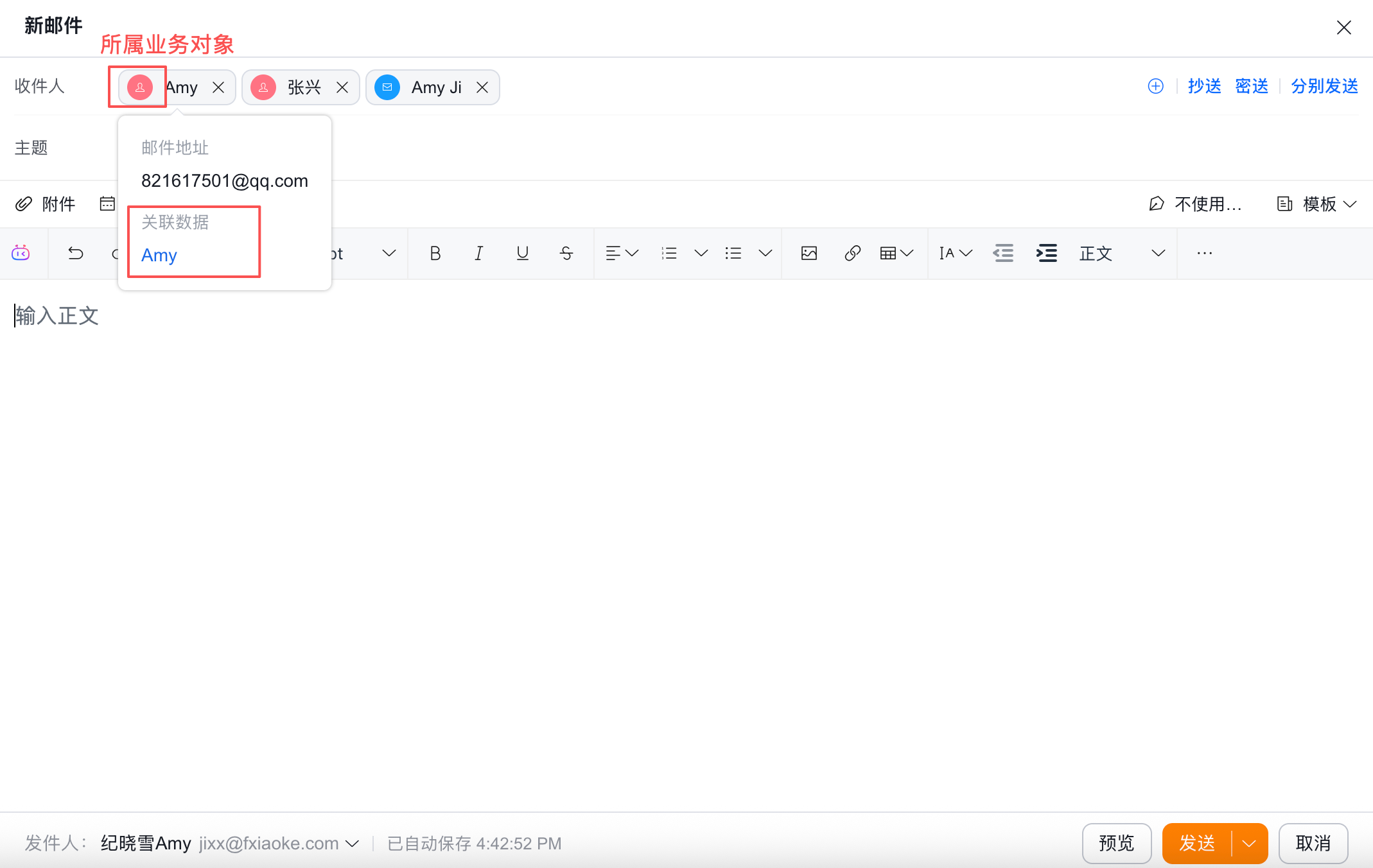
已添加的收件人以标签展示:
- 每个标签由 图标(标记所属业务对象)、名称组成,标签让"这封邮件到底发给了谁"一眼可见 。
- 悬停标签可查看收件人的信息:该对象的「邮件地址」与「关联数据」
从 CRM 选择的收件人自带关联CRM业务对象数据,这决定了变量可插入的范围和变量取值的数据来源。
二、群发、分别发送
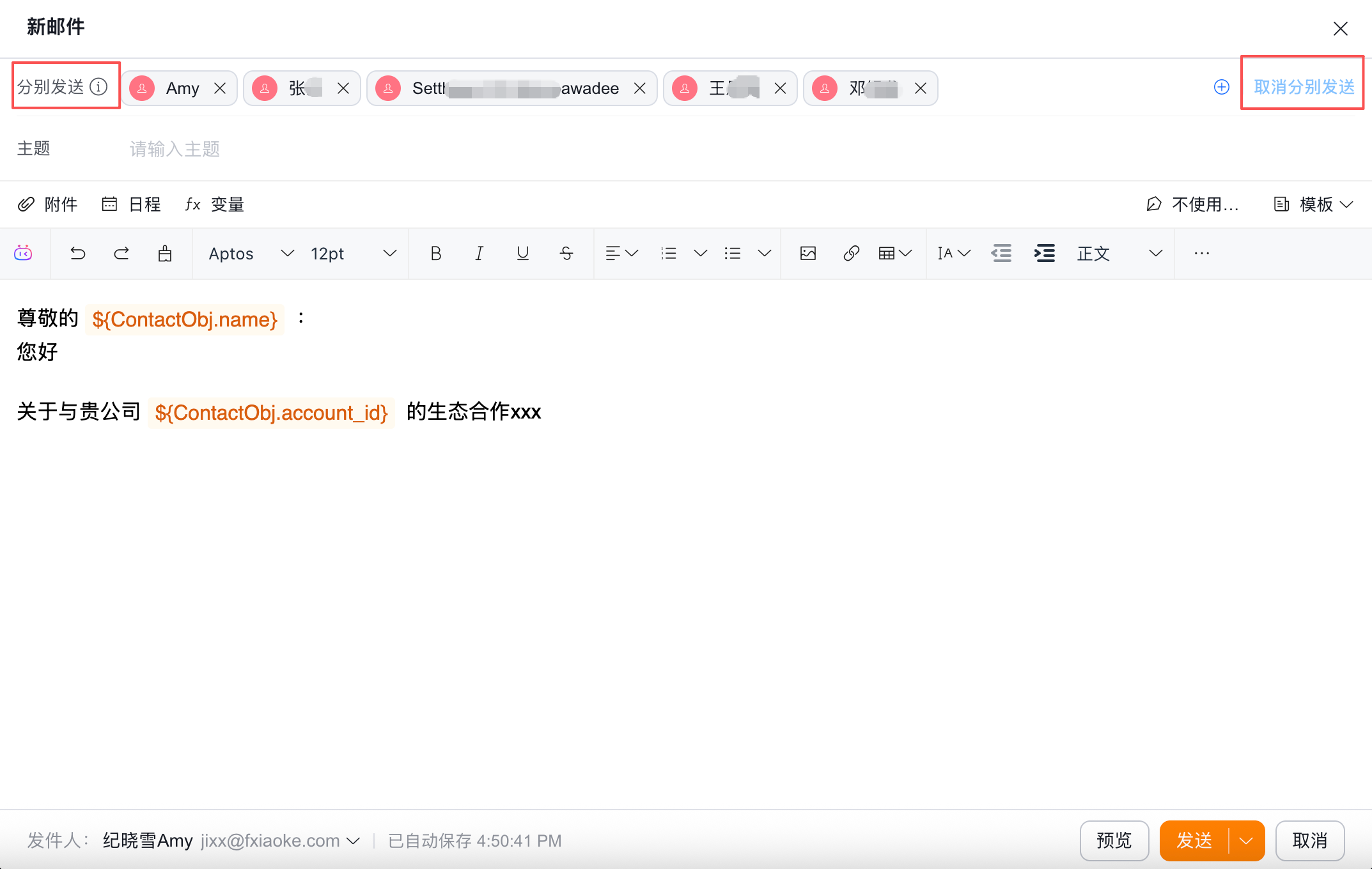
两者的核心区别:
| 维度 | 群发 | 分别发送 |
|---|---|---|
| 投递方式 | 一封邮件同时投递给全部收件人 | 每位收件人各自收到独立的一封邮件 |
| 收件人可见性 | 收件人之间彼此可见,密送对象对其他收件人不可见 | 收件人之间互不可见,谁也不知道这封邮件还发给了谁 |
| 抄送、密送 | 支持 | 不提供,收件人区域只保留独立收件人 |
| 正文与变量 | 所有人收到同一份内容 | 变量的解析,按每位收件人各自的【关联对象】取值,信息逐人不同。 |
| 典型场景 | 团队内部对齐、需要抄送留档、同一议题多人协作 | 批量通知客户、逐一跟进、不希望客户看到彼此信息 |
当邮件正文中插入了「对象变量」时,系统将自动切换为「分别发送」模式,且不可取消。
三、日程、变量的插入
变量
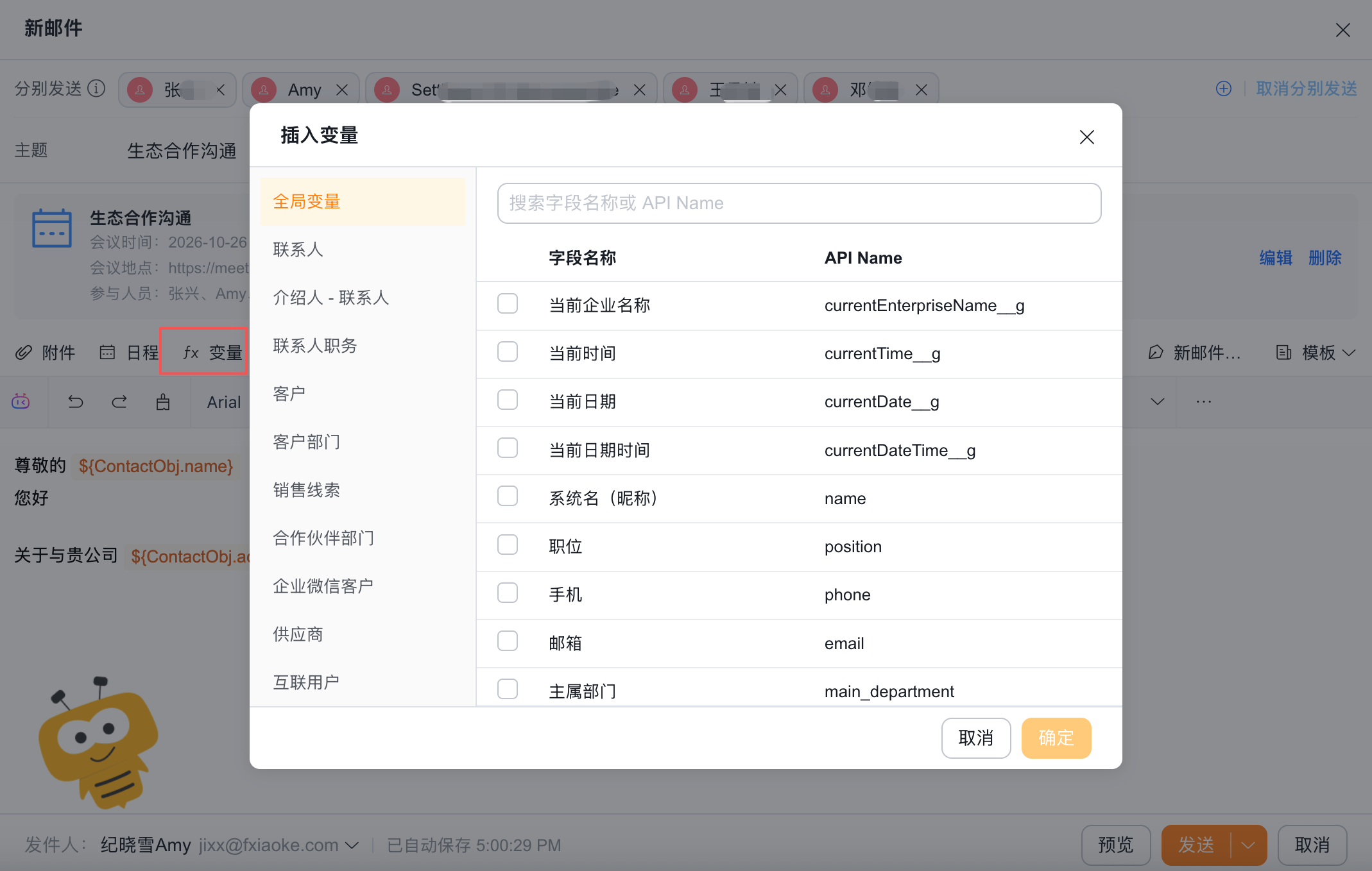
把客户信息变成可自动填充的占位符,在发送时解析为具体值。
变量插入后,正文中以 ${...} 的形式高亮显示,例如 ${ContactObj.name},一眼能看出哪些位置是待填充的字段。
取值来自【收件人关联的业务对象】,发送时替换为实际字段值。
除了具体业务对象的字段,还有一组全局变量可用,例如当前企业名称、当前日期、当前时间、当前日期时间、系统名(昵称)、职位、手机、邮箱、主属部门。
变量与发送方式是联动的:普通群发时全部收件人收到同一份内容;分别发送时按每人各自的关联对象取值,这也是分别发送最能体现价值的地方。
插入变量时,可选的变量范围跟「收件人」关联的对象有关,可选对象范围为: 全局变量、收件人对象、收件人对象查找关联对象,比如,对「联系人」对象数据发件,这里可选的对象范围为:全局变量、联系人、客户等联系人查找关联对象上的字段。 注意:收件人需要保持为单对象数据。
日程
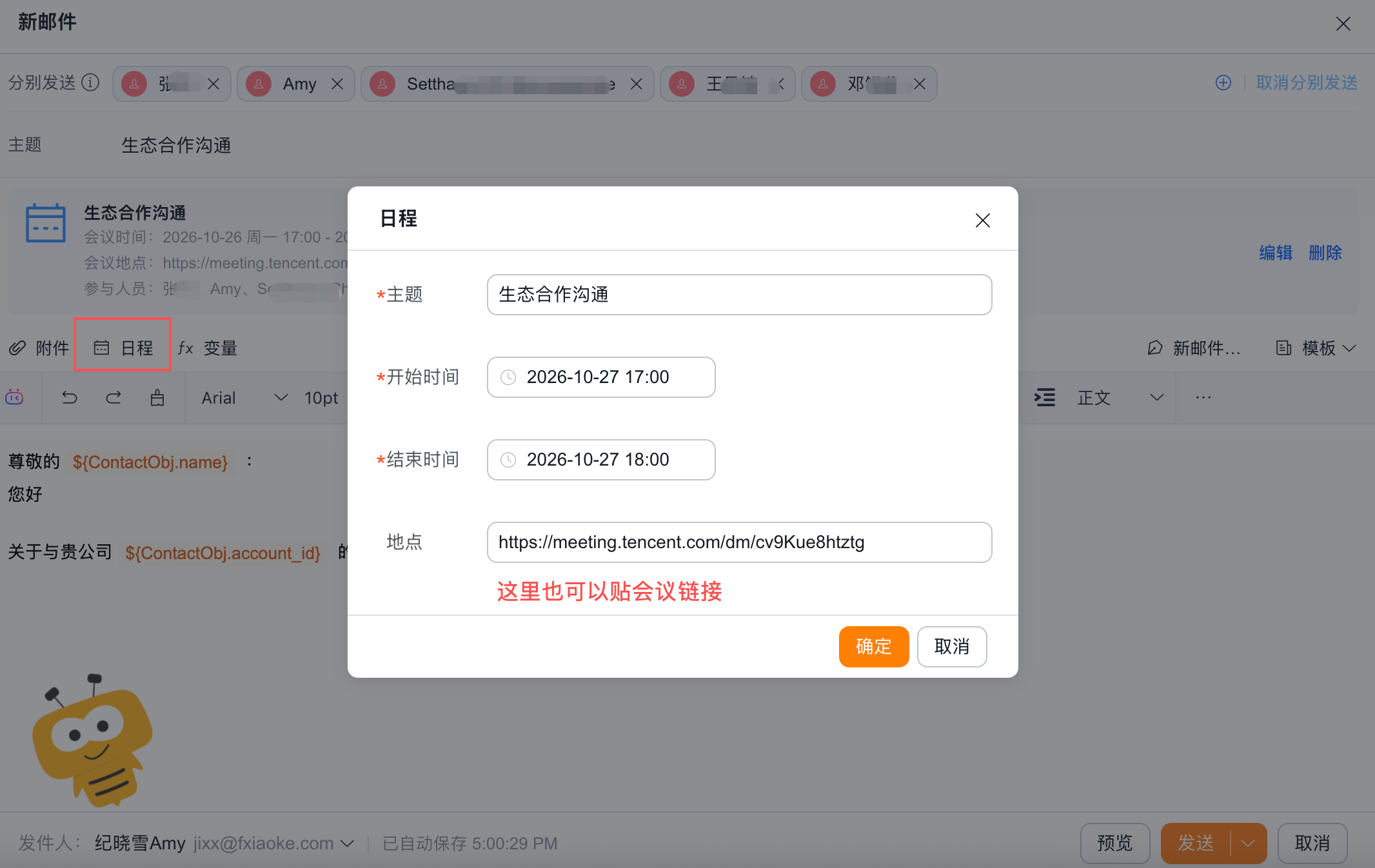
把会议信息以卡片形式放进邮件。选中日程后,正文中出现一张结构化卡片,包含日程标题、会议时间、会议地点(线上会议直接带出会议链接)与参与人员。卡片可以在邮件内直接编辑或删除。
四、个性签名
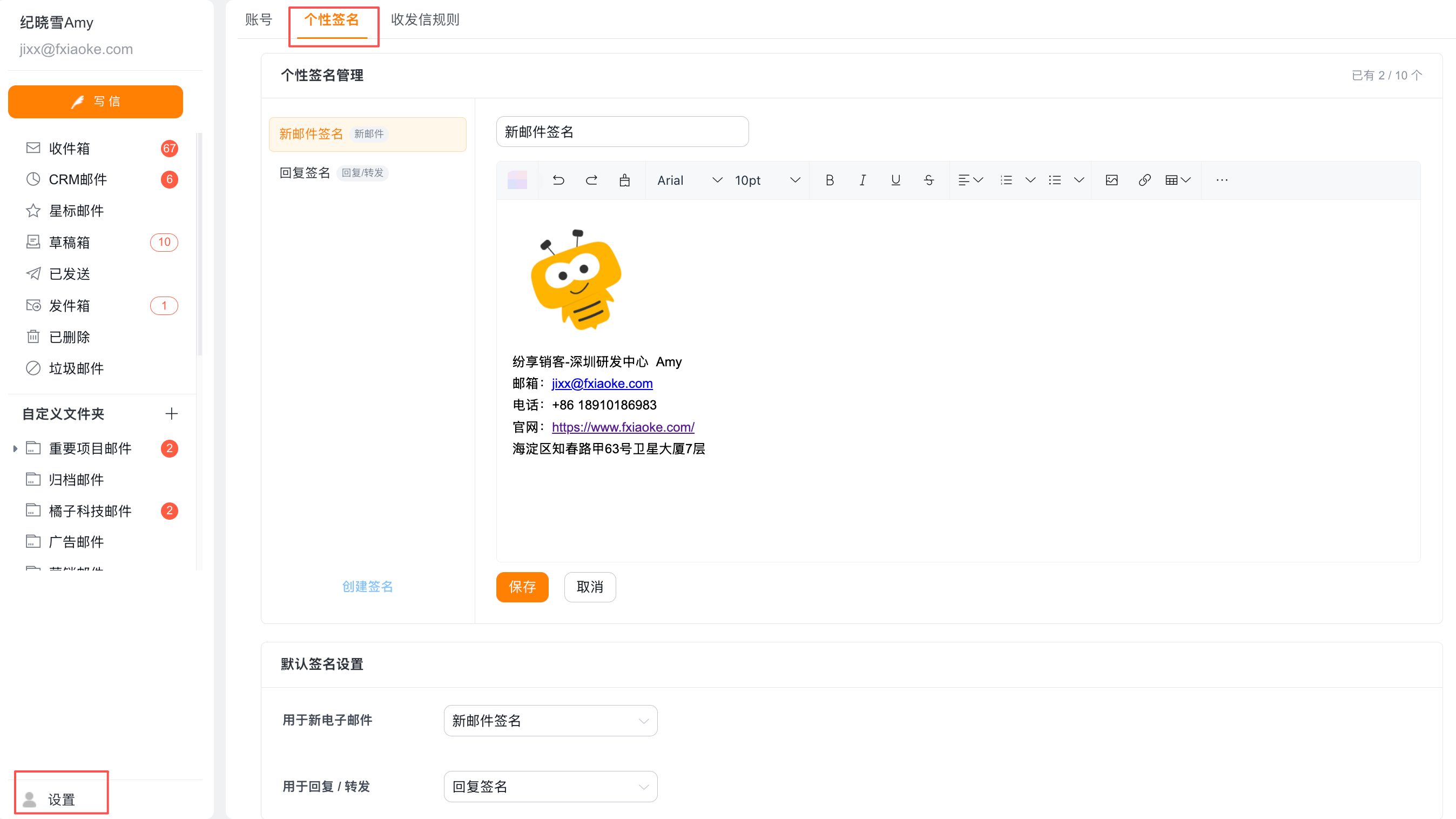
签名是账号级配置,入口在邮箱-「设置」-「个性签名」页签。
可以维护多个签名。可分场景设置默认签名,用于新电子邮件」与「用于回复/转发」分别指定默认签名。分开配置的意义在于:新邮件通常需要完整的对外介绍,而回复客户时带上一整段带图签名会让对话显得冗长。
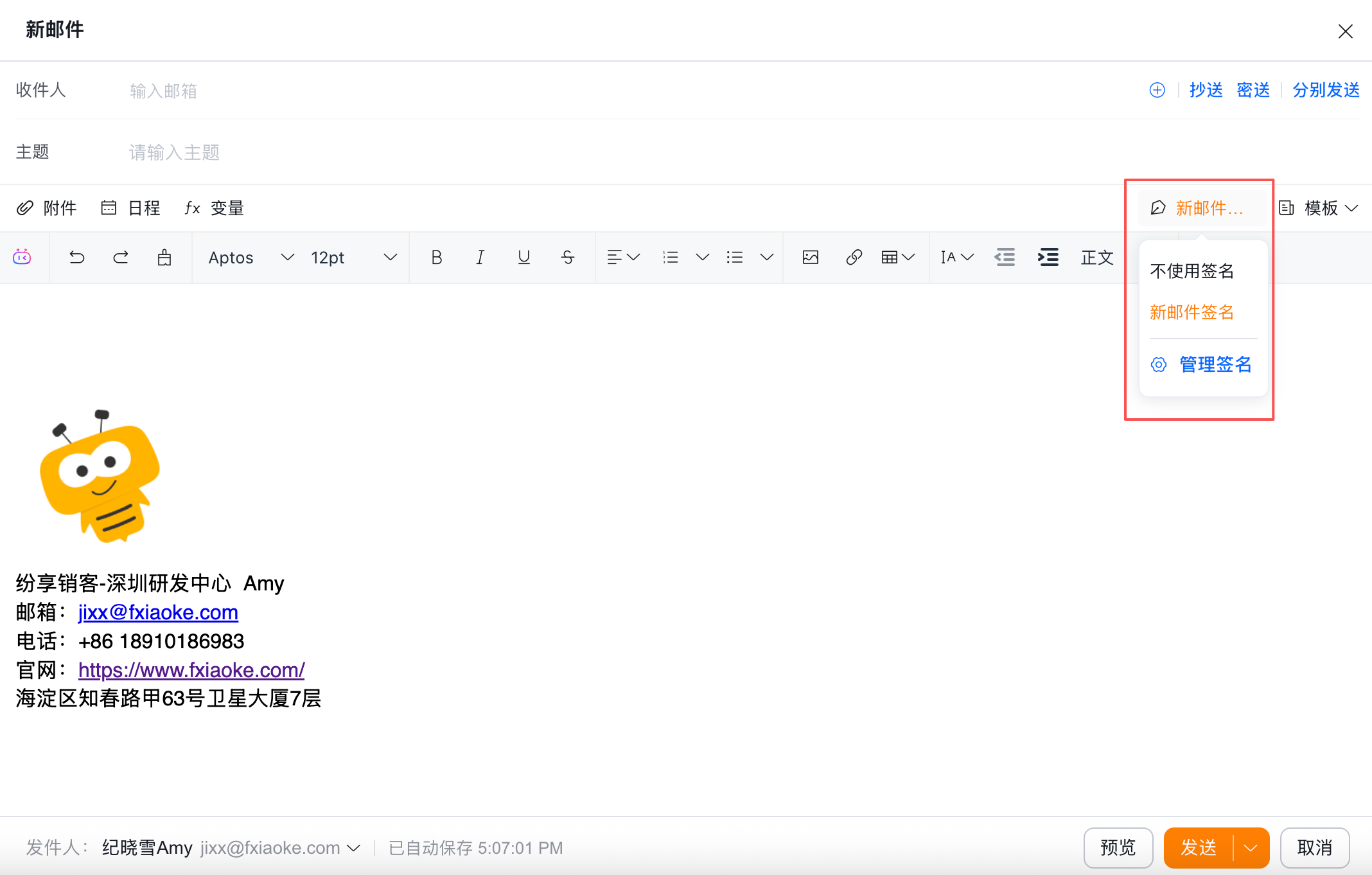
写邮件时仍可临时切换。 写信页右上角的签名入口会显示当前将使用的签名,可随时改选,也可以选择不使用签名。
五、邮件模板
模板解决的是"同一类邮件反复写"。
插入邮件模板
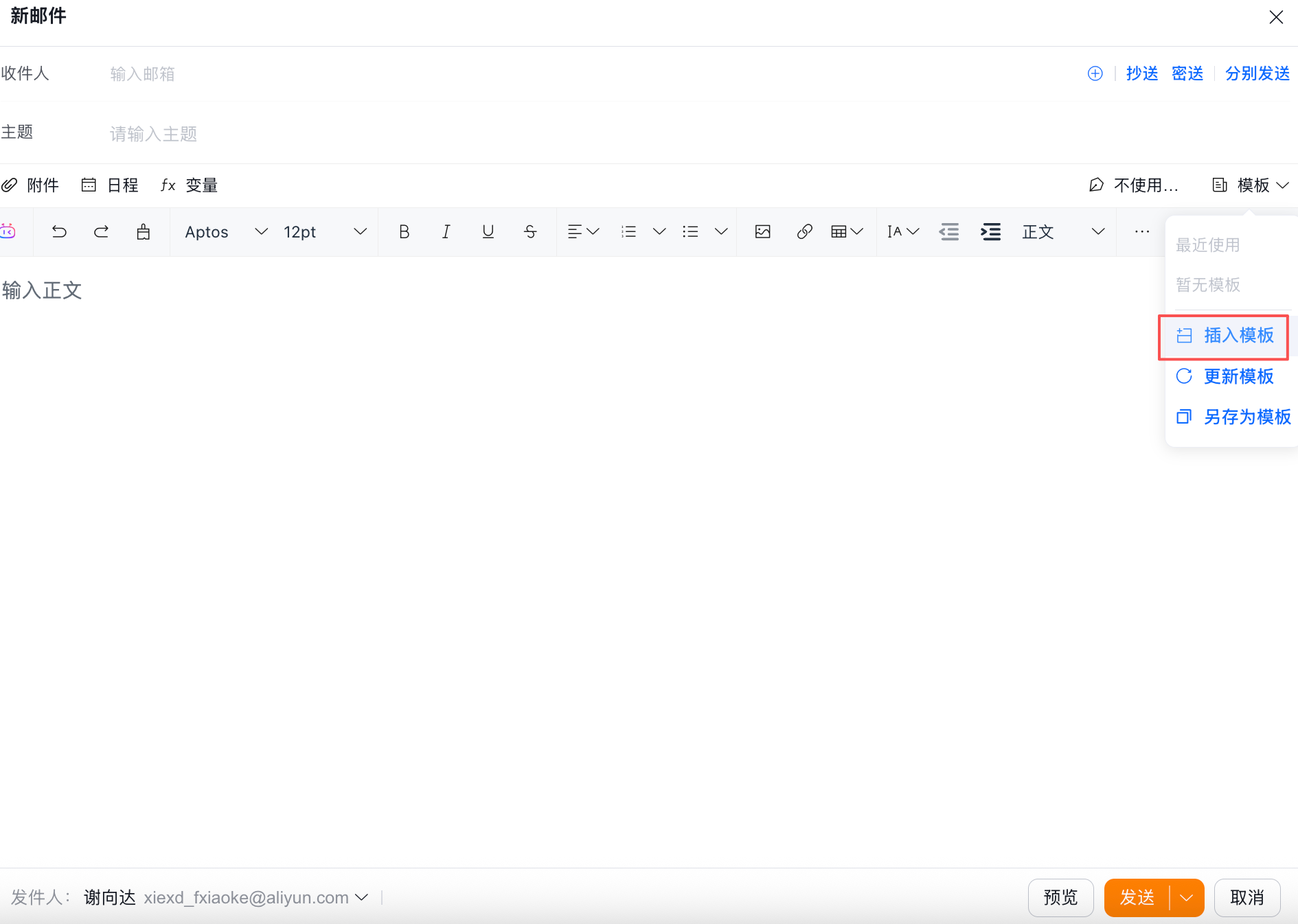
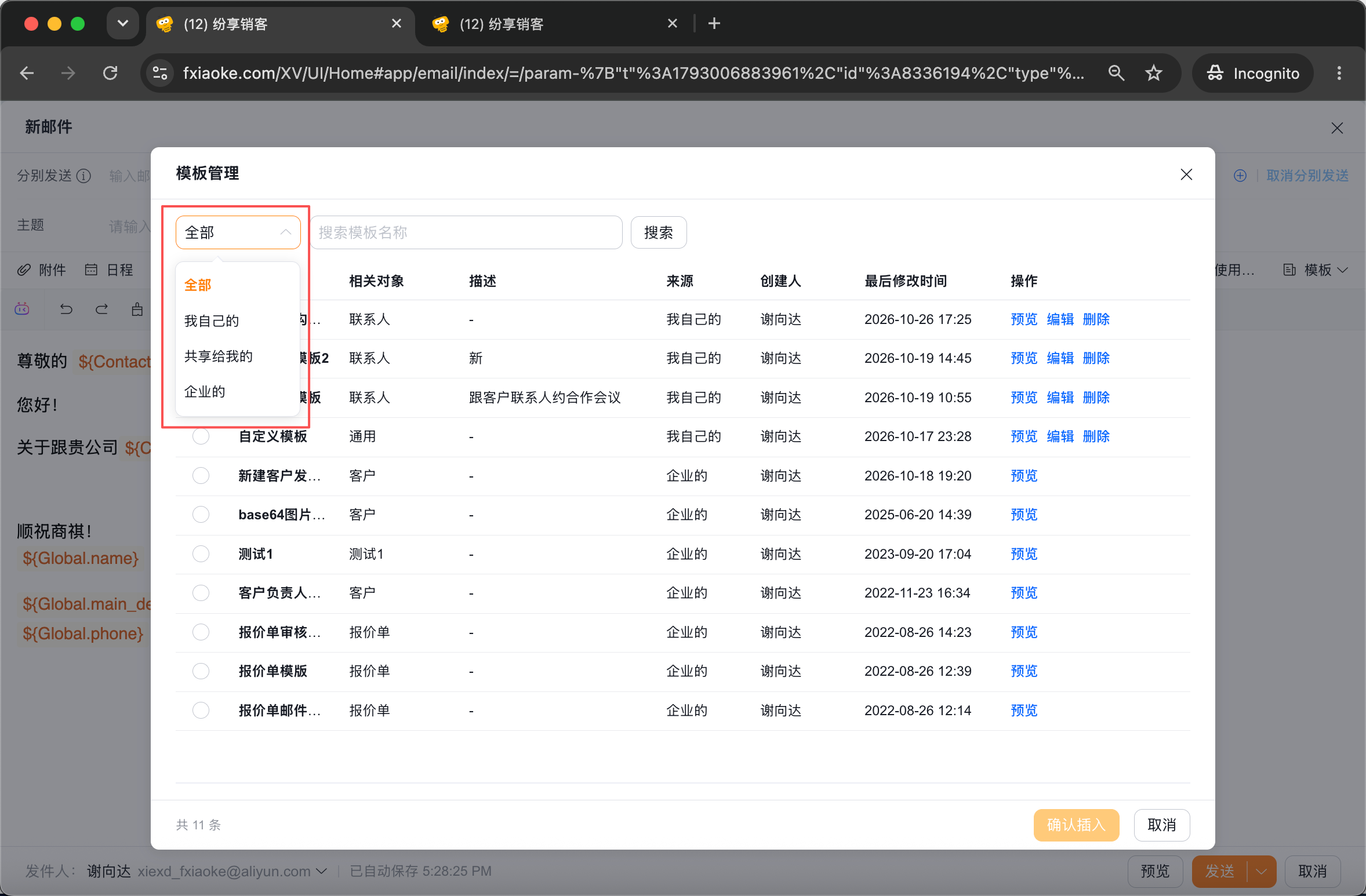
新邮件-「模板」-「插入模板」,列表展示模板名称、相关对象、描述、来源、创建人、最后修改时间,可预览确认模板内容,勾选目标模板后确认插入,内容即进入当前正文。
两种来源的模板,权限不同。来源为「我自己的」模板可以预览、编辑、删除;
来源为「企业的」、「共享给我的」模板只提供预览,需要调整时用「另存为模板」另存为个人模板。
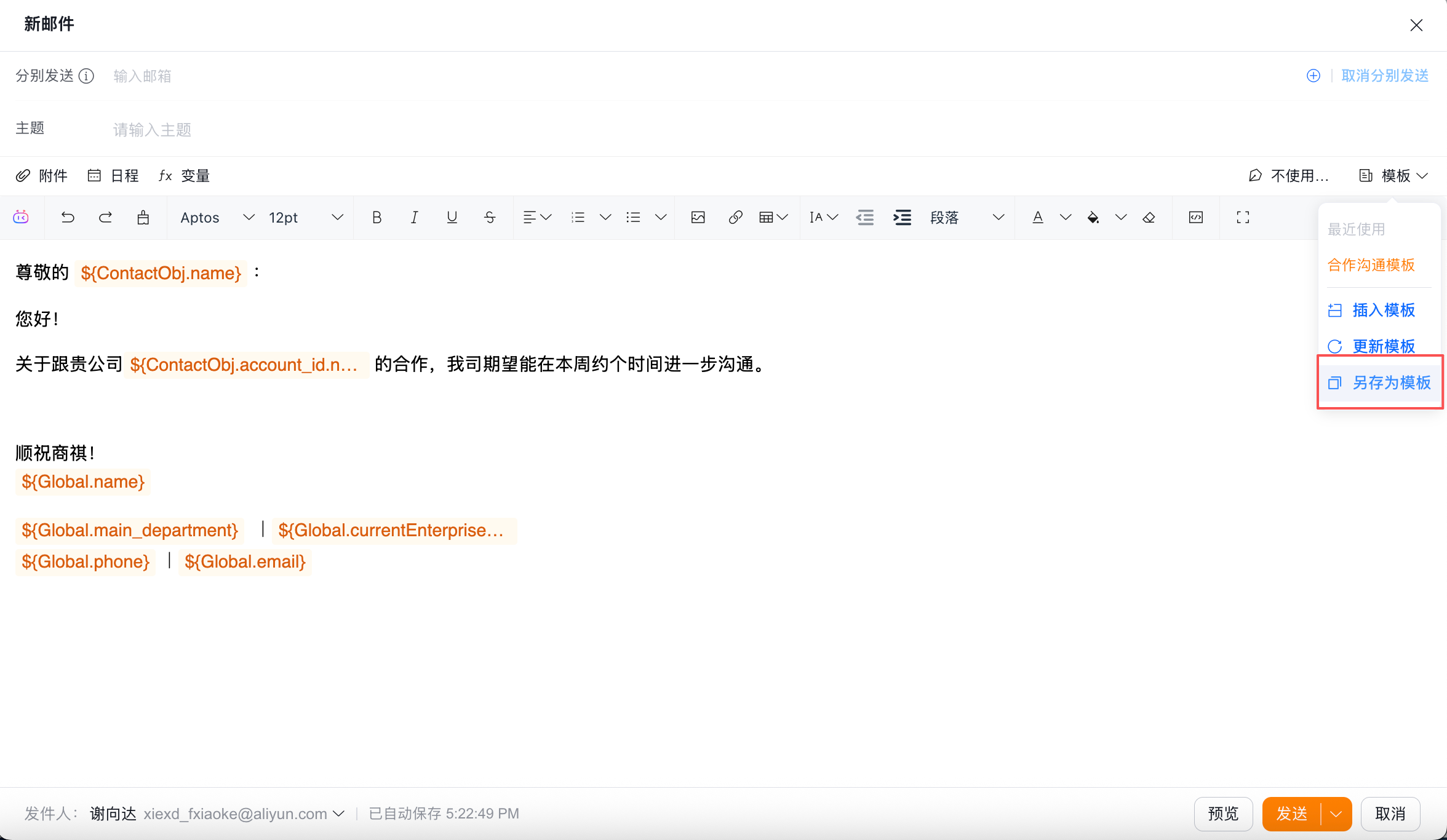
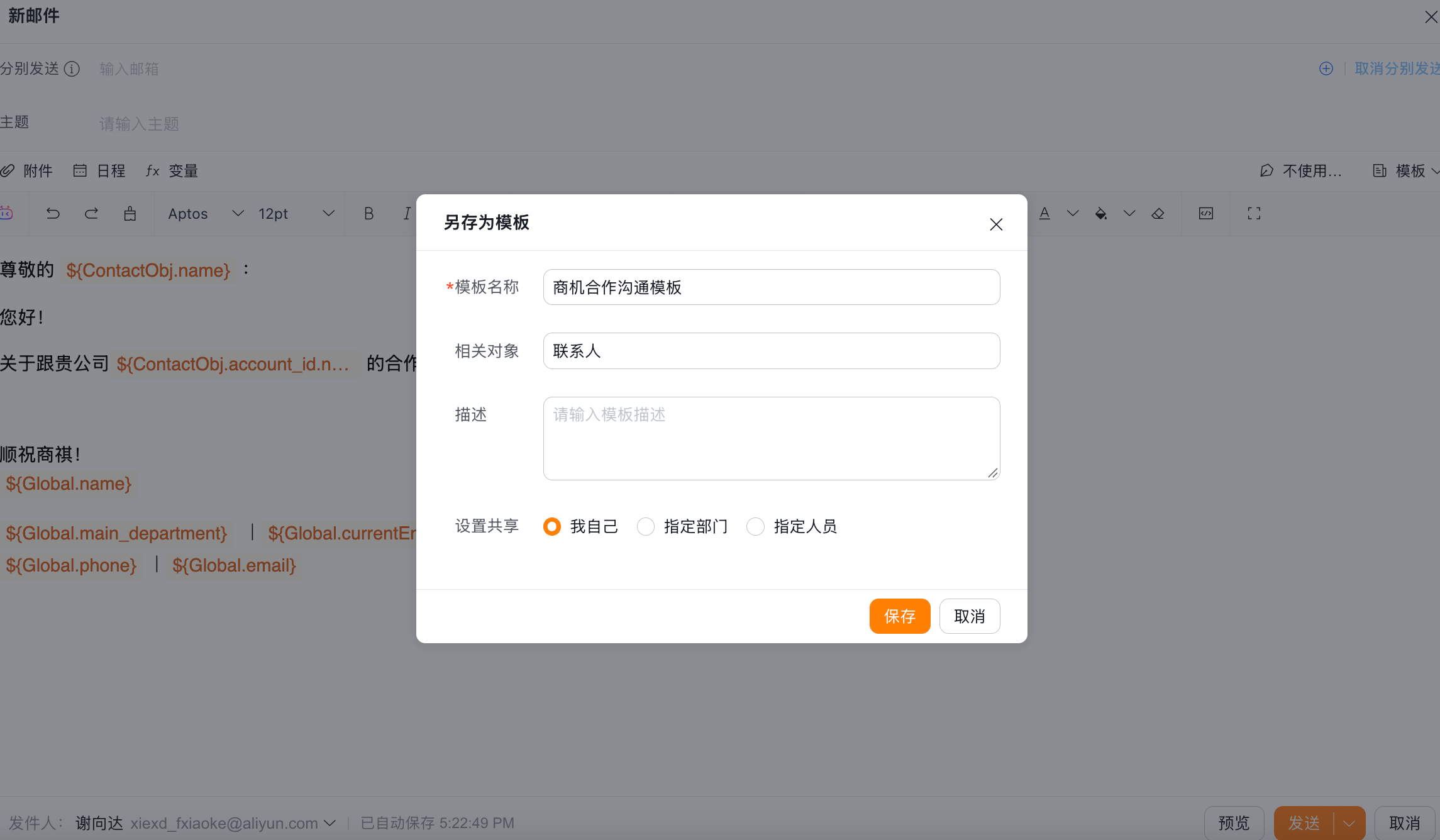
员工新建个人级邮件模板
写邮件页面,可将当前邮件内容「另存为模板」,输入模板名称、描述,可按需共享给他人使用。
更新个人模板
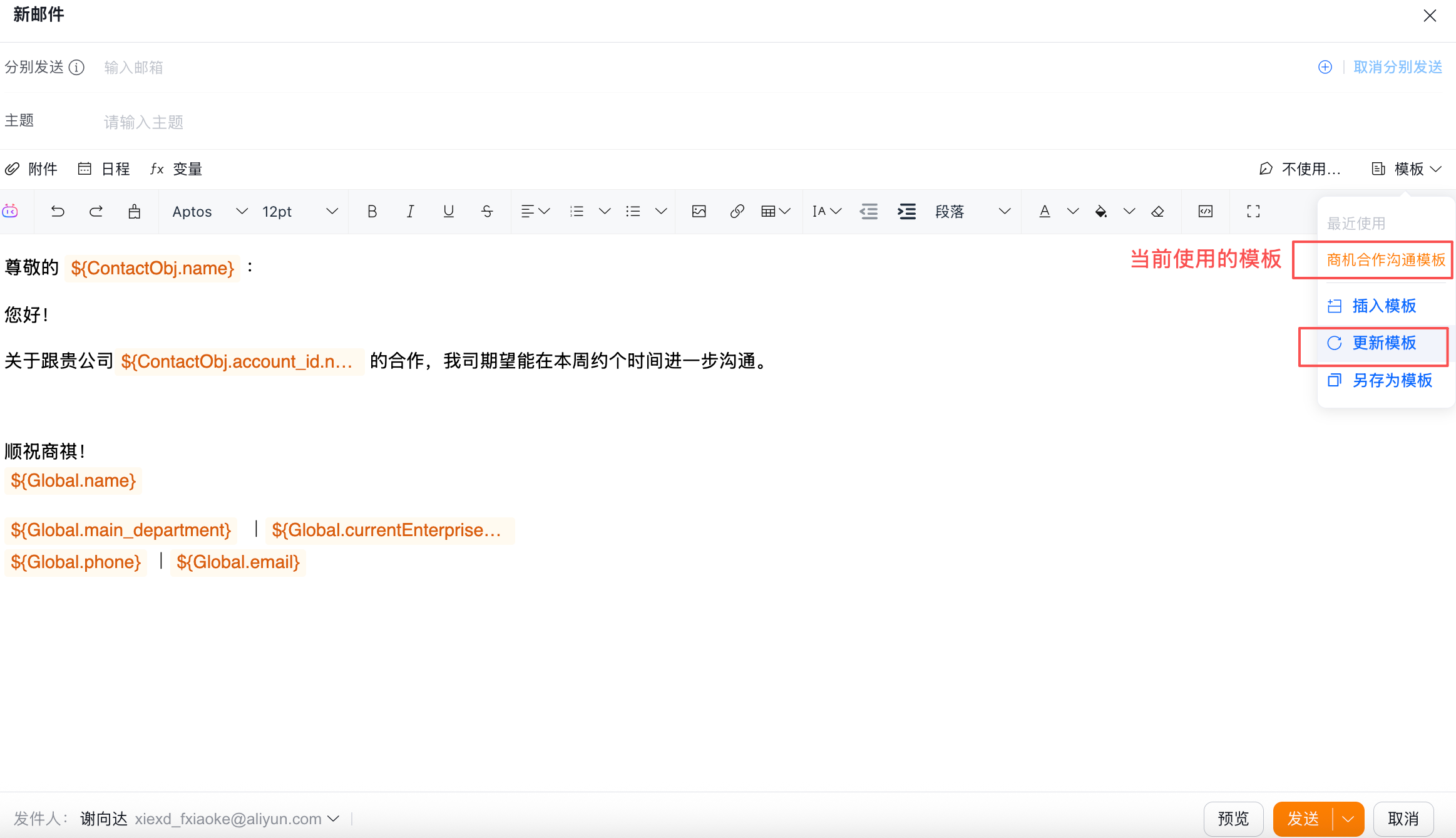
如果对当前使用的模板做了内容的变更,需要更新模板,则可以操作「更新模板」
六、邮件预览、自动保存
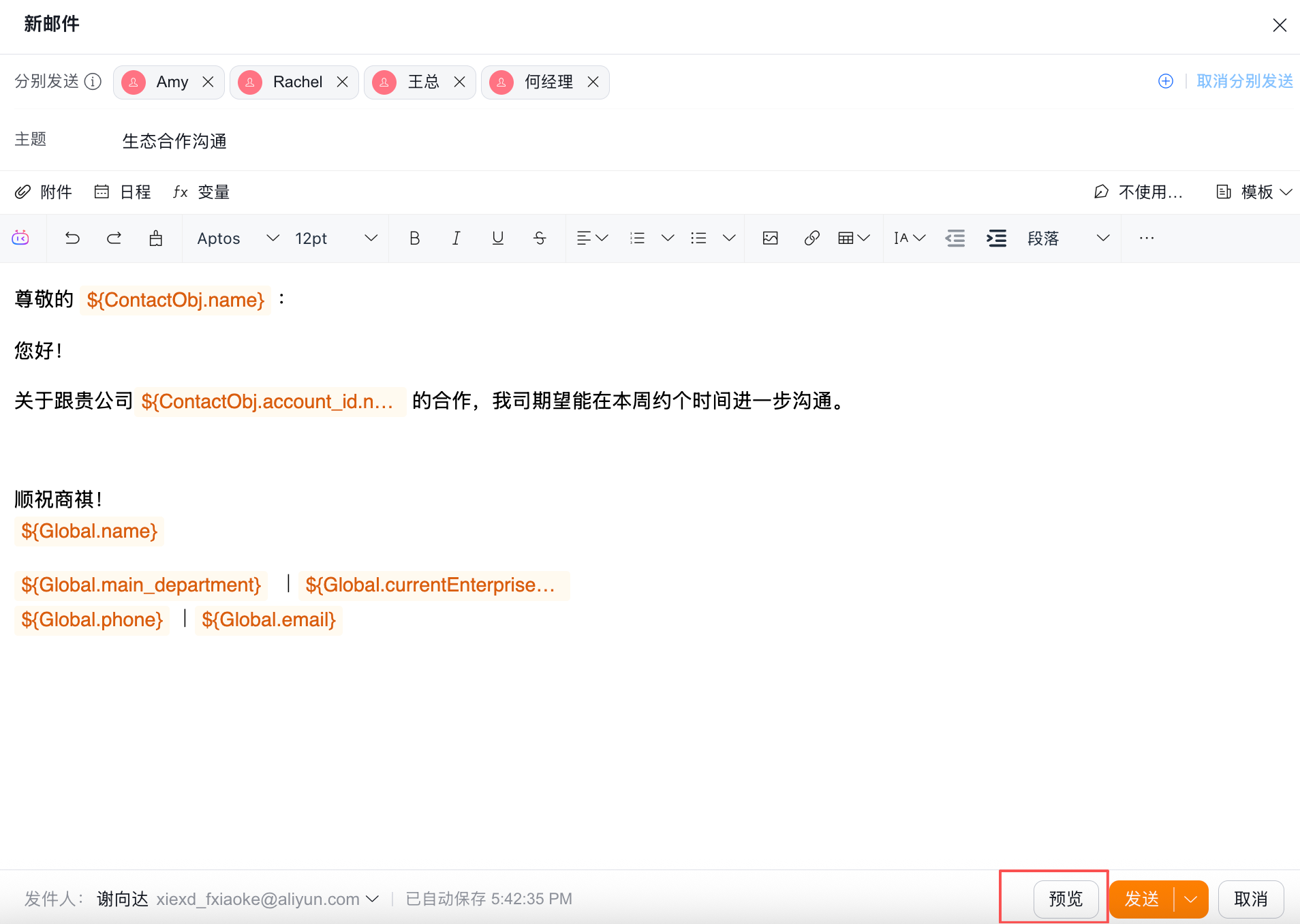
预览:发送前的核对
点击底部「预览」,以收件人视角查看文章效果。预览要重点看三件事:排版在邮件里的实际呈现、变量是否已替换为正确内容、附件是否齐全。变量在编辑区显示为 ${...},在预览时会取第一个收件人的数据做预览。
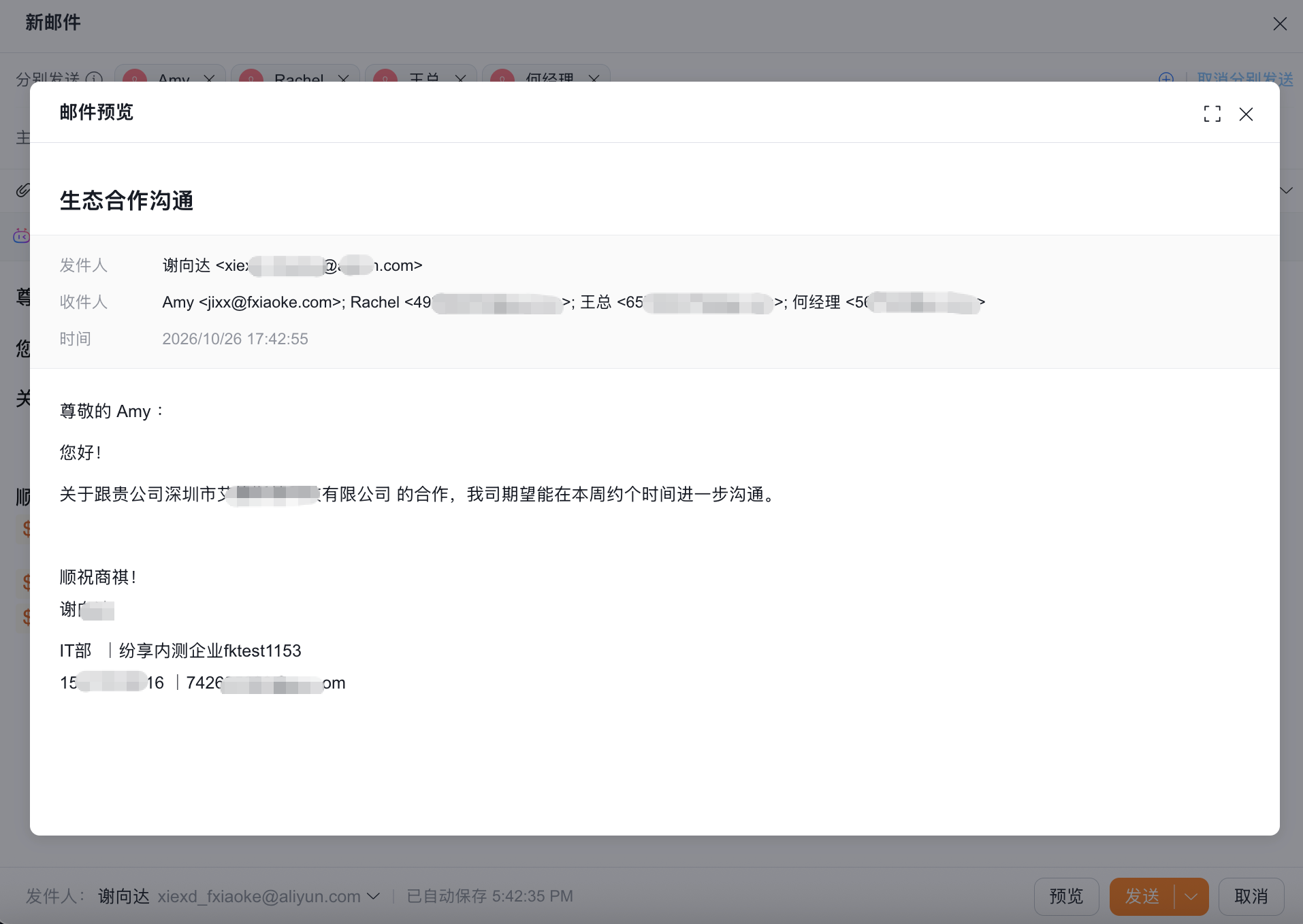
邮件自动保存
邮件编辑过程中内容会持续自动保存,页面底部显示「已自动保存」及具体时间。
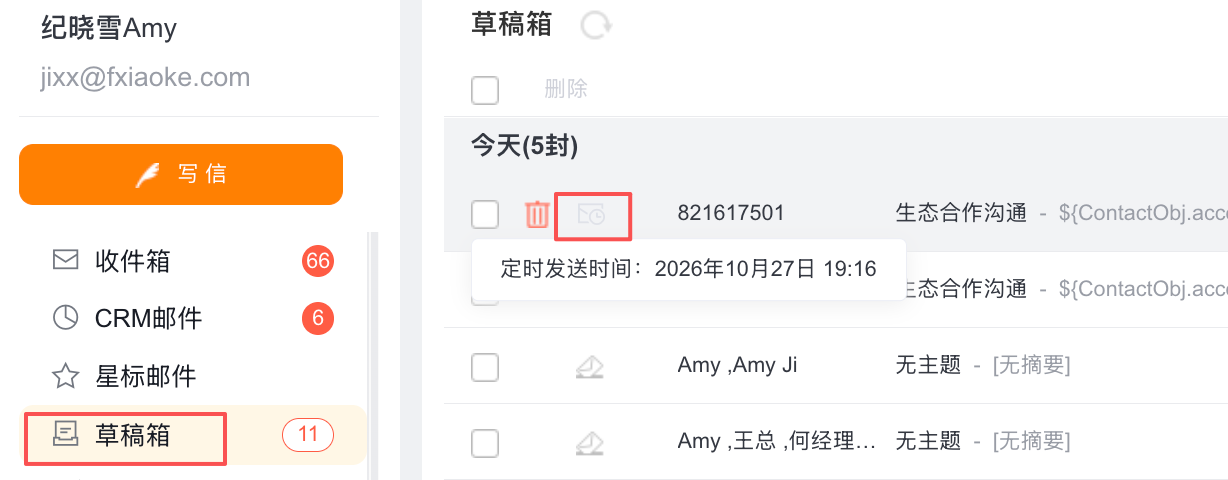
自动保存的邮件将存入到草稿箱,下次可从草稿箱进入邮件继续编辑。
七、即时发送、定时发送
即时发送。 点击「发送」即完成投递。
定时发送。 「发送」按钮旁的下拉可展开「定时发送」,弹窗中「请选择定时发送的时间」支持选择具体日期与时间(精确到时分秒),确定后邮件按设定时间自动投递。
定时发送适合的场景: 跨时区或非工作时段送达的通知、需要在特定节点(如活动开始前)发出的提醒、深夜写完但希望对方在上午看到的邮件。把"写完"和"送达"解耦,是定时发送最大的价值。
发送前建议先预览。 无论即时还是定时,定时邮件一旦到达设定时间就会自动发出,中途不会再有确认环节,因此定时前务必通过预览核对内容。
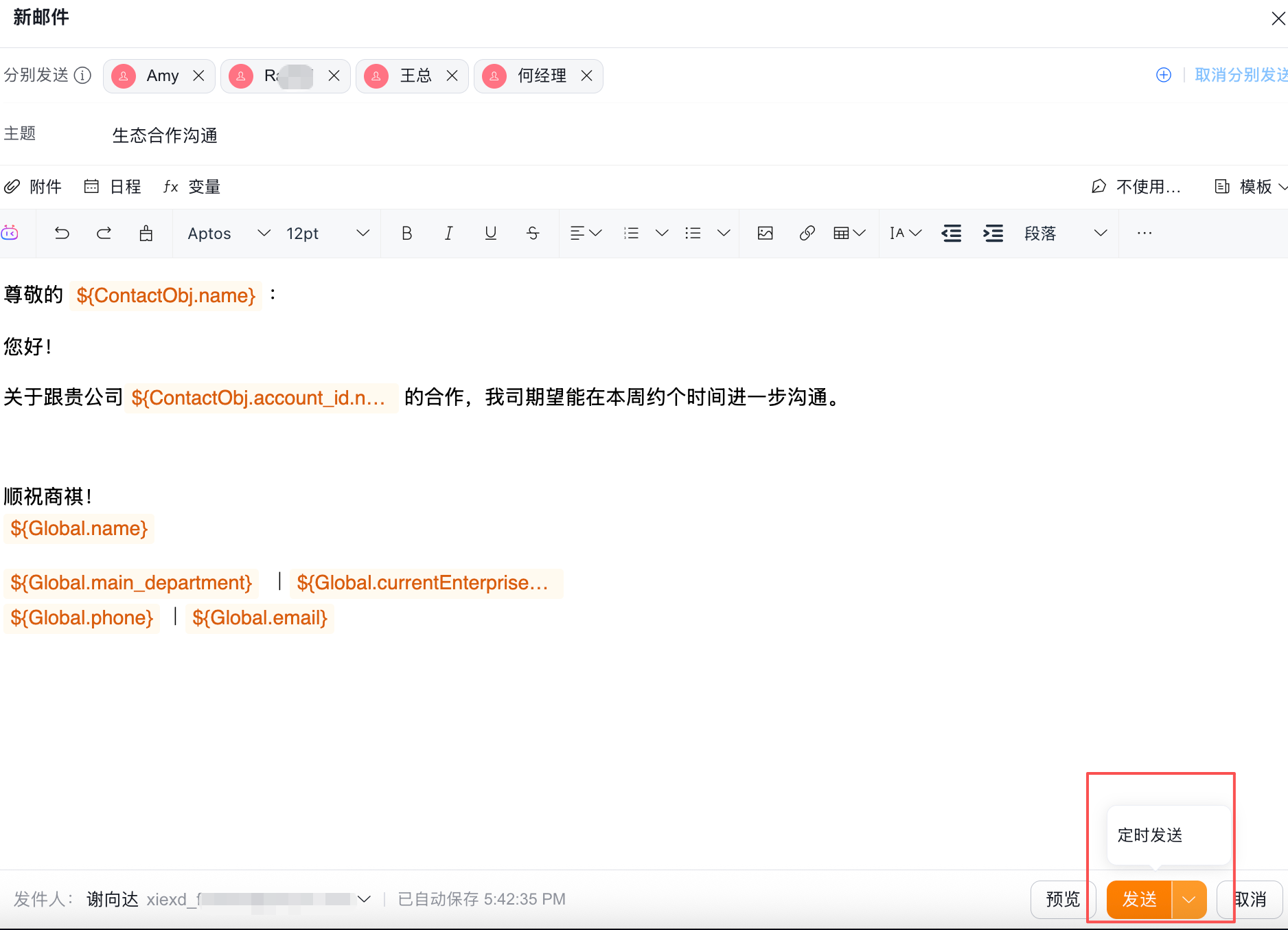
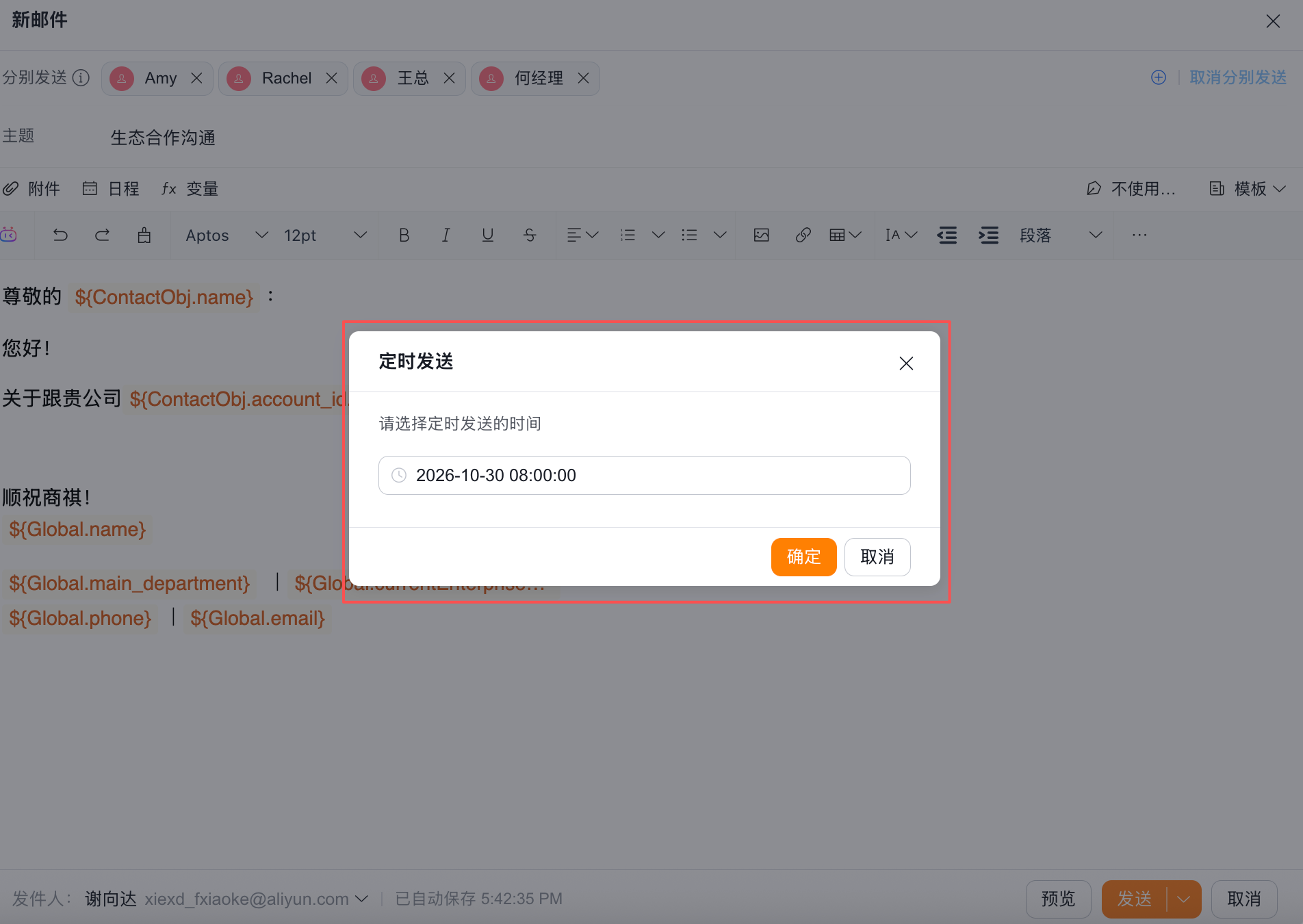
设置完定时发送后,邮件会在草稿箱等待发送,可在发送前再调整发送时间或删除
常见问题
Q1:为什么收件人只看到一个输入框,抄送和密送去哪了?
A:抄送、密送不是消失,而是收起在收件人行右侧的入口里。点击「抄送」或「密送」即可展开对应的输入区域,不需要时可收起,让正文获得更多空间。
Q2:分别发送和普通发送,客户看到的差别是什么?
A:普通发送是一封邮件发给所有人,收件人能看到彼此(密送对象除外);分别发送是每位收件人各收到独立的一封,互相不知道这封邮件还发给了谁。如果正文用了称呼、公司名这类变量,分别发送时每个人收到的都是按自己对象取值的版本。
Q3:为什么我的变量发送出去没有变成客户名字?
A:先确认收件人是从 CRM 数据中选择的业务对象,而不是手工输入的邮箱地址。变量按收件人关联的对象取值,没有关联对象就取不到值。
Q4:有些模板只有「预览」,没有编辑和删除?
A:来源为「企业的」、「共享给我的」模板是全企业共用的模板,为保证内容统一,仅支持预览后插入使用。如需调整,请用「另存为模板」保存为「我自己的」模板,该模板即可编辑、删除。
Q5:邮件没写完就关掉了,内容还在吗?
A:写信过程中内容会自动保存到草稿箱。
Q6:定时发送设定后还能改吗?
A:定时邮件到达设定时间会自动投递。关于定时邮件在发出前是否支持取消或修改,【待产品经理补充】。在此之前,建议确认内容无误后再设定时间。