
在客服工作台中查找、标记、回复、协同和结束会话。
概述
会话处理帮助客服人员及时响应客户,并在必要时协同专家完成服务闭环。工作台支持按最近活跃或接入时间排序会话,为会话打标签,并在 IM 和邮件渠道使用一致的搜索、筛选能力。处理由智能客服转来的会话时,还可查看机器人会话总结,减少重复询问。
开始之前
- 已被分配客服人员角色,并可进入客服工作台。
- 接待前将个人状态切换为在线,避免因离线而无法接收新会话。
- 如需转接或邀请专家,目标人员应具备相应协同权限并处于可接待状态。
- 问 AI、机器人会话总结、邮件线程摘要和 AI 写邮件依赖企业已开通在线客服 Agents 和客服云 AI 版。未开通时,系统会提示“未购买在线客服 Agents,请开通后重试”。
查找、排序和筛选会话
- 进入客服工作台,在左侧会话列表中查看当前渠道和状态分组下的会话。
- 根据会话状态定位待处理事项:进行中用于持续接待,未回复用于优先处理客户最新消息,已结束用于查看历史记录。
- 需要快速定位时,使用列表顶部的搜索框。邮件渠道支持按邮件主题、邮件正文搜索。
- 需要缩小范围时,使用筛选。邮件渠道可按客户、联系人、访客用户、客服会话列表、邮件等对象筛选。
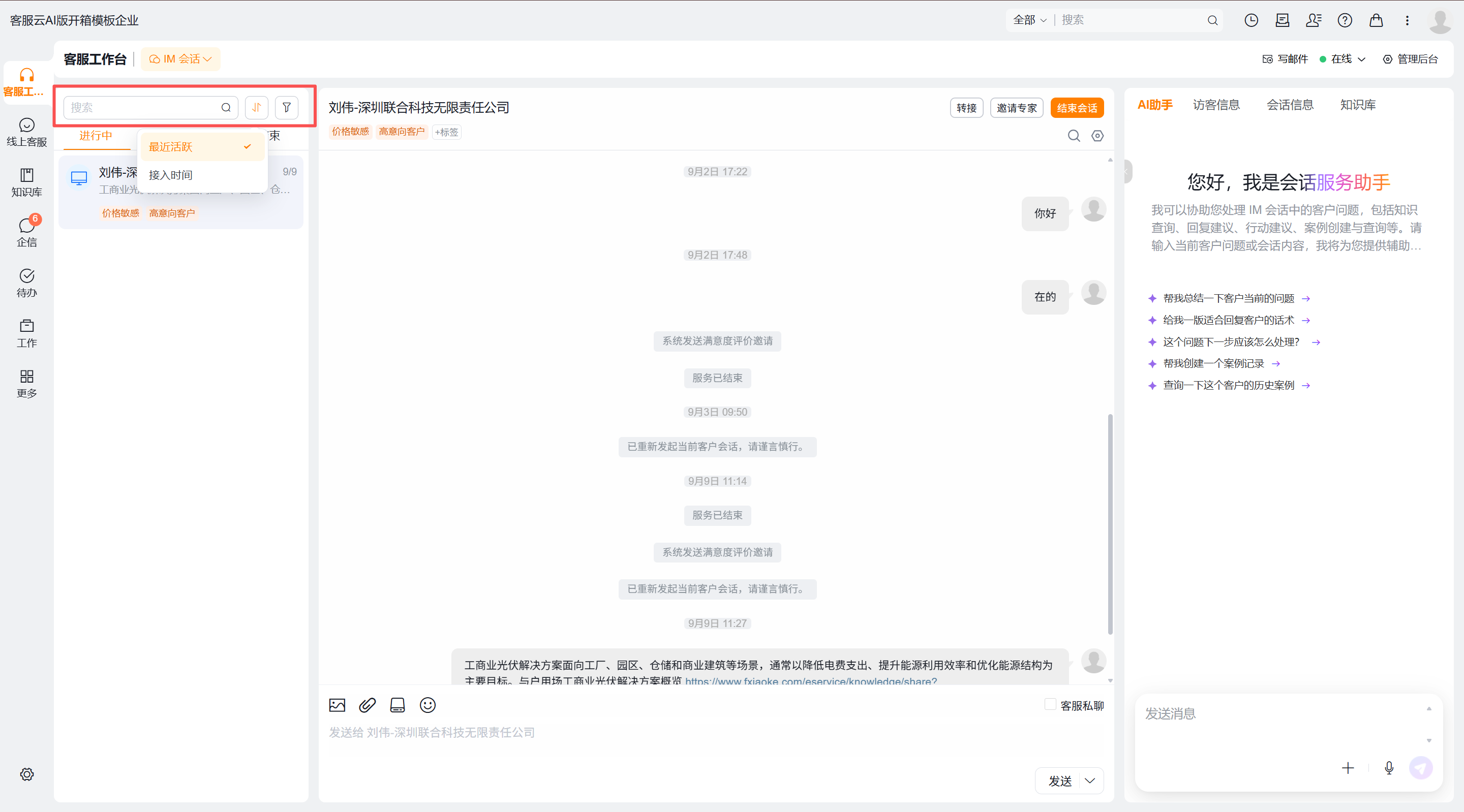
- 需要调整展示顺序时,点击搜索框右侧、筛选按钮左侧的排序图标,选择:
- 最近活跃:按会话最近更新时间倒序排列,有新消息或状态变化的会话优先展示。这是默认排序。
- 接入时间:按会话接入时间倒序排列。
切换排序后,当前列表会立即重排,不会刷新页面,也不会取消当前选中的会话。切换渠道、状态分组、标签筛选或搜索关键词时,会保持当前排序方式。
已置顶的会话固定显示在当前结果集顶部;多个置顶会话之间仍按当前排序方式排列。
给会话打标签
为会话打标签后,可在列表中快速识别重点会话,并按标签筛选。
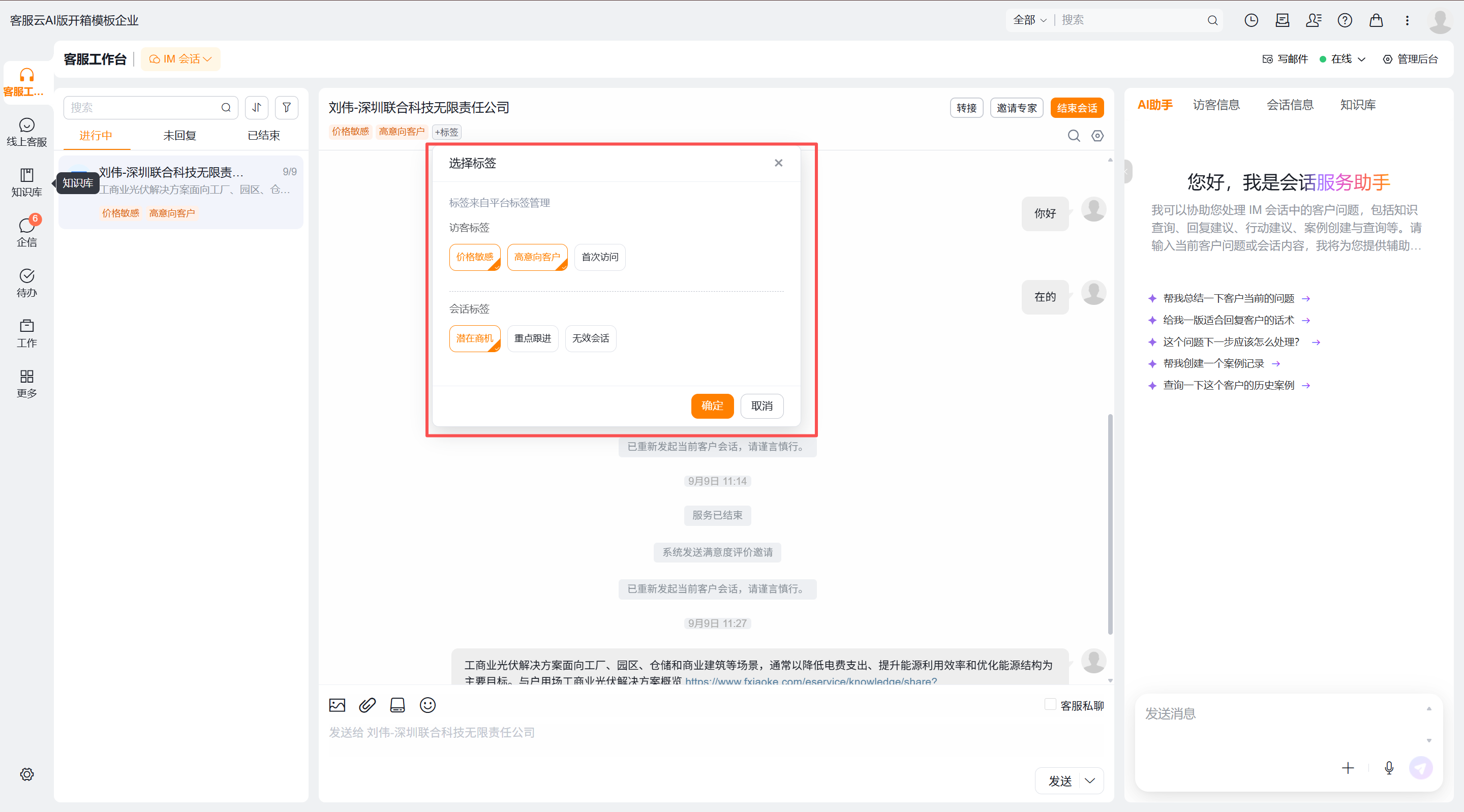
- 打开目标会话,在会话头部选择 打标签;或在左侧会话列表中右键该会话,选择 打标签。
- 在标签选择面板中为当前会话添加已有标签,或取消已添加的标签。
- 完成后无需刷新页面,当前会话和左侧列表中的标签会同步更新。
查看并回复会话
- 在会话列表中选择目标会话。
- 打开会话后,在聊天输入区输入回复内容并发送。
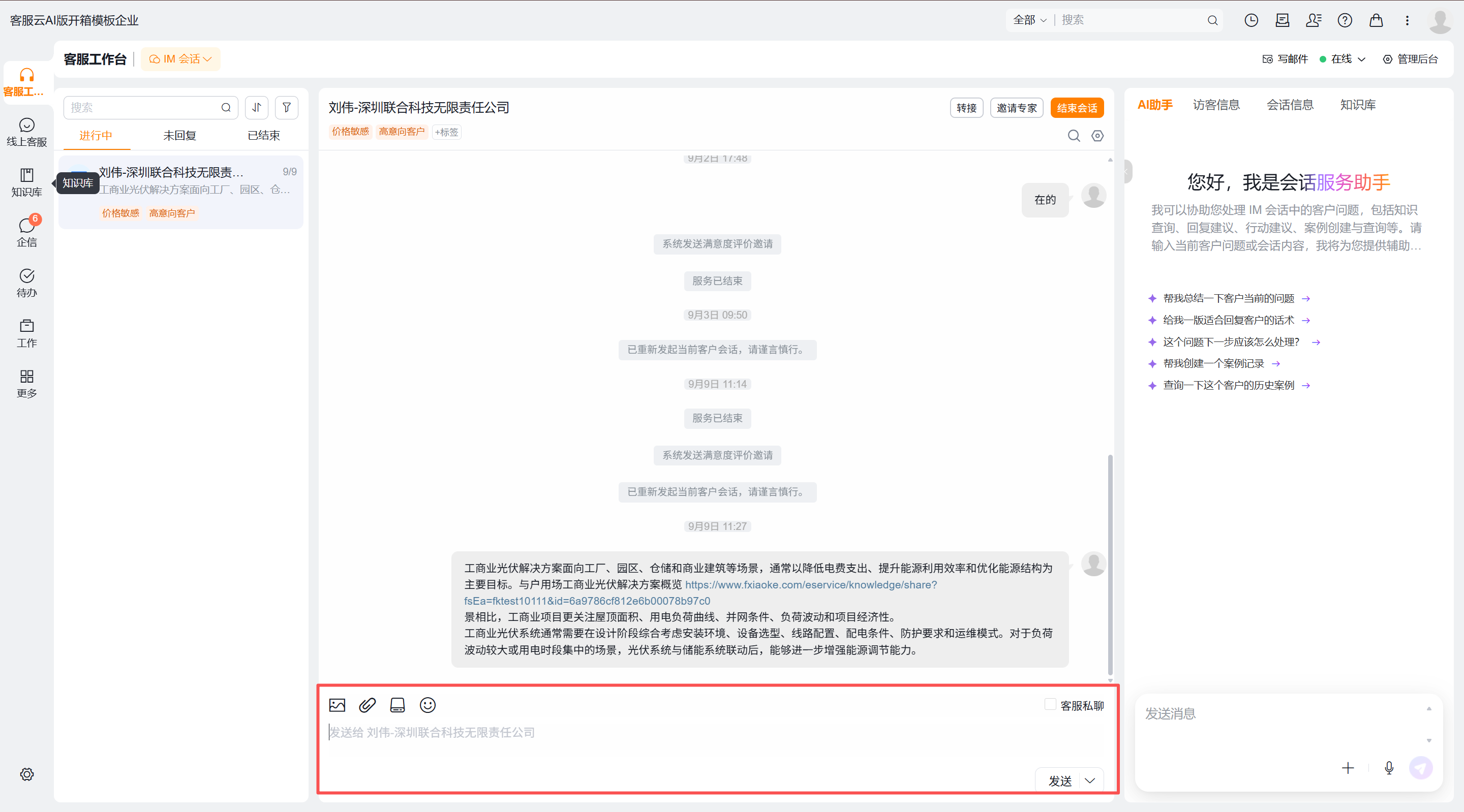
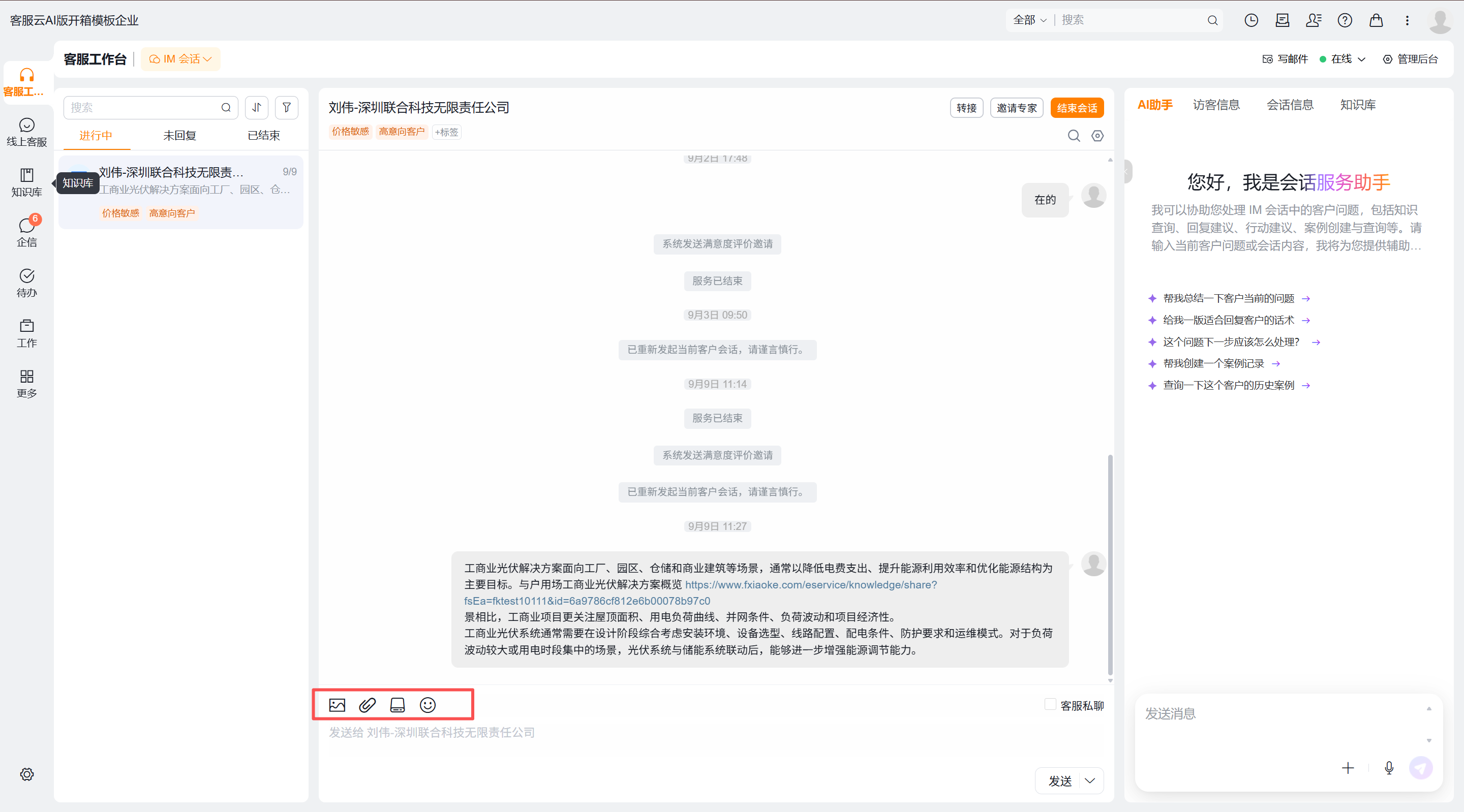
- 需要发送资料时,可从输入区选择图片、视频、文件或企业网盘文件后发送给客户。
[!NOTE]
若管理员关闭了 允许发送图片及文件,回复工具栏中不会显示发送图片、发送附件和从网盘添加入口,也无法将图片或文件拖入回复区域。您仍可查看客户发来的,以及历史会话中已有的图片和文件。
- 管理员启用了手动发送满意度评价时,可在回复区域点击满意度评价,向客户发送评价邀请。未启用时不会显示该按钮。
- 服务结束前,确认客户问题已得到回复,避免遗留未处理消息。
对消息使用右键操作
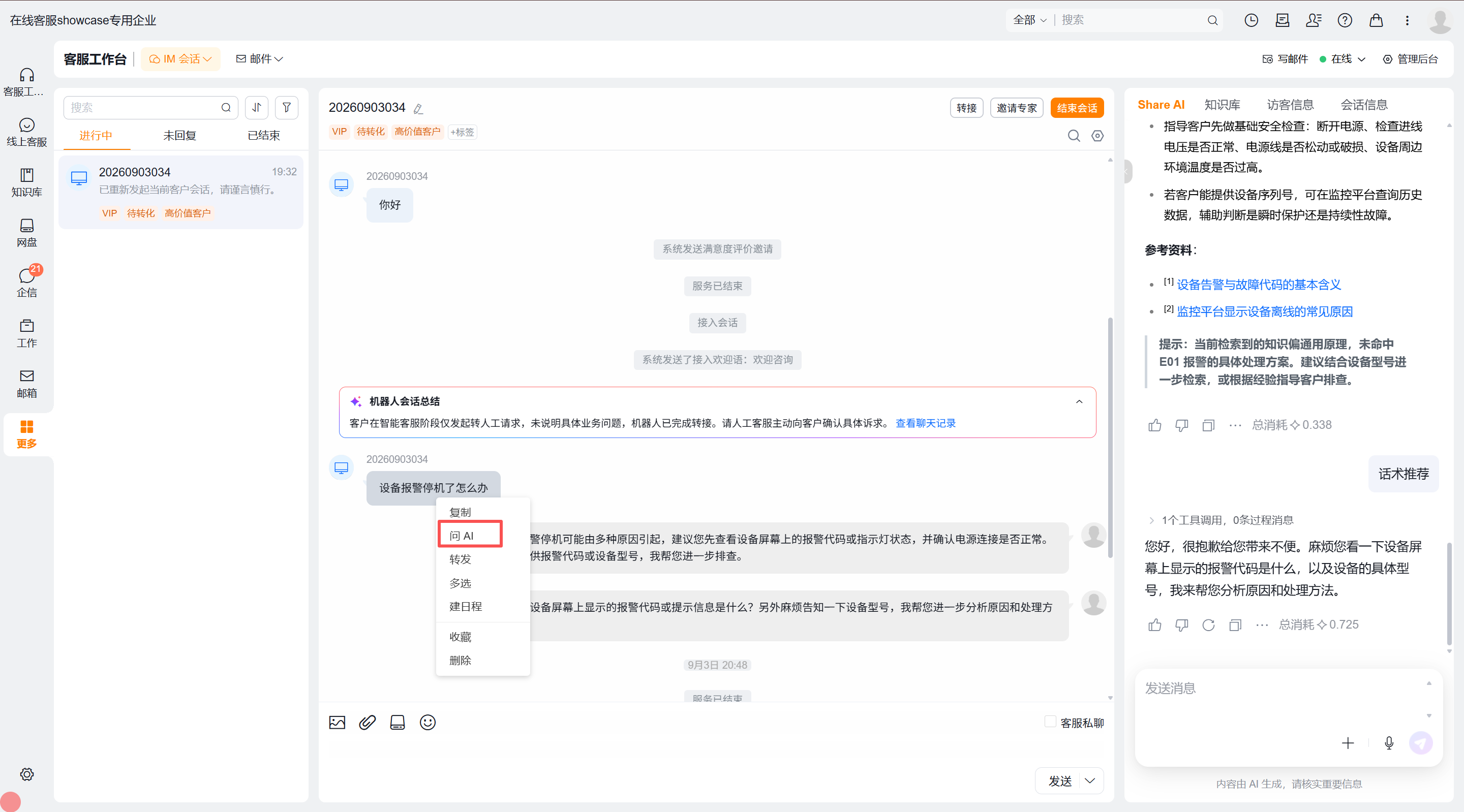
在会话消息上右键,可按消息类型使用回复 / 引用、复制、问 AI、转发、多选、翻译等操作。
- 问 AI:将当前选中的文本或消息发给右侧客服助手,直接查看 AI 回答,无需手动复制内容。文本消息和图片消息支持问 AI;文件和语音消息不支持。
- 图片消息可下载原图;文件 / 附件消息可存至网盘;语音消息可转文字。
使用侧边栏辅助处理
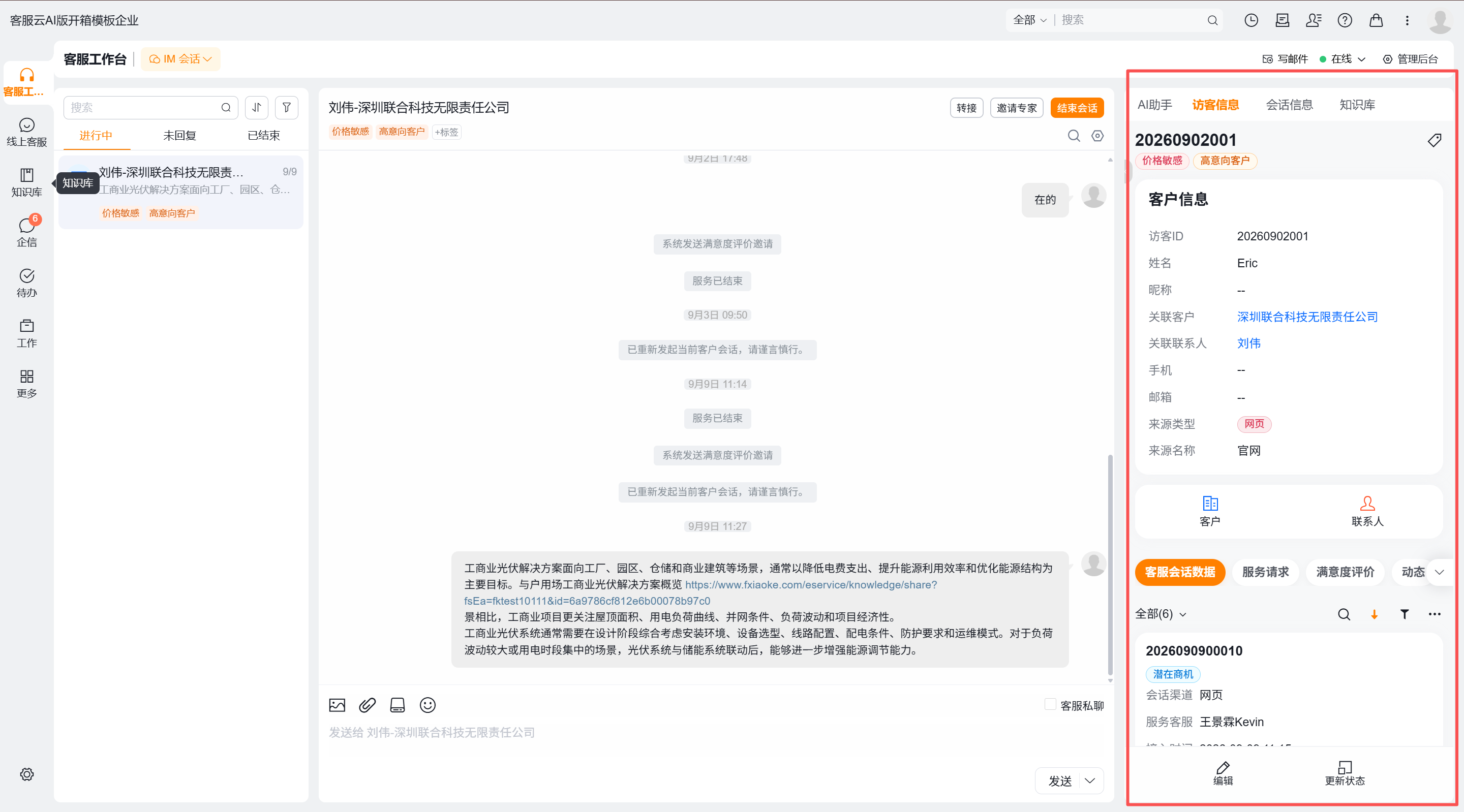
处理会话时,可在工作台侧边栏查看并使用以下信息和工具:
- 客户信息与历史服务记录:了解客户基础信息及关联的历史服务、订单或工单,减少重复询问。
- 知识库:检索适用的解决方案,并将知识内容发送给客户。
- 快捷回复:引用已维护的常用问答,加快高频问题的回复。
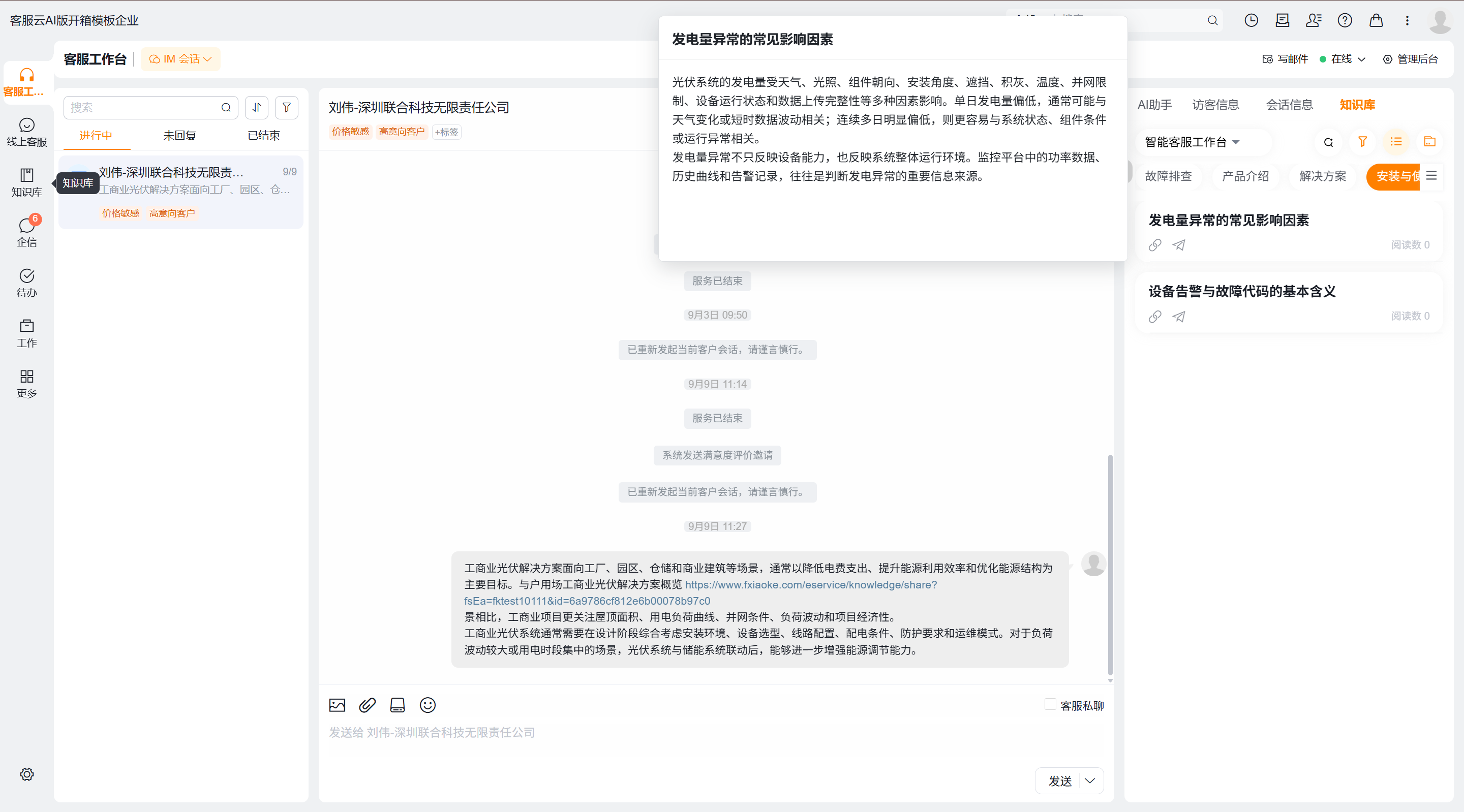
侧边栏可展示的内容受管理员配置及当前账号的数据权限影响。
调整个人在线状态
- 在客服工作台中打开当前在线状态菜单。
- 选择在线、离线或企业已配置的其他状态。
- 切换为离线前,如系统启用了进行中会话校验,应先处理完要求完成的会话。
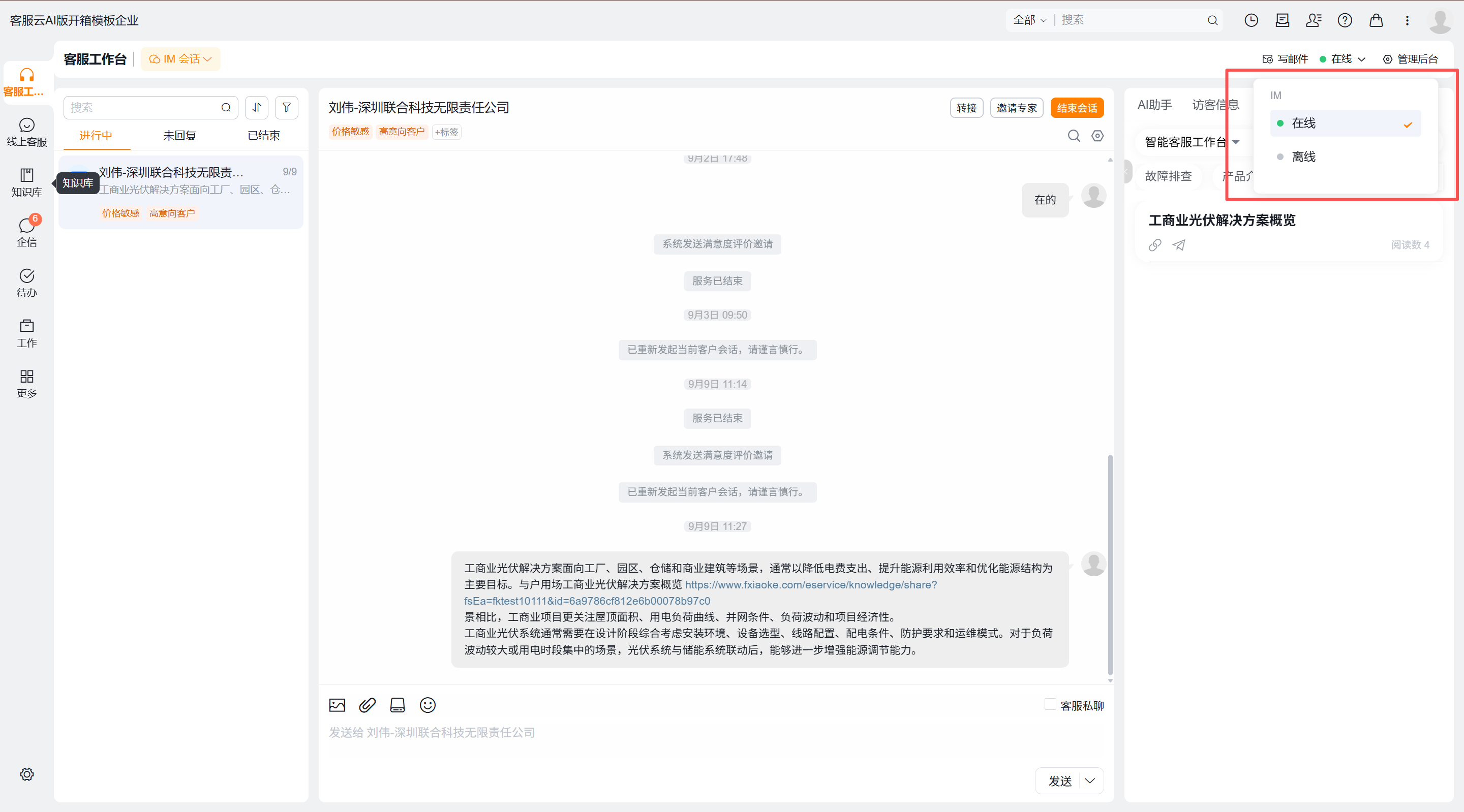
离线或处于不可接待状态时,系统不再向该客服人员分配新会话。
协同处理复杂会话
当当前客服人员不适合继续独立处理时,可根据问题情况选择转接或邀请专家。邀请专家、打标签、转接、结束会话 均位于聊天区域顶部,属于会话级操作。
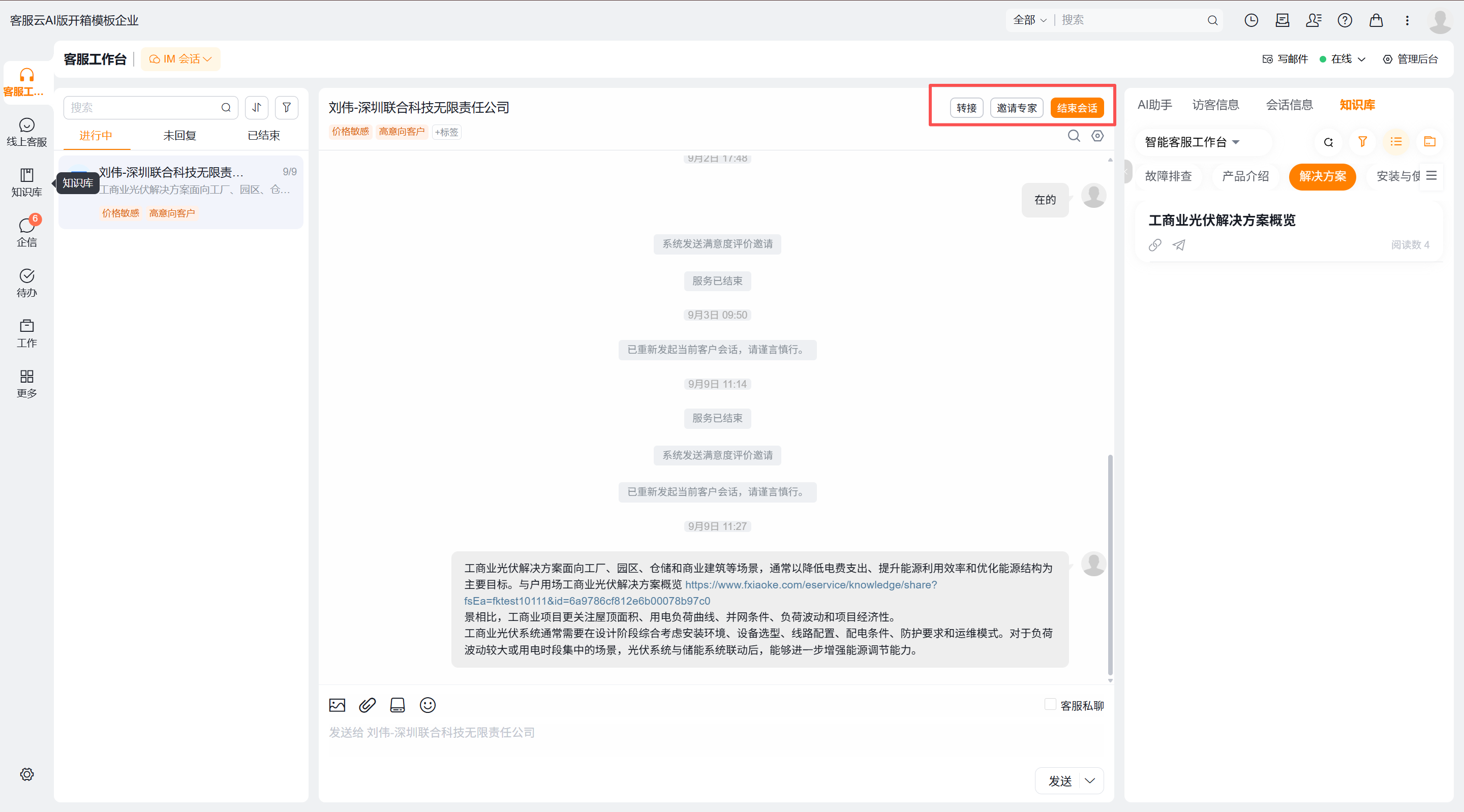
转接会话
- 在会话顶部选择转接。
- 选择目标客服人员或客服分组,必要时补充转接说明。
- 确认转接,后续由目标人员或分组继续接待。
适用于需要由其他客服人员、专业分组或售后团队完整接管的问题。
邀请专家
- 在会话顶部选择邀请专家。
- 搜索并选择需要参与的内部专家。
- 确认邀请后,在同一会话中继续协同回复客户。
适用于当前客服仍需持续跟进,但需要专家共同判断或答复的场景。
查看机器人会话总结
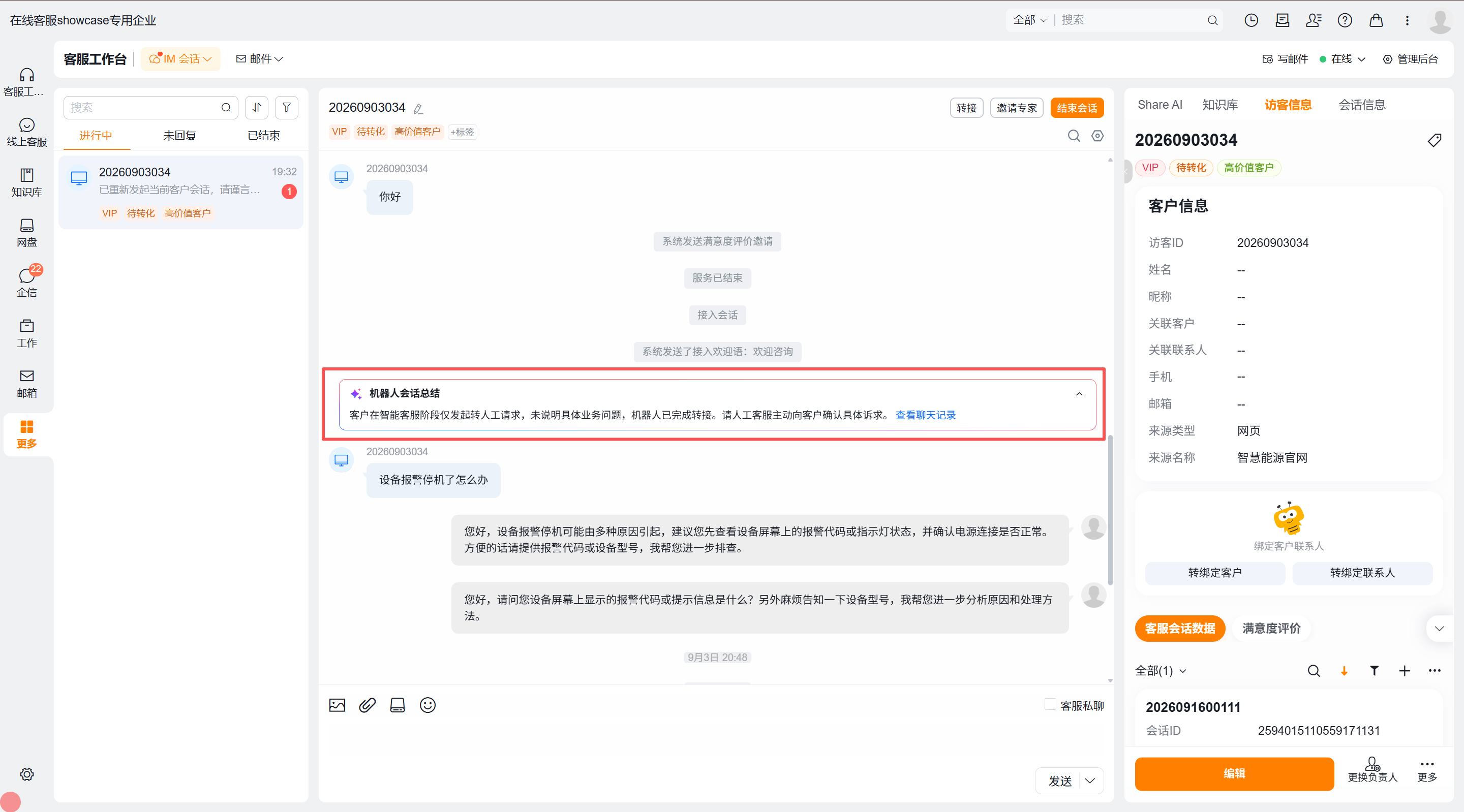
客户由智能客服转接至人工后,若管理员已开启机器人会话总结,消息流中会显示 机器人会话总结 卡片,说明客户问题、机器人已处理内容和待跟进事项。
- 卡片随消息一起滚动,可点击 查看聊天记录 查看机器人阶段的完整会话。
- 生成过程中会显示“正在生成会话总结”;失败时显示“暂无法生成会话总结”,不影响继续回复。
- 直接进入人工、人工之间转接,或重新打开已结束会话,不会出现该总结。
处理邮件会话
邮件工作台的搜索、排序、筛选和状态分组与 IM 一致。
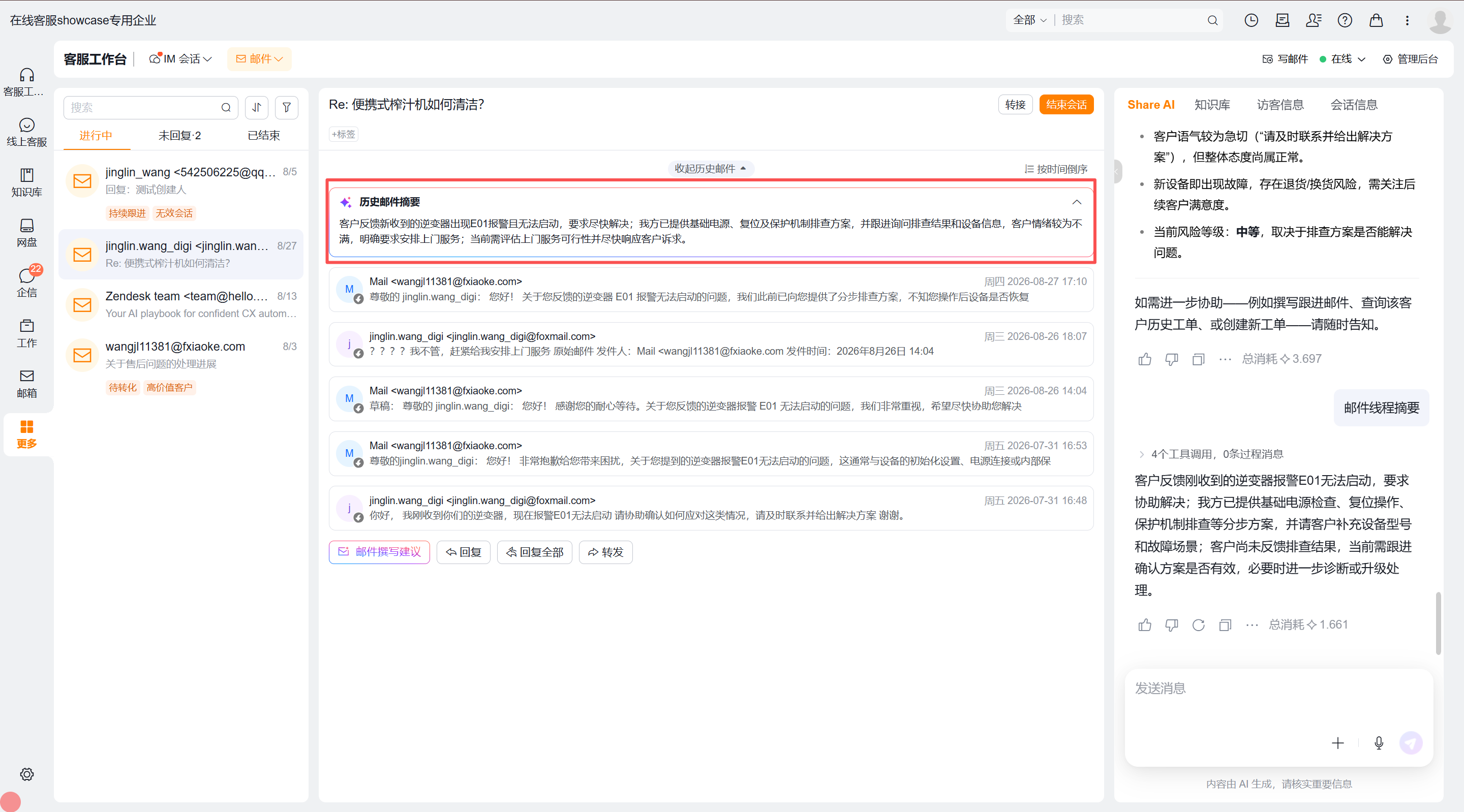
- 打开邮件线程后,若管理员已开启邮件线程摘要,系统会自动生成摘要。客户或客服新增回复后,摘要会更新。
- 需要系统起草回复时,在邮件处理区点击 AI 写邮件。生成的草稿可 一键插入 到邮件编辑器,确认后再发送;系统不会自动发信。
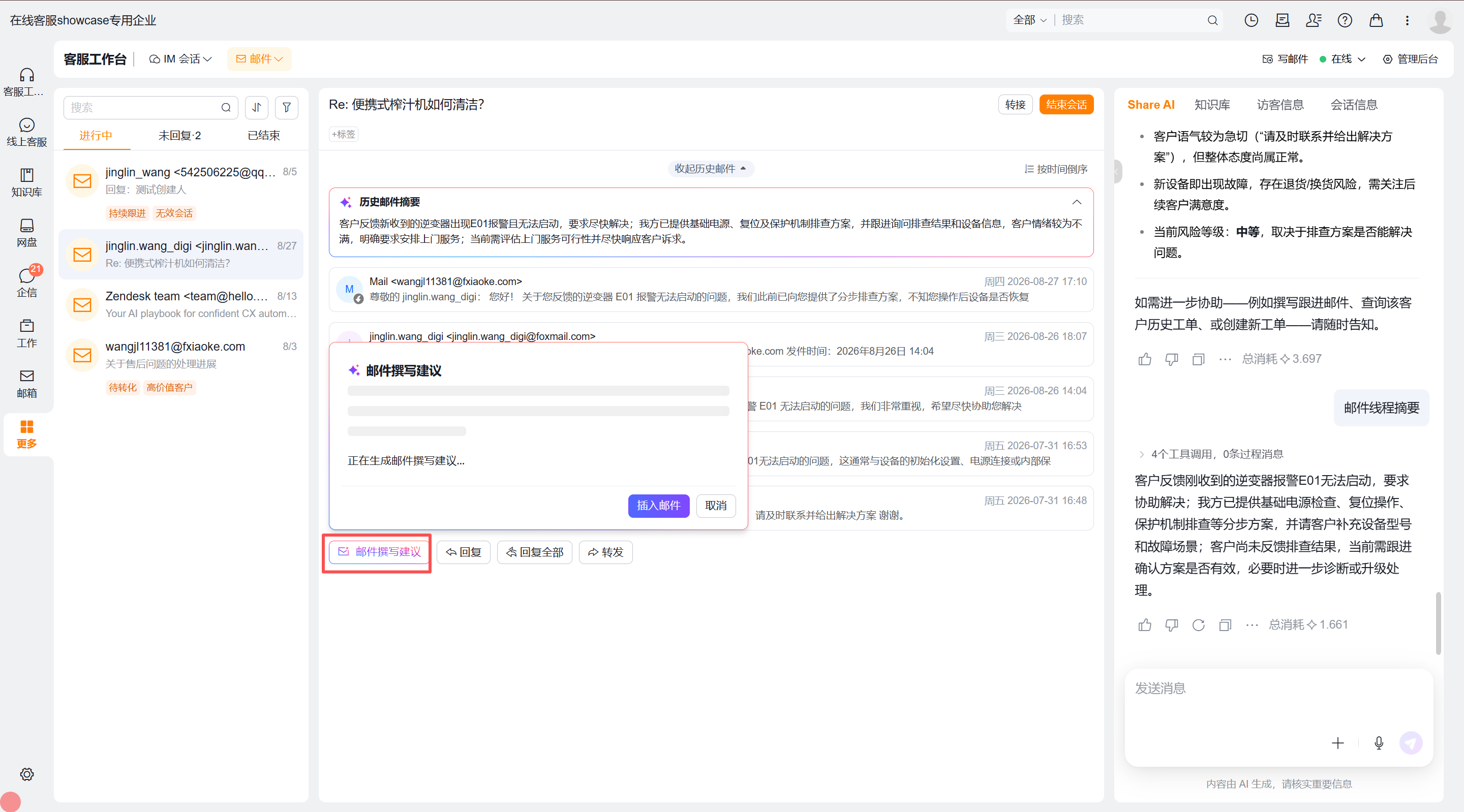
- 摘要和写邮件卡片内容过长时可滚动查看,并支持重新生成、复制和关闭。
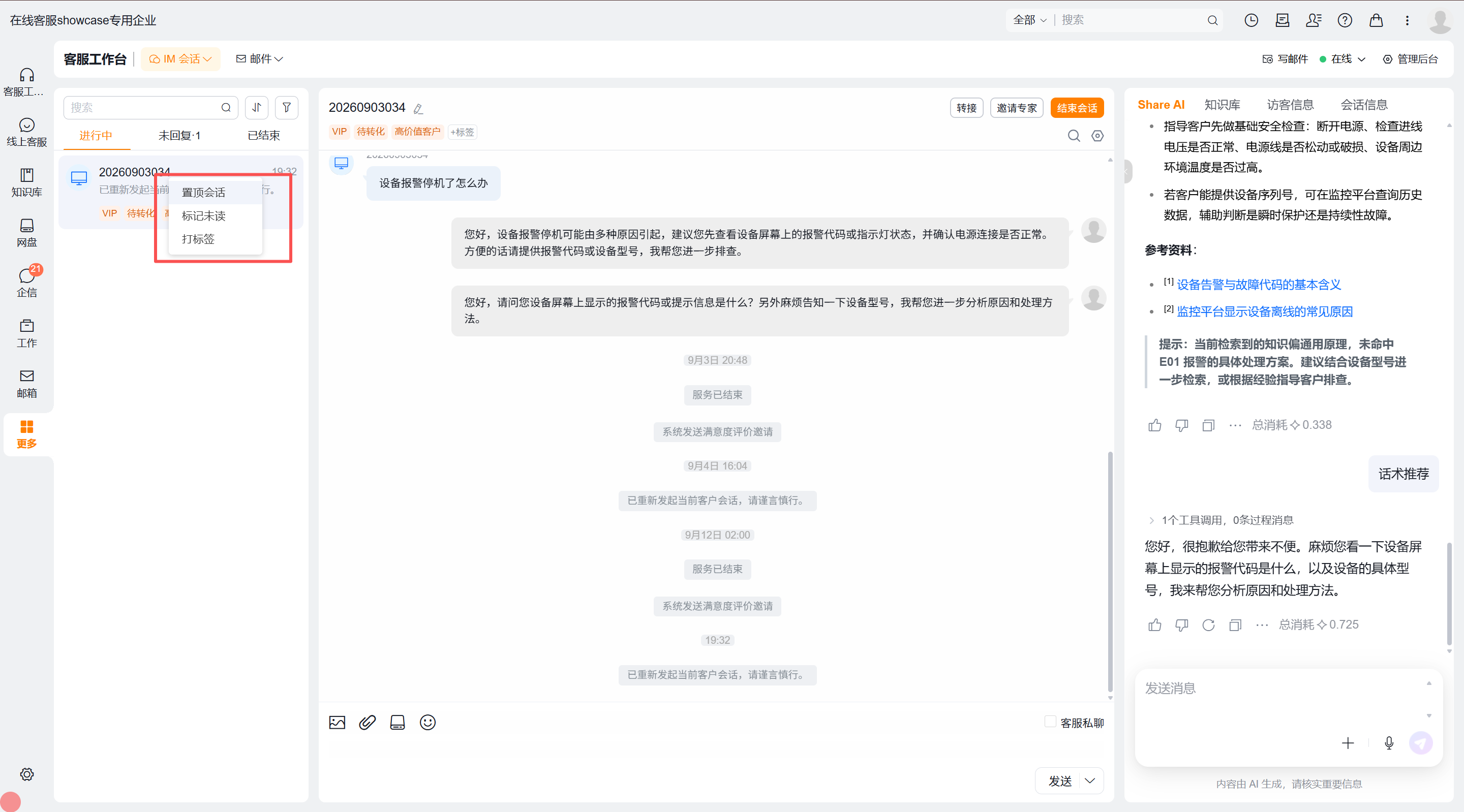
使用会话列表右键菜单
在左侧会话列表中右键某个会话,可使用:
- 置顶
- 标记未读
- 打标签
结束会话
- 确认客户问题已得到处理,并完成必要的回复或协同动作。
- 在会话顶部选择结束会话并确认。
- 如系统要求填写服务小结或处理信息,按实际处理结果补充后完成归档。
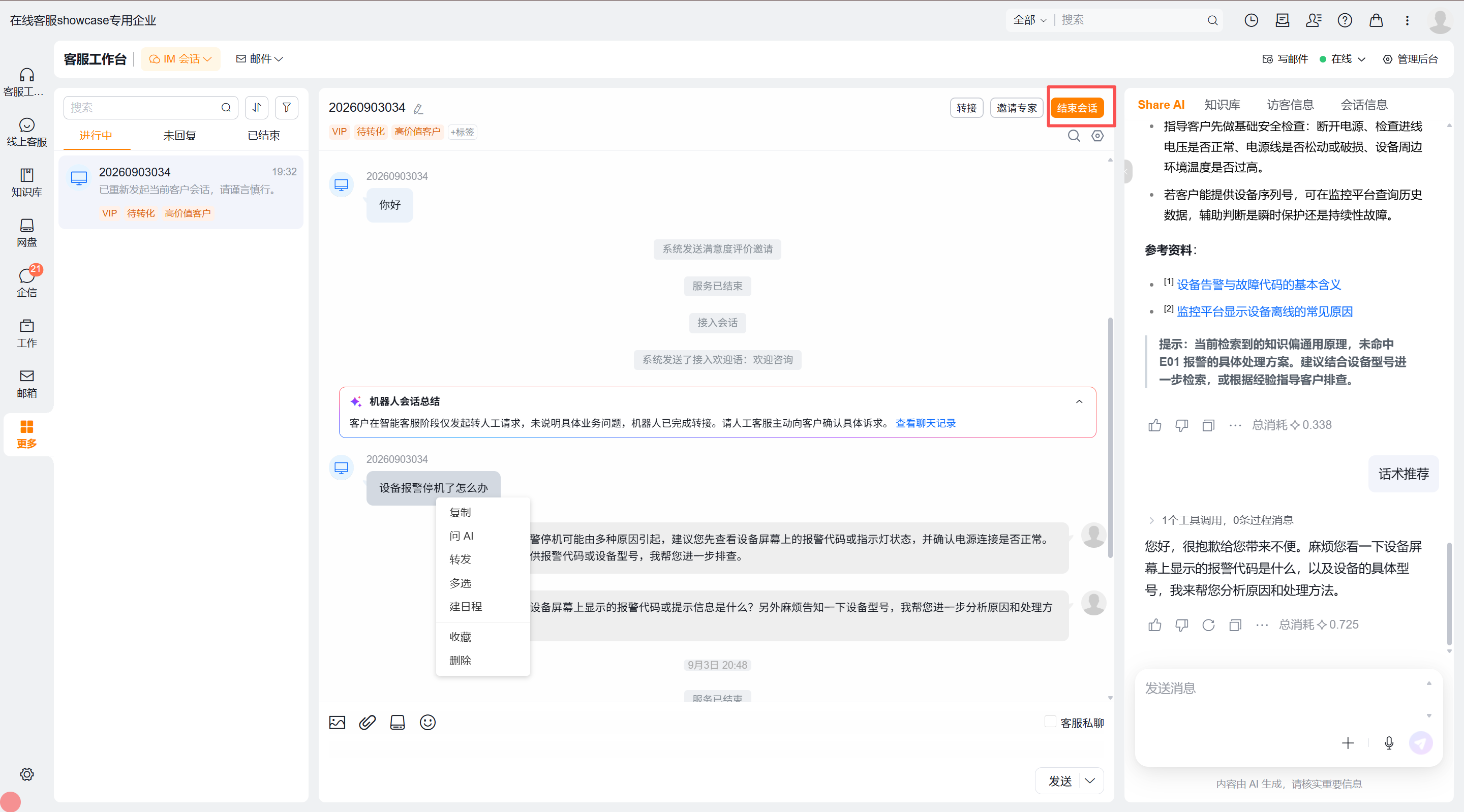
结束后,会话进入已结束记录,并释放当前客服的接待负荷。
预期结果与验证
- 在 客服工作台 中打开一条进行中的会话。
- 切换排序方式,确认列表重排且当前选中会话不变。
- 为会话打标签,确认列表和会话头部同步显示。
- 回复访客消息,并确认消息显示在会话记录中。
- 结束会话后,确认会话状态变为已结束。
常见问题与故障排除
- 未收到待处理会话时,确认个人状态为在线,并检查会话分配规则。
- 无法结束会话时,确认当前账号具备客服人员角色。
- 看不到发送图片、附件或网盘入口时,说明管理员已关闭图片及文件发送,请联系管理员确认。
- 问 AI、会话总结或 AI 写邮件不可用时,确认企业已开通在线客服 Agents。