
本文说明查看与使用报表的功能、操作与相关规则。
开始之前
[!IMPORTANT]
请确认您具备相应 BI 页面访问权限。涉及新建、编辑或管理操作时,还需具备对应的管理权限。
查看普通报表
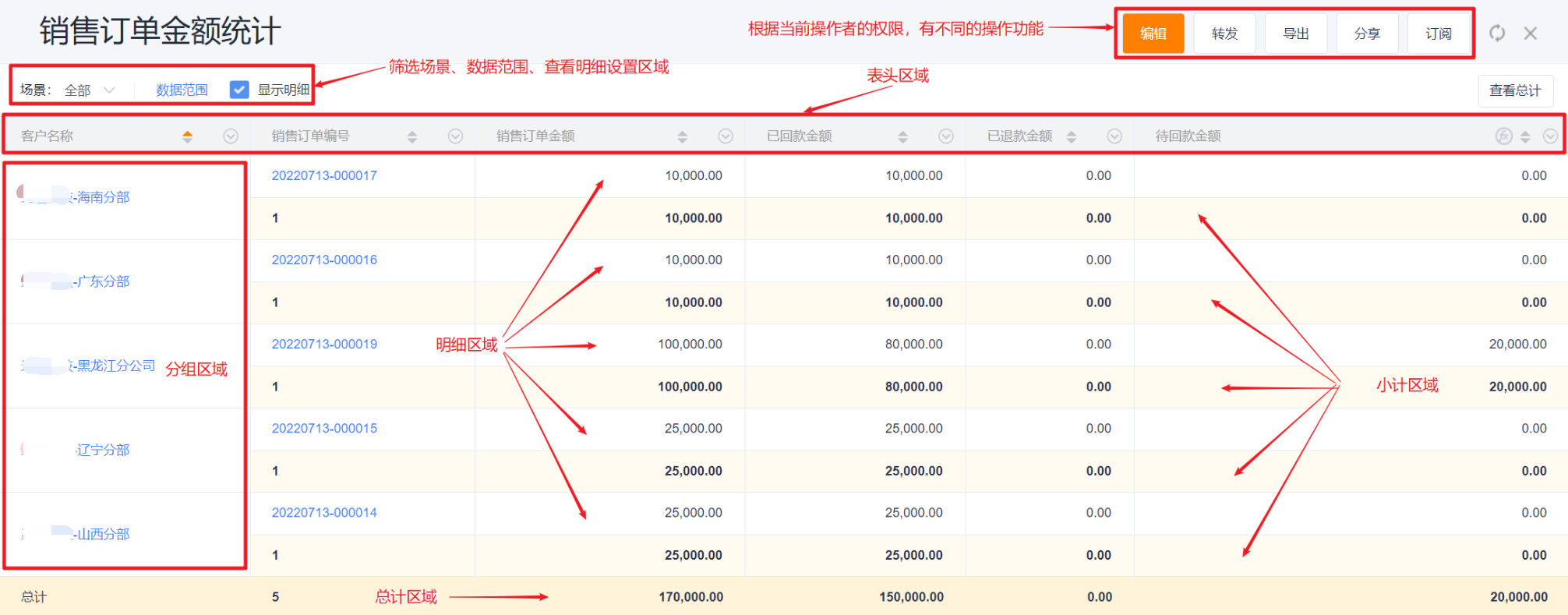
- 报表查看页面布局:
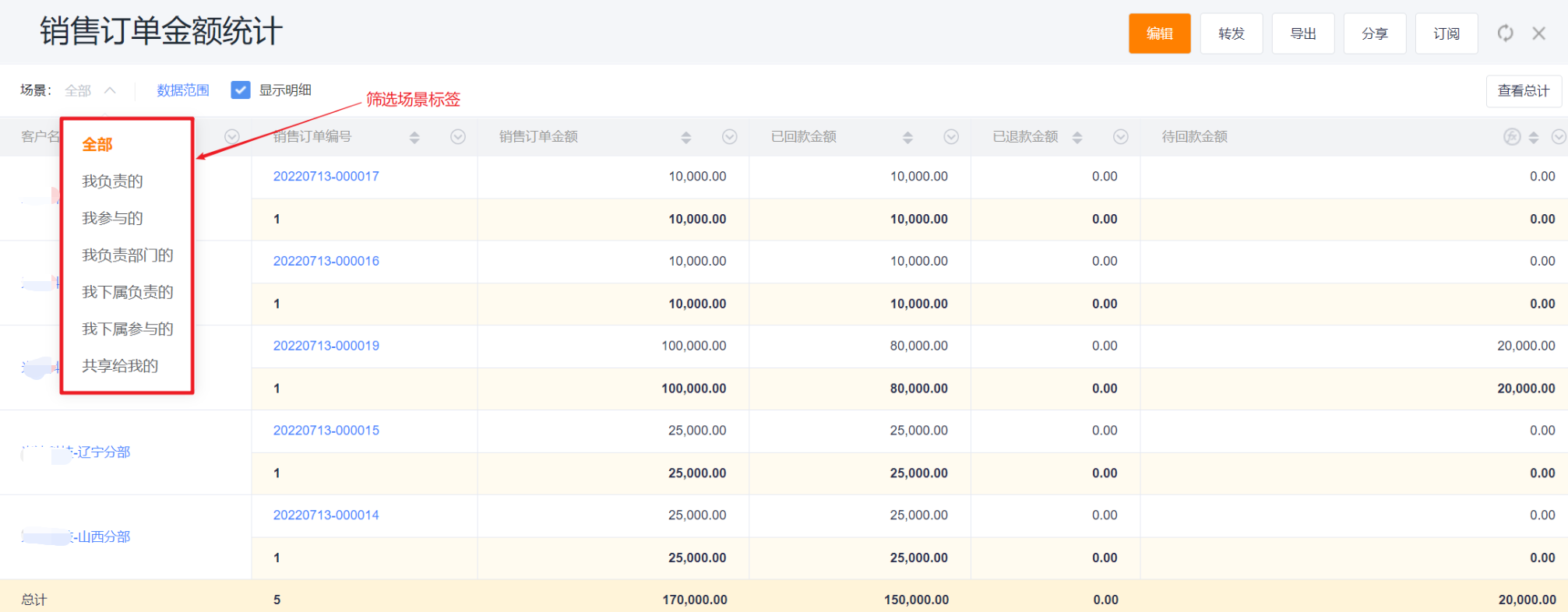
- 筛选场景标签:用于切换不同场景。
- 表头区域:可针对每列进行排序和数据过滤。
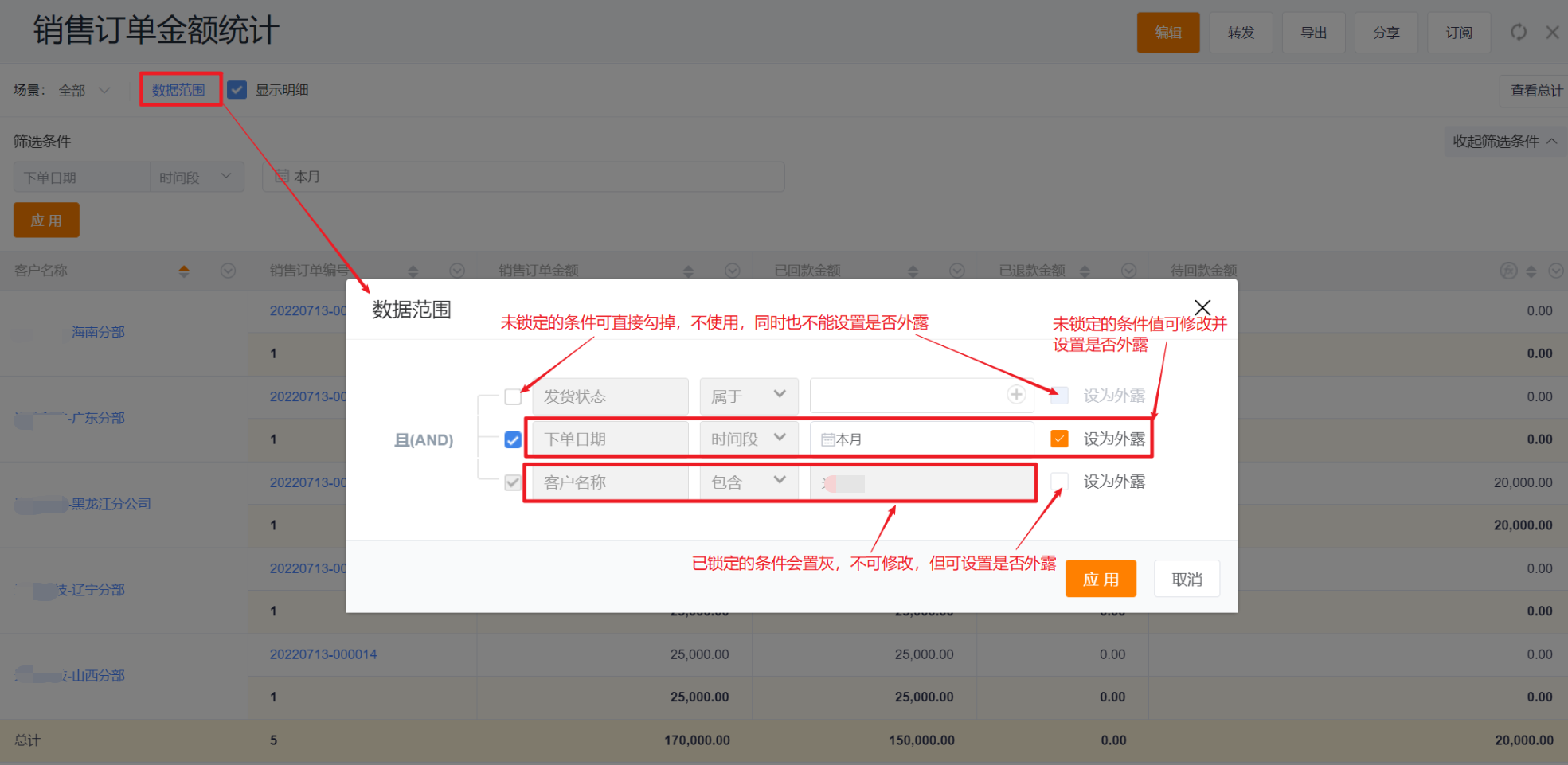
- 数据范围:可修改预置好的筛选条件,并调整是否外露。
- 数据显示区域:
- 分组区域:以合并的方式显示各级分组。
- 明细区域:以行的方式显示组内明细数据。
- 小计区域:逐层对各级分组进行数据统计。
- 总计区域:对所有数据进行总体统计。
筛选场景
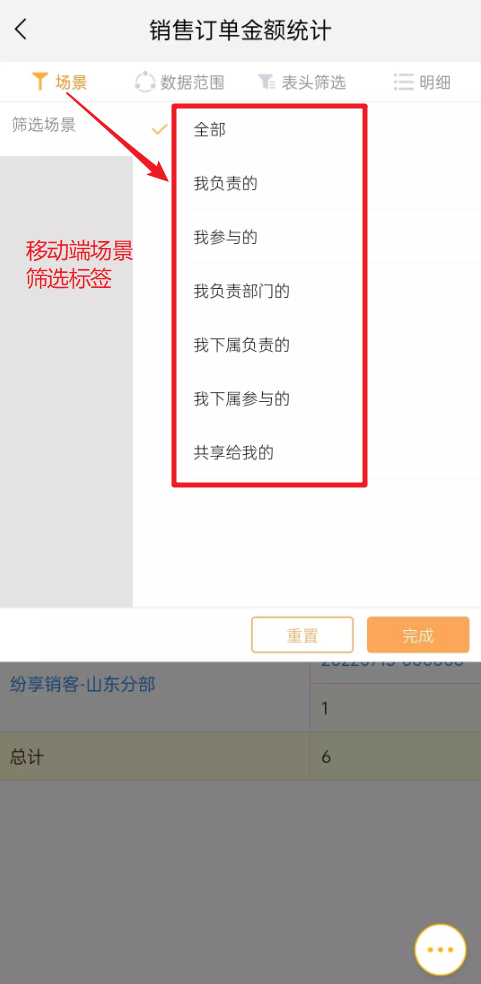
- 切换场景标签可以快速查看不同场景下的数据。
web端展示效果:
移动端展示效果:
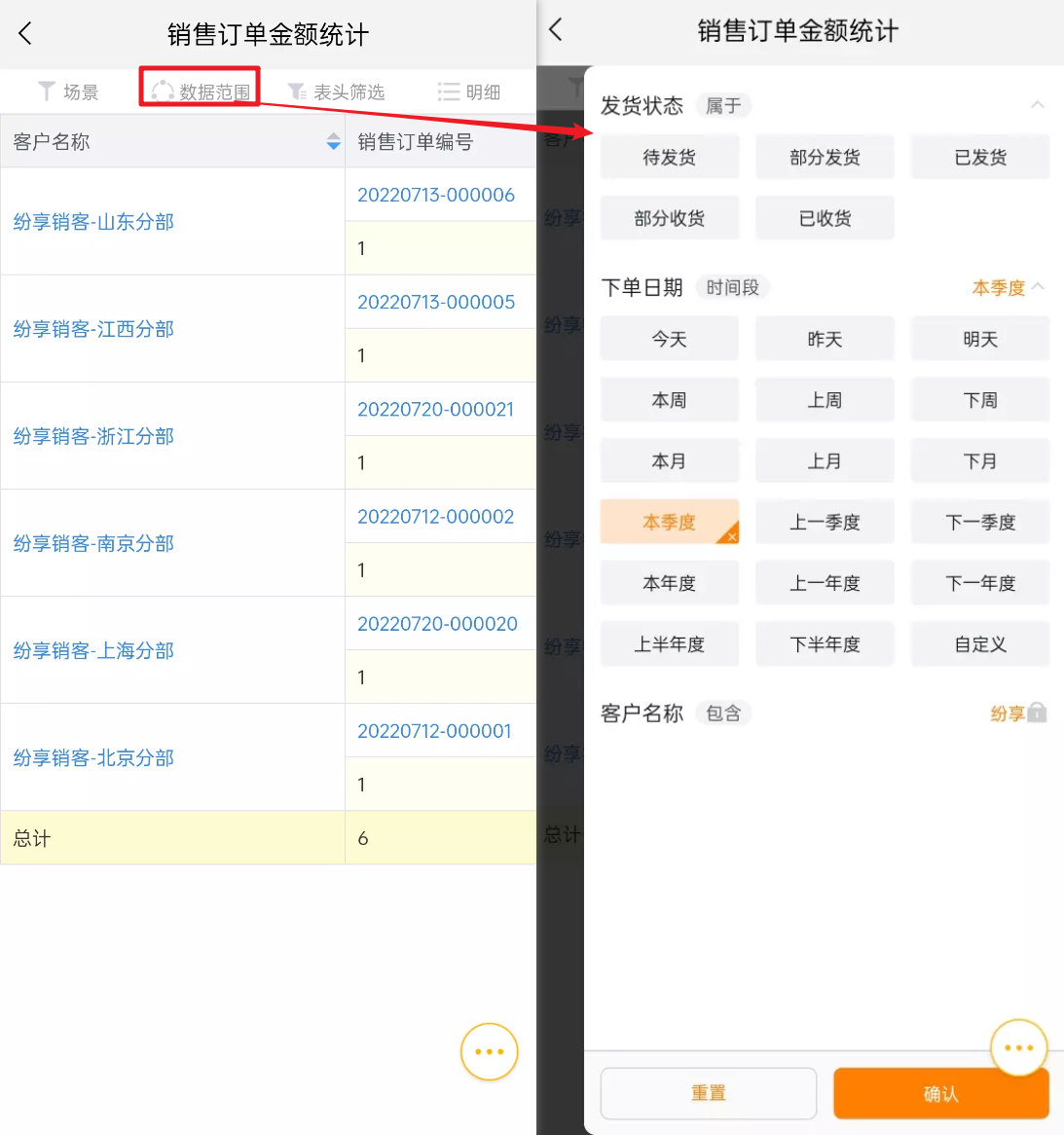
数据范围
- 查看报表时可以修改数据范围弹层中未锁定的条件值并设置是否外露。
- 如果设计时人员字段选择了「我自己」「我的下属」或「我负责的部门」,查看时按当前登录人动态过滤,不同登录人看到的数据范围不同。
web端展示效果:
移动端展示效果:
查看明细
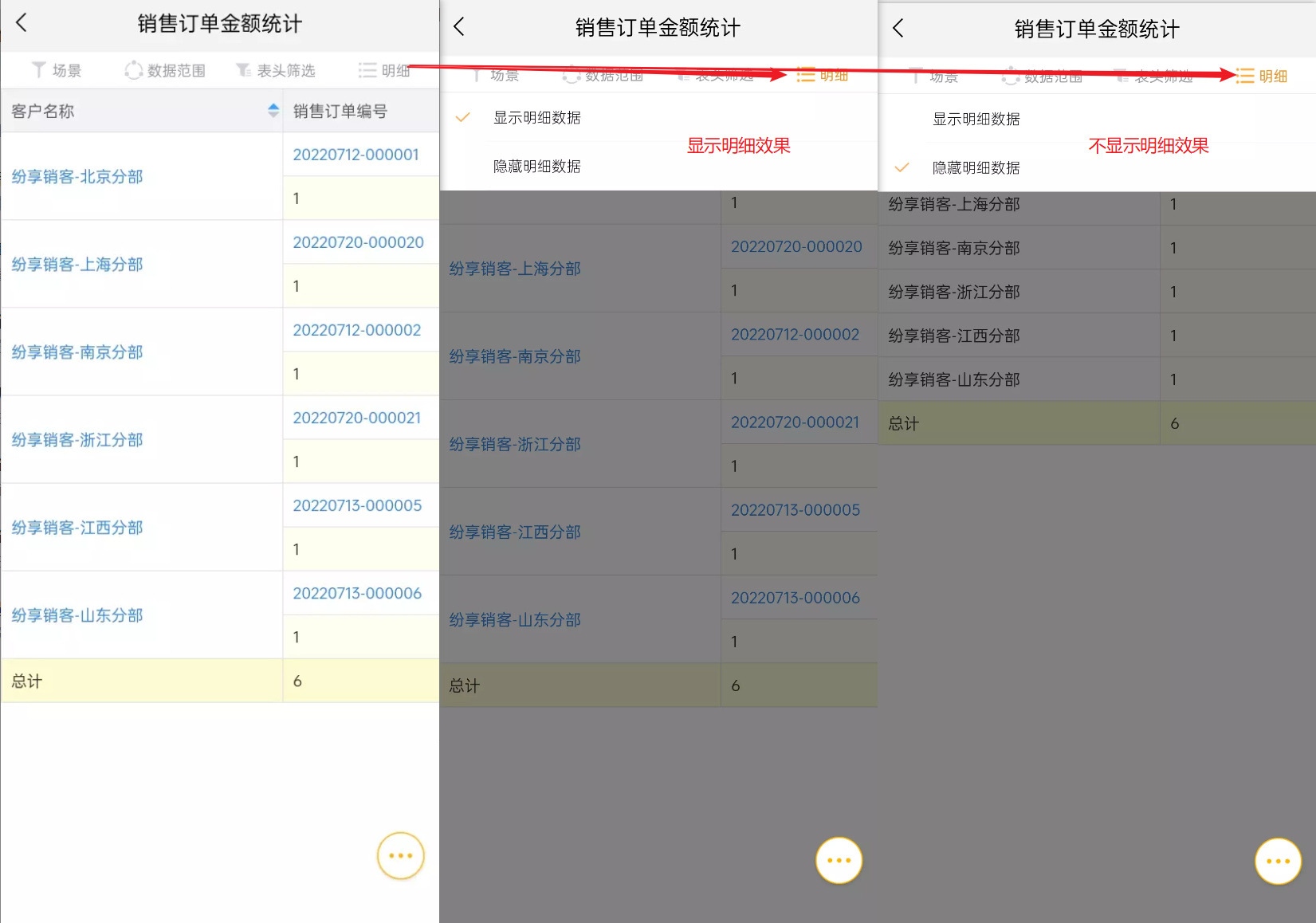
- 查看报表时,当图表本身设置了统计方式之后,可勾选是否展示明细
web端展示效果:
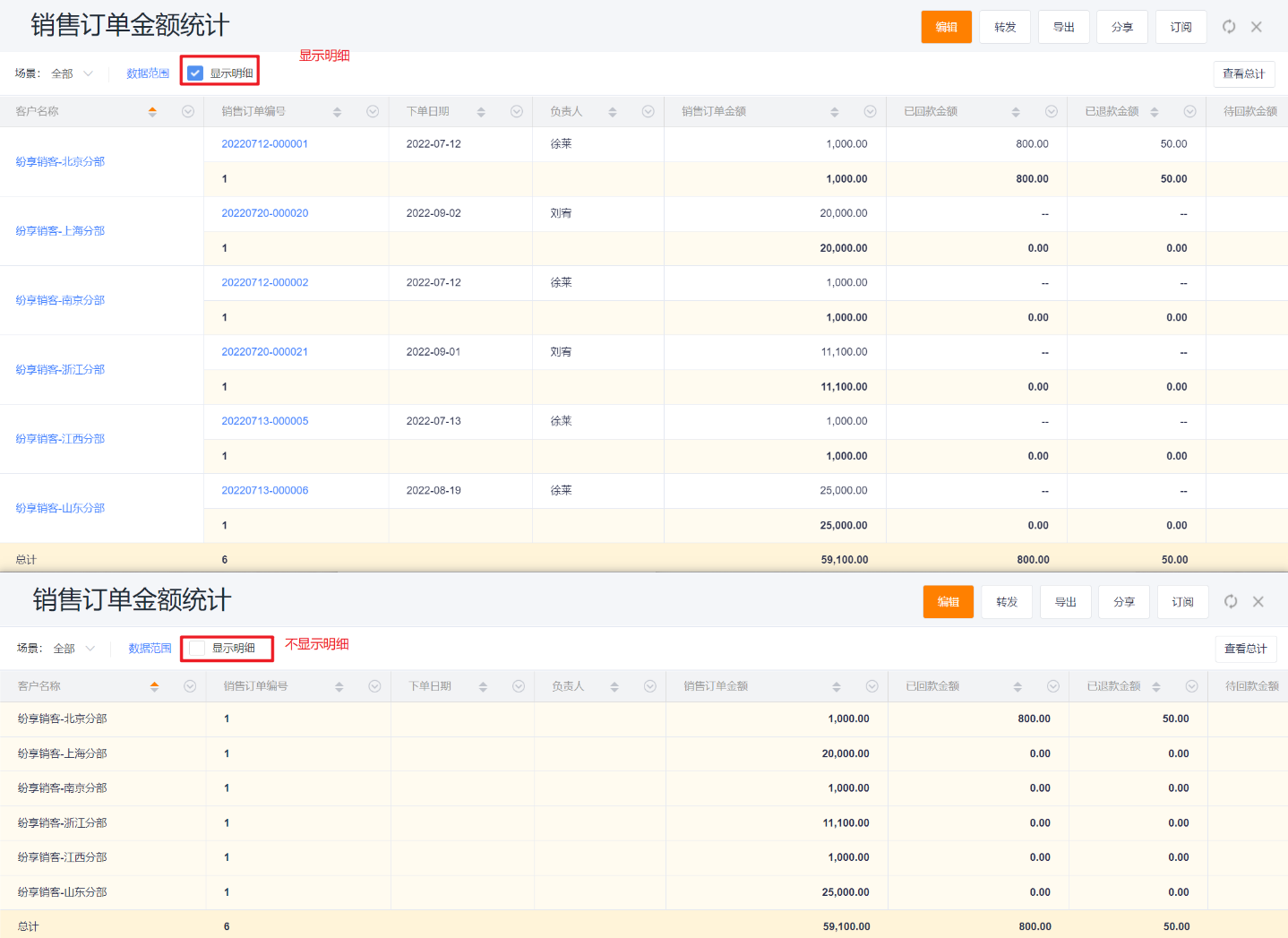
移动端展示效果:
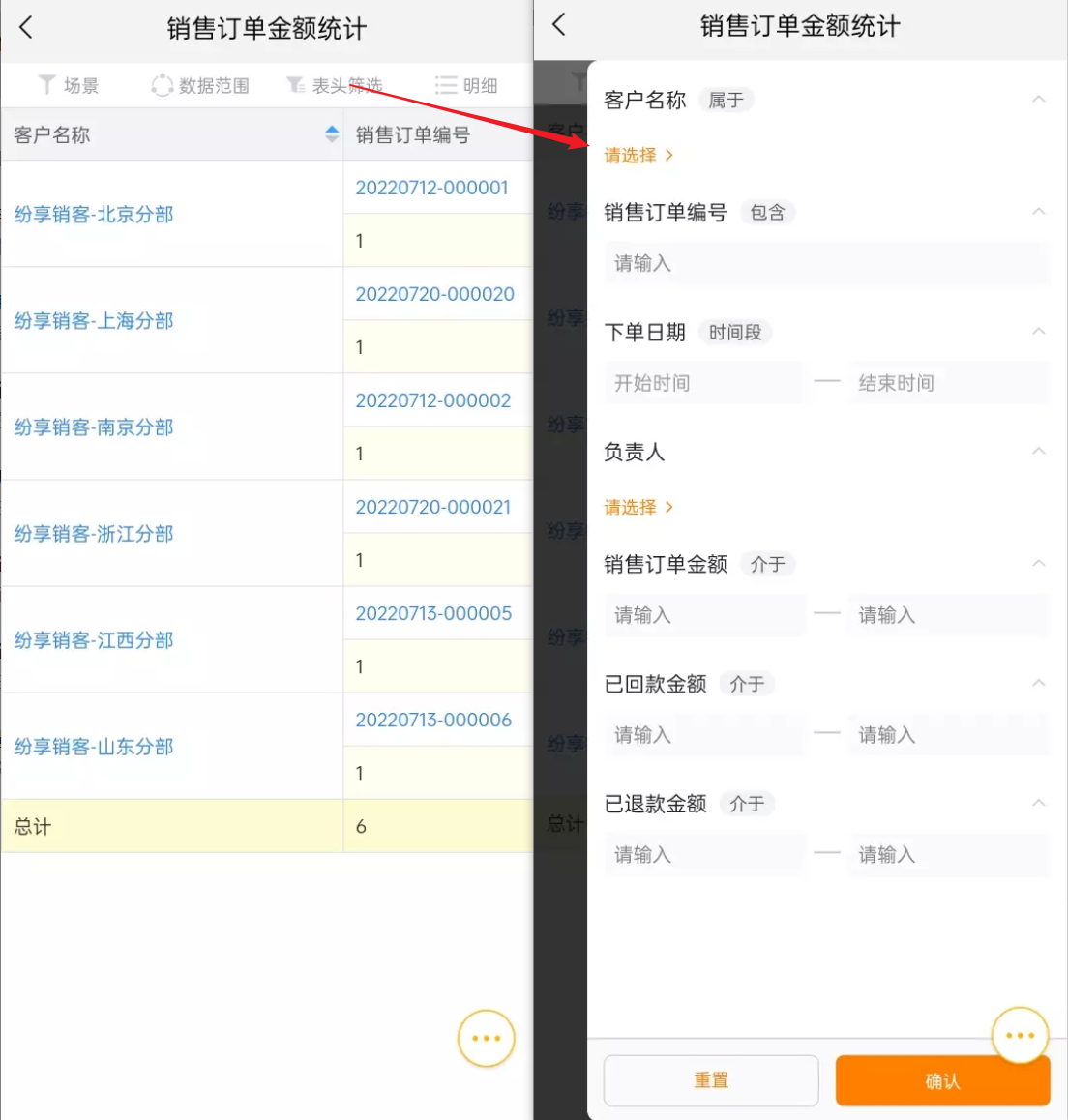
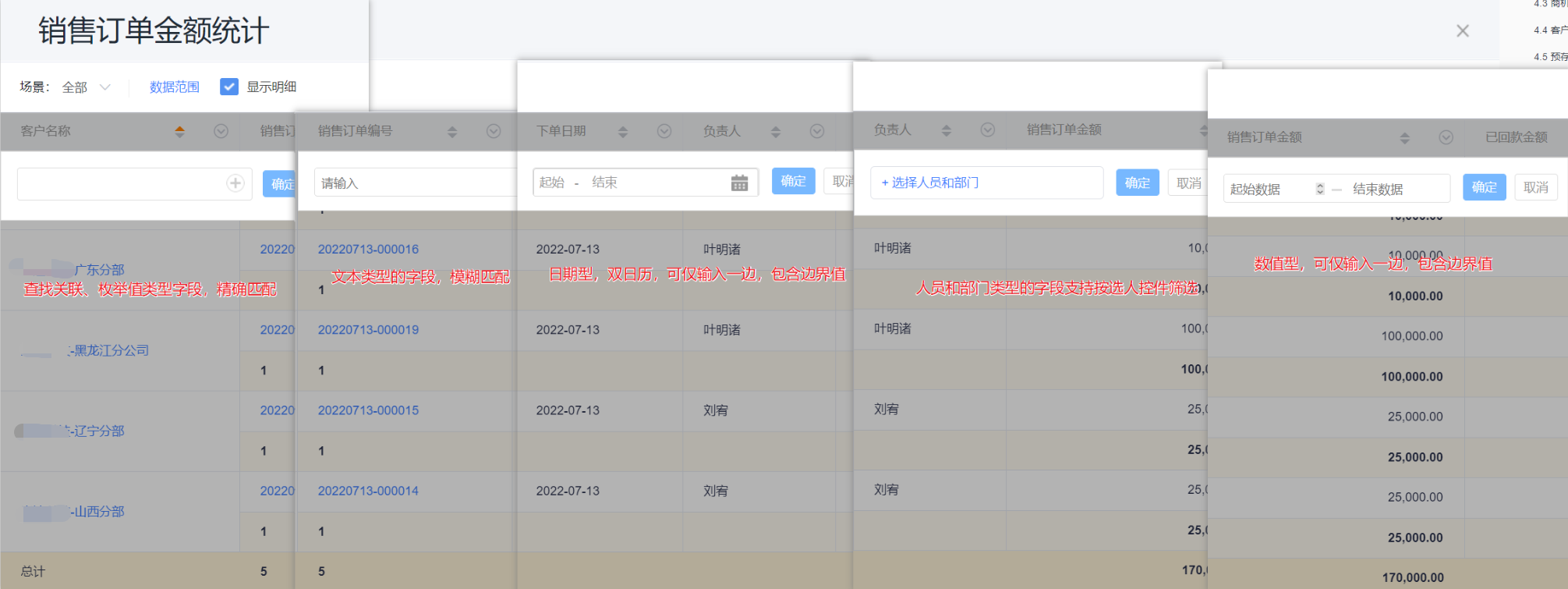
表头数据过滤
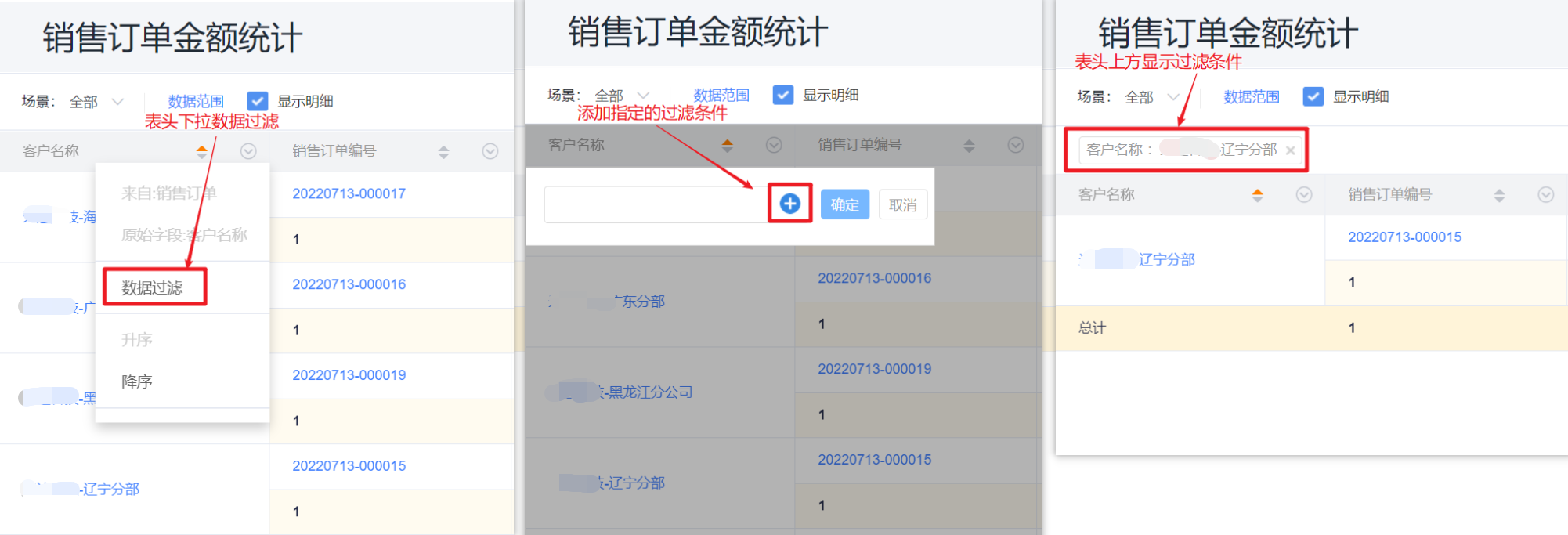
- 查看报表时可直接基于表头进行数据的快速过滤 。
- 设置的条件会显示在表头上方,点击编辑,X号删除。
- 根据当前列的数据类型不同,提供的输入方式也不同。
web端展示效果:
移动端展示效果:(把所有表头字段都罗列出来进行筛选)
查看态调整列宽
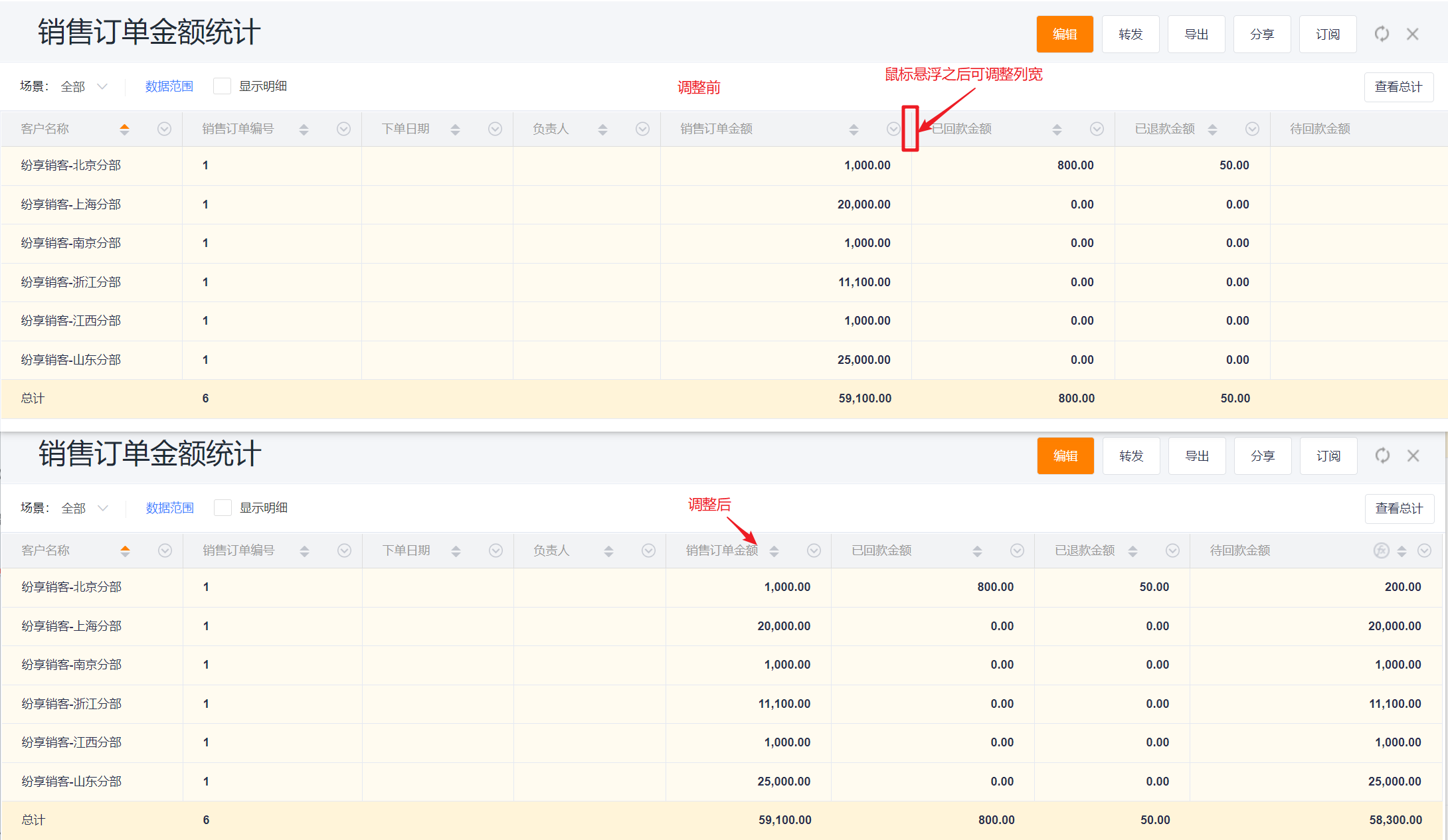
- 鼠标悬浮到两列之间时,可通过拖动鼠标调整列宽,仅针对本次查看态生效
web端展示效果:
分组字段排序
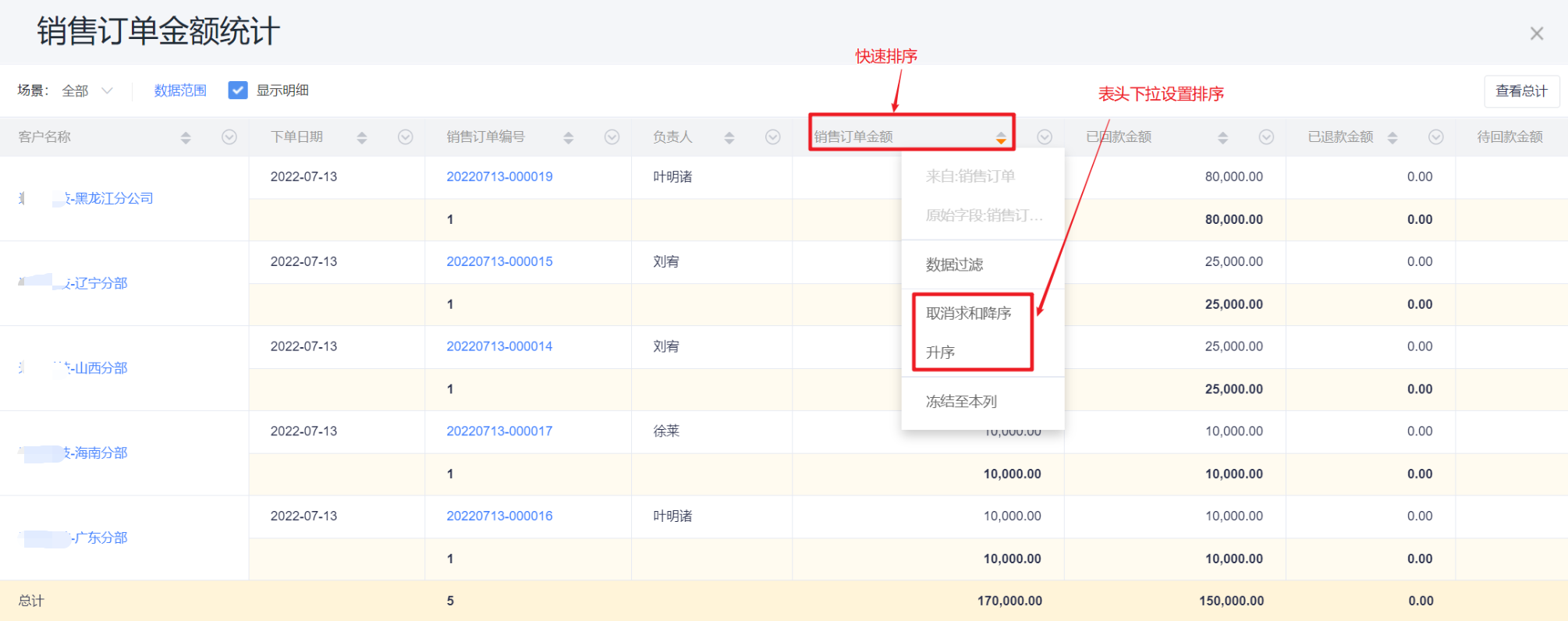
- 使用表头下拉设置升序、降序、取消排序。
- 直接点击表头快速进行升序/降序的切换。
- 注意:分组字段暂不支持取消排序,默认升序。
web端展示效果:
移动端展示效果:
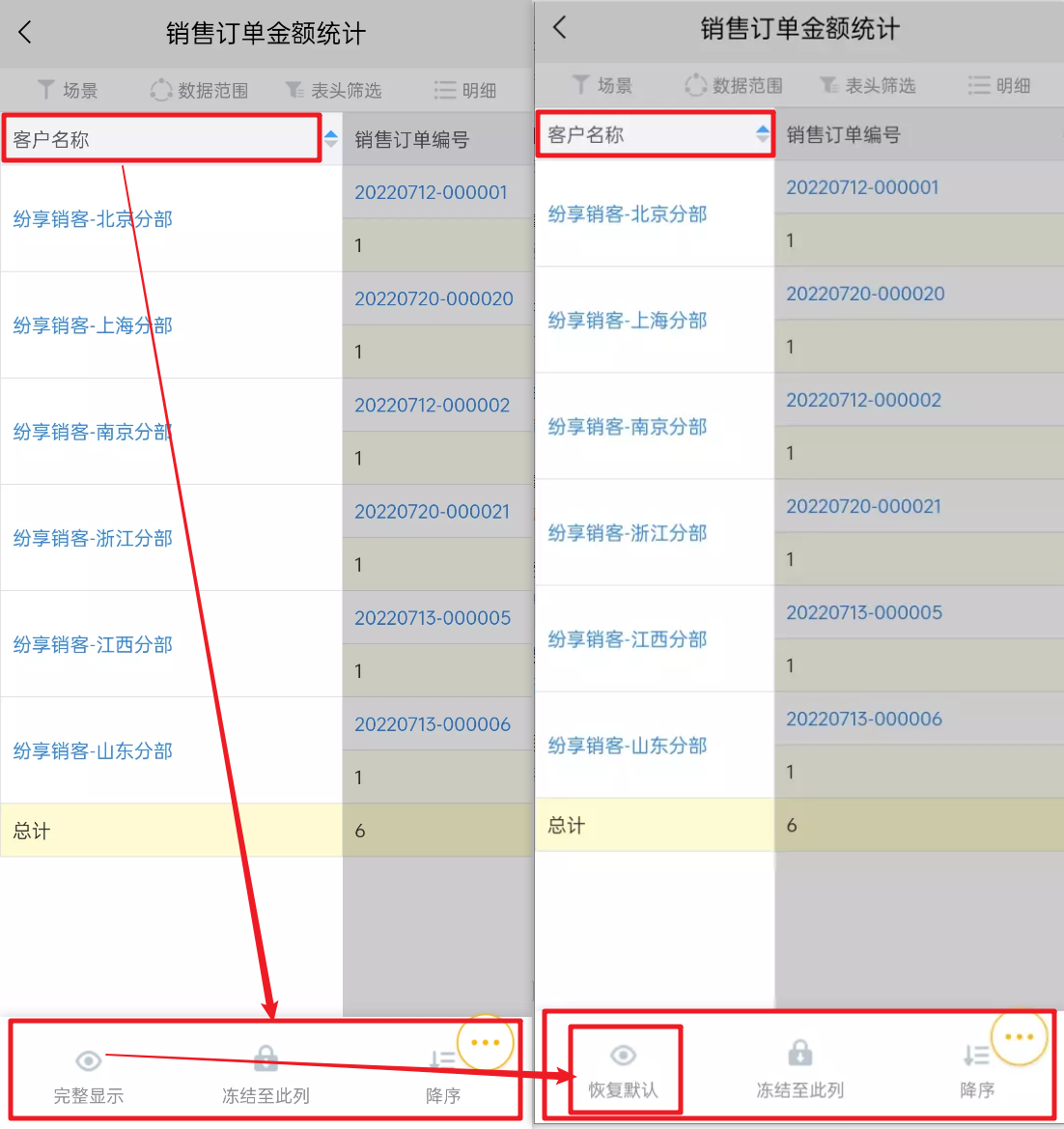
- 完整展示/恢复默认:相当于web端的调整列宽,不能自定义调整
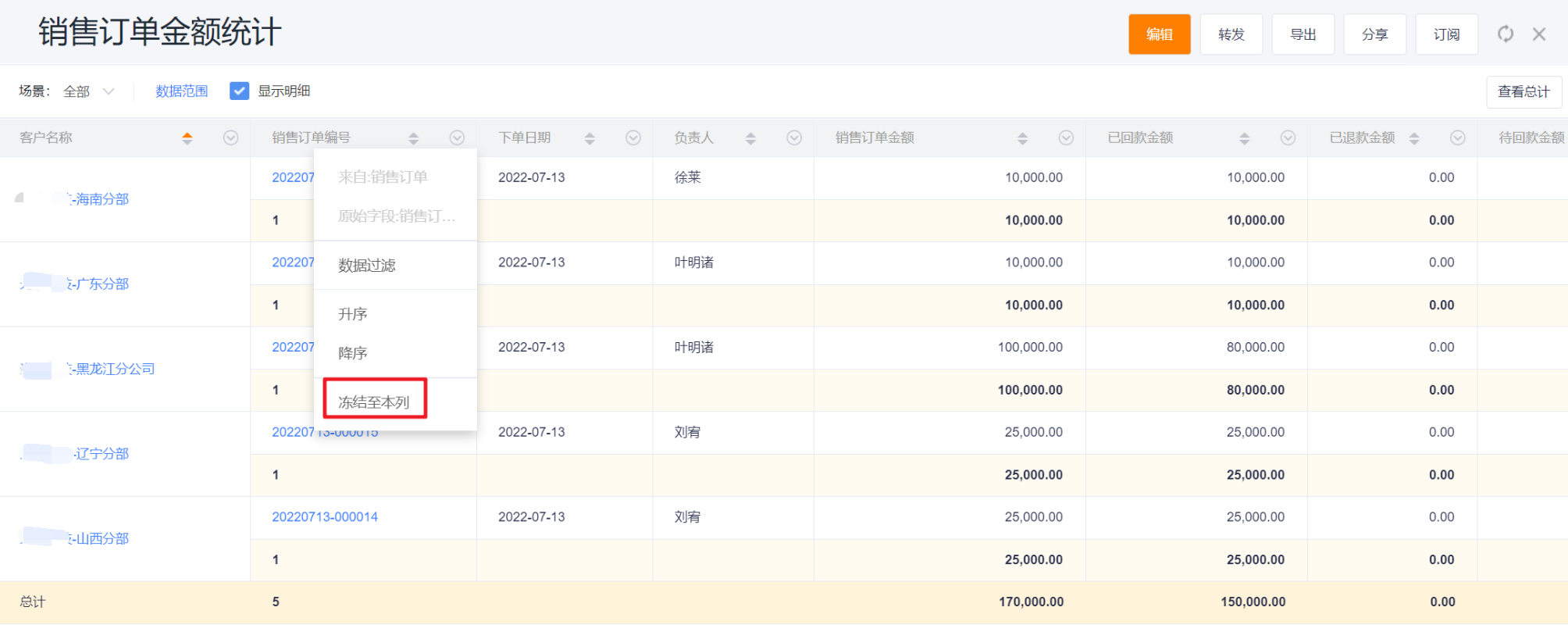
- 冻结至此列:冻结到当前所选中的列
- 升序/降序:可切换排序
统计列排序
- 支持对“统计列”进行排序
- 举例:某报表第一分组为:主属部门,第二分组为:订单状态,统计列:销售订单金额-求和,此时对销售订单金额-求和排序
web端展示效果:
- 举例:某报表第一分组为:主属部门,第二分组为:订单状态,统计列:销售订单金额-求和,此时对销售订单金额-求和排序
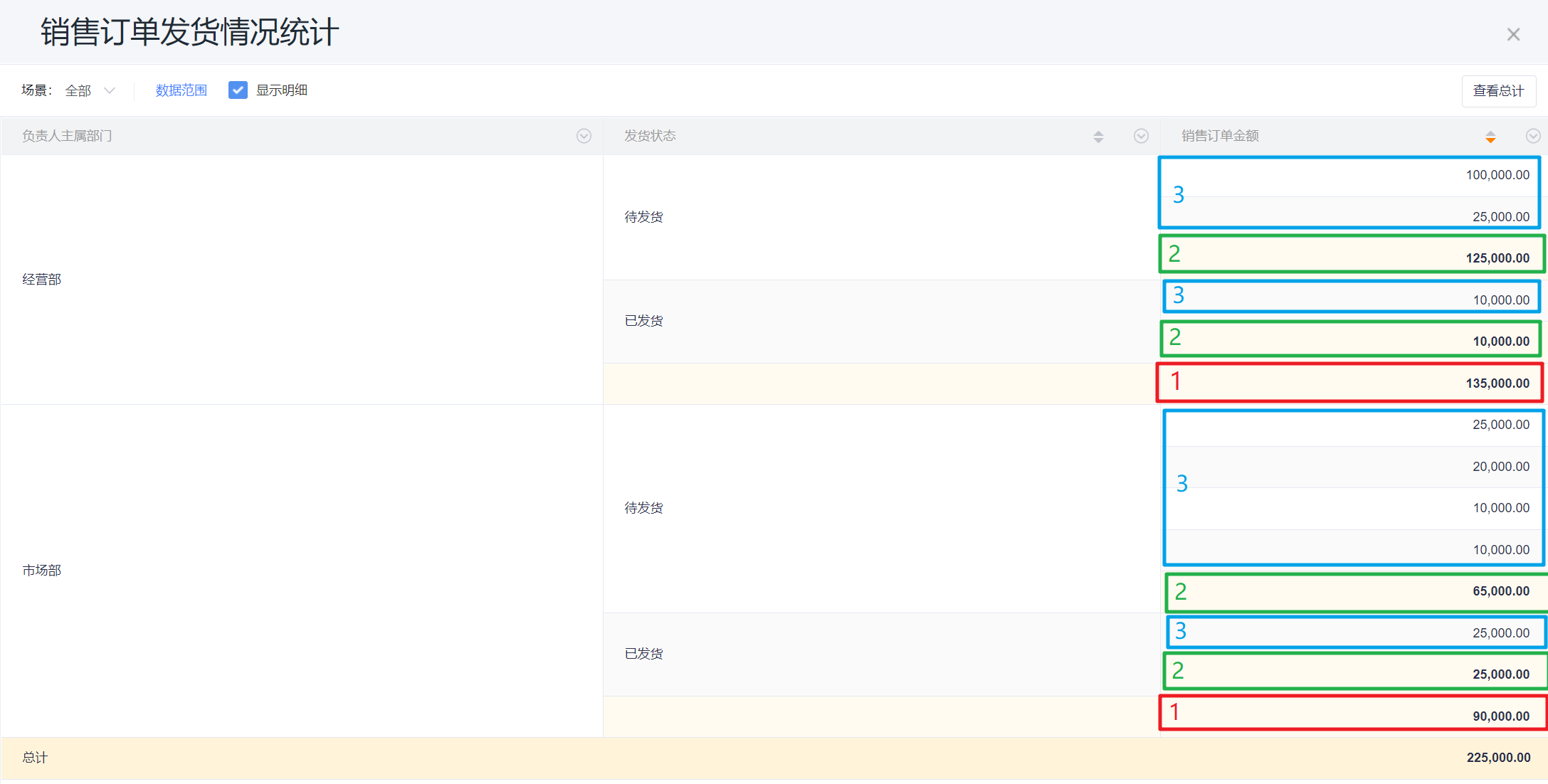
移动端展示效果:
- 与分组字段相比,没有“冻结至此列”配置
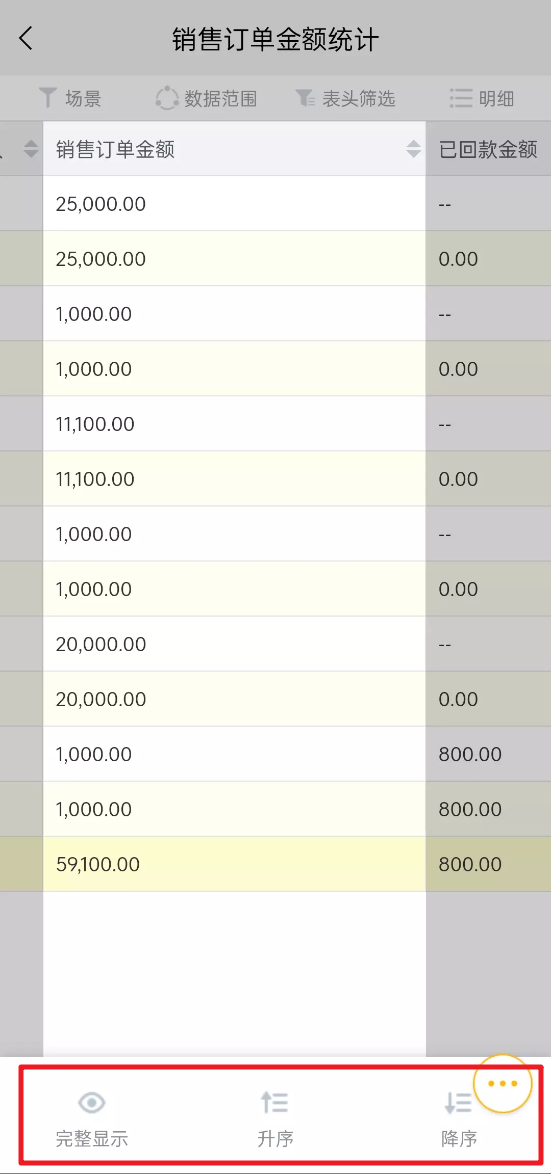
- 排序规则说明:
- 先对第一个分组中每个部门的小计进行排序(上图红框内的数据);
- 再在各个部门内,对发货状态的小计进行排序(上图绿框内的数据);
- 最后在各个状态内,对每一个明细订单金额进行排序(上图蓝框内的数据);
- 统计列排序不能与分组排序同时进行。
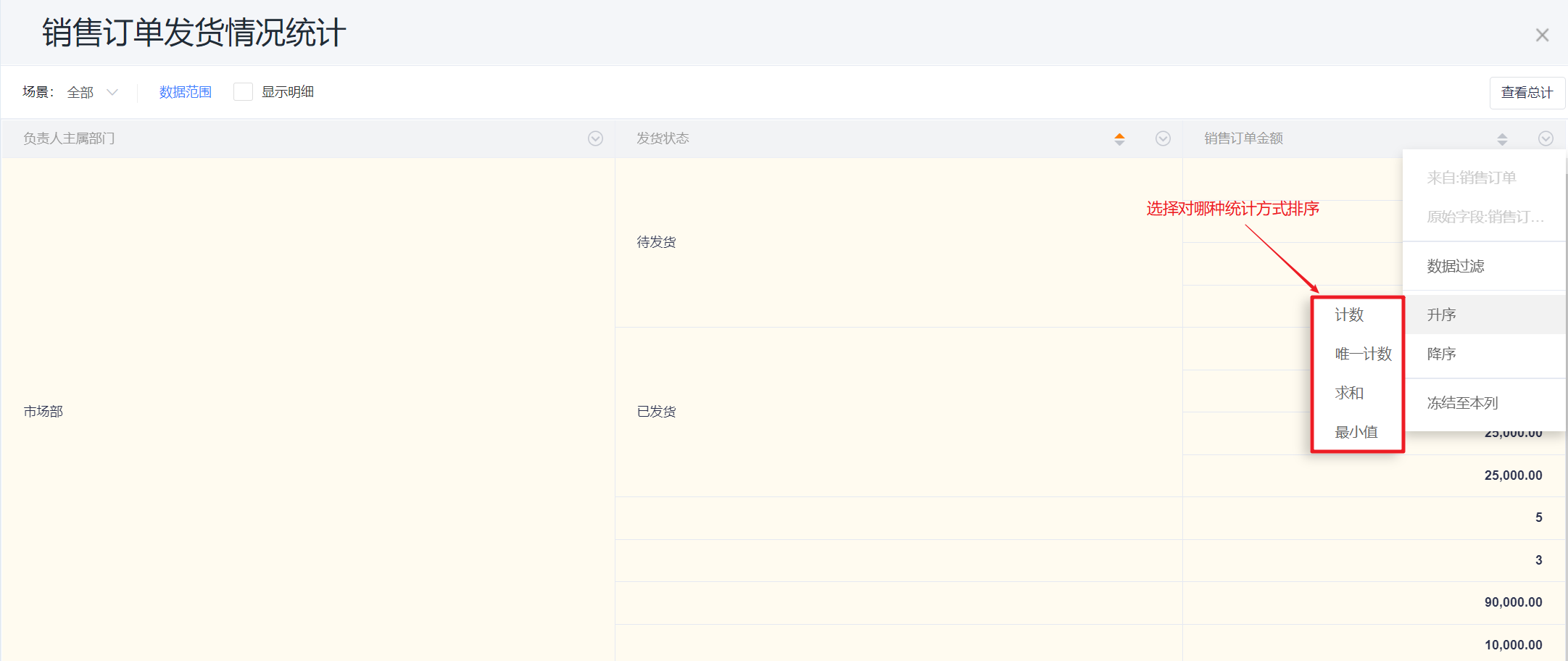
- 当某统计列有多个统计方式时,排序时需要先选择一个统计方式,即每次仅能对一个统计方式排序。
列冻结
- 使用表头下拉-冻结至本列,将本列及其左侧所有列冻结,右侧剩余列可横线滚动查看。
- 注意:所有分组列默认为列冻结状态。
链接到CRM详情页
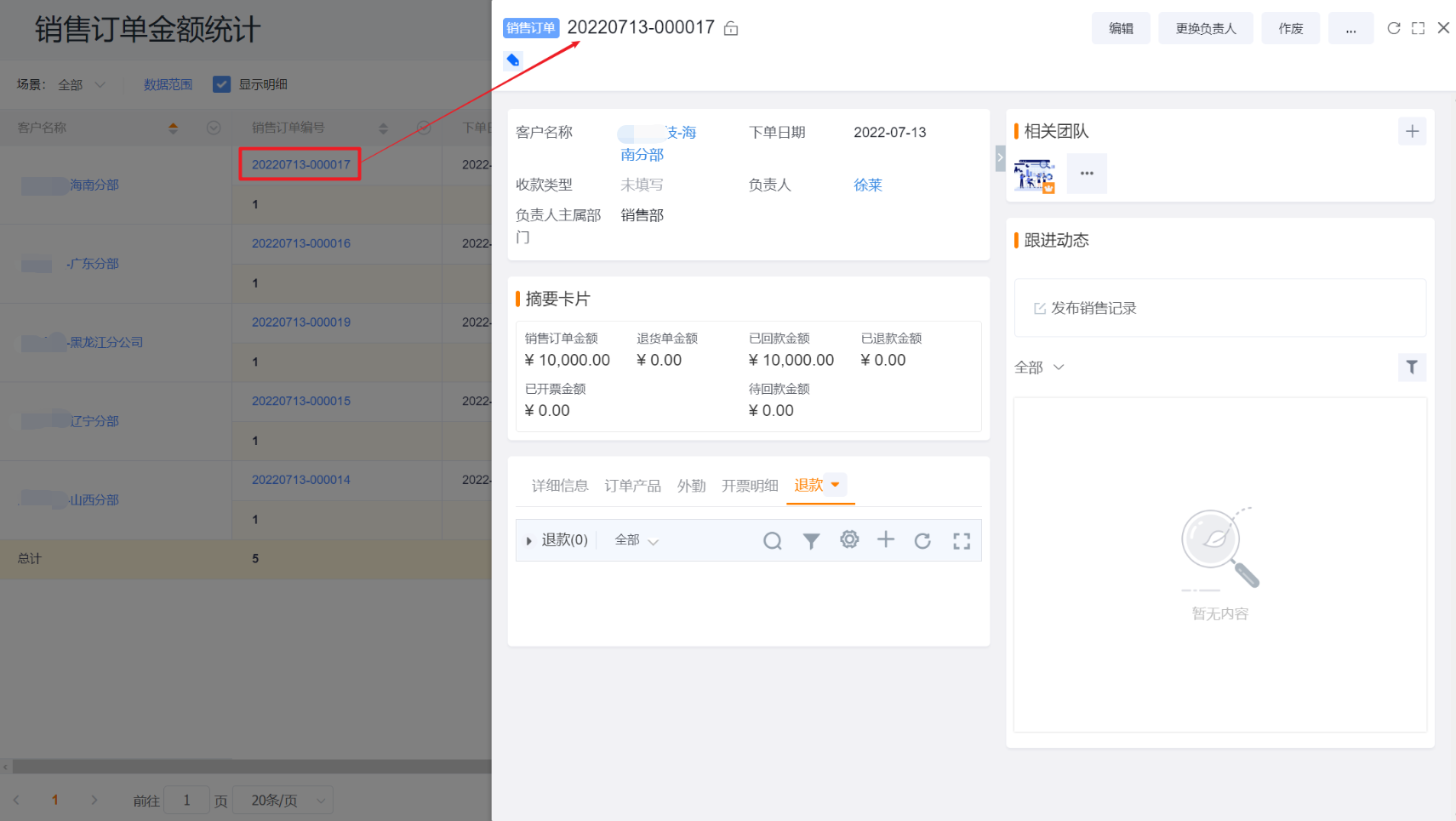
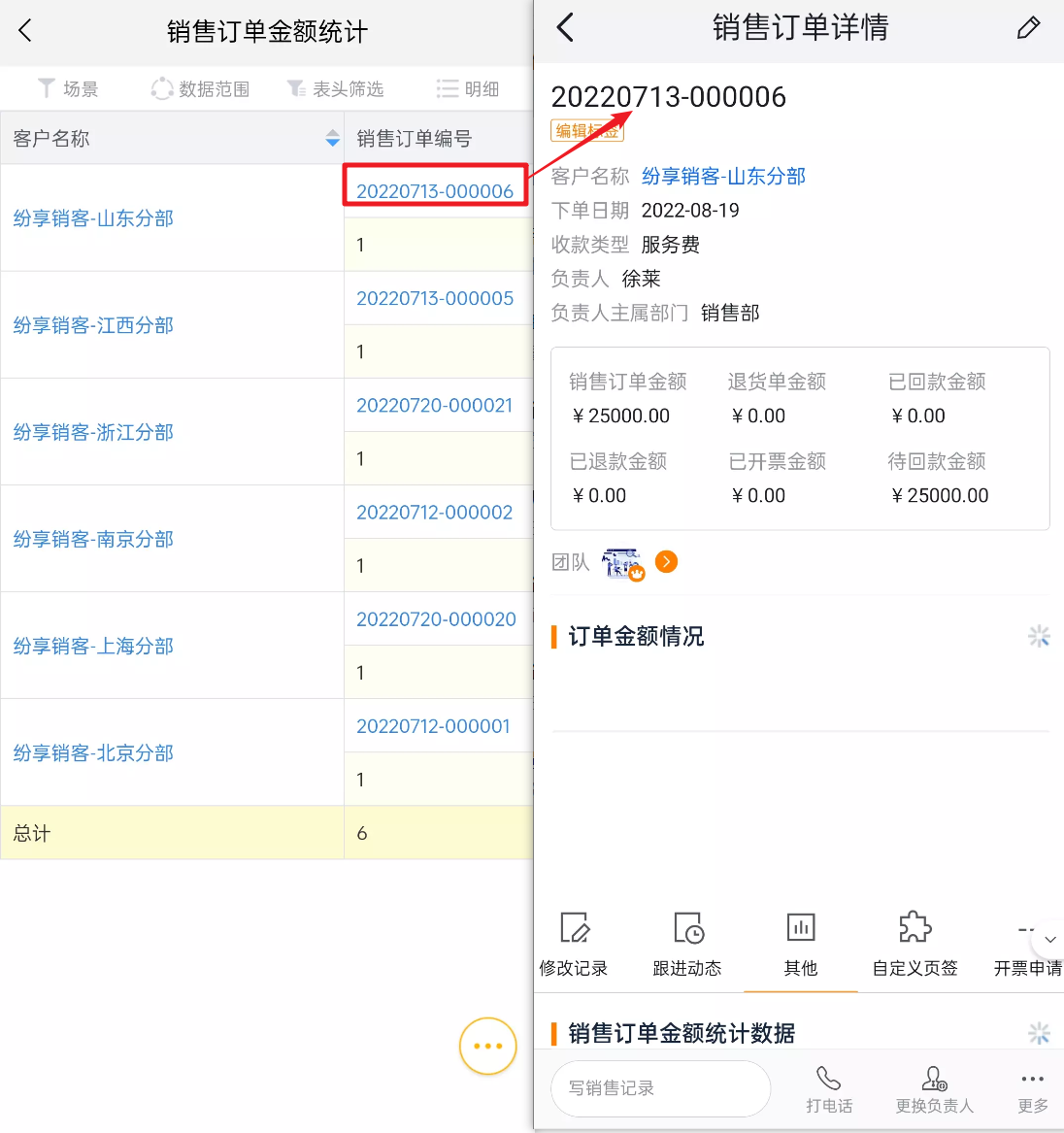
- 点击报表中各业务对象主属性都可以链接到该对象对应的详情页。如“客户”下的“客户名称”,“销售订单”下的“销售订单编号”
web端展示效果:
移动端展示效果:
部门类型字段下钻
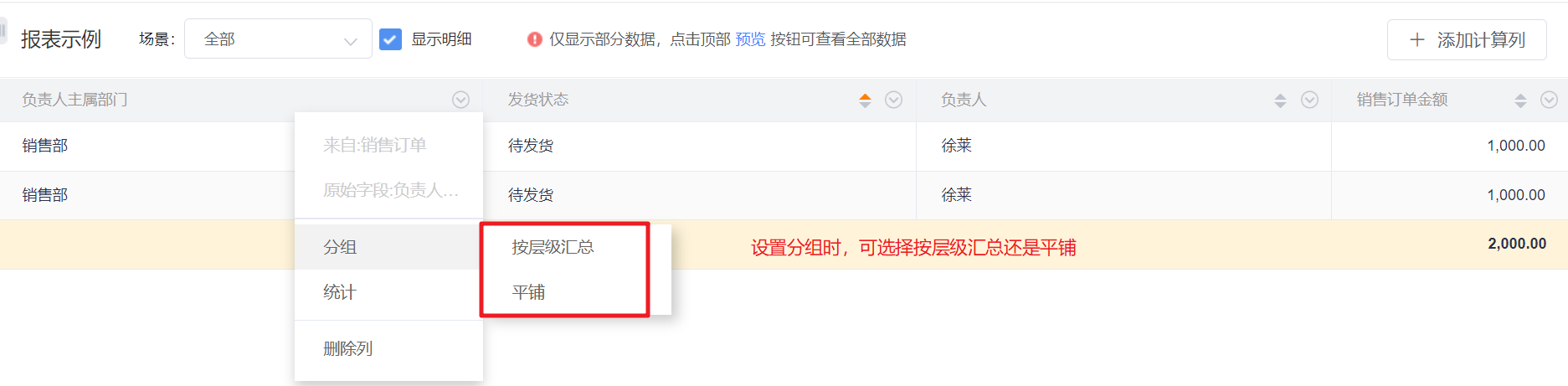
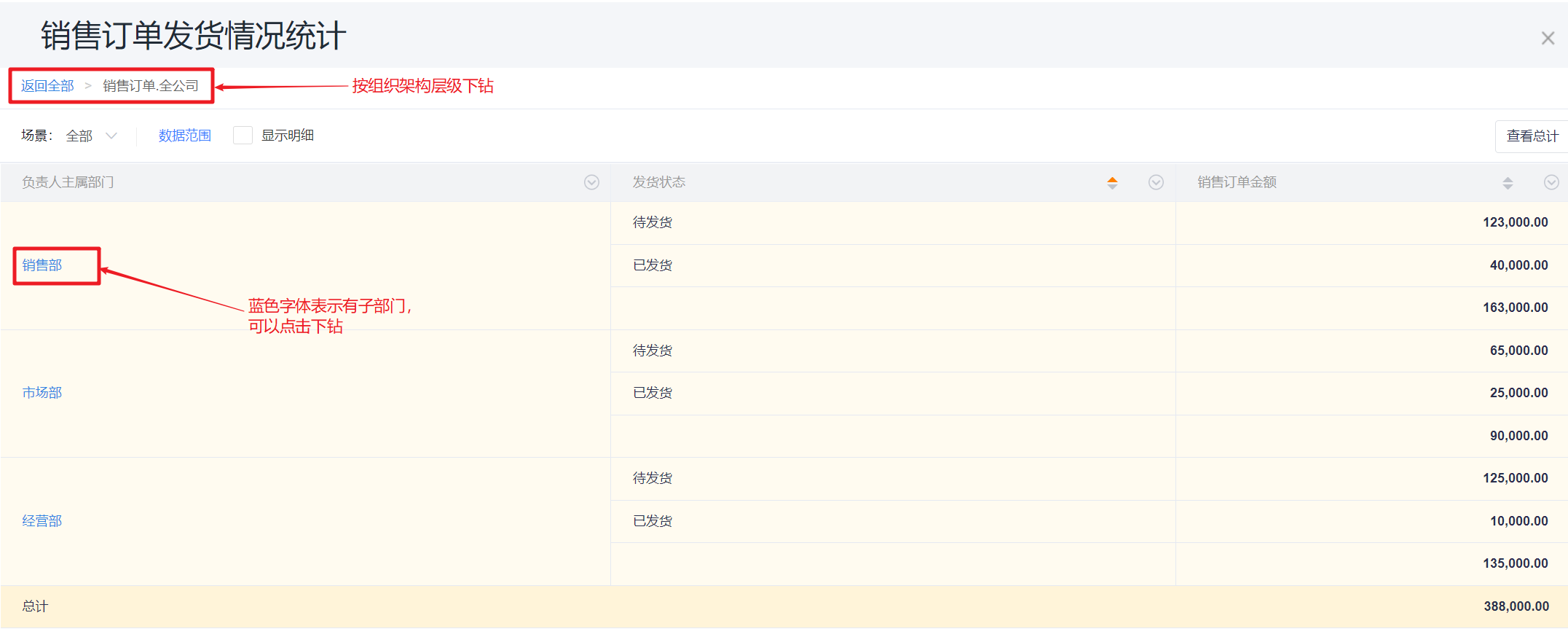
- 当使用员工部门(主属部门、归属部门)字段作为分组字段时,可以按照组织架构平铺、层级汇总或指定层级展示:
- 平铺:所有层级的部门都显示在一次;
- 按层级汇总:显示查看着权限内的最高层级的部门,当所在层级还有子部门时显示蓝色字,点击可以下钻到下一层级,表头显示下钻路径。
- 指定层级:只展示到设计时选定的部门层级。例如指定到三级部门时,表头按一级、二级、三级部门分列展示,不再继续下钻。
- 新建报表时,拖动部门(主属部门、归属部门)字段到表头,不作为分组字段时,显示的是员工的主属部门或者归属部门,作为分组字段时若按层级汇总:
- 主属部门则显示成全公司,预览和详情页面可以点击点击全公司下钻到下一层级。
依次点击可以按照组织架构查看明细,下钻到个人会停止。
点击报表上方的下钻路径可以回到下钻路径显示的任意层级; - 归属部门则显示当前员工所在部门的最高层级。
- 主属部门则显示成全公司,预览和详情页面可以点击点击全公司下钻到下一层级。
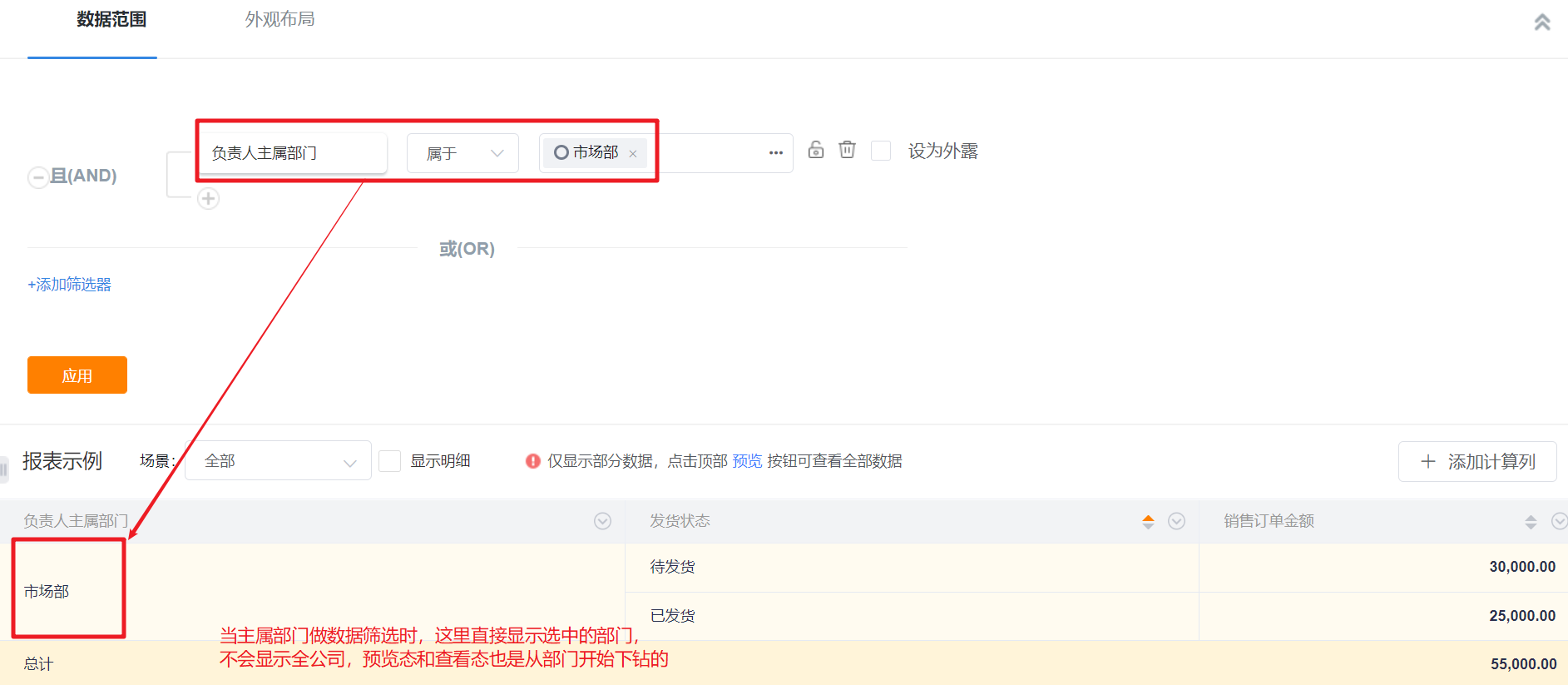
- 当数据范围中用部门筛选部门(主属部门、归属部门)时,既可选择全公司,也可选择具体某些部门。
例如在数据范围处设定负责人主属部门是经营部和市场部。
在报表的负责人主属部门下就直接显示这两个部门,预览页下钻也是从部门开始下钻。
[!NOTE]
切换时区
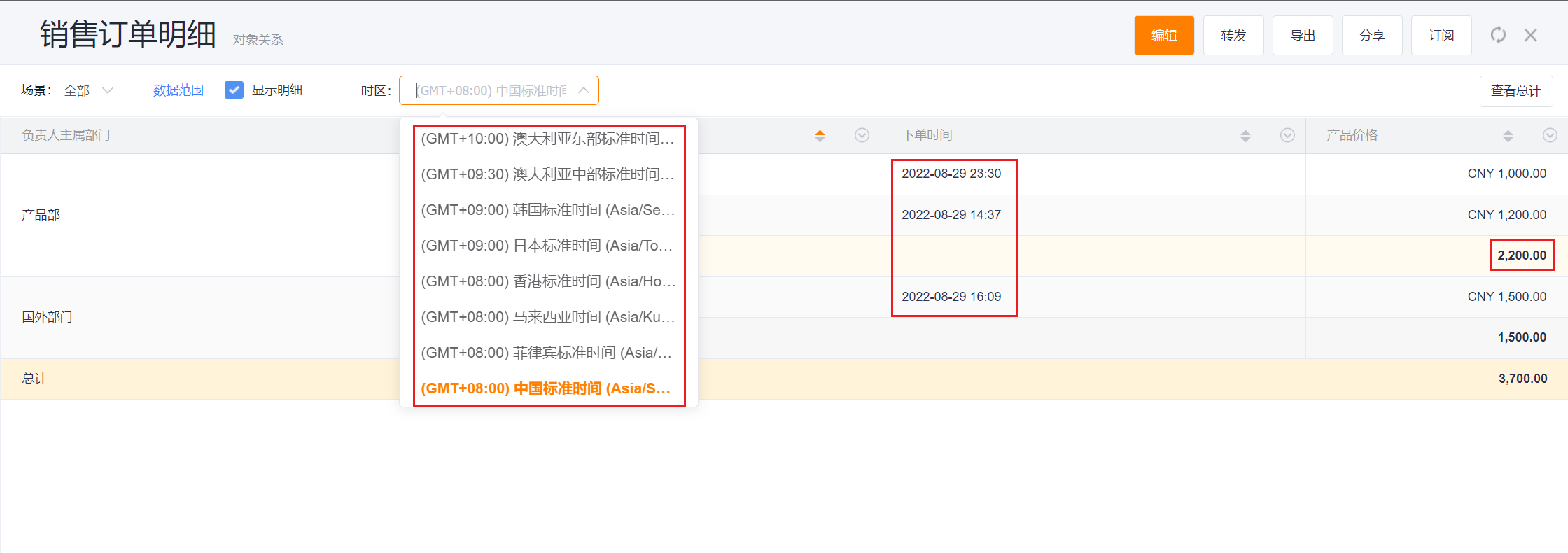
- 开通多时区功能的企业,查看报表支持切换时区。切换时区后报表根据最新的时区回显统计数据。
查看对象关系
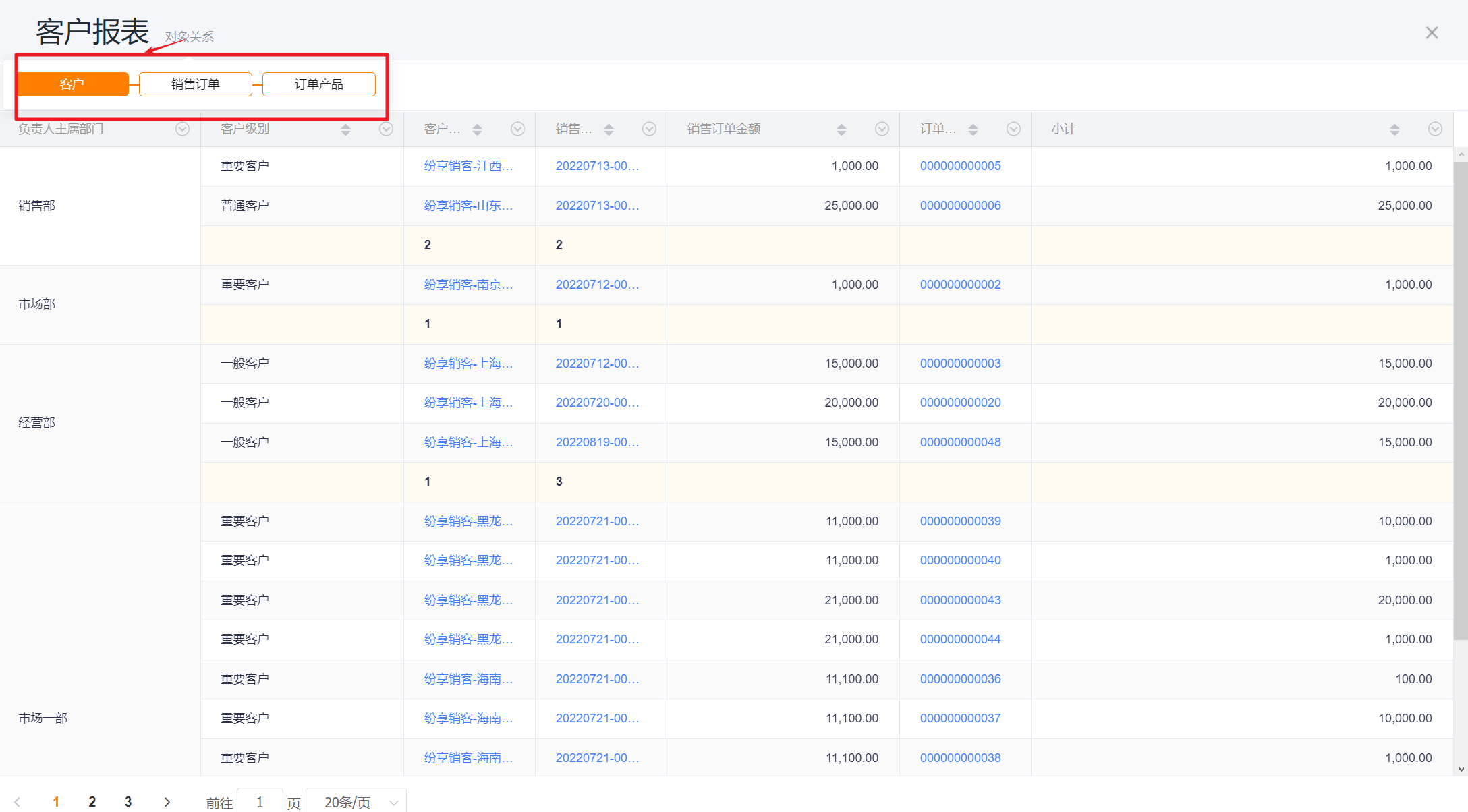
- 报表支持在查看态和预览态查看对象关系,鼠标悬浮到“对象关系”上时,可查看当前图表所用到的对象及对象关系
其他
- 转发:转发报表给其他用户时,其他用户看到的是自己权限范围内的数据;
- 分享:分享报表是将该报表以一张Excel表的形式进行分享,其他可见范围的用户看到的均是一样的报表;
- 导出:在查看报表页面导出时,会带上当前页面中设置了的筛选场景、数据范围和数据过滤条件,保证导出的数据与当前看到的数据一致;
- 在报表列表的操作栏进行导出时,会使用默认的筛选场景和数据范围;
- 订阅:每个用户接收到的订阅报表都是自己权限范围内的数据,订阅报表不会扩大他的可见数据范围。
[!NOTE]
查看交叉报表
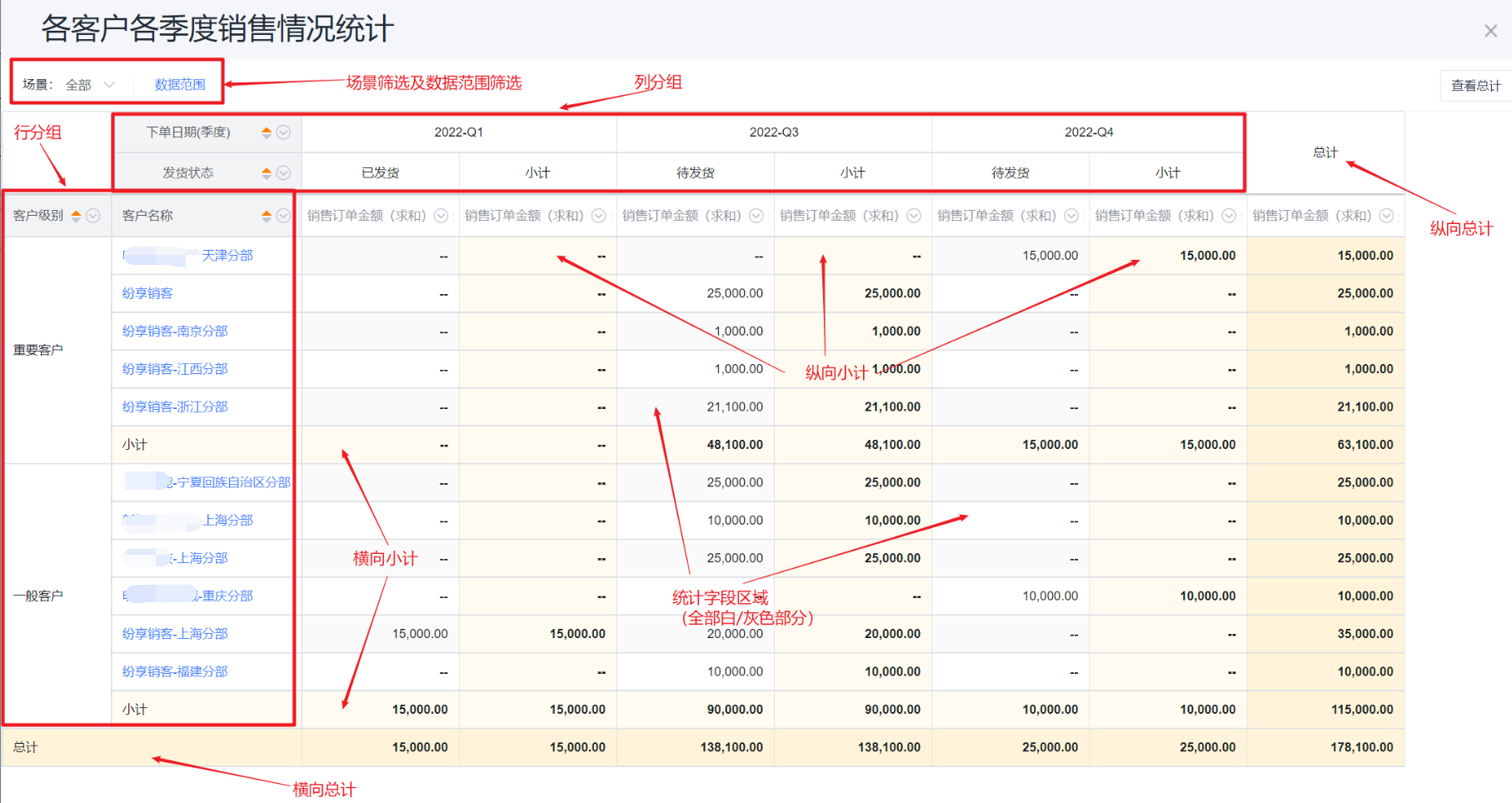
- 报表查看页面布局:
- 筛选场景标签:用于切换不同场景。
- 表头区域:可针对行分组和列分组进行排序,全部表头区域数据过滤。
- 数据范围:可修改预置好的筛选条件,并调整是否外露。
- 数据显示区域:
- 分组区域:以合并的方式显示各行列分组。
- 统计区域:以行的方式显示组内统计数据。
- 小计区域:逐层对各级行列分组进行数据统计。
- 总计区域:对所有数据进行行列的总体统计。
交叉报表的冻结
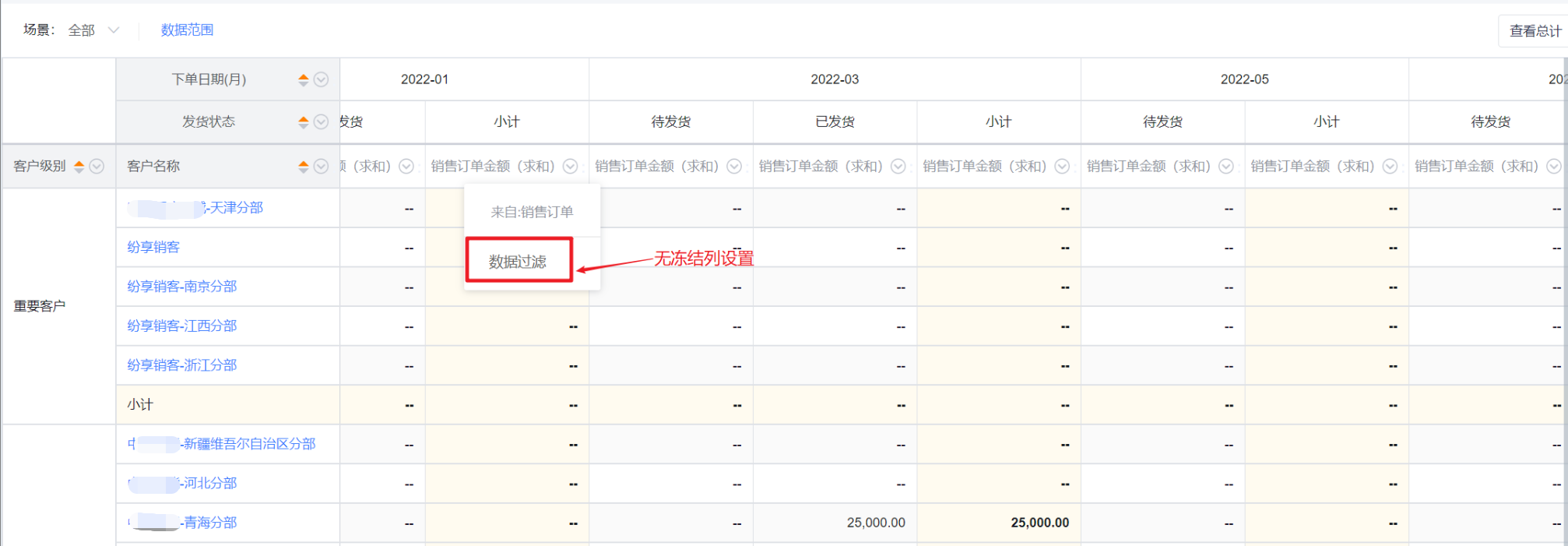
- 交叉报表分组字段默认冻结,统计字段咱不支持冻结设置
部门类型字段展示及下钻
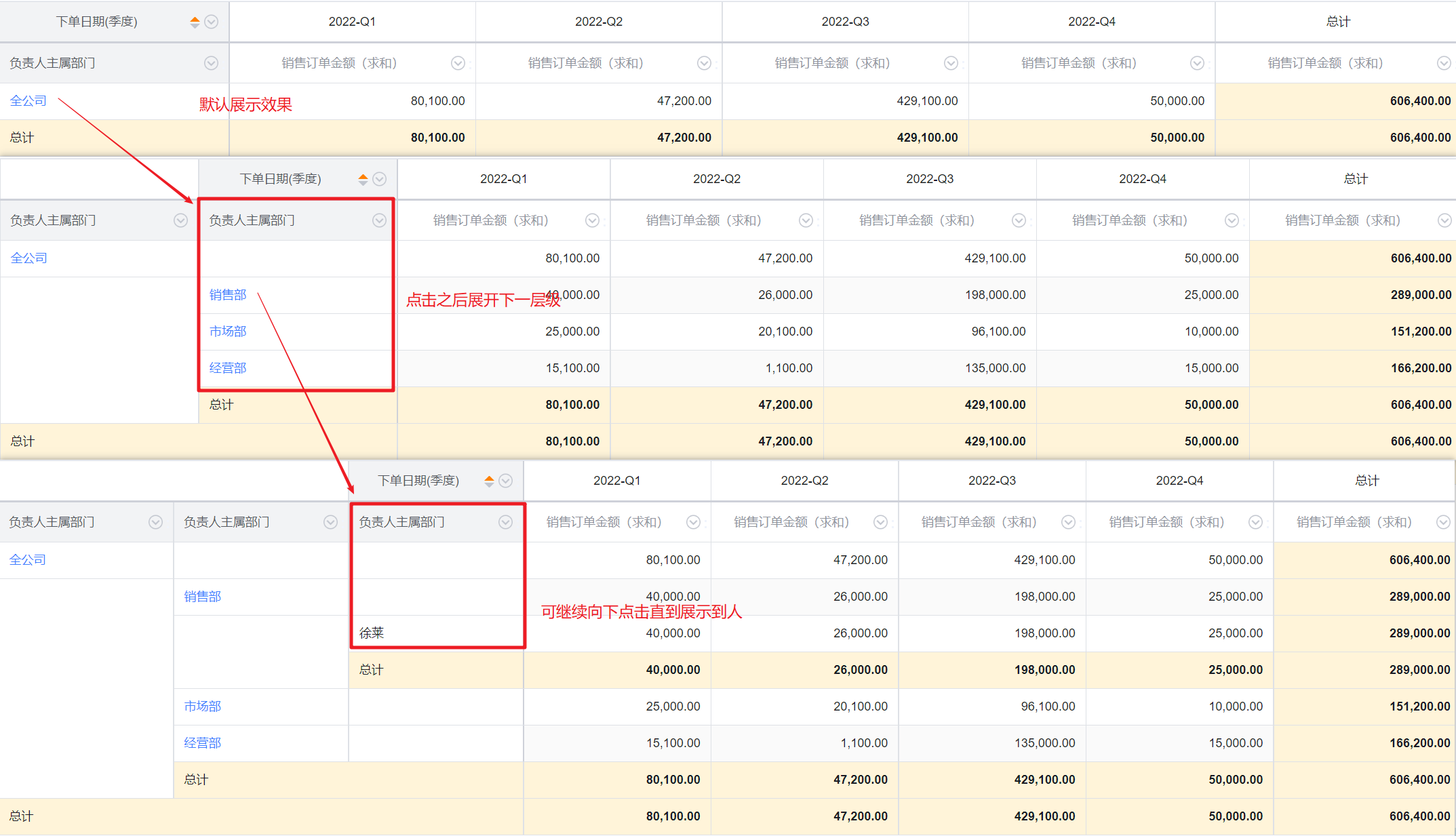
不同类型的部门字段,在交叉报表中做分组时,可支持的程度及展示效果也不一致:
- 主属部门:只有主属部门做分组时,默认汇总显示,点击之后展开下一层级,直到最后显示成负责人
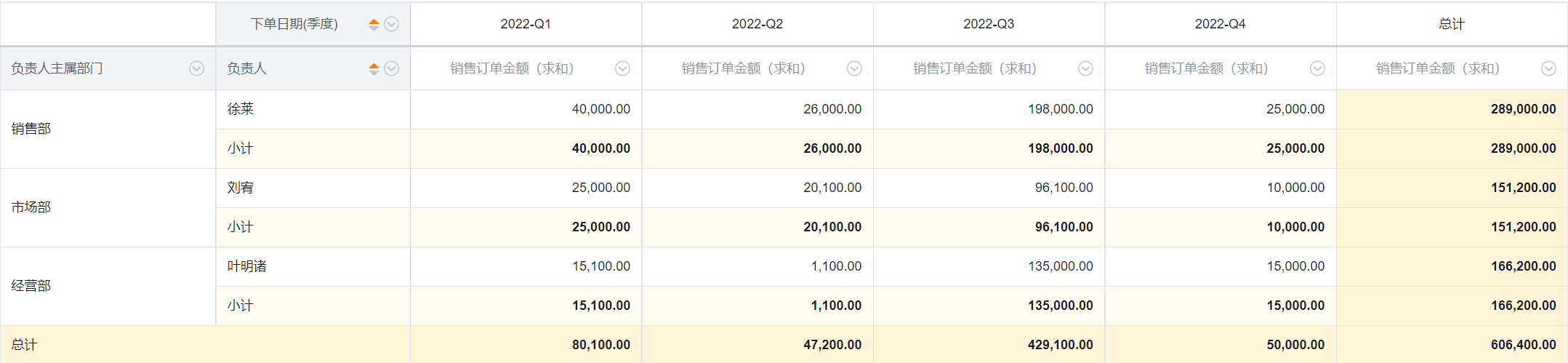
- 主属部门:既有主属部门又有负责人做分组时,平铺展示,不支持下钻
- 归属部门和自定义部门:默认平铺展示,不支持下钻

说明:筛选场景、数据范围、表头数据过滤、分组字段排序、链接到CRM详情页、切换时区等其他相关内容同普通报表,可点击具体查看
预期结果与验证
完成本页操作后,在对应的报表、统计图或拼表中检查展示结果是否符合预期。若字段、指标或操作入口不可用,请先确认所选主题、数据范围与权限是否匹配。