
本文说明创建普通报表的功能、操作与相关规则。
开始之前
[!IMPORTANT]
请确认您具备相应 BI 页面访问权限。涉及新建、编辑或管理操作时,还需具备对应的管理权限。
创建普通报表
从预置模板选择
为了快速新建报表,在纷享CRM中按照不同的业务分类,预置了8个主题,共51个模板。
您可根据实际需要选择合适的模板来新建报表,当光标滑到对应的预置模板上,会显示该模板所包含的对象。
其中实心的为主对象,空心的为关联对象,可以从模板的这些对象中选择对应的报表所需要的字段。
- 模板说明:所有的报表都是基于一个业务主题域,如“客户分析”即以分析客户为主,包括分析人员新客户数量统计、客户来源统计、不同级别客户统计等围绕客户的统计报表。
- 报表模板使用:点击新建报表时,系统会跳转到预置报表模板,您需要根据业务场景选择主题域和报表模板来创建报表。
- 新建全部报表:即按系统最新的报表模板全部新建一份报表。如果报表分类已存在。
则新建失败。当您添加纷享CRM应用时。
系统默认会为企业按系统预设模板新建全部报表,即您第一次进入“报表”菜单时看到的报表分类和报表。
这样您就不需要再点击此操作了。

从空白模板创建
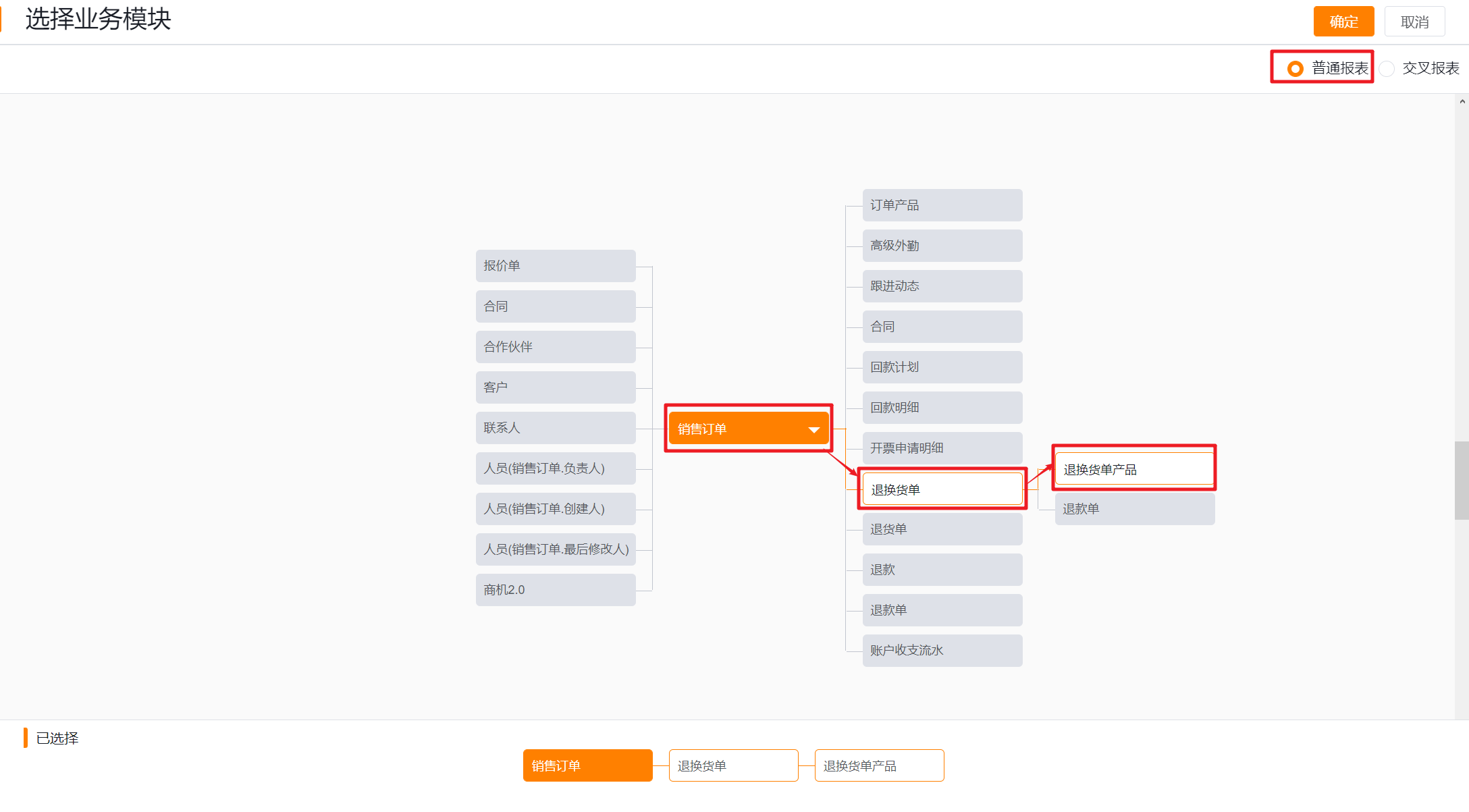
从新建报表进入,选择空白模板,可以进行自定义对象的分析。首先需要选择主对象,选择完后会自动带出其关联对象,可根据需要自定义选择。
- 选择好需要的对象后点击 确定可进入报表设计页面,之后可根据需要拖拽字段,设置数据范围等设计报表。
编辑普通报表
报表设计
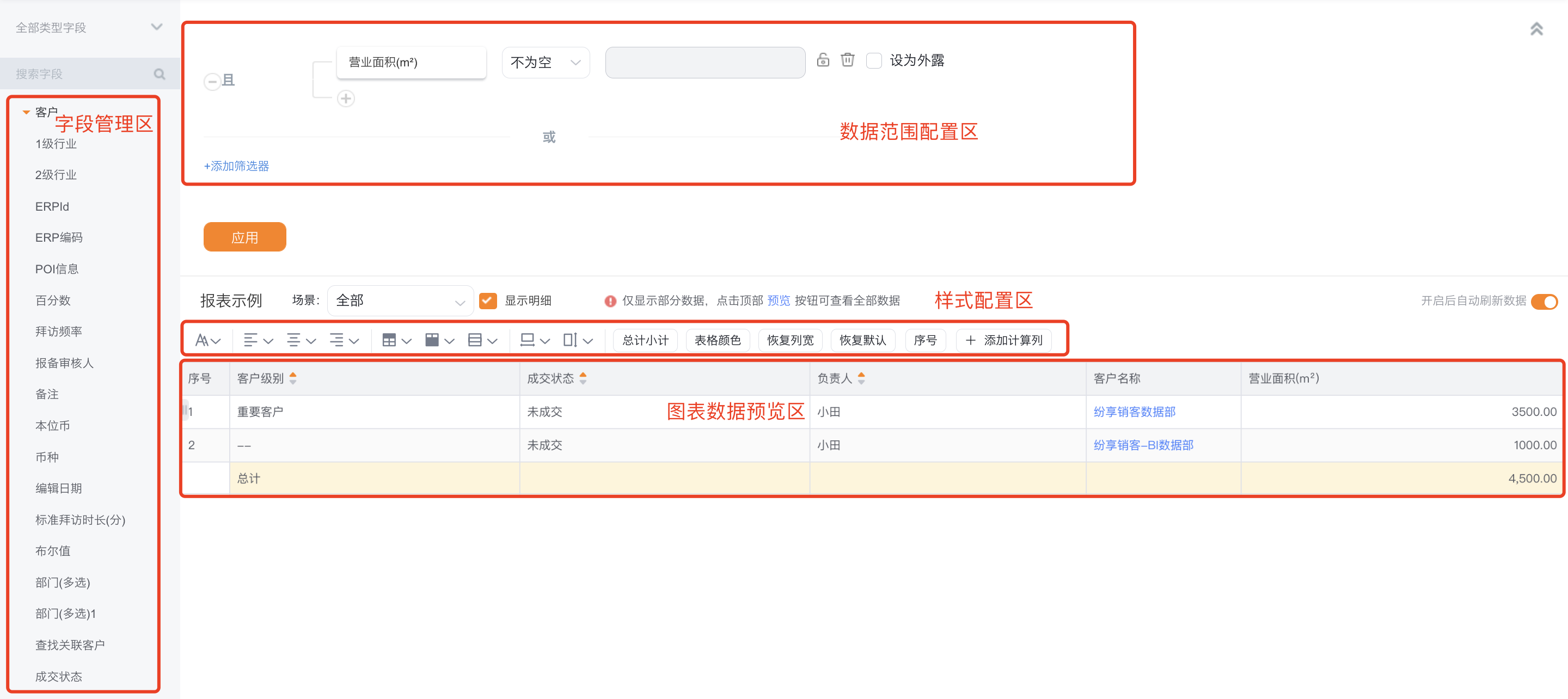
- 设计器布局:
- 左侧:可用字段区域,根据所选模板不同而不同,可以拖拽到右侧。
- 右上:数据范围设置区域,用于设置报表的筛选条件。
- 右中:
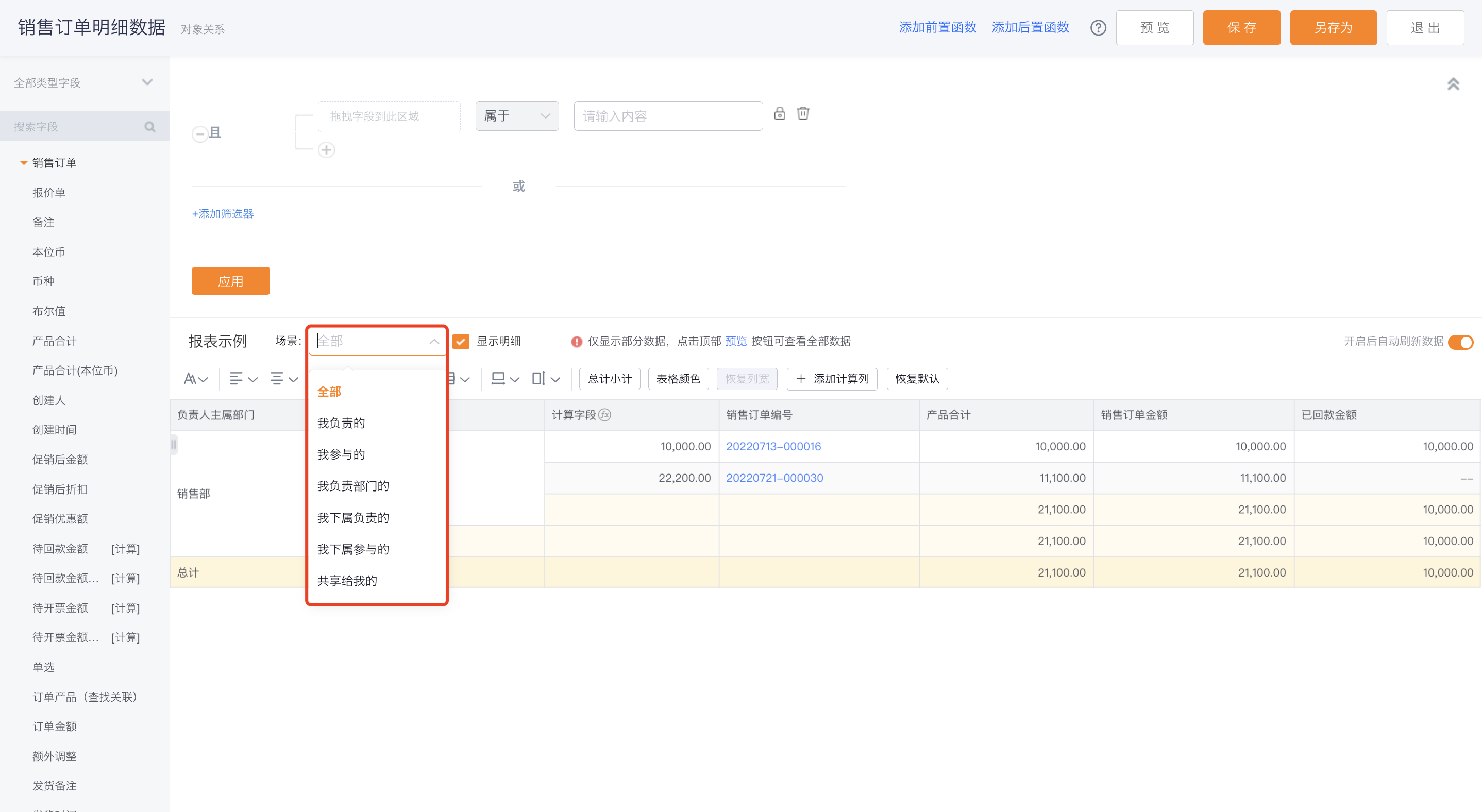
- 场景:筛选场景(与CRM对应对象的预设场景一致),可指定报表的默认场景。
- 计算列:针对报表中的数值型字段进行运算。
- 右下:报表表样示例区域,仅使用少数几条数据来展示表样(点击 预览 按钮可查看全部数据)。
- 点击表头进行字段的修改名称、分组、统计、排序设置。
- 报表中字段补充:
- 报表可用字段,包括各业务对象上的预设字段和自定义字段。
- 目前已支持同步的字段类型:自定义字段(字符型,日期型,数值型,组件),灵活类型(计算字段。
统计字段,引用字段),系统预设字段(生命状态,主属性,创建人等),特殊场景(多关联,自关联。
树形层级等)。其中,图片字段在BI里会转换为图片个数,用于统计;附件字段暂不支持显示。
后续会支持,也是转换为附件个数。 - BI不支持在报表中显示的字段类型有:签名类型。
- 自定义字段可实时同步。
字段选用
定义报表时需选择报表列
- 字段来源:新建报表时,系统会要求您选择一个主题域,每一个主题域都预设和自定义好的报表可用字段。
- 排序:字段列表所有可用字段的排序按照首字母A-Z进行排序。
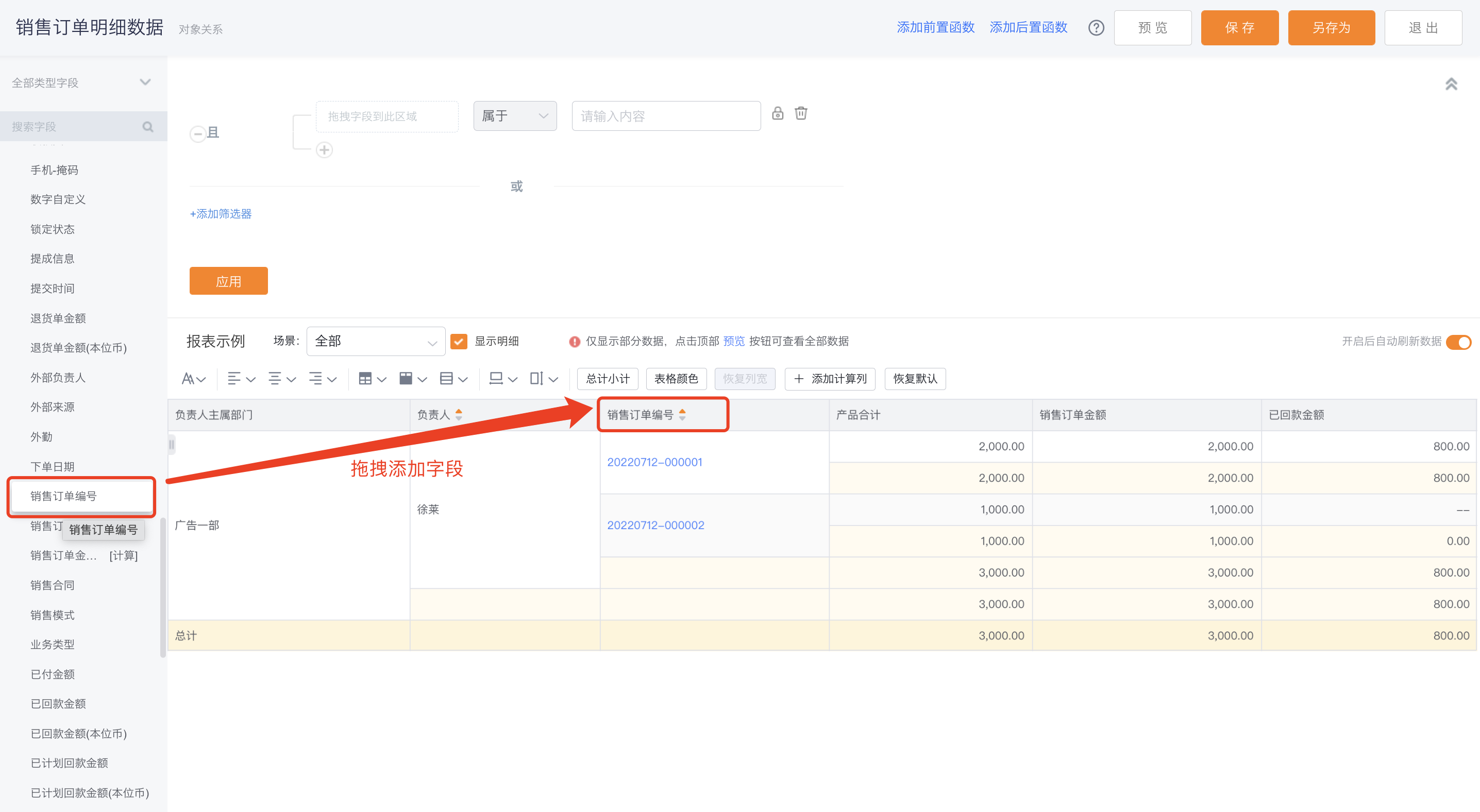
- 增加报表中的字段:拖拽添加,新字段会增加到光标所在列的右侧。
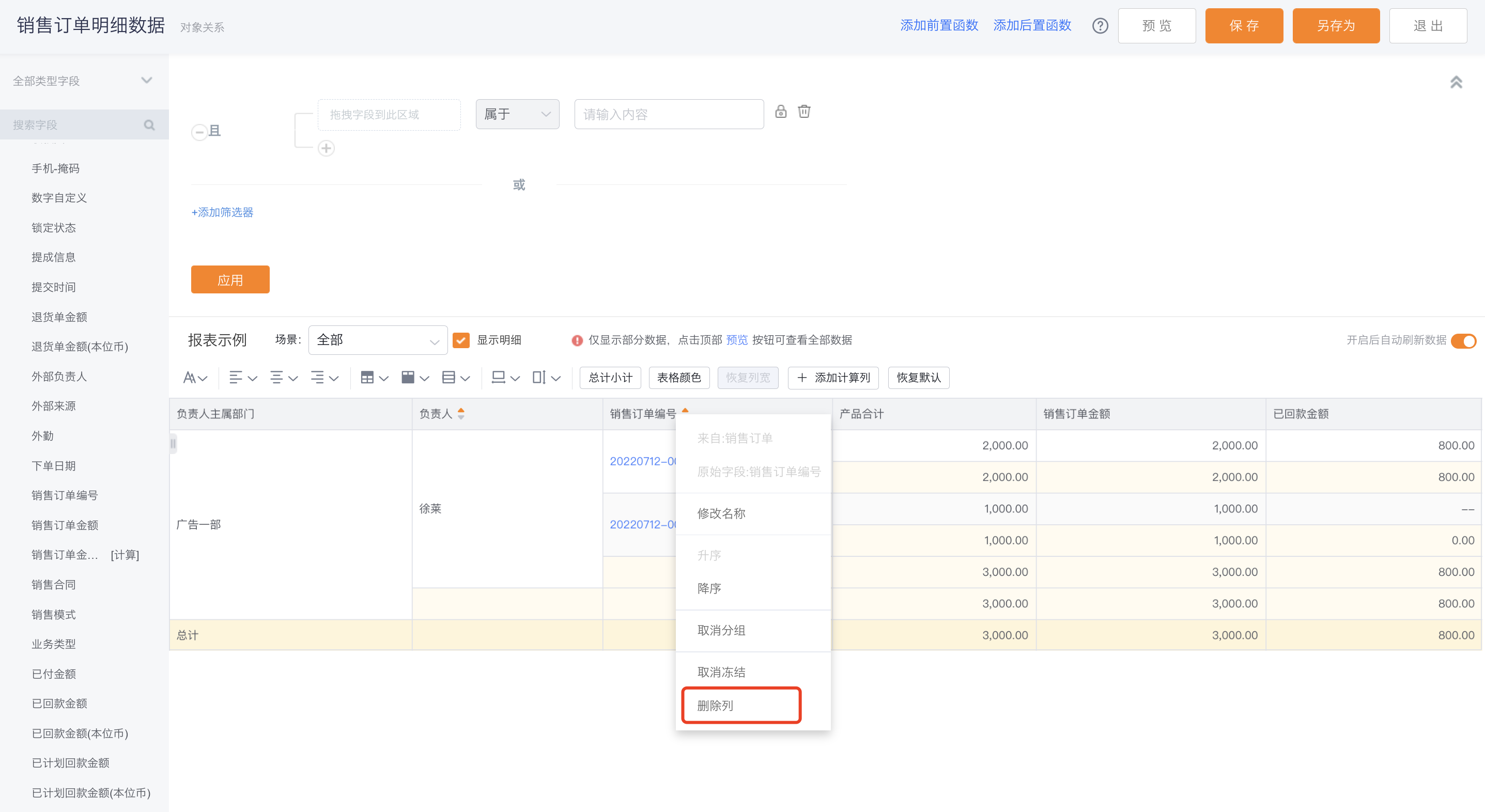
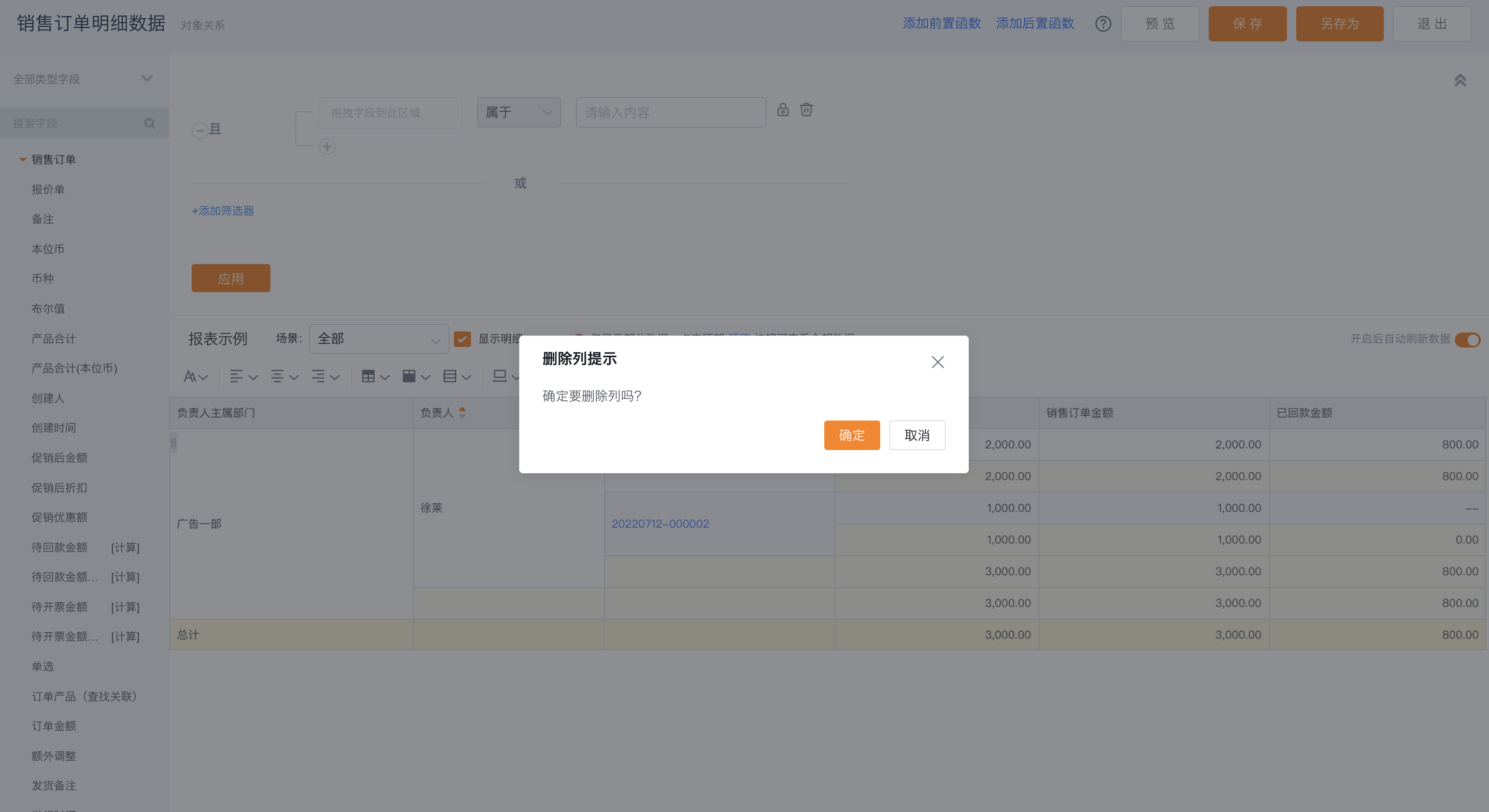
- 删除报表中的字段:
- 一是可以选择 表头下拉-删除列;
- 二是拖拽该字段到字段列表区域,显示二次弹窗确认,点击确定删除。
- 调整报表中字段的顺序:拖拽调整,字段会移动到光标所在列的右侧。
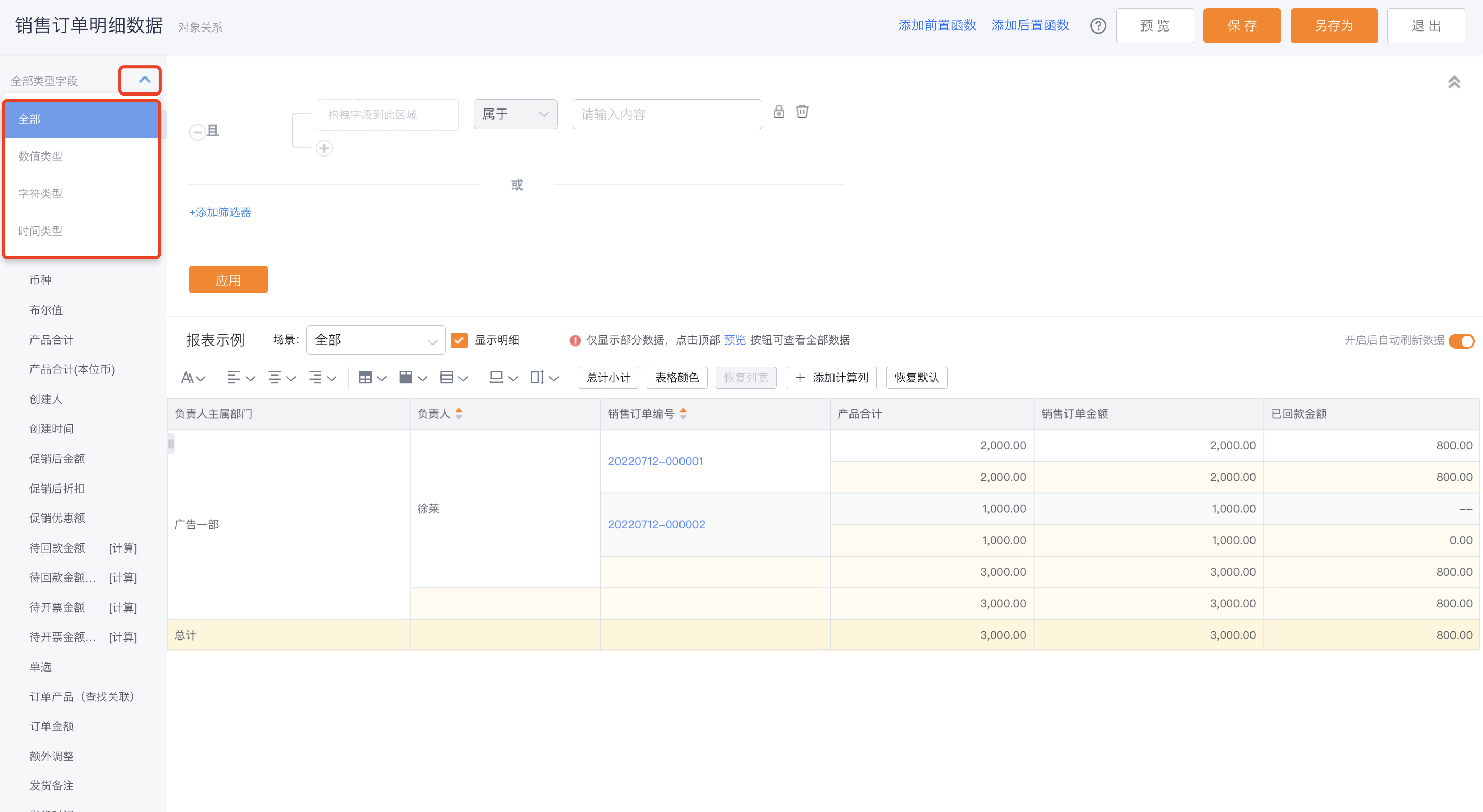
- 搜索需要的字段:在左侧字段可选区域,可按字段类型进行分类,或者直接输入关键字进行模糊查询。
字段设置
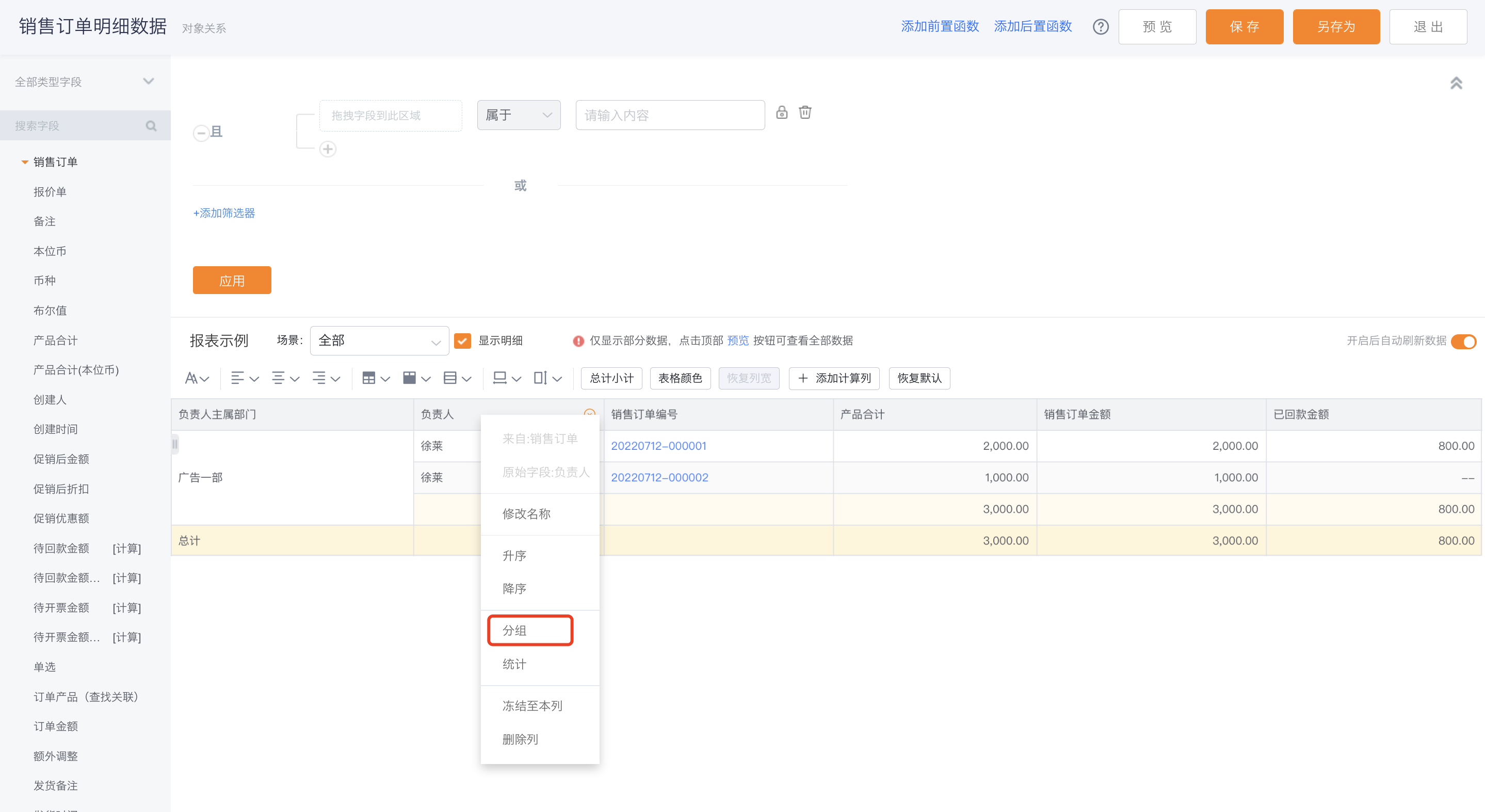
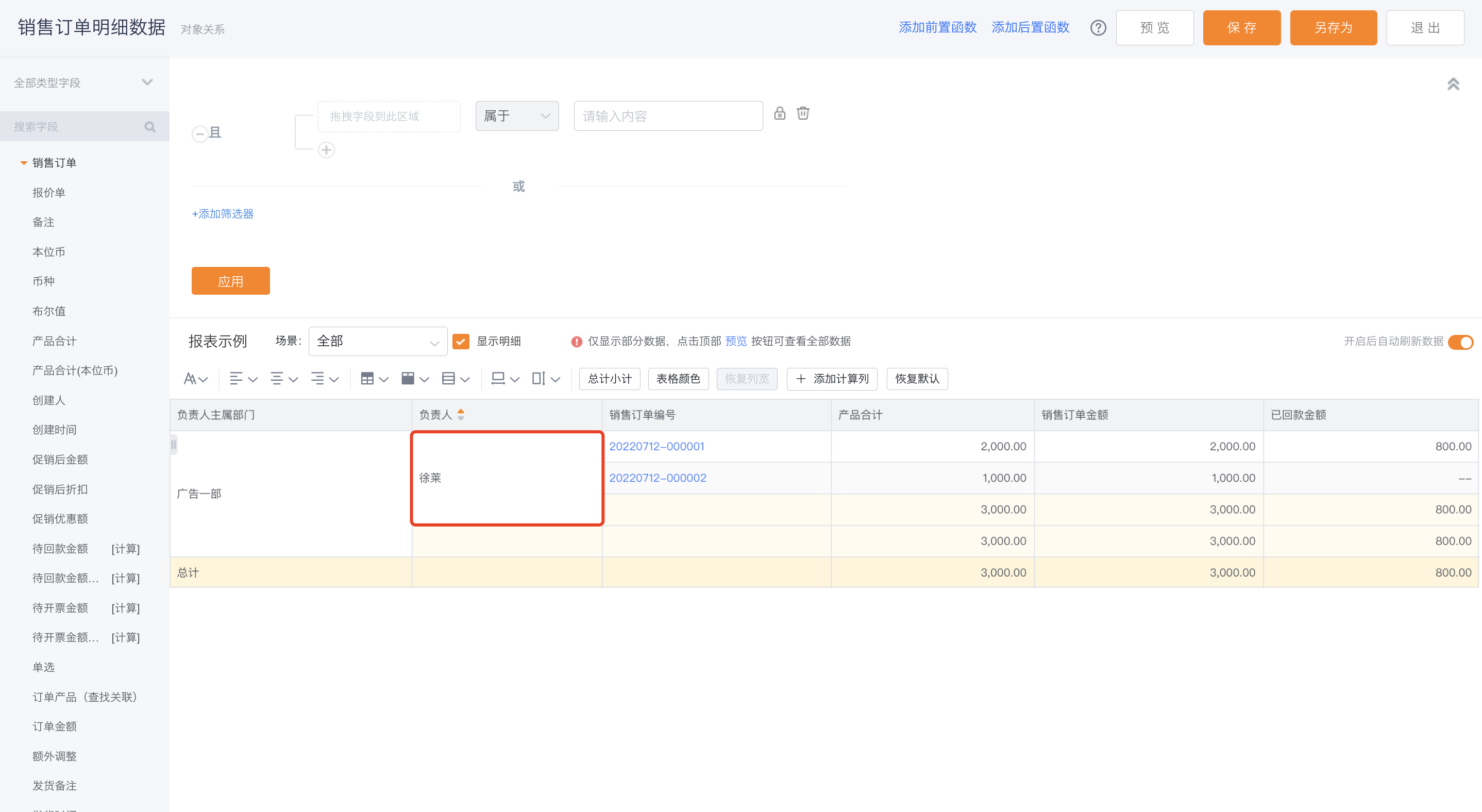
- 分组:表头下拉设置,分组后会合并显示。
- 有多个分组时,默认将后设置的作为下一级分组,可拖拽列头进行调整。
- 注意:最多支持五层分组。
- 当分组字段为部门(主属部门、归属部门)时,表头下拉「切换分组方式」可选:
- 按层级汇总:按组织架构逐层展开,查看时点击可下钻到下一层。
- 平铺:一次展示全部层级。
- 指定层级:只展示到选定的部门层级,例如只看到一级、二级或三级部门。指定后,查看态按所选层级分列展示,不再继续下钻到更低层级。
- 合并:当报表存在1方和多方对象同时分析时,会因为多方数据展示多条,导致1方数据重复展示。
当存在这种情况时,编辑报表,1方的主属性下拉里,选中合并,同一条数据可合并展示。
让表格更加清晰易懂(可以理解为类似于Excel中合并单元格)
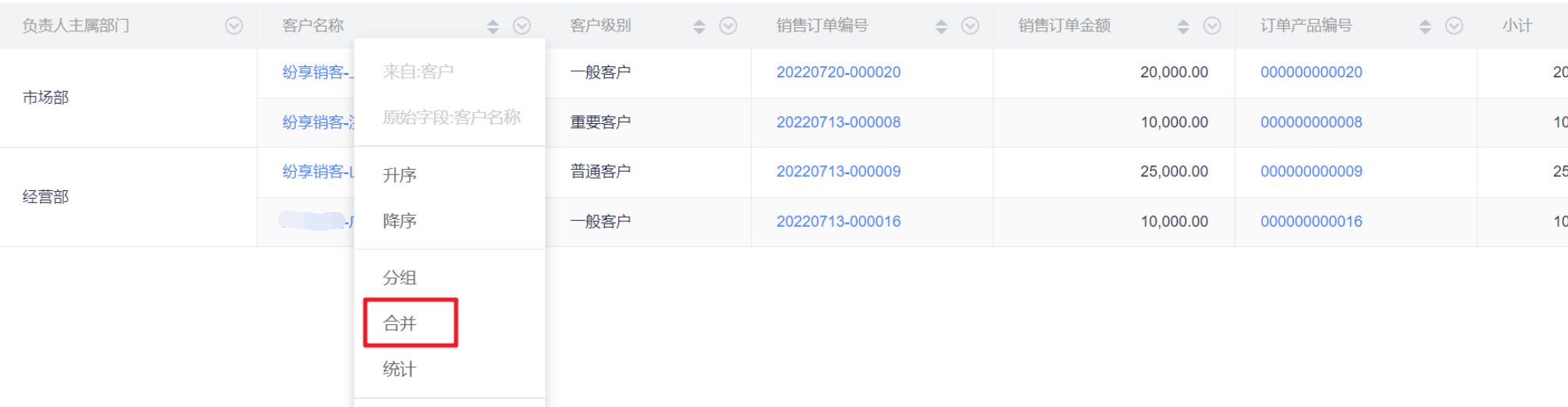
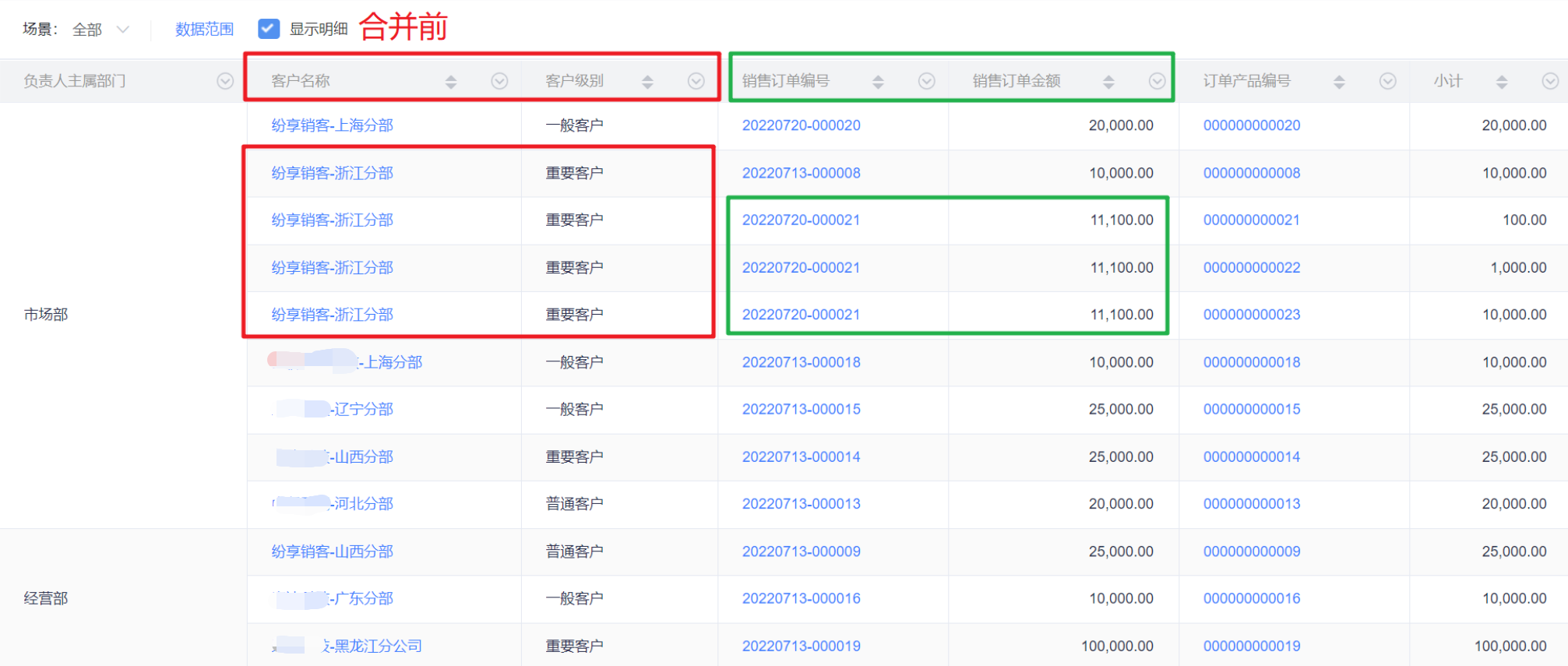
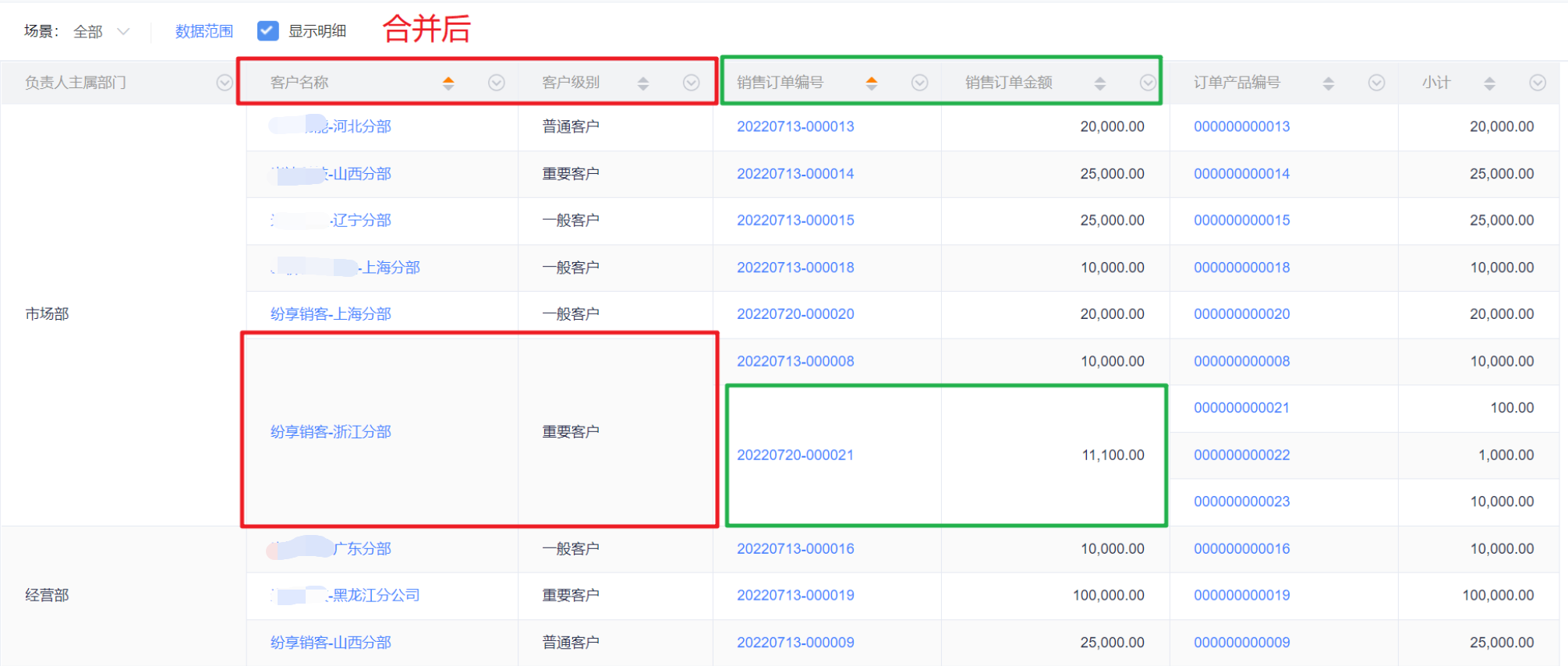
- 例:客户和订单一起分析时,当一个客户有多条订单时,同一个客户重复显示,同理。
当一条订单有多条订单产品时,同一条订单重复展示;在配置报表时,可以在客户名称下拉操作里。
选择合并操作,那么同一条客户的字段数据就合并单元格展示为一条了,同理。
在订单的订单编号下拉选择合并,同一条订单将合并展示为一条
- 分组与合并是两种比较类似的字段处理方式,其区别与联系如下:
| 区别 | 分组 | 合并 |
|---|---|---|
| 解决场景 | 将值相同的数据分组,并基于分组统计,例如求和、计数。 | 在一对多关系中,将同一条数据合并单元格展示。 |
| 操作入口 | 任何字段。 | 仅“一对多”关系中“一”类型的字段。 |
| 是否为同一条数据 | 值相同但数据 ID 不同,仍会进行分组。 | 值相同但数据 ID 不同,不会合并。 |
| 统计行(小计、总计) | 分组后会增加统计字段。 | 不生成统计行。 |
- 统计:表头下拉设置,会按照分组逐层进行汇总统计。
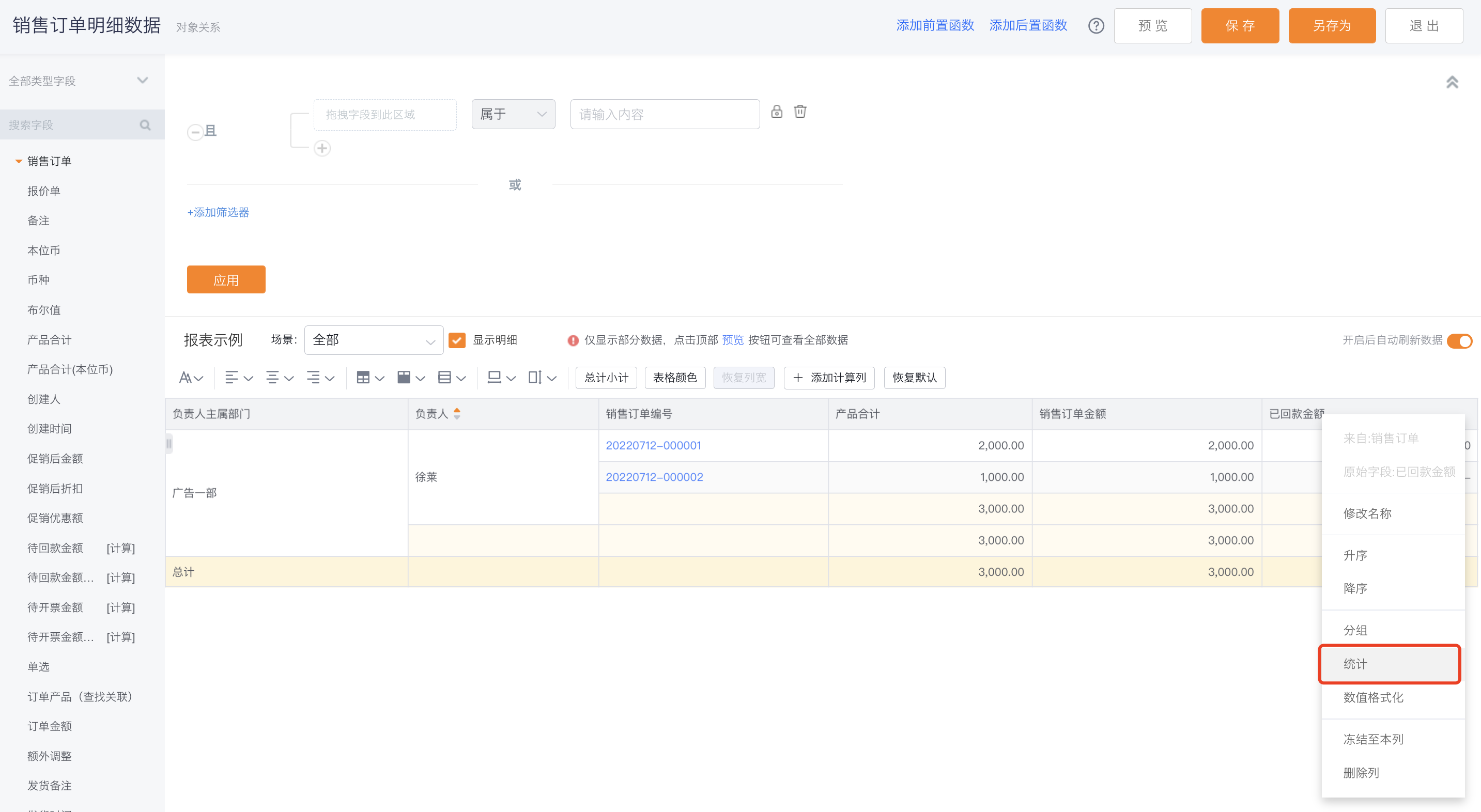
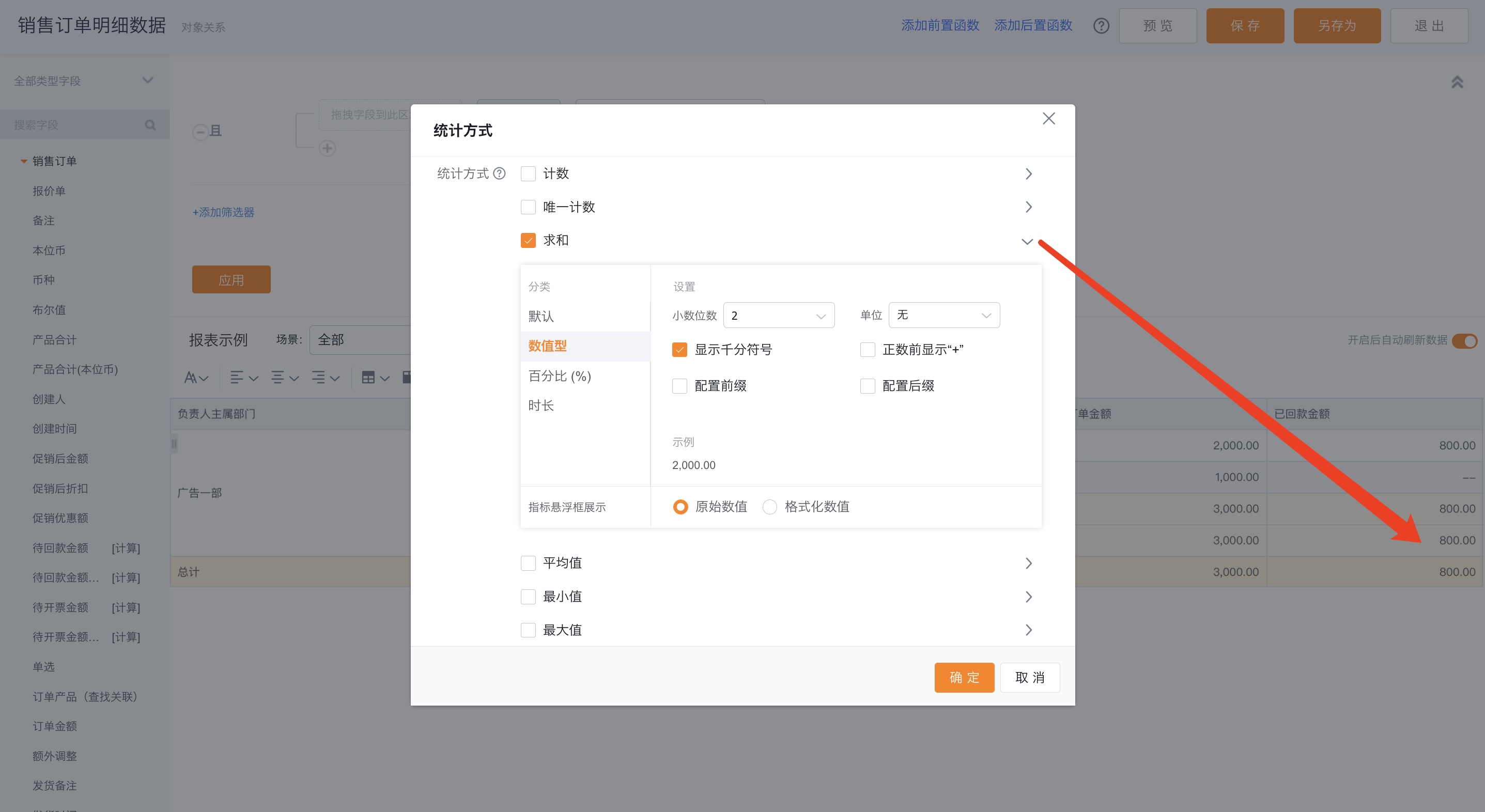
- 根据字段类型不同可设置的统计方式不同

- 排序:
- 使用表头下拉设置升序、降序、取消排序。
- 直接点击表头快速进行升序/降序的切换。
- 注意:分组字段暂不支持取消排序,默认升序。
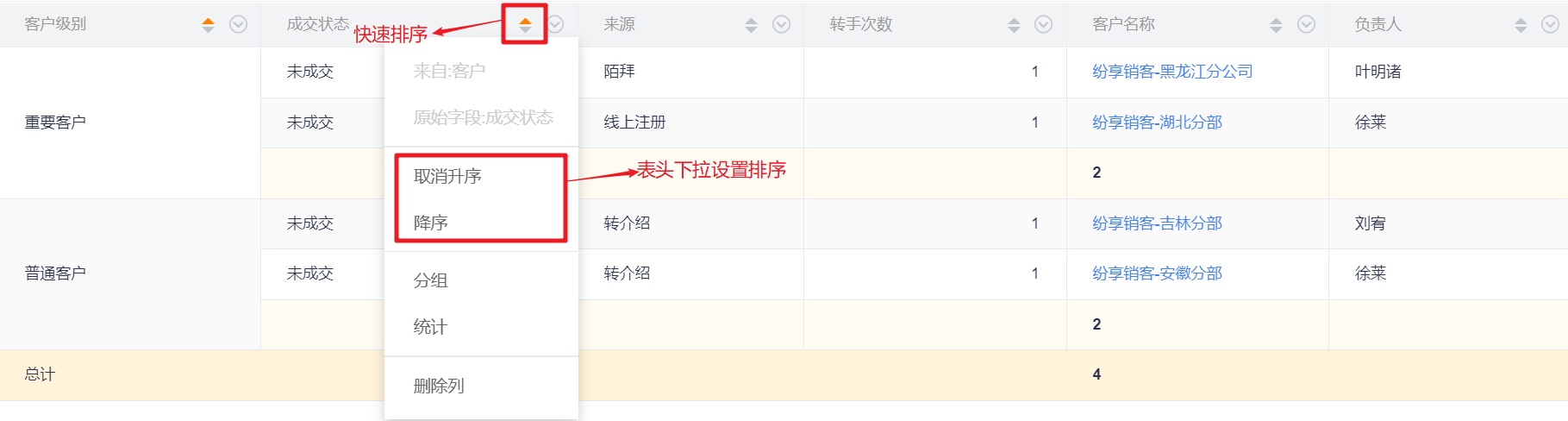
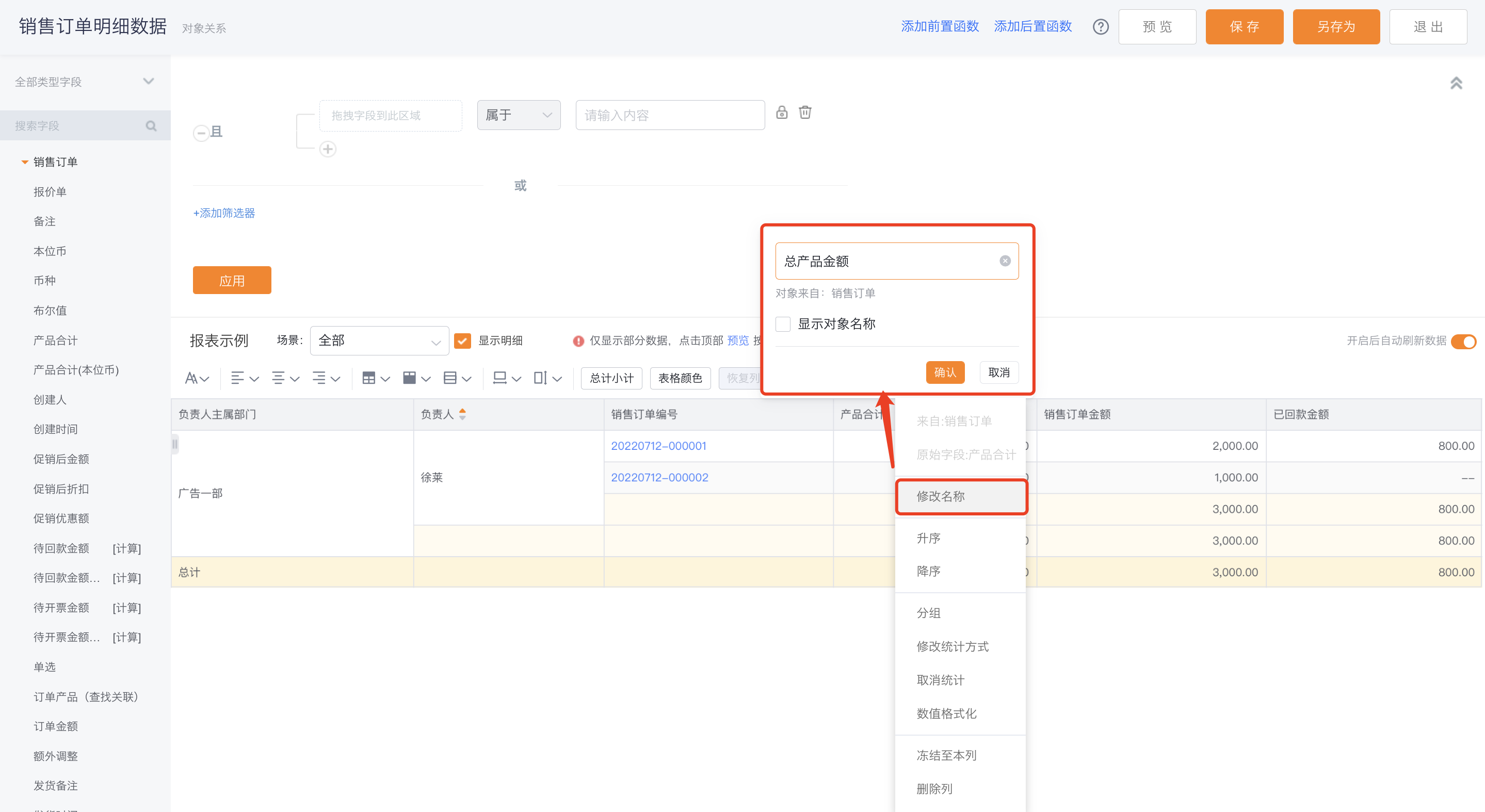
- 修改表头显示名称
- 修改表头字段名称。
- 显示对象名称。
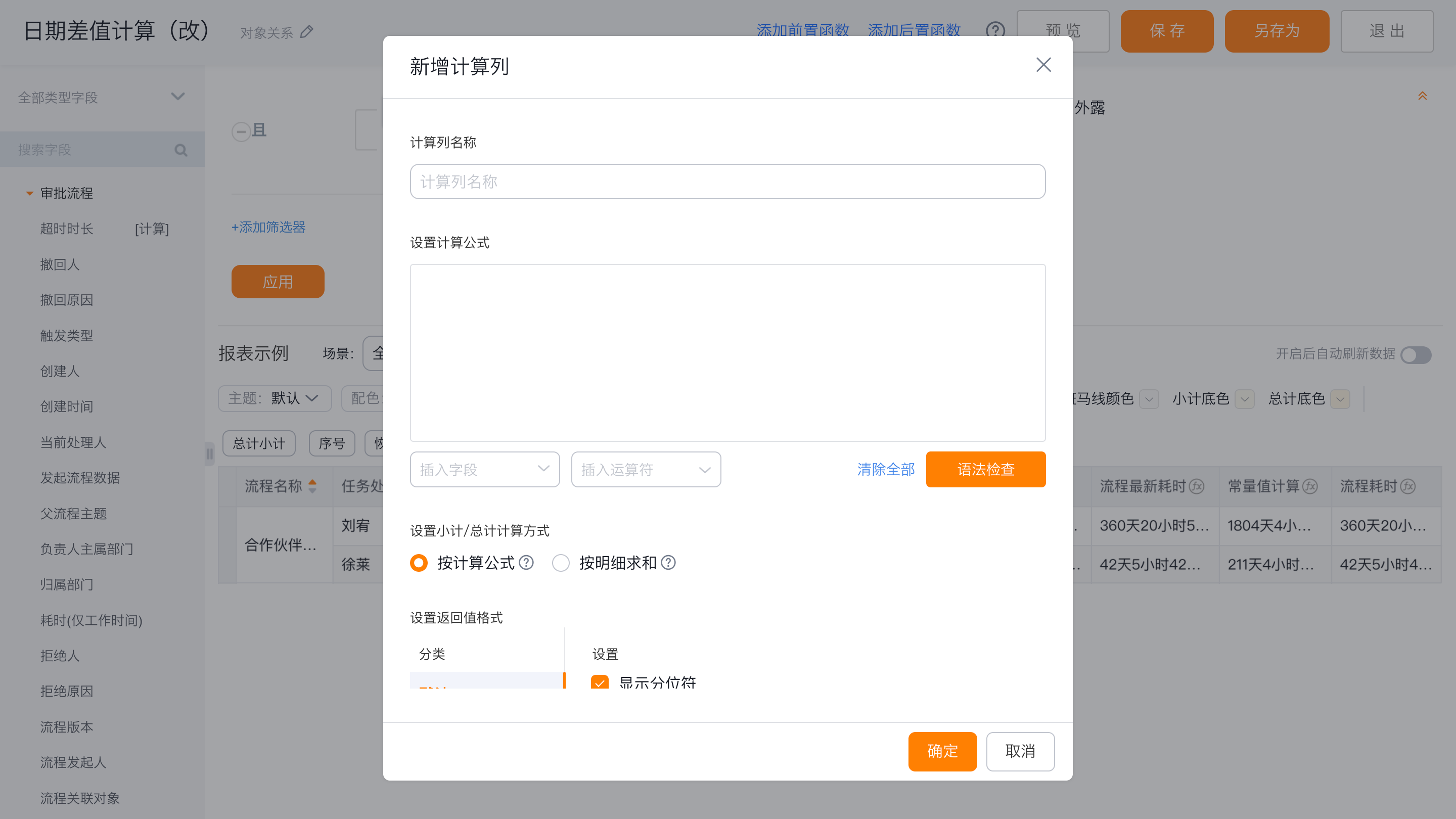
- 添加计算列
- 计算列添加完成之后默认显示在明细列的最前面,可以在明细列之间拖动,不能拖动到分组列中。
- 每个计算列最多只能添加5个报表对象中的数值型字段
- 添加计算列时,可以自定义总计/小计的计算方式,包括按计算公式和按明细求和
- 添加的计算列,还可以再进一步进行求和计算
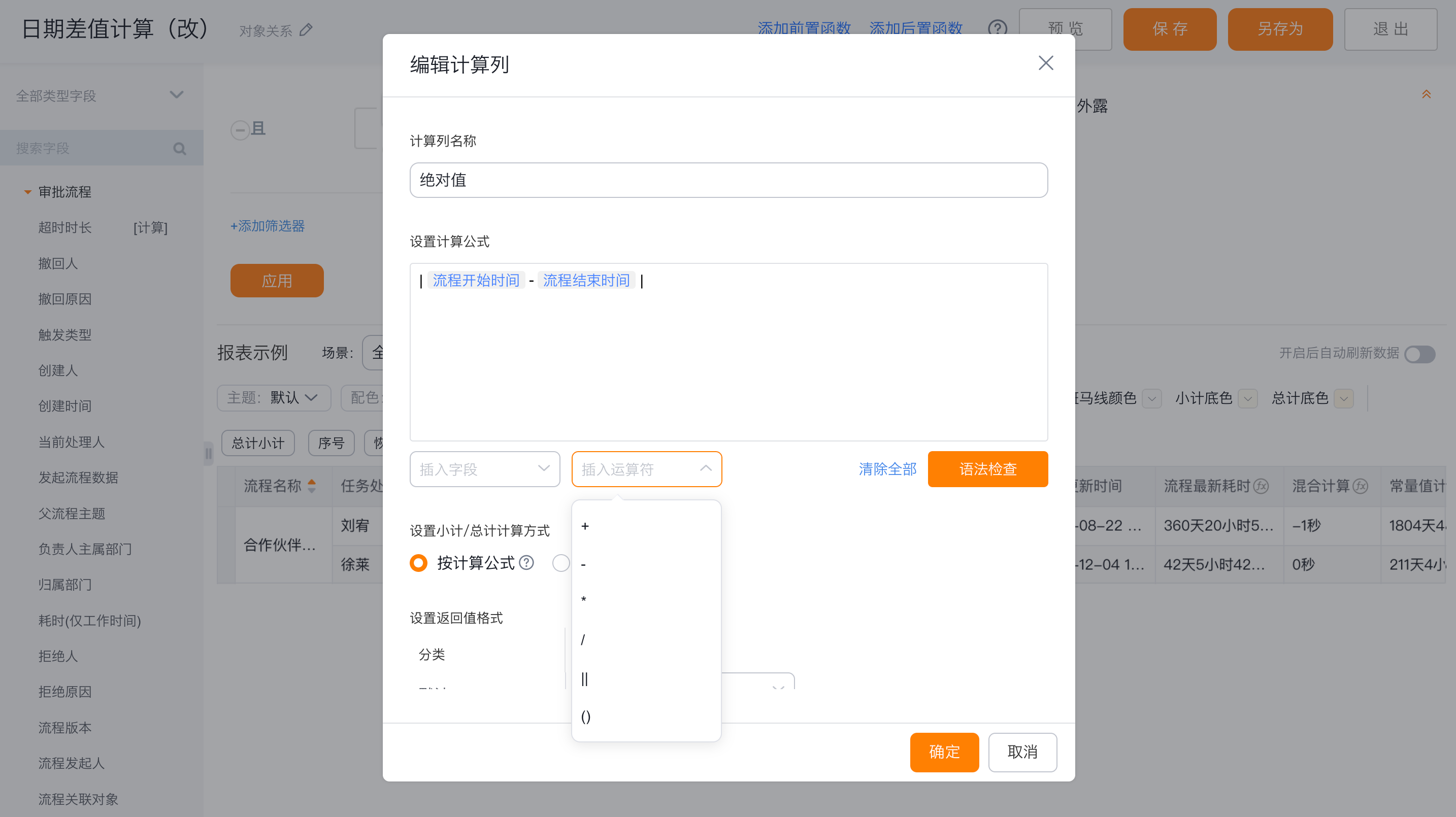
- 添加计算列时,支持+-*/()||等混合运算
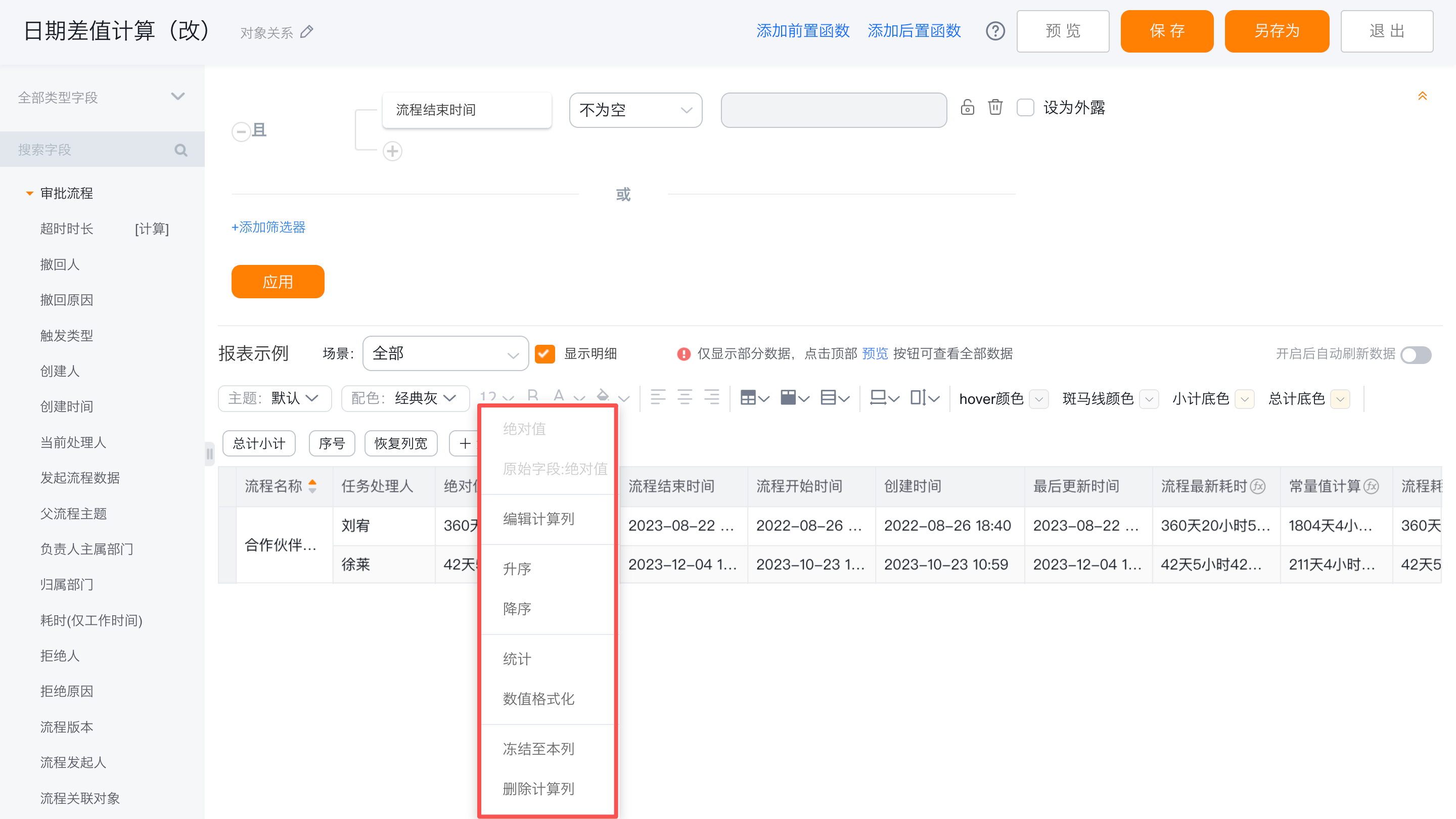
- 注:计算列支持日期/日期时间类型字段的同类型字段差值计算
- 设置数值格式化
- 明细字段的数值格式化
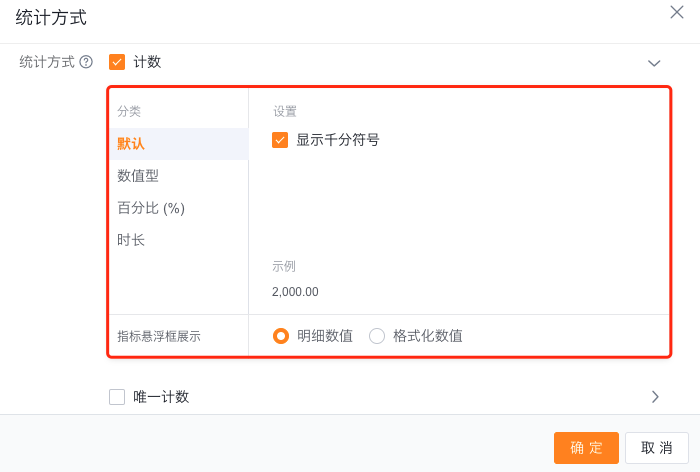
当选择的字段为数值类型时,拖拽进报表编辑区的字段,支持对其设置数值格式化。
包括默认(显示千分位符)、数值型、百分比(%)、时长。且支持对指标悬浮框展示的样式进行自定义。
包括明细数值和格式化数值。 - 统计字段的数值格式化
当在报表中对明细字段设置统计方式时,可以在定义统计方式的同时配置该字段的数值格式。
主要包含对文本、数值、日期明细字段对应统计值的数值格式。
包括默认(显示千分位符)、数值型、百分比(%)、时长。且支持对指标悬浮框展示的样式进行自定义。
包括明细数值和格式化数值。
- 明细字段的数值格式化

筛选场景
- BI为每个图表预先配置了筛选场景,可以指定查看报表时使用哪一个场景标签作为默认值。
数据范围
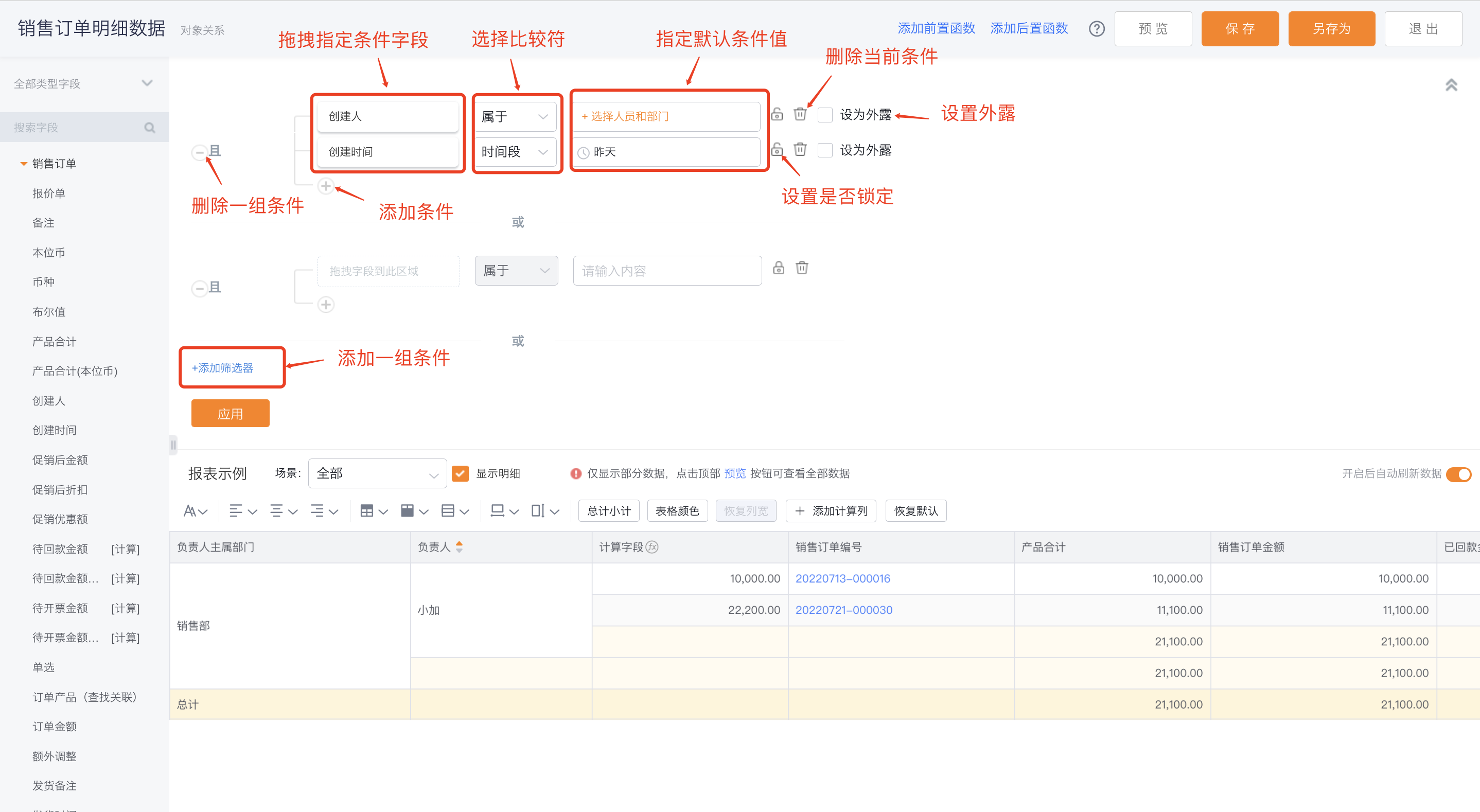
- 数据范围编辑区域用于指定报表的筛选条件。
- 条件字段可从左侧可选字段区域、从报表表头拖拽使用。
- 条件的比较符根据所用字段类型不同而有所区别。
- 锁定的条件在查看报表时不可修改。
- 添加的条件可以设置是否外露
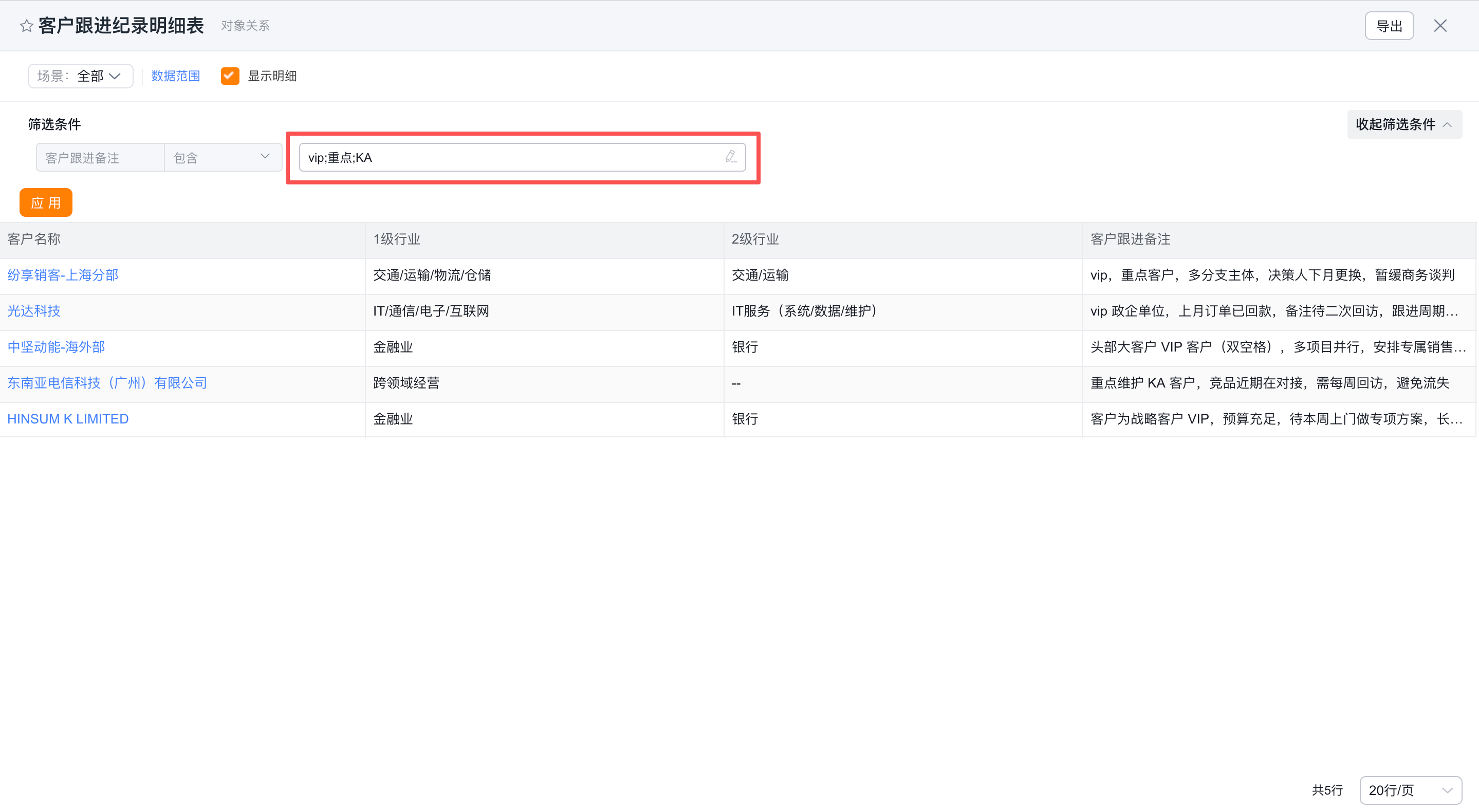
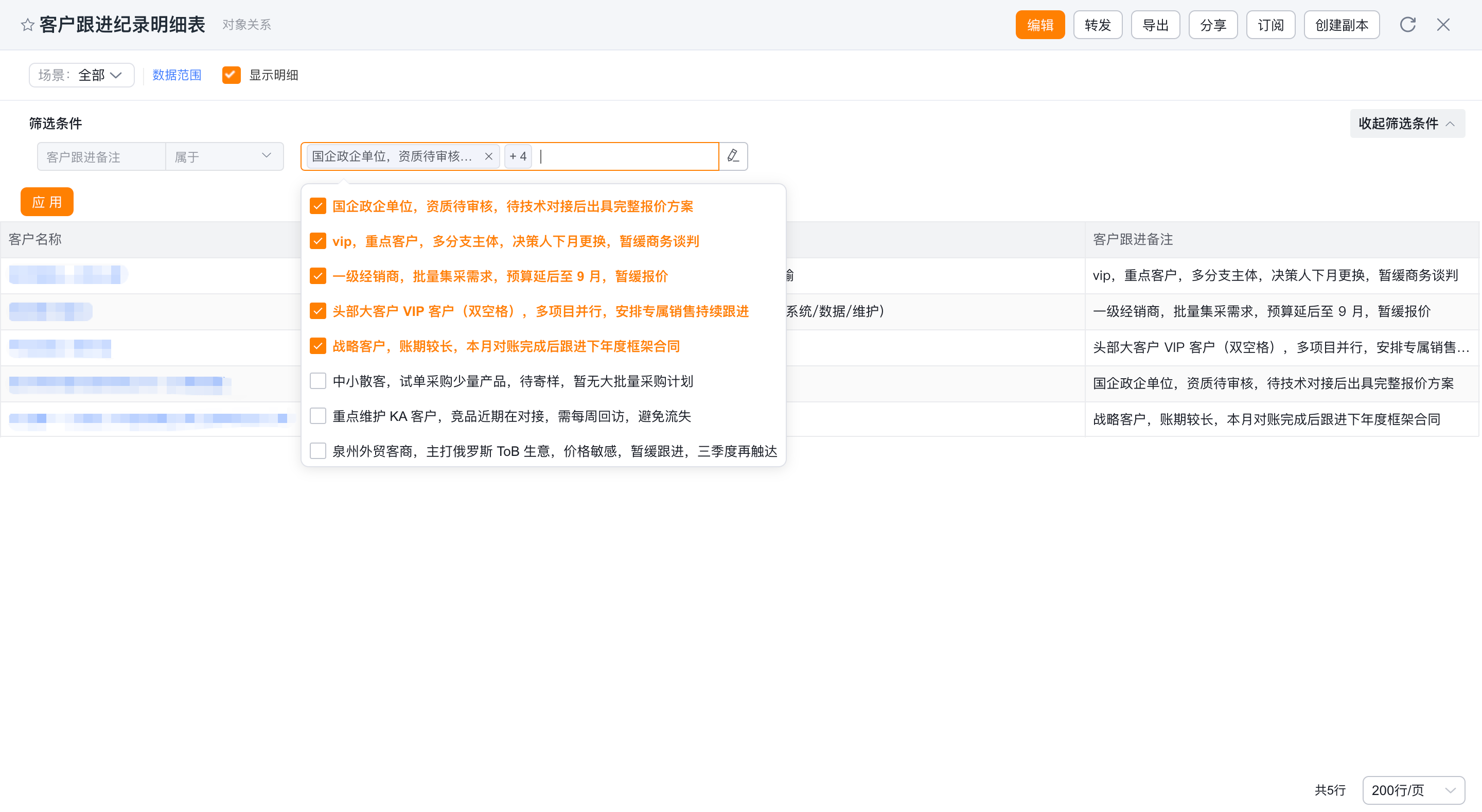
- 人员字段支持在「最近」tab 中选择动态变量:我自己、我的下属、我负责的部门。保存后按当前登录人动态生效,无需逐个勾选人员或部门。
- 打开报表编辑页,进入数据范围,添加人员字段筛选。
- 在人员筛选的「最近」tab 中勾选「我自己」「我的下属」或「我负责的部门」。
- 保存后,查看报表时按当前登录人的组织身份自动过滤。
[!NOTE]
外观布局
- 显示小计文案:默认情况下不显示小计文案,勾选后,针对有统计的报表会显示小计文案
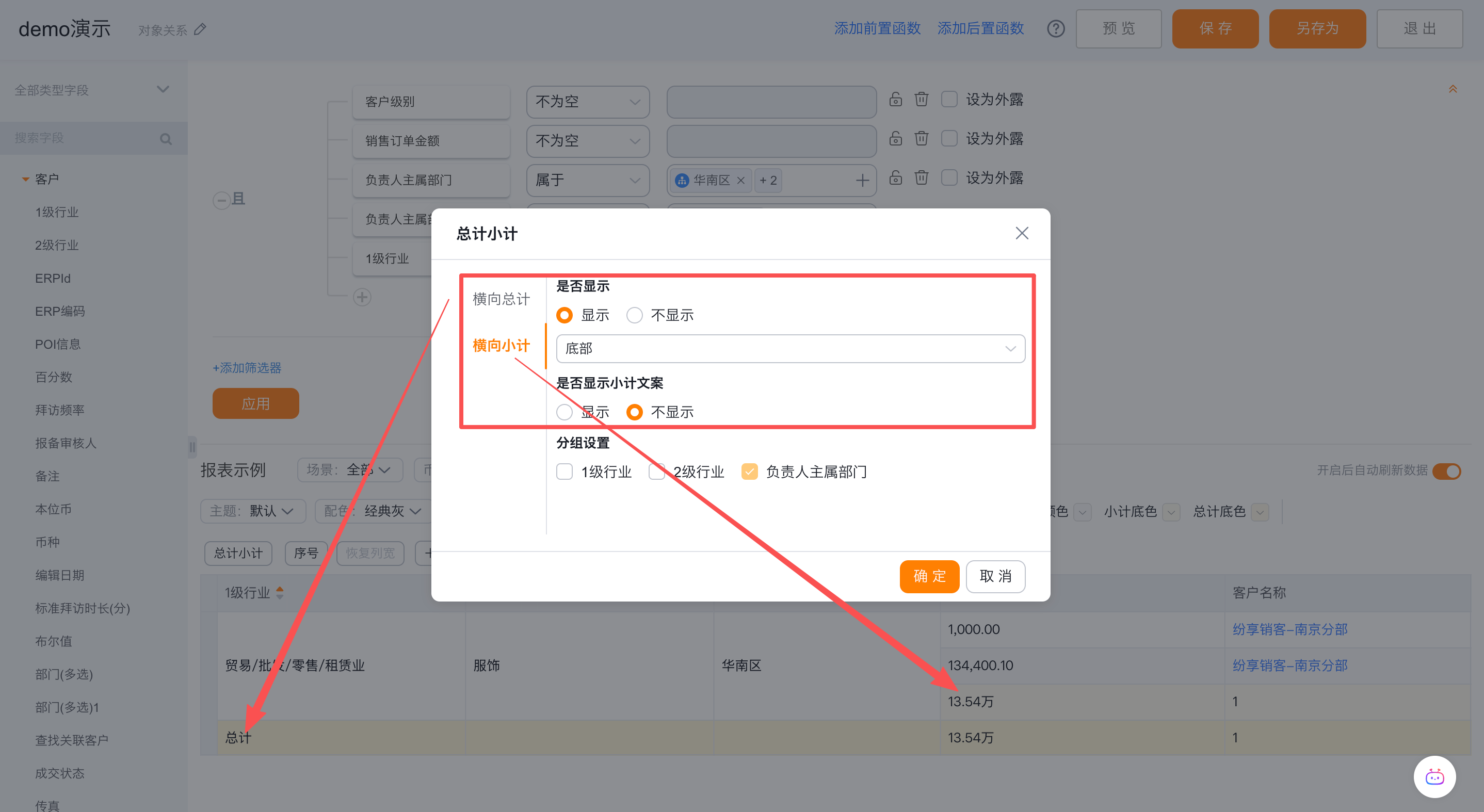
- 横向总计:默认勾选并展示在底部,可切换为展示在顶部或者去掉勾选
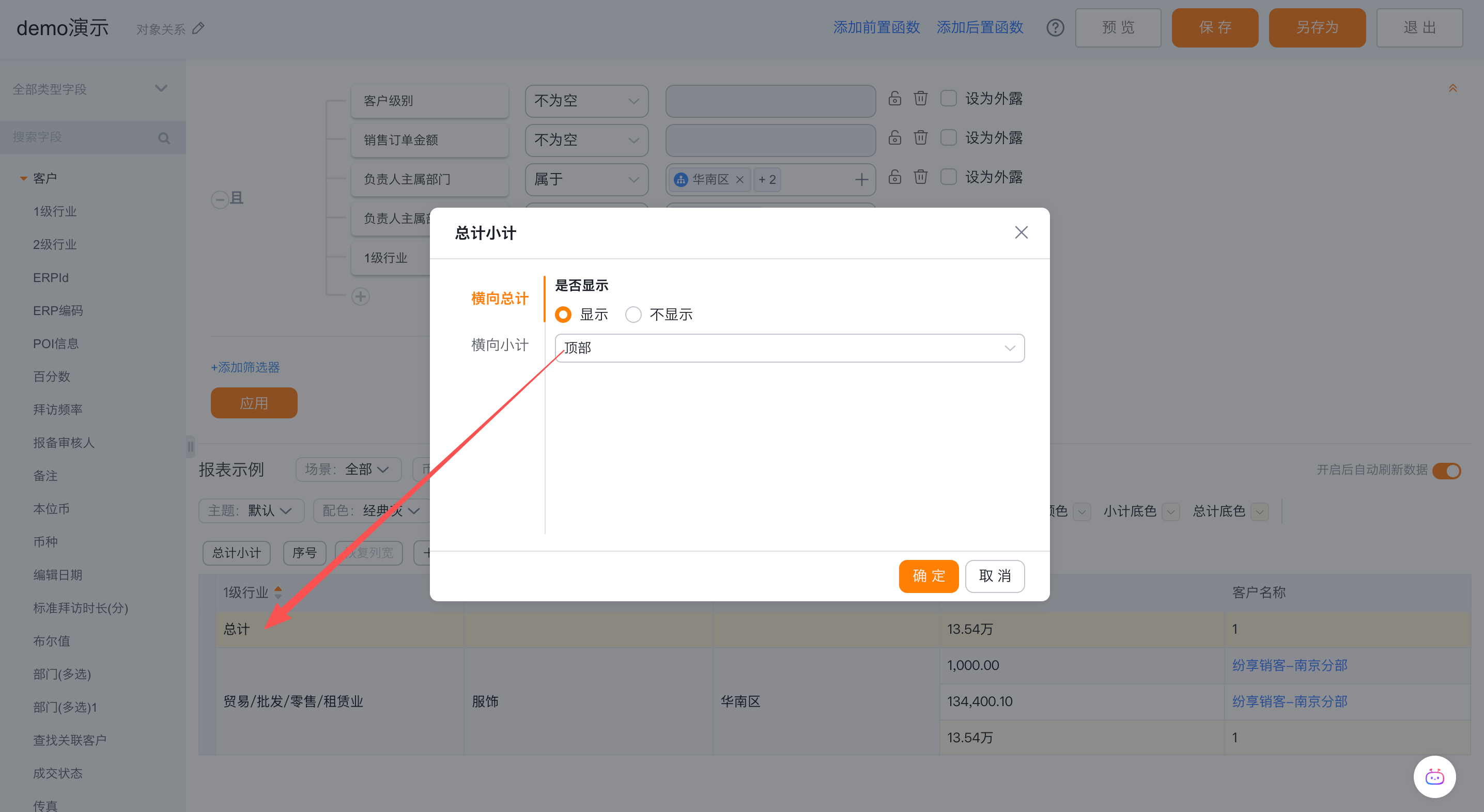
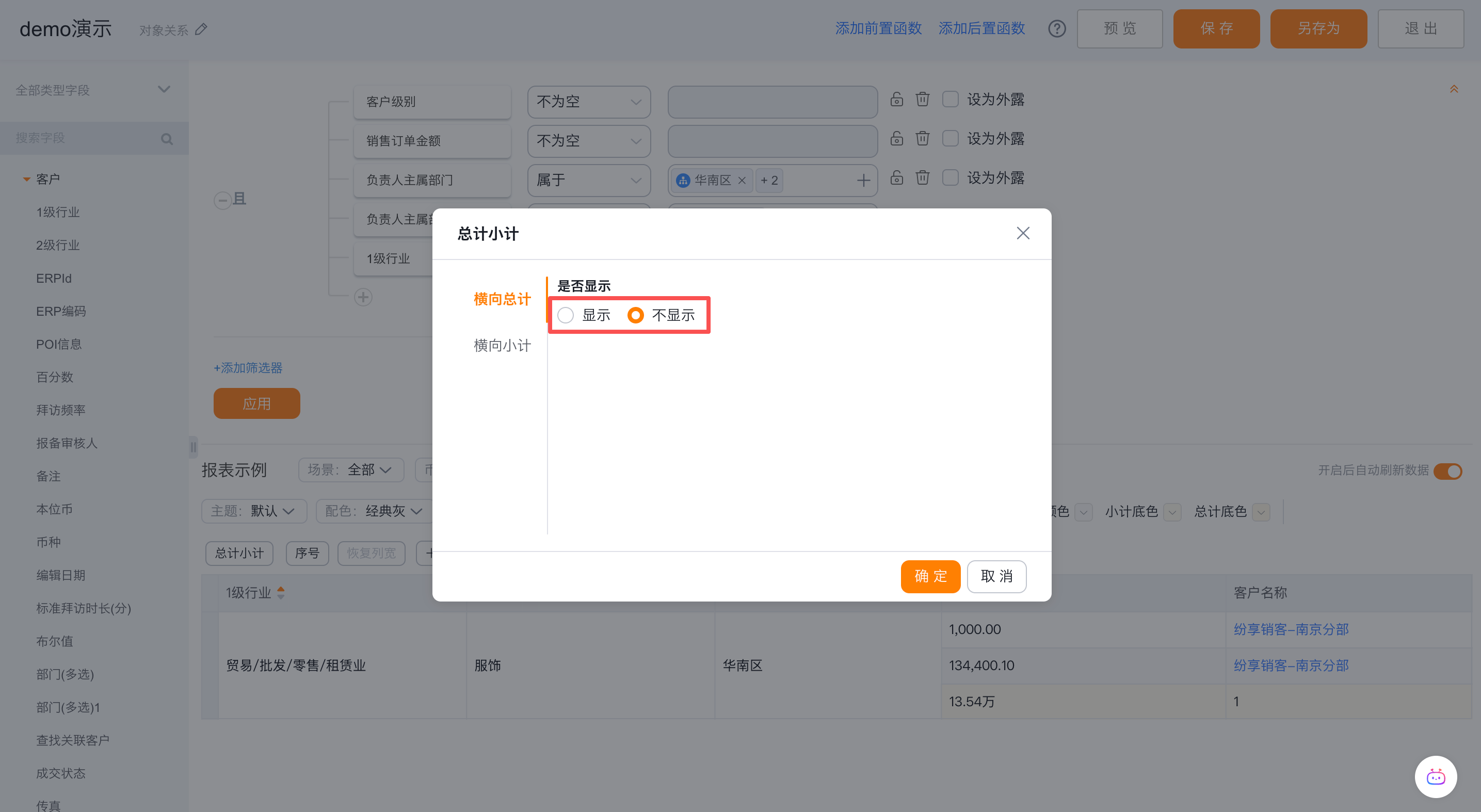
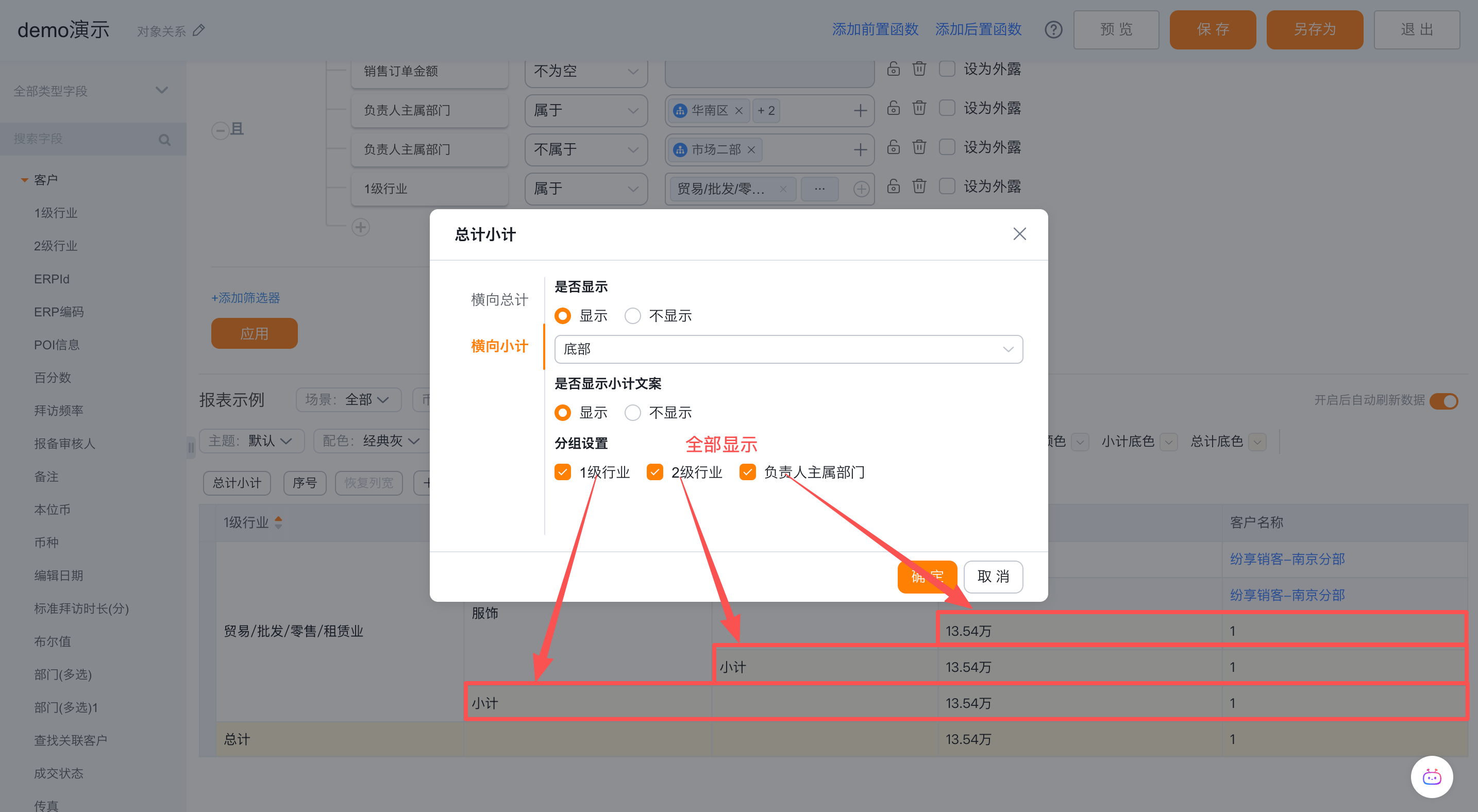
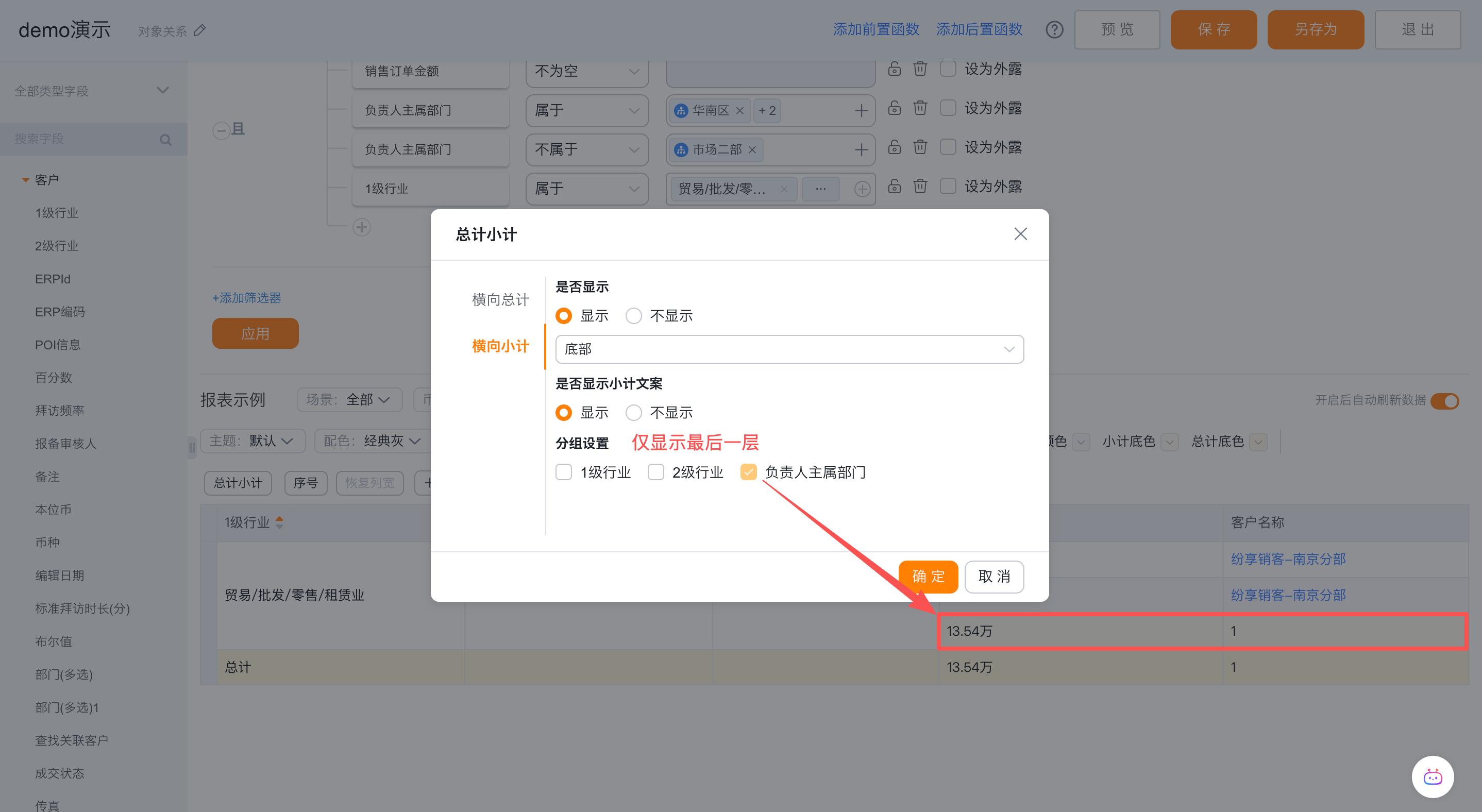
- 横向小计:默认勾选并展示在底部,可切换为展示在顶部或者去掉勾选(具体效果同“横向总计”)
- 未勾选展示小计的情况下,将不可设置“显示小计文案”配置
- 横向小计的分组设置:至此能够自定义设置某一个分组的小计行是否显示,如下图
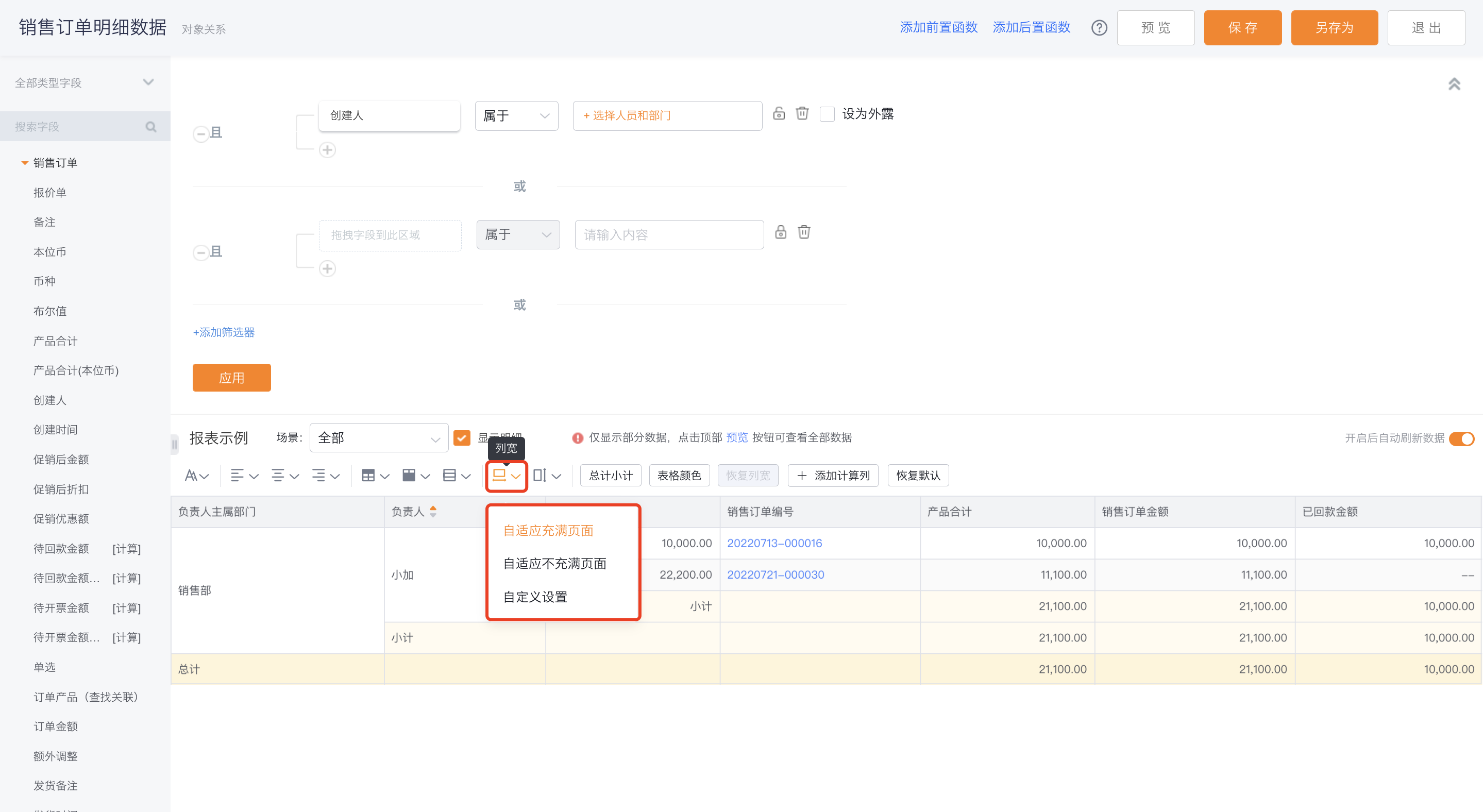
- 列宽:默认自适应充满页面,可调整为不充满页面,且支持自定义输入列宽
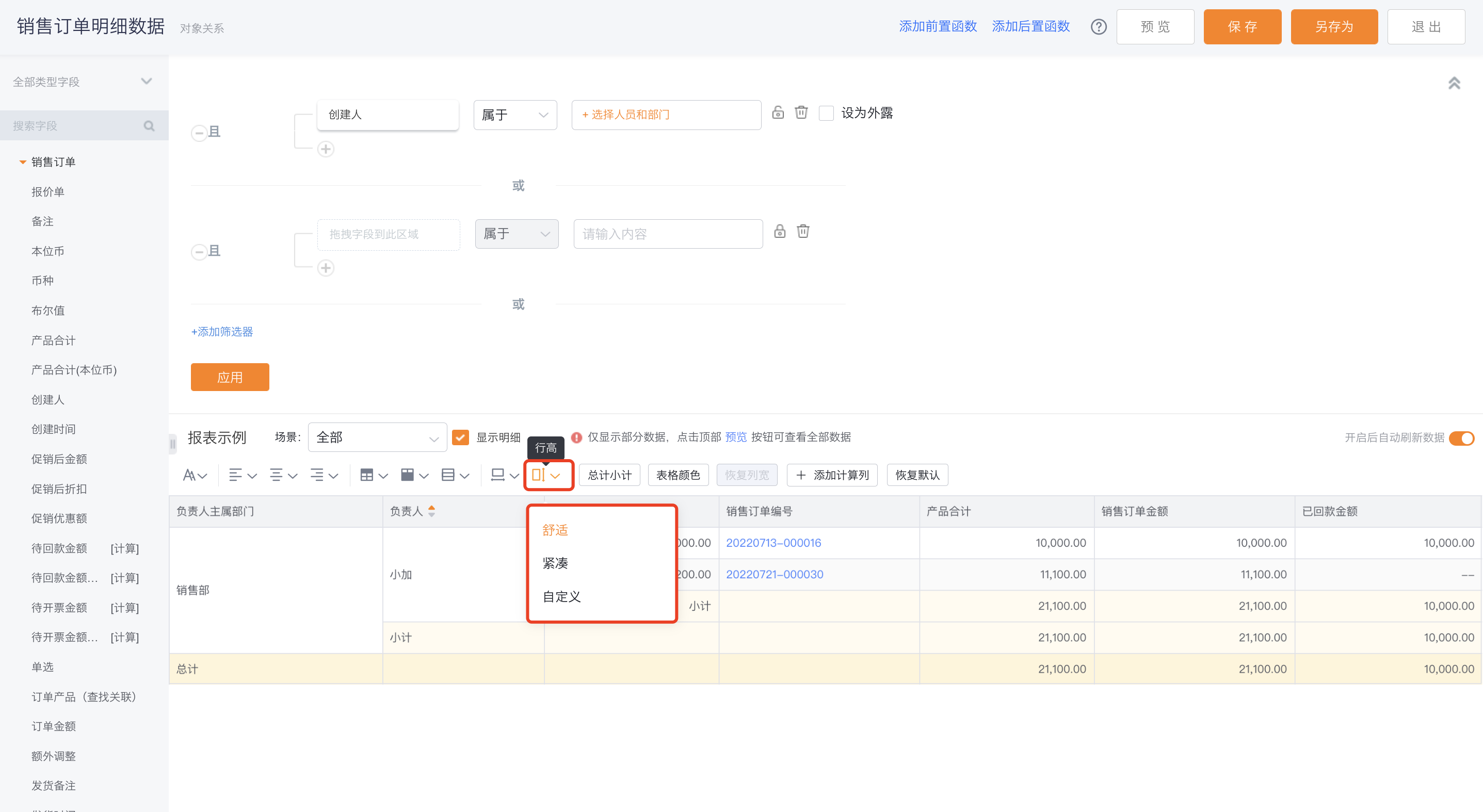
- 行高:默认为舒适,可调整为紧凑
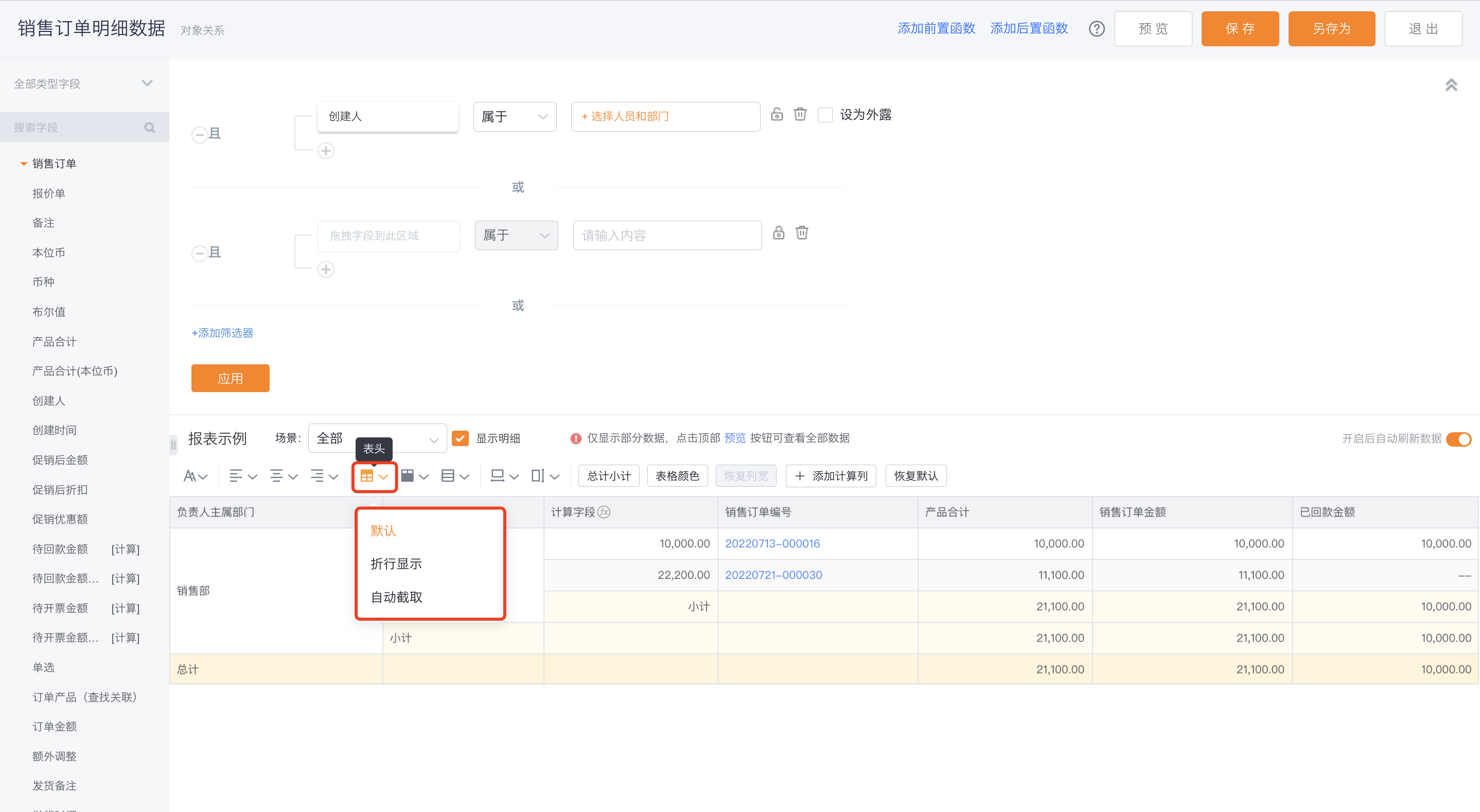
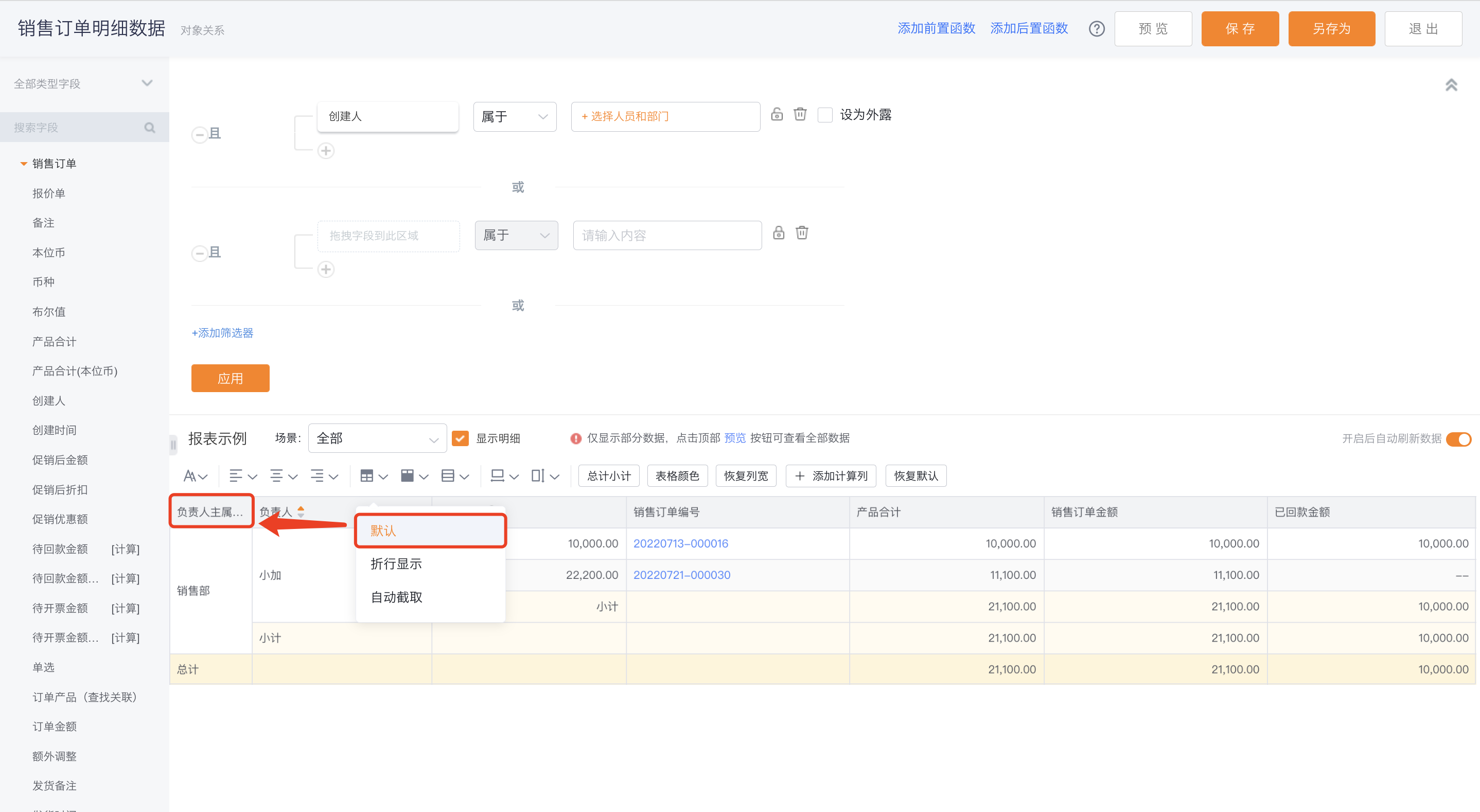
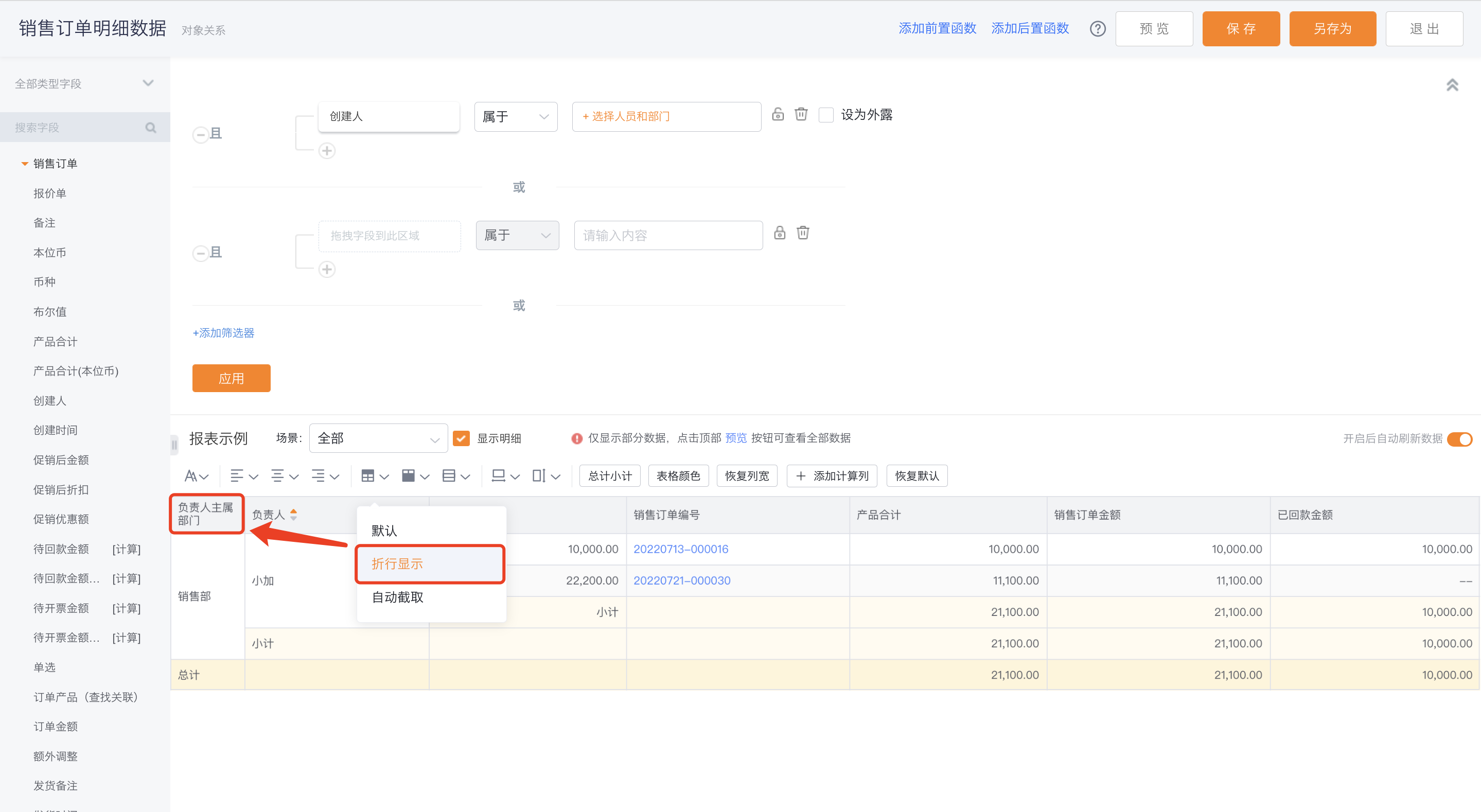
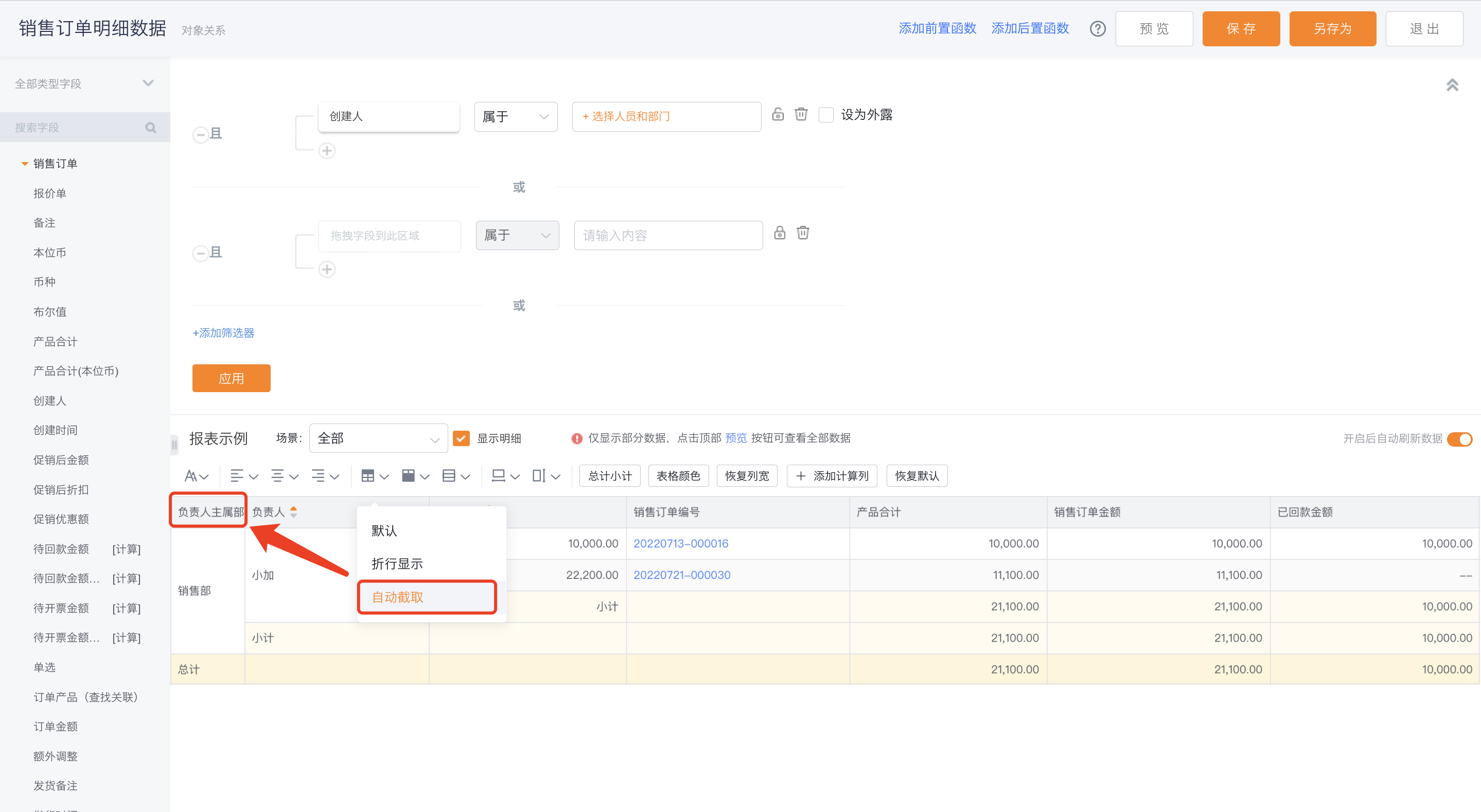
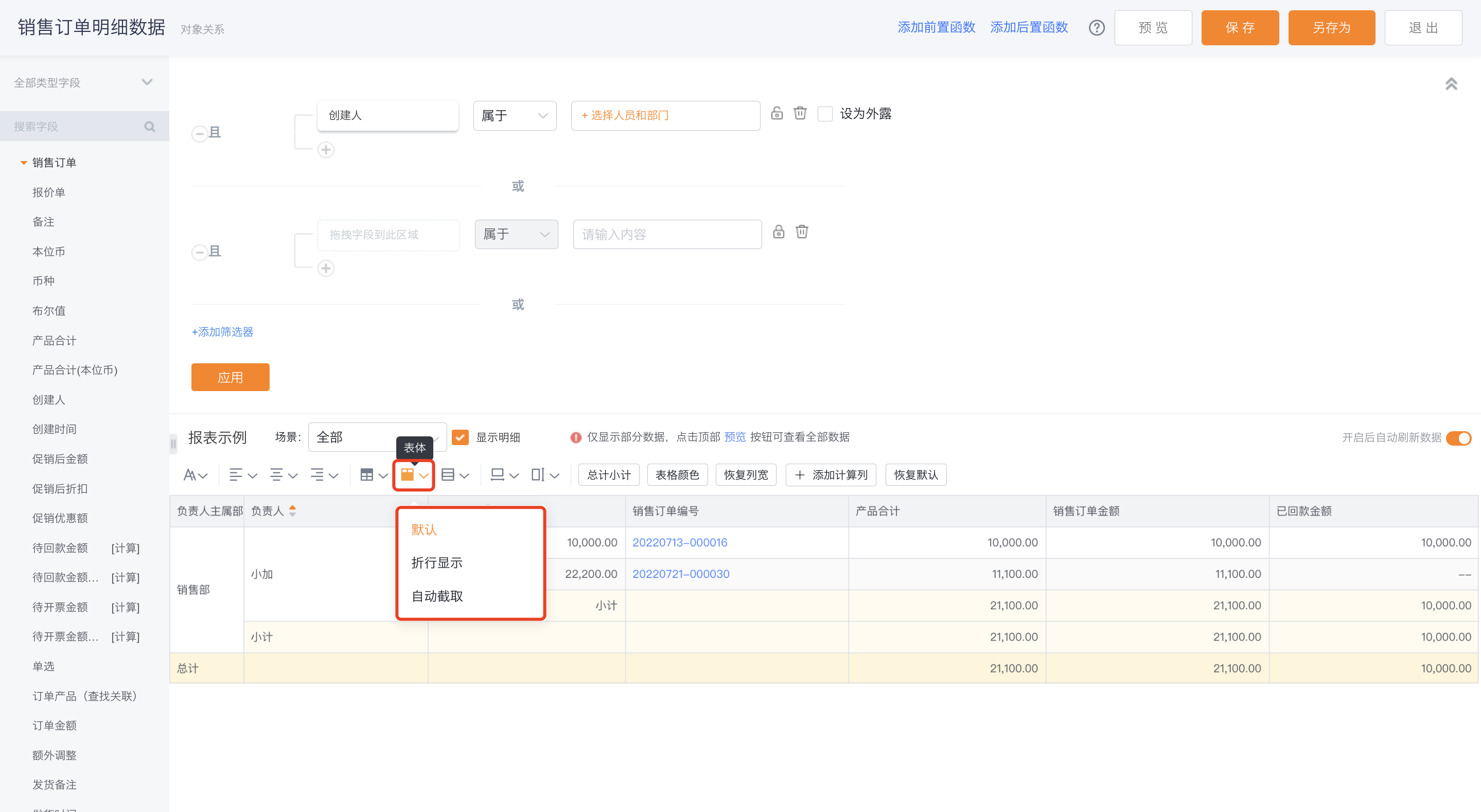
- 表头显示:针对表格表头的设置,默认,可切换为折行显示、自动截取
- 默认:同现有报表展示逻辑,按表格整体宽度显示,内容超过表格宽度时,显示...
- 折行显示:按表格整体宽度显示,内容超过表格宽度时,折行展示
- 自动截取:按表格整体宽度显示,内容超过表格宽度时,自动截取不展示后面内容
- 表体显示同表头配置,详见【表头显示】
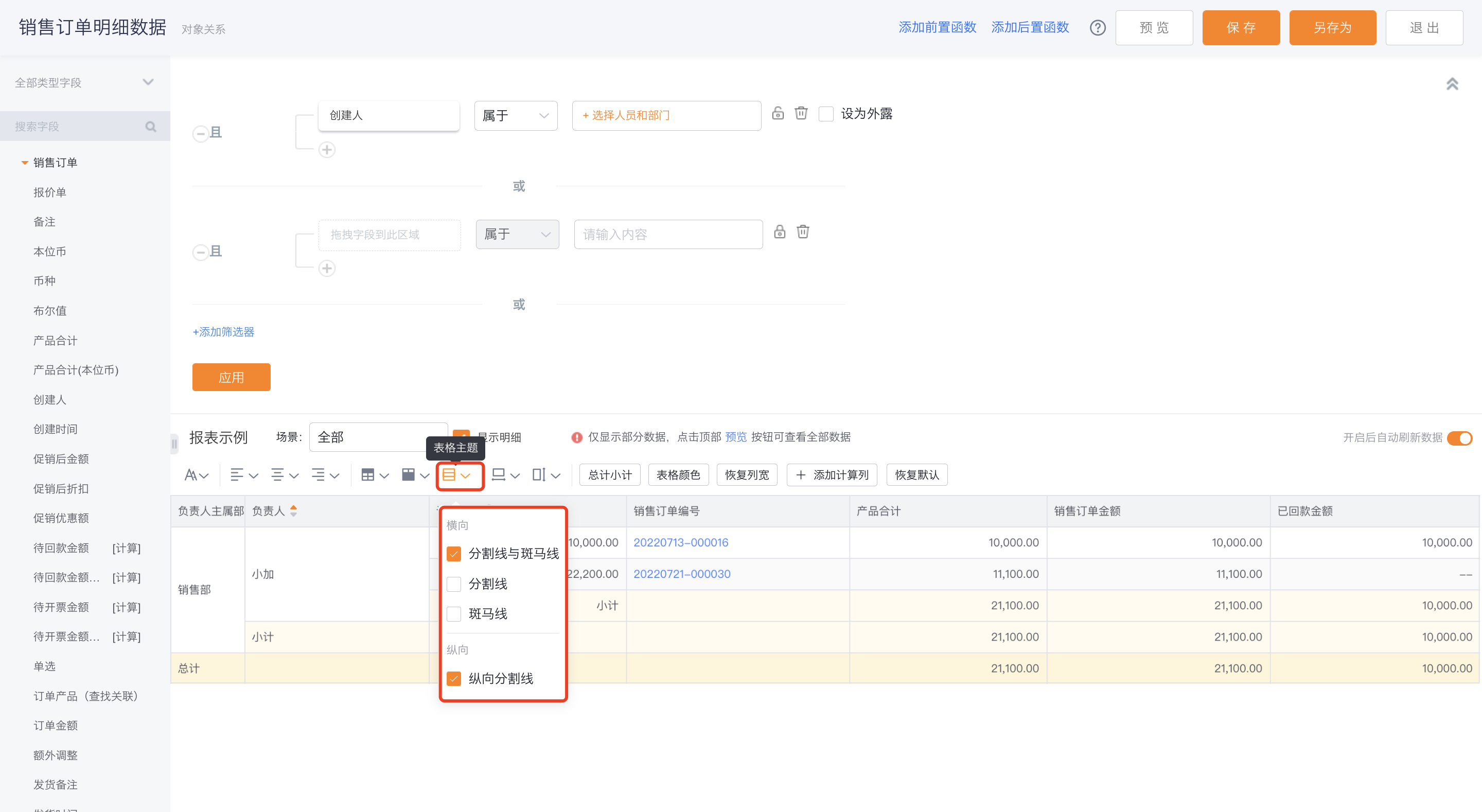
- 表格主题:针对表格整体展示样式的设置,用户可自行配置是否展示分割线、斑马线以及纵向分割线,默认为显示分割线和斑马线,同时勾选展示纵向分割线
- 分割线和斑马线:分割线和斑马线同时显示
- 分割线:仅显示分割线
- 斑马线:仅显示斑马线
- 纵向分割线:当显示分割线的前提下,可进一步设置是否展示纵向分割线,配置斑马线时,不展示纵向分割线
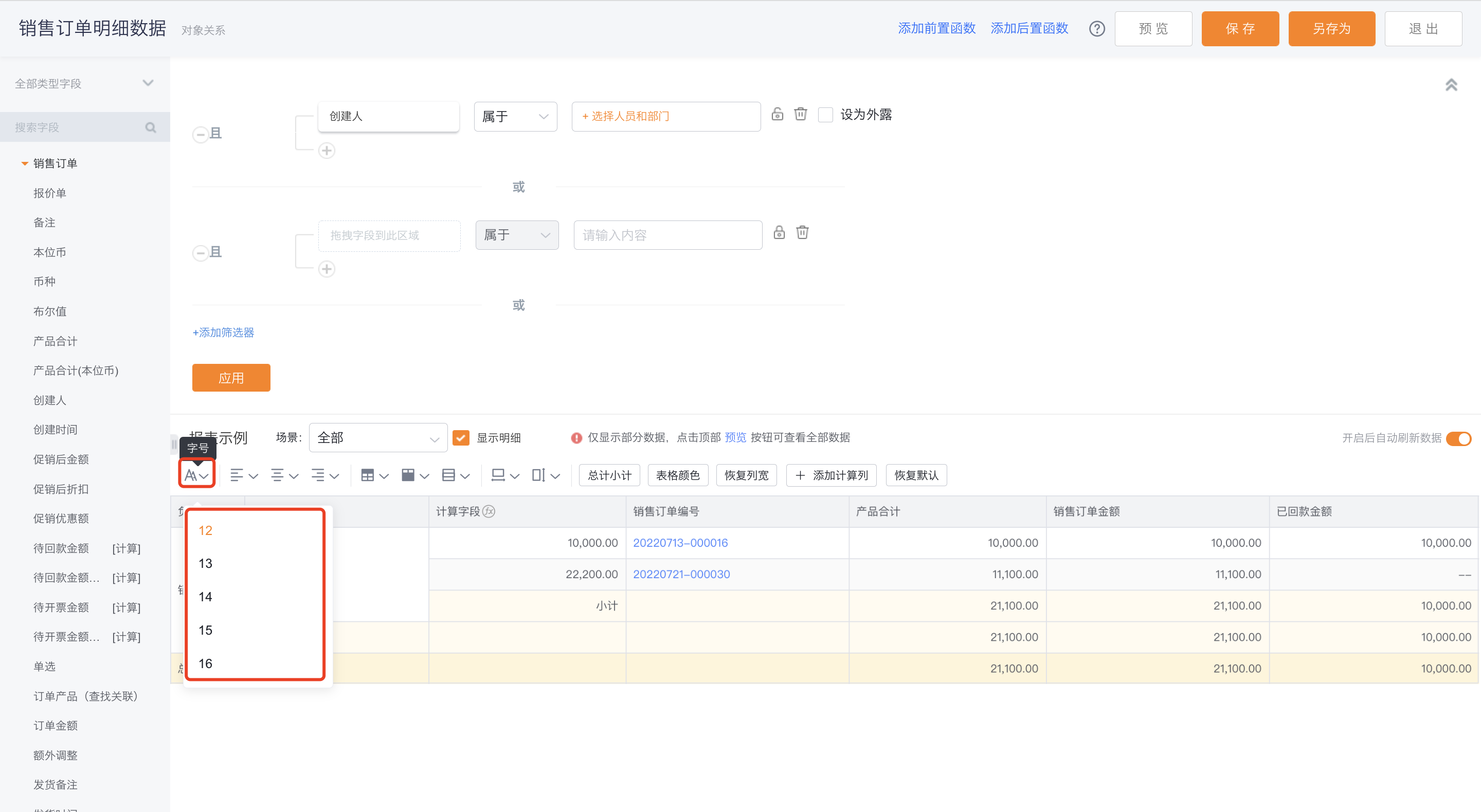
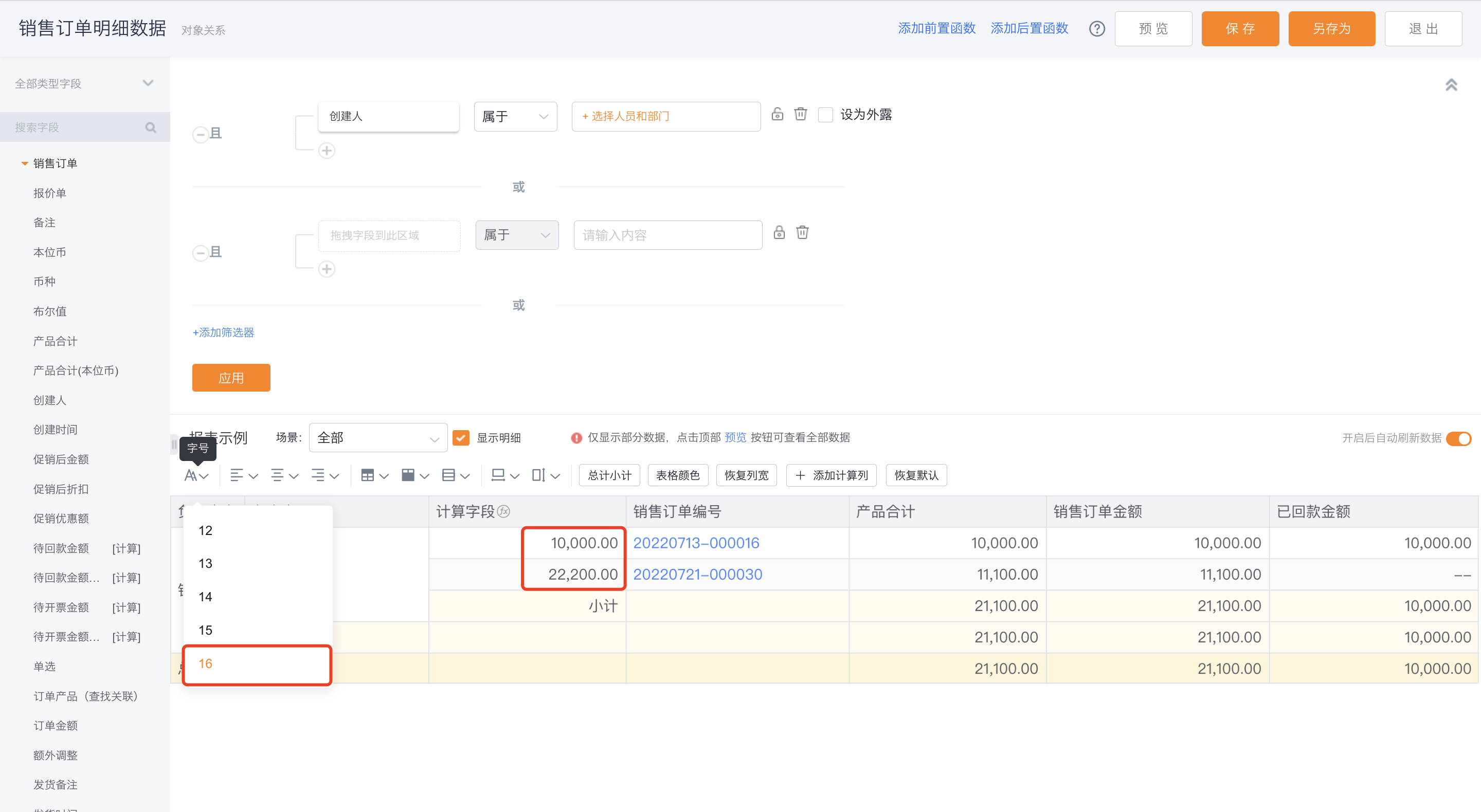
- 字体大小:默认为12,可切换成13、14、15、16显示
- 序号:支持基于分组、合并、明细字段设置序号
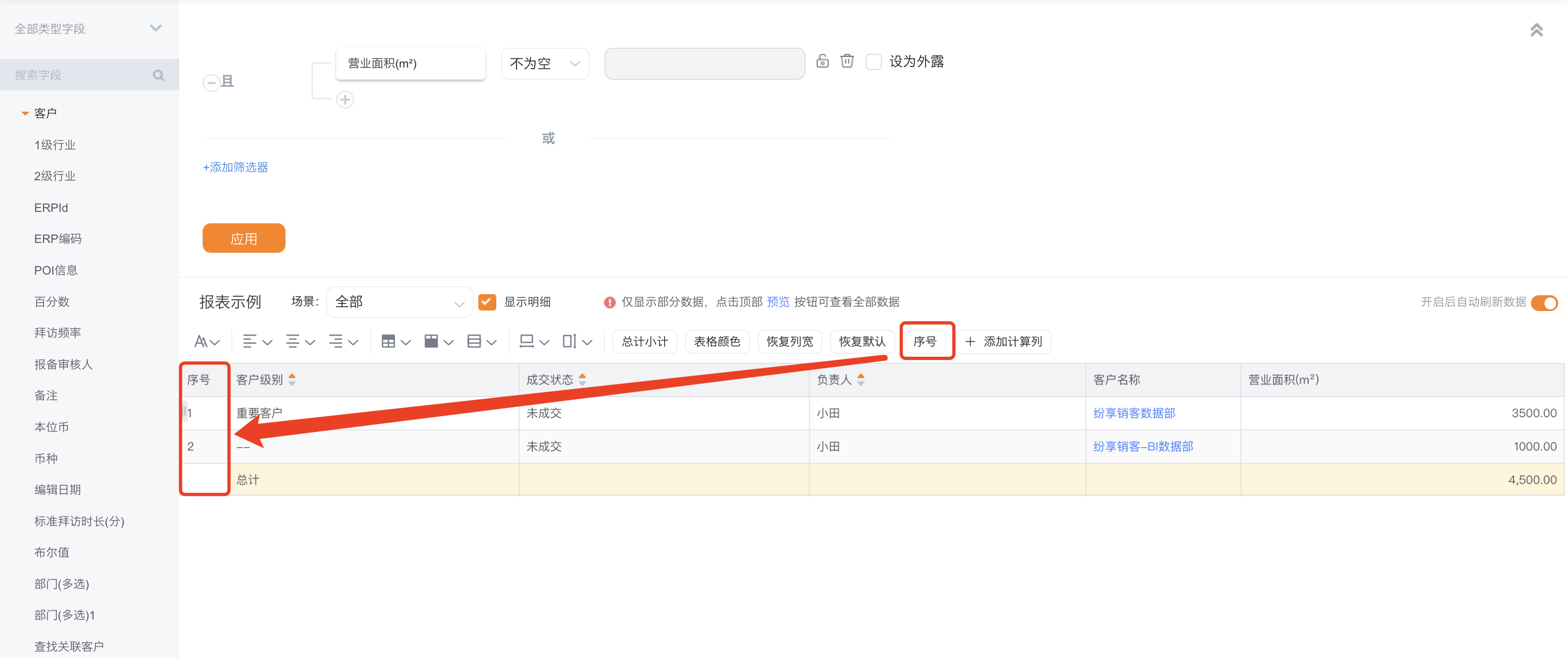
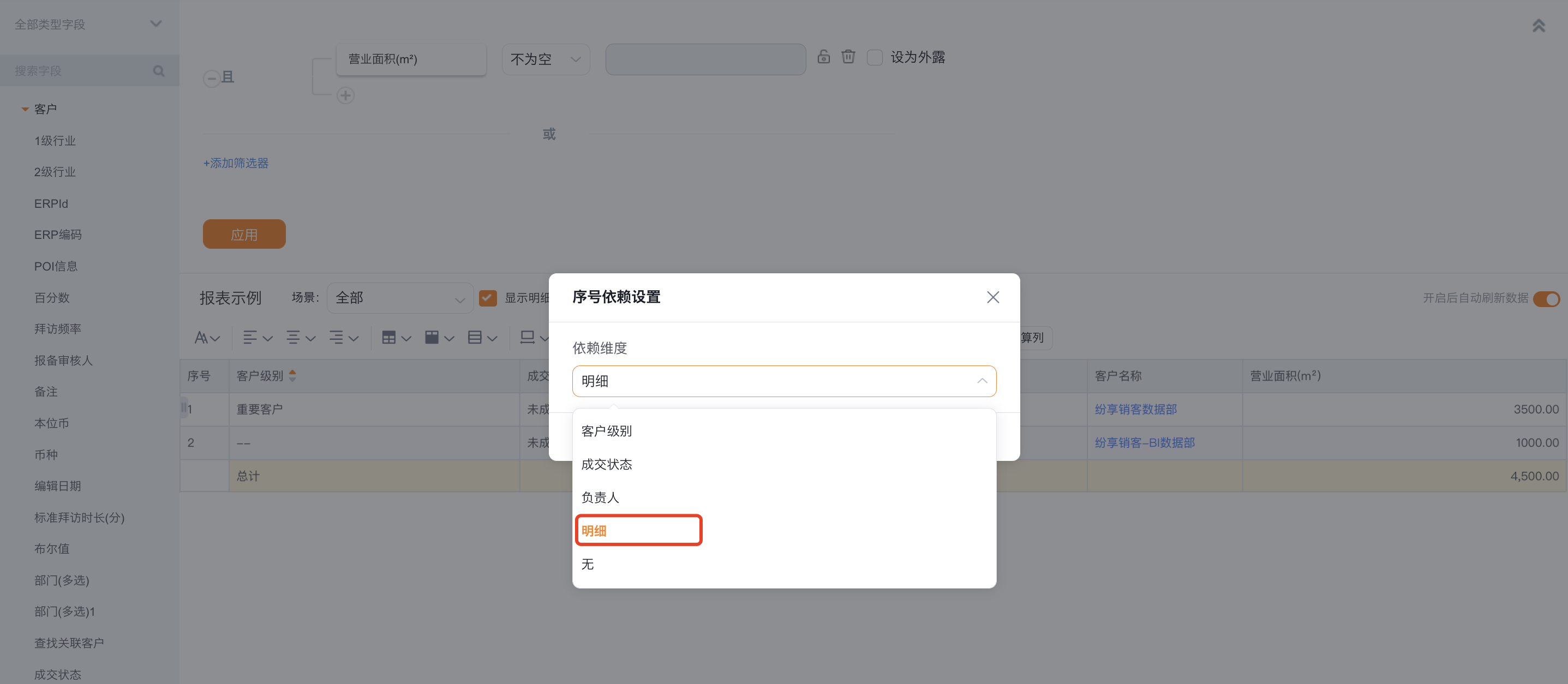

按明细添加序号
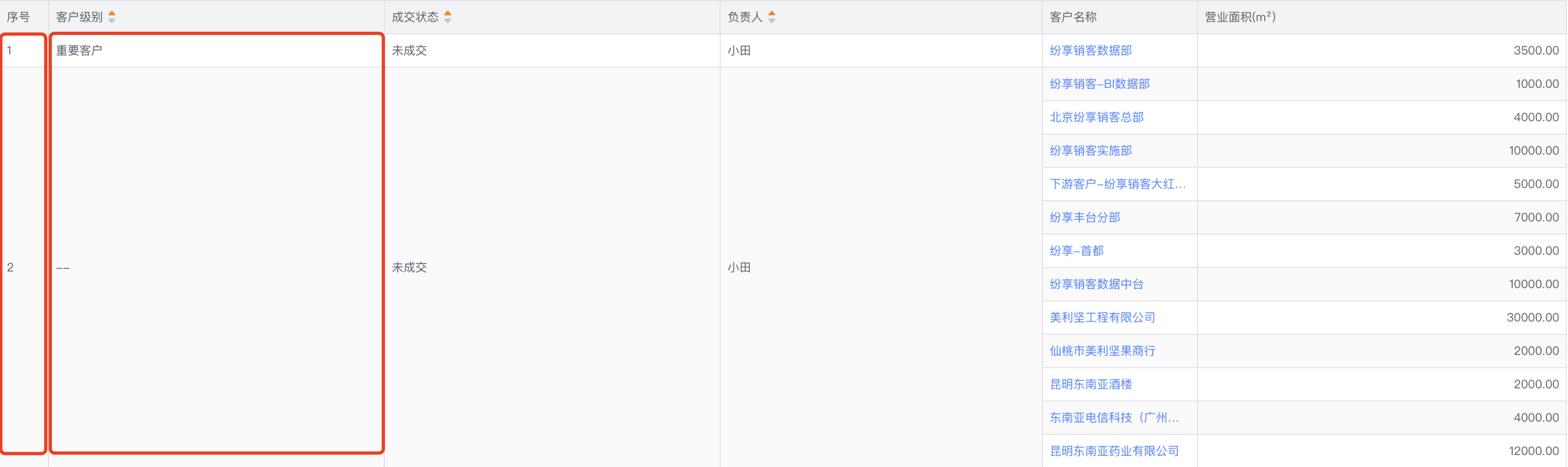
按分组添加序号
时区筛选
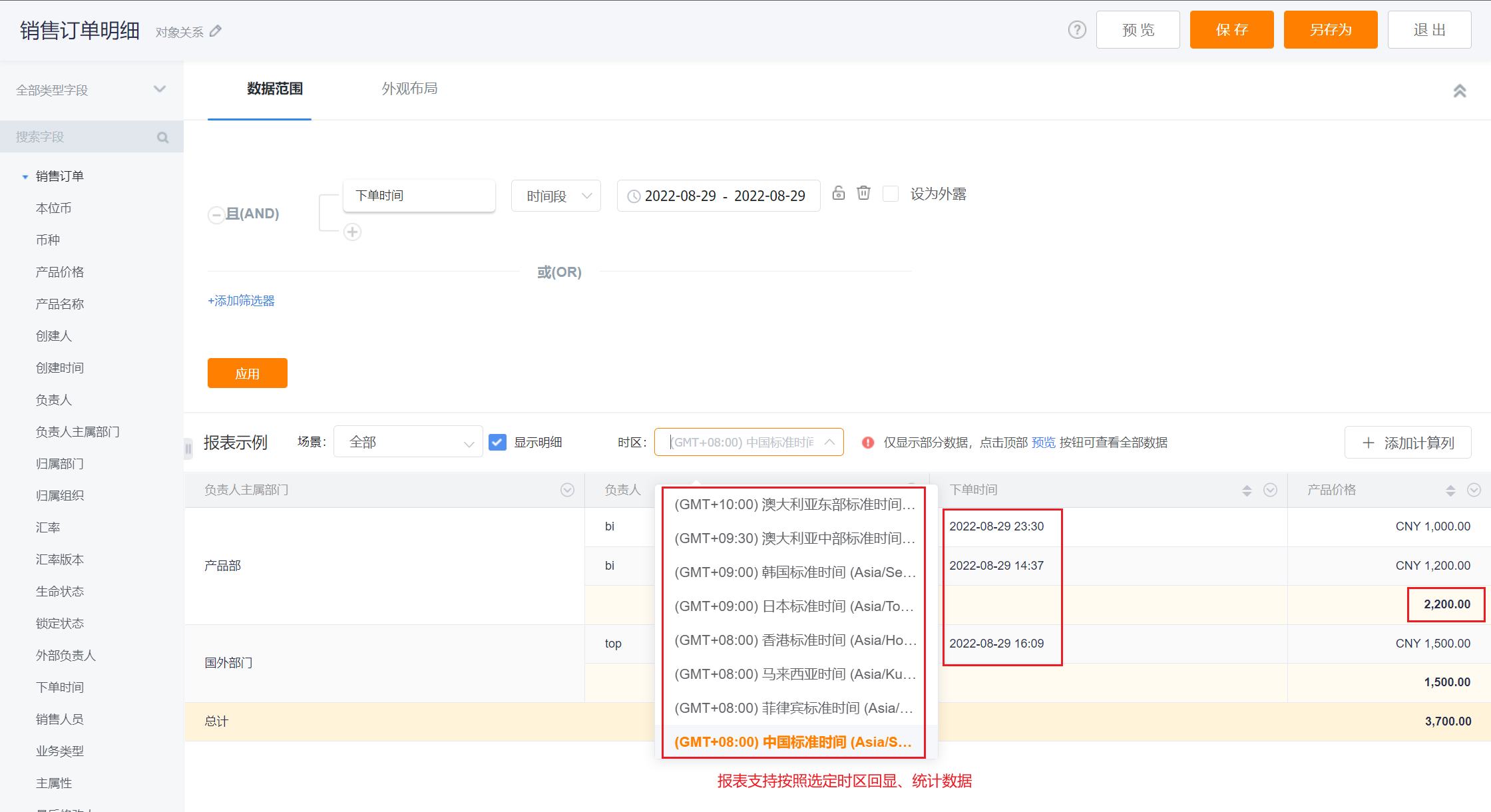
- 如果企业开通了多时区功能。编辑报表时支持时区筛选,筛选时区后,报表按照选定的时区回显、统计数据。如果用户选择【业务发生时区】则会按照业务真实发生的时区回显数据。
修改对象关系
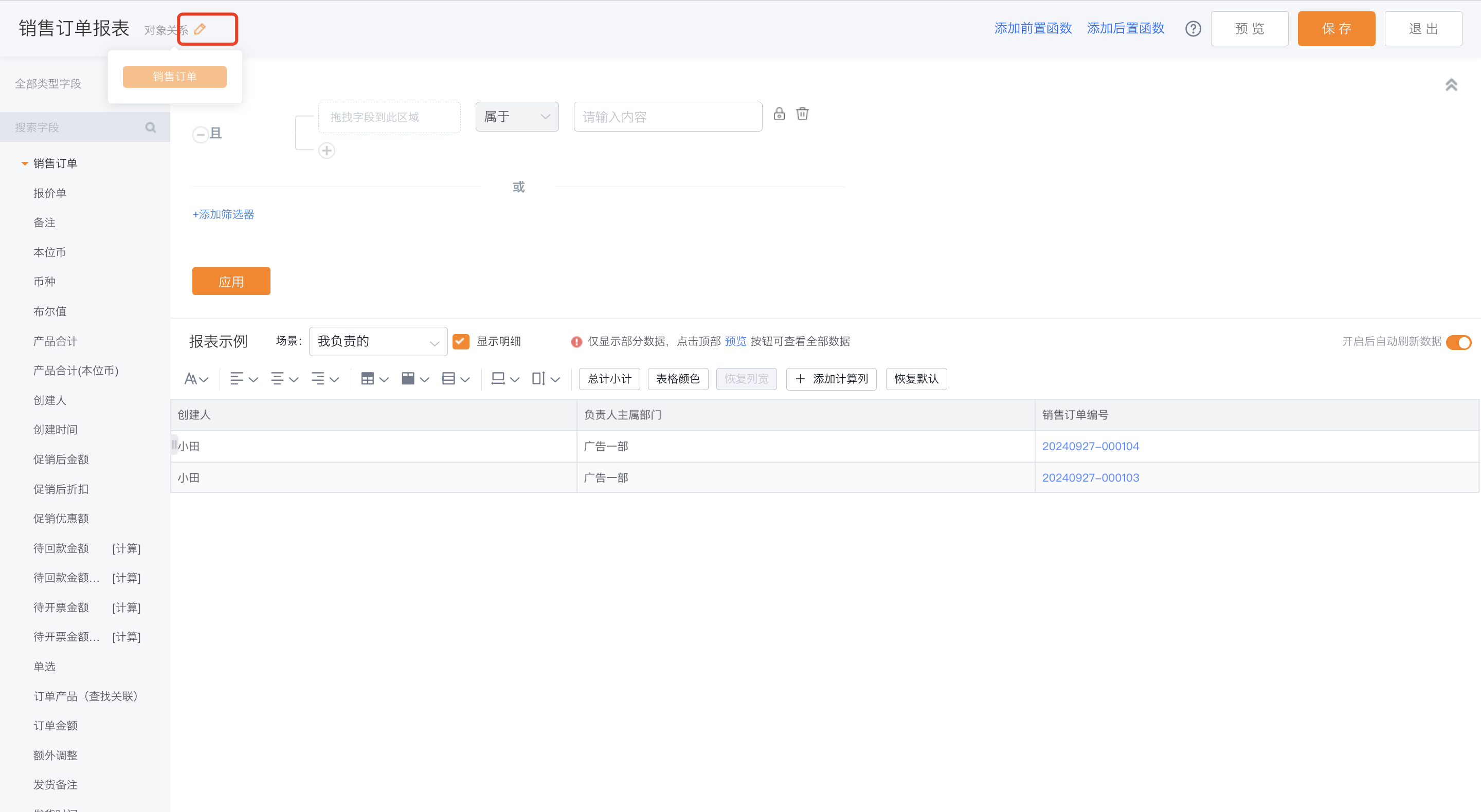
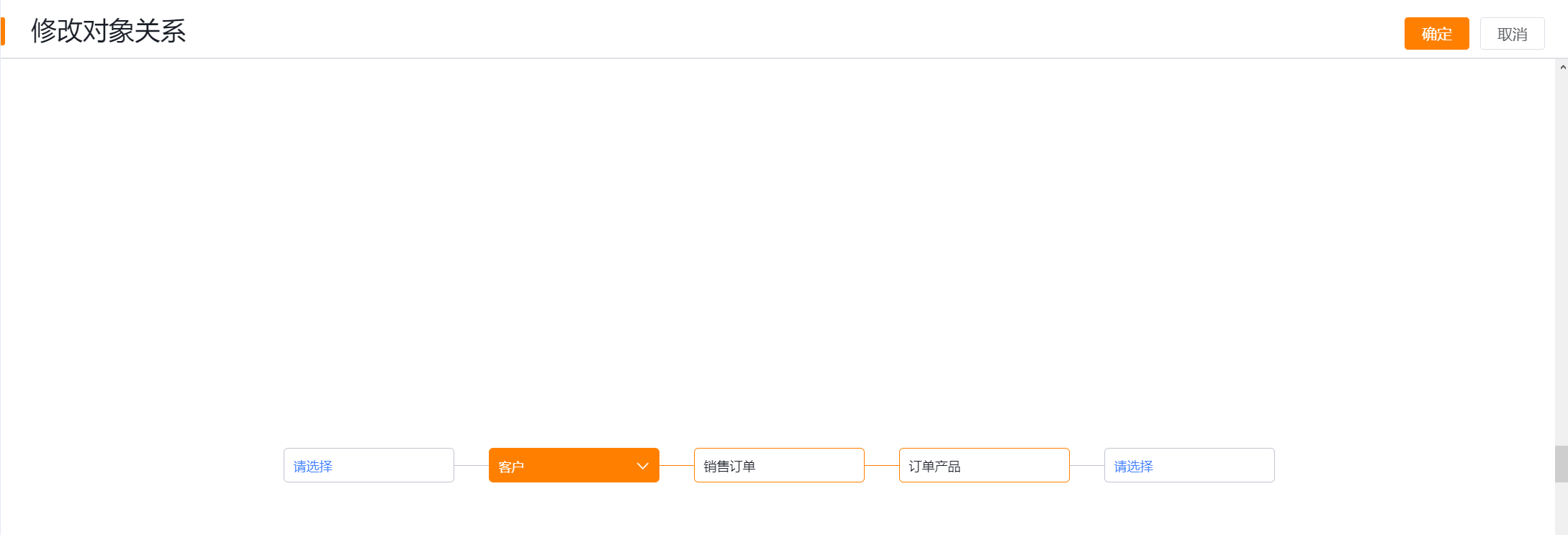
- 报表支持在编辑态修改对象关系,用户可将需要变更的对象替换掉
- 适用角色:报表管理员、CRM管理员、有图表编辑权限且有对象权限的普通用户
预期结果与验证
完成本页操作后,在对应的报表、统计图或拼表中检查展示结果是否符合预期。若字段、指标或操作入口不可用,请先确认所选主题、数据范围与权限是否匹配。