
本文说明多时区分析的功能、操作与相关规则。
产品默认按东八区统计和回显数据,适用于国内业务场景。
海外业务分析需要使用多时区能力。
例如,美国订单在 2022-10-31 15:30 产生。
若按东八区统计,时间会转换为 2022-11-01 04:30。
原本 10 月的订单会被统计到 11 月。
美国位于西五区,应按西五区统计和回显数据。
开始之前
[!IMPORTANT]
请确认您具备相应 BI 页面访问权限。涉及新建、编辑或管理操作时,还需具备对应的管理权限。
配置报表多时区分析
- 开通多时区且BI测灰度了多时区分析能力的企业,在新建报表时,报表会默认按照创建人的个人时区回显数据。
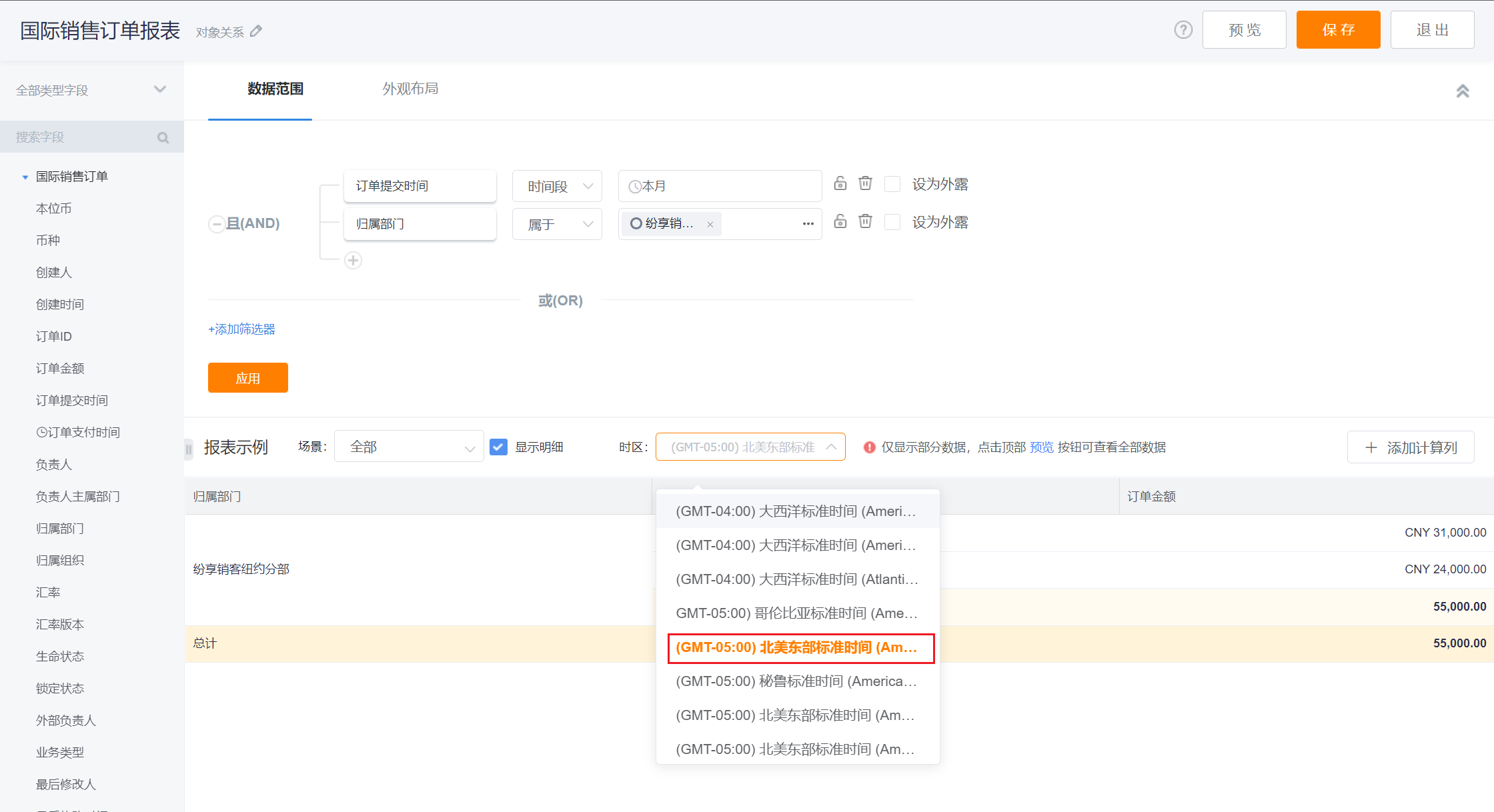
- 用户可以切换报表的时区,切换时区后,报表会按照用户指定的时区回显数据
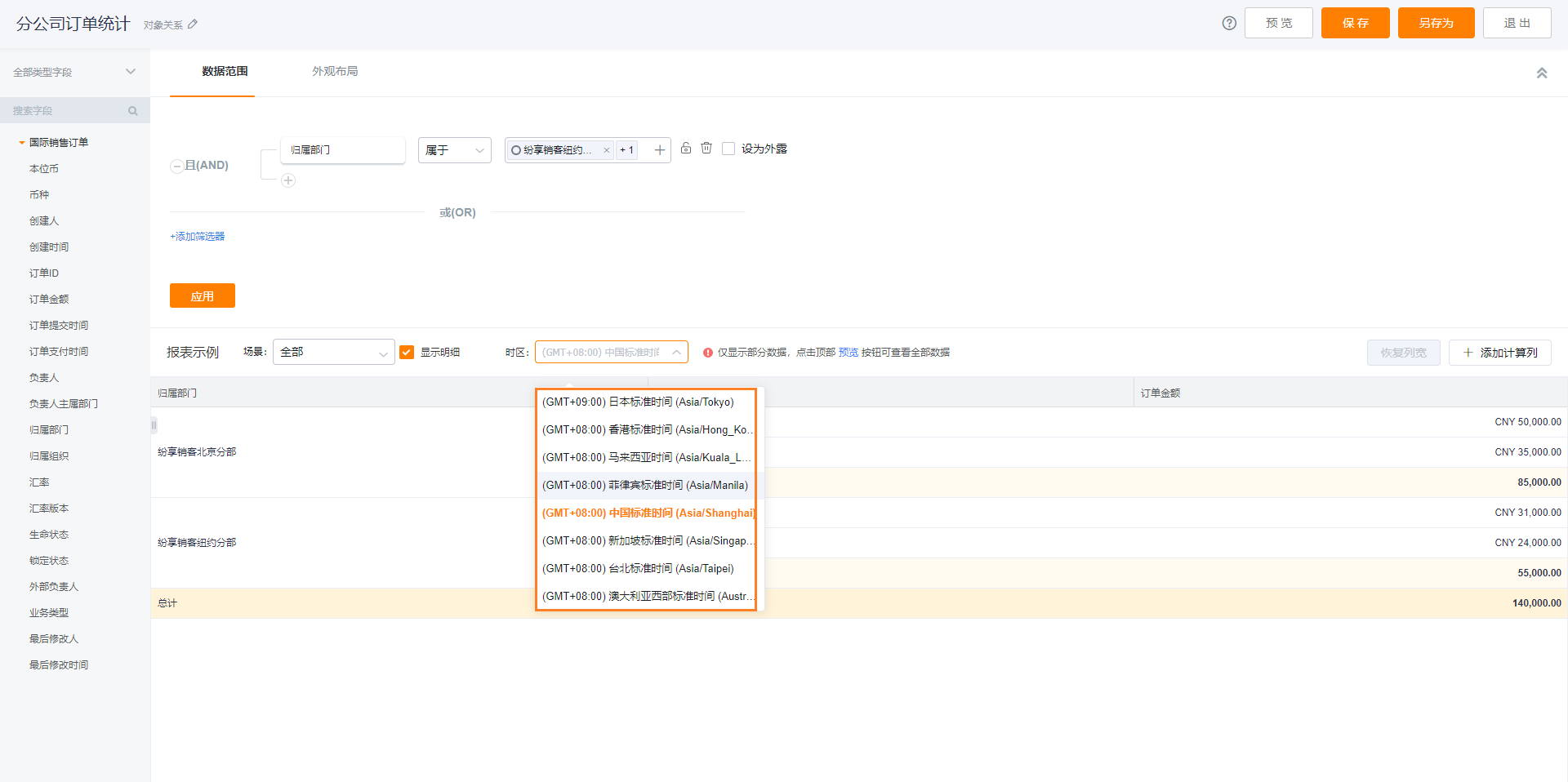
经典案例一
纷享销客在全球有三个分公司,分别是:北京分部、纽约分部、伦敦分部。各分公司的负责人需要查看查看并统计2022年11月的订单数量和下单金额。
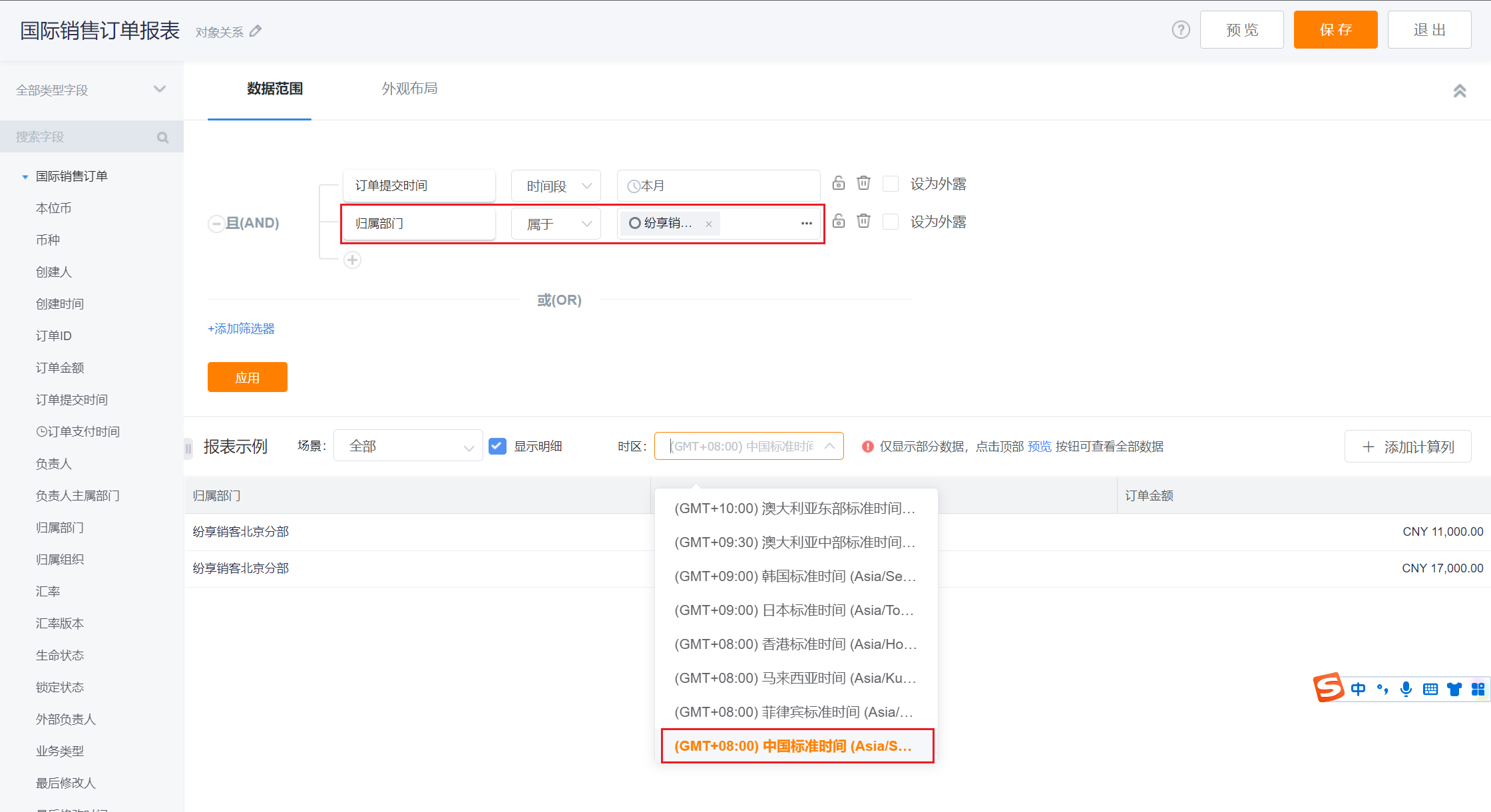
第一步: 新建报表,选择【国际销售订单】对象,订单提交时间选择本月,归属部门选择纷享销客北京分部。拖入对应的字段“归属部门”、“订单ID”、“订单金额”。时区选择东八区。
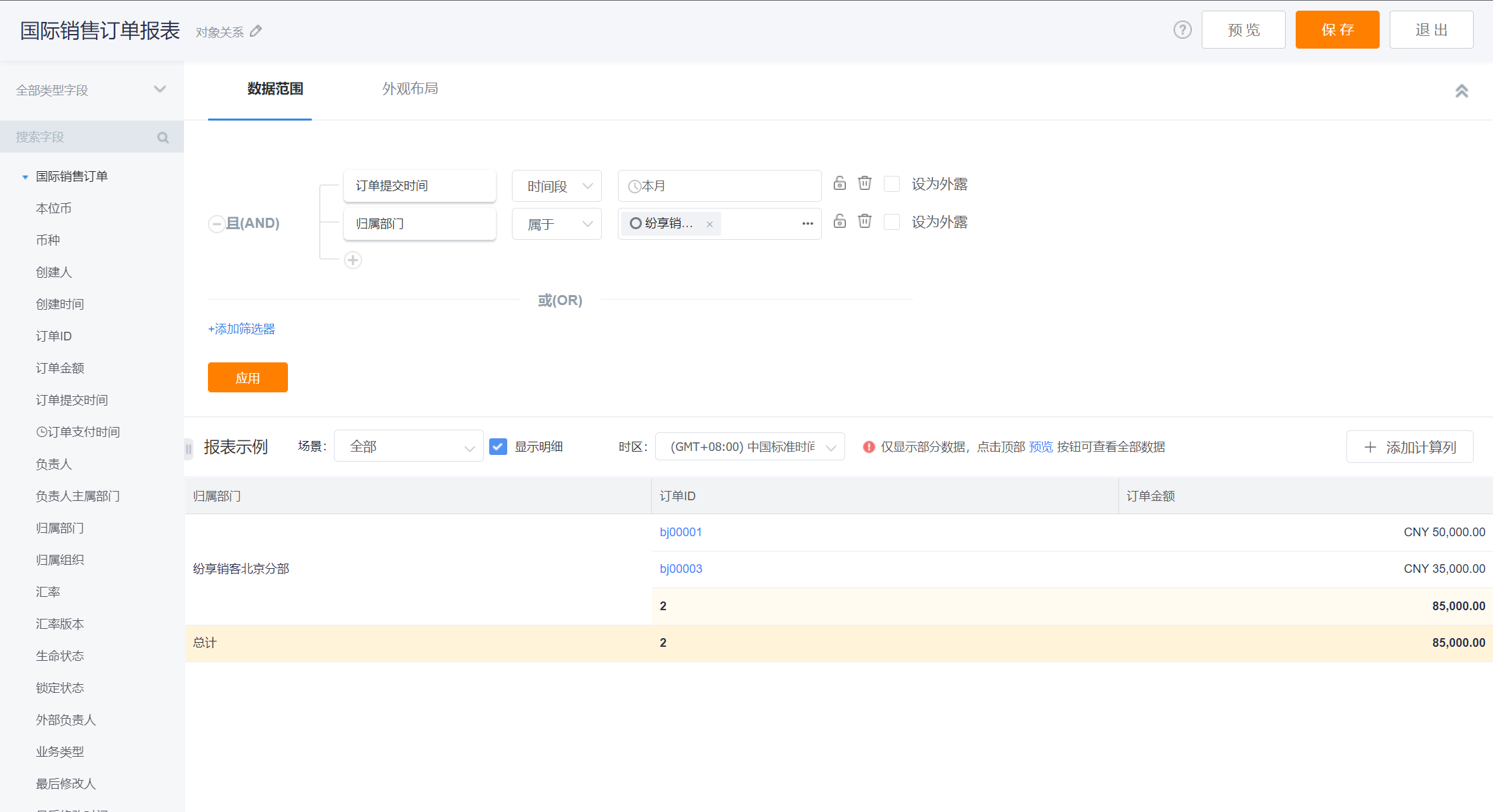
第二步: 首先对归属部门进行分组。然后对字段配置统计方式,对订单ID设置计数,对订单金额设置求和。就可以看到北京分部本月的订单数和订单金额了。
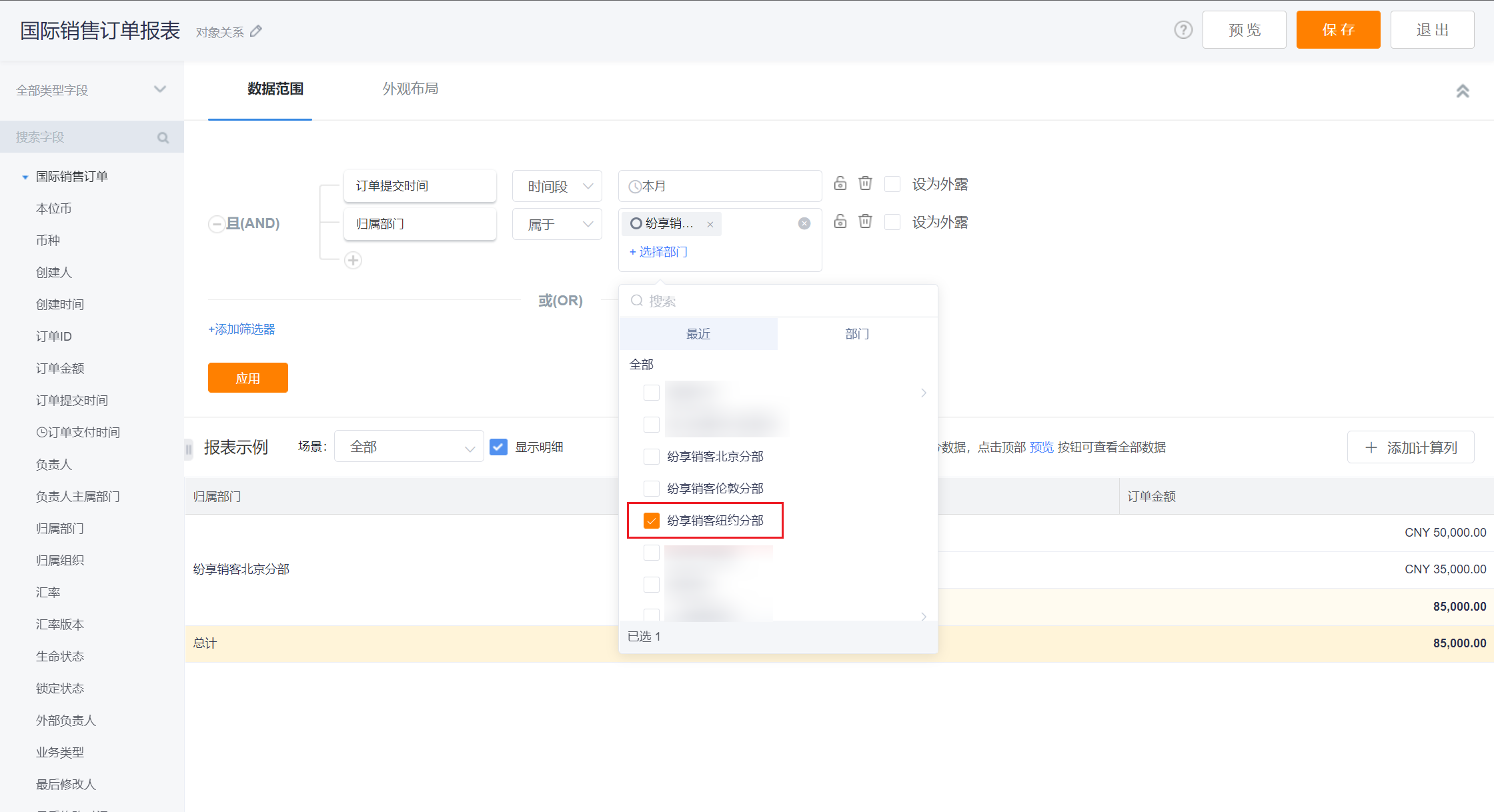
如果纽约分部的负责人想看纽约分部本月的订单数和订单金额。仅需要将数据范围处的归属部门改为:纷享销客纽约分部,时区选择纽约对应的时区西五区。伦敦分部同理。
配置统计图多时区分析
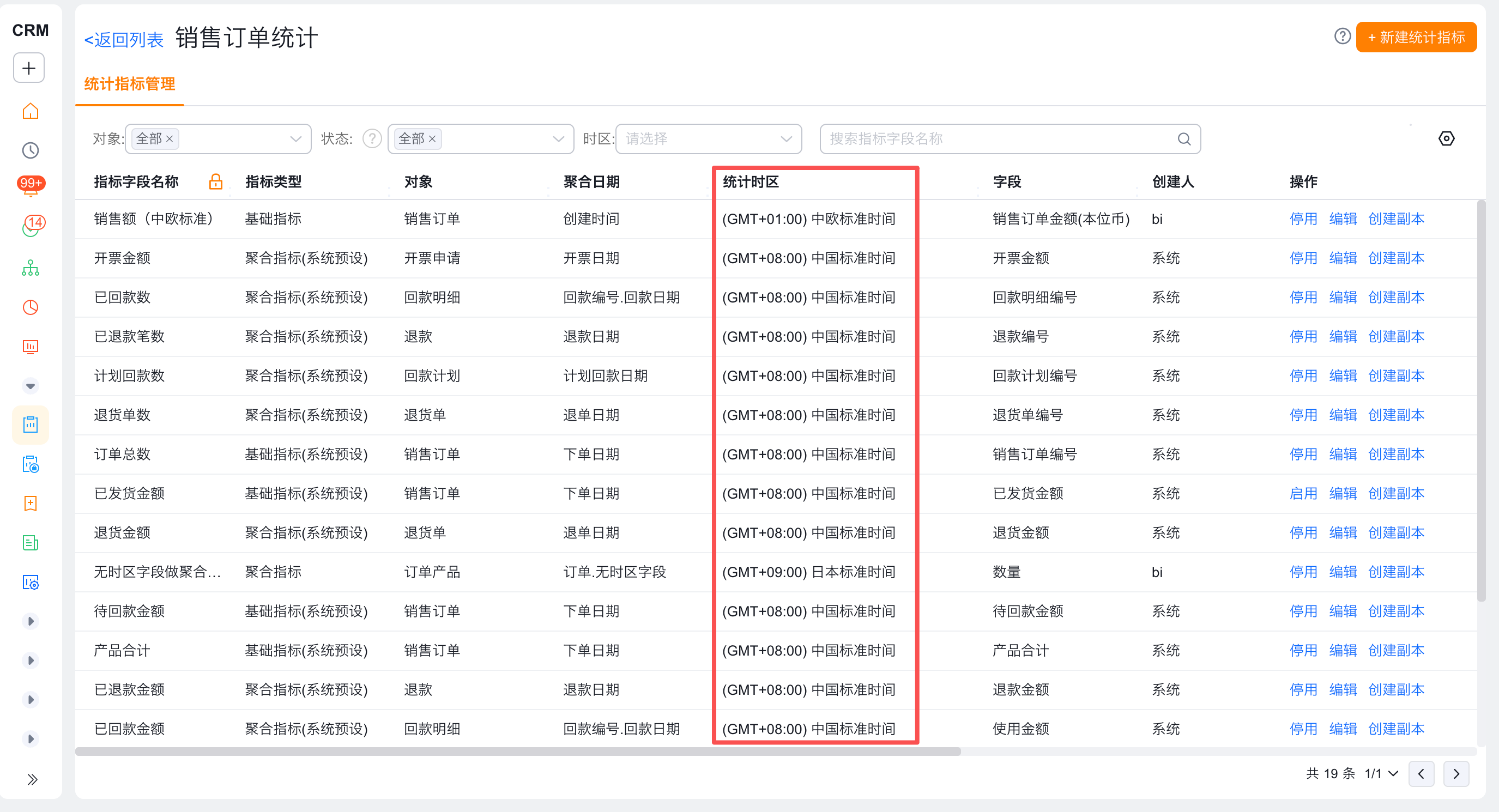
- 在创建指标时,选择走多时区的日期、日期时间字段做聚合日期时,可以自定义指标的聚合时区。指标将按照自定义时区聚合回显数据。
- 在创建统计图时,统计图默认时区为登录人的个人时区,可以选择聚合时区与统计图时区相同的指标。
经典案例三
纷享销客在全球有三个分公司,分别是:北京分部、纽约分部、伦敦分部。各分公司的负责人需要查看查看并统计2022年11月的订单数量和下单金额。
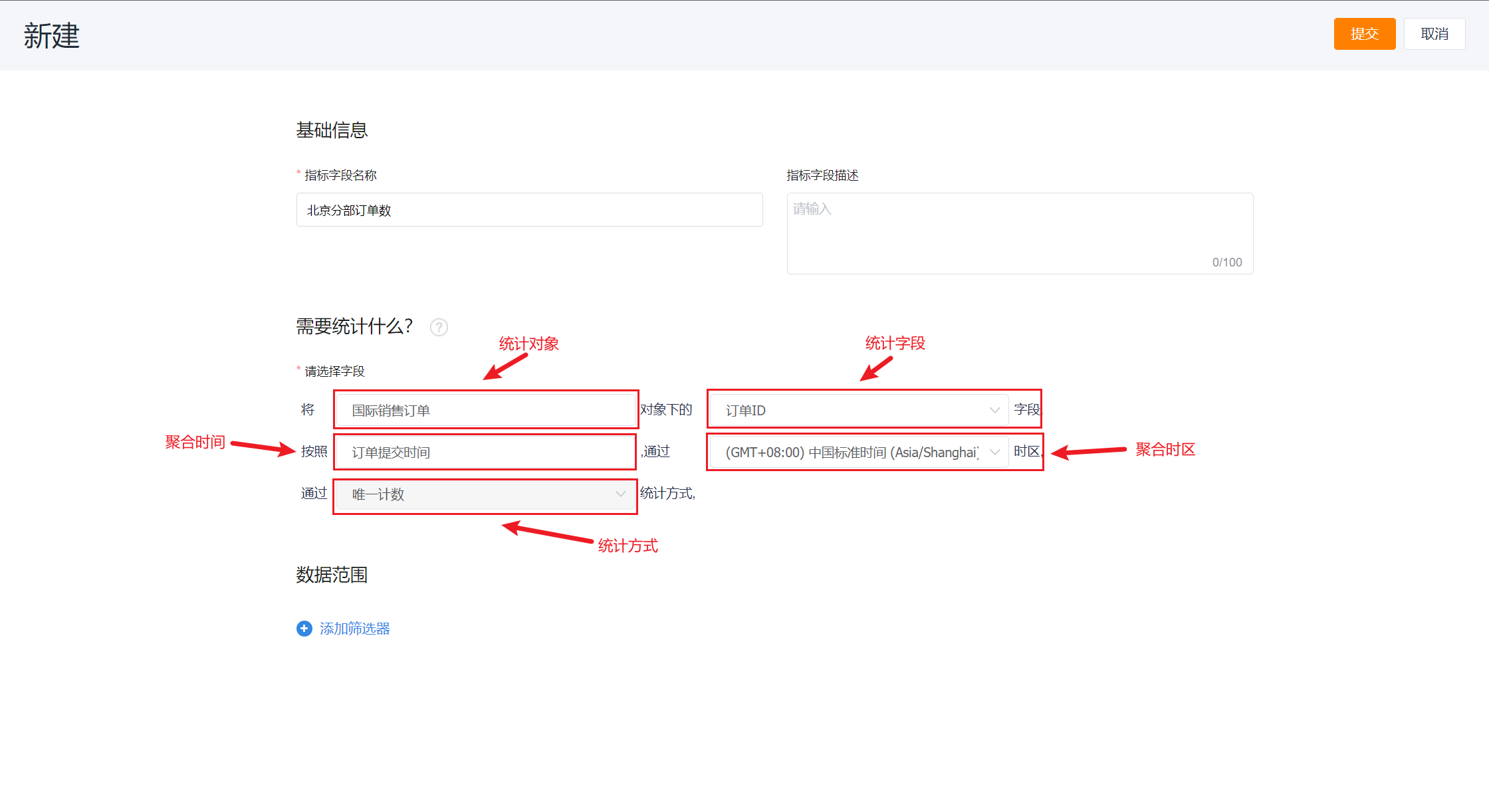
第一步: 首先新建指标【北京分部订单数量】。
将【国际销售订单】的【订单ID】按照【订单提交时间】按照【东八区】通过唯一计数统计。其他指标的新建同理。统计不同分公司的指标需要选择对应的时区
第二步: 创建统计图维度选择:归属部门、负责人。
指标选择北京分部订单金额、北京分部订单数量,数据范围订单提交时间为本月。
归属部门为纷享销客北京分部。时区选择东八区。值得注意的是:指标仅能看到对应时区为聚合时区的指标、聚合日期为空的指标、不走多时区的指标
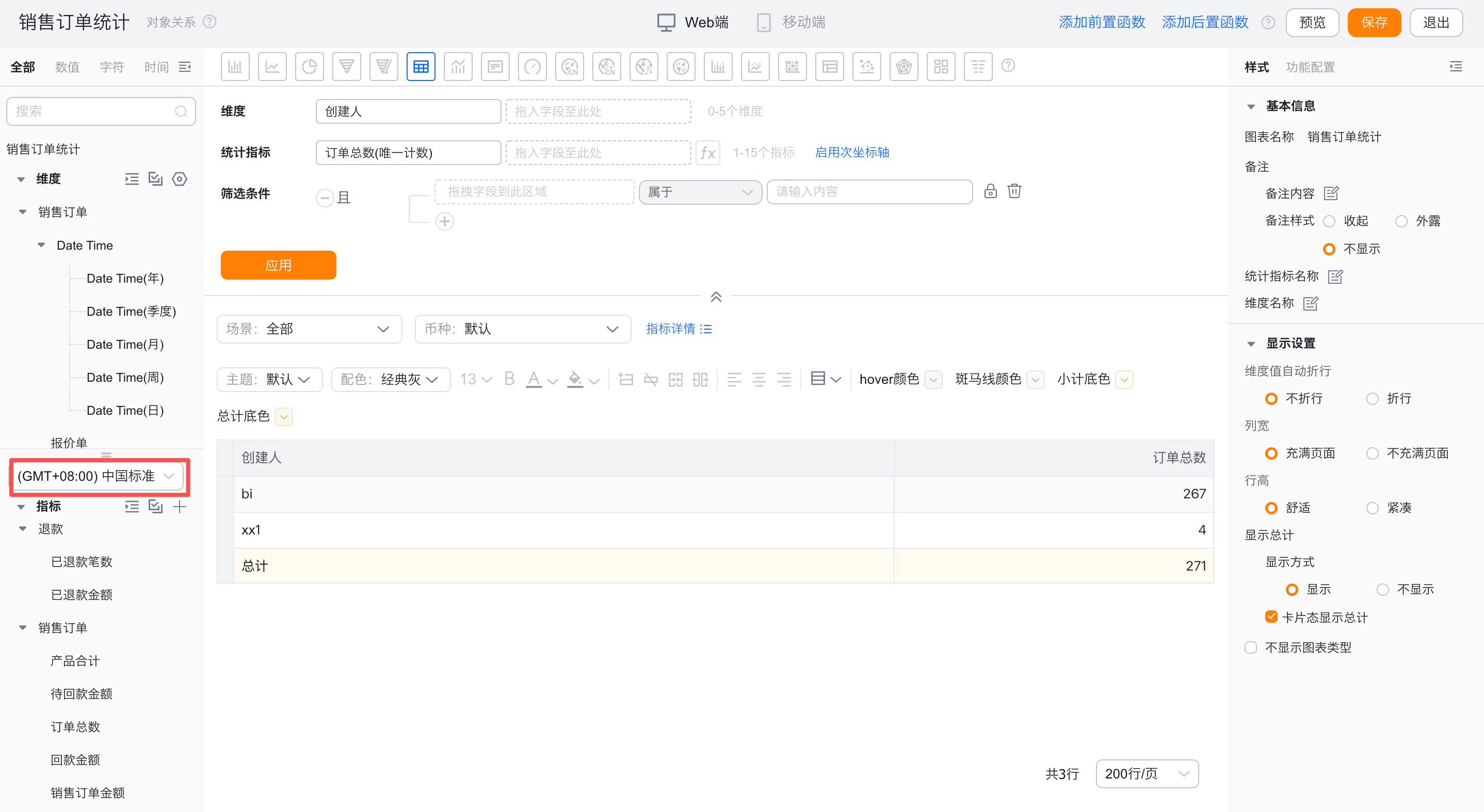
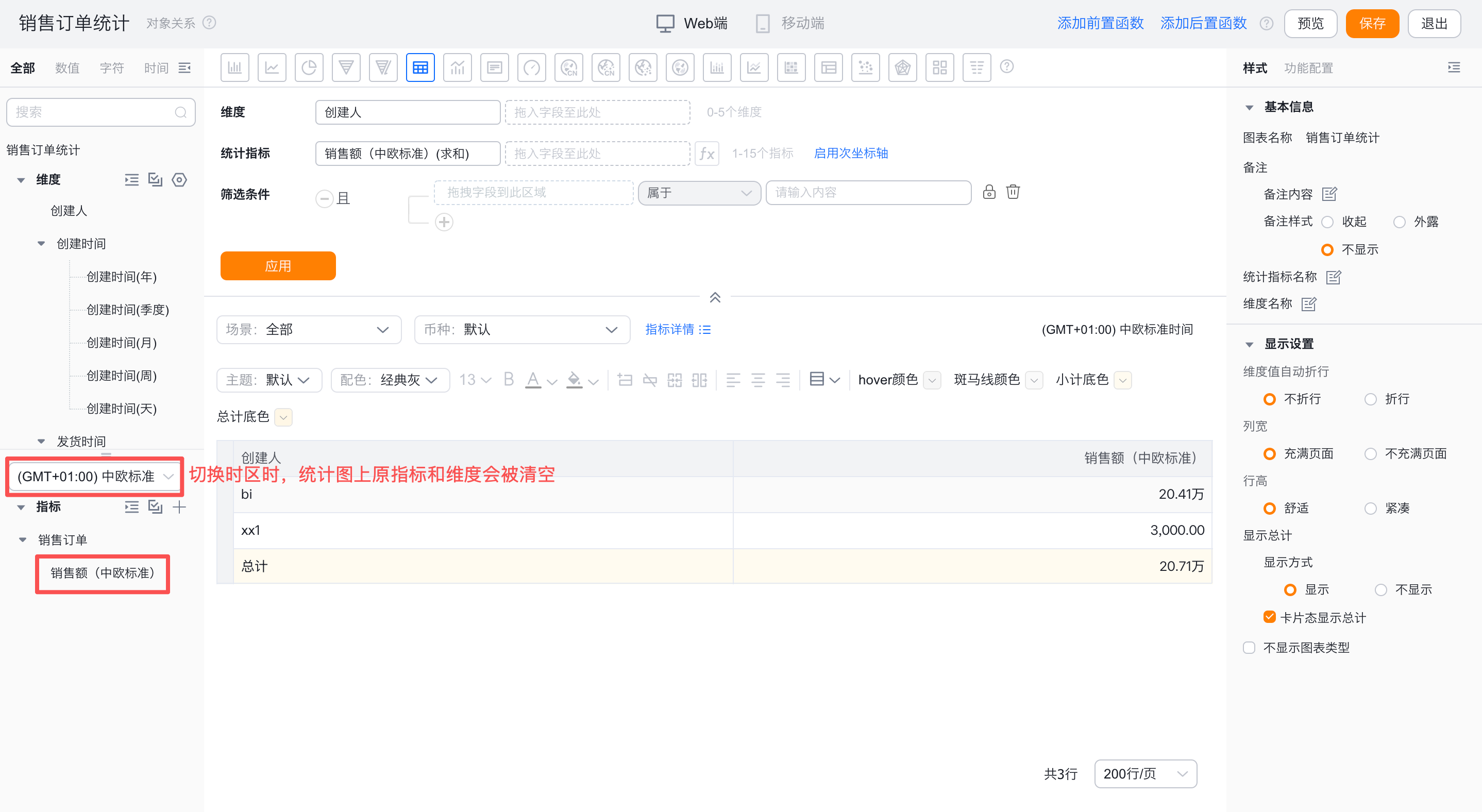
如果纽约分部的负责人需要查看本公司的订单数量等指标。需要切换统计图的时区为西五区。
此时统计图会清空所有的指标。
指标列表中仅展示以西五区为聚合时区的指标、聚合日期为空和不走多时区的指标。添加具体的指标到统计图。
配置数据范围。伦敦分部同理。
预期结果与验证
完成本页操作后,在对应的报表、统计图或拼表中检查展示结果是否符合预期。若字段、指标或操作入口不可用,请先确认所选主题、数据范围与权限是否匹配。