本文说明趋势与对比图的功能、操作与相关规则。
内容索引
| 主题 | 说明 |
|---|---|
| 柱形图 | 参阅本页对应章节。 |
| 折线图 | 参阅本页对应章节。 |
| 双轴图 | 参阅本页对应章节。 |
| 堆叠柱形图 | 参阅本页对应章节。 |
| 堆叠折线图 | 参阅本页对应章节。 |
| 气泡图 | 参阅本页对应章节。 |
| 雷达图 | 参阅本页对应章节。 |
| 蝴蝶图 | 参阅本页对应章节。 |
柱形图
应用场景
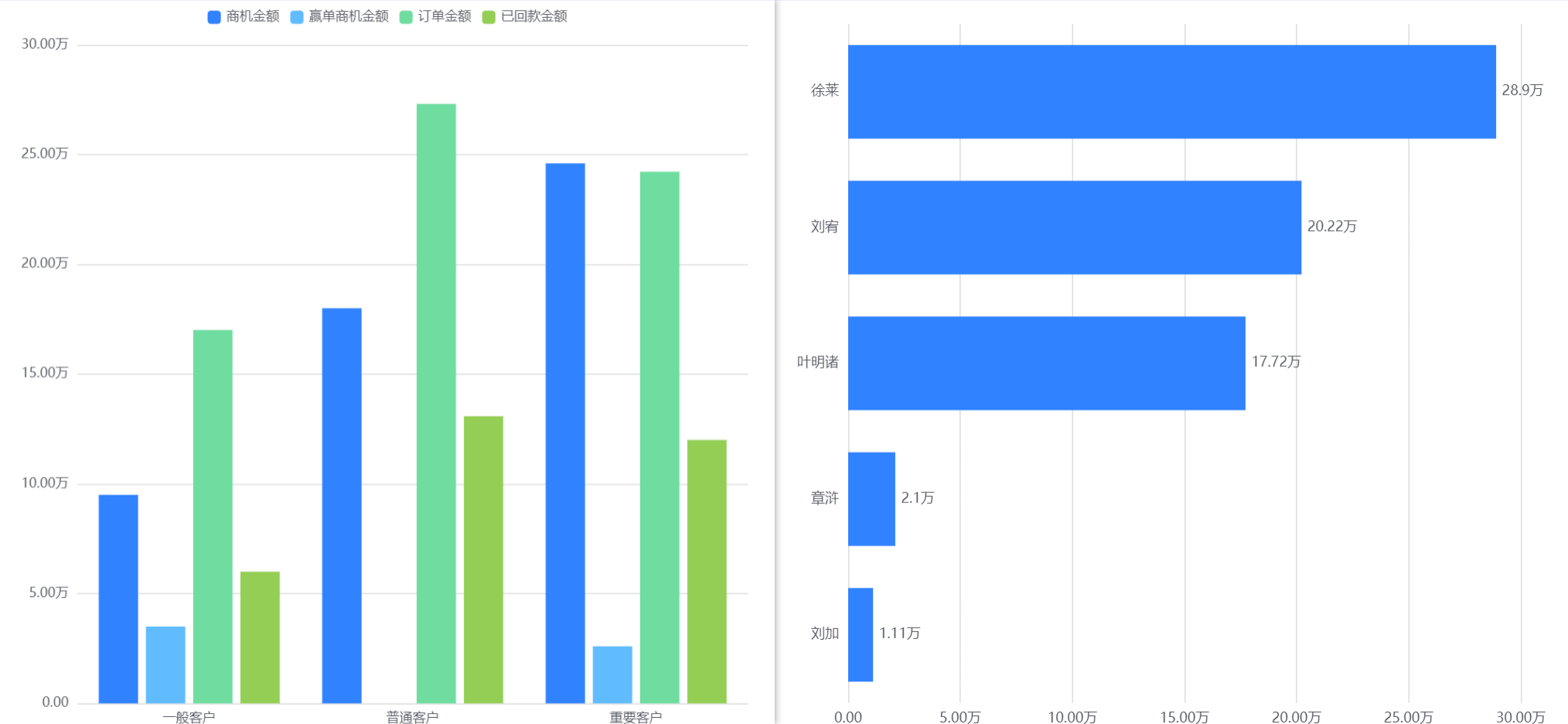
柱形图可以展示每个维度在一定数据范围内的变化或者对比情况。例如,柱形图可以对比不同客户级别的销售订单情况、各部门年度销售订单情况排行等。配置主次双维度后,可在一张柱形图中同时展开两层结构,例如部门 + 人员。
图表配置
坐标轴数据
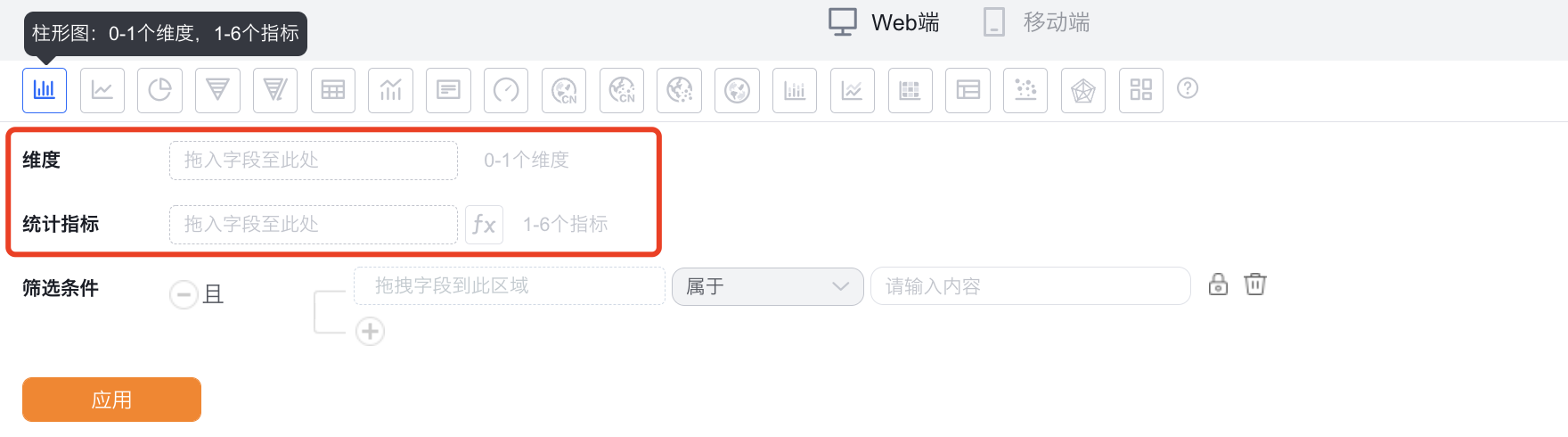
- 维度:0-2个维度(支持主维度 + 次维度)
- 指标:1-6个指标
- 配置主次双维度时:先添加维度和指标,点击应用;可在编辑态切换为折线图、饼图预览对应效果,保存后在查看态按多维度展示。
样式(Web端)
基本信息
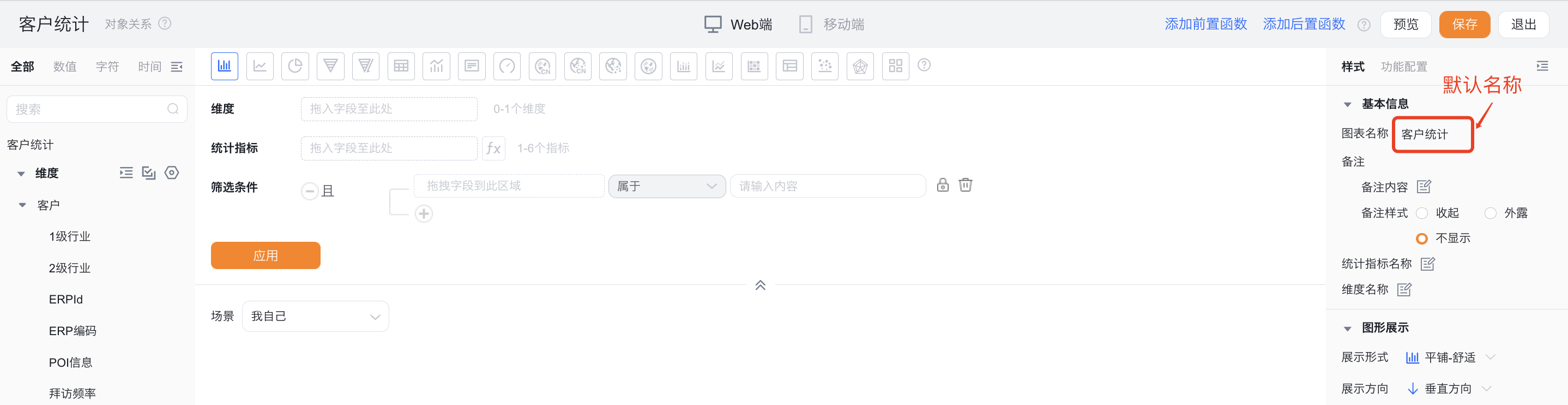
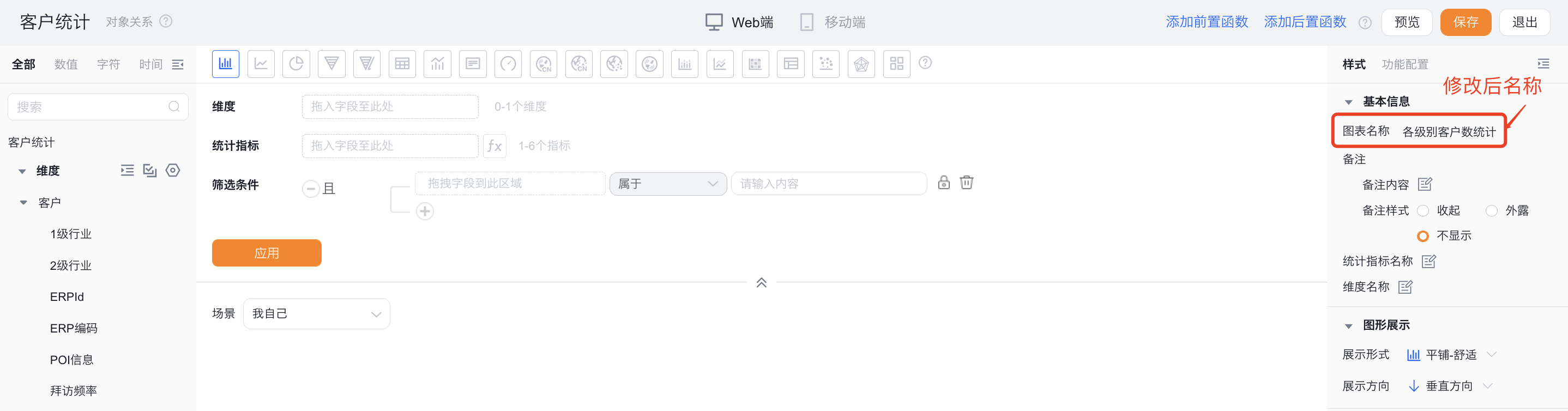
- 图表名称:新建时默认为分析主题名称,可根据图表配置修改为自定义图表名称
- 备注:
- 备注内容:基于当前图表可以设置备注信息,以便查看者更好的了解图表所表达的内容
- 备注样式:
- 收起:以图标的形式显示在图表详情态和卡片态的标题后面,鼠标悬浮到图标上时显示备注内容
- 外露:直接以文字的形式显示在图表详情态和卡片态的标题后面
- 不显示:图表详情态和卡片态都不展示
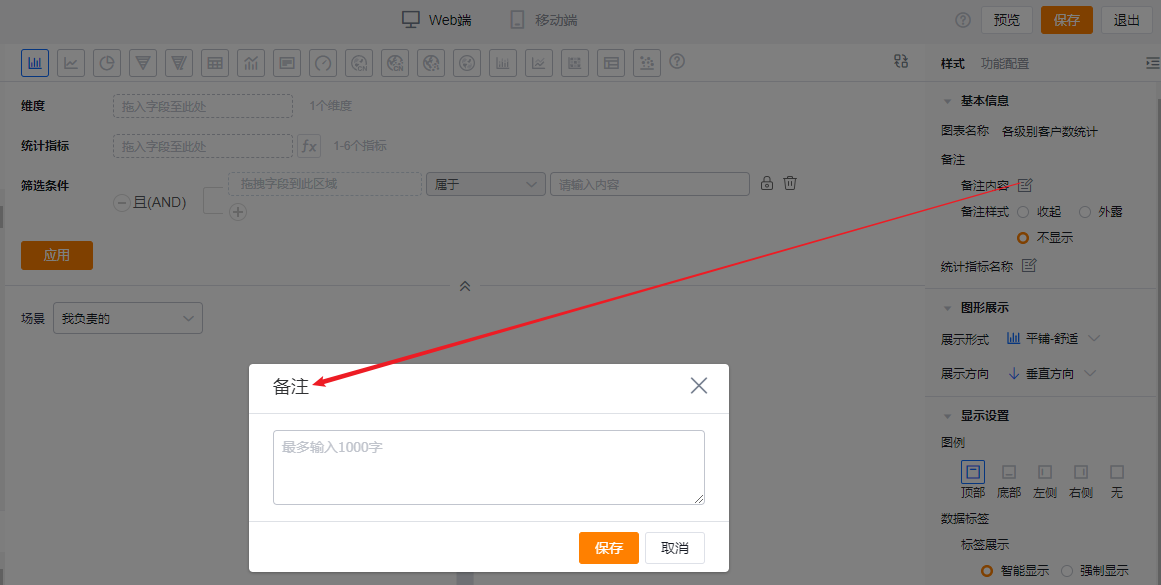
- 添加备注内容
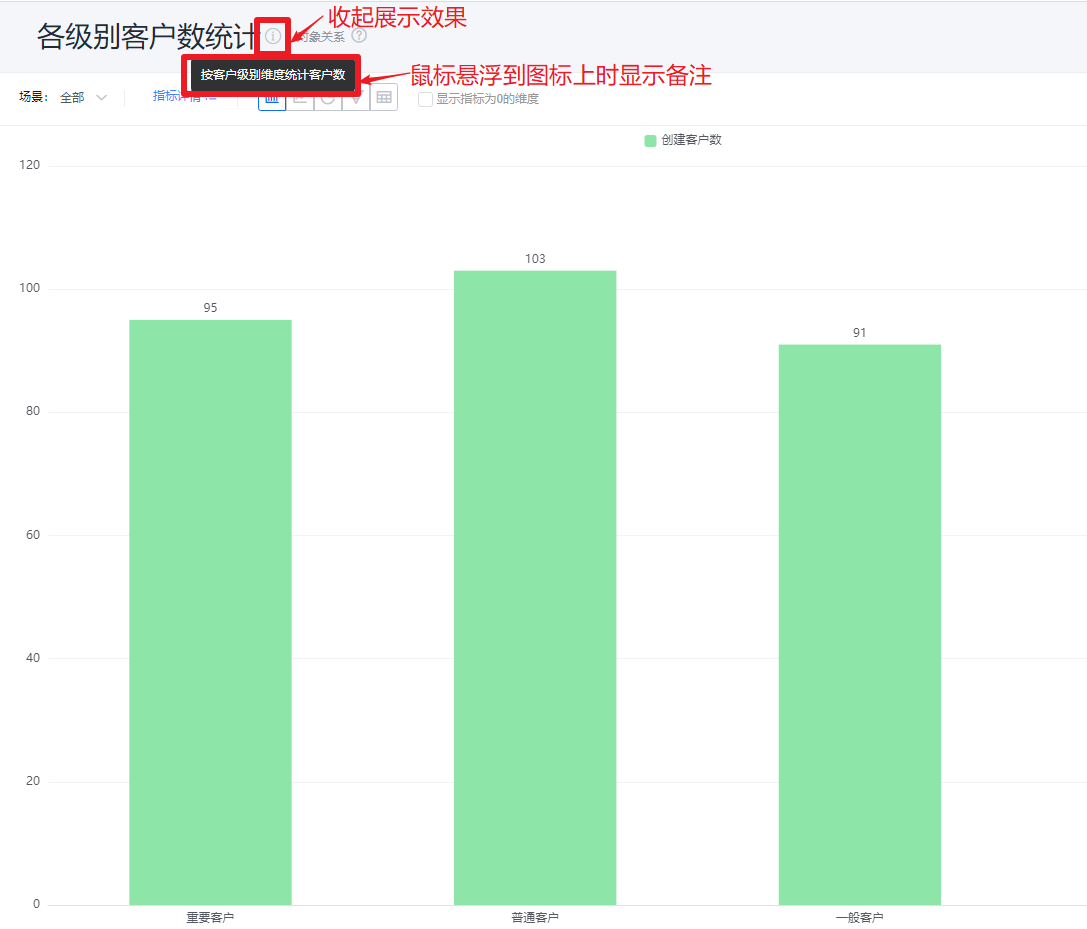
- 备注收起展示样式效果
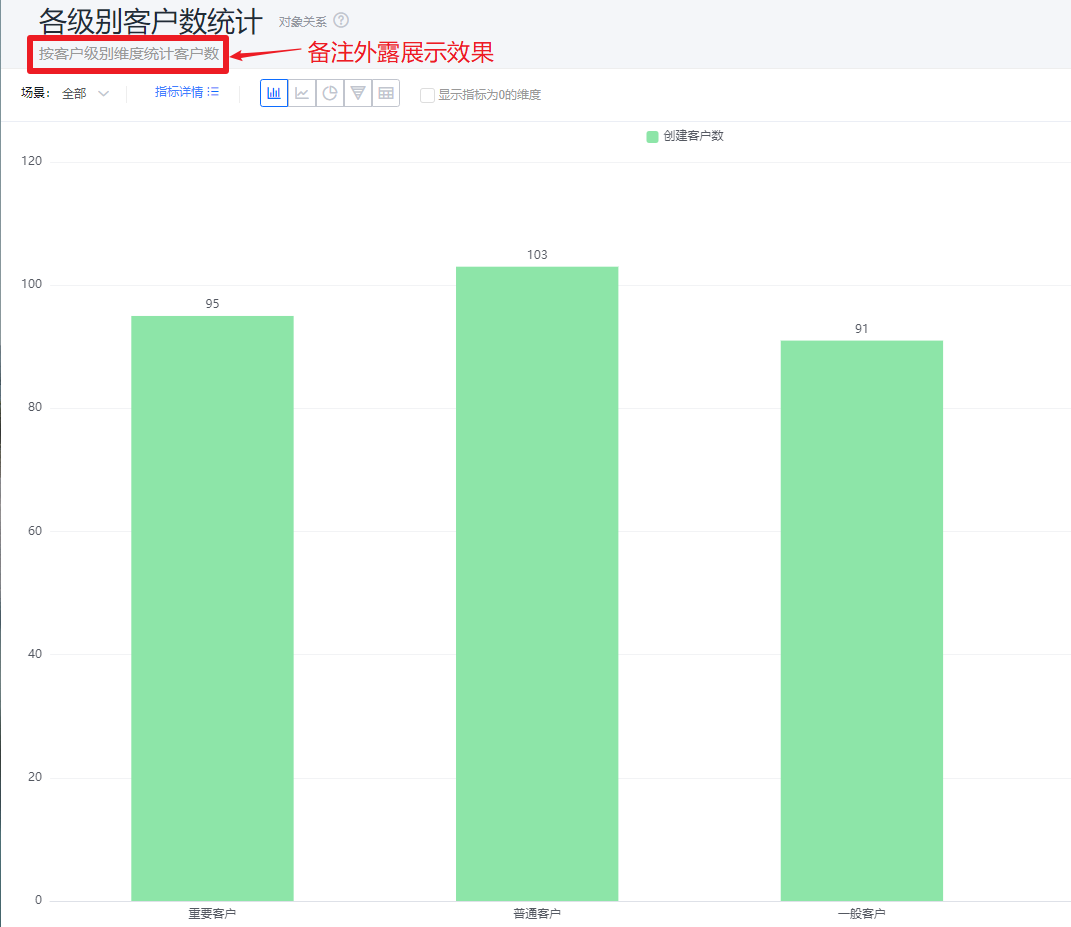
- 备注外露展示样式效果
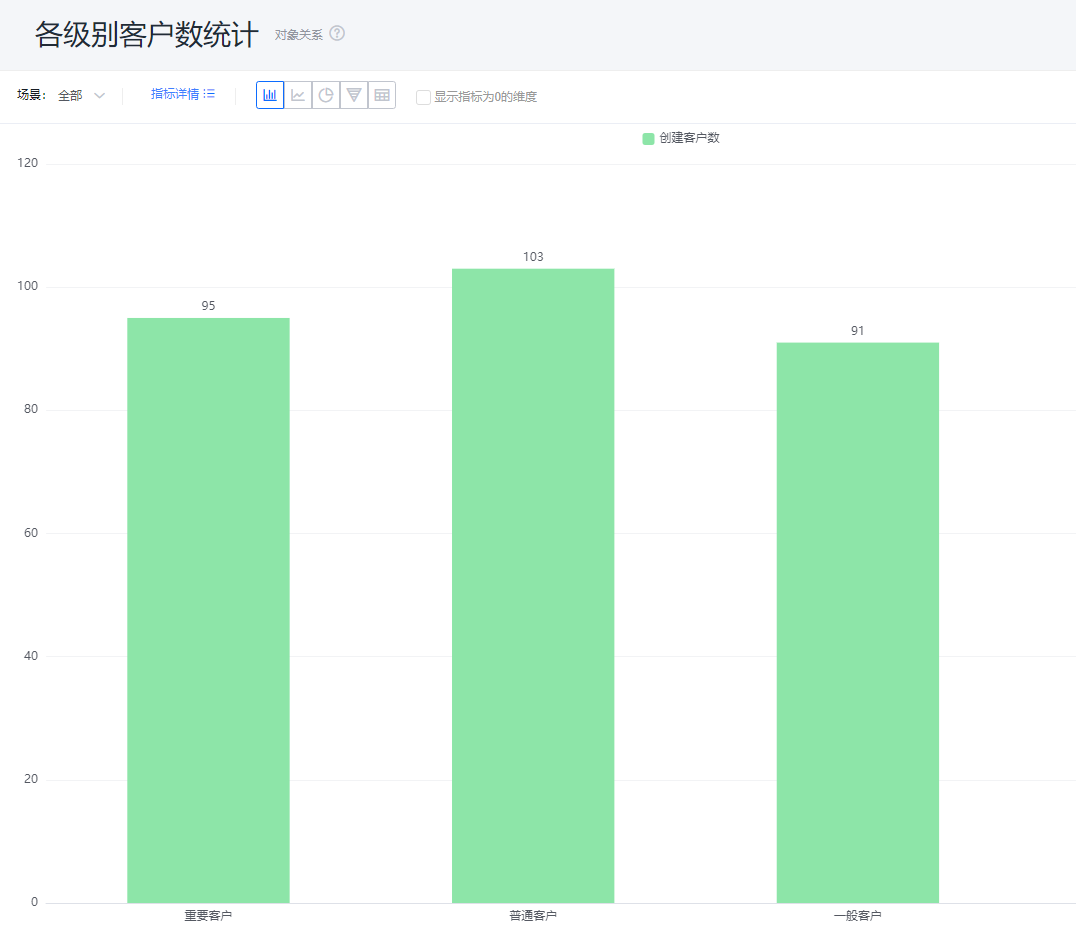
-
备注不展示样式效果
-
统计指标名称:默认按指标名称展示,可自行修改展示内容
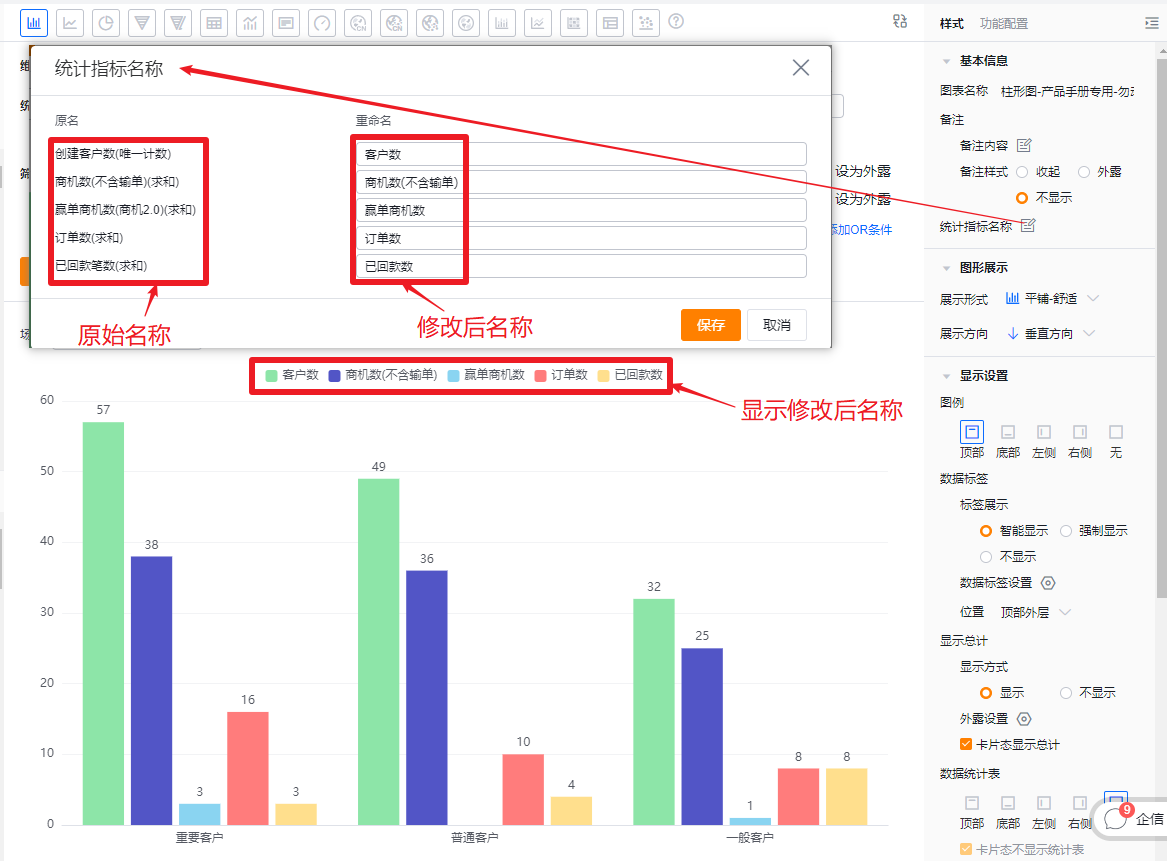
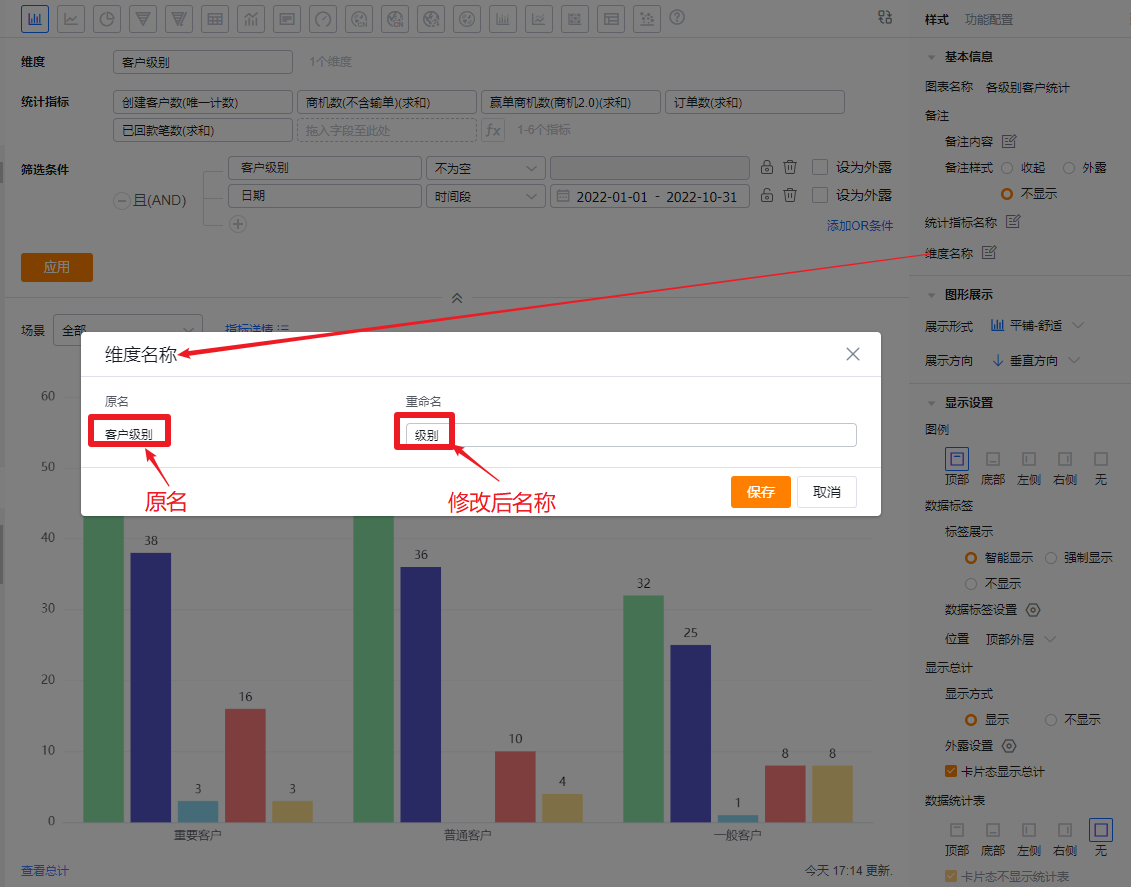
- 维度名称:默认按维度名称展示,可自行修改展示内容
图形展示
- 展示形式:默认平铺-舒适展示,可调整为平铺-紧凑、堆叠或者按比例堆叠
- 平铺-舒适:所有指标平铺展示,一个指标是一个柱子,柱子之间有间隔
- 平铺-紧凑:所有指标平铺展示,一个指标是一个柱子,柱子之间没有间隔
- 堆叠:所有柱子堆叠在一起展示,堆叠展示时,无法设置【数值标签-位置】,数值默认显示在内部
- 比例堆叠:柱子整体高度是一样的,根据每个指标的数据大小,转换成百分比展示各区域,按比例堆叠展示时,无法设置【数值标签-位置】,数值默认显示在内部
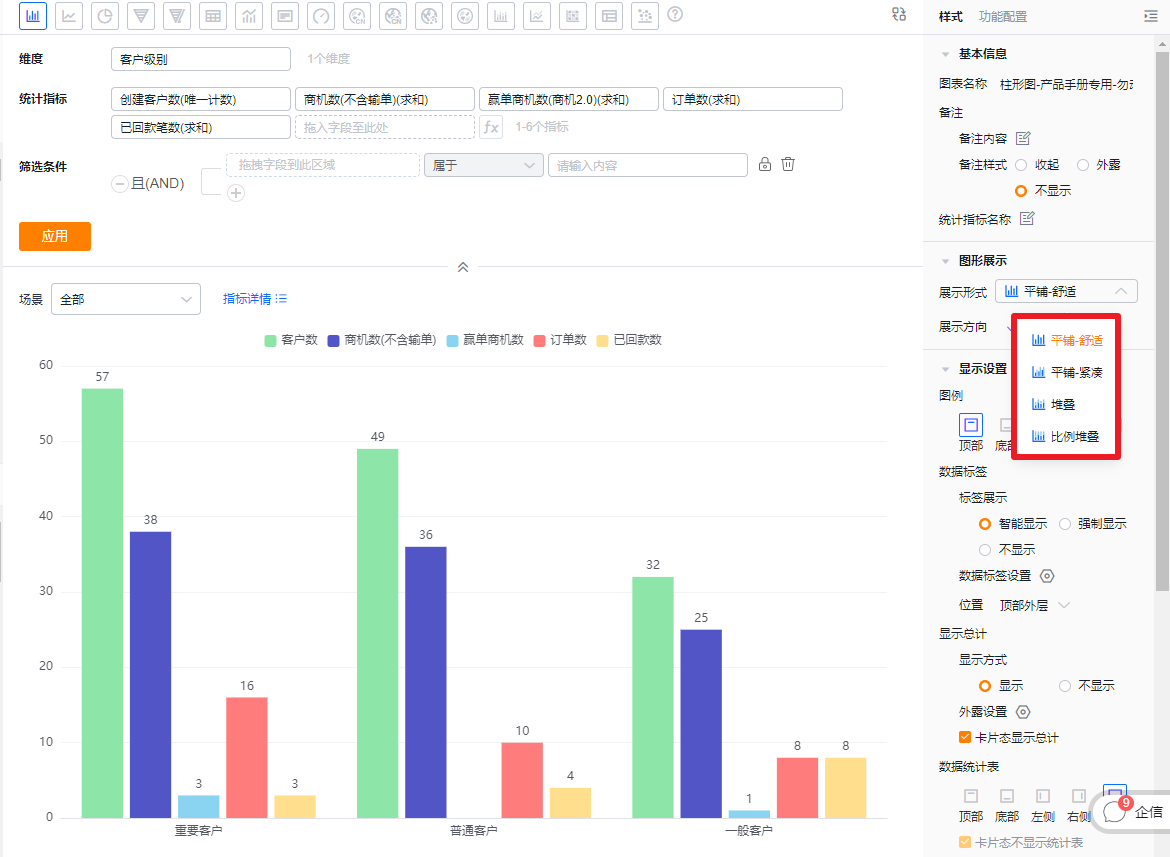
- 展示形式配置项
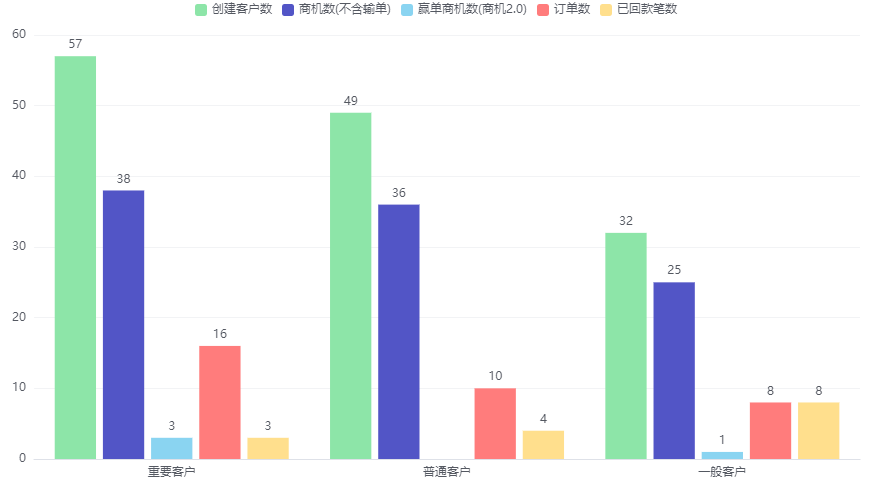
- 平铺-舒适展示效果
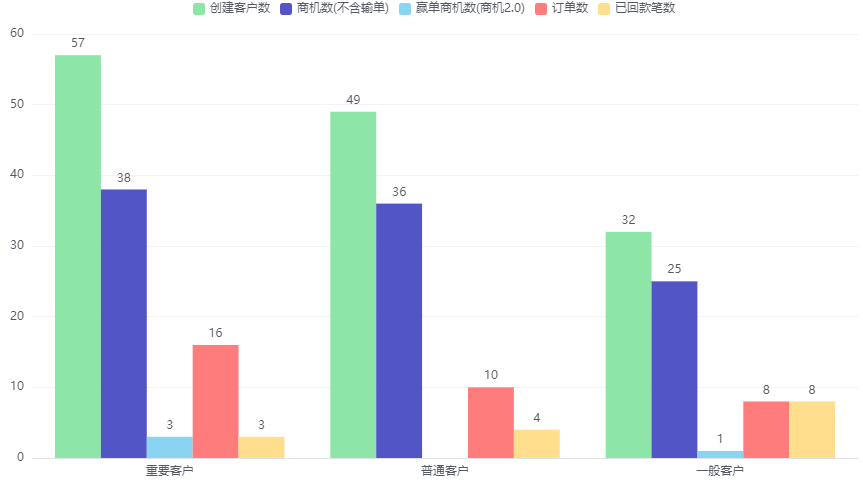
- 平铺-紧凑展示效果
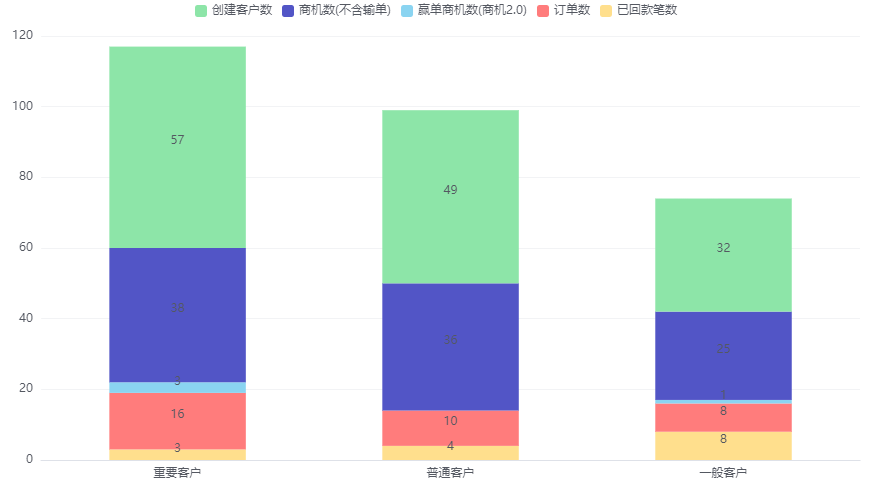
- 堆叠展示效果
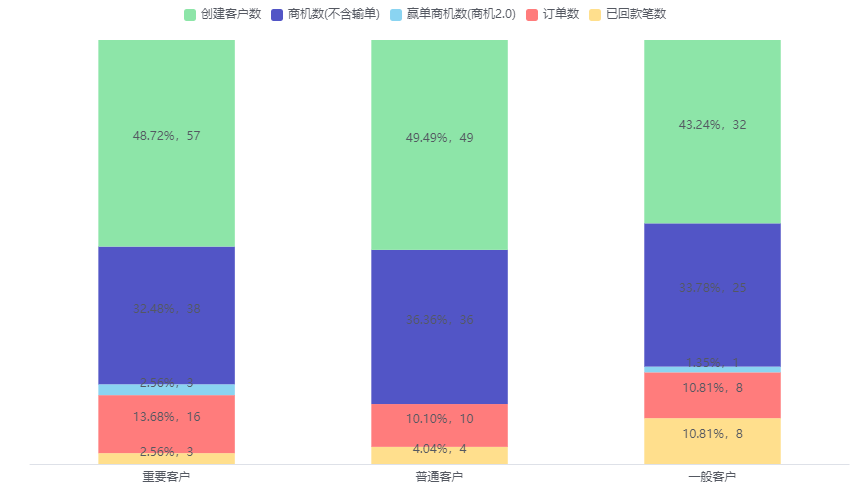
-
比例堆叠展示效果
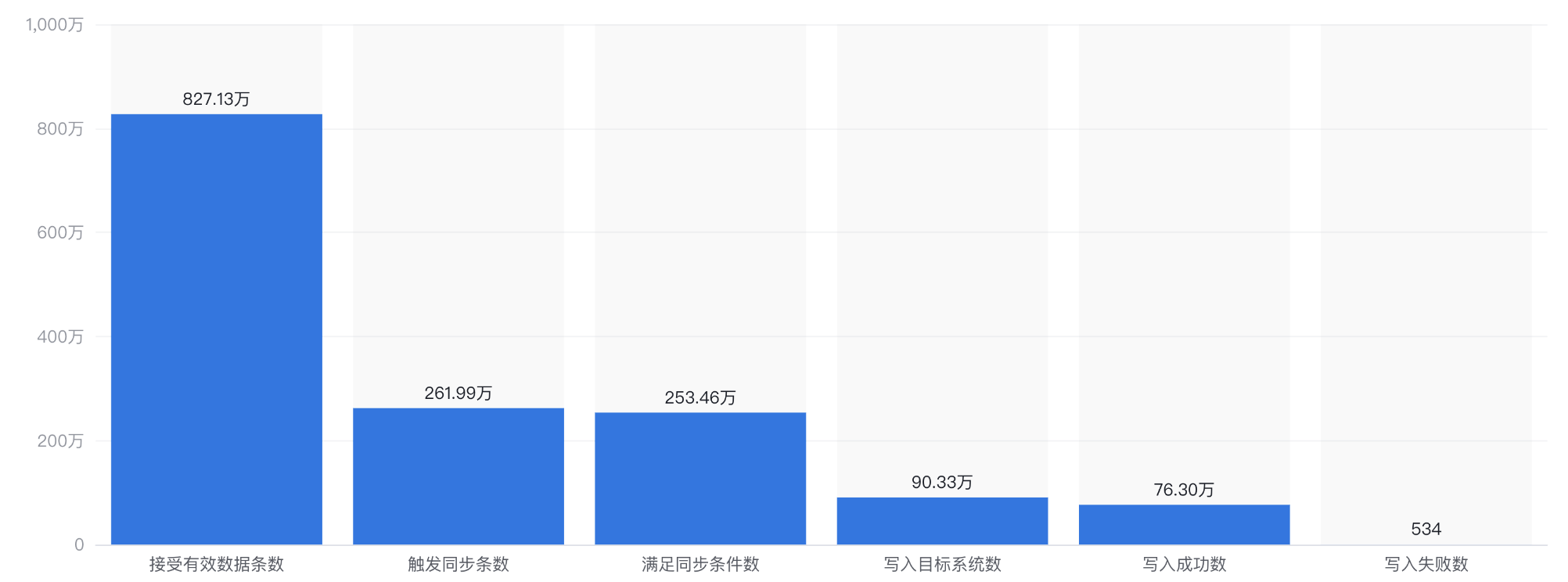
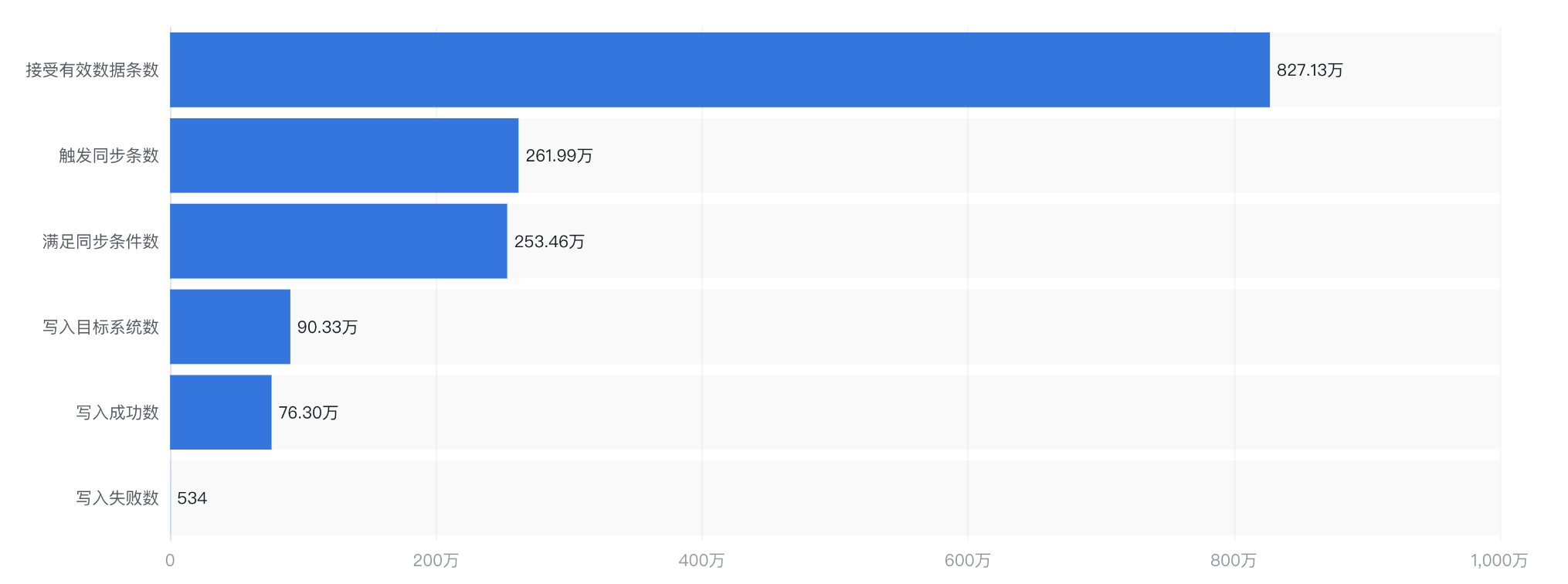
- 展示方向:默认垂直展示,可切换为水平
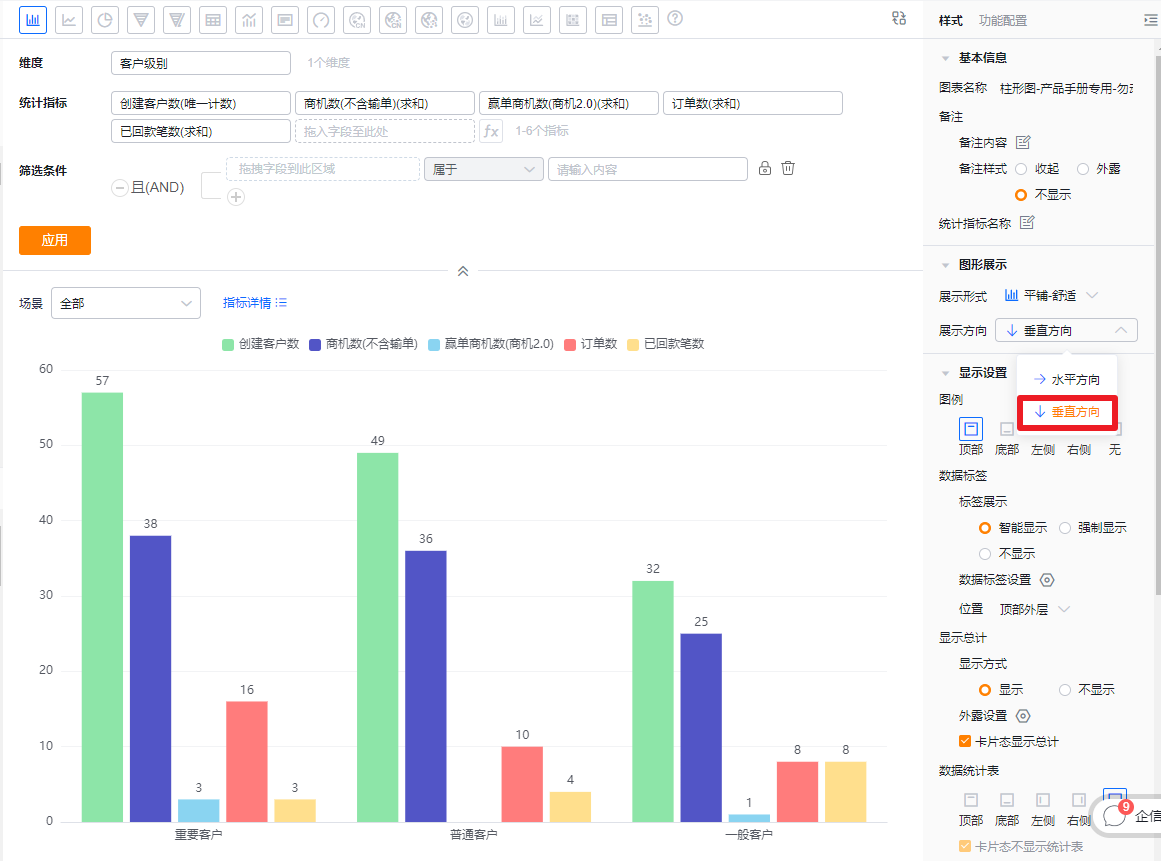
- 展示方向设置及垂直方向展示效果
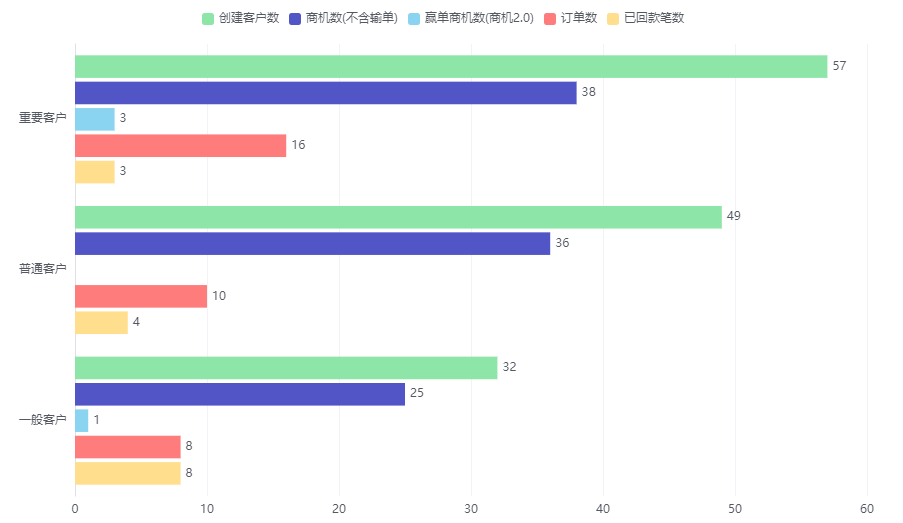
-
水平方向展示效果
- 宽度占比:支持自定义设置柱子的宽度占比
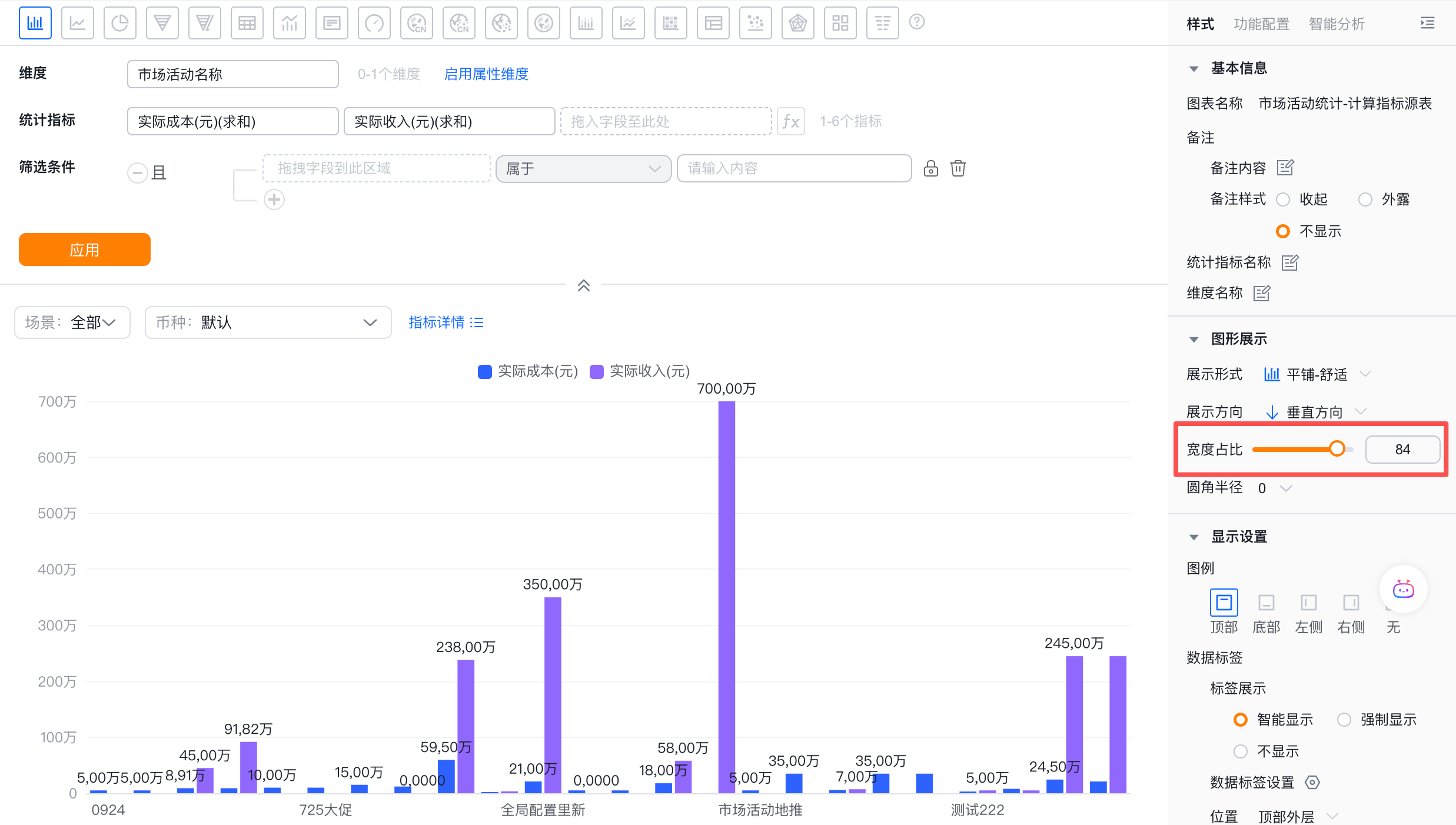
宽度占比
- 圆角半径:支持自定义柱子的圆角半径0-12
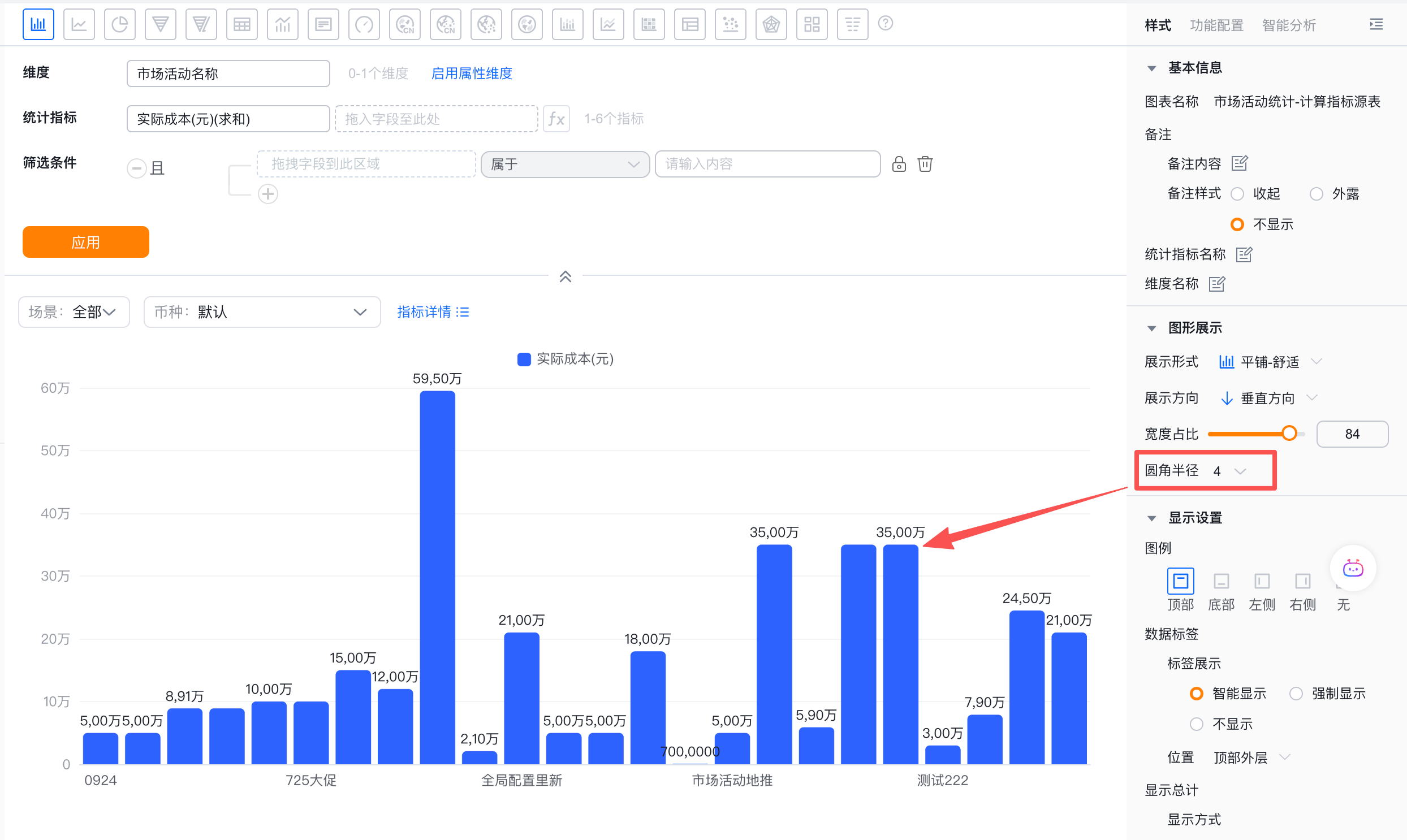
圆角半径
显示设置
- 图例:默认展示在顶部,可切换为底部、左侧、右侧、无(无的意思就是不显示图例)
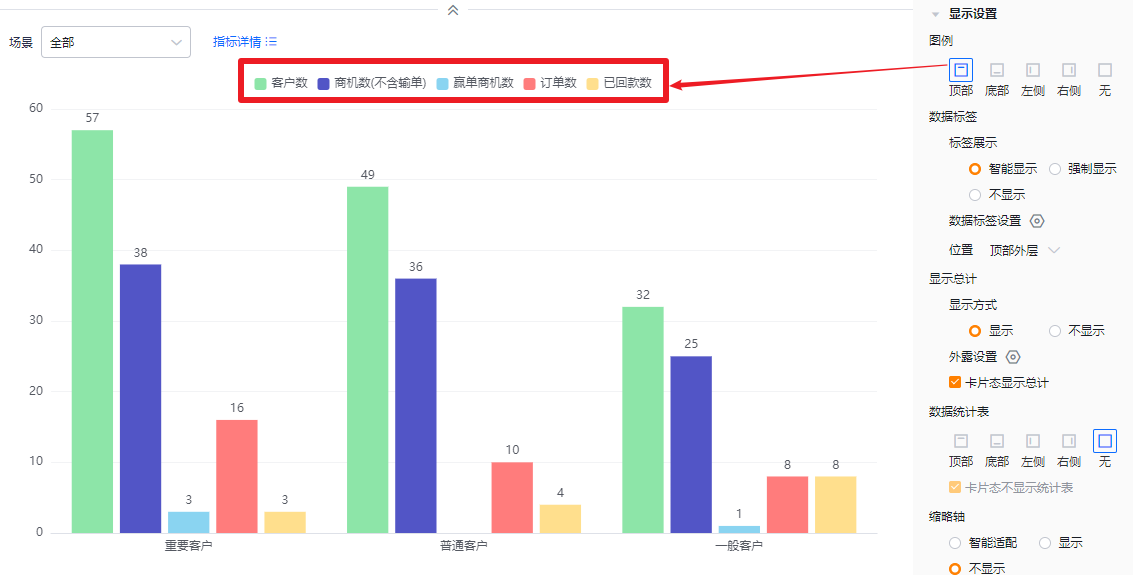
- 图例在顶部展示效果
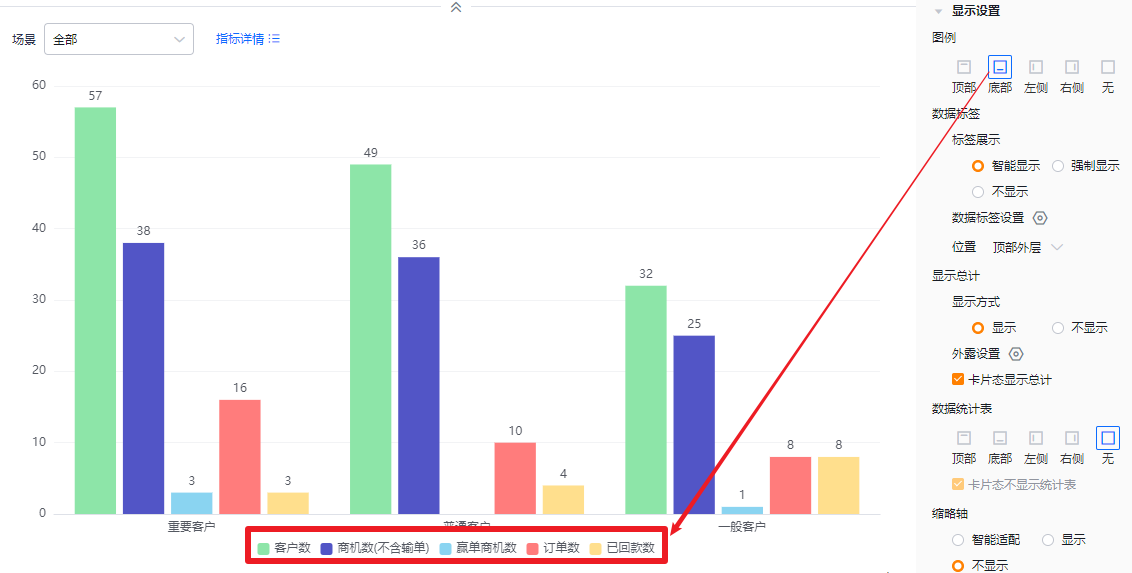
- 图例在底部展示效果
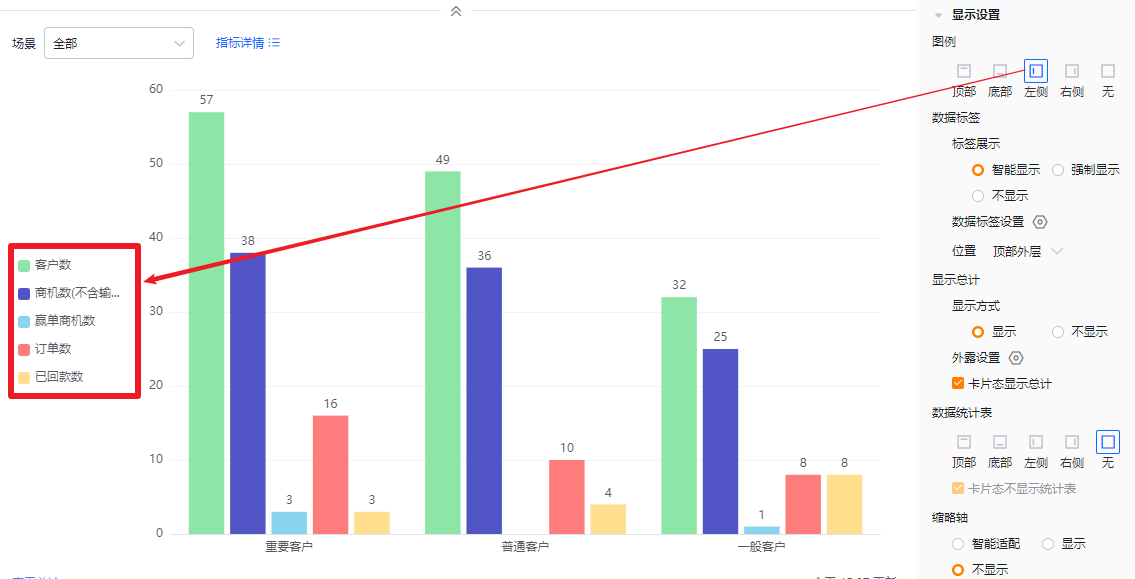
- 图例在左侧展示效果
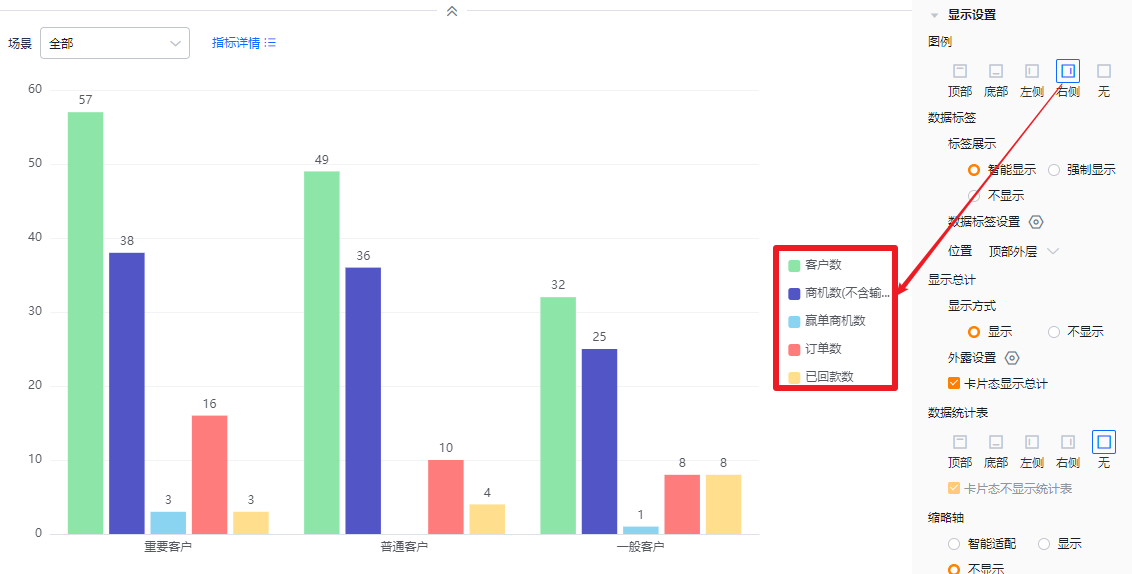
- 图例在右侧展示效果
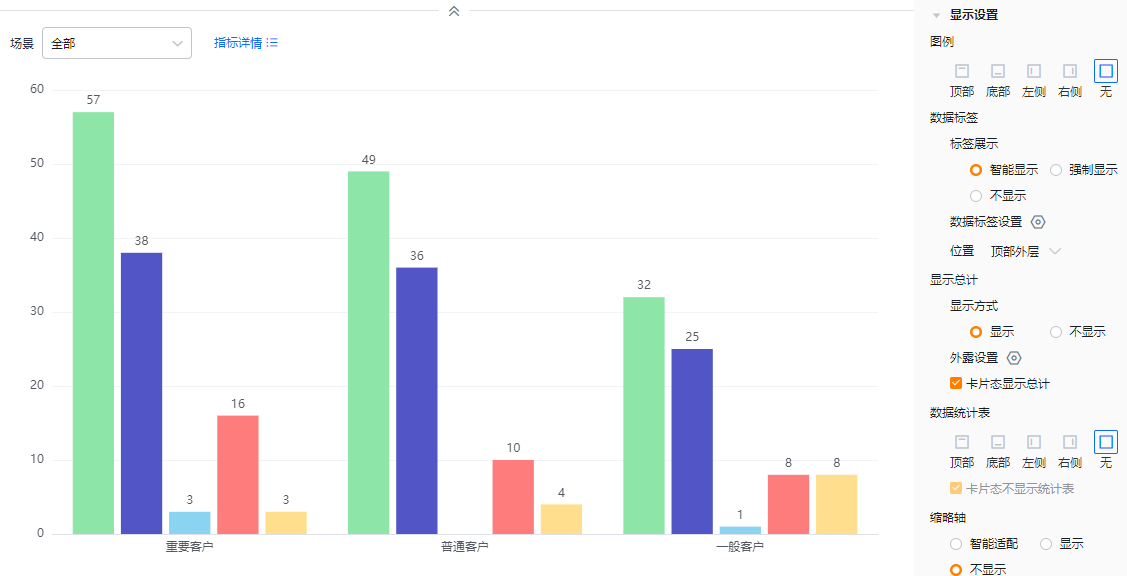
-
不显示图例效果
-
数据标签:
- 标签展示:
- 智能显示:基于当前展示区域,智能显示数值标签,当不同指标间的数值比较接近时,会自动隐藏某些指标的显示
- 强制显示:基于当前展示区域,显示所有数值标签,当不同指标间的数值比较接近时,可能会存在堆叠的情况
- 不显示:不显示数值
- 标签展示:
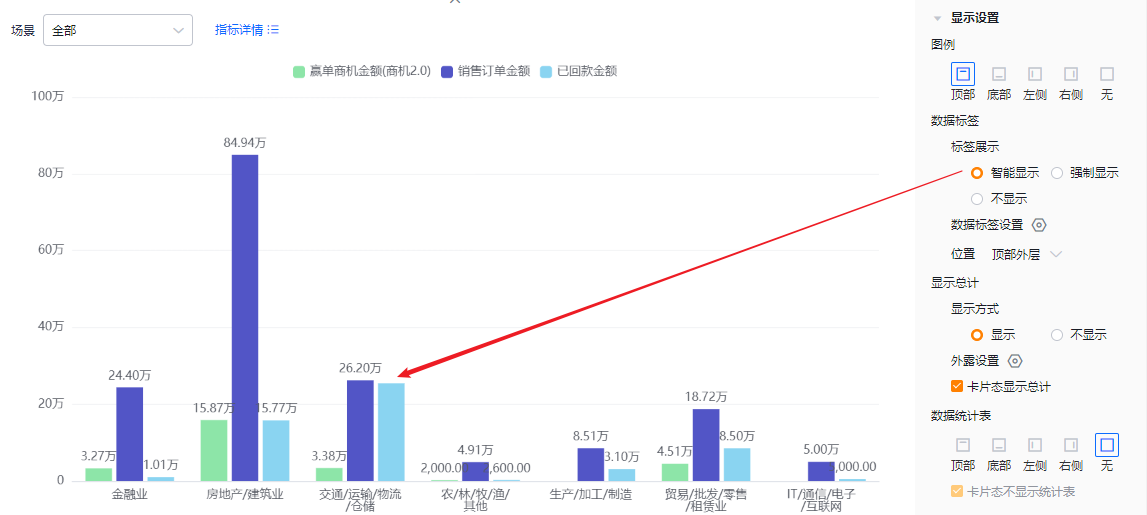
- 数据标签智能显示效果
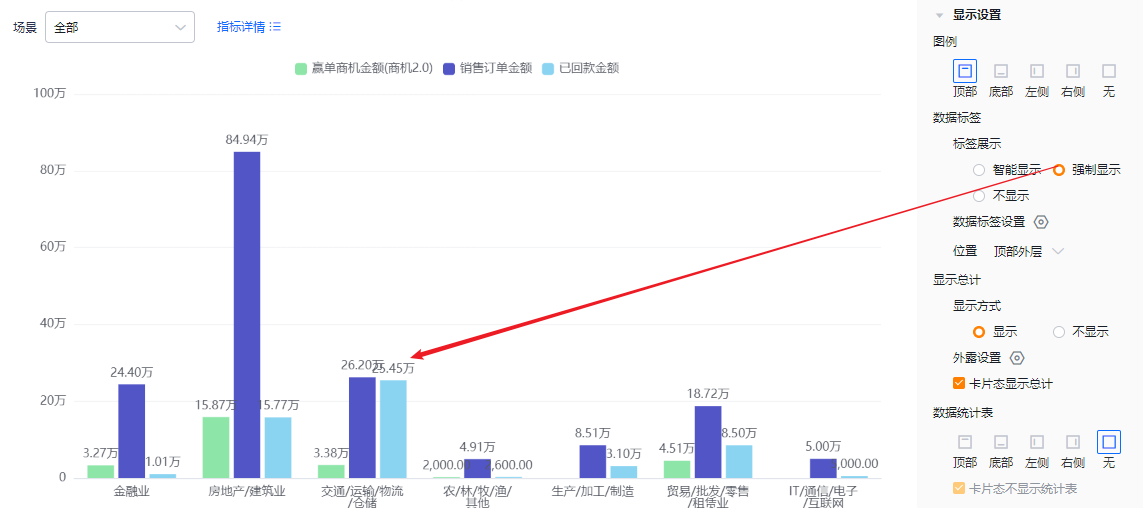
- 数据标签强制显示效果
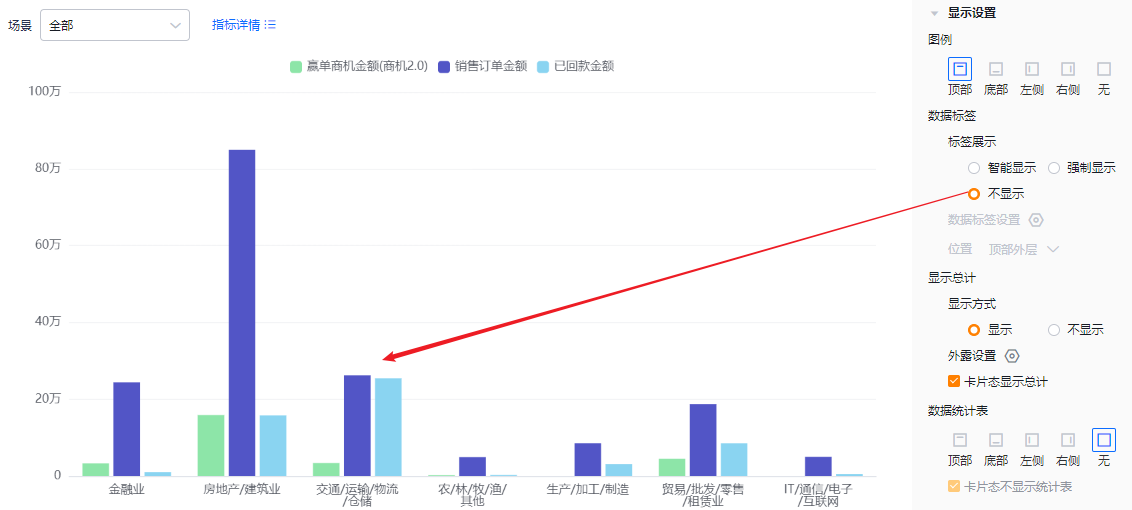
-
数据标签不显示效果
-
数据标签设置:两个及两个以上指标时,可设置展示指标内容,默认都勾选;当数据标签不显示时,此配置项只读不可编辑
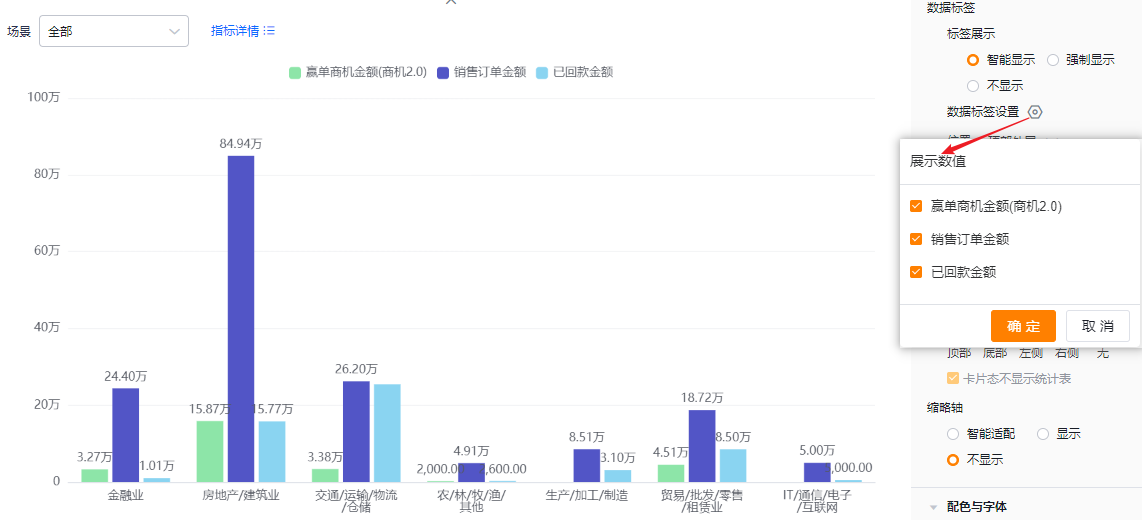
- 位置:
- 顶部外层:数值显示在柱形图柱子外部
- 内部贴底:数值显示在柱形图柱子内底部
- 内部中心:数值显示在柱形图柱子中间
当数据标签不显示时,此配置项只读不可编辑
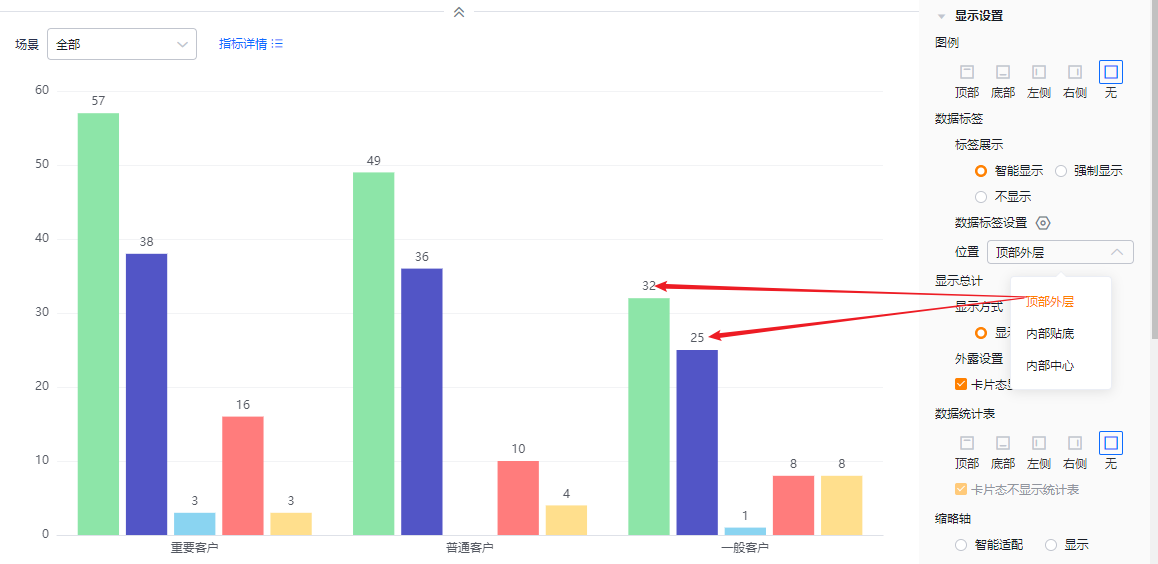
- 顶部外层展示效果
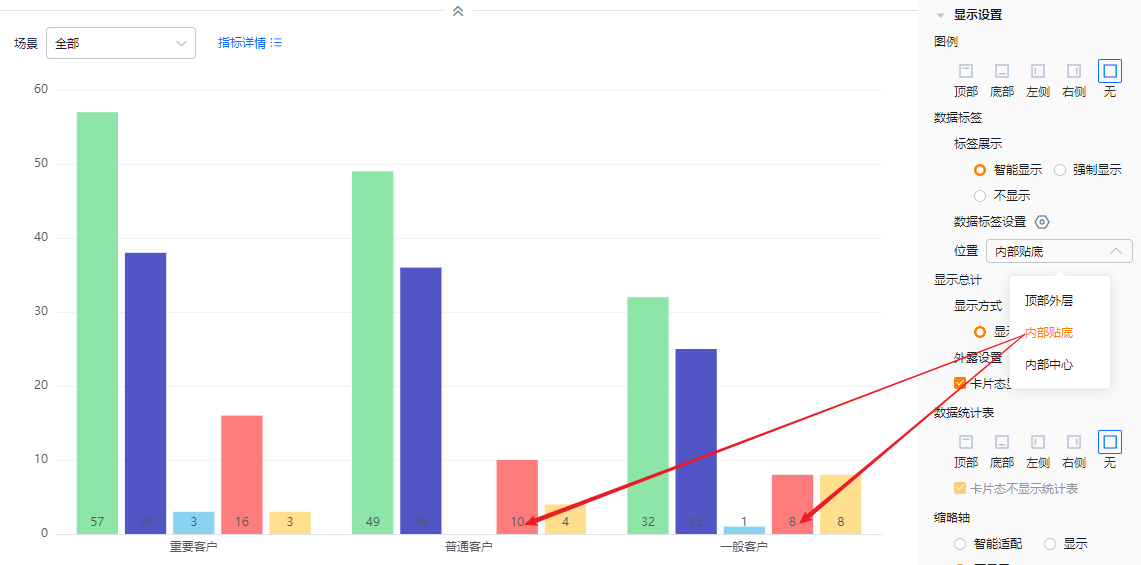
- 内部贴底展示效果
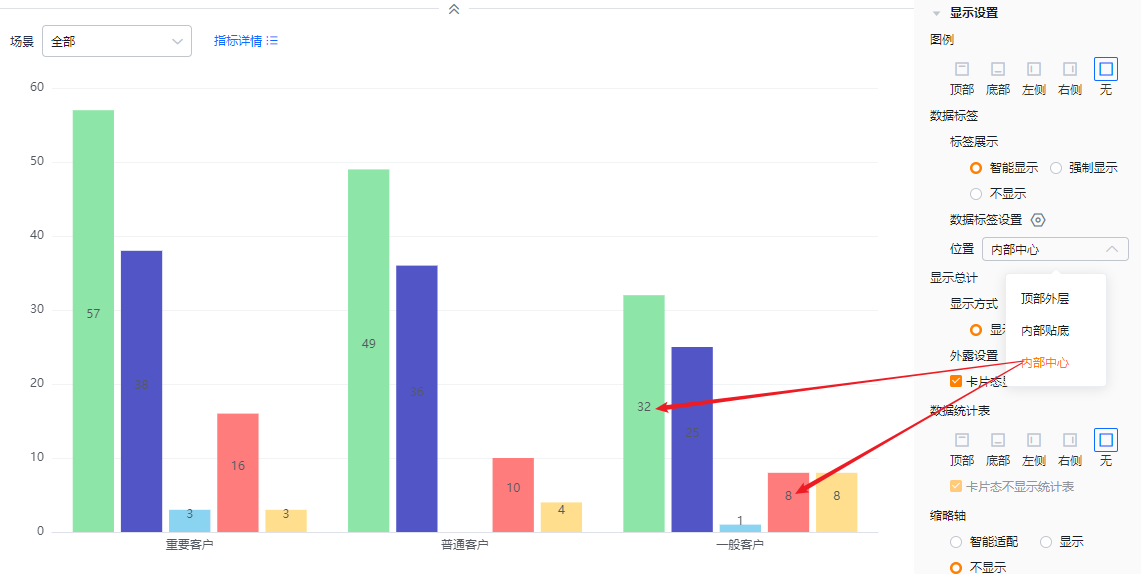
-
内部中心展示效果
-
显示总计:
- 显示方式:默认是显示,可切换为不显示;显示时,可在编辑态、详情态、卡片态(根据具体配置)展示,不显示时,所有态都不展示
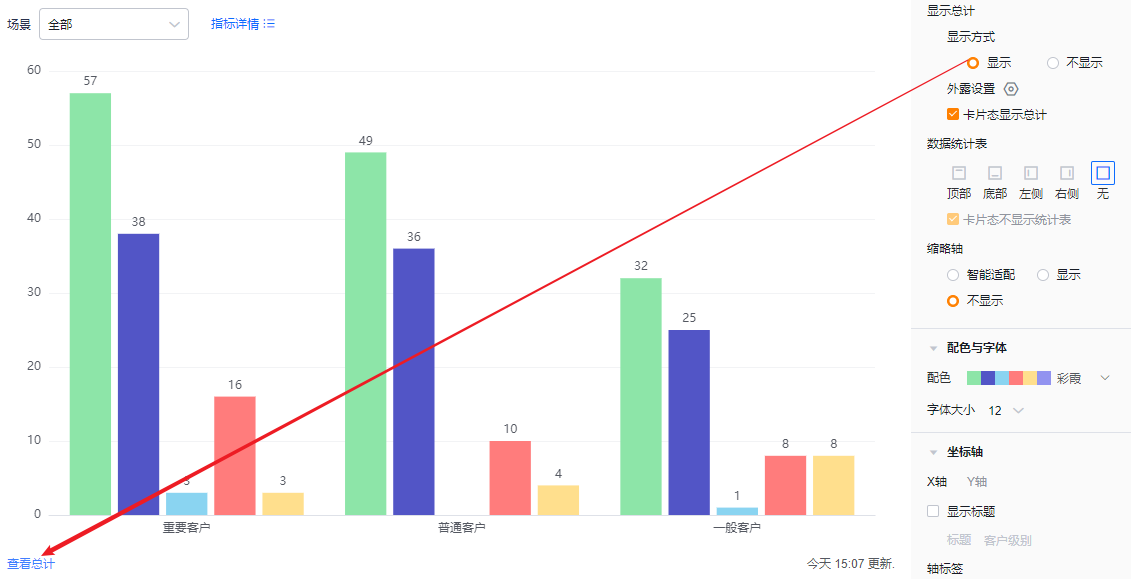
- 显示总计效果
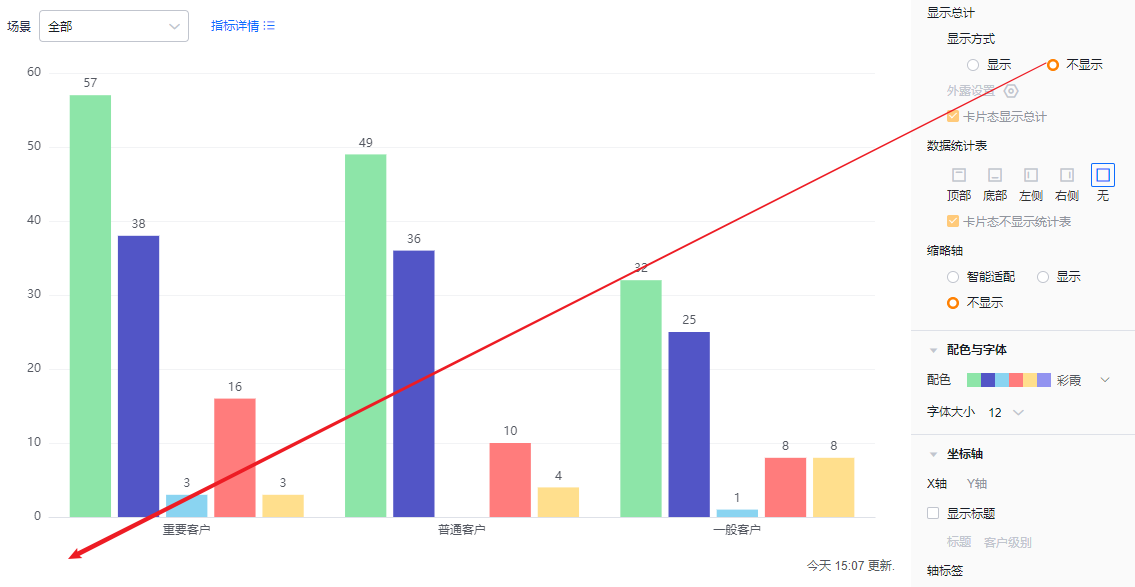
-
不显示总计效果
-
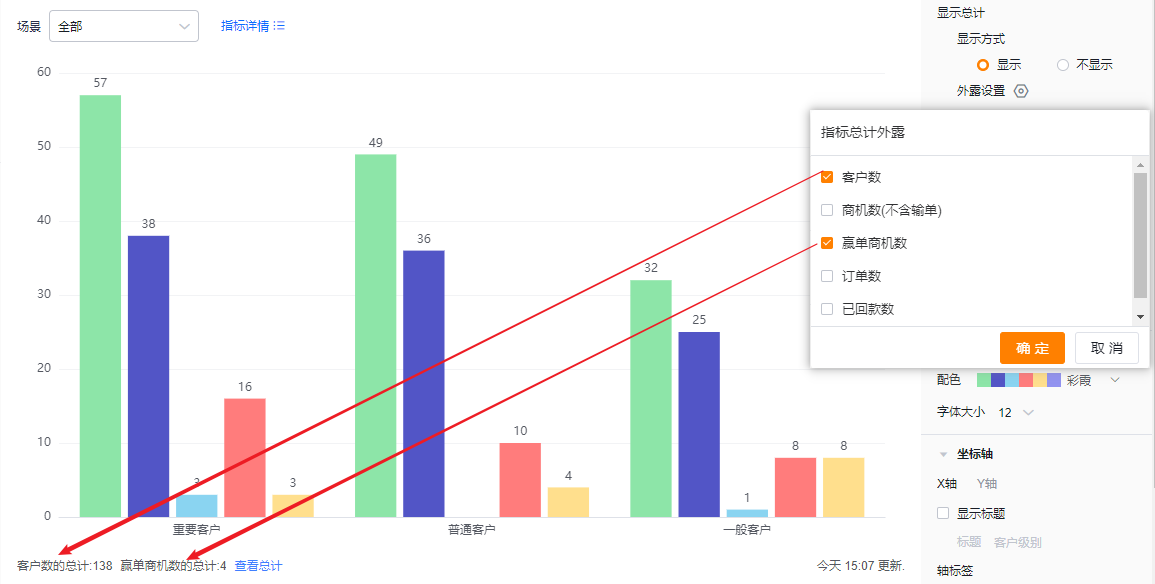
外露设置:两个及两个以上指标时,可设置外露总计内容,默认都不勾选;当显示方式不显示时,此配置项只读不可编辑
-
卡片态显示总计:默认勾选,可去掉勾选在卡片态不显示总计;当显示方式不显示时,此配置项只读不可编辑
-
外露指标后的展示效果
-
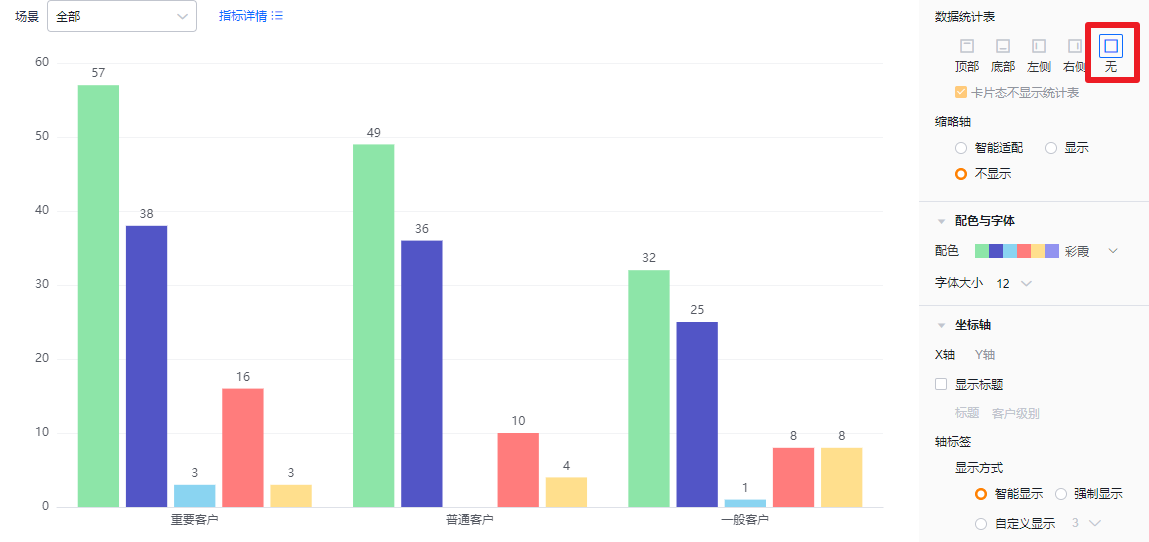
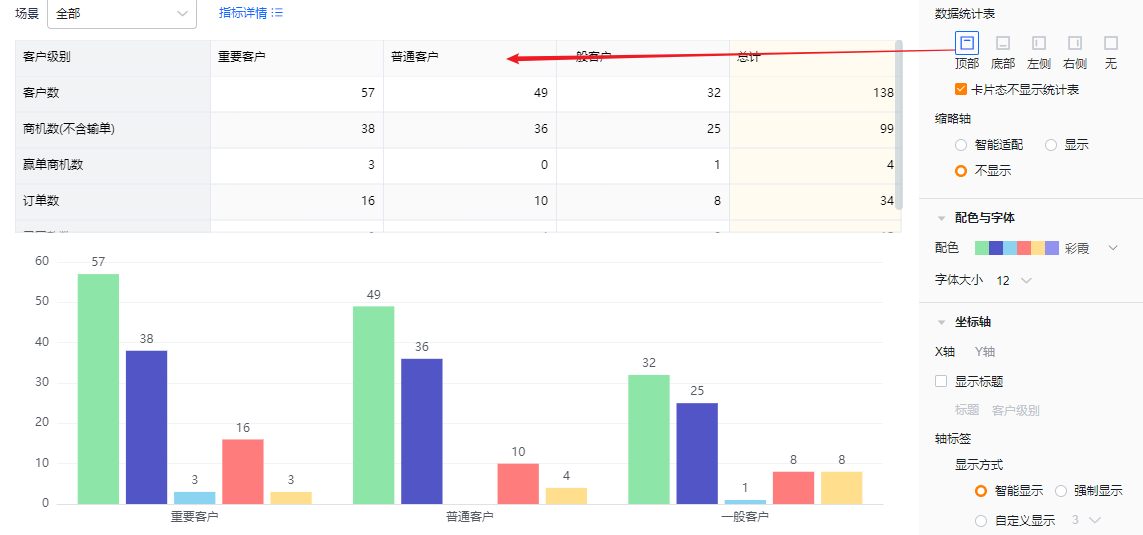
数据统计表:可设置是否展示数据统计表及展示位置,默认不展示,可切换为展示在图形的顶部、底部、左侧、右侧
- 卡片态不显示统计表:在展示数据统计表的基础上可设置此配置,默认勾选
- 缩略轴:默认为智能适配,可切换为显示或者不显示
- 智能适配:根据当前图形展示区域的大小智能判断可展示的柱子多少,超过可展示的柱子条数后,出现缩略轴,没有超过可展示的柱子条数时,没有缩略轴
- 显示:不管屏幕大小及柱子多少,都展示缩略轴
- 不显示:不管屏幕大小及柱子多少,都不展示缩略轴
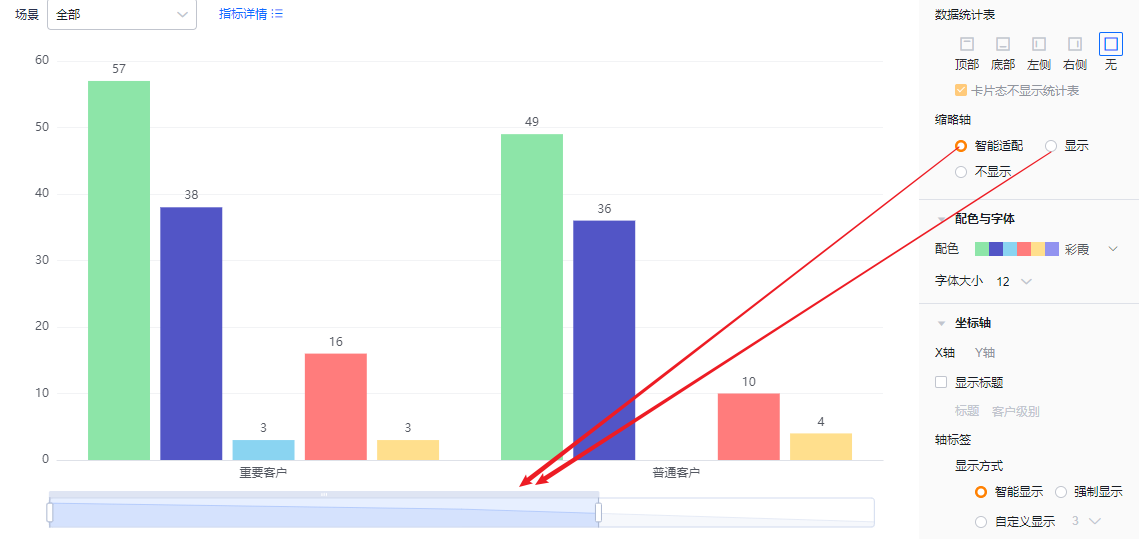
- 显示缩略轴及智能显示有缩略轴时展示效果
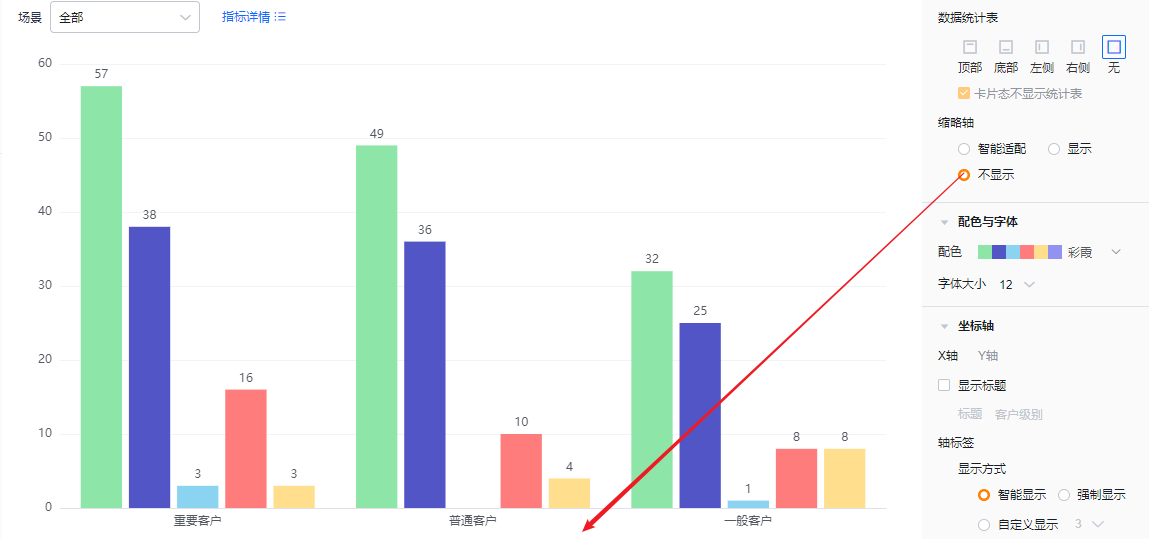
- 不显示缩略轴时展示效果
1.2.2.4 配色与字体
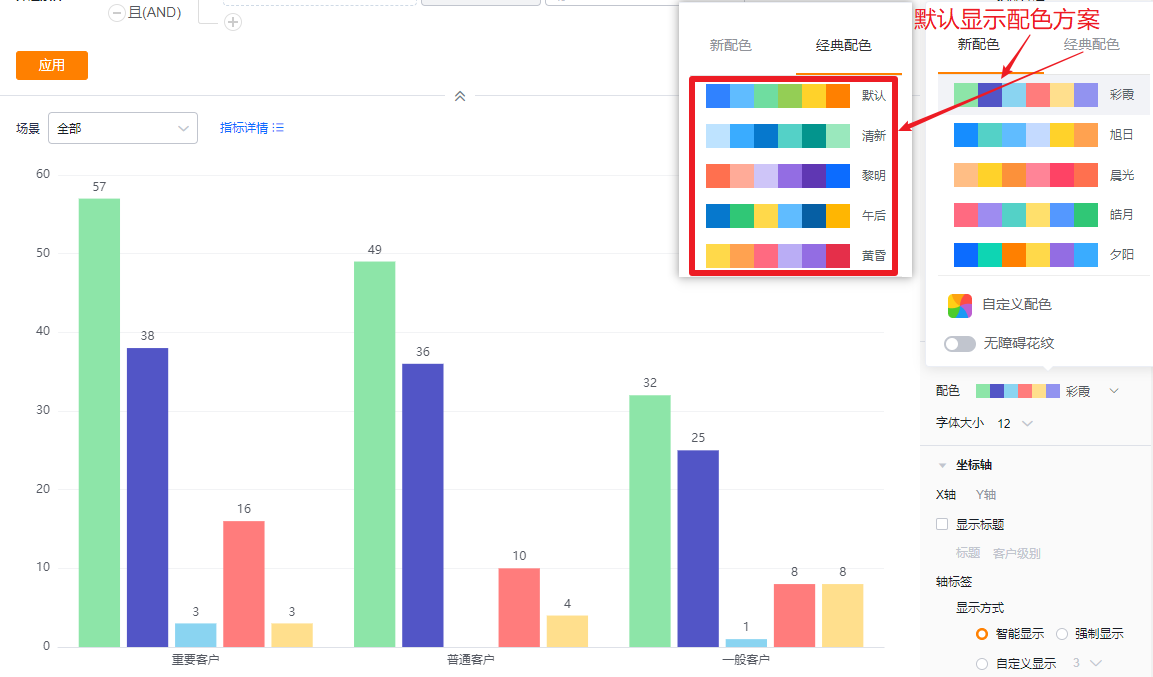
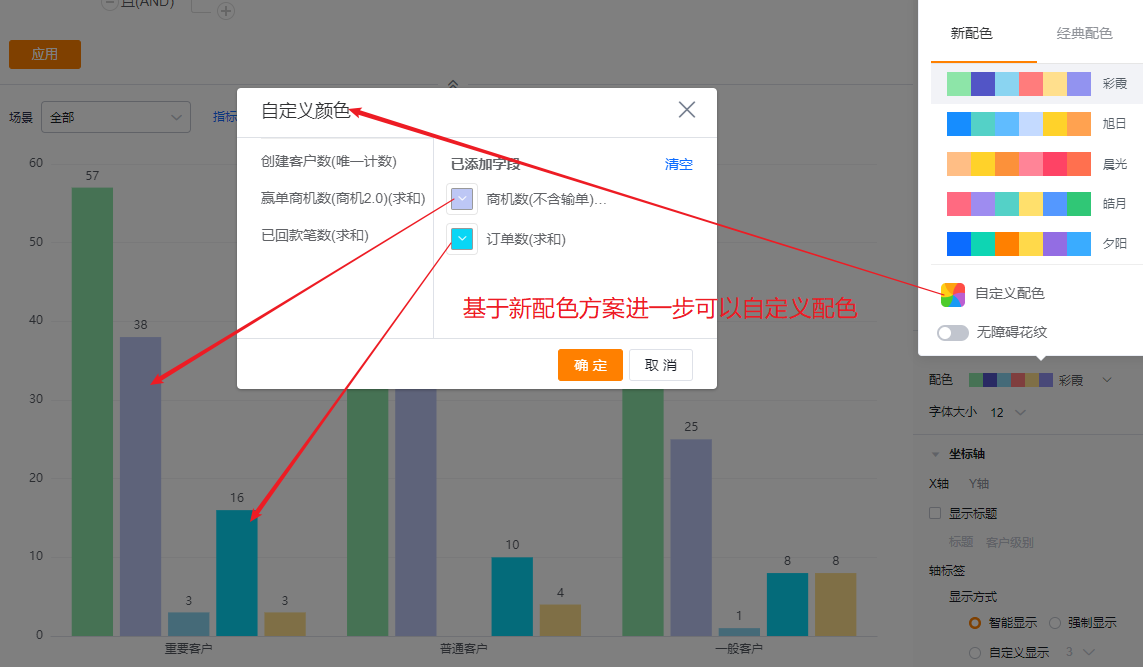
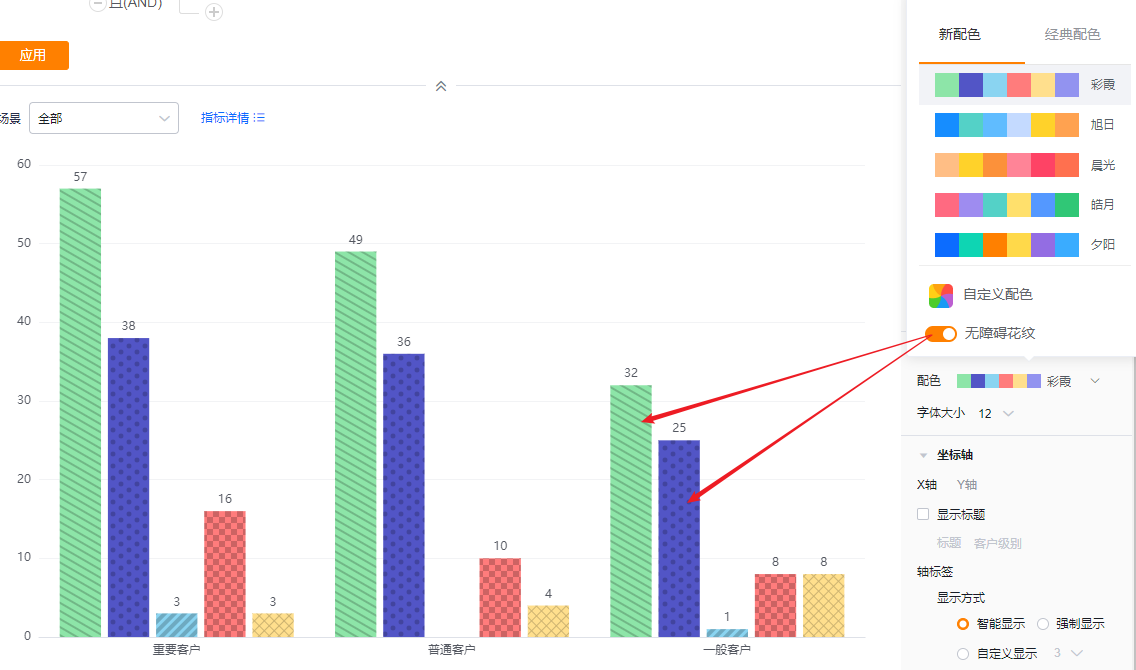
- 配色:系统支持新配色和经典配色两类配色方案,默认显示新配色下的第一套,另外可以开启无障碍花纹设置
- 新配色:支持基于某套配色方案再自定义配色
- 经典配色:不支持自定义配色
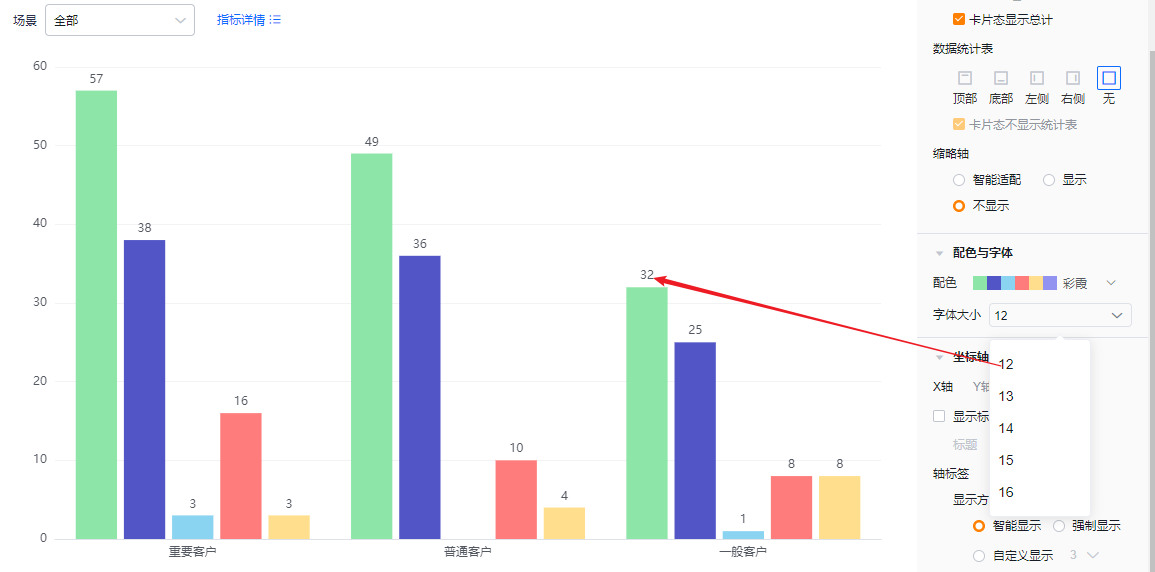
- 字体大小:默认为12,可切换成13、14、15、16显示
坐标轴
- X轴
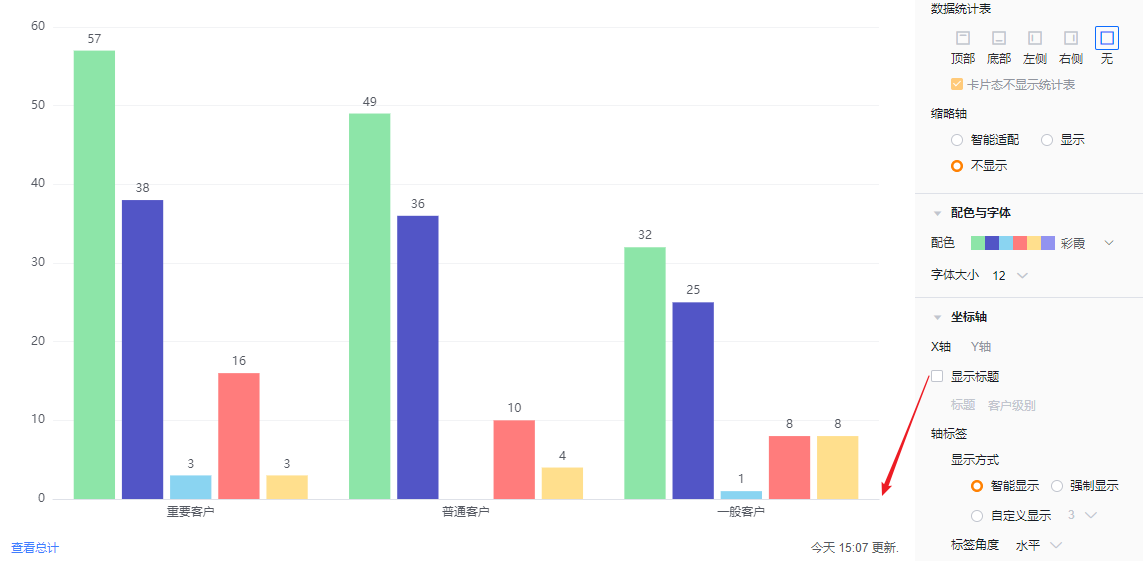
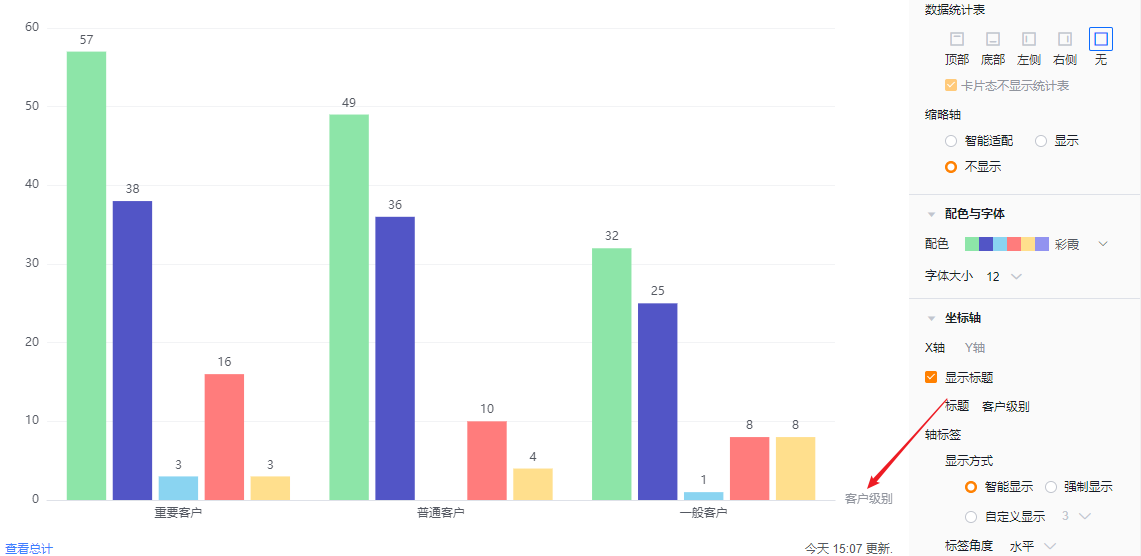
- 显示标题:默认不勾选,勾选后回显维度字段名称,可自己调整
- 标题:显示标题不勾选时为只读,勾选后可进行修改
- 显示标题:默认不勾选,勾选后回显维度字段名称,可自己调整
- 轴标签
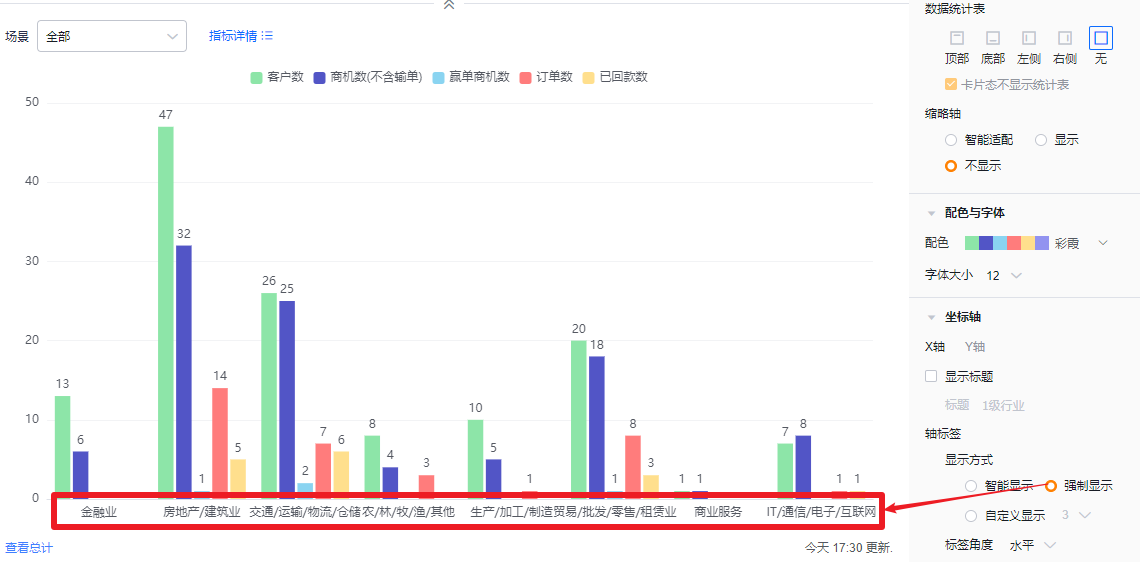
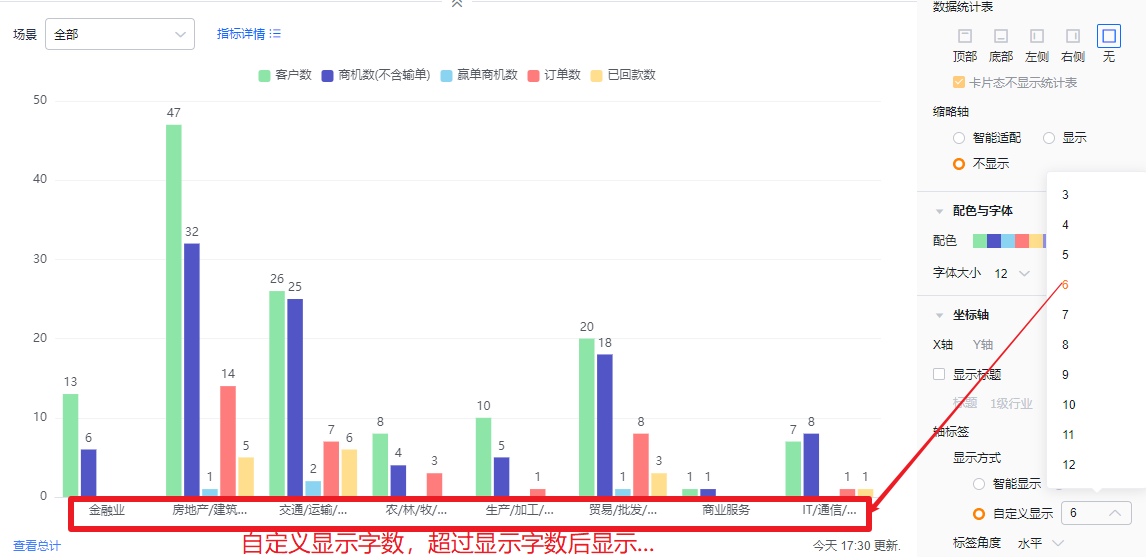
- 显示方式:
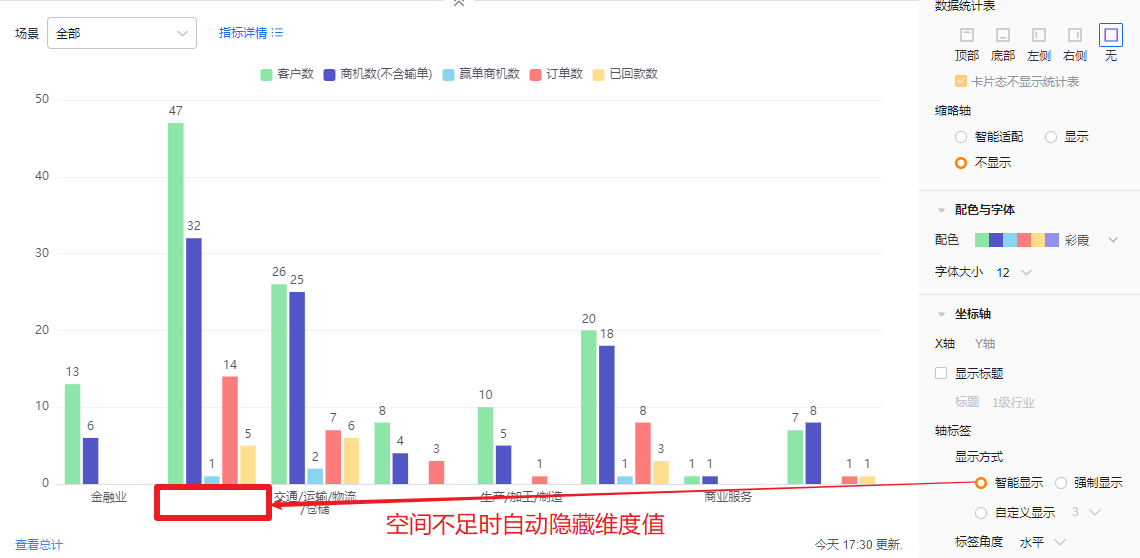
- 智能显示:基于当前维度的展示区域,智能显示维度值字数,超过可展示区域后显示...
- 强制显示:显示全部维度值,当存在维度值都比较长的情况时,可能存在重叠情况
- 自定义显示:默认显示3个字符,最多支持显示12个字符
- 显示方式:
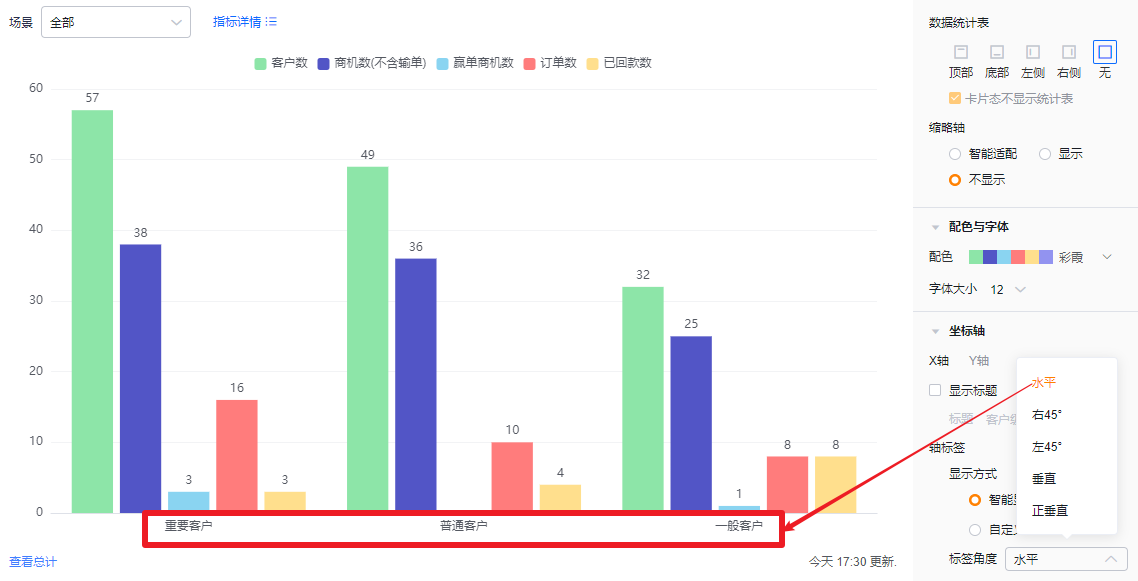
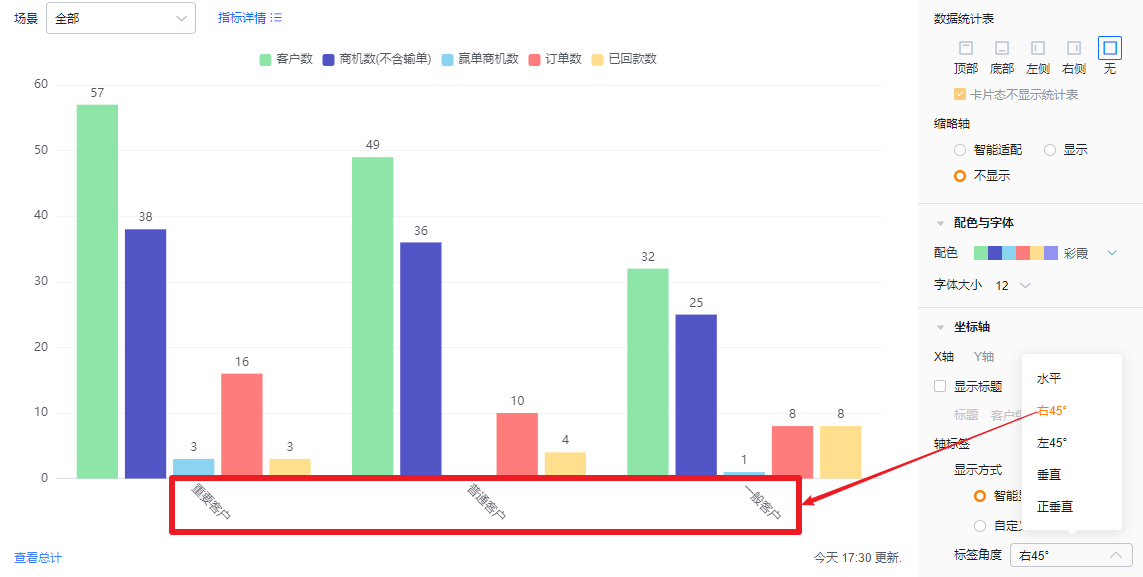
- 标签角度:默认水平显示,可切换为右45°、左45°、垂直、正垂直
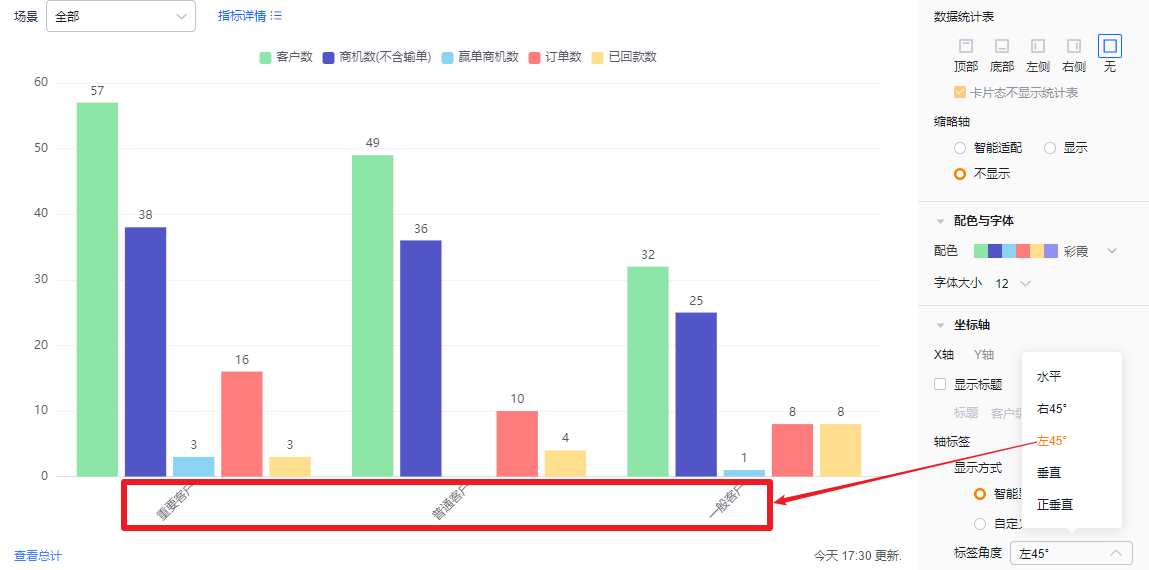
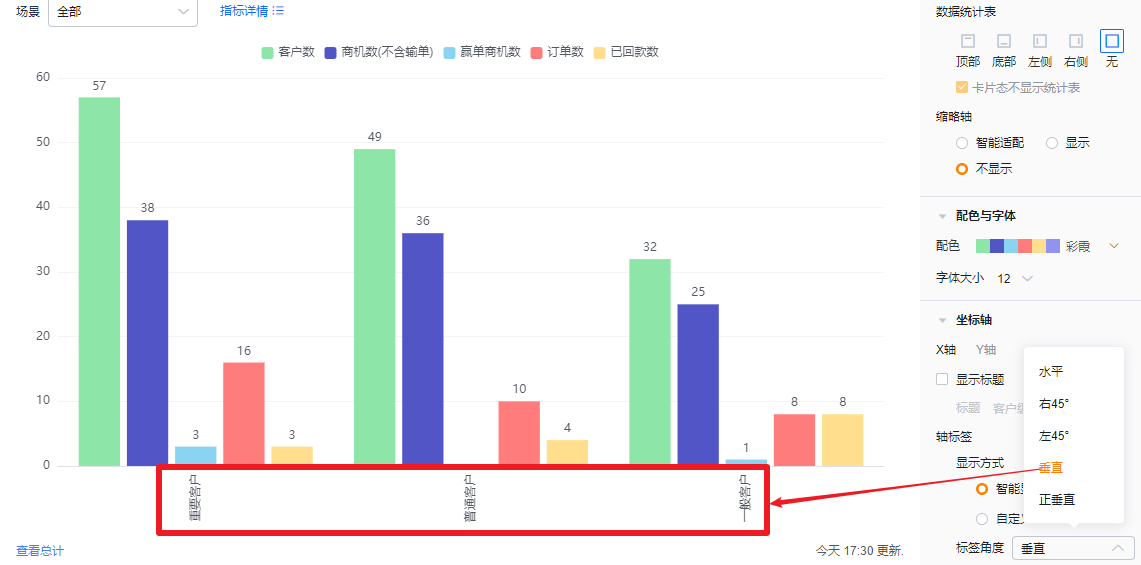
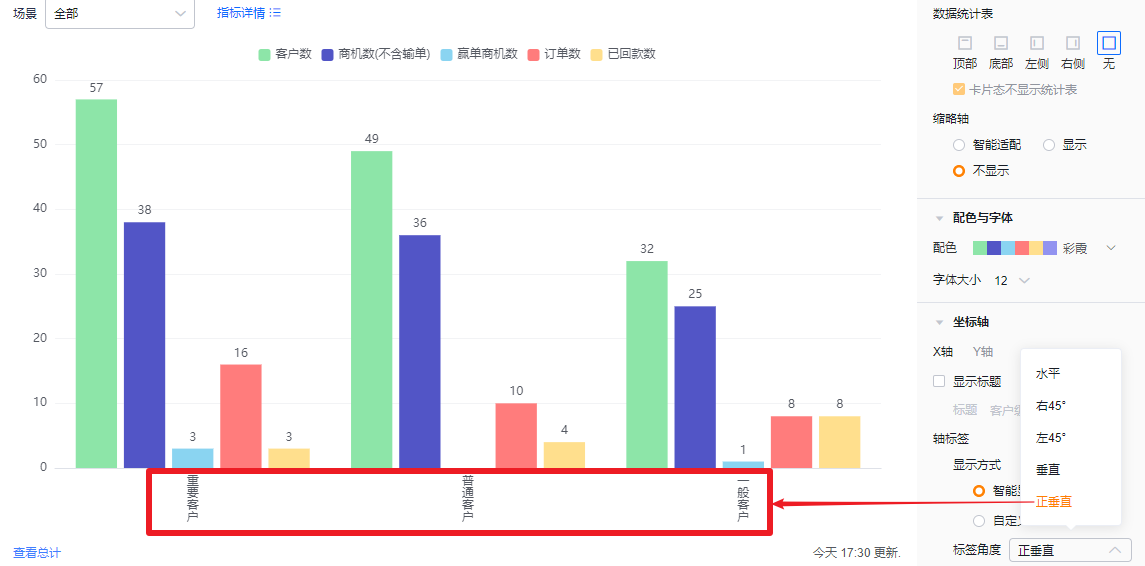
- Y轴
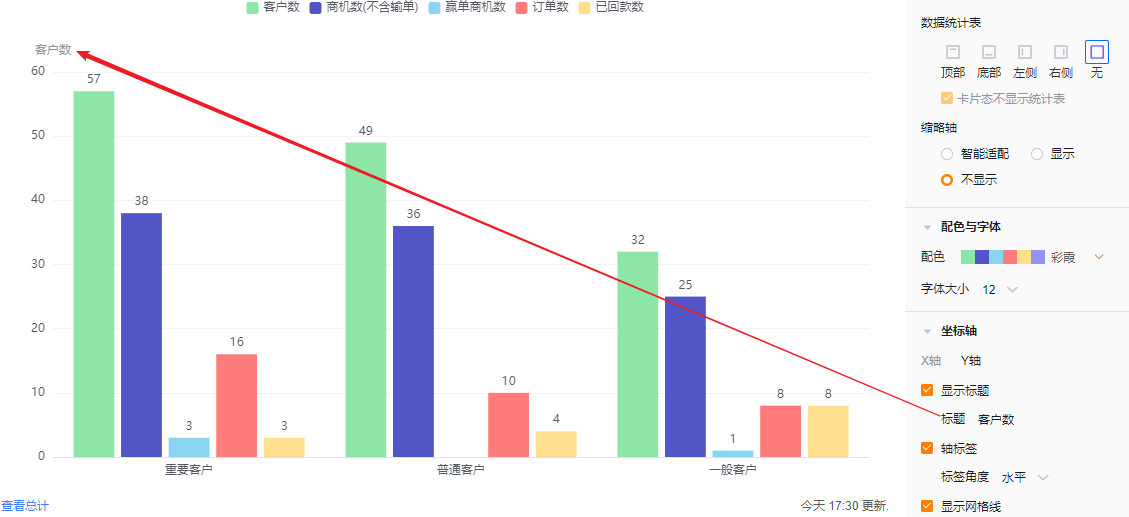
- 显示标题:默认不勾选,勾选后默认回显第一个指标的名称,可自己调整
- 标题:显示标题不勾选时为只读,勾选后可进行修改
- 显示标题:默认不勾选,勾选后默认回显第一个指标的名称,可自己调整
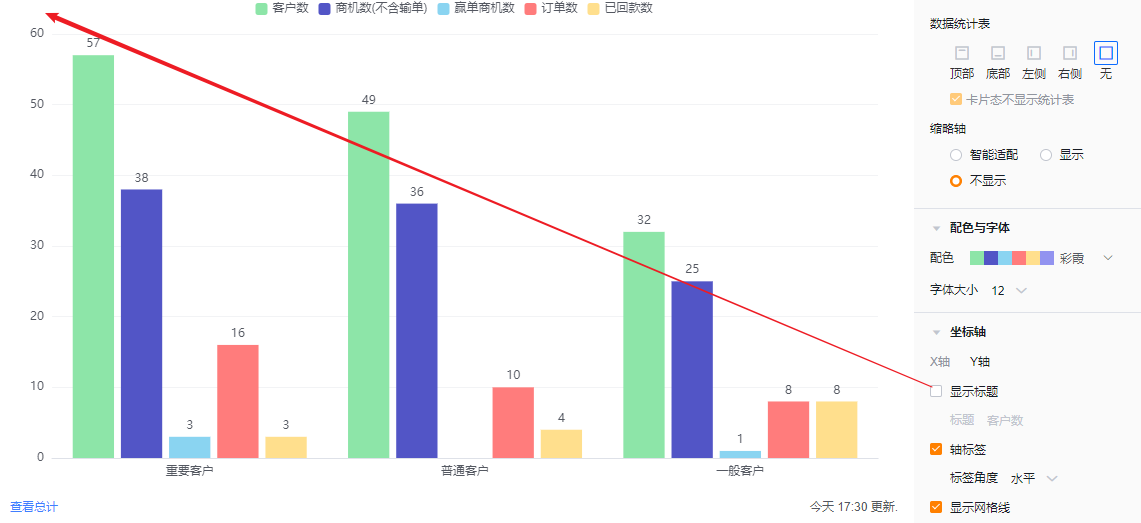
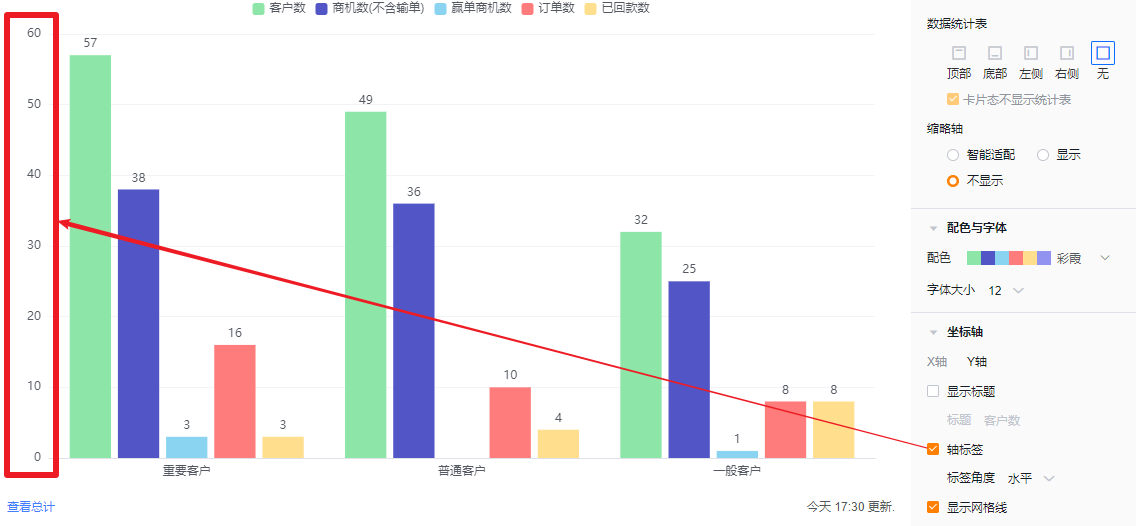
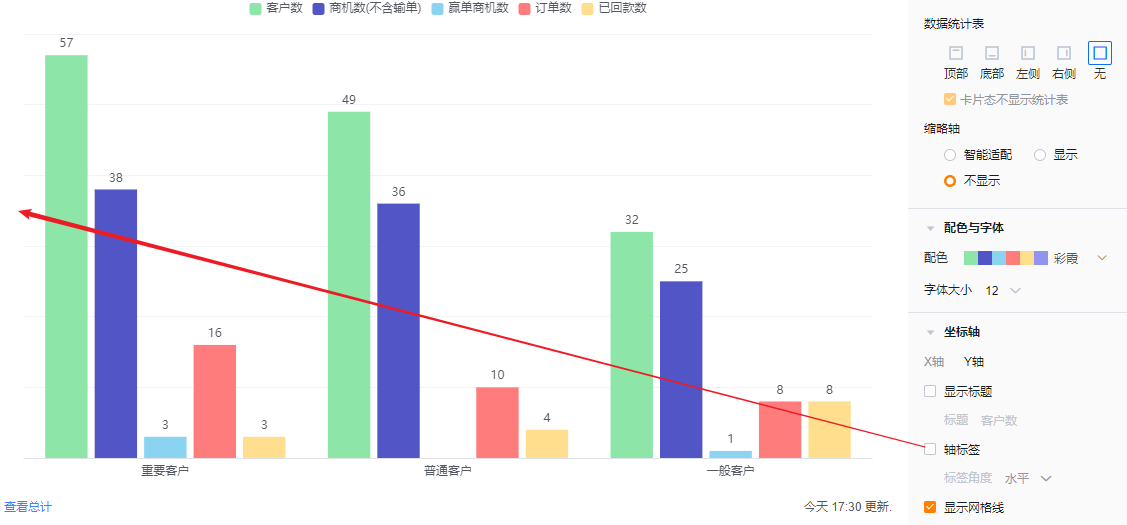
- 轴标签:默认勾选标签,可取消勾选
- 标签角度:勾选轴标签的基础上,可进一步设置标签角度,默认水平,可切换为左45°或者垂直(显示效果同X轴标签角度显示效果)
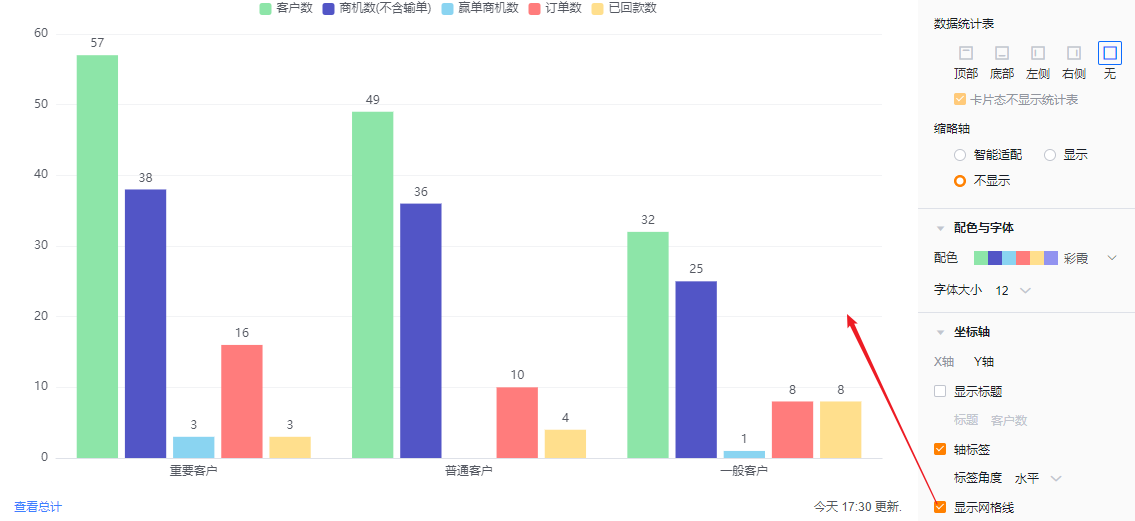
- 显示网格线:默认勾选,可取消勾选
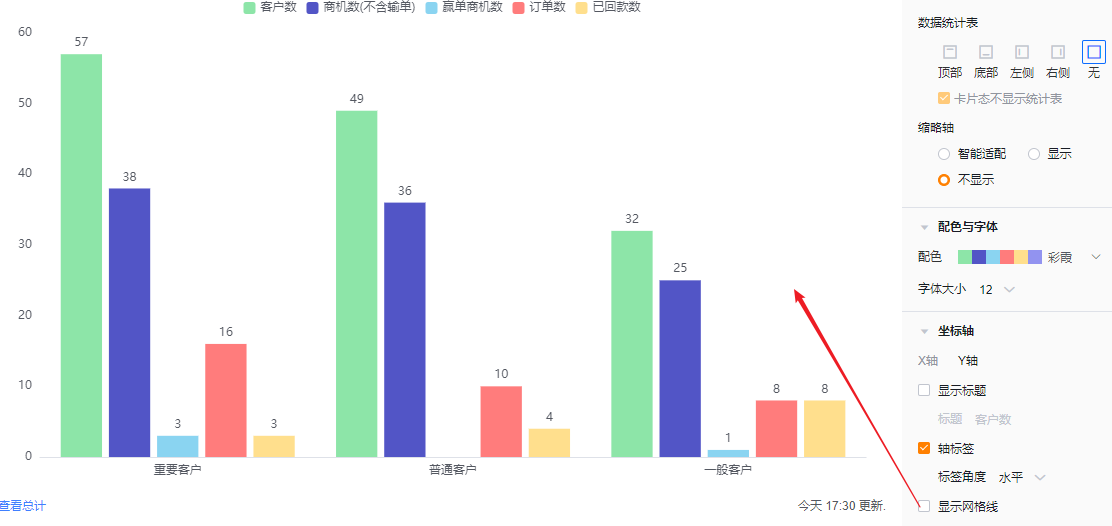
功能配置
高级配置
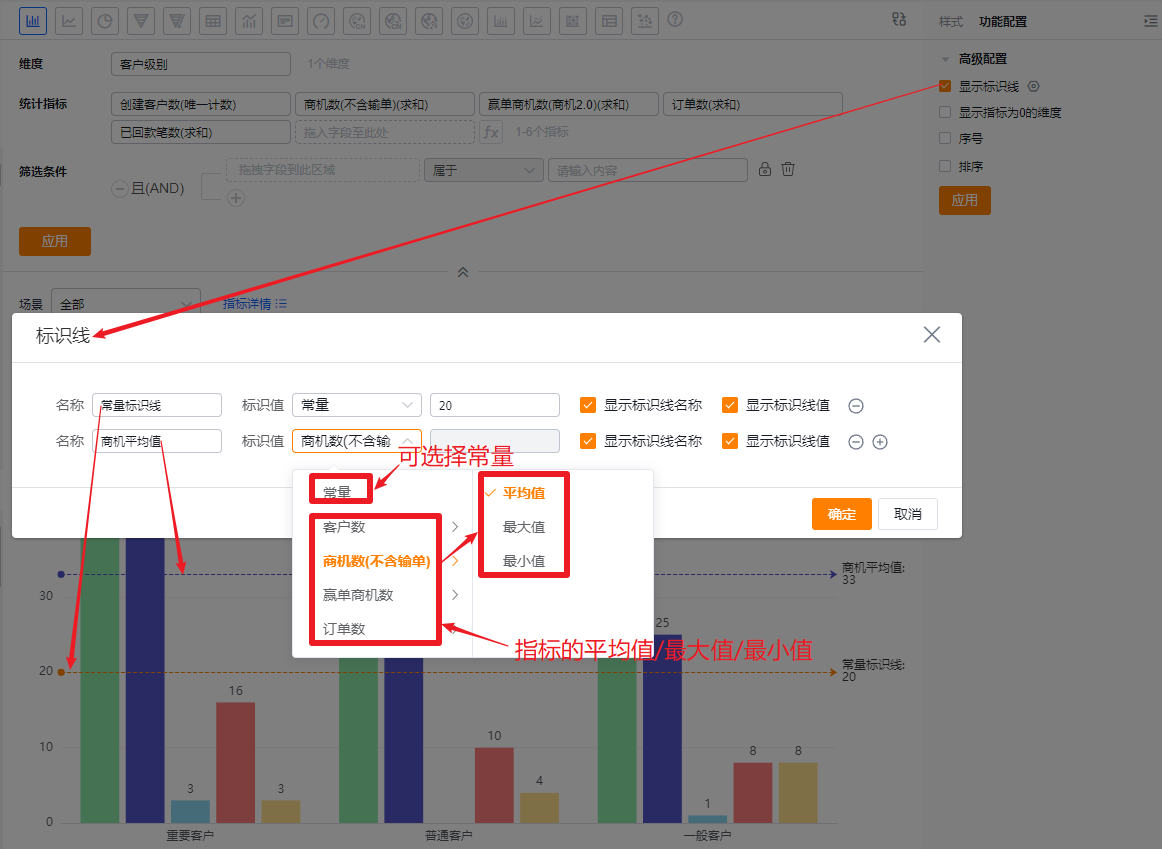
- 显示标识线:可设置图表的标识线,默认不勾选,一个图表最多可设置6个标识线
- 名称:设置标识线的名称
- 标识值:默认为常量,可切换成指标的平均值、最大值和最小值,选择常量时,可设置具体值
- 显示标识线名称:默认不展示,可勾选展示
- 显示标识线值:默认不展示,可勾选展示。
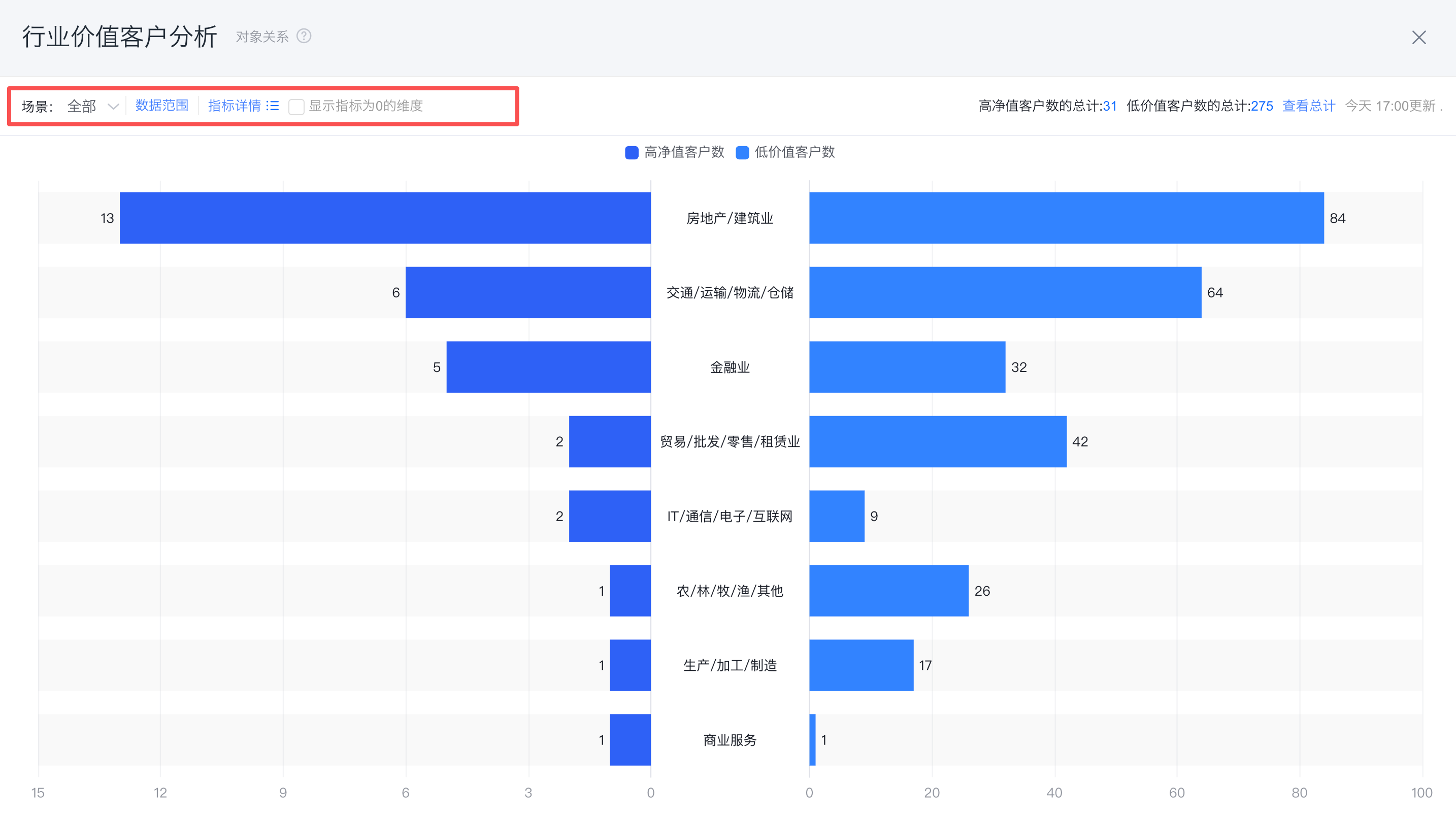
- 显示指标为0的维度:默认不勾选,可勾选后展示指标为0的维度
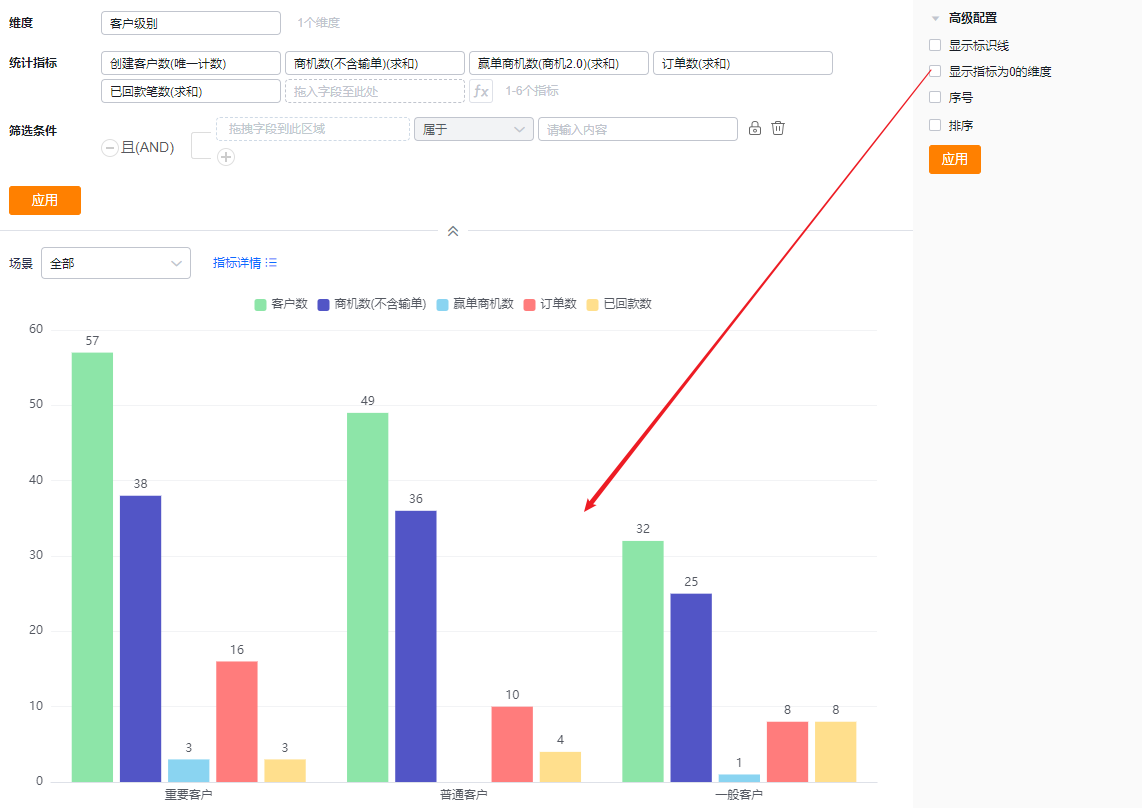
- 不勾选展示指标为0的维度展示效果
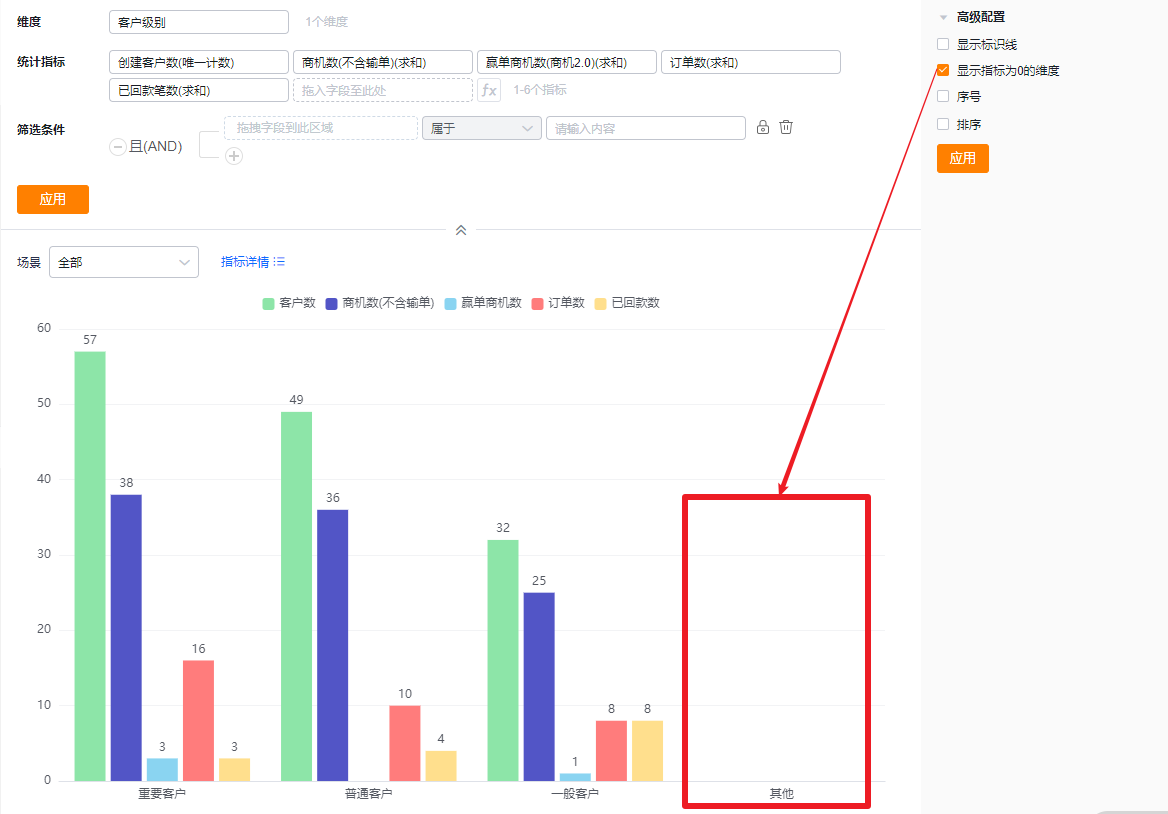
-
勾选展示指标为0的维度展示效果
-
序号:默认不勾选,勾选后可展示序号
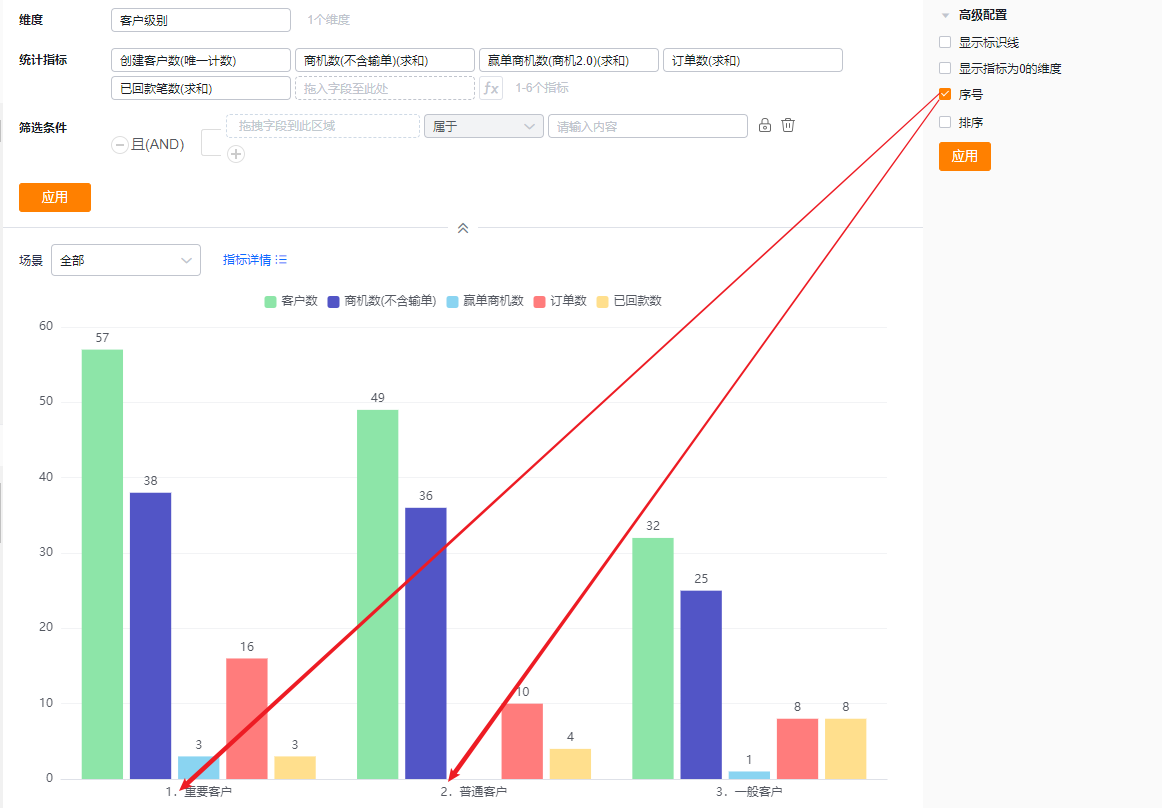
- 排序:默认不勾选,勾选后可设置维度基于本身的排序及TopN或者维度基于某个指标的排序及TopN,TopN可以选择预置的,也可手动输入具体数值
- 当维度时枚举值或者部门字段时,支持自定义排序
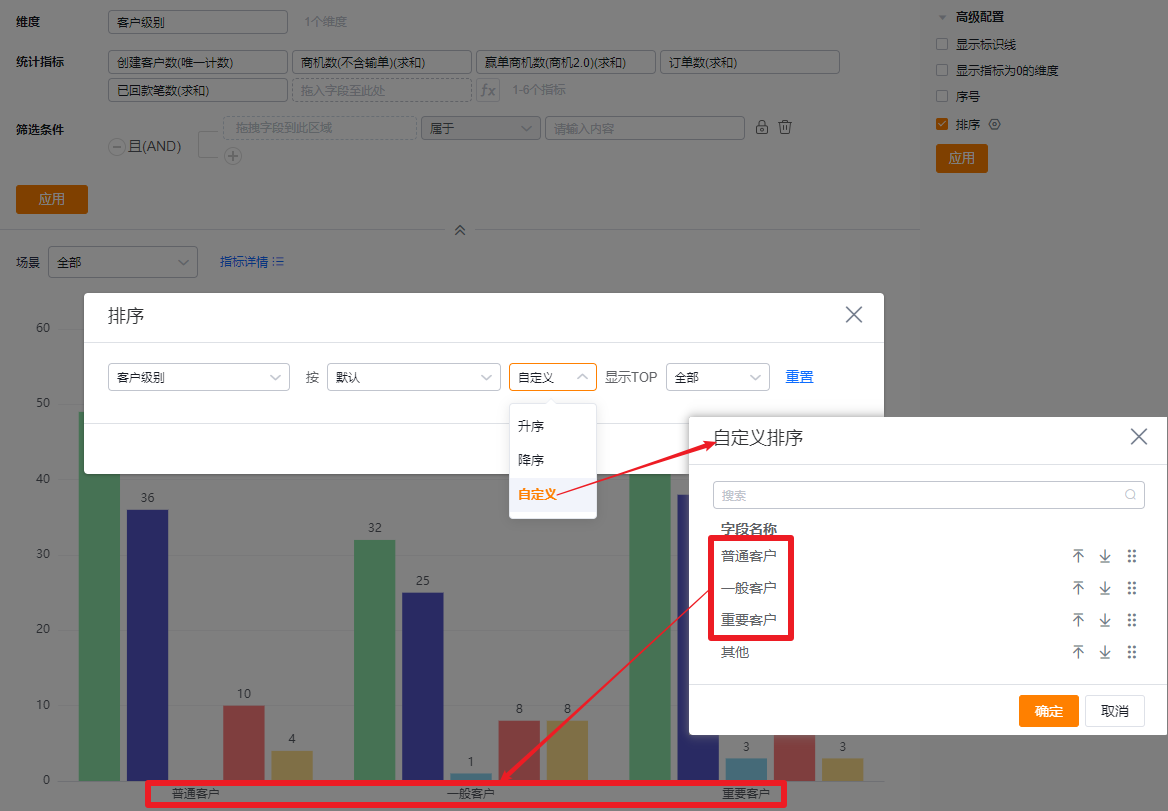
- 基于维度值本身自定义排序
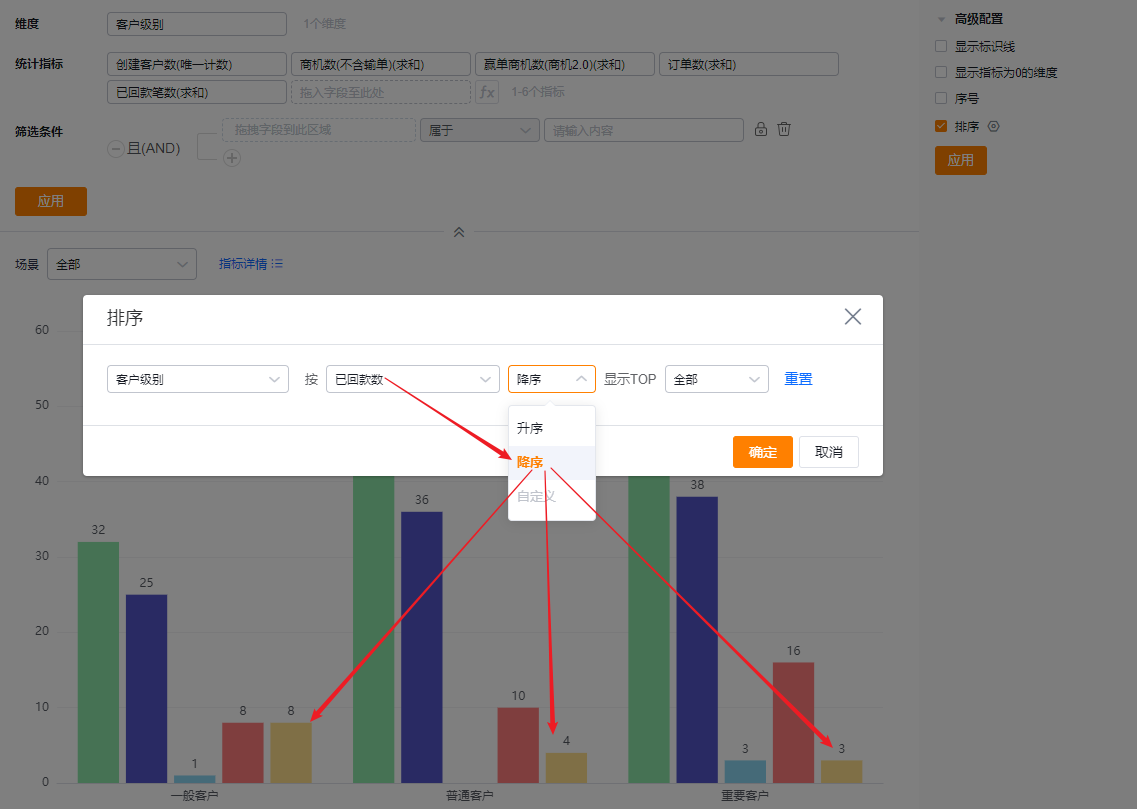
- 基于维度值按指标降序排列
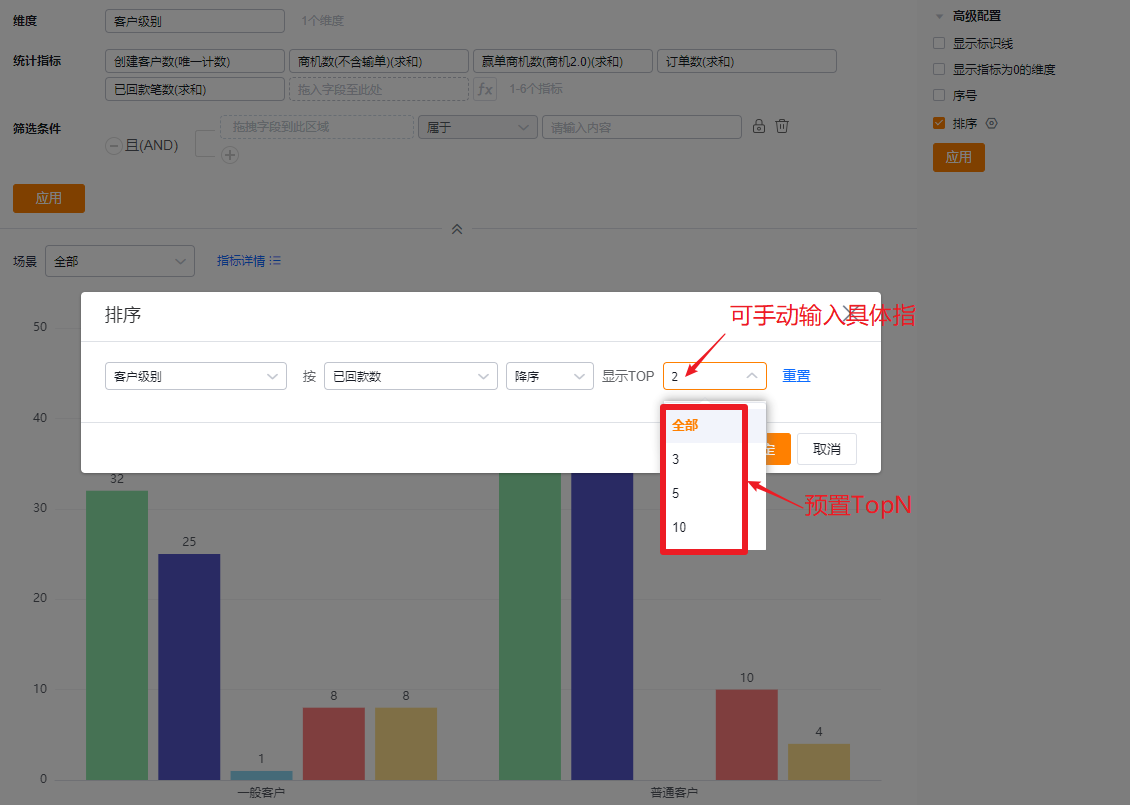
- 在排序的基础上显示TopN
样式(移动端)
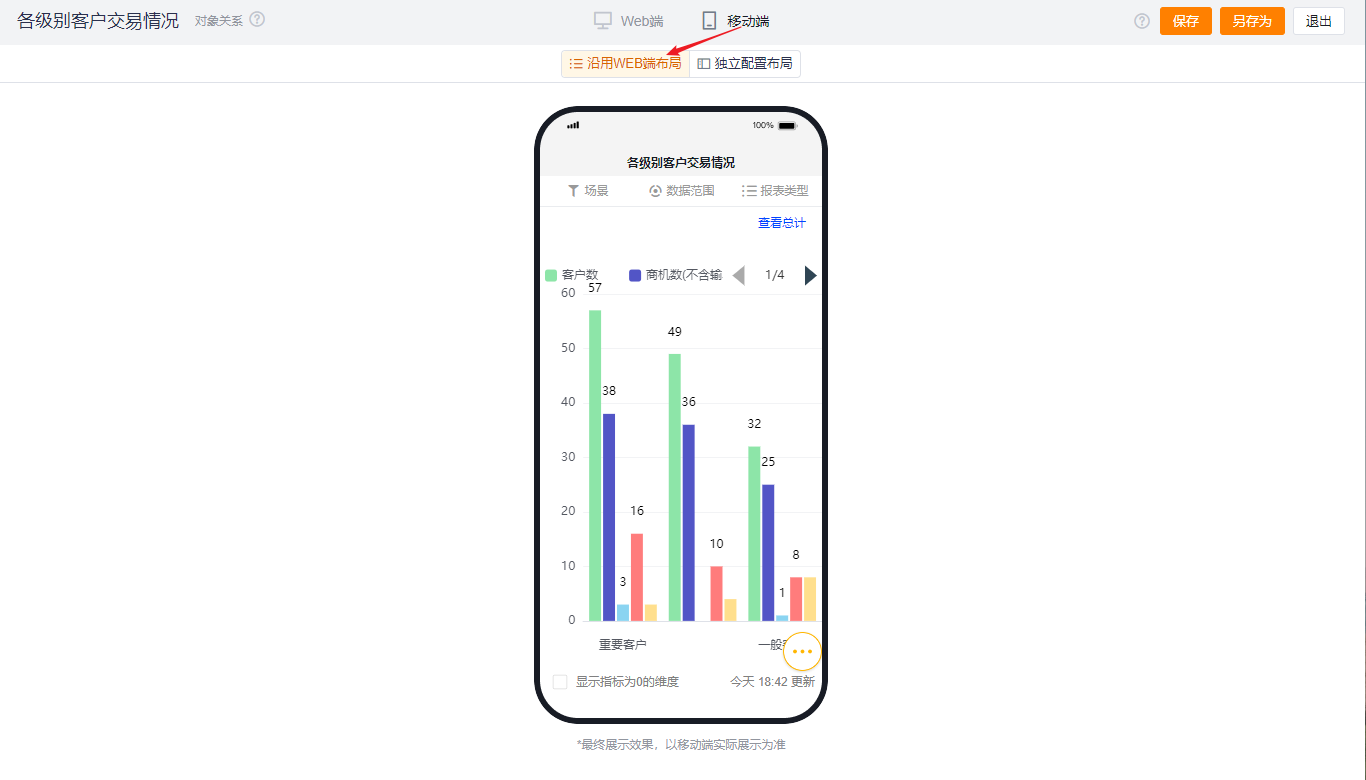
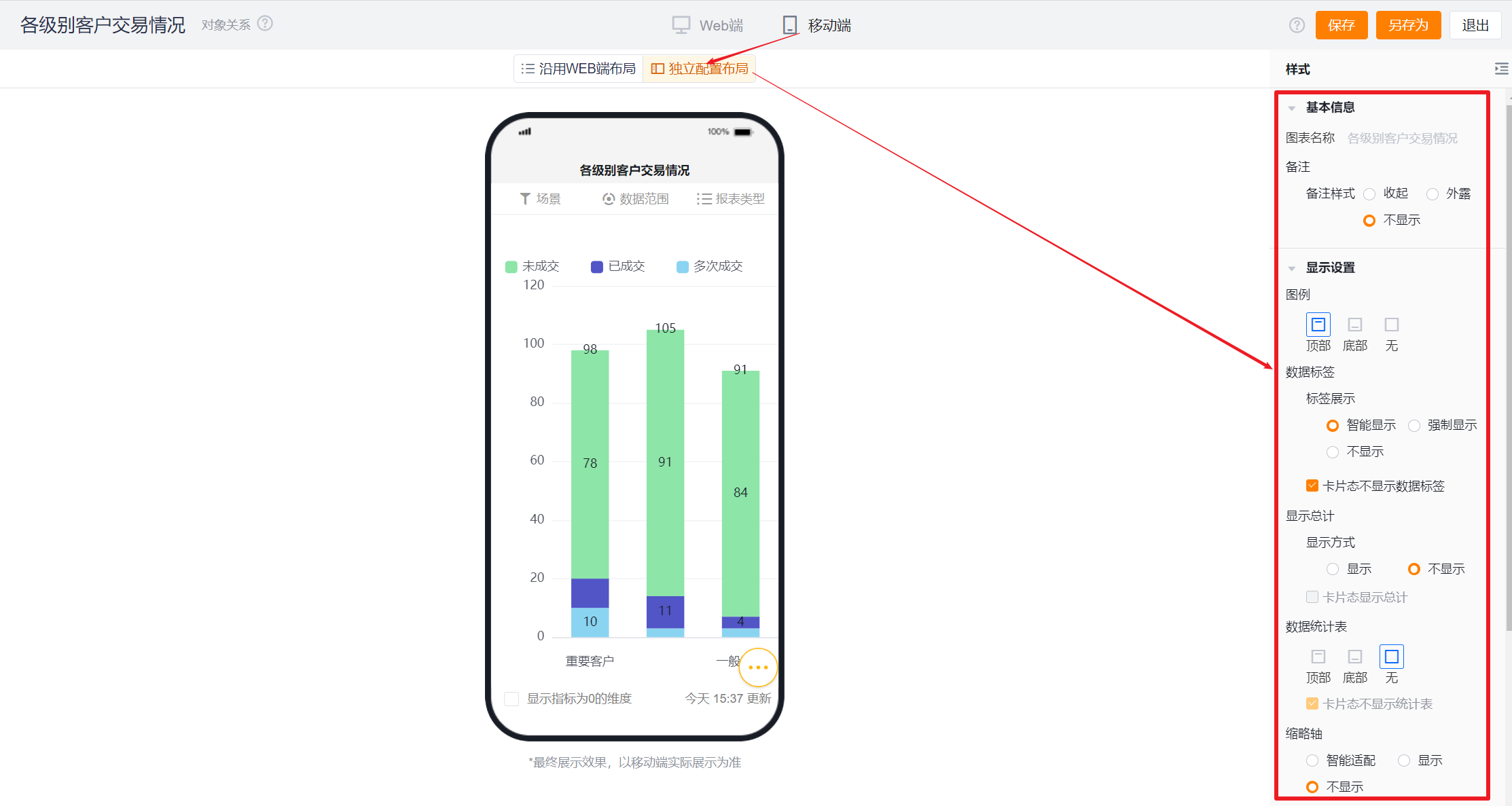
沿用WEB端布局
- 跟随WEB端布局回显,不可单独设置
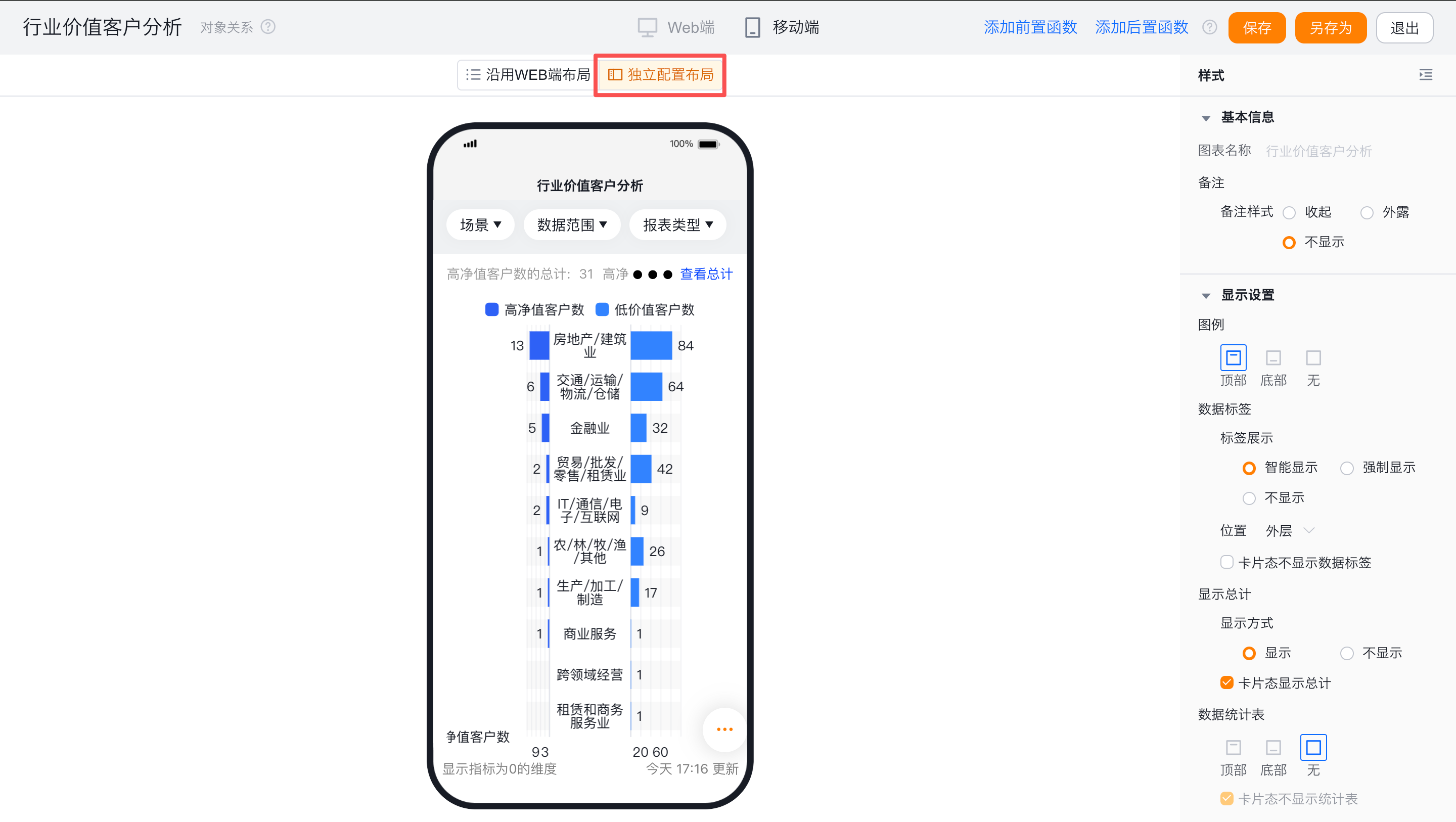
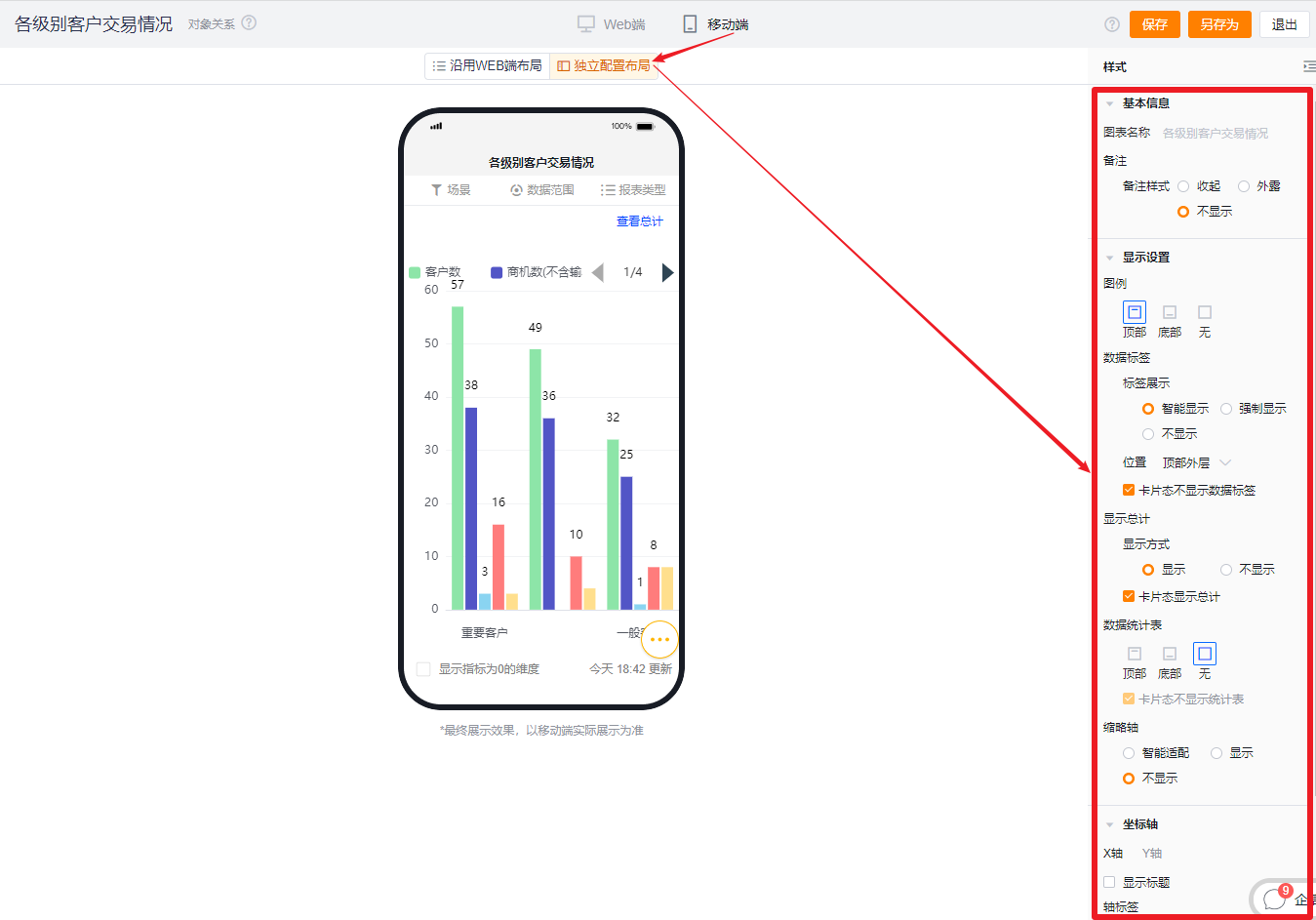
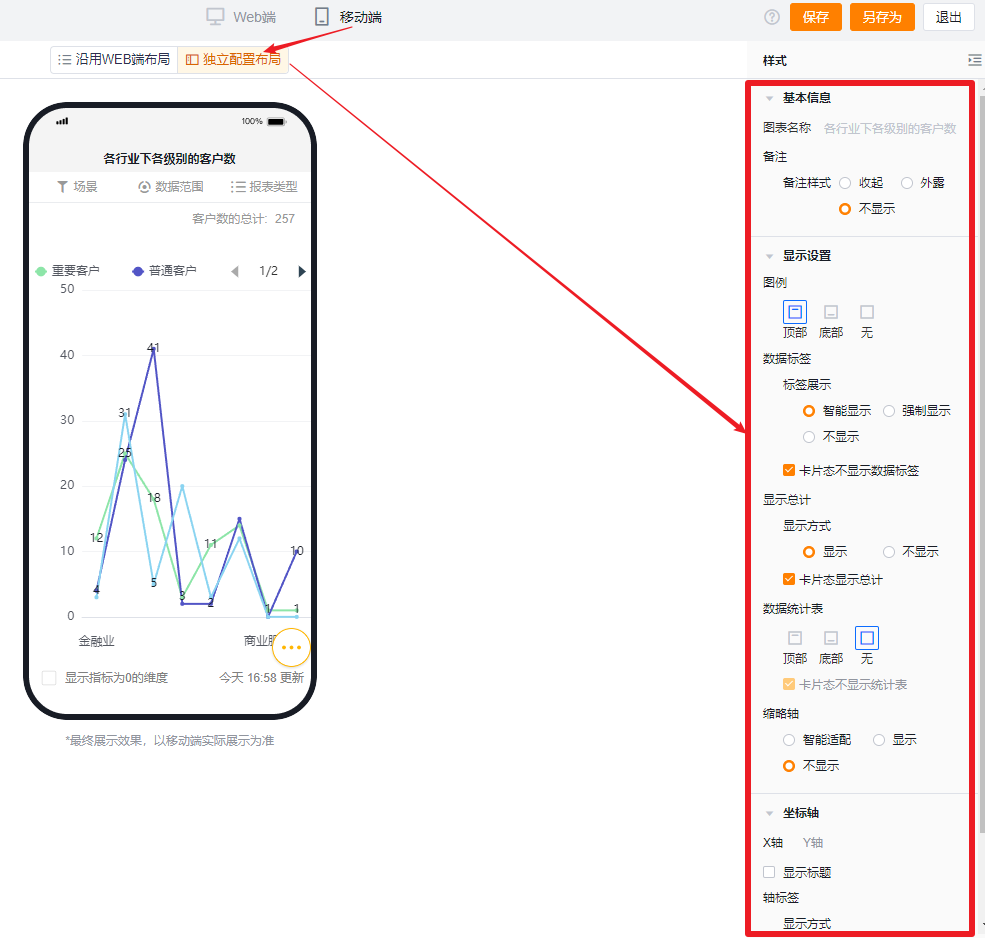
独立配置布局
- 默认按WEB端对应配置项选中的内容回显,可进一步调整成更适合移动端展示的效果
- 配置项内容及可选项比WEB端少,移动端不可单独设置的配置项默认走WEB端的配置,可设置的配置项的展示效果及逻辑同WEB端
折线图
应用场景
折线图可以展示每个维度在一定数据范围内的变化趋势。例如,折线图可以对比本年度各月销售订单的变化趋势等。配置主维度(如日期)+ 次维度(如产品小类)后,系统按次维度自动生成多条对比折线。
图表配置
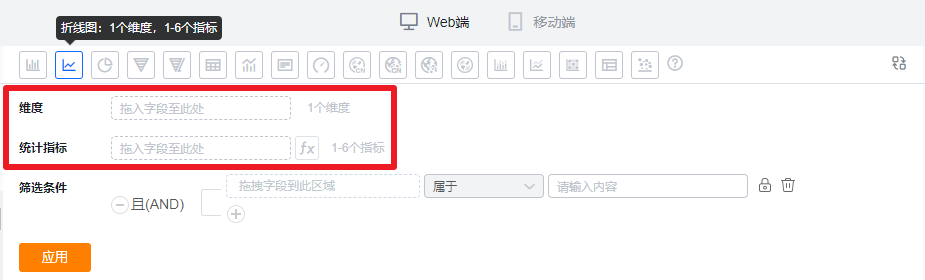
坐标轴数据
- 维度:1-2个维度(支持主维度 + 次维度)
- 指标:1-6个指标
- 配置主次双维度后,可在编辑态切换图表类型预览,保存后按多系列折线展示。
样式(Web端)
基本信息
- 图表名称:新建时默认为分析主题名称,可根据图表配置修改为自定义图表名称
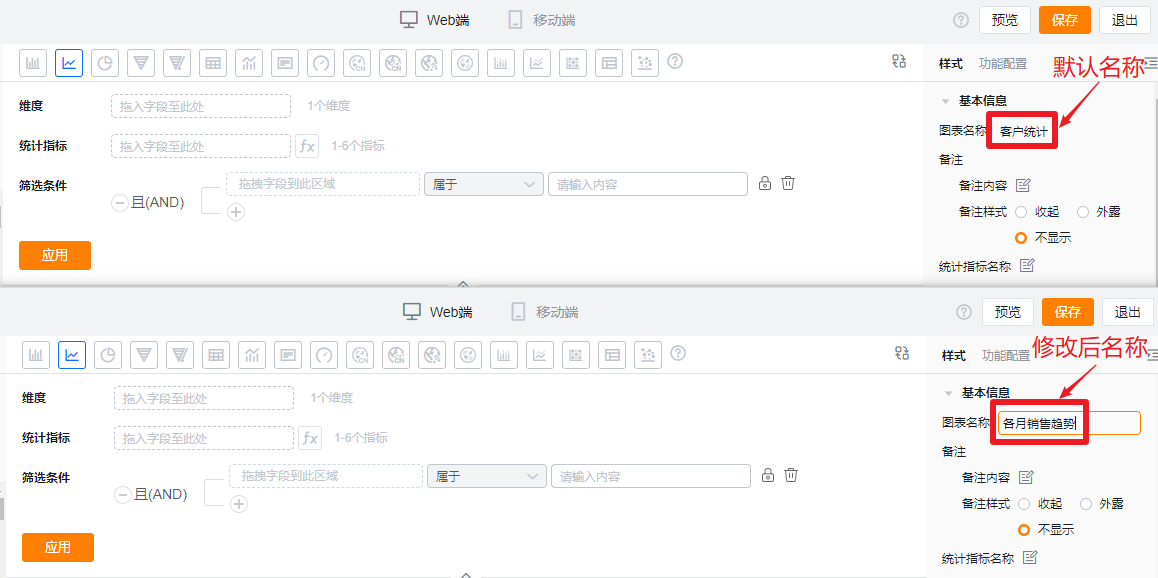
- 备注:
- 备注内容:基于当前图表可以设置备注信息,以便查看者更好的了解图表所表达的内容
- 备注样式:
- 收起:以图标的形式显示在图表详情态和卡片态的标题后面,鼠标悬浮到图标上时显示备注内容
- 外露:直接以文字的形式显示在图表详情态和卡片态的标题后面
- 不显示:图表详情态和卡片态都不展示
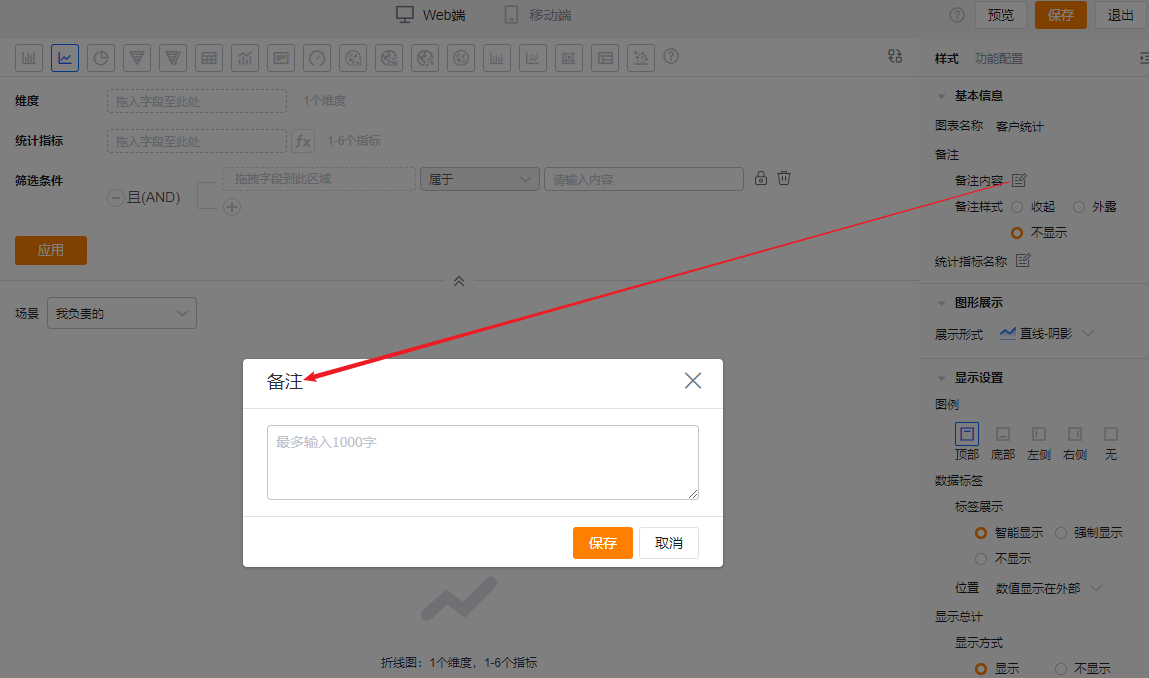
- 添加备注内容
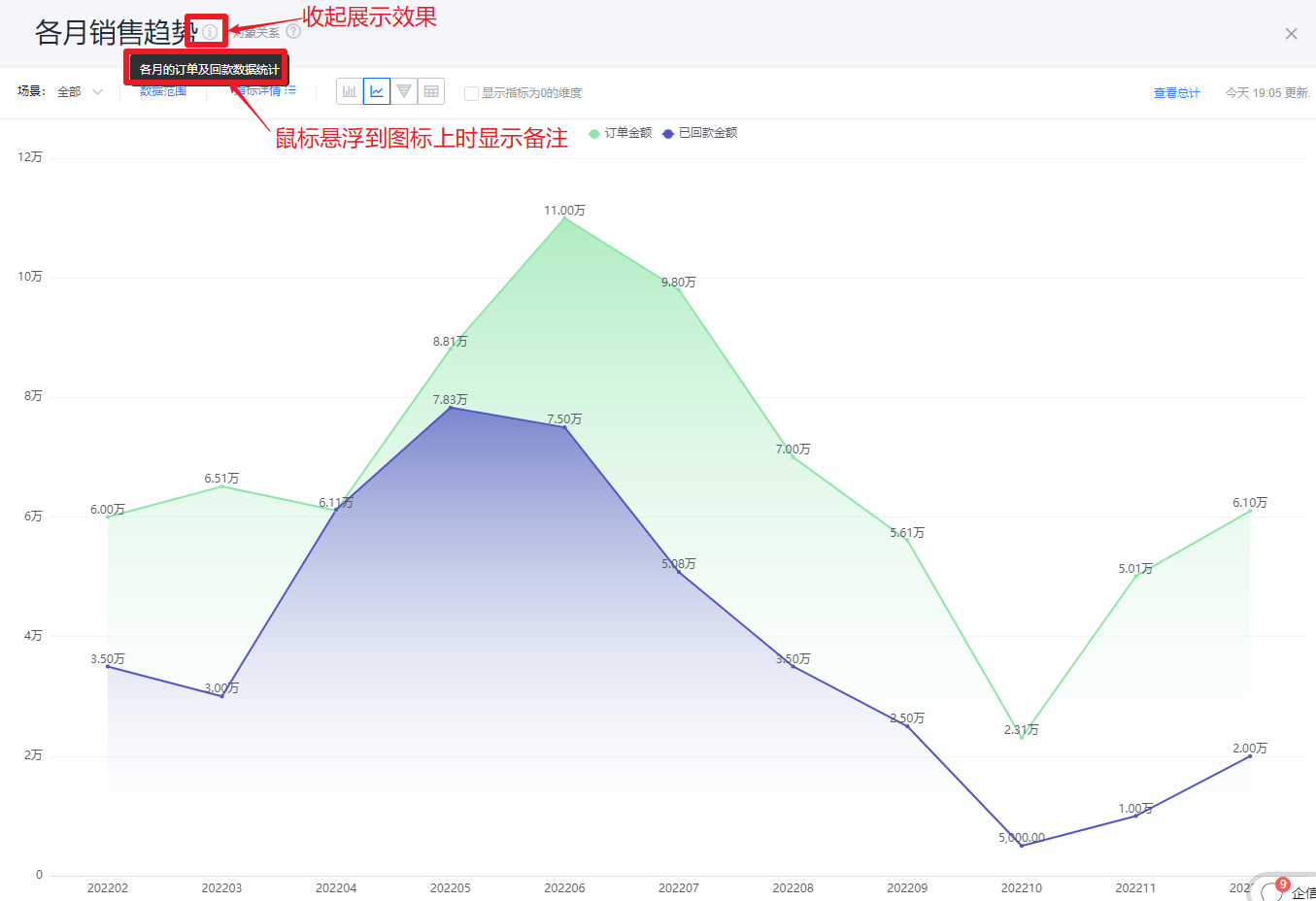
- 备注收起展示样式效果
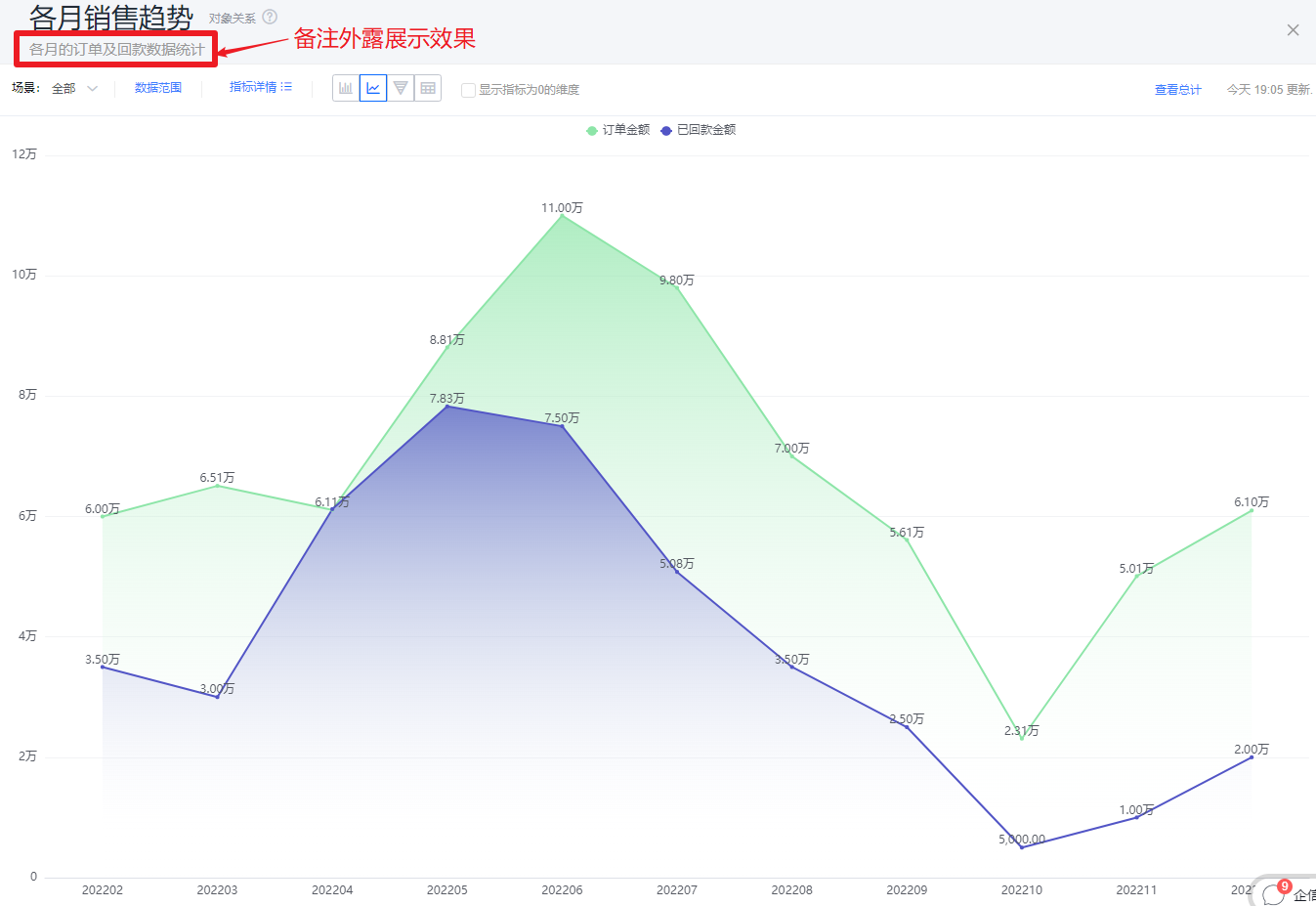
- 备注外露展示样式效果
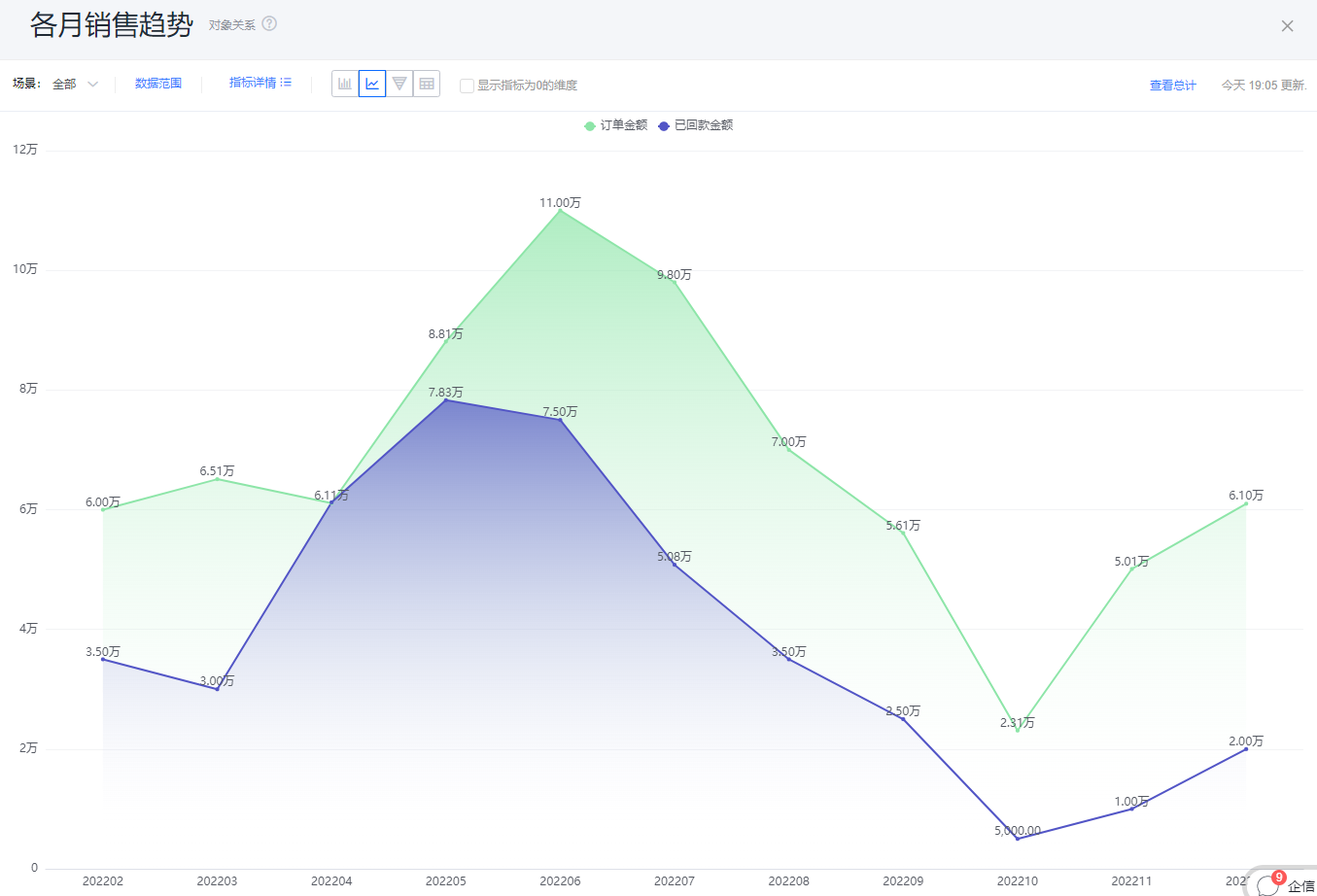
-
备注不展示样式效果
-
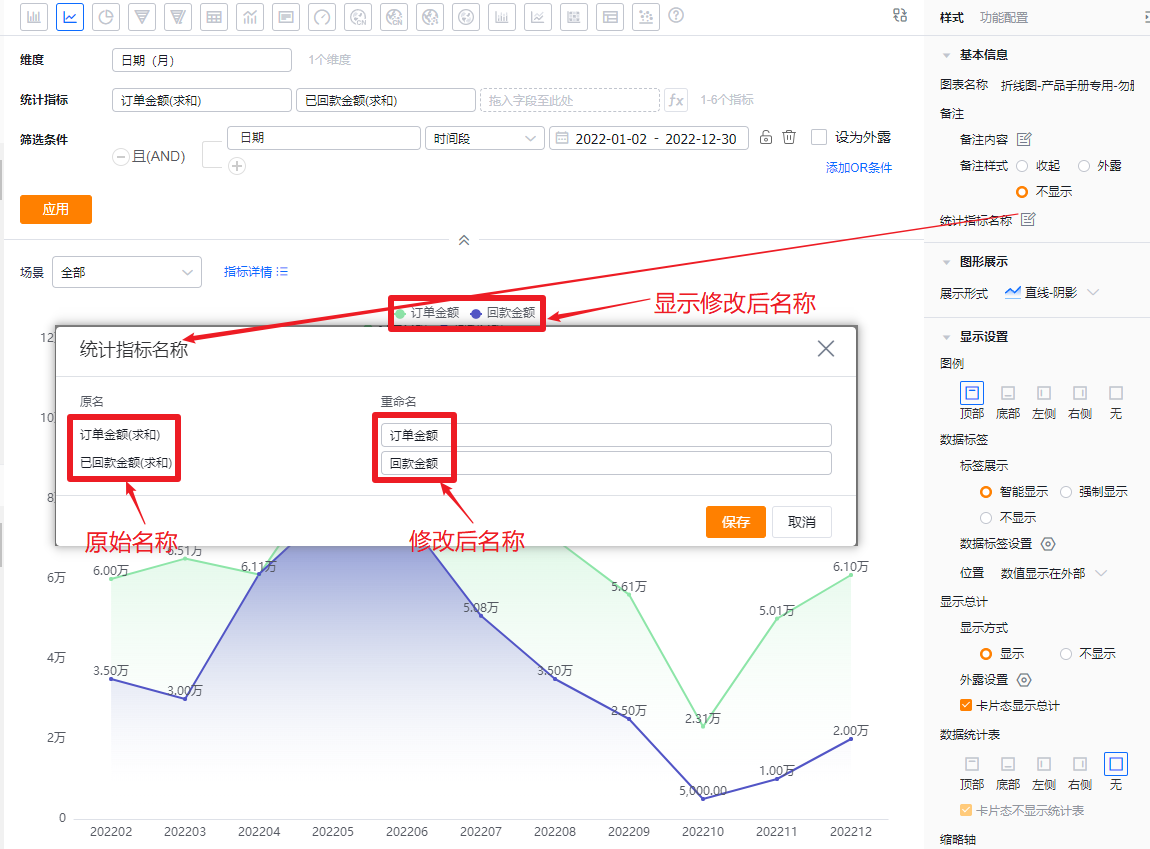
统计指标名称:默认按指标名称展示,可自行修改展示内容
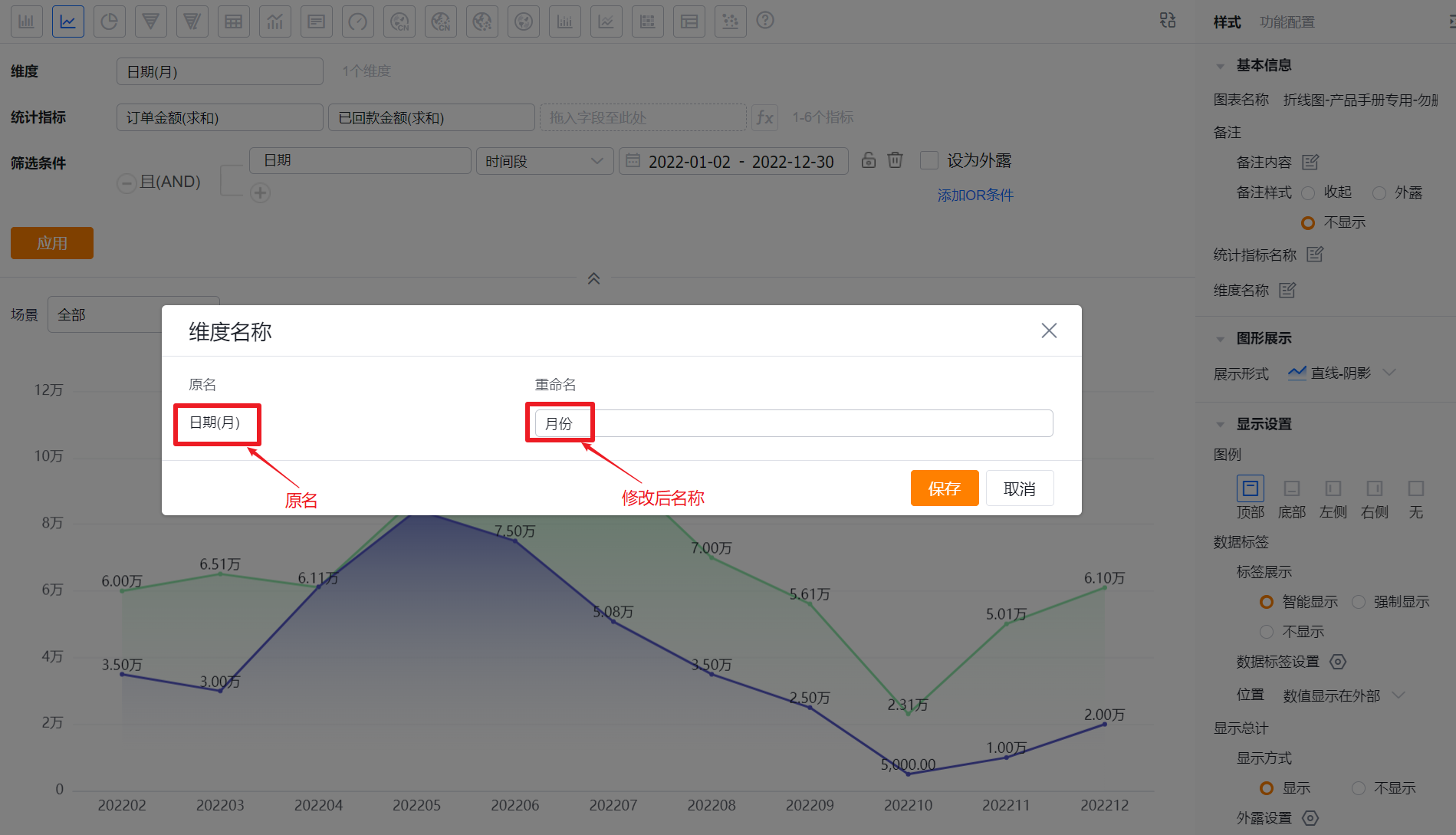
- 维度名称:默认按维度名称展示,可自行修改展示内容
图形展示
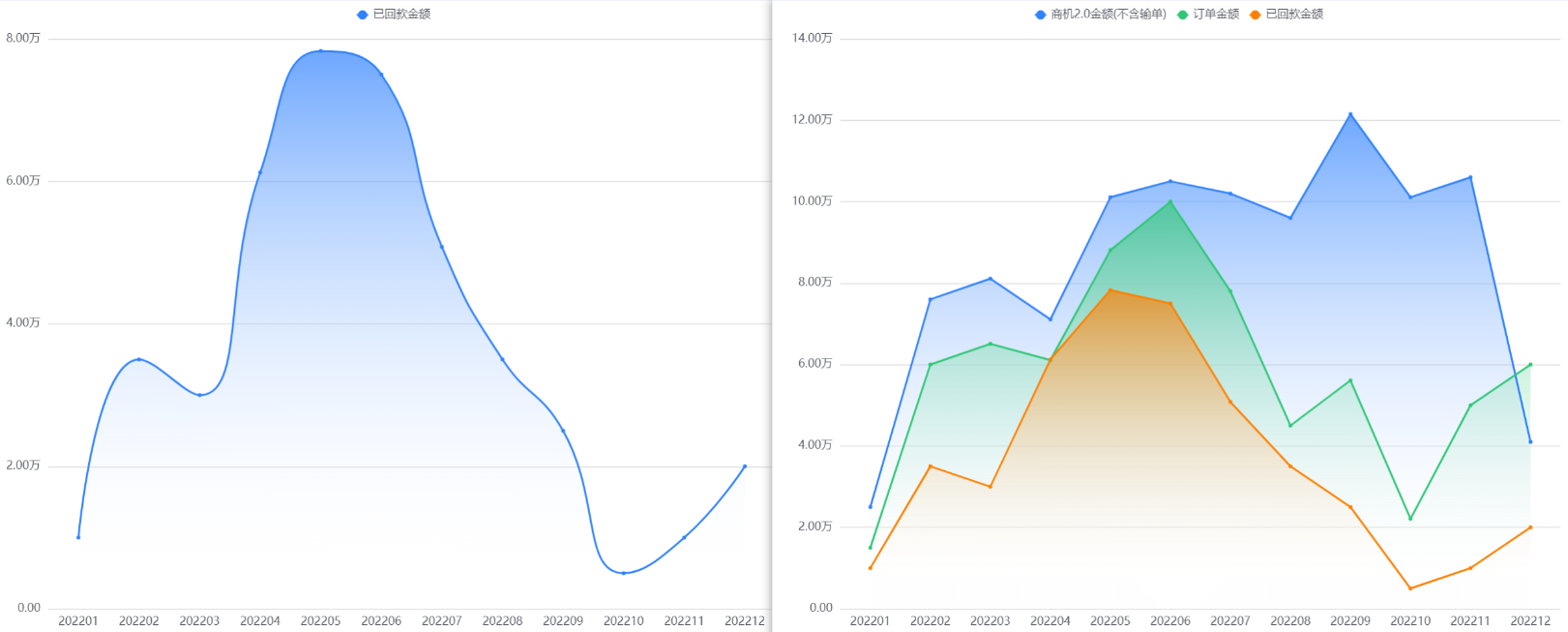
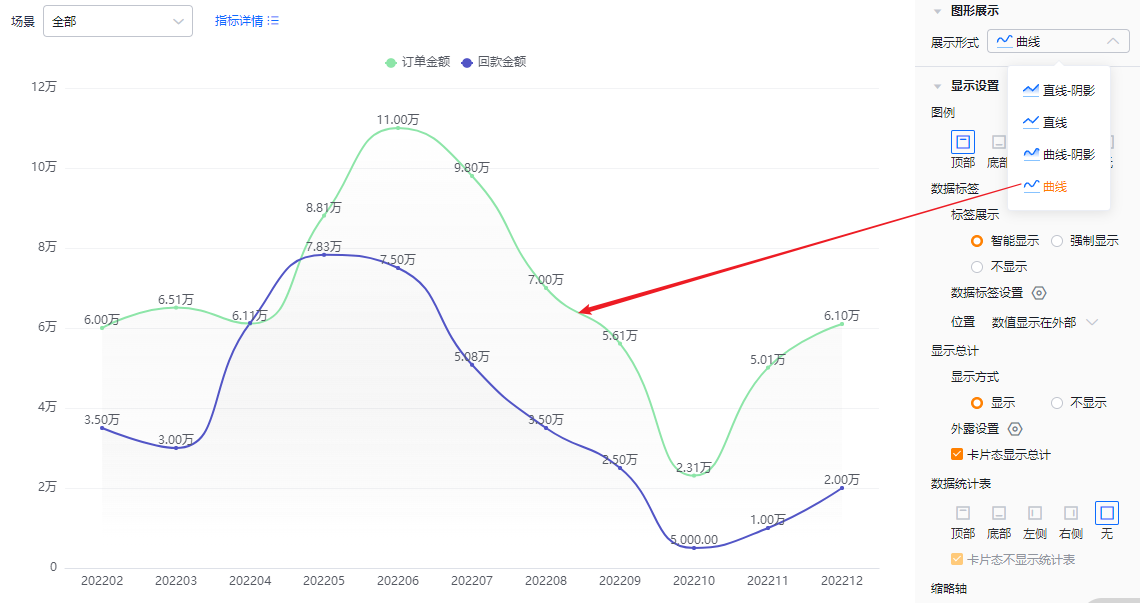
- 展示形式:默认直线-阴影,可调整为直线、曲线-阴影、曲线
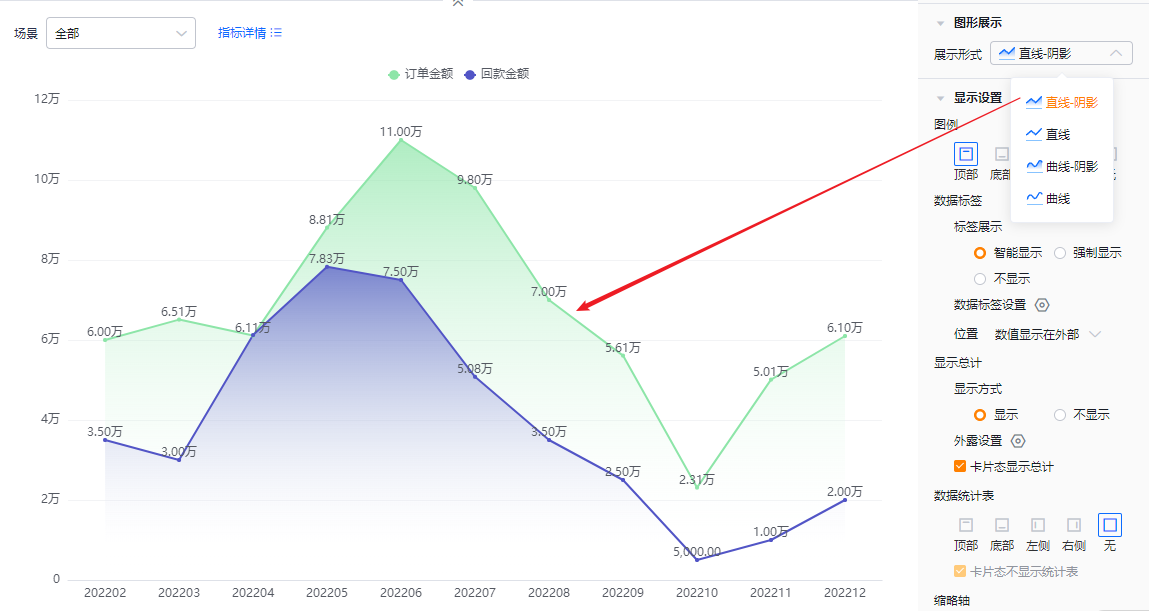
- 直线-阴影展示效果
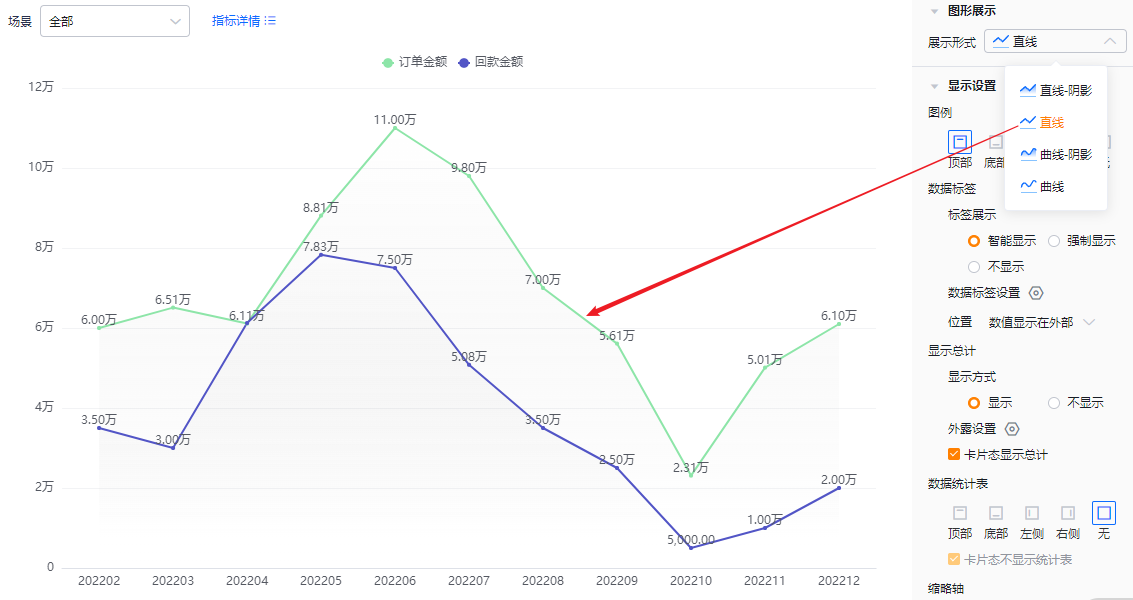
- 直线展示效果
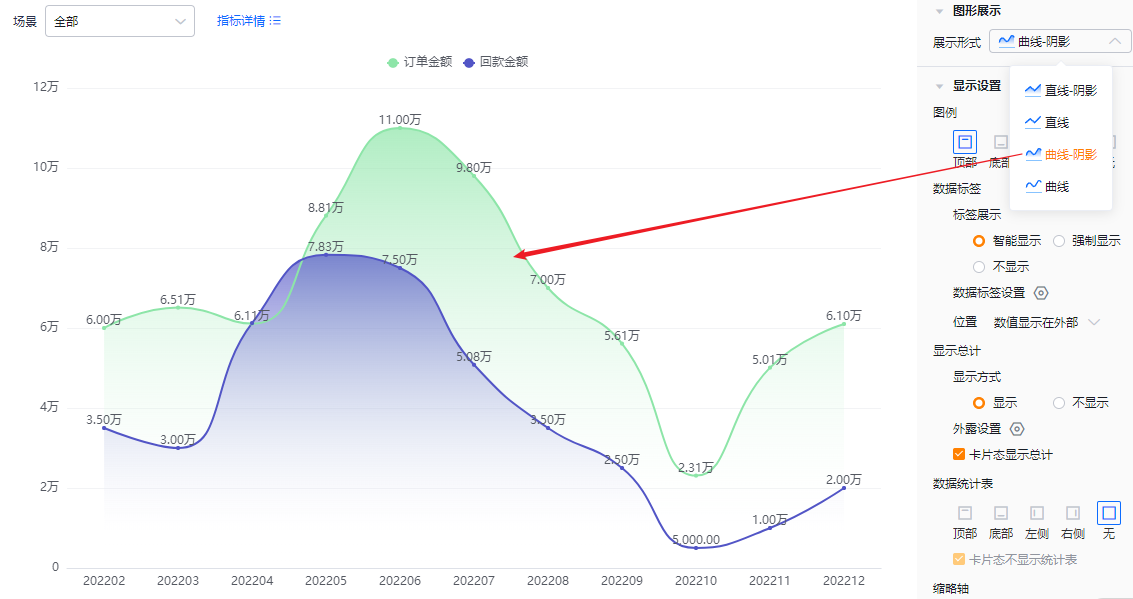
- 曲线-阴影展示效果
-
曲线展示效果
-
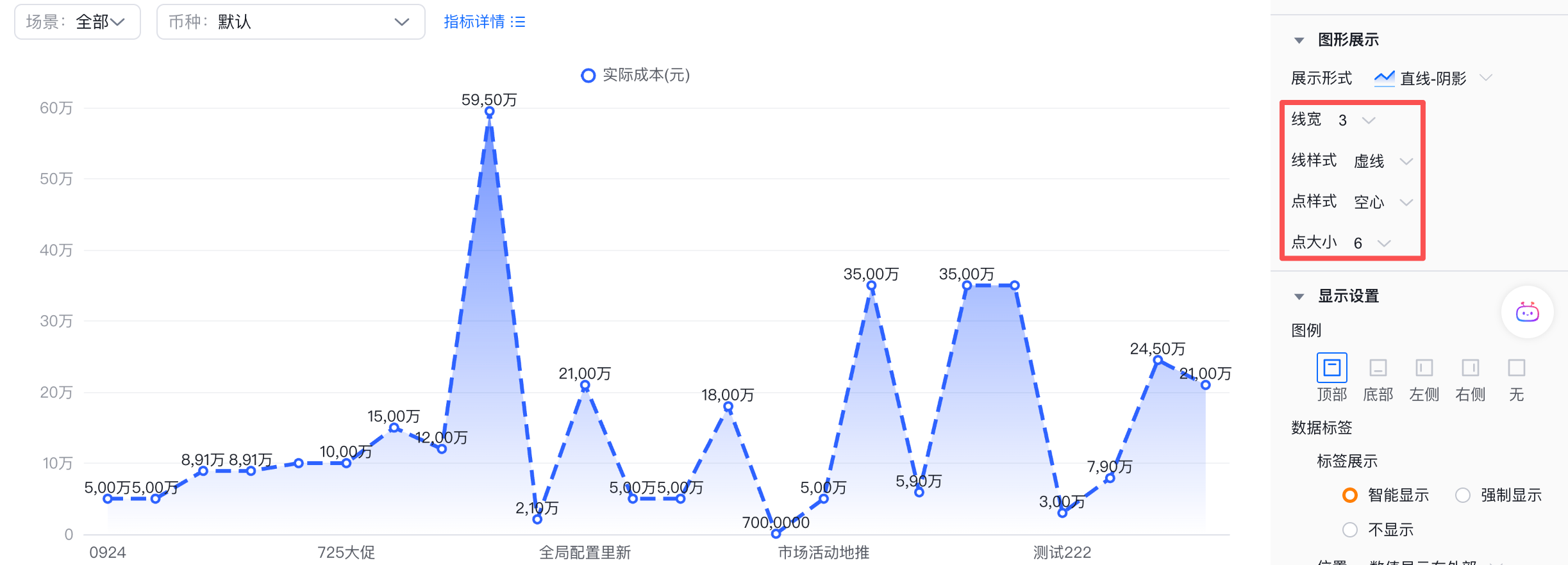
线宽:支持自定义2-8
-
线样式:支持自定义,包括实心和虚线
-
点样式:支持自定义,包括实心和空心
-
点大小:支持自定义4-10
显示设置
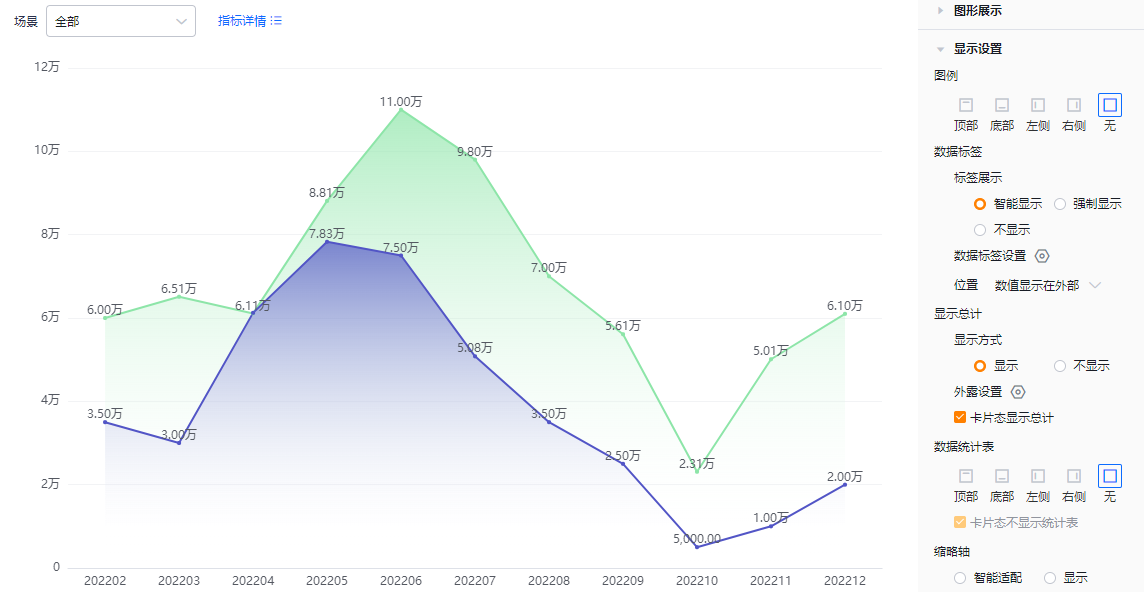
- 图例:默认展示在顶部,可切换为底部、左侧、右侧、无(无的意思就是不显示图例)
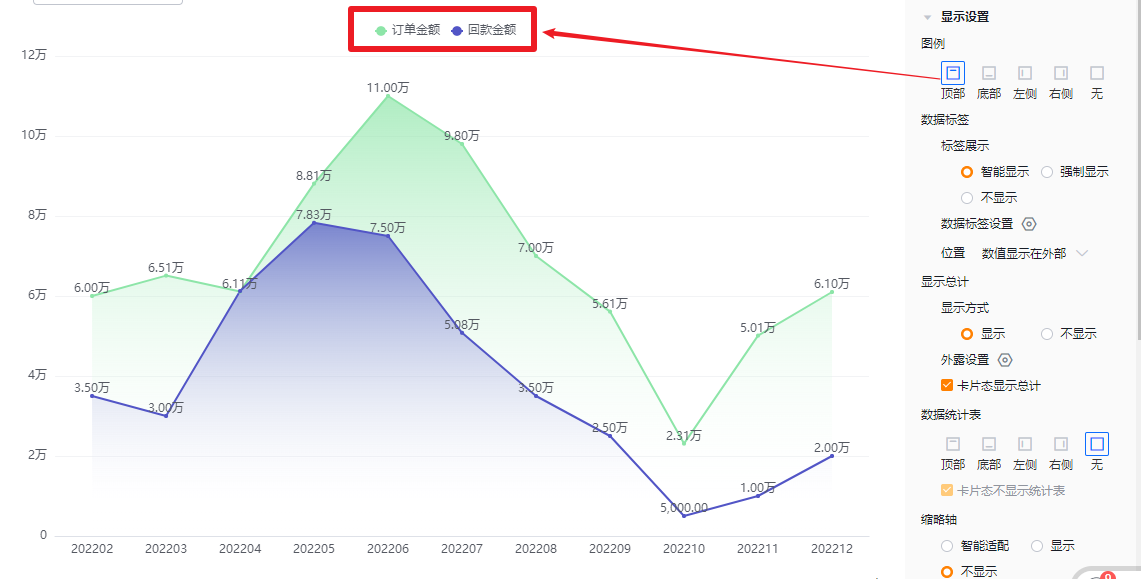
- 图例在顶部展示效果
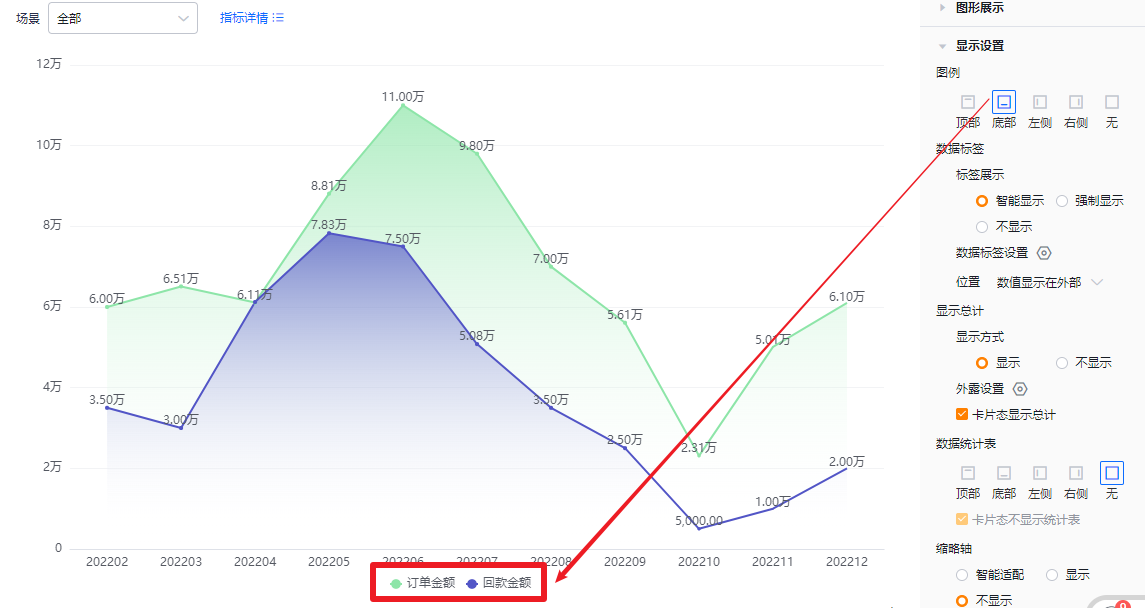
- 图例在底部展示效果
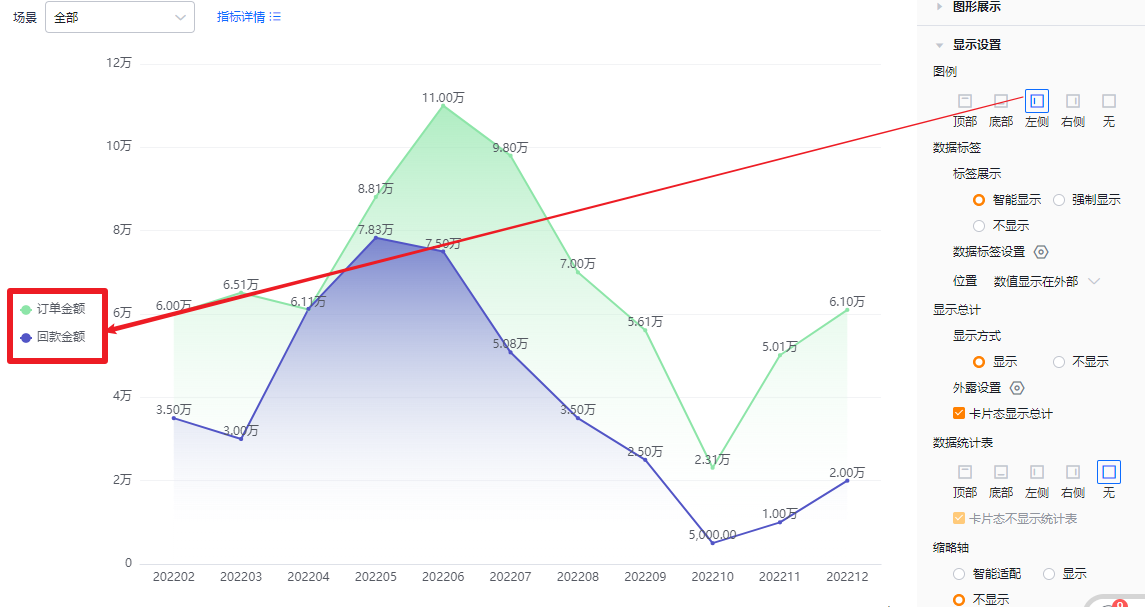
- 图例在左侧展示效果
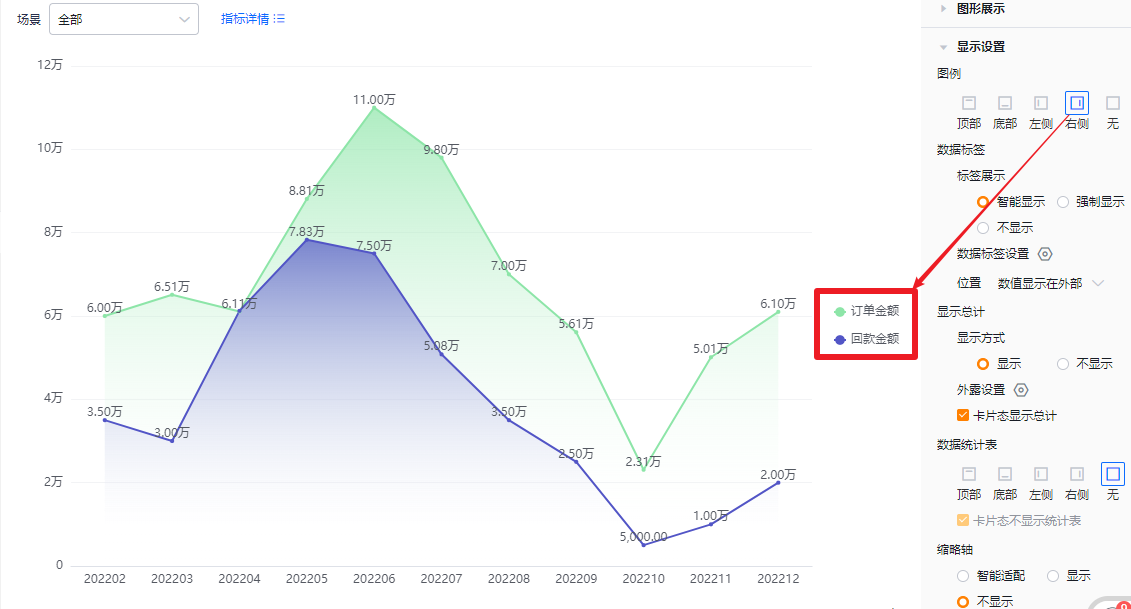
- 图例在右侧展示效果
-
不显示图例效果
-
数据标签:
- 标签展示:
- 智能显示:基于当前展示区域,智能显示数值标签,当不同指标间的数值比较接近时,会自动隐藏某些指标的显示
- 强制显示:基于当前展示区域,显示所有数值标签,当不同指标间的数值比较接近时,可能会存在堆叠的情况
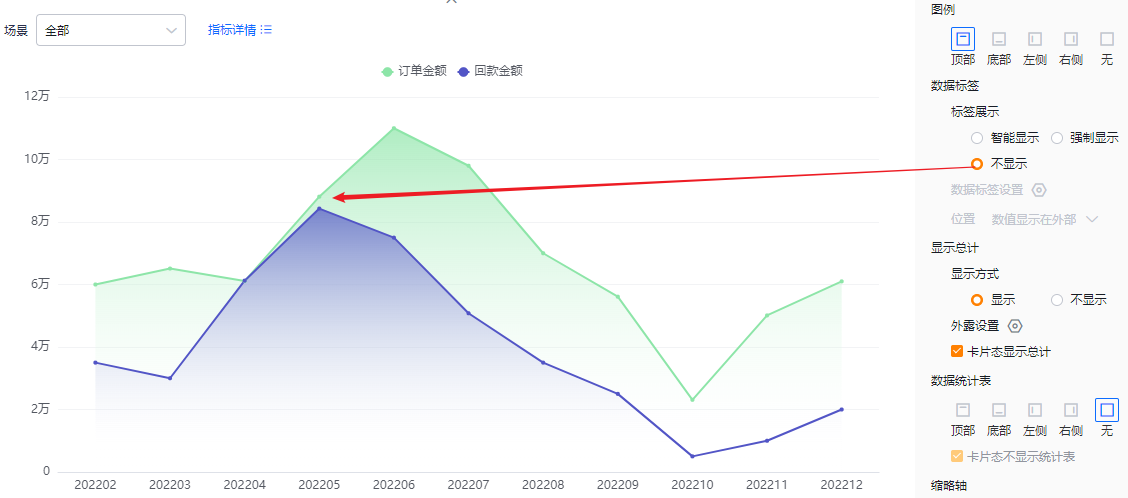
- 不显示:不显示数值
- 标签展示:
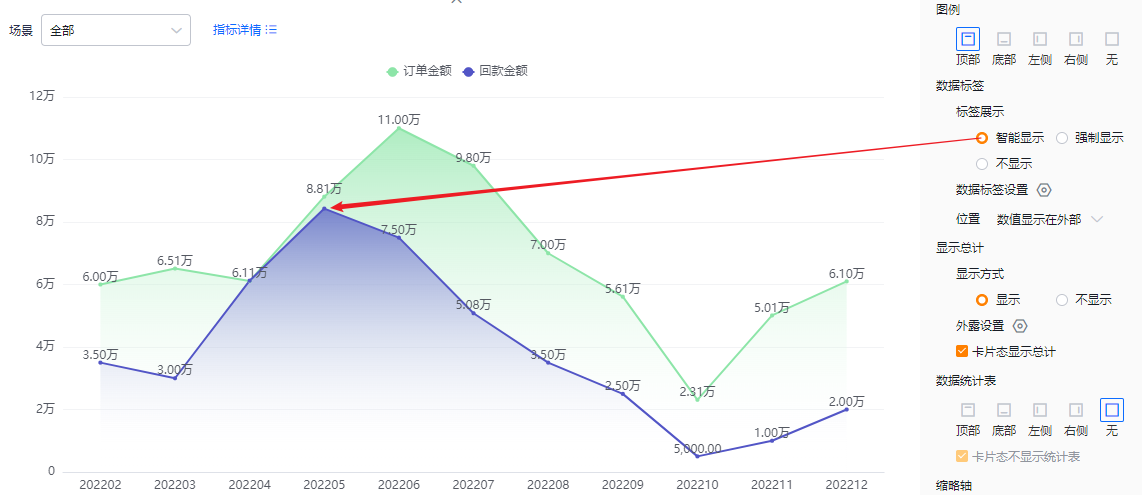
- 数据标签智能显示效果
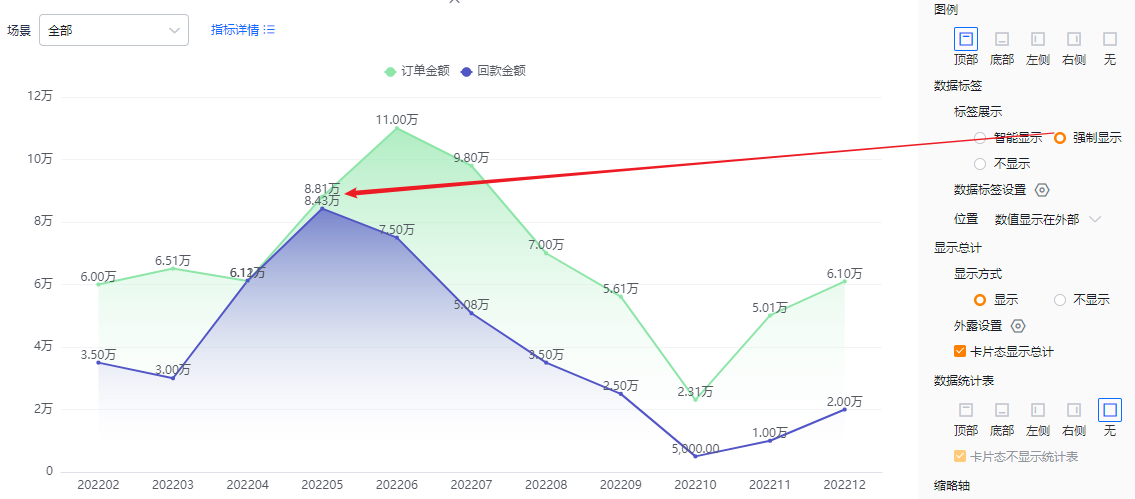
- 数据标签强制显示效果
-
数据标签不显示效果
-
数据标签设置:两个及两个以上指标时,可设置展示指标内容,默认都勾选;当数据标签不显示时,此配置项只读不可编辑
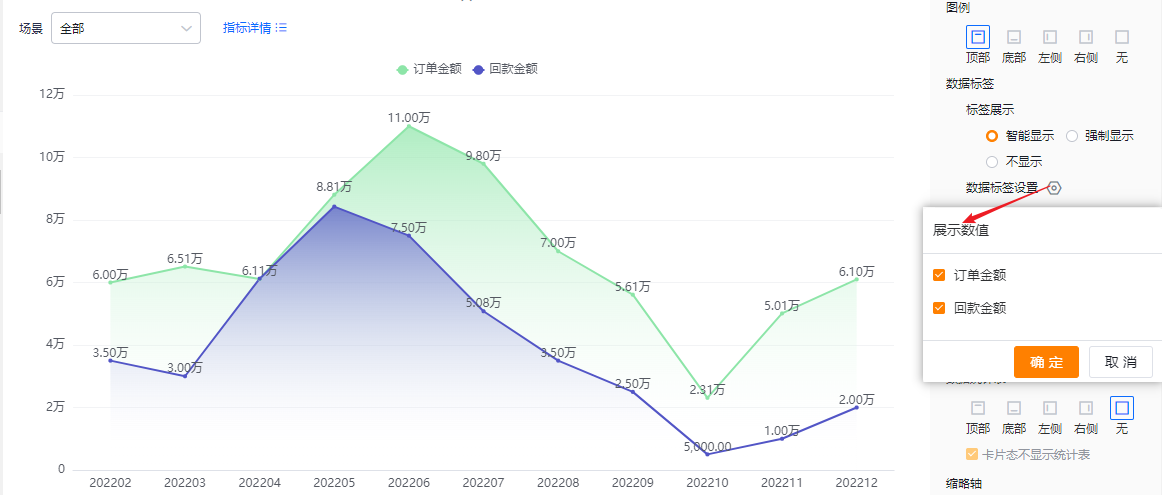
- 位置:
- 数值显示在外部:数值显示在折线图标记点外面
- 数值显示在内部:数值显示在折线图标记点中间
当数据标签不显示时,此配置项只读不可编辑
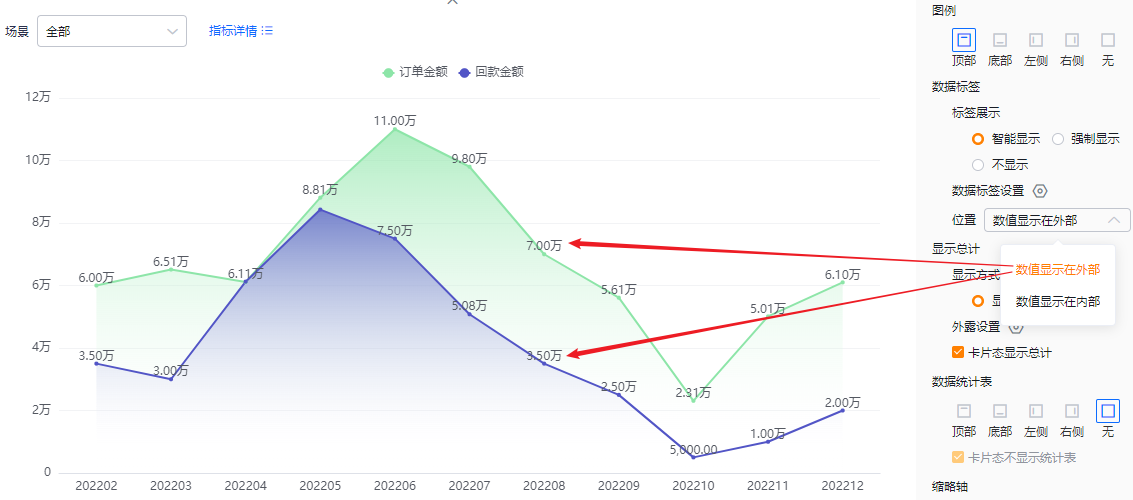
- 数值显示在外部
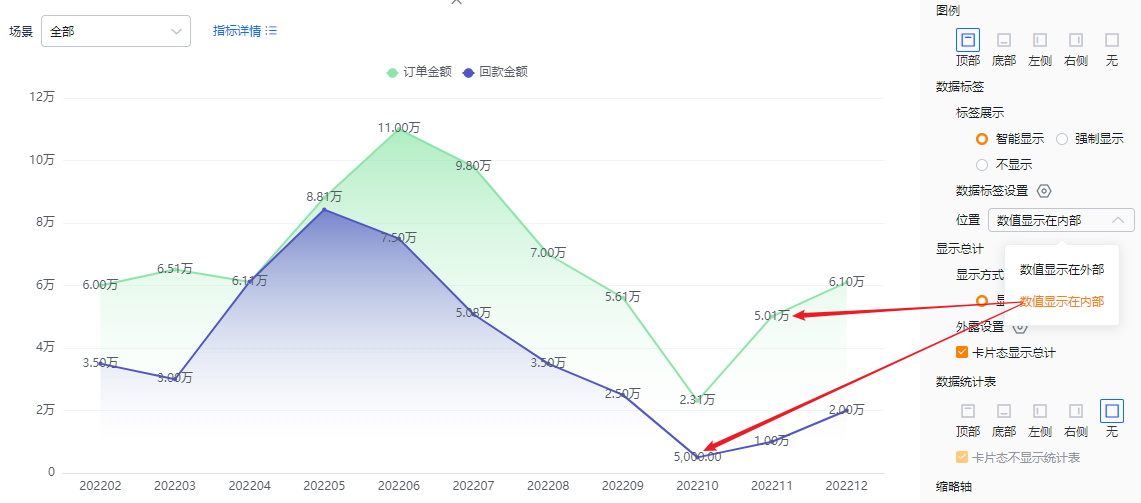
-
数值显示在内部
-
显示总计:
- 显示方式:默认是显示,可切换为不显示;显示时,可在编辑态、详情态、卡片态(根据具体配置)展示,不显示时,所有态都不展示
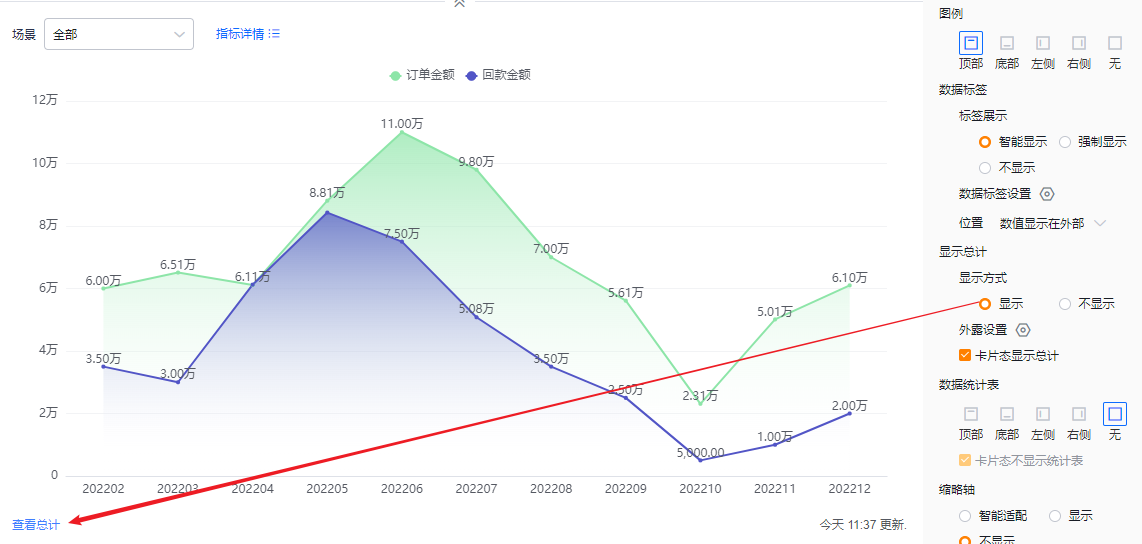
- 显示总计效果
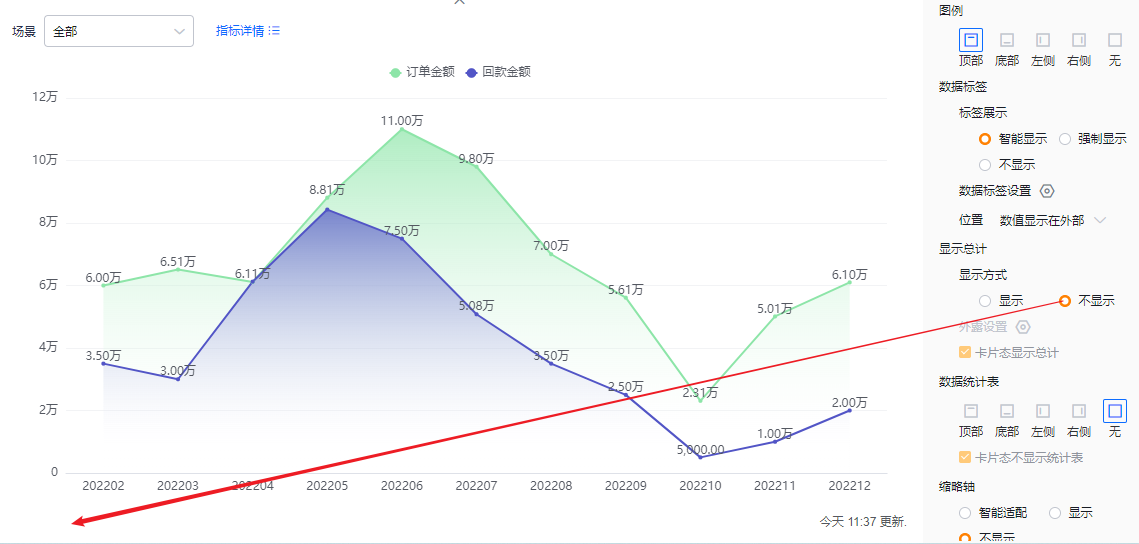
-
不显示总计效果
-
外露设置:两个及两个以上指标时,可设置外露总计内容,默认都不勾选;当显示方式不显示时,此配置项只读不可编辑
-
卡片态显示总计:默认勾选,可去掉勾选在卡片态不显示总计;当显示方式不显示时,此配置项只读不可编辑
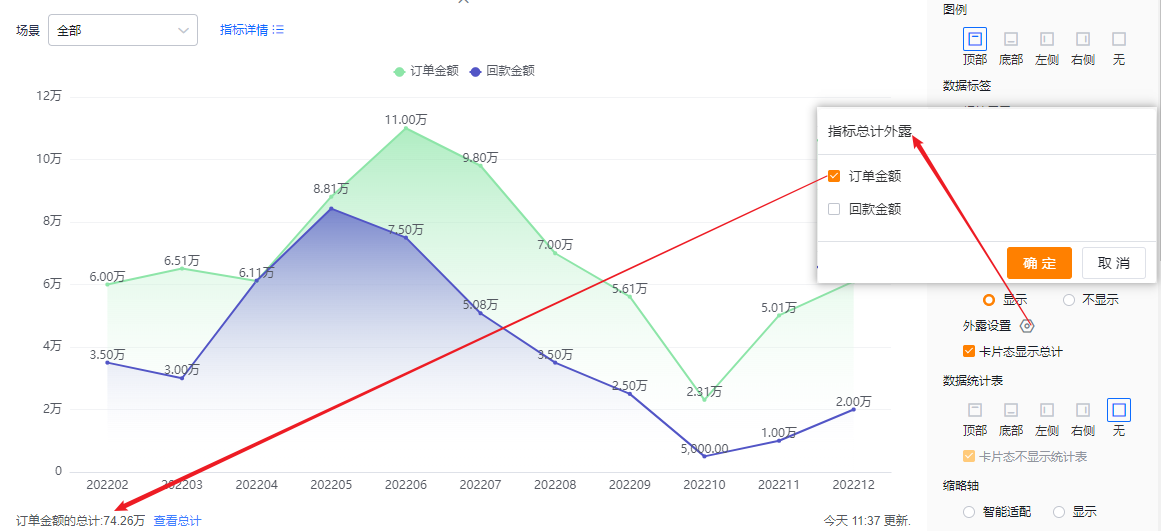
-
外露指标后的展示效果
-
数据统计表:可设置是否展示数据统计表及展示位置,默认不展示,可切换为展示在图形的顶部、底部、左侧、右侧
- 卡片态不显示统计表:在展示数据统计表的基础上可设置此配置,默认勾选
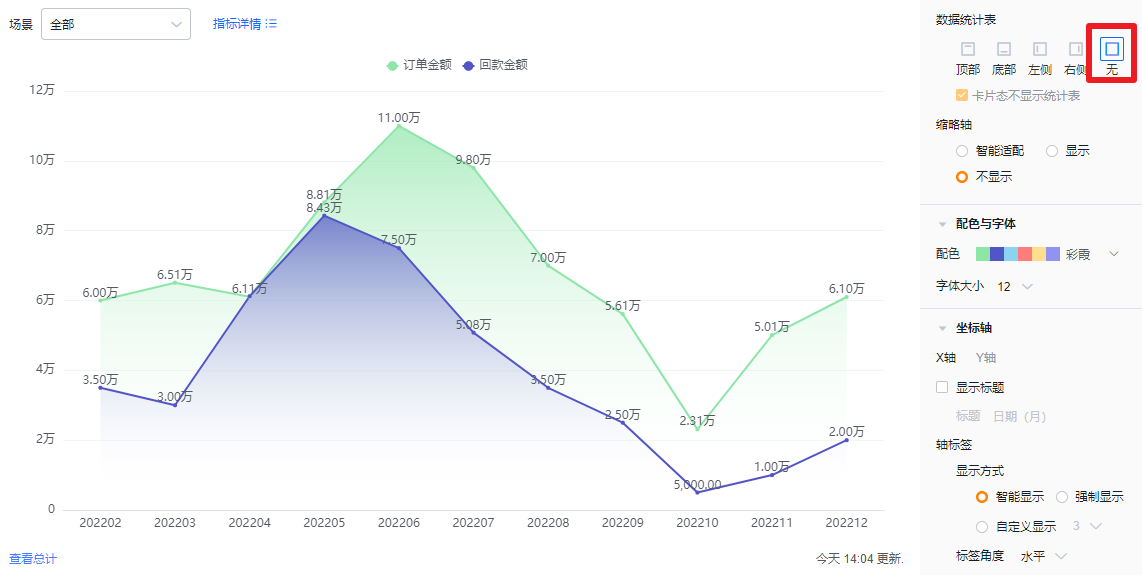
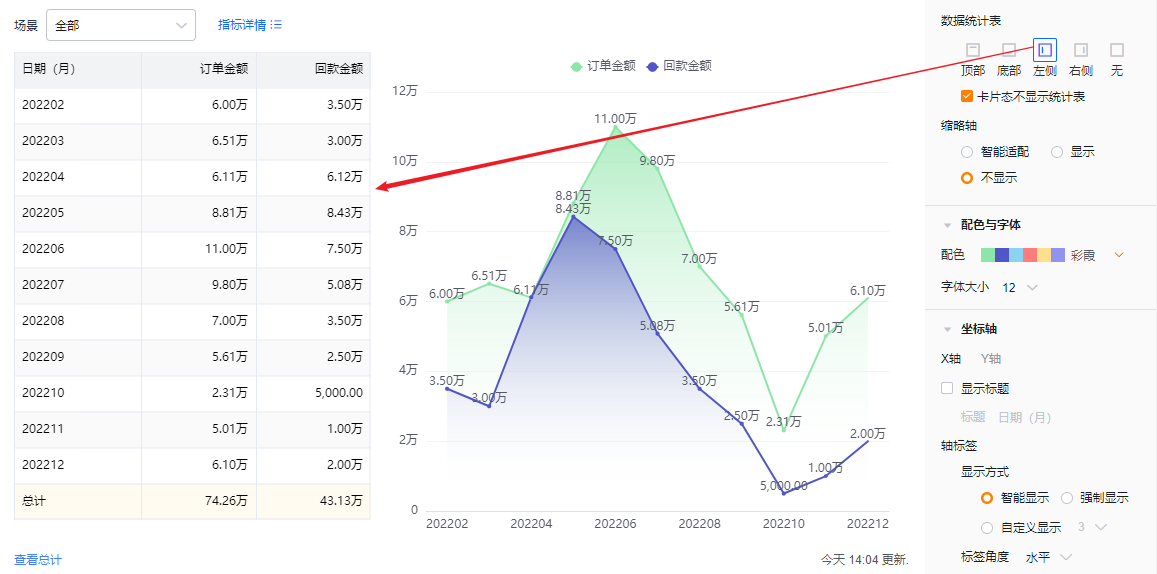
- 缩略轴:默认为智能适配,可切换为显示或者不显示
- 智能适配:根据当前图形展示区域的大小智能判断可展示的维度值多少,超过可展示的数量后,出现缩略轴,没有超过可展示的数量时,没有缩略轴
- 显示:不管屏幕大小及维度值多少,都展示缩略轴
- 不显示:不管屏幕大小及维度值多少,都不展示缩略轴
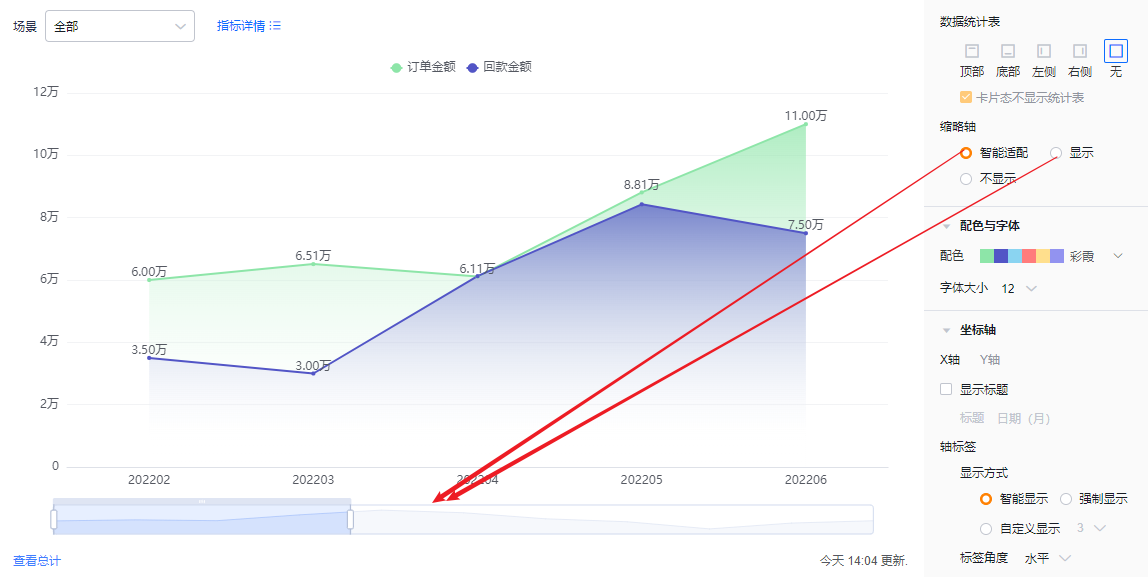
- 显示缩略轴及智能显示有缩略轴时展示效果
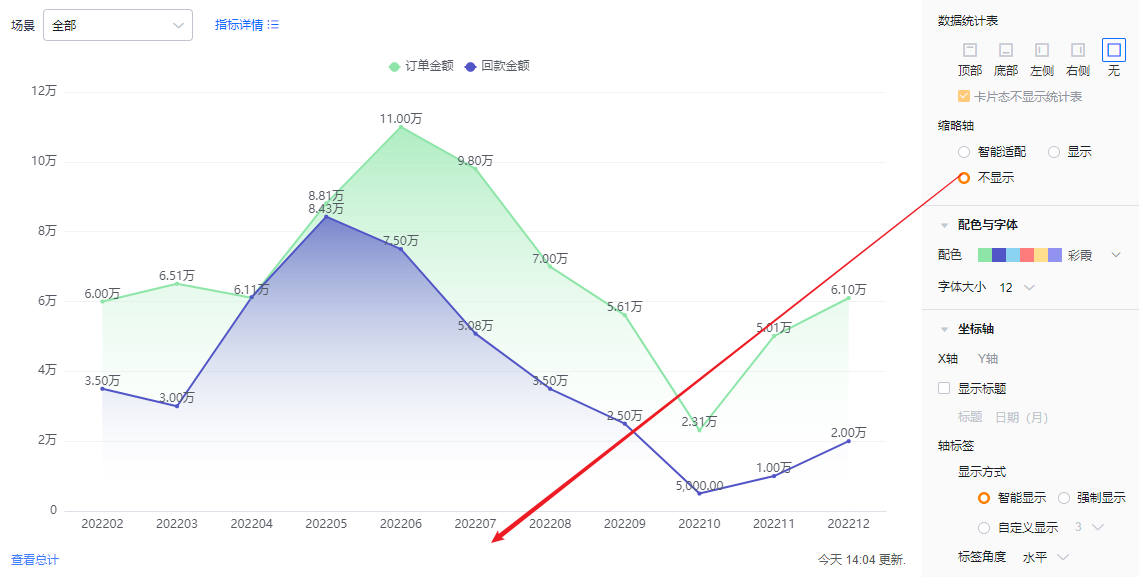
- 不显示缩略轴时展示效果
1.2.2.4 配色与字体
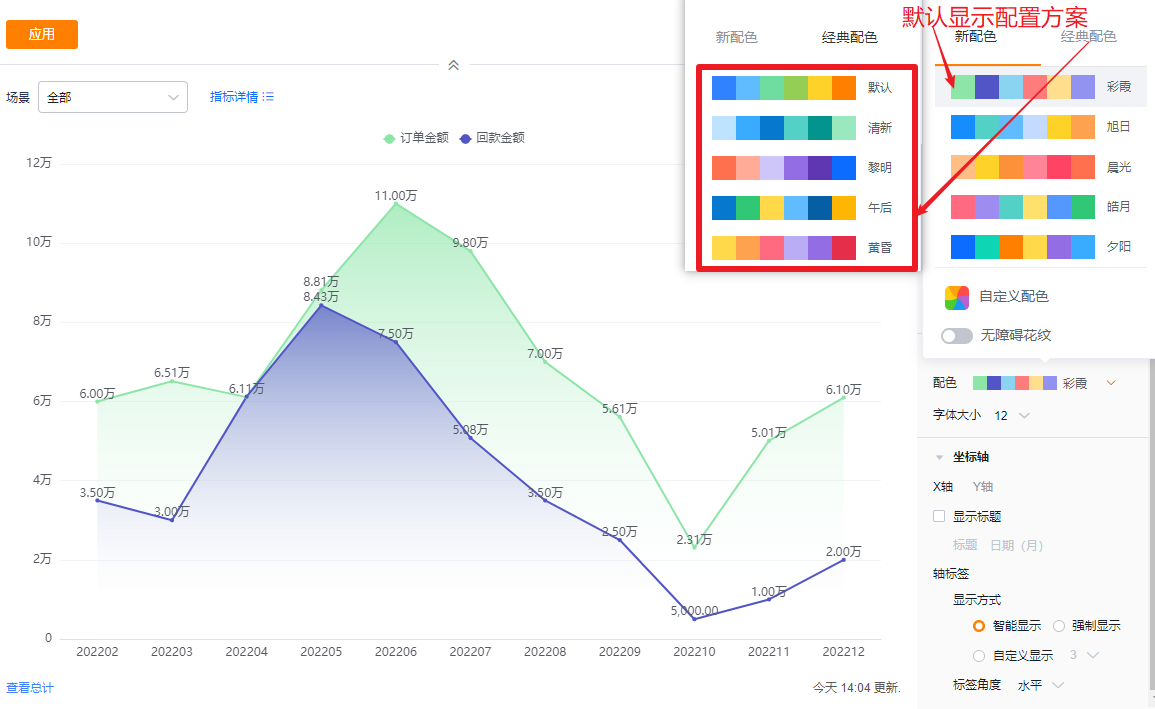
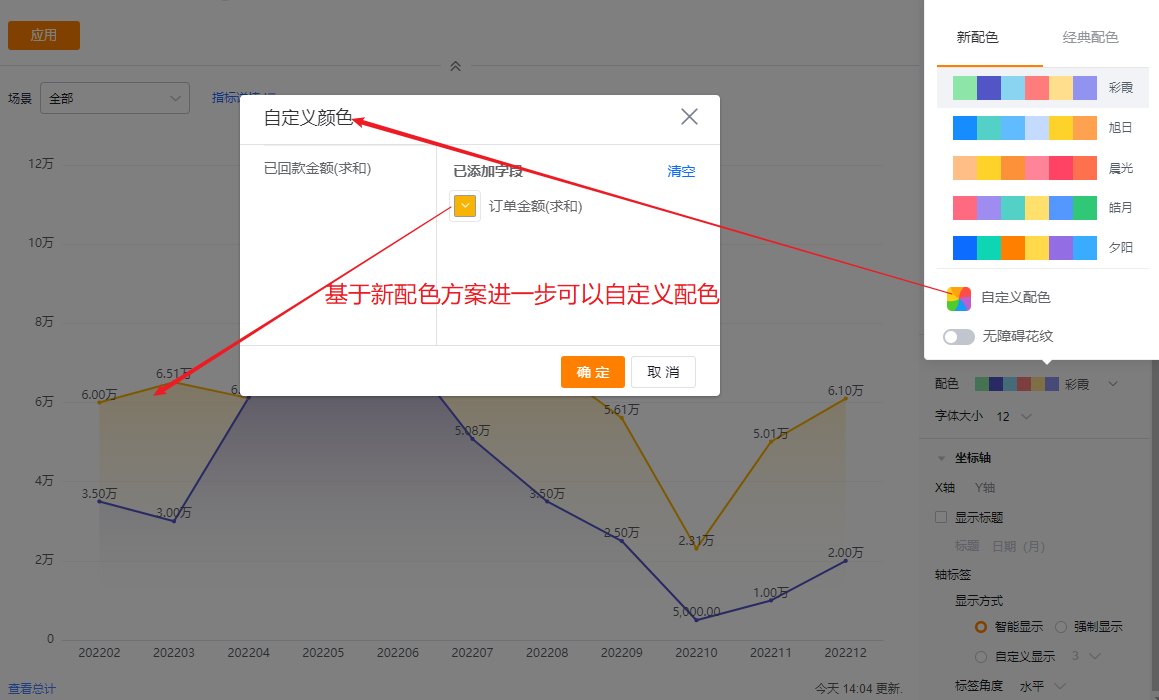
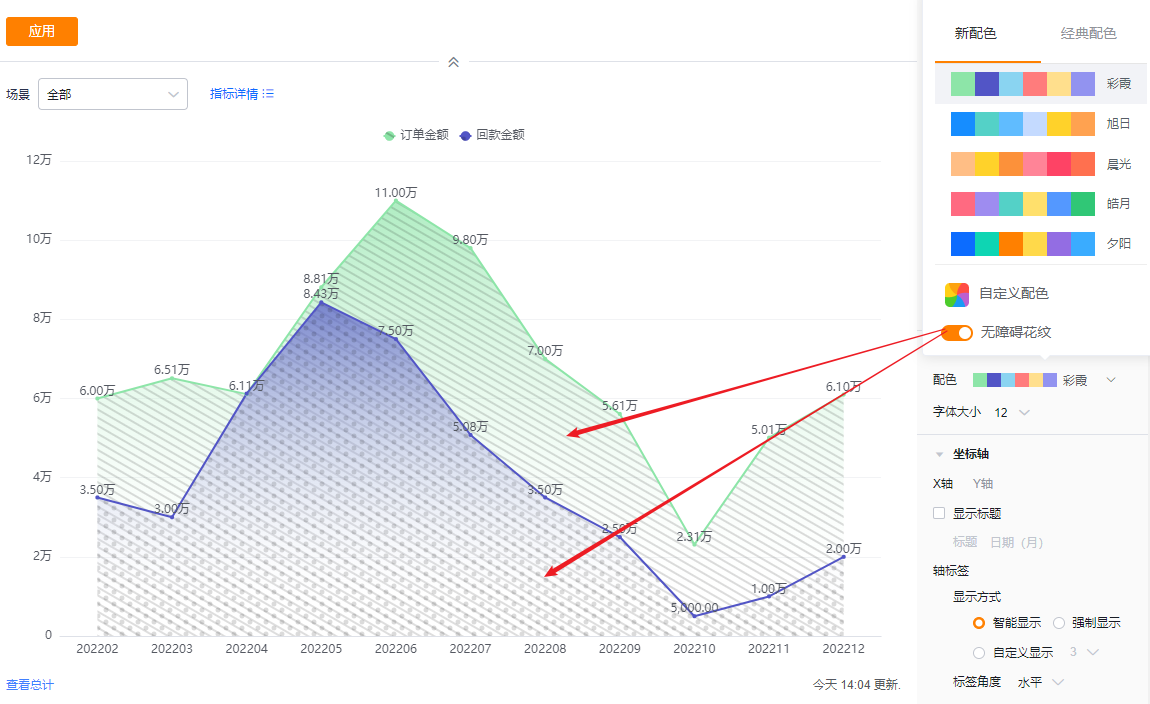
- 配色:系统支持新配色和经典配色两类配色方案,默认显示新配色下的第一套,另外可以开启无障碍花纹设置
- 新配色:支持基于某套配色方案再自定义配色
- 经典配色:不支持自定义配色
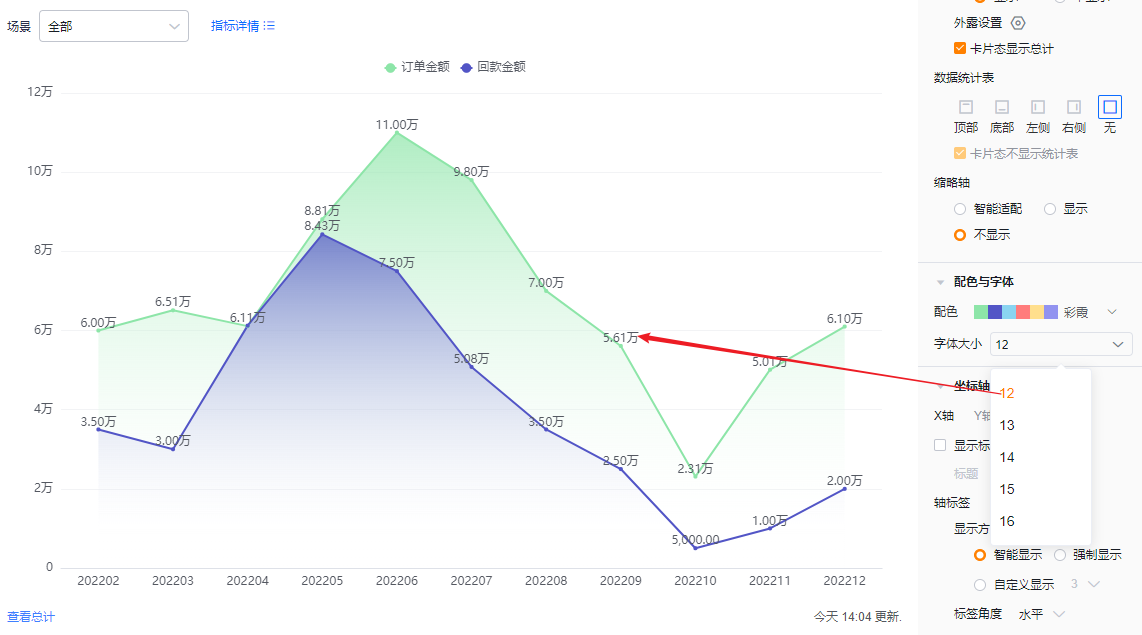
- 字体大小:默认为12,可切换成13、14、15、16显示
坐标轴
- X轴
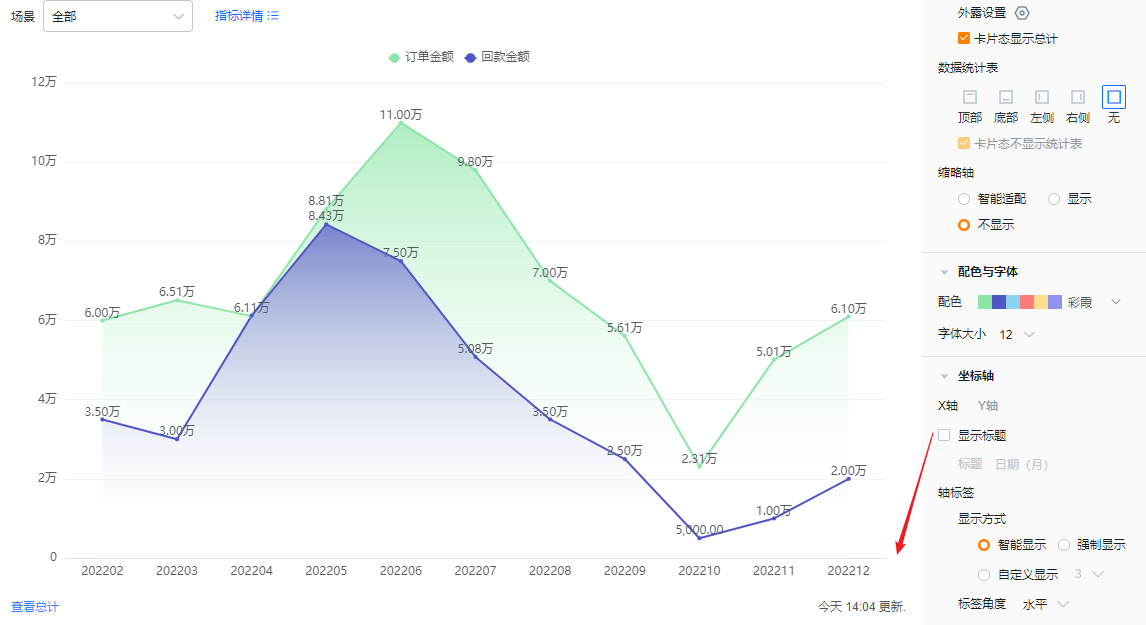
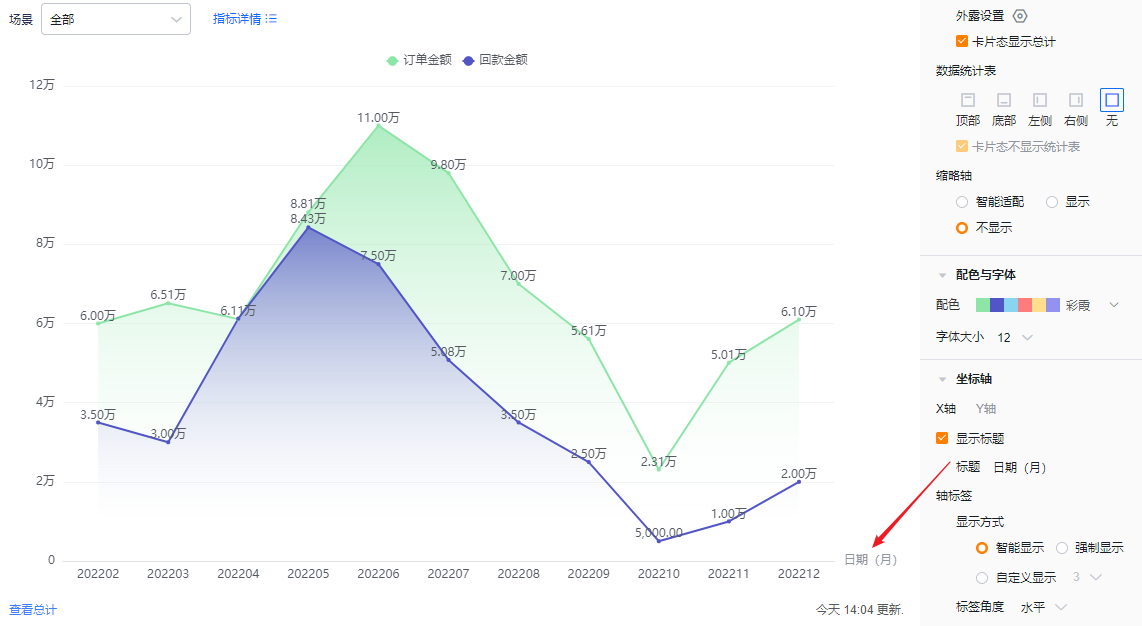
- 显示标题:默认不勾选,勾选后回显维度字段名称,可自己调整
- 标题:显示标题不勾选时为只读,勾选后可进行修改
- 显示标题:默认不勾选,勾选后回显维度字段名称,可自己调整
- 轴标签
- 显示方式:
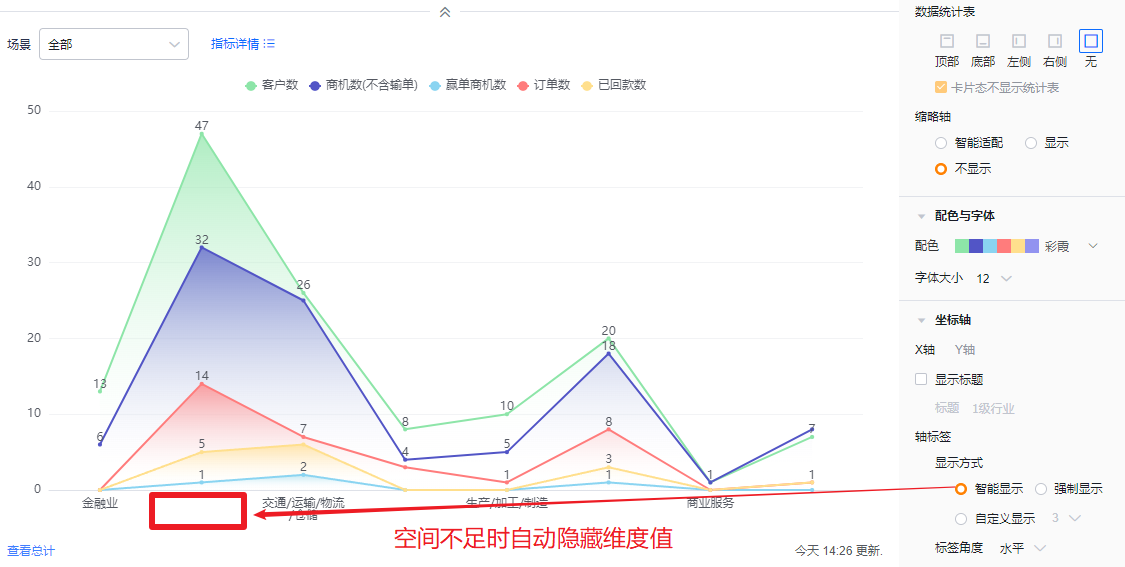
- 智能显示:基于当前维度的展示区域,智能显示维度值字数,超过可展示区域后显示...
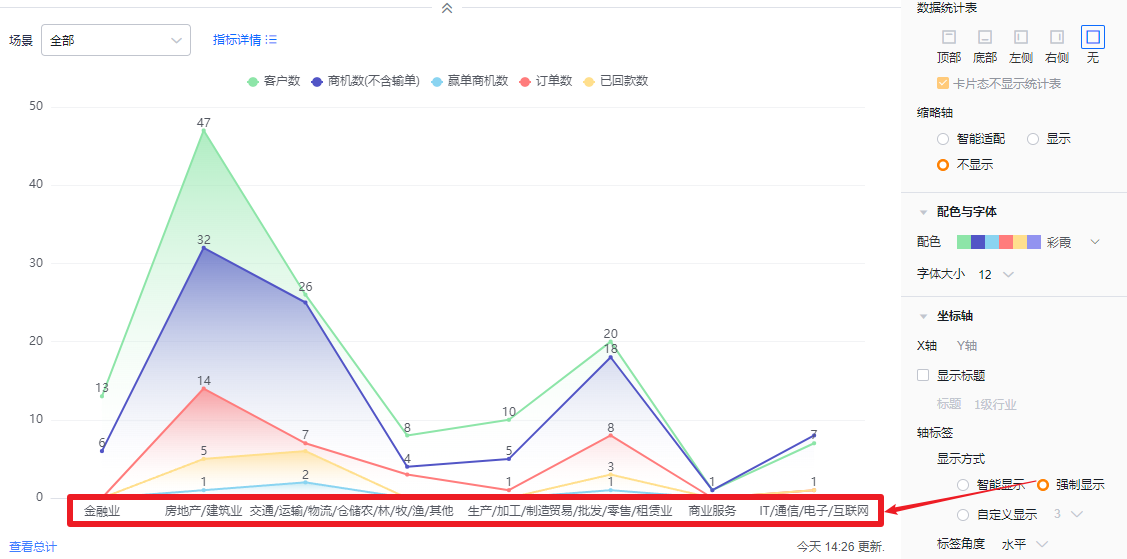
- 强制显示:显示全部维度值,当存在维度值都比较长的情况时,可能存在重叠情况
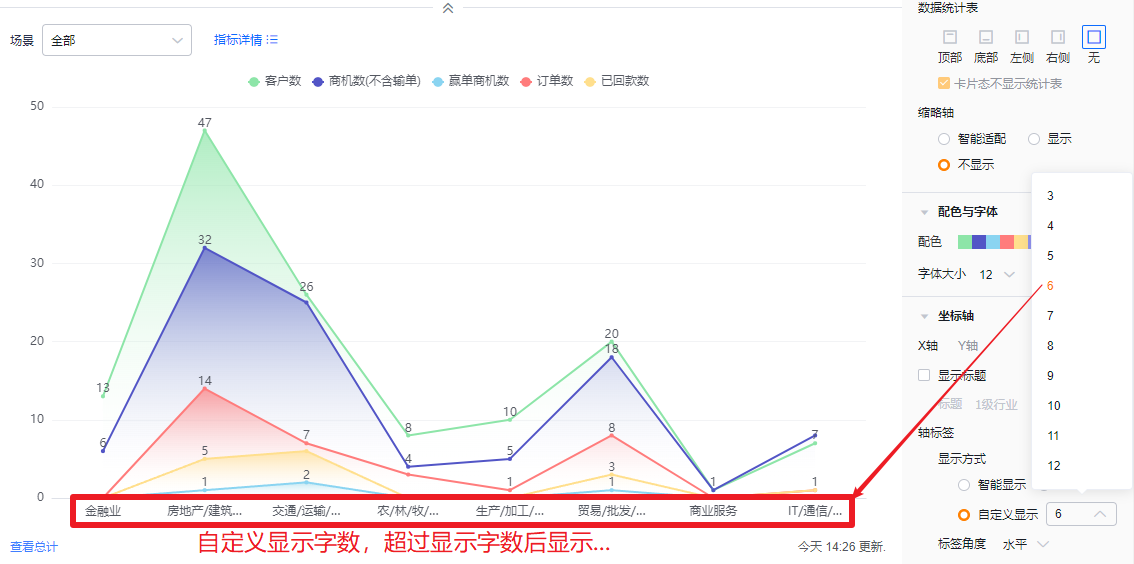
- 自定义显示:默认显示3个字符,最多支持显示12个字符
- 显示方式:
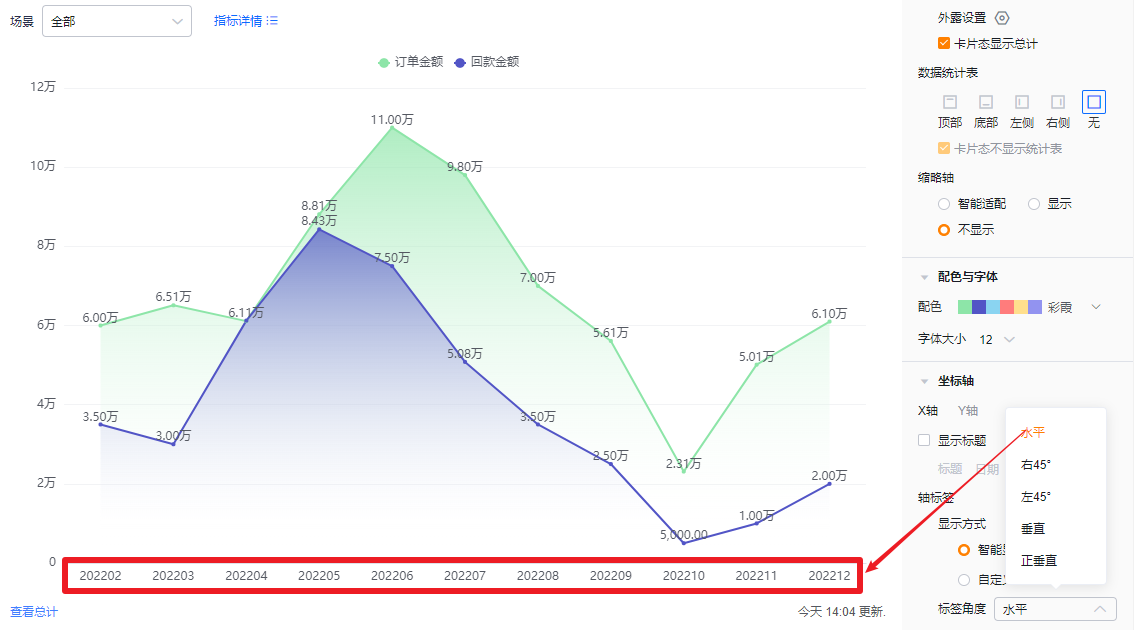
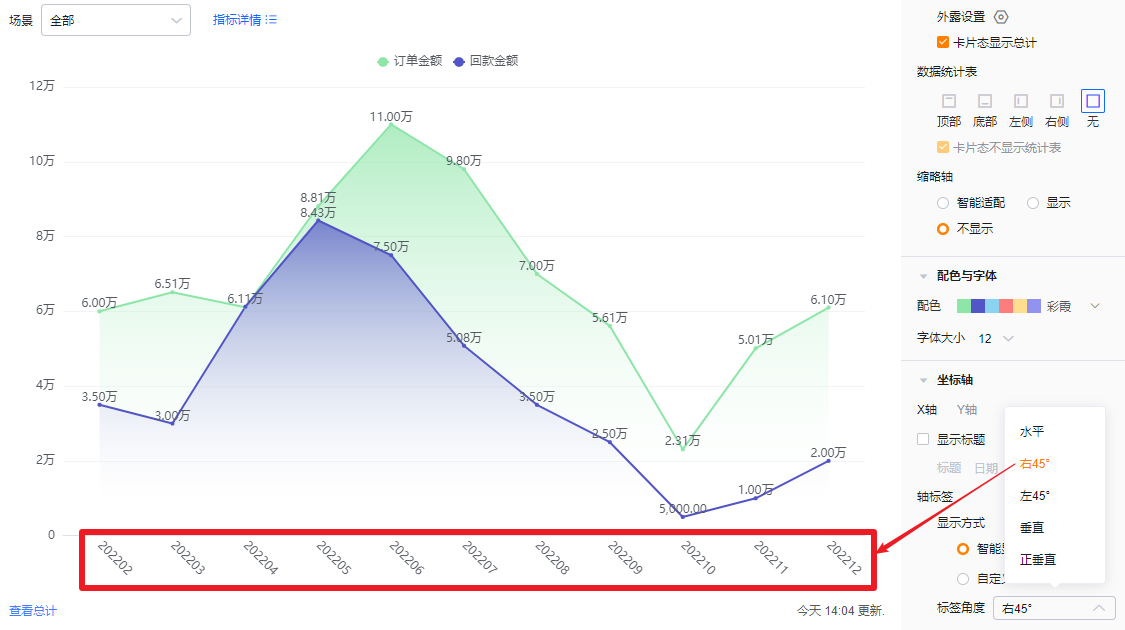
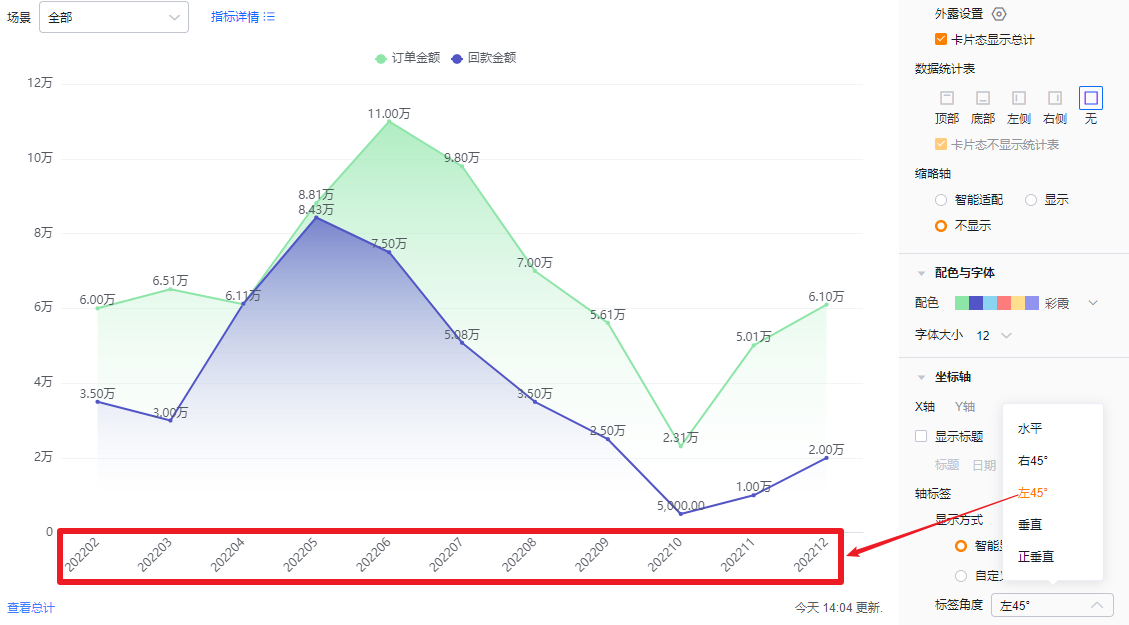
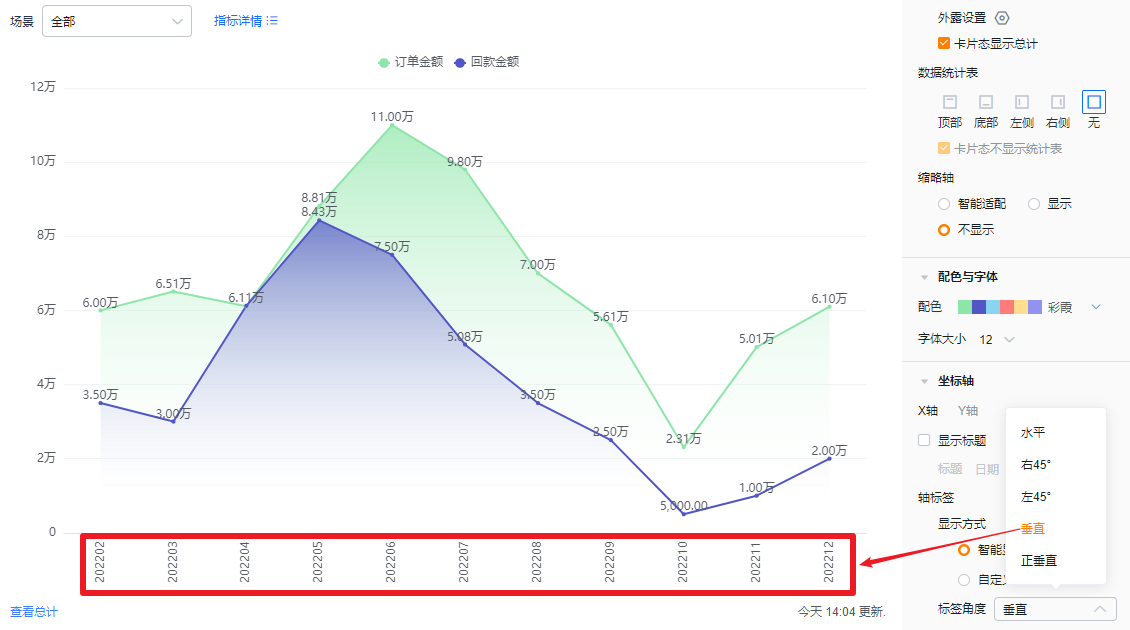
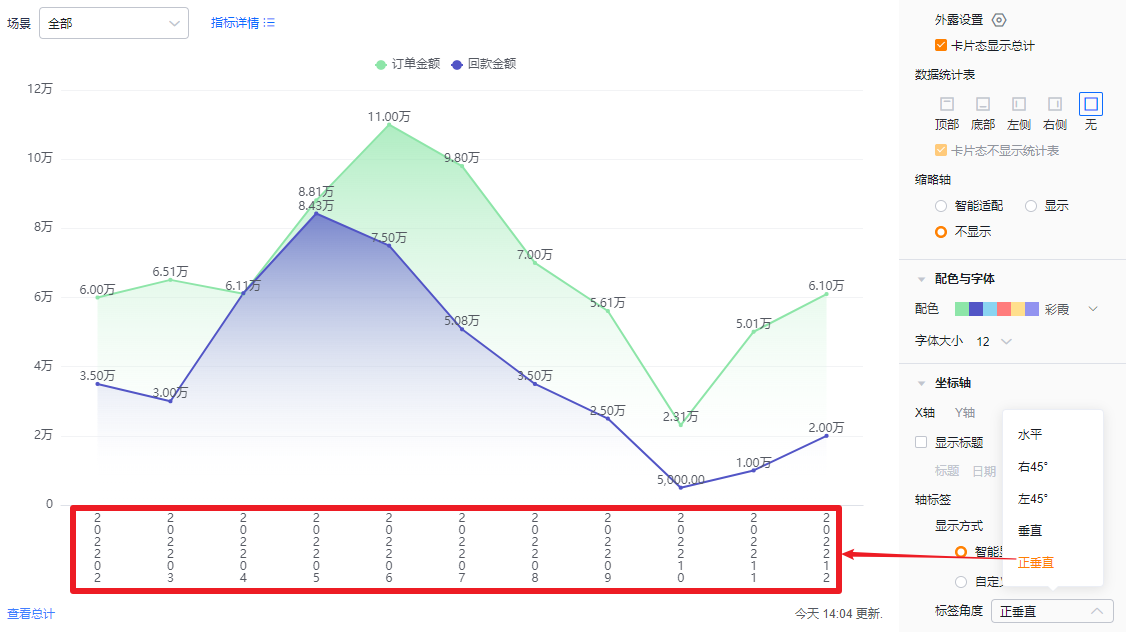
- 标签角度:默认水平显示,可切换为右45°、左45°、垂直、正垂直
- Y轴
- 显示标题:默认不勾选,勾选后默认回显第一个指标的名称,可自己调整
- 标题:显示标题不勾选时为只读,勾选后可进行修改
- 显示标题:默认不勾选,勾选后默认回显第一个指标的名称,可自己调整
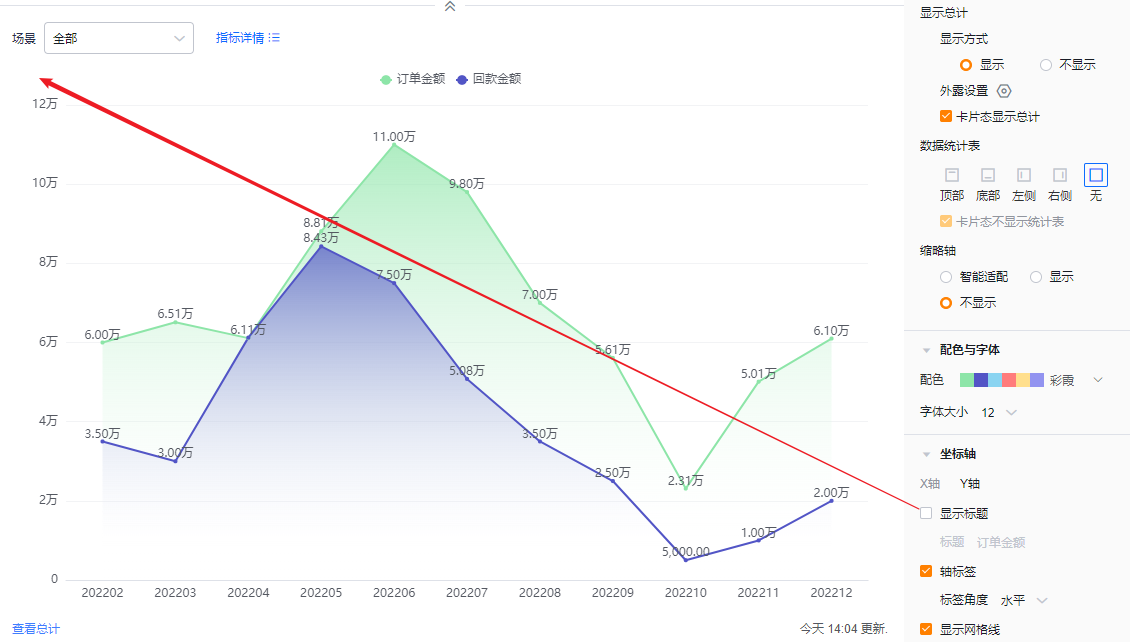
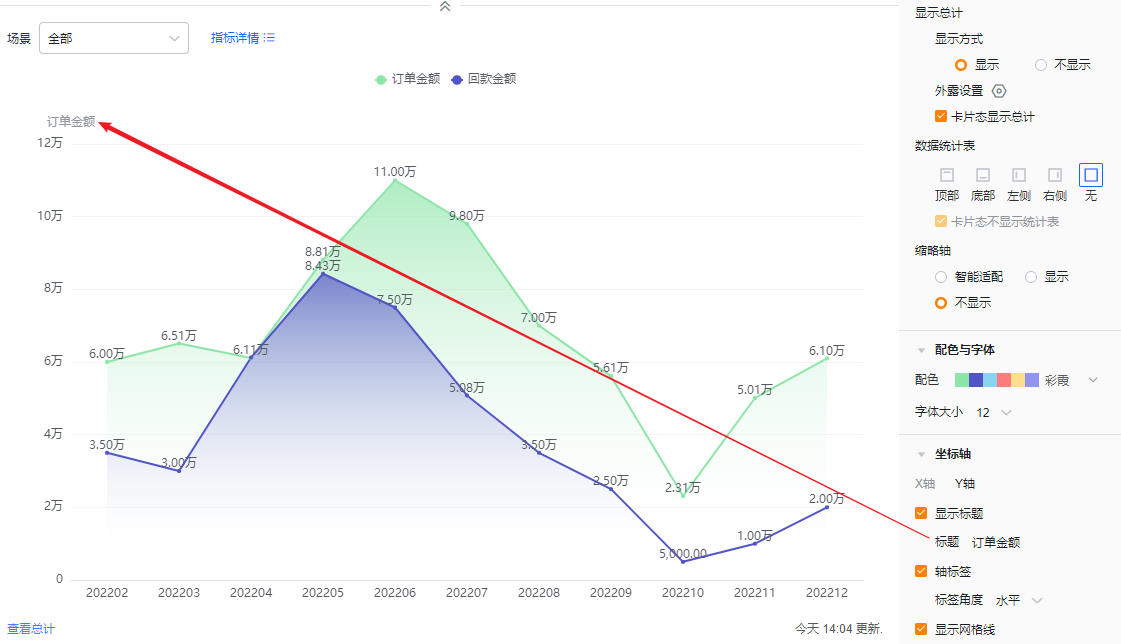
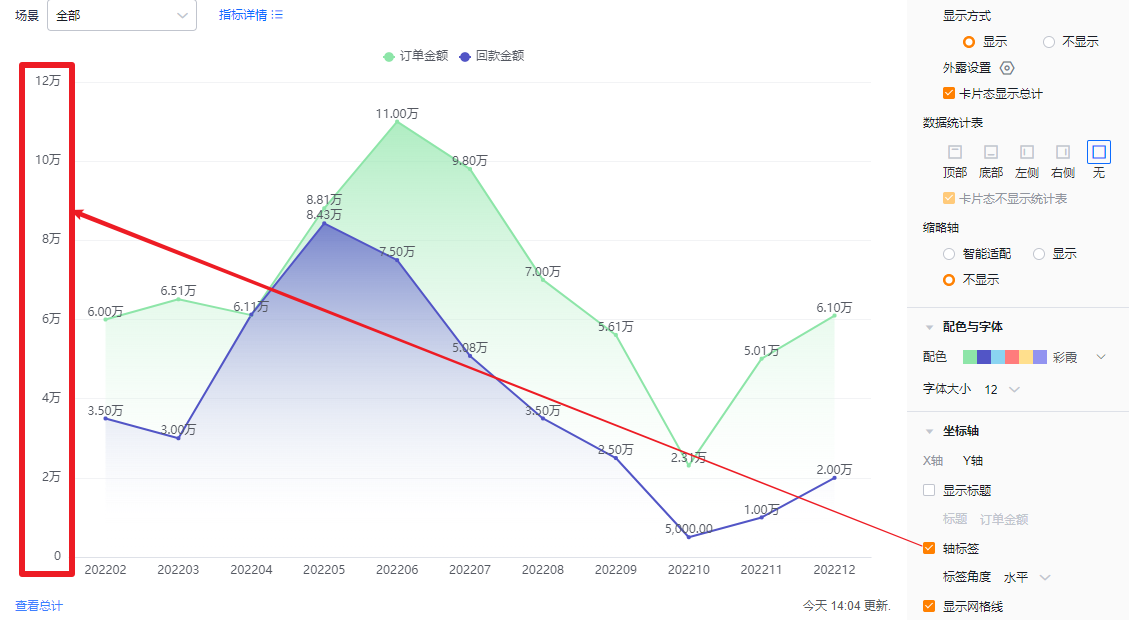
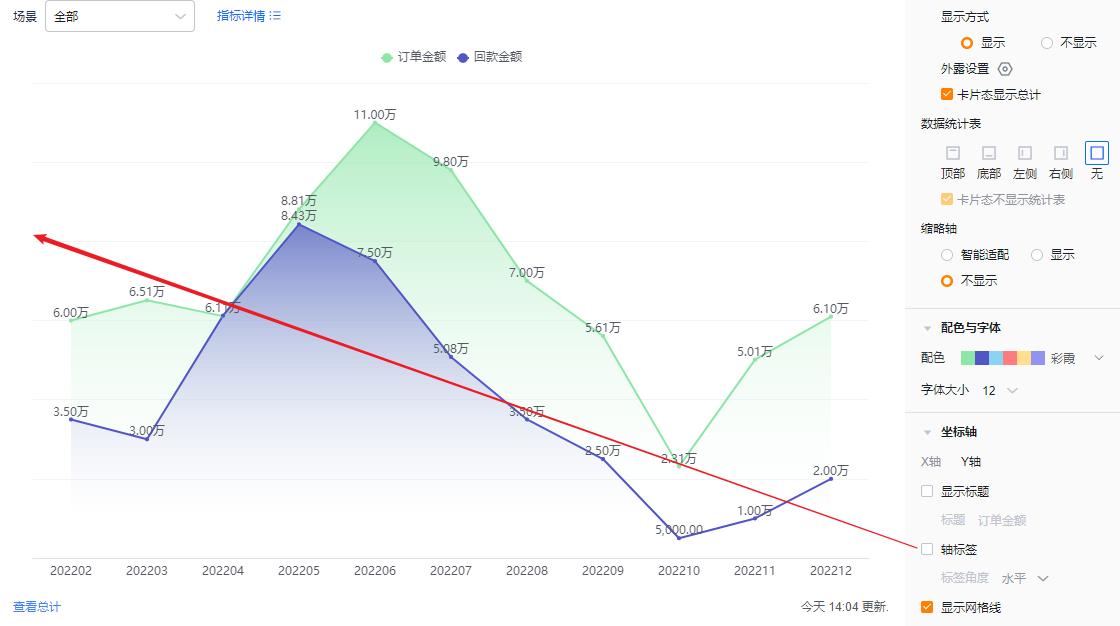
- 轴标签:默认勾选标签,可取消勾选
- 标签角度:勾选轴标签的基础上,可进一步设置标签角度,默认水平,可切换为左45°或者垂直(显示效果同X轴标签角度显示效果)
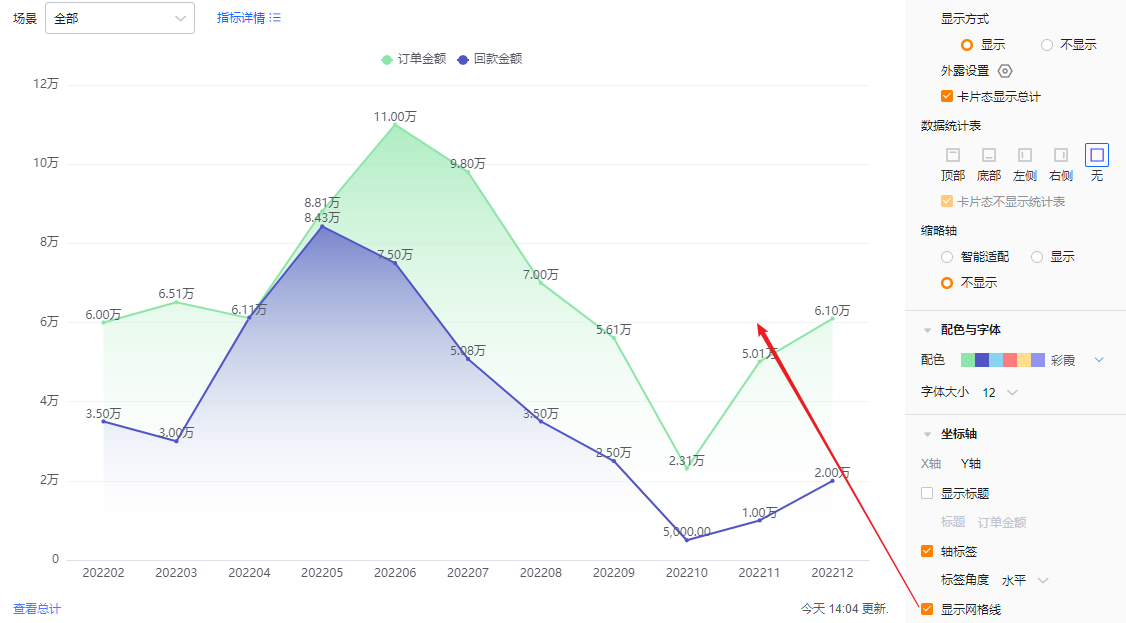
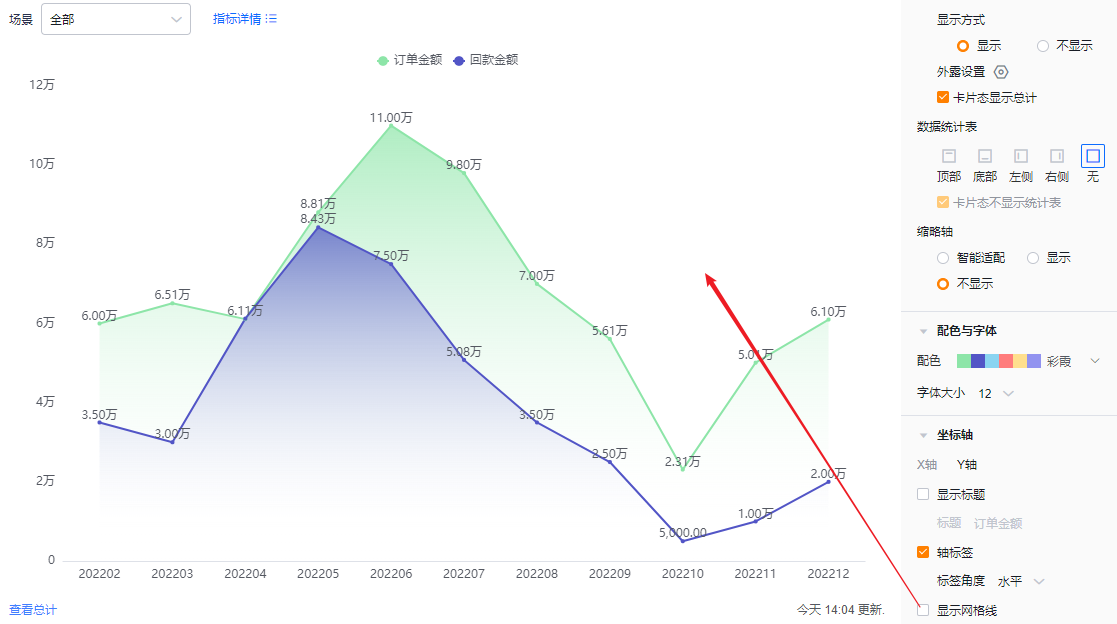
- 显示网格线:默认勾选,可取消勾选
功能配置
高级配置
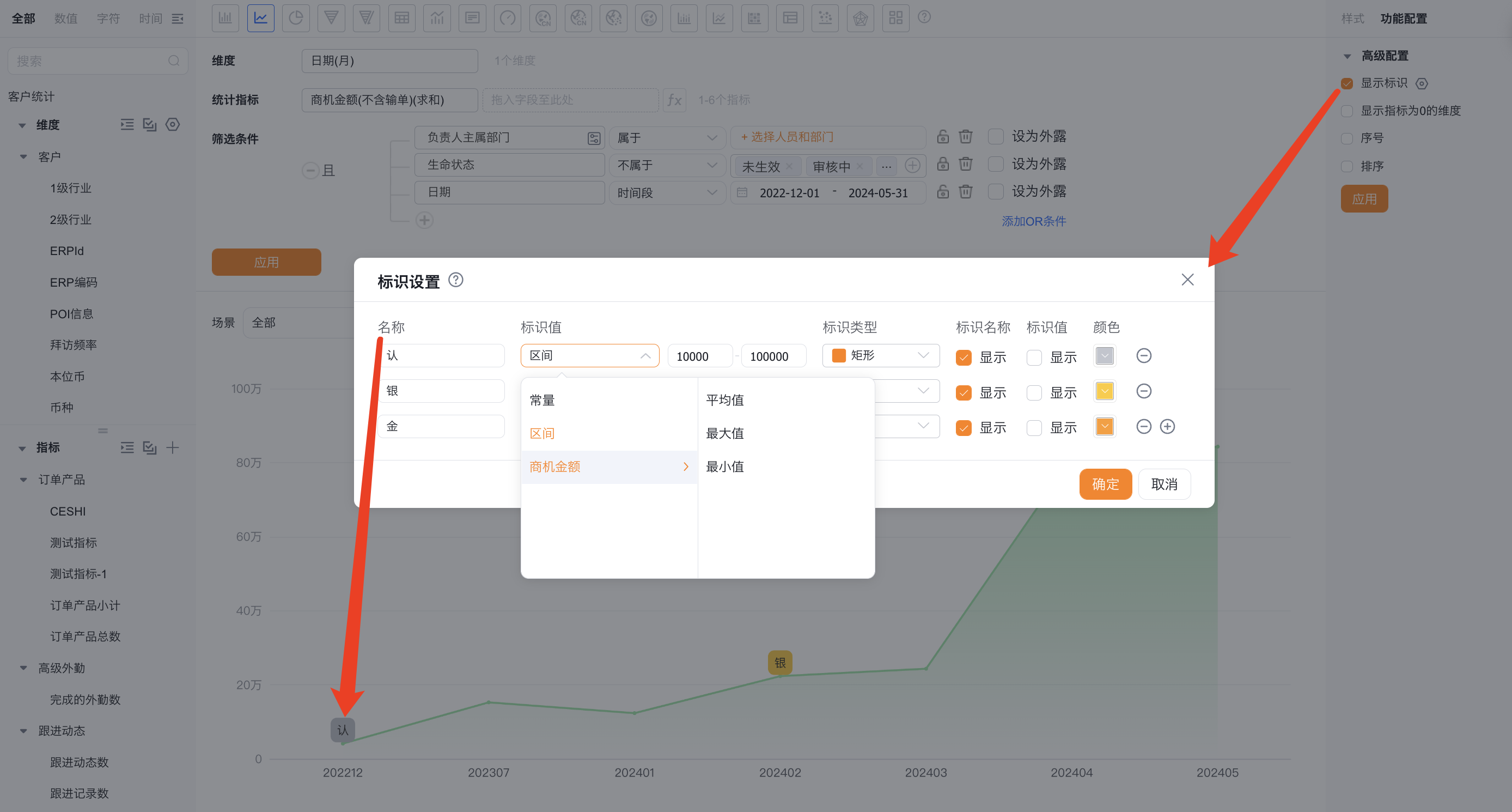
- 显示标识线:可设置图表的标识线,默认不勾选,一个图表最多可设置6个标识线
- 名称:设置标识线的名称
- 标识值:默认为常量,可切换成区间以及指标的平均值、最大值和最小值,选择常量时,可设置具体值
- 标识类型:默认为虚线,可切换成圆形、菱形、矩形、水滴
- 显示标识线名称:默认不展示,可勾选展示
- 显示标识线值:默认不展示,可勾选展示
- 颜色:可自定义设置标识的颜色。
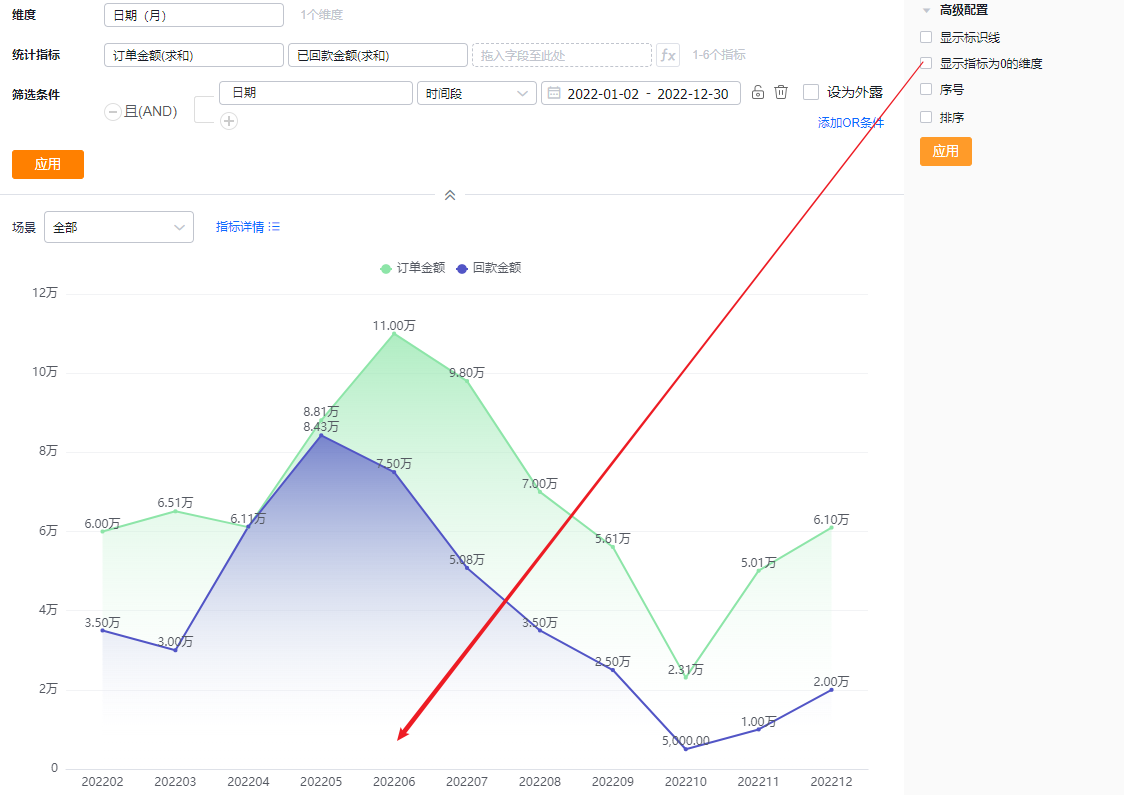
- 显示指标为0的维度:默认不勾选,可勾选后展示指标为0的维度
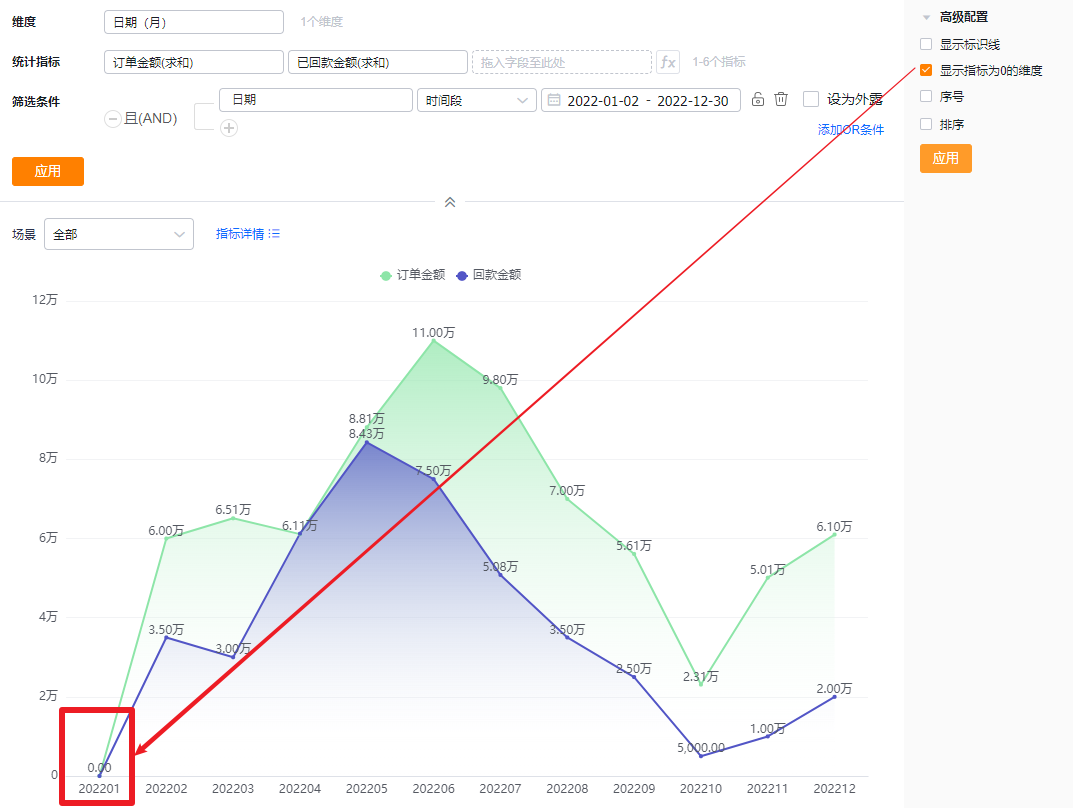
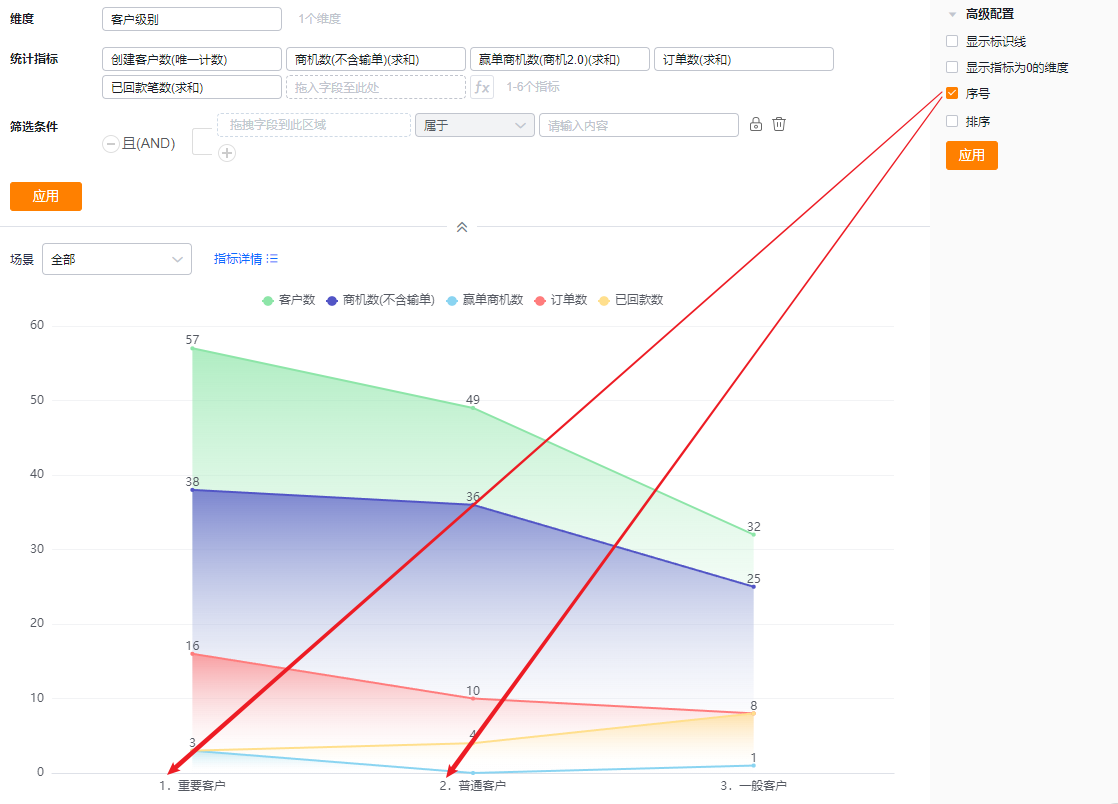
- 序号:默认不勾选,勾选后可展示序号
- 排序:默认不勾选,勾选后可设置维度基于本身的排序及TopN或者维度基于某个指标的排序及TopN,TopN可以选择预置的,也可手动输入具体数值
- 当维度时枚举值或者部门字段时,支持自定义排序
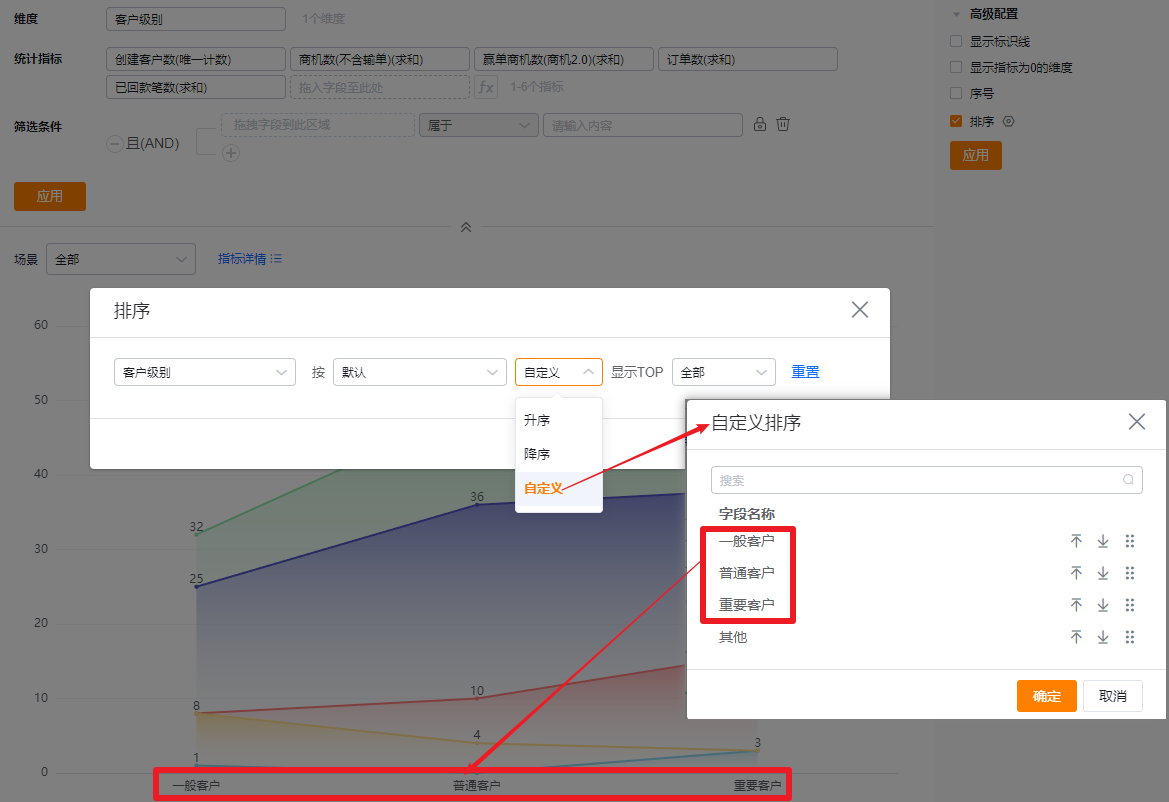
- 基于维度值本身自定义排序
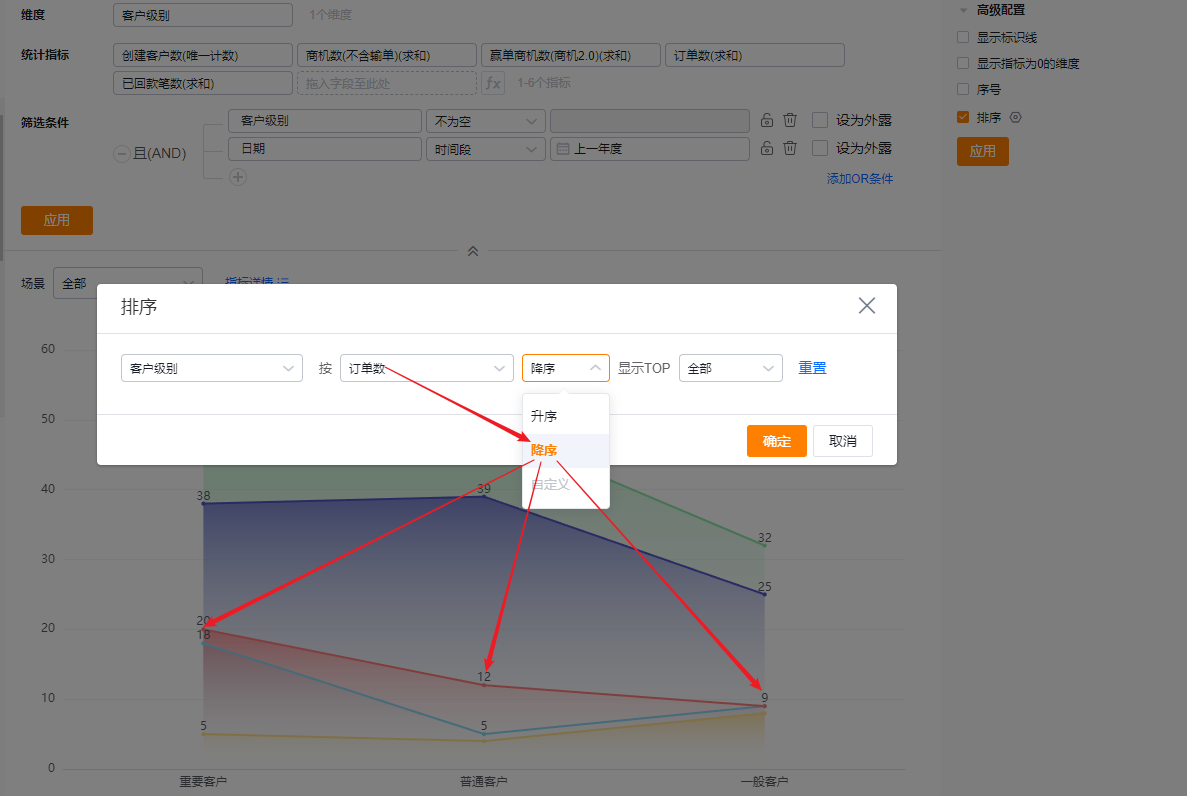
- 基于维度值按指标降序排列
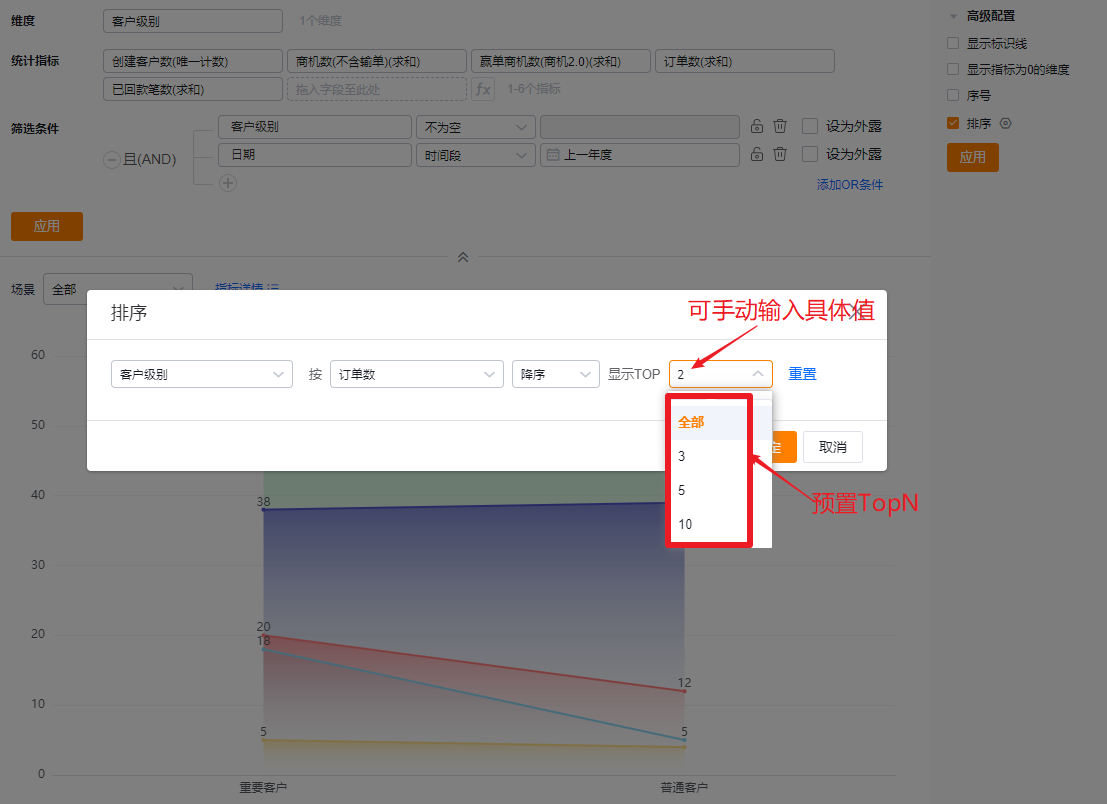
- 在排序的基础上显示TopN
样式(移动端)
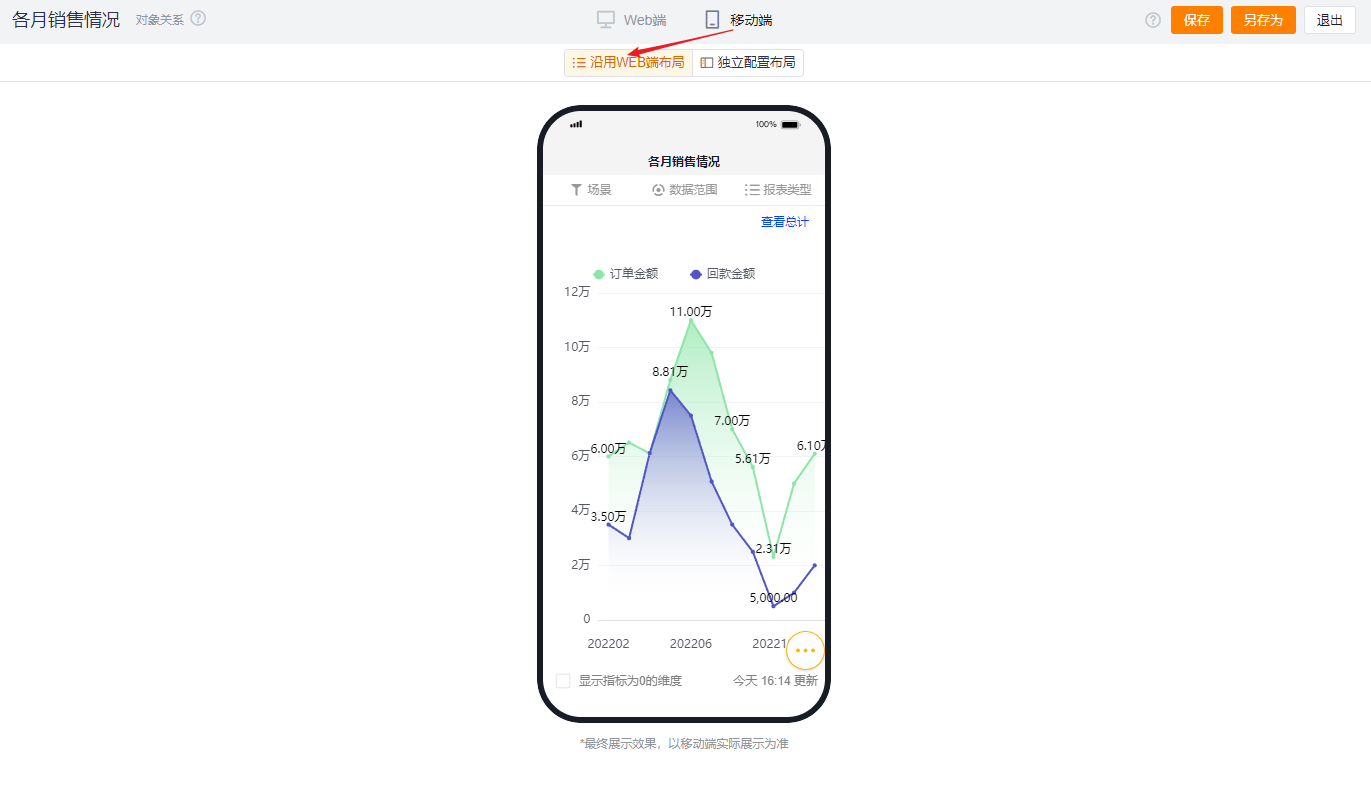
沿用WEB端布局
- 跟随WEB端布局回显,不可单独设置
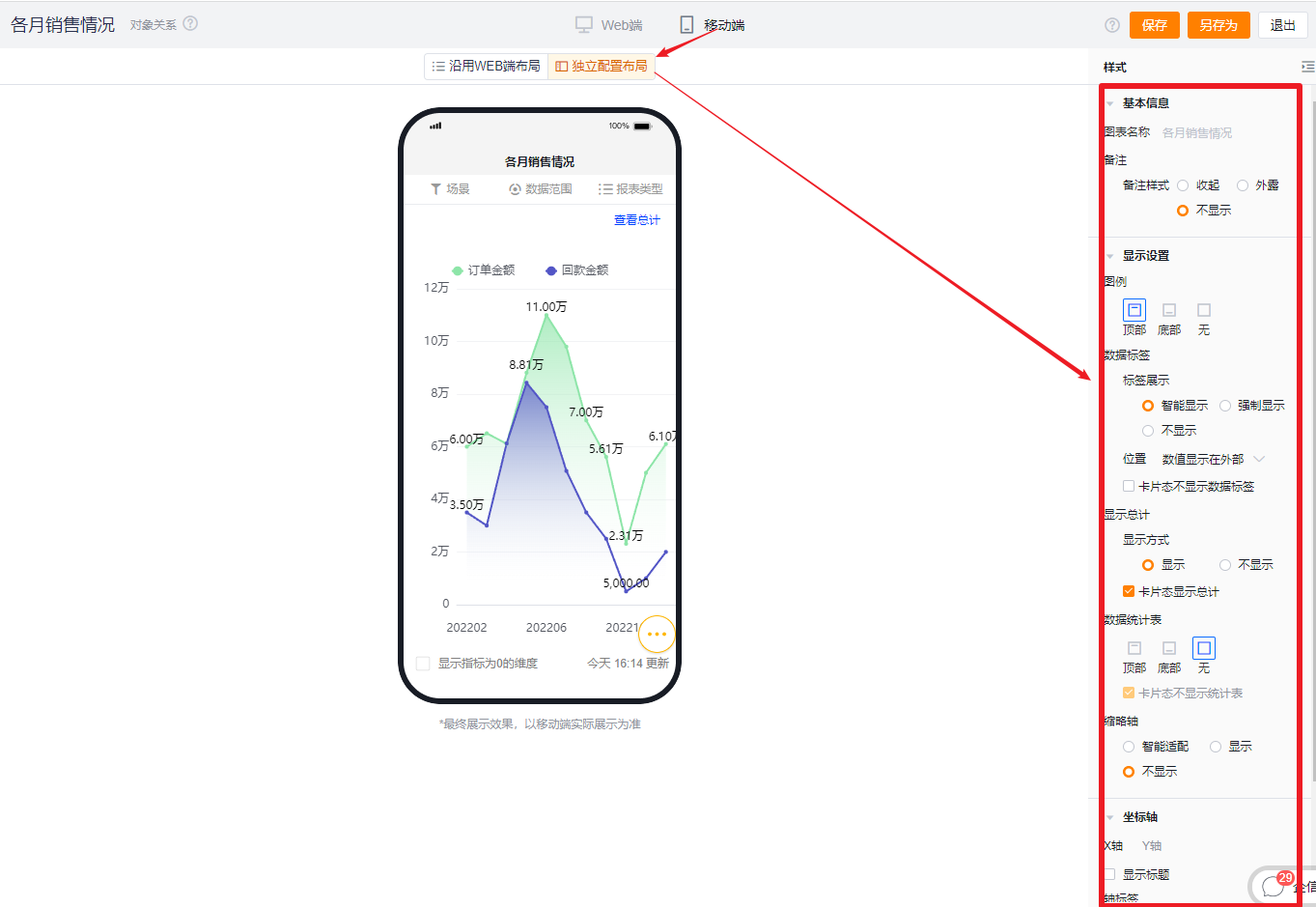
独立配置布局
- 默认按WEB端对应配置项选中的内容回显,可进一步调整成更适合移动端展示的效果
- 配置项内容及可选项比WEB端少,移动端不可单独设置的配置项默认走WEB端的配置,可设置的配置项的展示效果及逻辑同WEB端
双轴图
应用场景
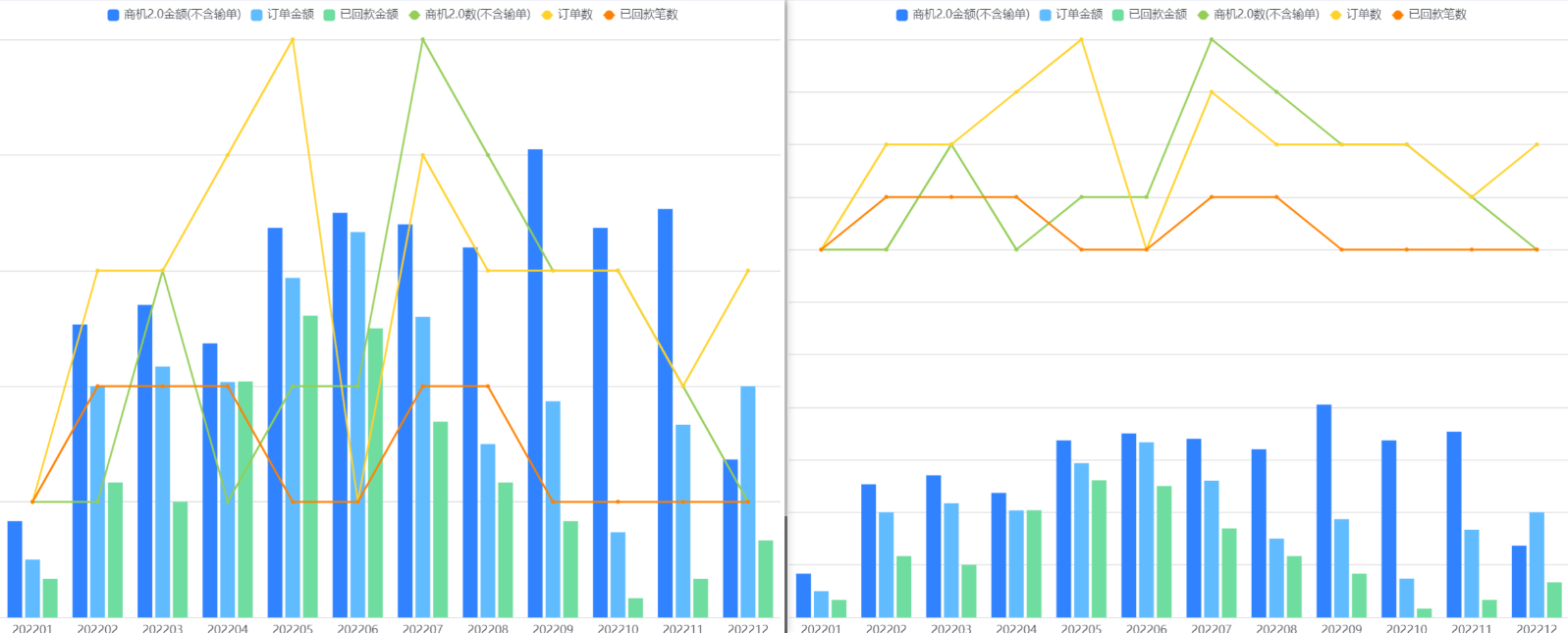
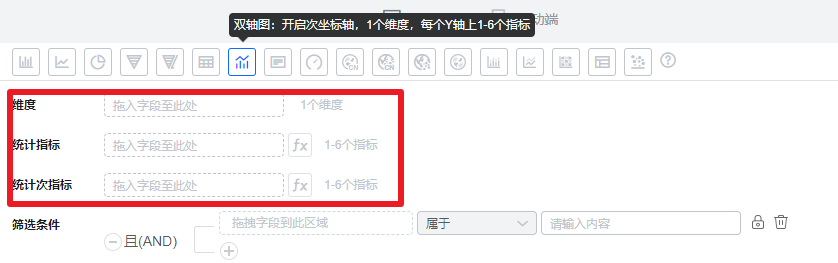
双轴图可以展示一个维度下在一定数据范围内指标数据级差别较大的情况。例如,双轴图可以对比不同客户级别的销售订单金额和数量情况、各部门年度商机金额和数量等
图表配置
坐标轴数据
- 维度:1个维度
- 指标:每个Y轴上1-6个指标
样式(Web端)
基本信息
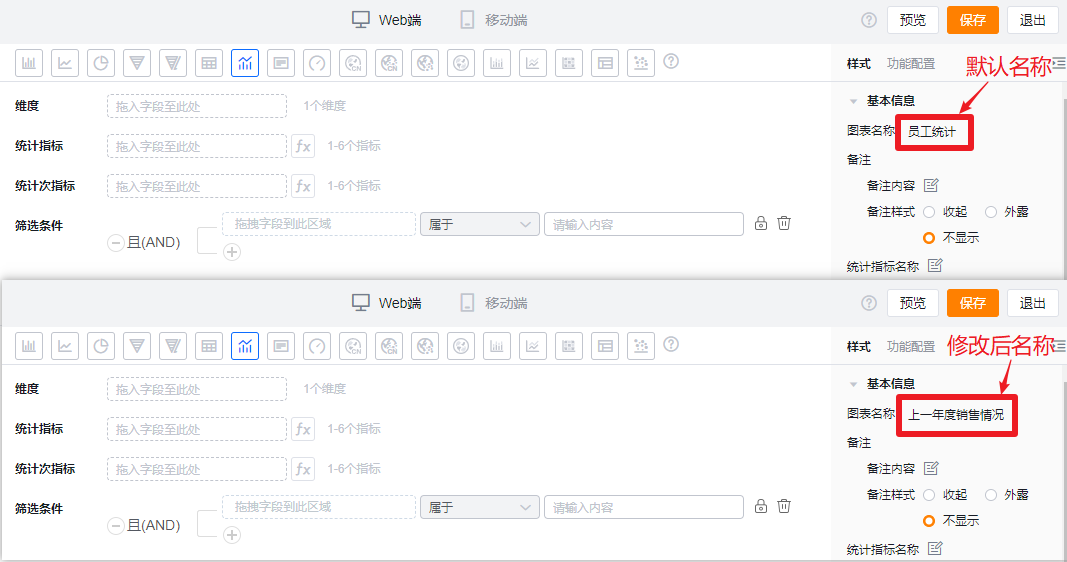
- 图表名称:新建时默认为分析主题名称,可根据图表配置修改为自定义图表名称
- 备注:
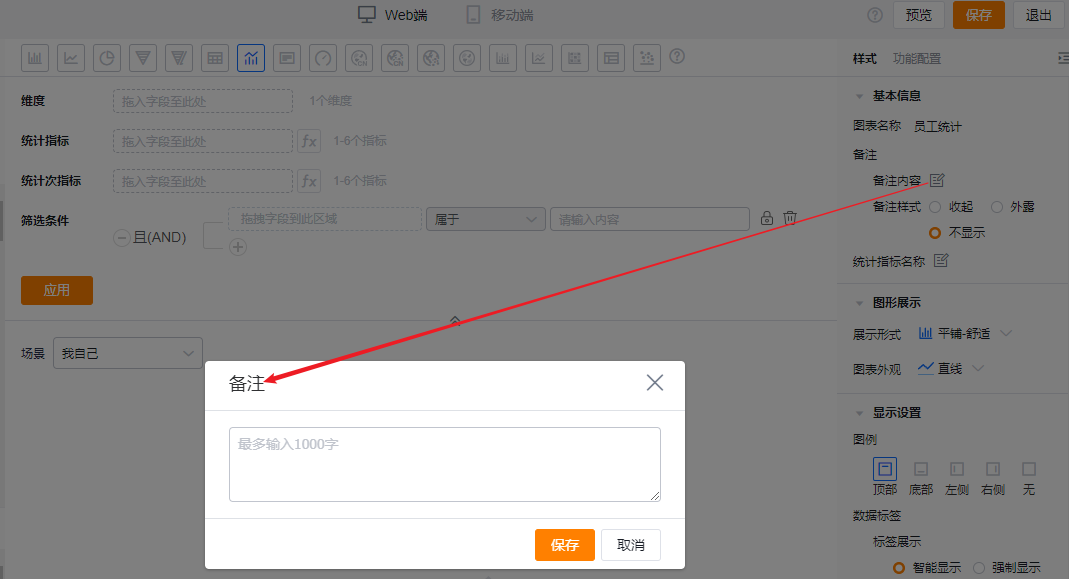
- 备注内容:基于当前图表可以设置备注信息,以便查看者更好的了解图表所表达的内容
- 备注样式:
- 收起:以图标的形式显示在图表详情态和卡片态的标题后面,鼠标悬浮到图标上时显示备注内容
- 外露:直接以文字的形式显示在图表详情态和卡片态的标题后面
- 不显示:图表详情态和卡片态都不展示
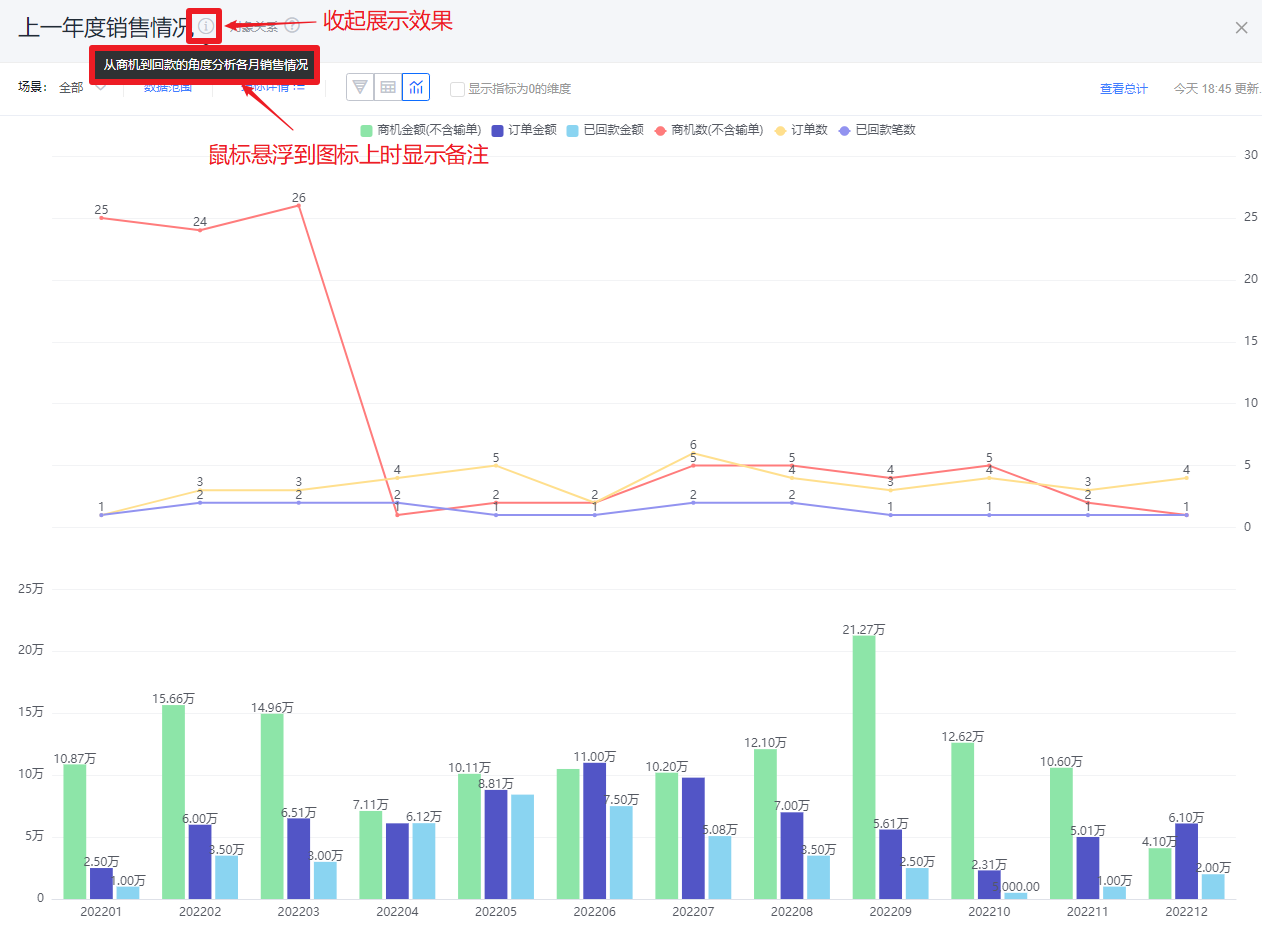
- 备注收起展示样式效果
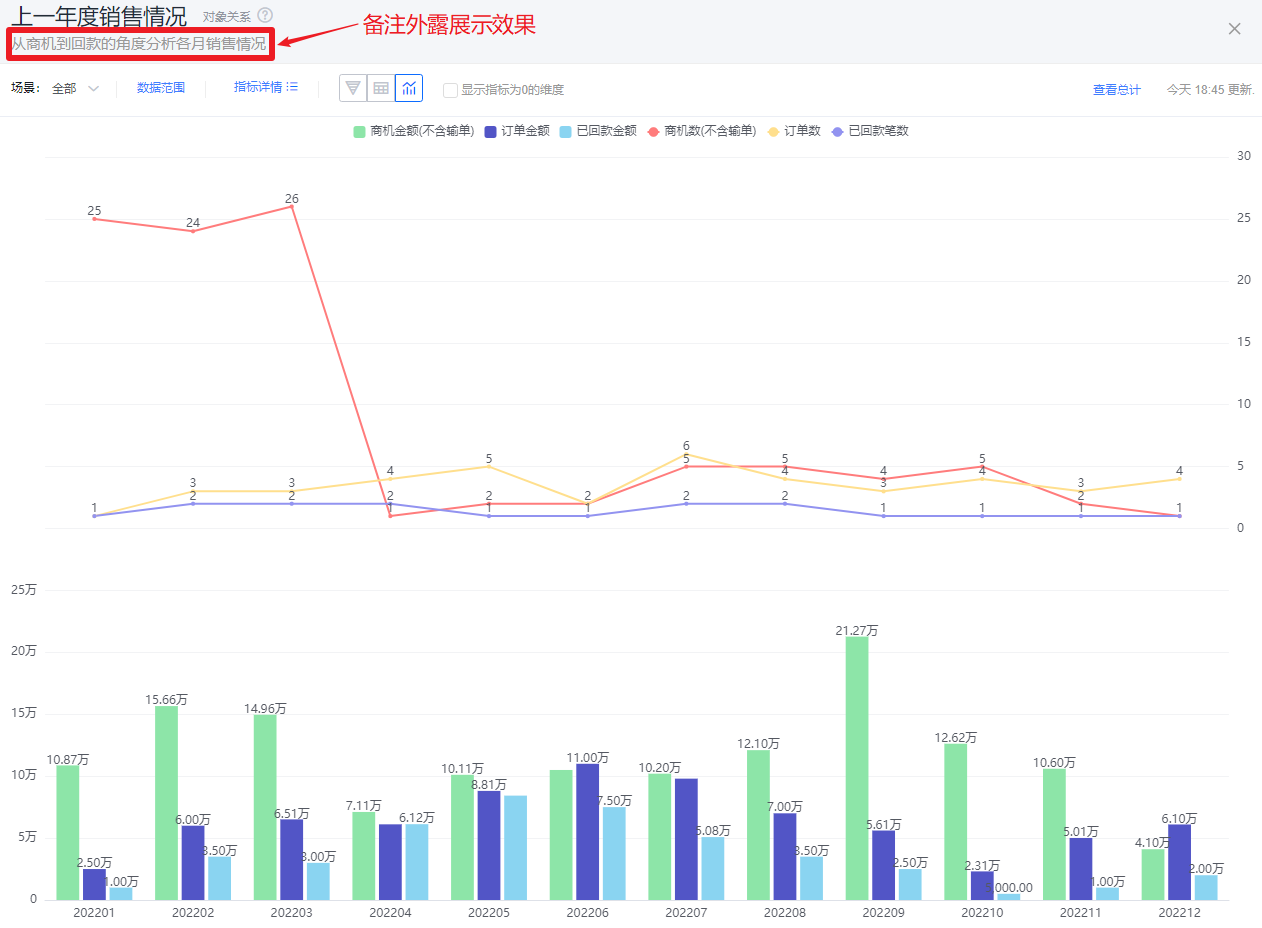
- 备注外露展示样式效果
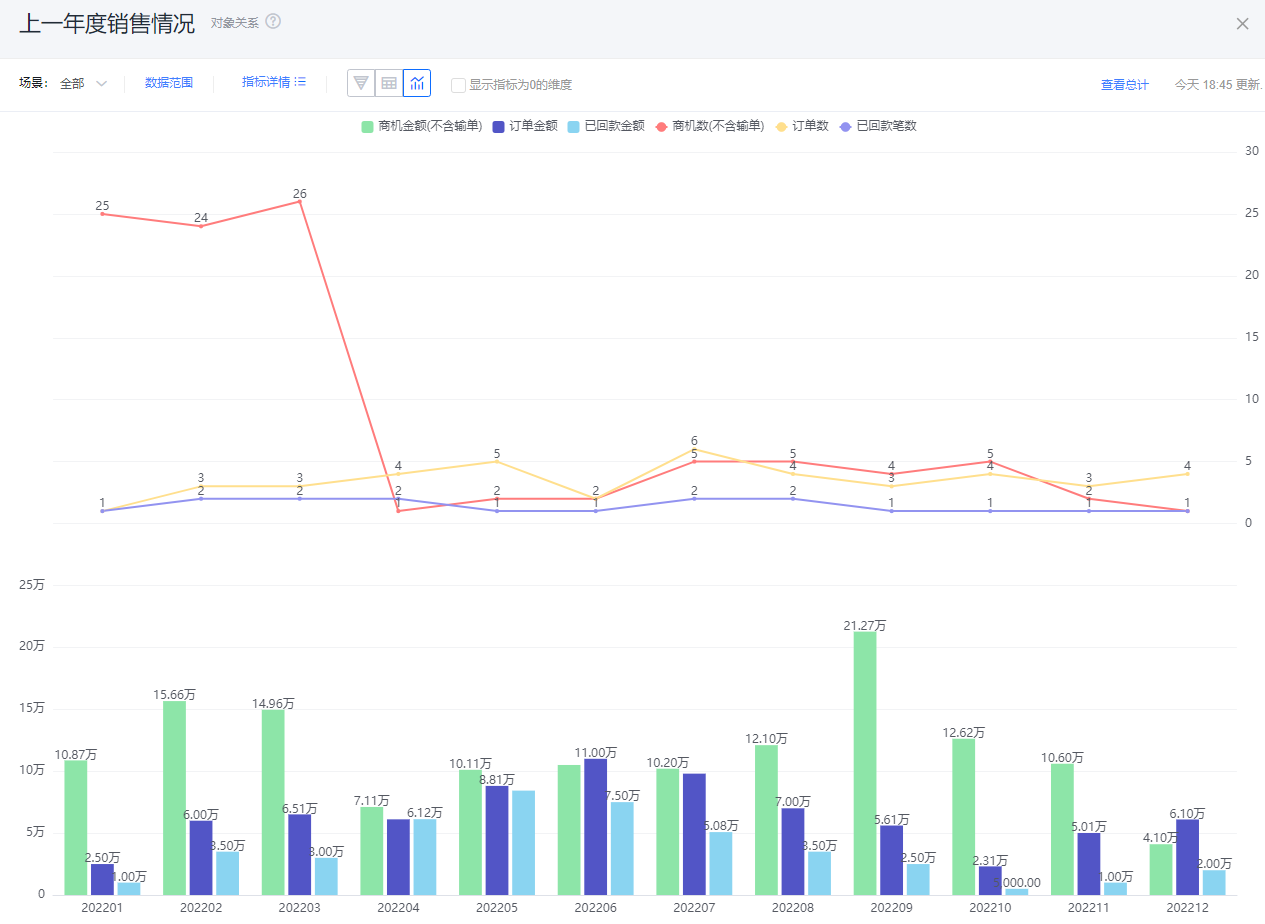
-
备注不展示样式效果
-
统计指标名称:默认按指标名称展示,可自行修改展示内容
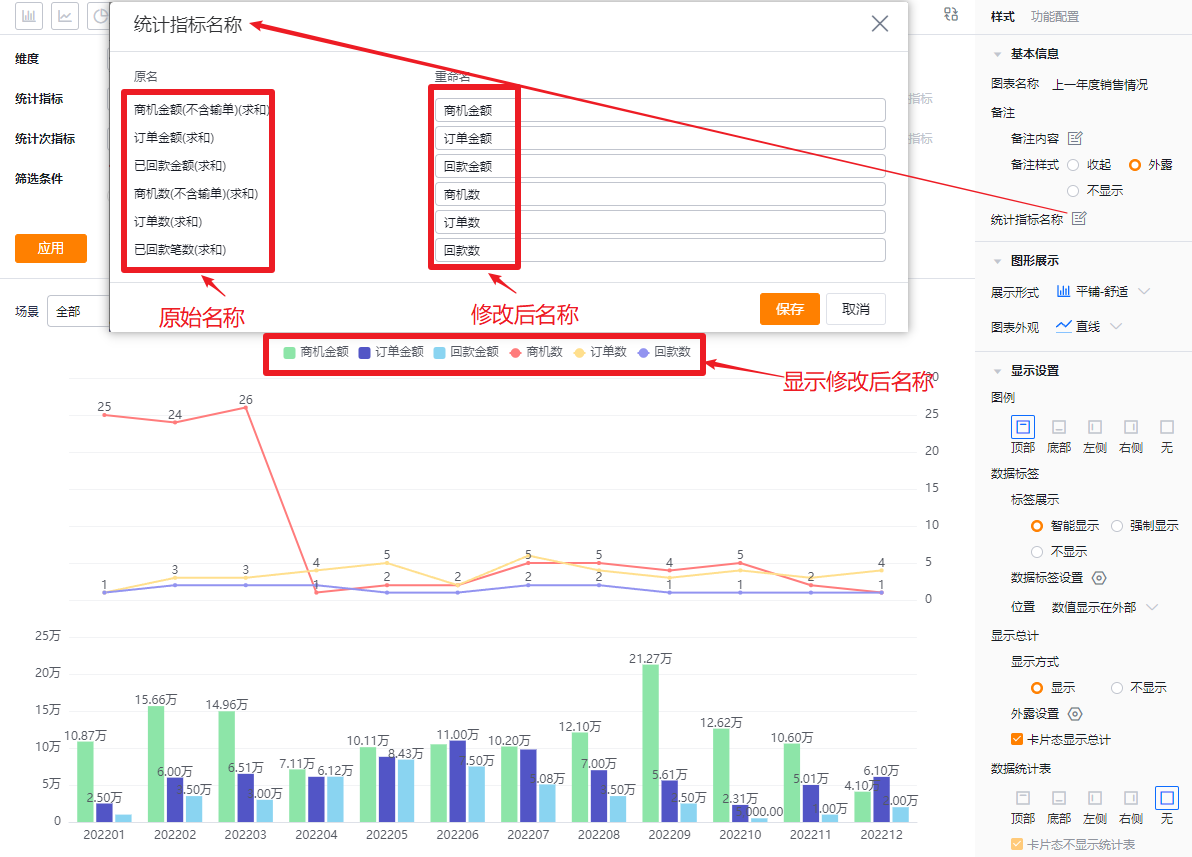
- 维度名称:默认按维度名称展示,可自行修改展示内容
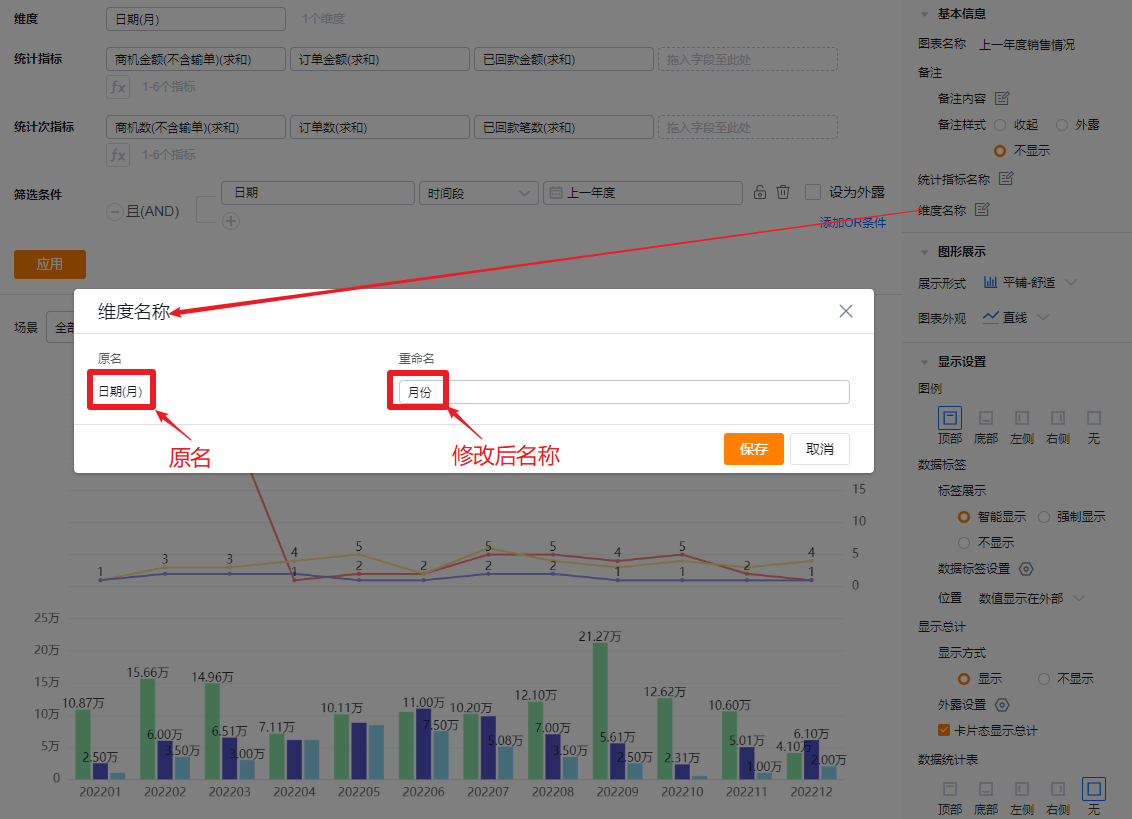
图形展示
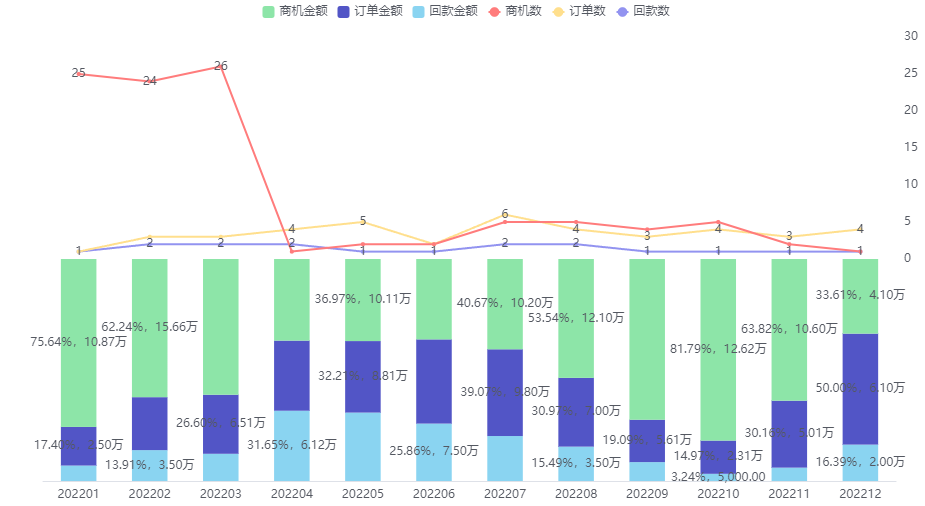
- 展示形式:默认平铺-舒适展示,可调整为平铺-紧凑、堆叠或者按比例堆叠
- 平铺-舒适:所有指标平铺展示,一个指标是一个柱子,柱子之间有间隔
- 平铺-紧凑:所有指标平铺展示,一个指标是一个柱子,柱子之间没有间隔
- 堆叠:所有柱子堆叠在一起展示,堆叠展示时,无法设置【数值标签-位置】,数值默认显示在内部
- 比例堆叠:柱子整体高度是一样的,根据每个指标的数据大小,转换成百分比展示各区域,按比例堆叠展示时,无法设置【数值标签-位置】,数值默认显示在内部
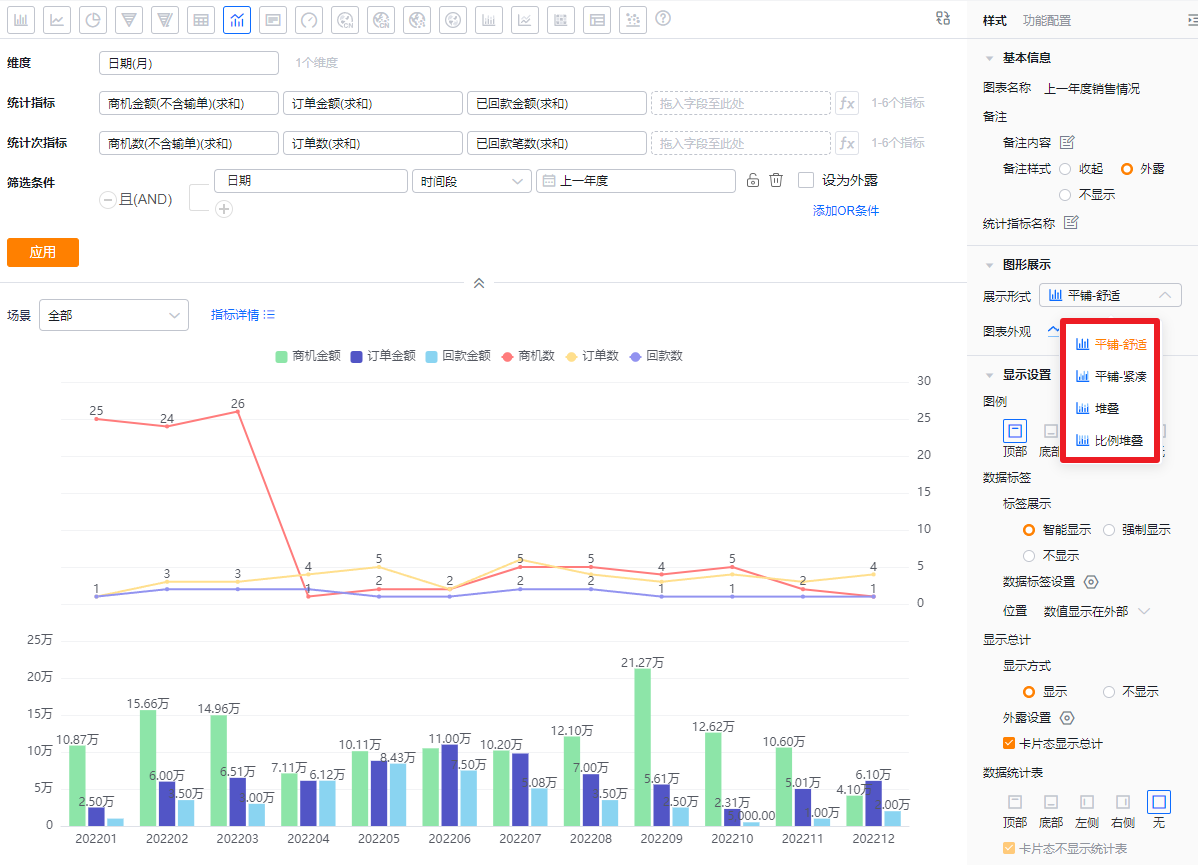
- 展示形式配置项
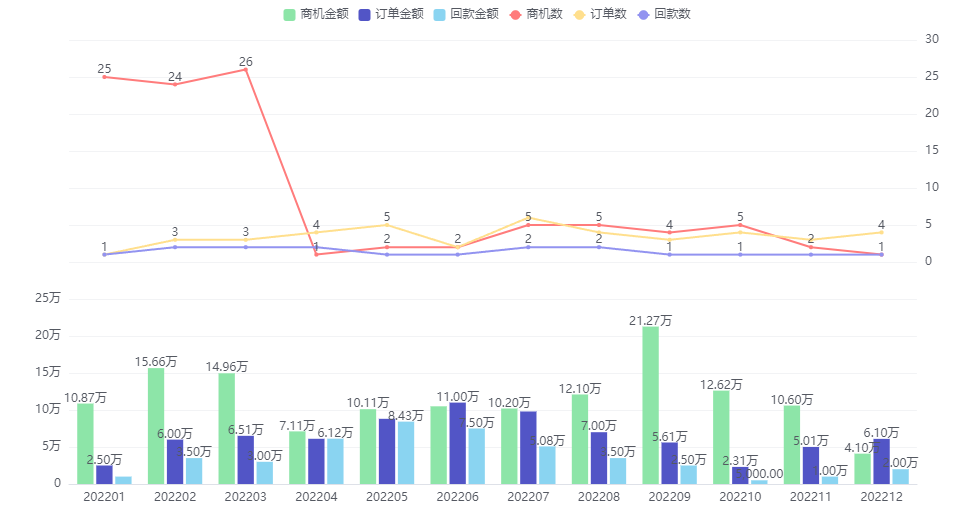
- 平铺-舒适展示效果
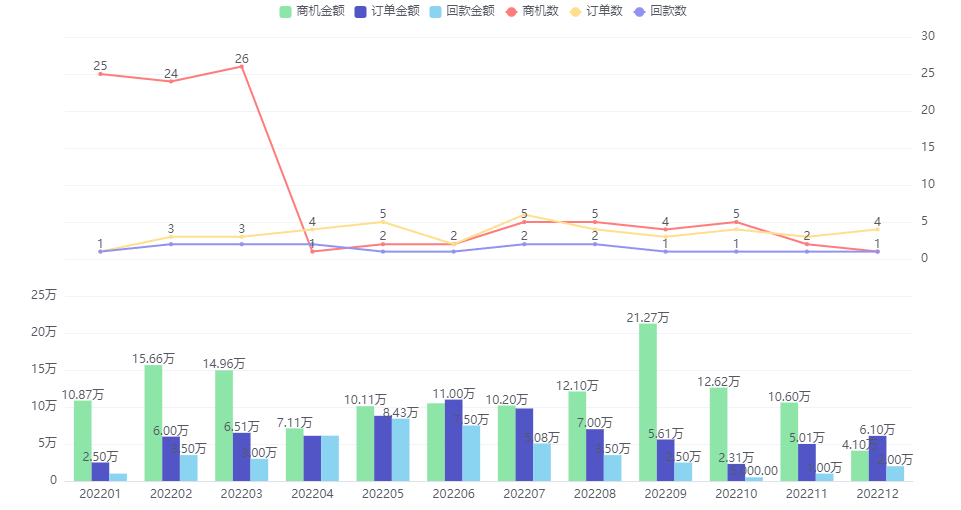
- 平铺-紧凑展示效果
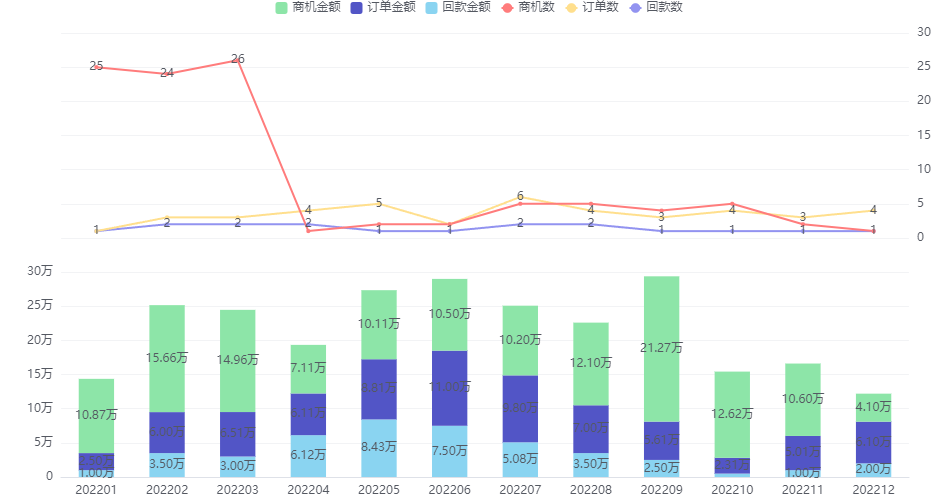
- 堆叠展示效果
-
比例堆叠展示效果
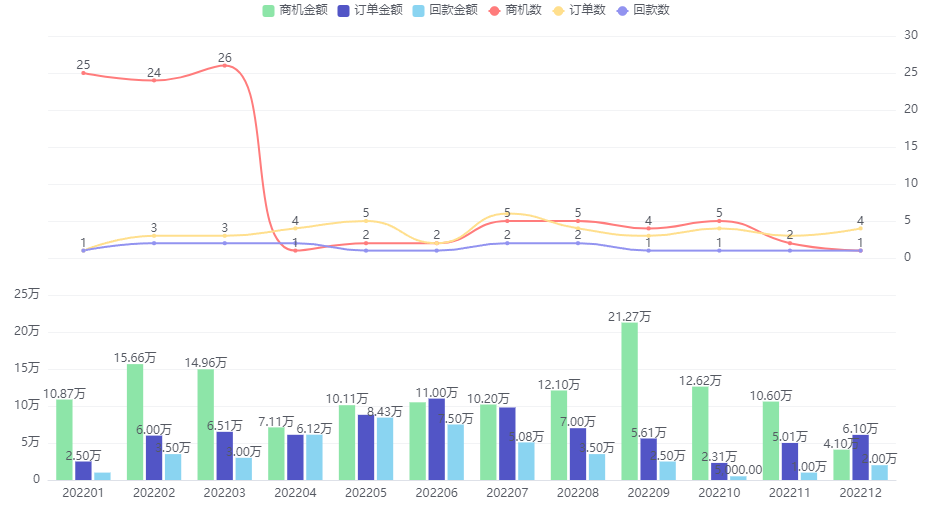
- 图表外观:默认直线,可切换为曲线
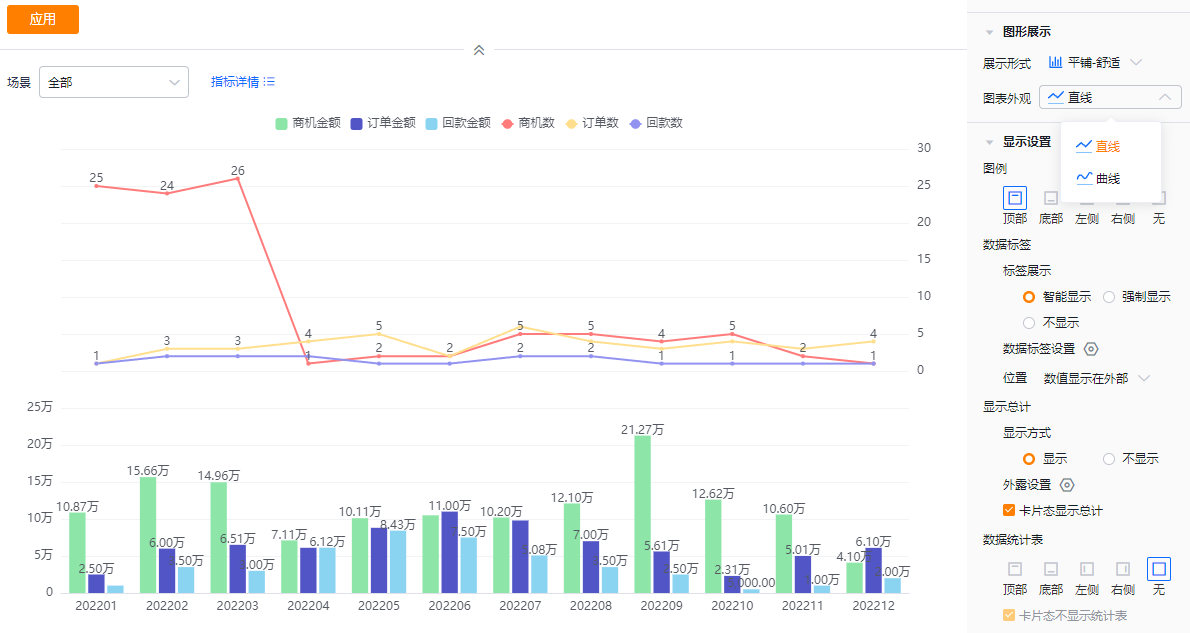
- 图表外观设置及直线展示效果
-
曲线展示效果
-
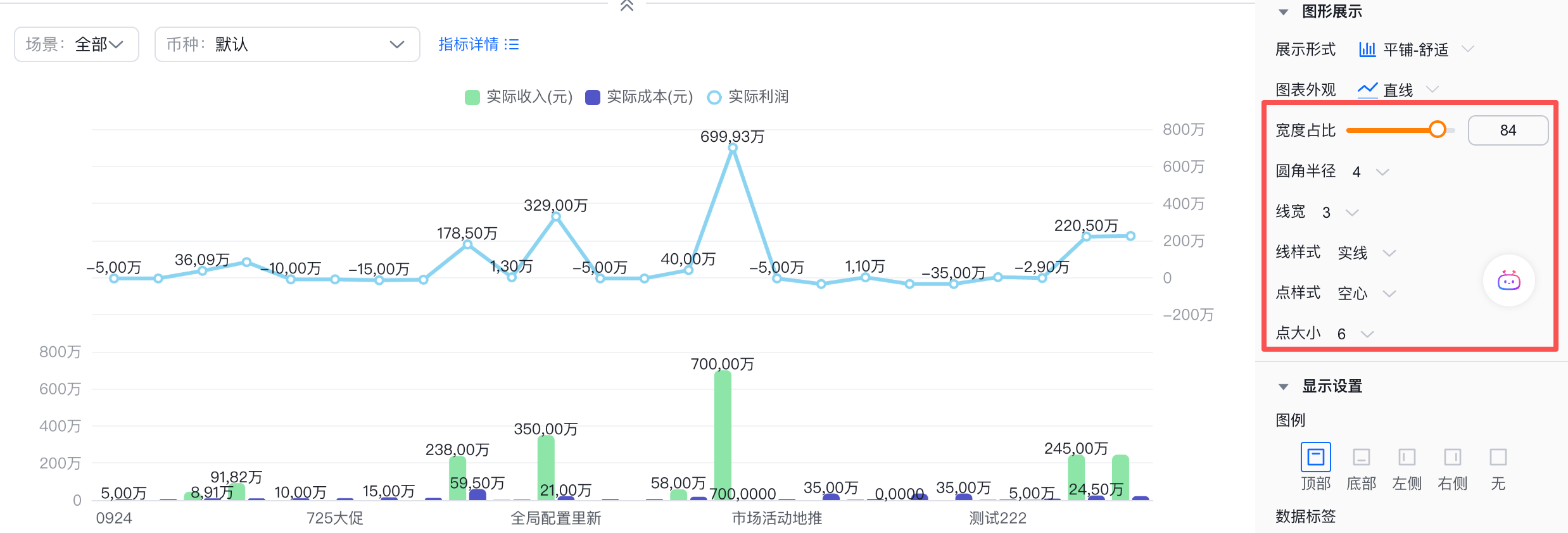
宽度占比:支持自定义
-
圆角半径:支持自定义0-12
-
线宽:支持自定义2-8
-
线样式:支持自定义,包括实线和虚线
-
点样式:支持自定义,包括实心和空心
-
点大小:支持自定义4-10
显示设置
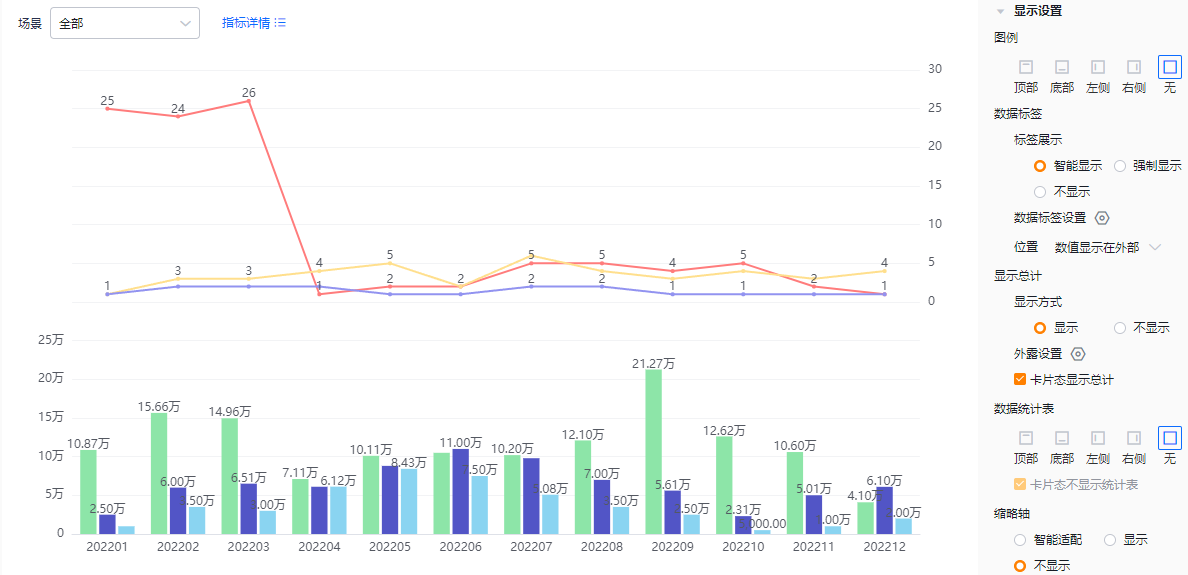
- 图例:默认展示在顶部,可切换为底部、左侧、右侧、无(无的意思就是不显示图例)
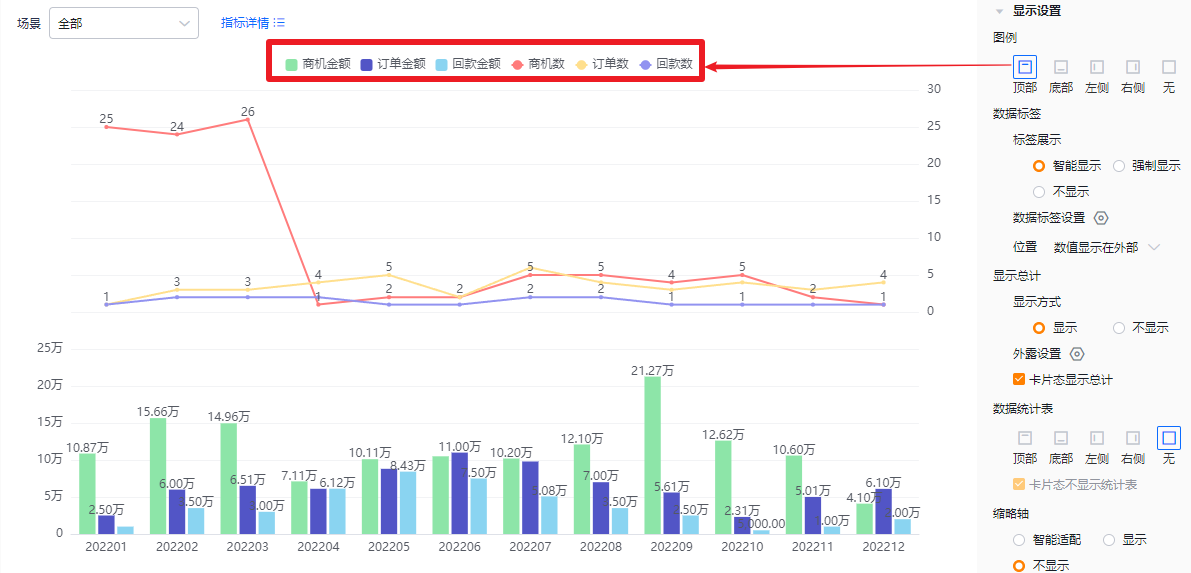
- 图例在顶部展示效果
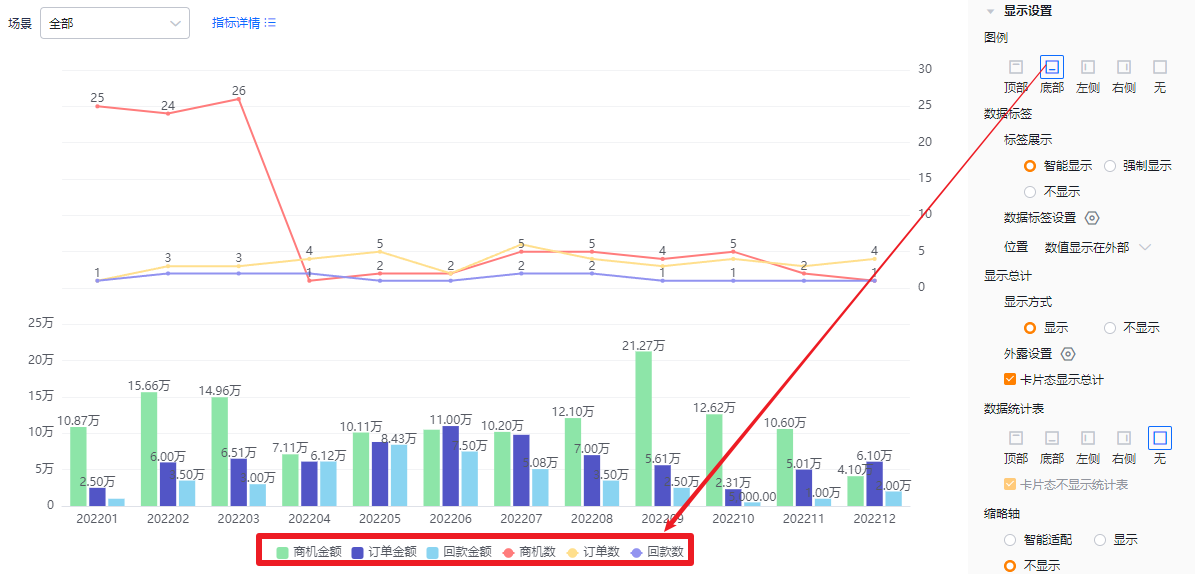
- 图例在底部展示效果
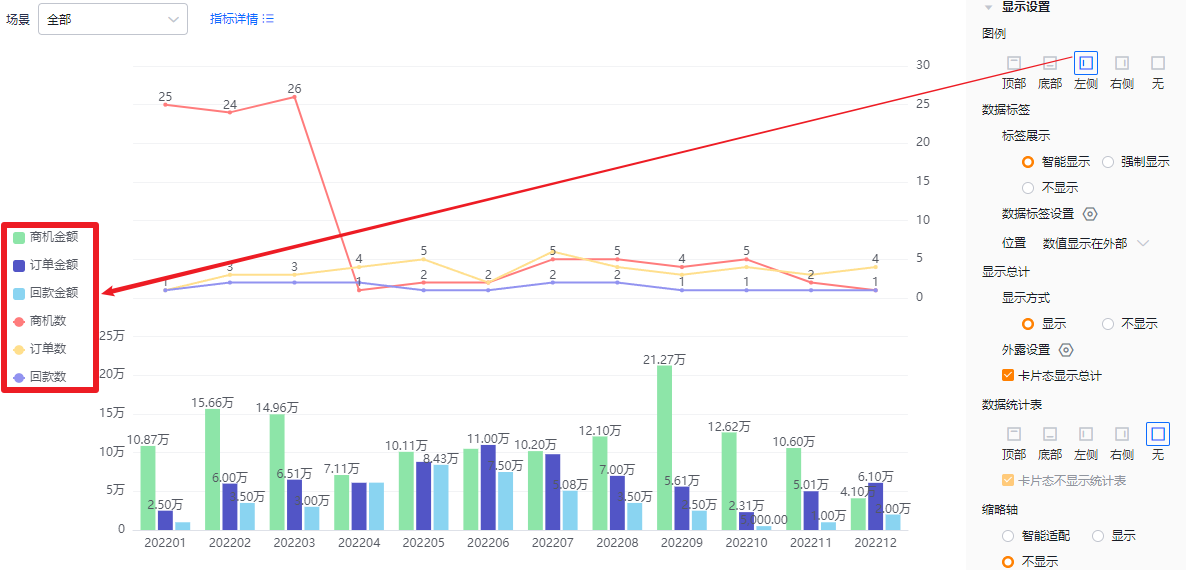
- 图例在左侧展示效果
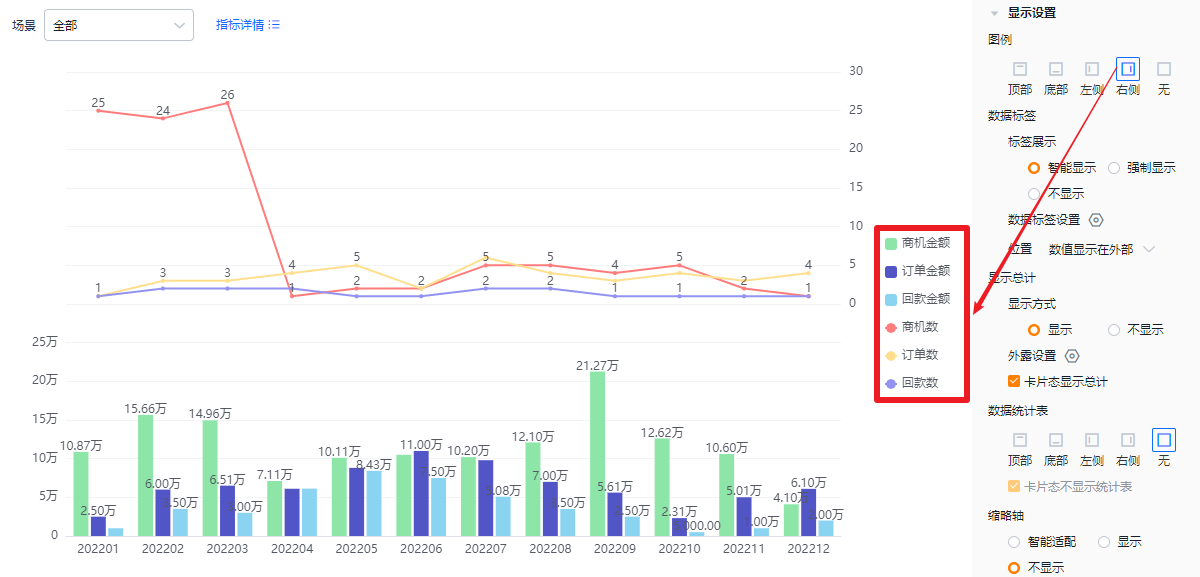
- 图例在右侧展示效果
-
不显示图例效果
-
数据标签:
- 标签展示:
- 智能显示:基于当前展示区域,智能显示数值标签,当不同指标间的数值比较接近时,会自动隐藏某些指标的显示
- 强制显示:基于当前展示区域,显示所有数值标签,当不同指标间的数值比较接近时,可能会存在堆叠的情况
- 不显示:不显示数值
- 标签展示:
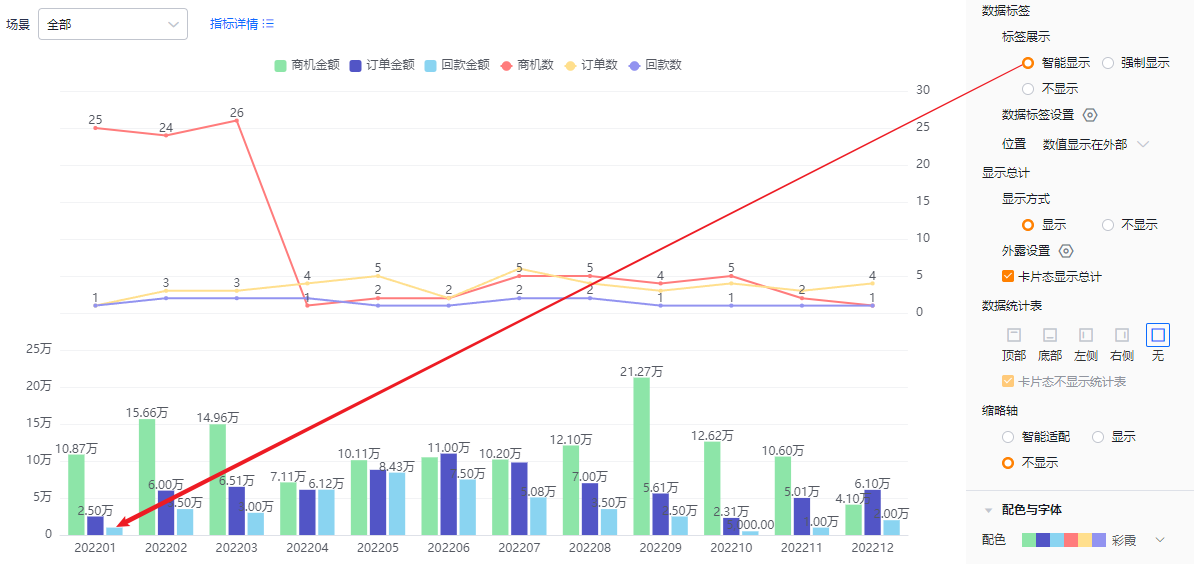
- 数据标签智能显示效果
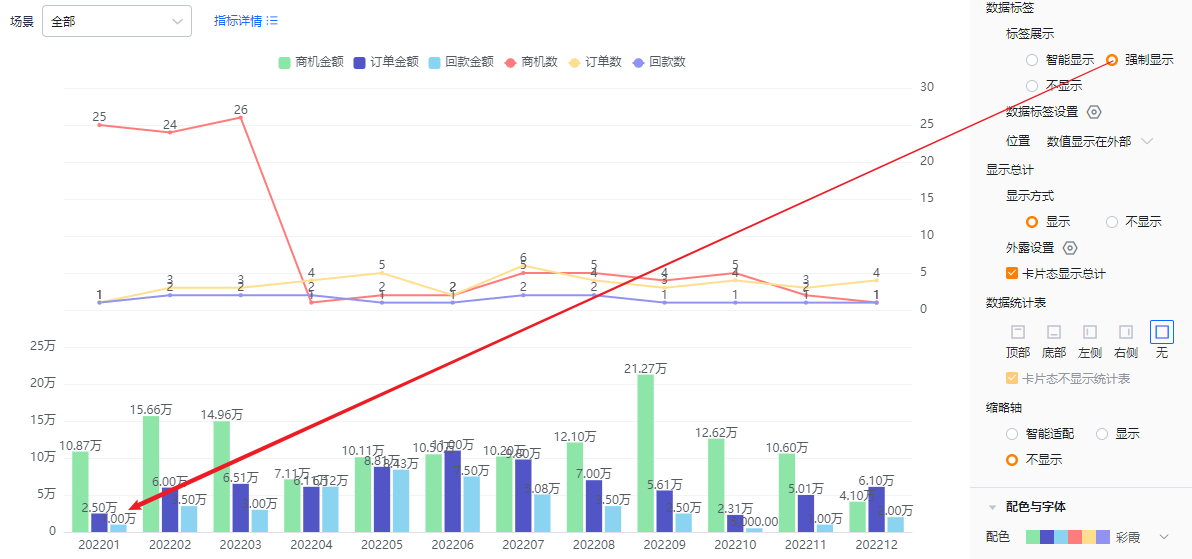
- 数据标签强制显示效果
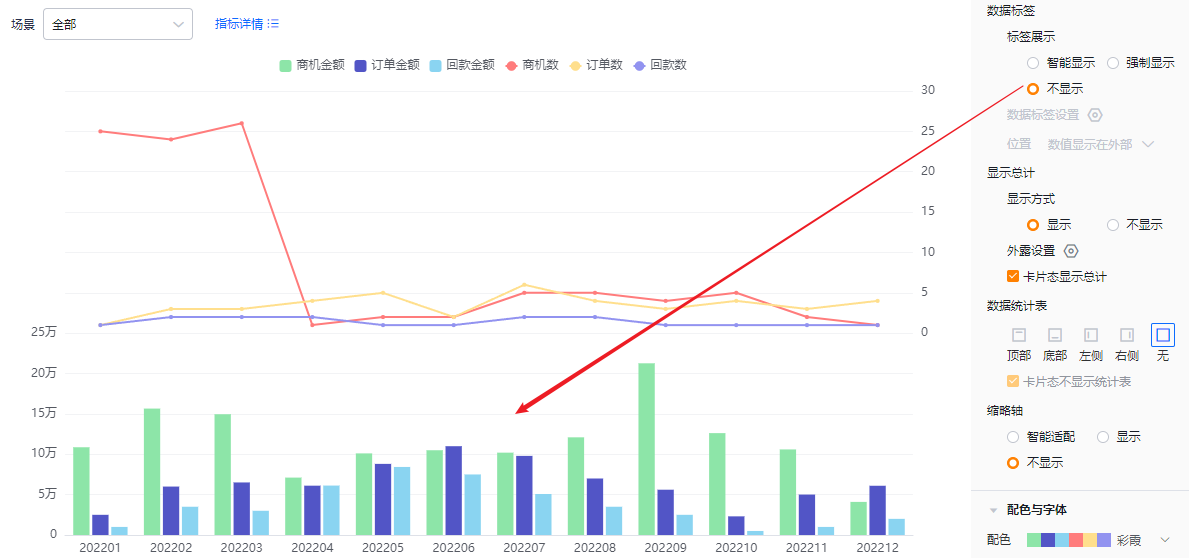
-
数据标签不显示效果
-
数据标签设置:两个及两个以上指标时,可设置展示指标内容,默认都勾选;当数据标签不显示时,此配置项只读不可编辑
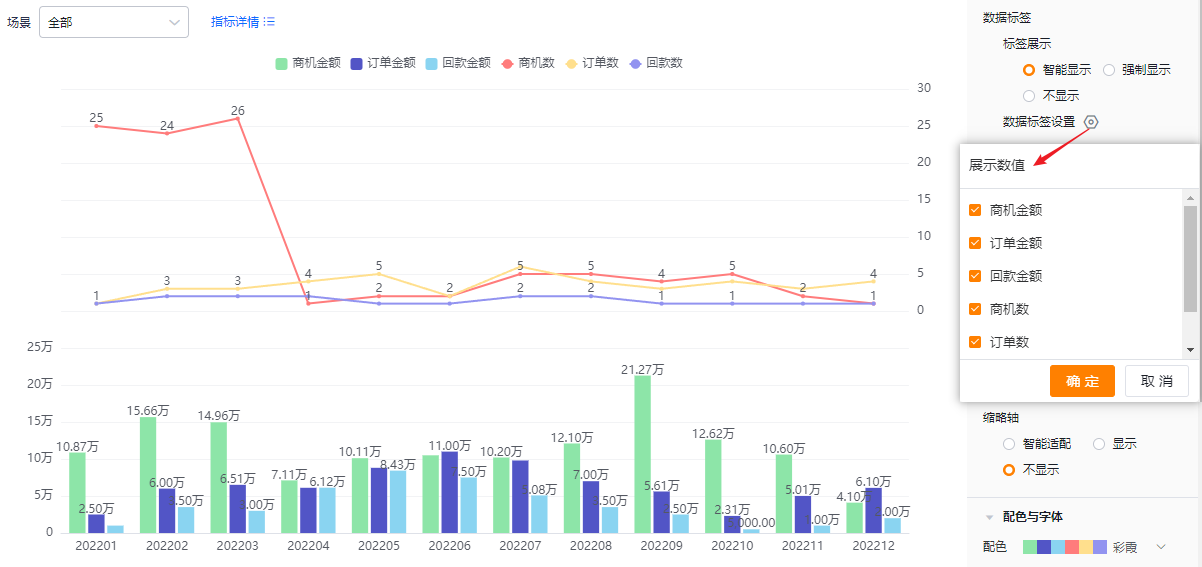
- 位置:
- 数值显示在外部:数值显示在外部
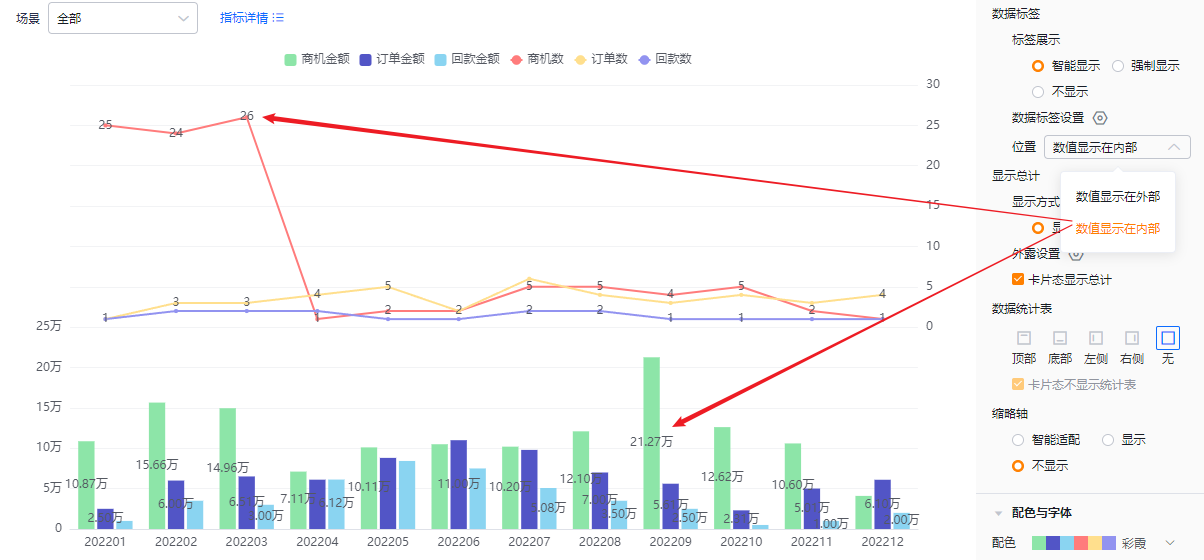
- 数值显示在内部:数值显示在内部
当数据标签不显示时,此配置项只读不可编辑
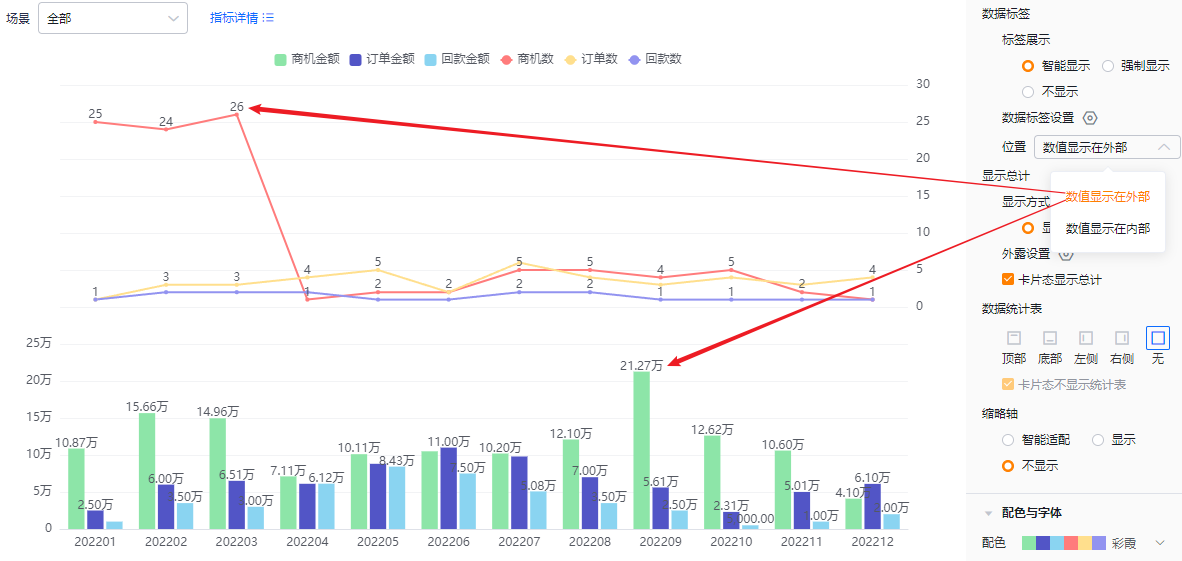
- 数值显示在外部
-
数值显示在内部
-
显示总计:
- 显示方式:默认是显示,可切换为不显示;显示时,可在编辑态、详情态、卡片态(根据具体配置)展示,不显示时,所有态都不展示
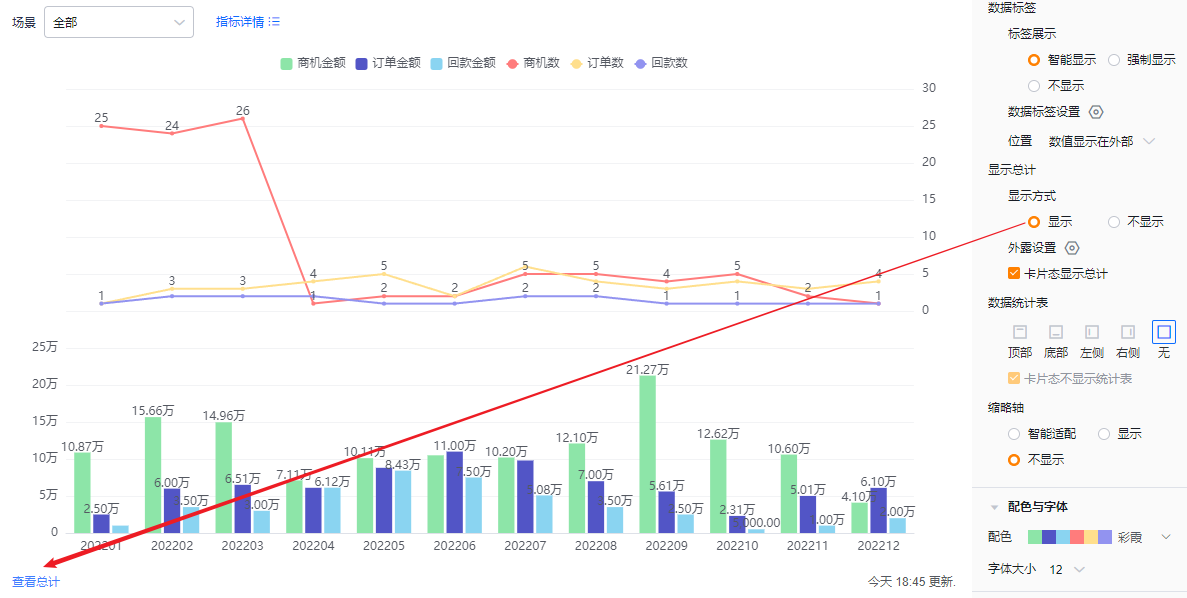
- 显示总计效果
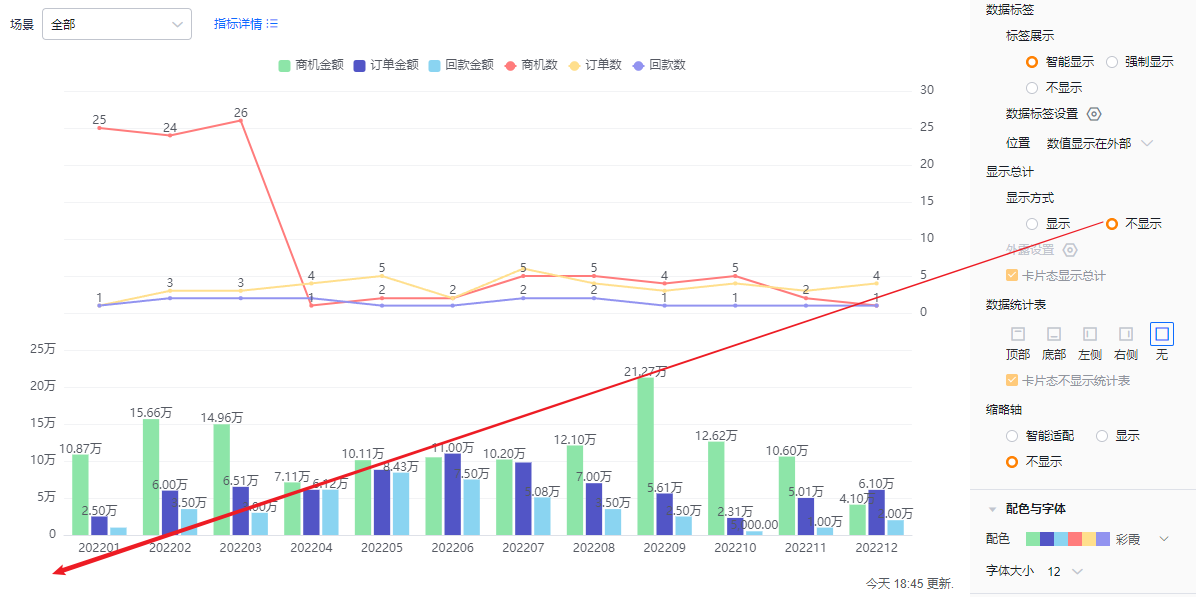
-
不显示总计效果
-
外露设置:两个及两个以上指标时,可设置外露总计内容,默认都不勾选;当显示方式不显示时,此配置项只读不可编辑
-
卡片态显示总计:默认勾选,可去掉勾选在卡片态不显示总计;当显示方式不显示时,此配置项只读不可编辑
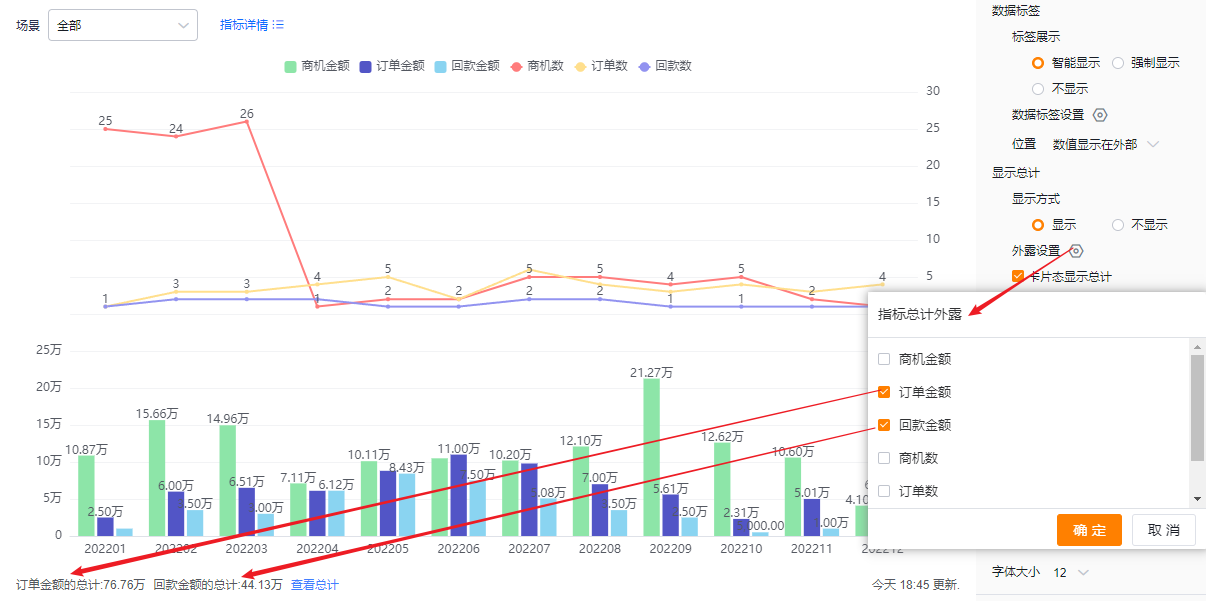
-
外露指标后的展示效果
-
数据统计表:可设置是否展示数据统计表及展示位置,默认不展示,可切换为展示在图形的顶部、底部、左侧、右侧
- 卡片态不显示统计表:在展示数据统计表的基础上可设置此配置,默认勾选
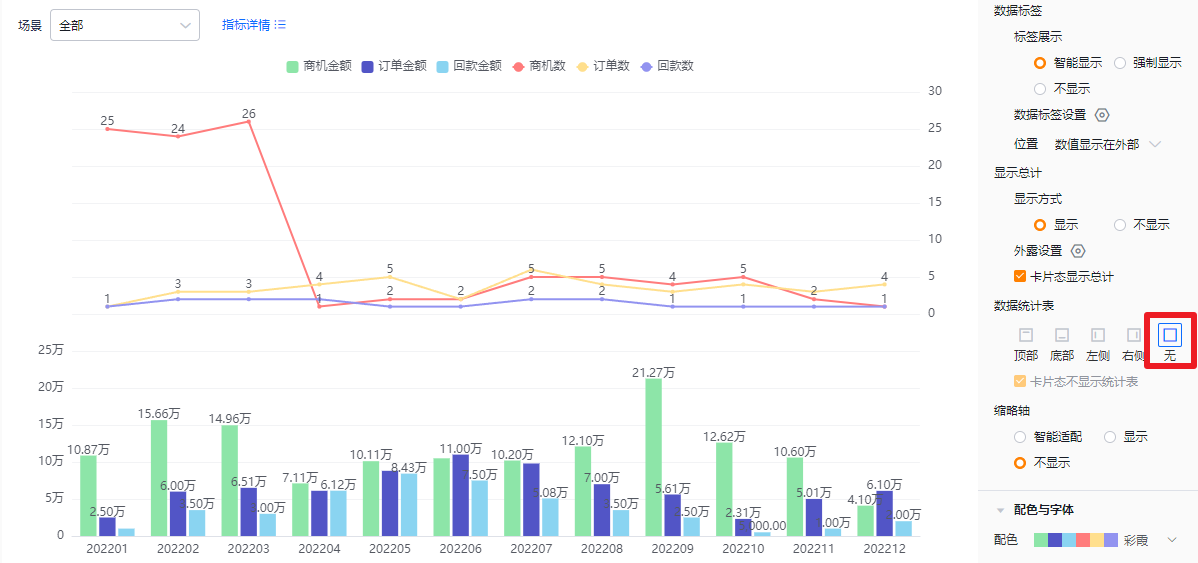
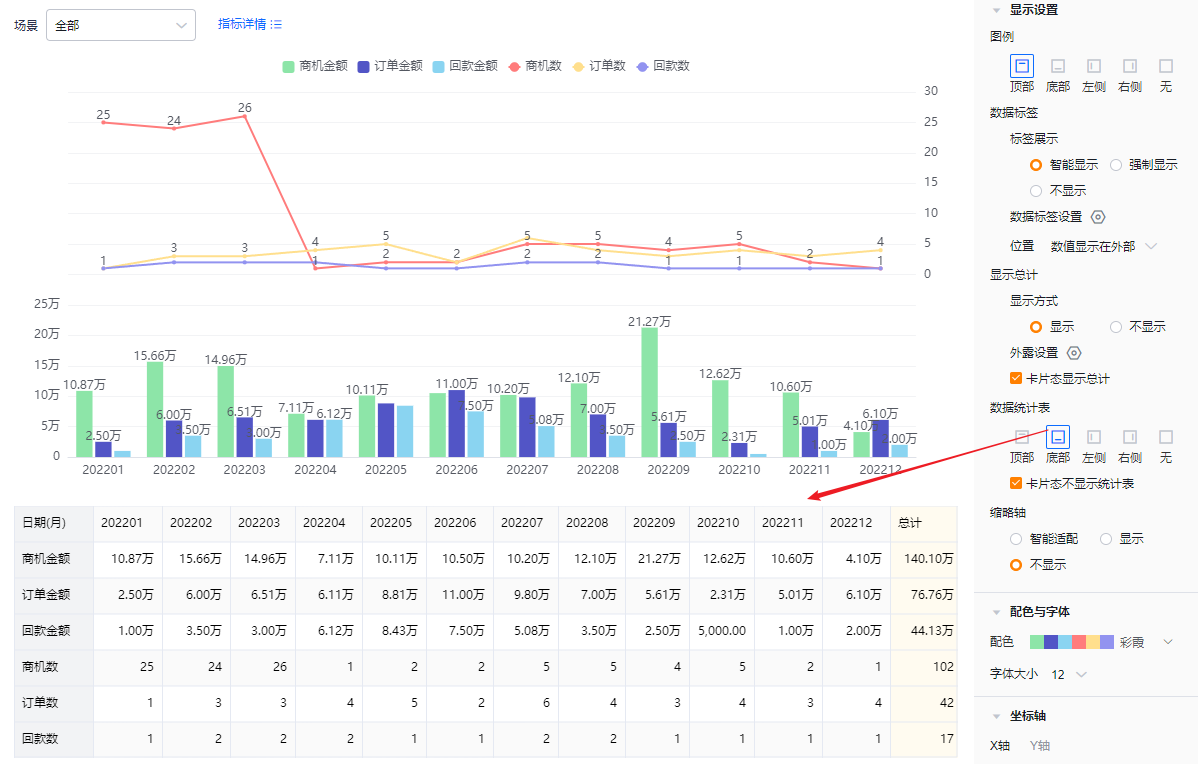
- 缩略轴:默认为智能适配,可切换为显示或者不显示
- 智能适配:根据当前图形展示区域的大小智能判断可展示的柱子多少,超过可展示的柱子条数后,出现缩略轴,没有超过可展示的柱子条数时,没有缩略轴
- 显示:不管屏幕大小及柱子多少,都展示缩略轴
- 不显示:不管屏幕大小及柱子多少,都不展示缩略轴
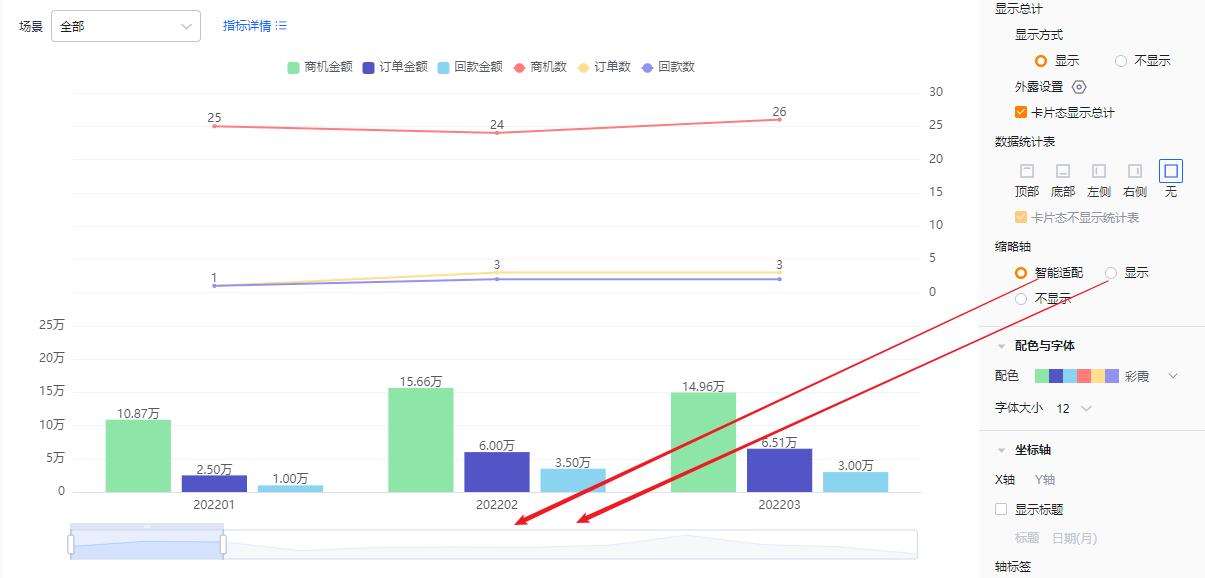
- 显示缩略轴及智能显示有缩略轴时展示效果
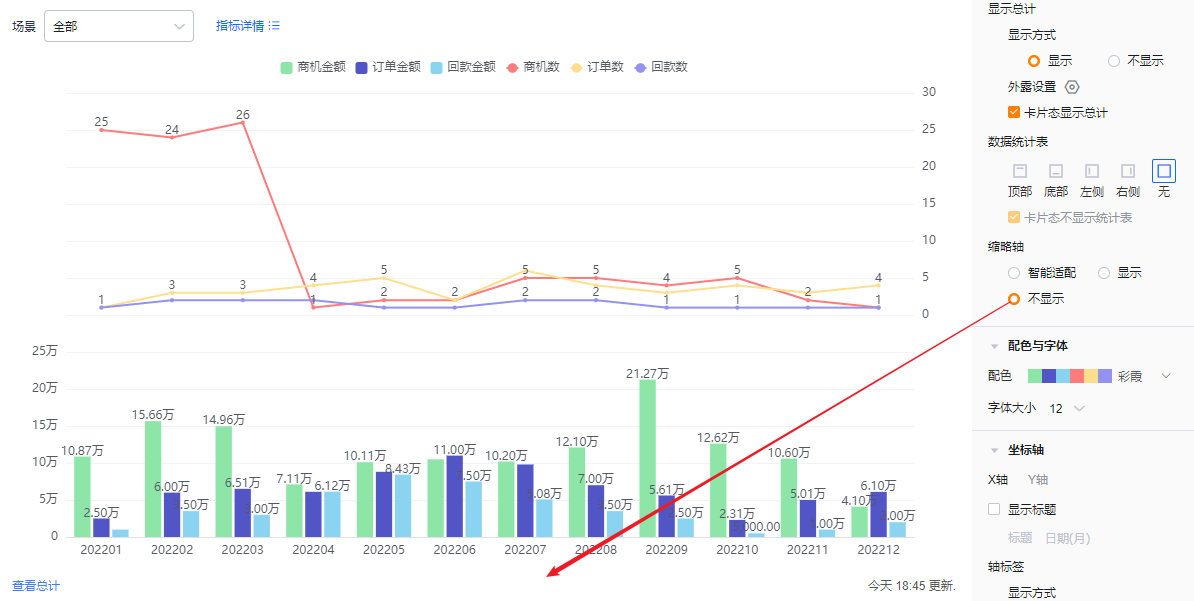
- 不显示缩略轴时展示效果
1.2.2.4 配色与字体
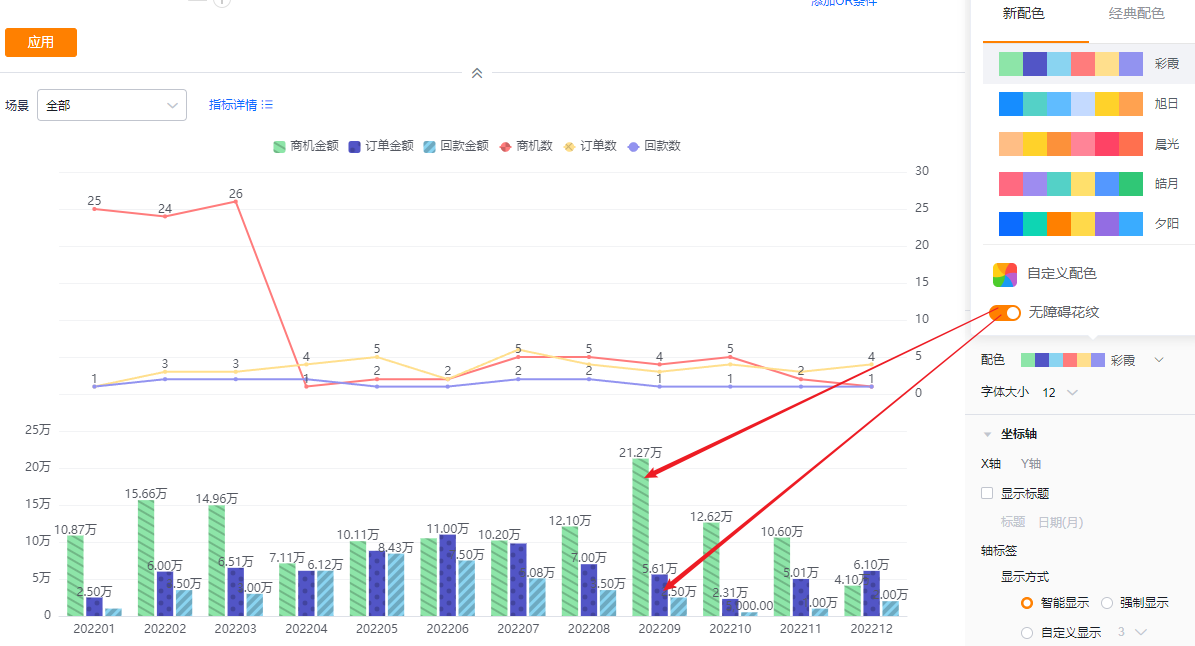
- 配色:系统支持新配色和经典配色两类配色方案,默认显示新配色下的第一套,另外可以开启无障碍花纹设置
- 新配色:支持基于某套配色方案再自定义配色
- 经典配色:不支持自定义配色
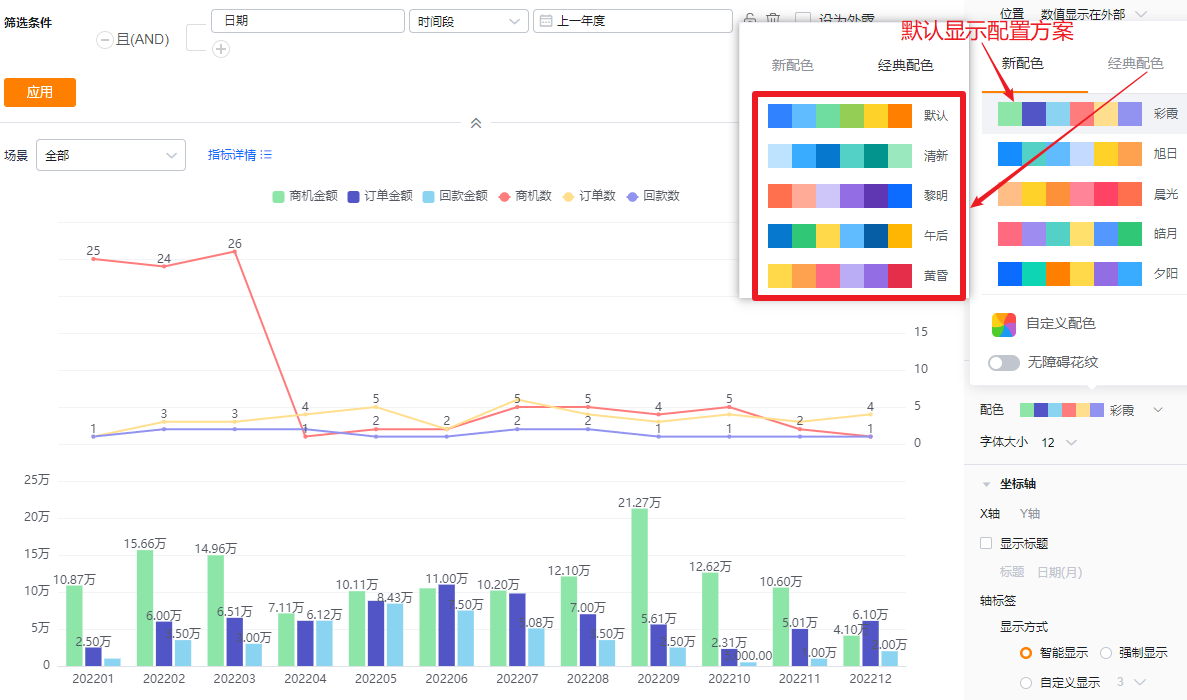
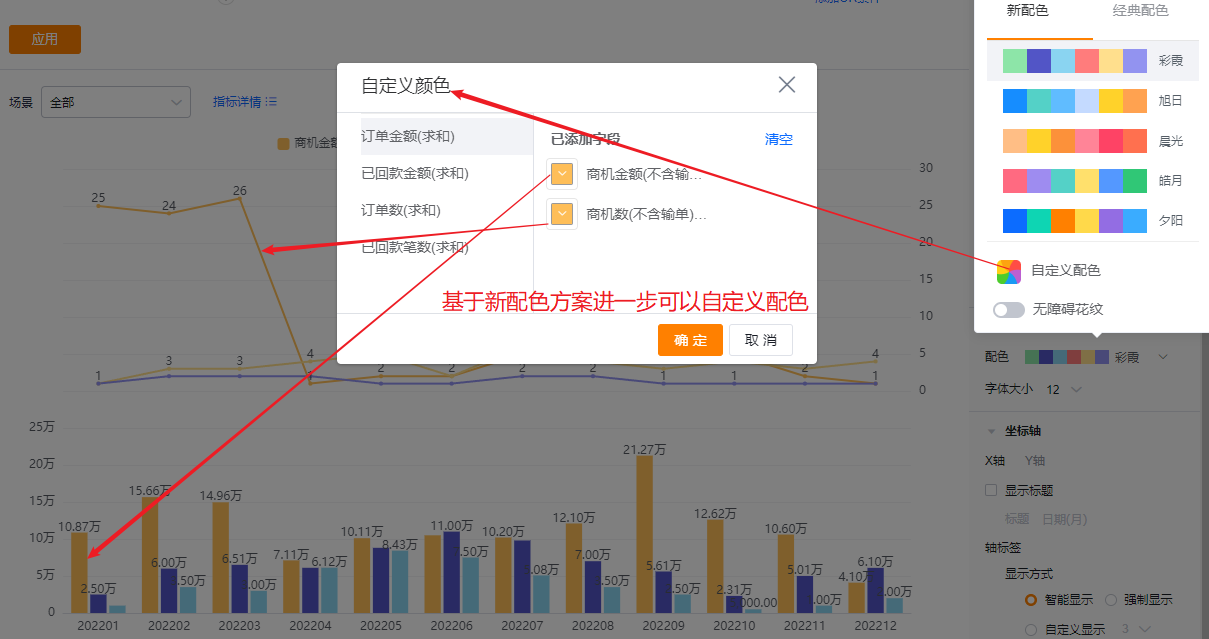
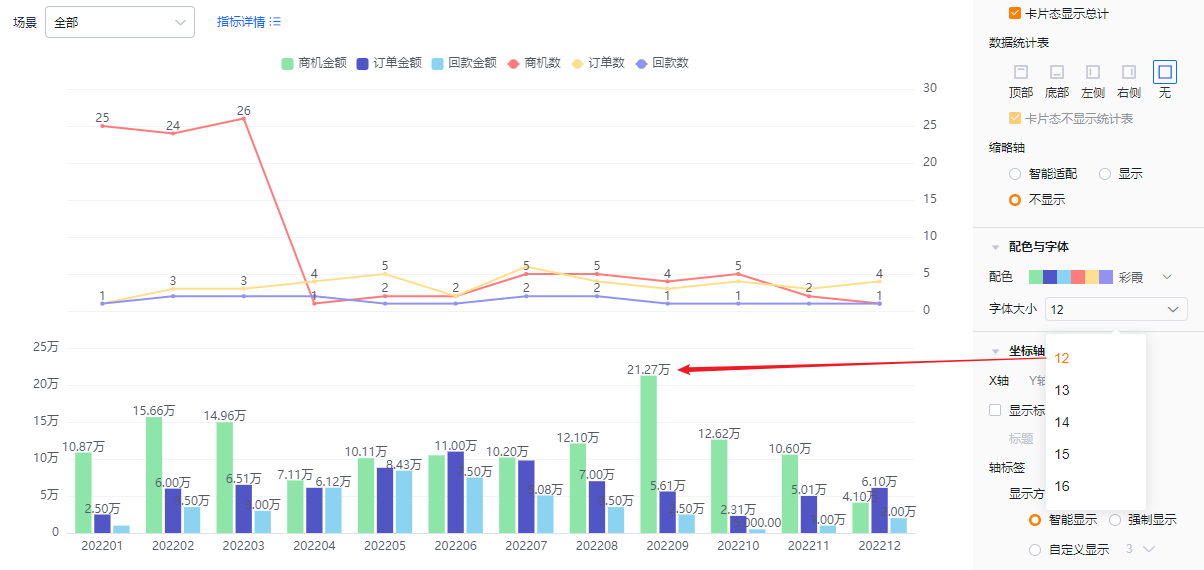
- 字体大小:默认为12,可切换成13、14、15、16显示
坐标轴
- X轴
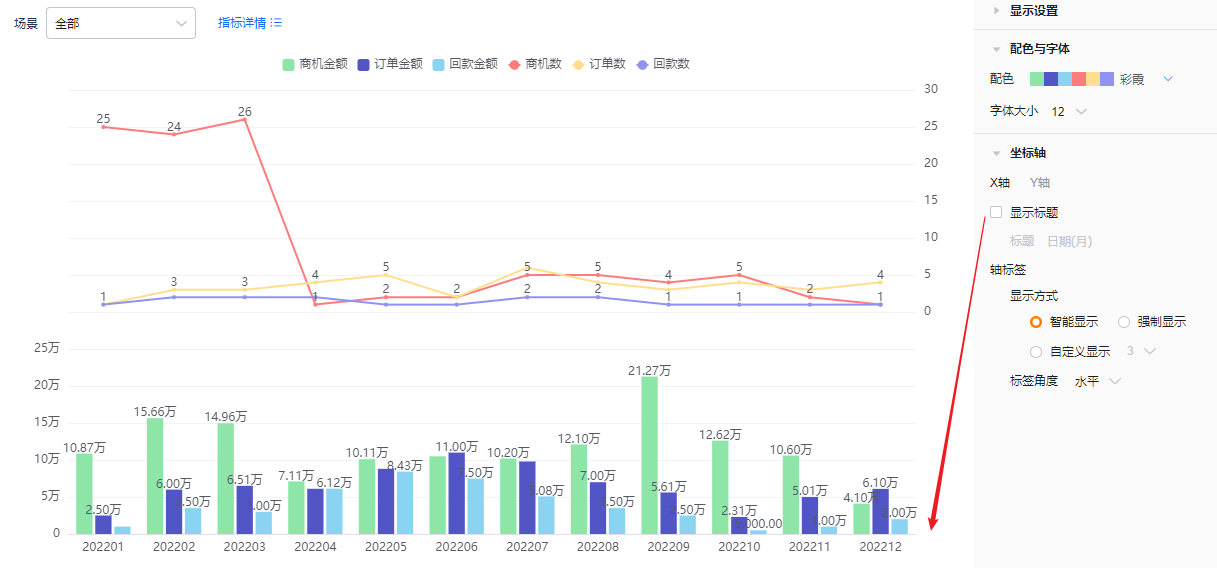
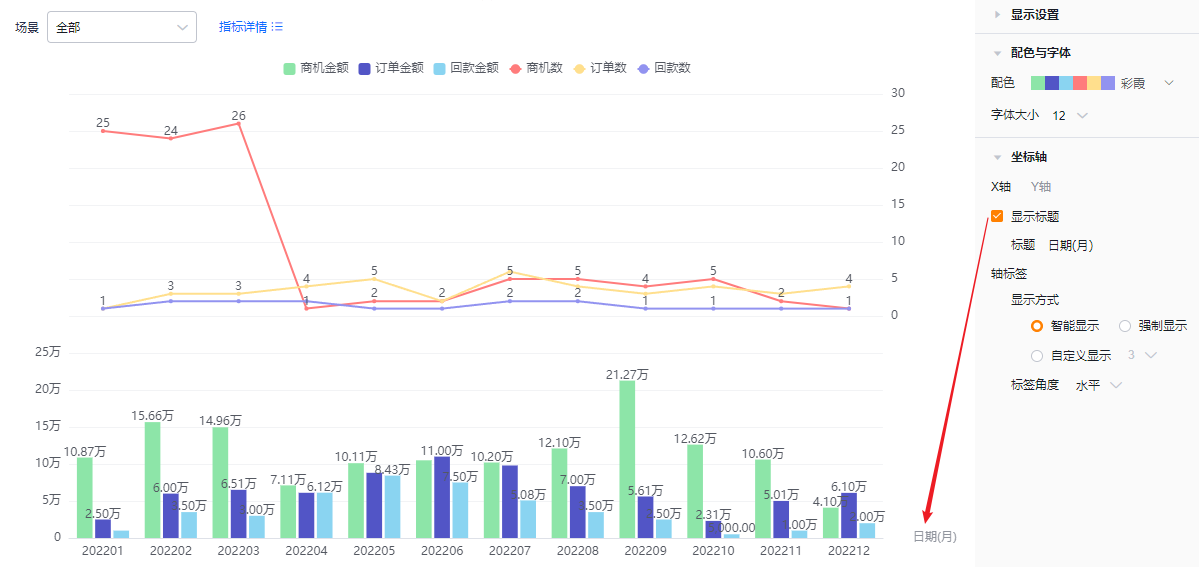
- 显示标题:默认不勾选,勾选后回显维度字段名称,可自己调整
- 标题:显示标题不勾选时为只读,勾选后可进行修改
- 显示标题:默认不勾选,勾选后回显维度字段名称,可自己调整
- 轴标签
- 显示方式:
- 智能显示:基于当前维度的展示区域,智能显示维度值字数,超过可展示区域后显示...
- 强制显示:显示全部维度值,当存在维度值都比较长的情况时,可能存在重叠情况
- 自定义显示:默认显示3个字符,最多支持显示12个字符
- 显示方式:
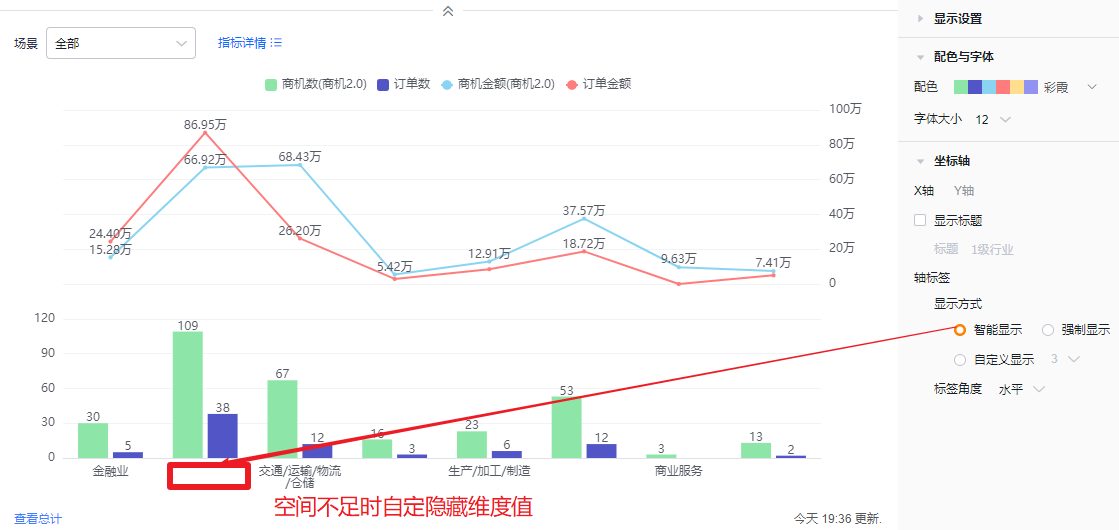
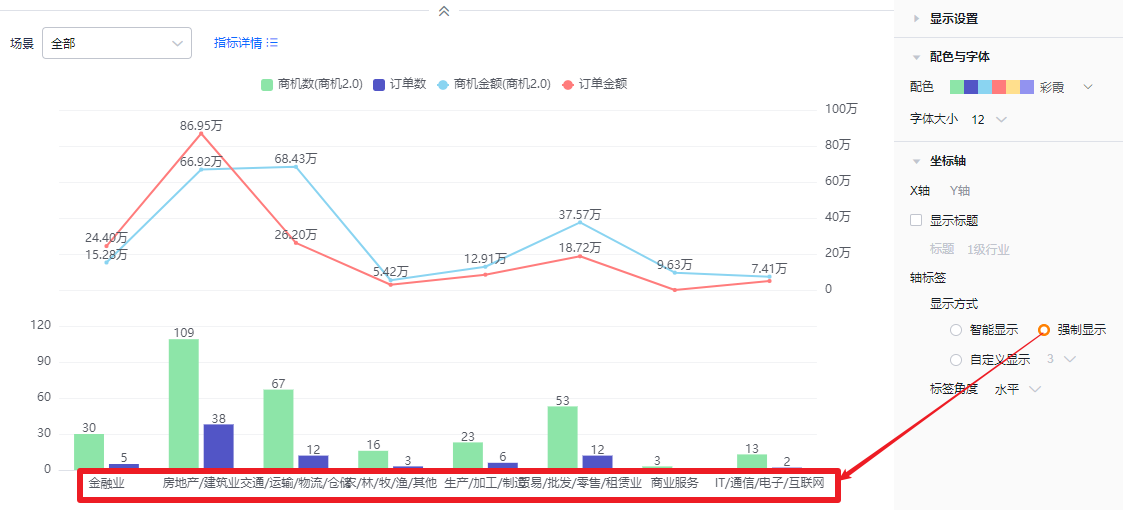
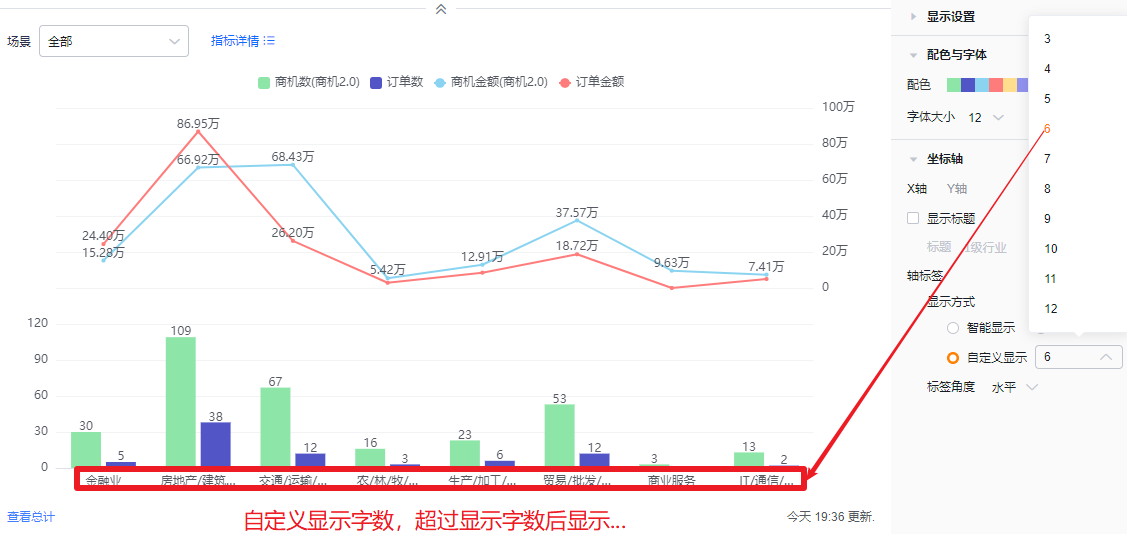
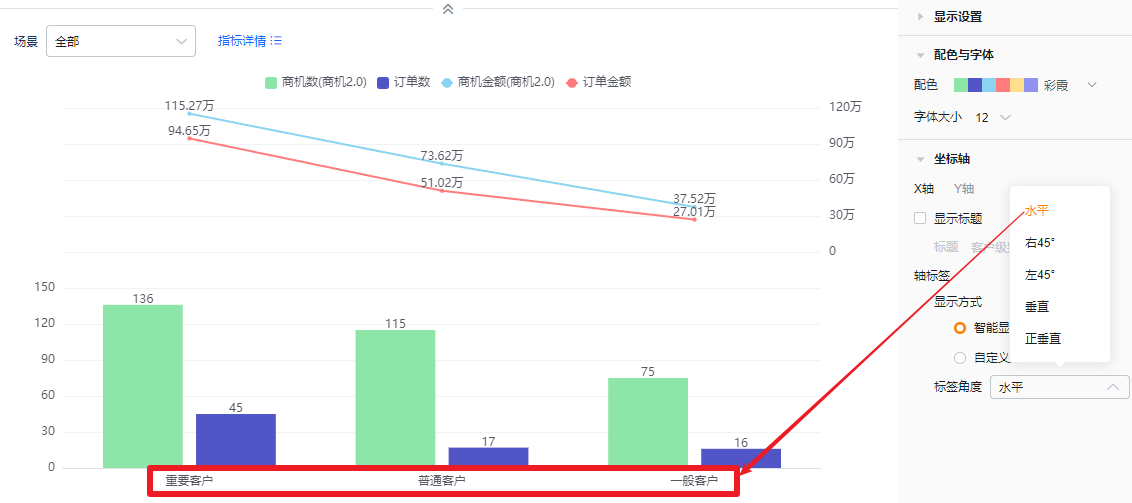
- 标签角度:默认水平显示,可切换为右45°、左45°、垂直、正垂直
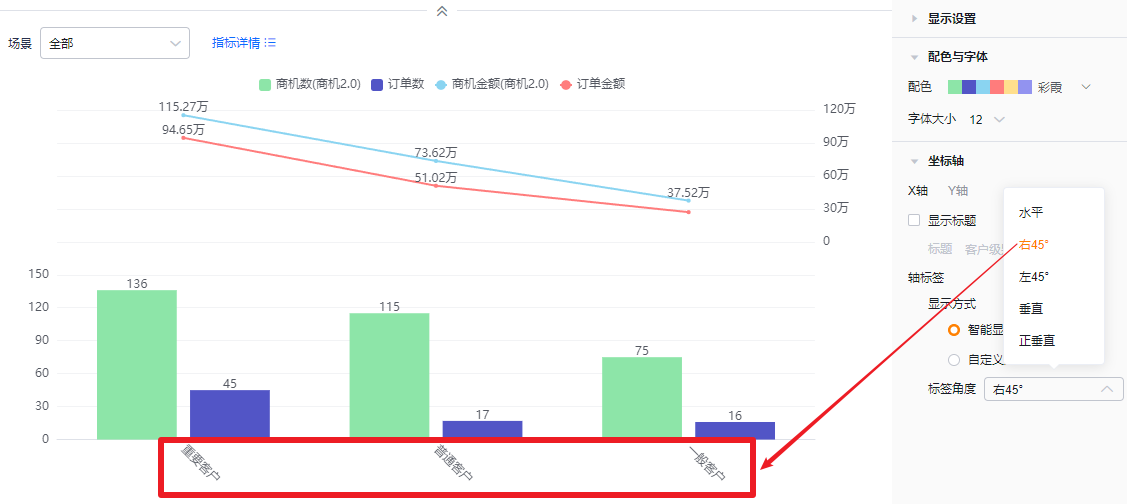
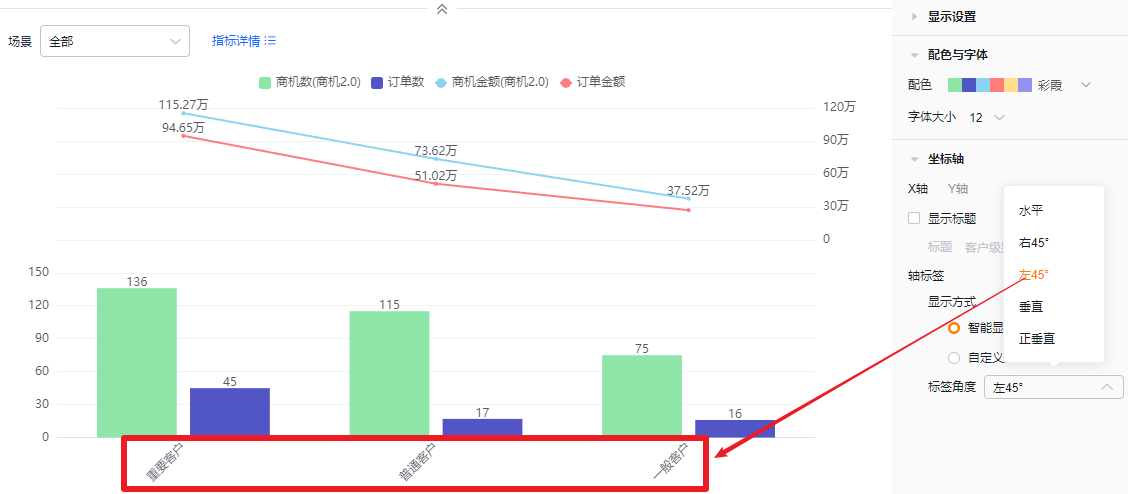
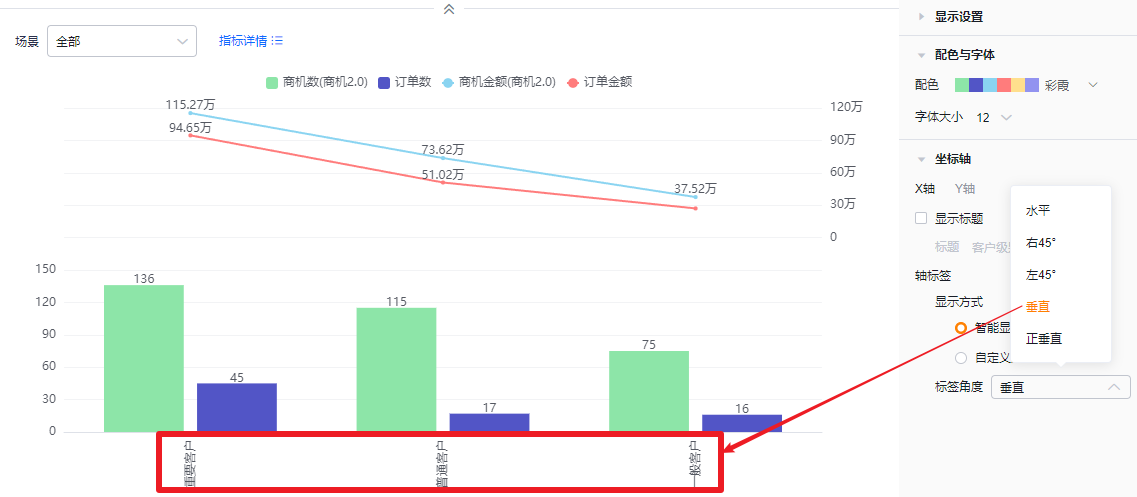
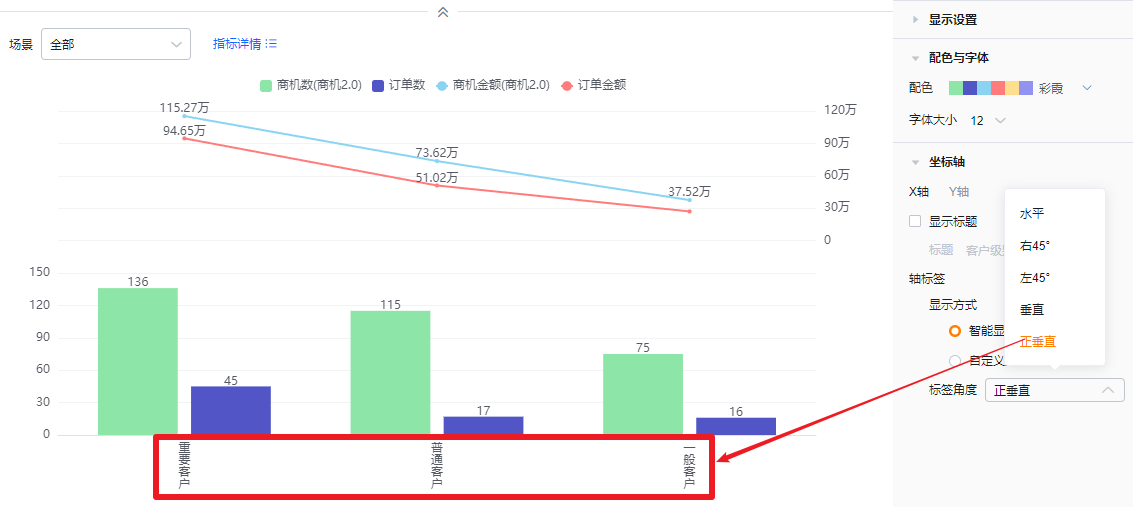
- Y轴
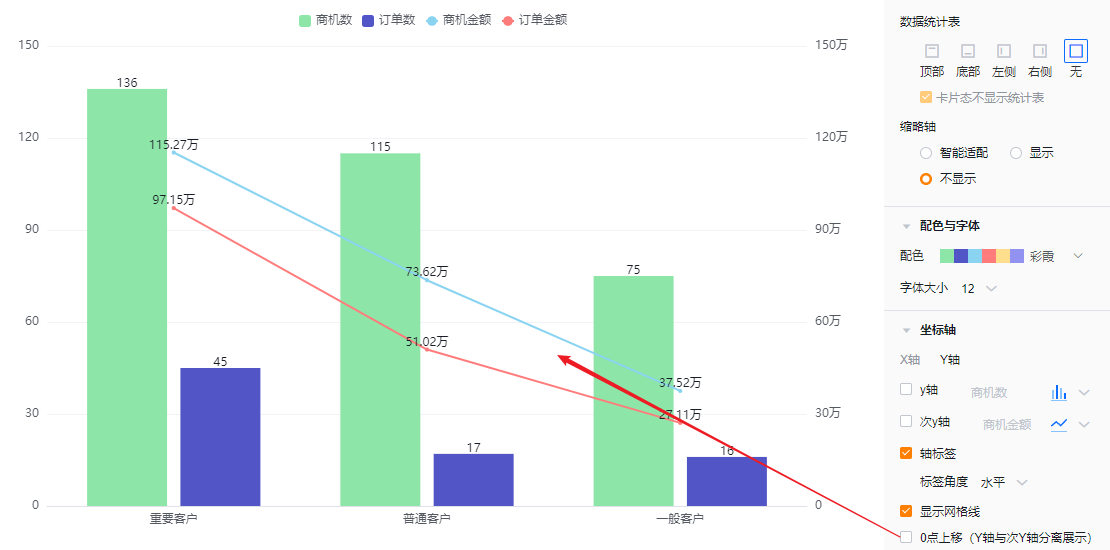
- Y轴:默认不勾选,勾选后默认回显统计指标的第一个指标的名称,可自己调整
- 标题:显示标题不勾选时为只读,勾选后可进行修改
- 图表类型:默认柱形图,可切换为折线图
- Y轴:默认不勾选,勾选后默认回显统计指标的第一个指标的名称,可自己调整
- 次Y轴:默认不勾选,勾选后默认回显统计指标的第一个指标的名称,可自己调整
- 标题:显示标题不勾选时为只读,勾选后可进行修改
- 图表类型:默认折线图,可切换为柱形图
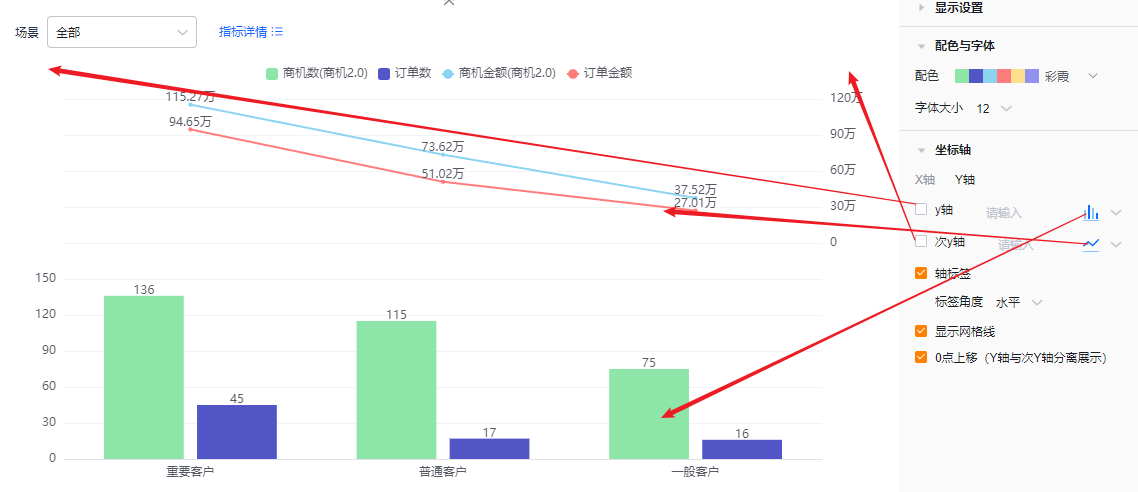
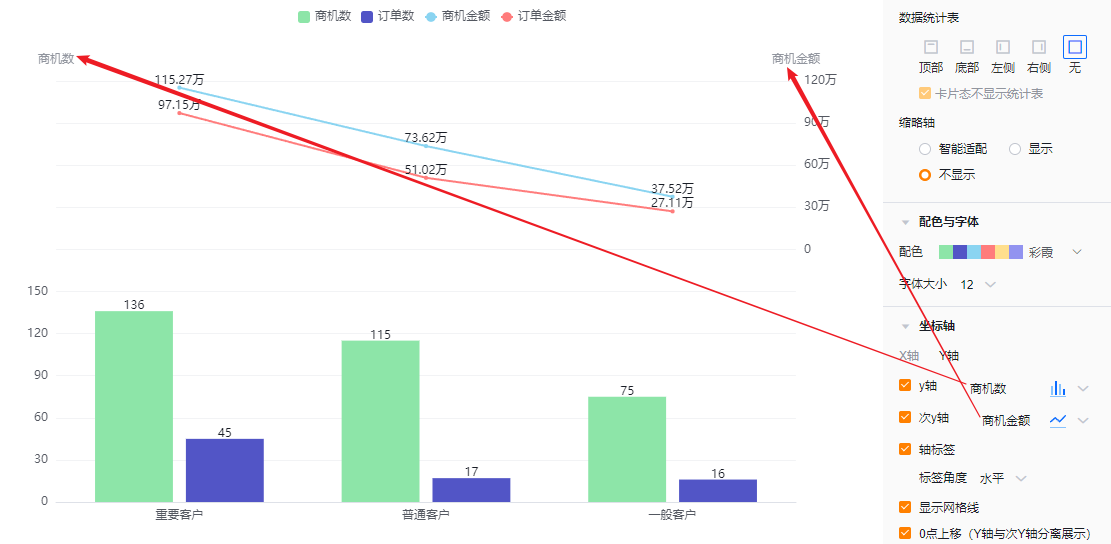
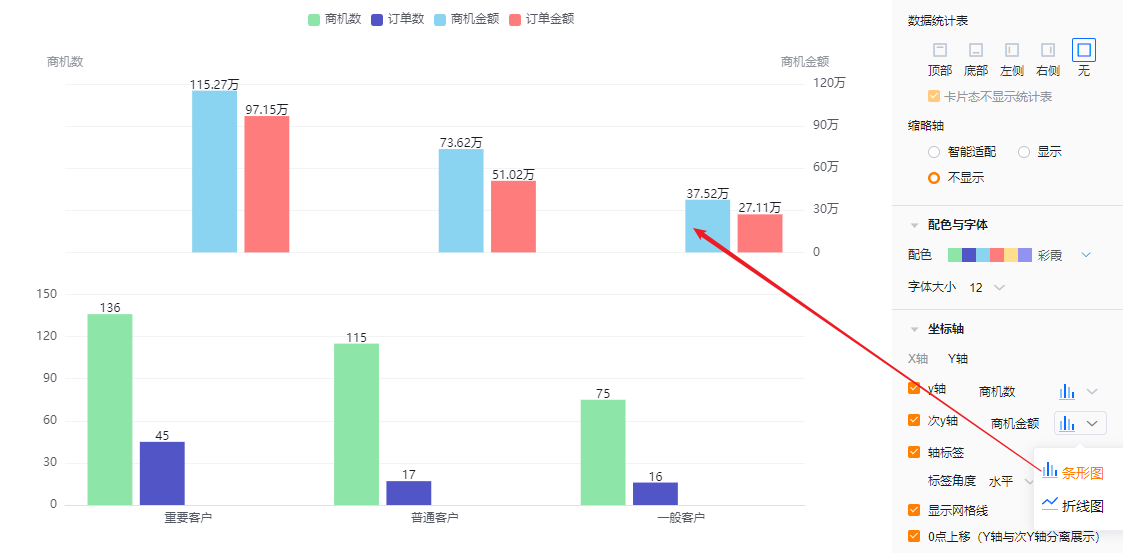
- 轴标签:默认勾选标签,可取消勾选
- 标签角度:勾选轴标签的基础上,可进一步设置标签角度,默认水平,可切换为左45°或者垂直(显示效果同X轴标签角度显示效果)
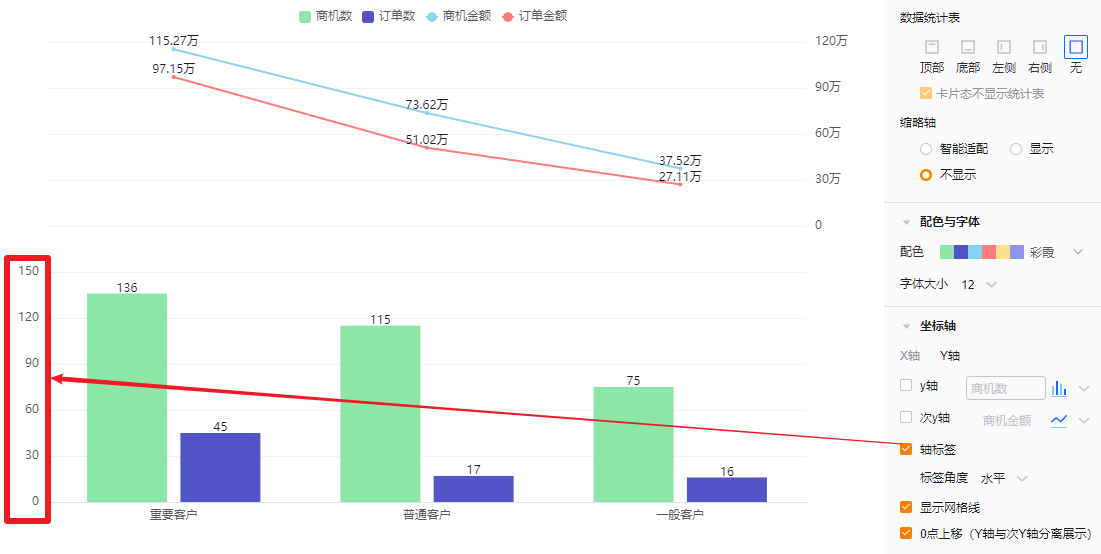
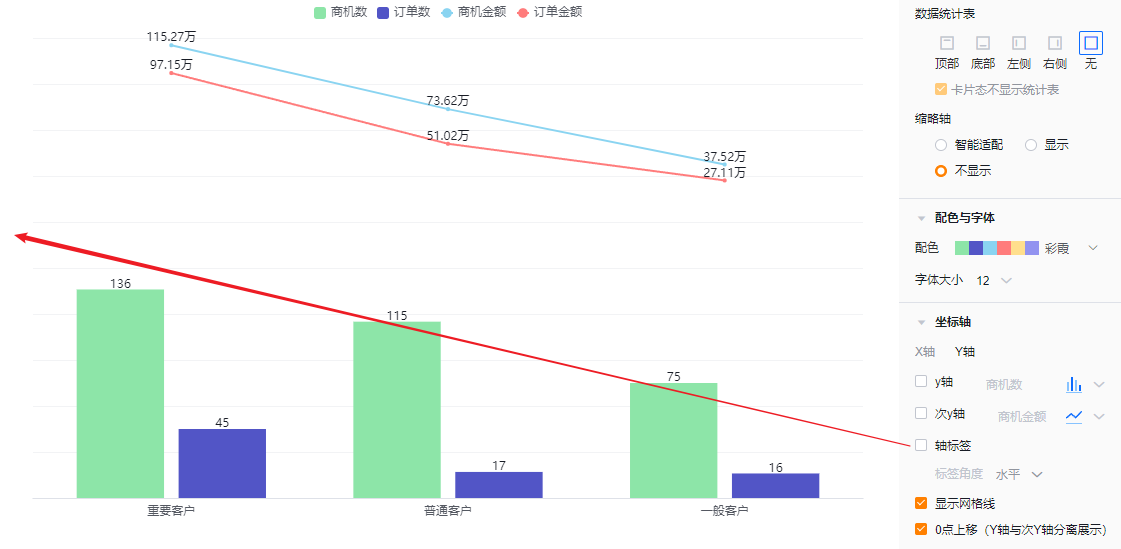
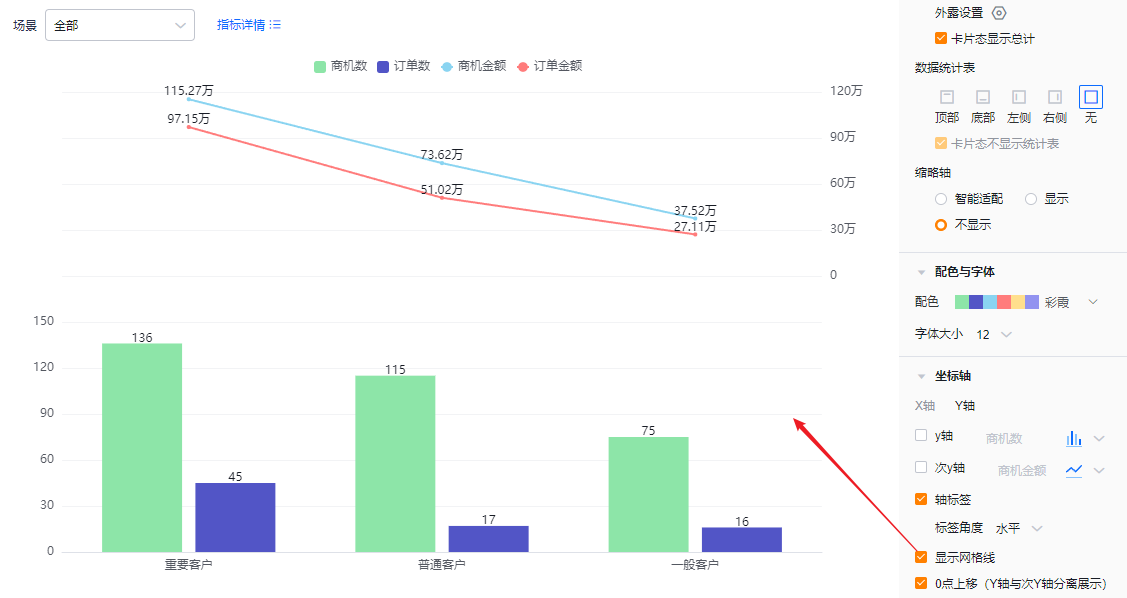
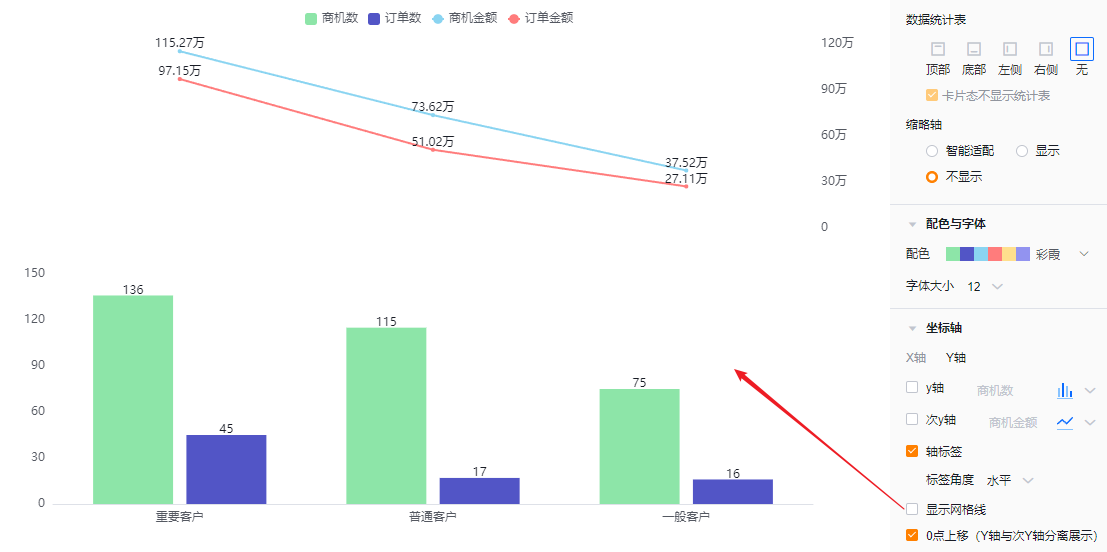
- 显示网格线:默认勾选,可取消勾选
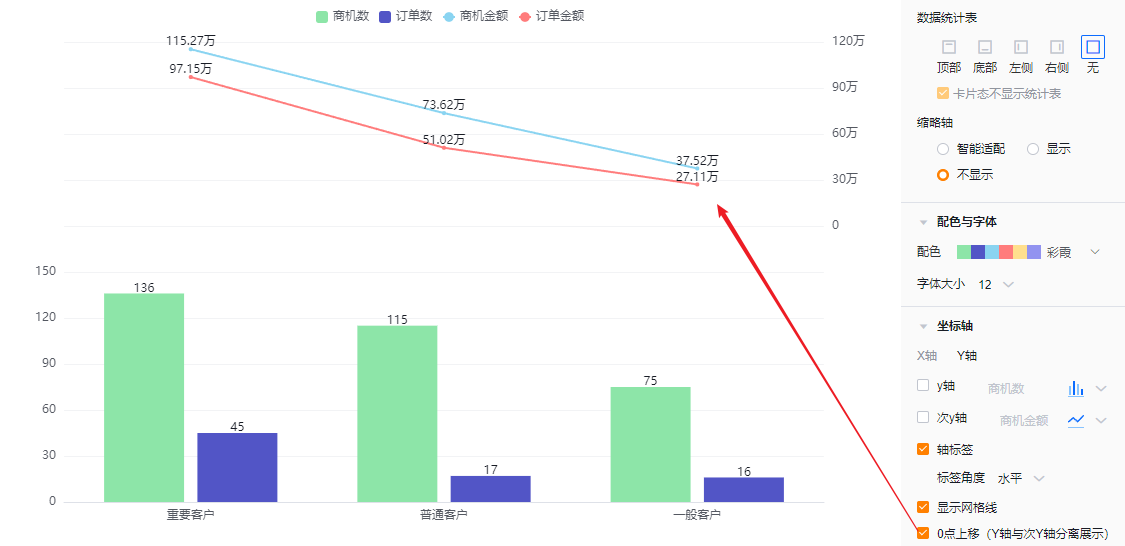
- 0点上移(Y轴与次Y轴分离展示):默认勾选,可取消勾选
功能配置
高级配置
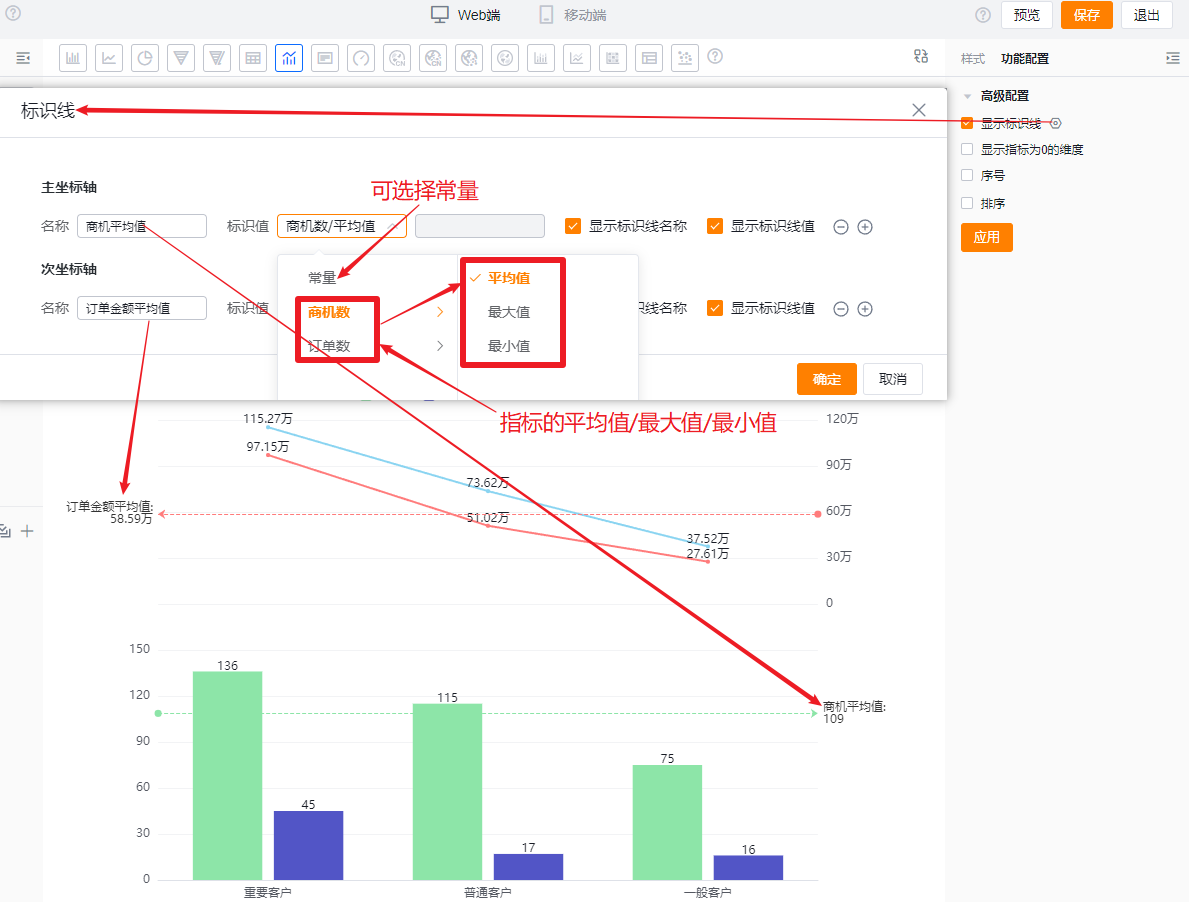
- 显示标识线:可设置图表主坐标轴或者次坐标轴标识线,默认不勾选,每个坐标轴最多可设置6个标识线
- 名称:设置标识线的名称
- 标识值:默认为常量,可切换成指标的平均值、最大值和最小值,选择常量时,可设置具体值
- 显示标识线名称:默认不展示,可勾选展示
- 显示标识线值:默认不展示,可勾选展示
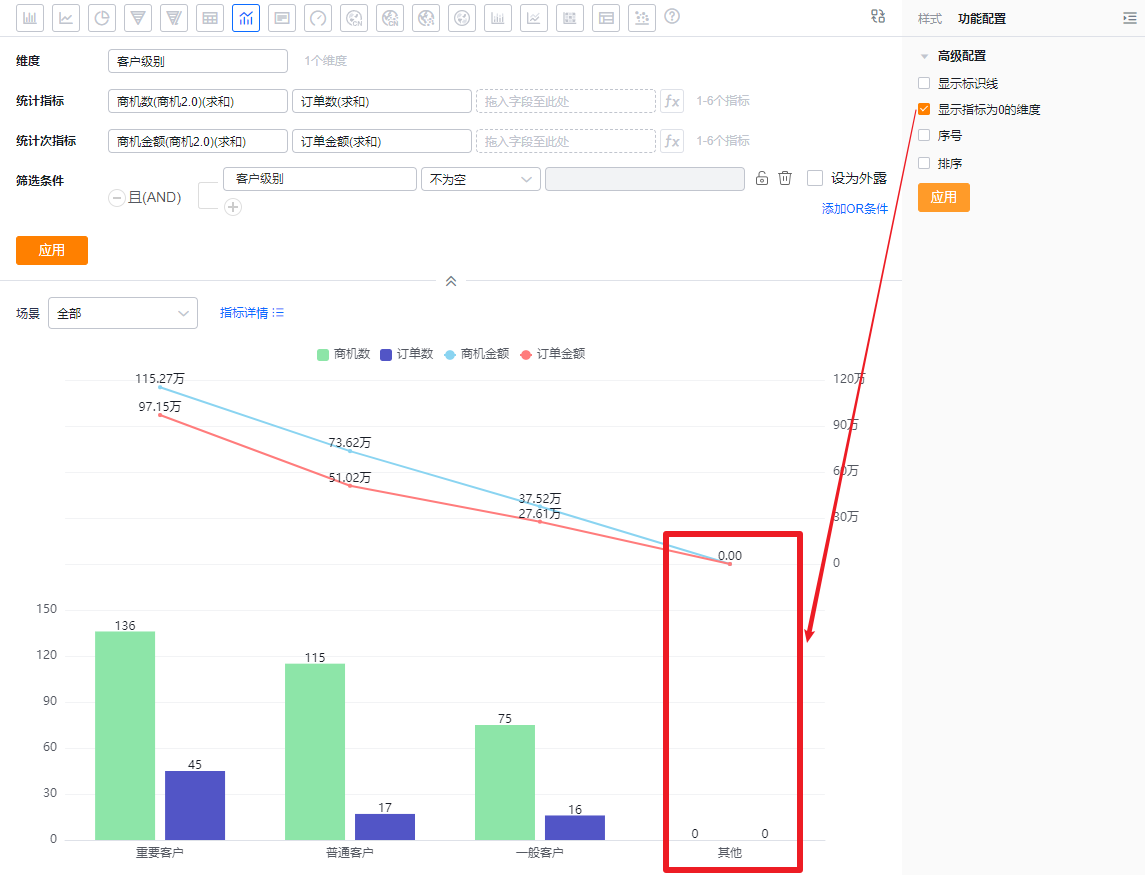
- 显示指标为0的维度:默认不勾选,可勾选后展示指标为0的维度
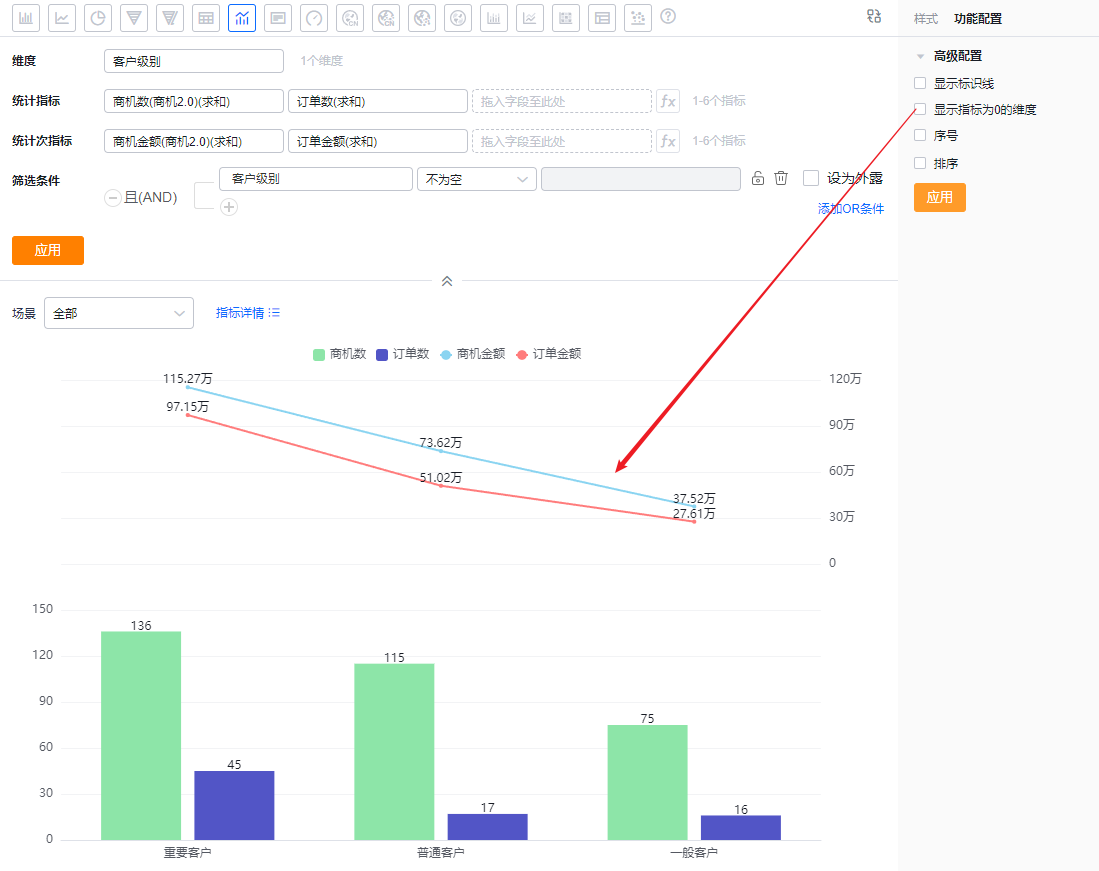
- 不勾选展示指标为0的维度展示效果
-
勾选展示指标为0的维度展示效果
-
序号:默认不勾选,勾选后可展示序号
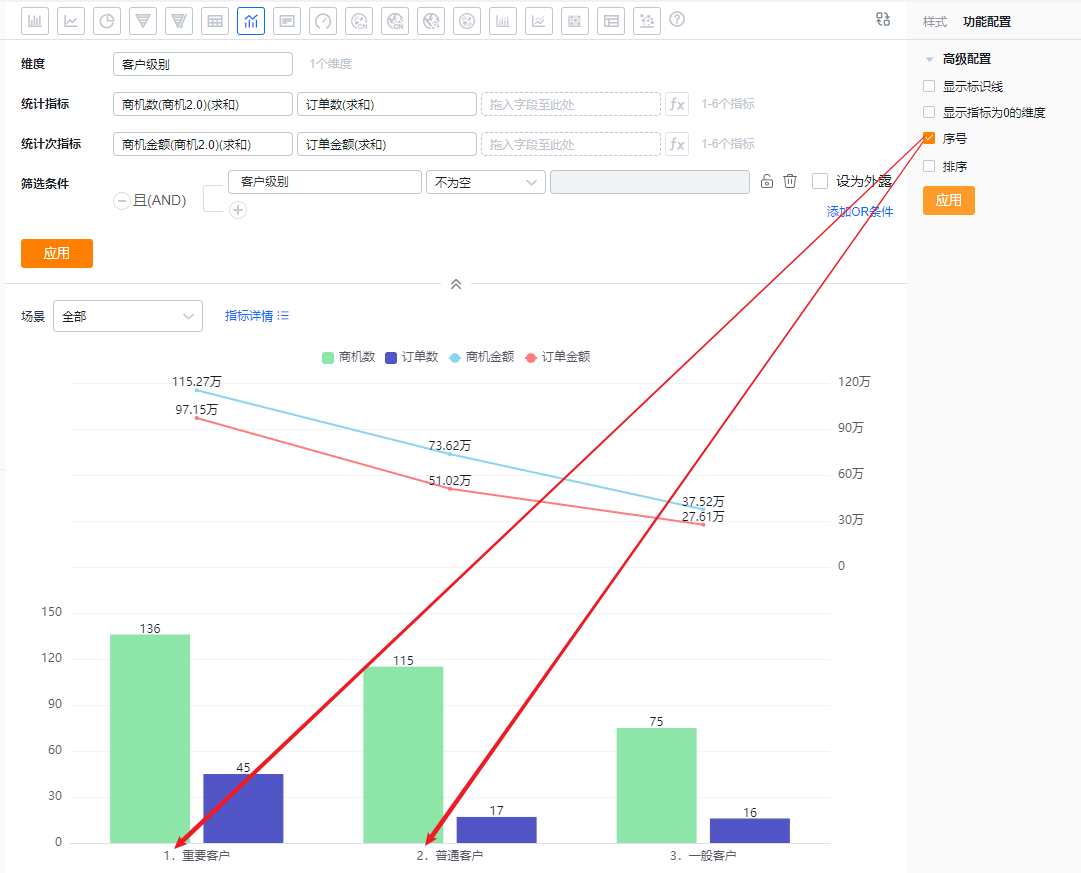
- 排序:默认不勾选,勾选后可设置维度基于本身的排序及TopN或者维度基于某个指标的排序及TopN,TopN可以选择预置的,也可手动输入具体数值
- 当维度时枚举值或者部门字段时,支持自定义排序
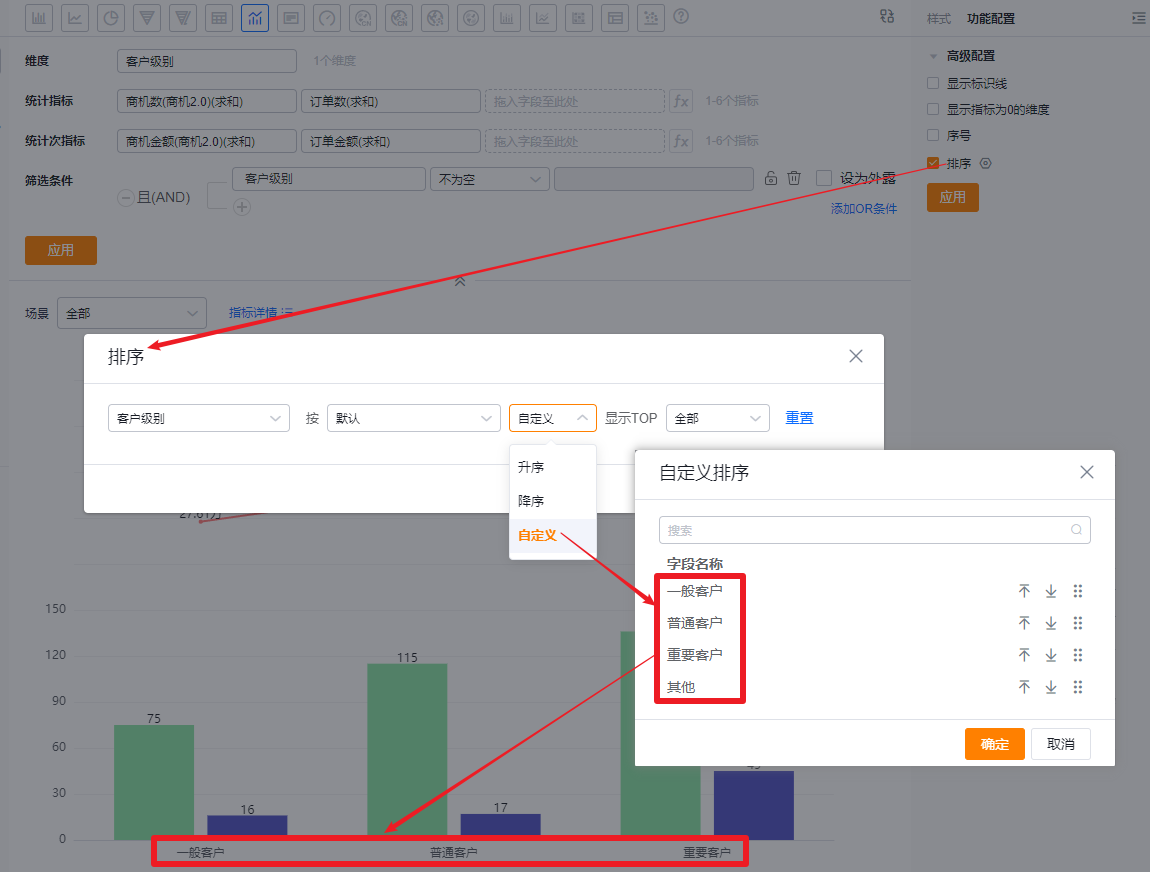
- 基于维度值本身自定义排序
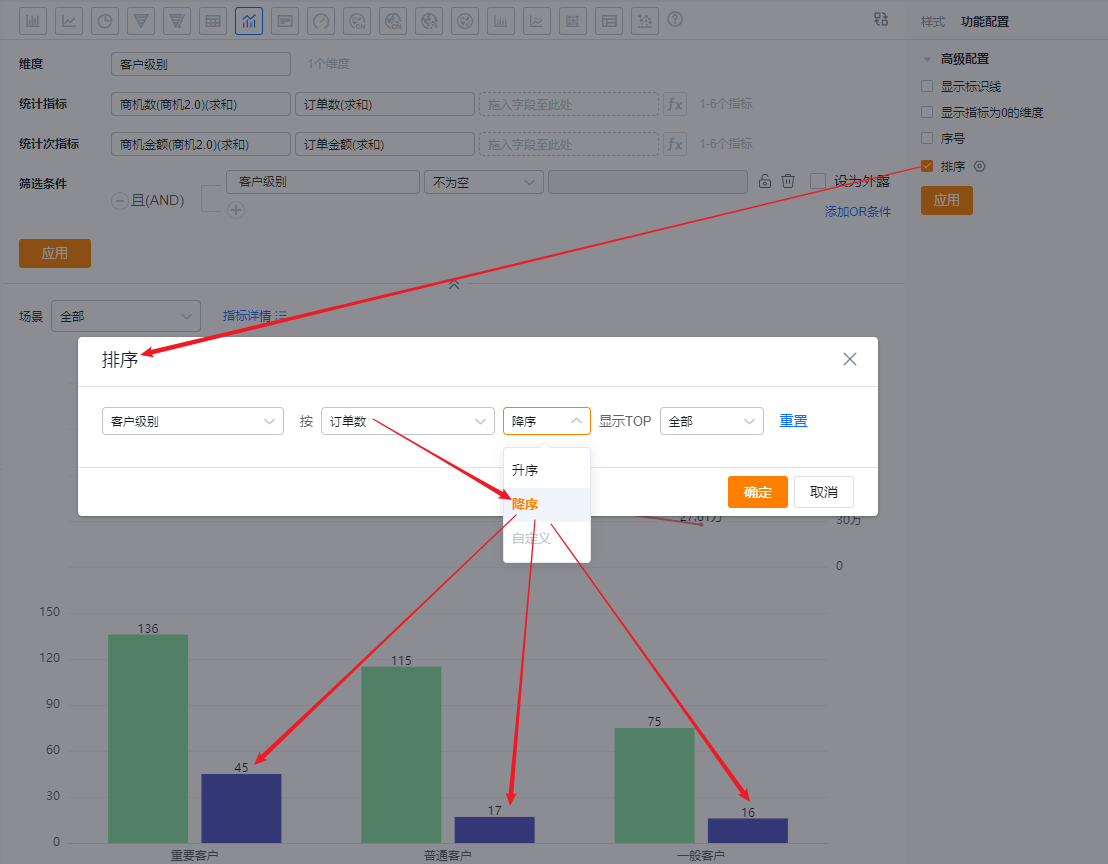
- 基于维度值按指标降序排列
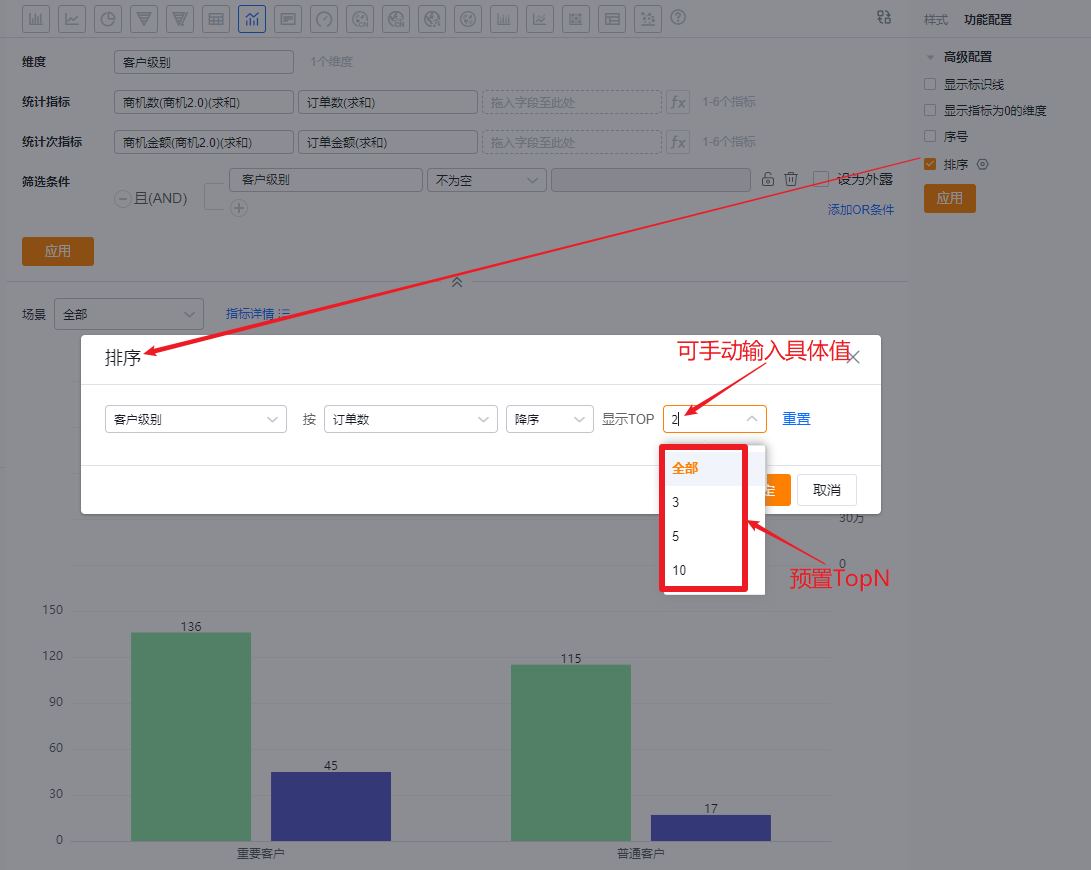
- 在排序的基础上显示TopN
样式(移动端)
沿用WEB端布局
- 跟随WEB端布局回显,不可单独设置
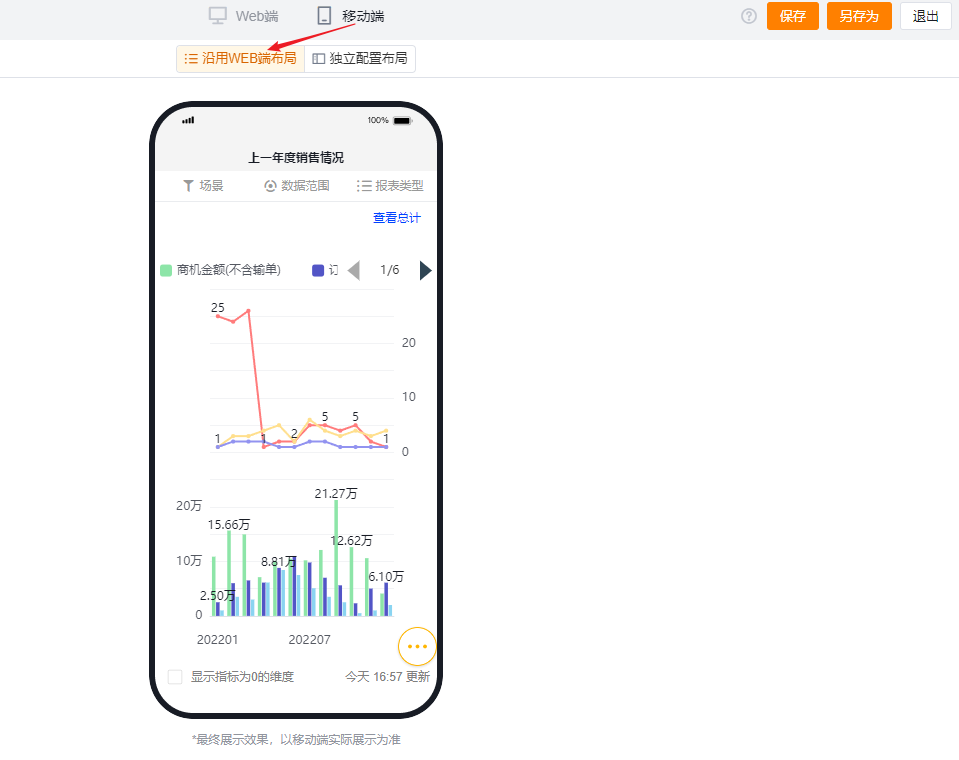
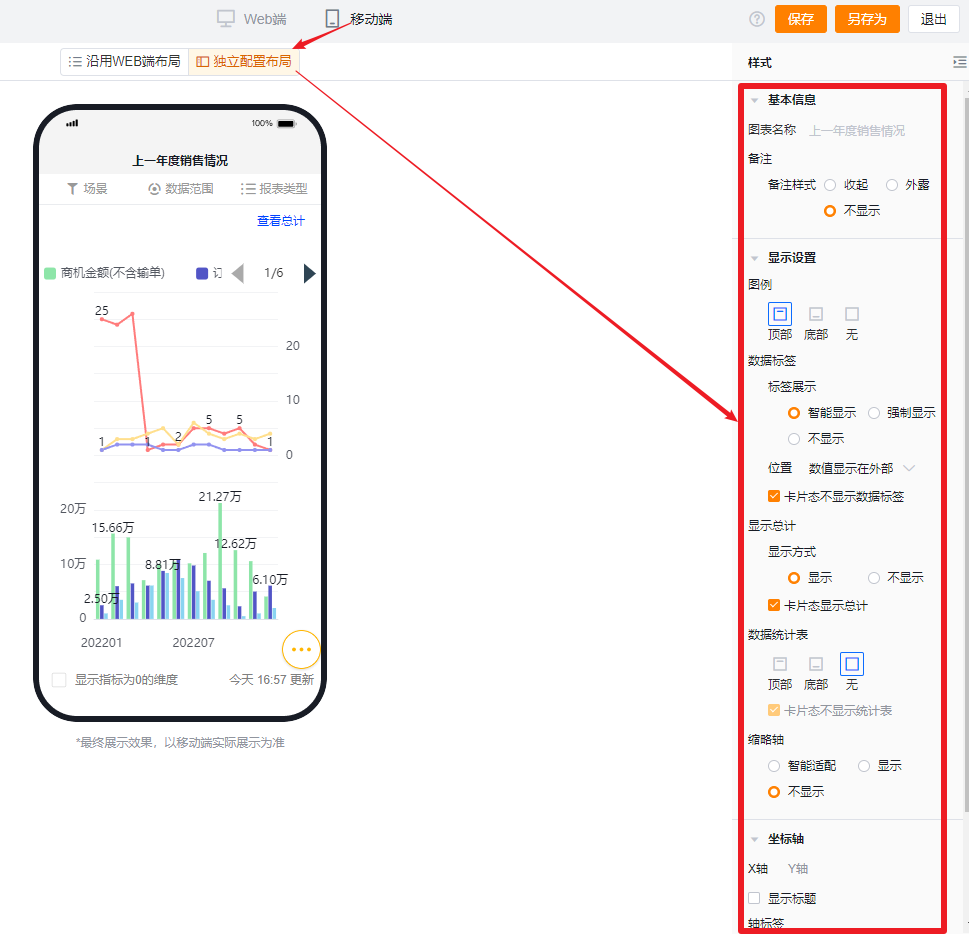
独立配置布局
- 默认按WEB端对应配置项选中的内容回显,可进一步调整成更适合移动端展示的效果
- 配置项内容及可选项比WEB端少,移动端不可单独设置的配置项默认走WEB端的配置,可设置的配置项的展示效果及逻辑同WEB端
堆叠柱形图
应用场景
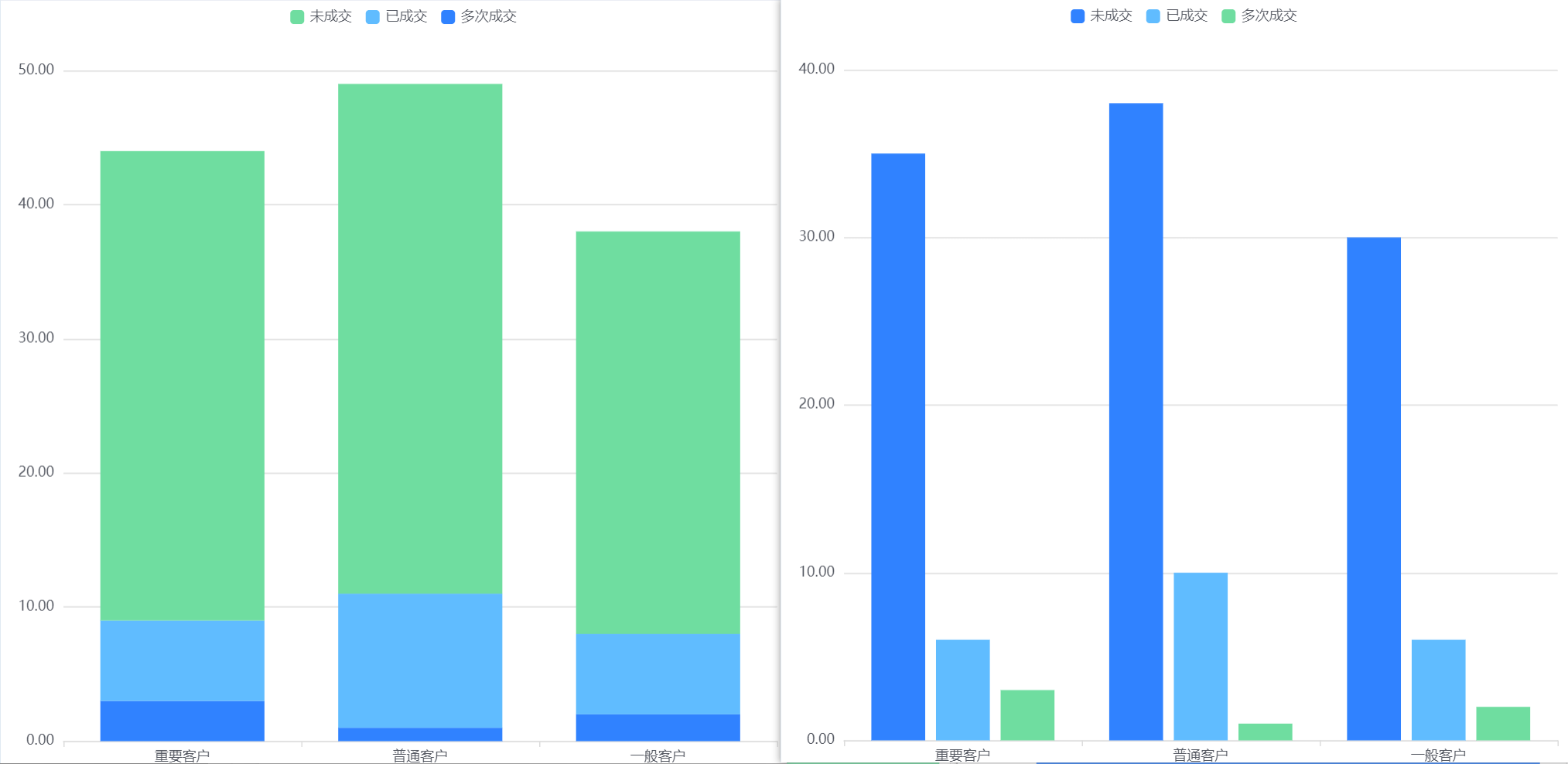
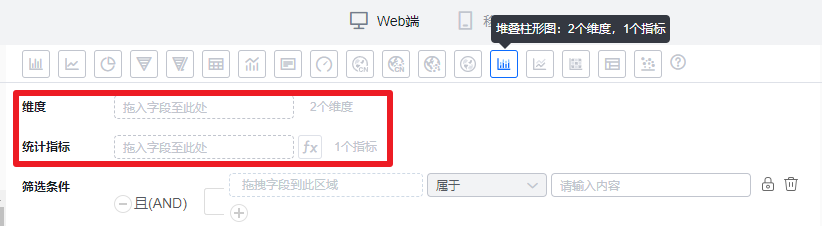
堆叠柱形图可以展示第一维度下每个第二维度在一定数据范围内的数据及占比情况。例如,堆叠柱形图可以对比不同客户级别下不同成交状态的客户数等
图表配置
坐标轴数据
- 维度:2个维度
- 指标:1个指标
样式(Web端)
基本信息
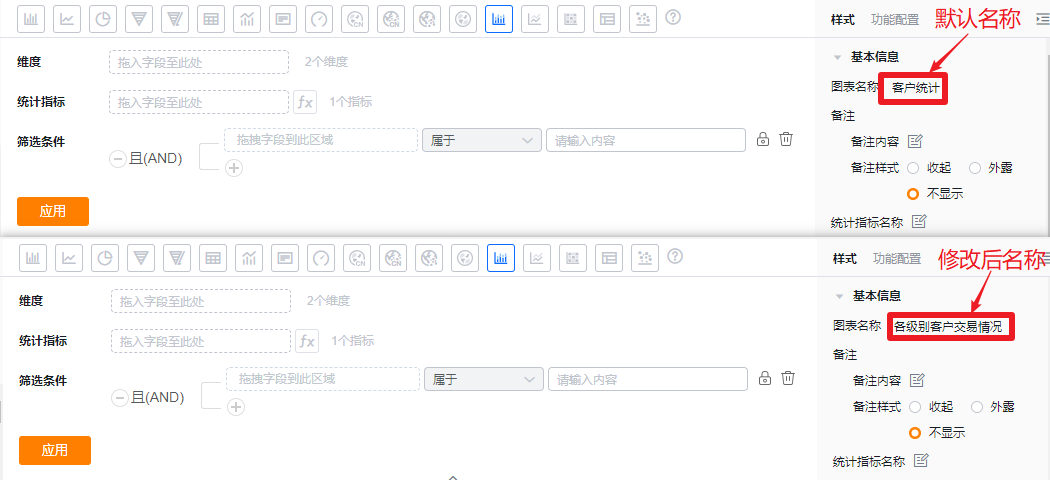
- 图表名称:新建时默认为分析主题名称,可根据图表配置修改为自定义图表名称
- 备注:
- 备注内容:基于当前图表可以设置备注信息,以便查看者更好的了解图表所表达的内容
- 备注样式:
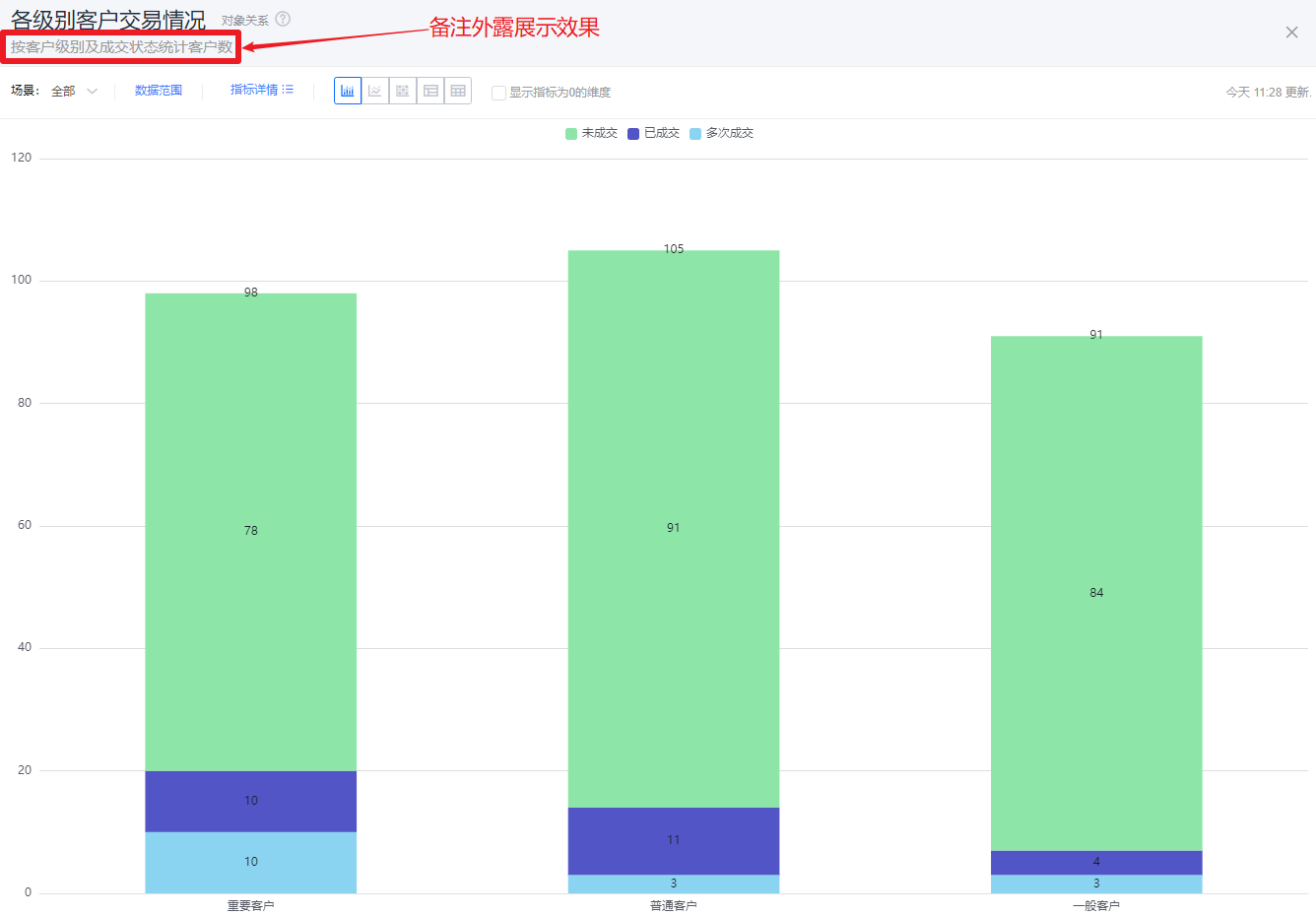
- 收起:以图标的形式显示在图表详情态和卡片态的标题后面,鼠标悬浮到图标上时显示备注内容
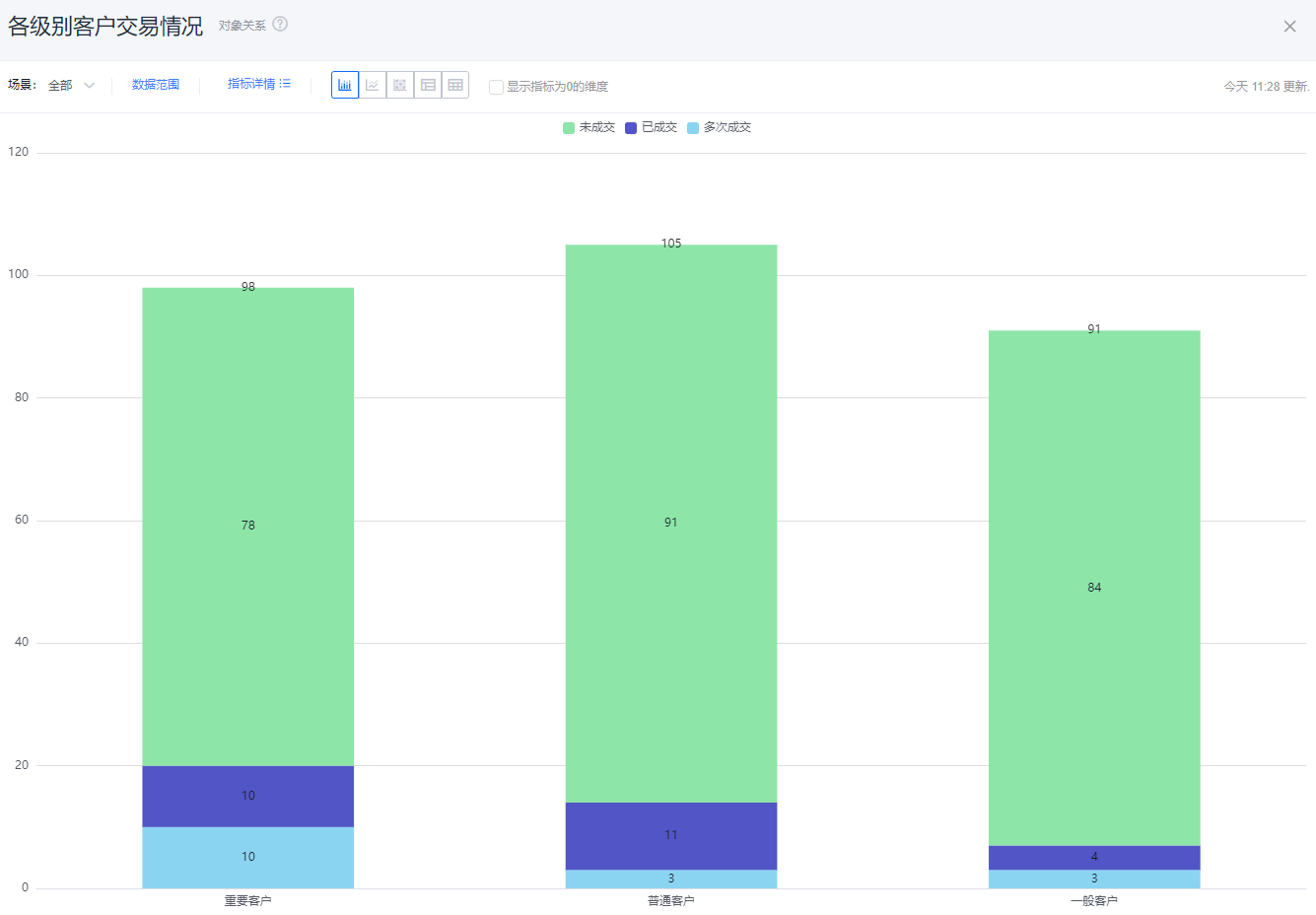
- 外露:直接以文字的形式显示在图表详情态和卡片态的标题后面
- 不显示:图表详情态和卡片态都不展示
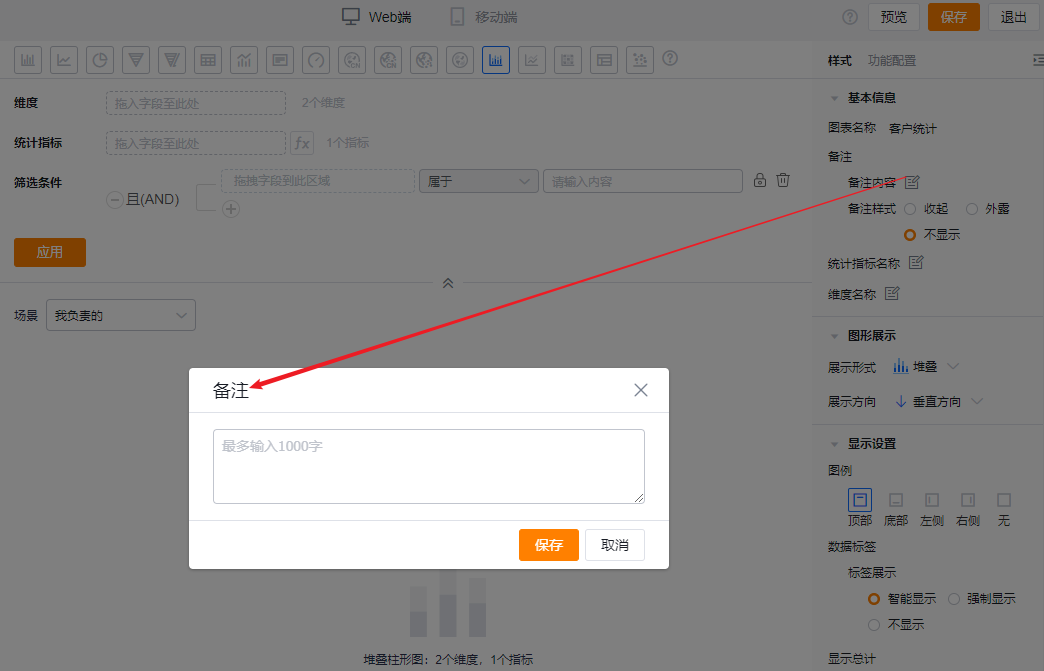
- 添加备注内容
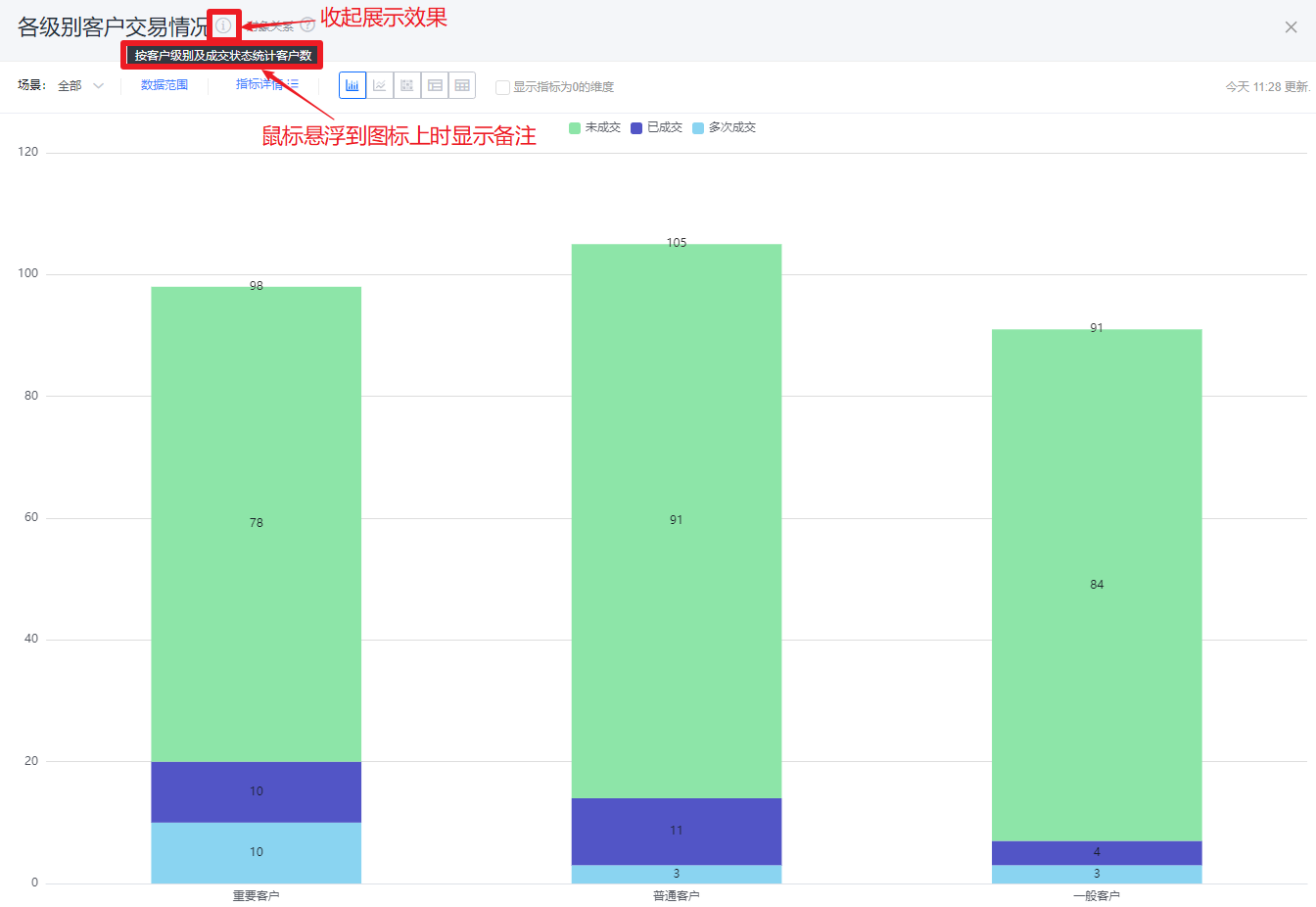
- 备注收起样式效果
- 备注外露样式效果
-
备注不展示样式效果
-
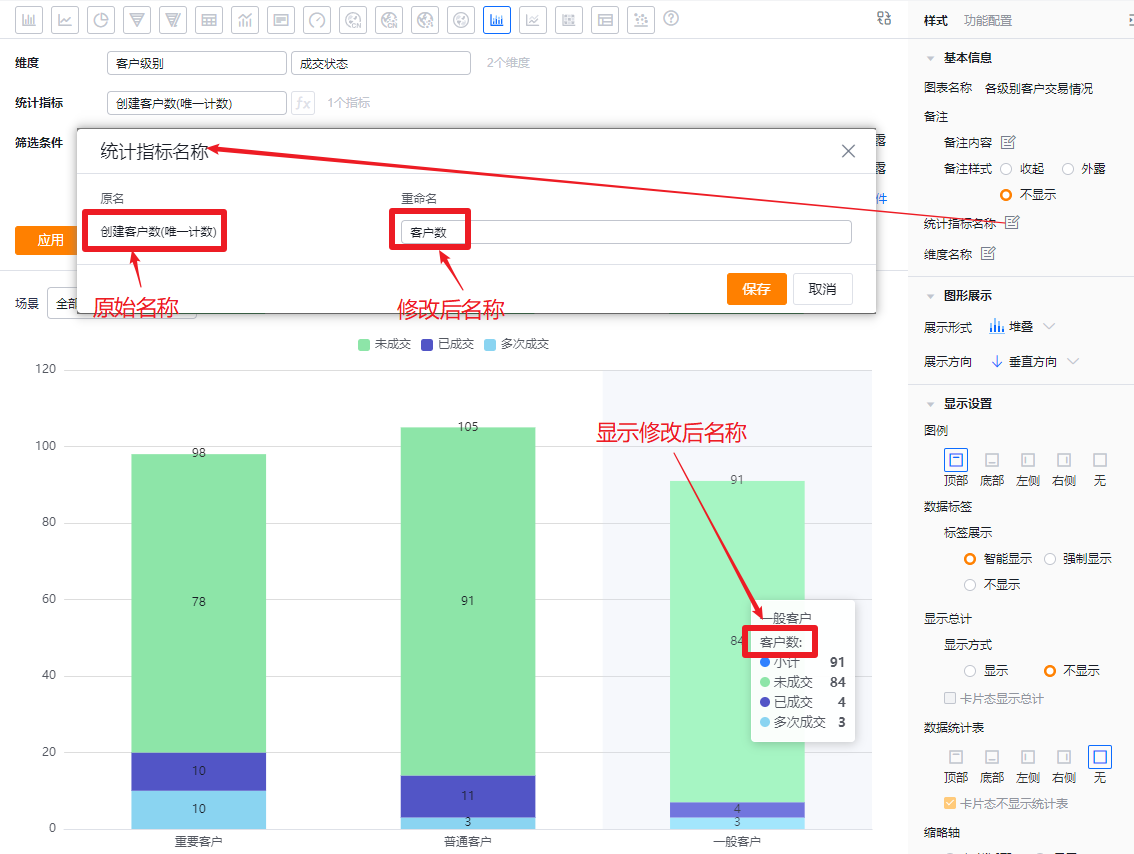
统计指标名称:默认按指标名称展示,可自行修改展示内容
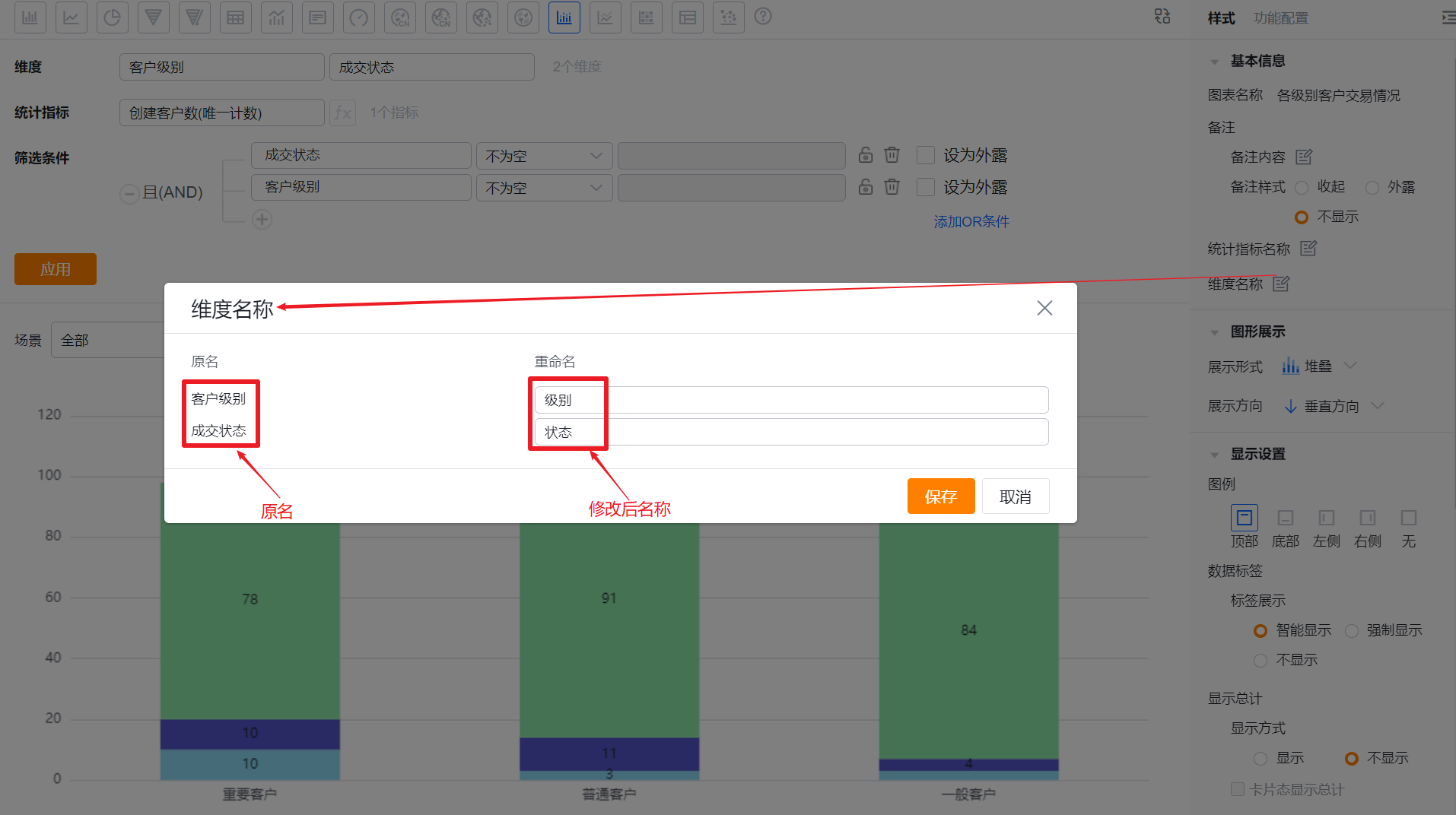
- 维度名称:默认按维度名称展示,可自行修改展示内容
图形展示
- 展示形式:默认堆叠展示,可调整为平铺-舒适、平铺-紧凑或者按比例堆叠
- 平铺-舒适:所有指标平铺展示,一个指标是一个柱子,柱子之间有间隔
- 平铺-紧凑:所有指标平铺展示,一个指标是一个柱子,柱子之间没有间隔
- 堆叠:所有柱子堆叠在一起展示,堆叠展示时,无法设置【数值标签-位置】,数值默认显示在内部
- 比例堆叠:柱子整体高度是一样的,根据每个指标的数据大小,转换成百分比展示各区域,按比例堆叠展示时,无法设置【数值标签-位置】,数值默认显示在内部
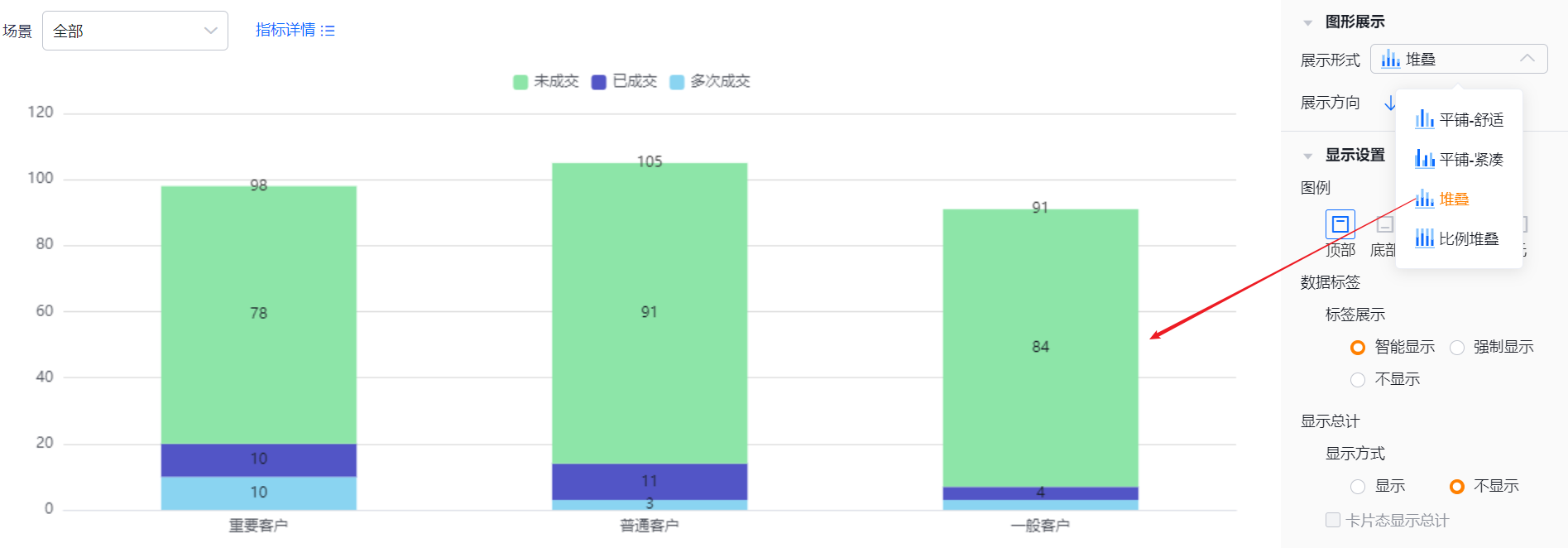
- 堆叠展示效果
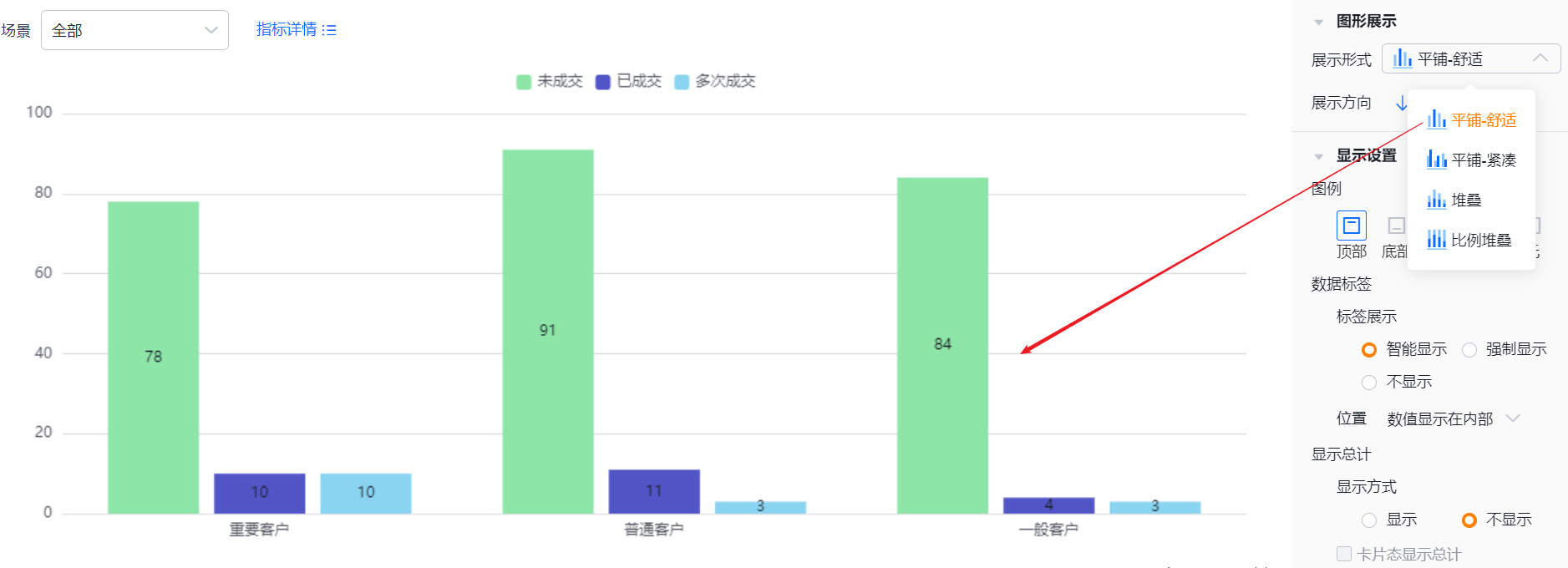
- 平铺-舒适展示效果
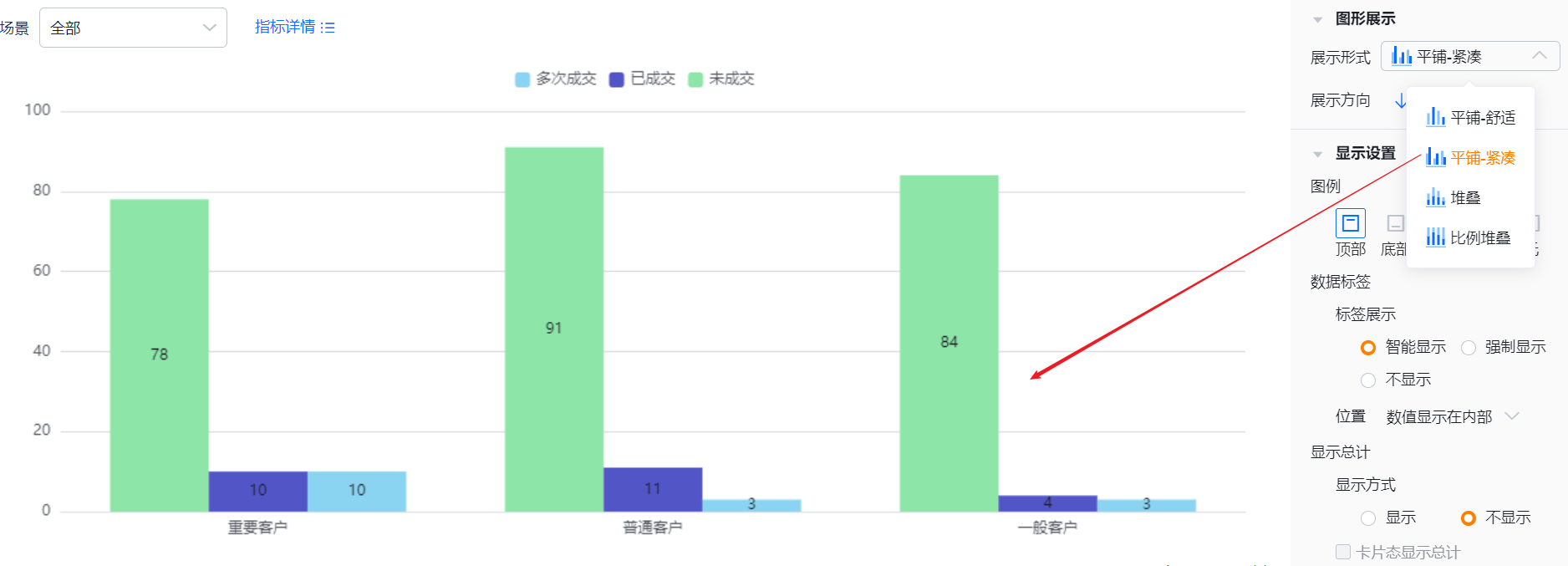
- 平铺-紧凑展示效果
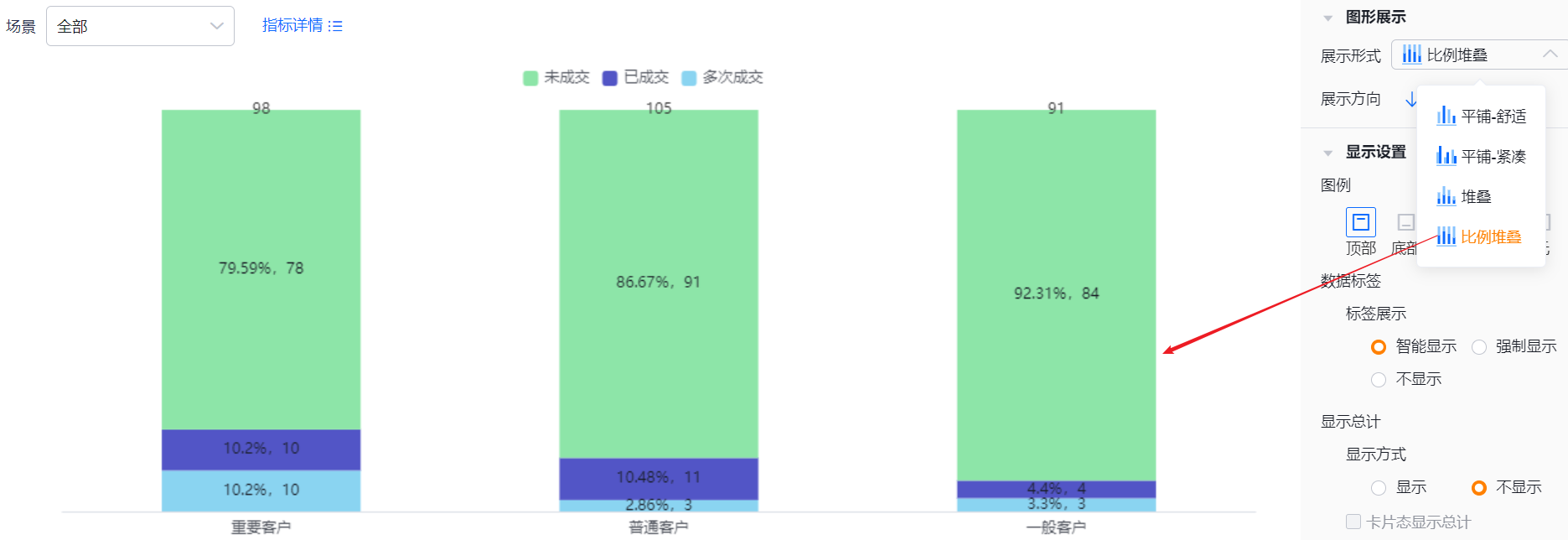
-
比例堆叠展示效果
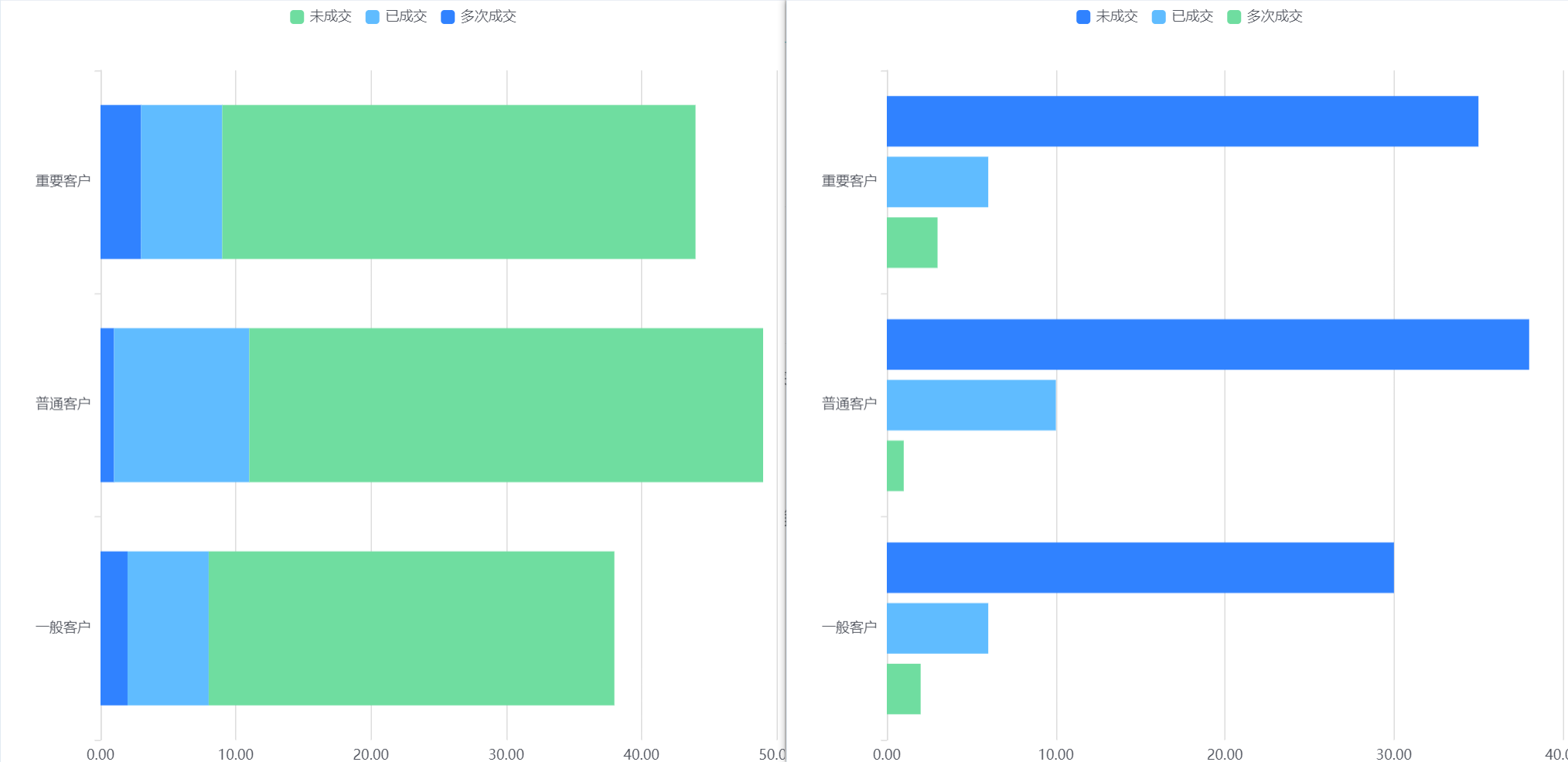
- 展示方向:默认垂直展示,可切换为水平
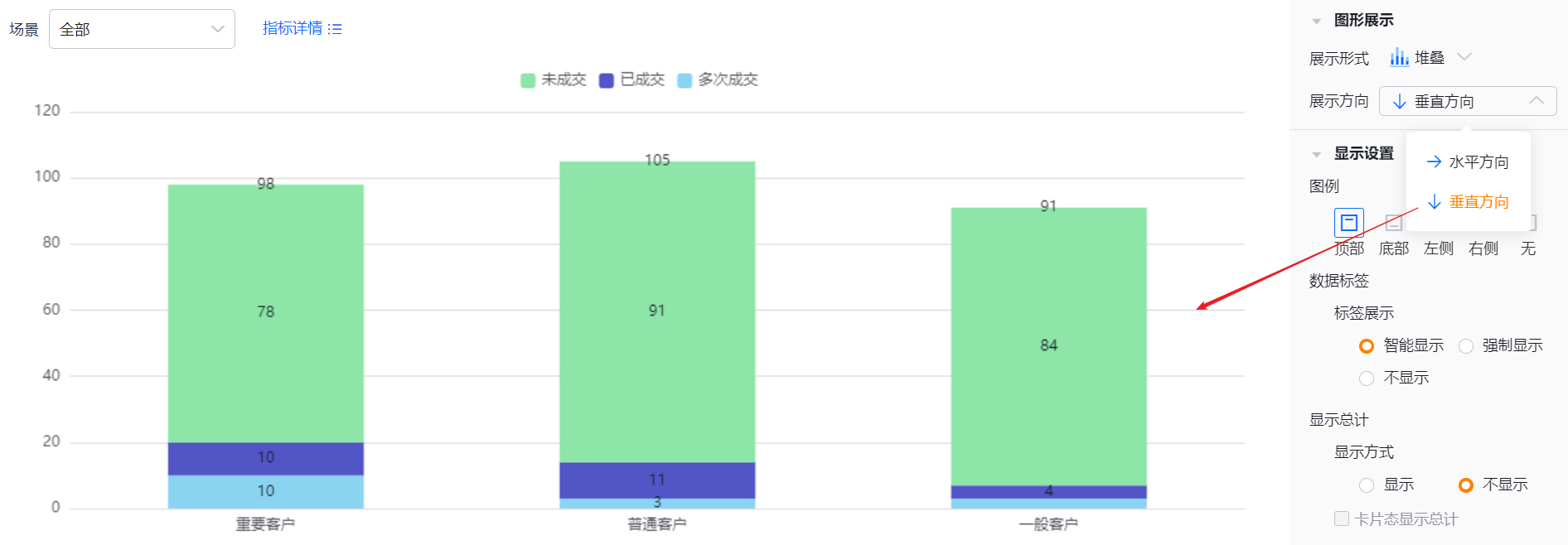
- 展示方向设置及垂直方向展示效果
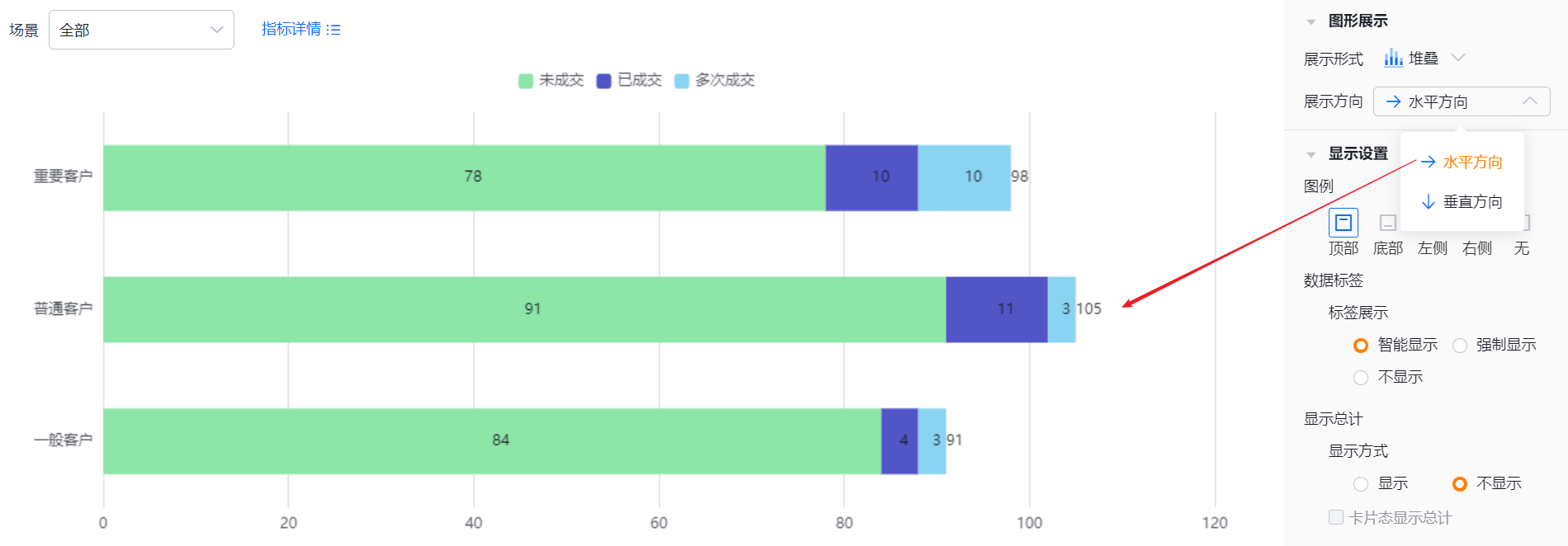
-
水平方向展示效果
-
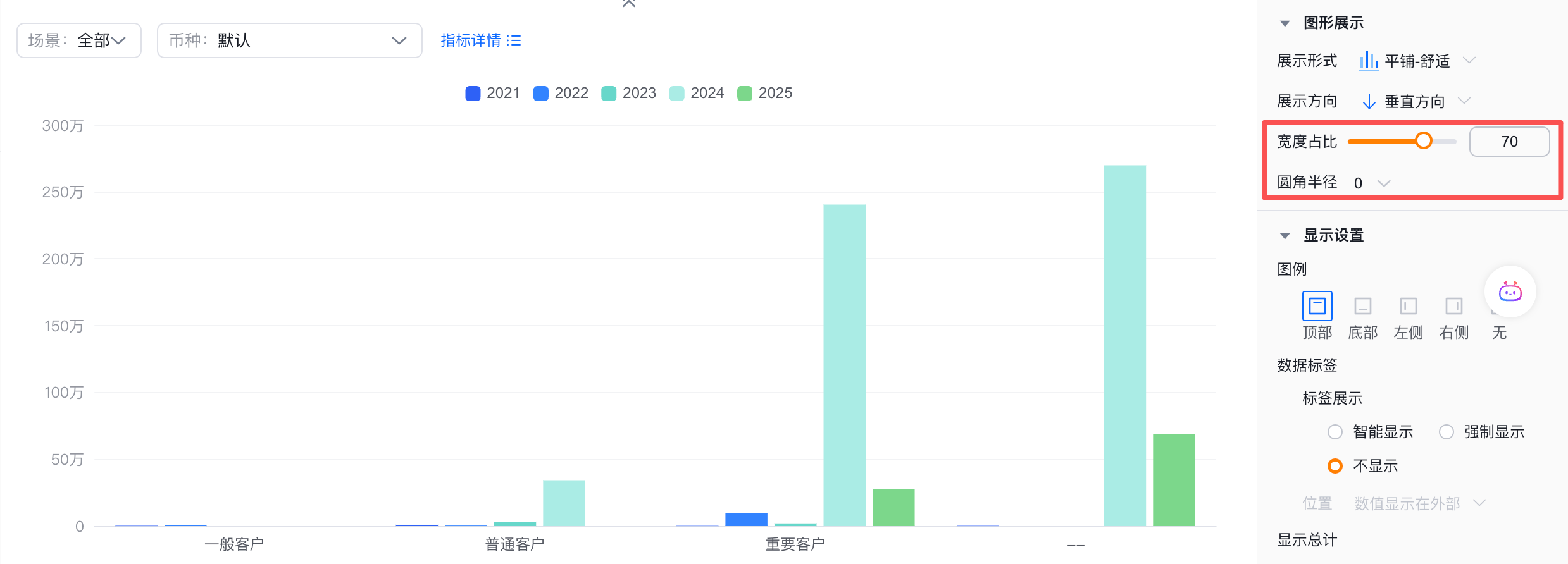
宽度占比:支持自定义
-
圆角半径:支持自定义0-12
显示设置
- 图例:默认展示在顶部,可切换为底部、左侧、右侧、无(无的意思就是不显示图例)
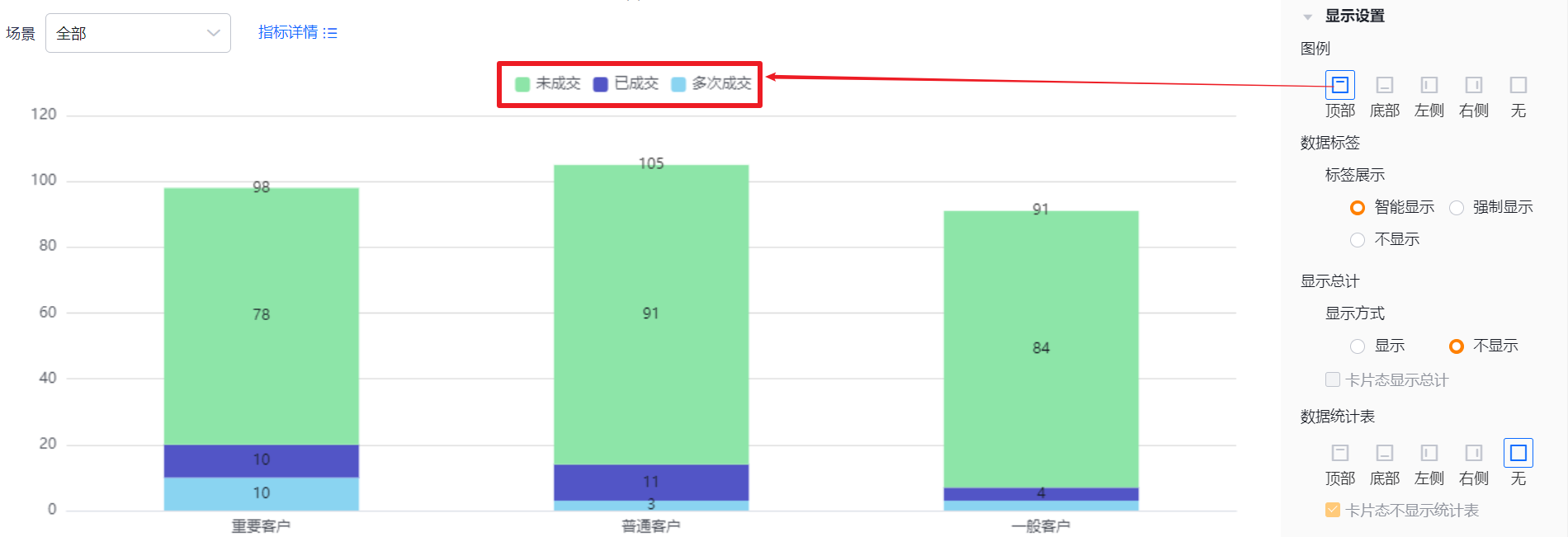
- 图例在顶部展示效果
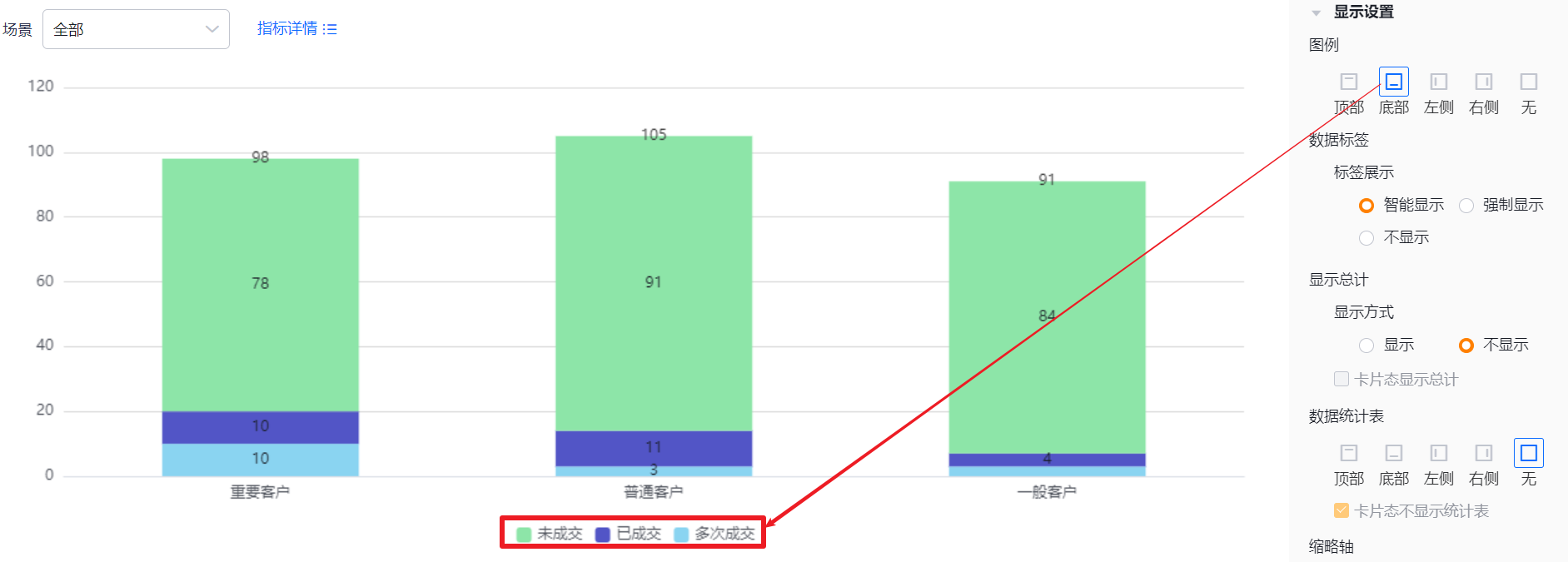
- 图例在底部展示效果
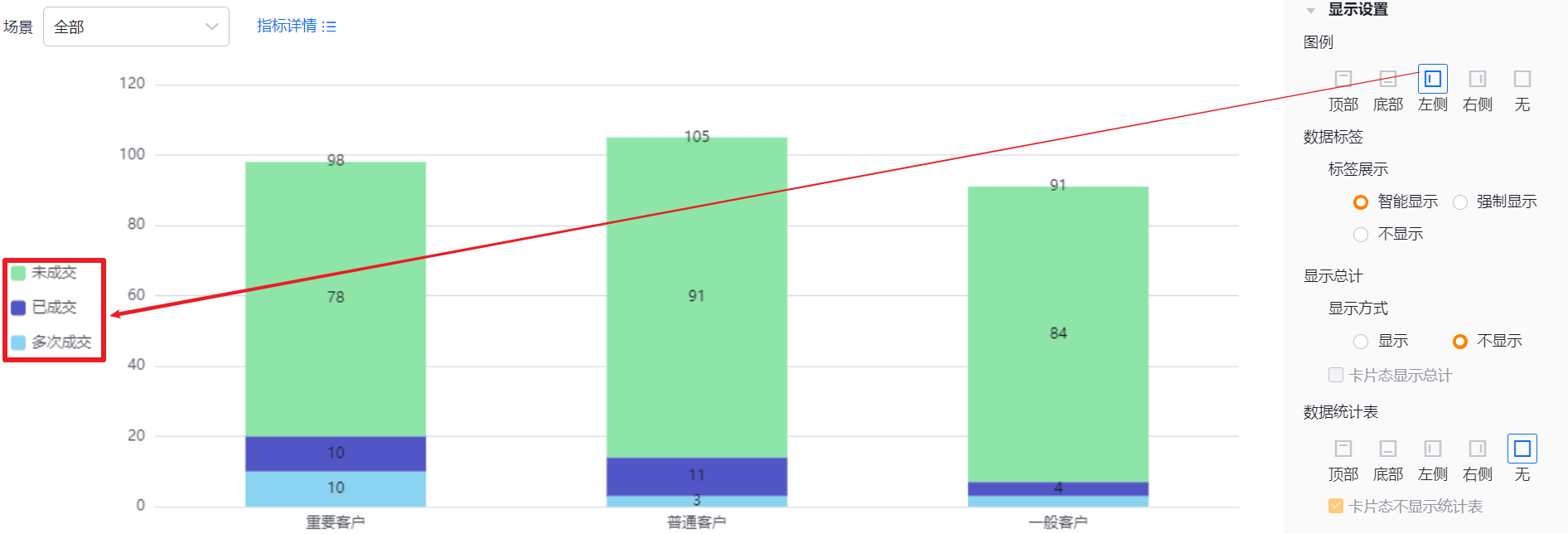
- 图例在左侧展示效果
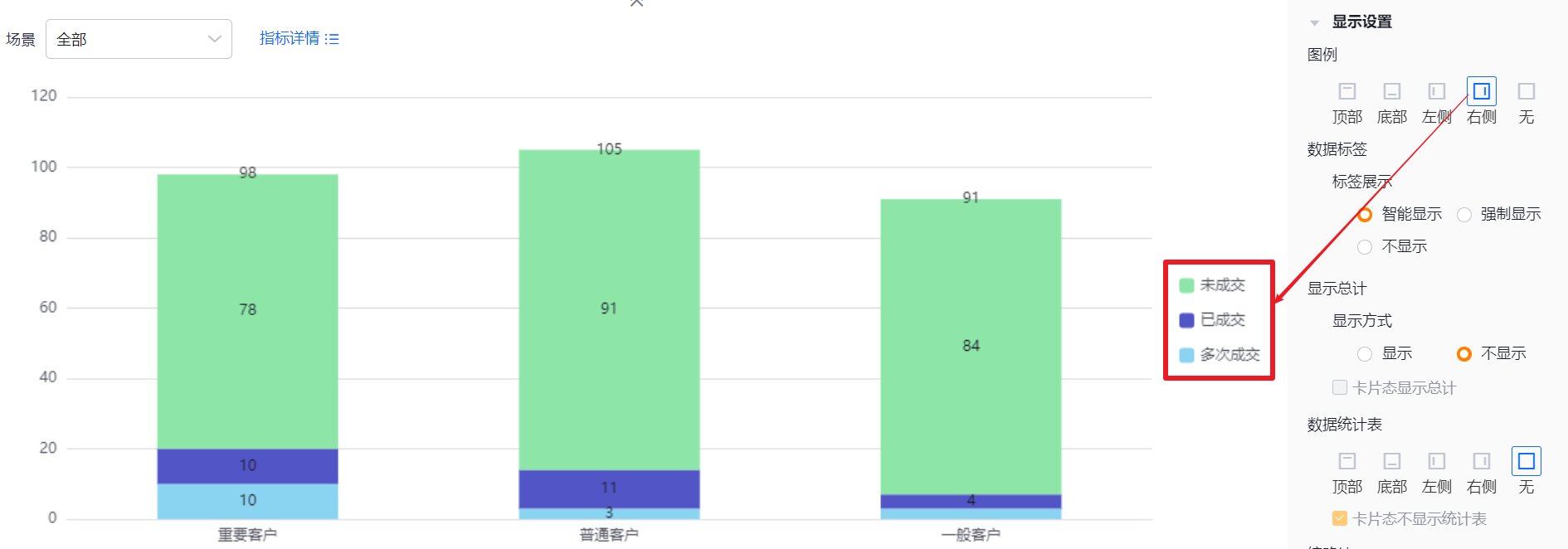
- 图例在右侧展示效果
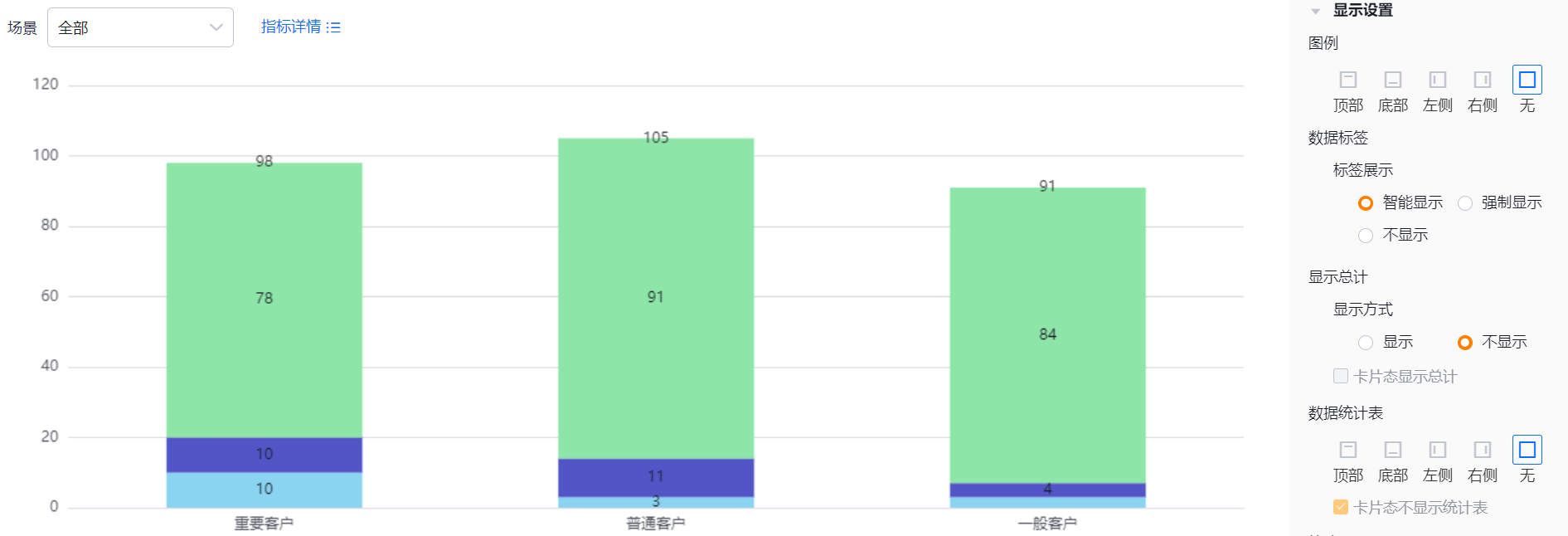
-
不显示图例效果
-
数据标签:
- 标签展示:
- 智能显示:基于当前展示区域,智能显示数值标签,当不同指标间的数值比较接近时,会自动隐藏某些指标的显示
- 强制显示:基于当前展示区域,显示所有数值标签,当不同指标间的数值比较接近时,可能会存在堆叠的情况
- 不显示:不显示数值
- 标签展示:
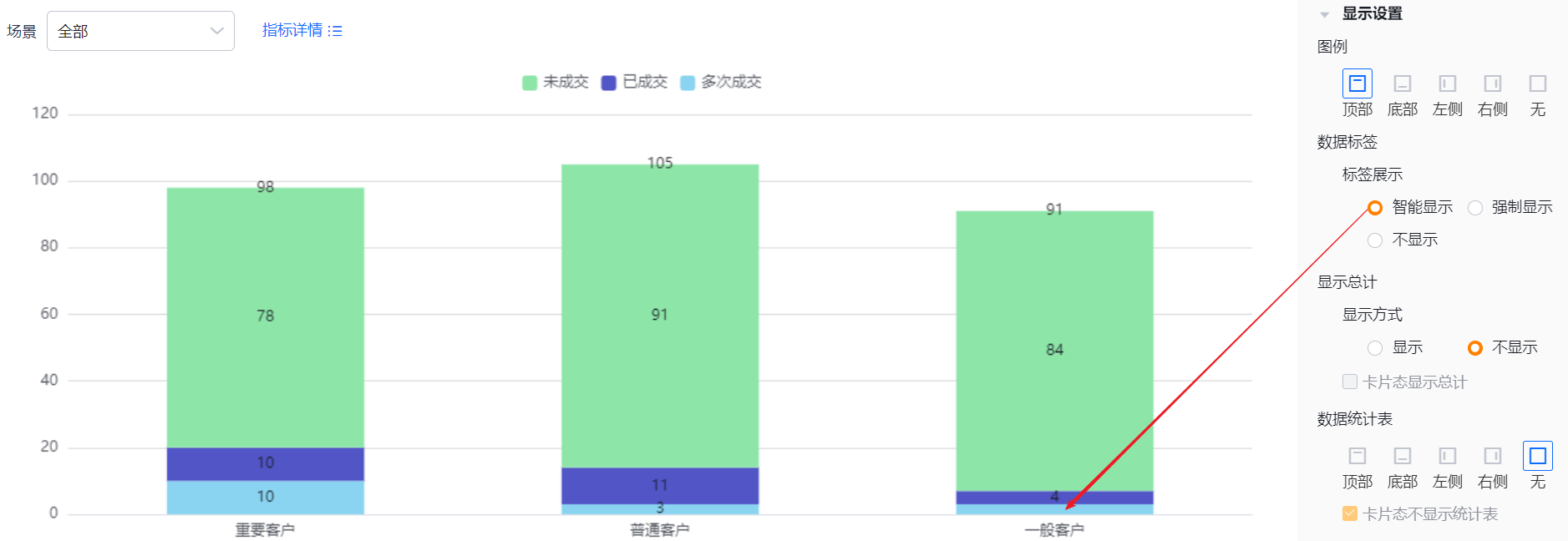
- 数据标签智能显示效果
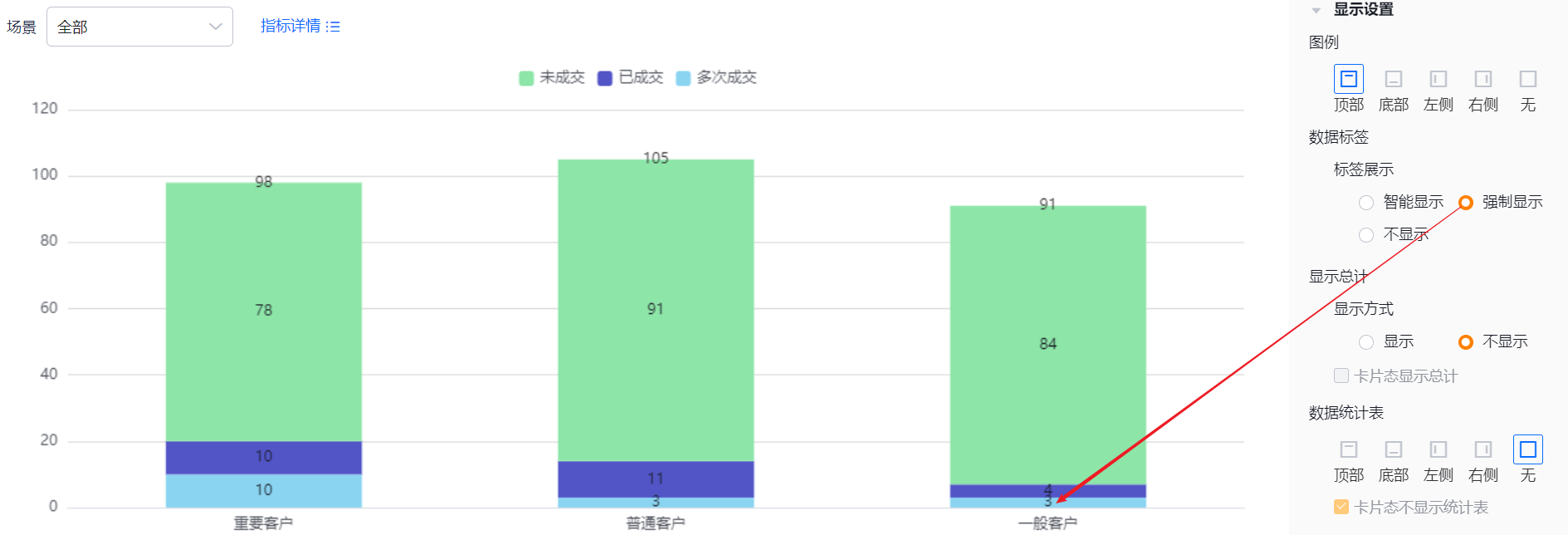
- 数据标签强制显示效果
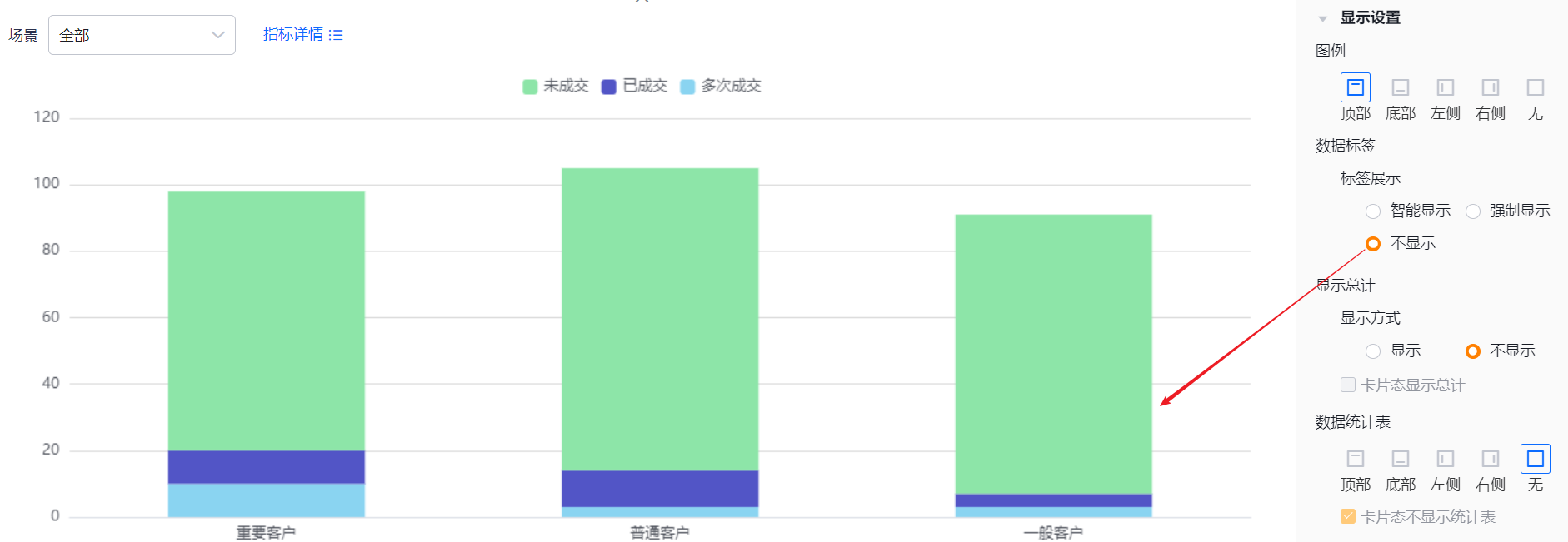
-
数据标签不显示效果
-
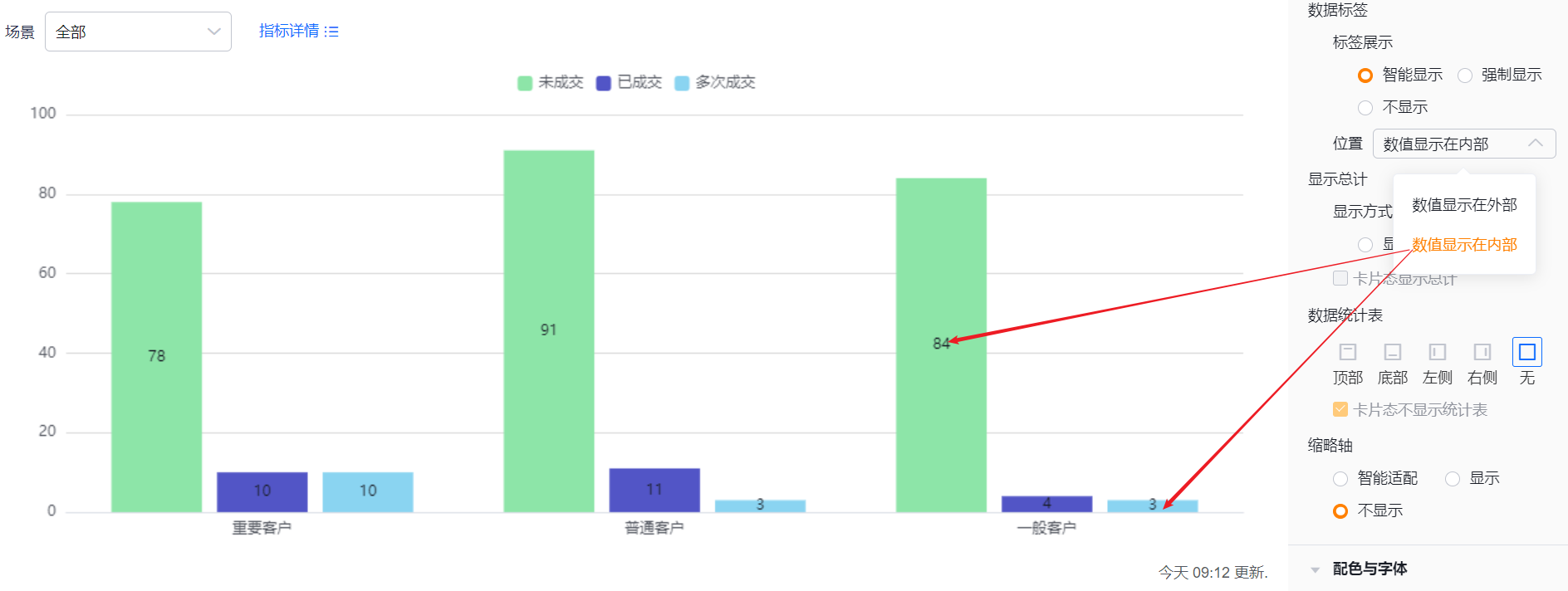
位置:
- 数值显示在外部:数值显示在柱形图柱子外部
- 数值显示在内部:数值显示在柱形图柱子中间
当数据标签不显示或者展示形式为堆叠、比例堆叠时,此配置项只读不可编辑
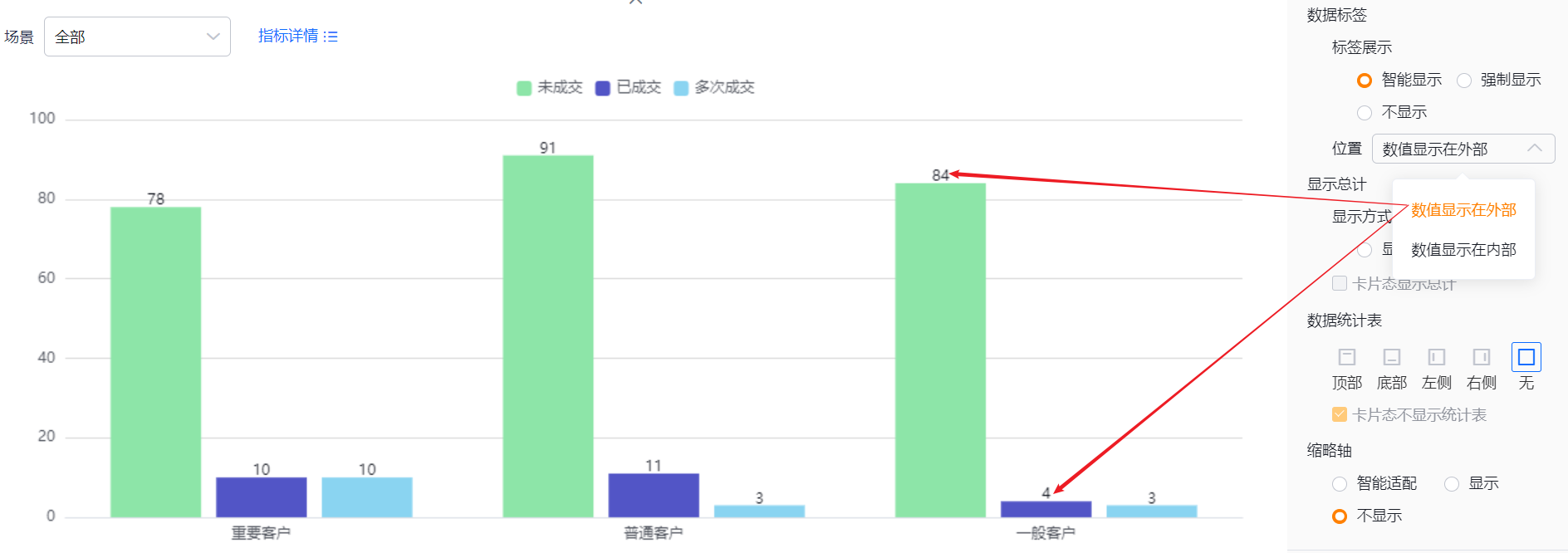
- 数值显示在外部展示效果
-
数值显示在内部展示效果
-
显示总计:
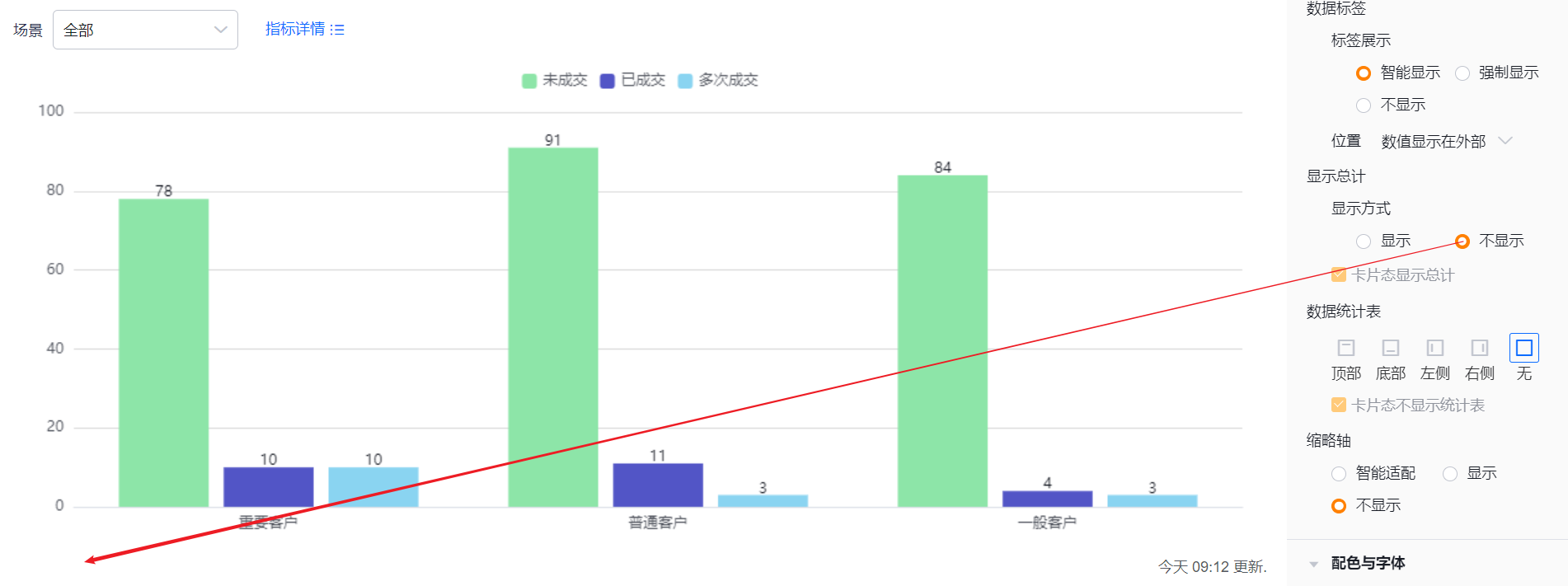
- 显示方式:默认是显示,可切换为不显示;显示时,可在编辑态、详情态、卡片态(根据具体配置)展示,不显示时,所有态都不展示
- 卡片态显示总计:默认勾选,可去掉勾选在卡片态不显示总计;当显示方式不显示时,此配置项只读不可编辑
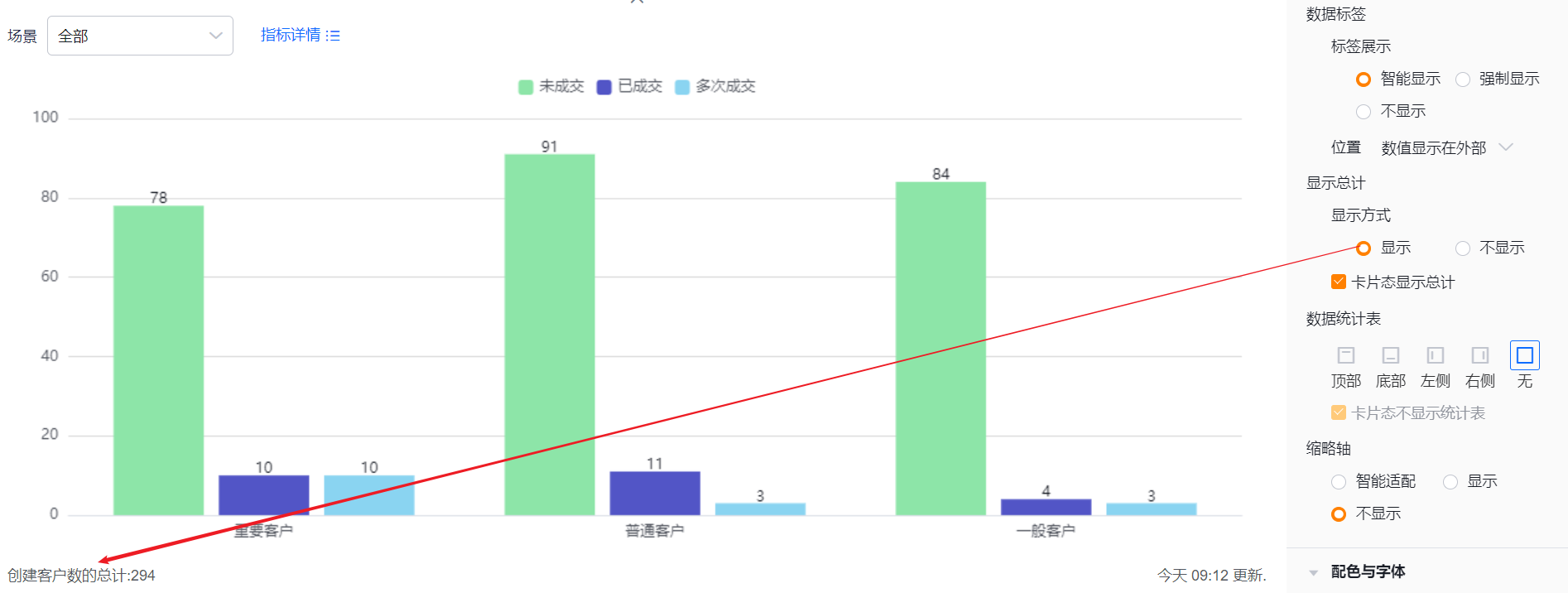
- 显示总计效果
-
不显示总计效果
-
数据统计表:可设置是否展示数据统计表及展示位置,默认不展示,可切换为展示在图形的顶部、底部、左侧、右侧
- 卡片态不显示统计表:在展示数据统计表的基础上可设置此配置,默认勾选
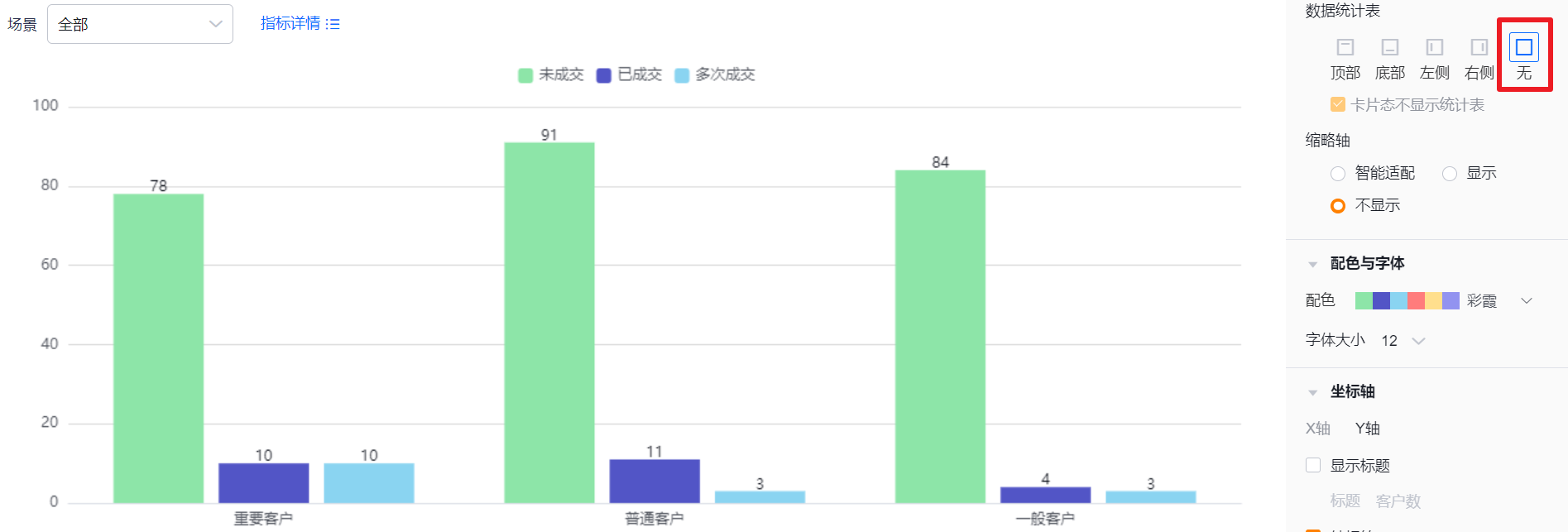
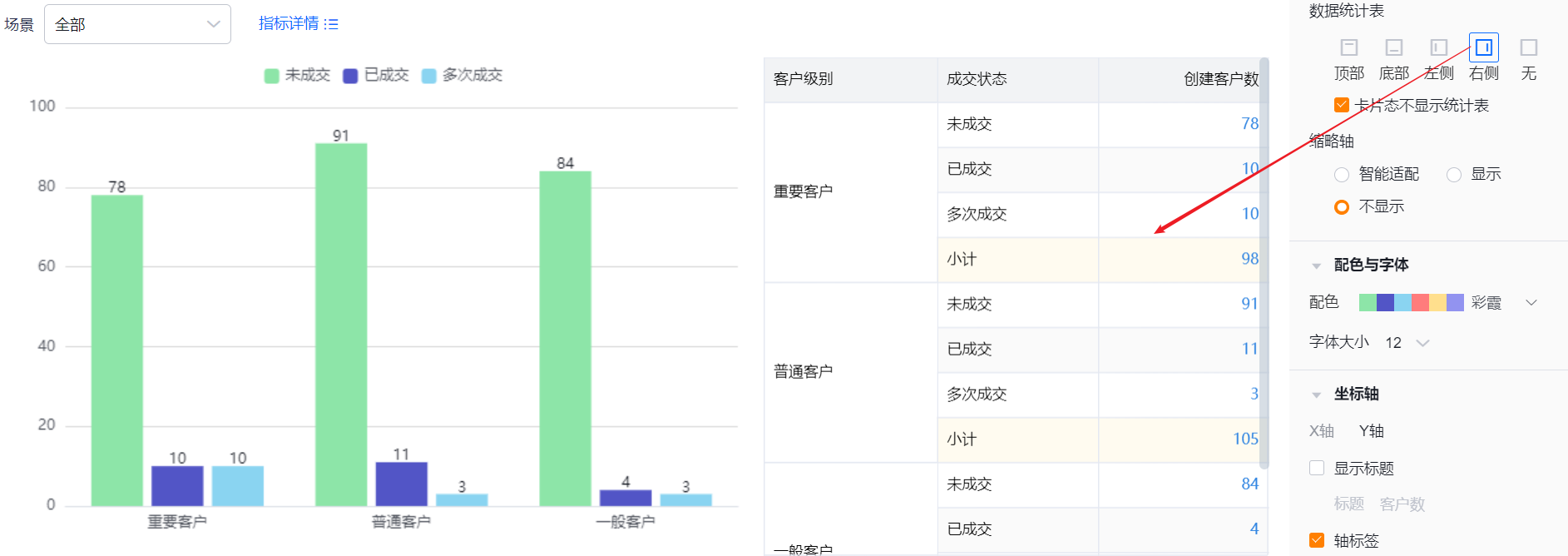
- 缩略轴:默认为智能适配,可切换为显示或者不显示
- 智能适配:根据当前图形展示区域的大小智能判断可展示的柱子多少,超过可展示的柱子条数后,出现缩略轴,没有超过可展示的柱子条数时,没有缩略轴
- 显示:不管屏幕大小及柱子多少,都展示缩略轴
- 不显示:不管屏幕大小及柱子多少,都不展示缩略轴
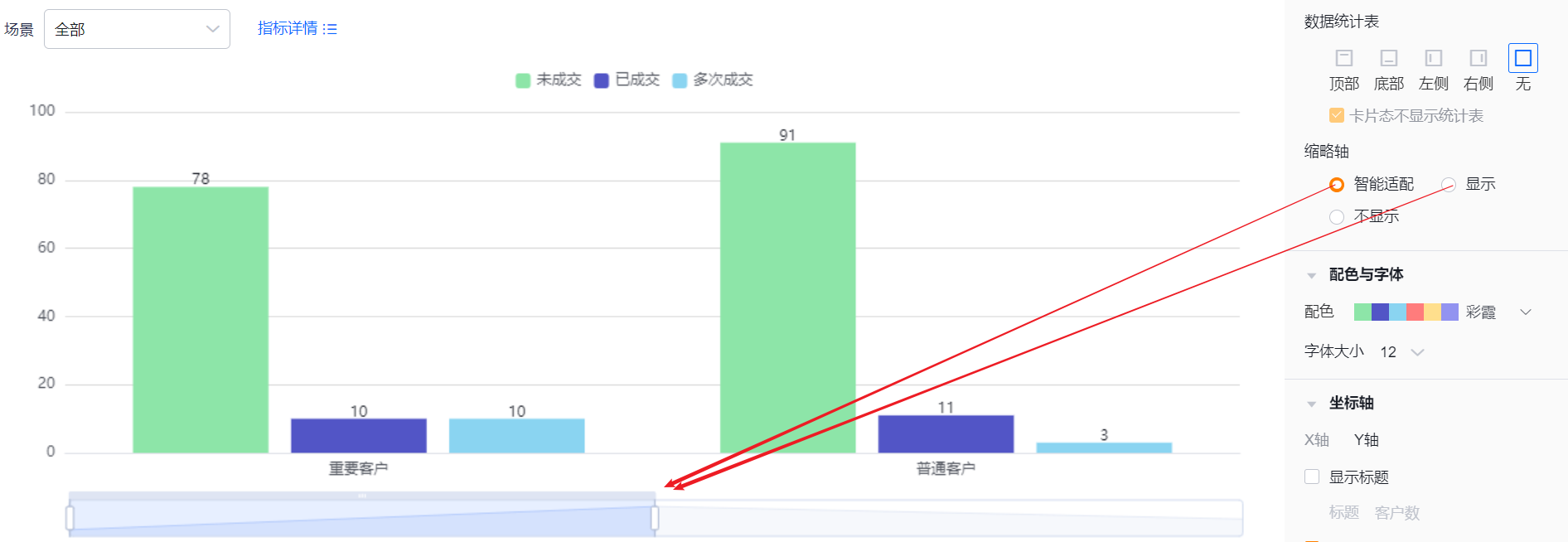
- 显示缩略轴及智能显示有缩略轴时展示效果
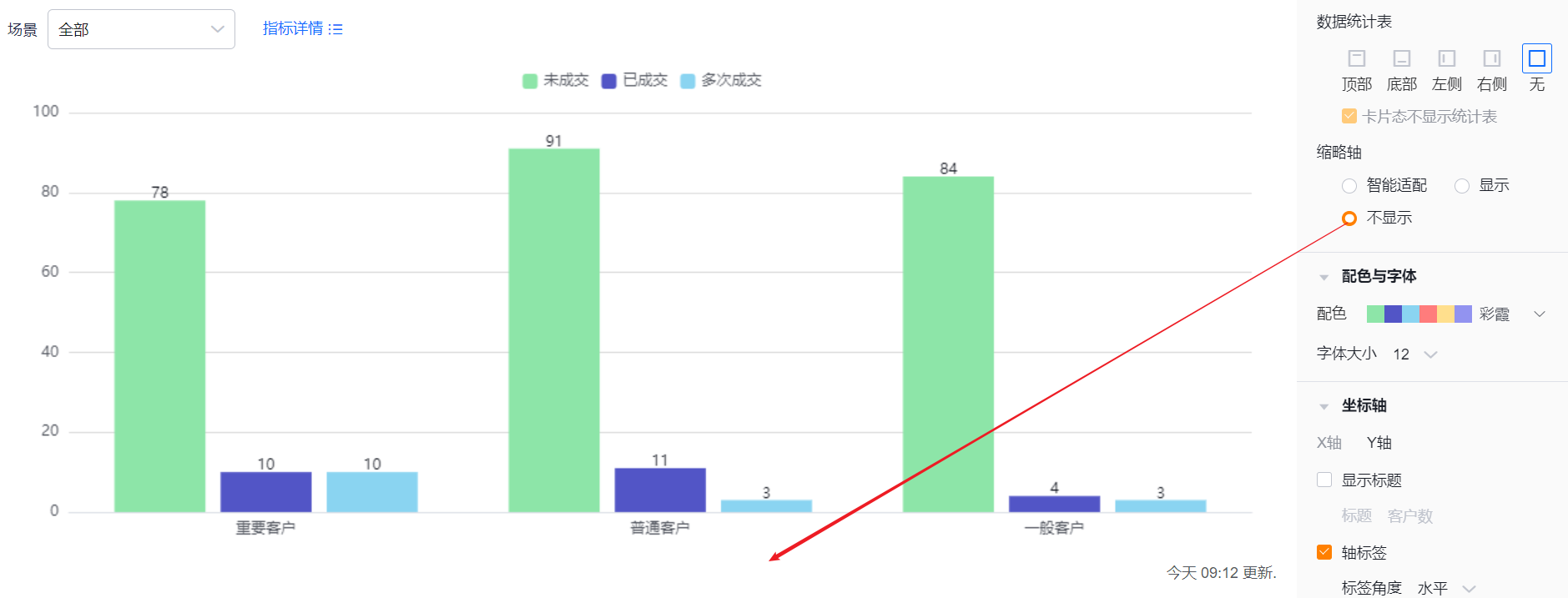
- 不显示缩略轴时展示效果
1.2.2.4 配色与字体
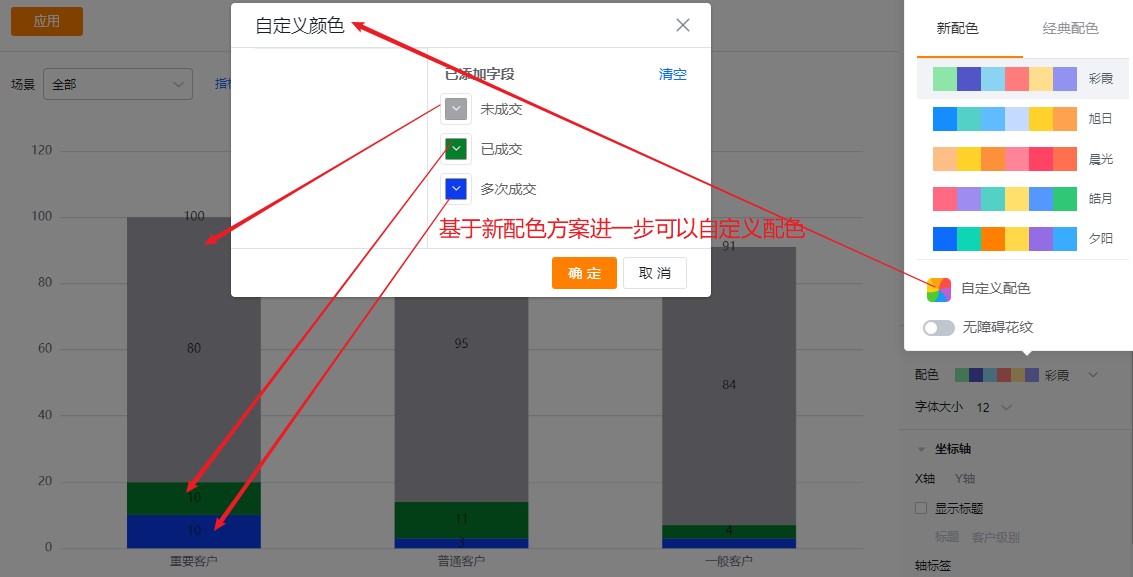
- 配色:系统支持新配色和经典配色两类配色方案,默认显示新配色下的第一套,另外可以开启无障碍花纹设置
- 新配色:支持基于某套配色方案再自定义配色
- 经典配色:不支持自定义配色
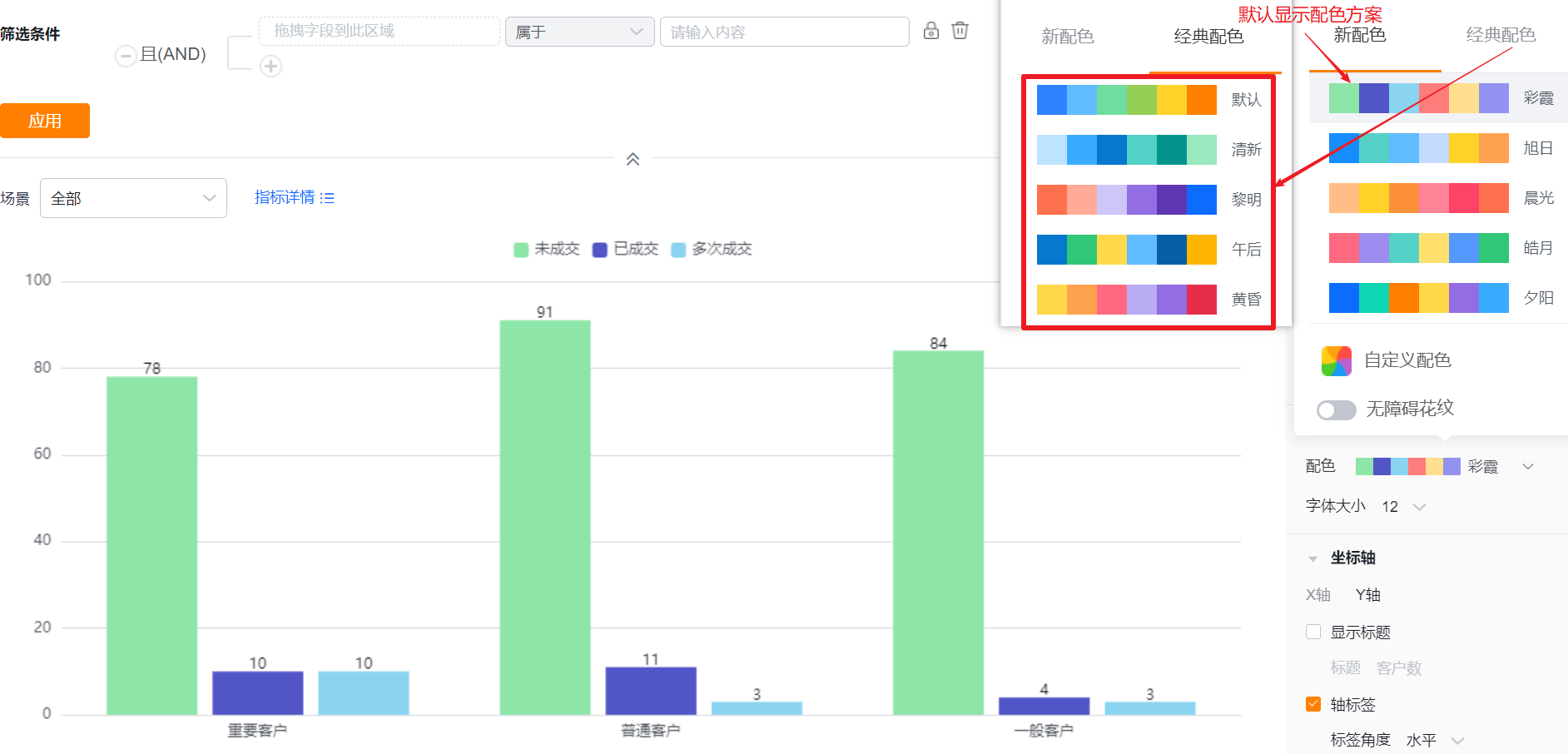
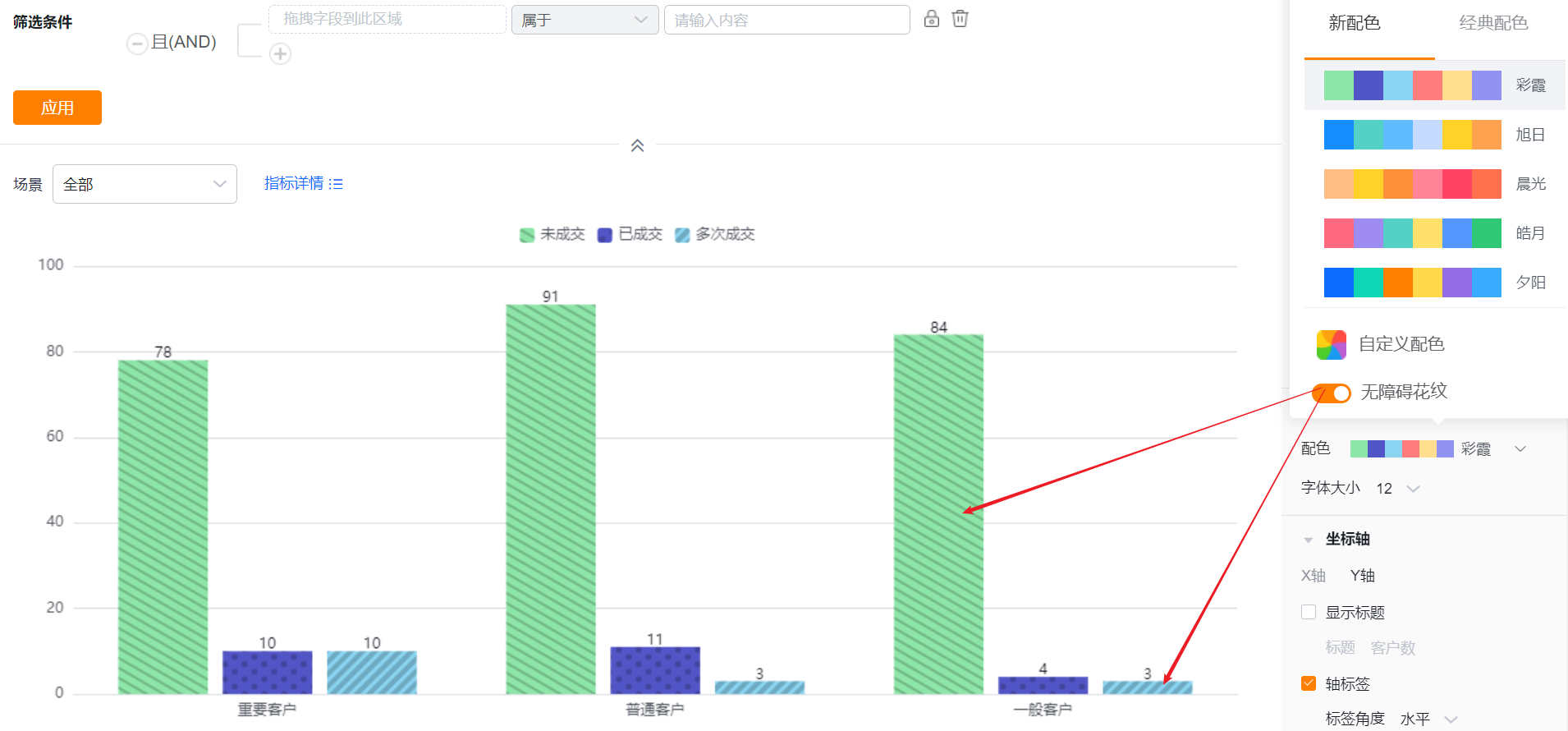
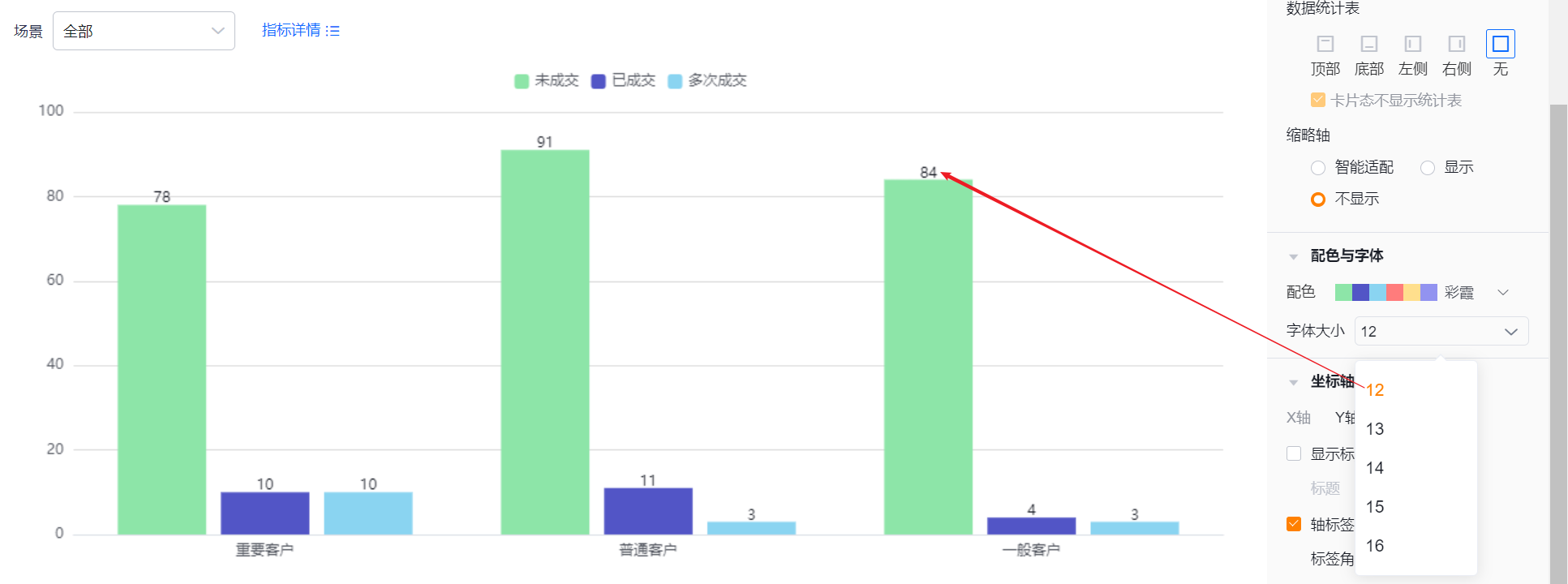
- 字体大小:默认为12,可切换成13、14、15、16显示
坐标轴
- X轴
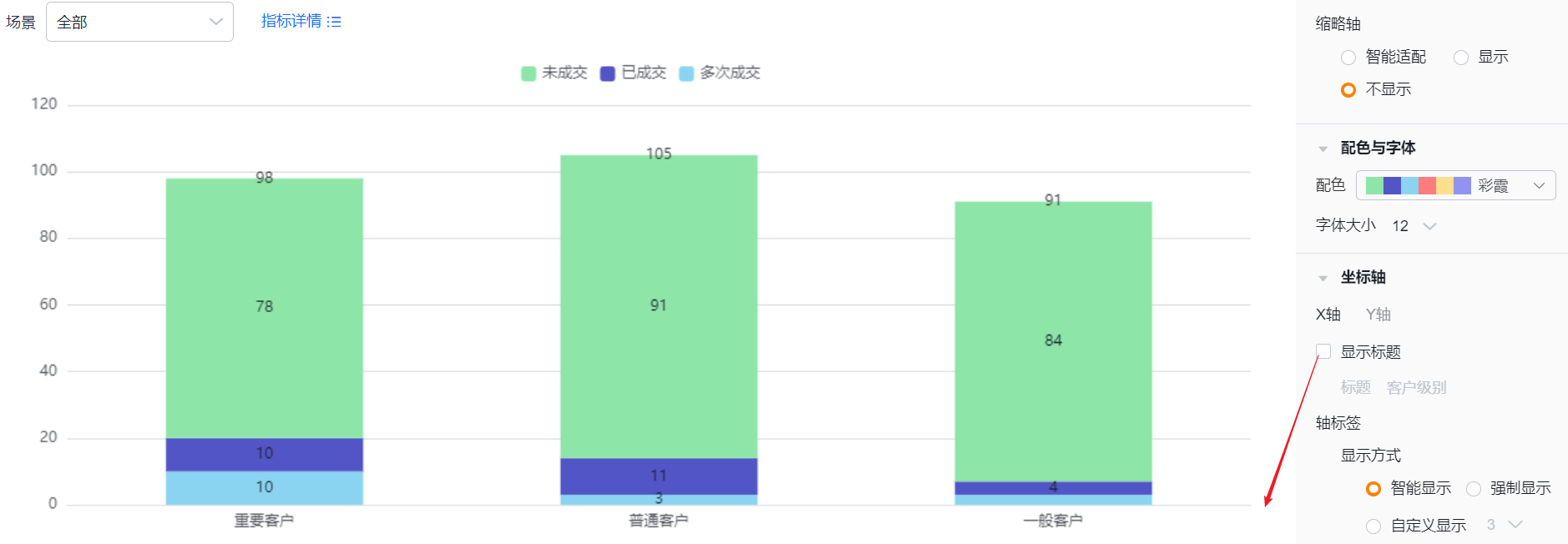
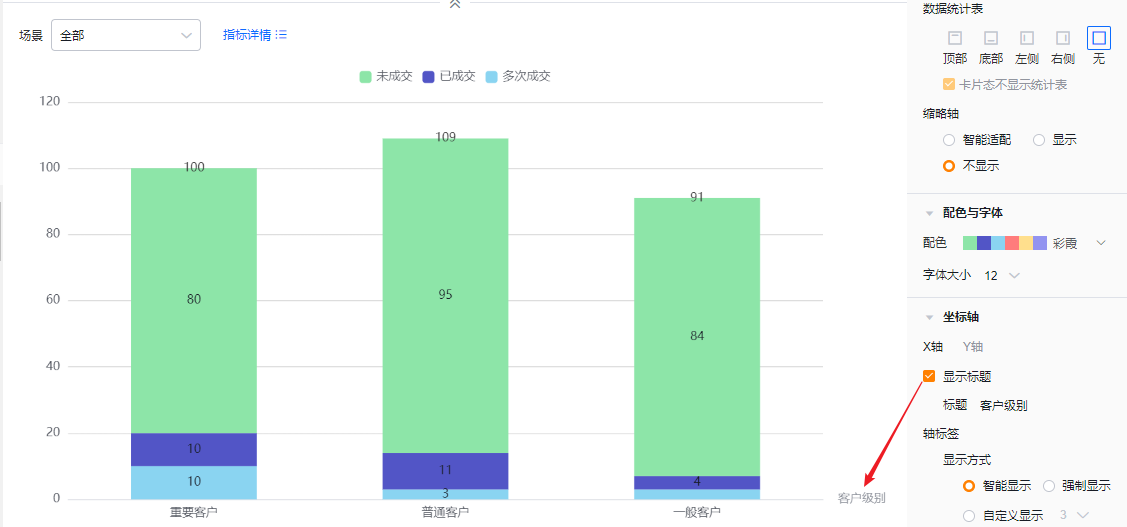
- 显示标题:默认不勾选,勾选后回显维度字段名称,可自己调整
- 标题:显示标题不勾选时为只读,勾选后可进行修改
- 显示标题:默认不勾选,勾选后回显维度字段名称,可自己调整
- 轴标签
- 显示方式:
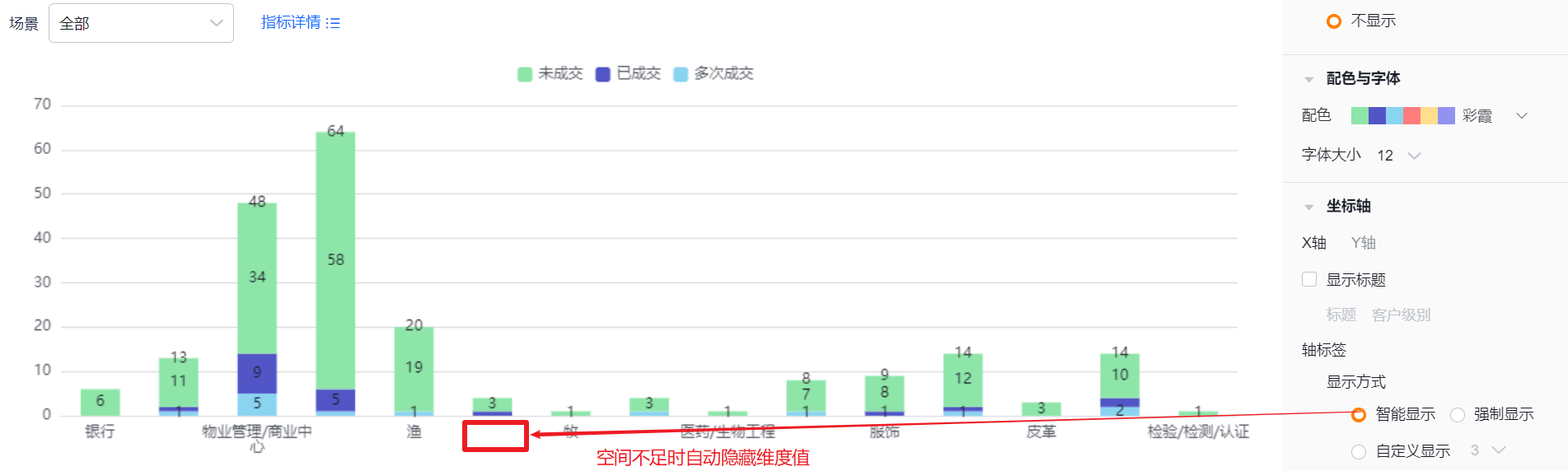
- 智能显示:基于当前维度的展示区域,智能显示维度值字数,超过可展示区域后显示...
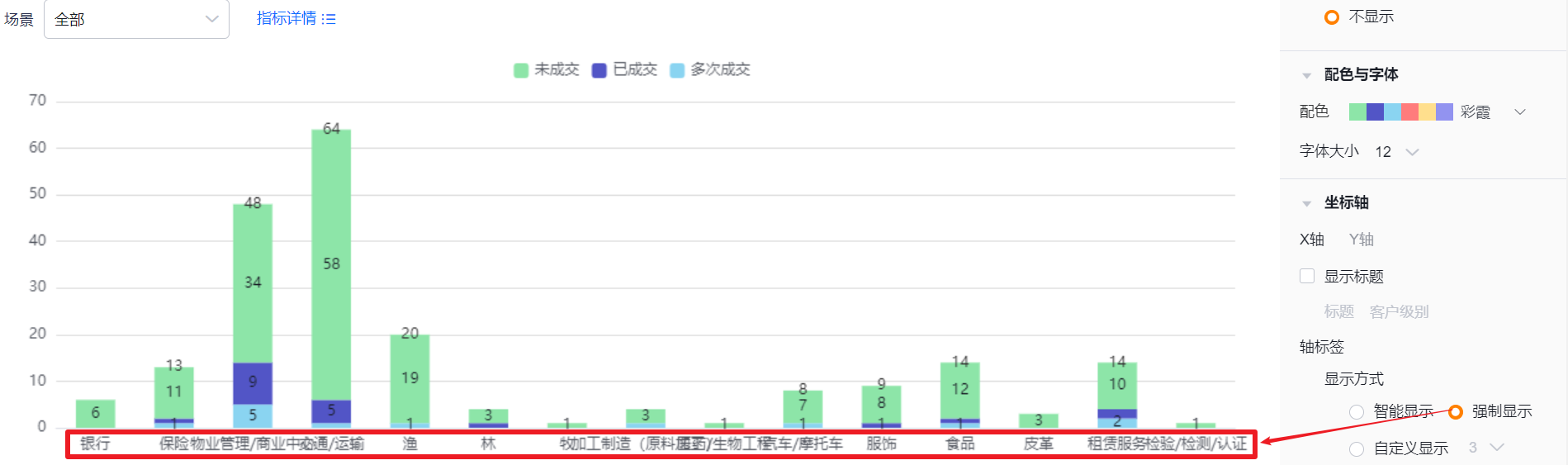
- 强制显示:显示全部维度值,当存在维度值都比较长的情况时,可能存在重叠情况
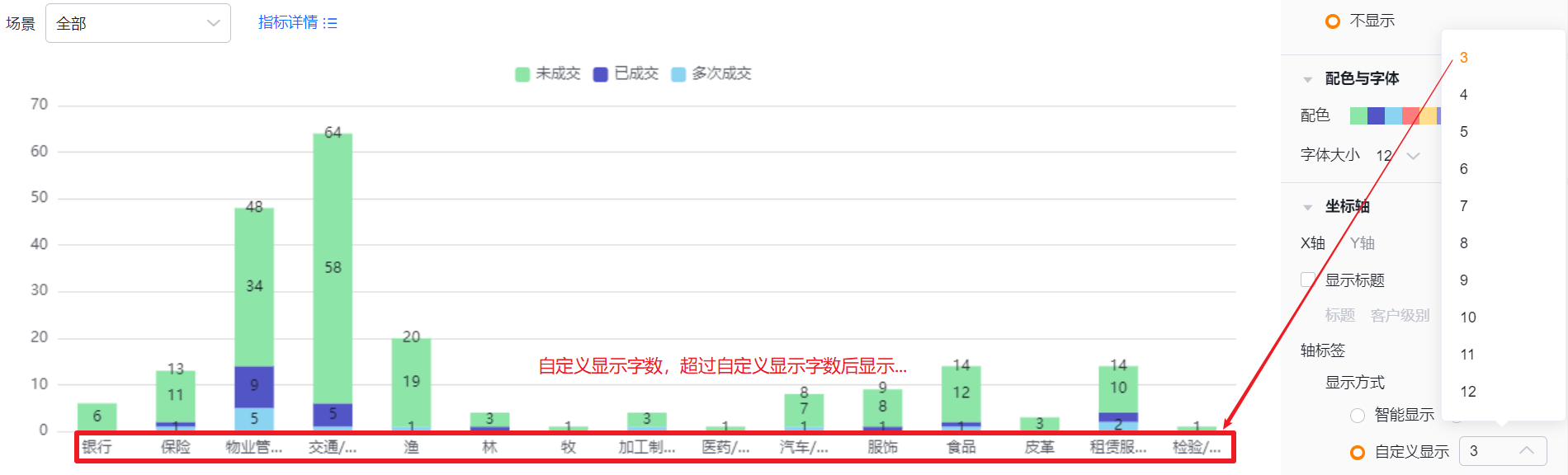
- 自定义显示:默认显示3个字符,最多支持显示12个字符
- 显示方式:
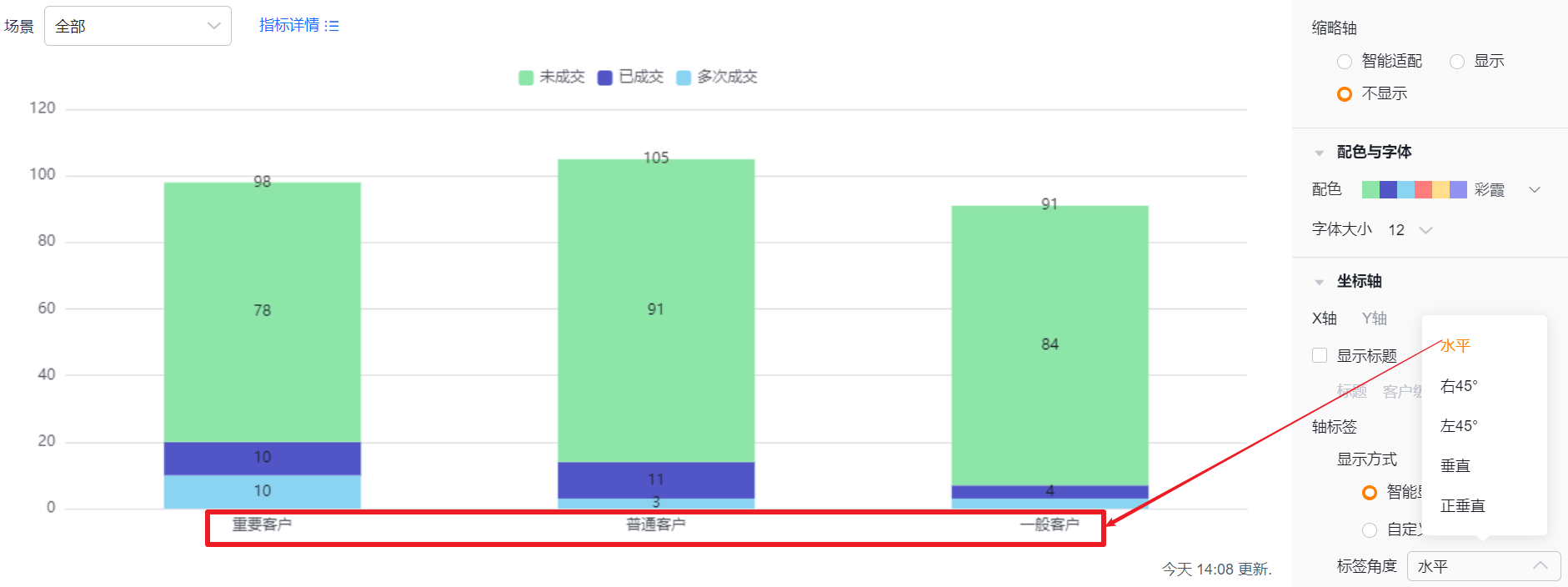
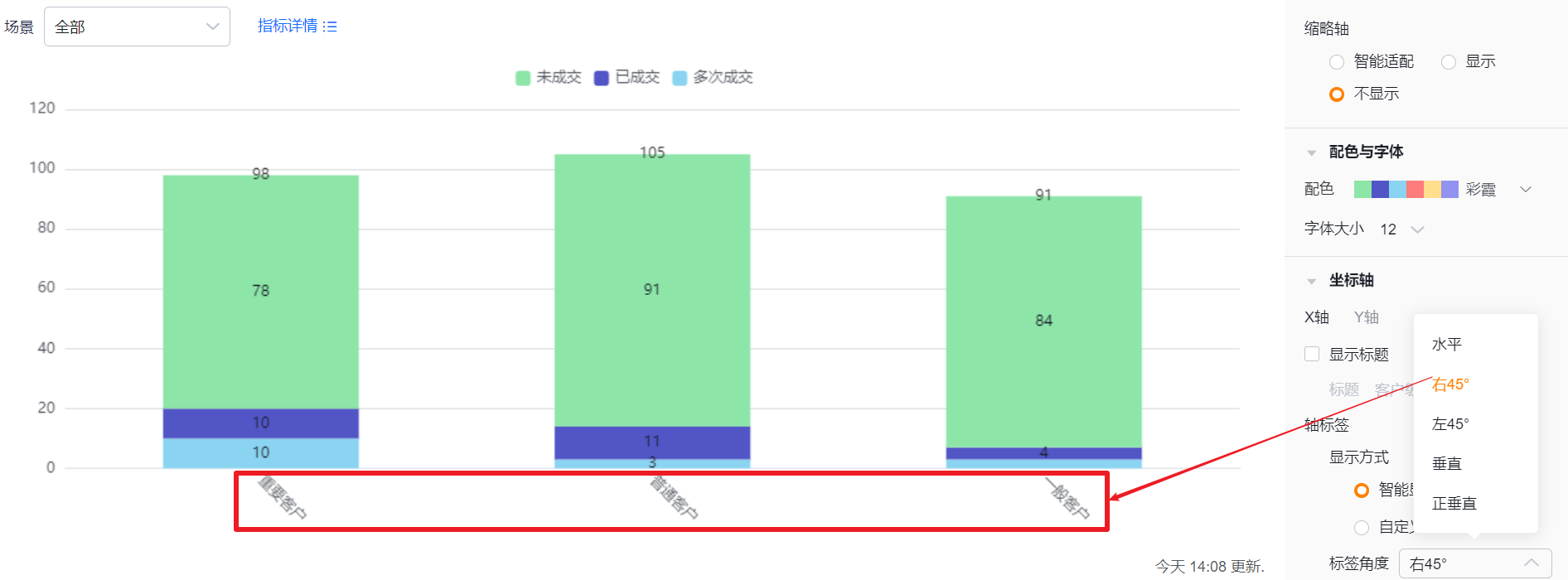
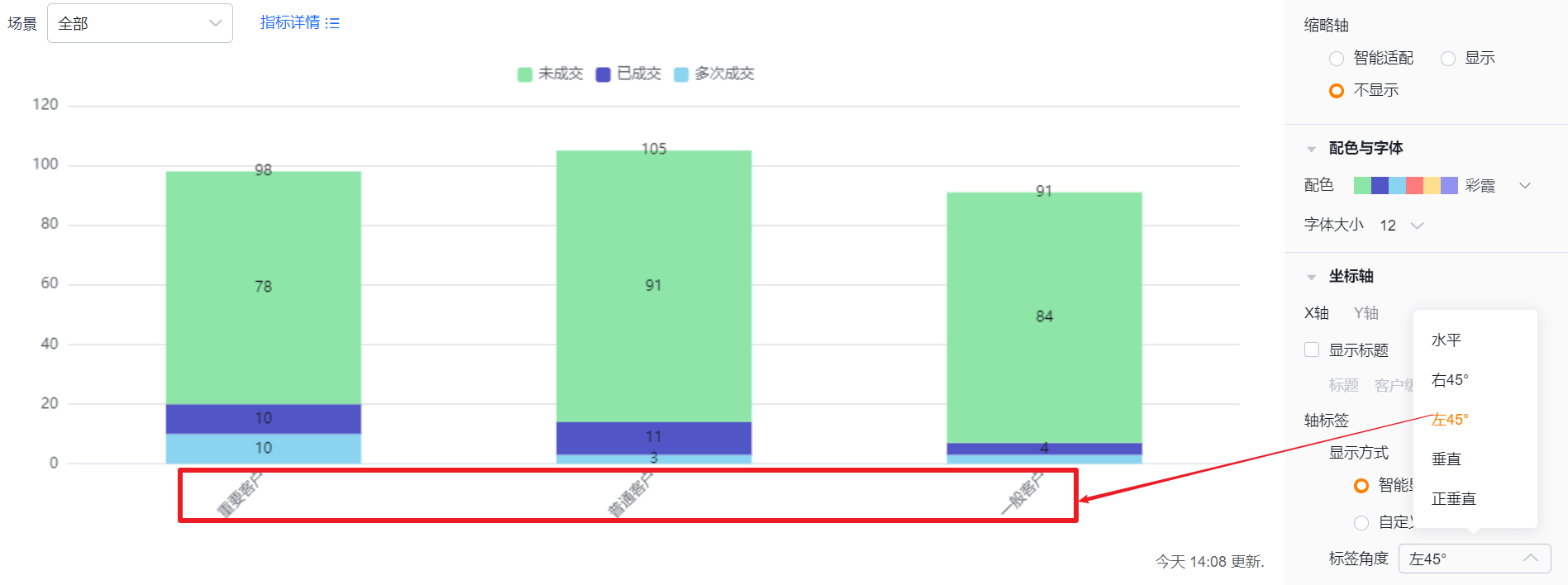
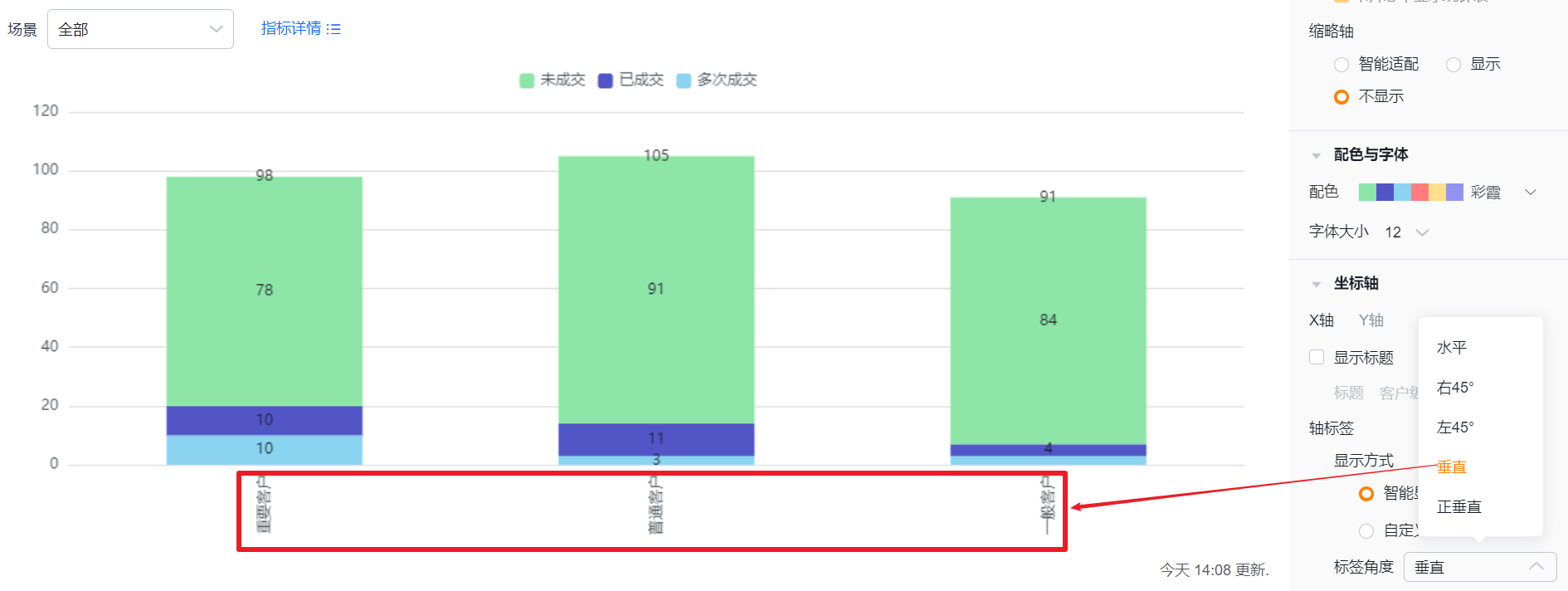
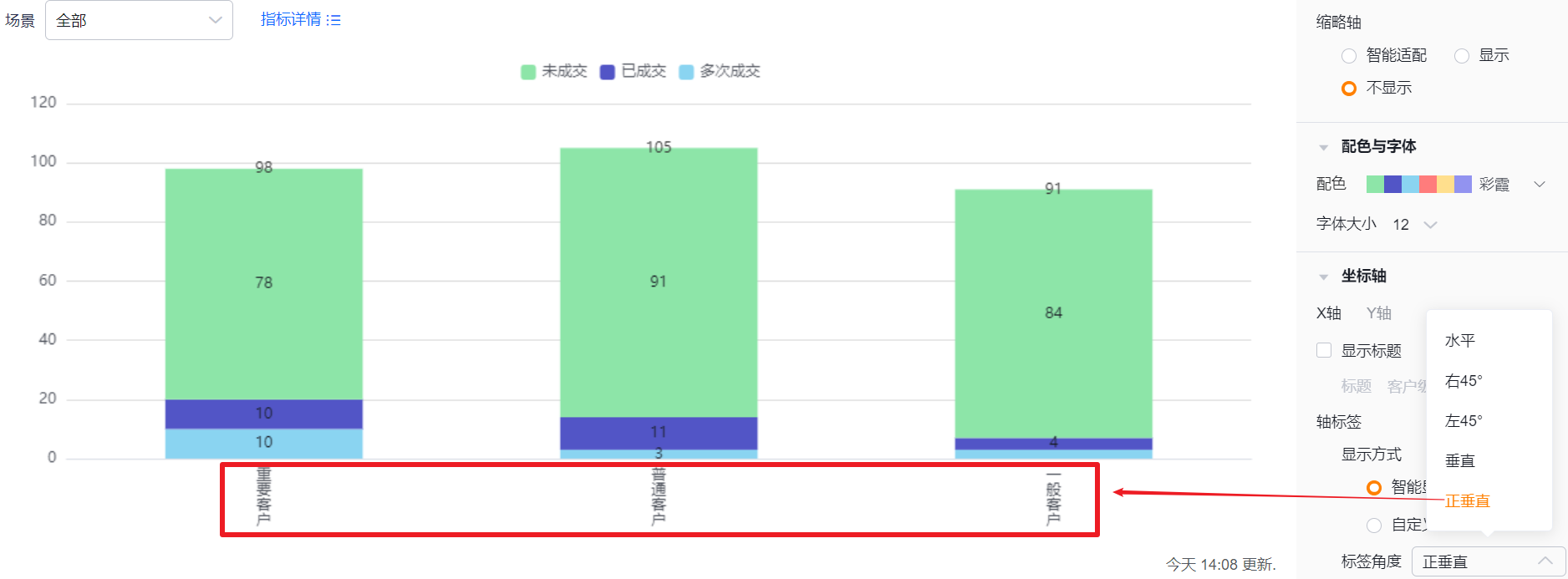
- 标签角度:默认水平显示,可切换为右45°、左45°、垂直、正垂直
- Y轴
- 显示标题:默认不勾选,勾选后默认回显第一个指标的名称,可自己调整
- 标题:显示标题不勾选时为只读,勾选后可进行修改
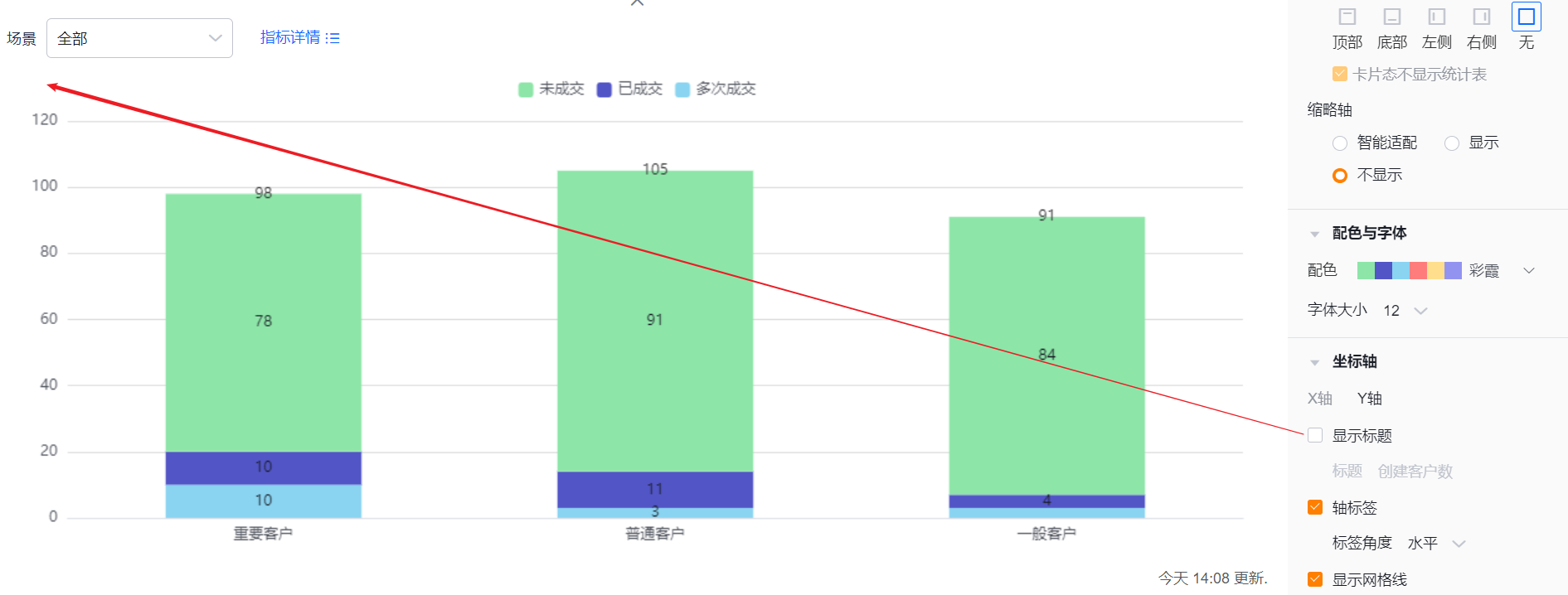
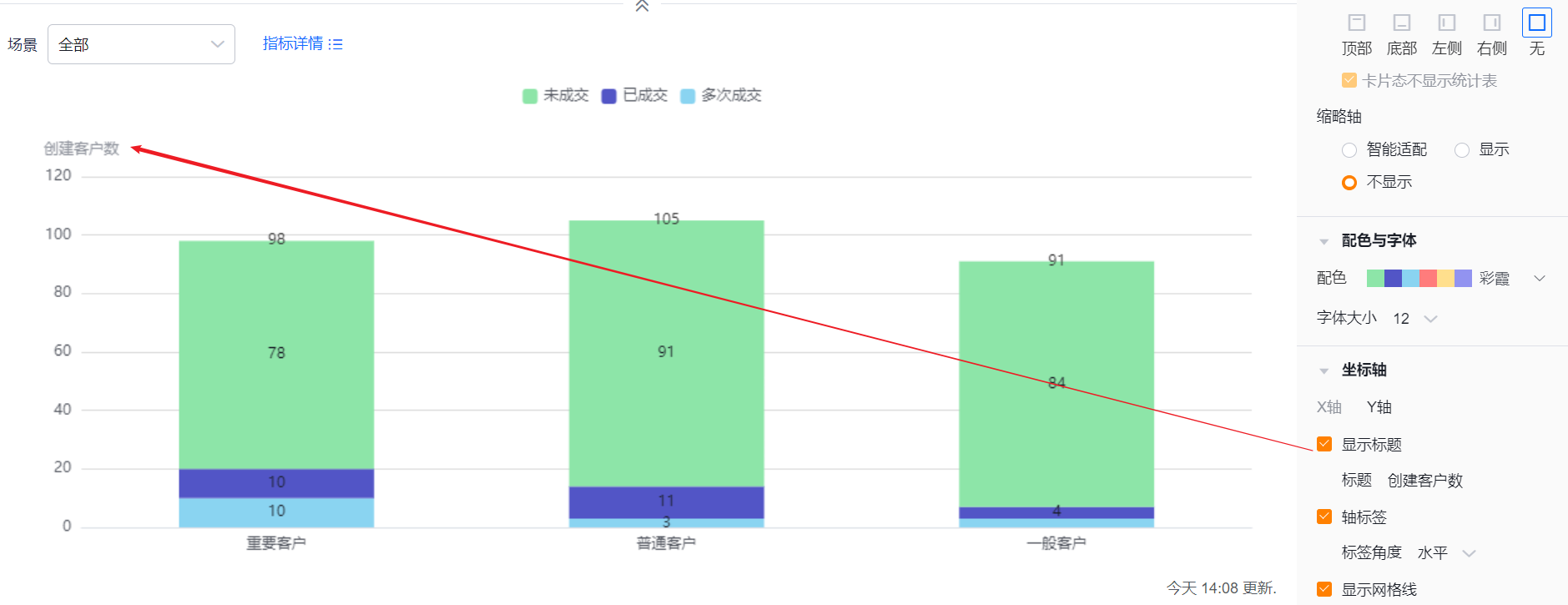
- 显示标题:默认不勾选,勾选后默认回显第一个指标的名称,可自己调整
- 轴标签:默认勾选标签,可取消勾选
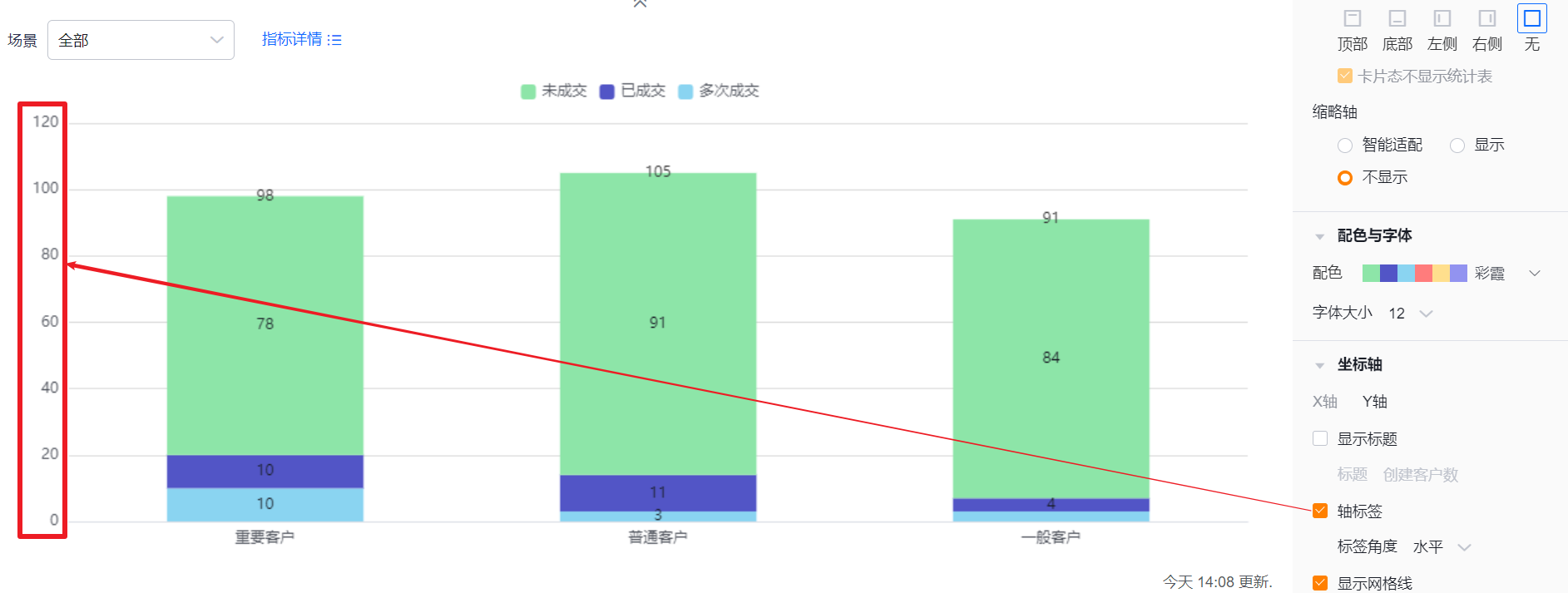
- 标签角度:勾选轴标签的基础上,可进一步设置标签角度,默认水平,可切换为左45°或者垂直(显示效果同X轴标签角度显示效果)
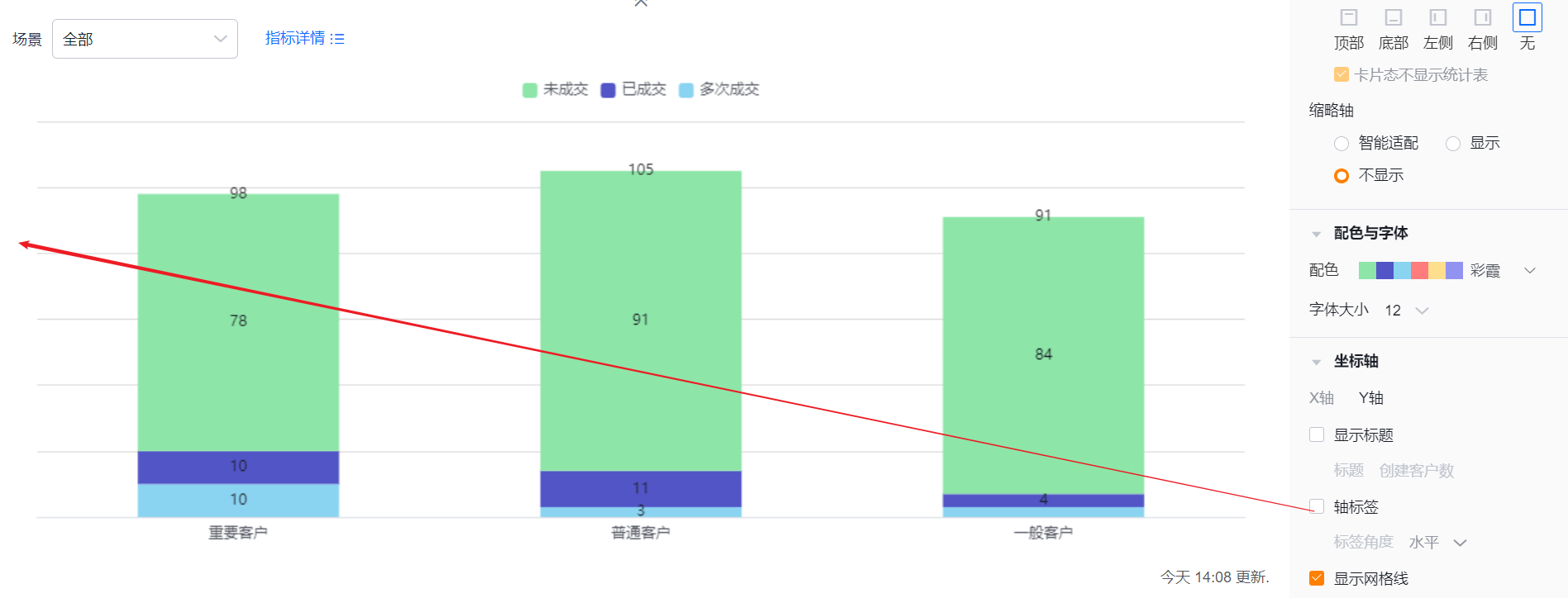
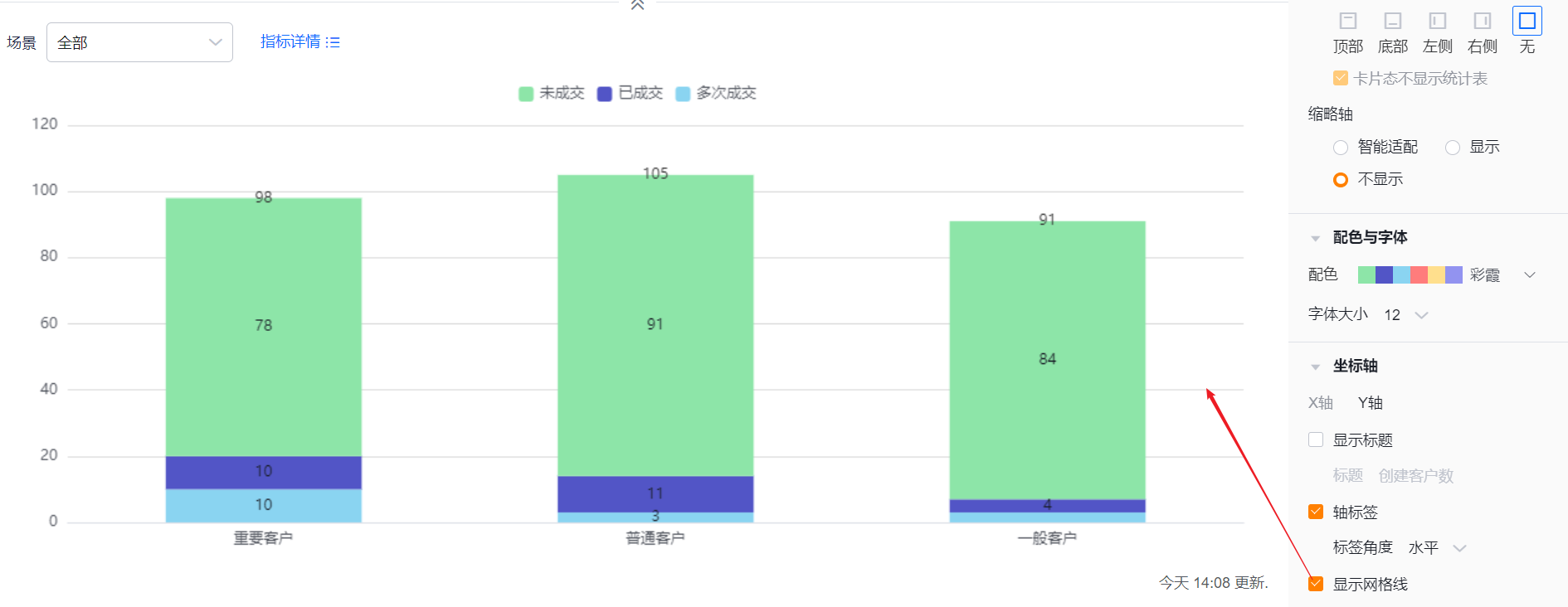
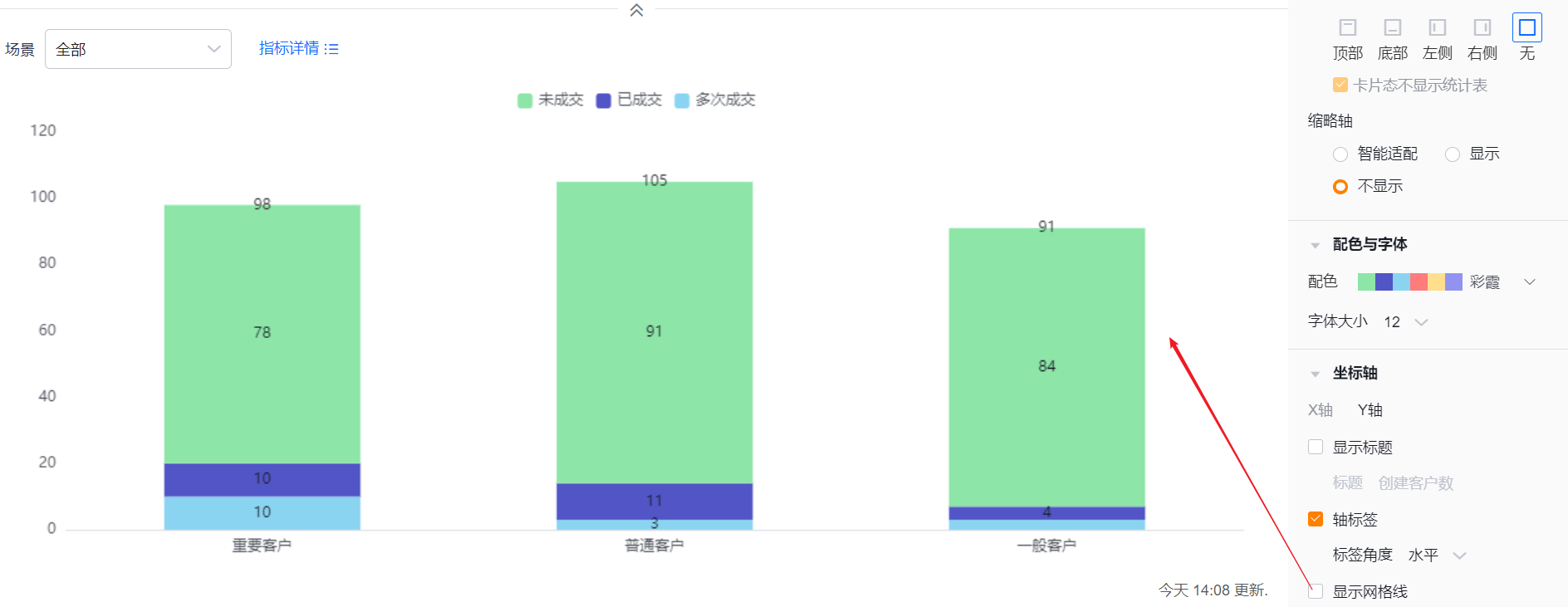
- 显示网格线:默认勾选,可取消勾选
功能配置
高级配置
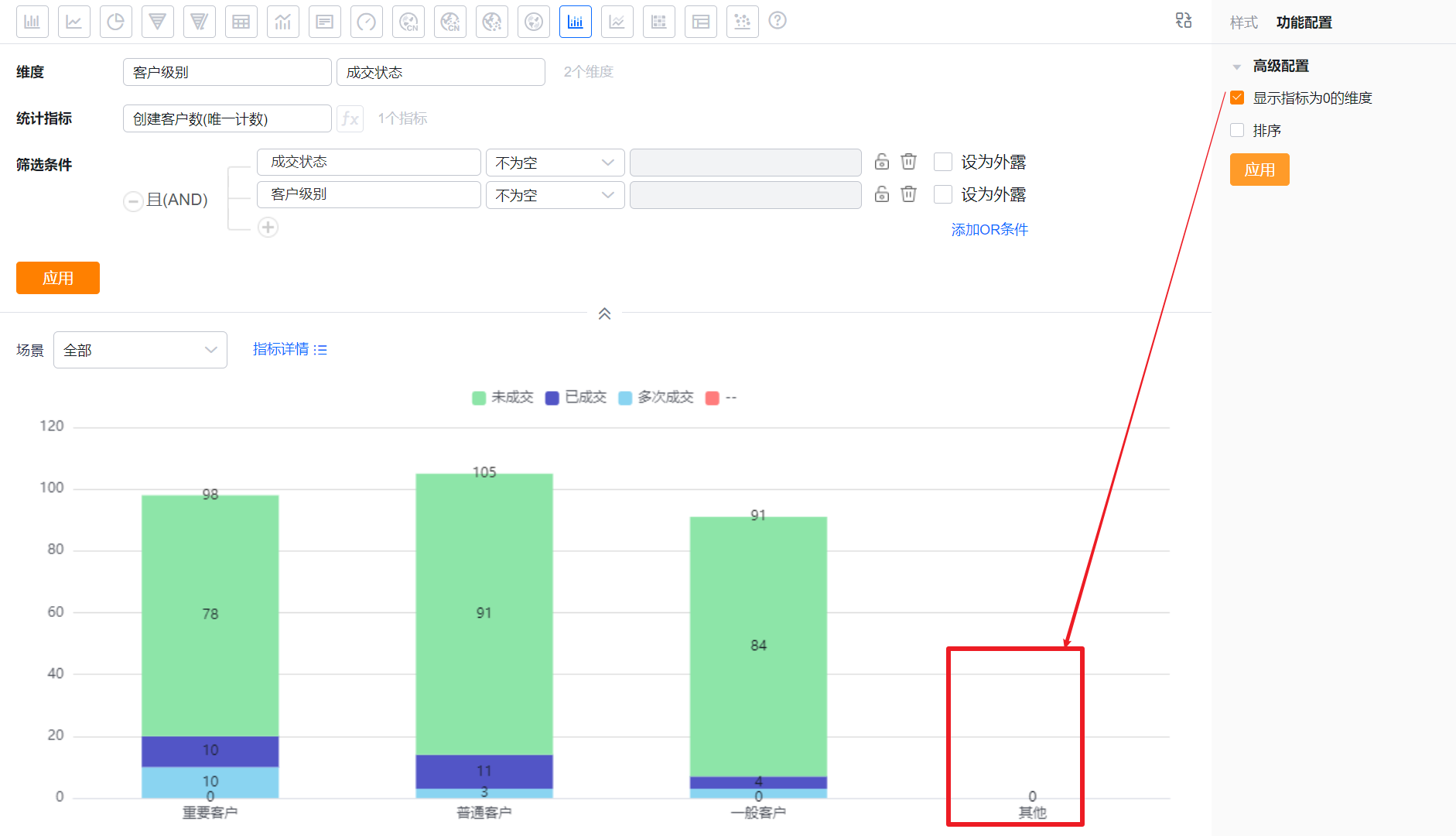
- 显示指标为0的维度:默认不勾选,可勾选后展示指标为0的维度
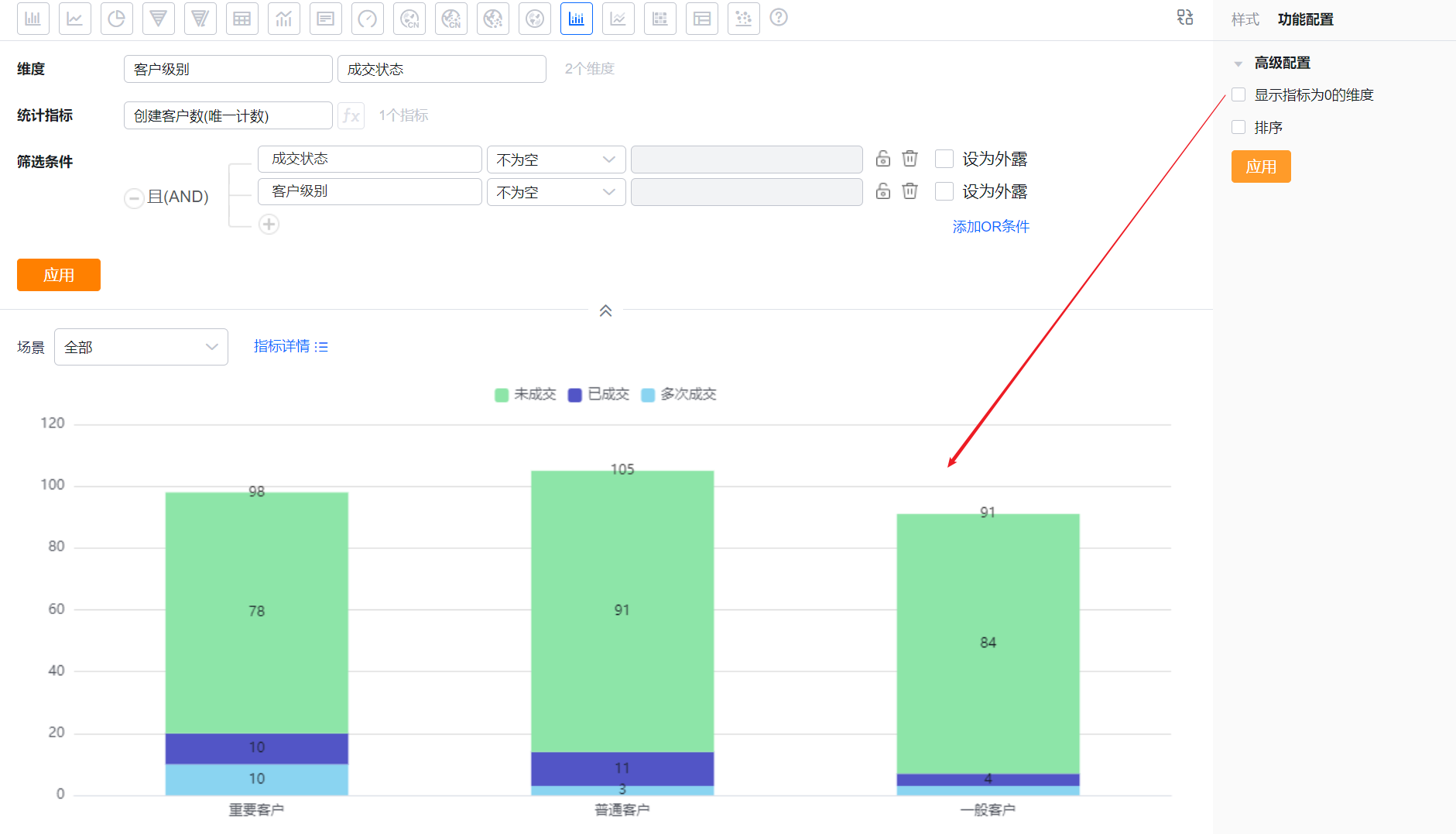
- 不勾选展示指标为0的维度展示效果
-
勾选展示指标为0的维度展示效果
-
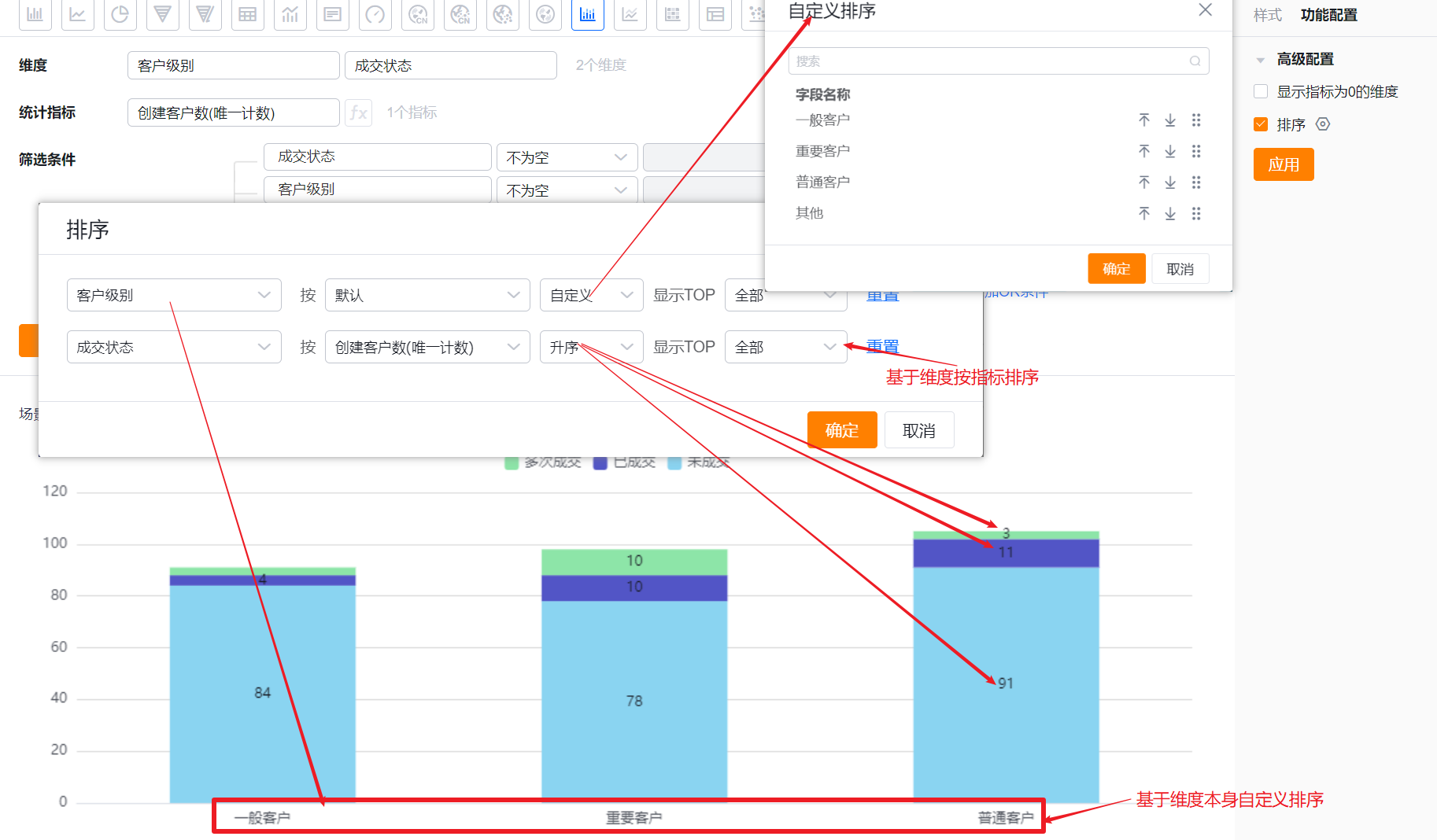
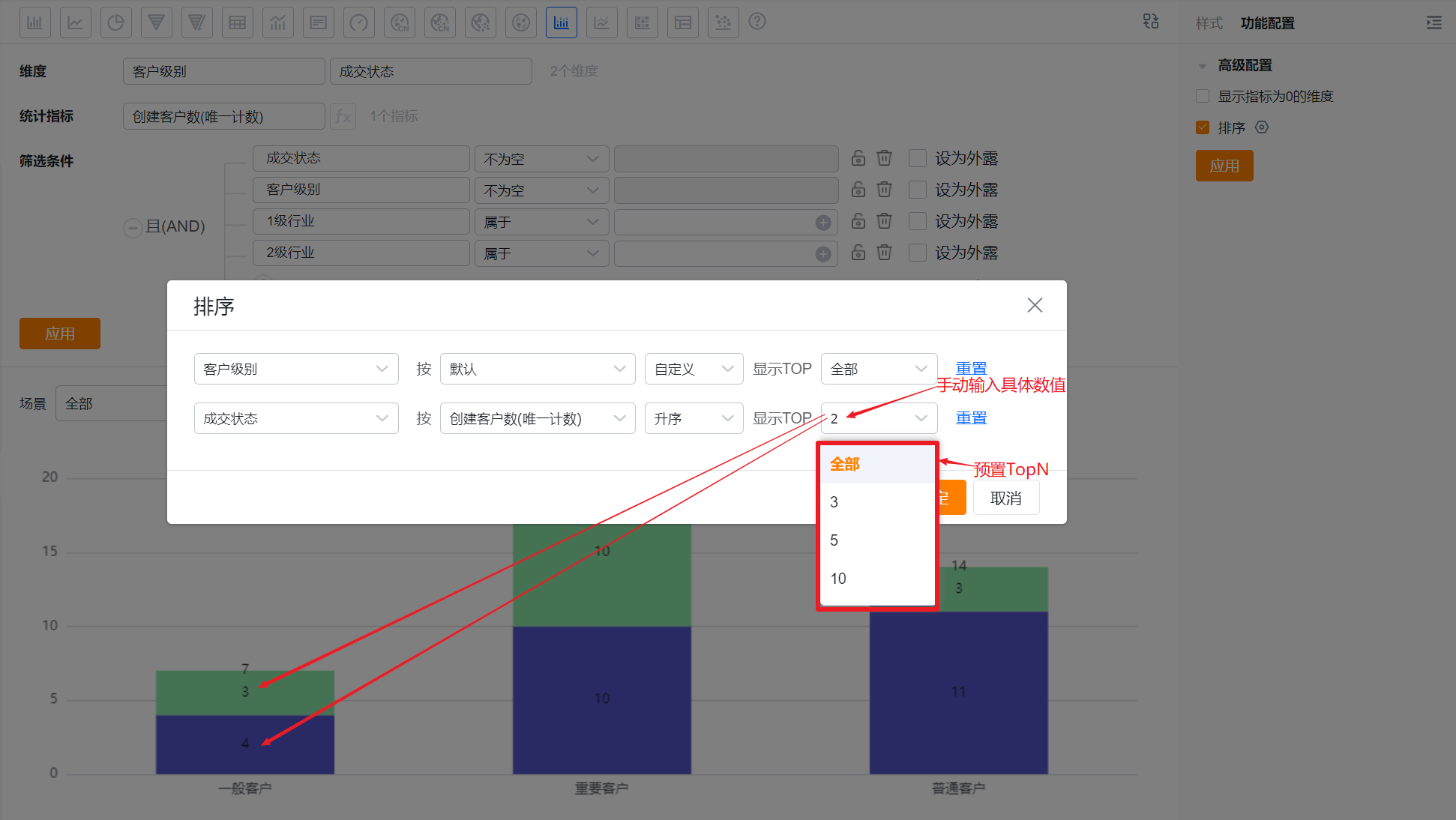
排序:默认不勾选,勾选后可设置维度基于本身的排序及TopN或者维度基于某个指标的排序及TopN,TopN可以选择预置的,也可手动输入具体数值
-
当维度时枚举值或者部门字段时,支持自定义排序
样式(移动端)
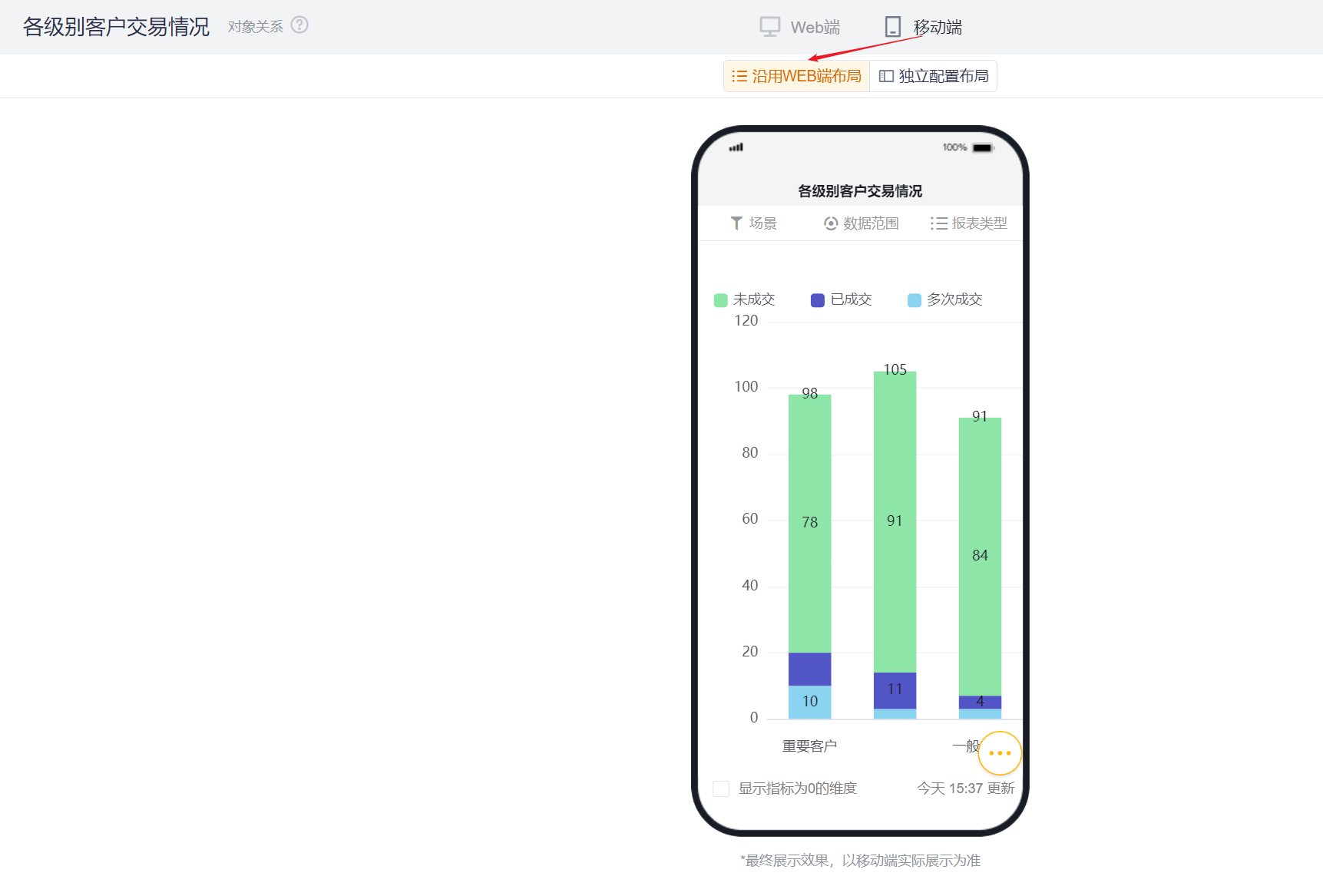
沿用WEB端布局
- 跟随WEB端布局回显,不可单独设置
独立配置布局
- 默认按WEB端对应配置项选中的内容回显,可进一步调整成更适合移动端展示的效果
- 配置项内容及可选项比WEB端少,移动端不可单独设置的配置项默认走WEB端的配置,可设置的配置项的展示效果及逻辑同WEB端
堆叠折线图
应用场景
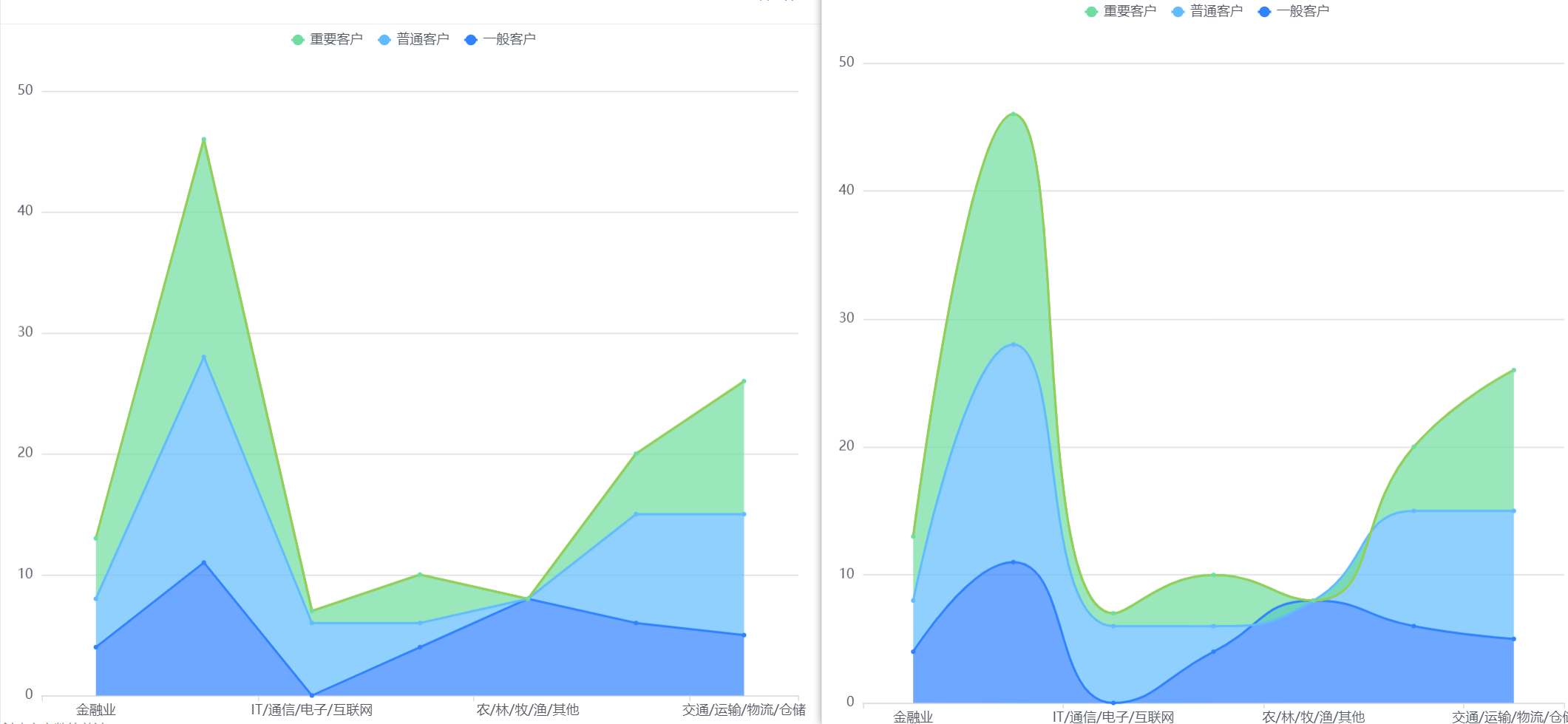
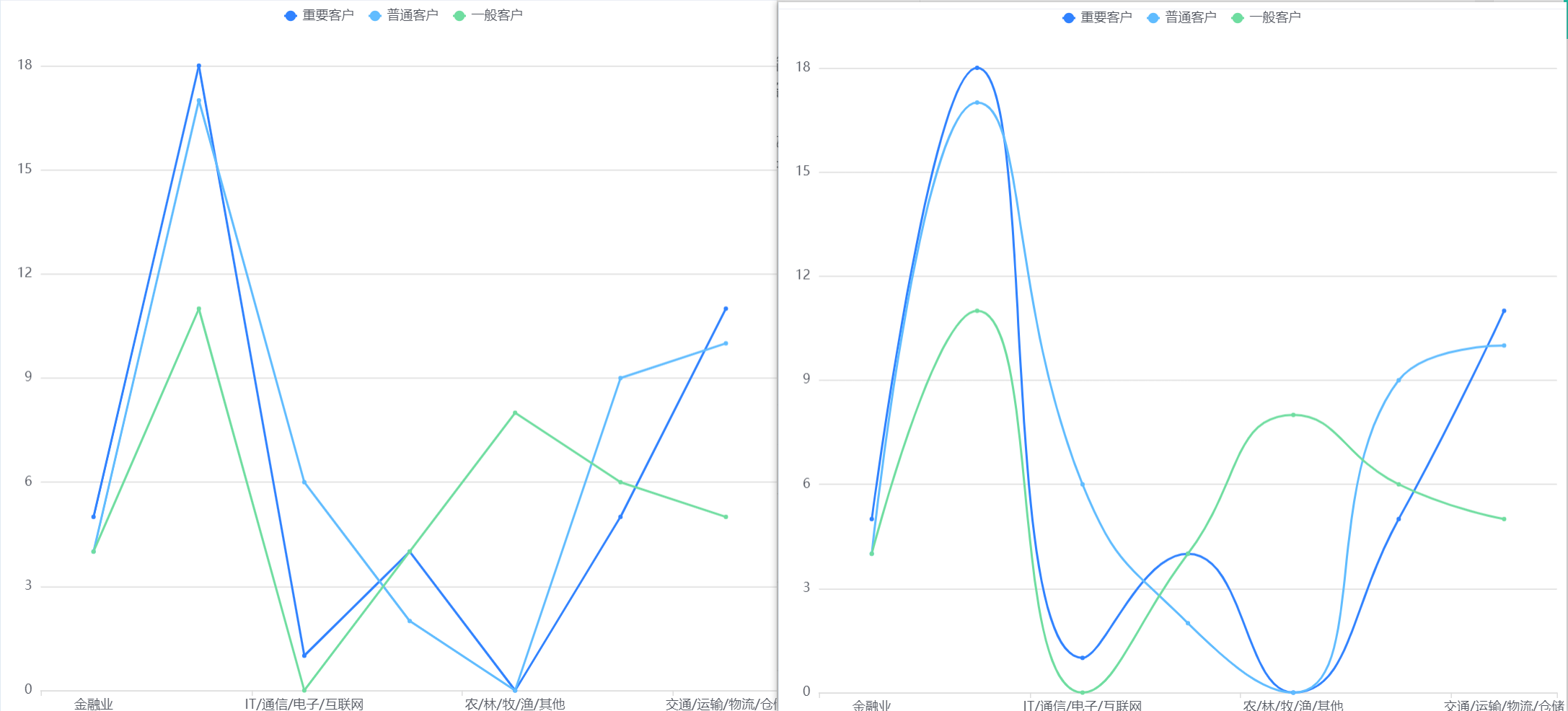
堆叠折线图可以展示第一维度下每个第二维度在一定数据范围内的数据变化趋势。例如,堆叠折线图可以对比不同行业客户不同客户级别下的客户数等
图表配置
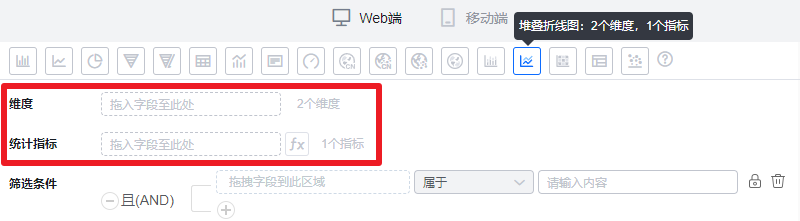
坐标轴数据
- 维度:2个维度
- 指标:1个指标
样式(Web端)
基本信息
- 图表名称:新建时默认为分析主题名称,可根据图表配置修改为自定义图表名称
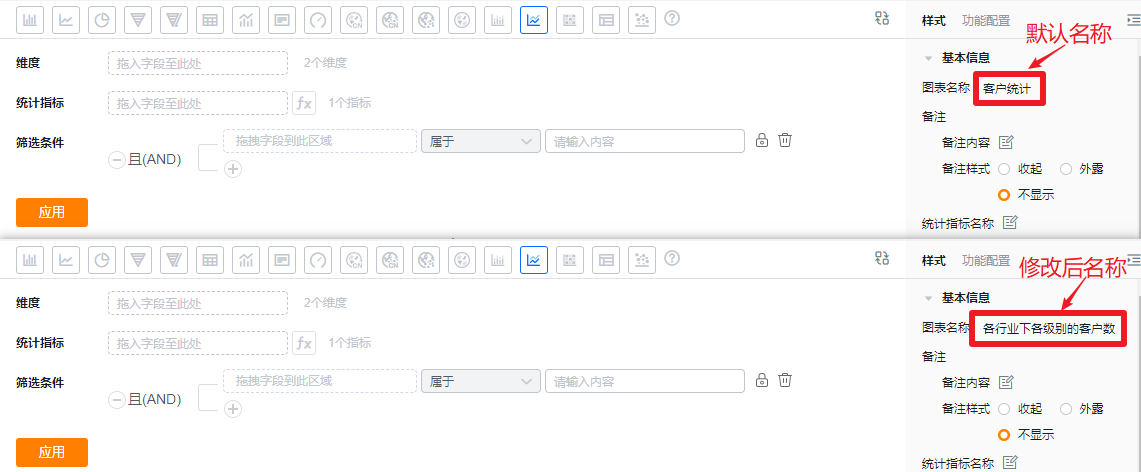
- 备注:
- 备注内容:基于当前图表可以设置备注信息,以便查看者更好的了解图表所表达的内容
- 备注样式:
- 收起:以图标的形式显示在图表详情态和卡片态的标题后面,鼠标悬浮到图标上时显示备注内容
- 外露:直接以文字的形式显示在图表详情态和卡片态的标题后面
- 不显示:图表详情态和卡片态都不展示
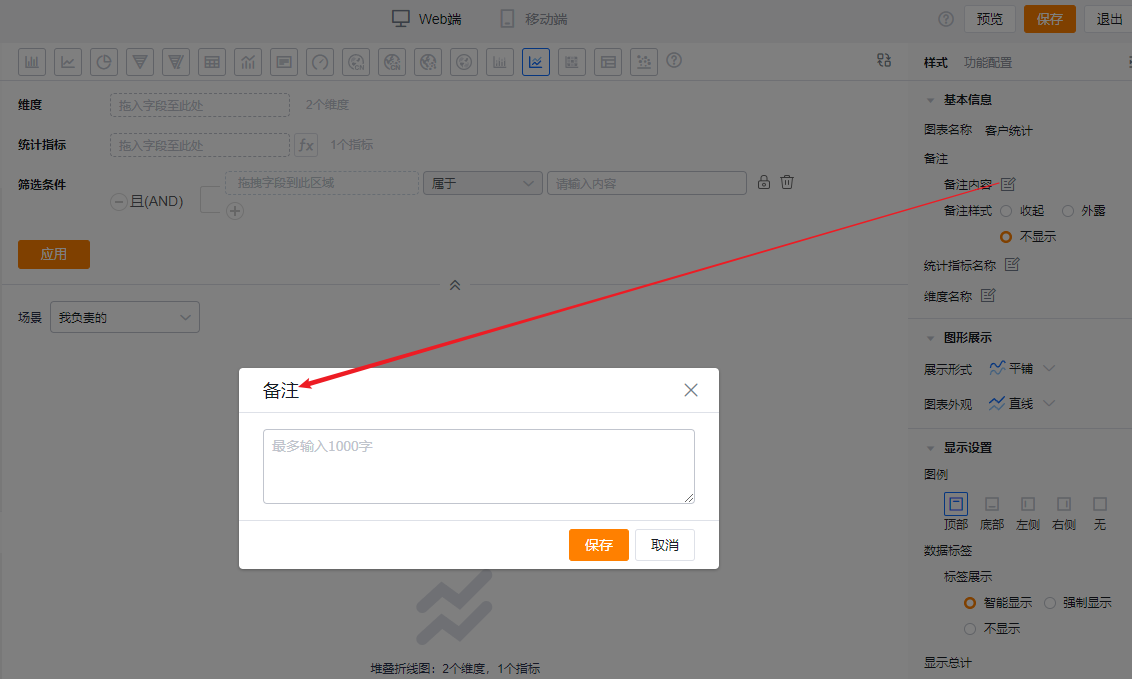
- 添加备注内容
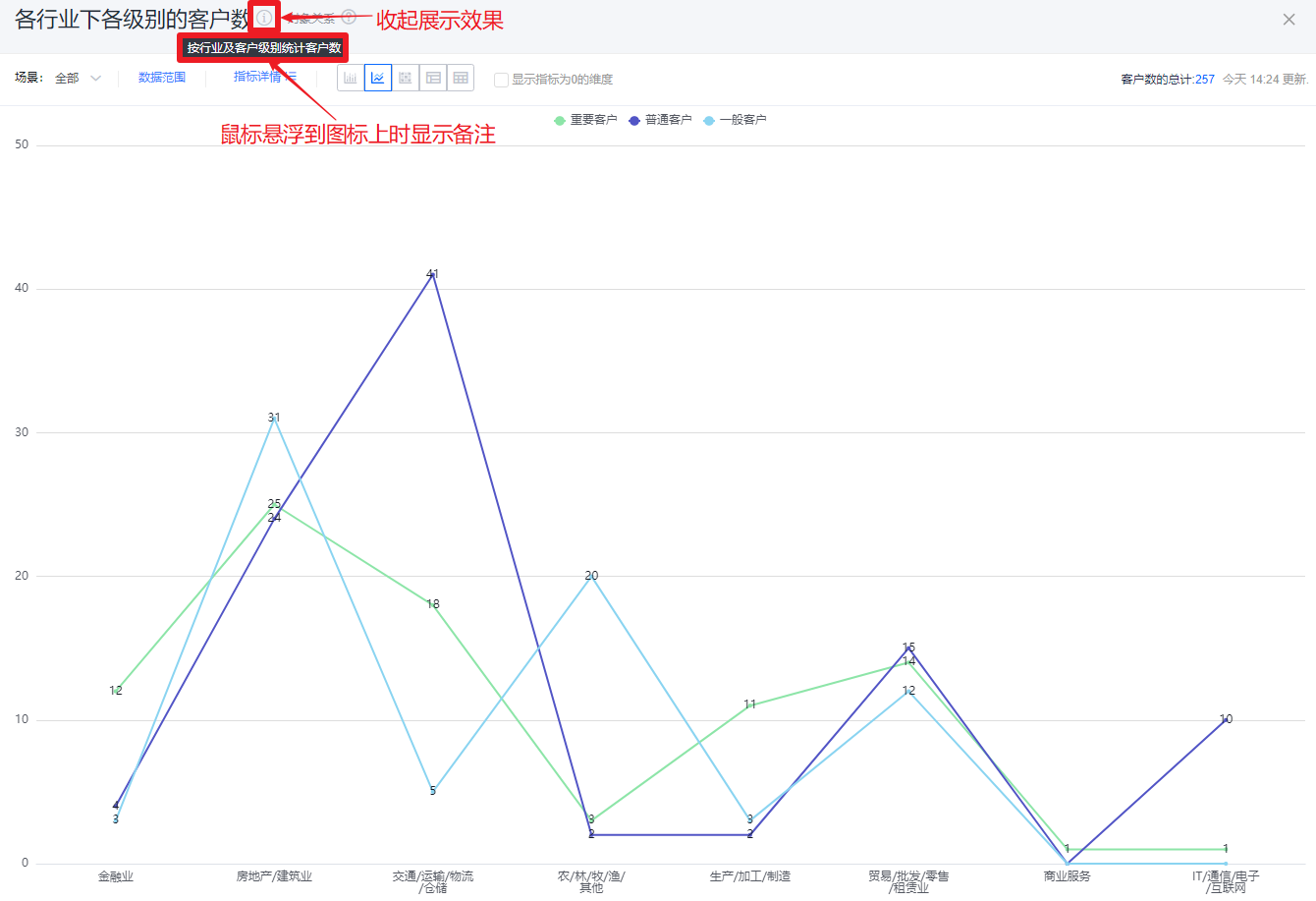
- 备注收起样式效果
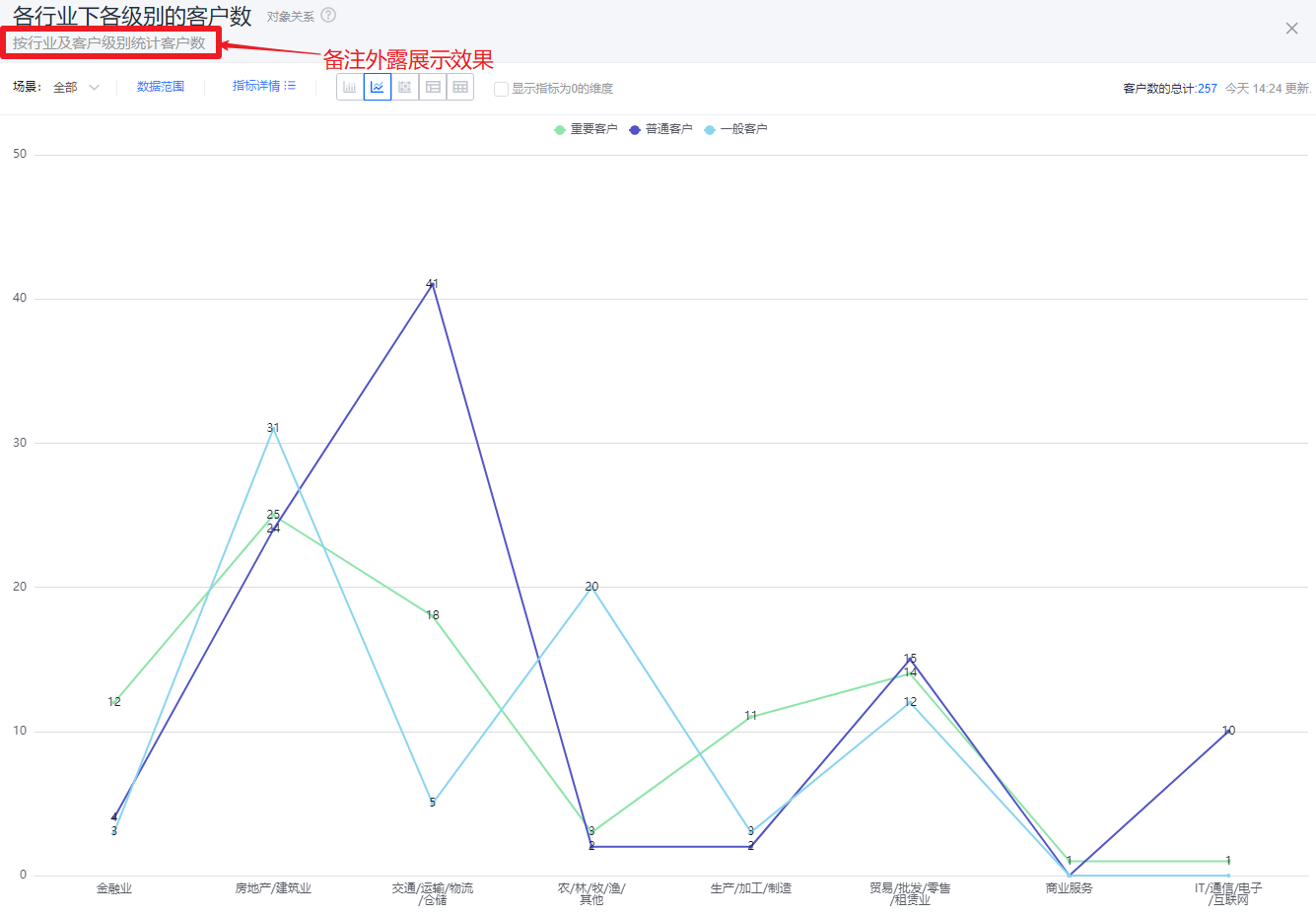
- 备注外露样式效果
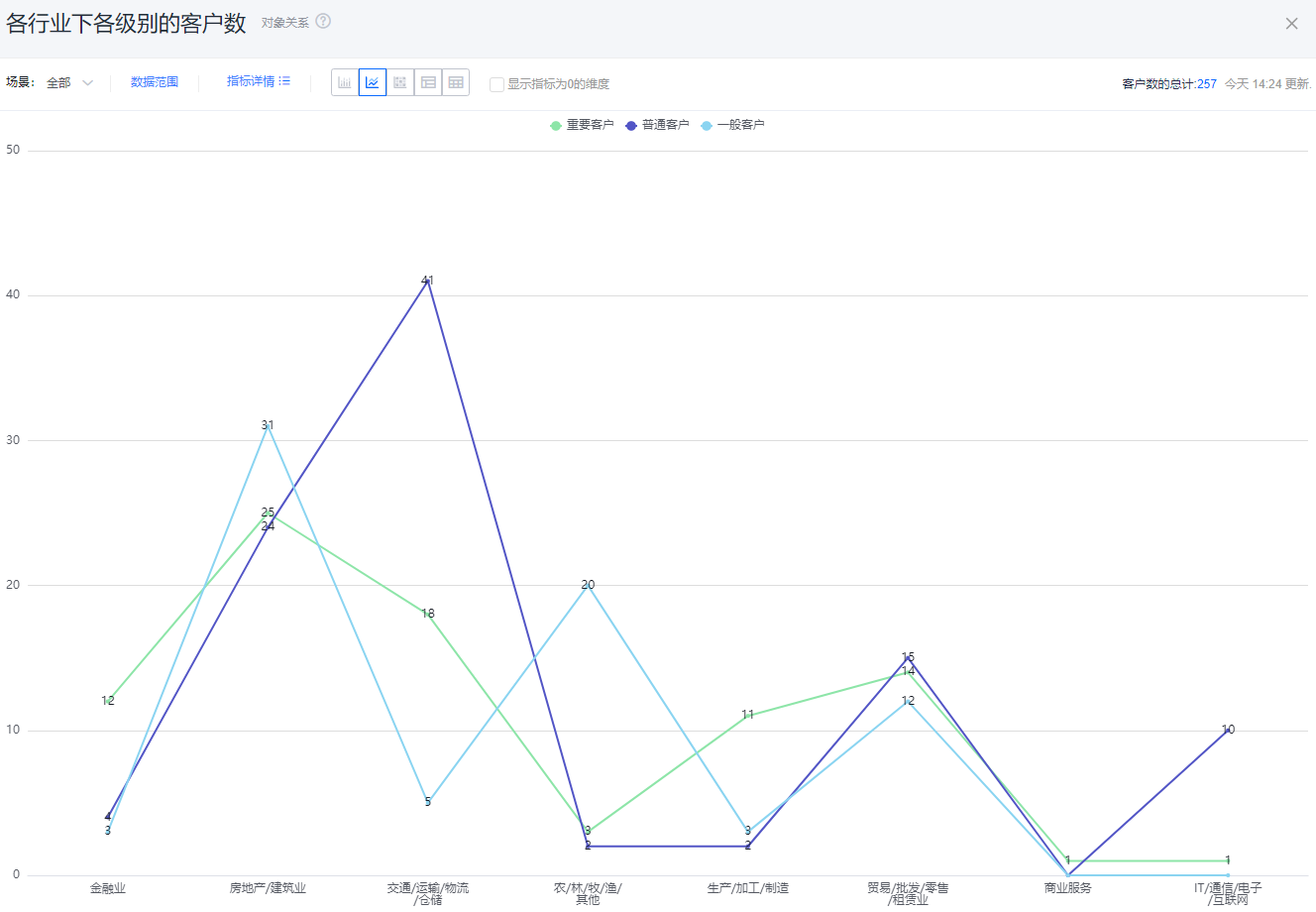
-
备注不展示样式效果
-
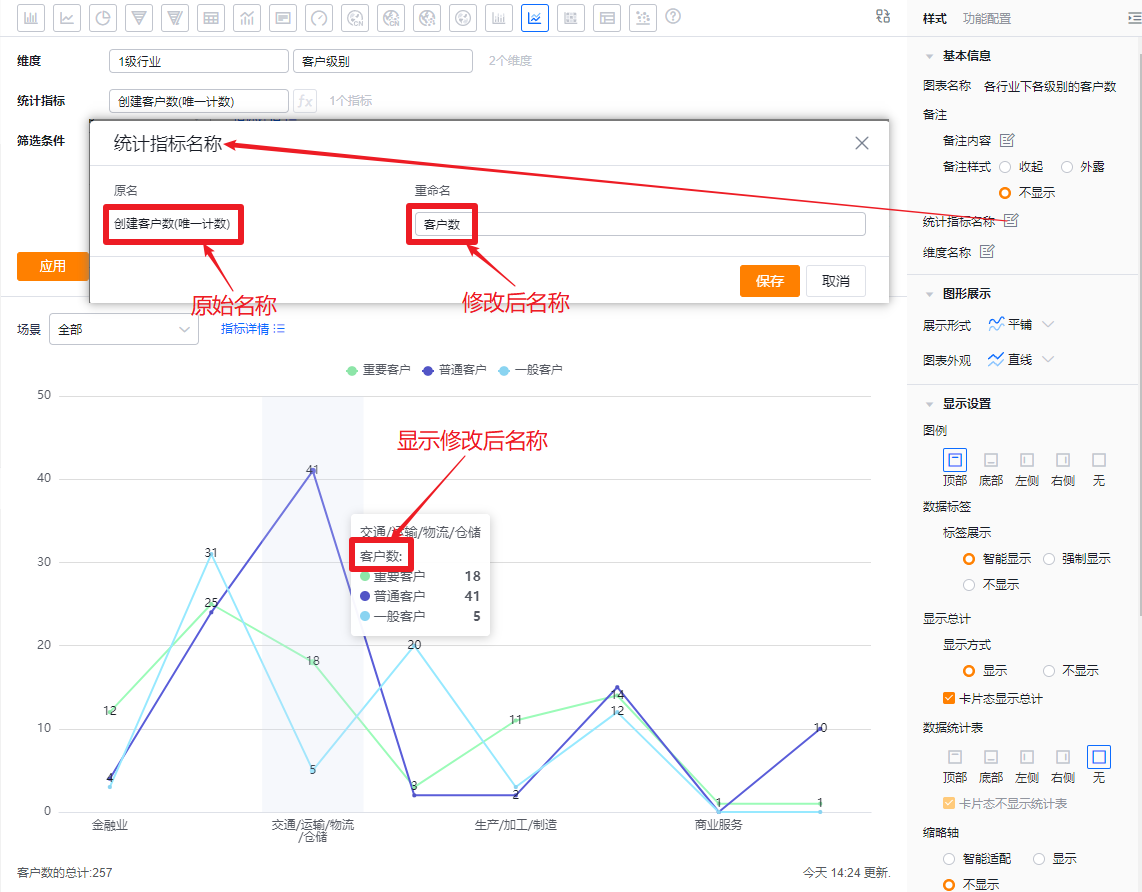
统计指标名称:默认按指标名称展示,可自行修改展示内容
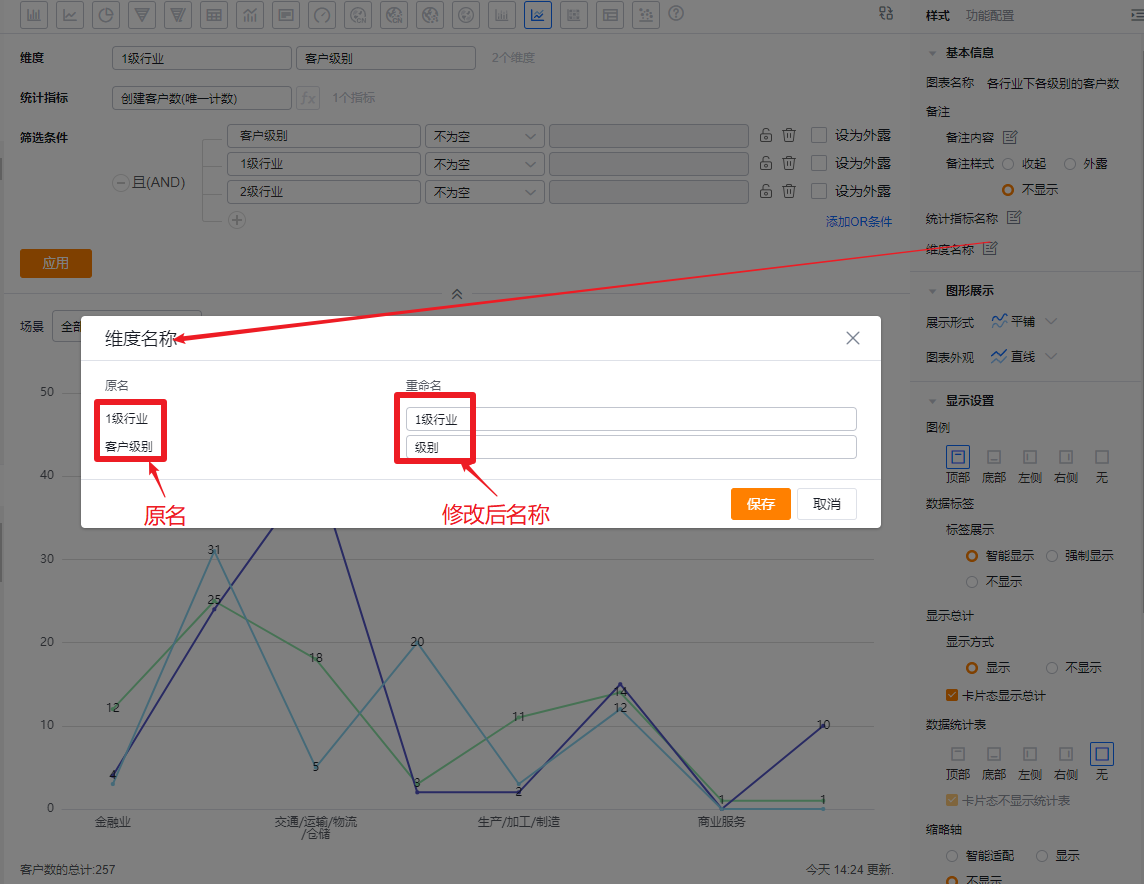
- 维度名称:默认按维度名称展示,可自行修改展示内容
图形展示
- 展示形式:默认平铺展示,可调整为堆叠或者比例堆叠
- 平铺:所有指标平铺展示,一个指标是一条线,都从X轴0点开始
- 堆叠:所有折线堆叠在一起展示
- 比例堆叠:图形整体高度是一样的,根据每个指标的数据大小,转换成百分比展示各区域
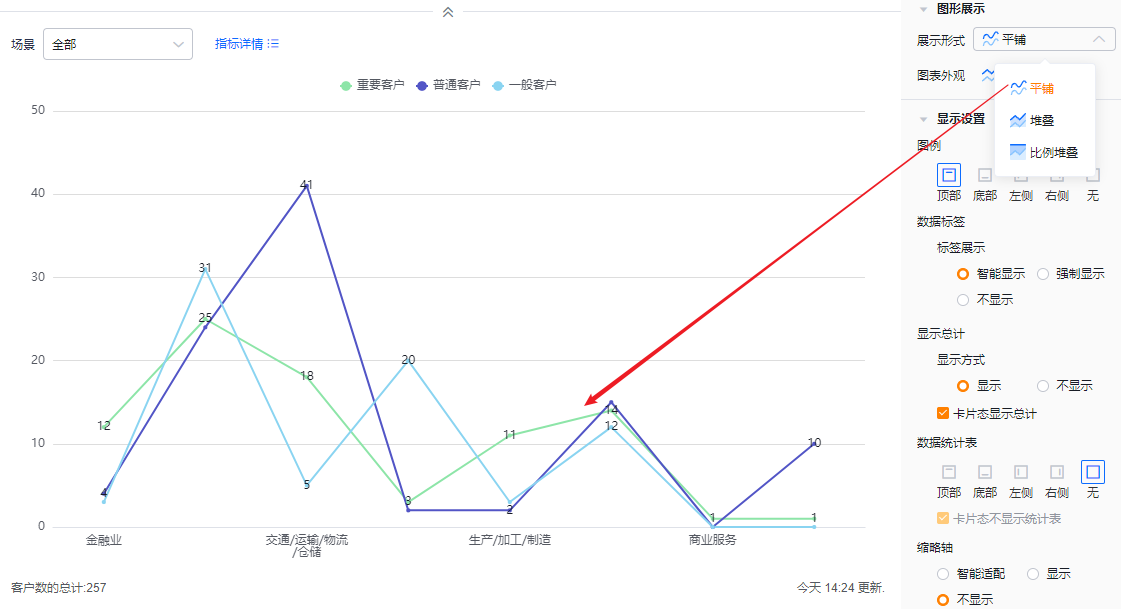
- 平铺展示效果
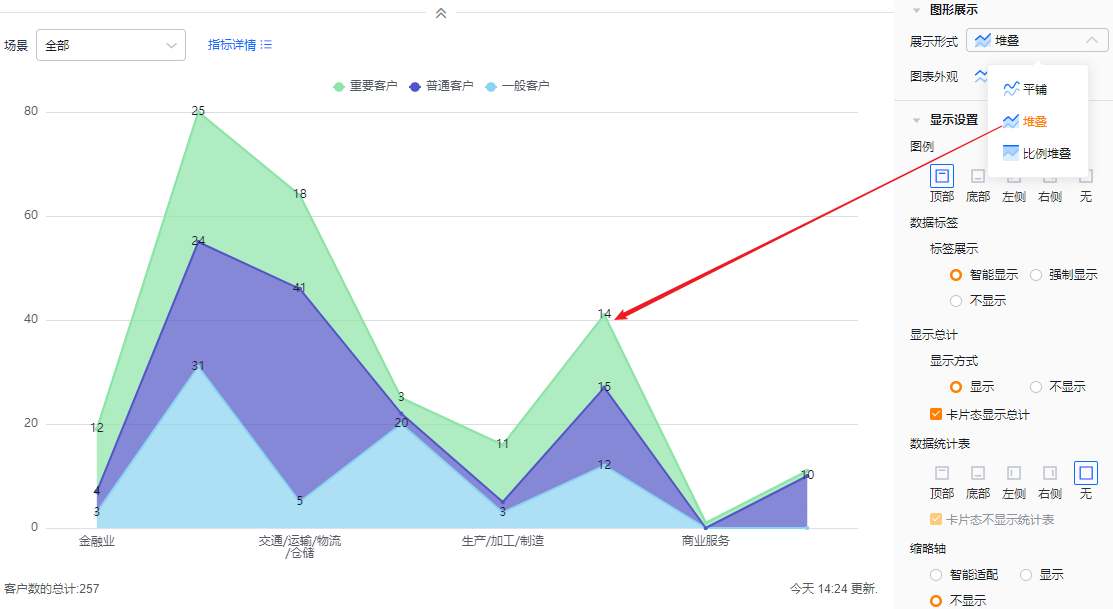
- 堆叠展示效果
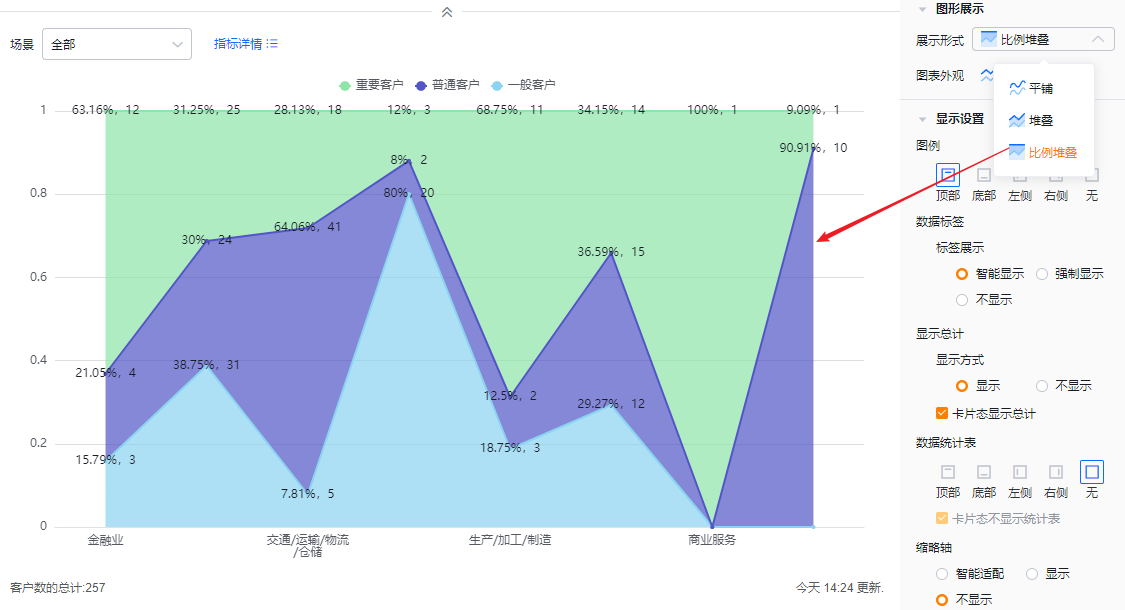
-
比例堆叠展示效果
- 图表外观:默认直线,可切换为曲线
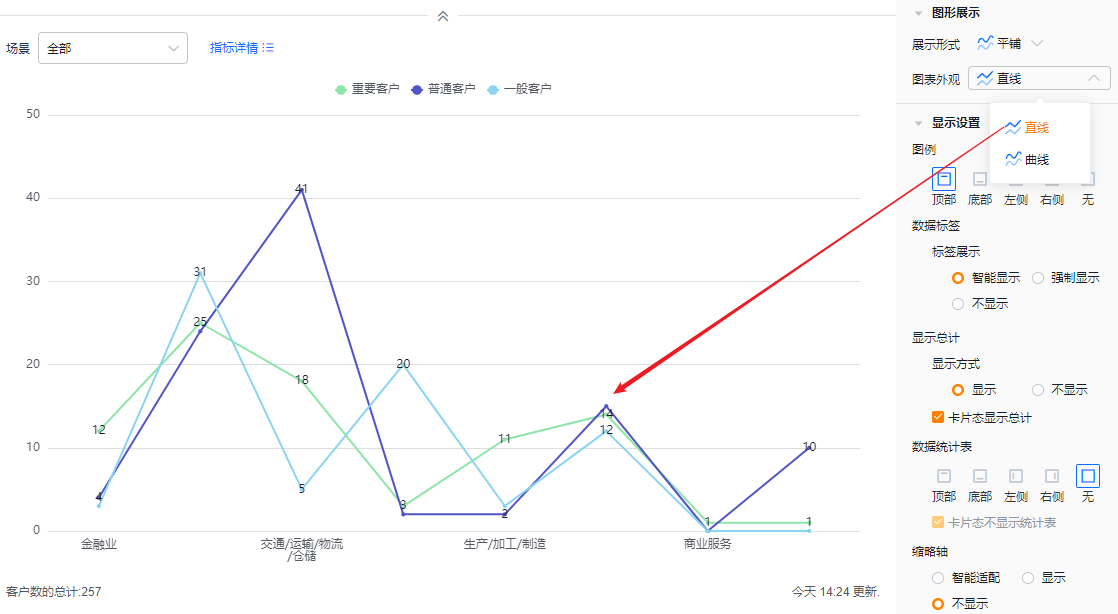
- 图表外观设置及直线展示效果
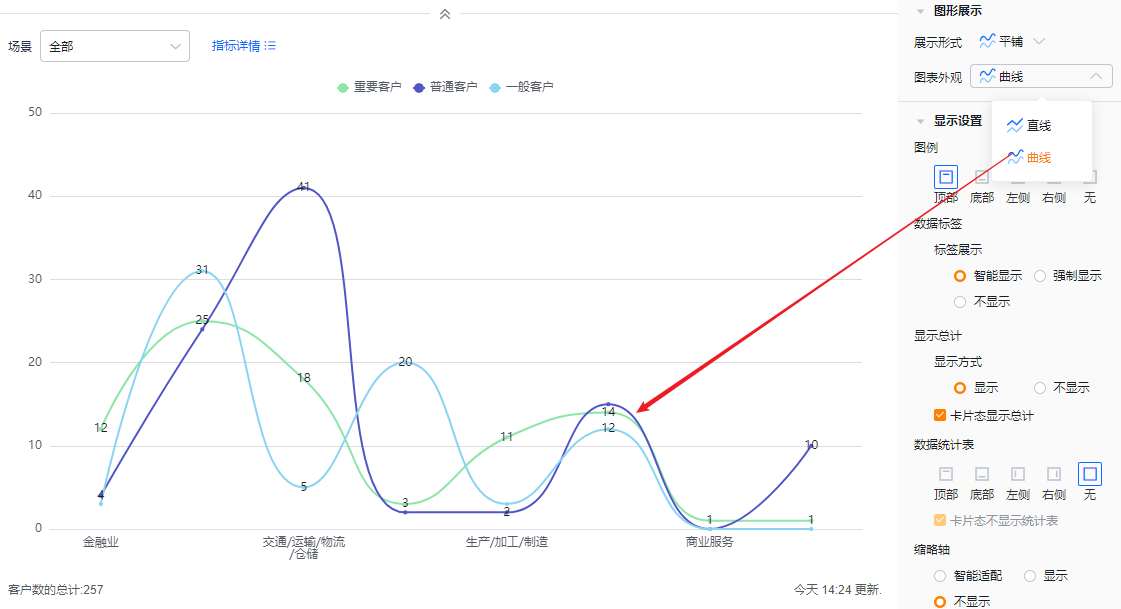
-
曲线展示效果
-
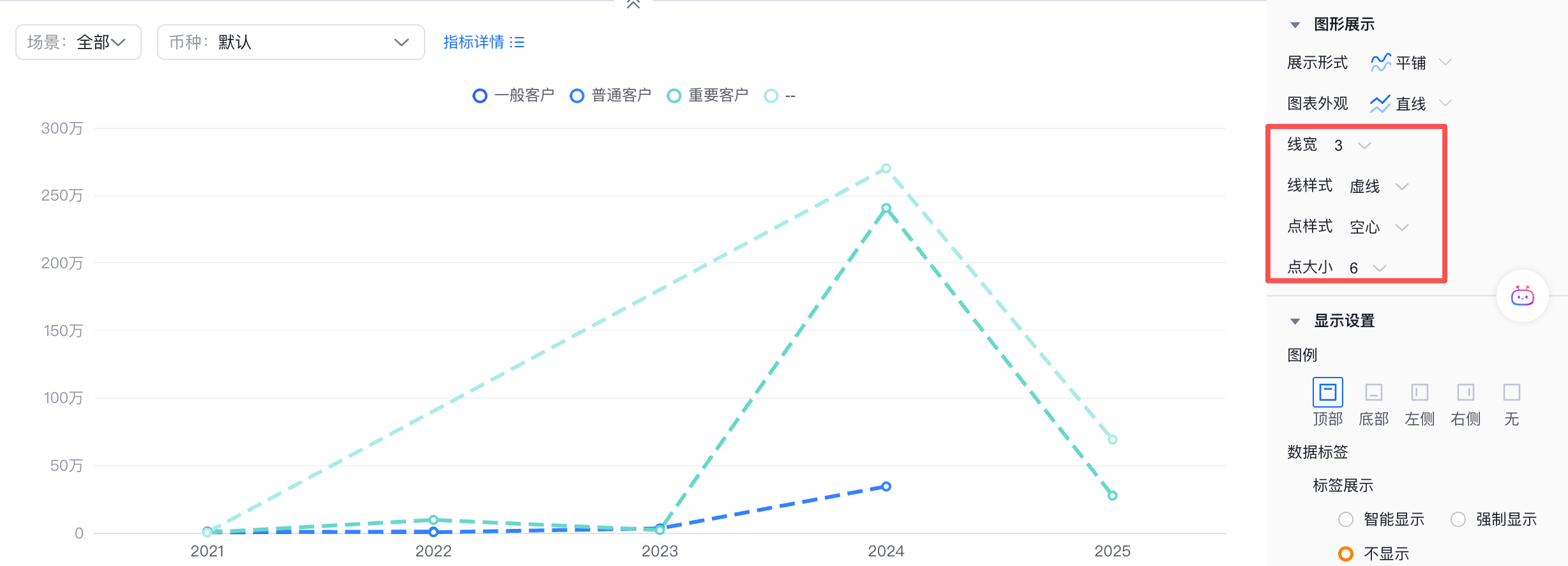
线宽:支持自定义2-8
-
线样式:支持自定义,包括实线和虚线
-
点样式:支持自定义,包括实心和空心
-
点大小:支持自定义4-10
显示设置
- 图例:默认展示在顶部,可切换为底部、左侧、右侧、无(无的意思就是不显示图例)
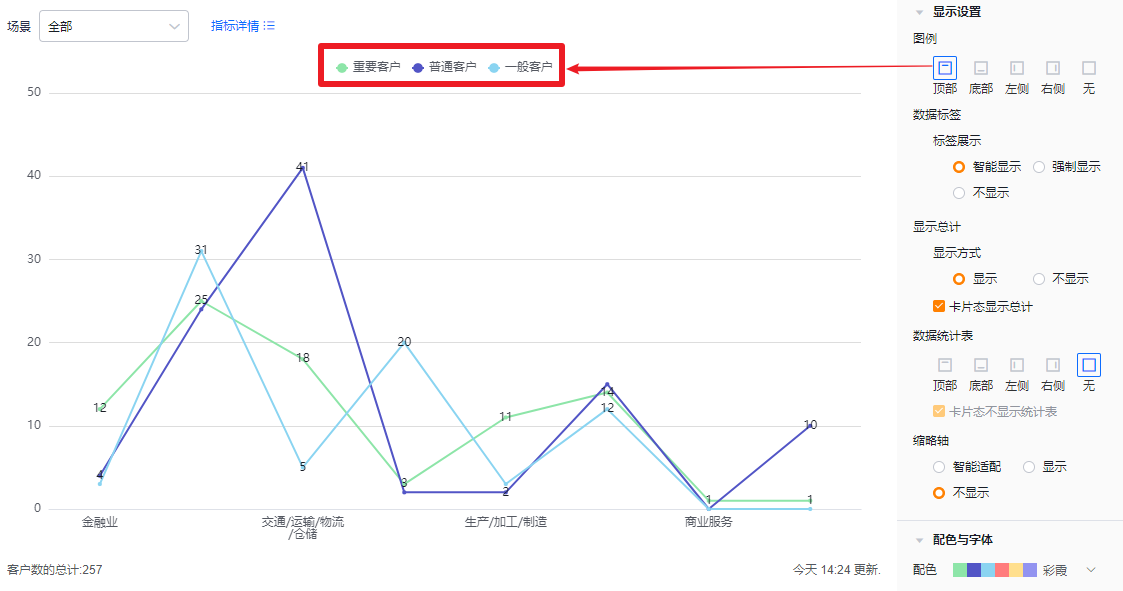
- 图例在顶部展示效果
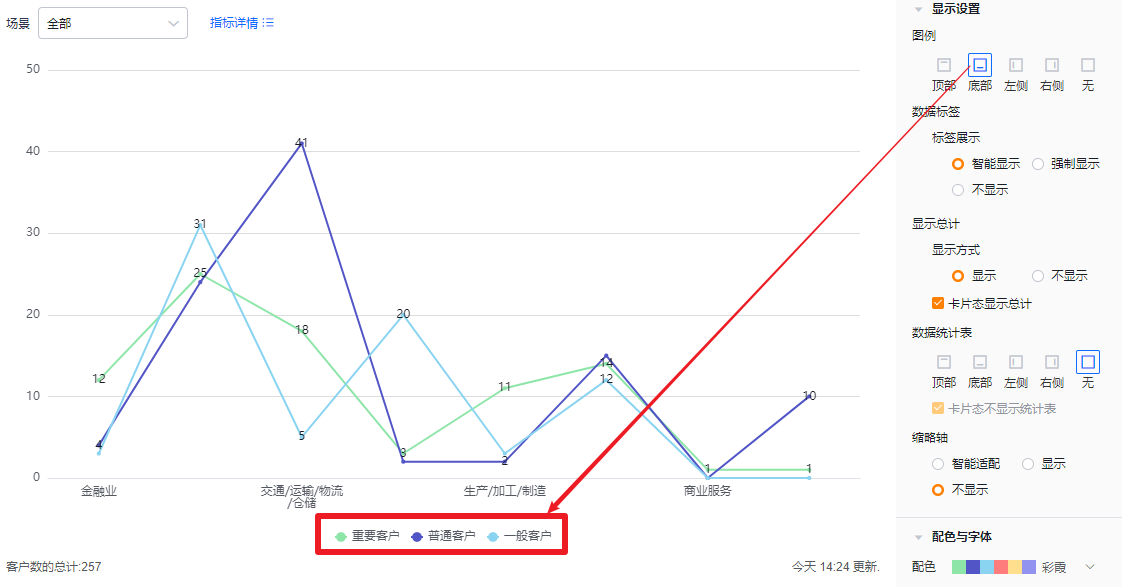
- 图例在底部展示效果
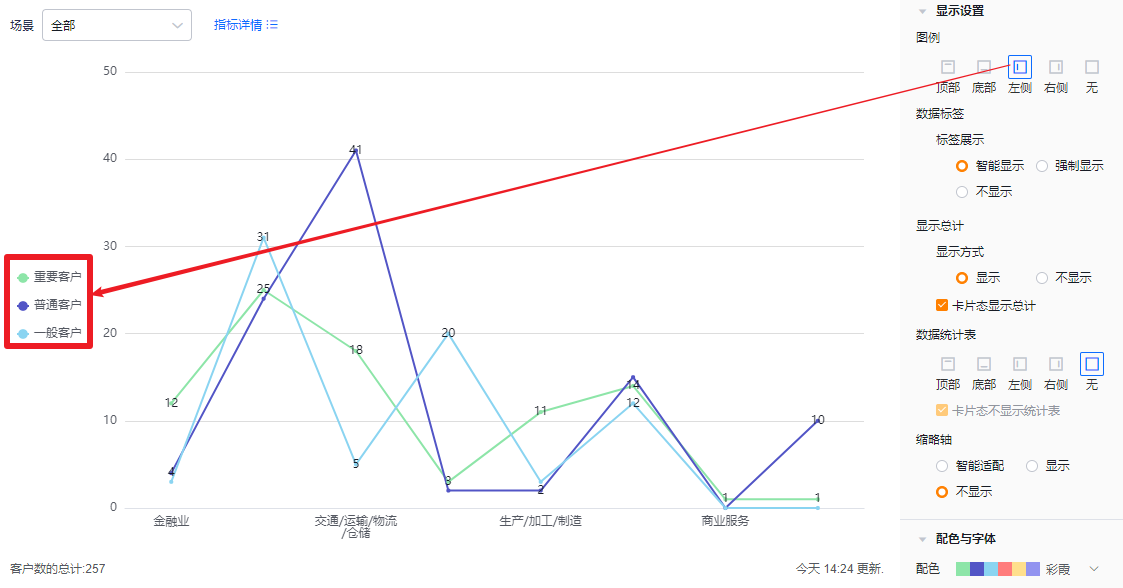
- 图例在左侧展示效果
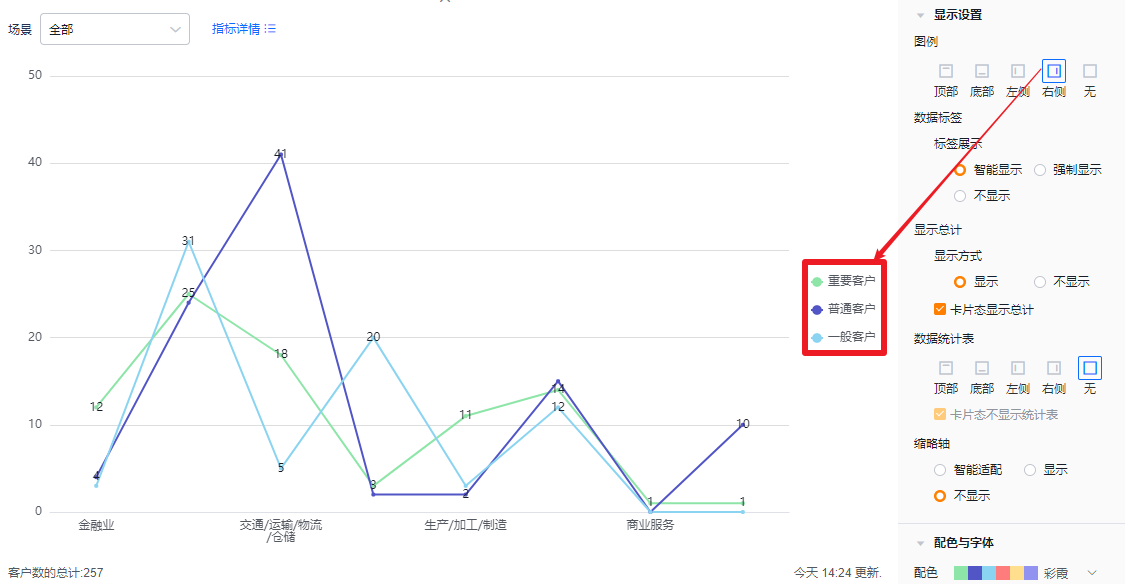
- 图例在右侧展示效果
-
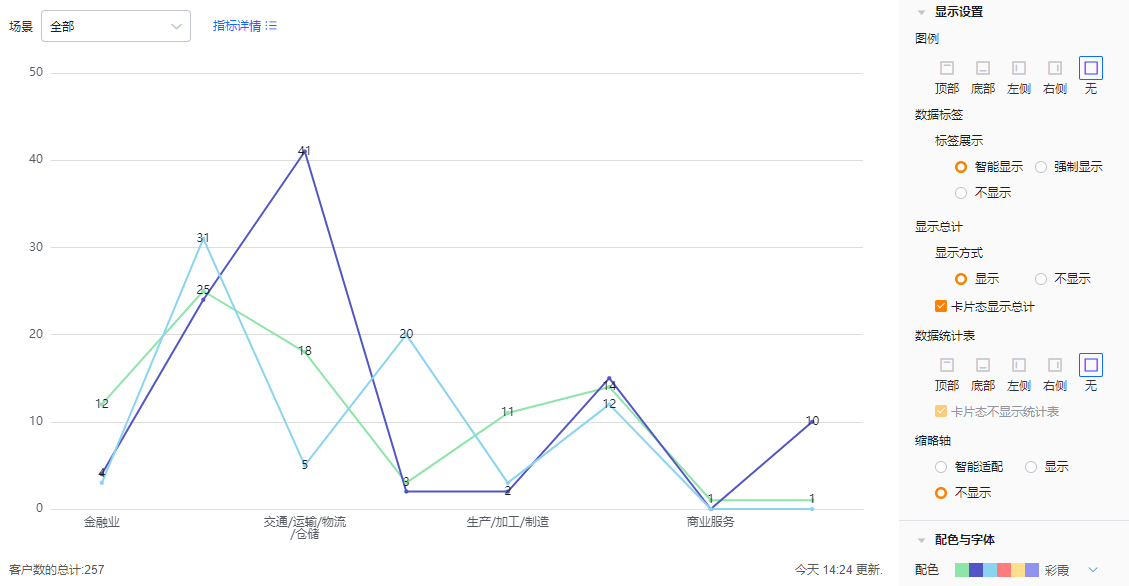
不显示图例效果
-
数据标签:
- 标签展示:
- 智能显示:基于当前展示区域,智能显示数值标签,当不同指标间的数值比较接近时,会自动隐藏某些指标的显示
- 强制显示:基于当前展示区域,显示所有数值标签,当不同指标间的数值比较接近时,可能会存在堆叠的情况
- 不显示:不显示数值
- 标签展示:
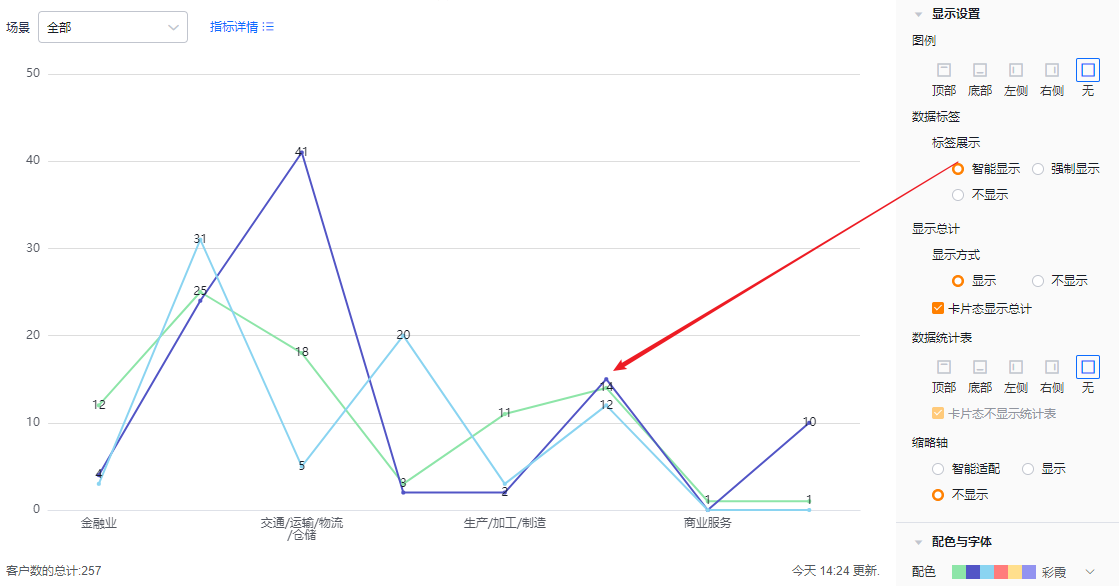
- 数据标签智能显示效果
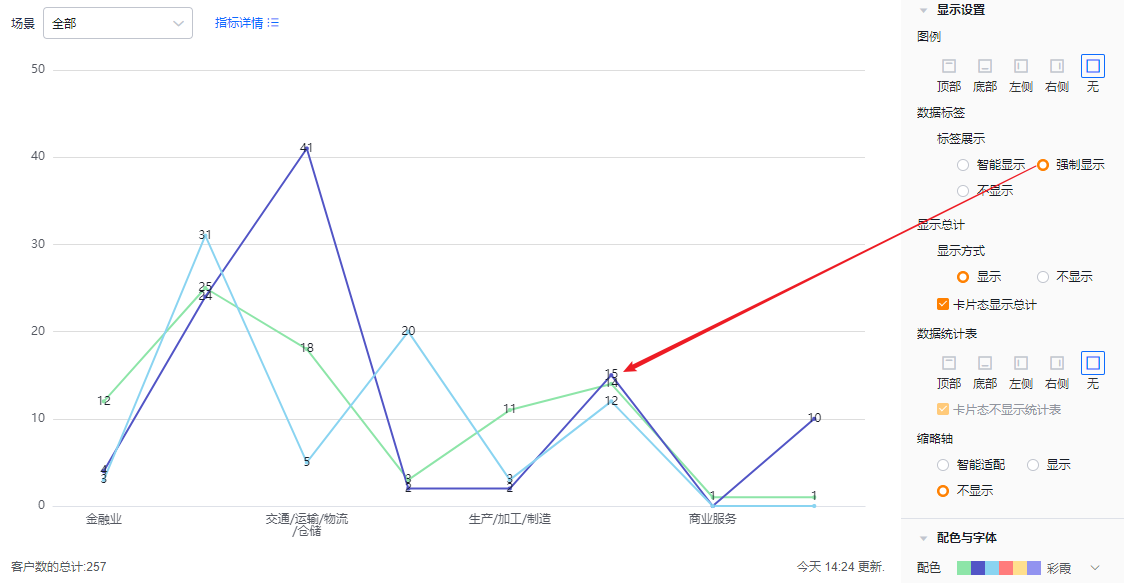
- 数据标签强制显示效果
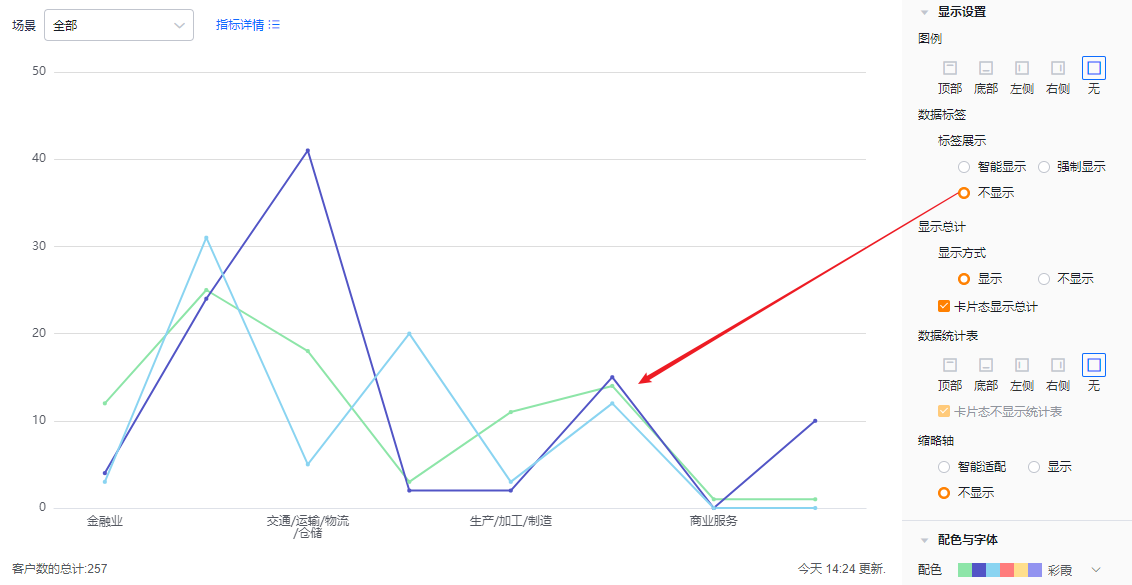
-
数据标签不显示效果
-
显示总计:
- 显示方式:默认是显示,可切换为不显示;显示时,可在编辑态、详情态、卡片态(根据具体配置)展示,不显示时,所有态都不展示
- 卡片态显示总计:默认勾选,可去掉勾选在卡片态不显示总计;当显示方式不显示时,此配置项只读不可编辑
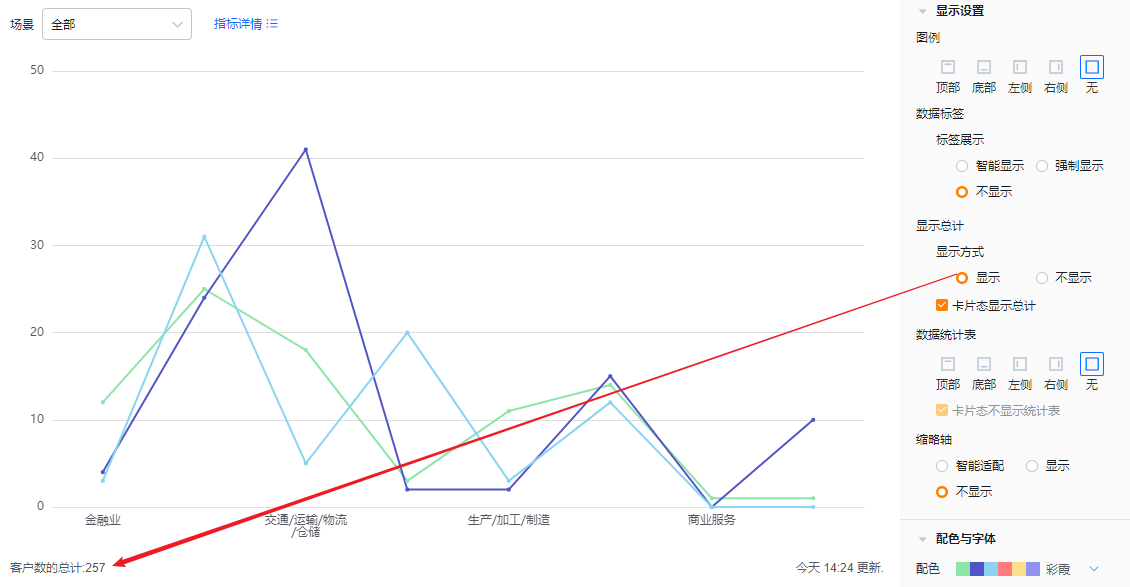
- 显示总计效果
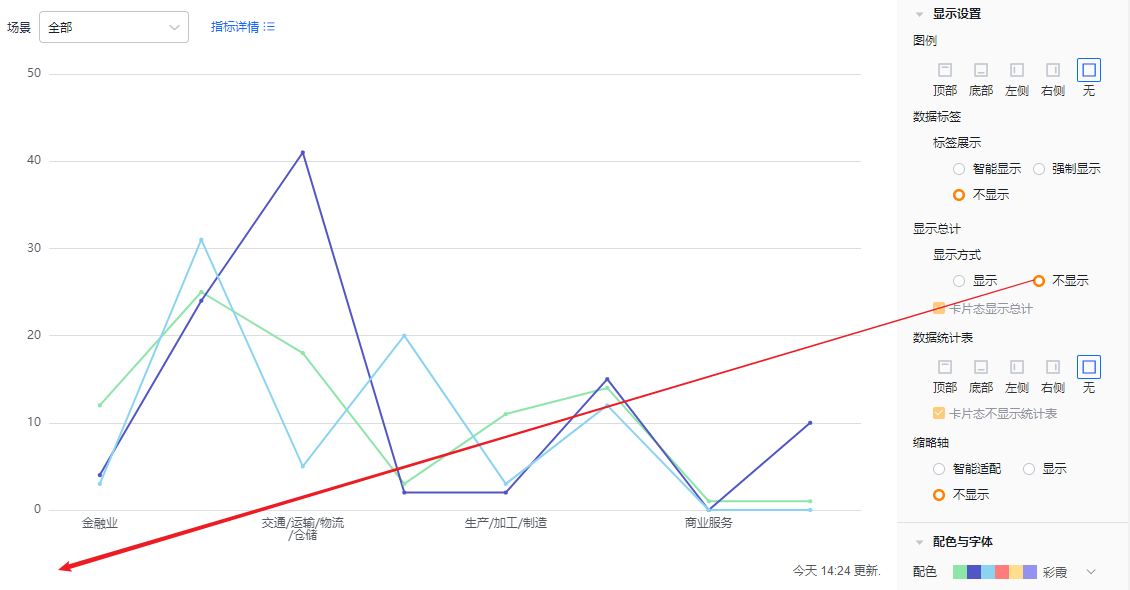
-
不显示总计效果
-
数据统计表:可设置是否展示数据统计表及展示位置,默认不展示,可切换为展示在图形的顶部、底部、左侧、右侧
- 卡片态不显示统计表:在展示数据统计表的基础上可设置此配置,默认勾选
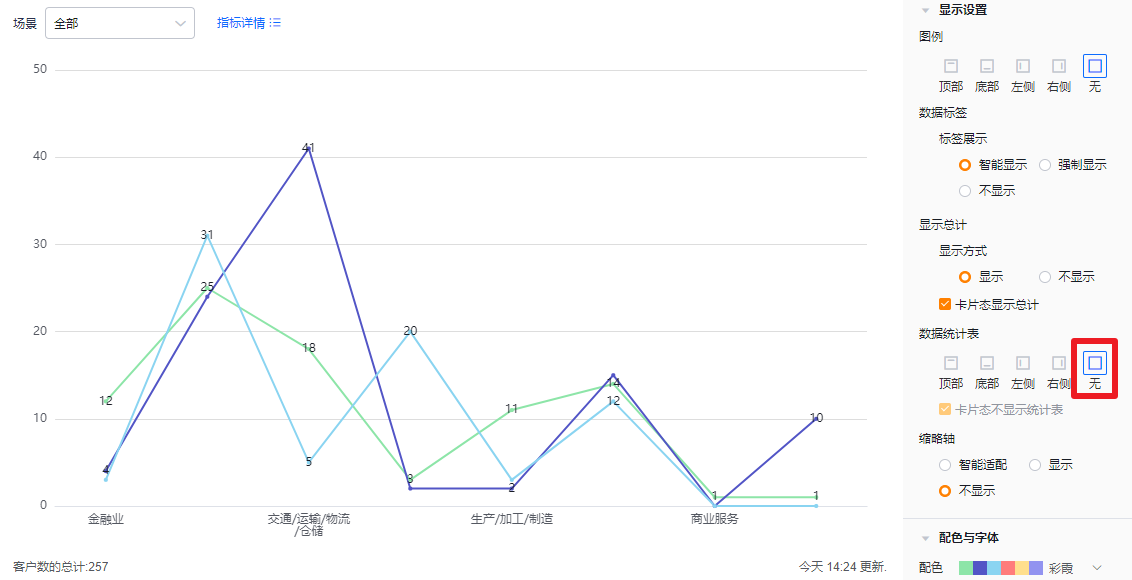
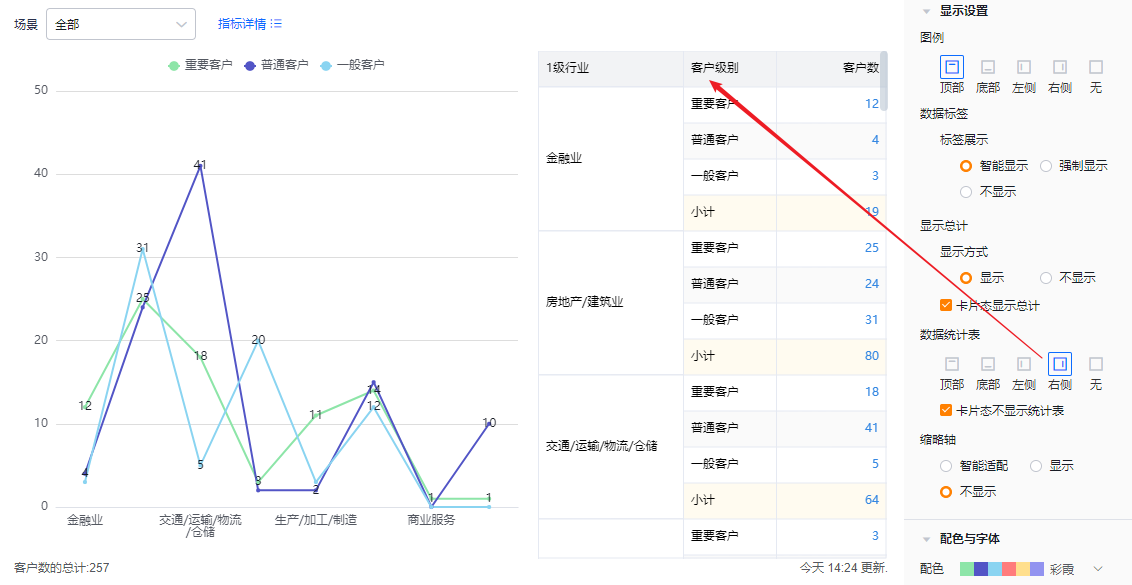
- 缩略轴:默认为智能适配,可切换为显示或者不显示
- 智能适配:根据当前图形展示区域的大小智能判断可展示的维度值多少,超过可展示的数量后,出现缩略轴,没有超过可展示的数量时,没有缩略轴
- 显示:不管屏幕大小及维度值多少,都展示缩略轴
- 不显示:不管屏幕大小及维度值多少,都不展示缩略轴
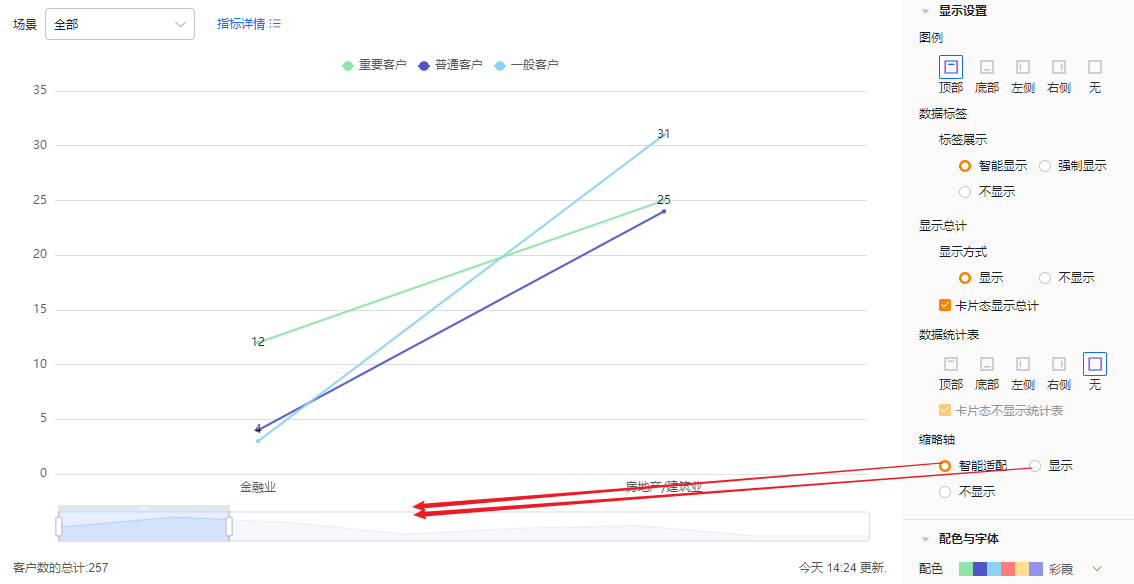
- 显示缩略轴及智能显示有缩略轴时展示效果
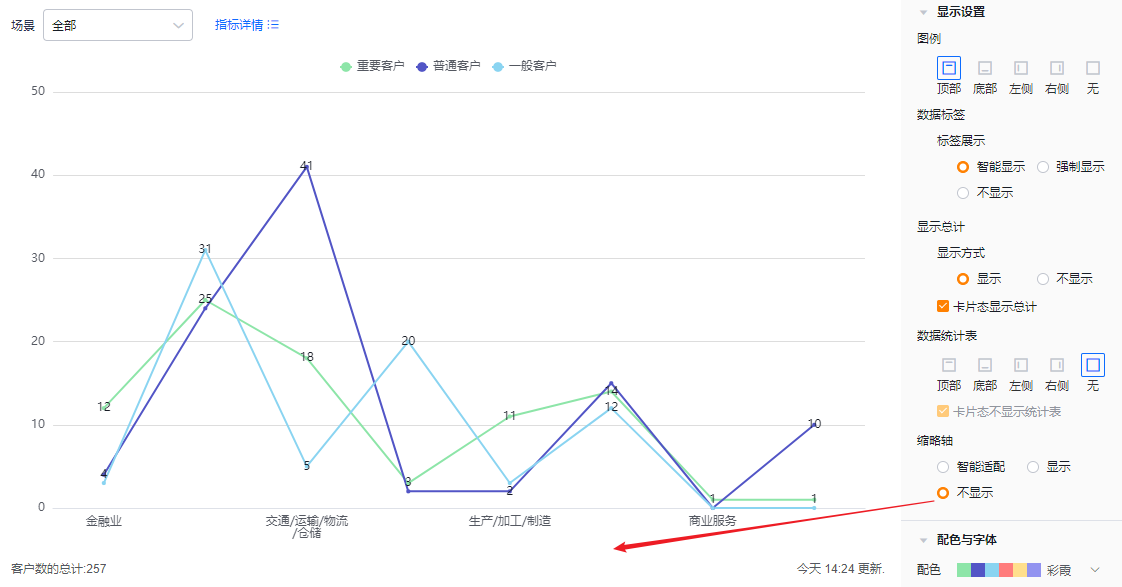
- 不显示缩略轴时展示效果
1.2.2.4 配色与字体
- 配色:系统支持新配色和经典配色两类配色方案,默认显示新配色下的第一套,另外可以开启无障碍花纹设置(展示形式为平铺时,没有无障碍花纹效果)
- 新配色:支持基于某套配色方案再自定义配色
- 经典配色:不支持自定义配色
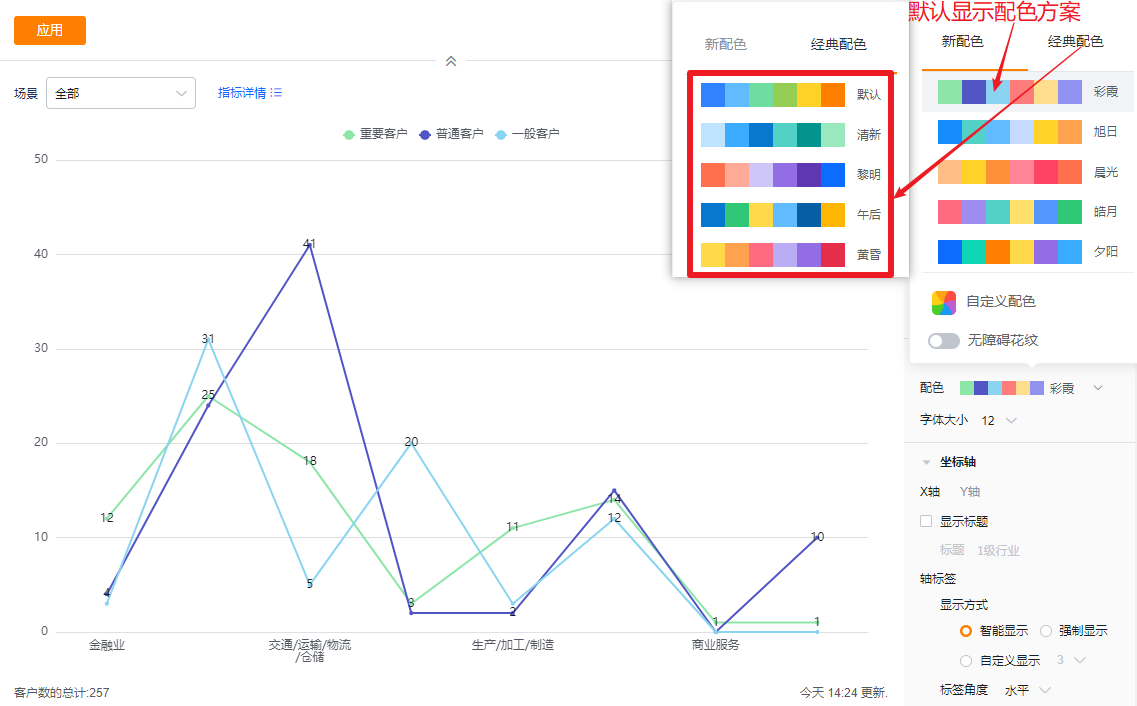
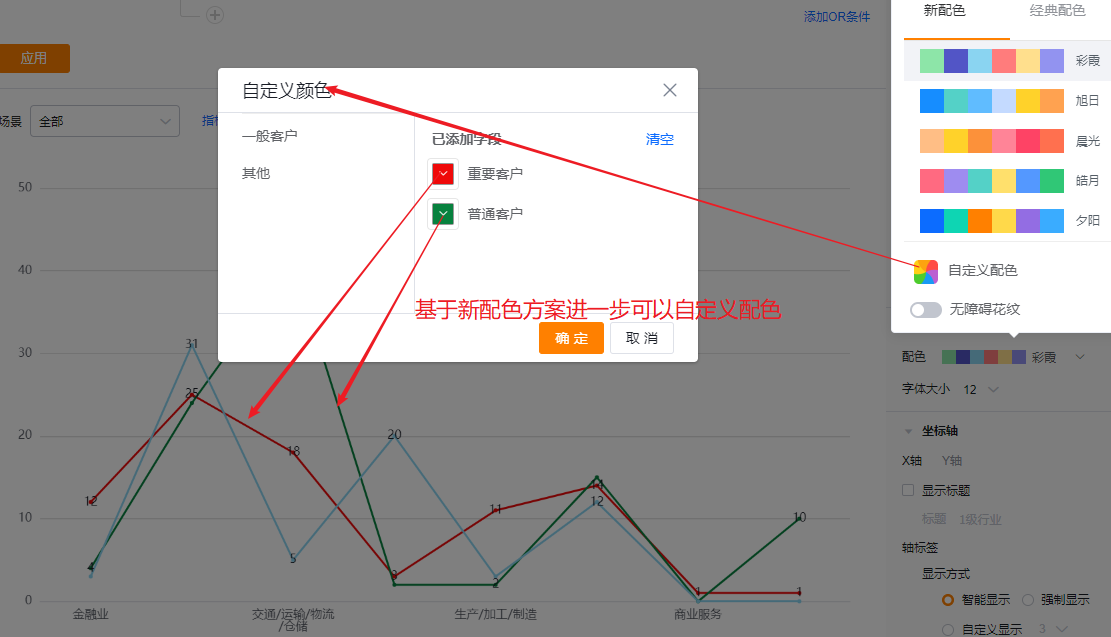
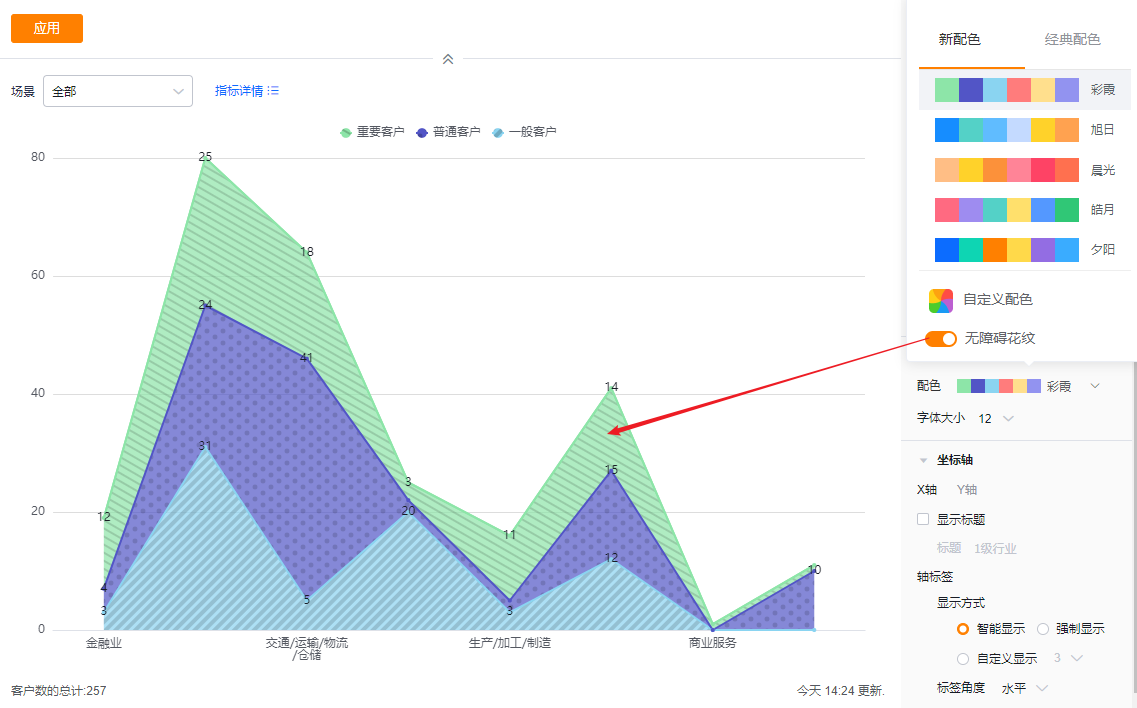
- 字体大小:默认为12,可切换成13、14、15、16显示
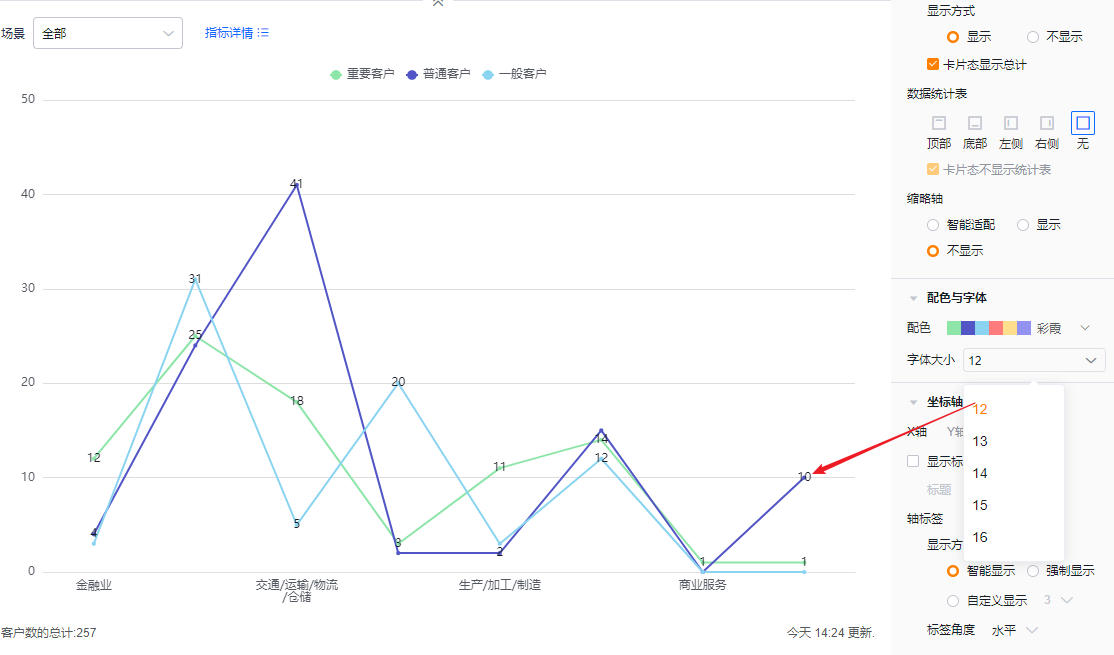
坐标轴
- X轴
- 显示标题:默认不勾选,勾选后回显维度字段名称,可自己调整
- 标题:显示标题不勾选时为只读,勾选后可进行修改
- 显示标题:默认不勾选,勾选后回显维度字段名称,可自己调整
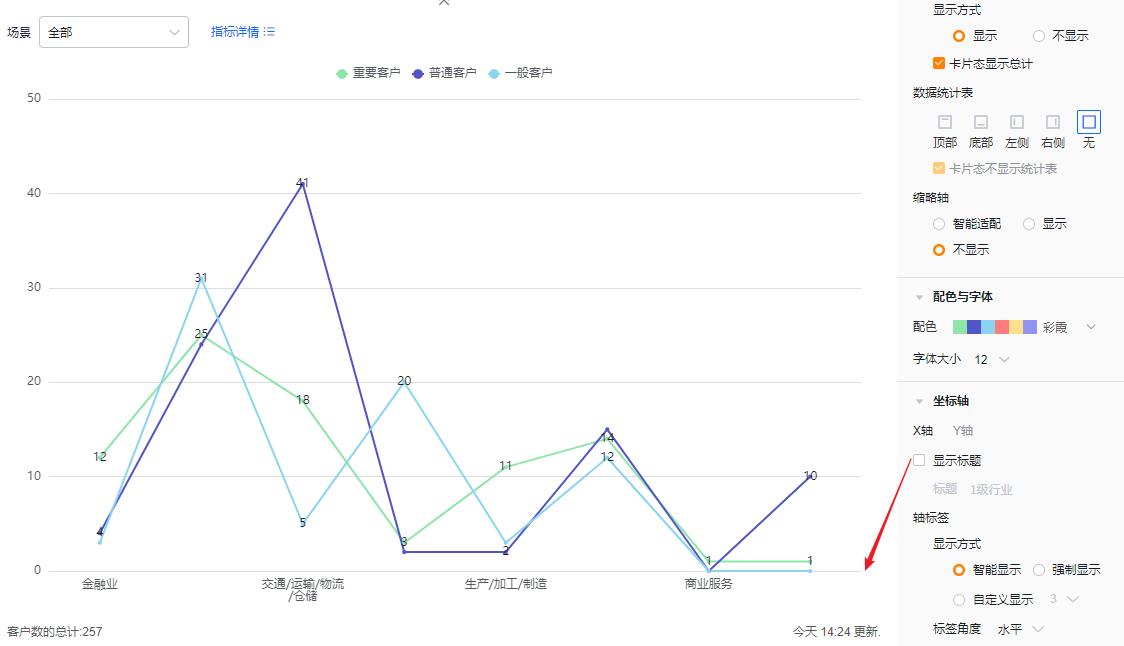
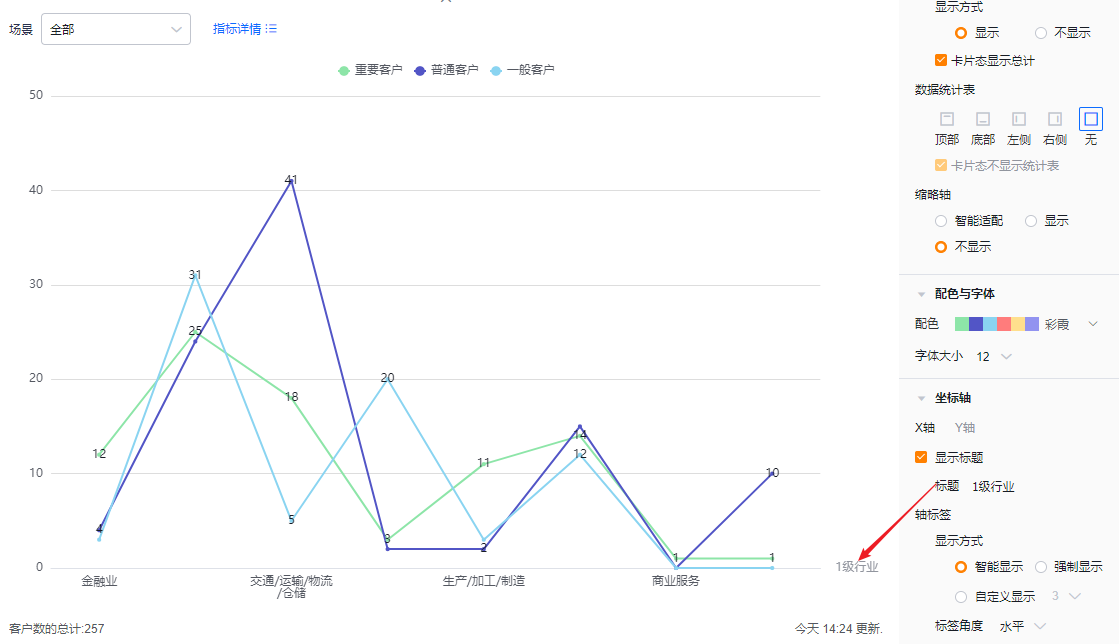
- 轴标签
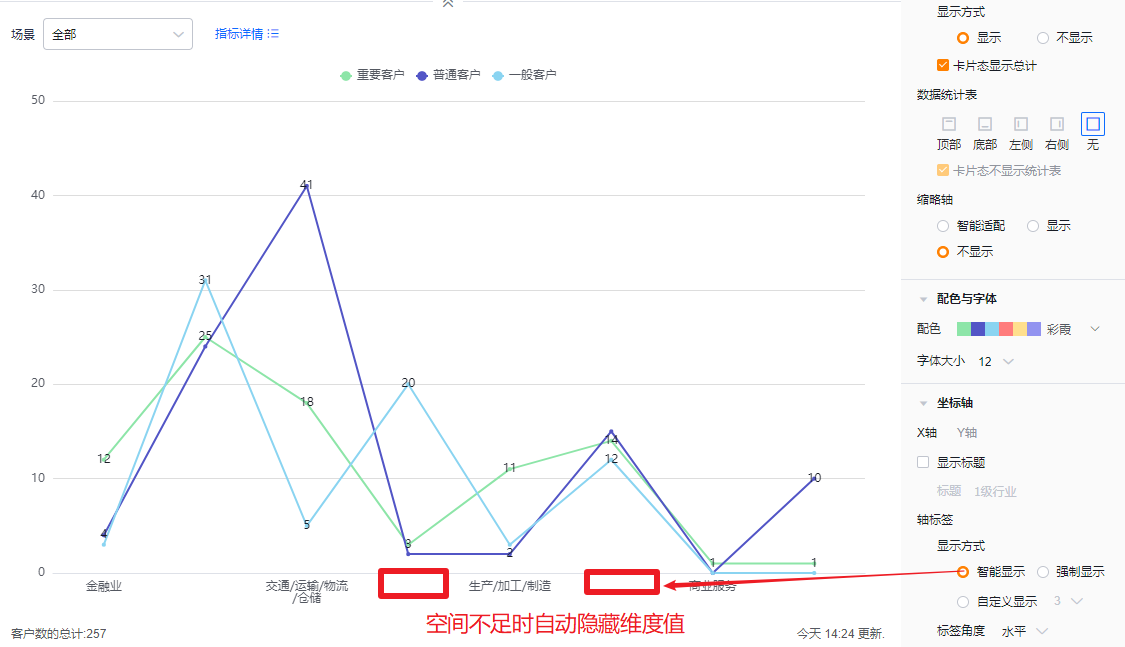
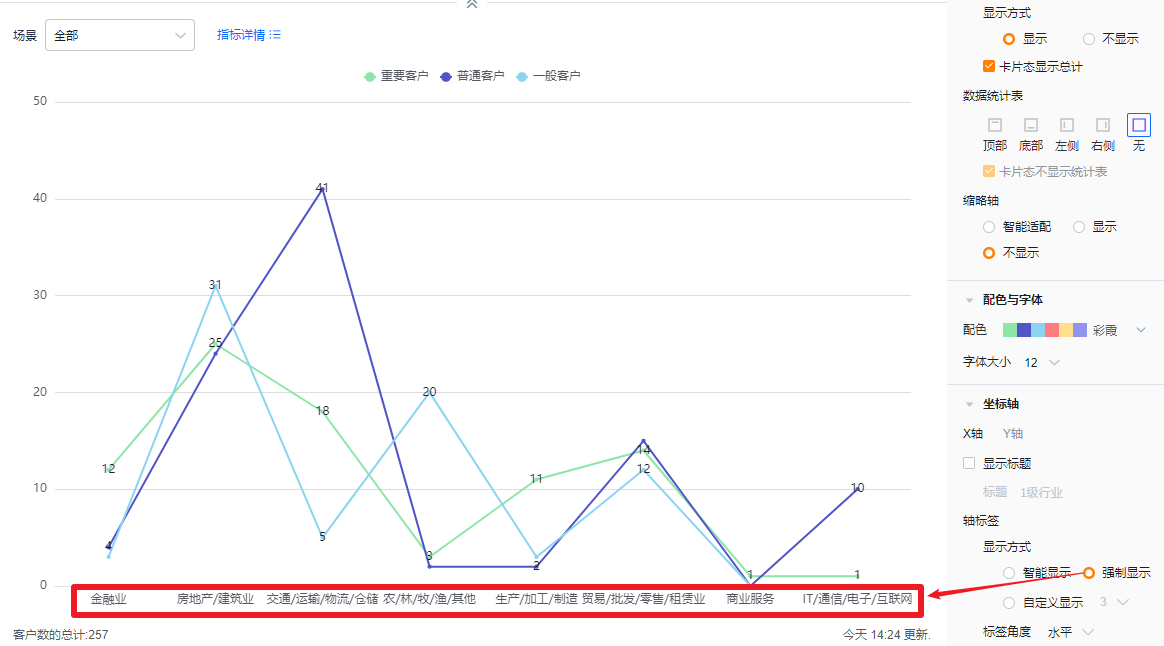
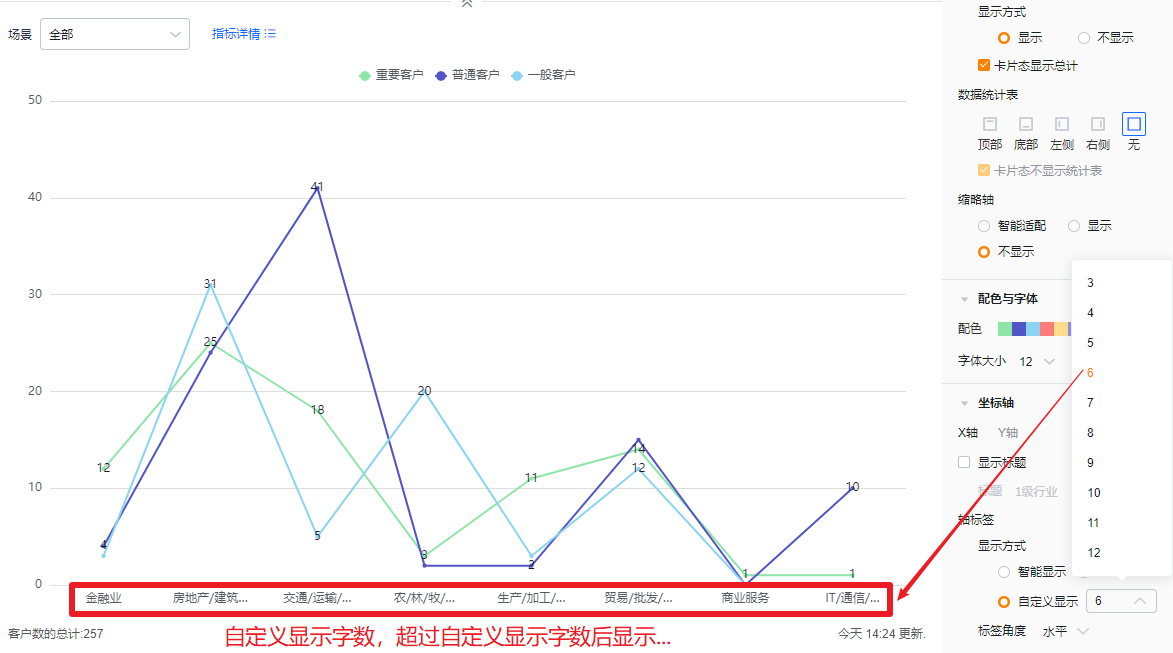
- 显示方式:
- 智能显示:基于当前维度的展示区域,智能显示维度值字数,超过可展示区域后显示...
- 强制显示:显示全部维度值,当存在维度值都比较长的情况时,可能存在重叠情况
- 自定义显示:默认显示3个字符,最多支持显示12个字符
- 显示方式:
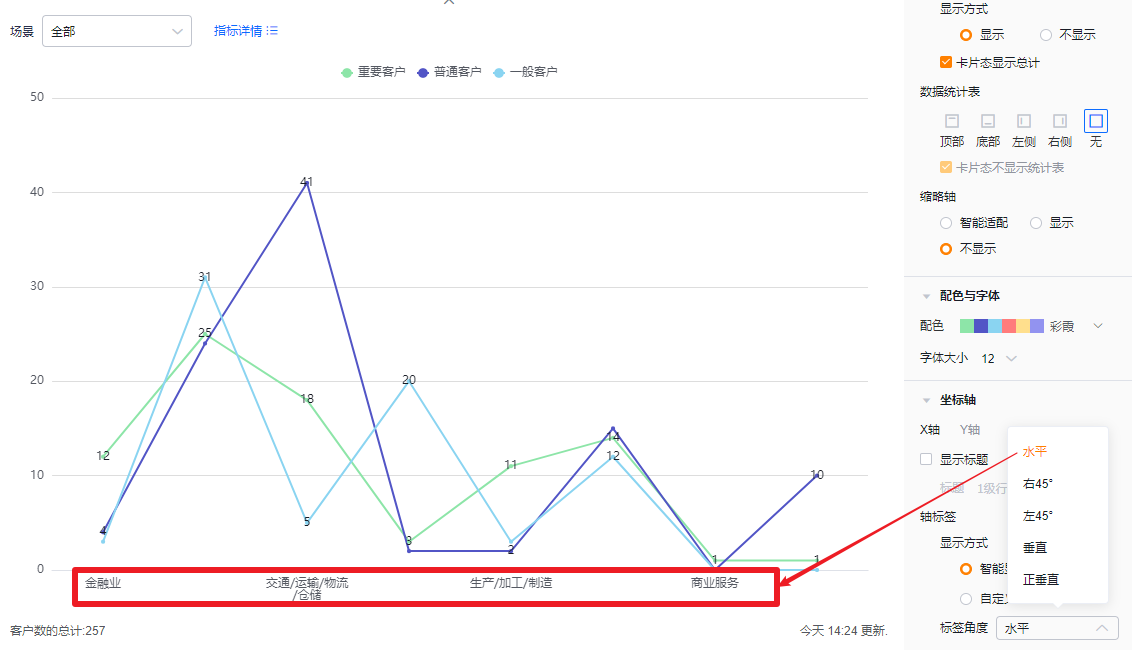
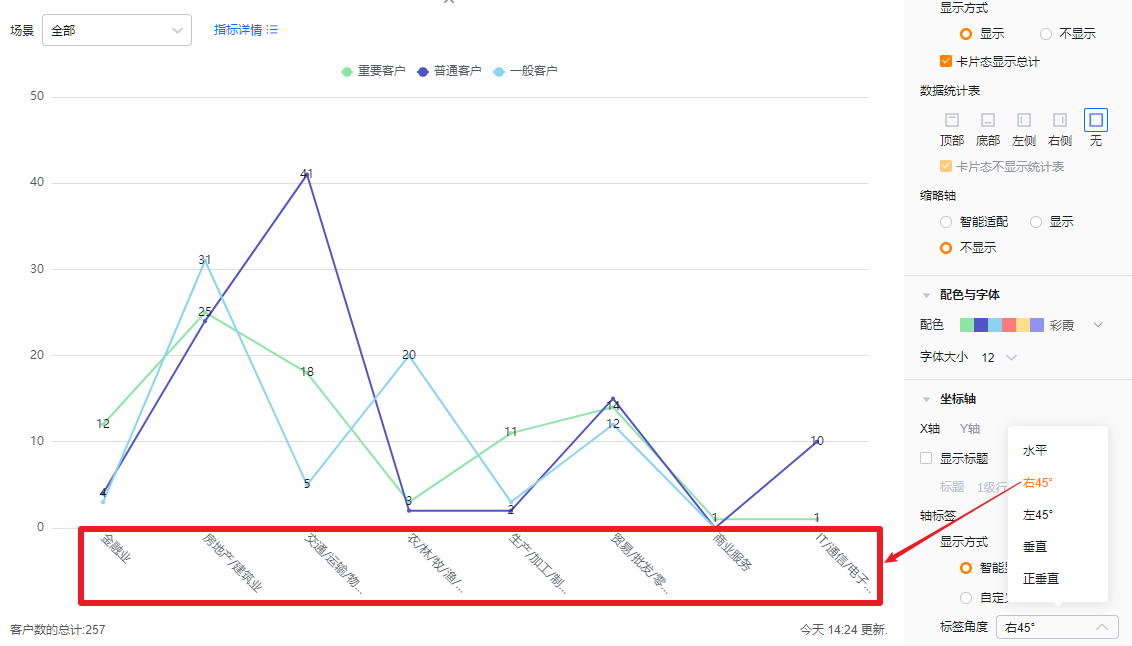
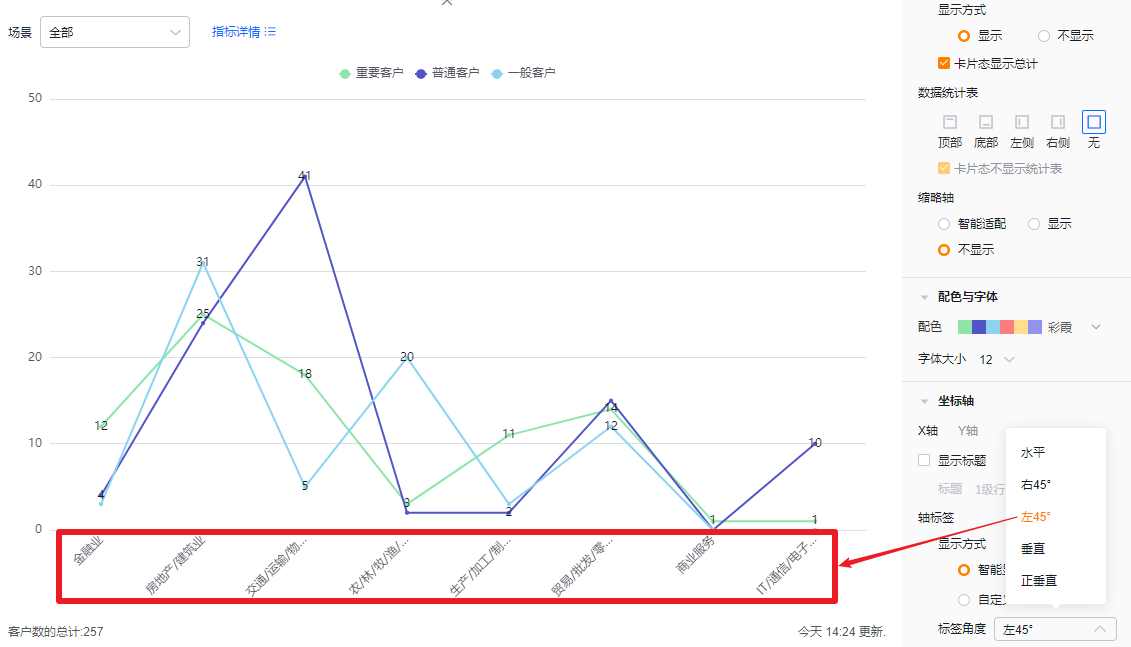
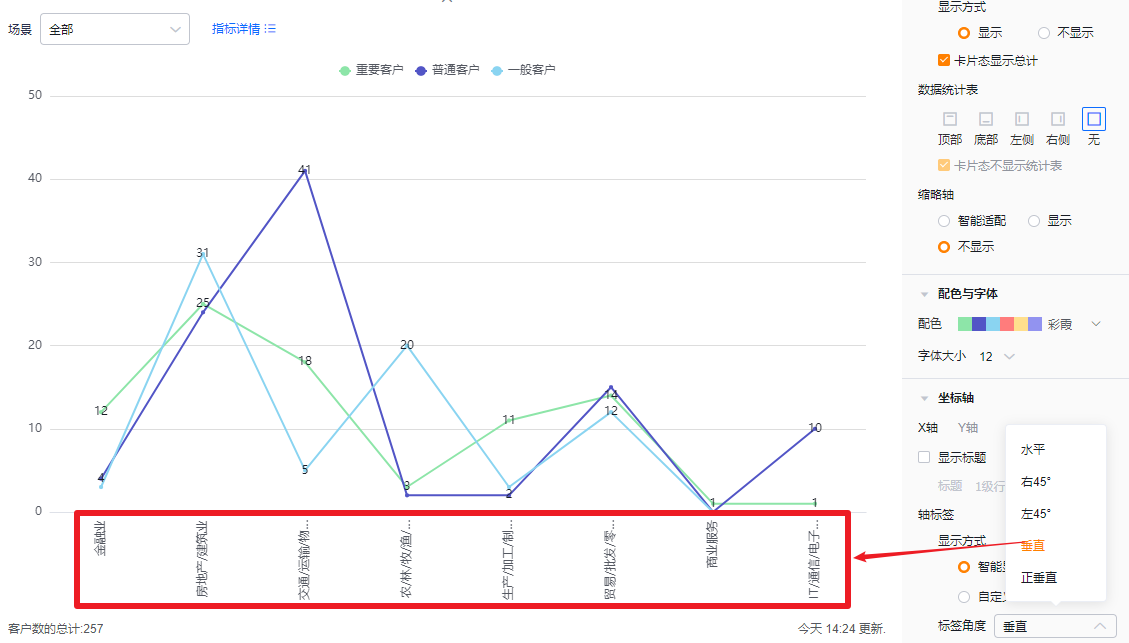
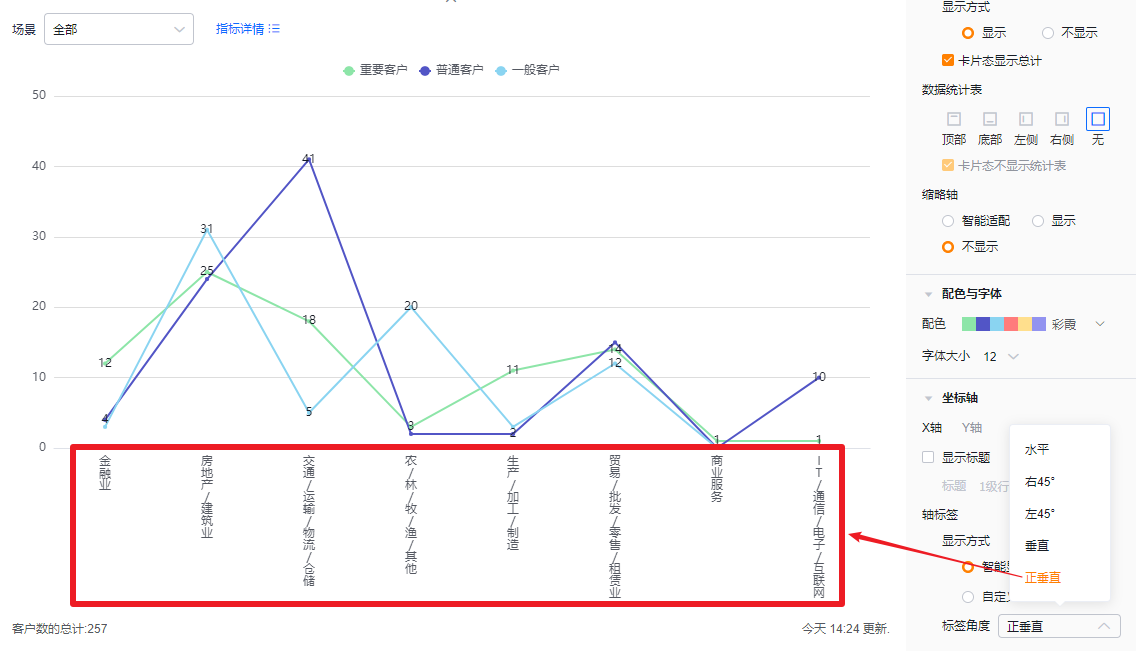
- 标签角度:默认水平显示,可切换为右45°、左45°、垂直、正垂直
- Y轴
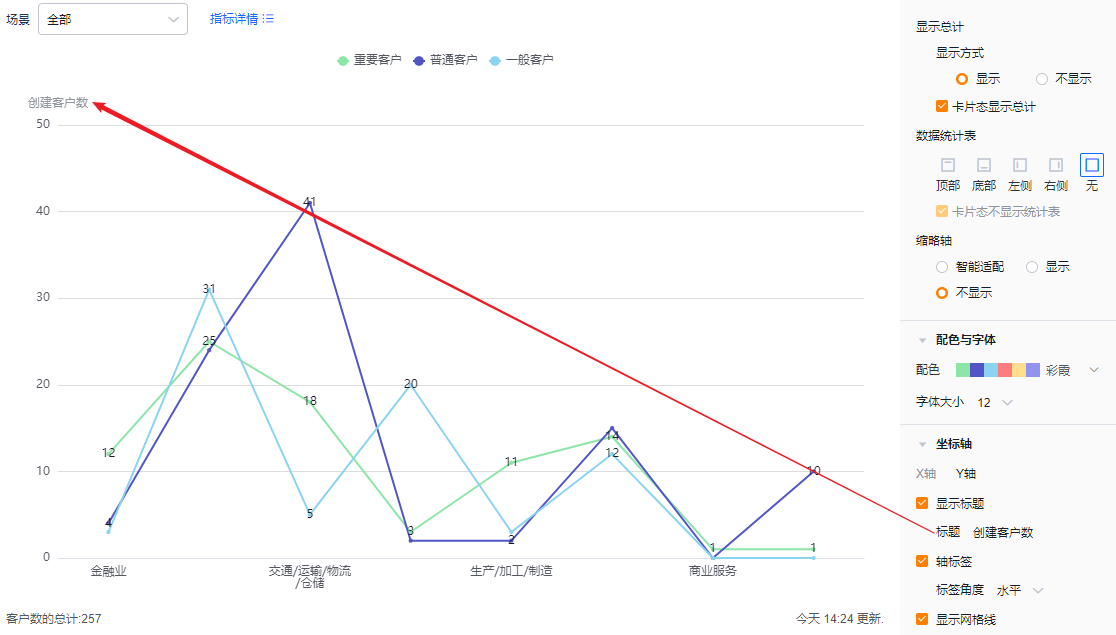
- 显示标题:默认不勾选,勾选后默认回显第一个指标的名称,可自己调整
- 标题:显示标题不勾选时为只读,勾选后可进行修改
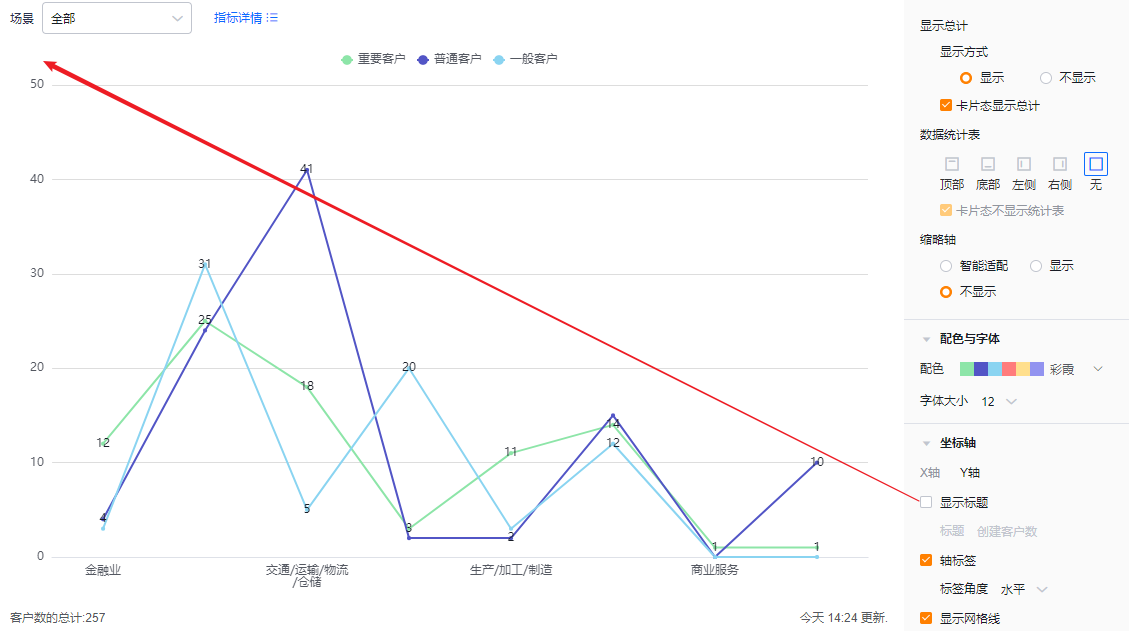
- 显示标题:默认不勾选,勾选后默认回显第一个指标的名称,可自己调整
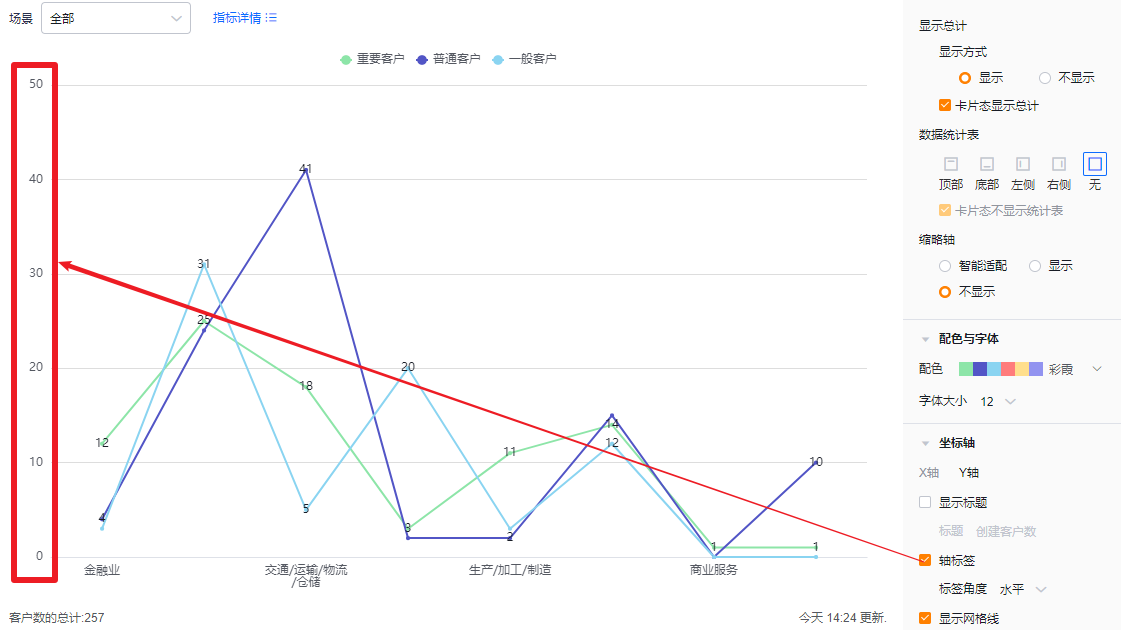
- 轴标签:默认勾选标签,可取消勾选
- 标签角度:勾选轴标签的基础上,可进一步设置标签角度,默认水平,可切换为左45°或者垂直(显示效果同X轴标签角度显示效果)
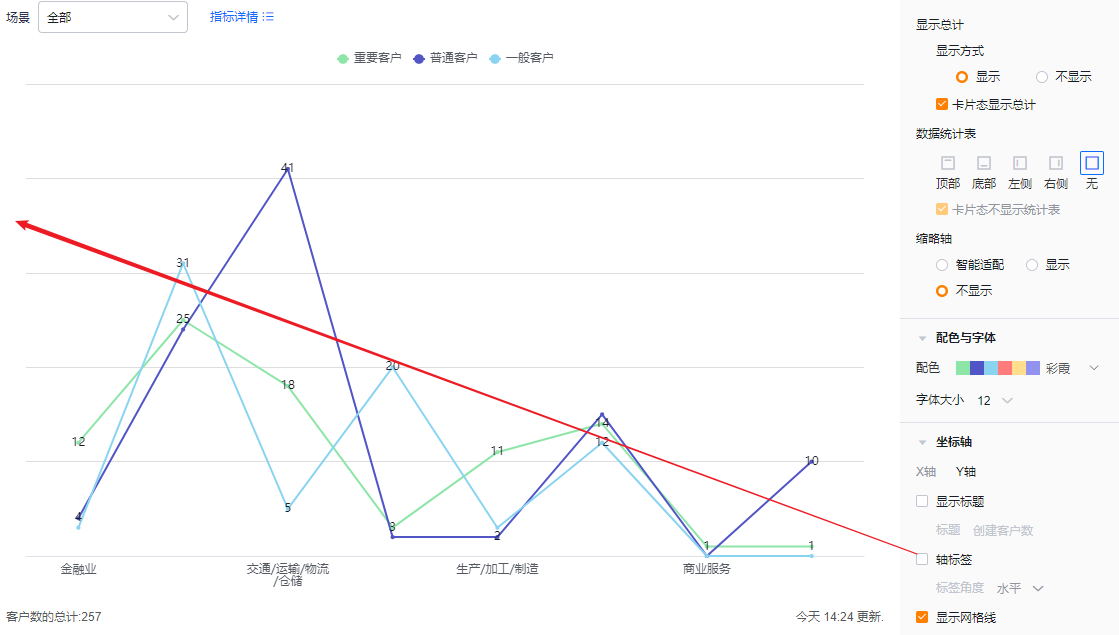
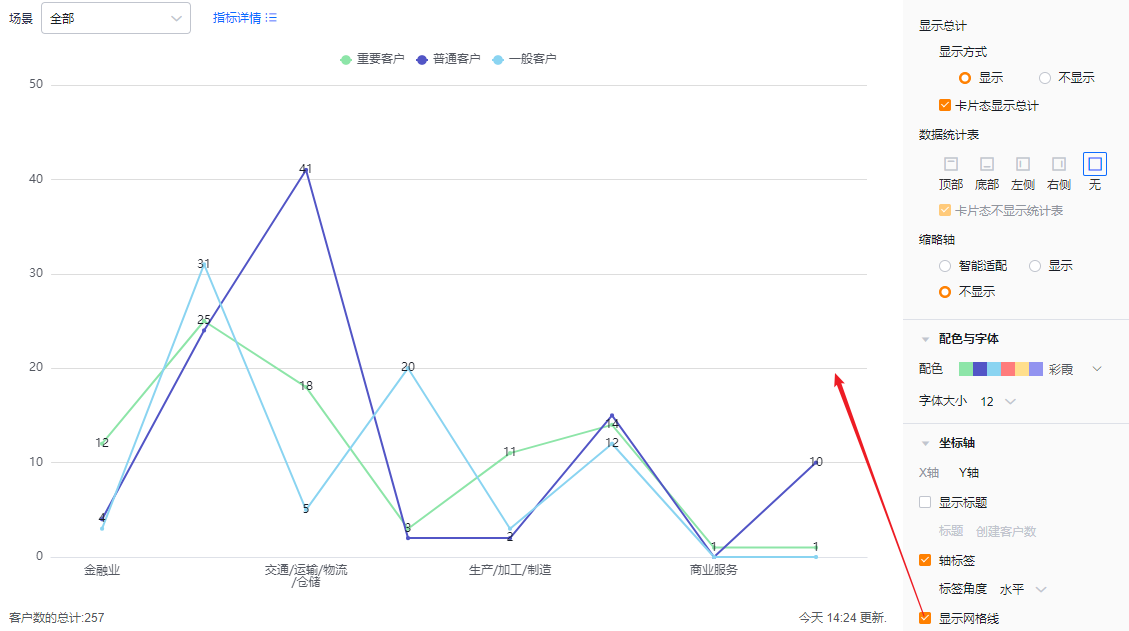
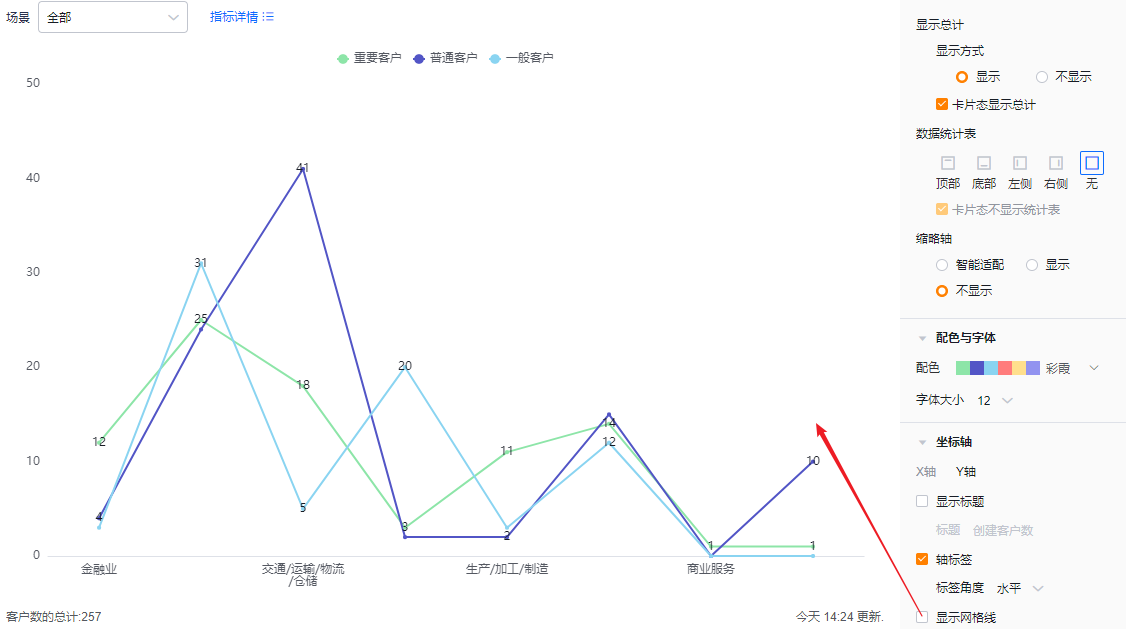
- 显示网格线:默认勾选,可取消勾选
功能配置
高级配置
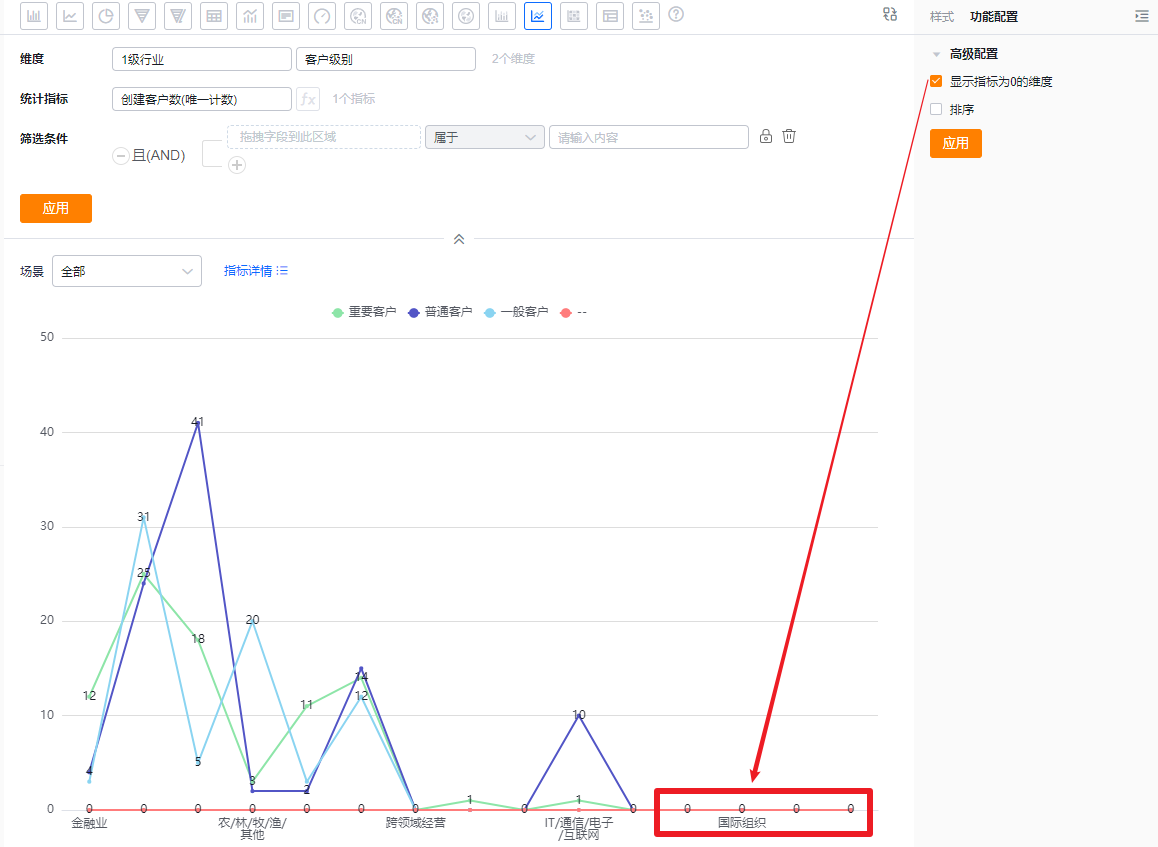
- 显示指标为0的维度:默认不勾选,可勾选后展示指标为0的维度
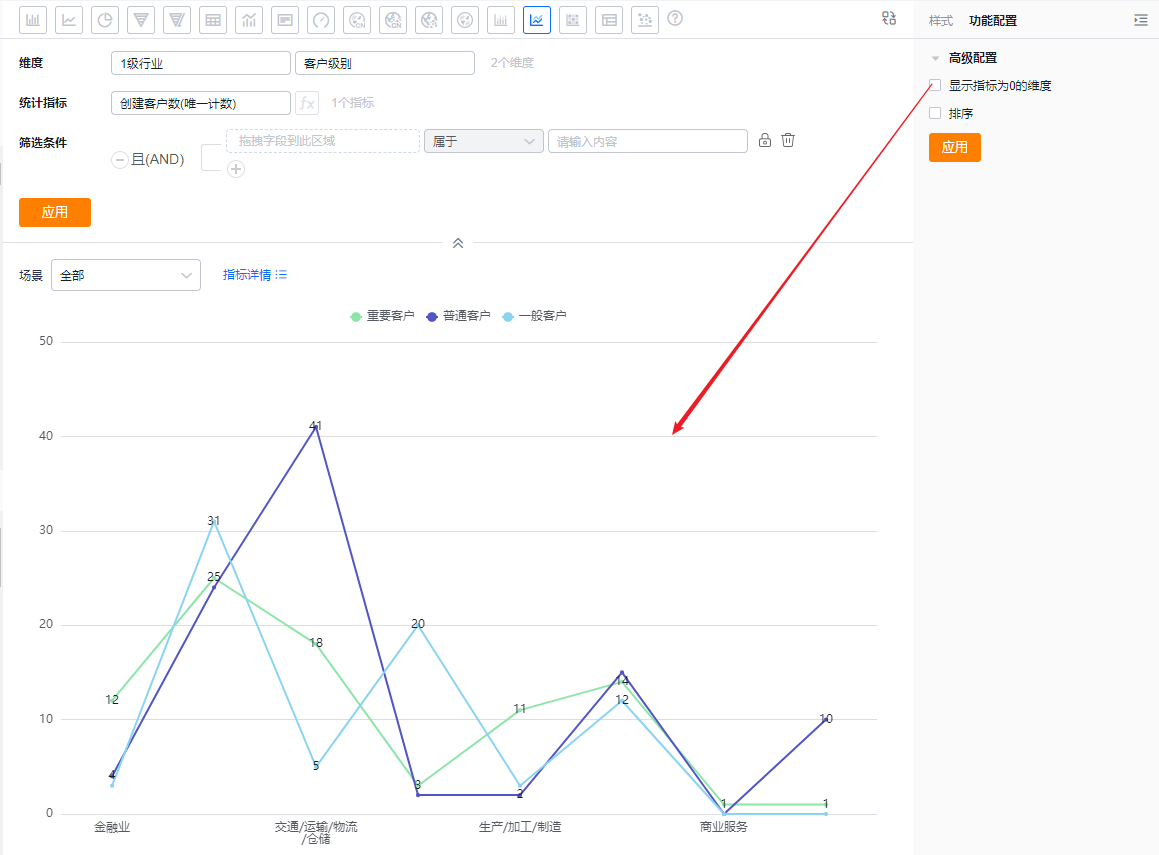
- 不勾选展示指标为0的维度展示效果
-
勾选展示指标为0的维度展示效果
-
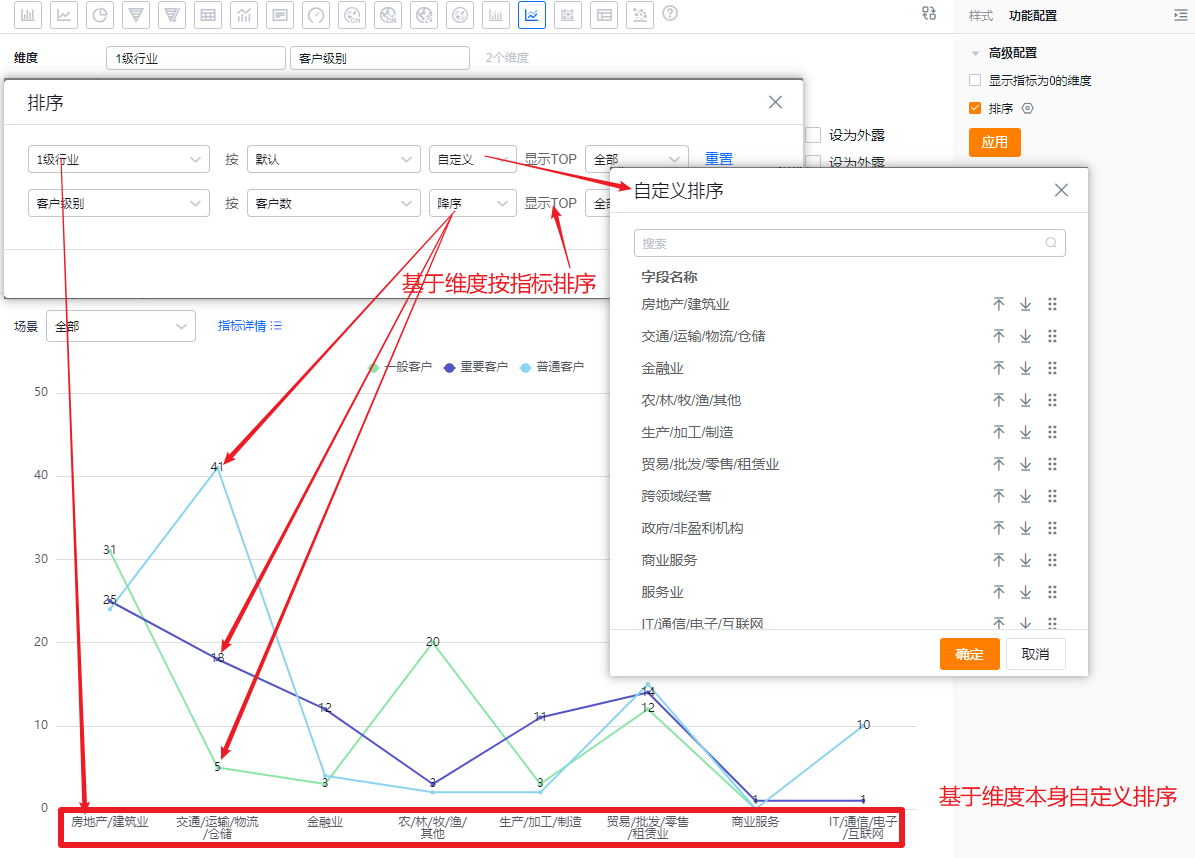
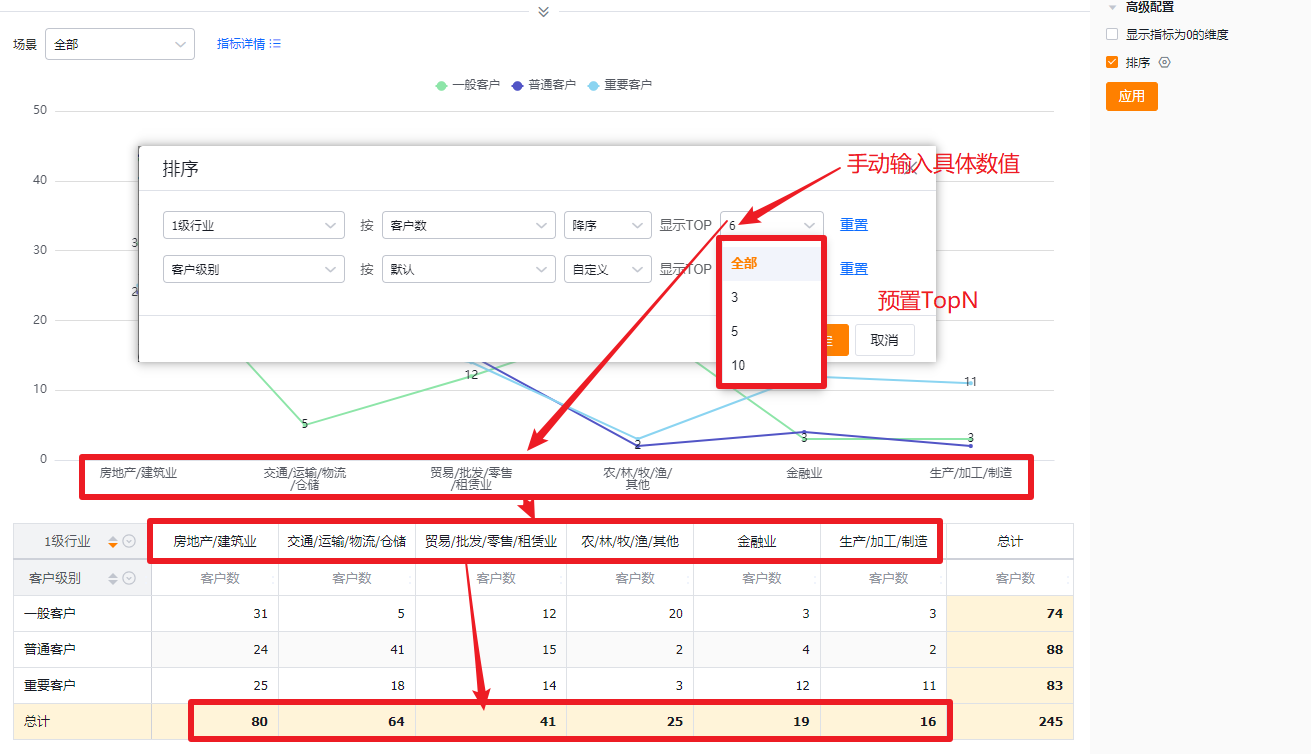
排序:默认不勾选,勾选后可设置维度基于本身的排序及TopN或者维度基于某个指标的排序及TopN,TopN可以选择预置的,也可手动输入具体数值
-
当维度时枚举值或者部门字段时,支持自定义排序
样式(移动端)
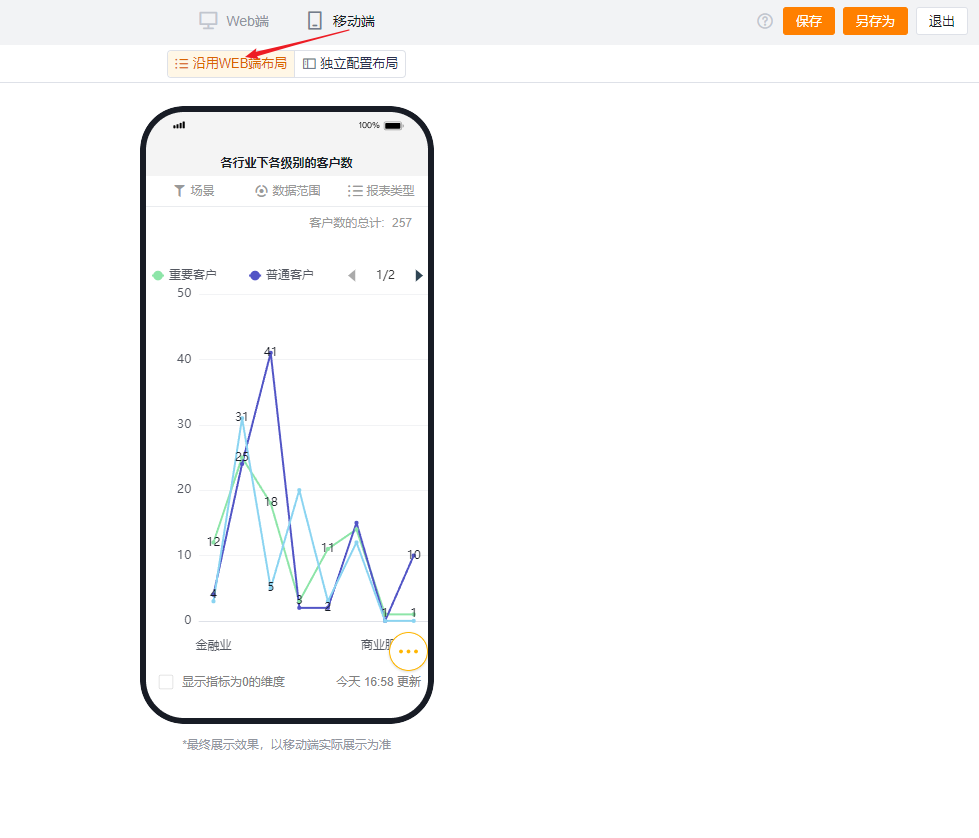
沿用WEB端布局
- 跟随WEB端布局回显,不可单独设置
独立配置布局
- 默认按WEB端对应配置项选中的内容回显,可进一步调整成更适合移动端展示的效果
- 配置项内容及可选项比WEB端少,移动端不可单独设置的配置项默认走WEB端的配置,可设置的配置项的展示效果及逻辑同WEB端
气泡图
应用场景
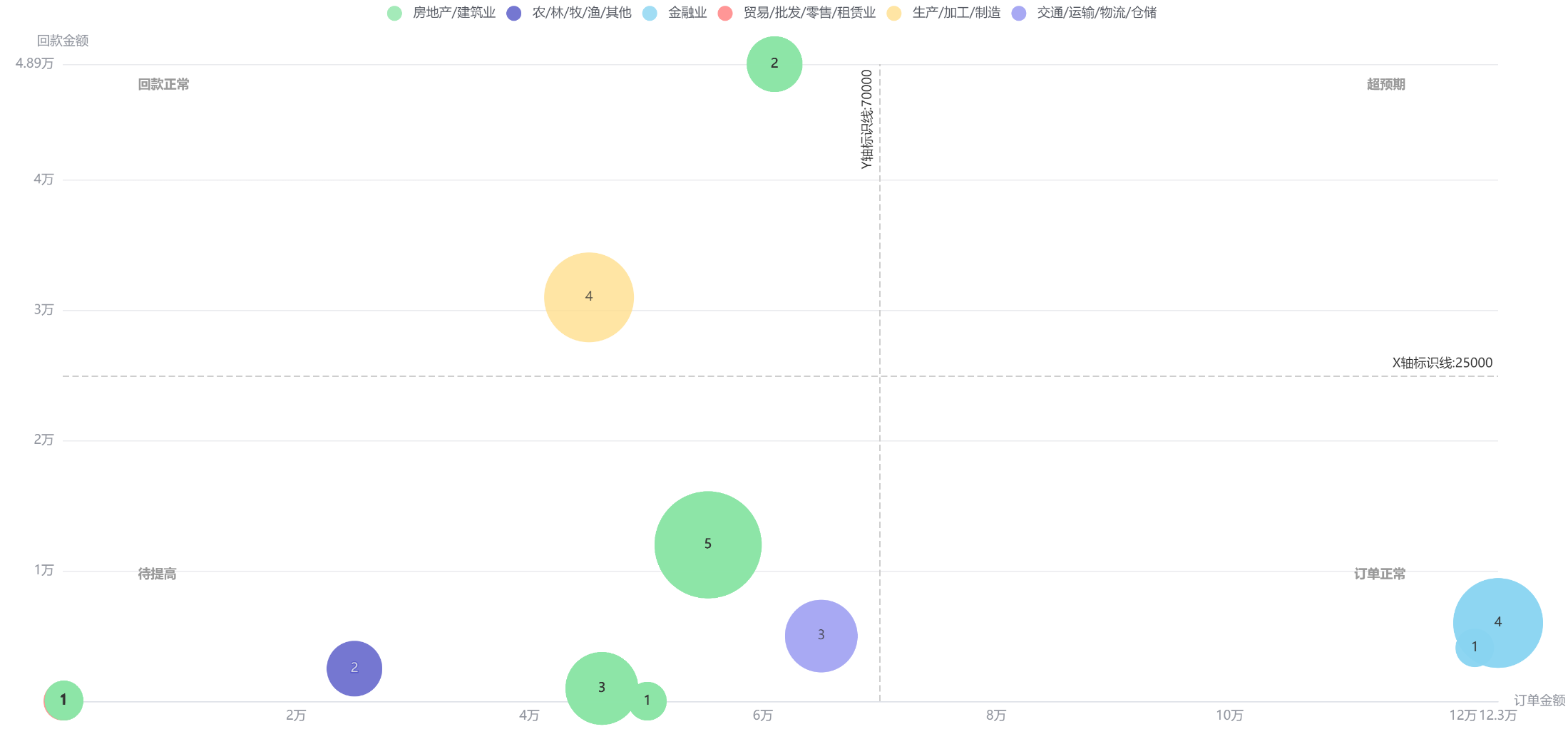
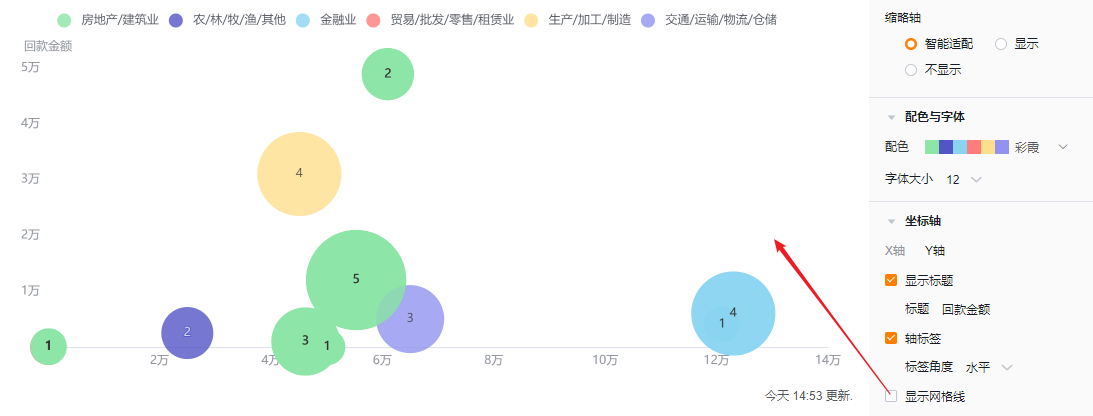
气泡图可通过气泡大小和位置来查看某个维度的数据分布情况。例如,气泡图可以对比不同客户在一定数据范围内的数据分布情况
图表配置
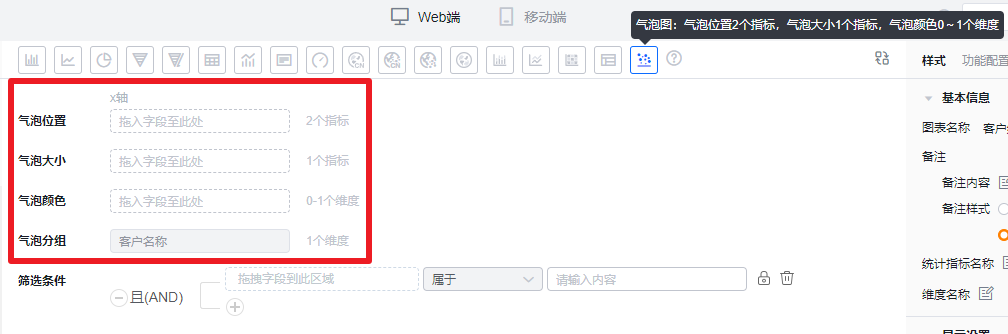
坐标轴数据
- 气泡位置:2个指标
- 气泡大小:1个指标
- 气泡颜色:0-1个维度
- 气泡分组:1个维度(默认主属性字段,不可编辑)
样式(Web端)
基本信息
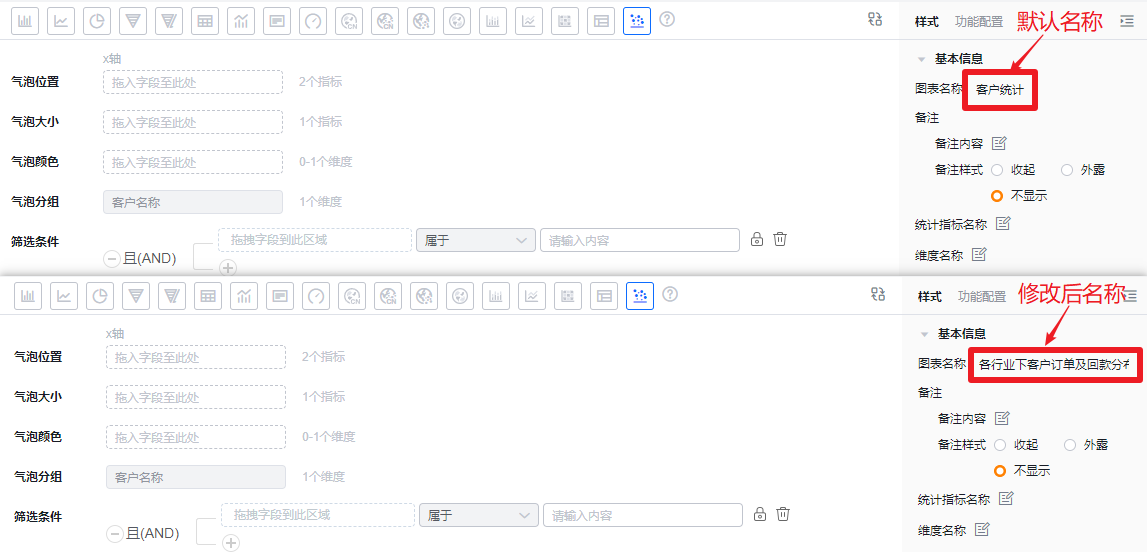
- 图表名称:新建时默认为分析主题名称,可根据图表配置修改为自定义图表名称
- 备注:
- 备注内容:基于当前图表可以设置备注信息,以便查看者更好的了解图表所表达的内容
- 备注样式:
- 收起:以图标的形式显示在图表详情态和卡片态的标题后面,鼠标悬浮到图标上时显示备注内容
- 外露:直接以文字的形式显示在图表详情态和卡片态的标题后面
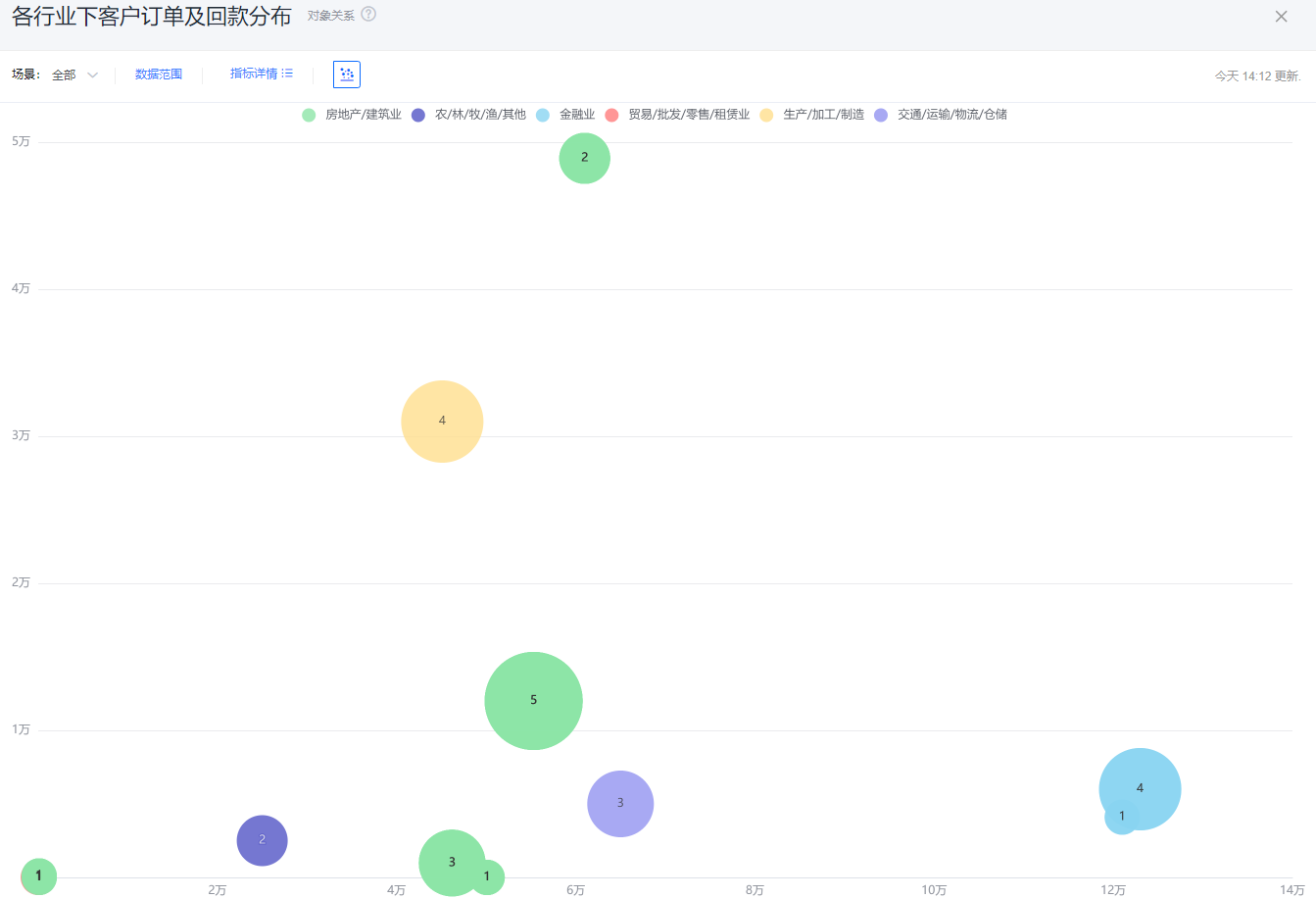
- 不显示:图表详情态和卡片态都不展示
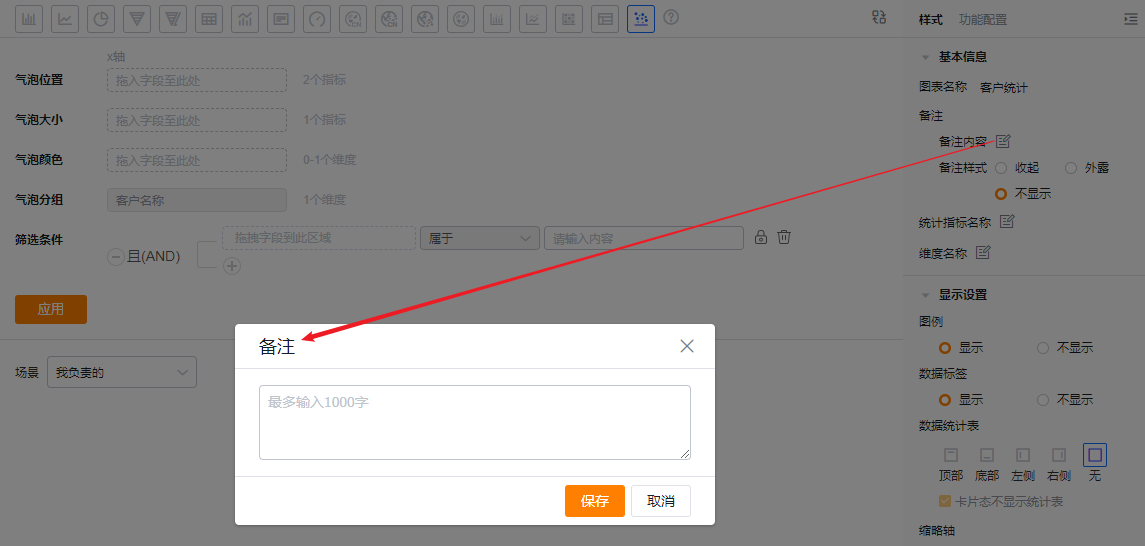
- 添加备注内容
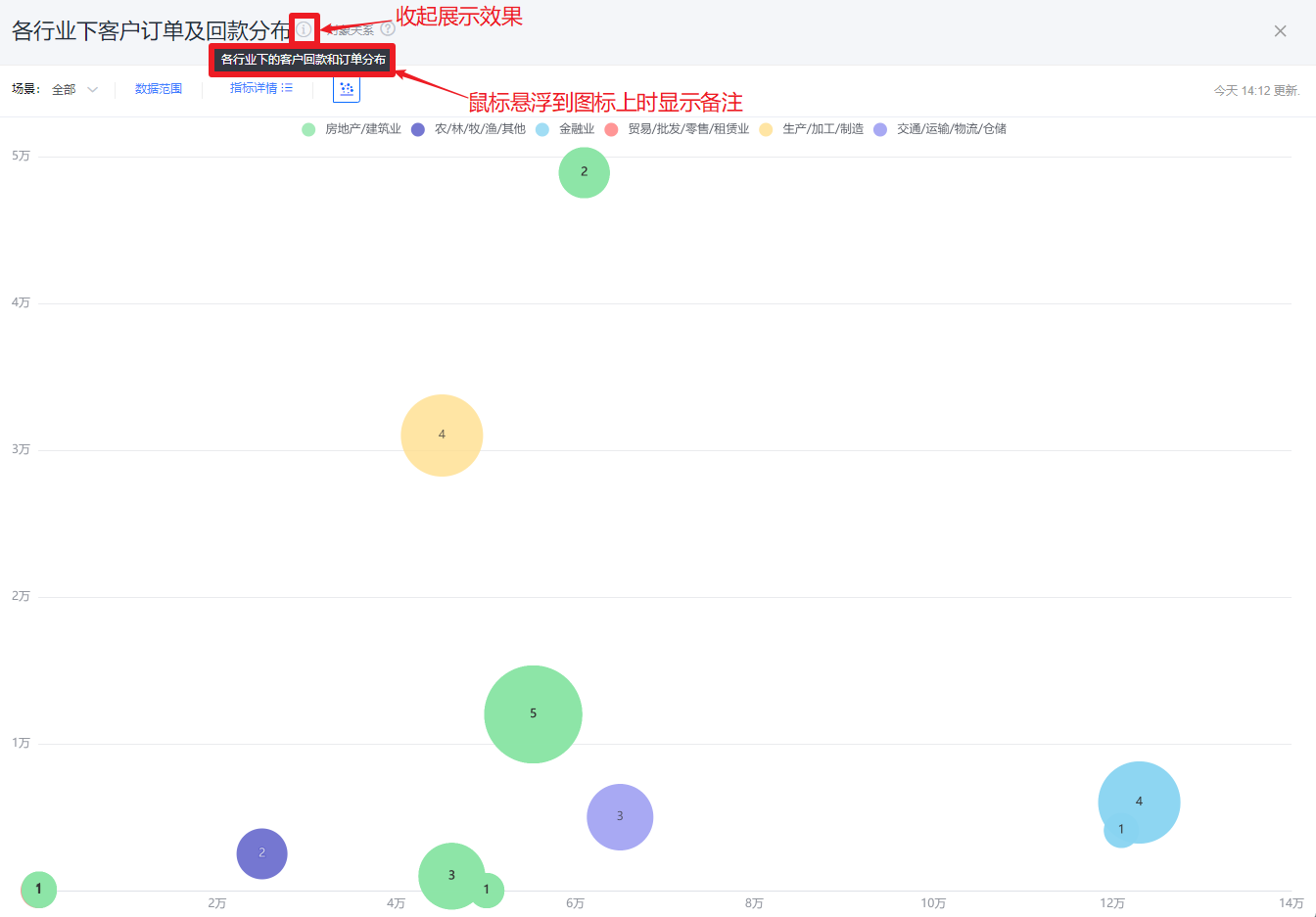
- 备注收起展示样式效果
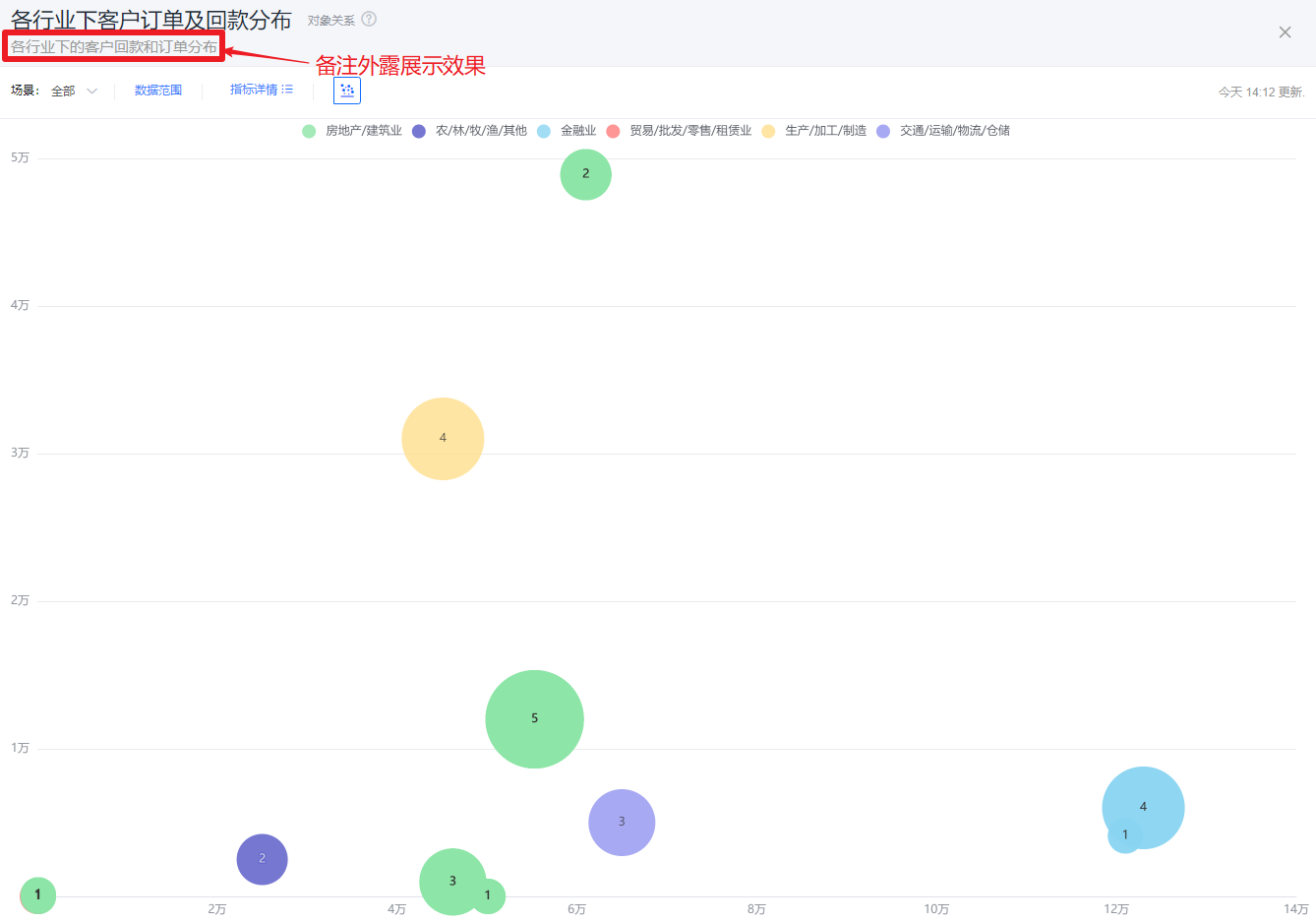
- 备注外露展示样式效果
-
备注不展示样式效果
-
统计指标名称:默认按指标名称展示,可自行修改展示内容
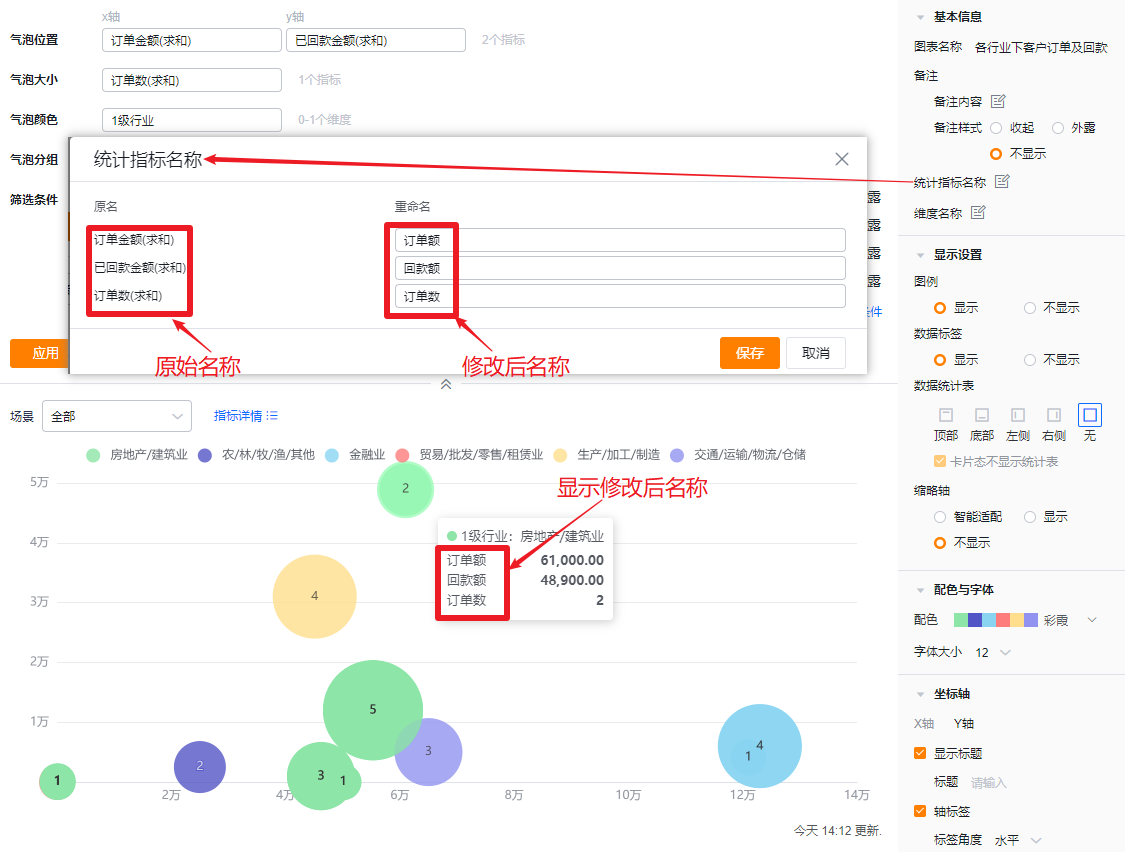
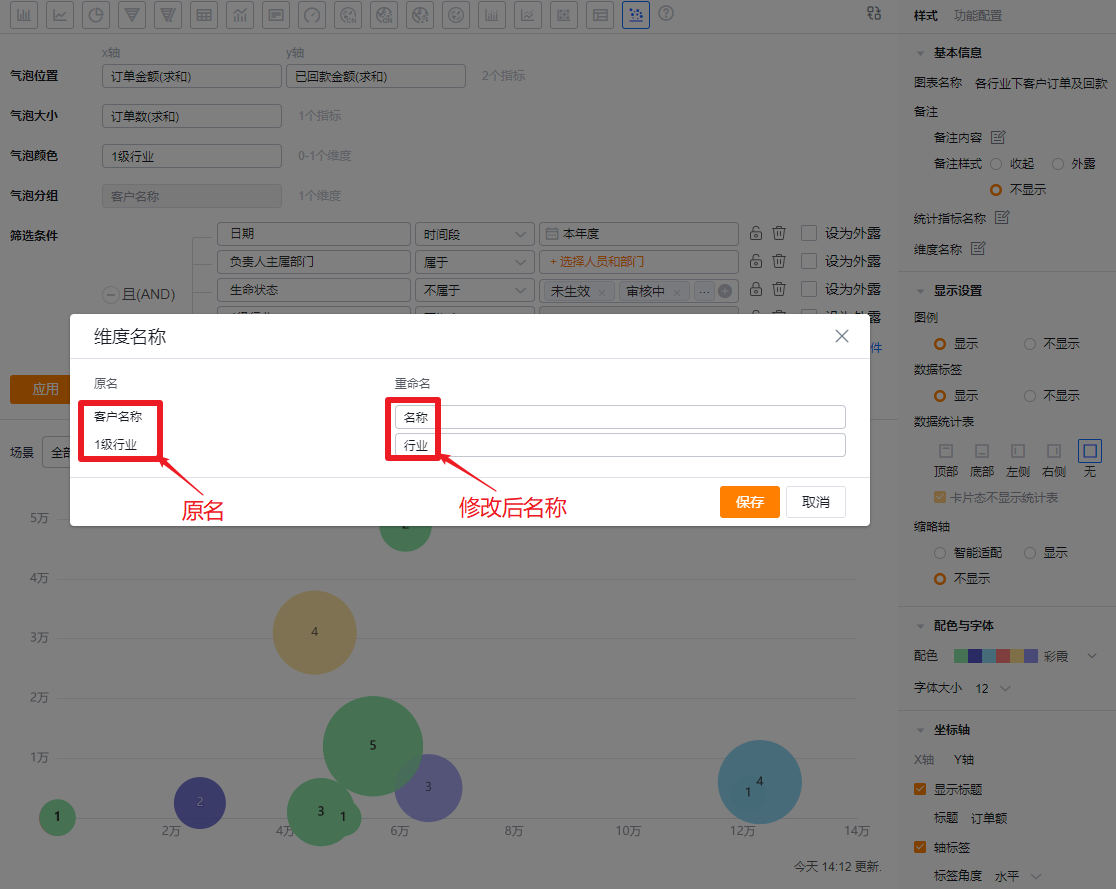
- 维度名称:默认按维度名称展示,可自行修改展示内容
显示设置
- 图例:默认显示在顶部,可切换为不显示
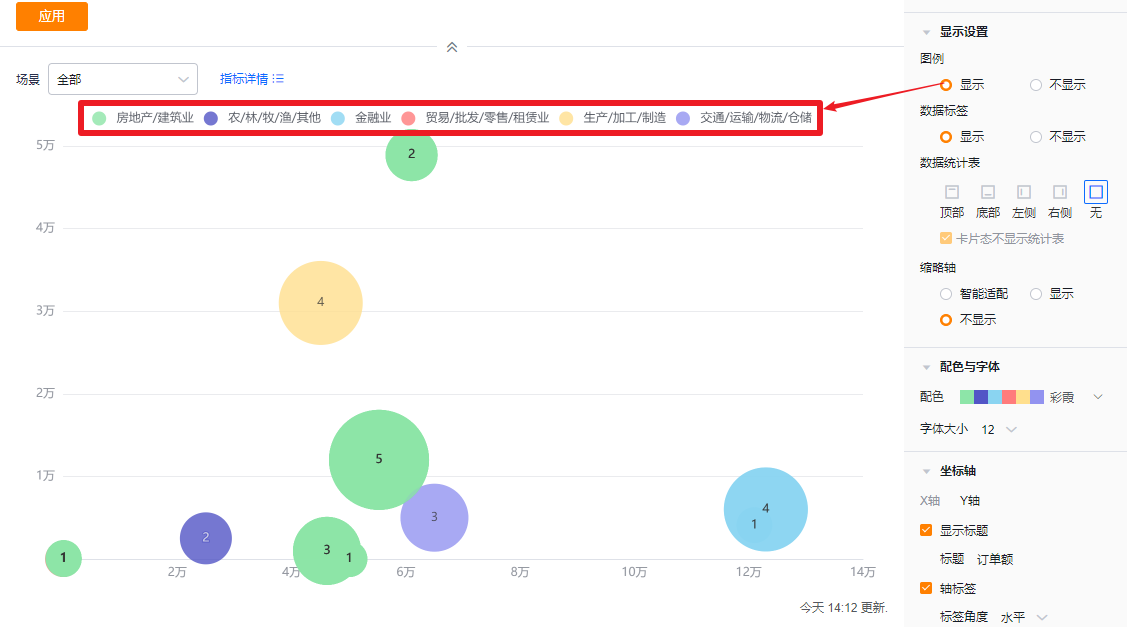
- 显示图例效果
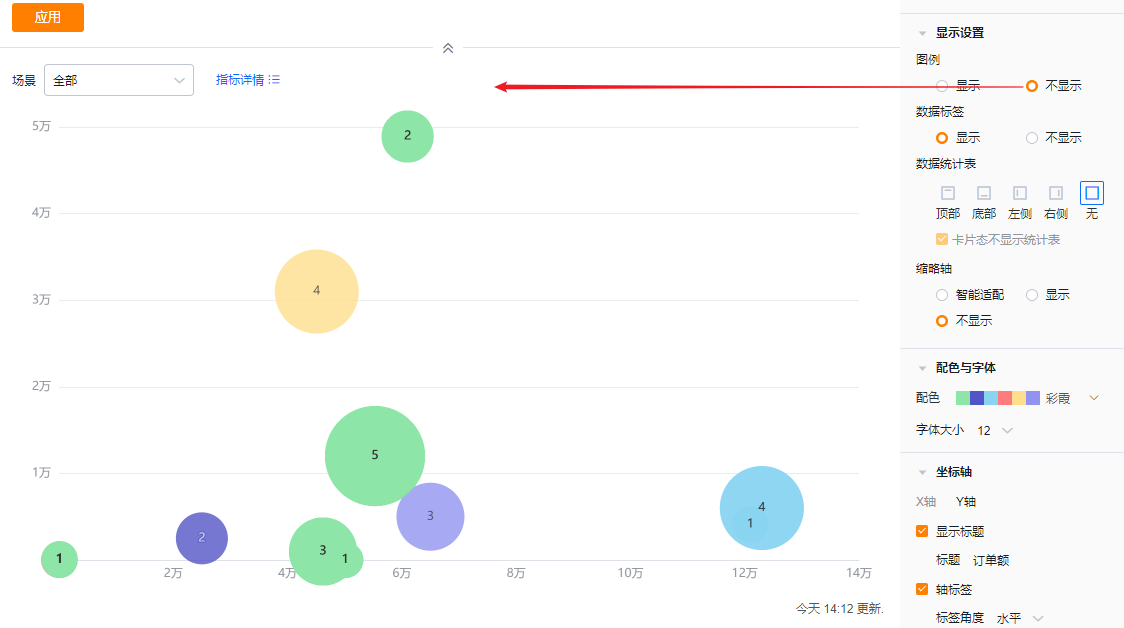
-
不显示图例效果
-
数据标签:默认显示在气泡内,可切换为不显示
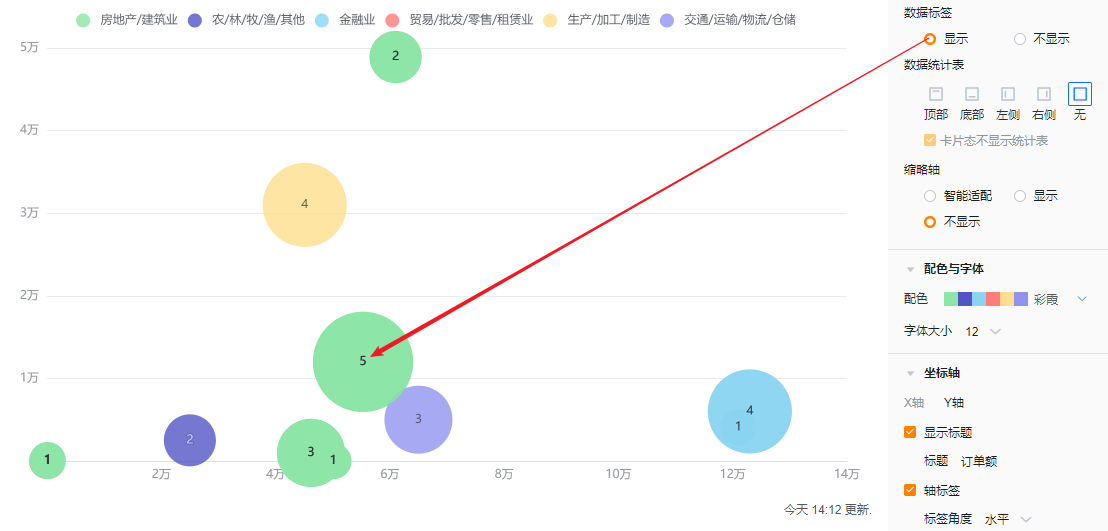
- 数据标签显示效果
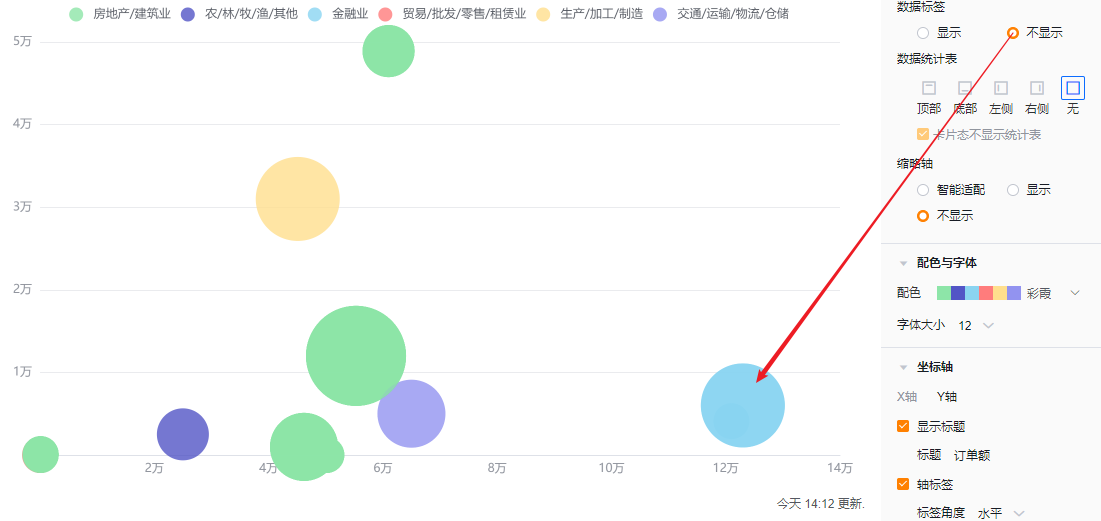
-
数据标签不显示效果
-
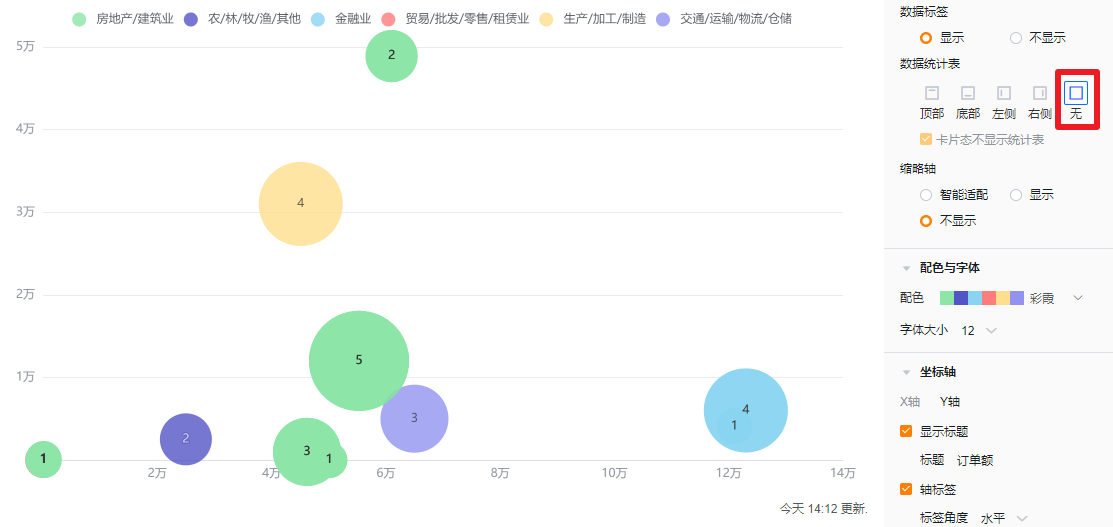
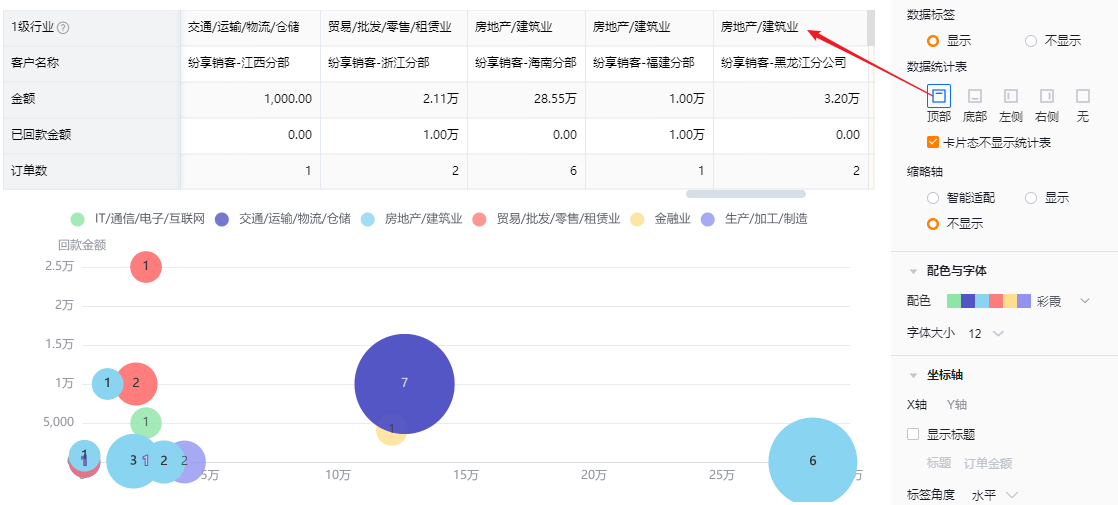
数据统计表:可设置是否展示数据统计表及展示位置,默认不展示,可切换为展示在图形的顶部、底部、左侧、右侧
- 卡片态不显示统计表:在展示数据统计表的基础上可设置此配置,默认勾选
- 缩略轴:默认为智能适配,可切换为显示或者不显示
- 显示:不管屏幕大小及数量多少,都展示缩略轴
- 不显示:不管屏幕大小及数量多少,都不展示缩略轴
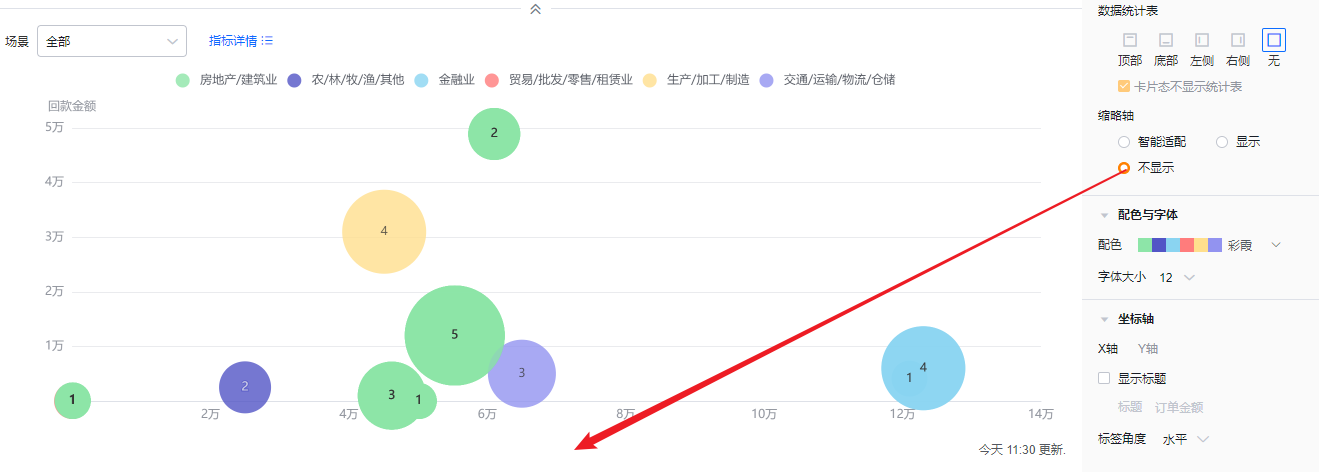
- 不显示缩略轴时展示效果
1.2.2.3 配色与字体
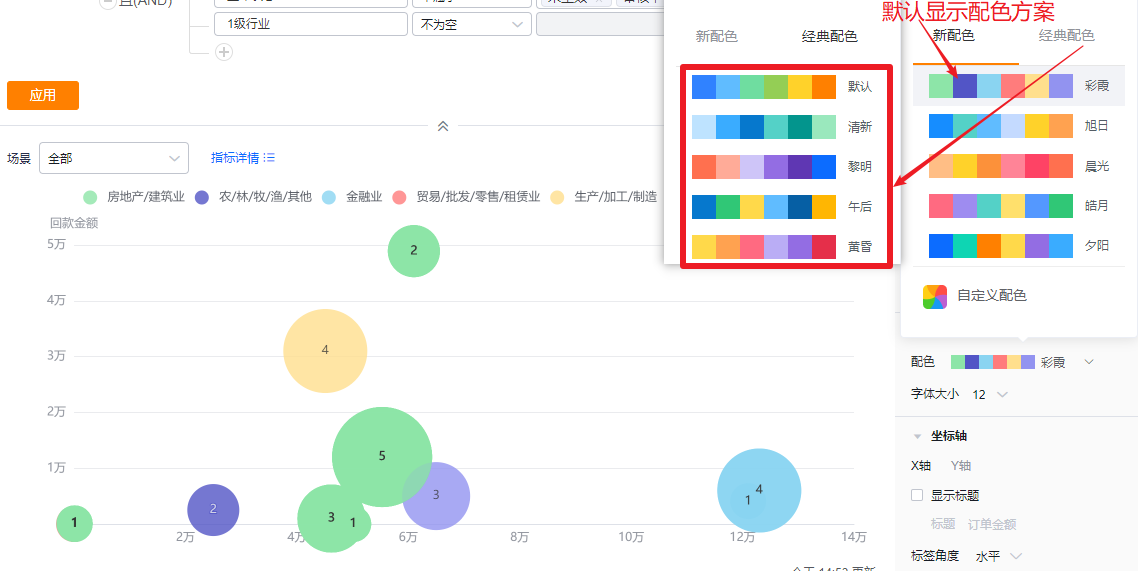
- 配色:系统支持新配色和经典配色两类配色方案,默认显示新配色下的第一套
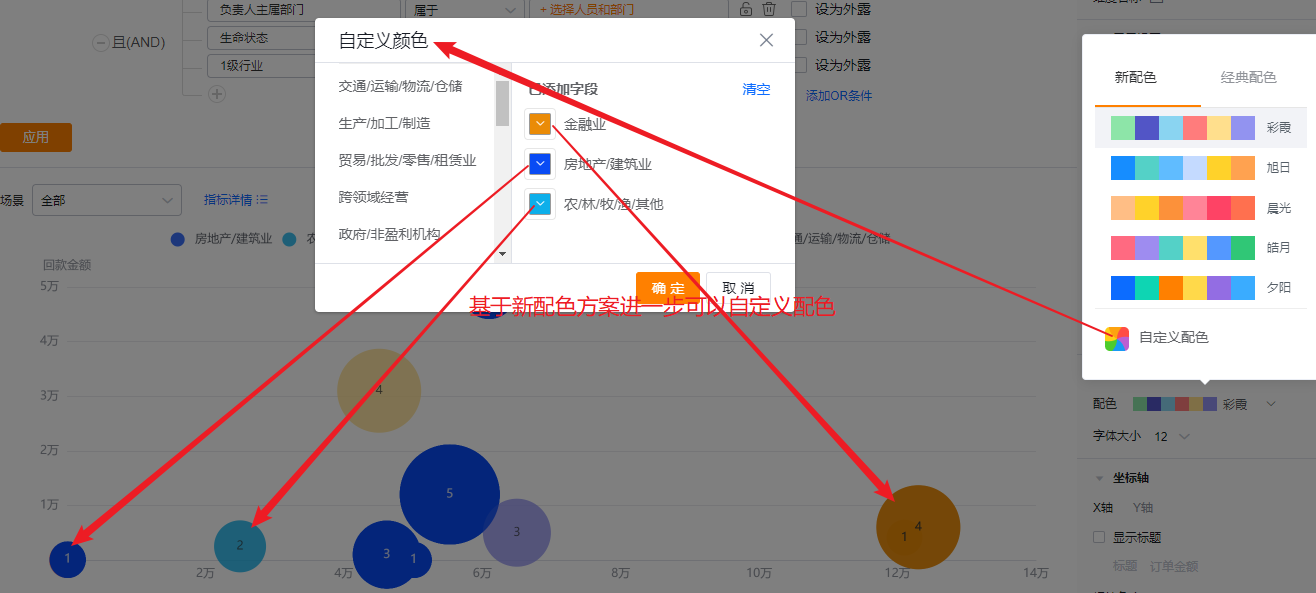
- 新配色:支持基于某套配色方案再自定义配色
- 经典配色:不支持自定义配色
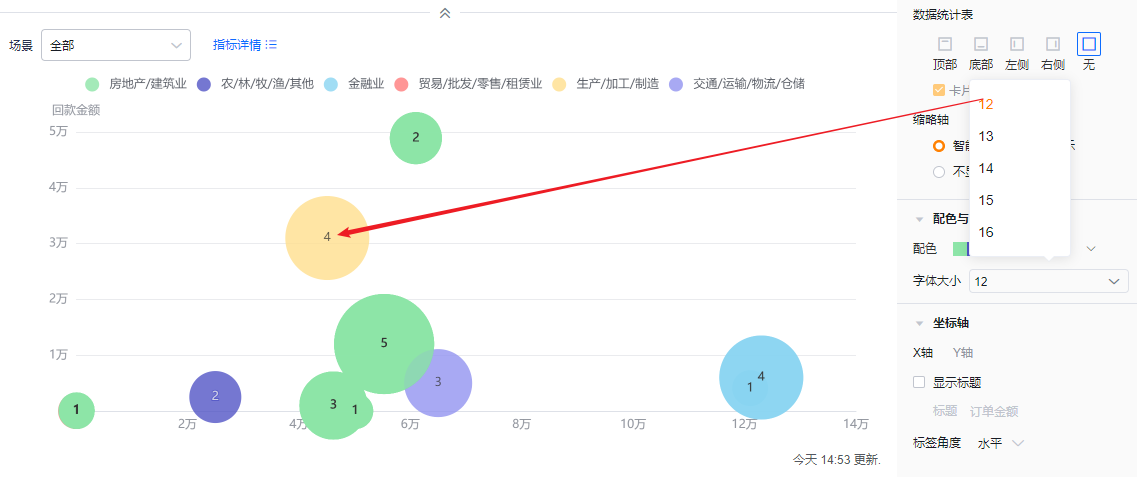
- 字体大小:默认为12,可切换成13、14、15、16显示
坐标轴
- X轴
- 显示标题:默认不勾选,勾选后回显维度字段名称,可自己调整
- 标题:显示标题不勾选时为只读,勾选后可进行修改
- 显示标题:默认不勾选,勾选后回显维度字段名称,可自己调整
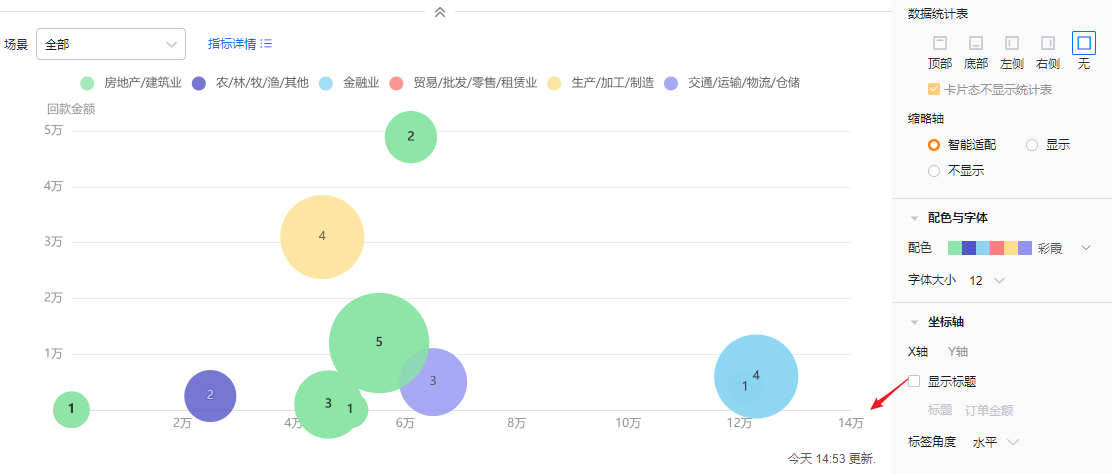
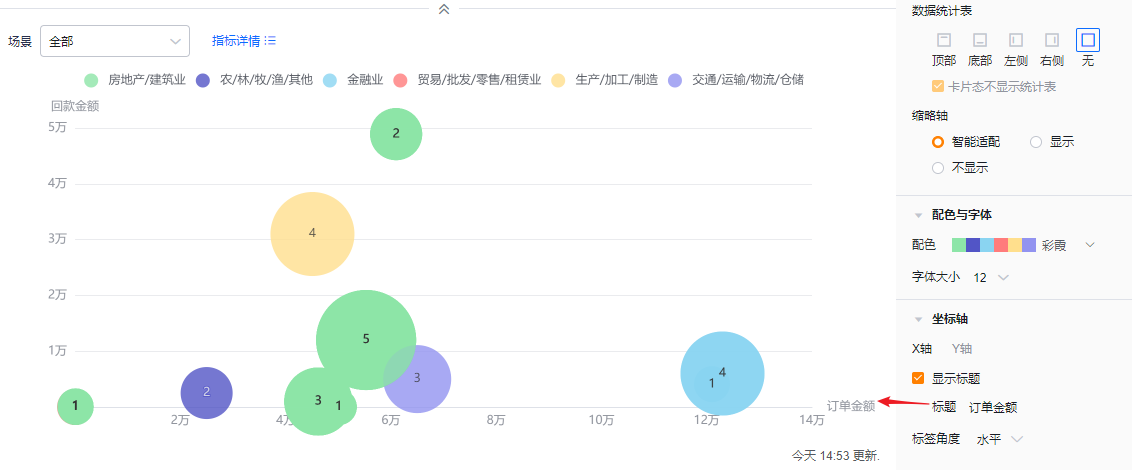
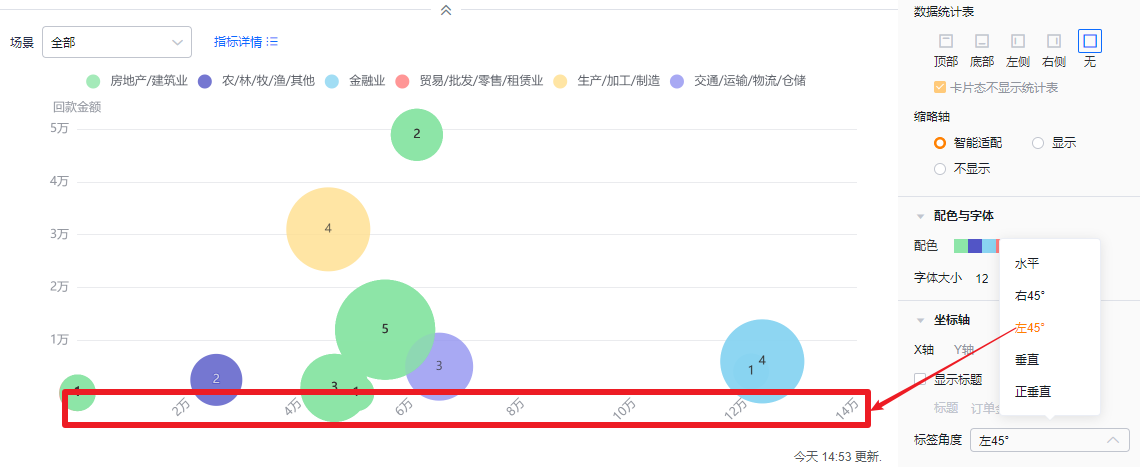
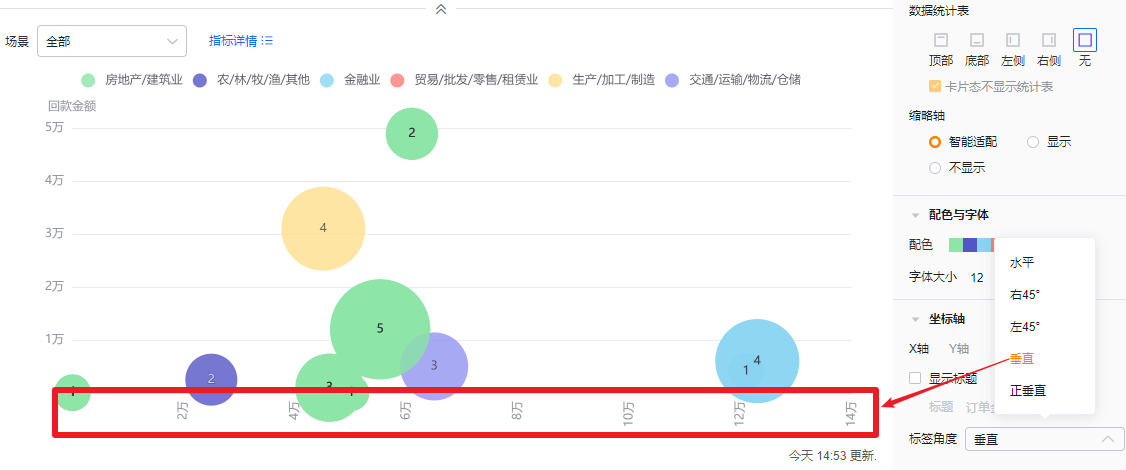
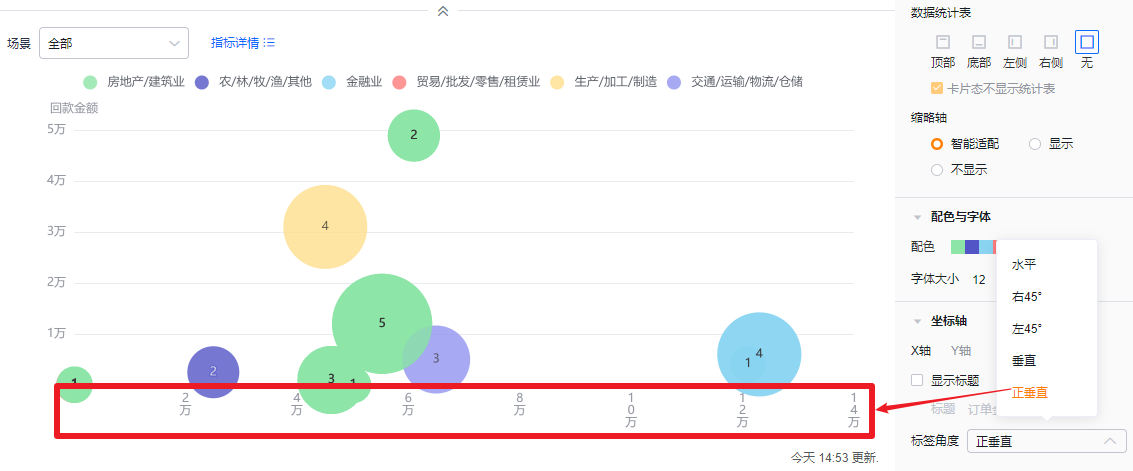
- 标签角度:默认水平显示,可切换为右45°、左45°、垂直、正垂直
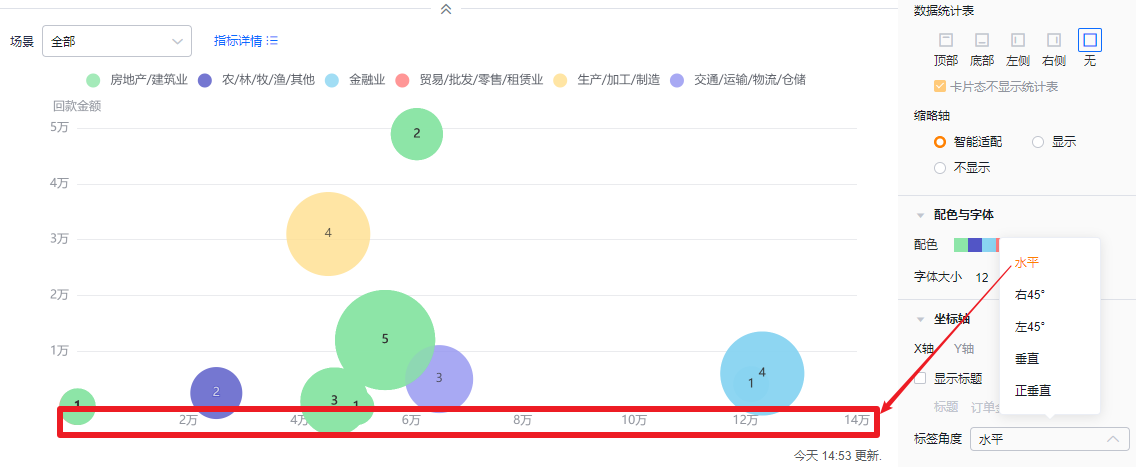
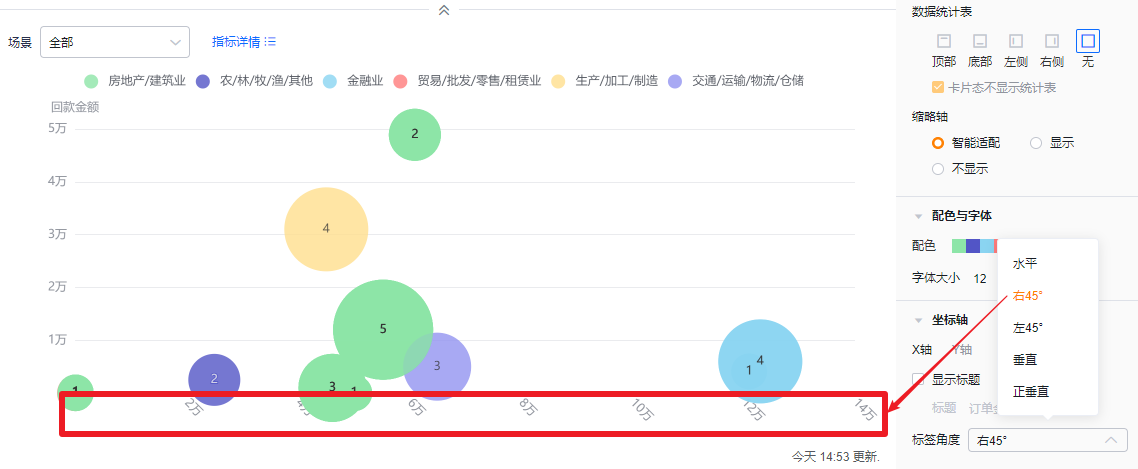
- Y轴
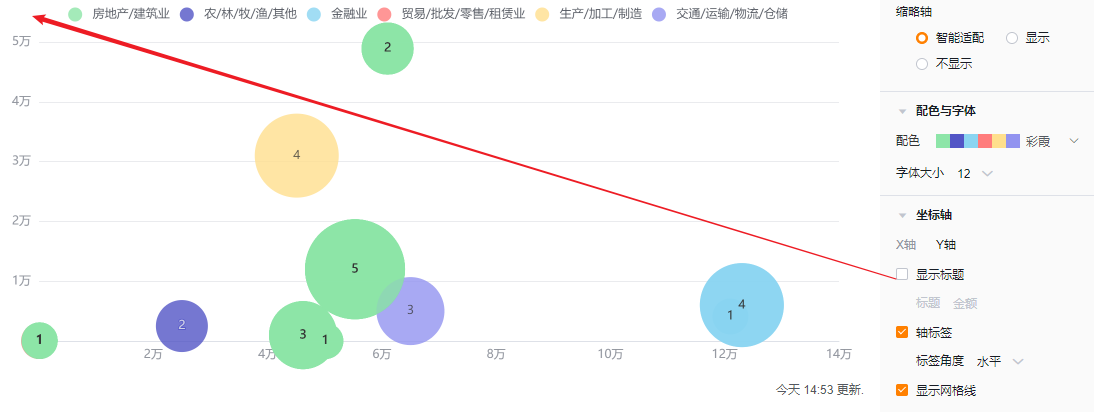
- 显示标题:默认不勾选,勾选后默认回显第一个指标的名称,可自己调整
- 标题:显示标题不勾选时为只读,勾选后可进行修改
- 显示标题:默认不勾选,勾选后默认回显第一个指标的名称,可自己调整
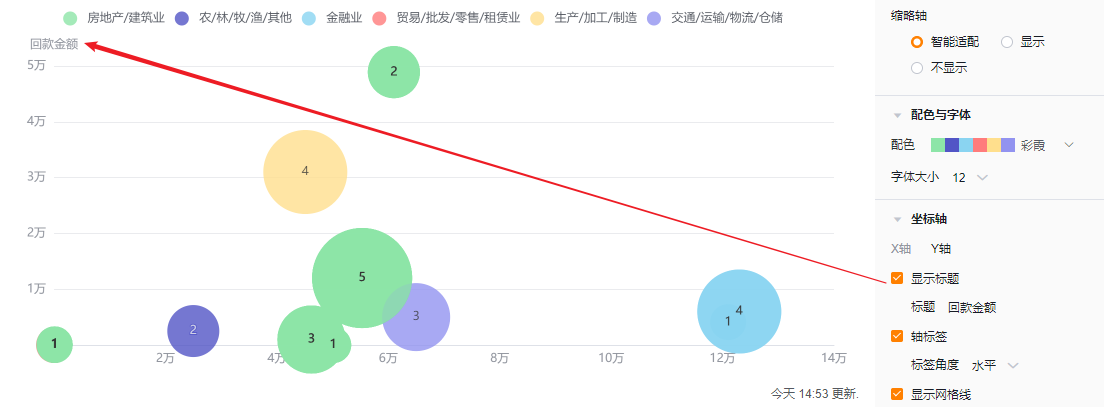
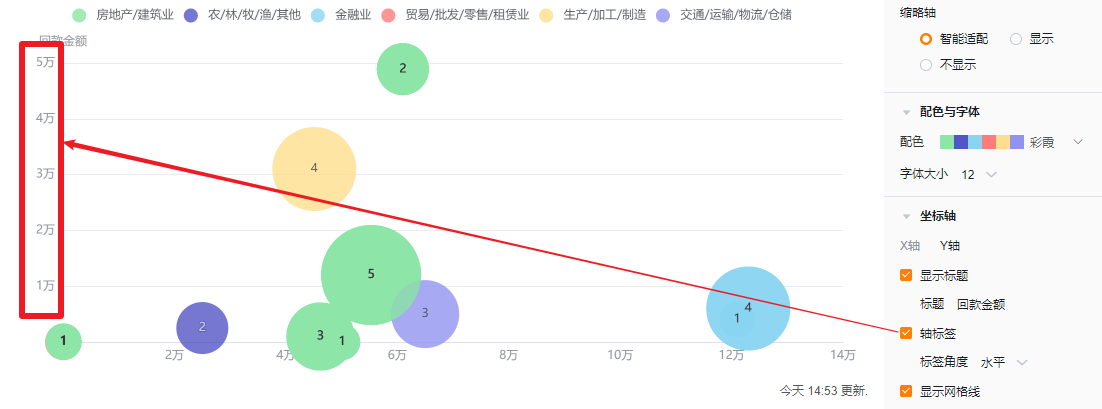
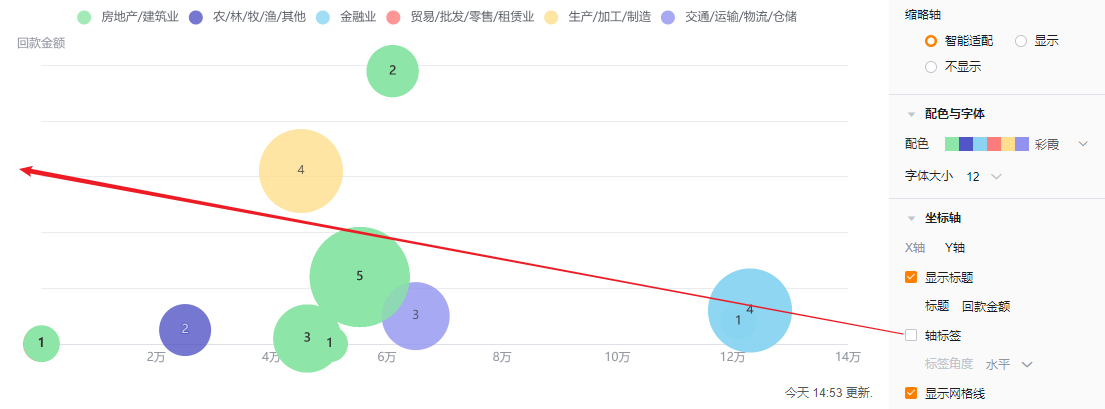
- 轴标签:默认勾选标签,可取消勾选
- 标签角度:勾选轴标签的基础上,可进一步设置标签角度,默认水平,可切换为左45°或者垂直(显示效果同X轴标签角度显示效果)
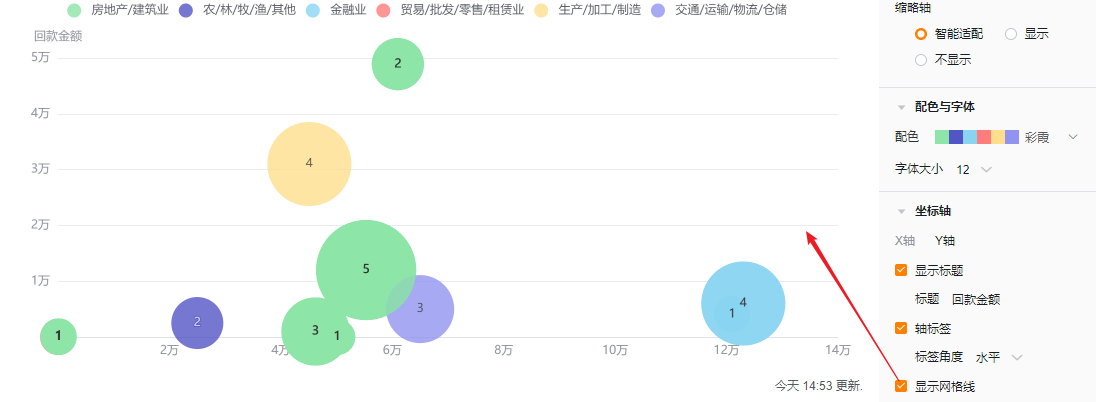
- 显示网格线:默认勾选,可取消勾选
功能配置
高级配置
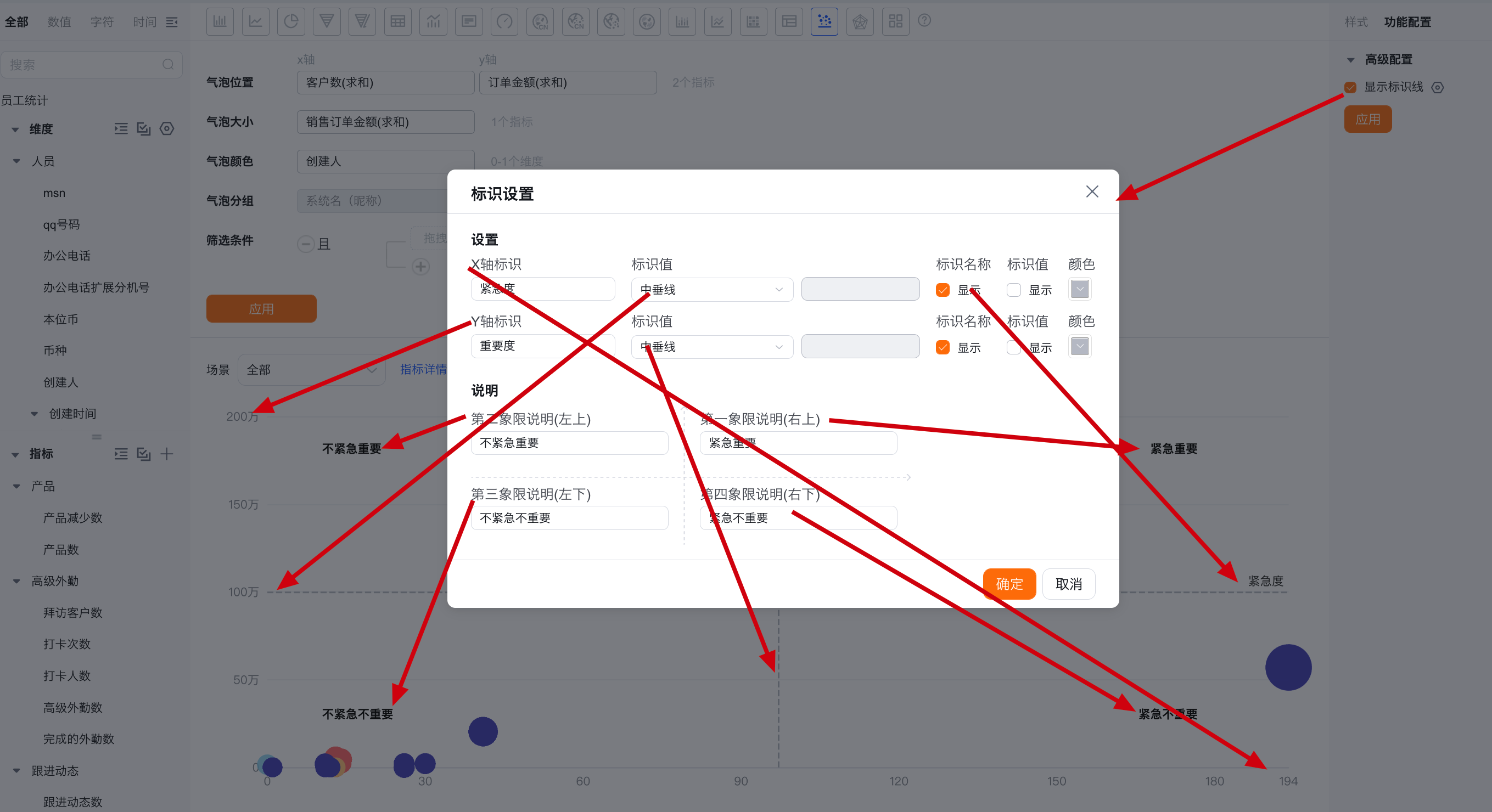
- 显示标识线:可设置图表的标识线,默认不勾选,一个图表最多可设置6个标识线
- 设置:
- X轴和Y轴标识线:设置标识线的值,并可选择是否隐藏名称
- 说明:按照上面的标识线,把整个图表区域分成4部分,可给每一部分设置说明
- 设置:
样式(移动端)
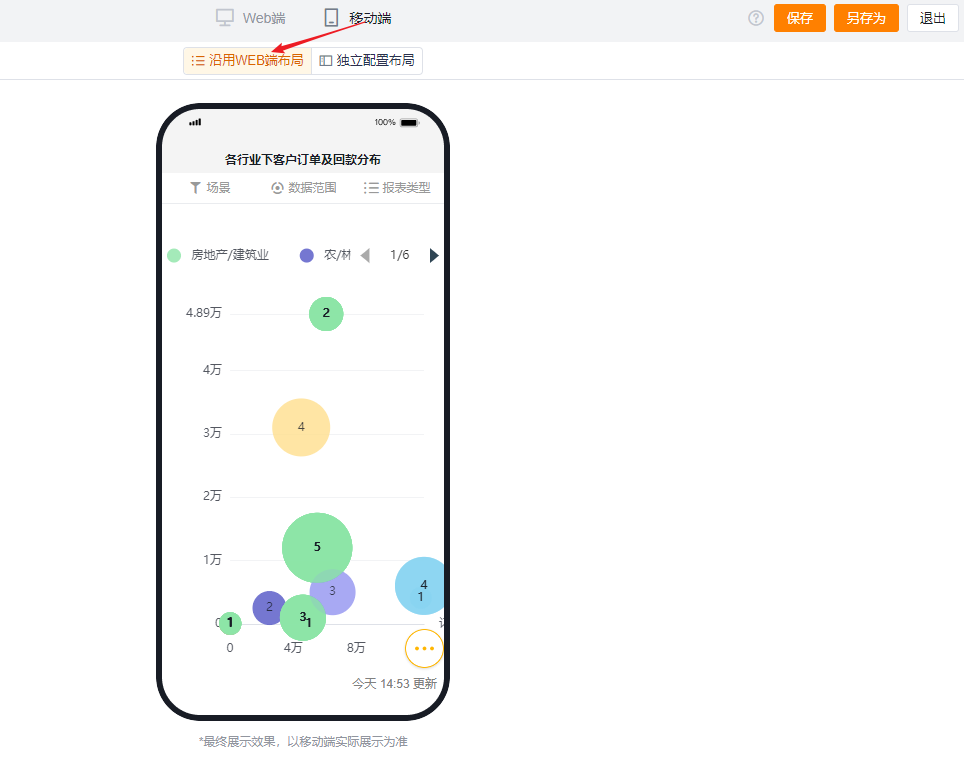
沿用WEB端布局
- 跟随WEB端布局回显,不可单独设置
独立配置布局
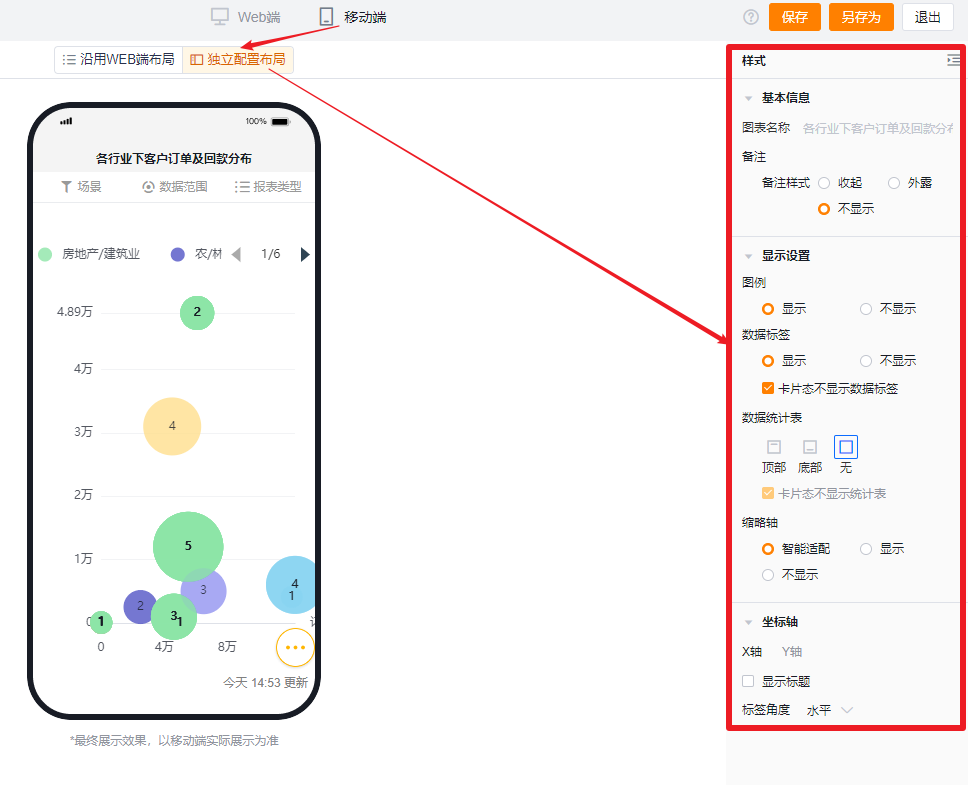
- 默认按WEB端对应配置项选中的内容回显,可进一步调整成更适合移动端展示的效果
- 配置项内容及可选项比WEB端少,移动端不可单独设置的配置项默认走WEB端的配置,可设置的配置项的展示效果及逻辑同WEB端
雷达图
应用场景
雷达图以其独特的环形布局和多维度数据展示而闻名。
使用户能够一目了然地比较多个变量的关系和趋势。例如维度雷达图(图1)可以对比不同行业的订单金额和回款趋势。
而指标雷达图(图)可以通过图形化的呈现直观的展示所有行业中,在订单金额和回款趋势表现更好的行业等
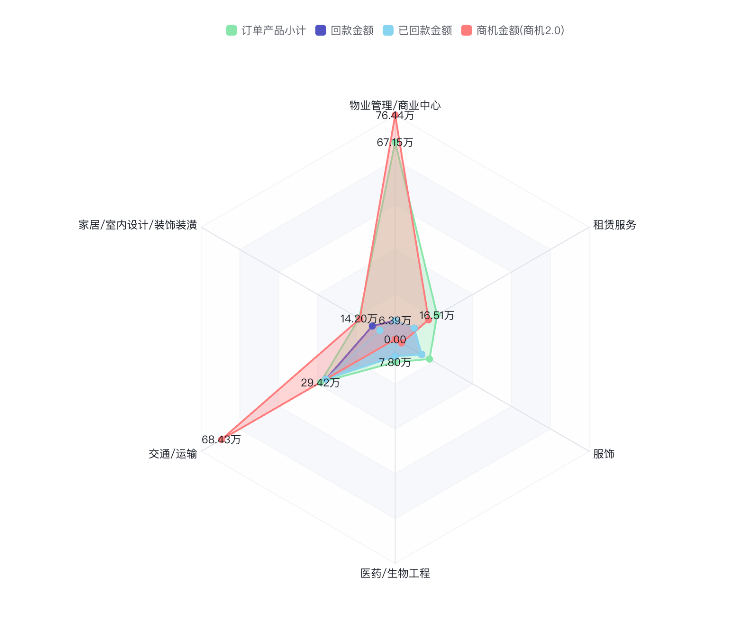
图1. 维度雷达图
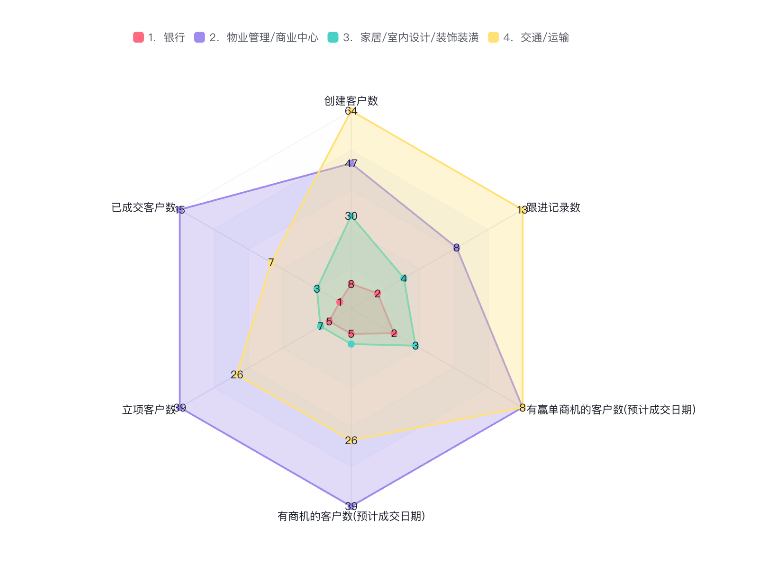
图2. 指标雷达图
图表配置
坐标轴数据
- 维度:1个维度
- 指标:1-12个指标
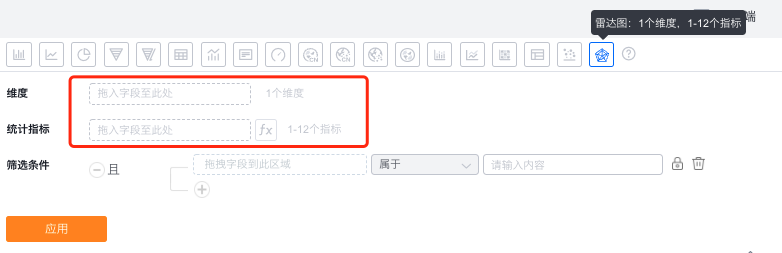
图3. 维度与指标
样式(web端)
基本信息
- 图表名称:新建时默认为分析主题名称,可根据图表配置修改为自定义图表名称

图4. 图表名称

图5. 修改图表名称
- 备注:
- 备注内容:基于当前图表可以设置备注信息,以便查看者更好的了解图表所表达的内容
- 备注样式:
- 收起:以图标的形式显示在图表详情态和卡片态的标题后面,鼠标悬浮到图标上时显示备注内容
- 外露:直接以文字的形式显示在图表详情态和卡片态的标题后面
- 不显示:图表详情态和卡片态都不展示
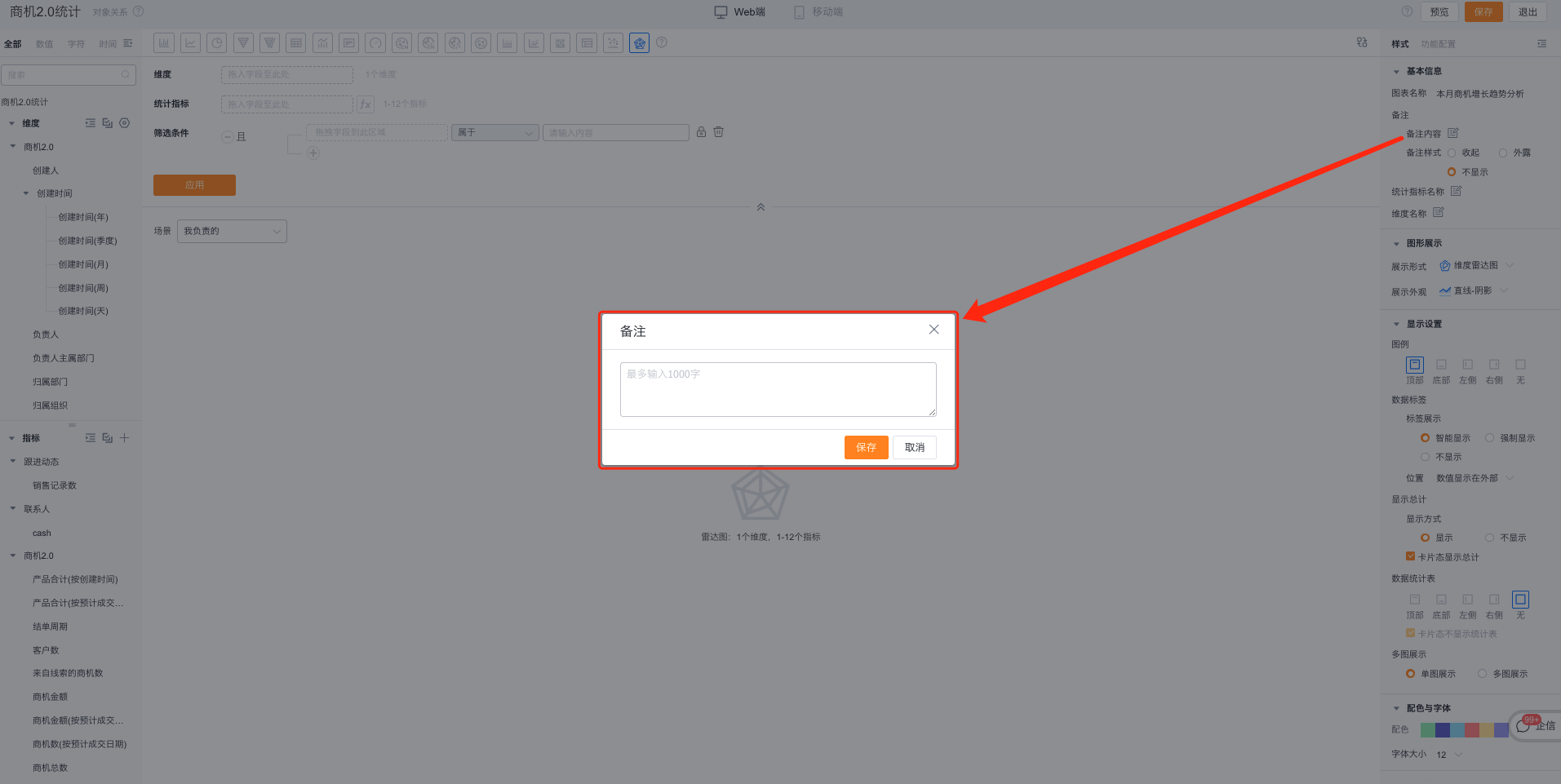
图6. 添加备注内容
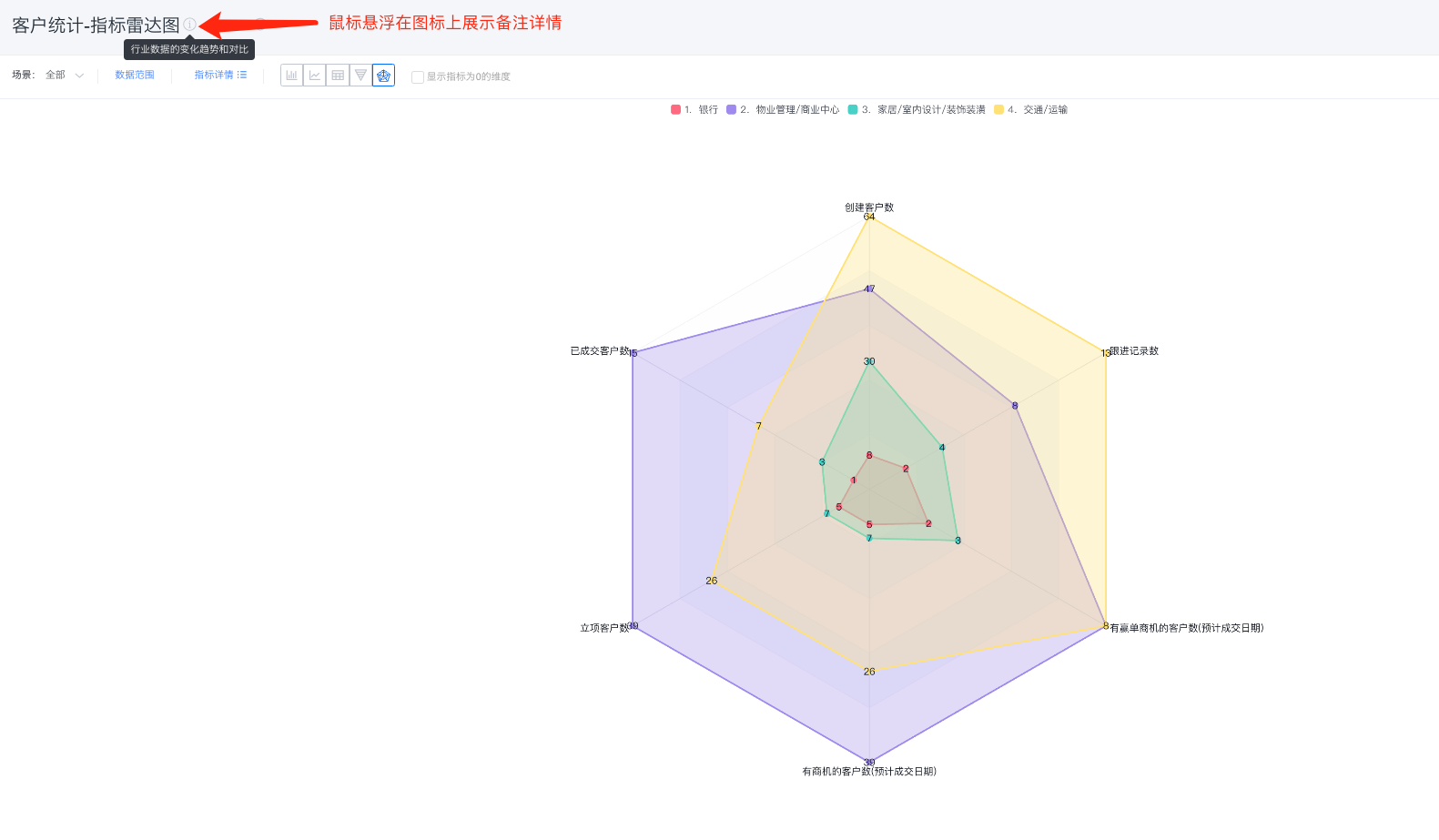
图7. 备注收起hover展示效果
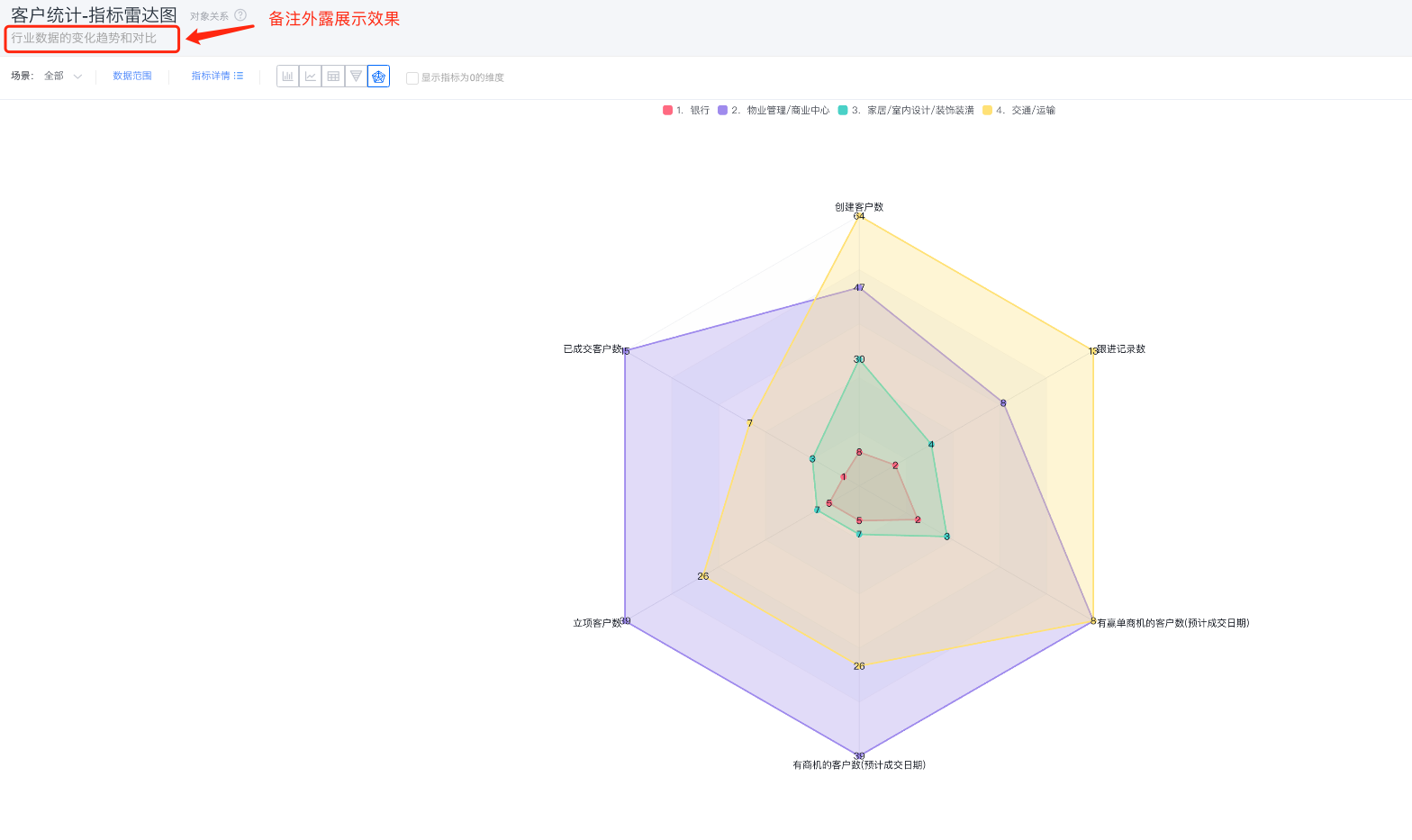
图8. 备注外露展示效果
- 统计指标名称:默认按指标名称展示,可自行修改展示内容
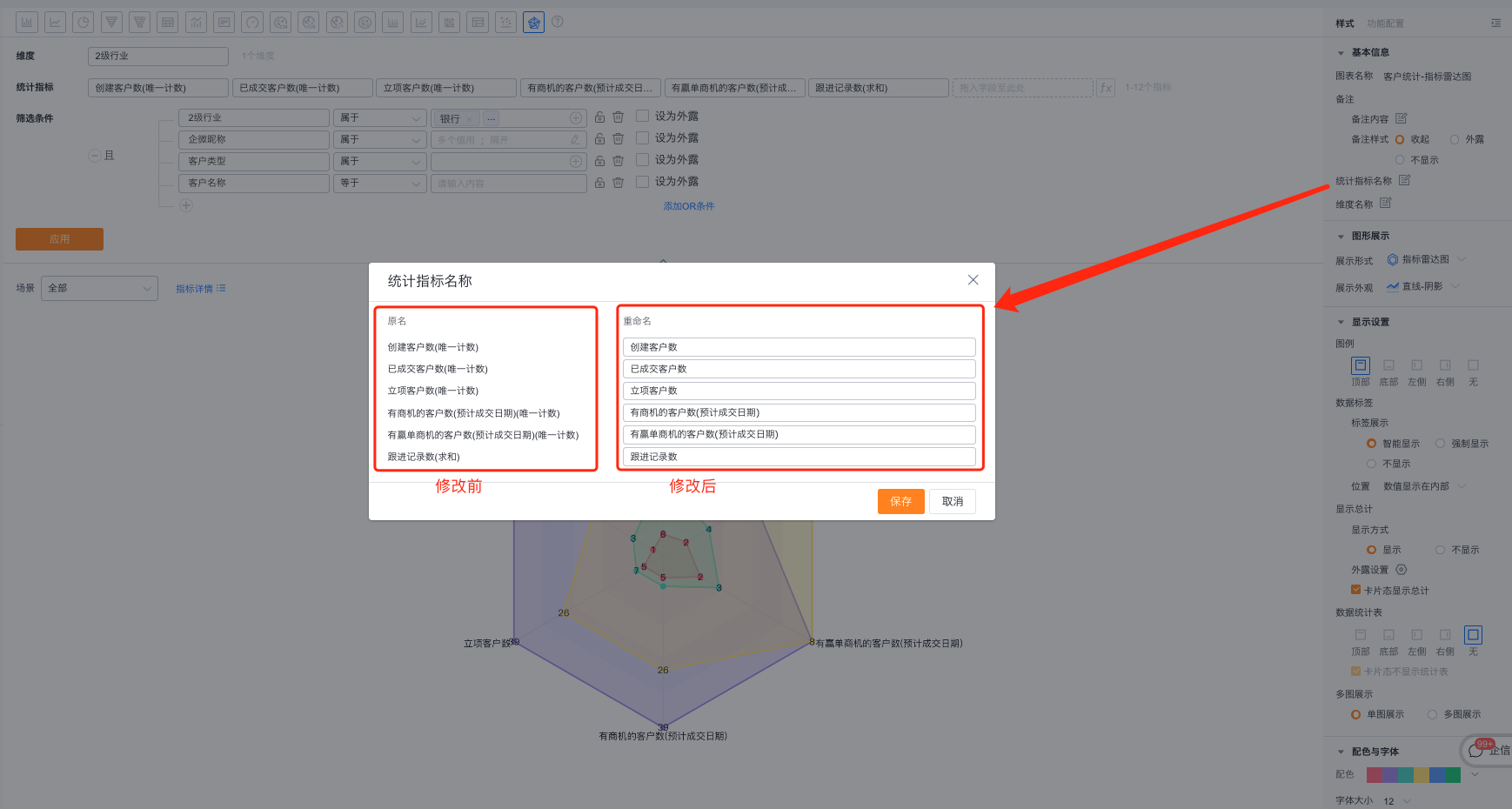
图9. 修改指标名称
- 维度名称:默认按维度名称展示,可自行修改展示内容
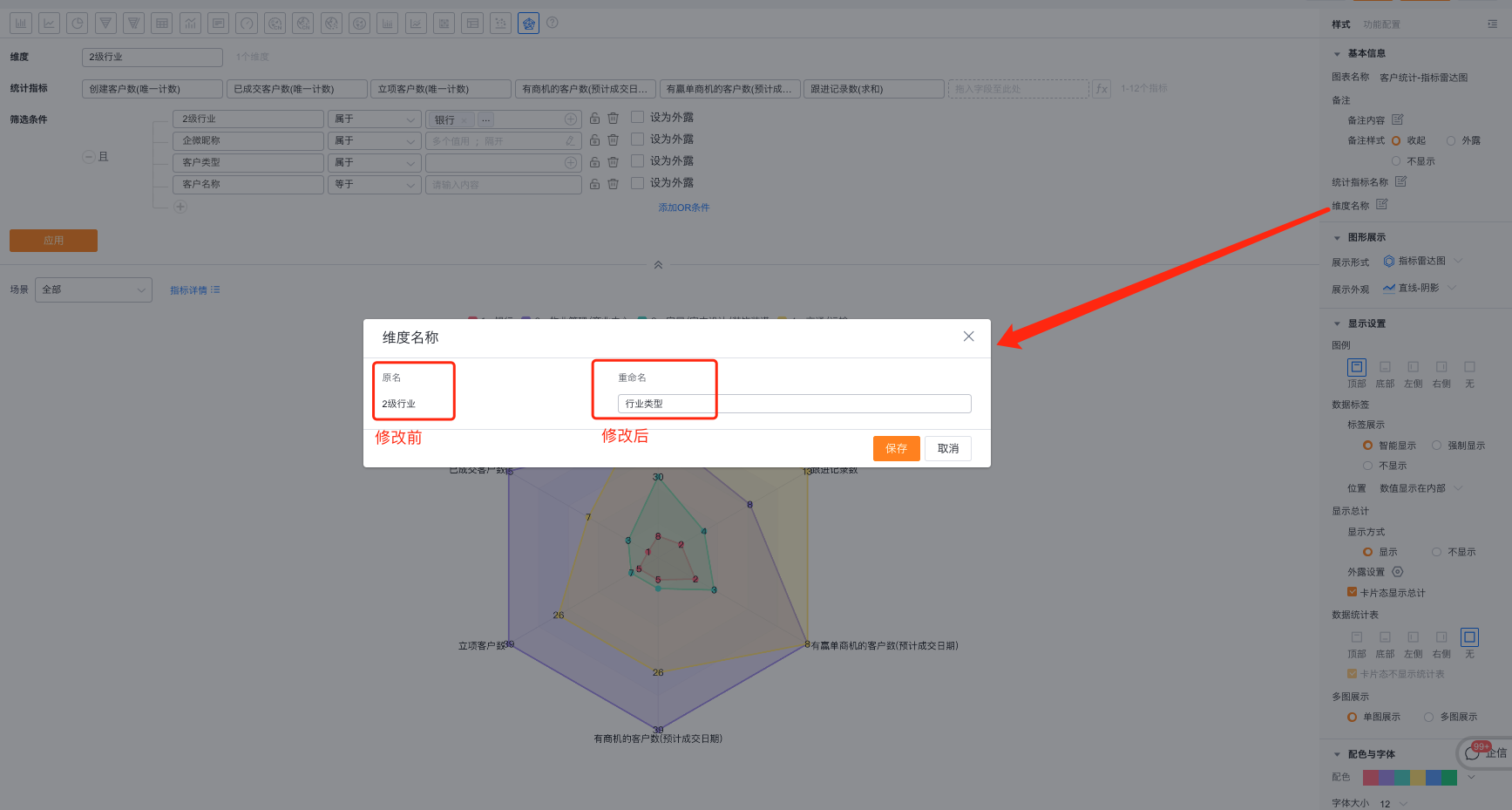
图10. 修改维度名称
图形展示
- 展示形式:默认使用维度雷达图,可自定义切换为指标雷达图
*维度雷达图:雷达图中的每一条半径代表一个维度值,不同颜色绘制的多边形则代表指标,对应的交点则表示维度对应指标的数值;
*指标雷达图:雷达图中的每一条半径代表一个指标,不同颜色绘制的多边形则代表维度,对应的交点则表示维度对应指标的数值; - 展示外观:默认按直线-阴影展示,可自定义切换按直线展示
*直线-阴影:所有的多边形都会蒙上一层阴影,颜色和图例一致
*直线:只展示多边形的边框,颜色和图例一致
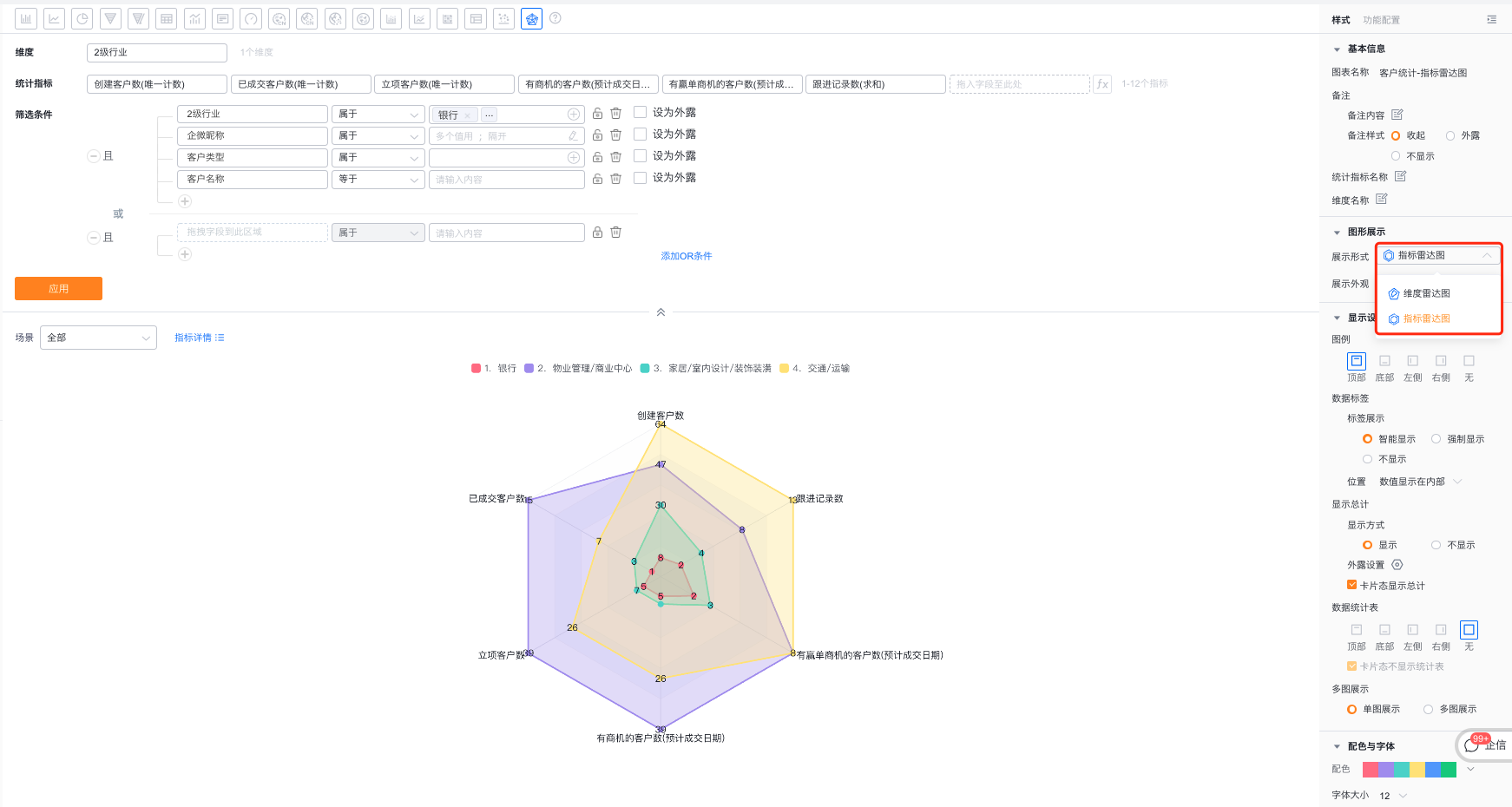
图11. 展示形式
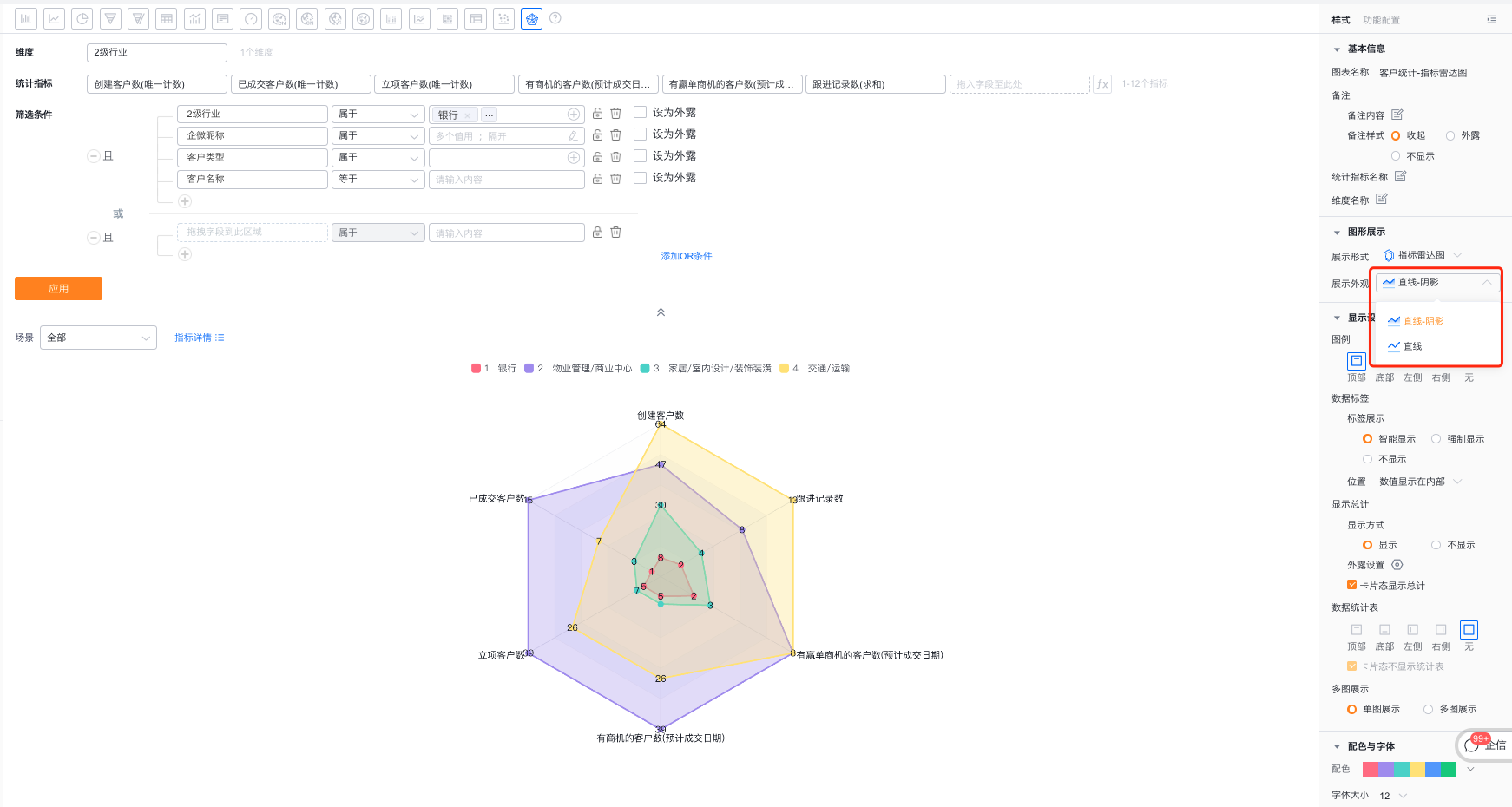
图12. 展示外观
显示设置
- 图例:默认展示在顶部,可切换为底部、左侧、右侧、无(无的意思就是不显示图例)
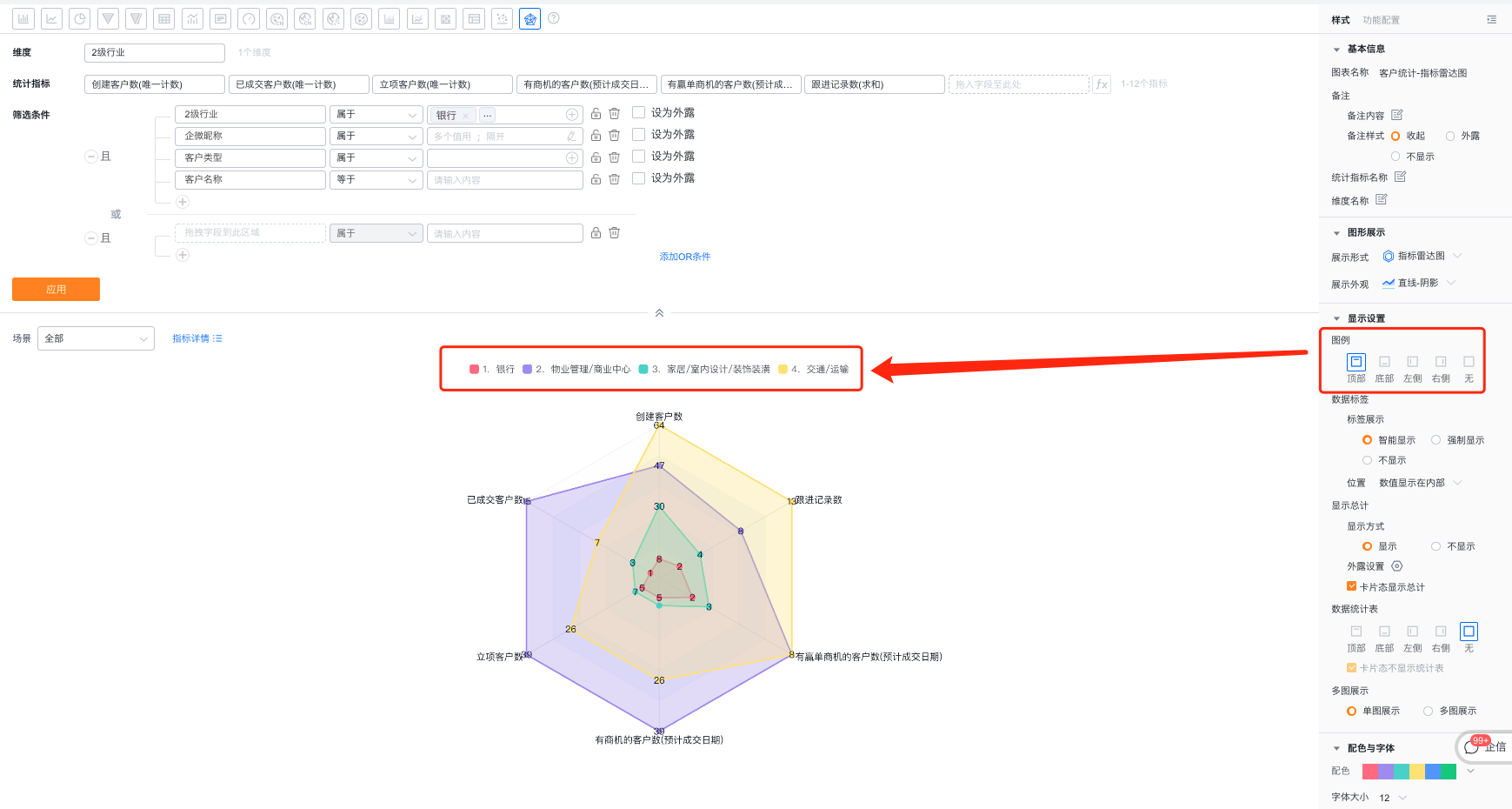
图13. 图例设置
- 数据标签:
- 标签展示:
- 智能显示:基于当前展示区域,智能显示数值标签,当不同指标间的数值比较接近时,会自动隐藏某些指标的显示
- 强制显示:基于当前展示区域,显示所有数值标签,当不同指标间的数值比较接近时,可能会存在堆叠的情况
- 不显示:不显示数值
- 位置:
- 数值显示在外部:基于图表中的数值展示的位置,围绕图上的点,可以设置数值是在点的外部
- 数值显示在内部:基于图表中的数值展示的位置,围绕图上的点,可以设置数值是在点的内部
- 标签展示:
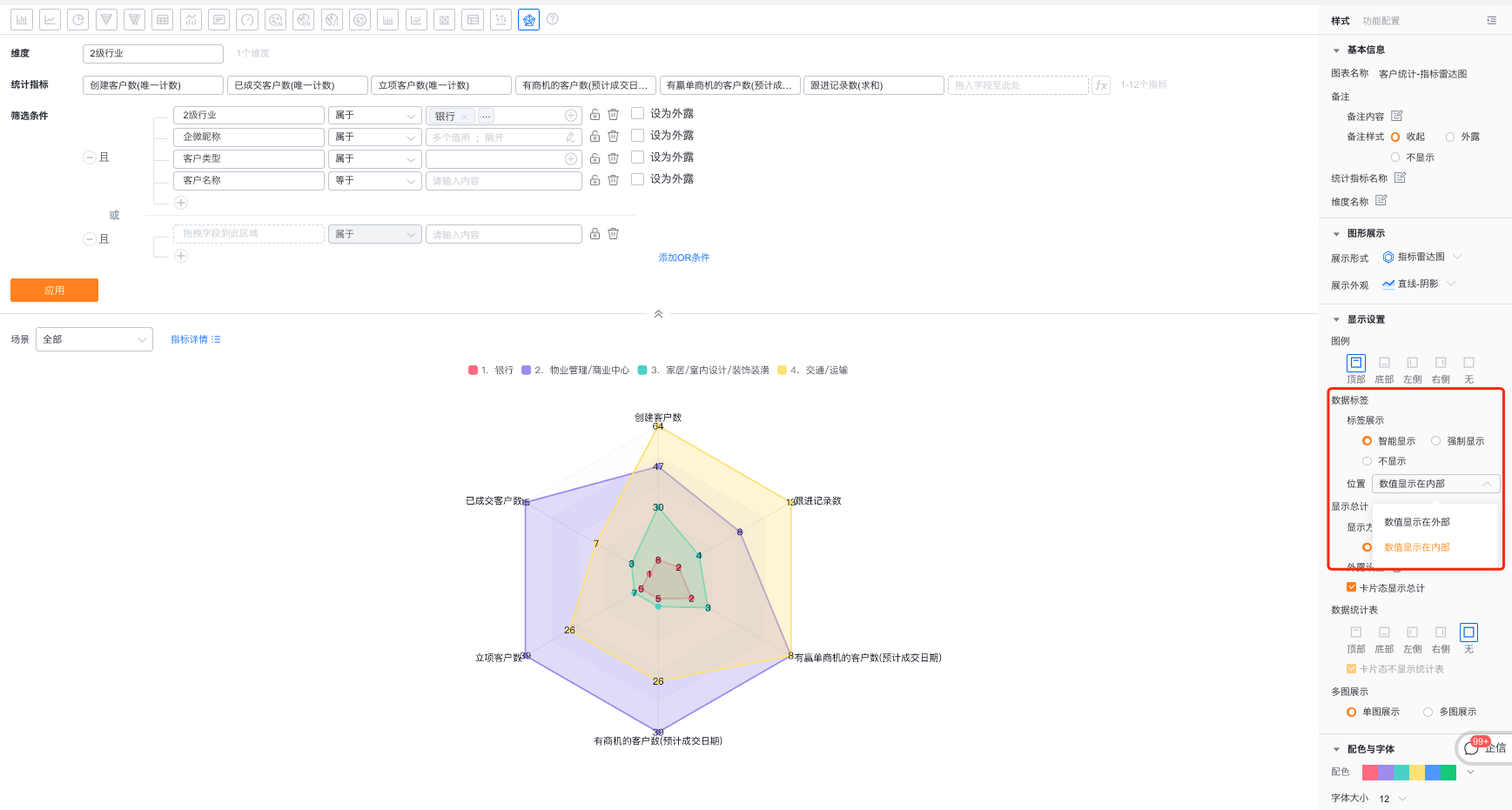
图14. 数据标签设置
- 显示总计
- 显示方式:默认是显示,可切换为不显示;显示时,可在编辑态、详情态、卡片态(根据具体配置)展示,不显示时,所有态都不展示
- 外露设置:两个及两个以上指标时,可设置外露总计内容,默认都不勾选;当显示方式不显示时,此配置项只读不可编辑
- 卡片态显示总计:默认勾选,可去掉勾选在卡片态不显示总计;当显示方式不显示时,此配置项只读不可编辑
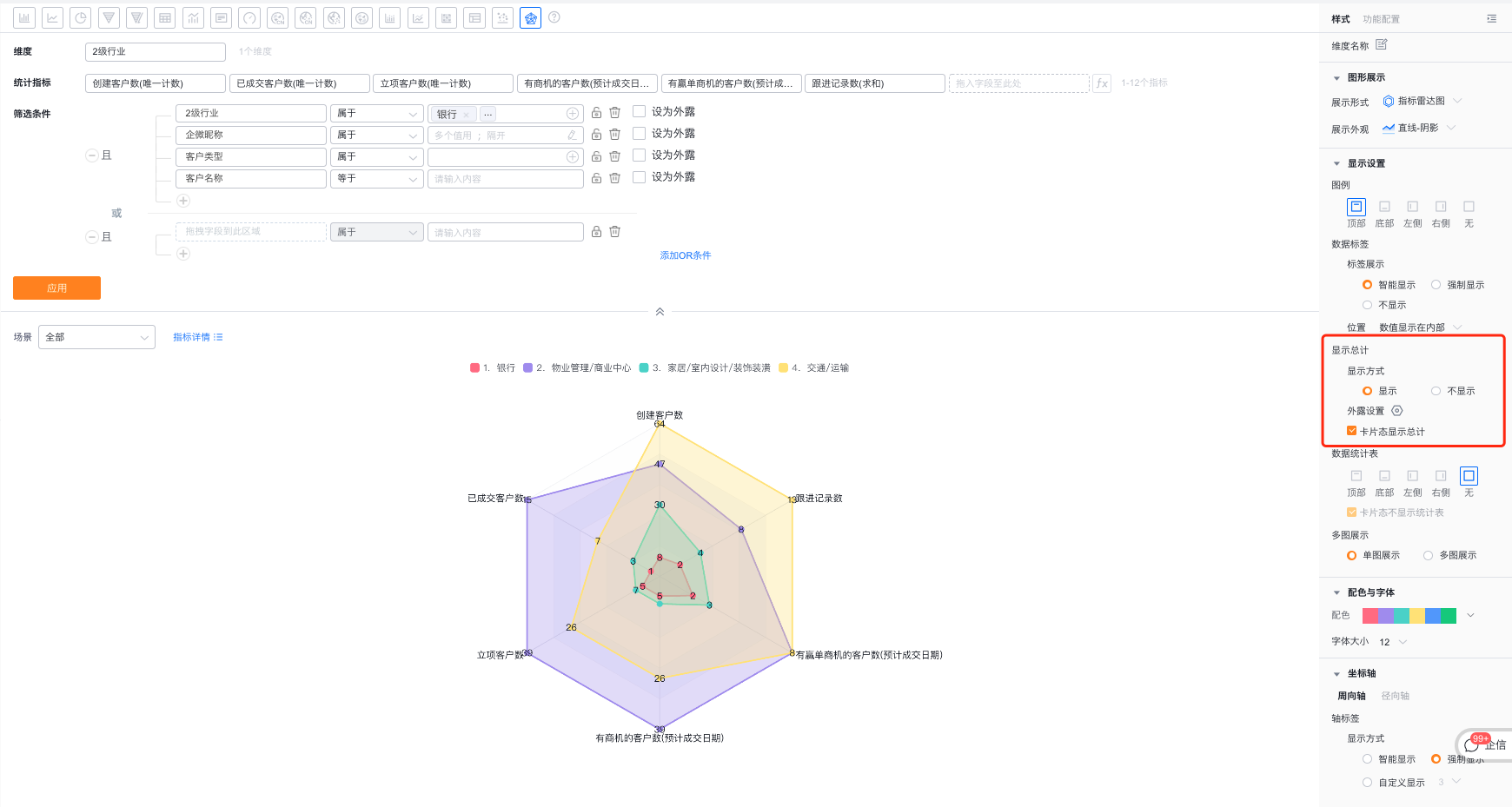
图15. 配置现实总计
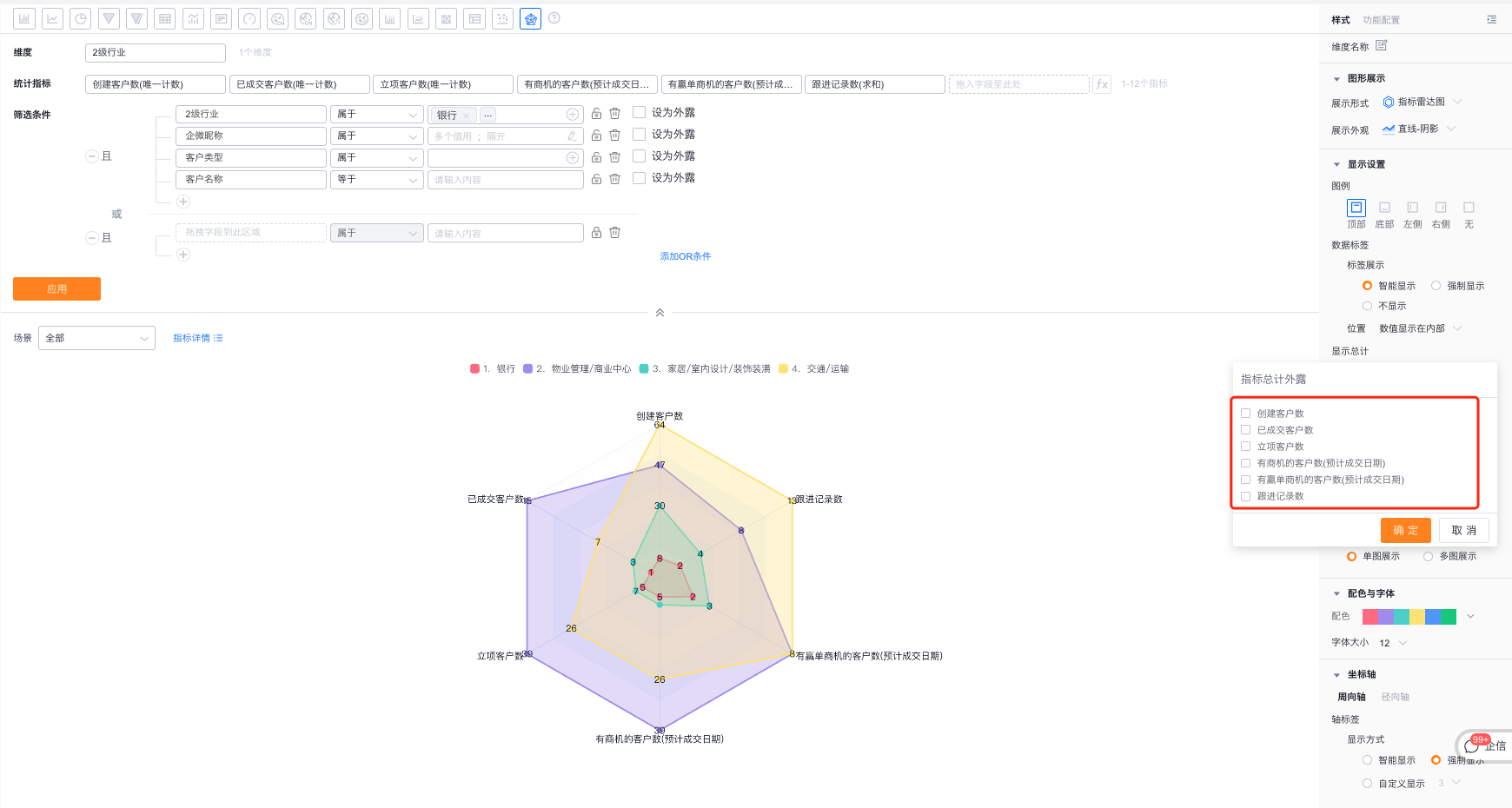
图16. 配置指标总计外露
- 数据统计表:可设置是否展示数据统计表及展示位置,默认不展示,可切换为展示在图形的顶部、底部、左侧、右侧
- 卡片态不显示统计表:在展示数据统计表的基础上可设置此配置,默认勾选
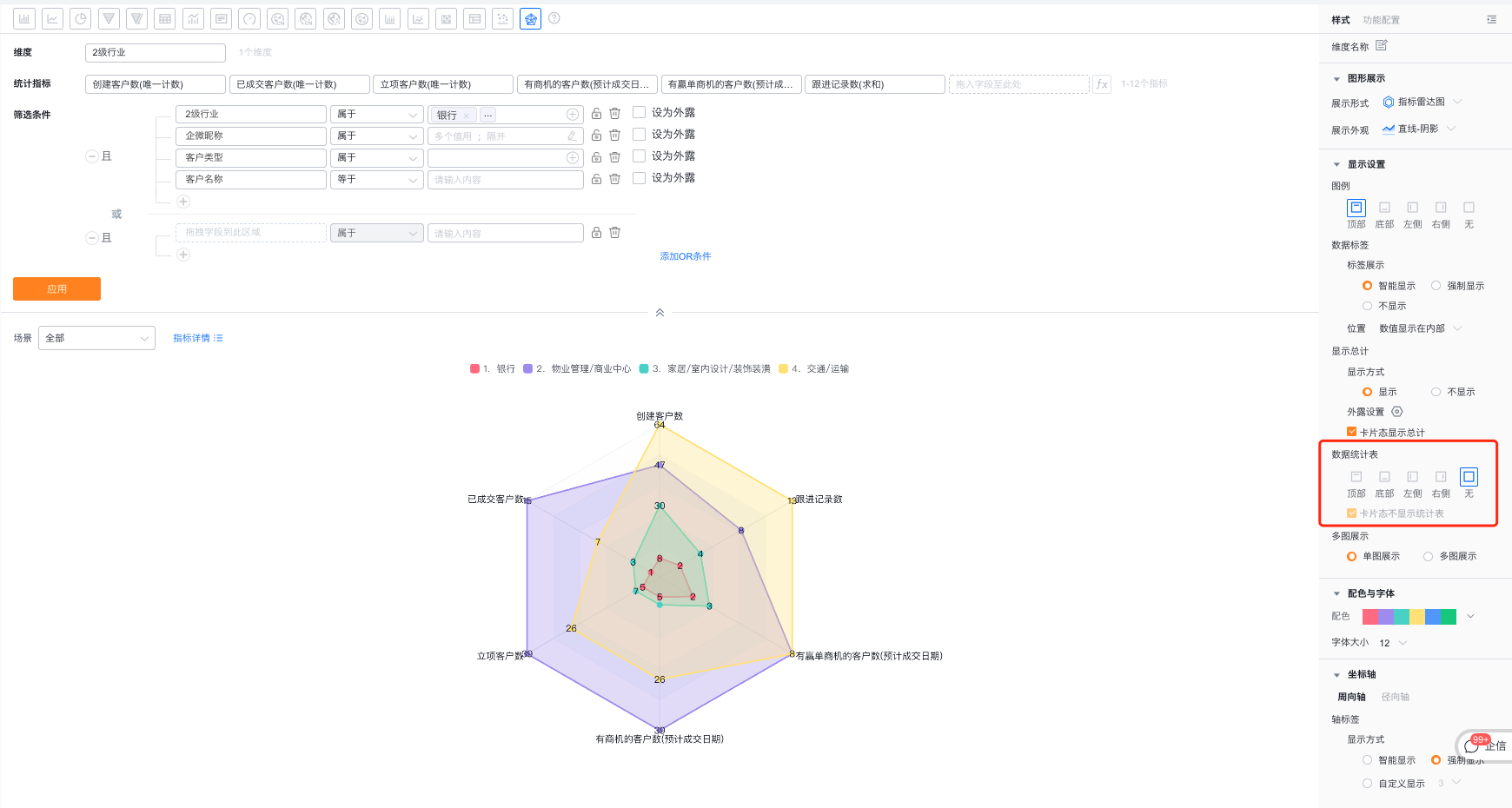
图17. 数据统计表显示配置
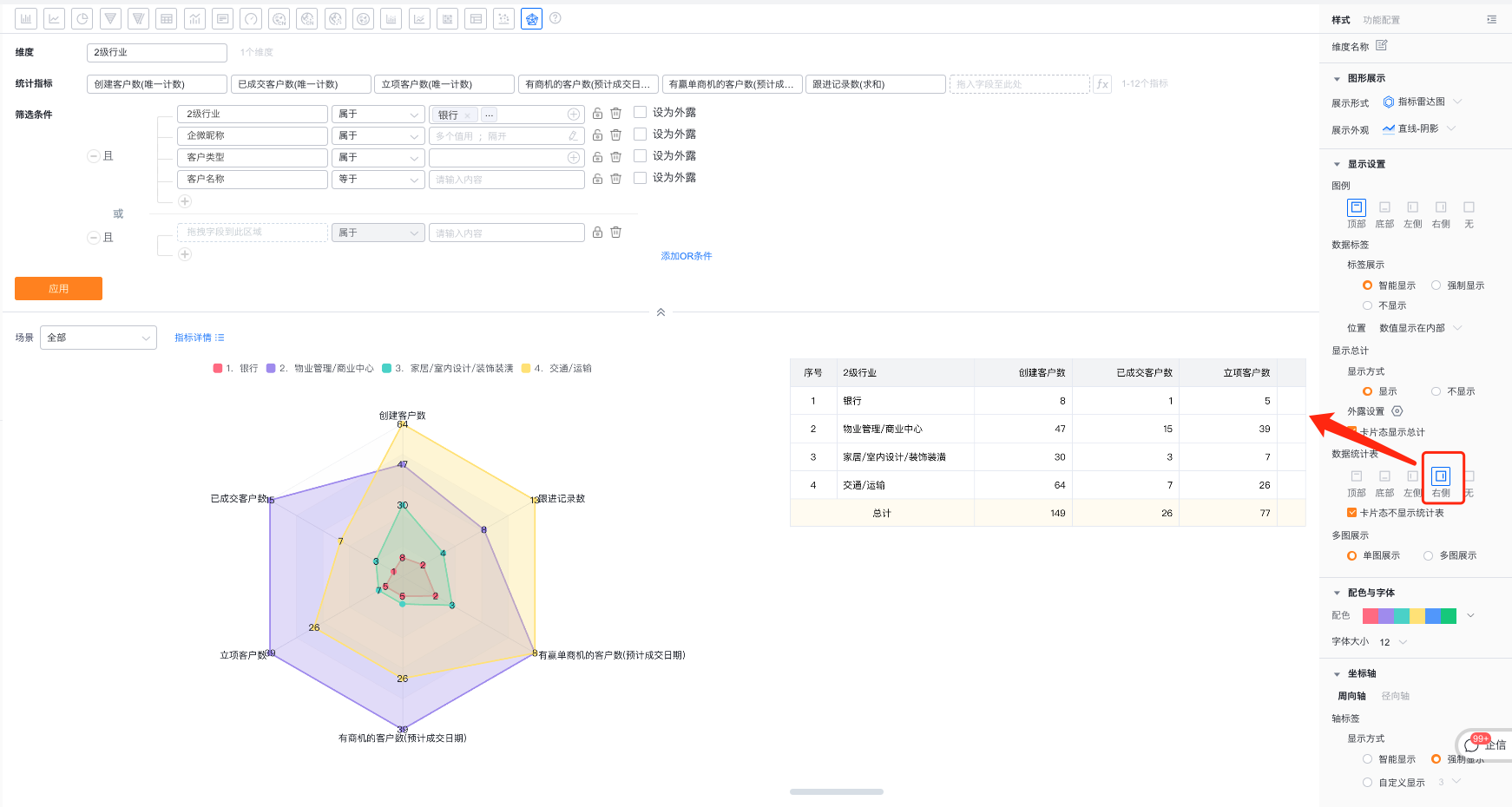
图18. 数据统计表显示在右侧
- 多图展示:默认为多图展示,支持切换为单图展示
- 多图展示:
- 指标雷达图:指按照维度值将雷达图铺开展示,每一个雷达图仅表示一个维度对应的指标
- 维度雷达图:指按照指标将雷达图铺开展示,每一恶搞雷达图,仅表示一个指标对应的维度
- 单图展示:将所有数据集中在一个雷达图中进行展示
- 多图展示:
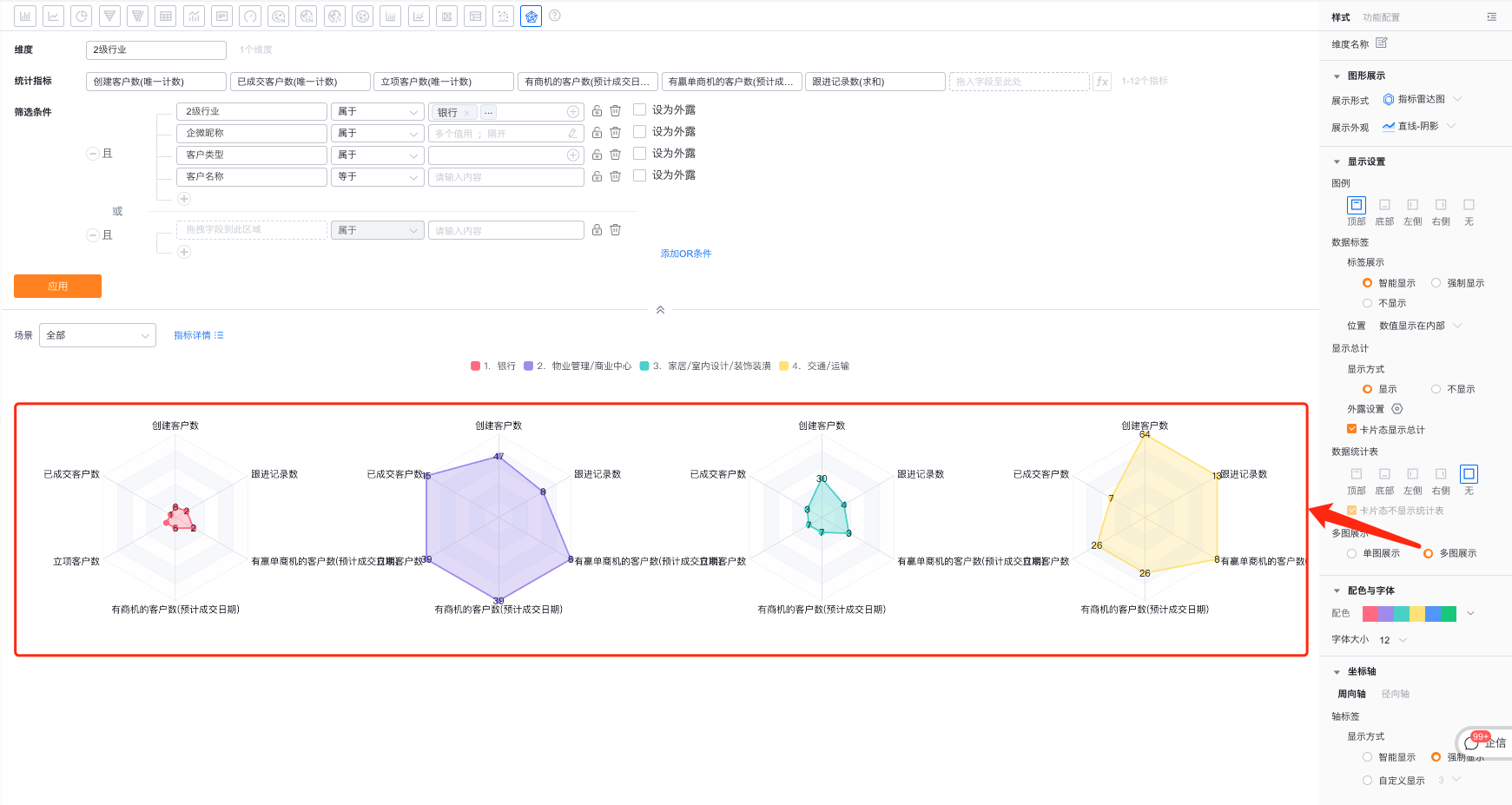
图19. 多图展示
1.2.2.4 配色与字体
- 配色:系统支持新配色和经典配色两类配色方案,默认显示新配色下的第一套,另外可以开启无障碍花纹设置
- 新配色:支持基于某套配色方案再自定义配色
- 经典配色:不支持自定义配色
- 字体大小:系统支持用户在预设的字号中自定义字体的大小
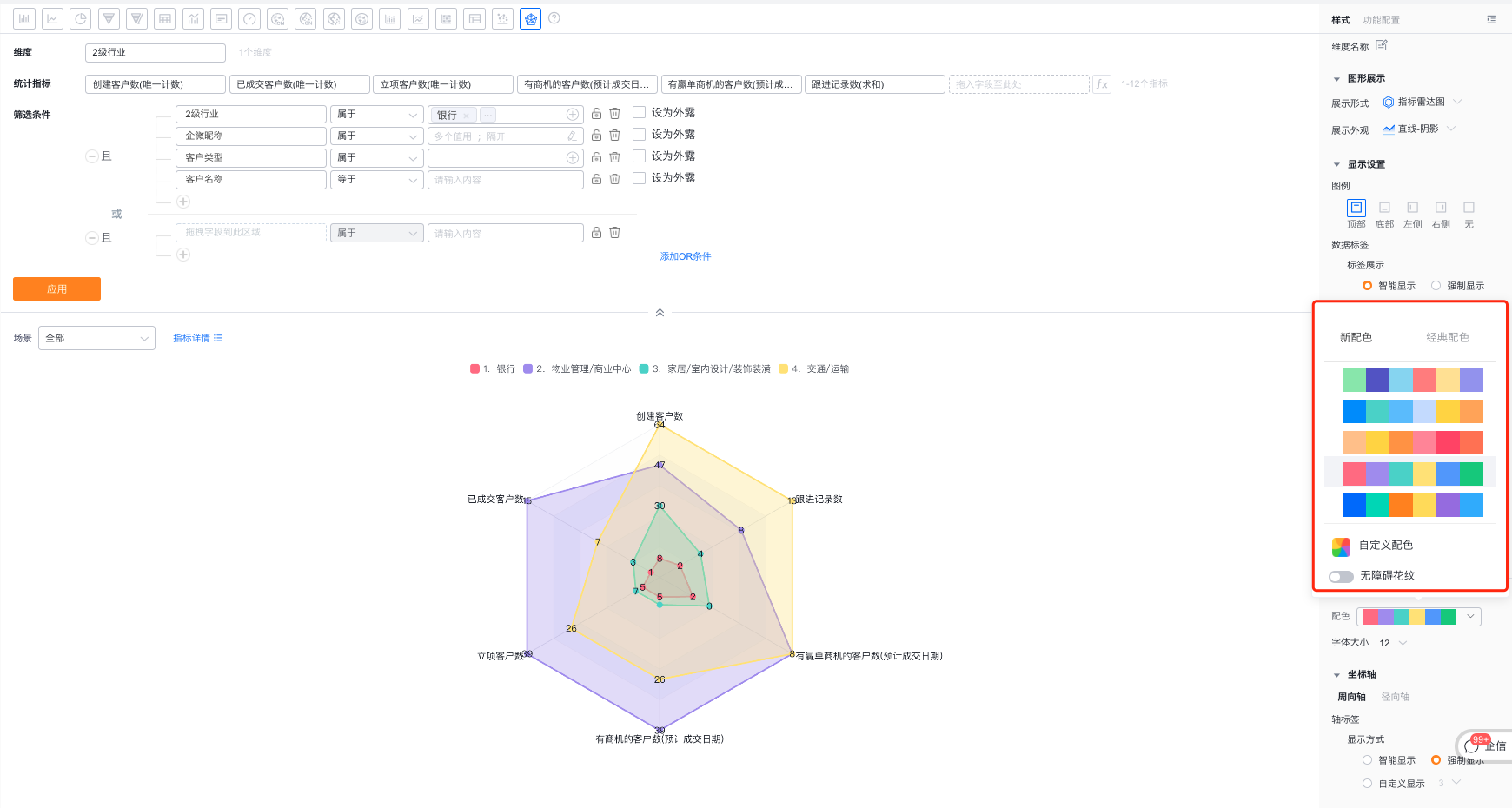
图20. 配色
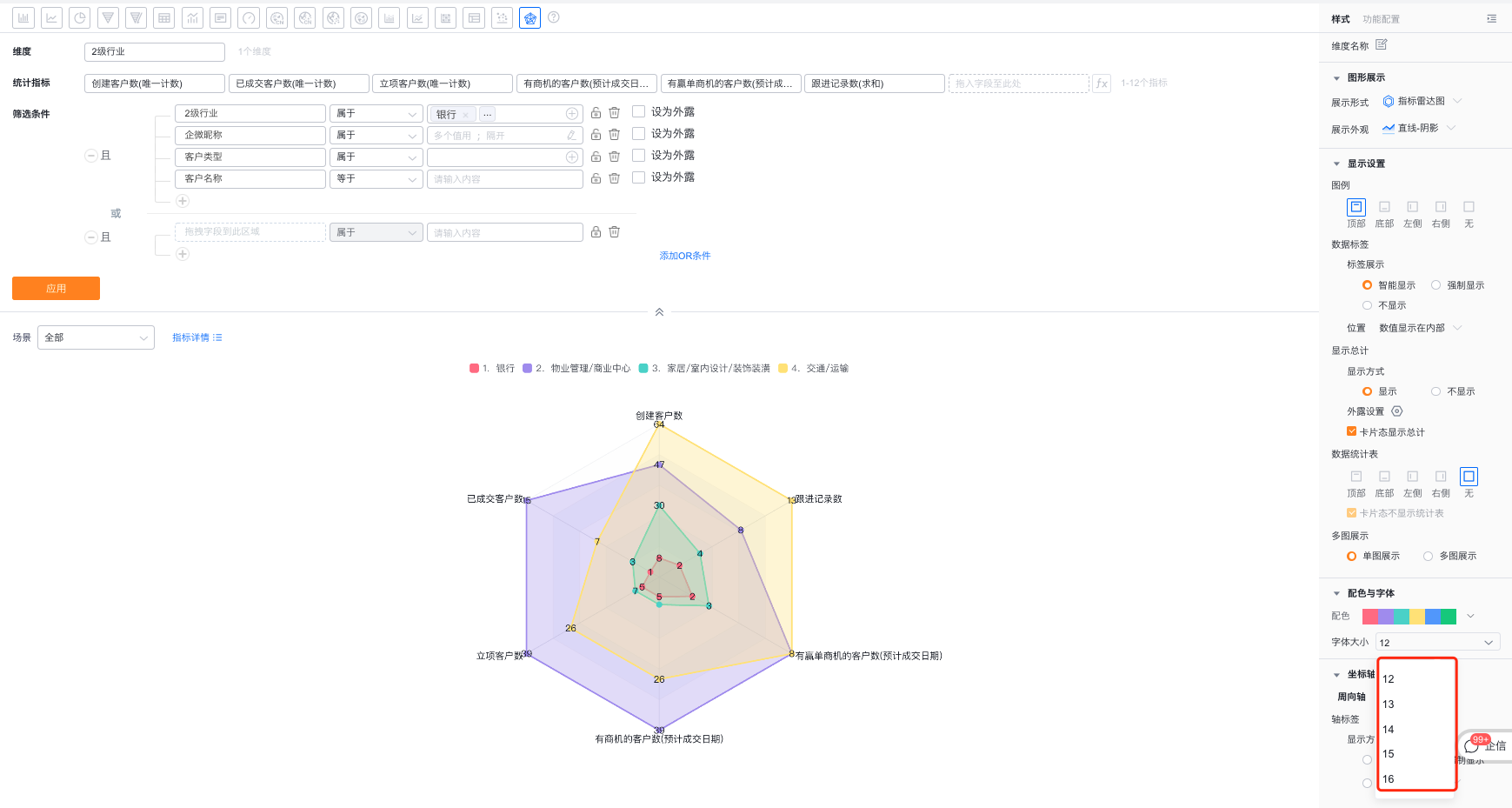
图21.字体大小
- 坐标轴
- 周向轴:支持用户自定义设置轴标签的显示方式,包括智能显示、强制显示、自定义显示
- 智能显示:基于当前维度的展示区域,智能显示维度值字数,超过可展示区域后显示...
- 强制显示:显示全部维度值,当存在维度值都比较长的情况时,可能存在重叠情况
- 自定义显示:默认显示3个字符,最多支持显示12个字符
- 径向轴:
- 轴范围区间:支持用户自定义调整径向轴的轴范围最大最小值,默认是按照指标的最大最小值设置的
- 显示网格线:支持用户配置是否显示网格线
- 周向轴:支持用户自定义设置轴标签的显示方式,包括智能显示、强制显示、自定义显示
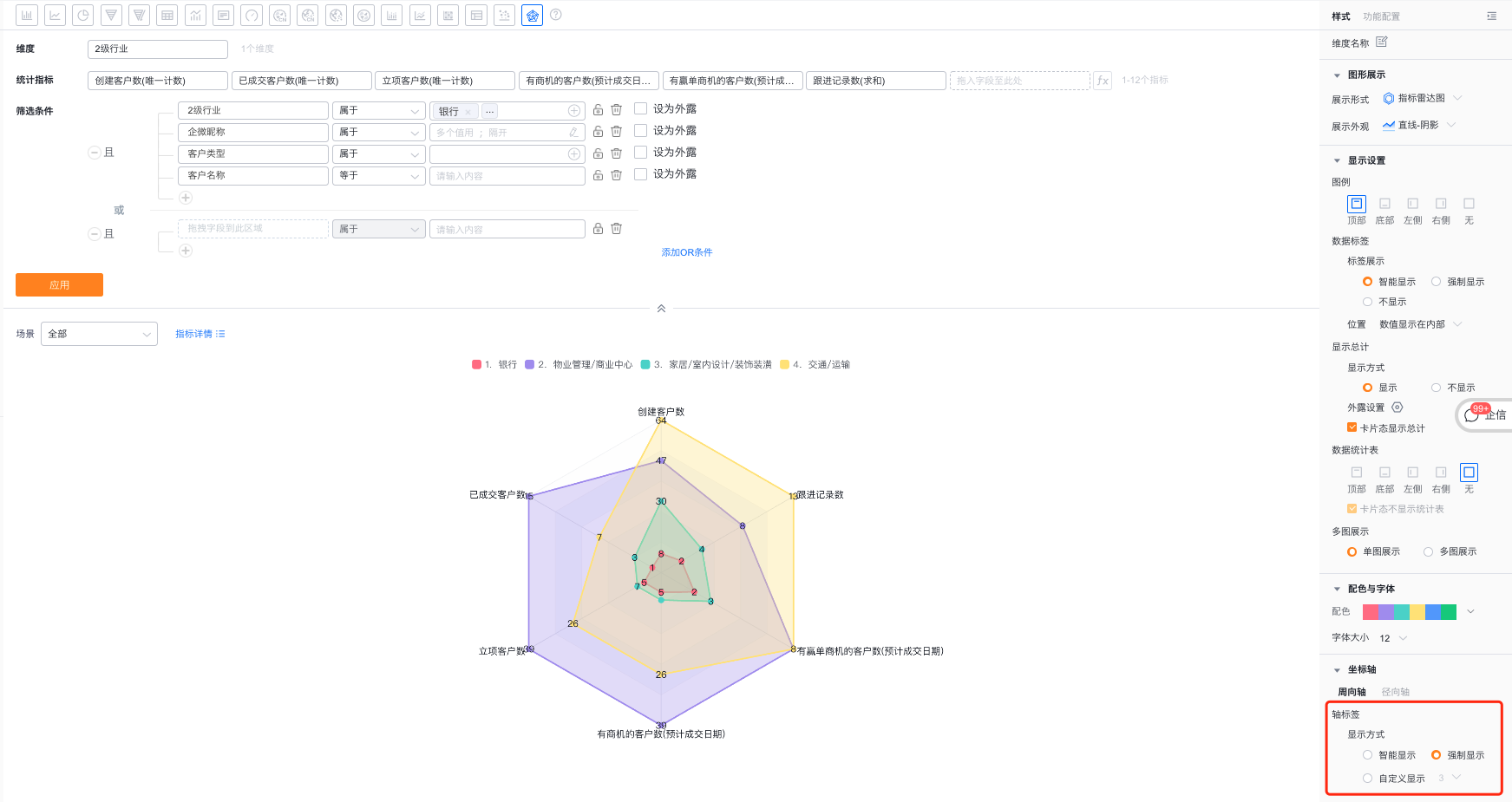
图21. 周向轴配置
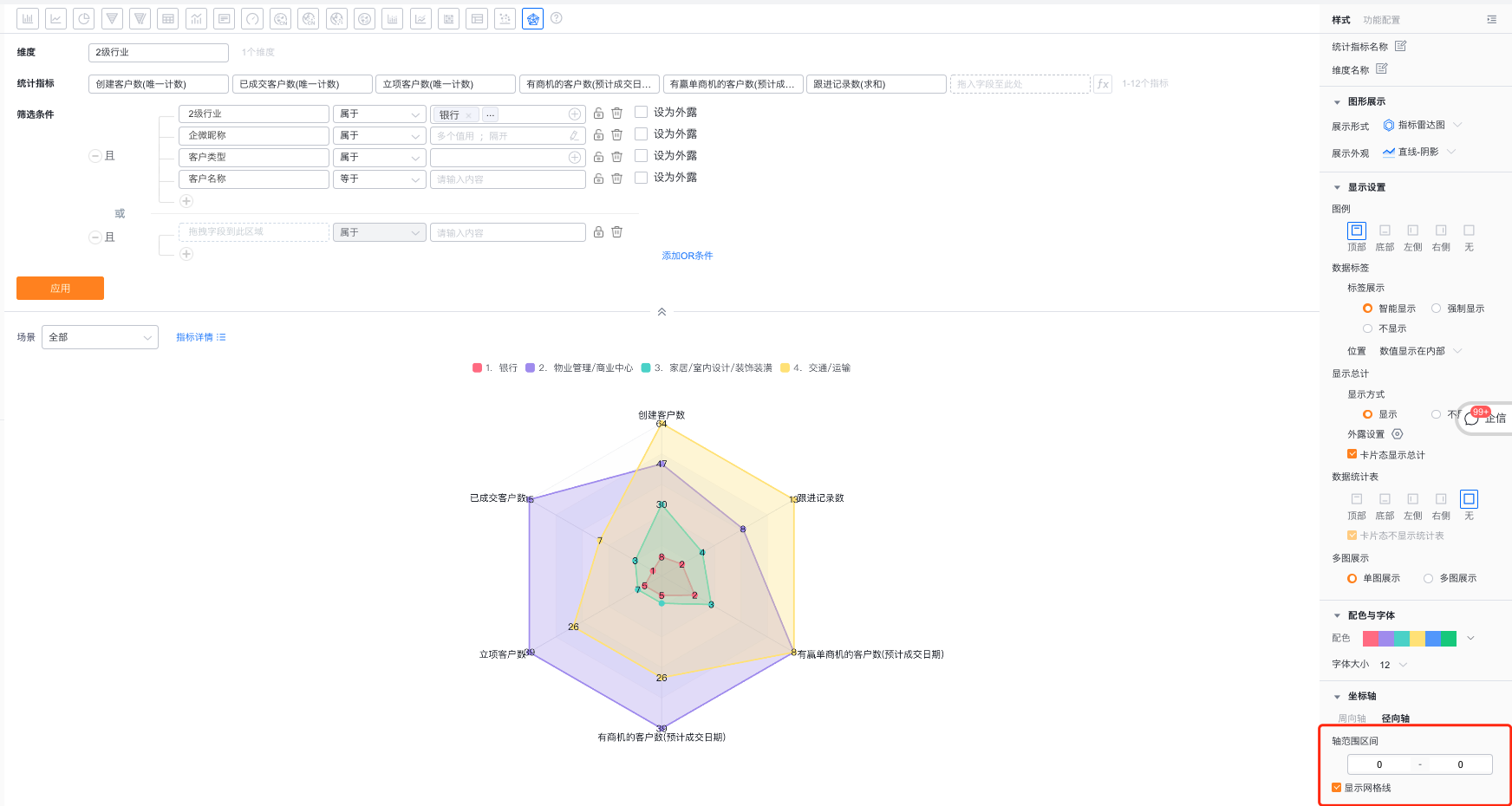
图22. 径向轴配置
功能配置
高级配置
- 显示指标为0的维度:默认不勾选,可勾选后展示指标为0的维度
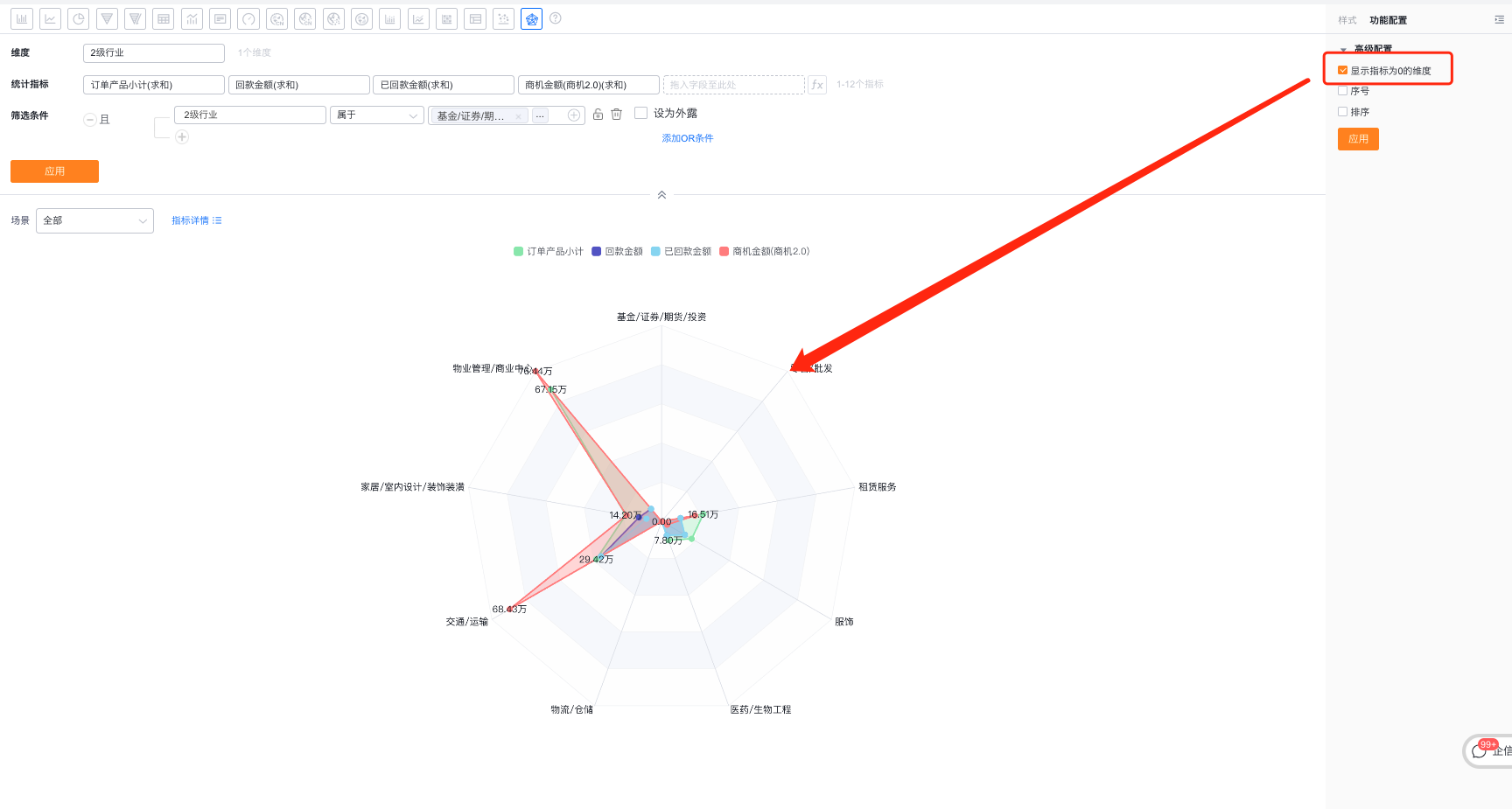
图23. 显示指标为0的维度
- 序号:默认不勾选,勾选后可展示序号
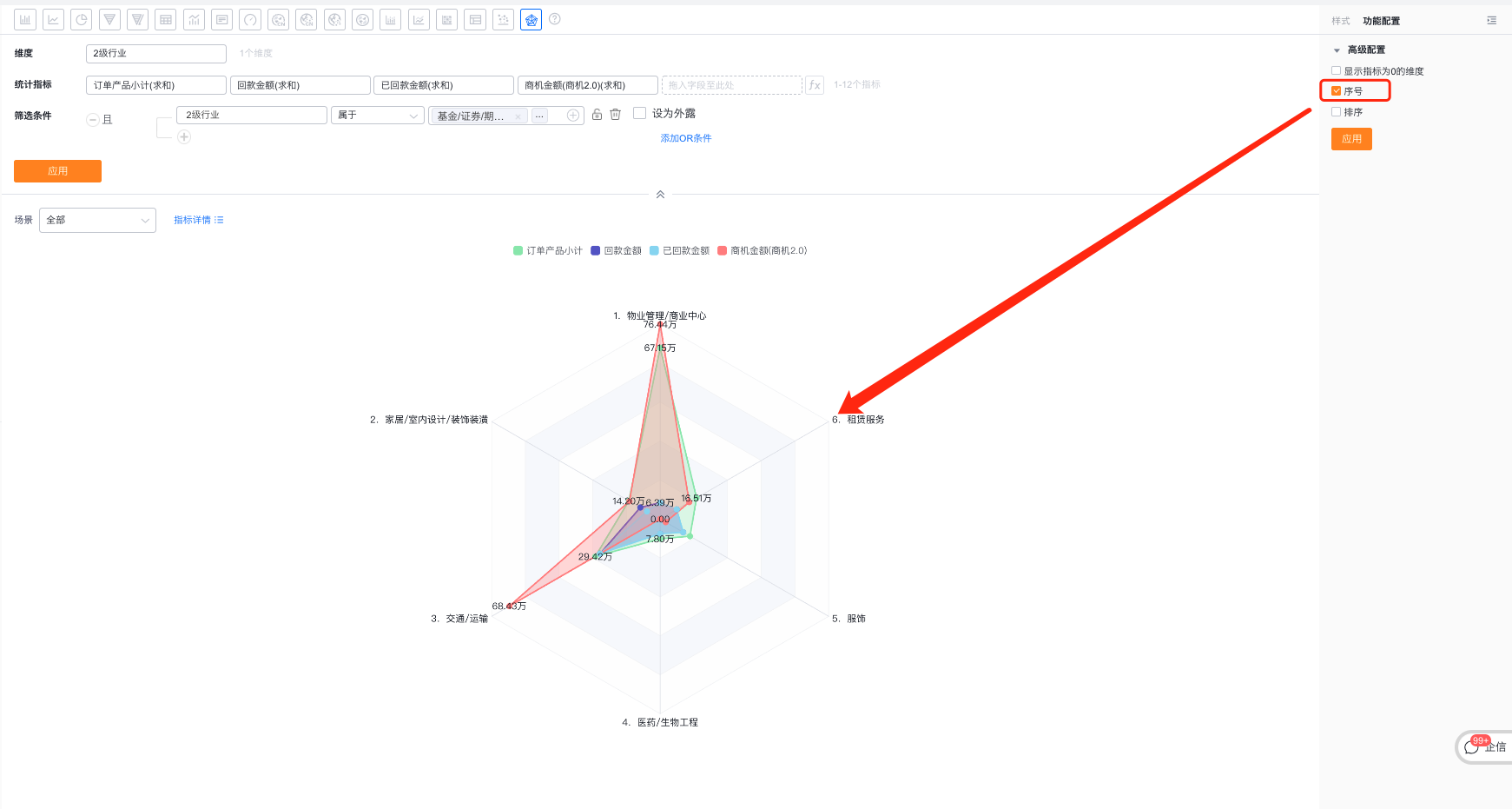
图24. 添加序号
- 排序:默认不勾选,勾选后可设置维度基于本身的排序及TopN或者维度基于某个指标的排序及TopN,TopN可以选择预置的,也可手动输入具体数值
- 当维度时枚举值或者部门字段时,支持自定义排序
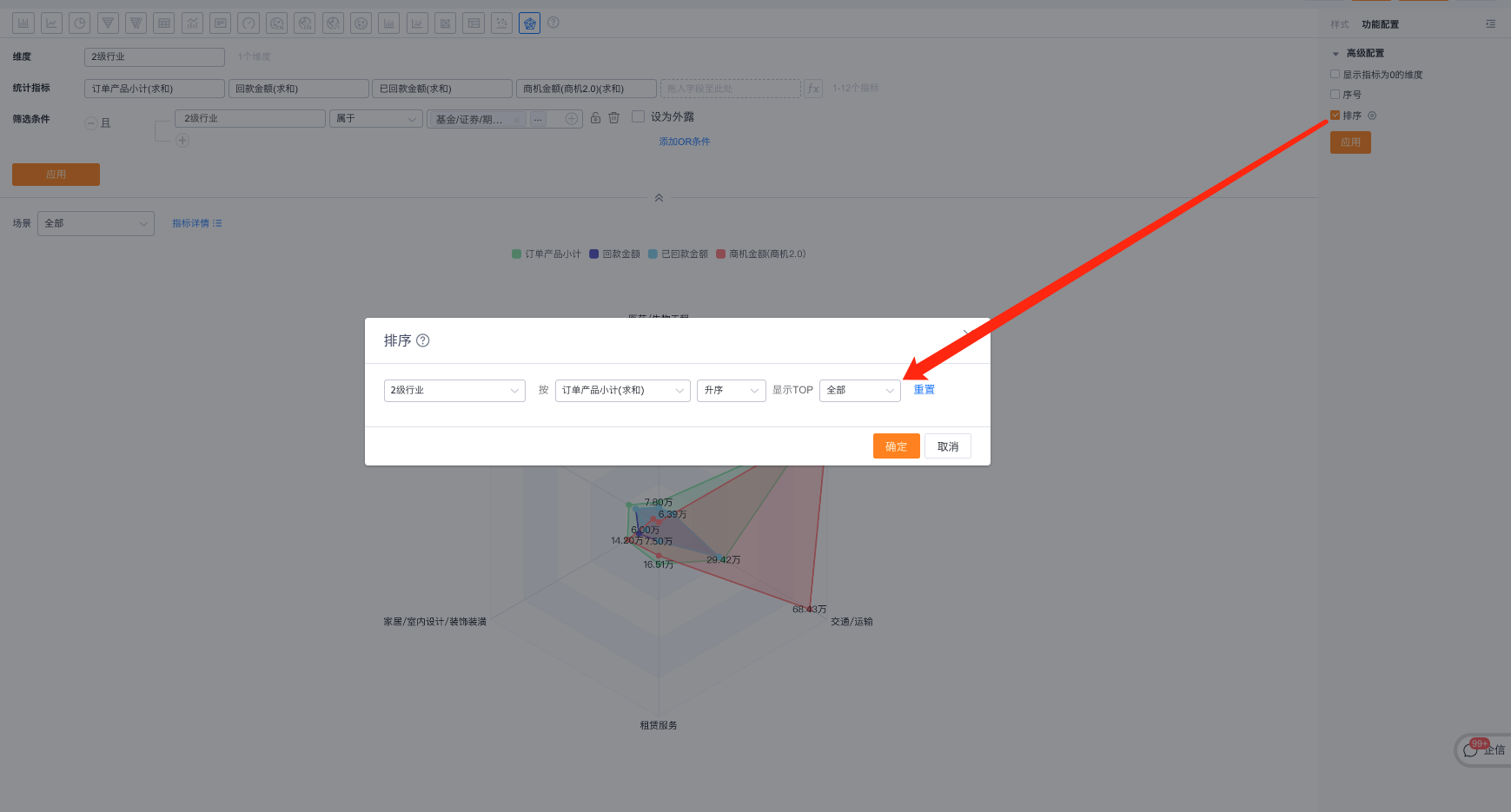
图25. 排序配置
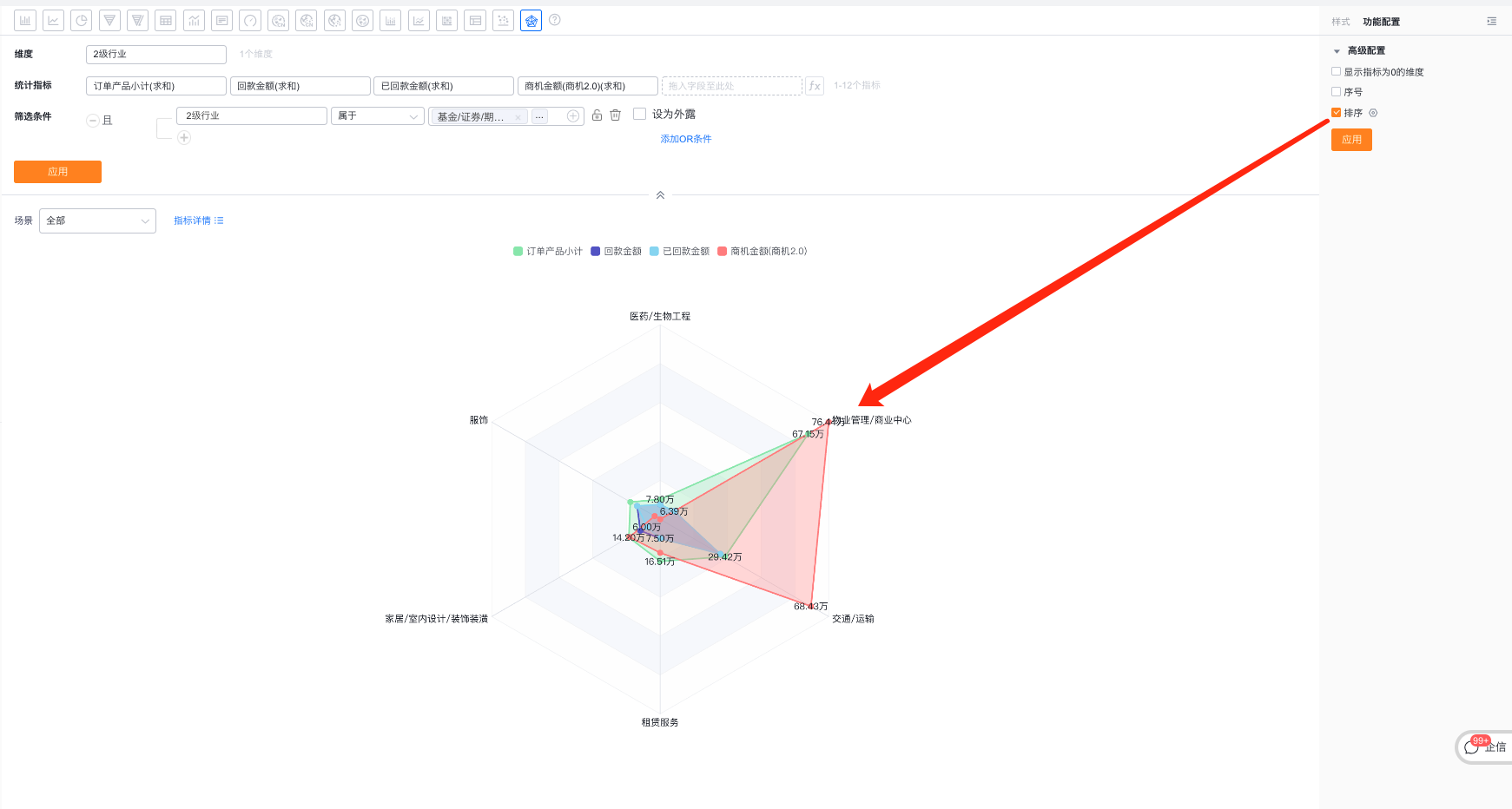
图26. 排序效果
样式(移动端)
沿用WEB端布局
- 跟随WEB端布局回显,不可单独设置
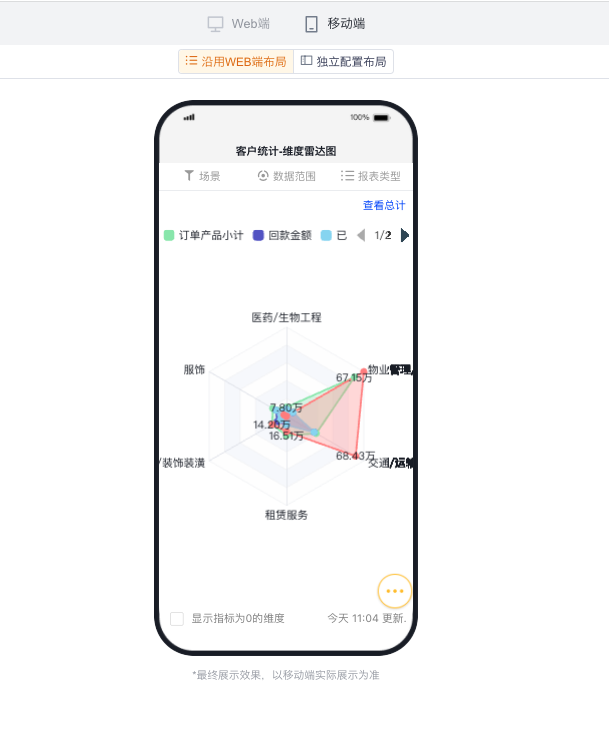
图27. 沿用web端配置
独立配置布局
- 默认按WEB端对应配置项选中的内容回显,可进一步调整成更适合移动端展示的效果
- 配置项内容及可选项比WEB端少,移动端不可单独设置的配置项默认走WEB端的配置,可设置的配置项的展示效果及逻辑同WEB端
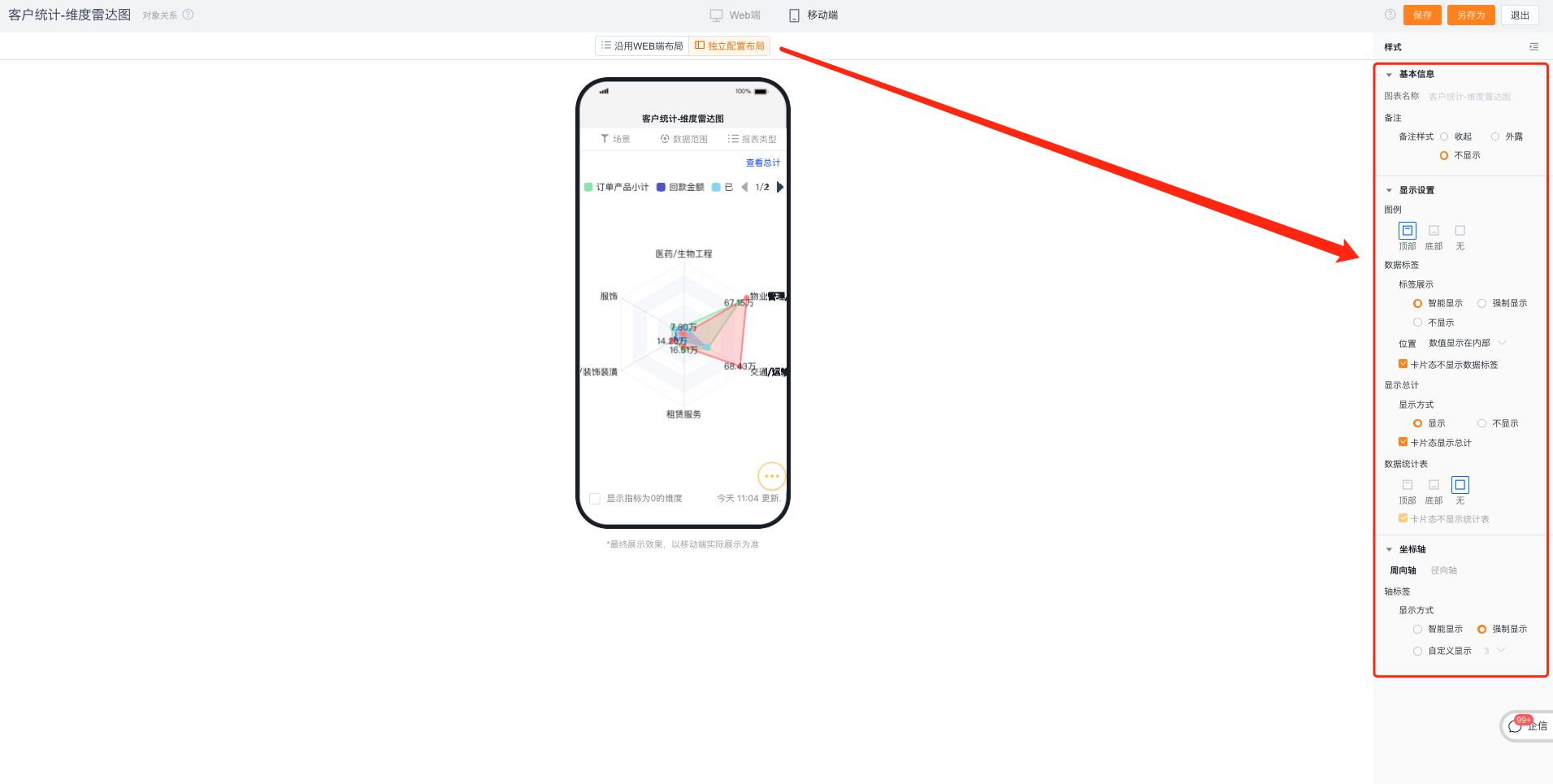
图28. 移动端独立配置布局
蝴蝶图
应用场景
蝴蝶图可以实现对比同一维度下两个相关性指标的分布差异,如对比不同行业高价值客户与低价值客户的分布差异
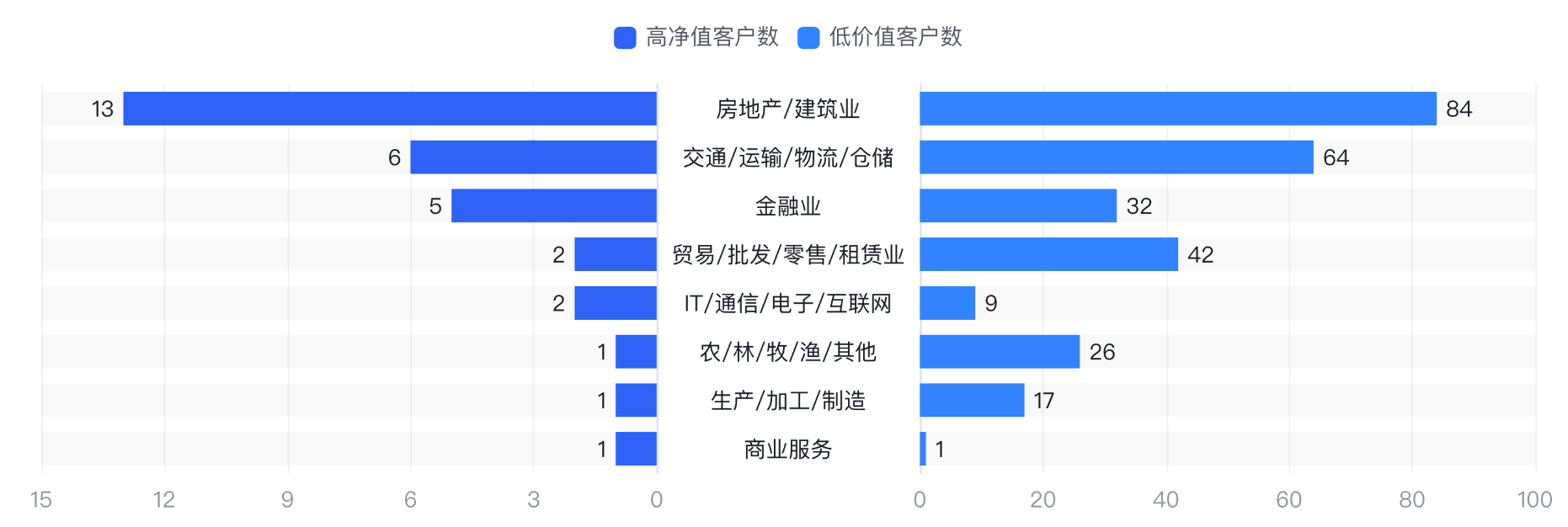
图表配置
坐标轴数据
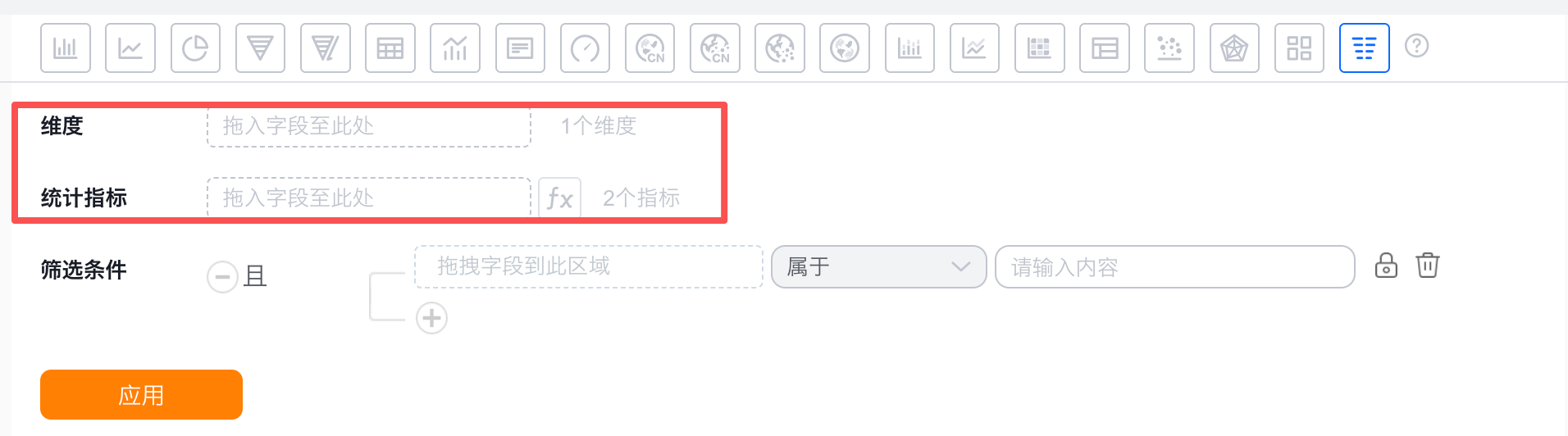
- 维度:1个维度
- 指标:2个指标
样式(Web端)
基本信息
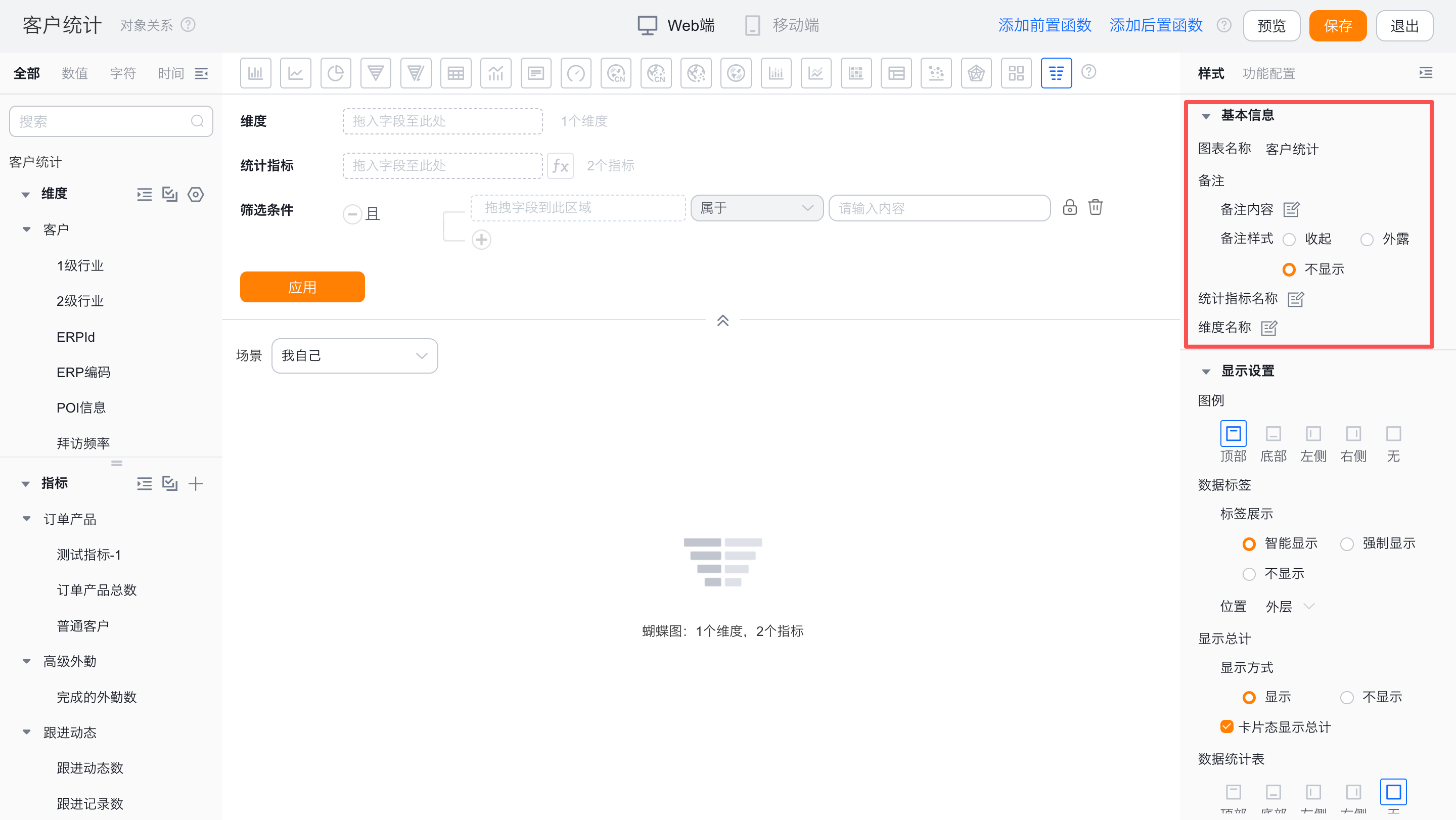
- 图表名称:新建时默认为分析主题名称,可根据图表配置修改为自定义图表名称
- 备注:
- 备注内容:基于当前图表可以设置备注信息,以便查看者更好的了解图表所表达的内容
- 备注样式:
- 收起:以图标的形式显示在图表详情态和卡片态的标题后面,鼠标悬浮到图标上时显示备注内容
- 外露:直接以文字的形式显示在图表详情态和卡片态的标题后面
- 不显示:图表详情态和卡片态都不展示
- 统计指标名称:默认按指标名称展示,可自行修改展示内容
- 维度名称:默认按维度名称展示,可自行修改展示内容
显示设置
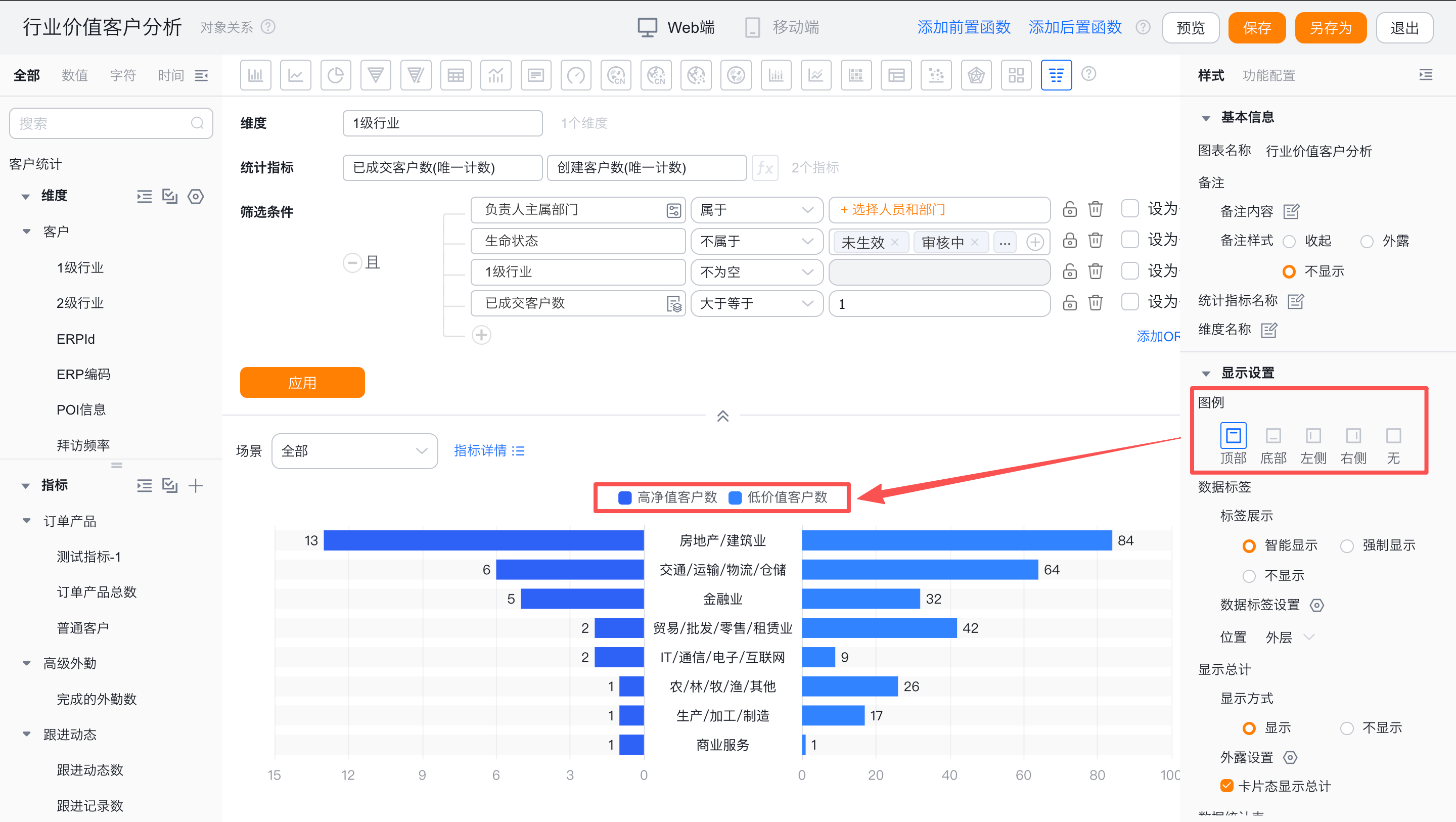
- 图例:默认展示在顶部,可切换为底部、左侧、右侧、无(无的意思就是不显示图例)
- 数据标签:
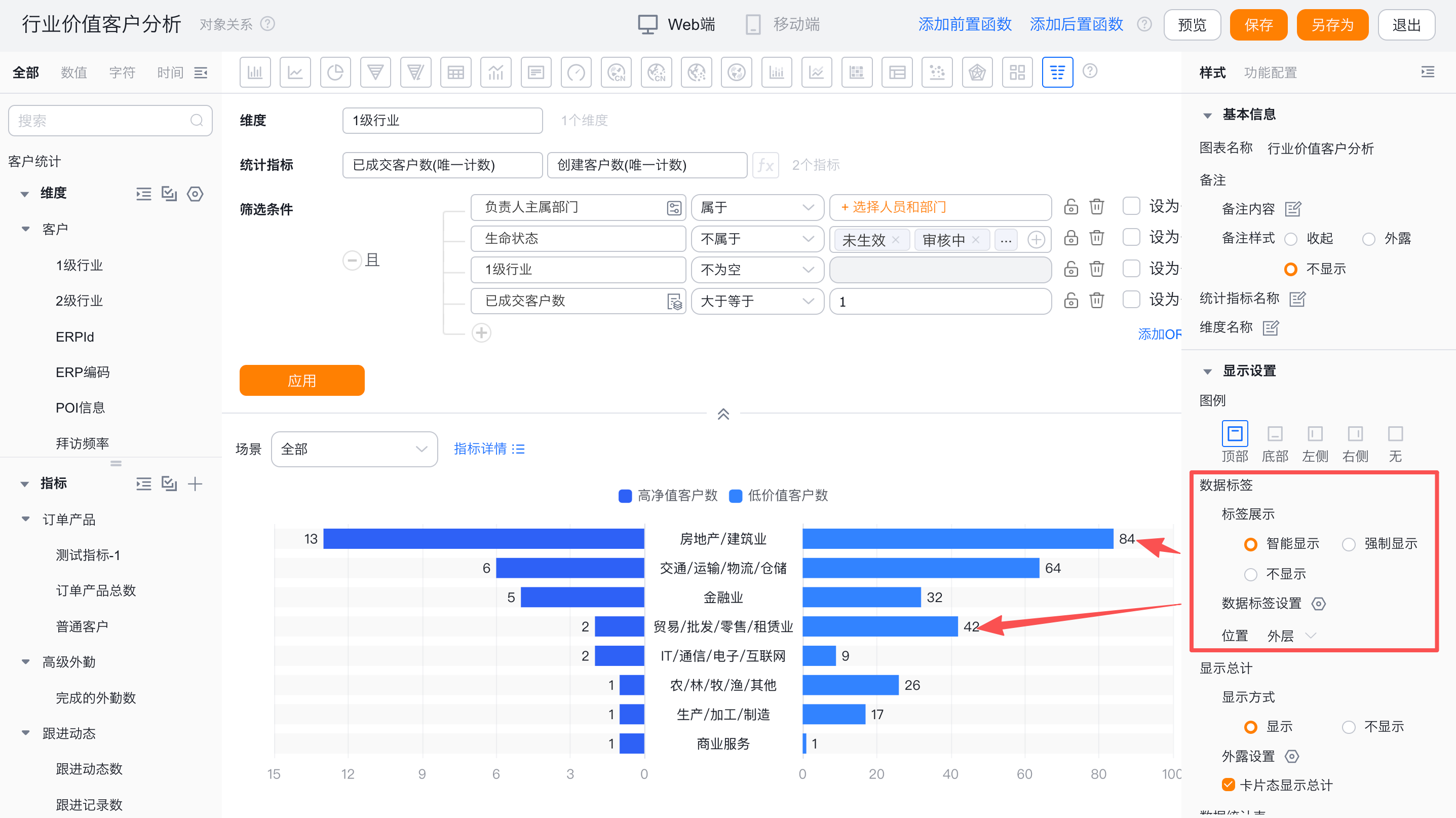
- 标签展示:
- 智能显示:基于当前展示区域,智能显示数值标签,当不同指标间的数值比较接近时,会自动隐藏某些指标的显示
- 强制显示:基于当前展示区域,显示所有数值标签,当不同指标间的数值比较接近时,可能会存在堆叠的情况
- 不显示:不显示数值
- 数据标签设置:可自定义指定指标是否显示数据标签
- 位置:包括外层、内部中心、内部靠轴
- 标签展示:
- 显示总计:
- 显示方式:默认是显示,可切换为不显示;显示时,可在编辑态、详情态、卡片态(根据具体配置)展示,不显示时,所有态都不展示
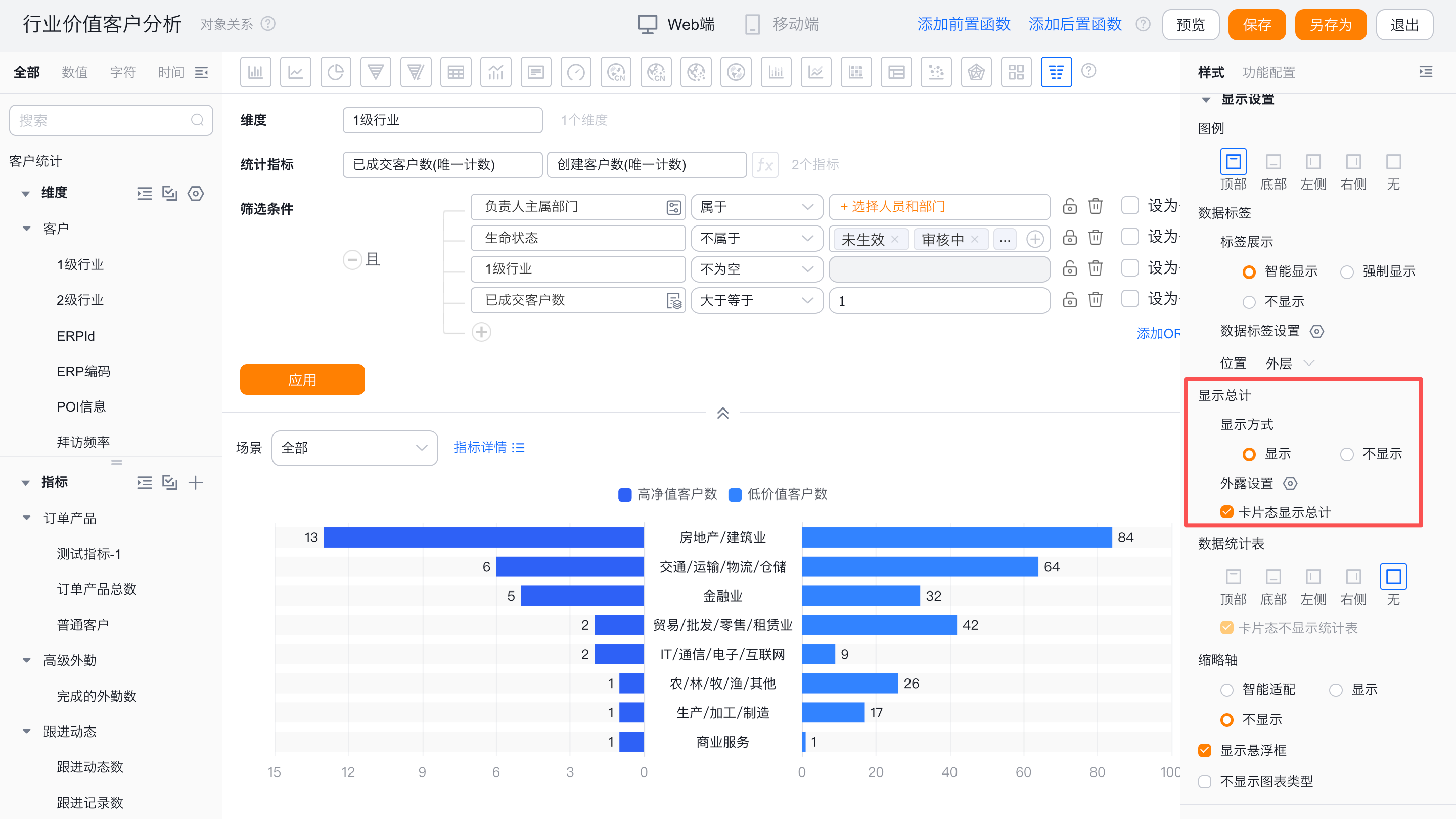
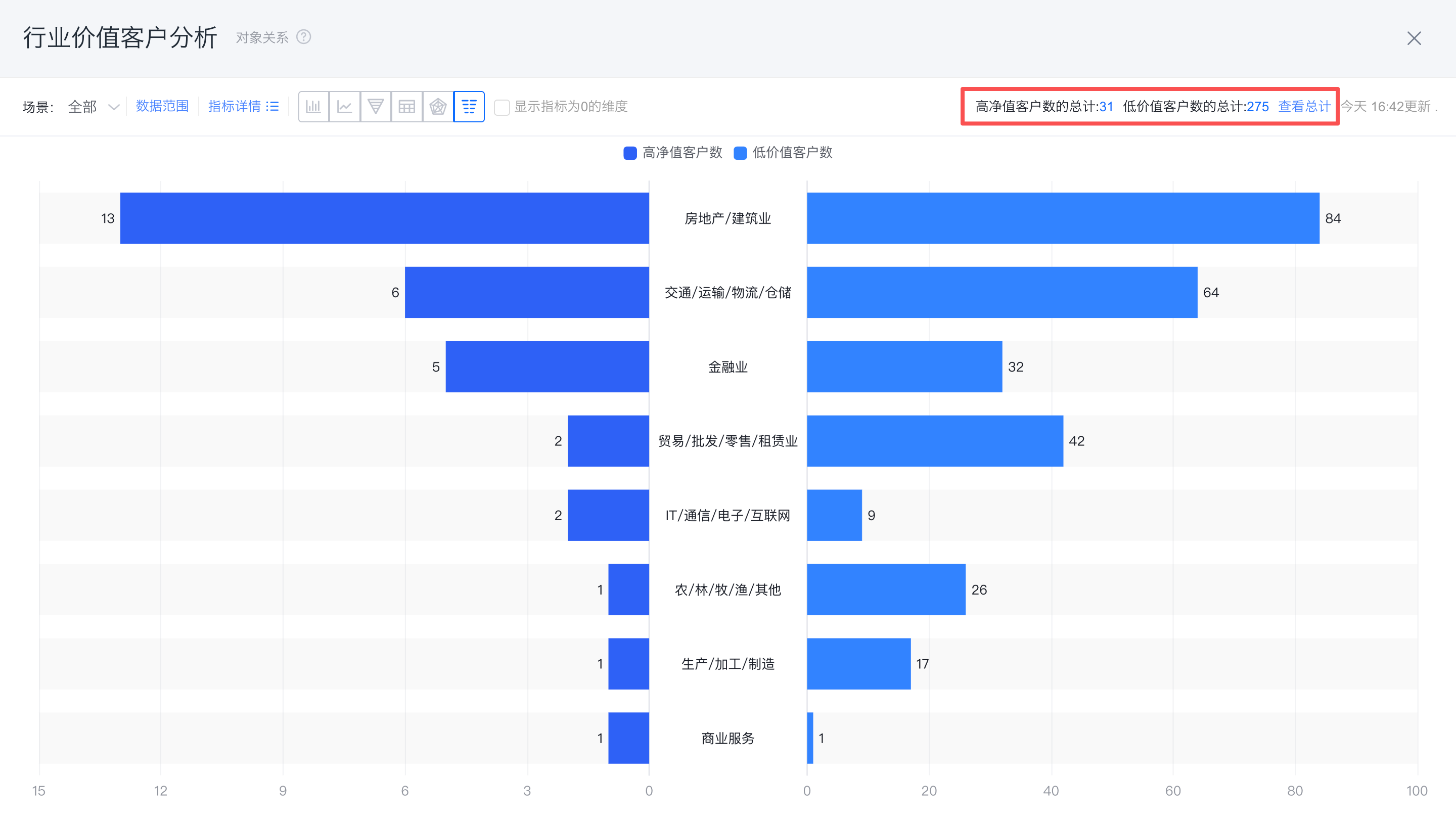
- 数据统计表:可设置是否展示数据统计表及展示位置,默认不展示,可切换为展示在图形的顶部、底部、左侧、右侧
- 卡片态不显示统计表:在展示数据统计表的基础上可设置此配置,默认勾选
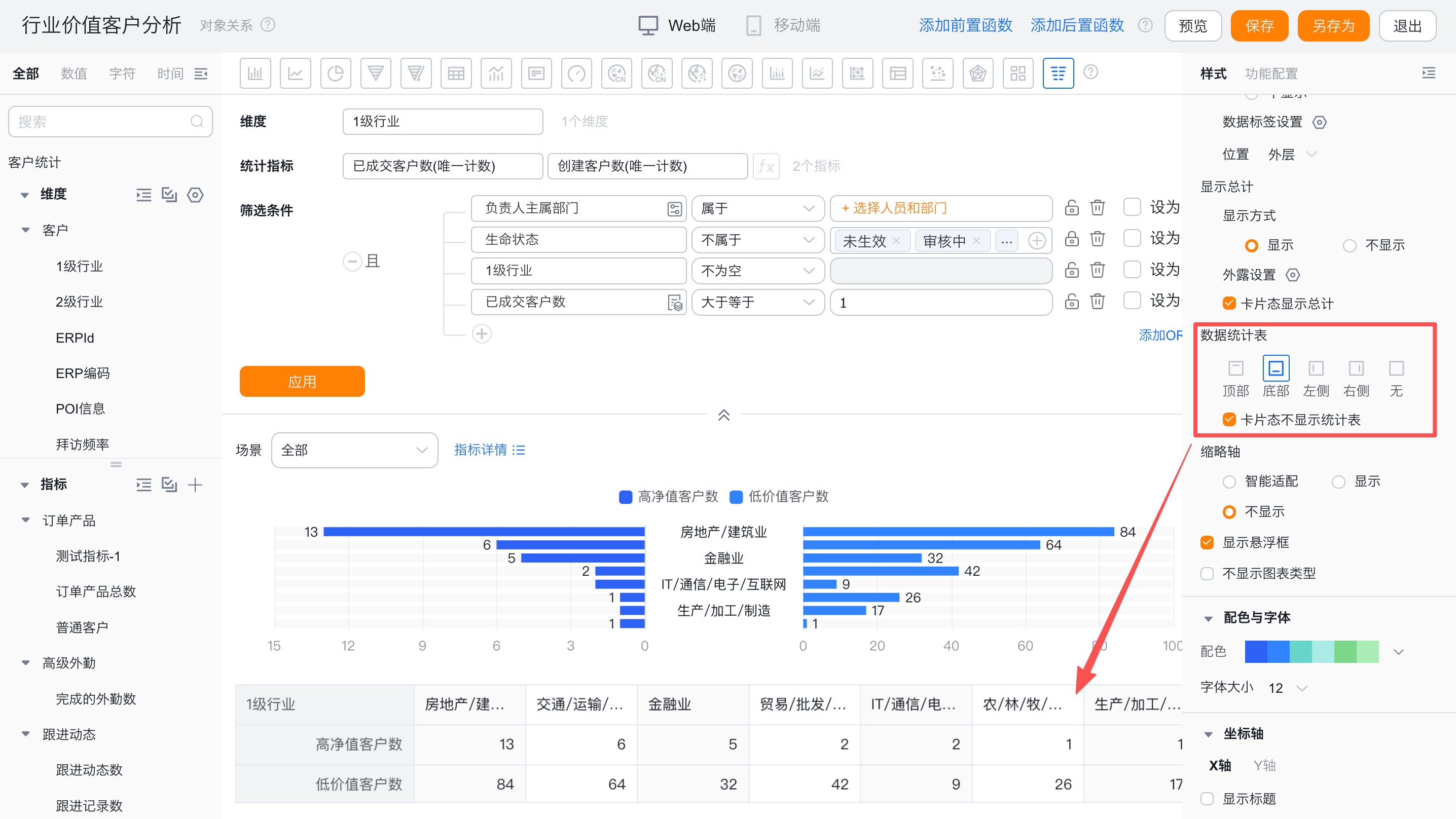
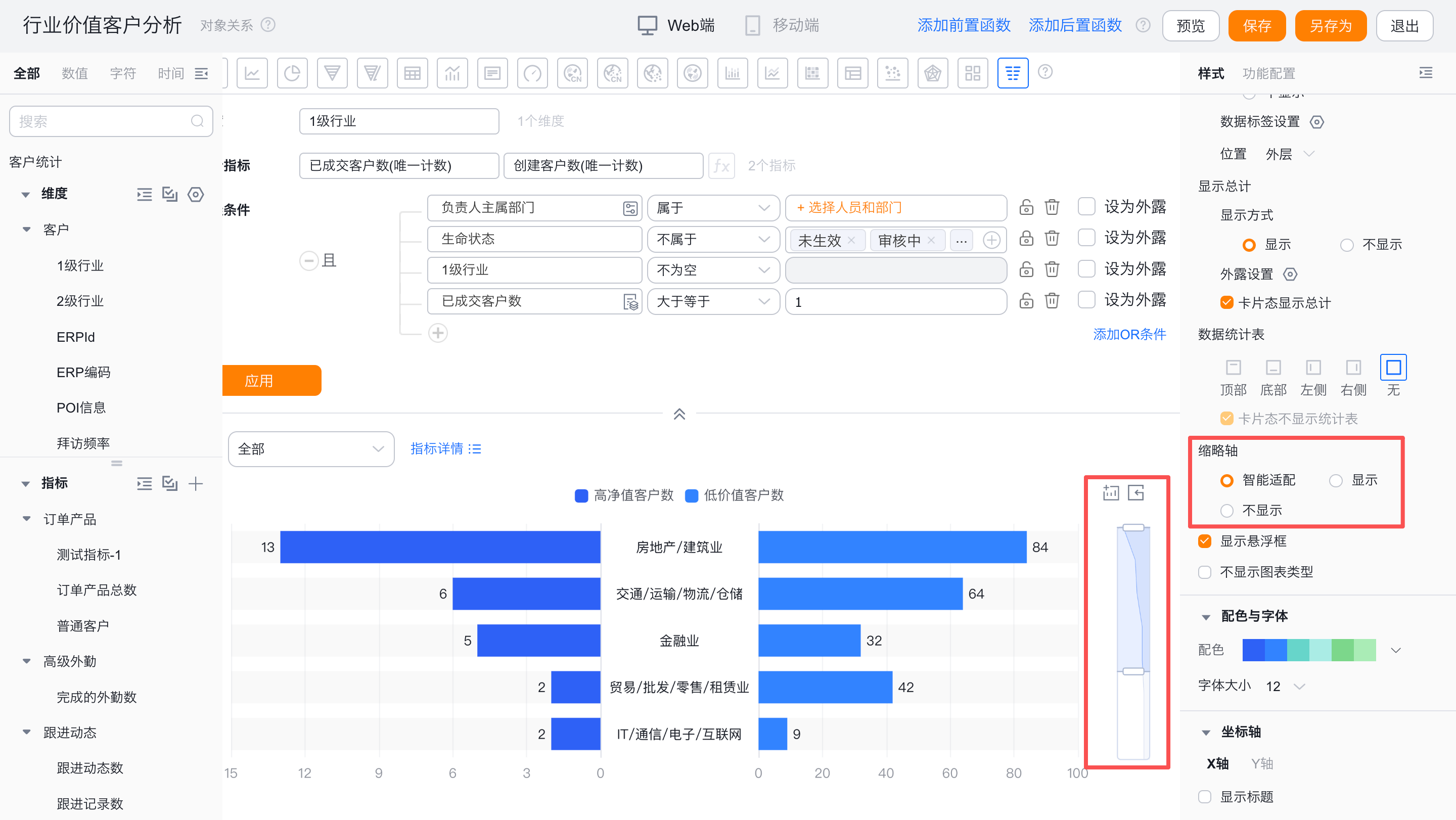
- 缩略轴:默认为智能适配,可切换为显示或者不显示
- 智能适配:根据当前图形展示区域的大小智能判断可展示的柱子多少,超过可展示的柱子条数后,出现缩略轴,没有超过可展示的柱子条数时,没有缩略轴
- 显示:不管屏幕大小及柱子多少,都展示缩略轴,
- 不显示:不管屏幕大小及柱子多少,都不展示缩略轴
- 注:设置显示/智能显示时,同时也就开启自定义框选功能
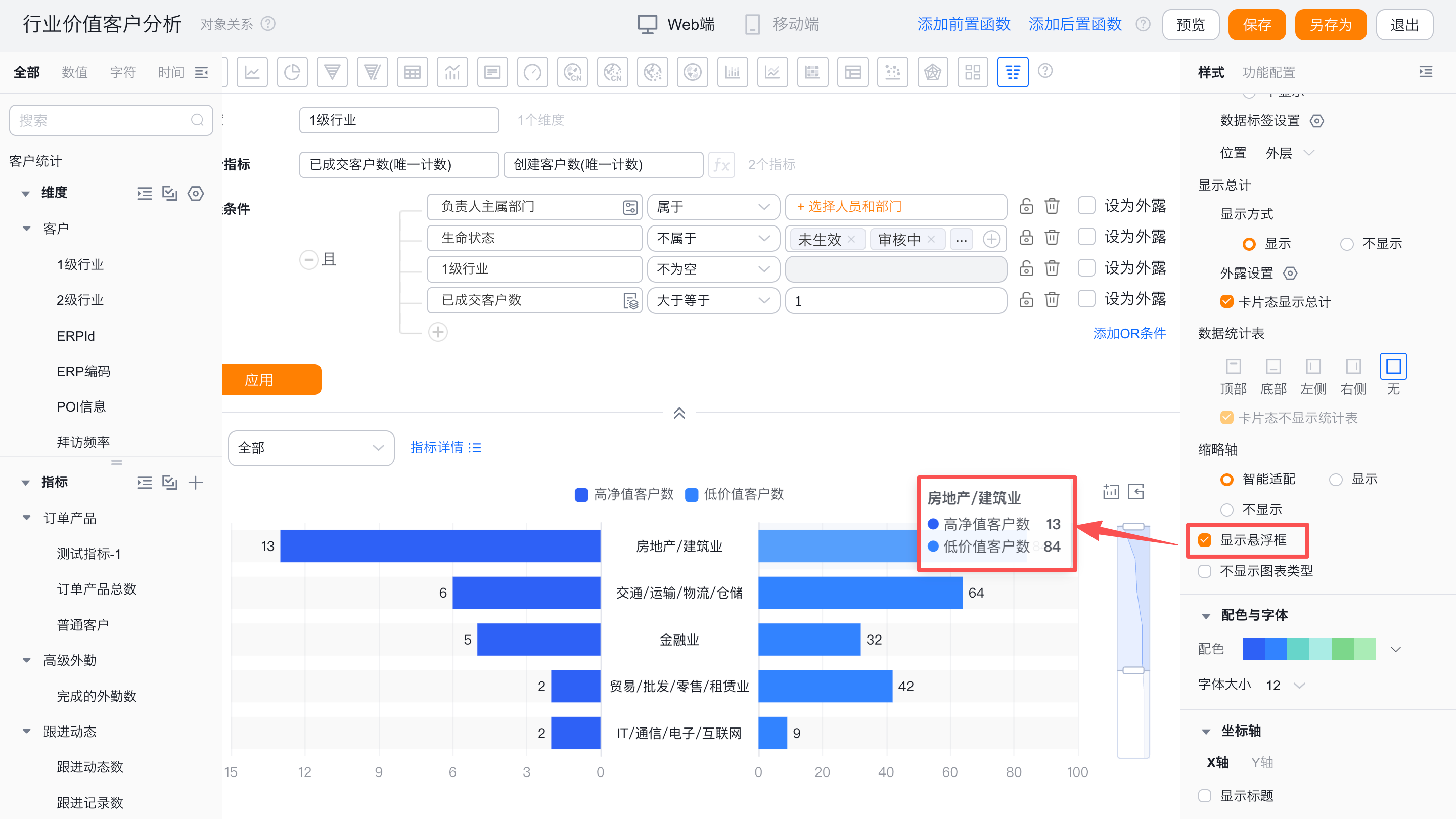
- 显示悬浮框:勾选后,鼠标hover在图形上时,会显示对应的维度值和指标值,取消勾选后,鼠标hover在图形上时,则不显示维度值和指标值
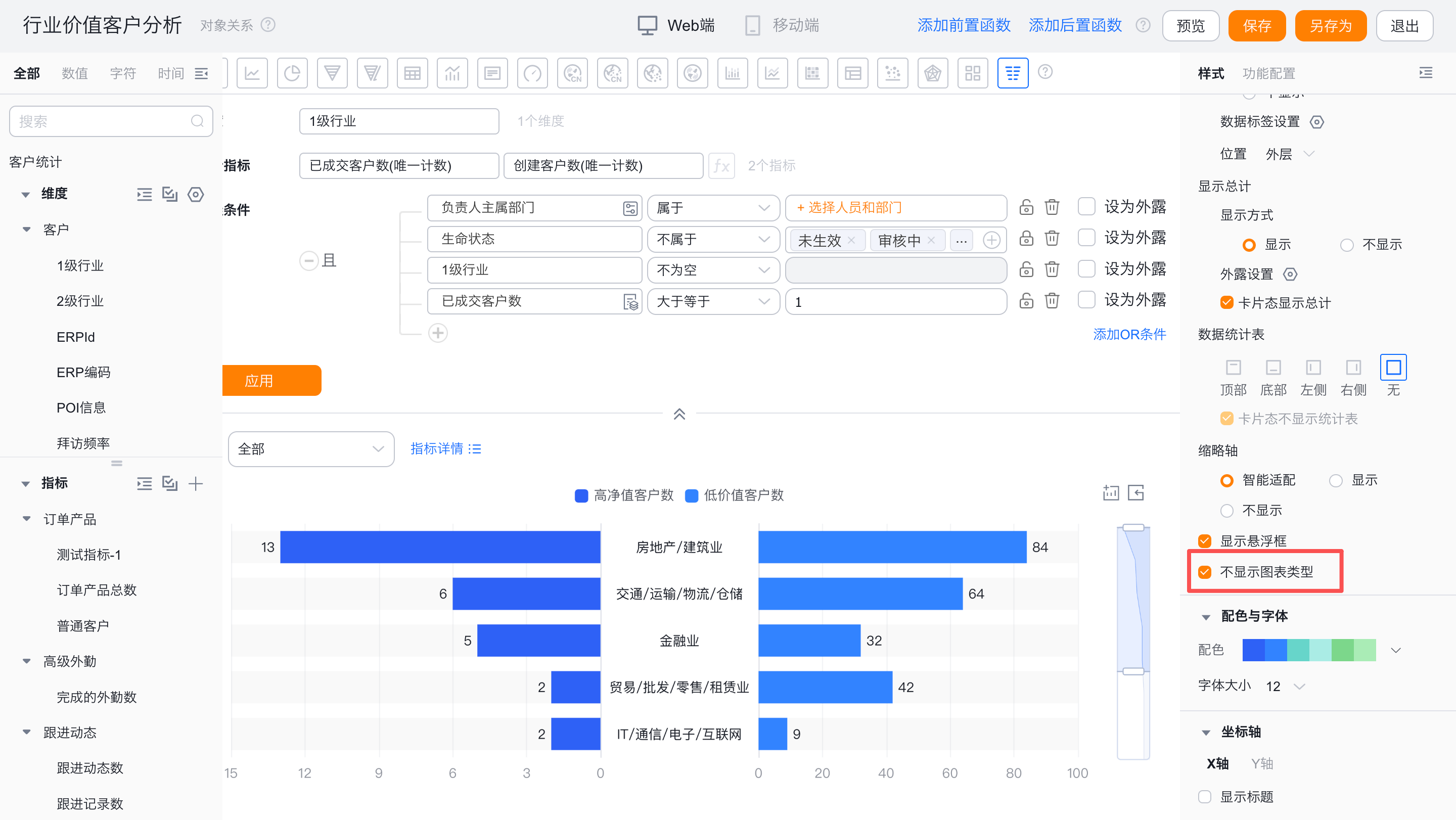
- 不显示图表类型:勾选后,在查看态/预览图则不支持查看者切换图表类型
1.2.2.4 配色与字体
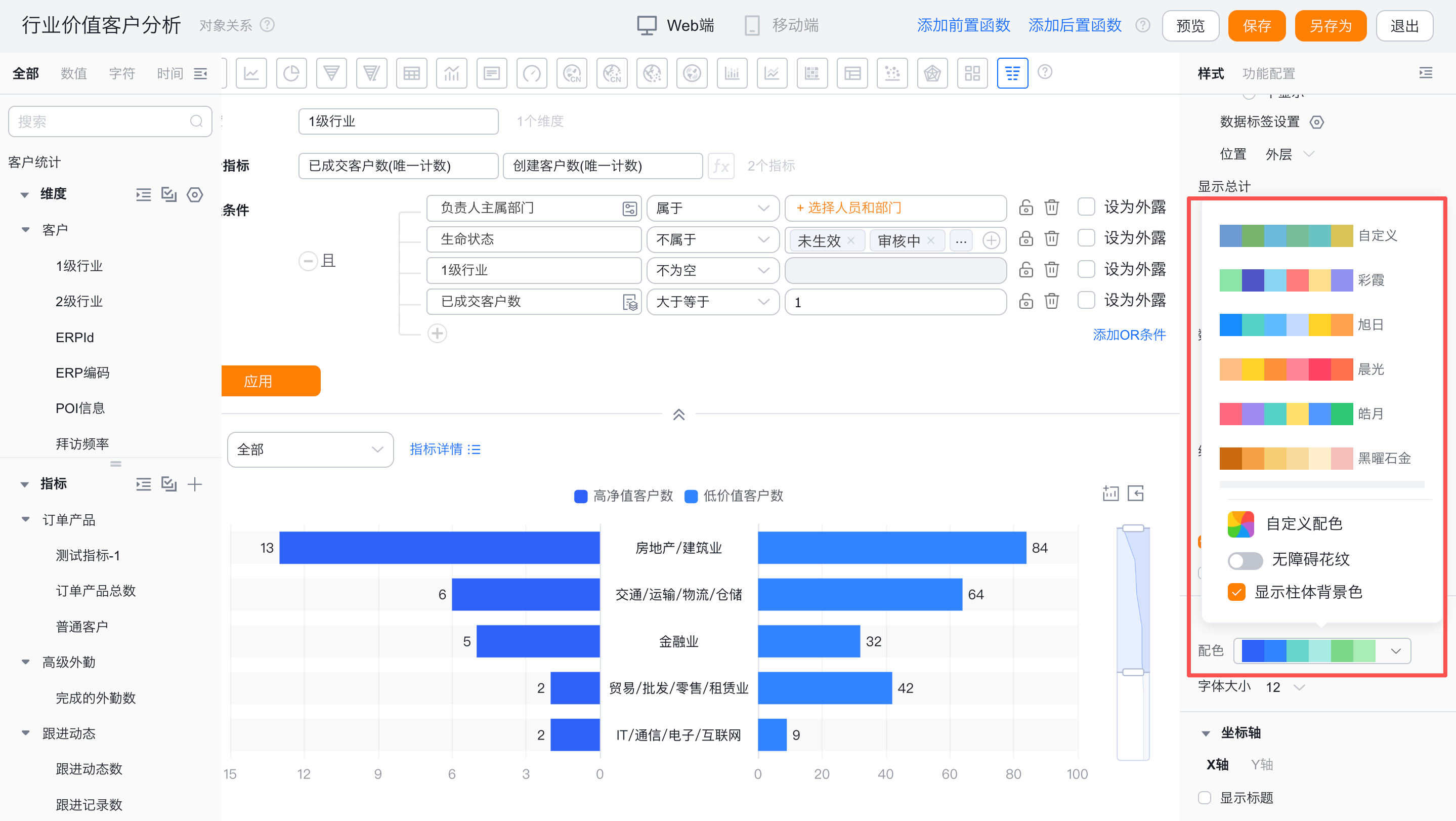
- 配色:系统支持12套预设配色和1套全局自定义配色方案,默认显示雅致白蓝,另外可以开启无障碍花纹设置和显示柱体背景色
- 预设配色:12套预设配色方案,每一套有12种配色
- 全局自定义配色:在全局配置中可定义一套全局配色方案,所有图表都可直接使用
- 图表级自定义配色:可针对指标自定义设置柱子的显示颜色
- 字体大小:默认为12,可切换成13、14、15、16显示
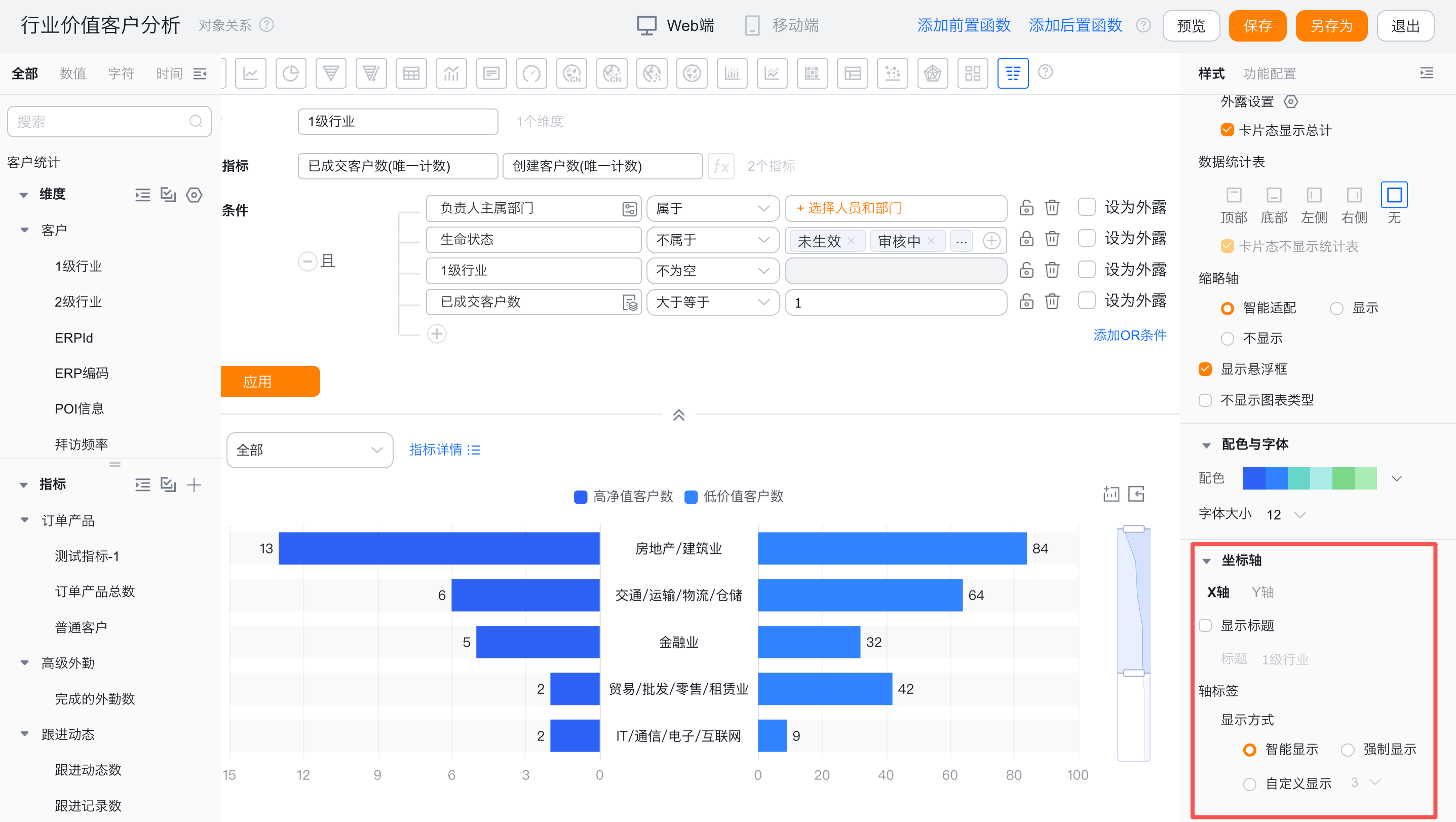
坐标轴
-
X轴
- 显示标题:默认不勾选,勾选后回显维度字段名称,可自己调整
- 标题:显示标题不勾选时为只读,勾选后可进行修改
- 显示标题:默认不勾选,勾选后回显维度字段名称,可自己调整
-
轴标签
- 显示方式:
- 智能显示:基于当前维度的展示区域,智能显示维度值字数,超过可展示区域后显示...
- 强制显示:显示全部维度值,当存在维度值都比较长的情况时,可能存在重叠情况
- 自定义显示:默认显示3个字符,最多支持显示12个字符
- 显示方式:
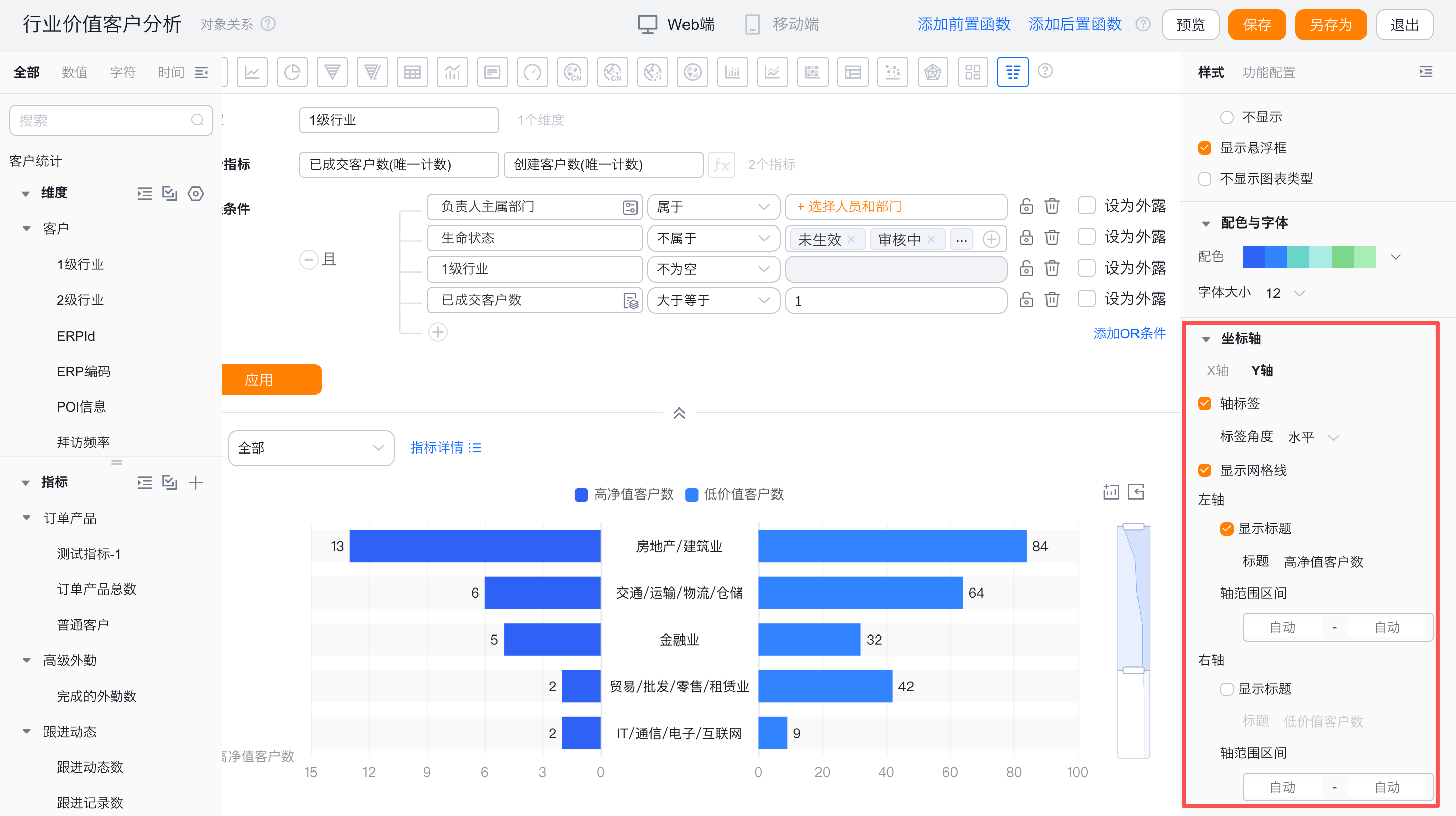
- Y轴
- 轴标签:默认勾选标签,可取消勾选
- 标签角度:勾选轴标签的基础上,可进一步设置标签角度,默认水平,可切换为左45°或者垂直(显示效果同X轴标签角度显示效果)
- 显示网格线:默认勾选,可取消勾选
- 左轴:
- 显示标题:勾选后,会显示轴标签名称,且支持自定义修改
- 轴范围区间:支持自定义轴区间的最大/最小范围
- 右轴:
- 显示标题:勾选后,会显示轴标签名称,且支持自定义修改
- 轴范围区间:支持自定义轴区间的最大/最小范围
功能配置
高级配置
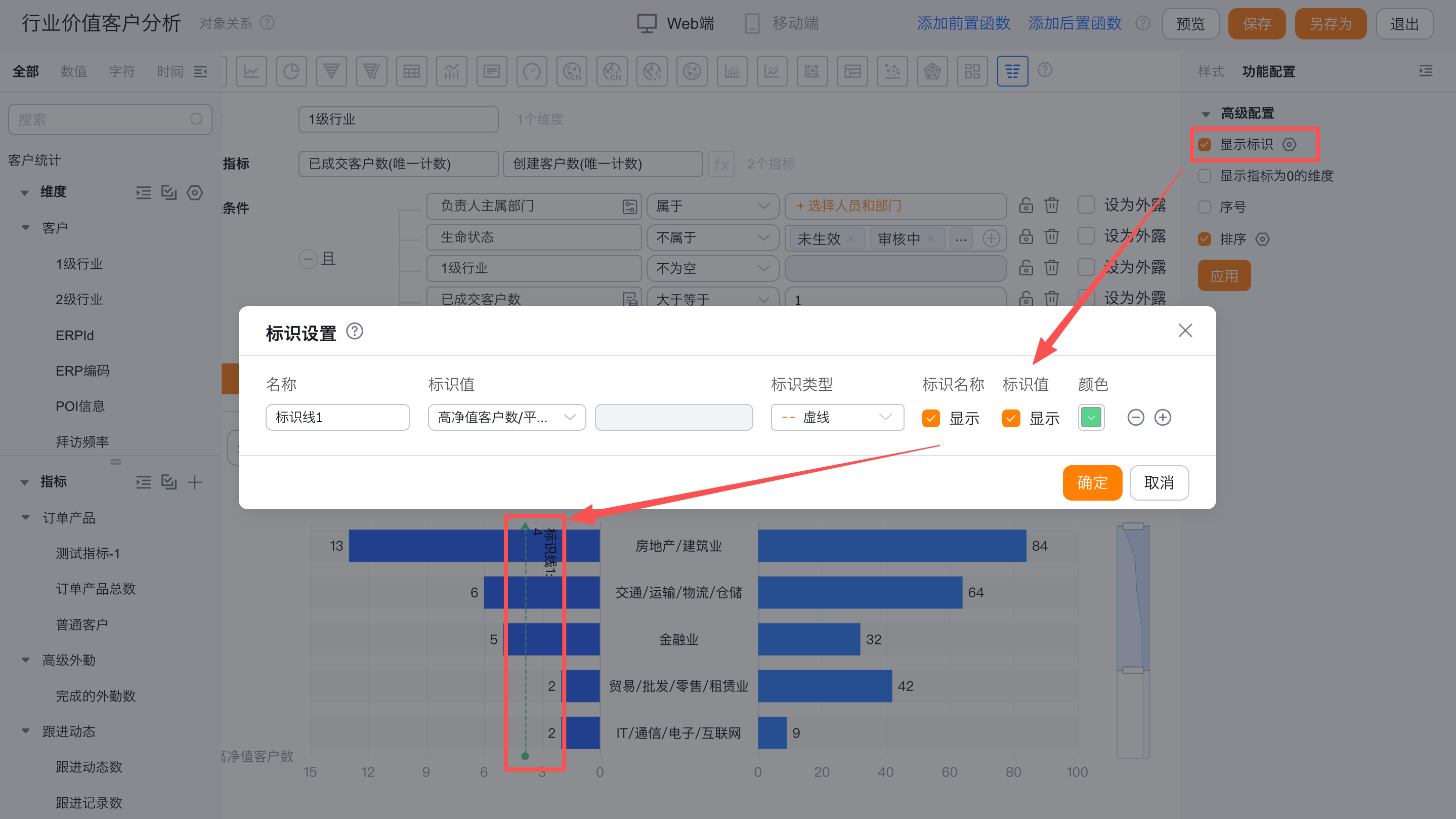
- 显示标识线:可设置图表的标识线,默认不勾选,一个图表最多可设置6个标识线
- 名称:设置标识线的名称
- 标识值:默认为常量,可切换成区间、指标的平均值、最大值和最小值,选择常量时,可设置具体值
- 标识类型:虚线、圆形、菱形、矩形、水滴形
- 显示标识线名称:默认不展示,可勾选展示
- 显示标识线值:默认不展示,可勾选展示。
- 颜色:自定义标识类型的颜色
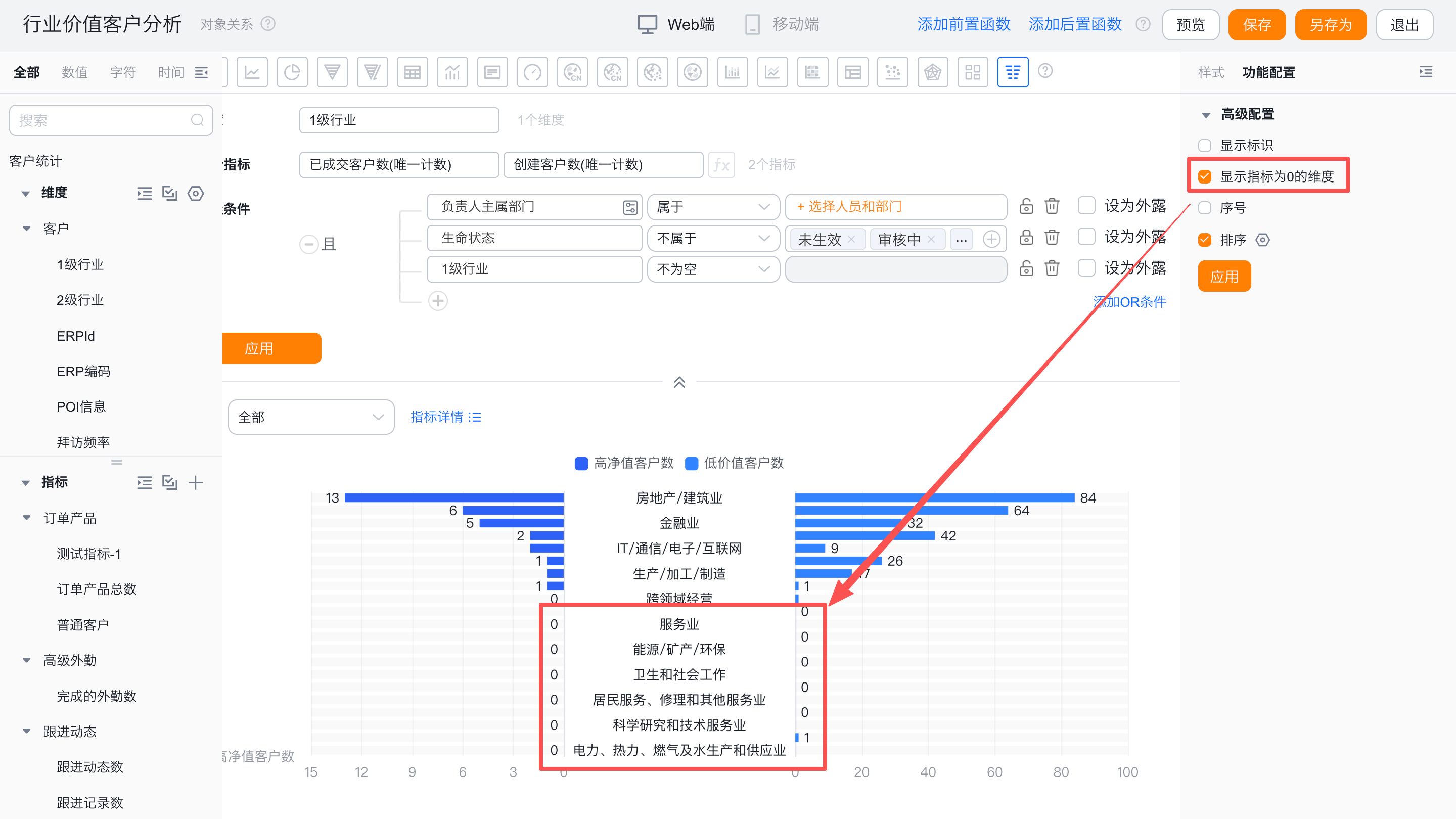
- 显示指标为0的维度:默认不勾选,可勾选后展示指标为0的维度
- 序号:默认不勾选,勾选后可展示序号
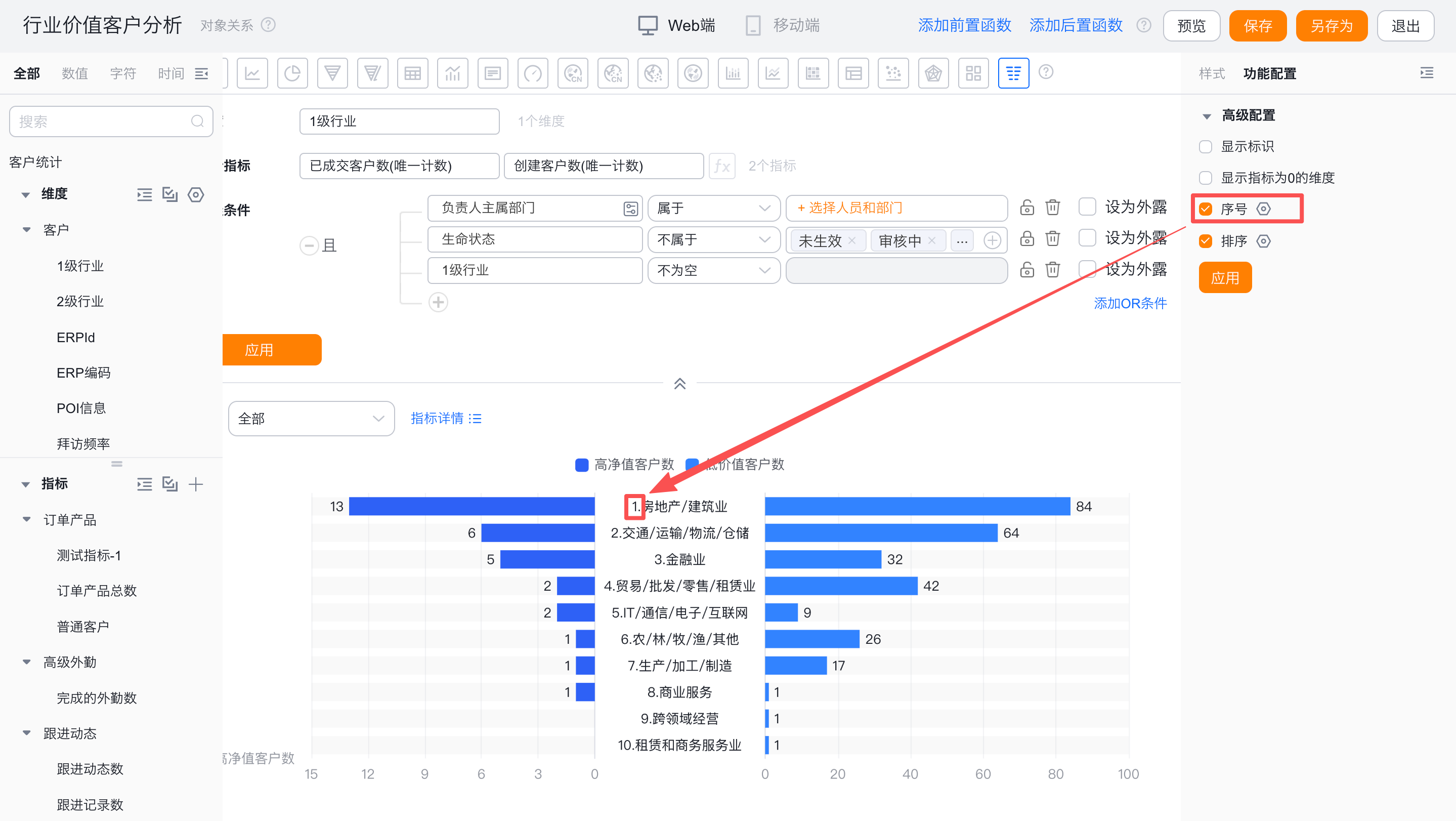
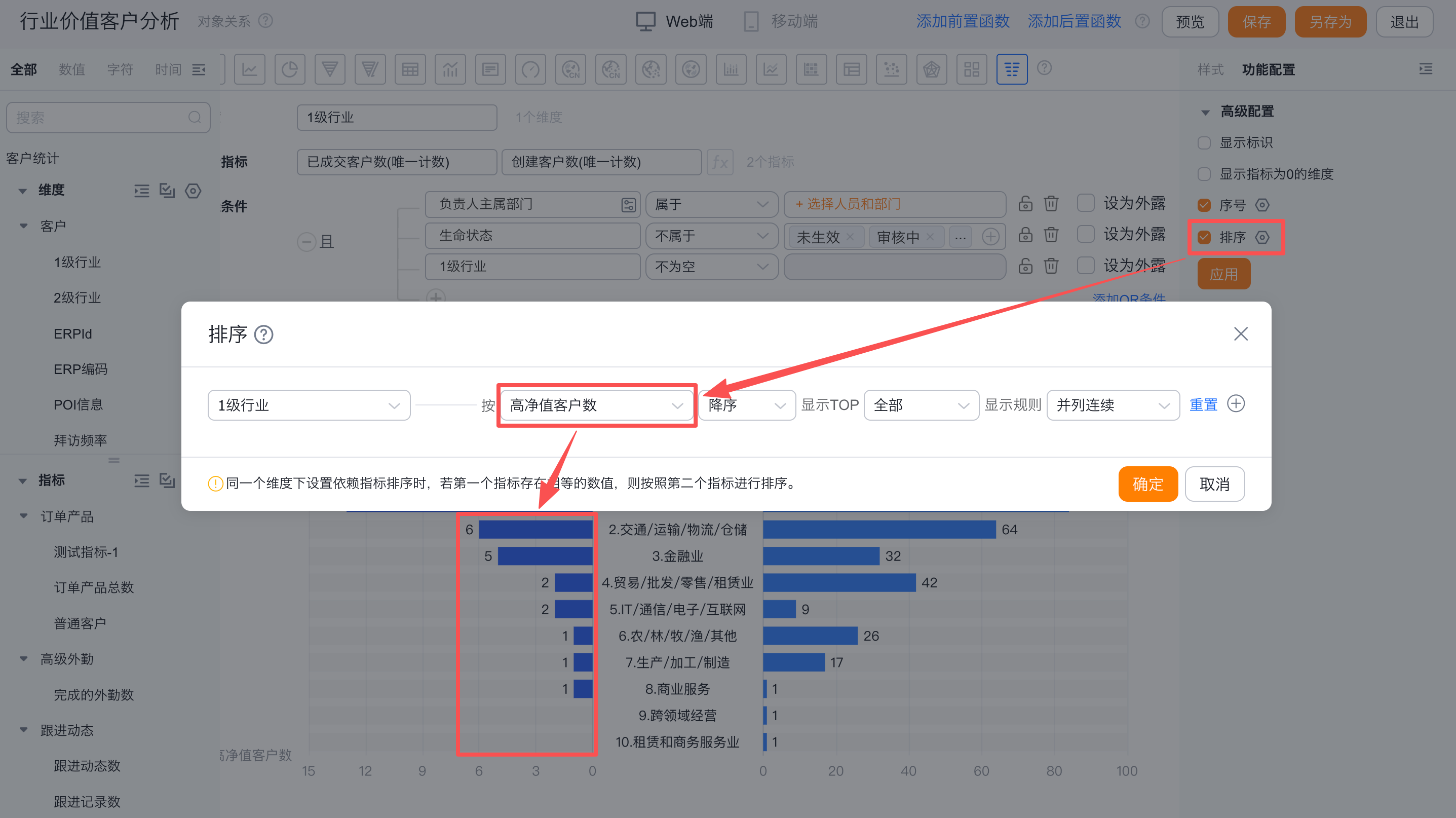
- 排序:默认不勾选,勾选后可设置维度基于本身的排序及TopN或者维度基于某个指标的排序及TopN。
TopN可以选择预置的,也可手动输入具体数值,且显示规则支持并列连续、并列不连续、不并列连续 - 当维度时枚举值或者部门字段时,支持自定义排序
样式(移动端)
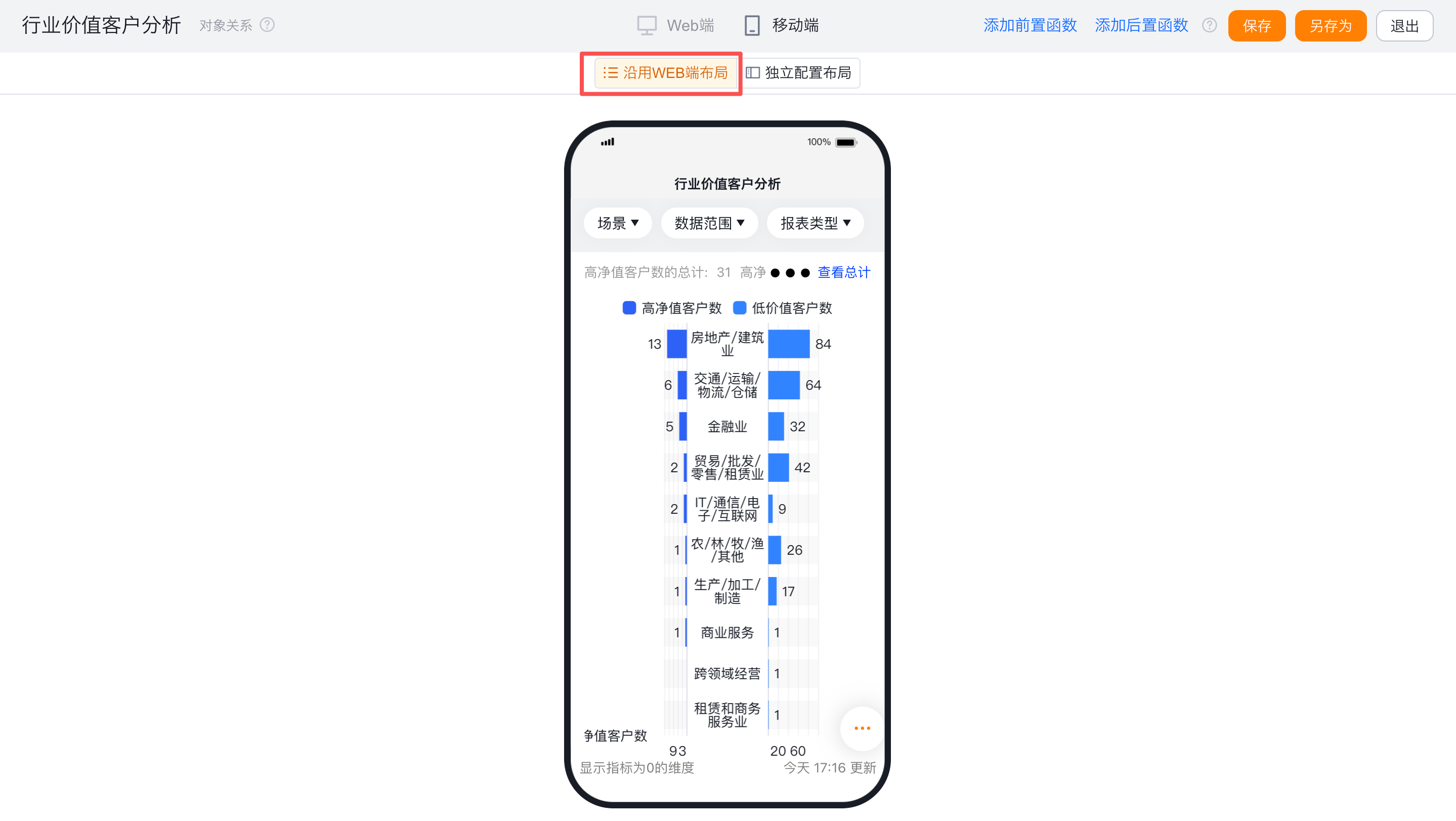
沿用WEB端布局
- 跟随WEB端布局回显,不可单独设置
独立配置布局
- 默认按WEB端对应配置项选中的内容回显,可进一步调整成更适合移动端展示的效果
- 配置项内容及可选项比WEB端少,移动端不可单独设置的配置项默认走WEB端的配置,可设置的配置项的展示效果及逻辑同WEB端