
本文说明占比与转化图的功能、操作与相关规则。
内容索引
| 主题 | 说明 |
|---|---|
| 饼图 | 参阅本页对应章节。 |
| 漏斗图 | 参阅本页对应章节。 |
| 转化率漏斗图 | 参阅本页对应章节。 |
| 矩形树图 | 参阅本页对应章节。 |
饼图
应用场景
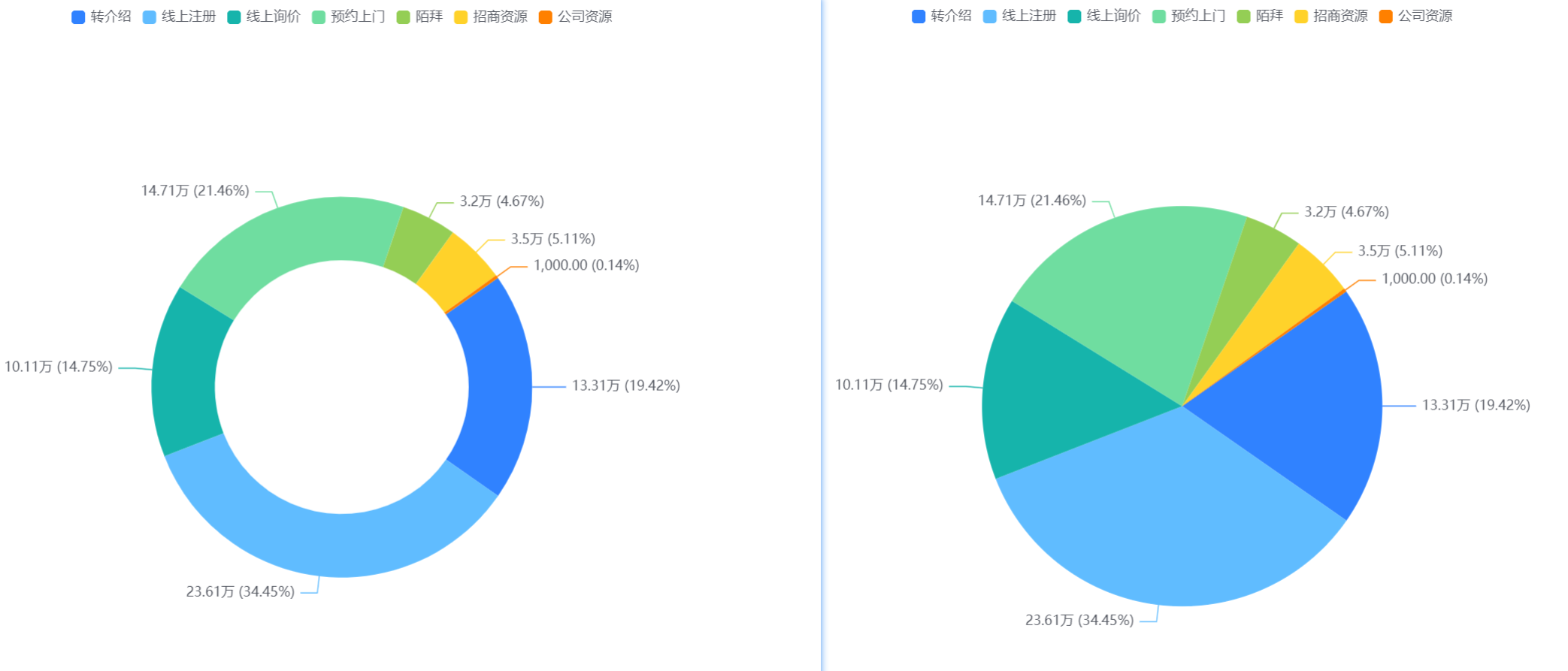
饼图可以展示每个维度在一定数据范围内的占比。例如,饼图可以对比不同客户级别的销售订单占比、各部门年度回款占比等。配置主次双维度后,以受控双层饼图展示:外层为主维度,内层为次维度。
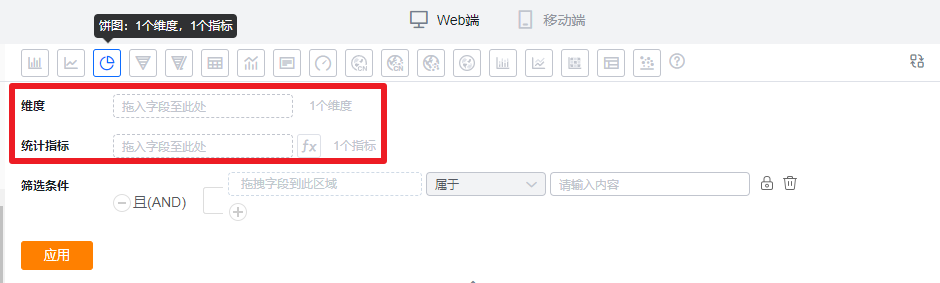
图表配置
坐标轴数据
- 维度:1-2个维度(双维度时为外层主维度 / 内层次维度)
- 指标:1-6个指标
- 配置主次双维度后,可在编辑态切换图表类型预览,保存后按双层饼图展示。
样式(Web端)
基本信息
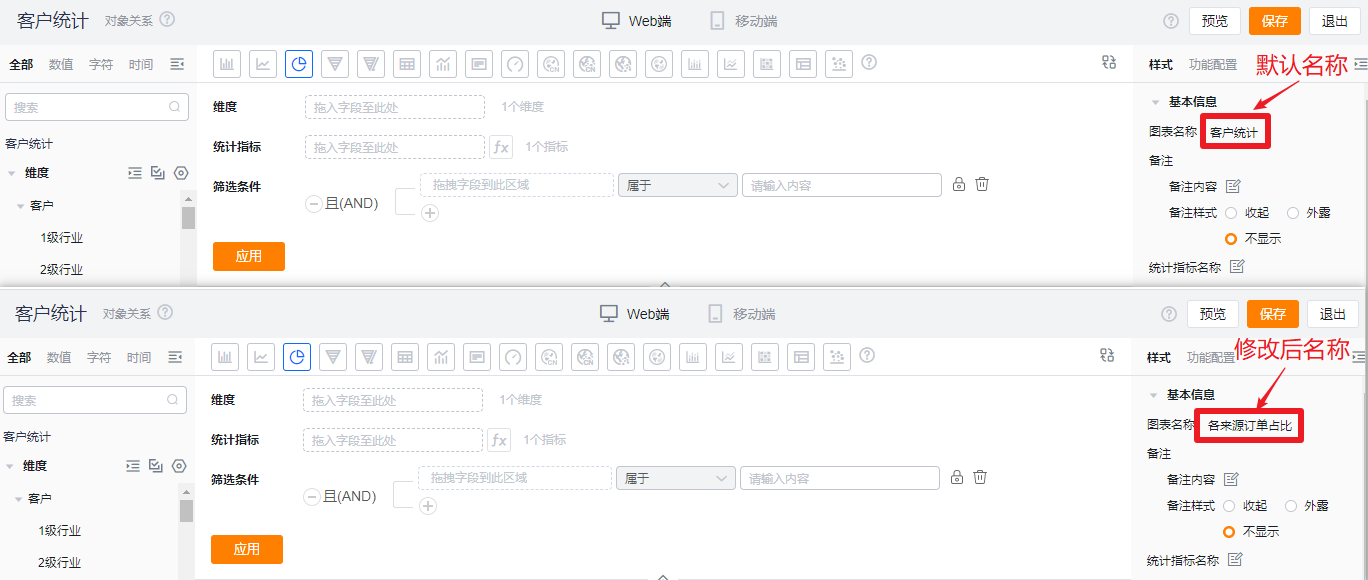
- 图表名称:新建时默认为分析主题名称,可根据图表配置修改为自定义图表名称
- 备注:
- 备注内容:基于当前图表可以设置备注信息,以便查看者更好的了解图表所表达的内容
- 备注样式:
- 收起:以图标的形式显示在图表详情态和卡片态的标题后面,鼠标悬浮到图标上时显示备注内容
- 外露:直接以文字的形式显示在图表详情态和卡片态的标题后面
- 不显示:图表详情态和卡片态都不展示
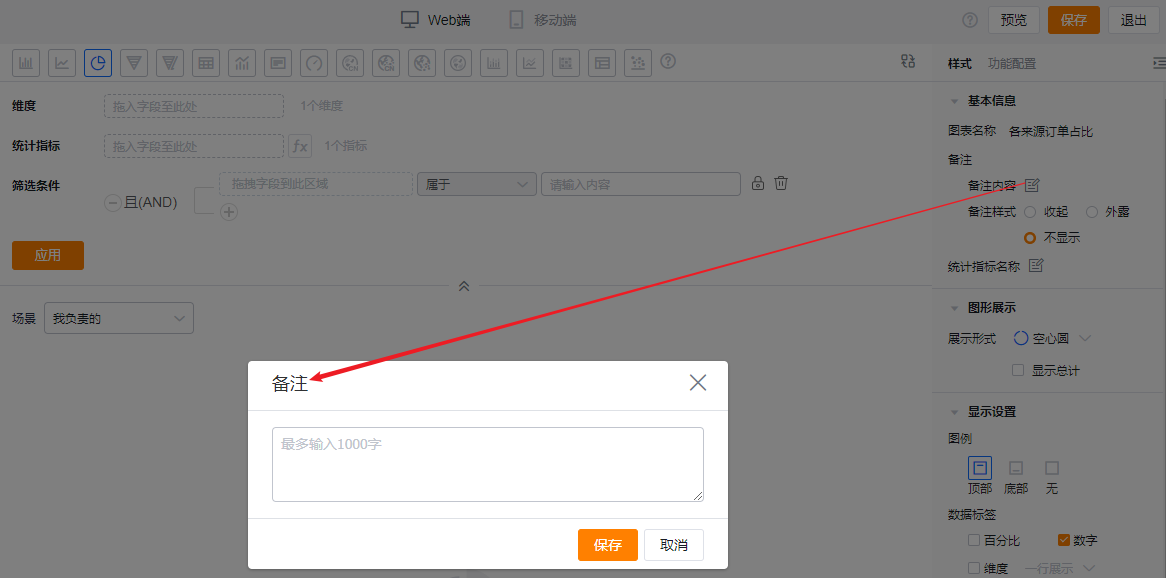
- 添加备注内容
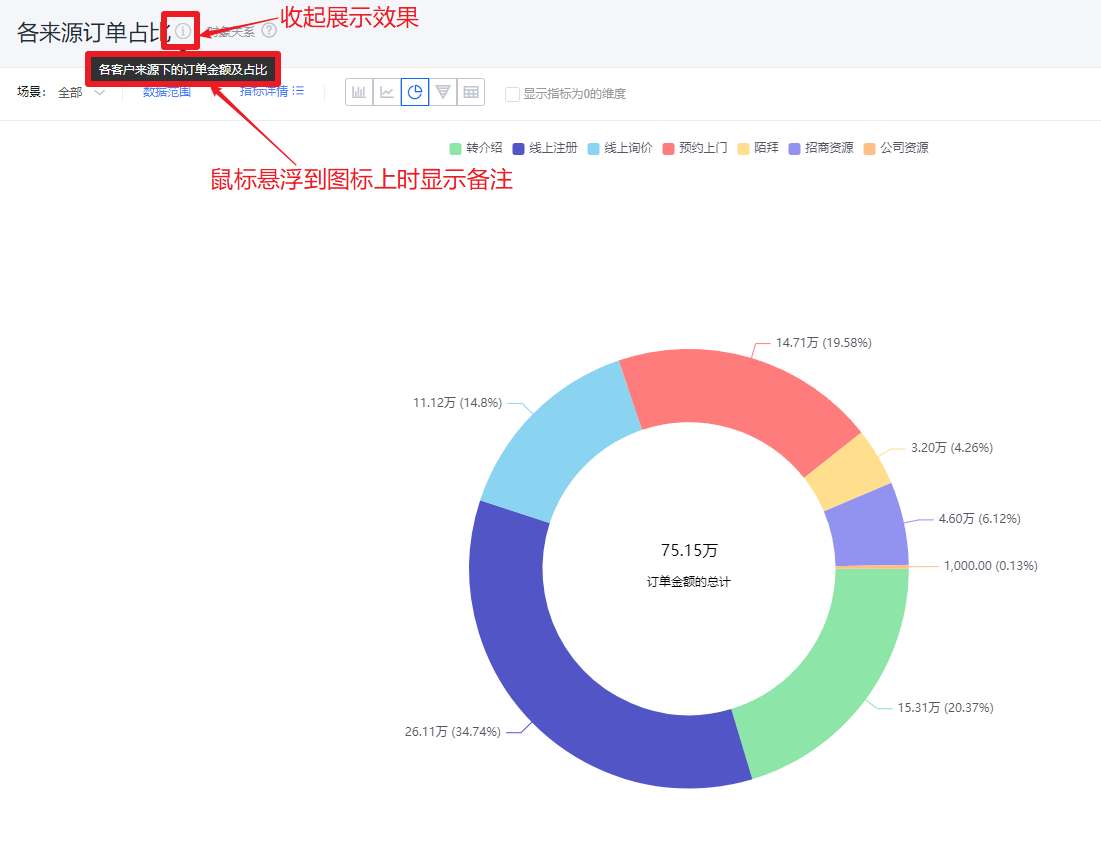
- 备注收起展示样式效果
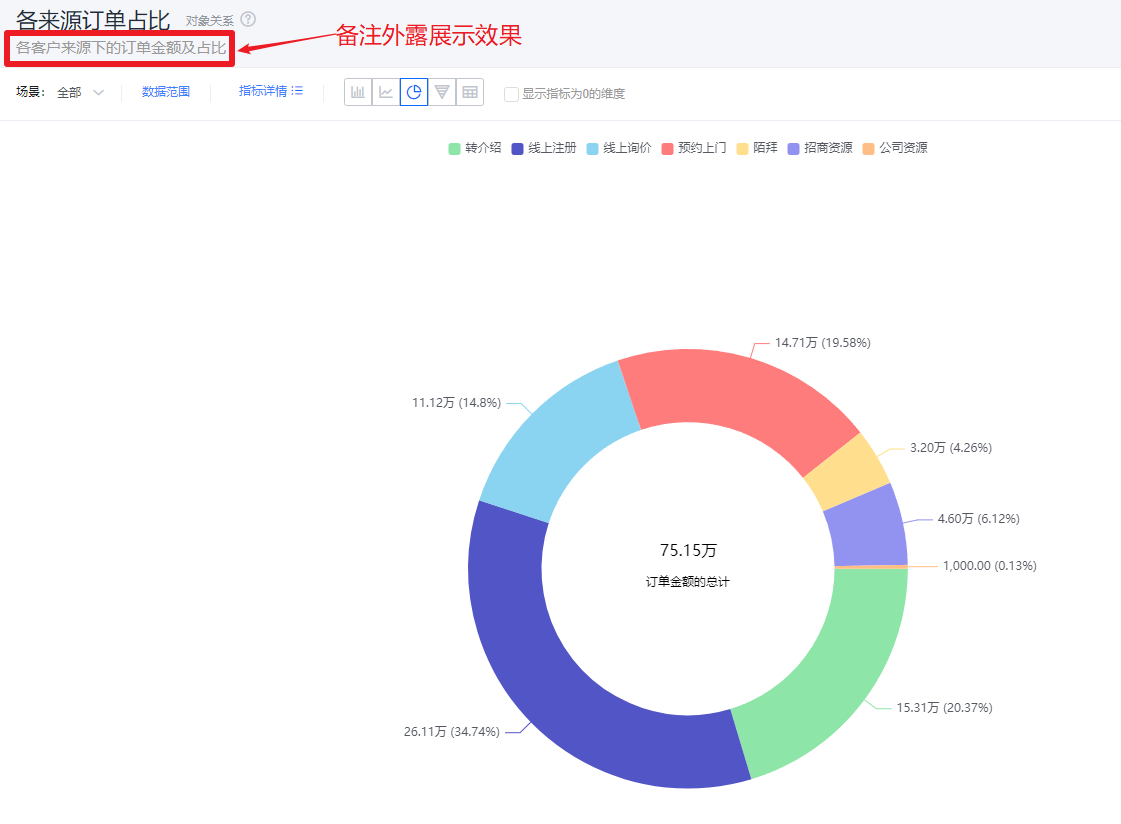
- 备注外露展示样式效果
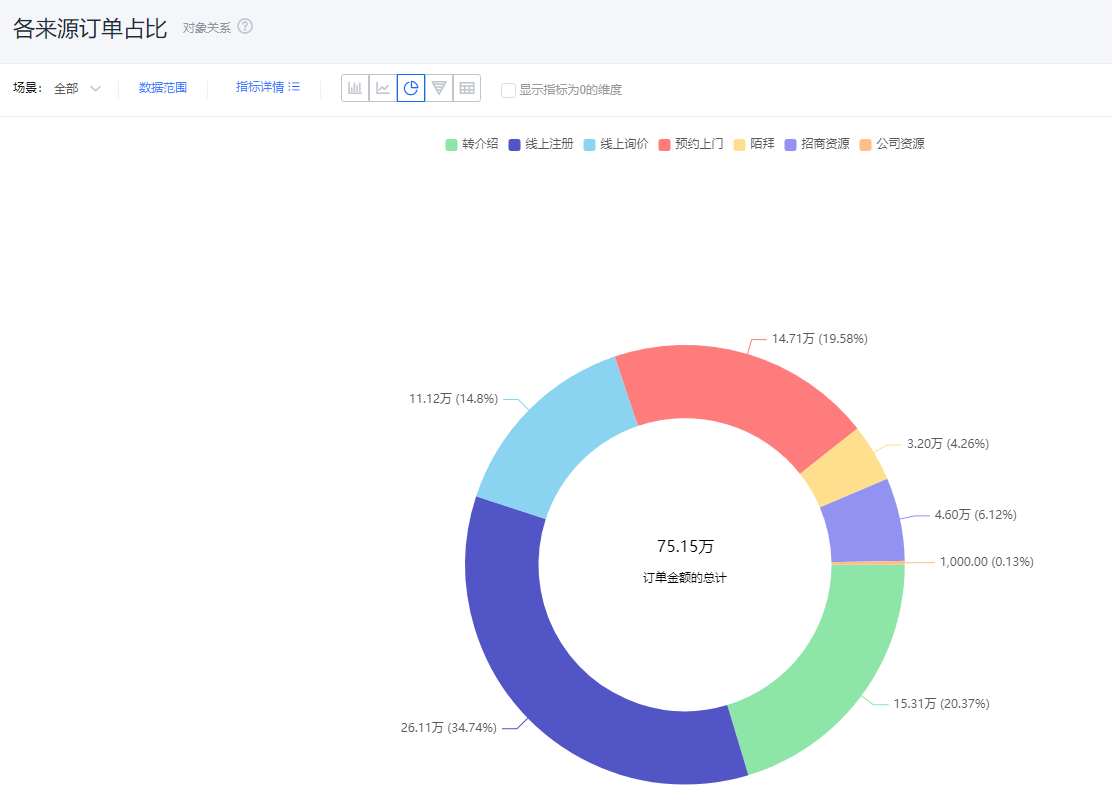
-
备注不展示样式效果
-
统计指标名称:默认按指标名称展示,可自行修改展示内容
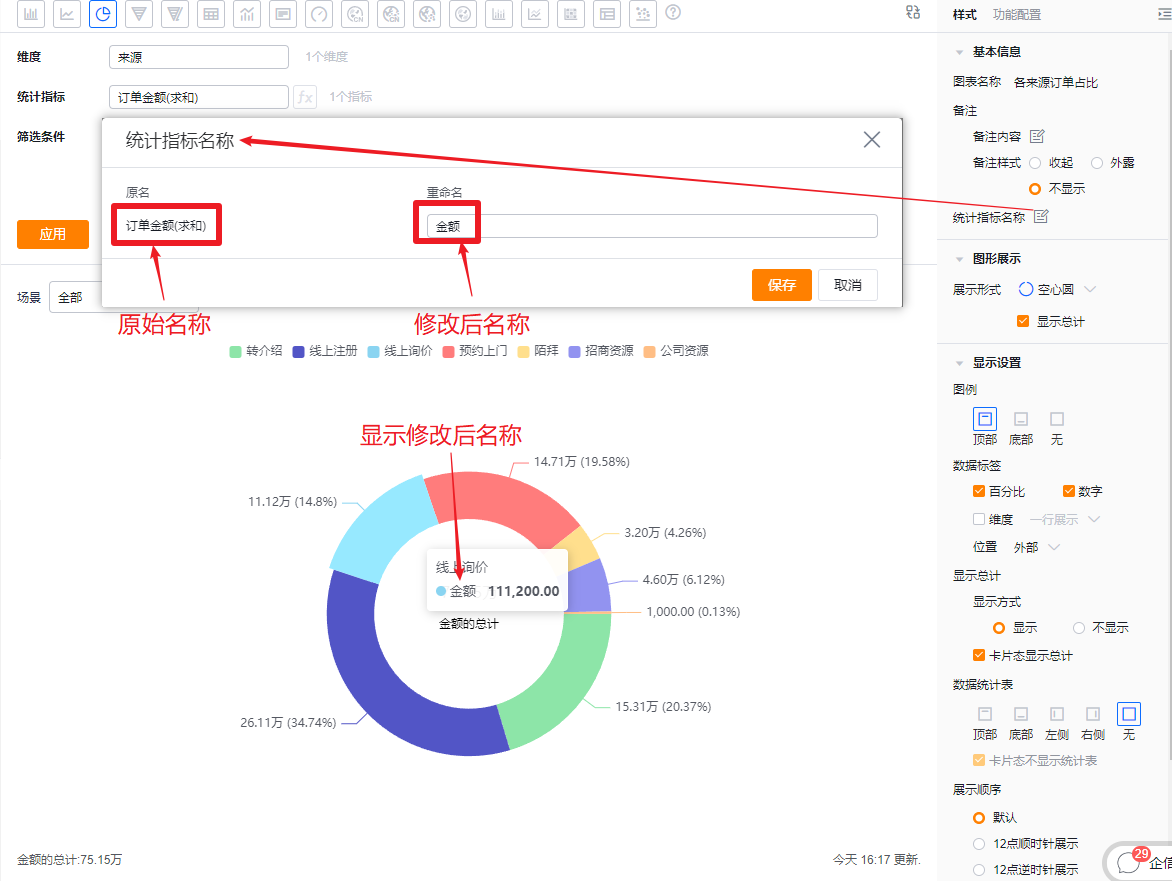
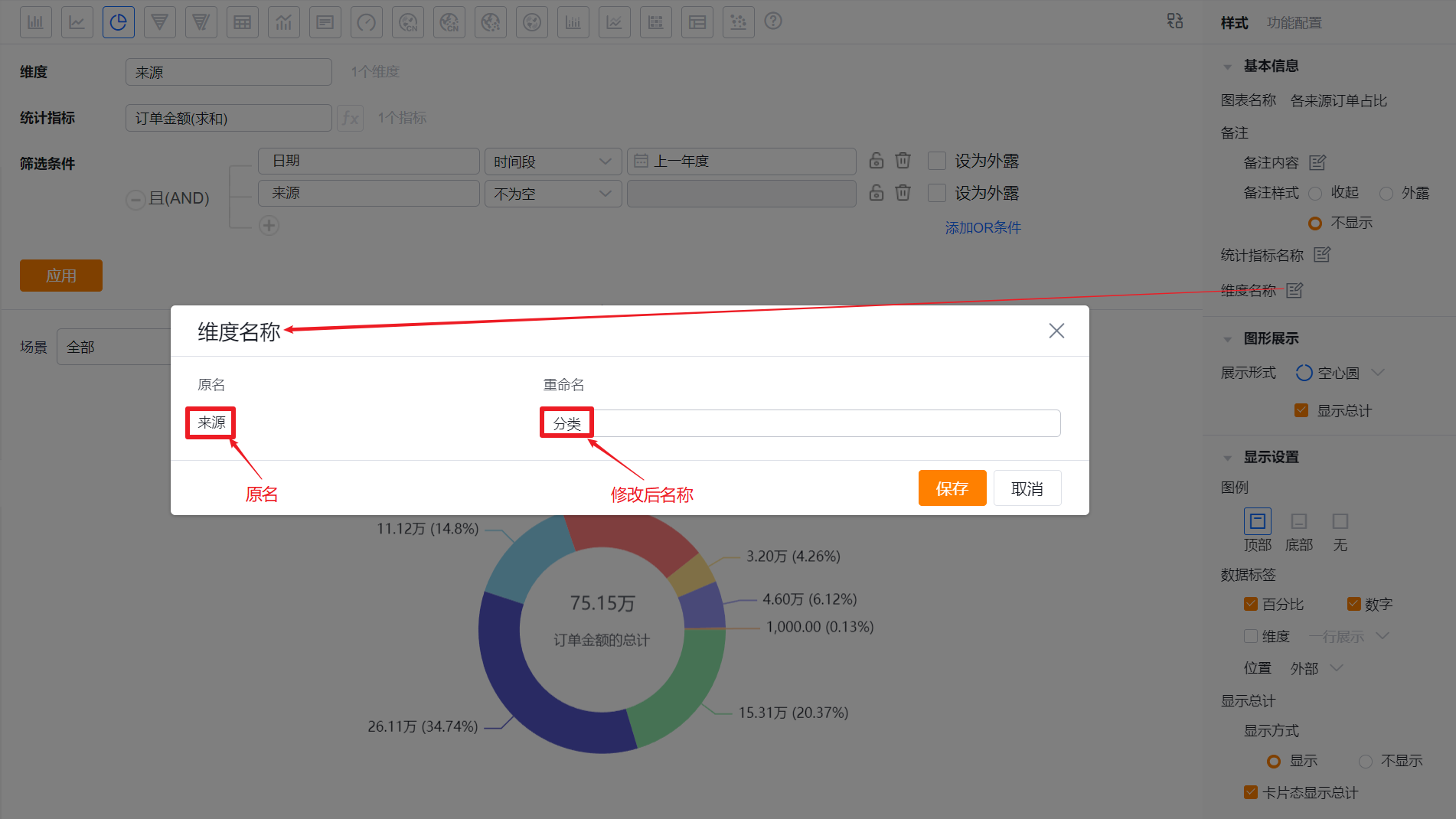
- 维度名称:默认按维度名称展示,可自行修改展示内容
图形展示
- 展示形式:默认空心圆,可调整圆形,展示形式为“空心圆”时,可进一步设置圆心是否显示总计,默认不显示
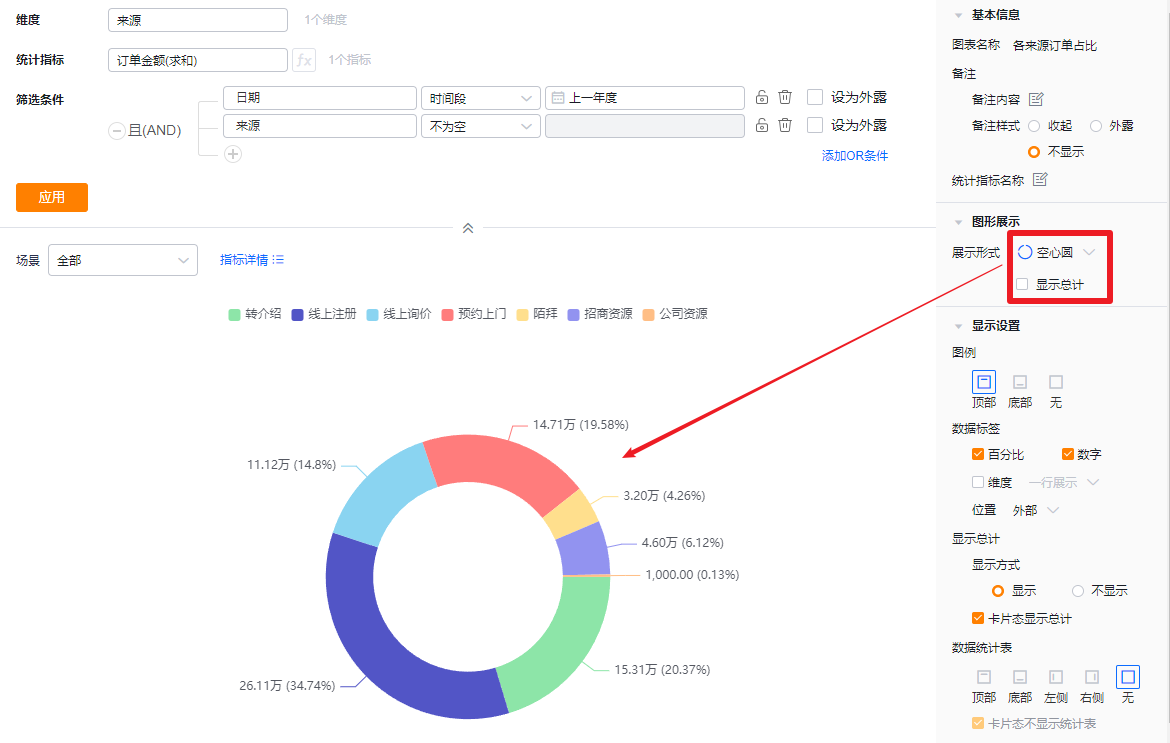
- 空心圆且不显示总计展示效果
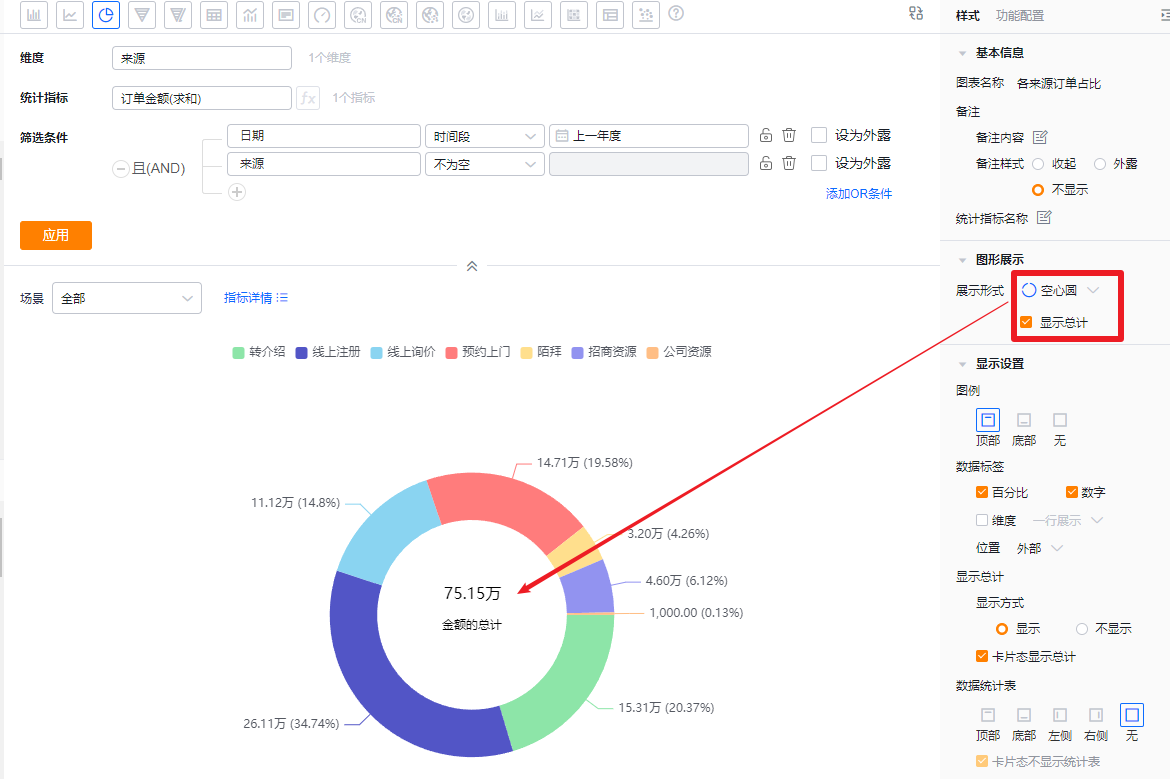
- 空心圆显示总计展示效果
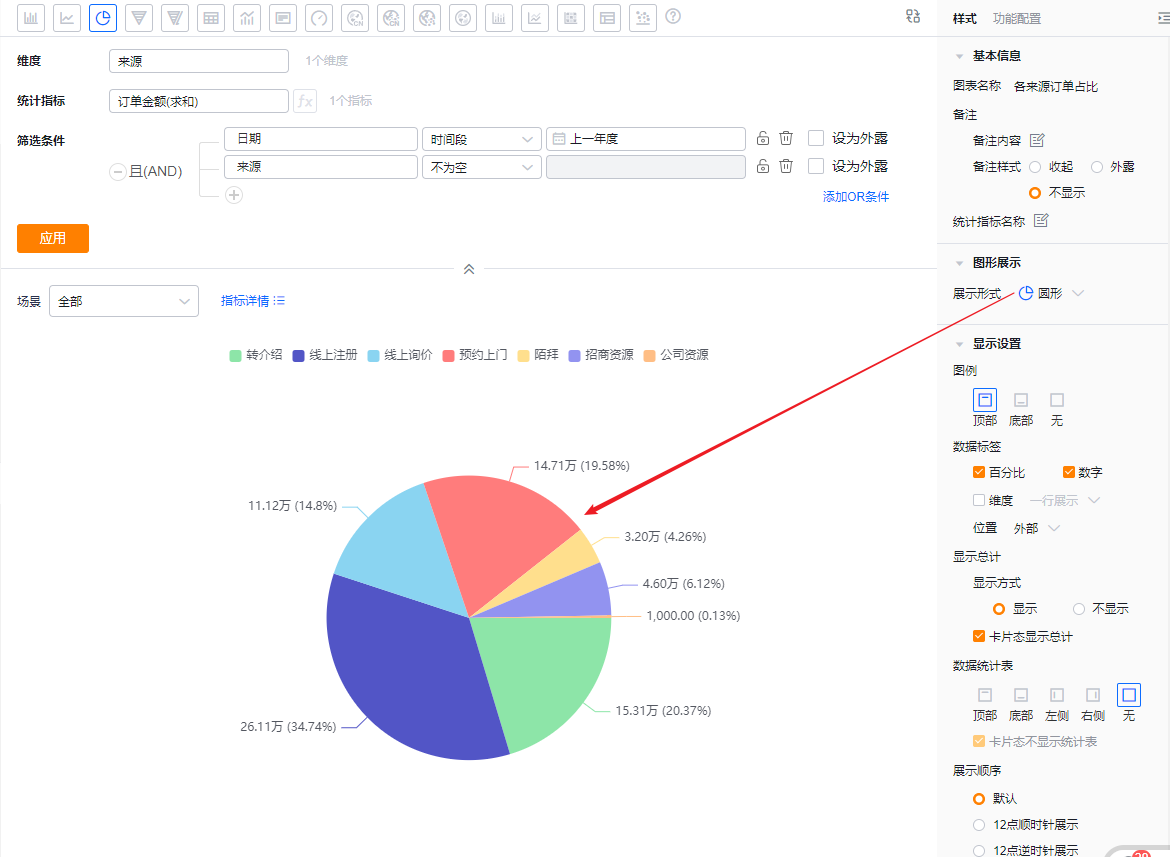
- 圆形展示效果
显示设置
- 图例:默认展示在顶部,可切换为底部、无(无的意思就是不显示图例)
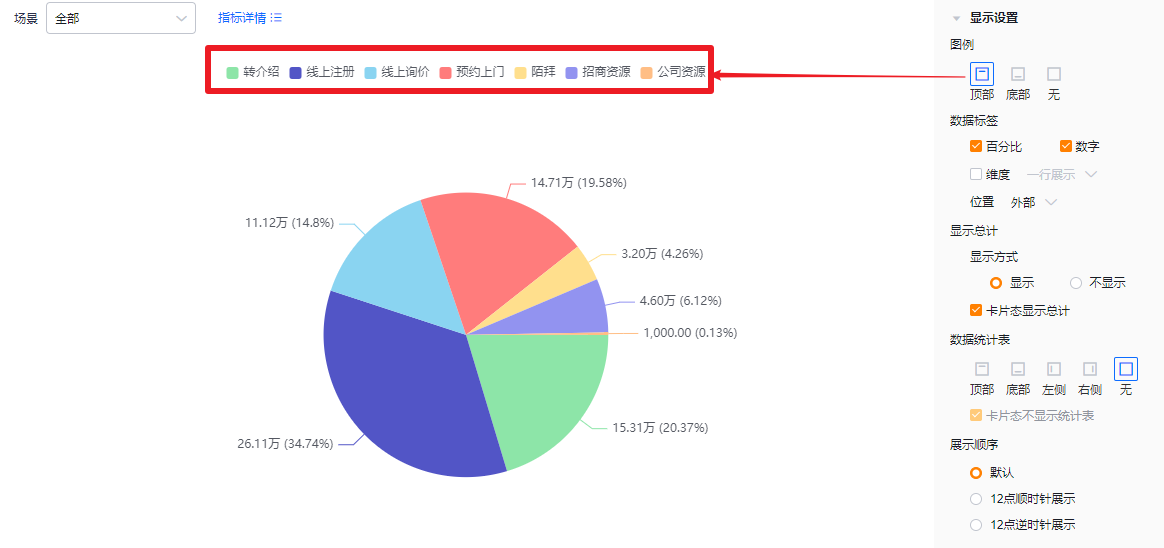
- 图例在顶部展示效果
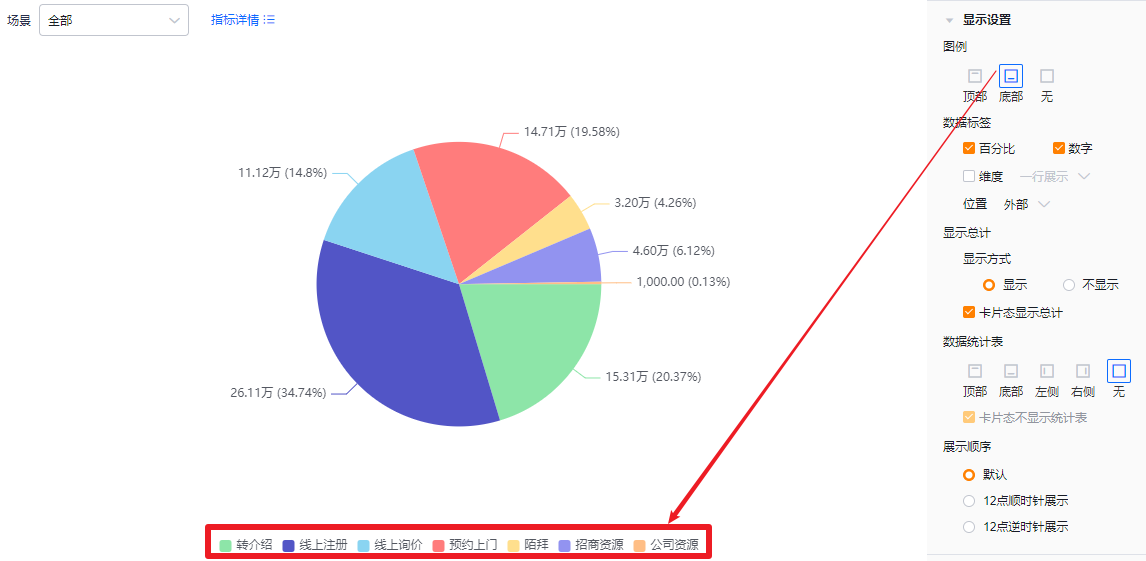
- 图例在底部展示效果
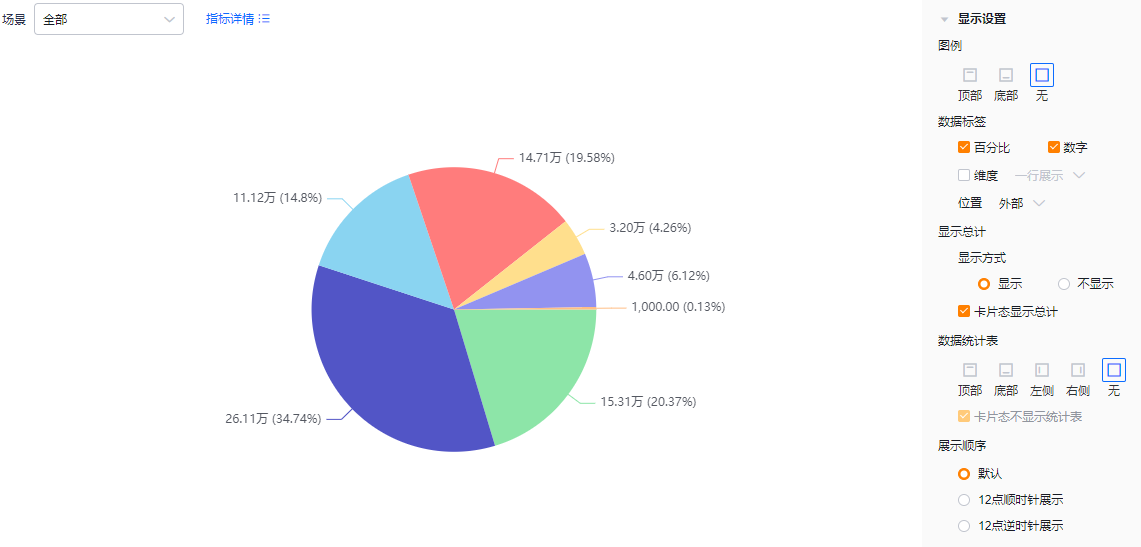
-
不显示图例效果
-
数据标签:默认显示数字,可切换或者同时勾选展示百分比和维度
- 勾选维度的基础上可进一步设置展示效果,默认一行展示,可切换为折行展示(同时展示维度和数值时,维度值一行,数值一行)
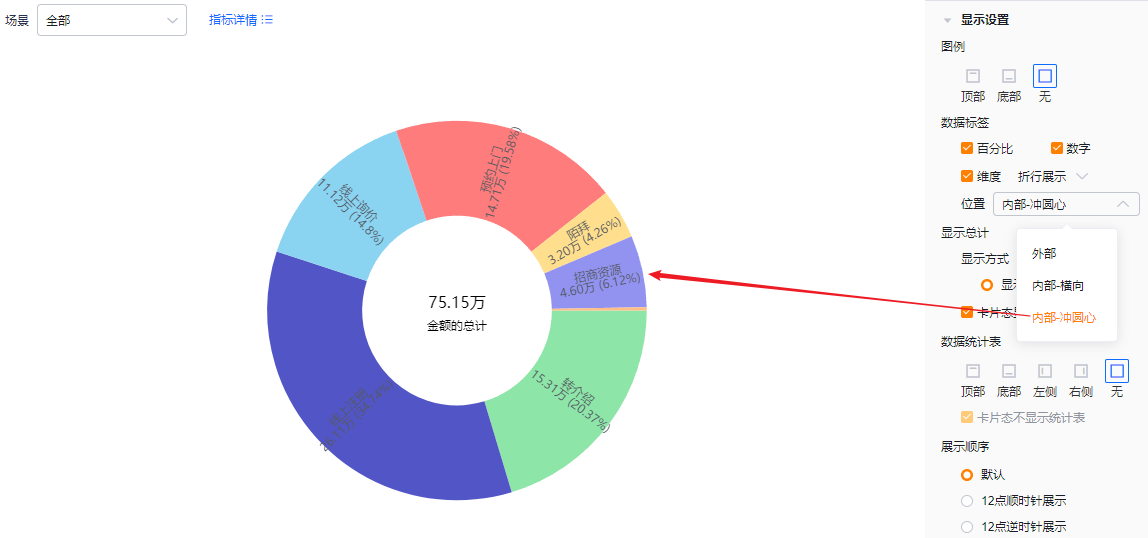
- 位置:针对百分比、数字、维度,至少勾选一个时,才能设置位置,默认在外部,可切换为内部-横向或者内部-冲圆心
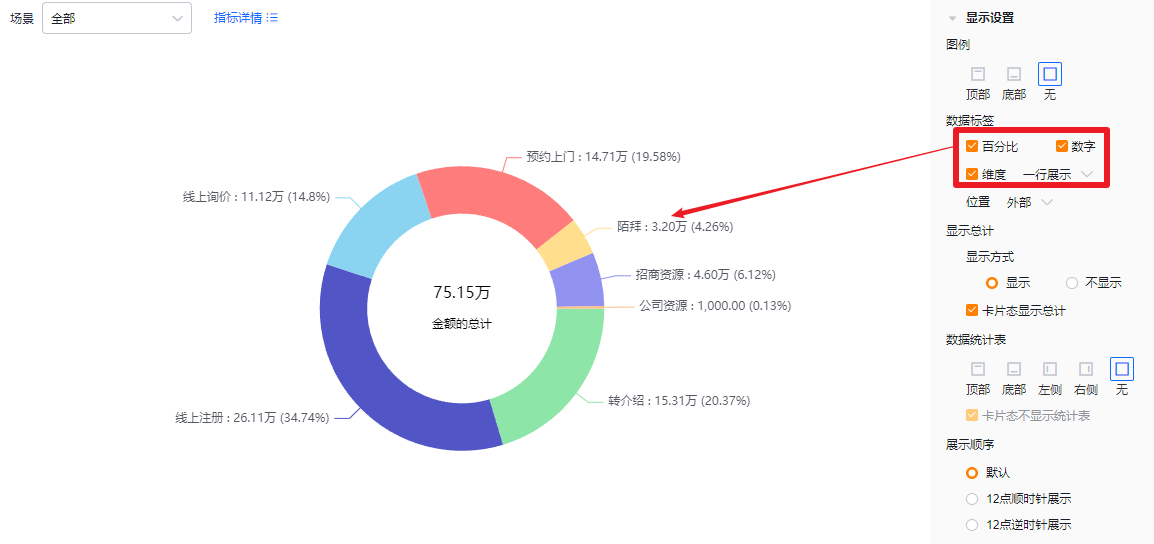
- 数值(数字和百分比)和维度都展示且维度一行展示效果
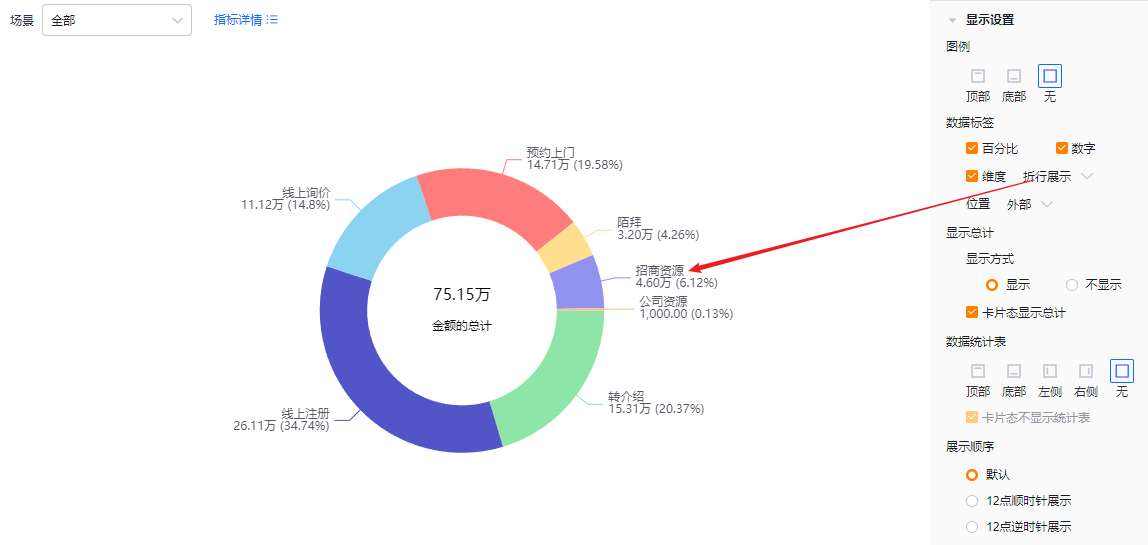
* 数值(数字和百分比)和维度都展示且维度折行展示效果
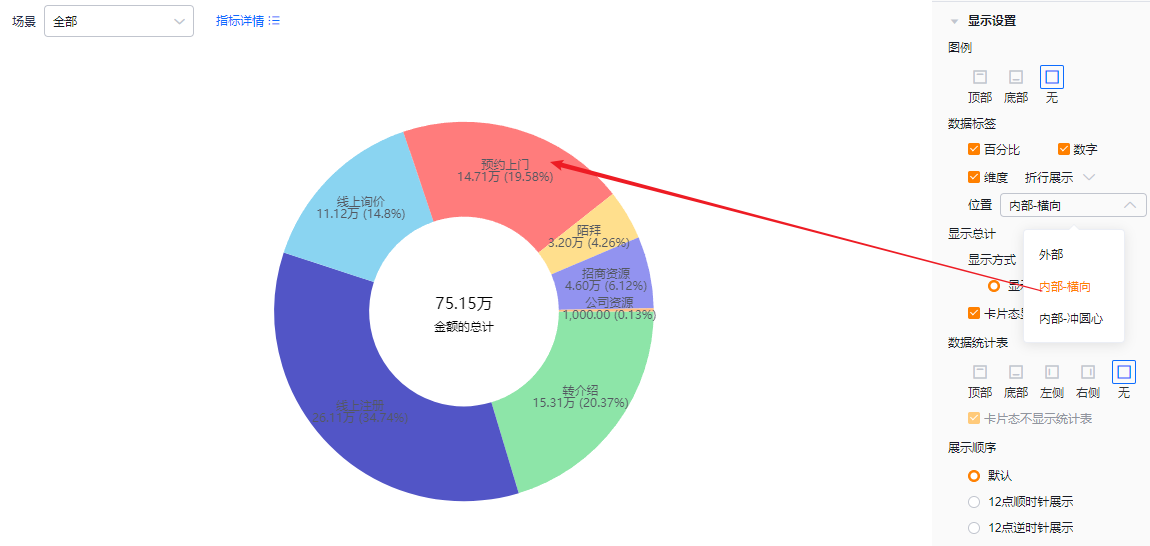
- 内部-横向展示效果
-
内部-冲圆心展示效果
-
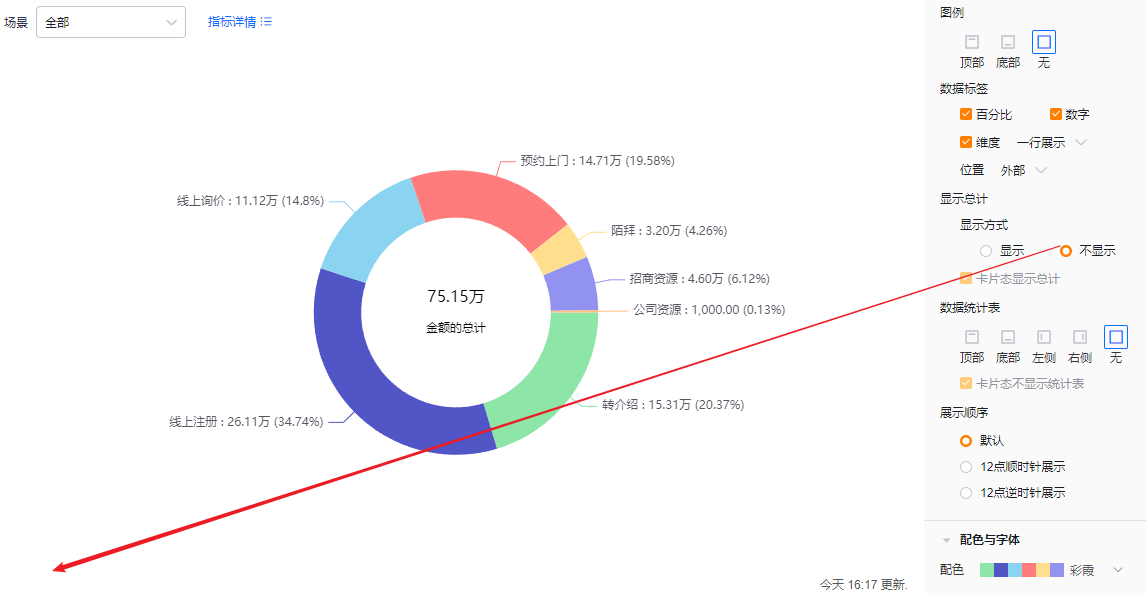
显示总计:
- 显示方式:默认是显示,可切换为不显示;显示时,可在编辑态、详情态、卡片态(根据具体配置)展示,不显示时,所有态都不展示
- 卡片态显示总计:默认勾选,可去掉勾选在卡片态不显示总计;当显示方式不显示时,此配置项只读不可编辑
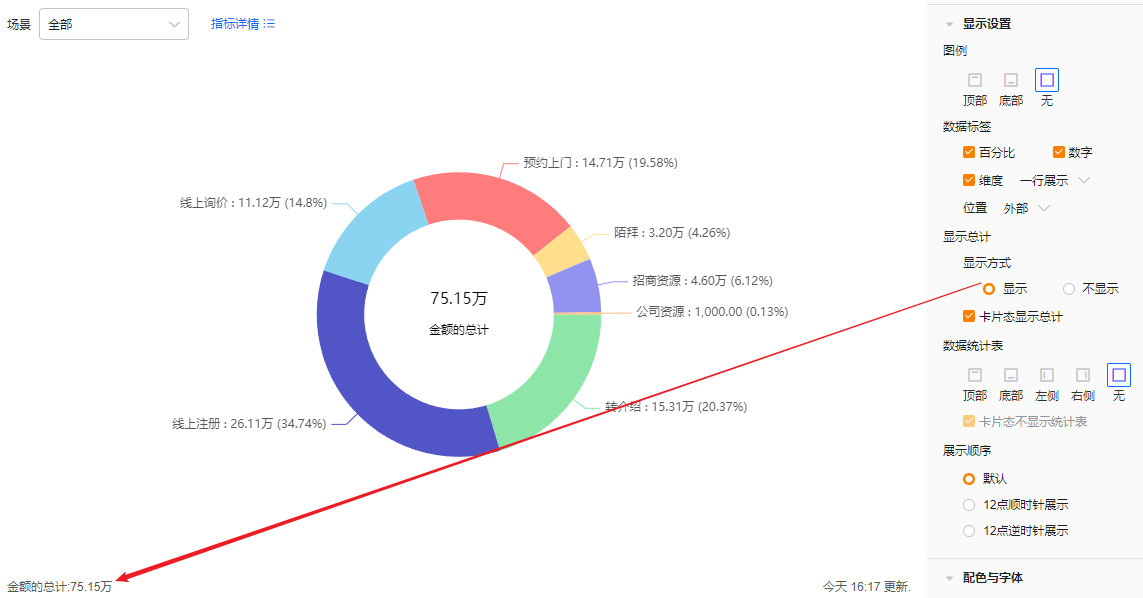
- 显示总计效果
-
不显示总计效果
-
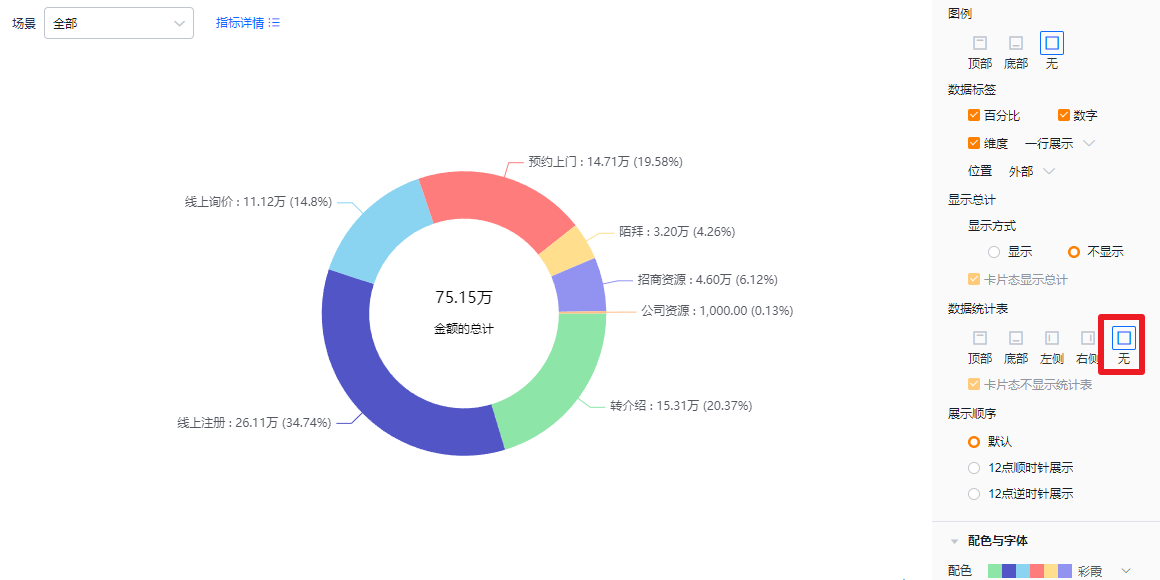
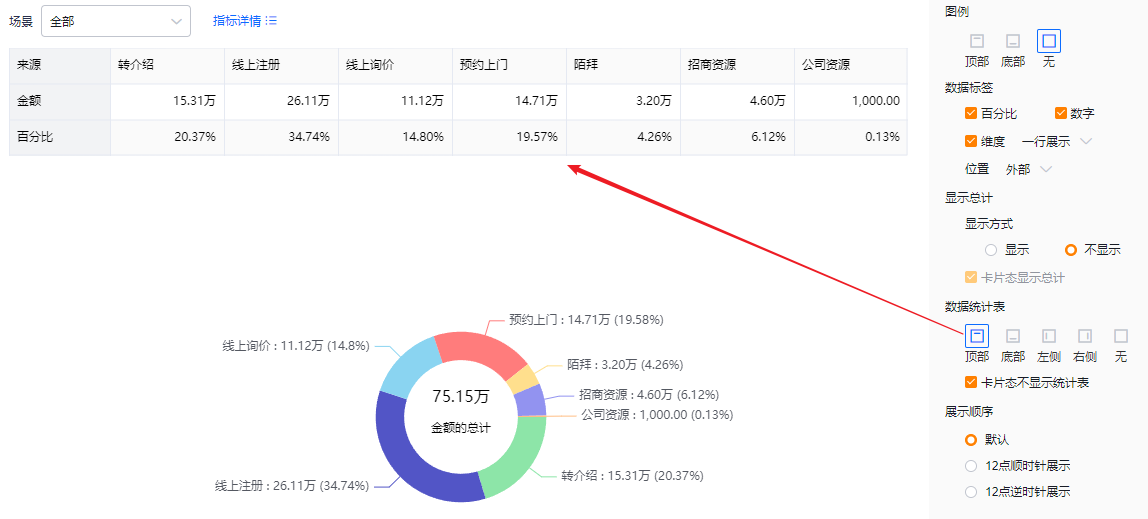
数据统计表:可设置是否展示数据统计表及展示位置,默认不展示,可切换为展示在图形的顶部、底部、左侧、右侧
- 卡片态不显示统计表:在展示数据统计表的基础上可设置此配置,默认勾选
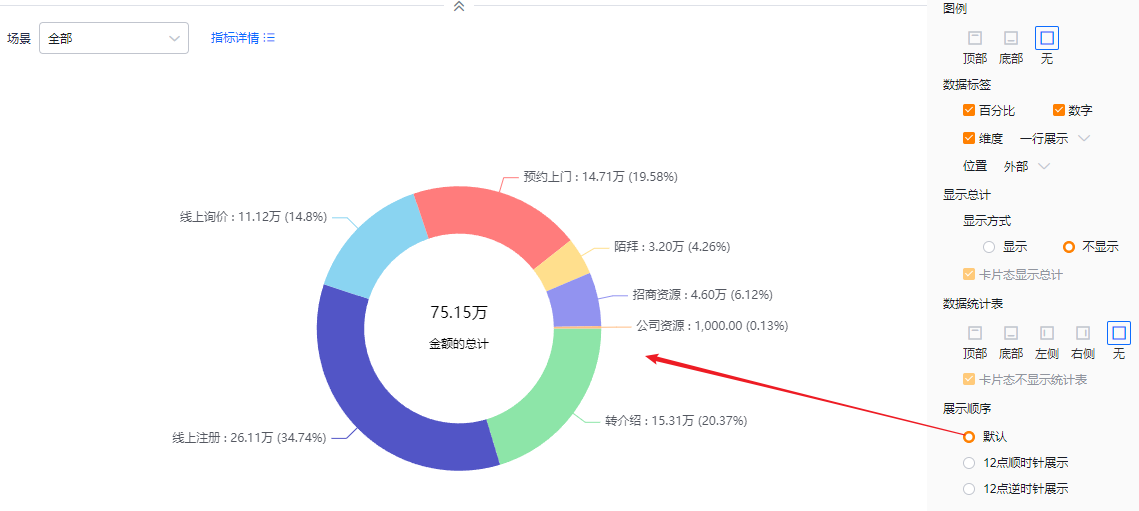
- 展示顺序:默认,可切换为从12点方向顺时针展示或者从12点方向逆时针展示
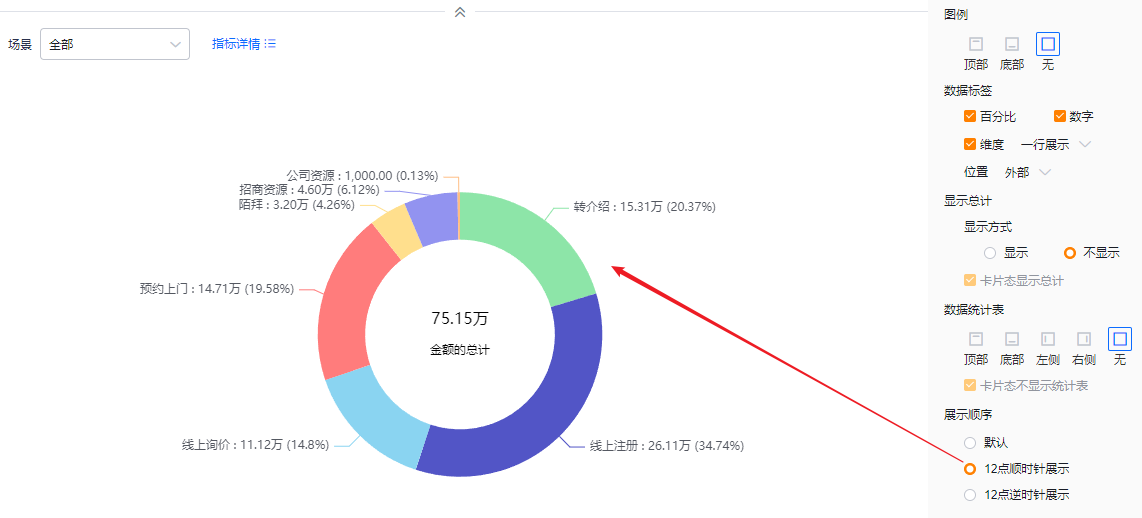
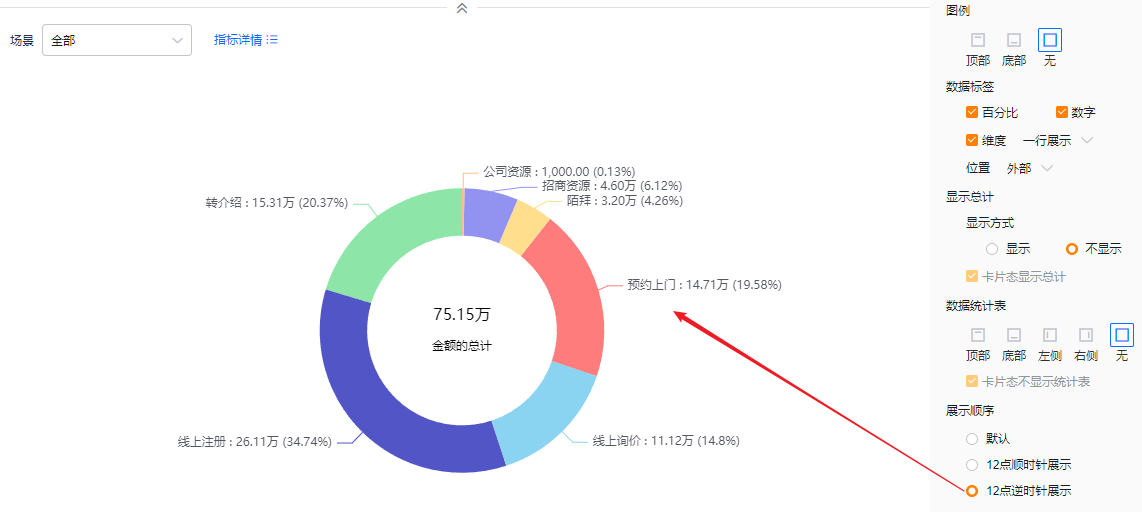
1.2.2.4 配色与字体
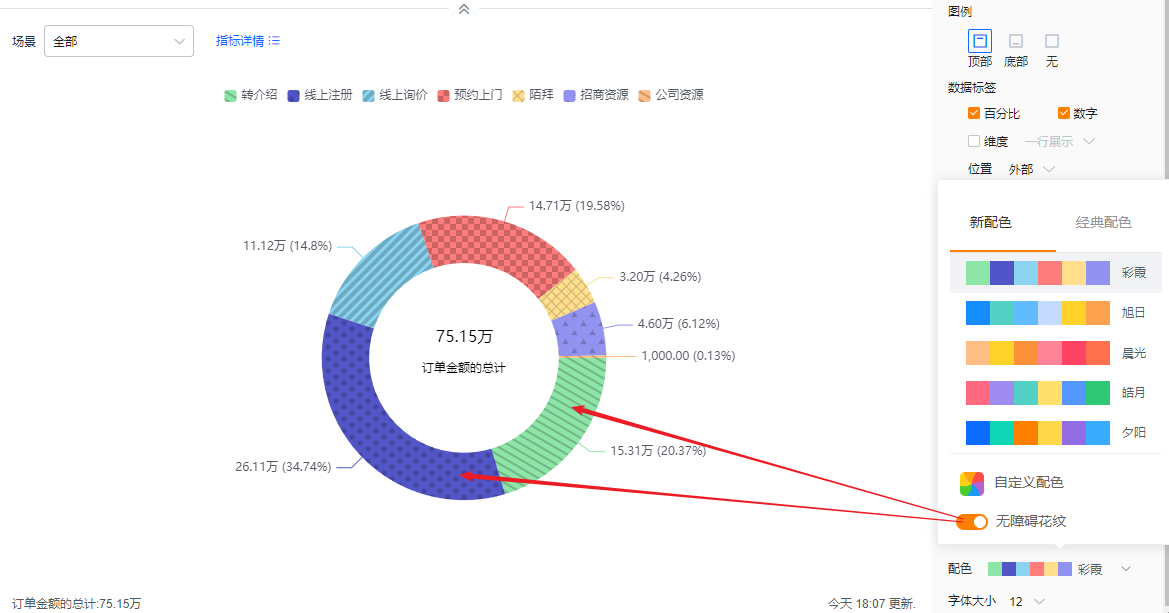
- 配色:系统支持新配色和经典配色两类配色方案,默认显示新配色下的第一套,另外可以开启无障碍花纹设置
- 新配色:支持基于某套配色方案再自定义配色
- 经典配色:不支持自定义配色
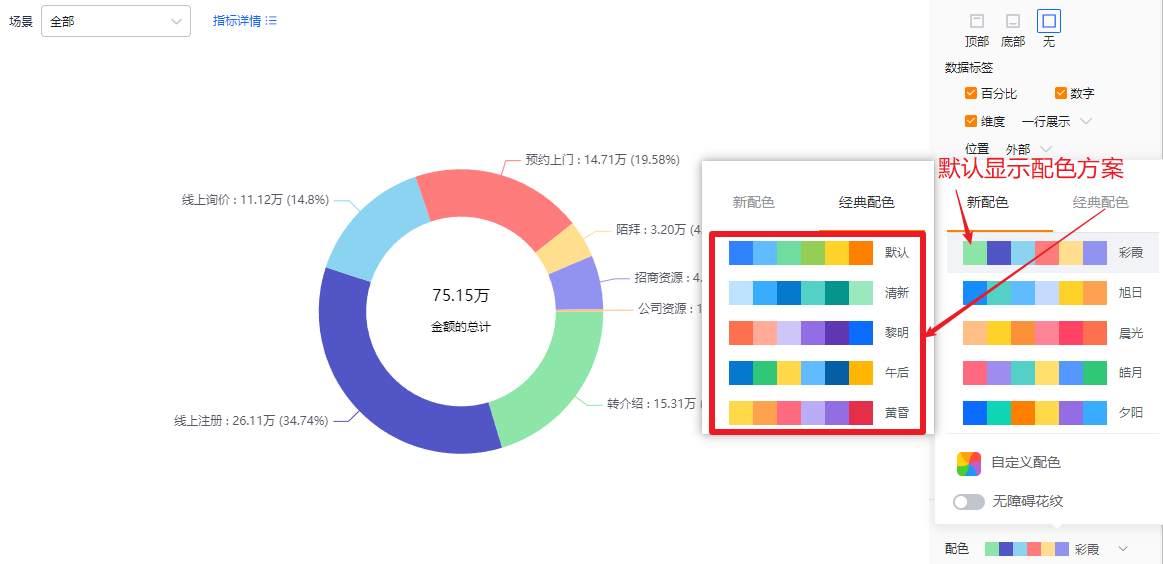
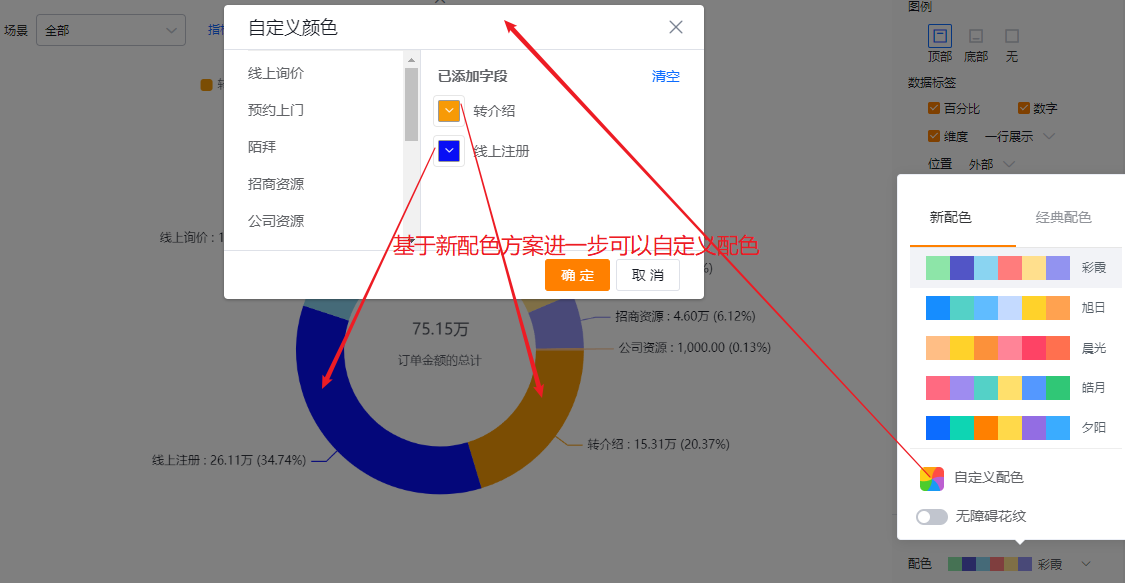
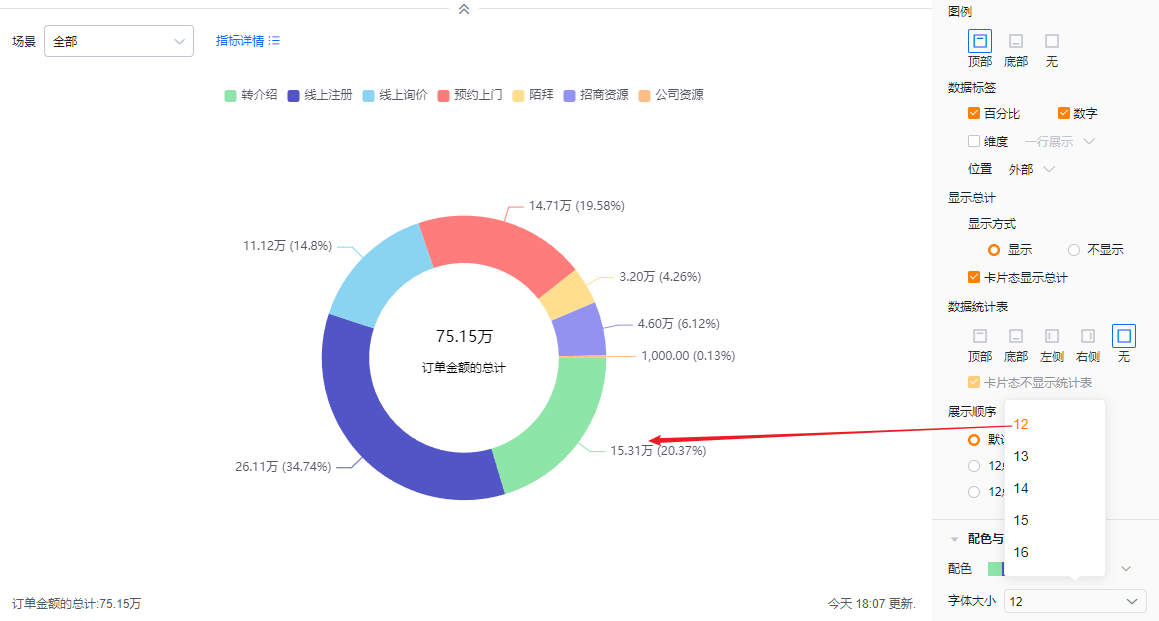
- 字体大小:默认为12,可切换成13、14、15、16显示
功能配置
高级配置
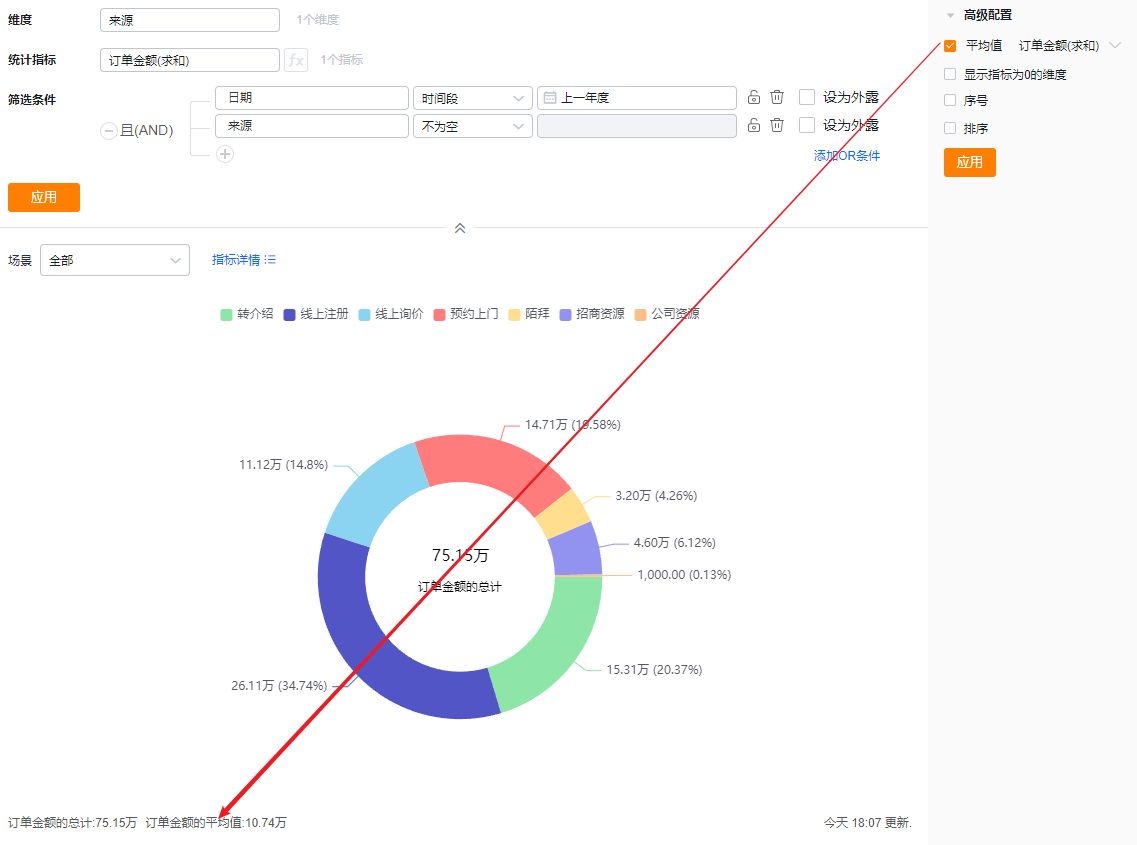
- 平均值:默认不勾选,勾选后编辑态、预览态和详情态展示当前指标的平均值
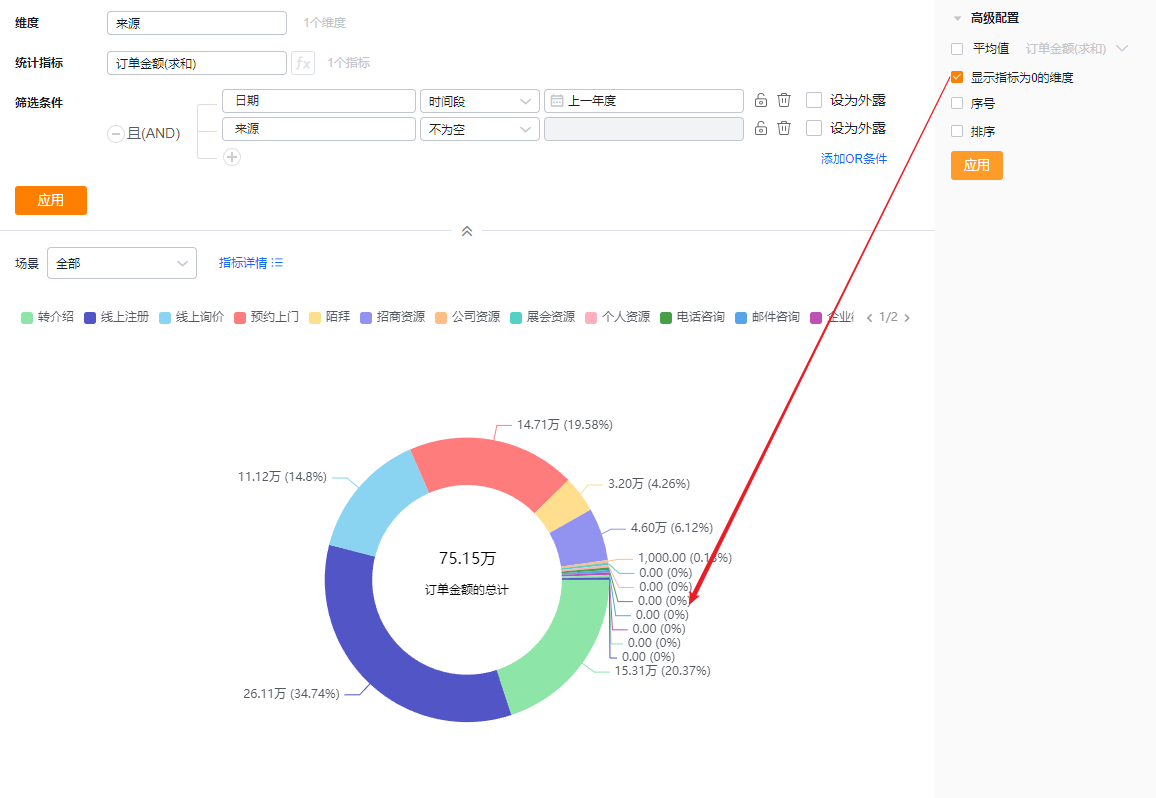
- 显示指标为0的维度:默认不勾选,可勾选后展示指标为0的维度
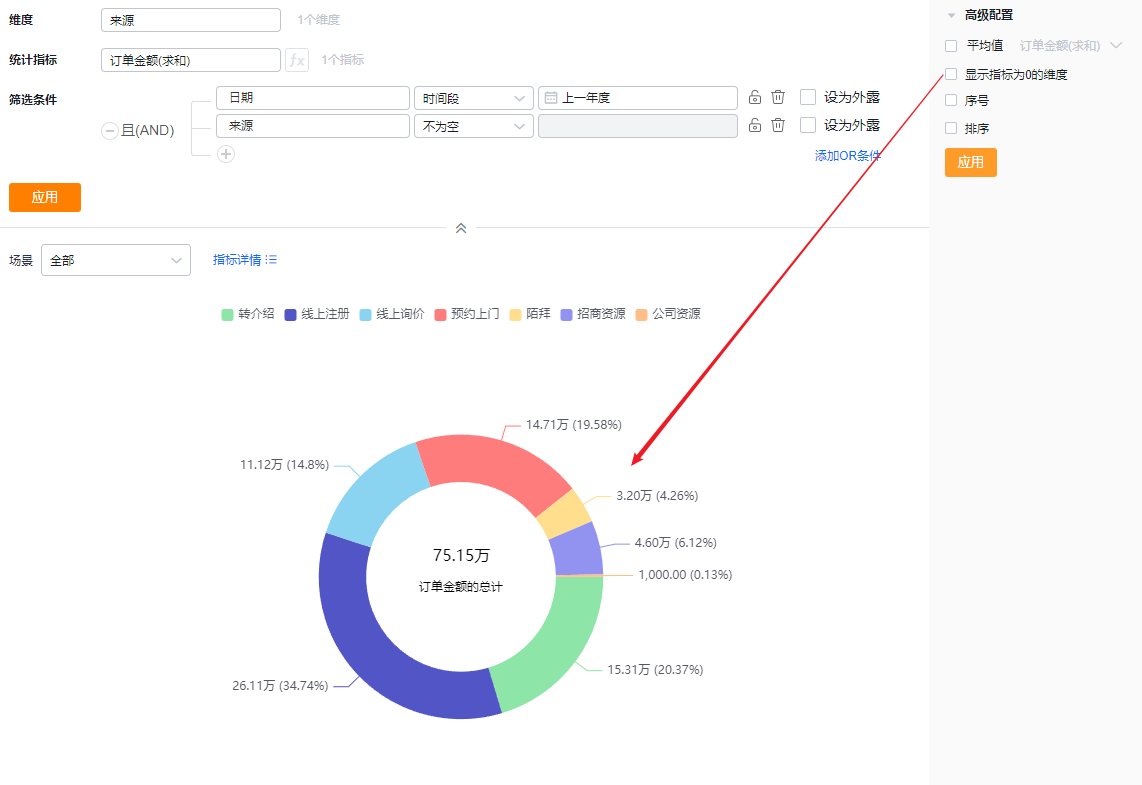
- 不勾选展示指标为0的维度展示效果
-
勾选展示指标为0的维度展示效果
-
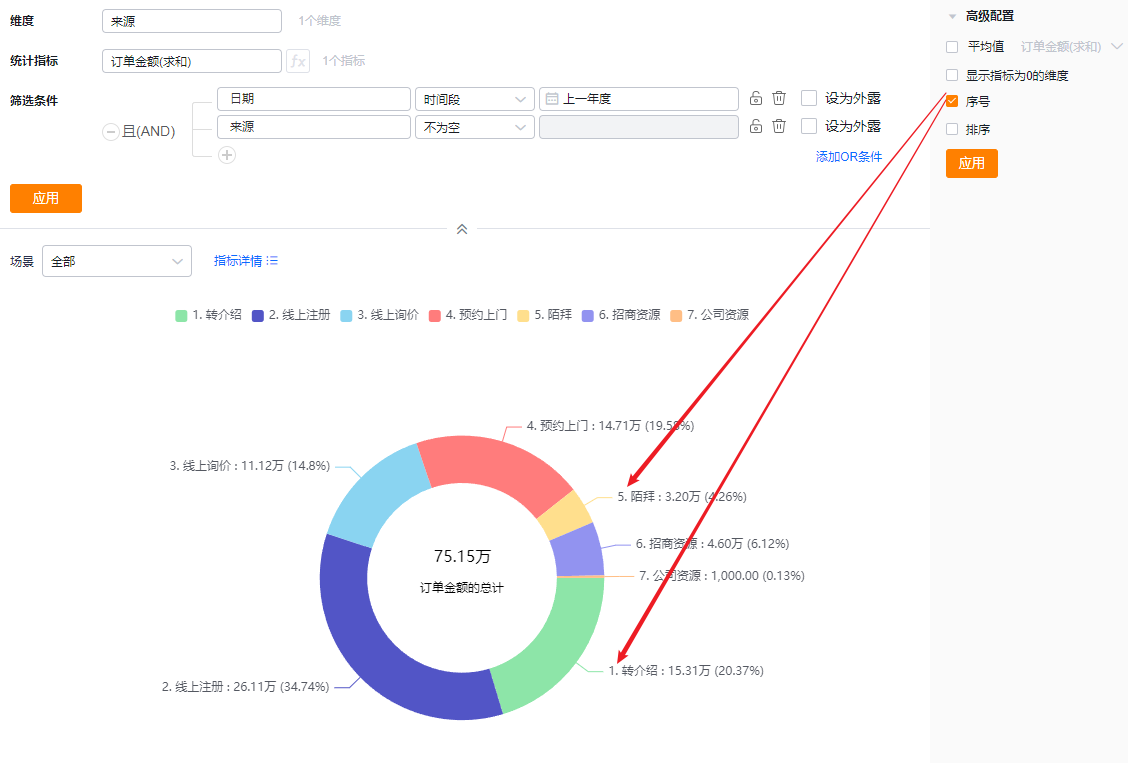
序号:默认不勾选,勾选后可展示序号
- 排序:默认不勾选,勾选后可设置维度基于本身的排序及TopN或者维度基于某个指标的排序及TopN,TopN可以选择预置的,也可手动输入具体数值
- 当维度时枚举值或者部门字段时,支持自定义排序
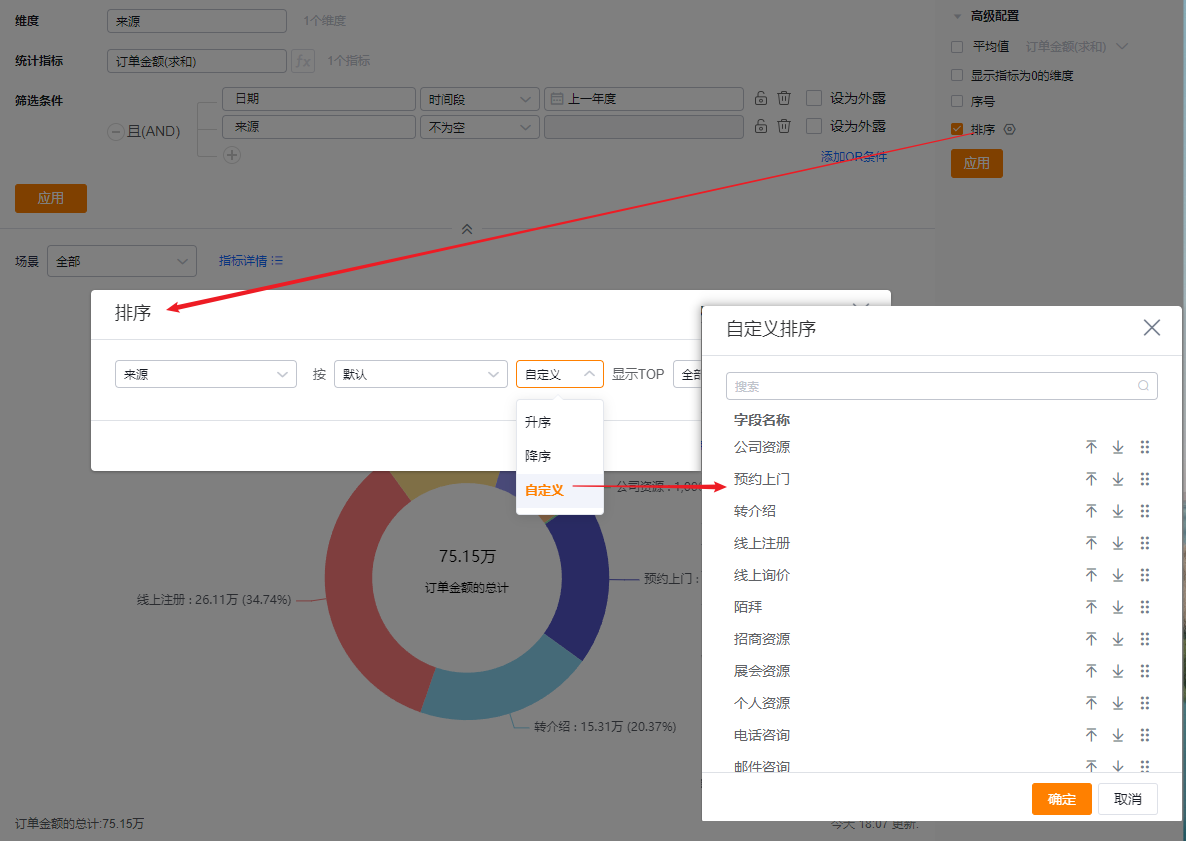
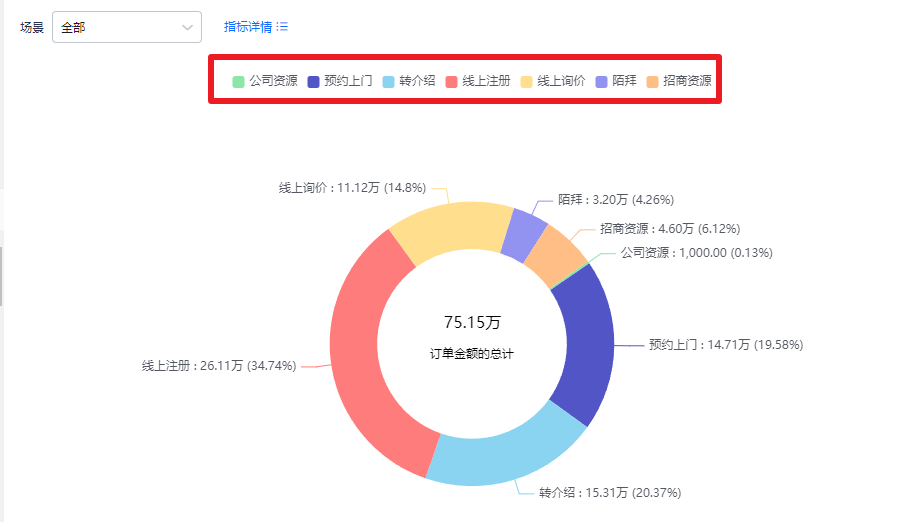
- 基于维度值本身自定义排序
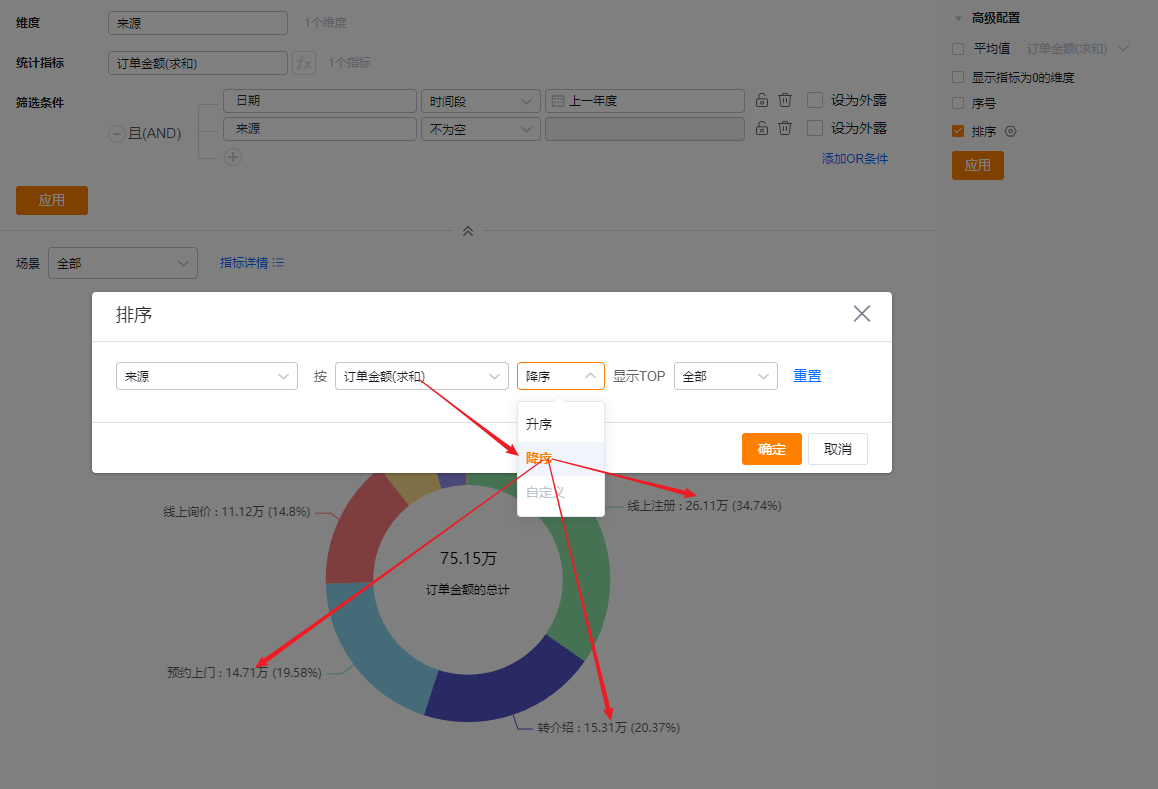
- 基于维度值按指标降序排列
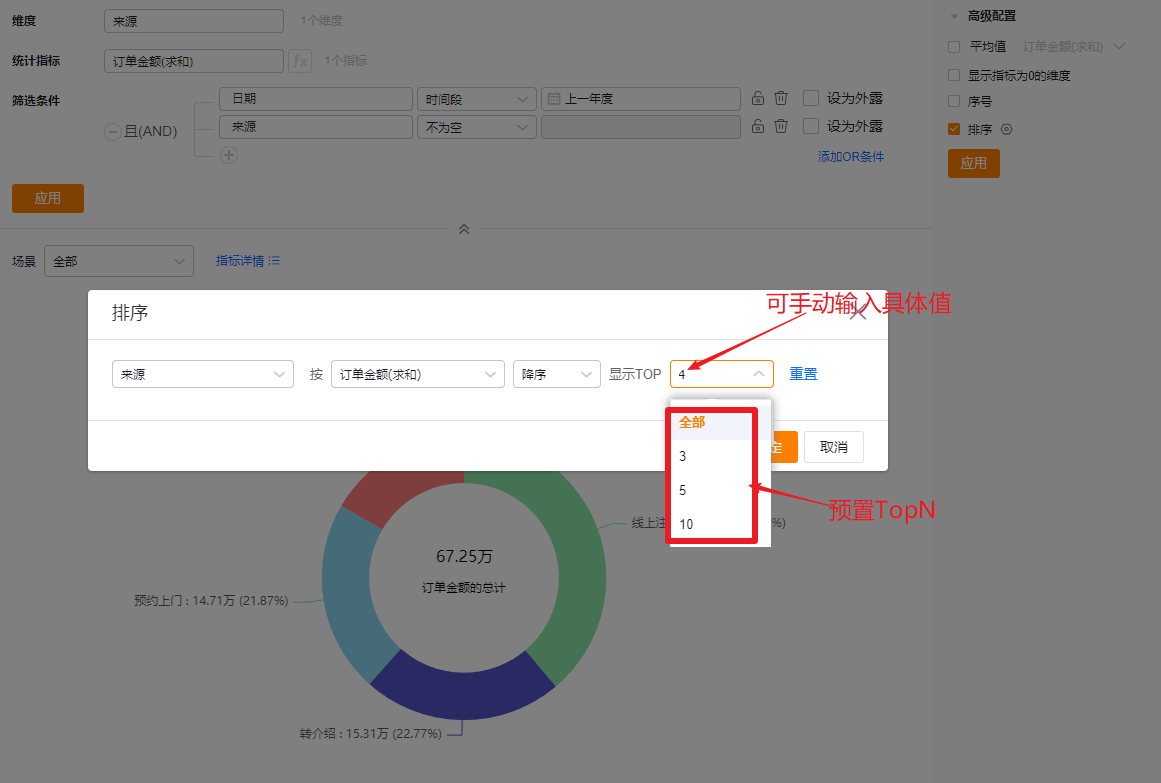
- 在排序的基础上显示TopN
样式(移动端)
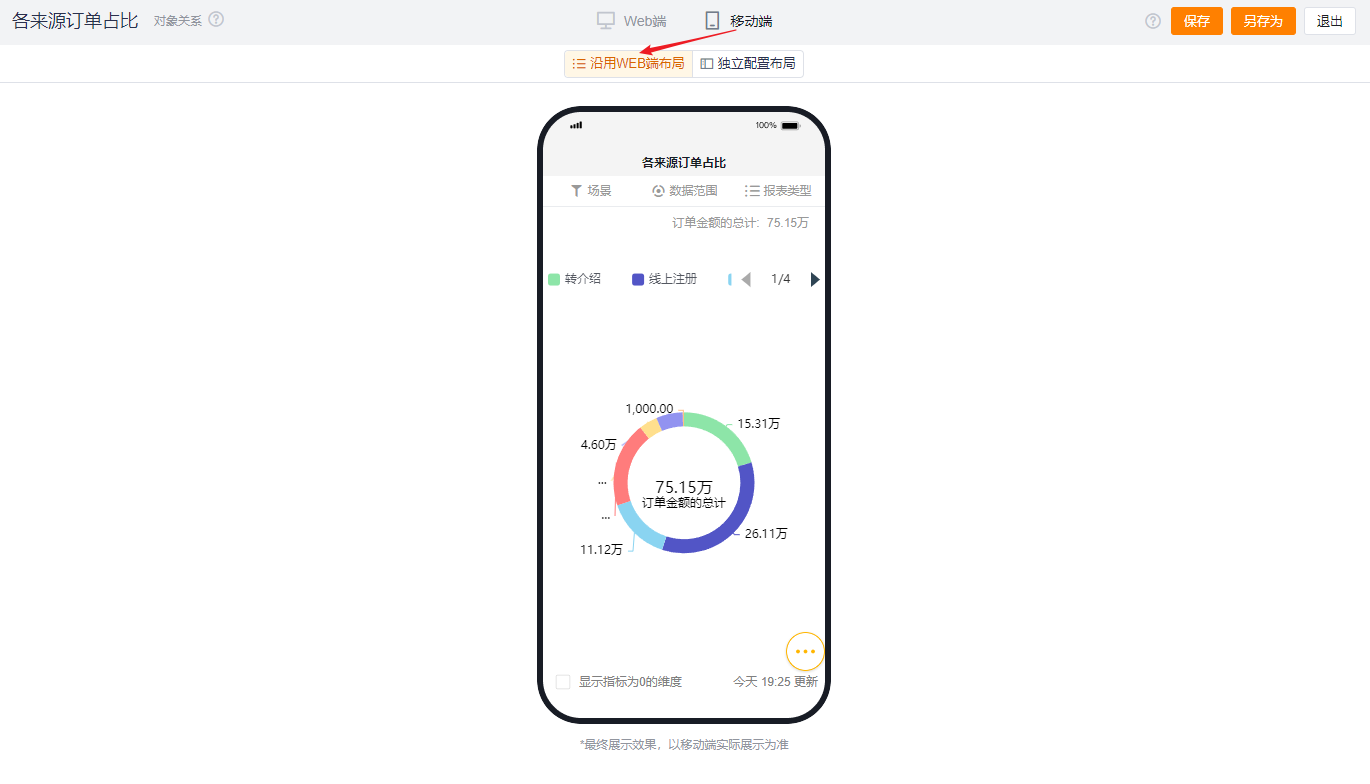
沿用WEB端布局
- 跟随WEB端布局回显,不可单独设置
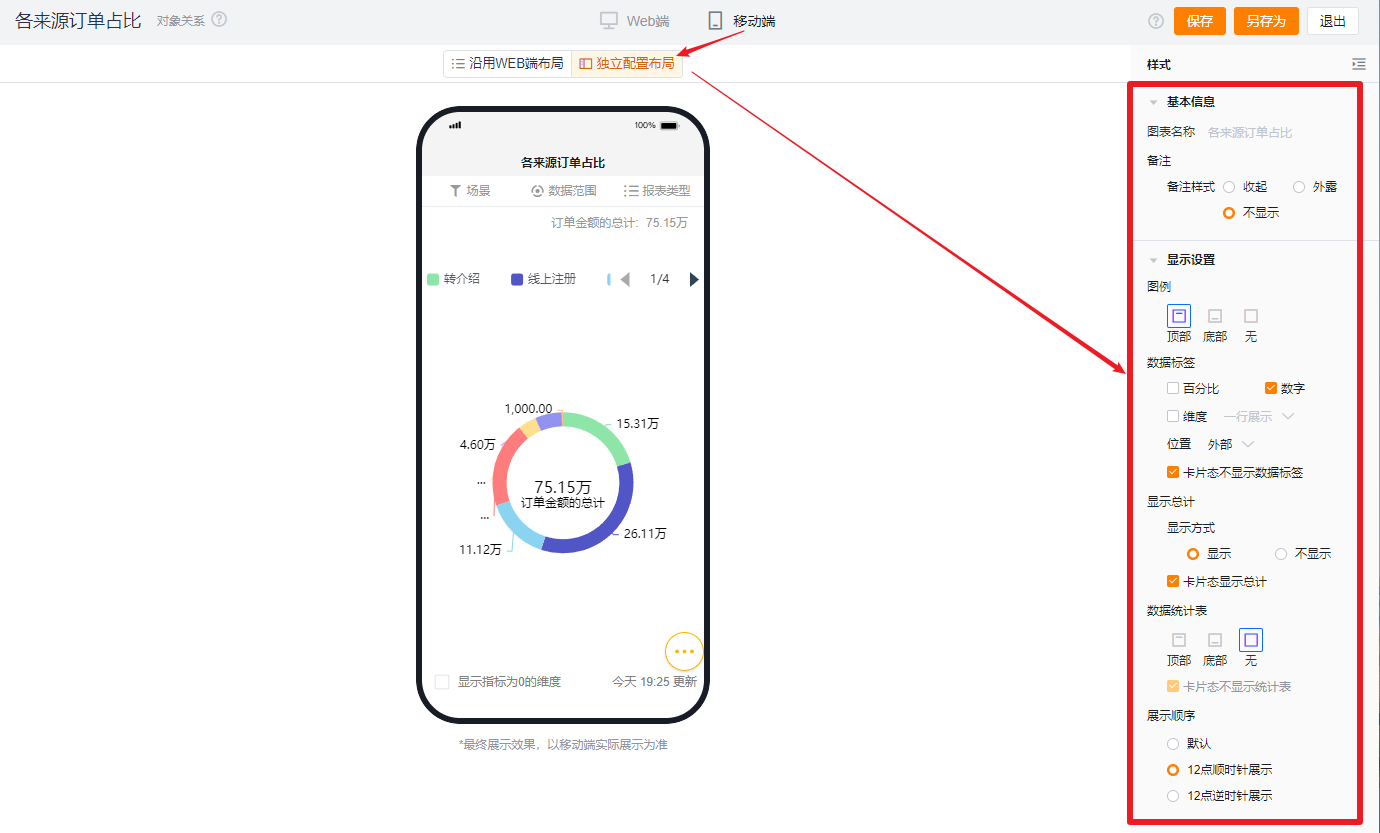
独立配置布局
- 默认按WEB端对应配置项选中的内容回显,可进一步调整成更适合移动端展示的效果
- 配置项内容及可选项比WEB端少,移动端不可单独设置的配置项默认走WEB端的配置,可设置的配置项的展示效果及逻辑同WEB端
漏斗图
应用场景
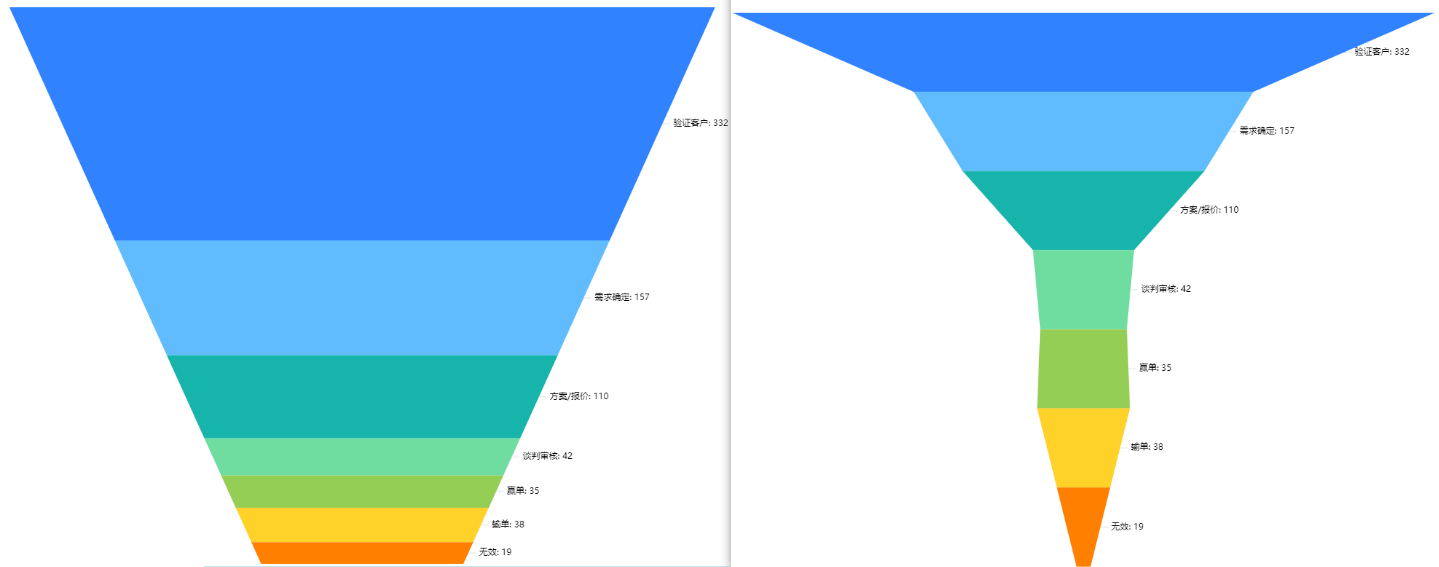
漏斗图可以展示每个维度在一定数据范围内的分布情况。例如,各商机阶段的商机情况等
图表配置
坐标轴数据
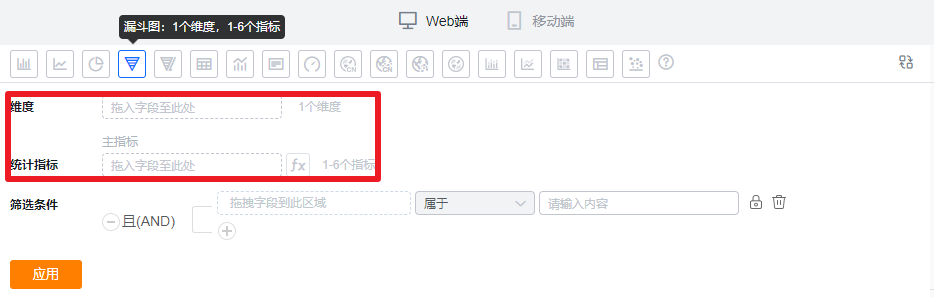
- 维度:1个维度
- 指标:1-6个指标
样式(Web端)
基本信息
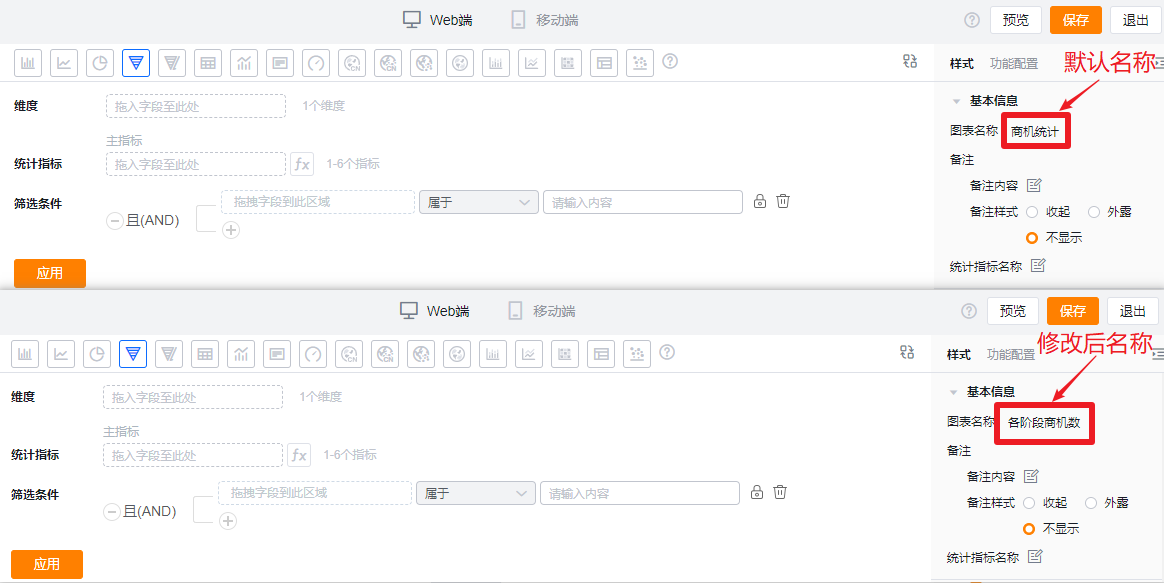
- 图表名称:新建时默认为分析主题名称,可根据图表配置修改为自定义图表名称
- 备注:
- 备注内容:基于当前图表可以设置备注信息,以便查看者更好的了解图表所表达的内容
- 备注样式:
- 收起:以图标的形式显示在图表详情态和卡片态的标题后面,鼠标悬浮到图标上时显示备注内容
- 外露:直接以文字的形式显示在图表详情态和卡片态的标题后面
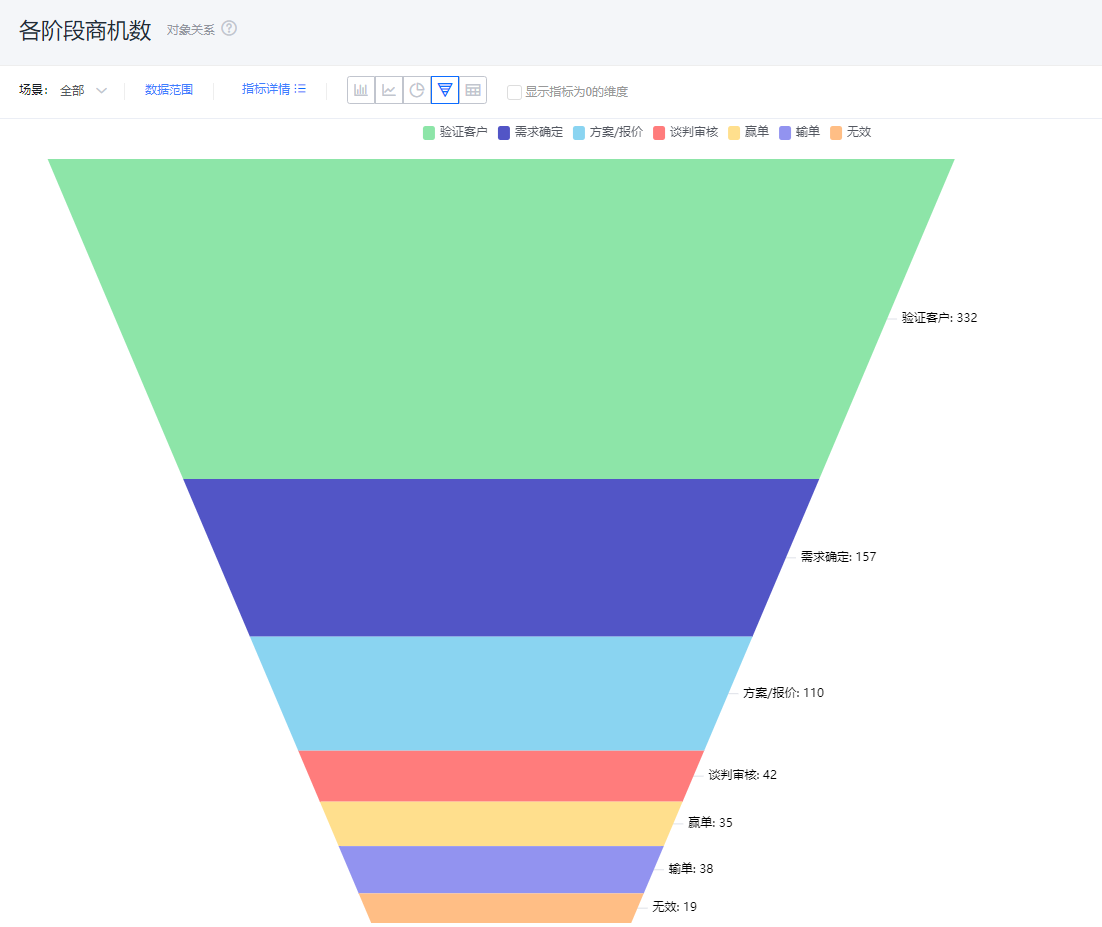
- 不显示:图表详情态和卡片态都不展示
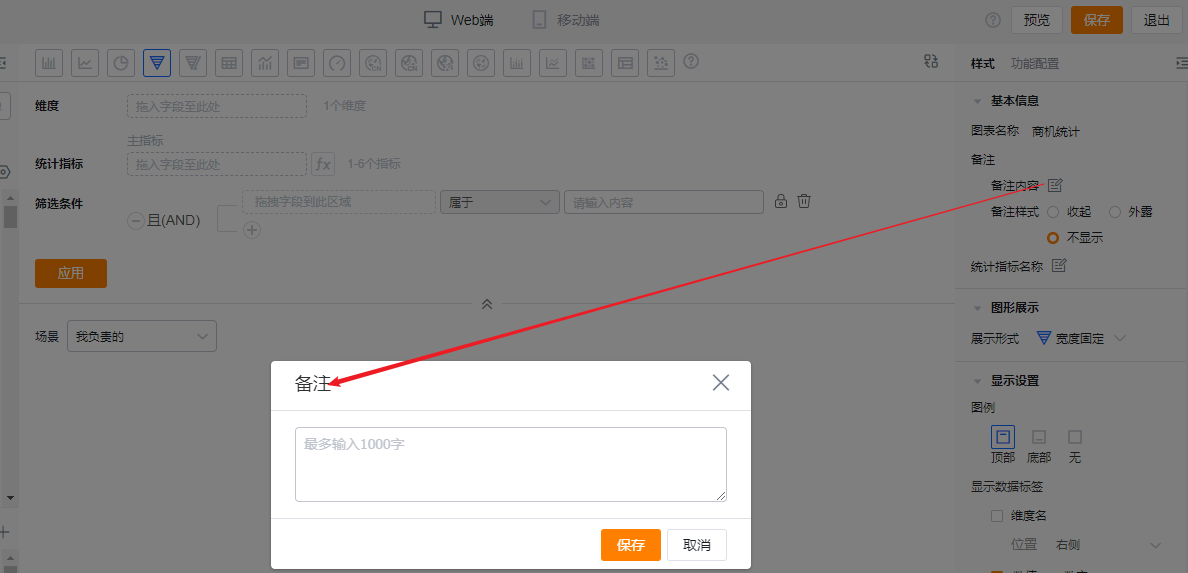
- 添加备注内容
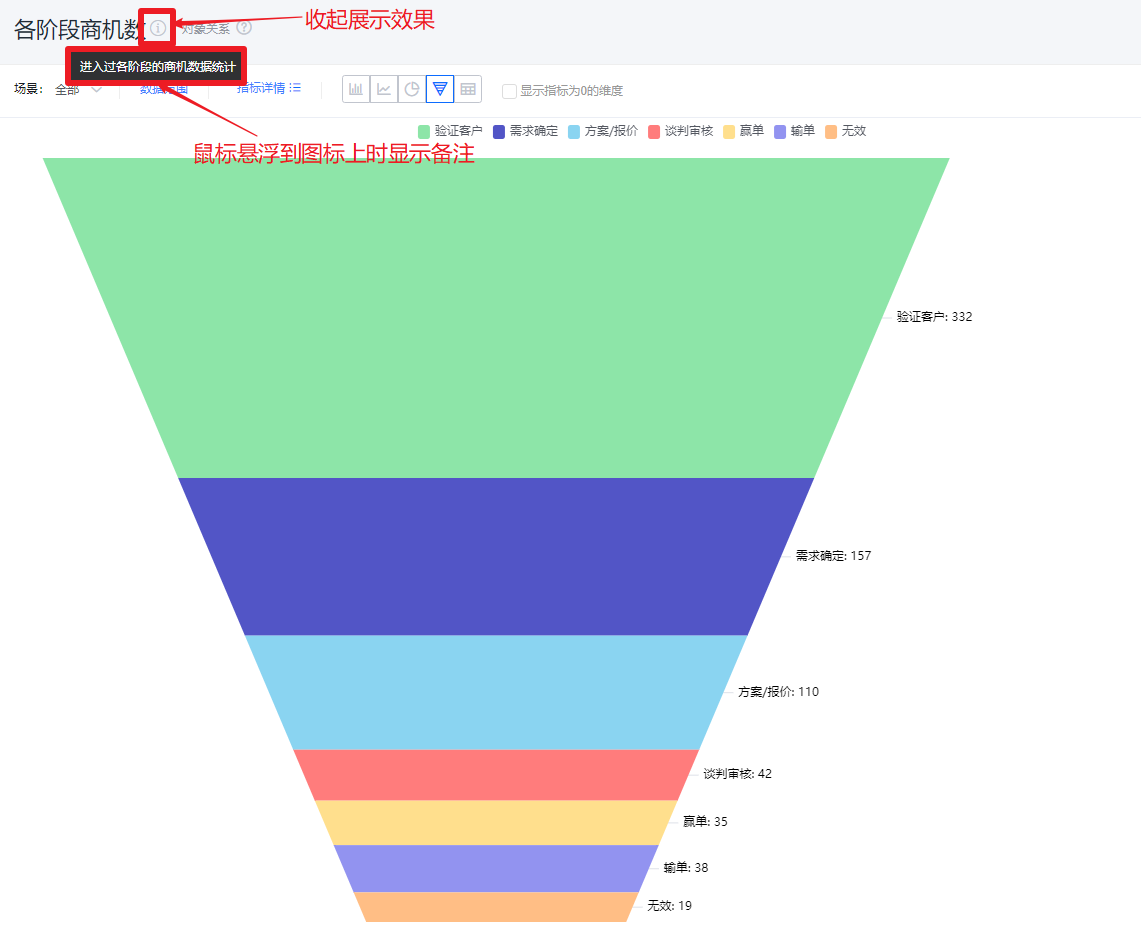
- 备注收起展示样式效果
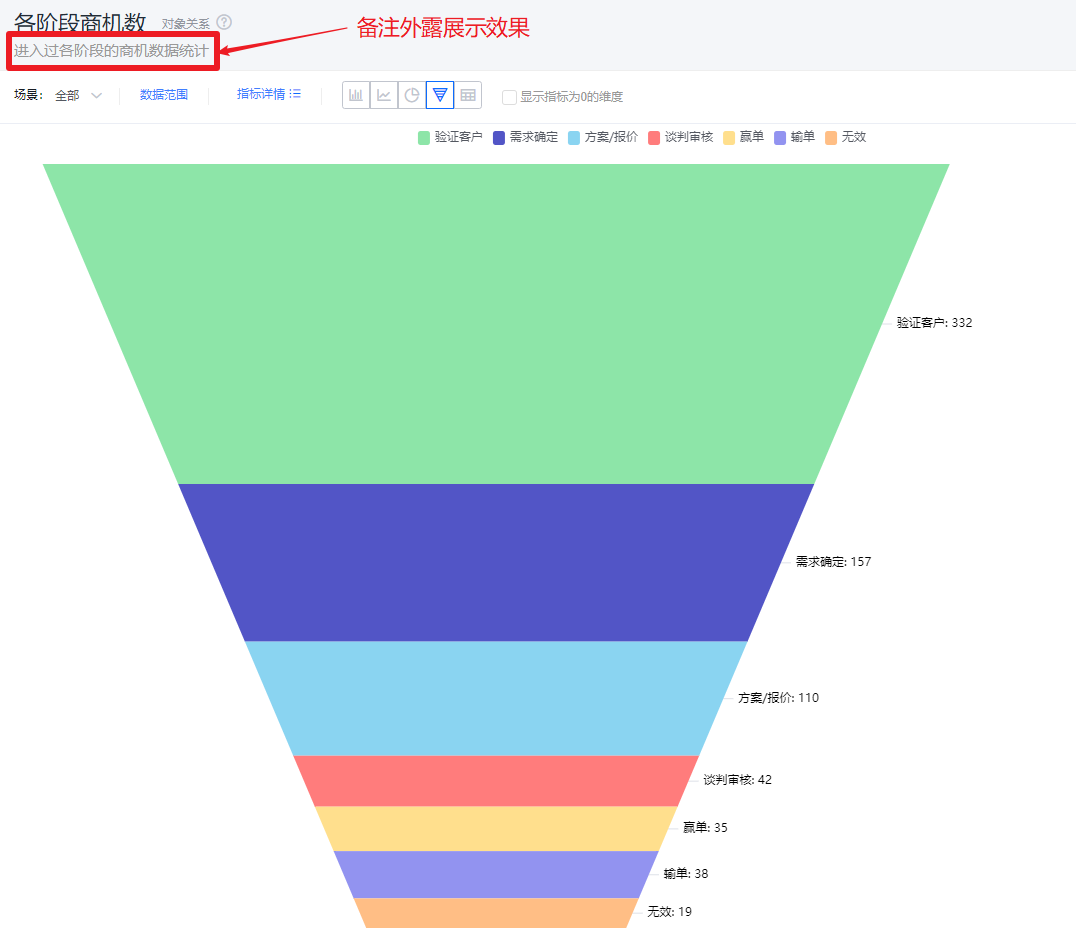
- 备注外露展示样式效果
-
备注不展示样式效果
-
统计指标名称:默认按指标名称展示,可自行修改展示内容
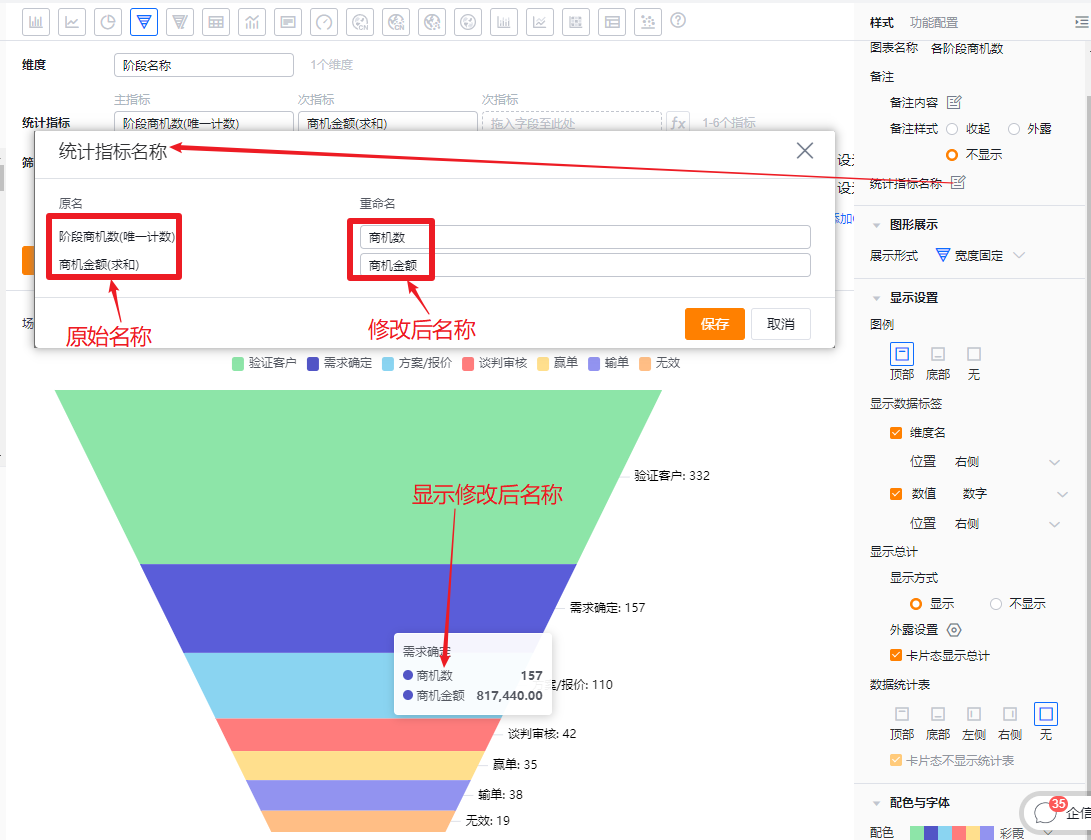
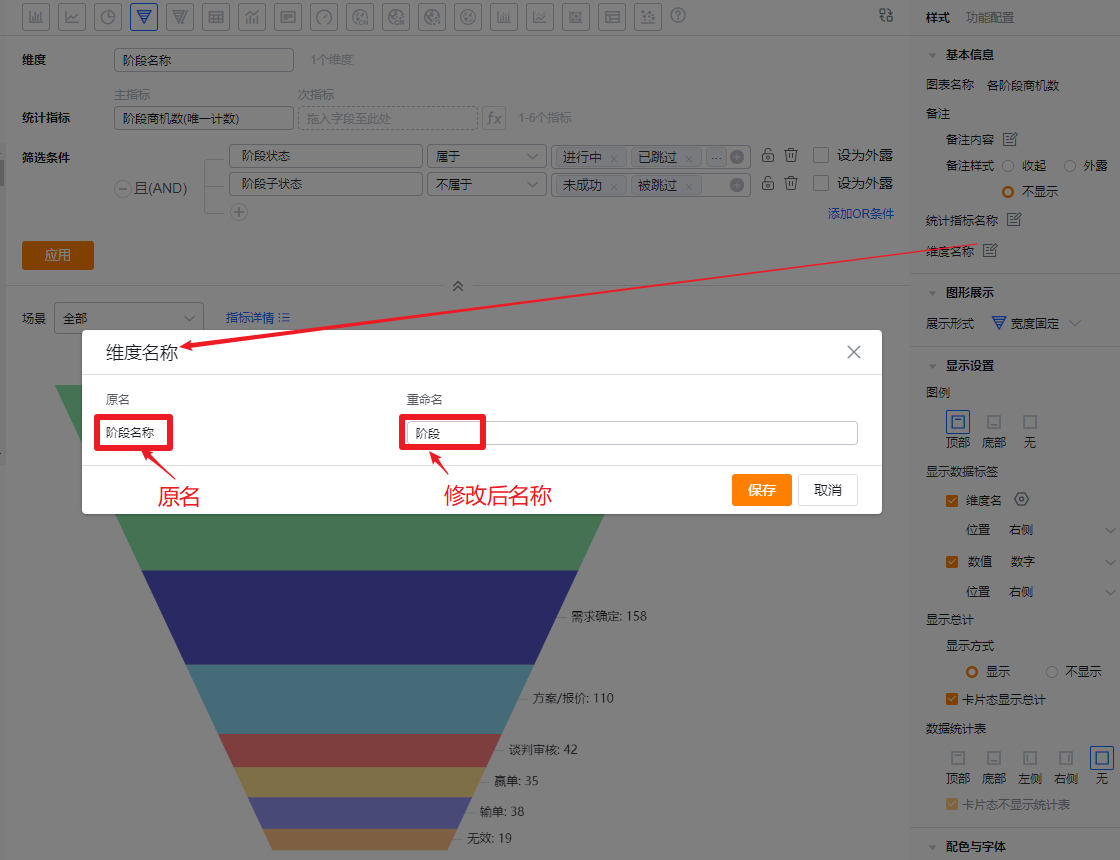
- 维度名称:默认按维度名称展示,可自行修改展示内容
图形展示
- 展示形式:默认宽度固定,可调整为高度固定、高度均分
- 宽度固定:每个阶段往下的宽度减小比例是一定的,高度代表每个维度值的主指标数据
- 高度固定:每个阶段的高度是一定的,宽度代表每个维度值的主指标数据
- 高度均分:每个阶段高度相等,便于阶段多、标签长时对比各阶段规模,与「高度固定」不是同一选项
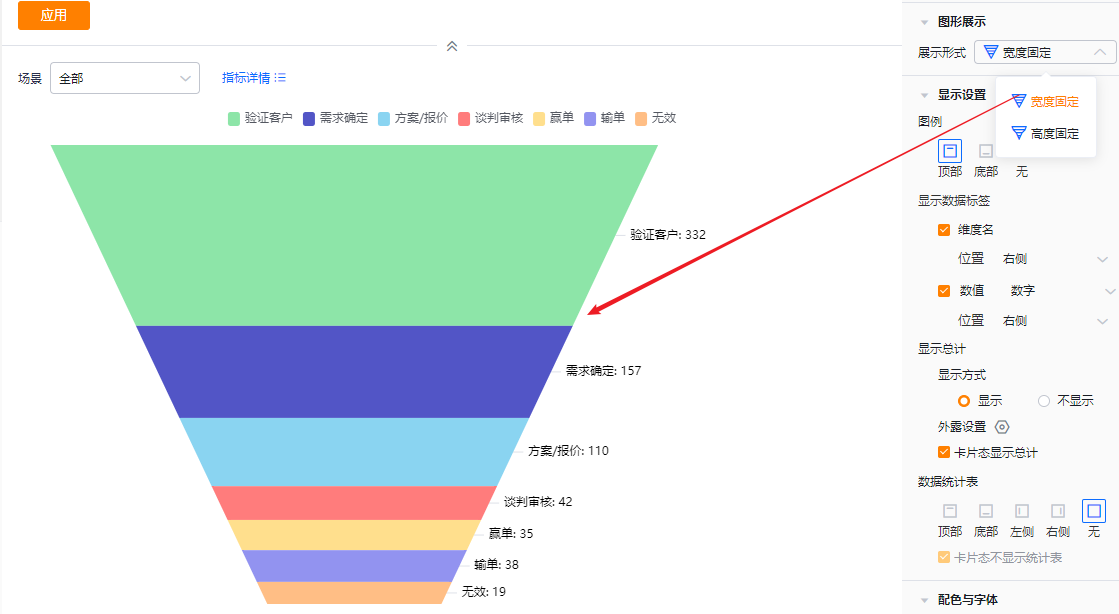
- 宽度固定展示效果
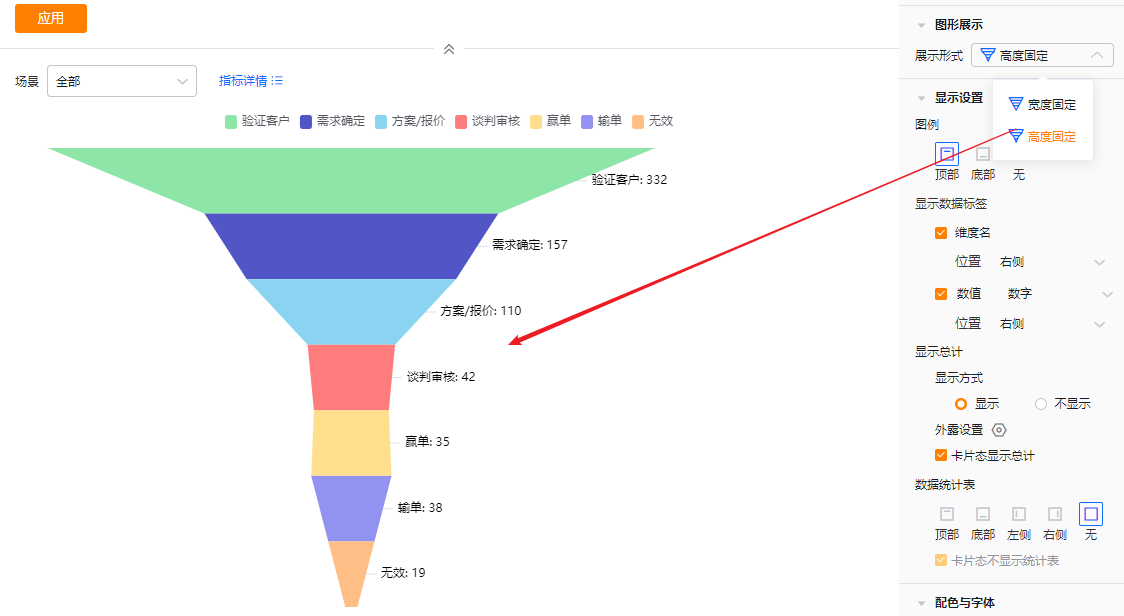
- 高度固定展示效果
显示设置
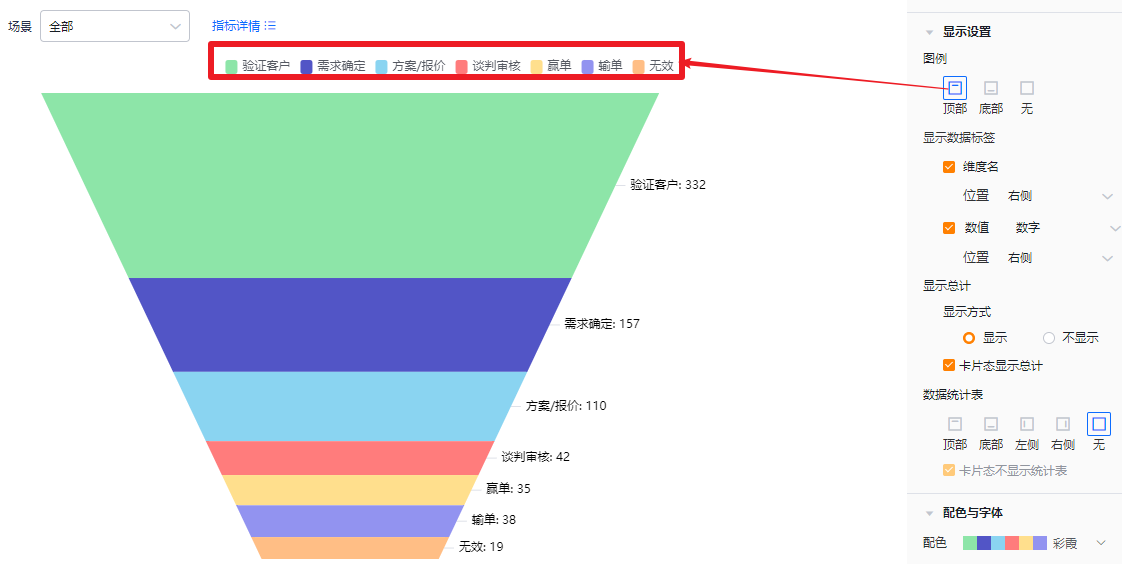
- 图例:默认展示在顶部,可切换为底部、无(无的意思就是不显示图例)
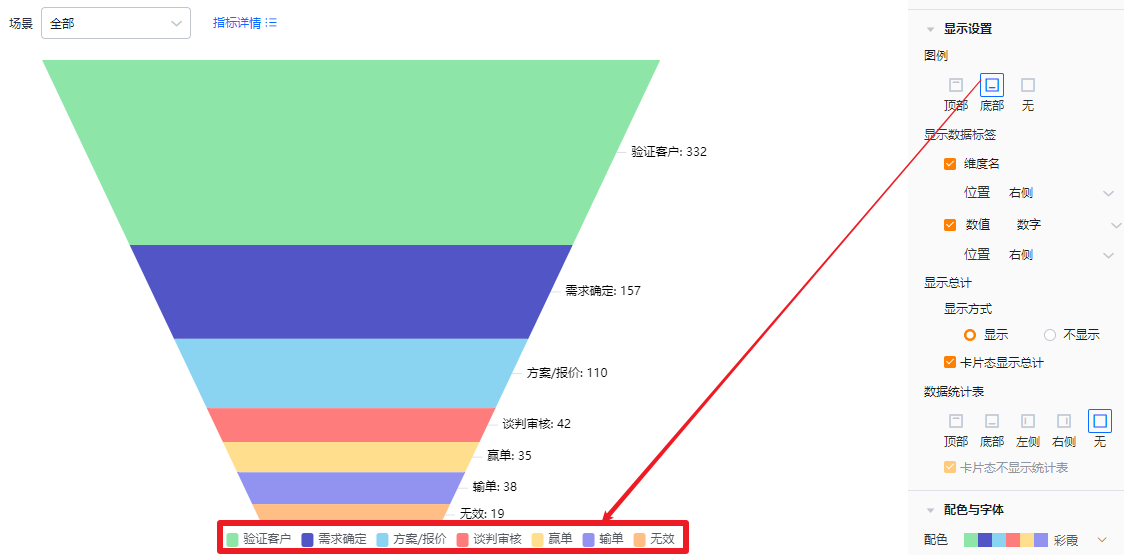
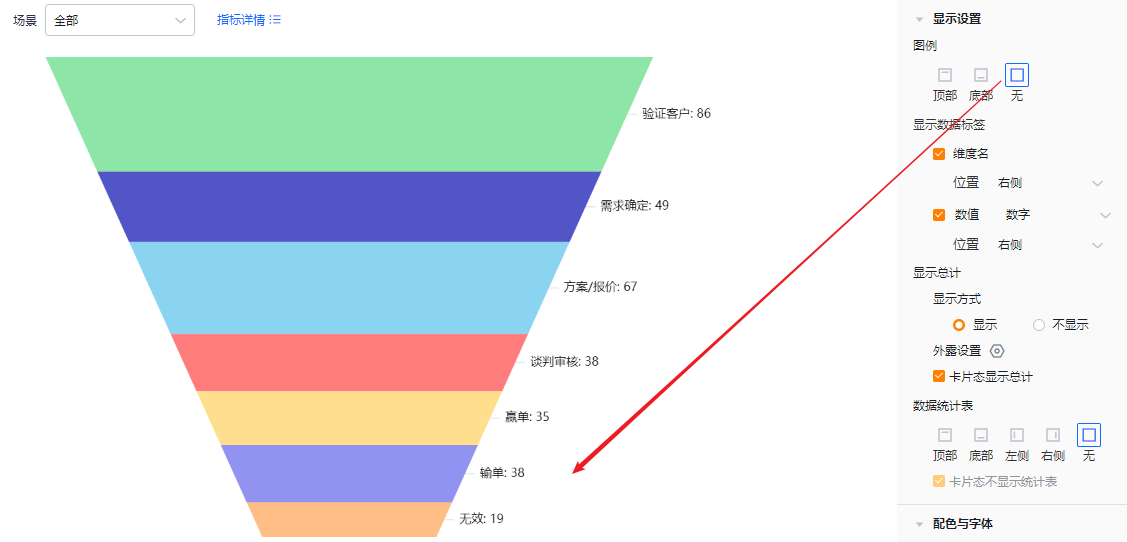
- 显示数据标签:
- 维度名:默认不勾选,可勾选,勾选后可进一步设置位置
- 位置:默认在右侧,可调整为左侧或者内部
- 数值:默认勾选,展示数字,可切换为显示百分比或者数字和百分比;若不勾选时,展示内容和位置都不可设置
- 位置:默认在右侧,可调整为左侧或者内部
- 维度名:默认不勾选,可勾选,勾选后可进一步设置位置
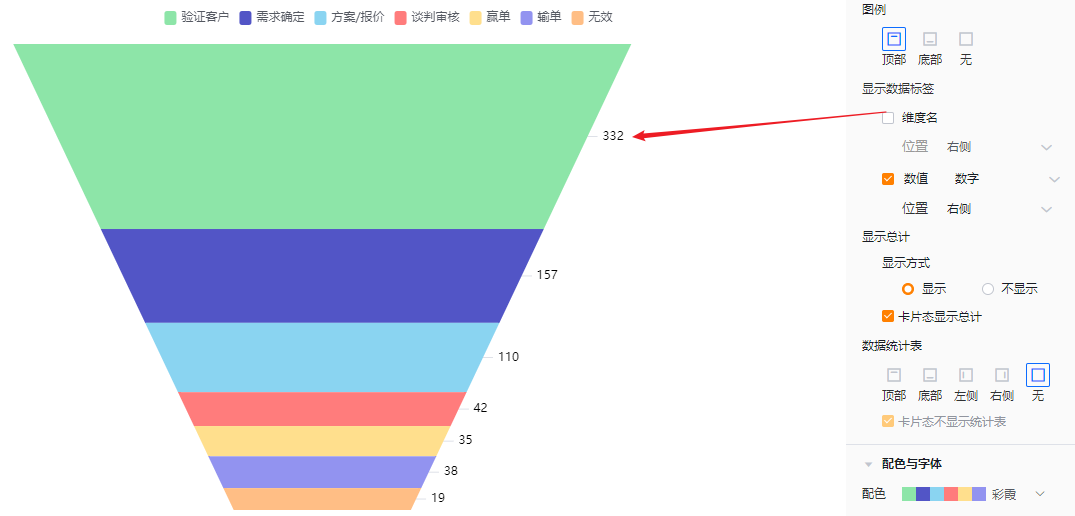
- 不展示维度值
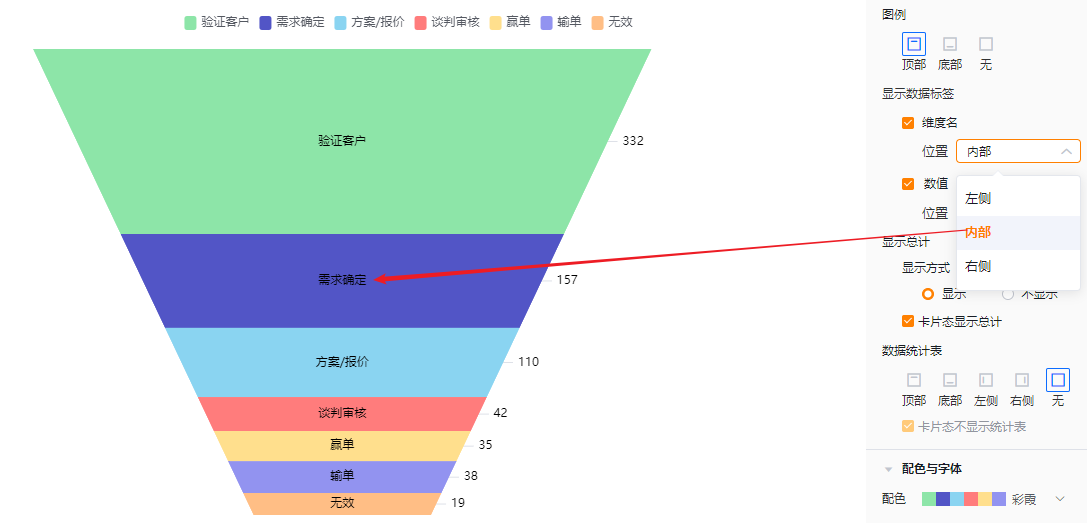
- 展示维度值且维度在内部
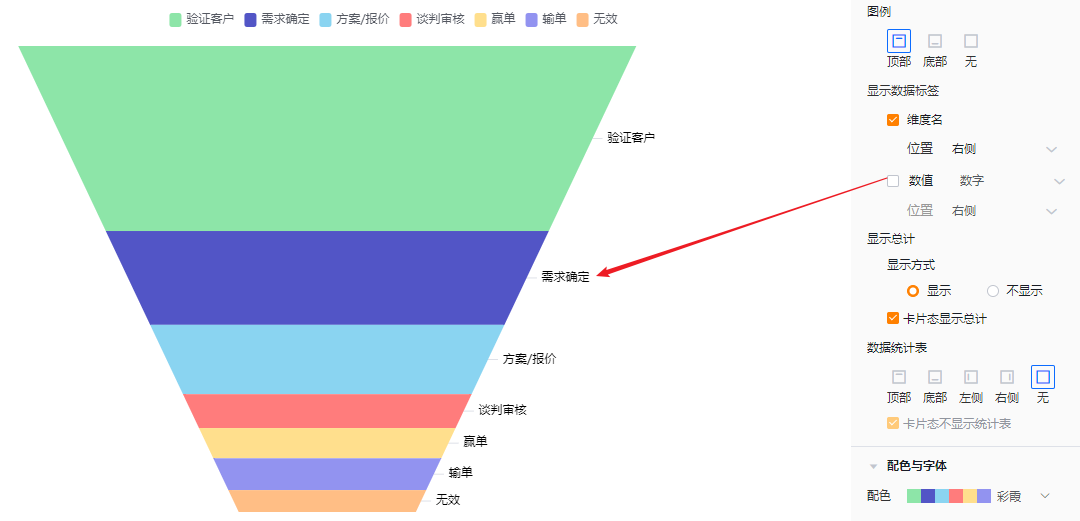
- 不展示数值
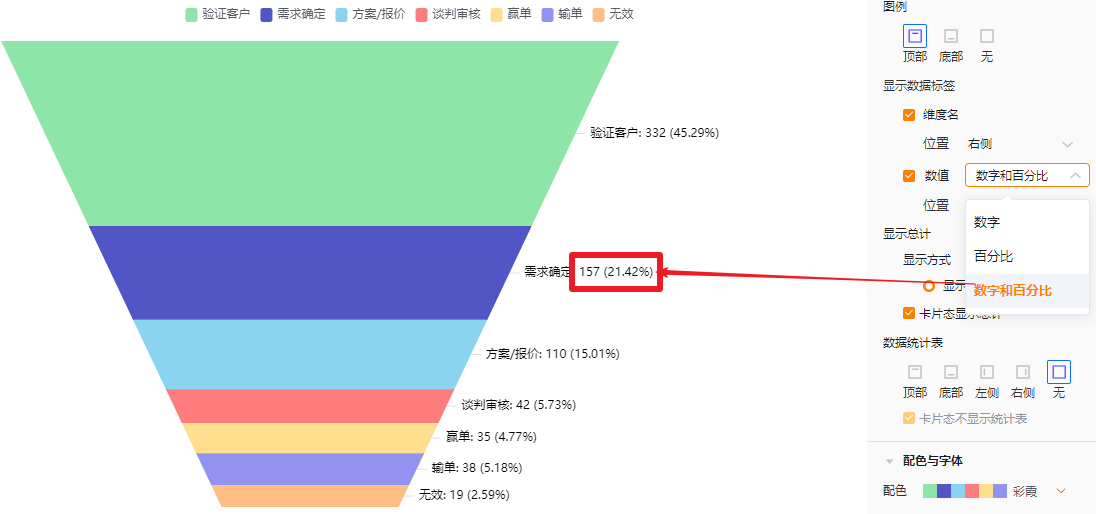
- 数值显示数字和百分比
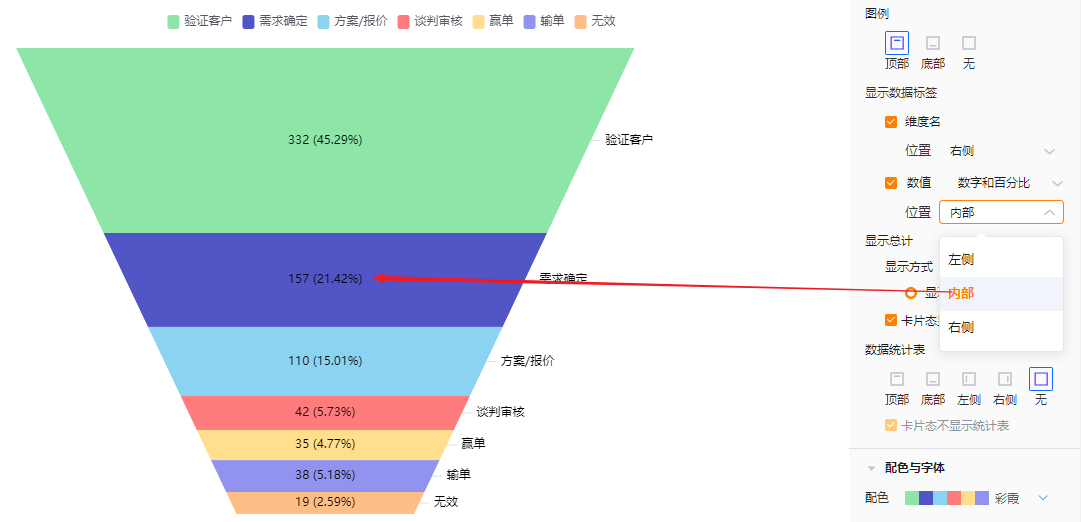
-
数值显示在内部
-
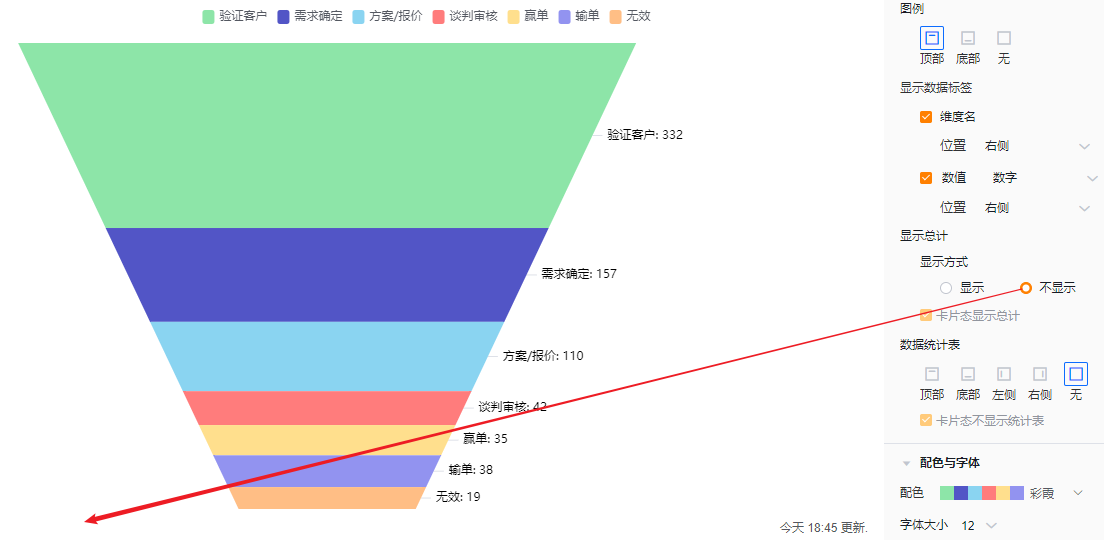
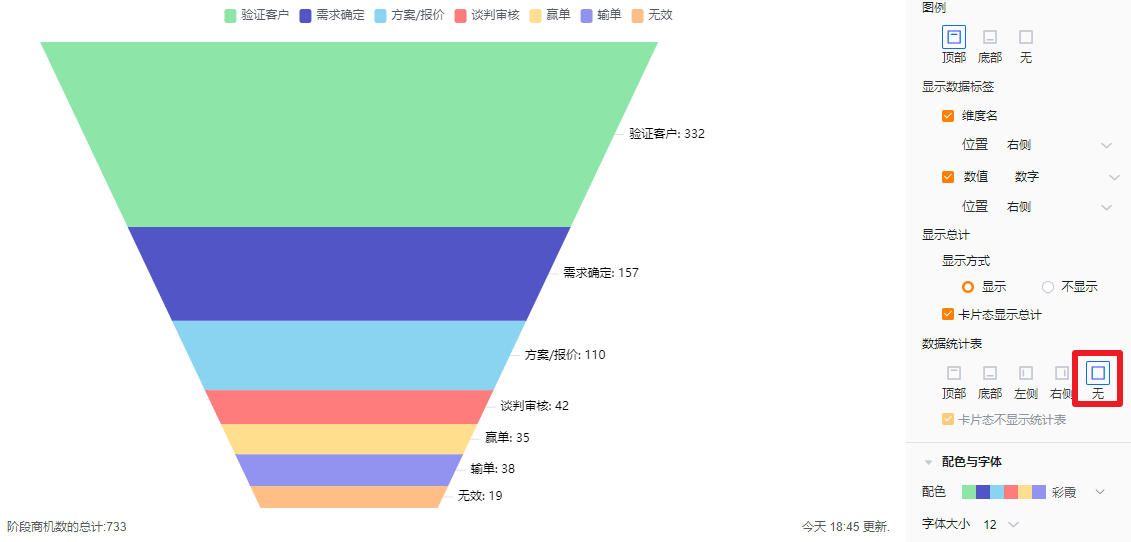
显示总计:
- 显示方式:默认是显示,可切换为不显示;显示时,可在编辑态、详情态、卡片态(根据具体配置)展示,不显示时,所有态都不展示
- 卡片态显示总计:默认勾选,可去掉勾选在卡片态不显示总计;当显示方式不显示时,此配置项只读不可编辑
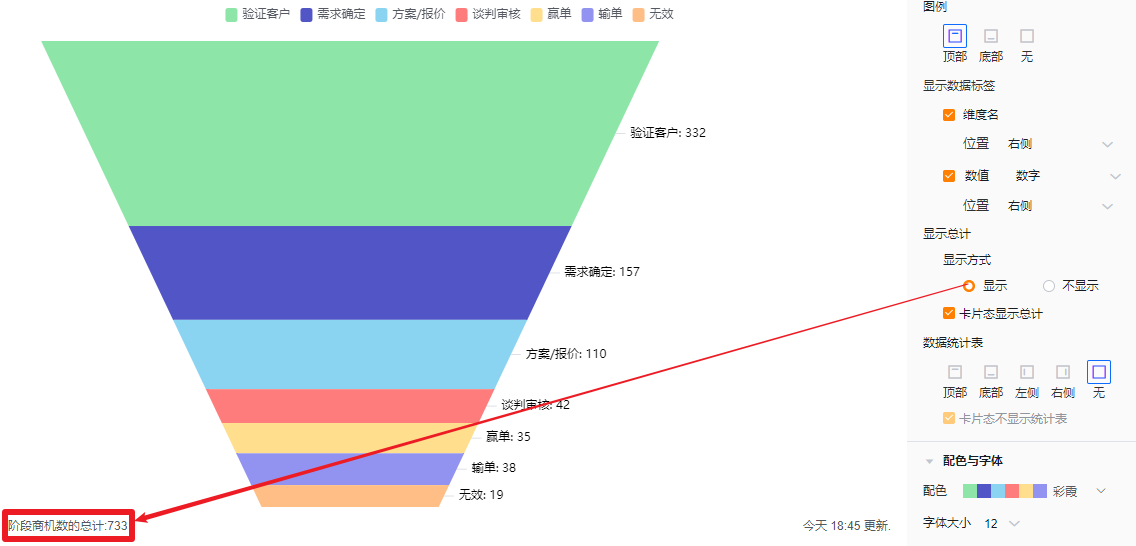
- 显示总计效果
-
不显示总计效果
-
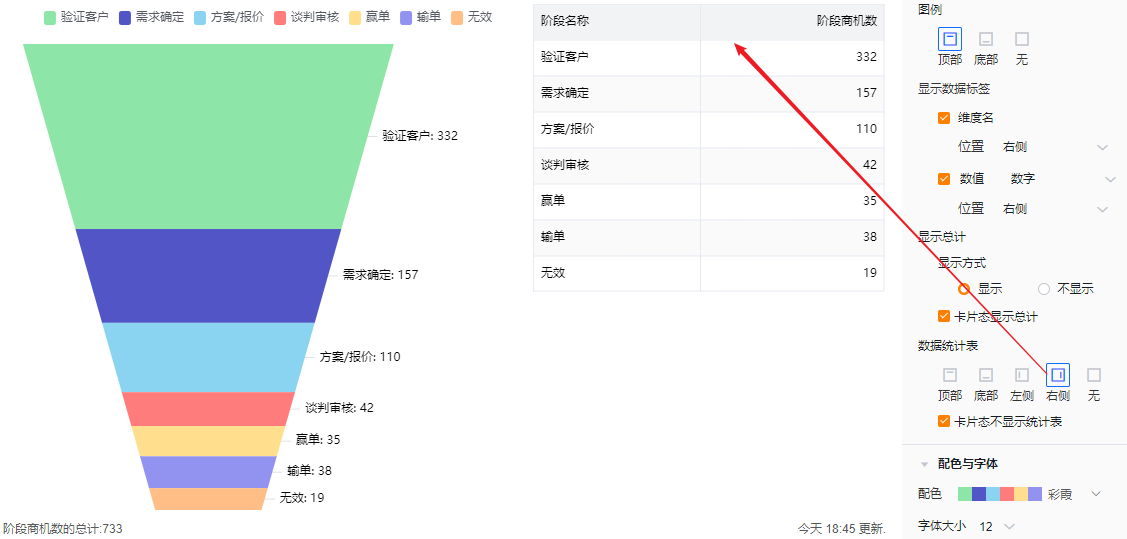
数据统计表:可设置是否展示数据统计表及展示位置,默认不展示,可切换为展示在图形的顶部、底部、左侧、右侧
- 卡片态不显示统计表:在展示数据统计表的基础上可设置此配置,默认勾选
1.2.2.4 配色与字体
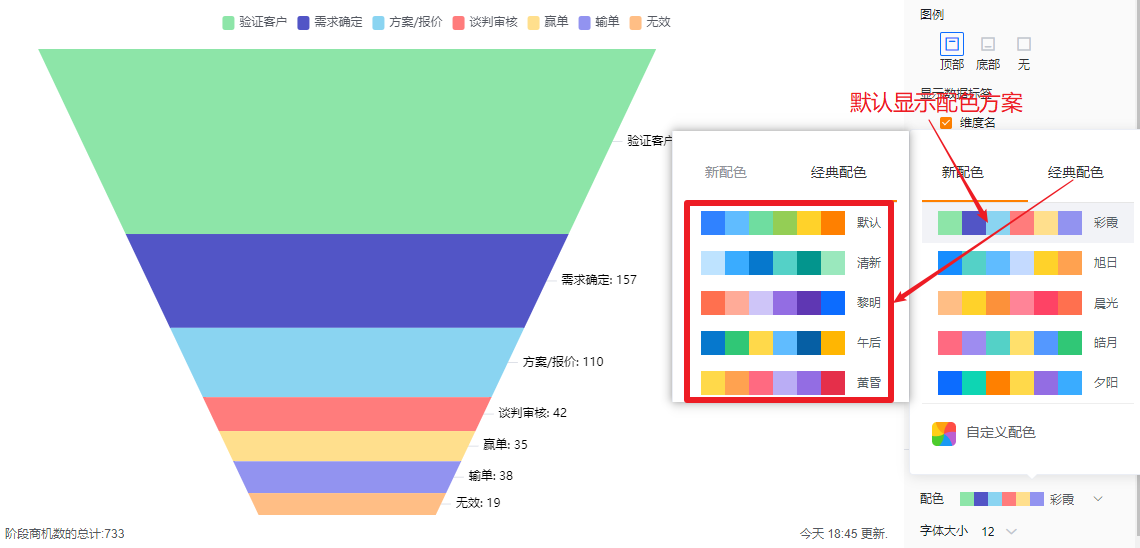
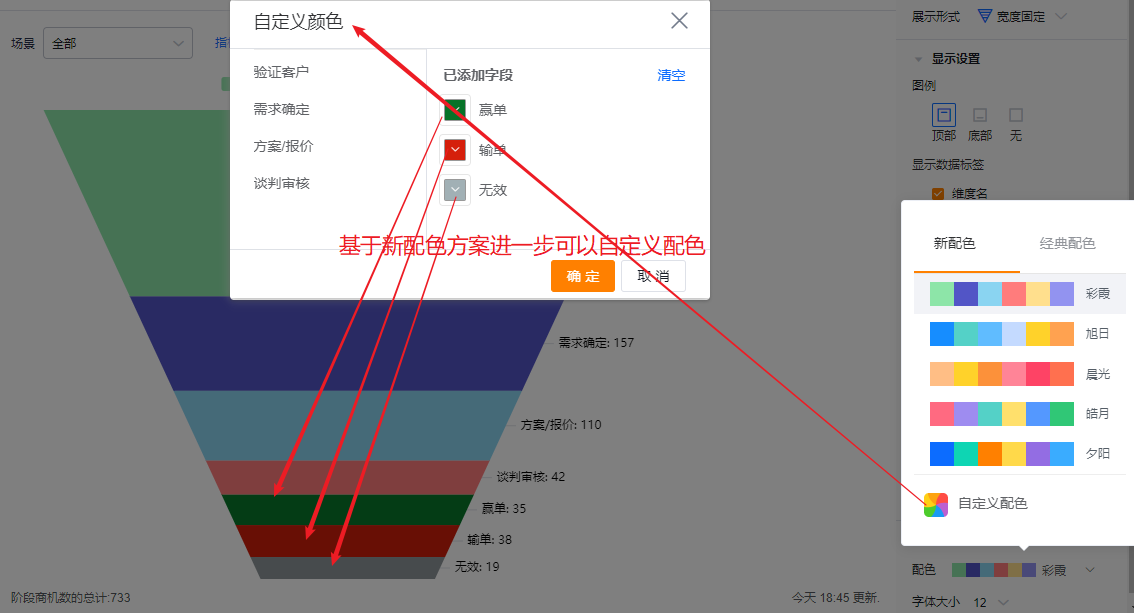
- 配色:系统支持新配色和经典配色两类配色方案,默认显示新配色下的第一套
- 新配色:支持基于某套配色方案再自定义配色
- 经典配色:不支持自定义配色
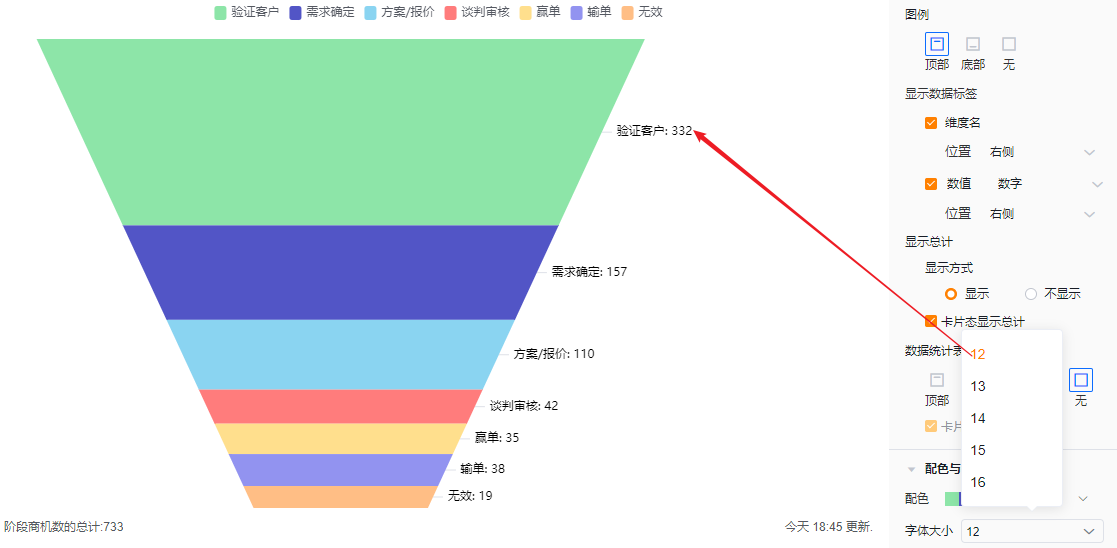
- 字体大小:默认为12,可切换成13、14、15、16显示
功能配置
高级配置
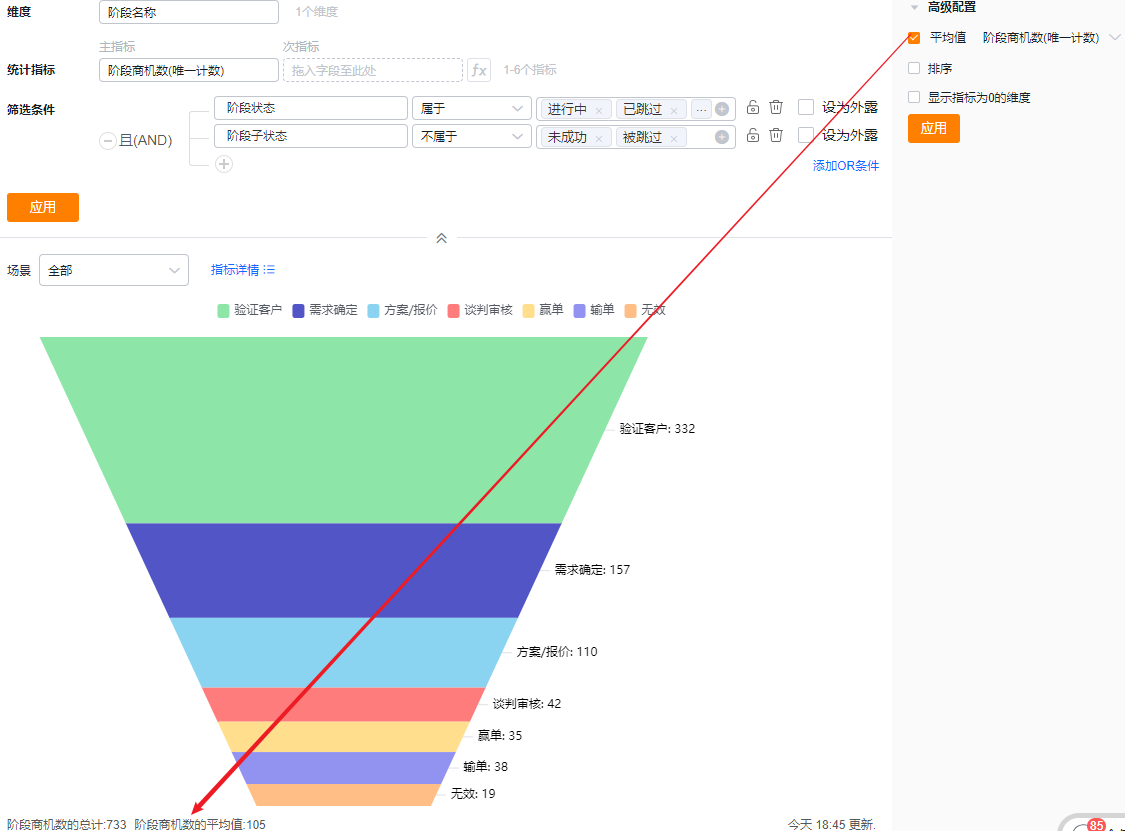
- 平均值:默认不勾选,勾选后编辑态、预览态和详情态展示当前指标的平均值
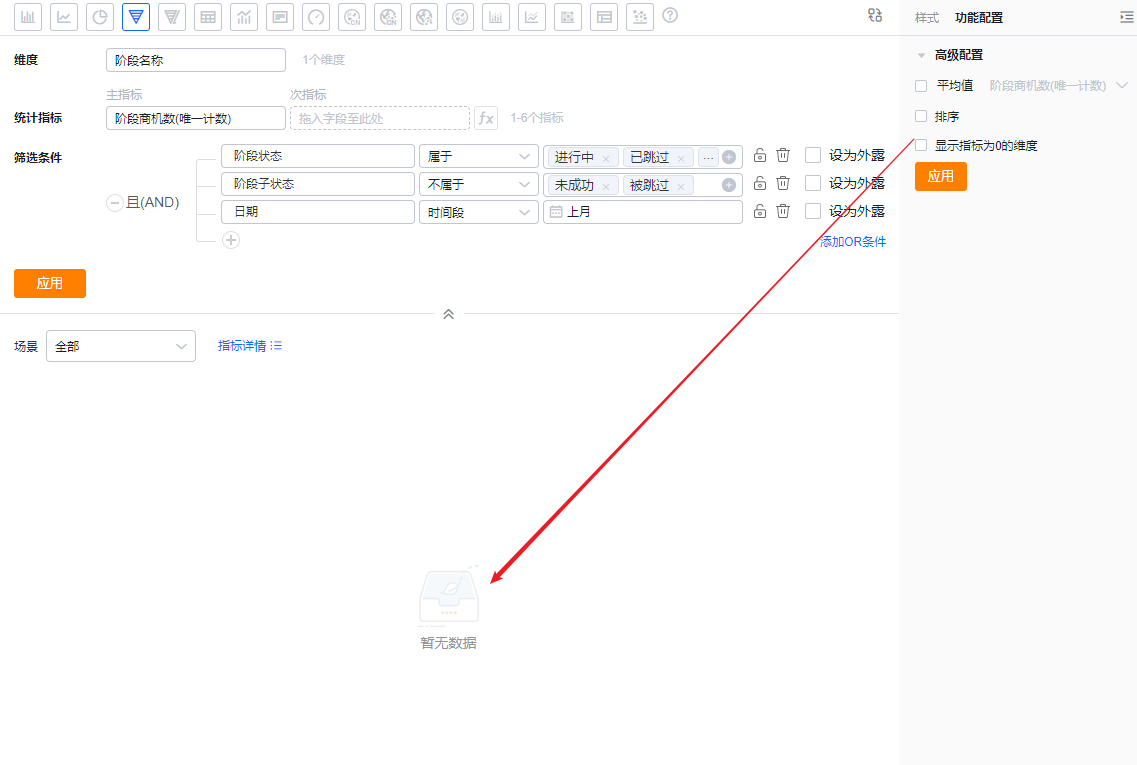
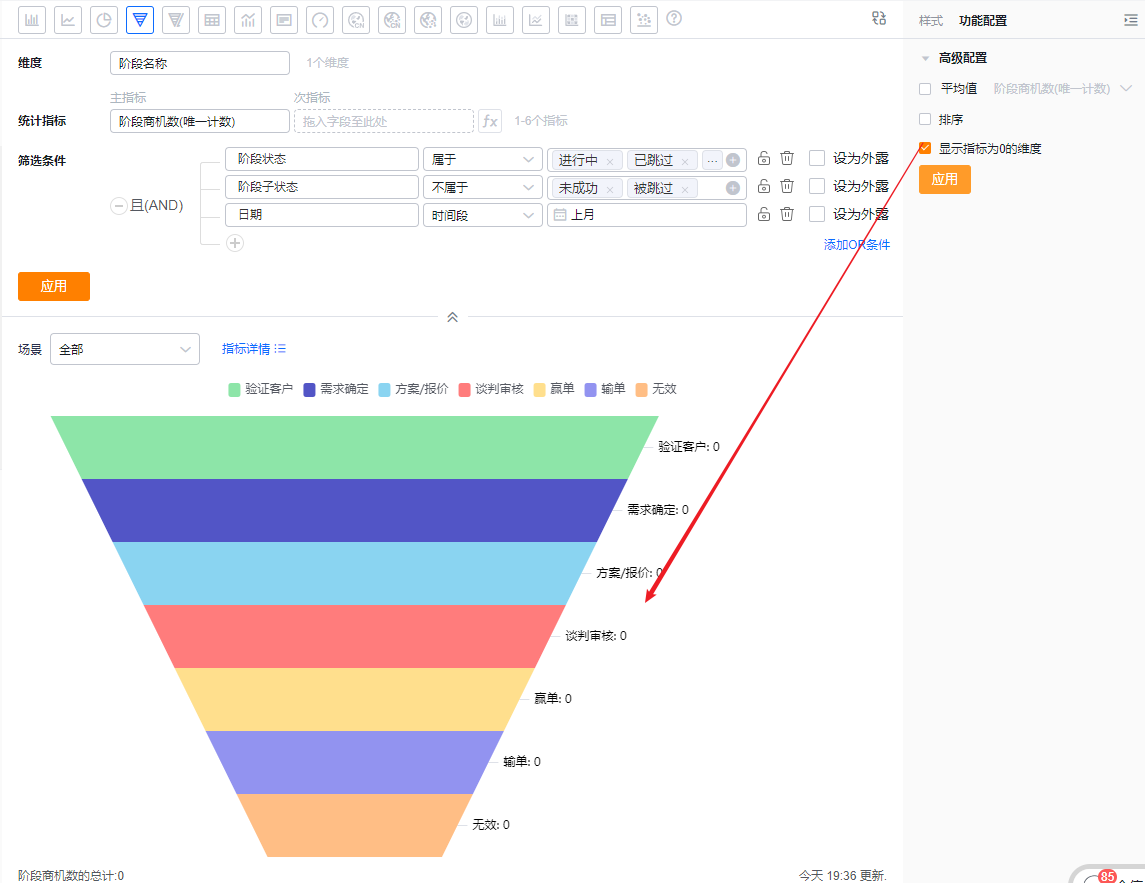
- 显示指标为0的维度:默认不勾选,可勾选后展示指标为0的维度
- 不勾选展示指标为0的维度展示效果
-
勾选展示指标为0的维度展示效果
-
排序:默认不勾选,勾选后可设置维度基于本身的排序及TopN或者维度基于某个指标的排序及TopN,TopN可以选择预置的,也可手动输入具体数值
-
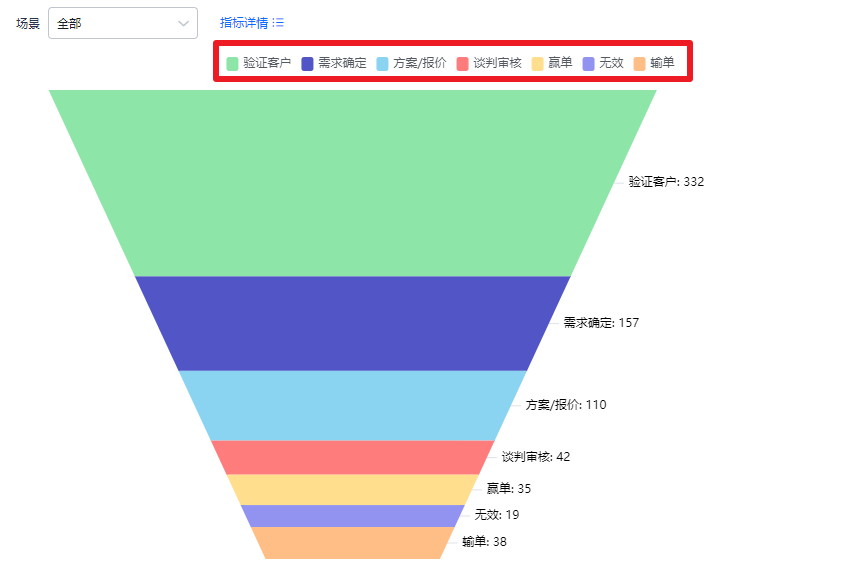
当维度时枚举值或者部门字段时,支持自定义排序
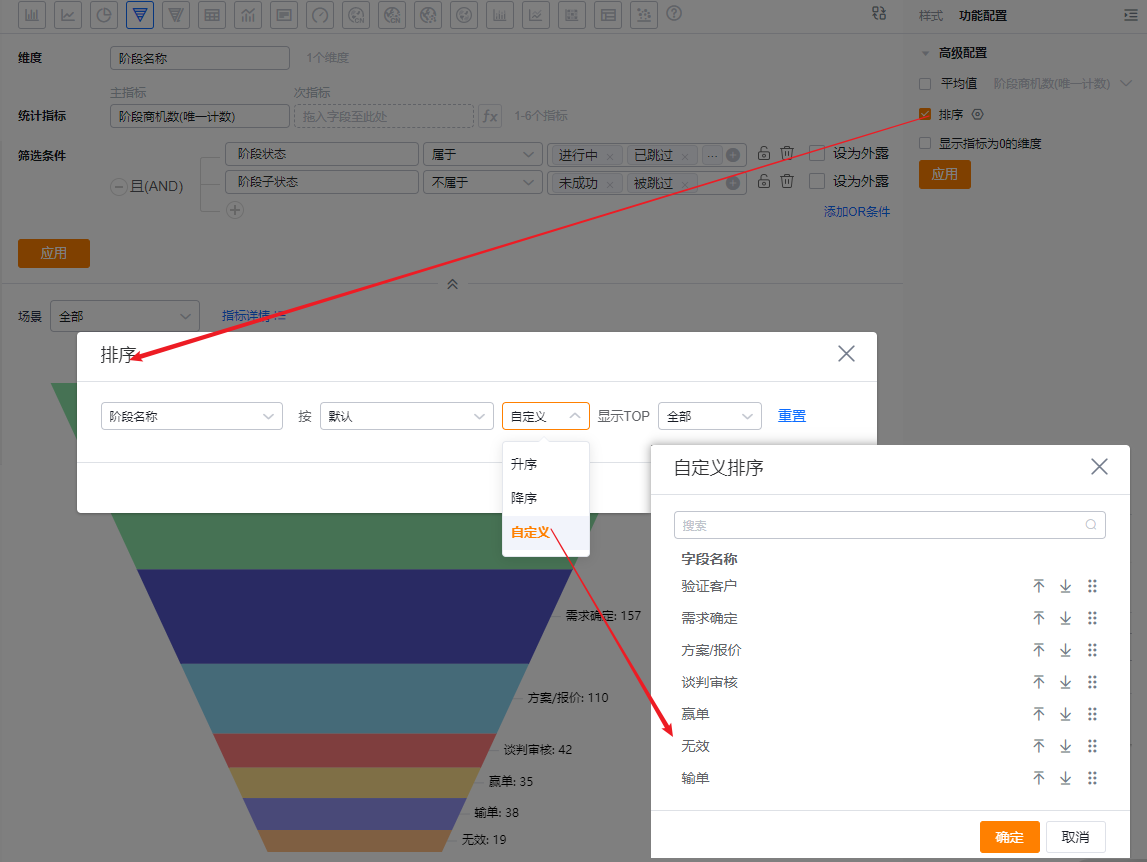
- 基于维度值本身自定义排序
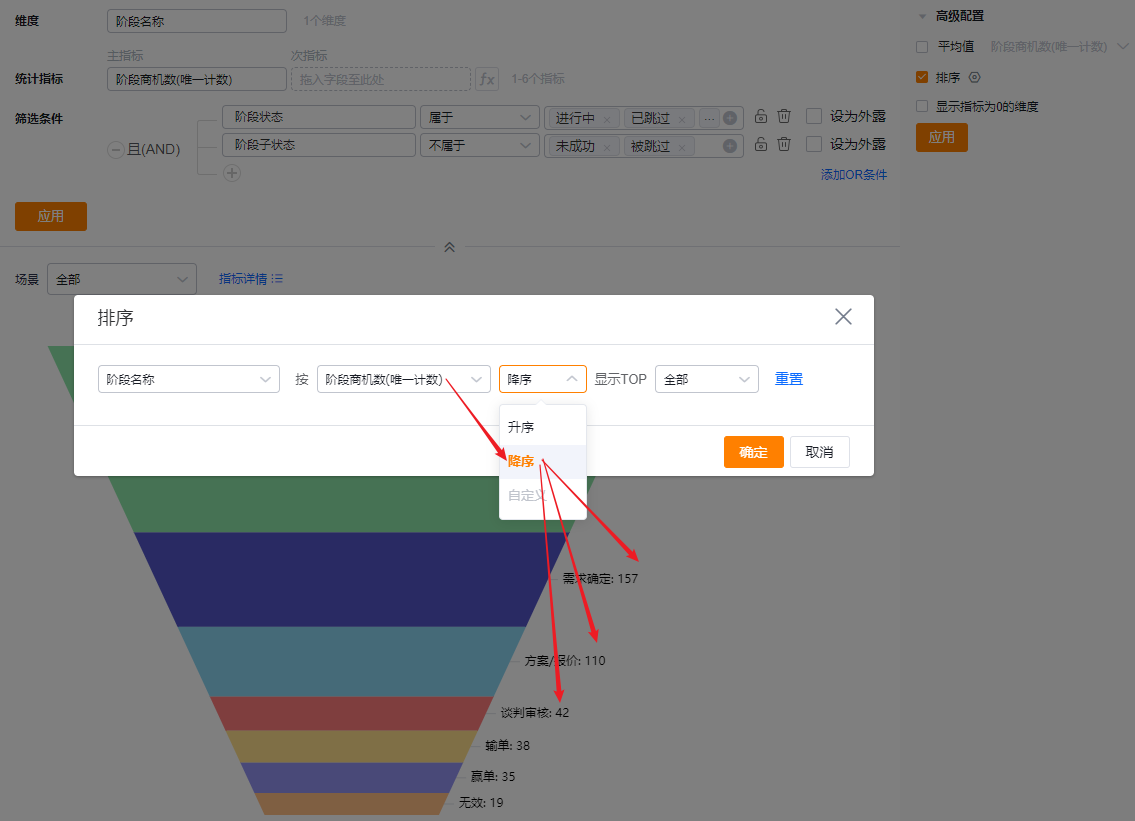
- 基于维度值按指标降序排列
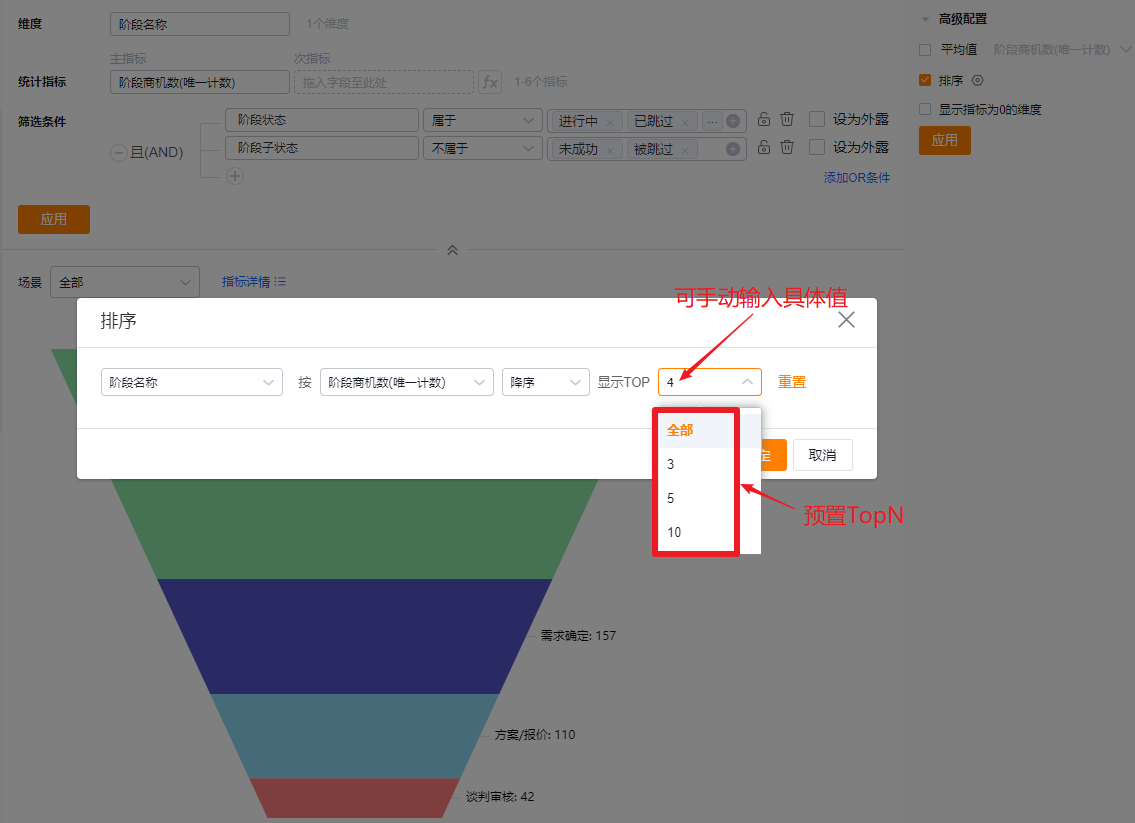
- 在排序的基础上显示TopN
样式(移动端)
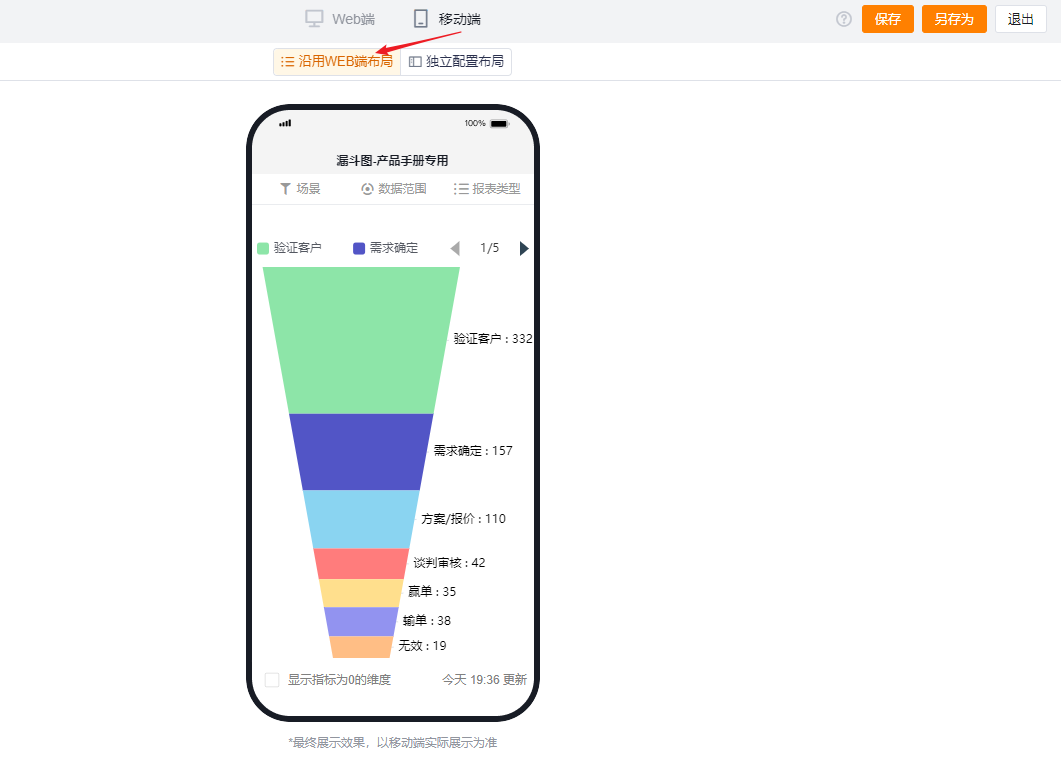
沿用WEB端布局
- 跟随WEB端布局回显,不可单独设置
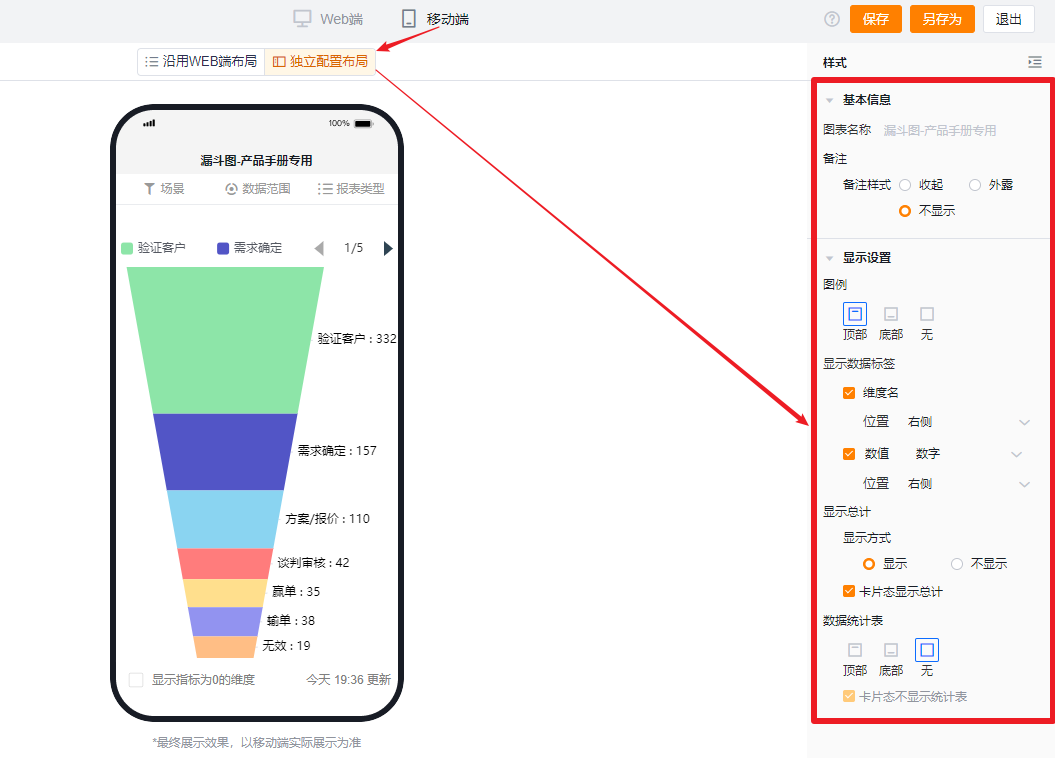
独立配置布局
- 默认按WEB端对应配置项选中的内容回显,可进一步调整成更适合移动端展示的效果
- 配置项内容及可选项比WEB端少,移动端不可单独设置的配置项默认走WEB端的配置,可设置的配置项的展示效果及逻辑同WEB端
转化率漏斗图
应用场景
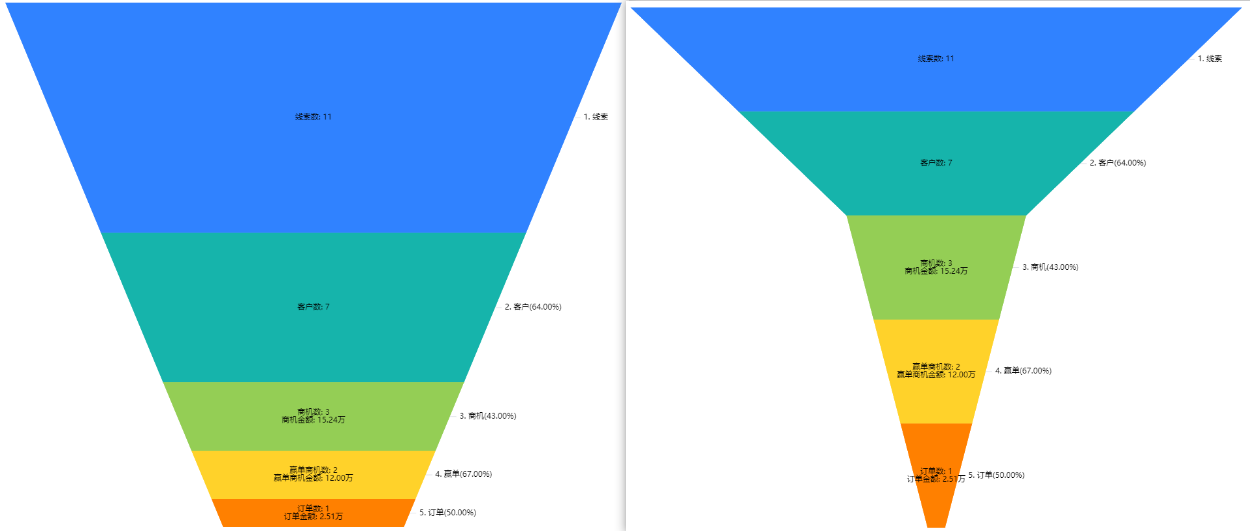
转化率漏斗图可以展示从潜在客户到实际销售的转化率,帮助企业了解用户在不同阶段的行为和转化情况,从而帮助企业优化产品和流程,提高转化率
图表配置
坐标轴数据
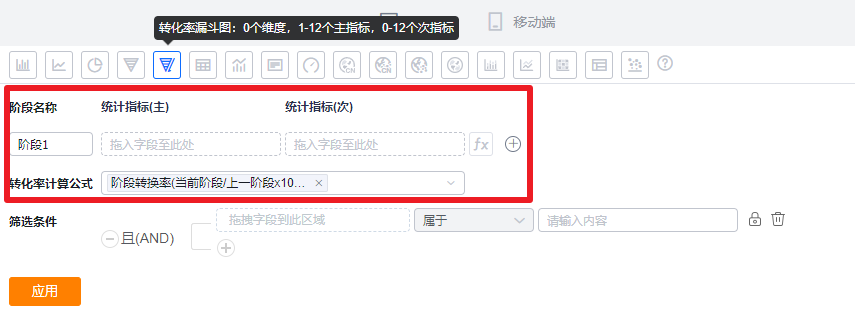
- 维度:0个维度
- 指标:1-12个主指标,0-12个次指标
样式(Web端)
基本信息
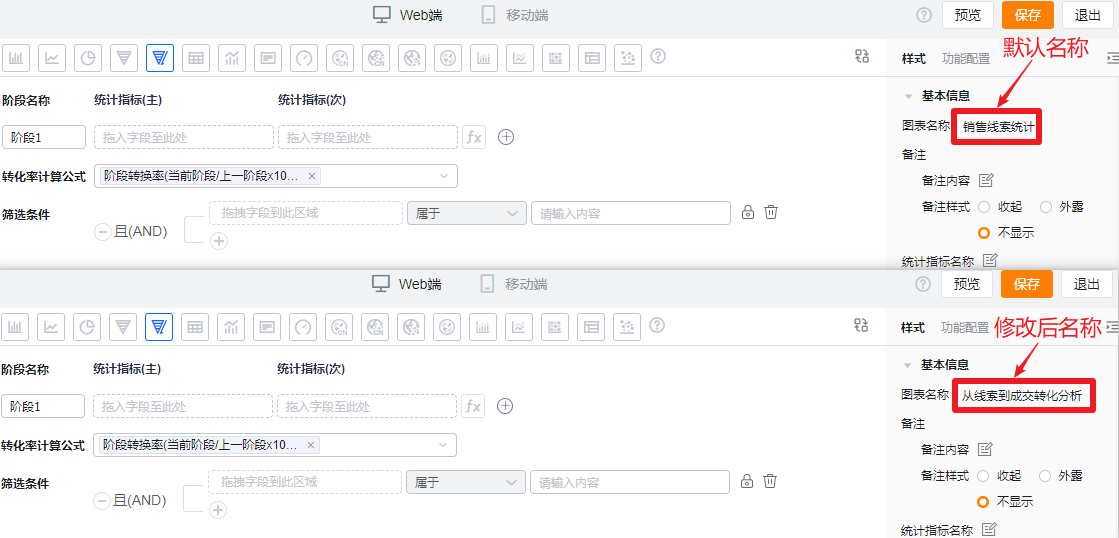
- 图表名称:新建时默认为分析主题名称,可根据图表配置修改为自定义图表名称
- 备注:
- 备注内容:基于当前图表可以设置备注信息,以便查看者更好的了解图表所表达的内容
- 备注样式:
- 收起:以图标的形式显示在图表详情态和卡片态的标题后面,鼠标悬浮到图标上时显示备注内容
- 外露:直接以文字的形式显示在图表详情态和卡片态的标题后面
- 不显示:图表详情态和卡片态都不展示
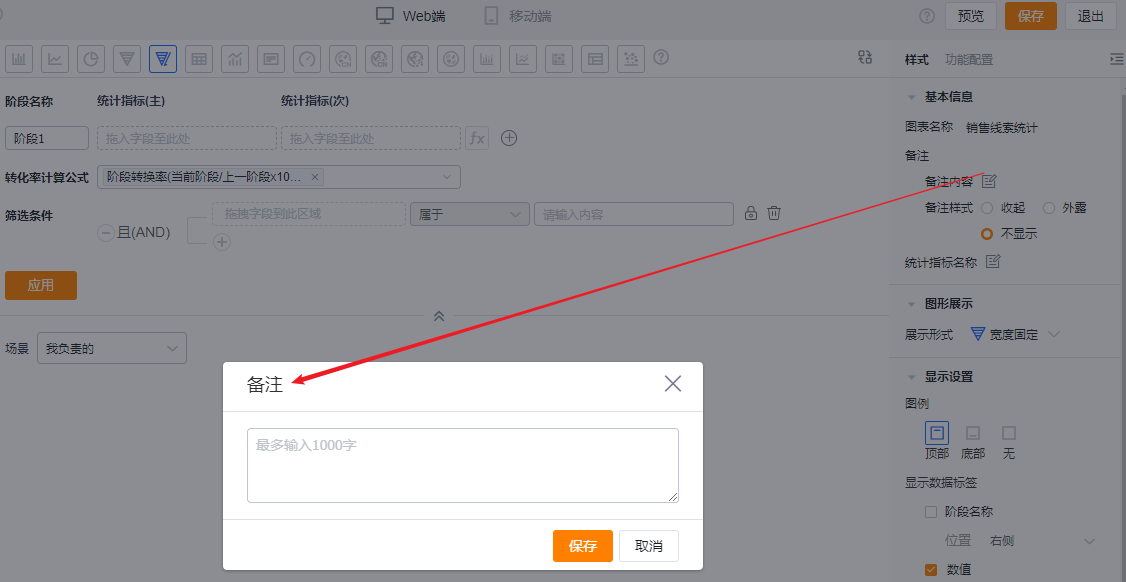
- 添加备注内容
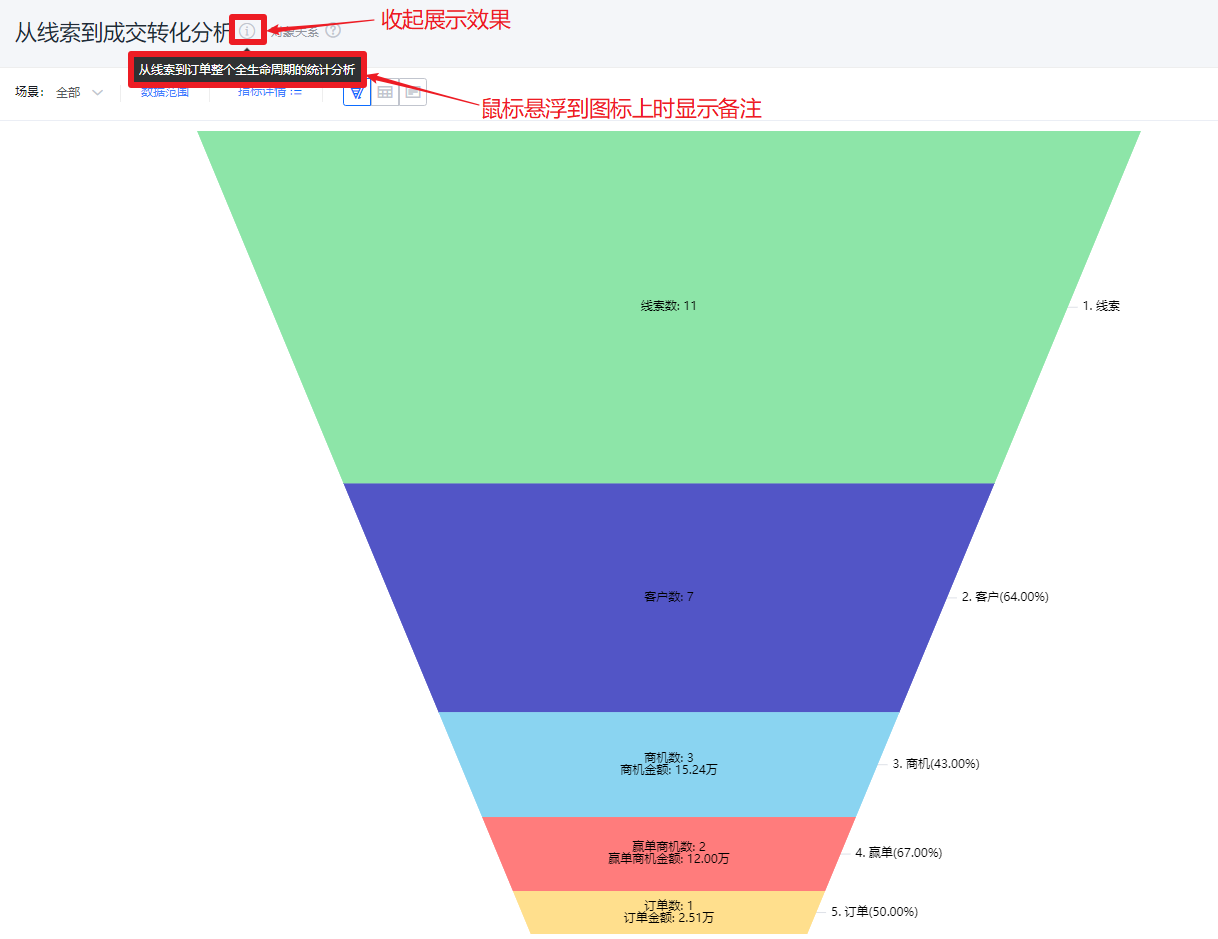
- 备注收起展示样式效果
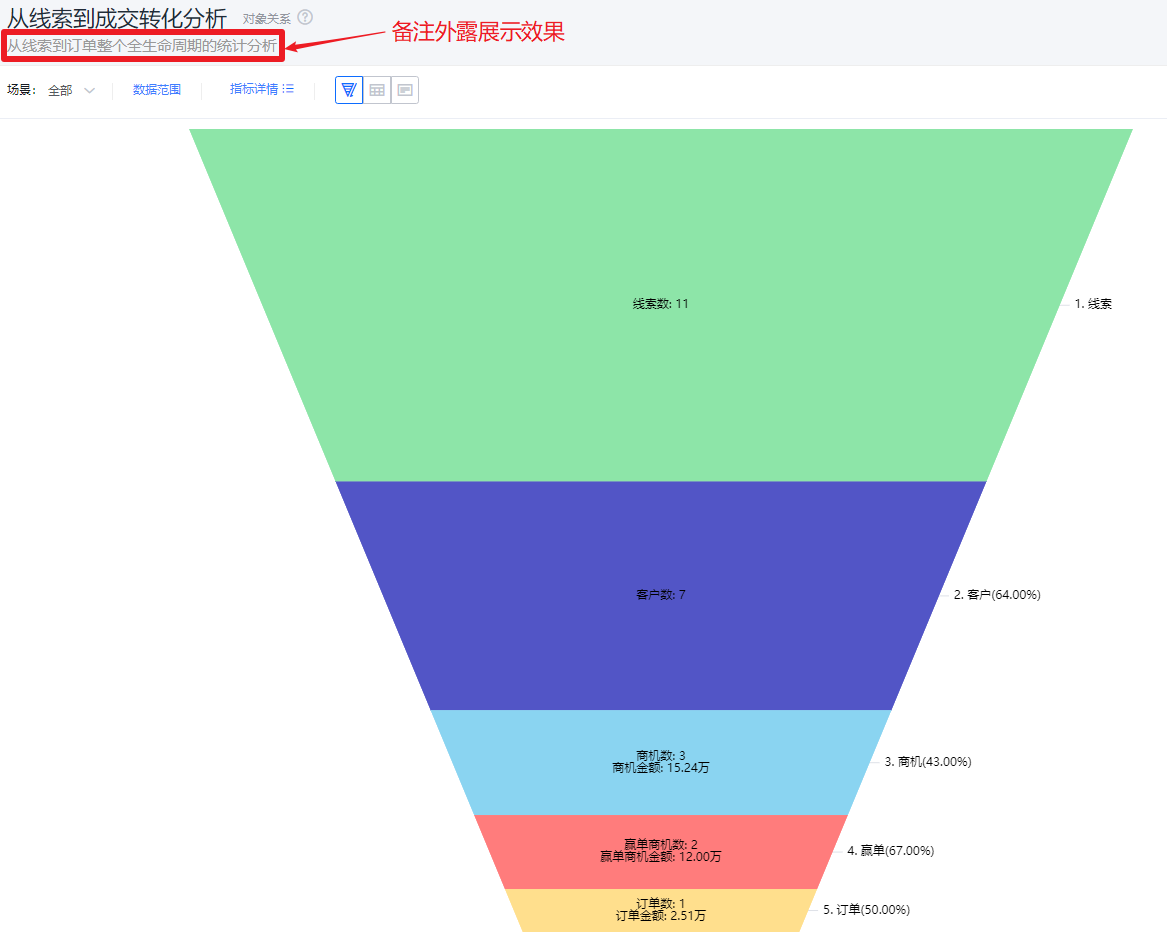
- 备注外露展示样式效果
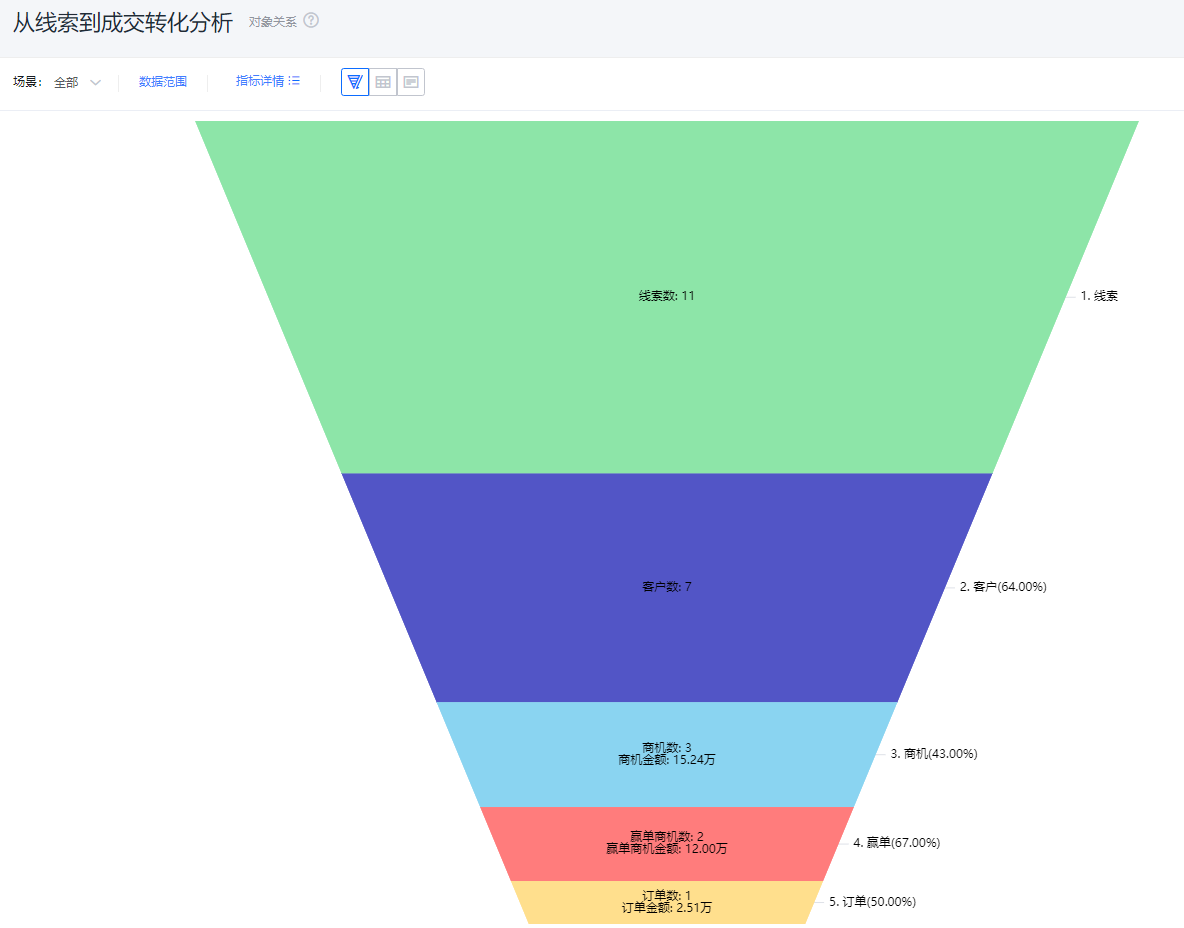
-
备注不展示样式效果
-
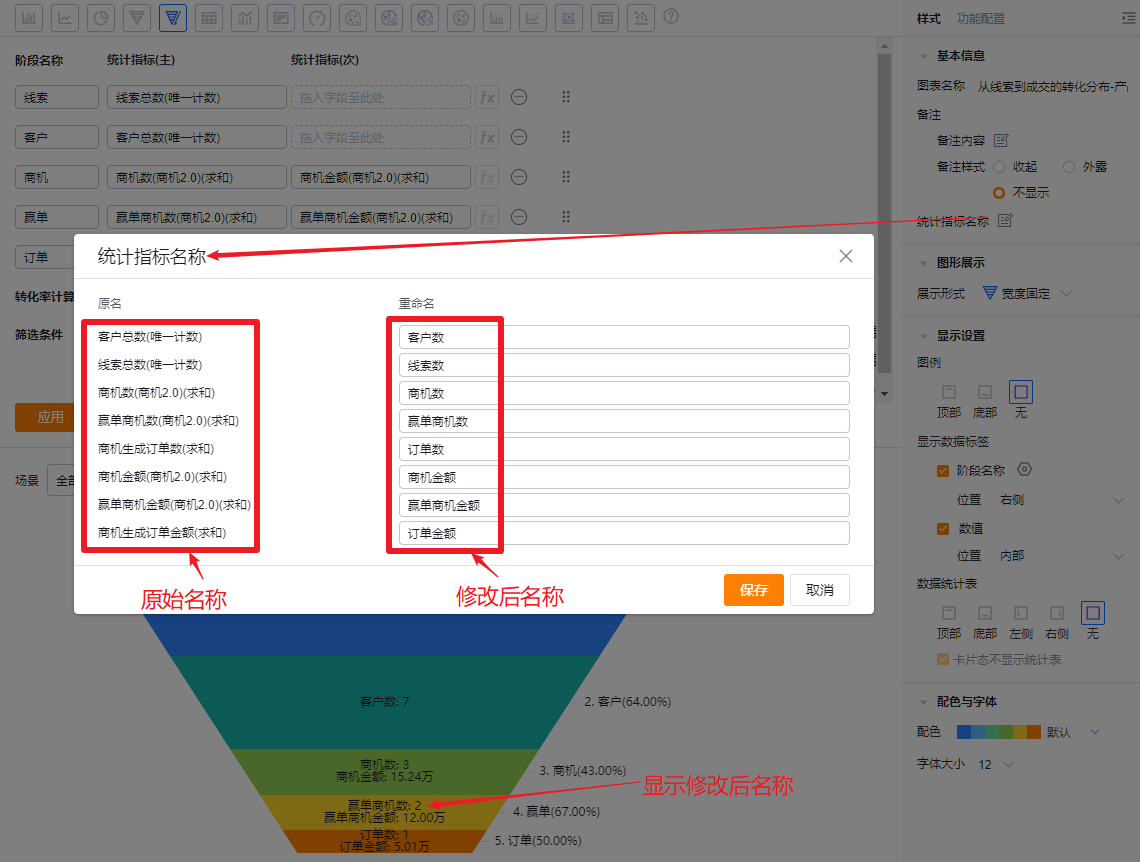
统计指标名称:默认按指标名称展示,可自行修改展示内容
图形展示
- 展示形式:默认宽度固定,可调整为高度固定、高度均分、折叠漏斗
- 宽度固定:每个阶段往下的宽度减小比例是一定的,高度代表每个维度值的主指标数据
- 高度固定:每个阶段的高度是一定的,宽度代表每个维度值的主指标数据
- 高度均分:每个阶段高度相等,便于对比各阶段转化规模,与「高度固定」不是同一选项
- 折叠漏斗:各阶段以折叠条带展示,阶段名称和阶段转化率更易识别
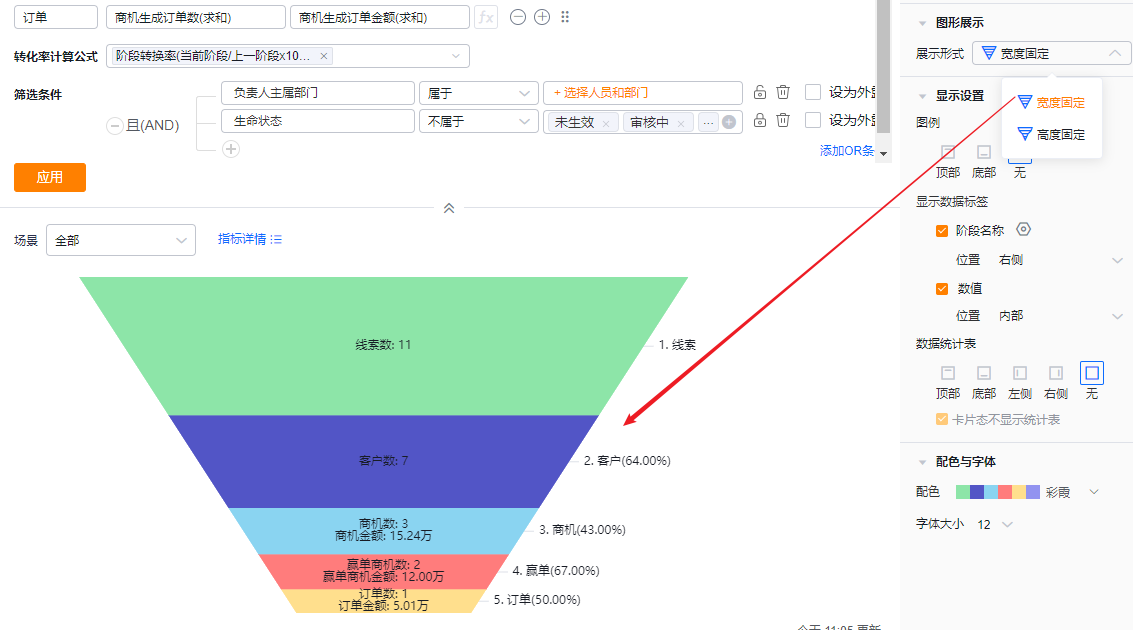
- 宽度固定展示效果
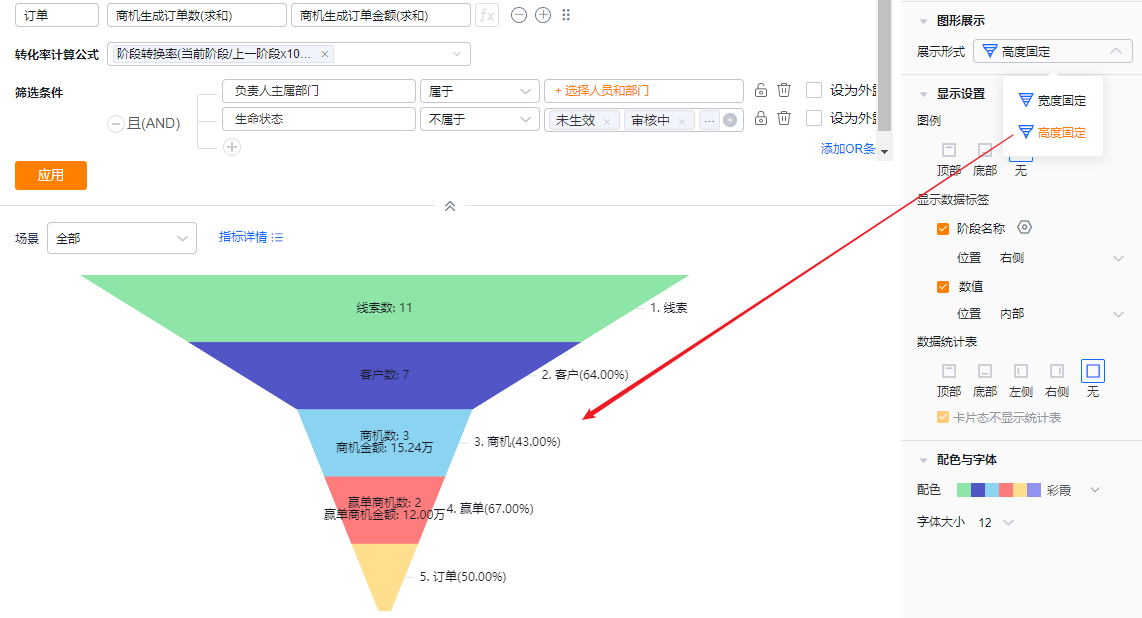
- 高度固定展示效果
显示设置
- 图例:默认展示在顶部,可切换为底部、无(无的意思就是不显示图例)
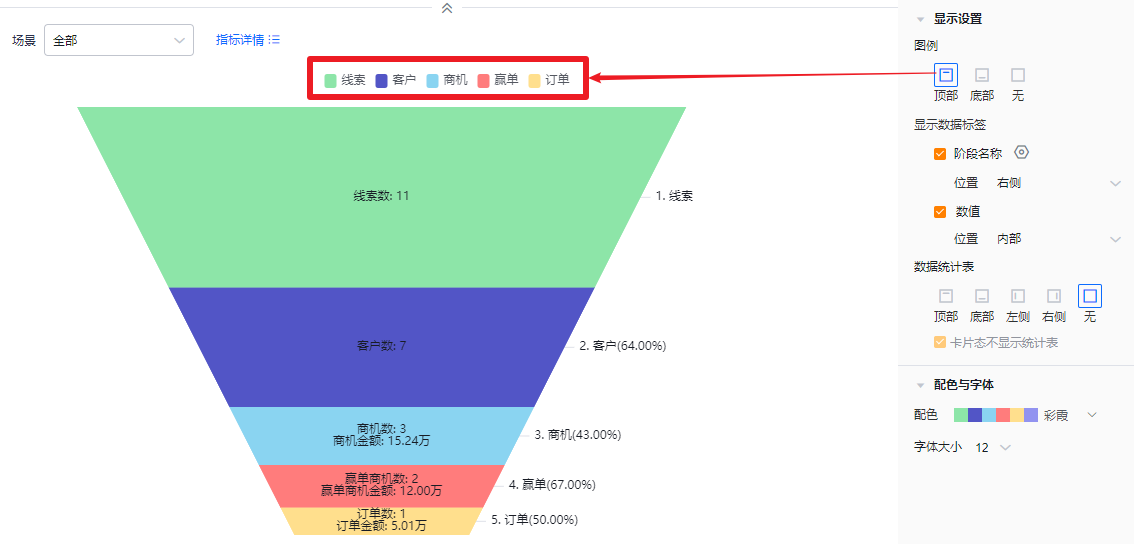
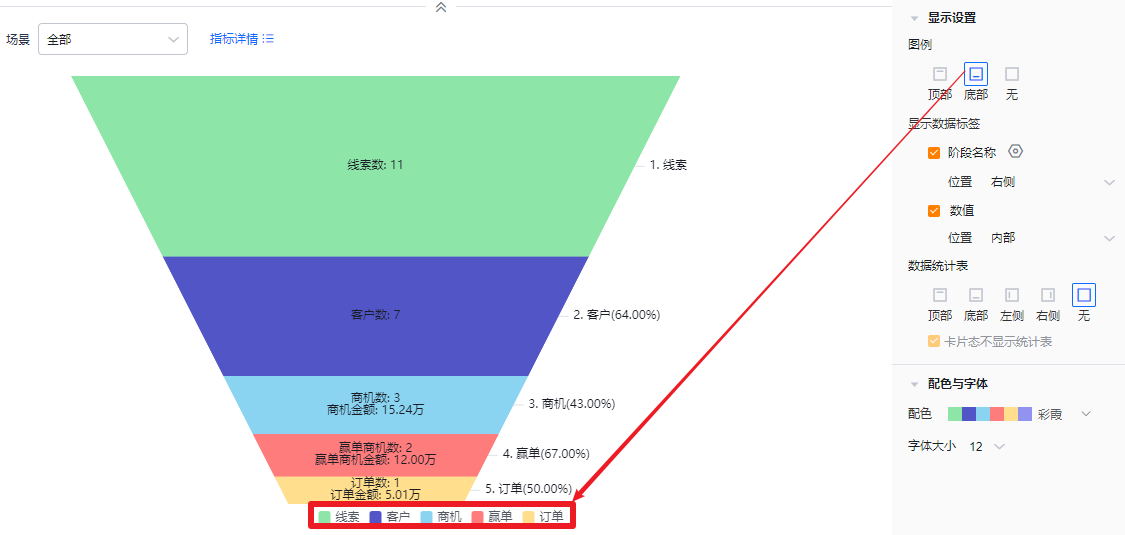
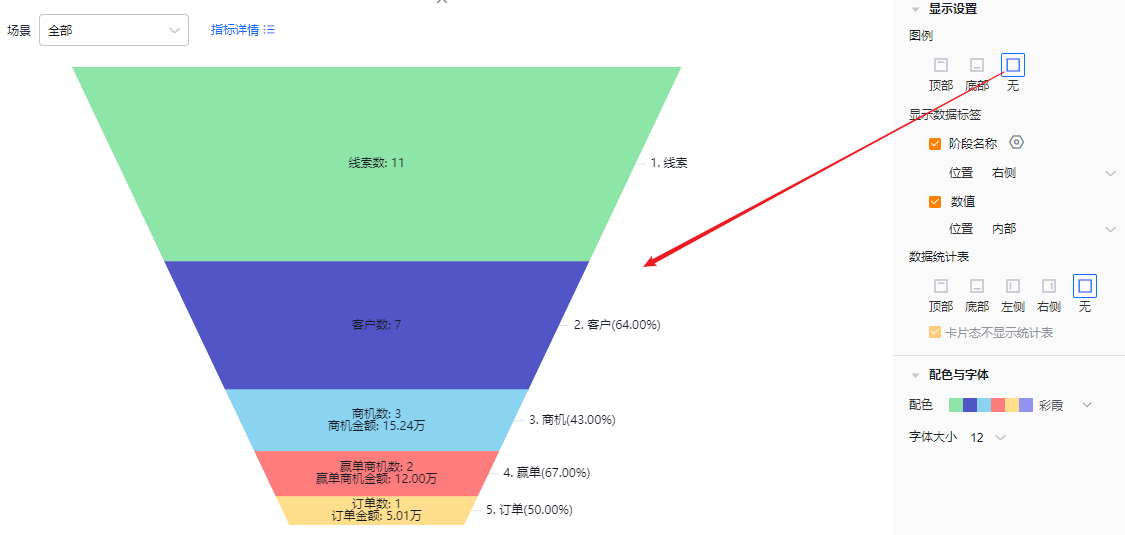
- 显示数据标签:
- 阶段名称:默认不勾选,可勾选,勾选后可进一步设置显示方式和位置
- 设置:默认为智能显示,可切换为强制显示或者自定义显示字段
- 智能显示:基于当前维度的展示区域,智能显示维度值字数,超过可展示区域后显示...
- 强制显示:显示全部维度值,当存在维度值都比较长的情况时,可能存在重叠情况
- 不显示:自定义显示,默认显示3个字符,最多支持显示12个字符
- 位置:默认在右侧,可调整为左侧或者内部
- 设置:默认为智能显示,可切换为强制显示或者自定义显示字段
- 数值:默认勾选,展示在右侧,可调整数值展示位置
- 位置:默认在右侧,可调整为左侧或者内部
- 阶段名称:默认不勾选,可勾选,勾选后可进一步设置显示方式和位置
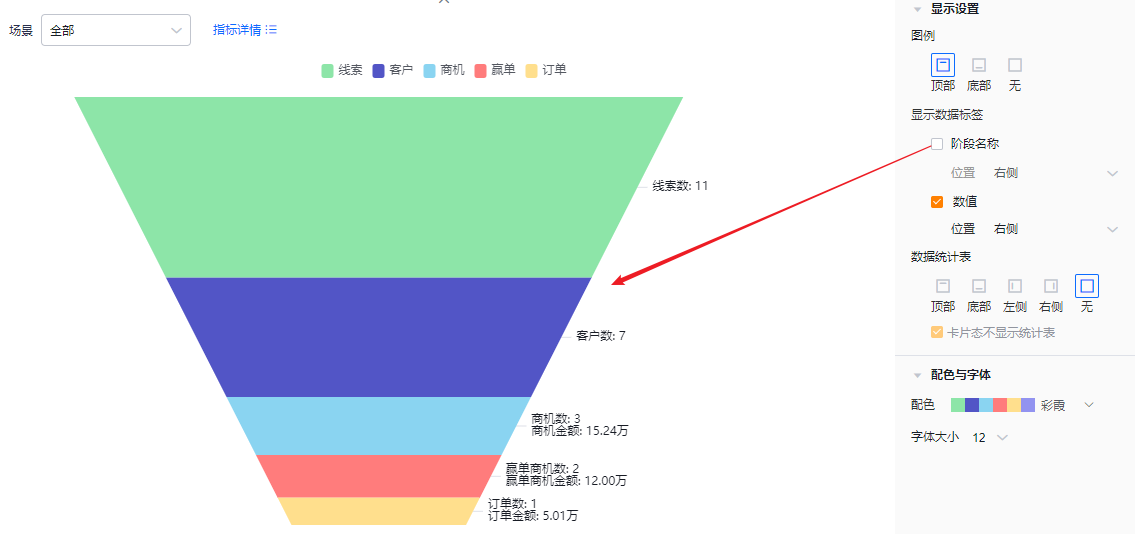
- 不展示阶段名称
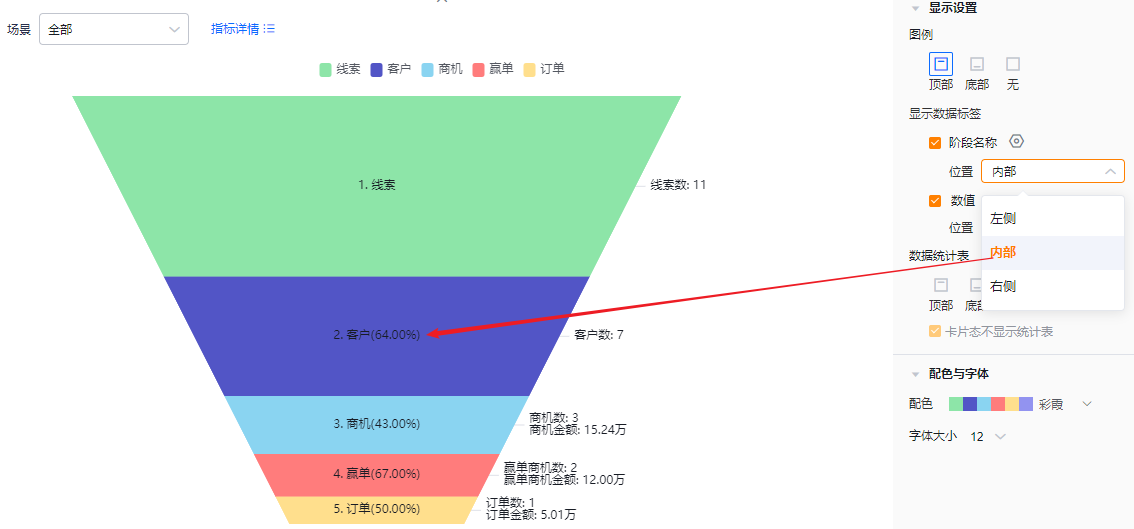
- 展示阶段名称且在内部
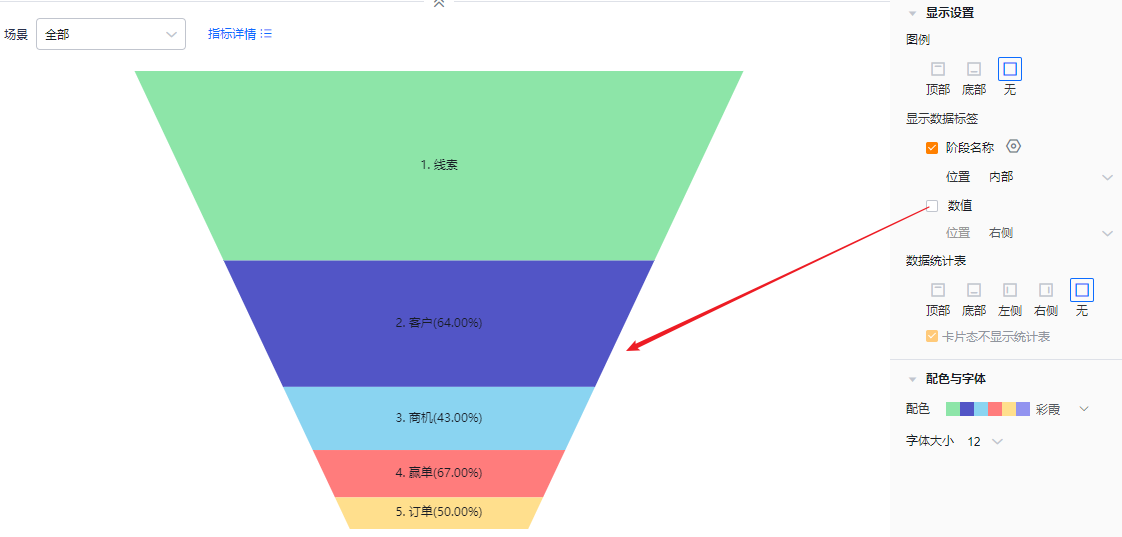
- 不展示数值
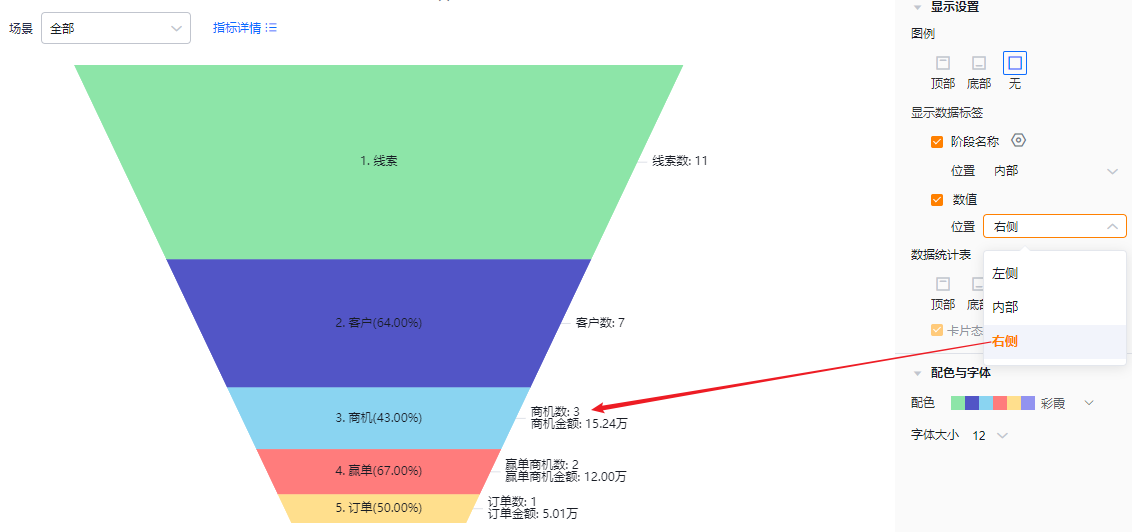
-
数值显示在右侧
-
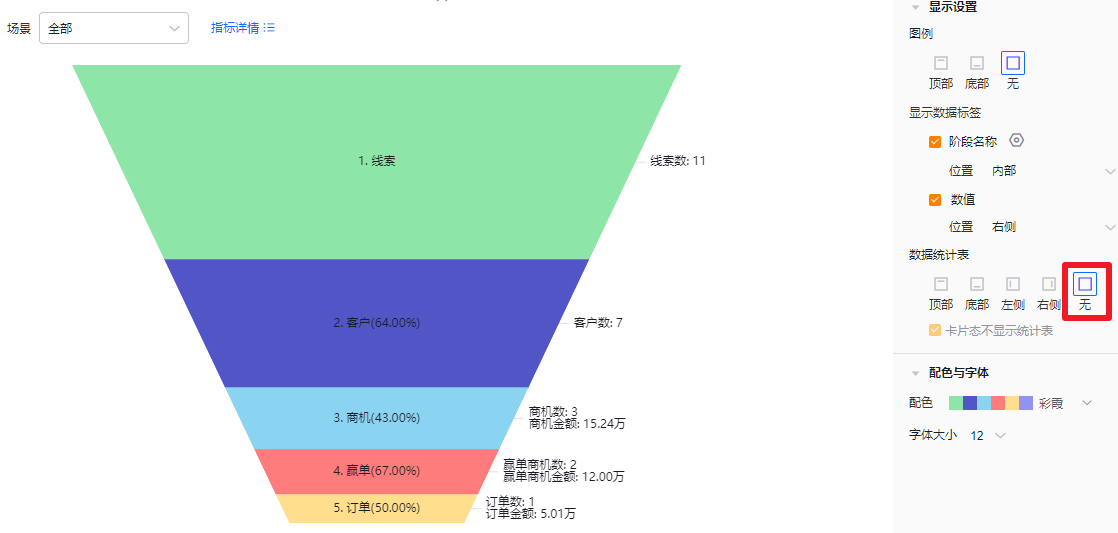
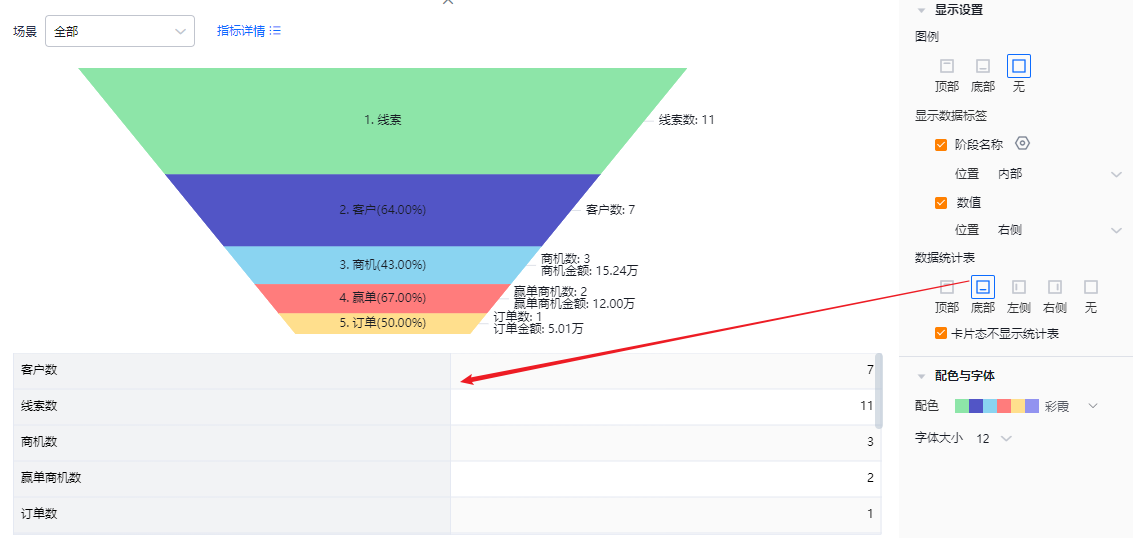
数据统计表:可设置是否展示数据统计表及展示位置,默认不展示,可切换为展示在图形的顶部、底部、左侧、右侧
- 卡片态不显示统计表:在展示数据统计表的基础上可设置此配置,默认勾选
1.2.2.4 配色与字体
- 配色:系统支持新配色和经典配色两类配色方案,默认显示新配色下的第一套
- 新配色:支持基于某套配色方案再自定义配色
- 经典配色:不支持自定义配色
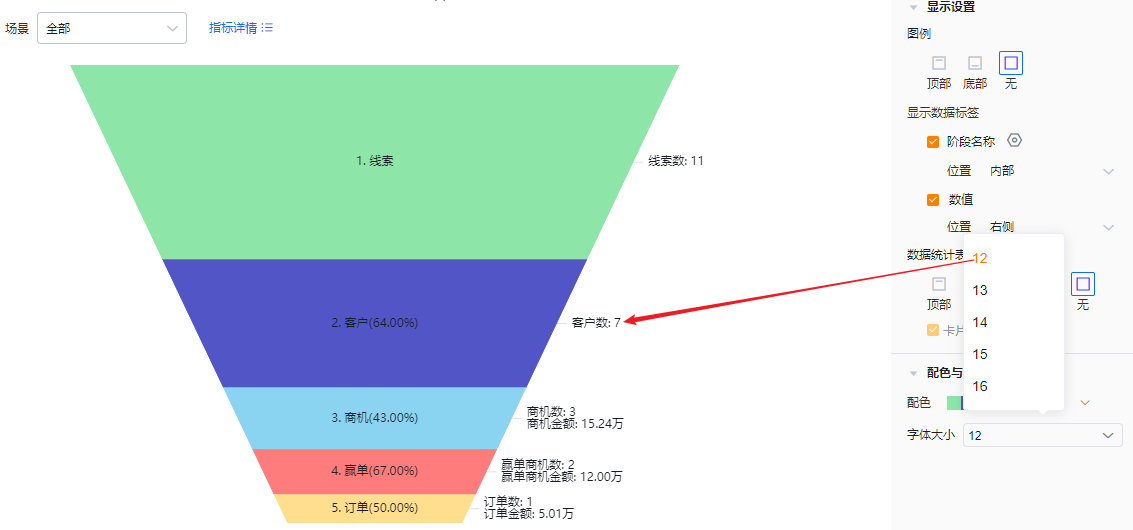
- 字体大小:默认为12,可切换成13、14、15、16显示
功能配置
高级配置
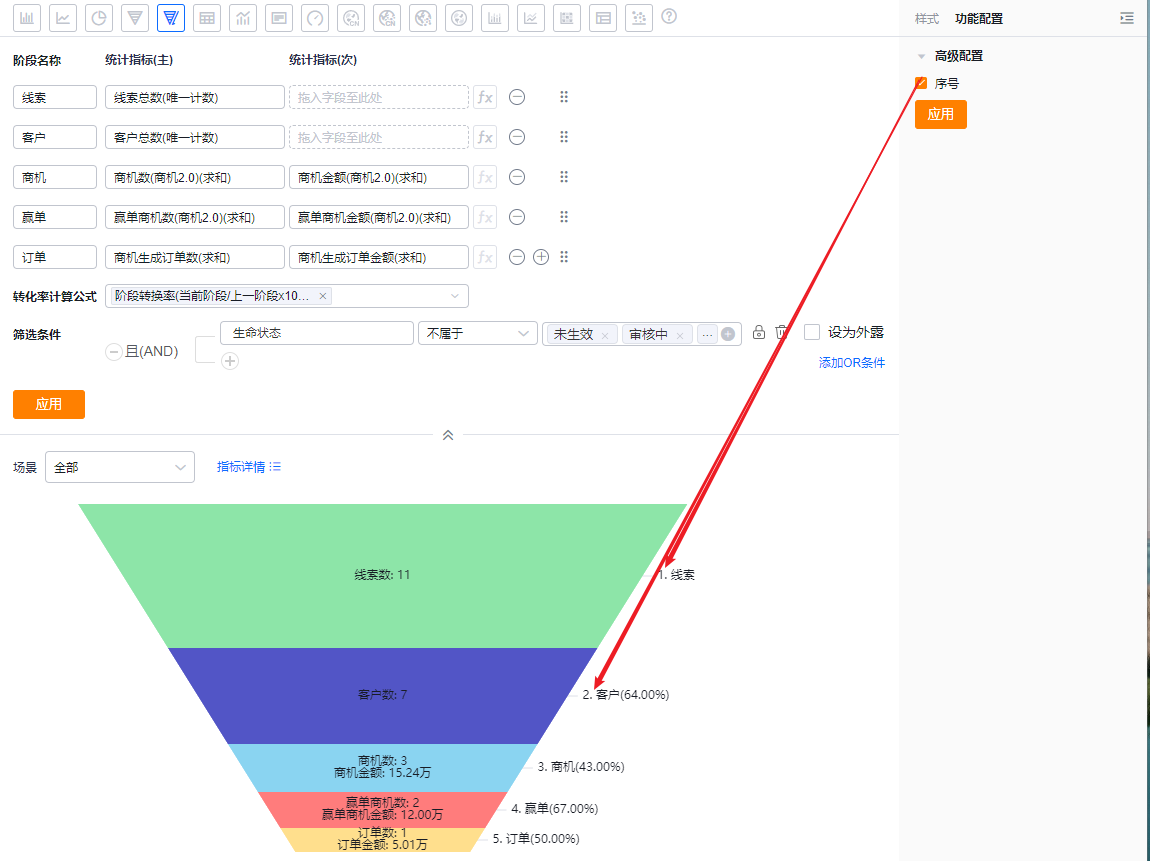
- 序号:默认不勾选,勾选后可展示序号
样式(移动端)
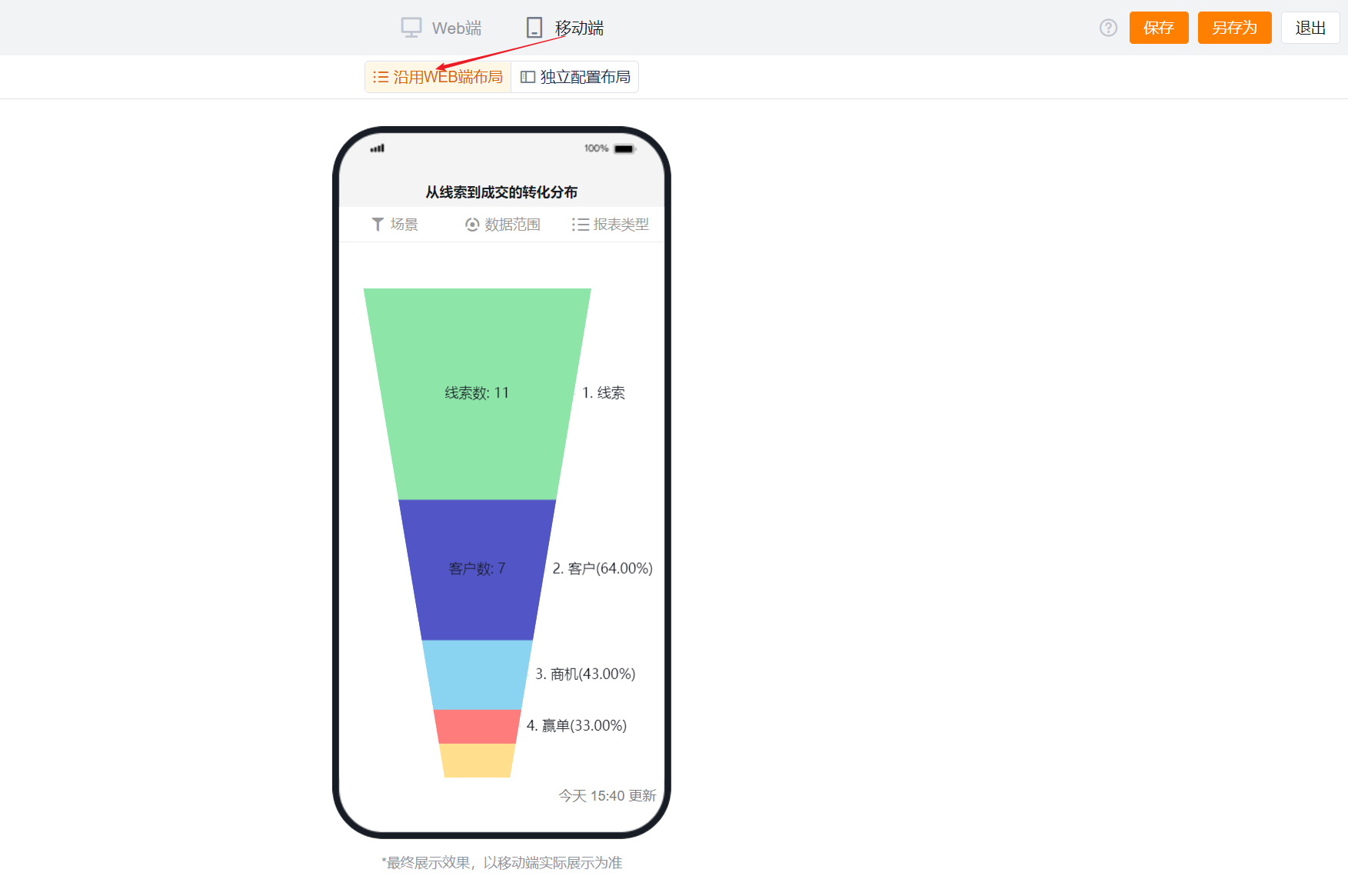
沿用WEB端布局
- 跟随WEB端布局回显,不可单独设置
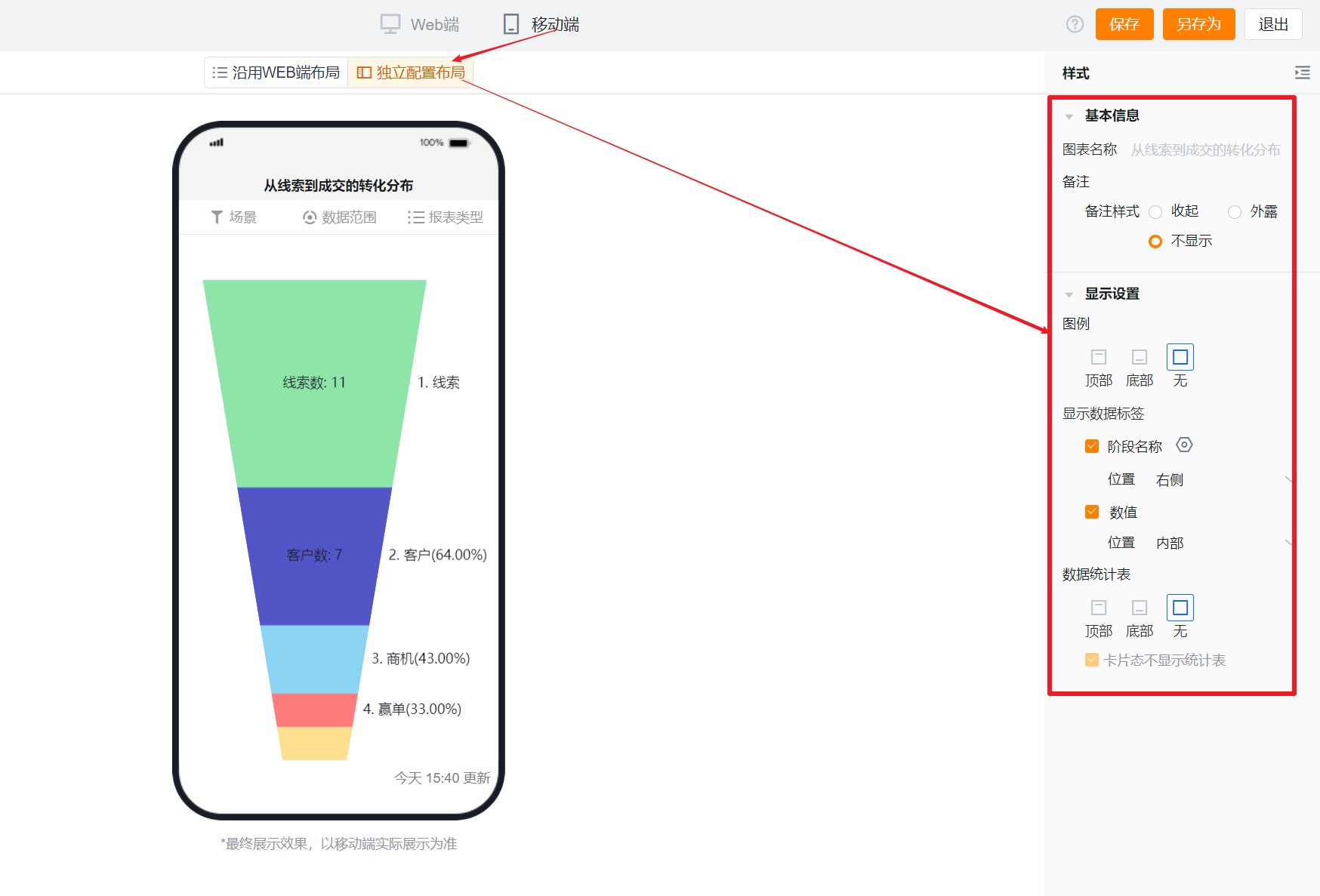
独立配置布局
- 默认按WEB端对应配置项选中的内容回显,可进一步调整成更适合移动端展示的效果
- 配置项内容及可选项比WEB端少,移动端不可单独设置的配置项默认走WEB端的配置,可设置的配置项的展示效果及逻辑同WEB端
矩形树图
应用场景
众所周知,矩形树图以其独特的层次结构和直观的数据分层展示而著称。
使用户能够轻松理解复杂的数据结构和分布情况。例如单维度矩形树图(图1)。
适用于分析和展示数据的分布情况。它能够帮助用户快速识别和定位关键数据点。
并了解数据在不同分布之间的占比。单维度矩形树图特别适合用于展示公司各部门的绩效、产品类别的销售占比等场景。
让用户轻松掌握整体数据的全貌。而双维度矩形树图(图2),则进一步增强了数据展示的深度和复杂性。
通过同时引入两个维度进行层级分析。它不仅可以展现出每个维度的数据层次。
还能够通过色块大小和颜色的变化展示数据之间的关系和差异。这种图表特别适用于复杂的业务场景。
例如在同一张图中分析各个地区的销售数据与产品线的业绩表现,为用户提供更为细致和全面的数据洞察。
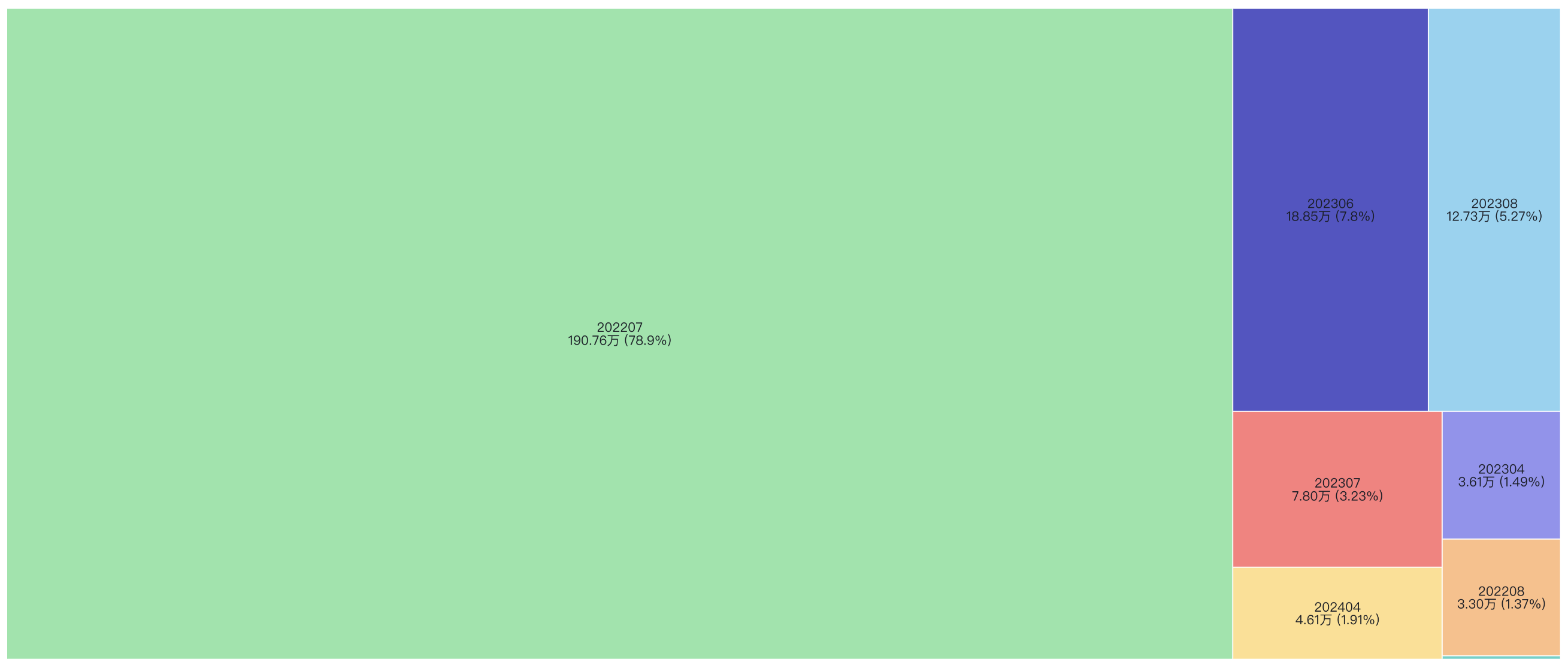
图1.单维度矩形树图
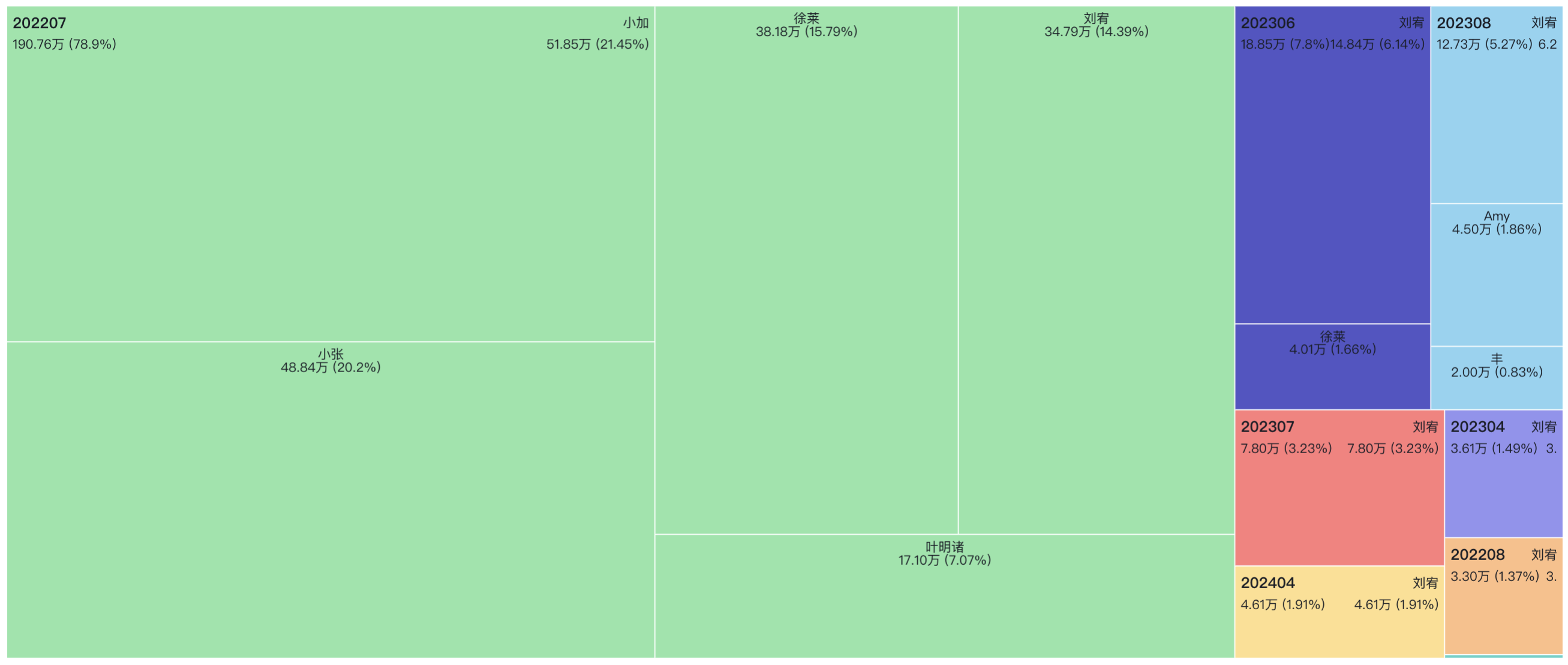
图2.双维度矩形树图
图表配置
坐标轴数据
- 维度:1~2个维度
- 指标:1个指标
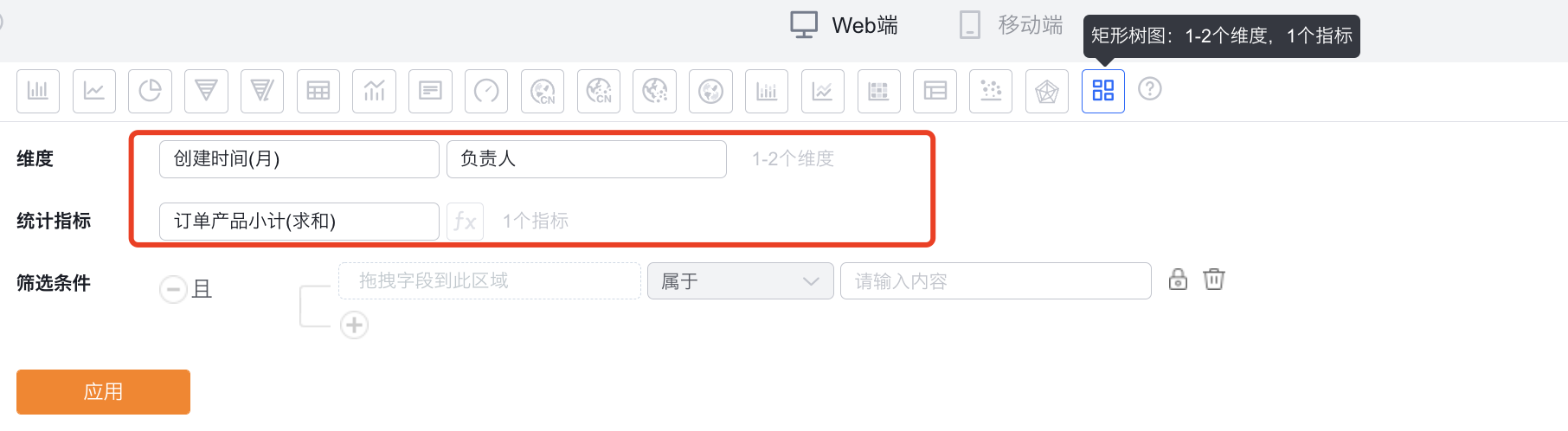
图3.维度和指标
样式(web端)
基本信息
- 图表名称:新建时默认为分析主题名称,可根据图表配置修改为自定义图表名称
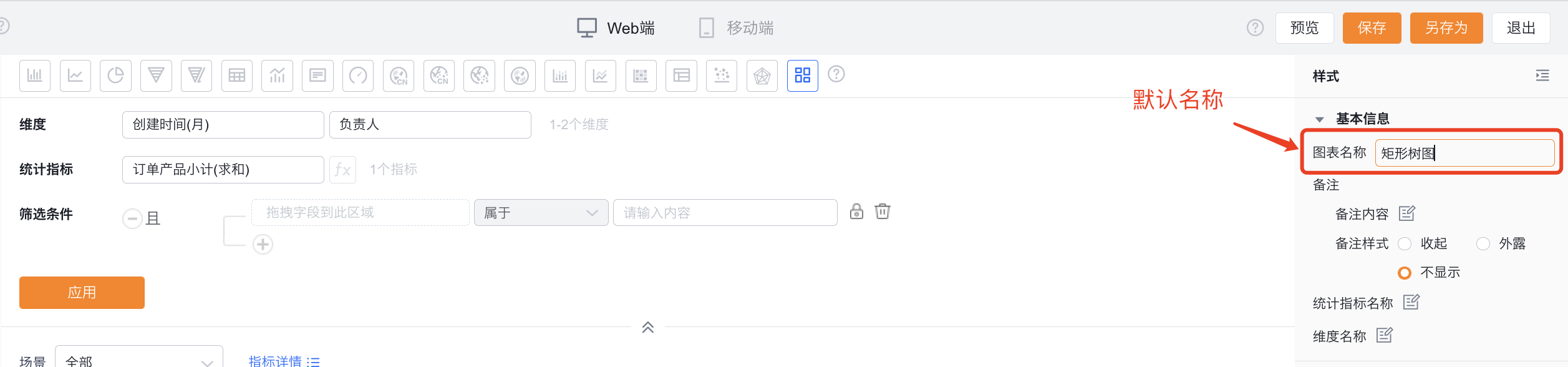
图4.图表名称
- 备注:
- 备注内容:基于当前图表可以设置备注信息,以便查看者更好的了解图表所表达的内容
- 备注样式:
- 收起:以图标的形式显示在图表详情态和卡片态的标题后面,鼠标悬浮到图标上时显示备注内容
- 外露:直接以文字的形式显示在图表详情态和卡片态的标题后面
- 不显示:图表详情态和卡片态都不展示
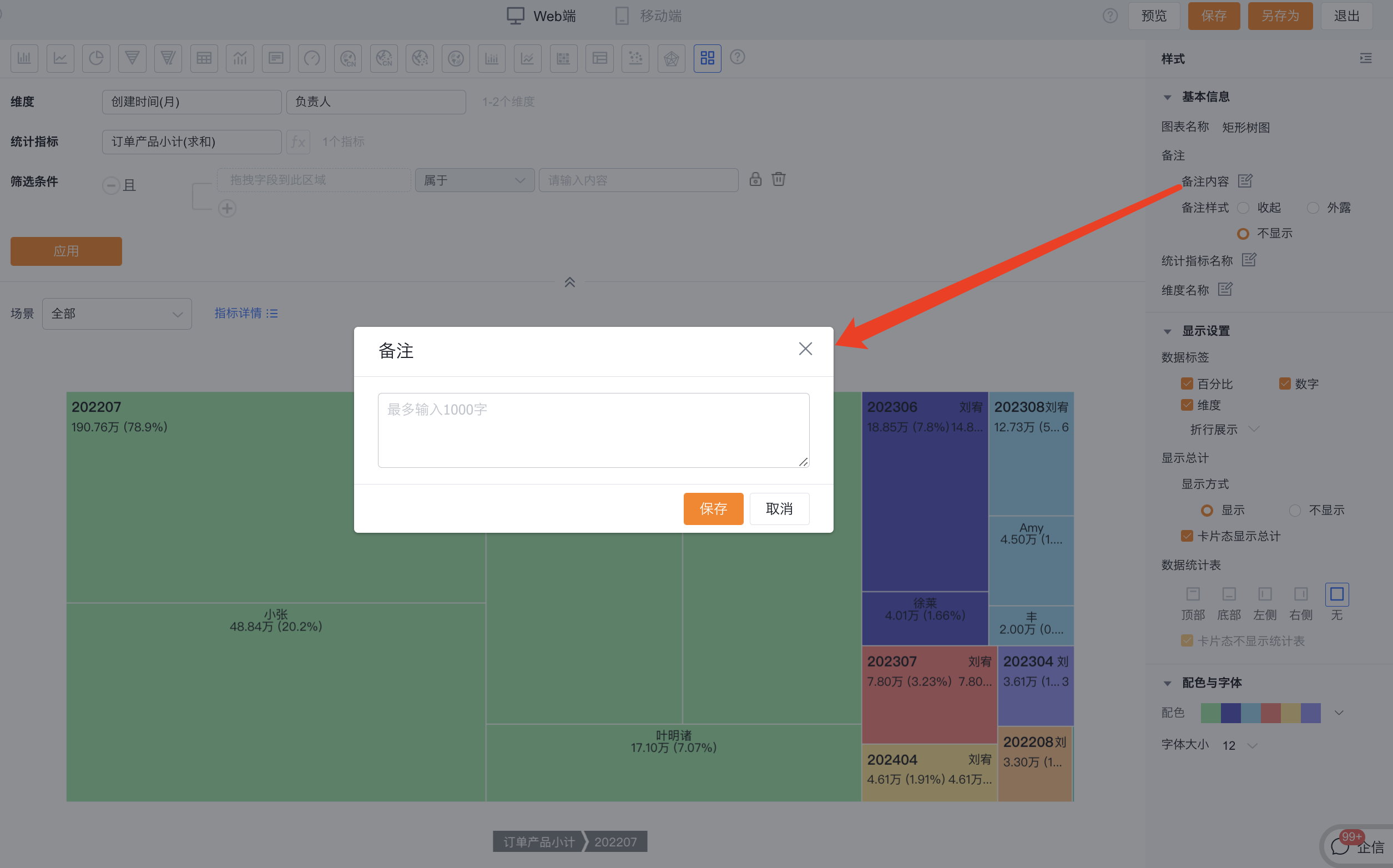
图5.添加备注内容
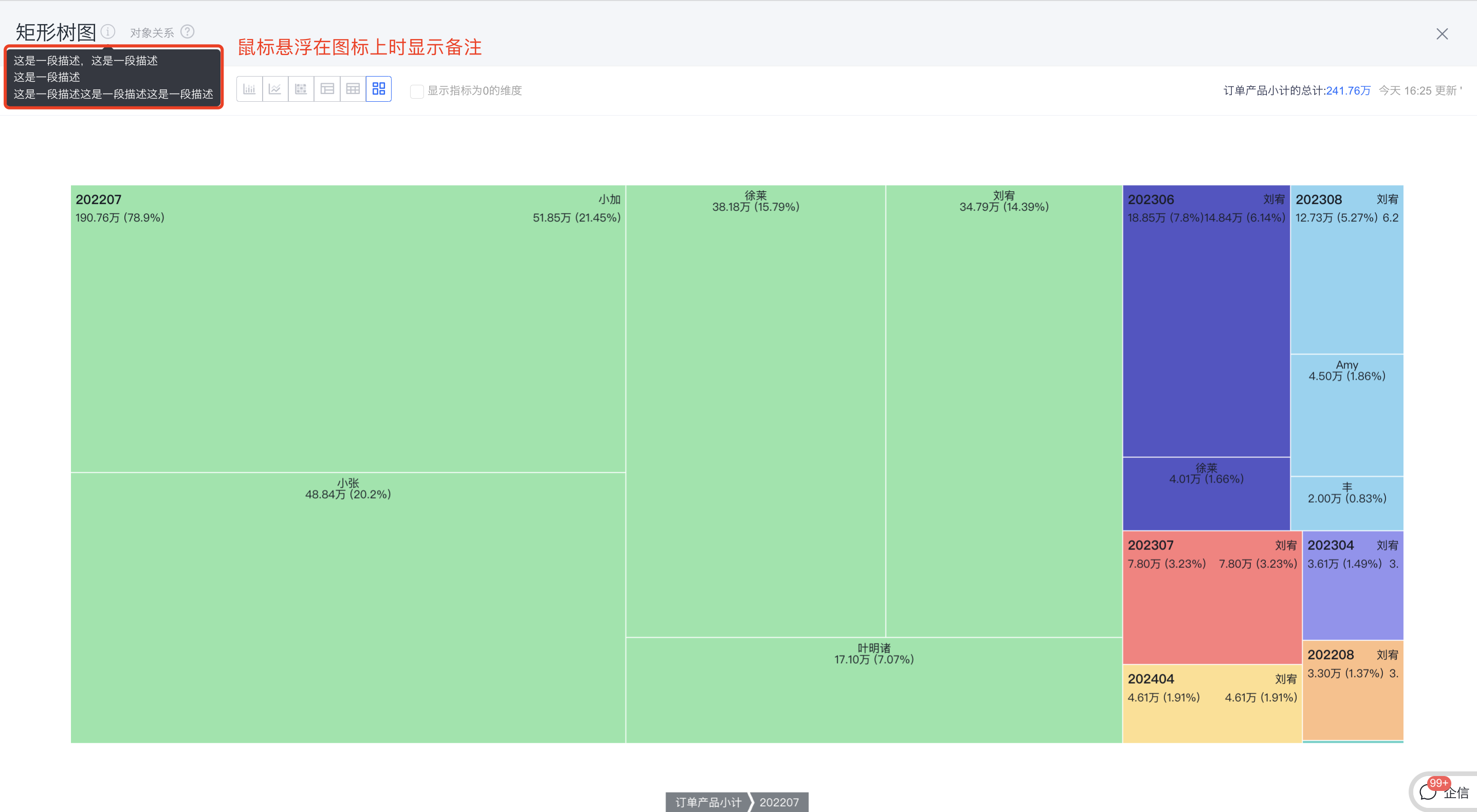
图6.备注收起展示效果
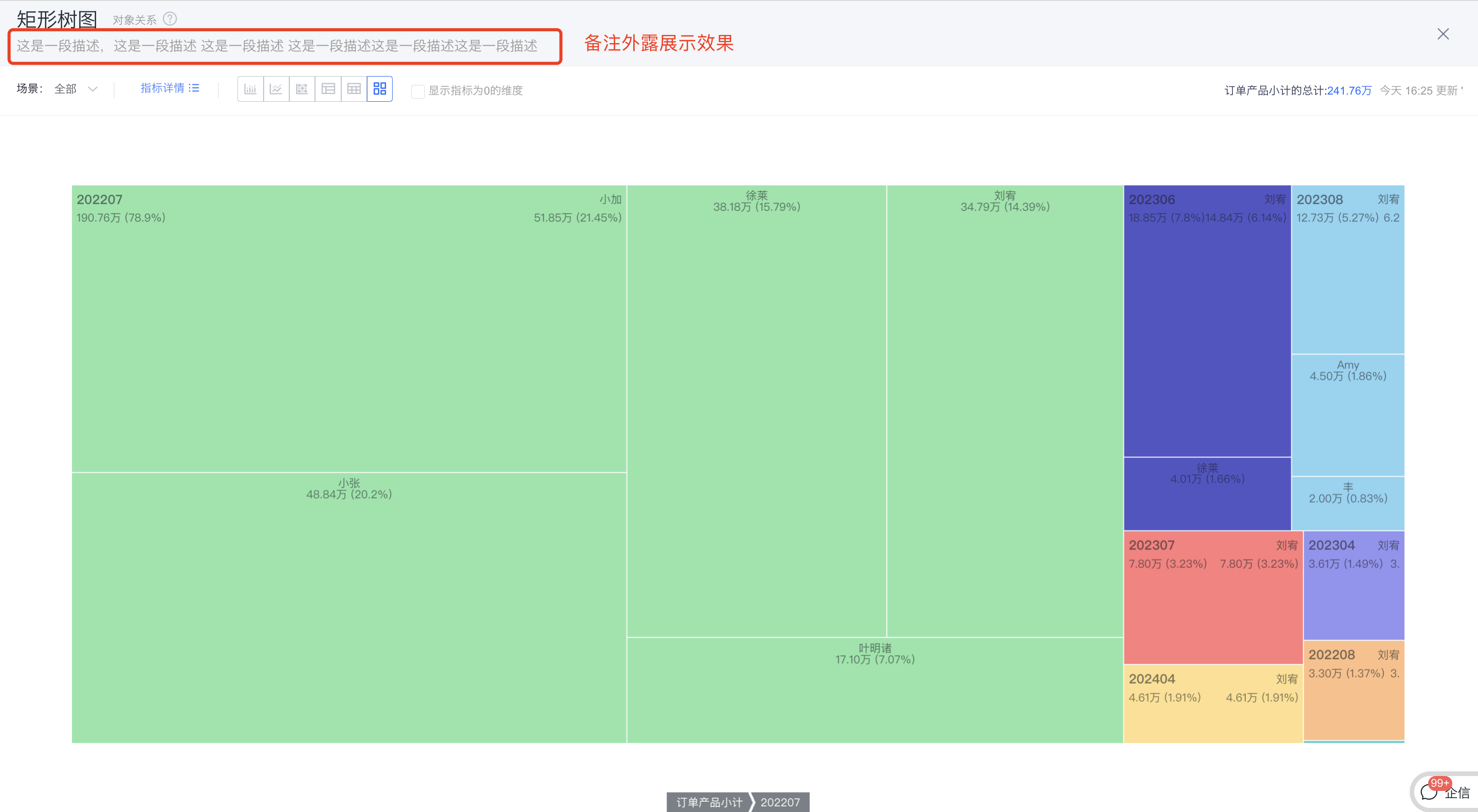
图7.备注外露展示效果
- 统计指标名称:默认按指标名称展示,可自行修改展示内容
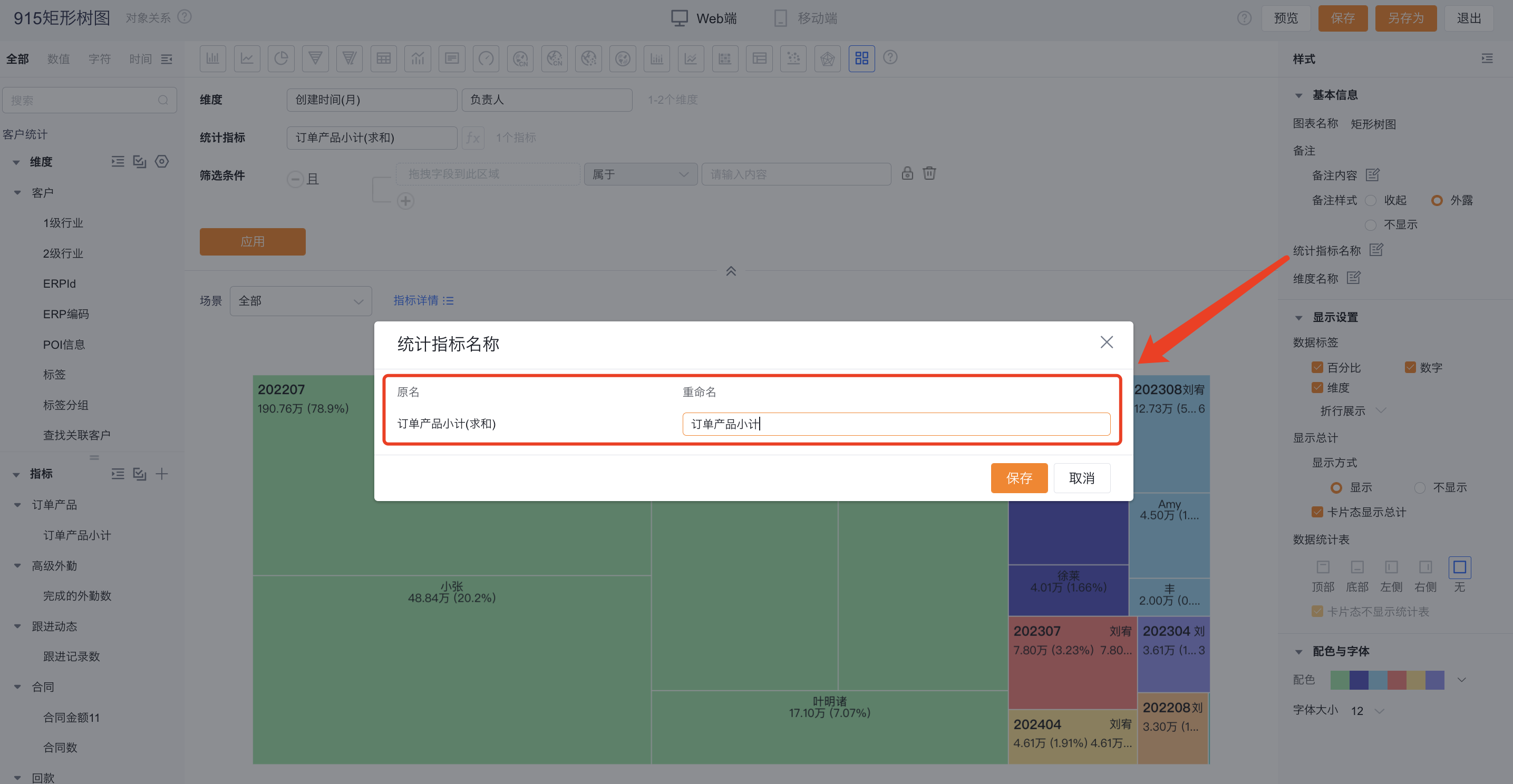
图8.修改指标名称
- 维度名称:默认按维度名称展示,可自行修改展示内容
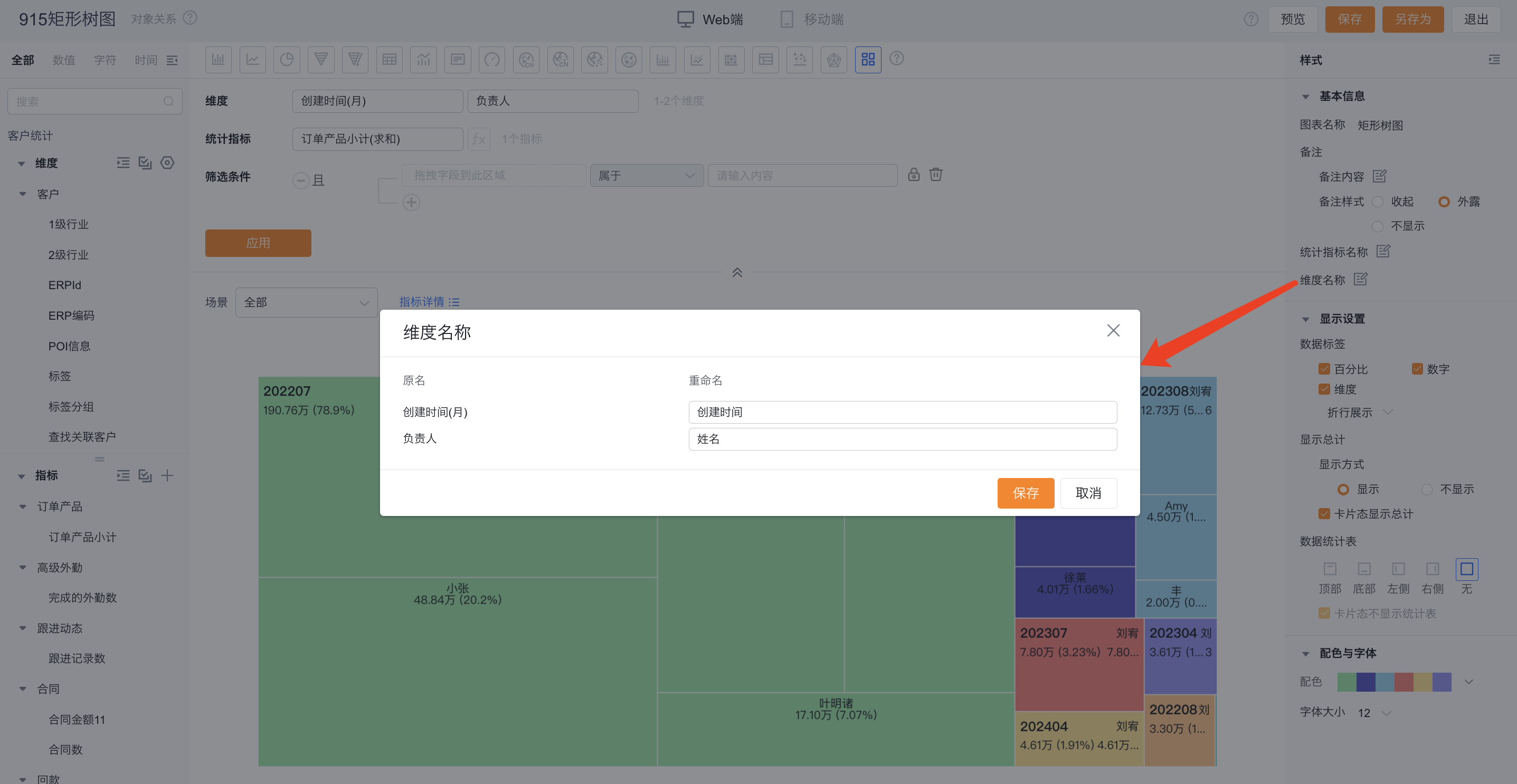
图9.修改维度名称
显示设置
- 数据标签:
- 百分比:支持设置百分比数据是否在图上显示
- 数值:支持设置指标的值是否在图上显示
- 维度:支持维度的自定义显隐
- 折行展示:用户可自定义配置是折行展示还是一行展示
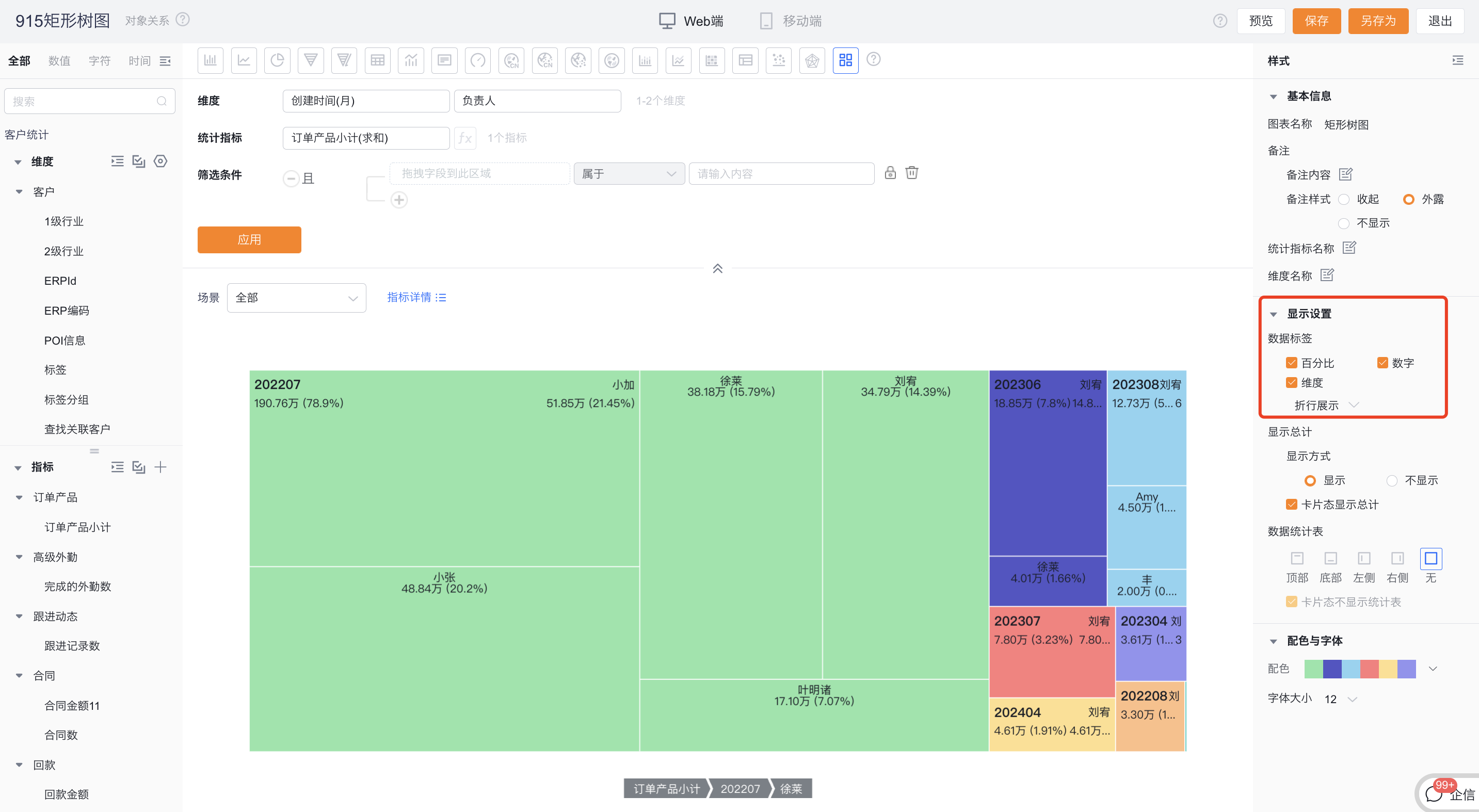
图10.数据标签配置
- 显示总计:支持用户自定义设置总计的显隐
- 显示方式:默认是显示,可切换为不显示;显示时,可在编辑态、详情态、卡片态(根据具体配置)展示,不显示时,所有态都不展示
- 卡片态显示总计:默认勾选,可去掉勾选在卡片态不显示总计;当显示方式不显示时,此配置项只读不可编辑
- 数据统计表:可设置是否展示数据统计表及展示位置,默认不展示,可切换为展示在图形的顶部、底部、左侧、右侧
- 卡片态不显示统计表:在展示数据统计表的基础上可设置此配置,默认勾选
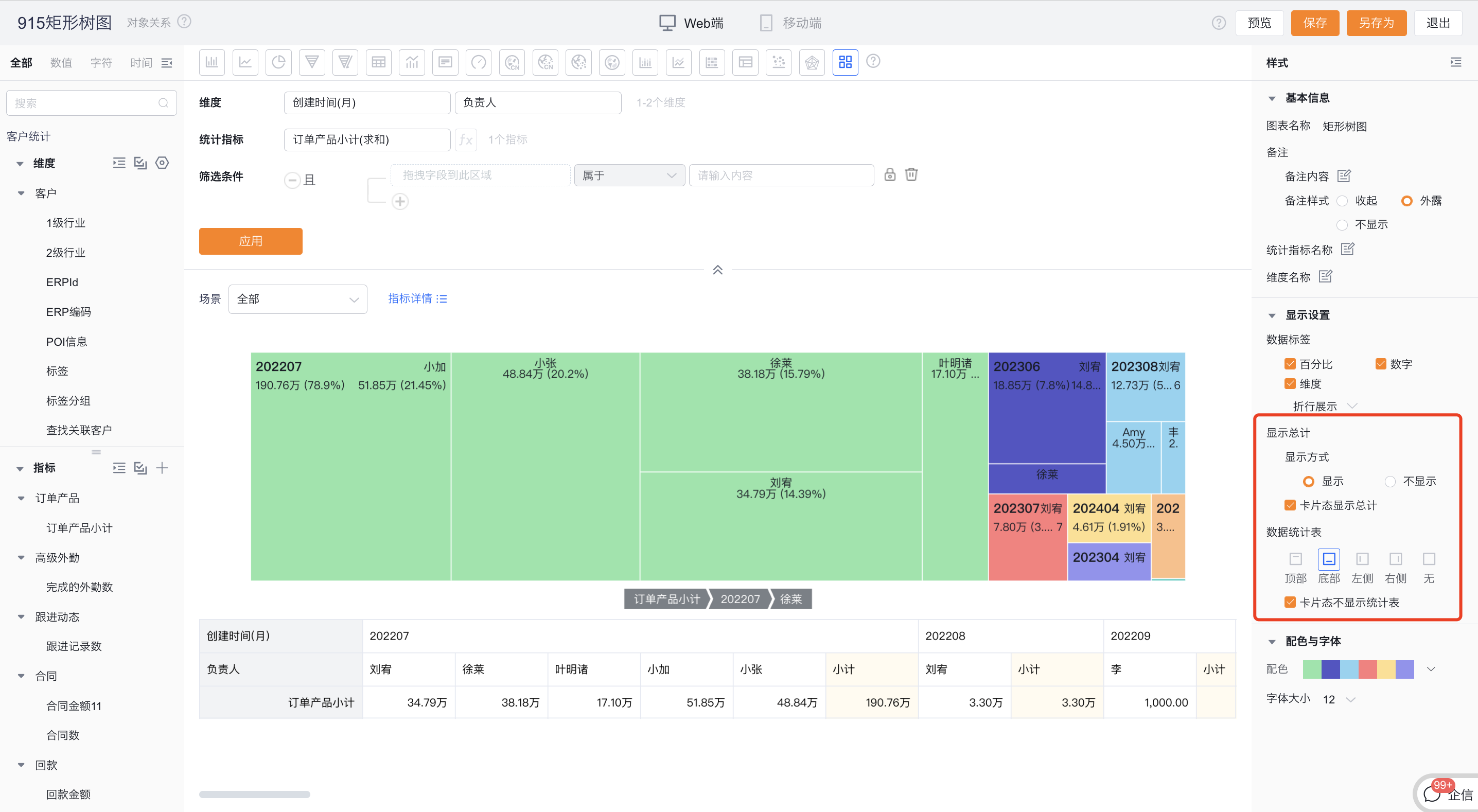
图11.数据统计表配置
1.2.2.3 配色与字体
- 配色:系统支持新配色和经典配色两类配色方案,默认显示新配色下的第一套,另外可以开启无障碍花纹设置
- 新配色:支持基于某套配色方案再自定义配色
- 经典配色:不支持自定义配色
- 字体大小:系统支持用户在预设的字号中自定义字体的大小
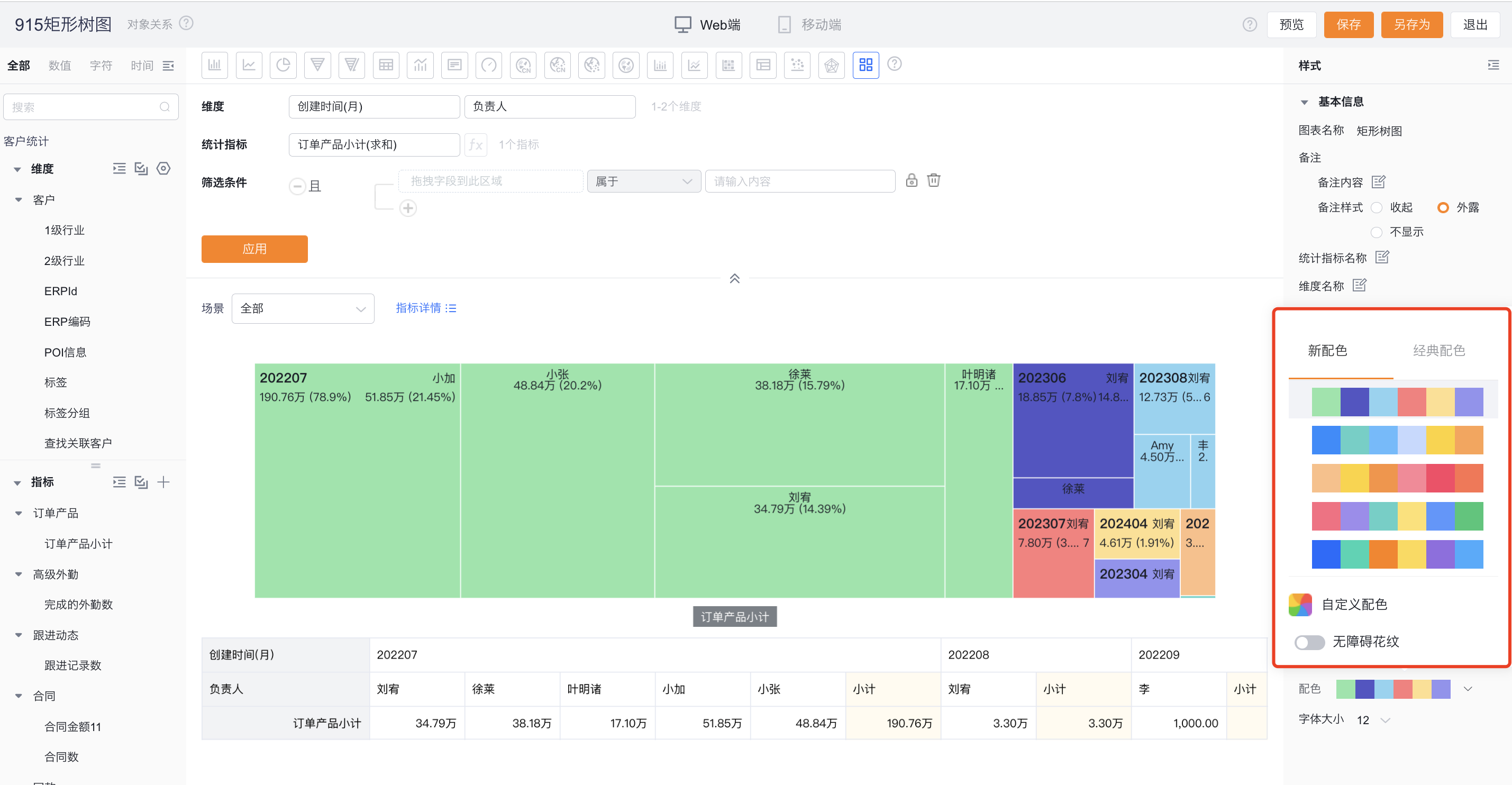
图12.配色
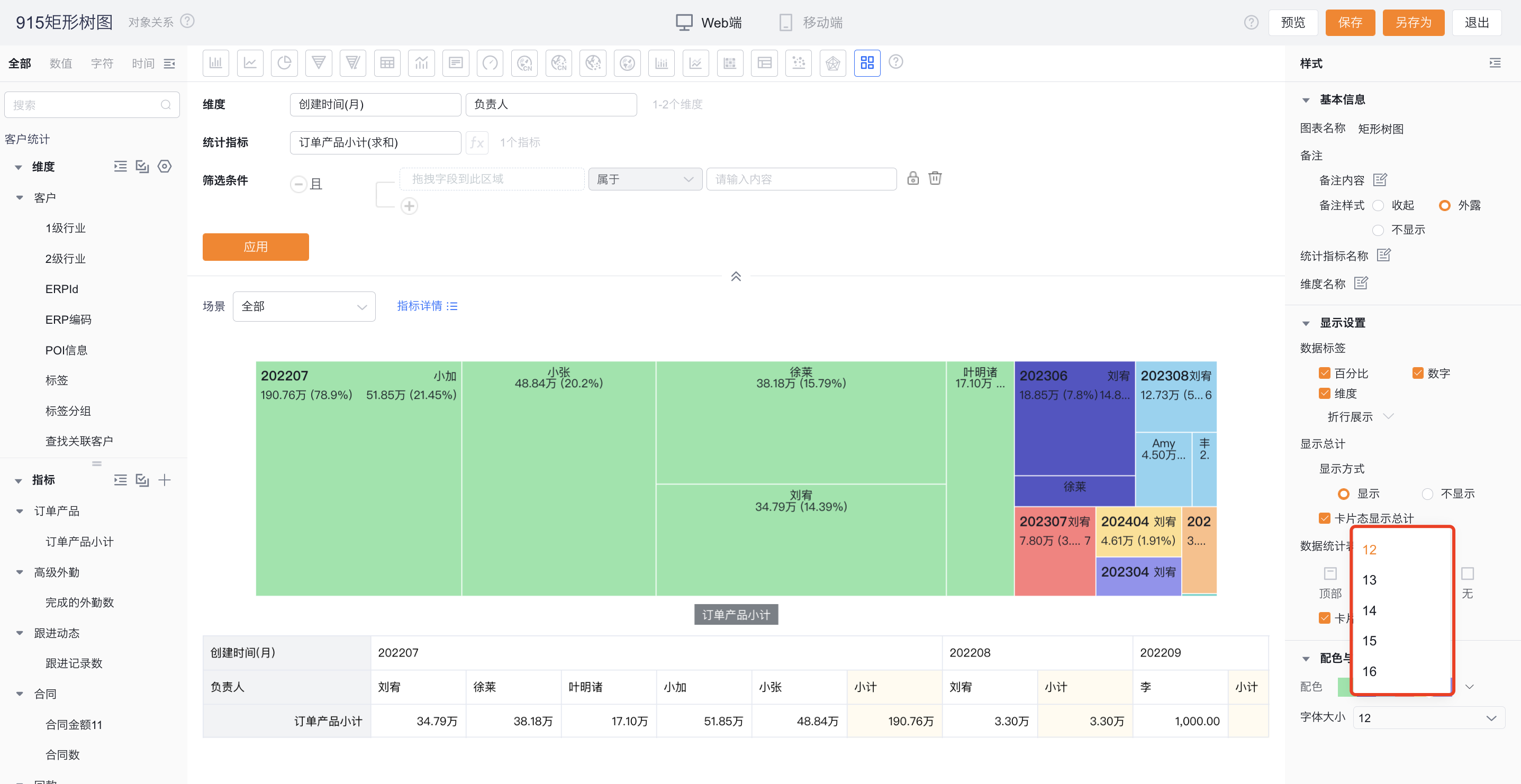
图13.字体大小
自定义缩放
- 自定义缩放:用户可在编辑态、查看态、预览图、卡片态,通过鼠标放大或缩小矩形树图,且支持一键恢复
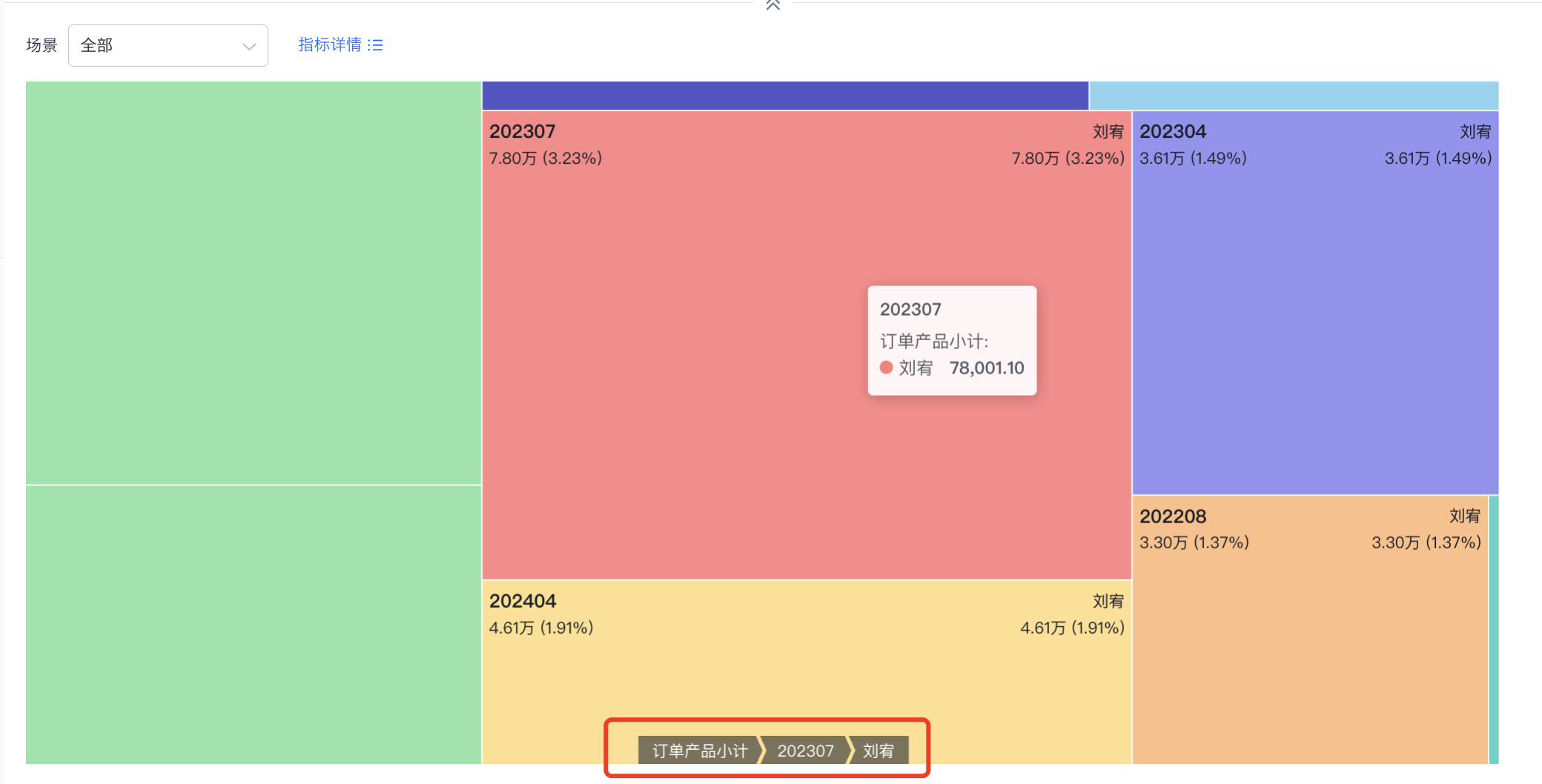
图14.放大效果
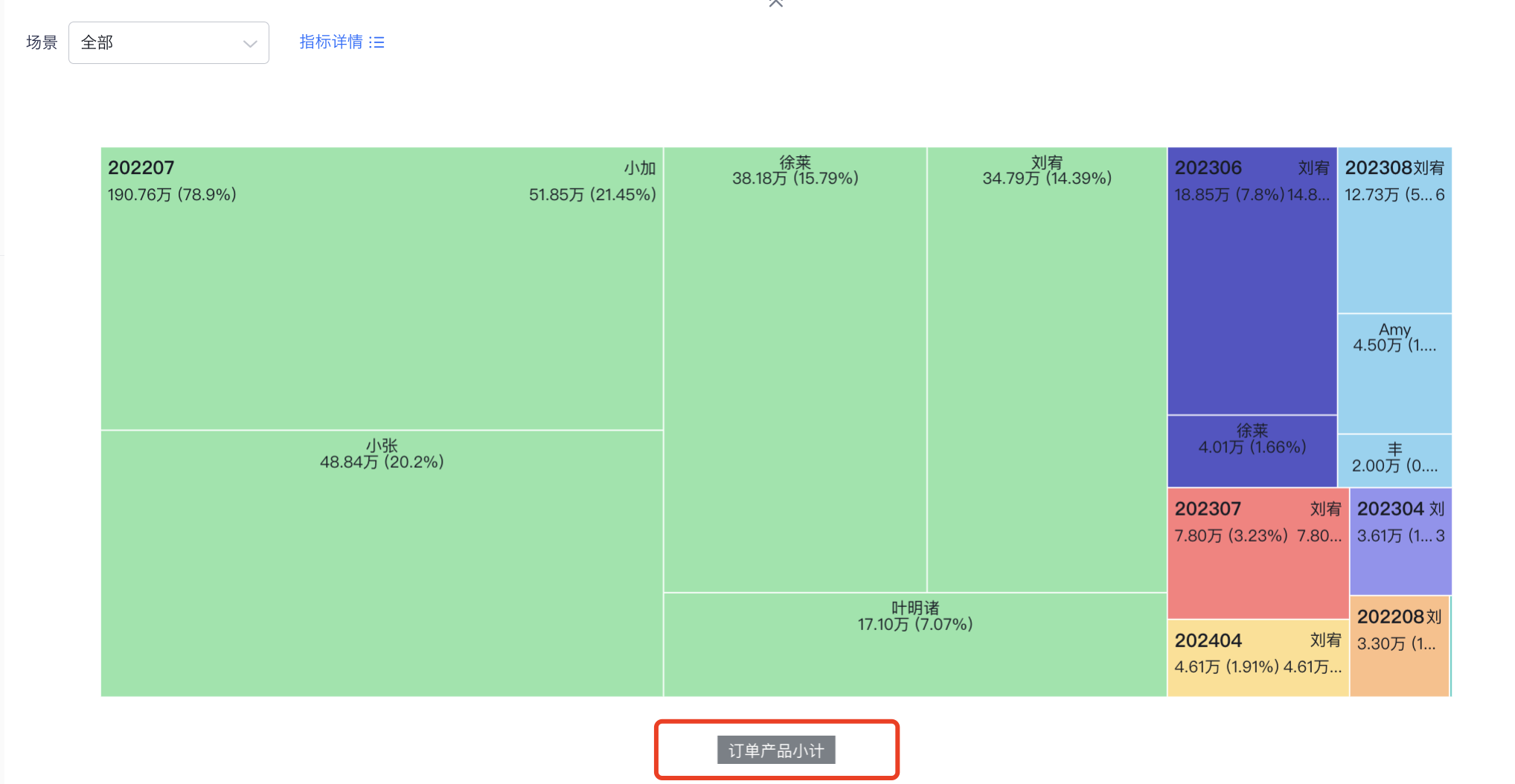
图15.缩小效果
样式(移动端)
沿用WEB端布局
- 跟随WEB端布局回显,不可单独设置
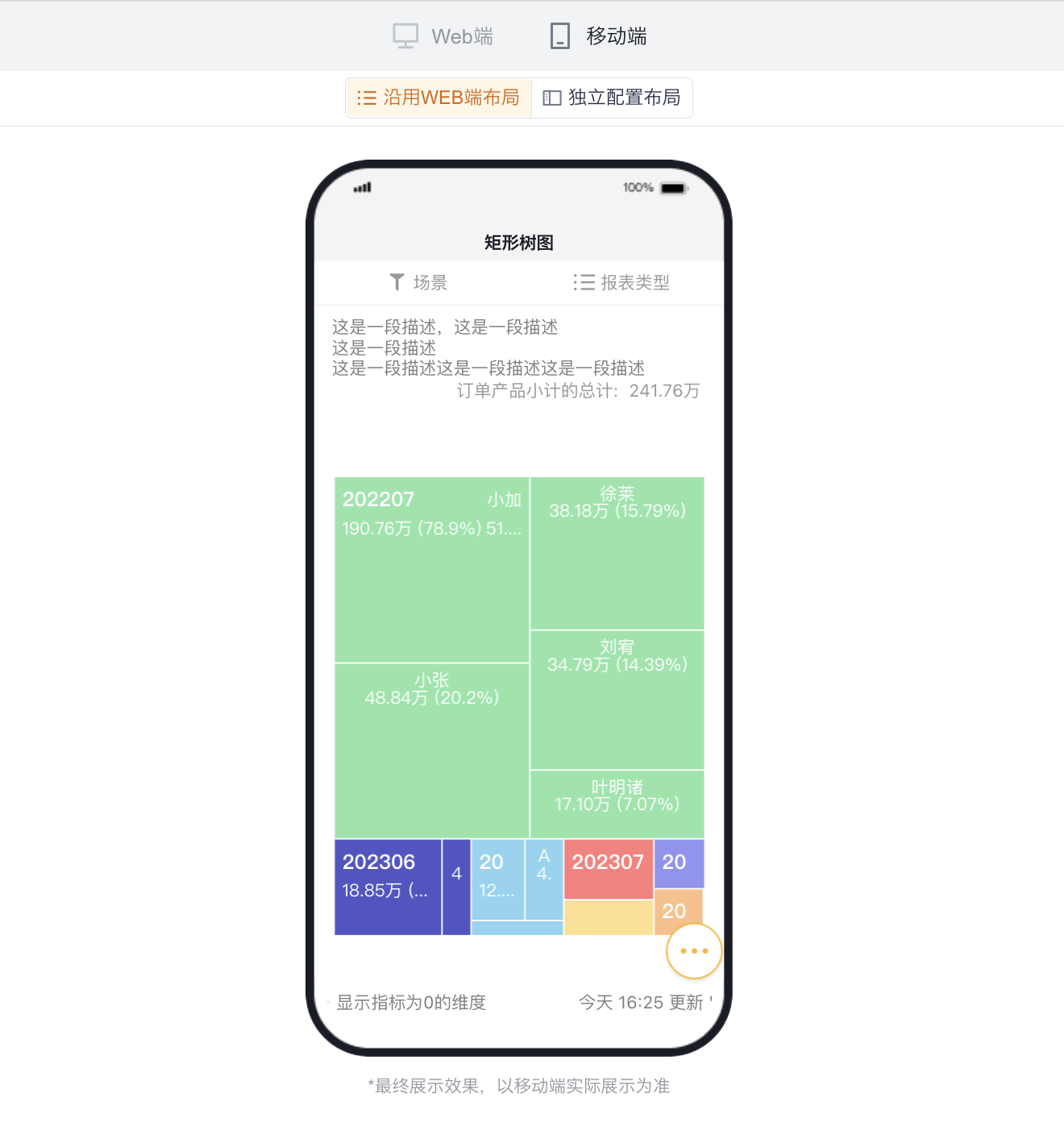
图16.沿用web端配置
独立配置布局
- 默认按WEB端对应配置项选中的内容回显,可进一步调整成更适合移动端展示的效果
- 配置项内容及可选项比WEB端少,移动端不可单独设置的配置项默认走WEB端的配置,可设置的配置项的展示效果及逻辑同WEB端。
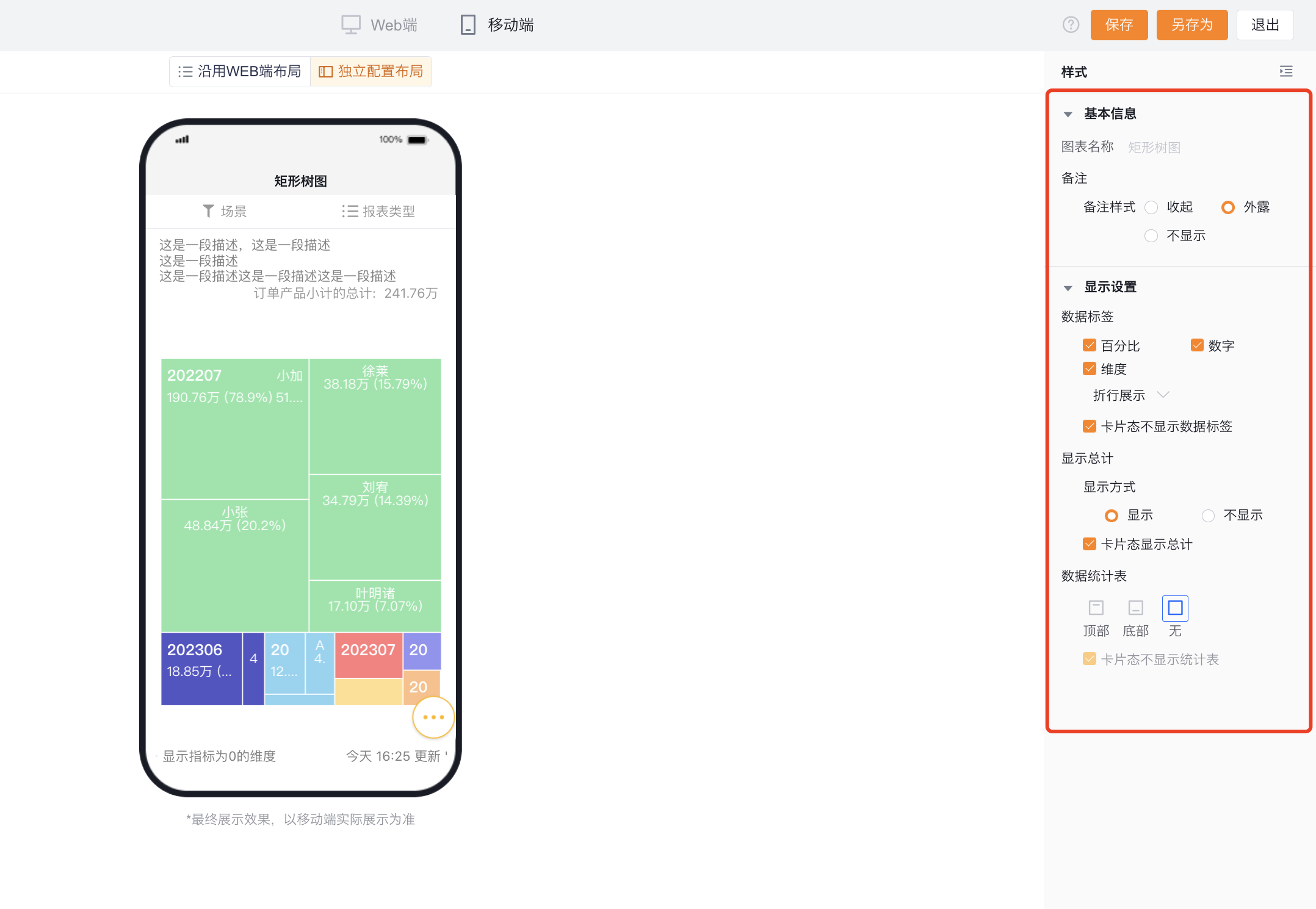
图17.移动端独立配置布局