
1 报表
1.1 自定义报表支持自定义展示某层分组维度的小计
发布状态:全网
对现有系统影响:无影响
功能分类:BI自定义报表/交叉表
适用终端:web端、APP、H5(第三方)
【使用场景】
在CRM的统计分析中,报表固定显示所有分组维度的小计,导致信息冗余,干扰核心数据分析。例如销售总监查看"各行业销售大区业绩”报表,维度层级为:一级行业 > 二级行业>大区,总监只想快速对比各团队的总业绩,但大量出现的一级行业、二级行业的小计行充斥页面,他需要费力滚动和过滤才能找到关心的“团队小计",以致分析效率低下。
【功能升级与价值】
该功能的核心价值在于实现“千人千面“的灵活汇总,让报表从僵化的“数据罗列"工具,转变为可随需配置的“决策聚焦”工具。用户可以根据不同分析场景和自身角色,自由控制小计信息的展示粒度,从而快速洞察核心结论,提升数据分析的精准性和效率。
【效果示例】
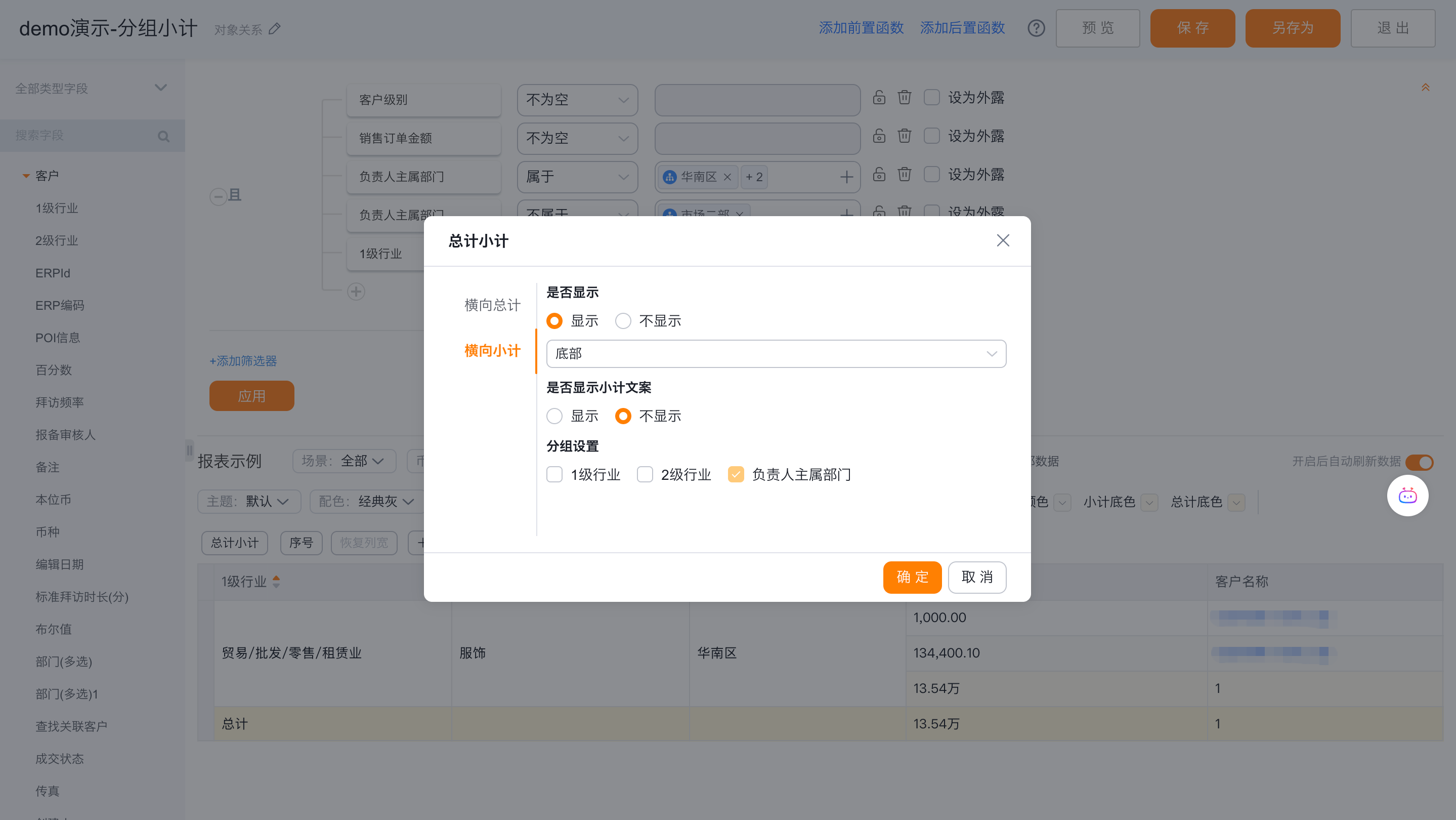
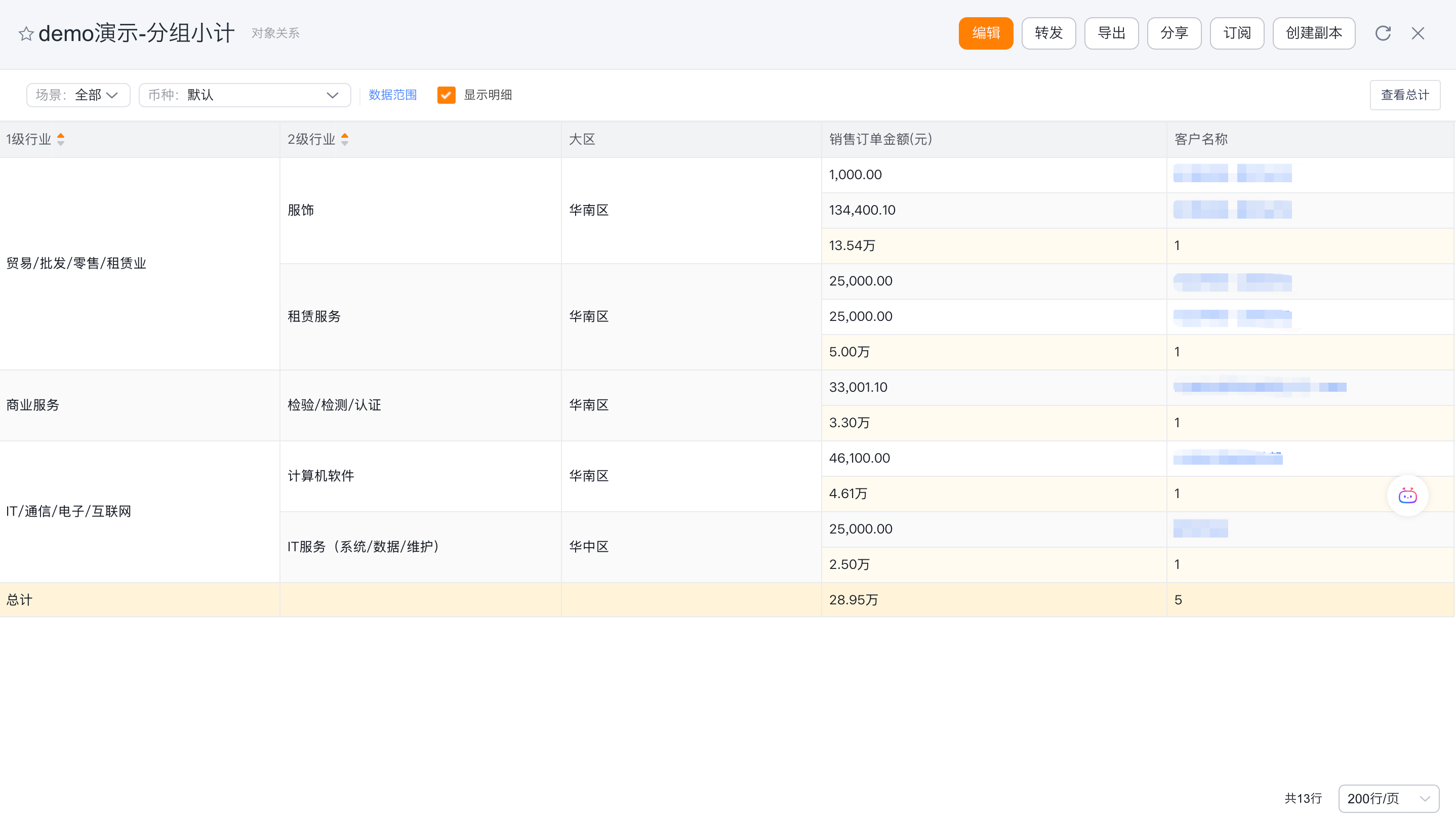
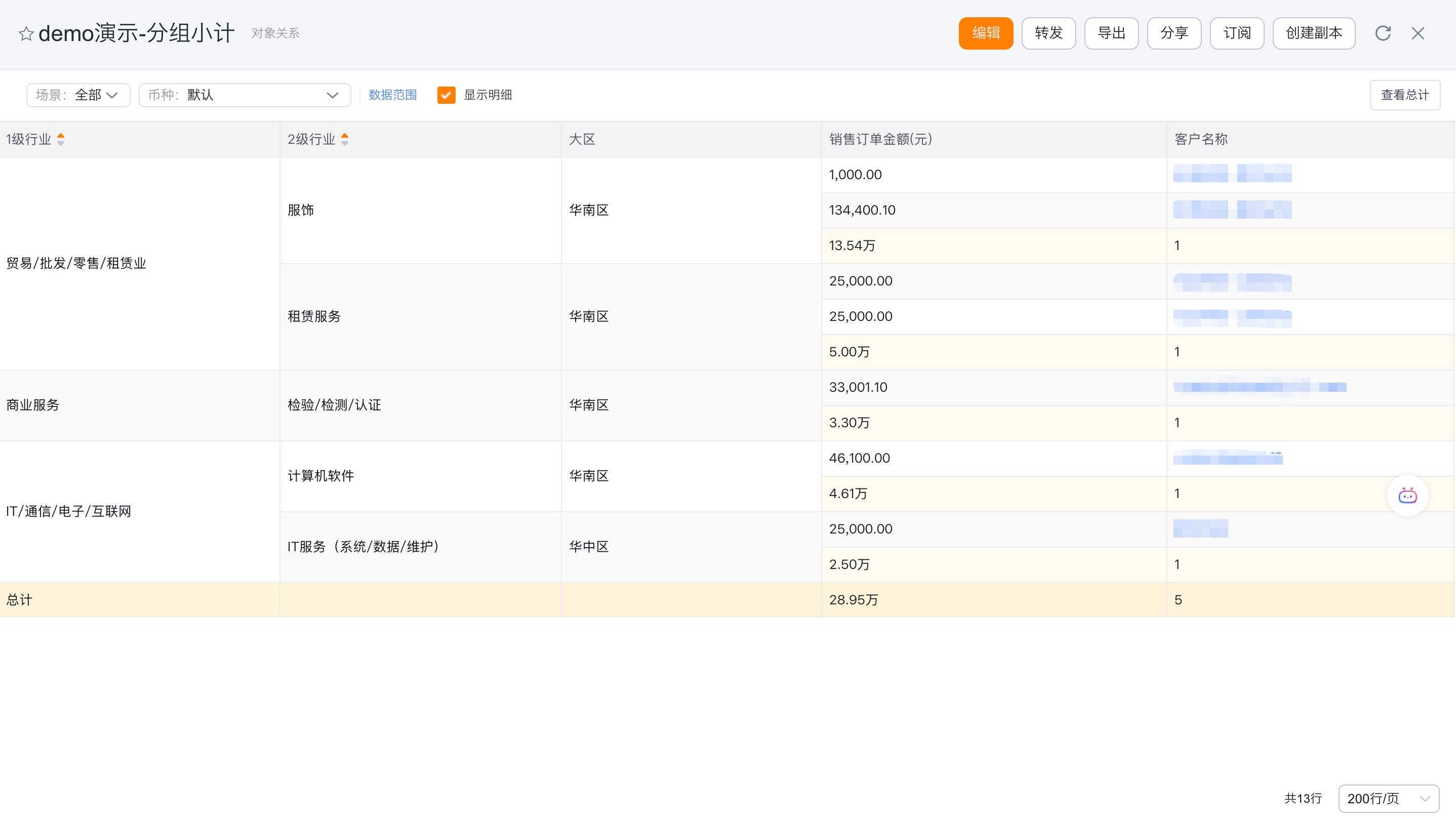
1.通过小计/总计的配置,自定义设置显示哪一层分组维度的小计行,配置页面和展示效果如下:
【配置/操作说明】
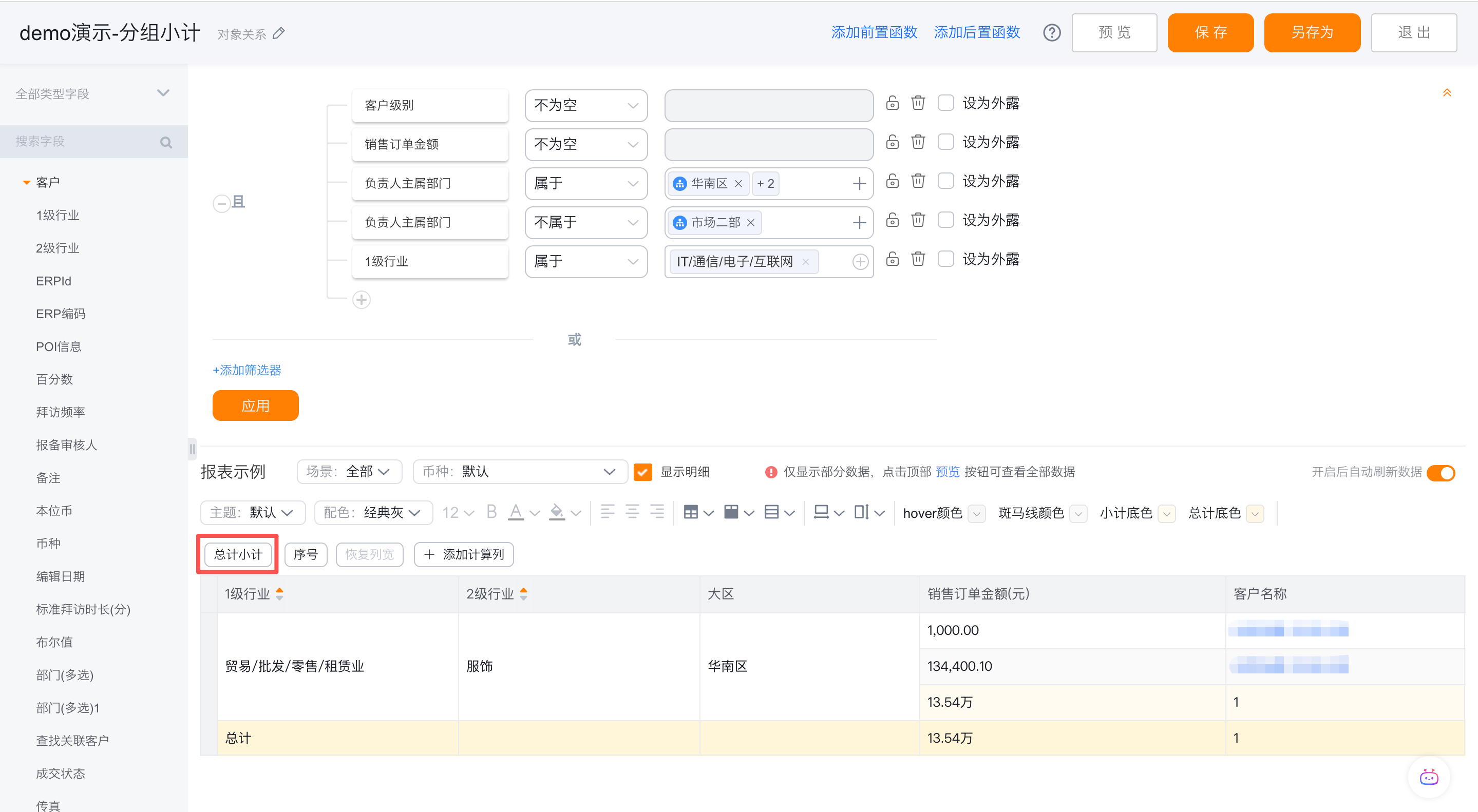
1.在报表编辑态点击总计/小计配置,选择小计设置项,并自定义勾选显示哪一个分组维度的小计是否显示;
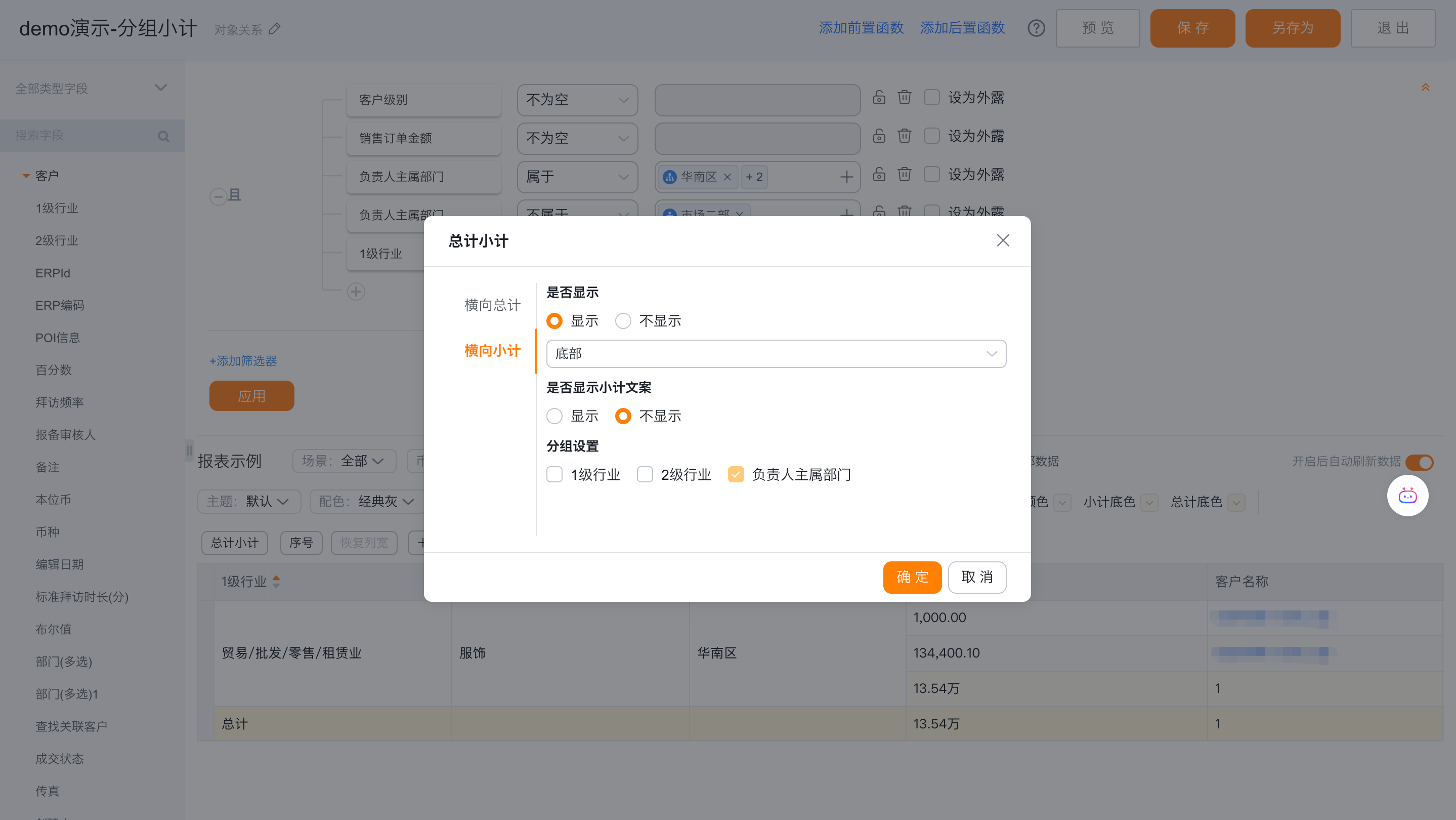
2.点击确定后保存。
2 统计图
2.1 统计图支持单表强制刷新走实时查询
发布状态:全网
对现有系统影响:无影响
功能分类:BI自定义统计图
适用终端:web端、APP、H5(第三方)
【使用场景】
目前BI统计图使用统一的预聚合刷新机制,用户无法针对单个重要图表强制进行实时查询,导致在关键业务决策时刻无法获得最新数据。如在每月最后一天的冲刺阶段,销售副总裁需要实时监控各区域业绩达成情况,按照现有图表按预聚合逻辑刷新图表,无法实现对数据的实时监控,以致无法快速做出业务响应。
【功能升级与价值】
该功能在保障系统整体性能稳定的基础上,为关键业务场景提供了可控的数据实时性兜底方案,使系统在资源效率与业务价值之间达到更优平衡。
【效果示例】
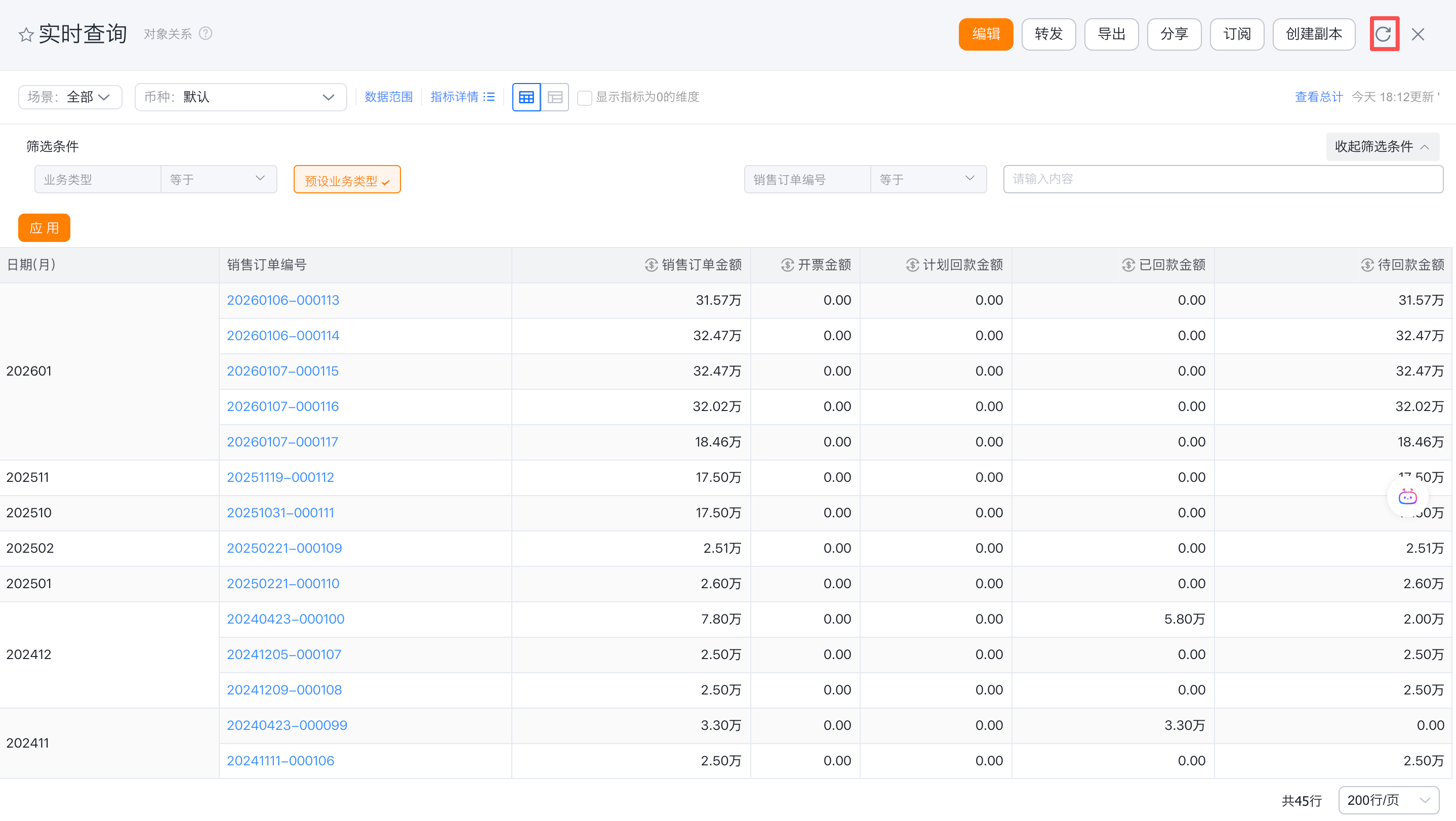
1.通过点击查看态右上角的刷新按钮,可以实现图表的实时查询;
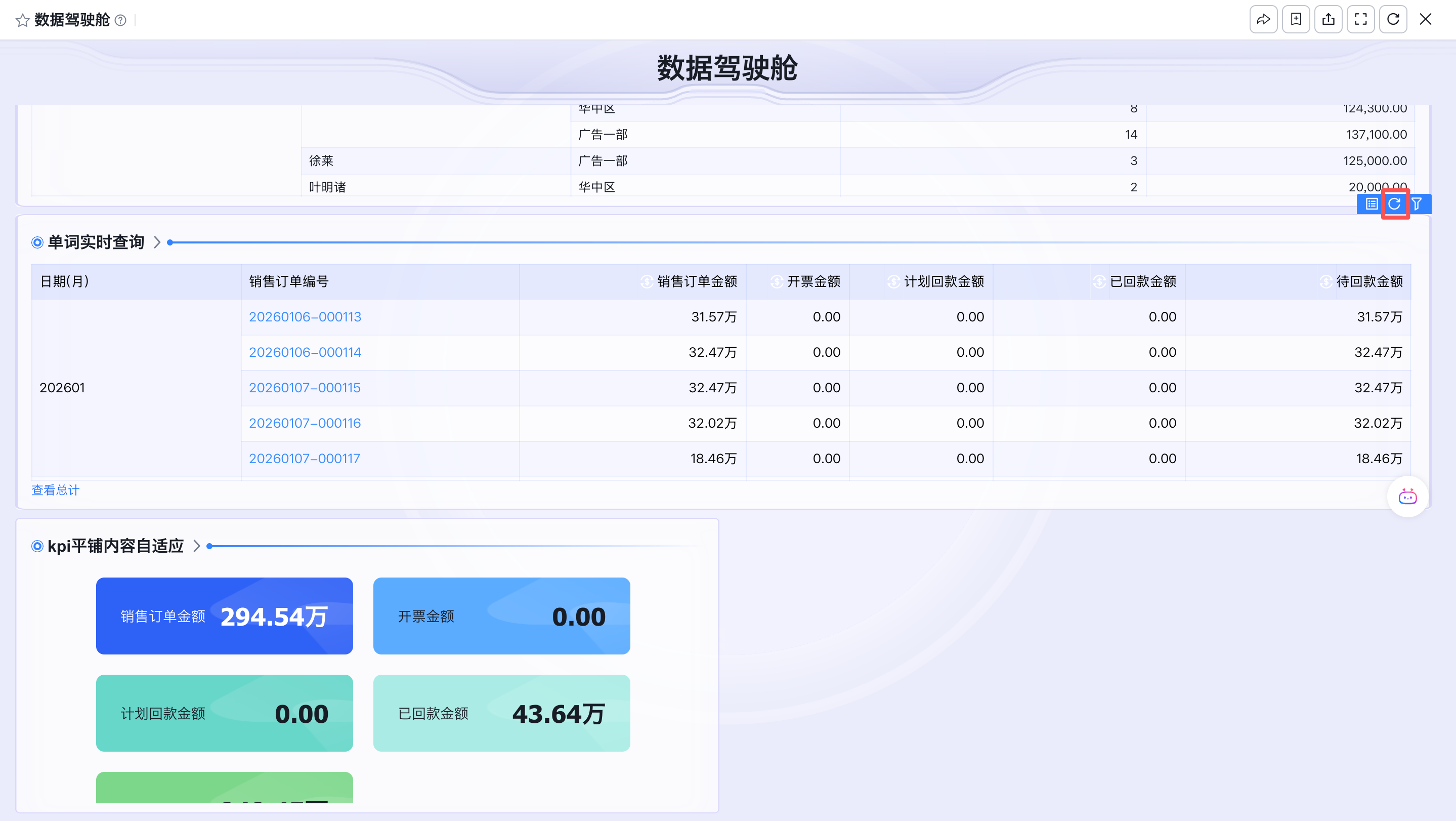
2.通过点击卡片态右上角的刷新按钮,可以实现图表的实时查询。
【配置/操作说明】
无需特殊配置,仅点击图表右上角刷新按钮即可。
2.2 统计图自定义维度支持引用单选、布尔值、国家省市区、查找关联类型的字段
发布状态:全网
对现有系统影响:无影响
功能分类:BI自定义统计图
适用终端:web端、APP、H5(第三方)
【使用场景】
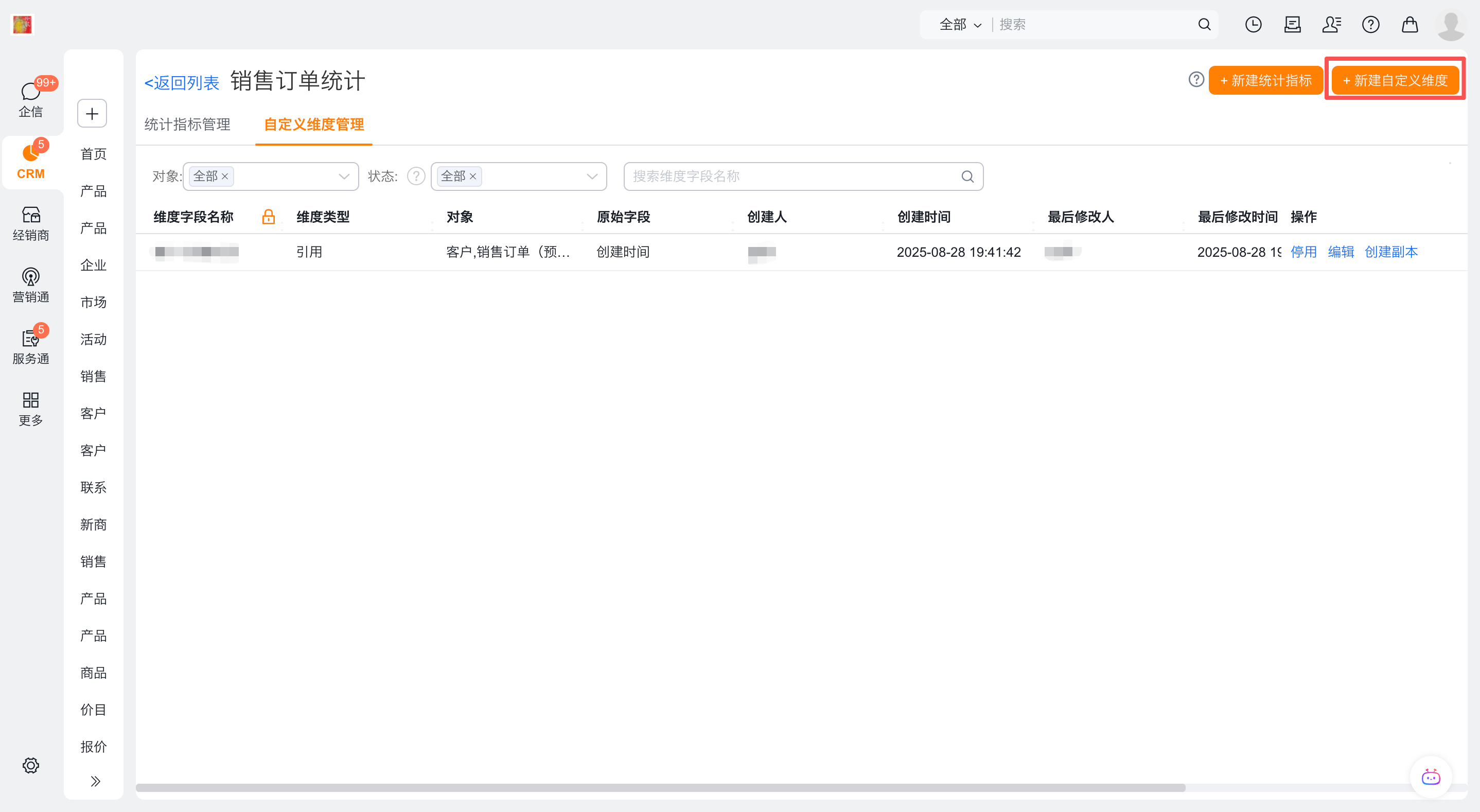
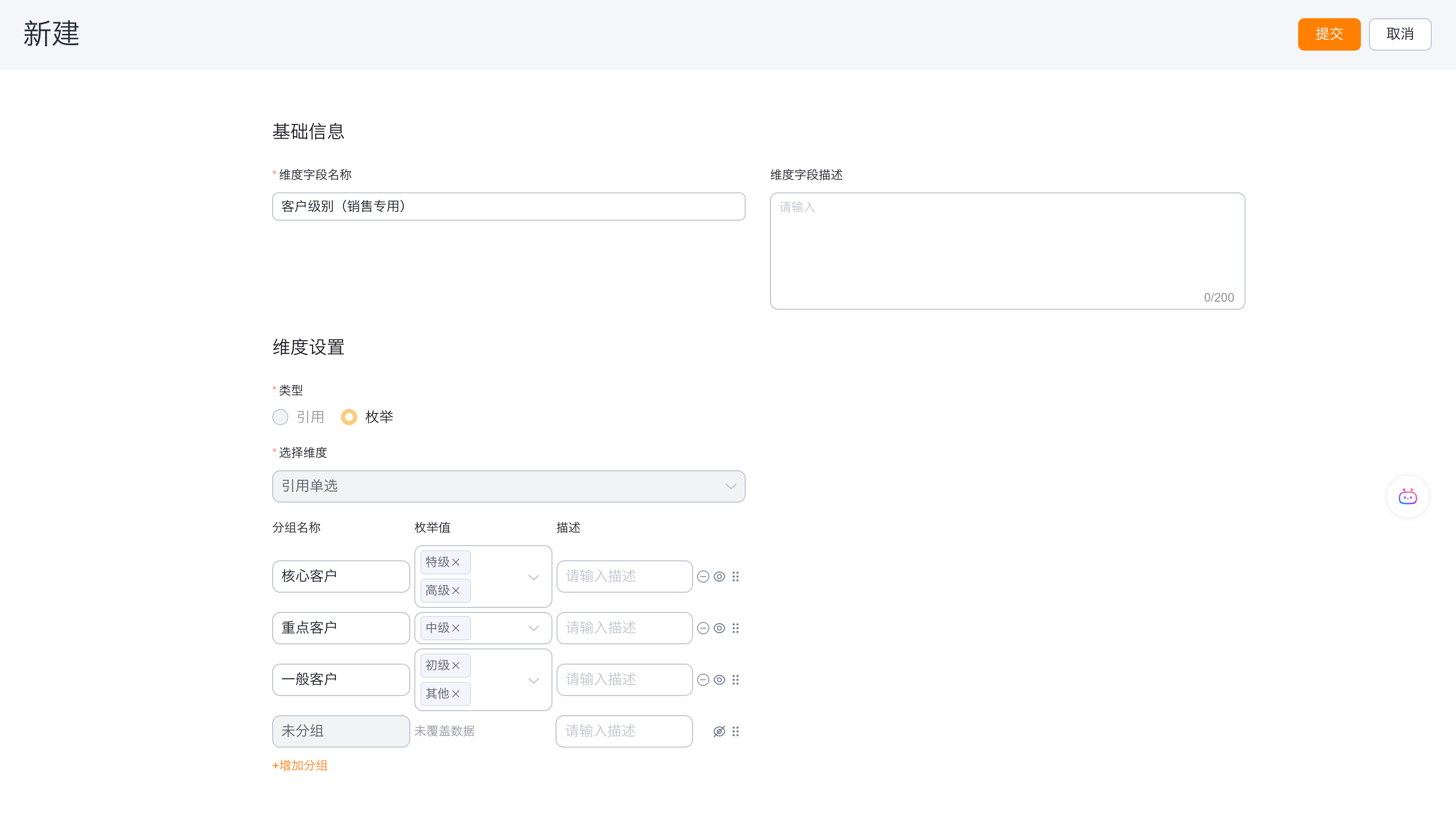
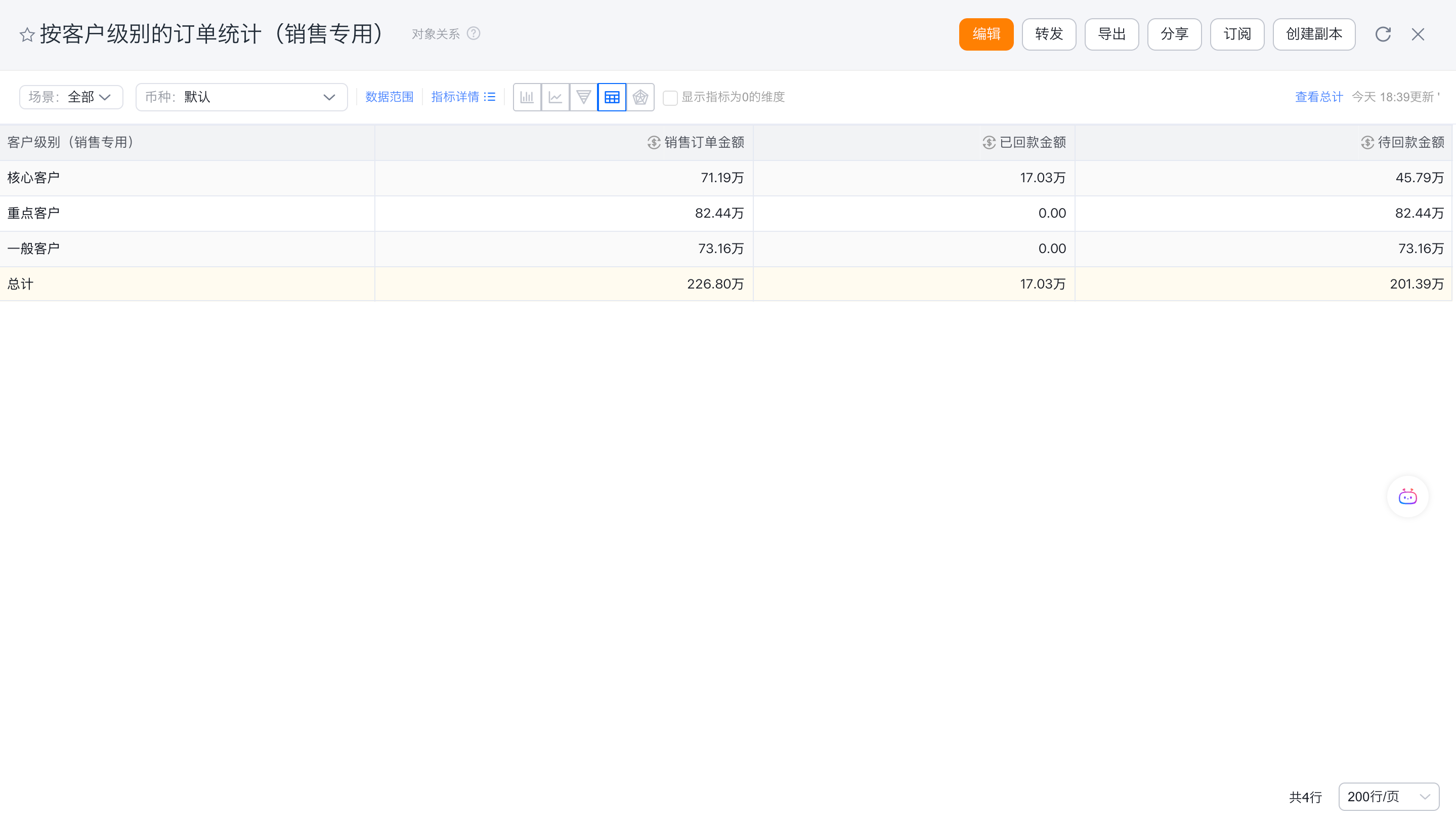
当前CRM系统中的维度枚举值(如客户等级、客户行业等)分组固定,如销售部门想要基于订单按照客户等级进行相关销售订单的统计时,无法按照自身需求灵活调整分组规则,导致分析维度与业务管理需求不匹配。
【功能升级与价值】
该功能让业务人员能够基于标准字段快速创建符合实际管理需要的分析维度,实现一次定义,灵活复用,显著提升数据在业务分析中的实用价值。
【效果示例】
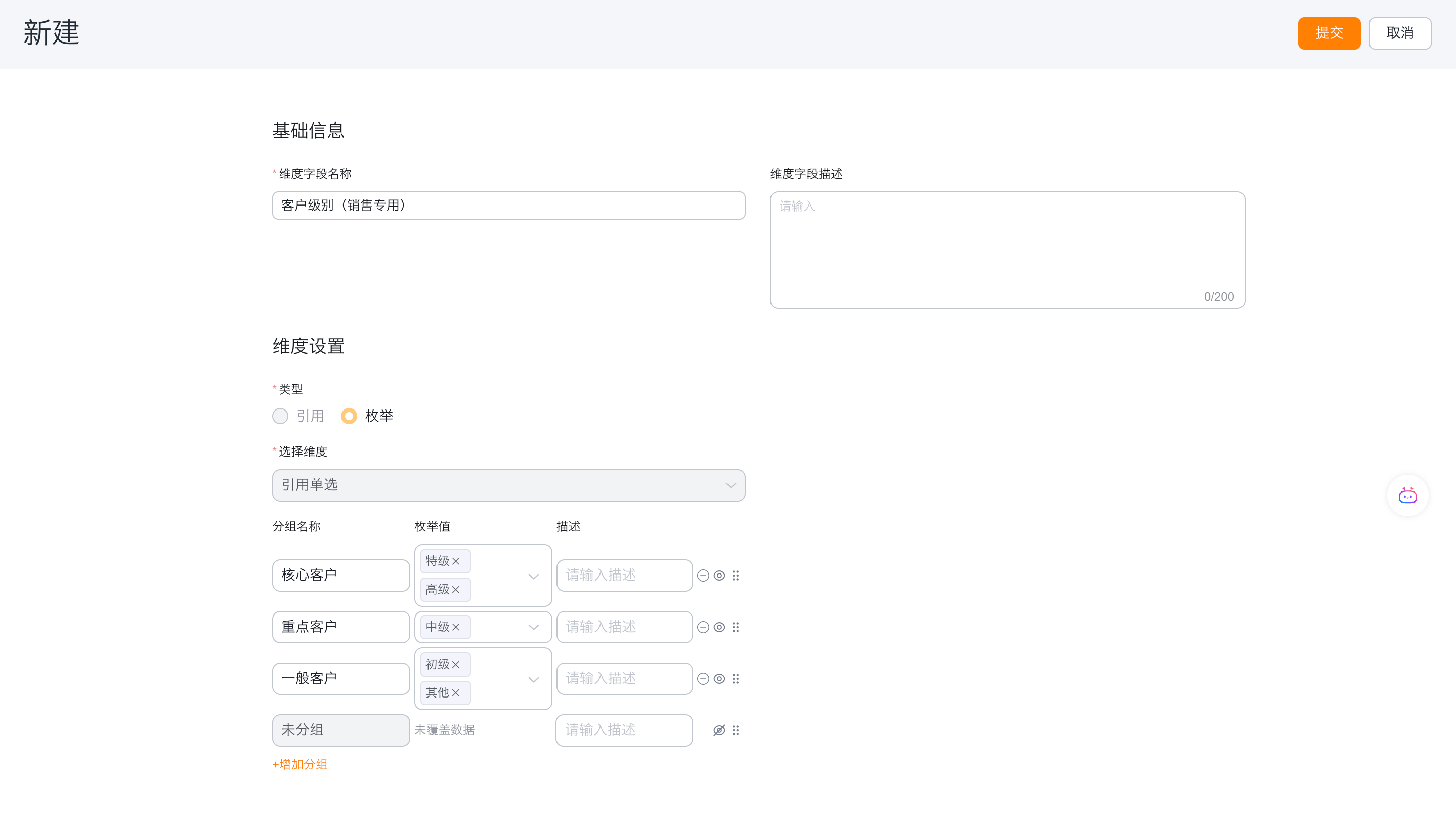
1.自定义维度中新建字段;
2.统计图中使用该字段进行统计分析。
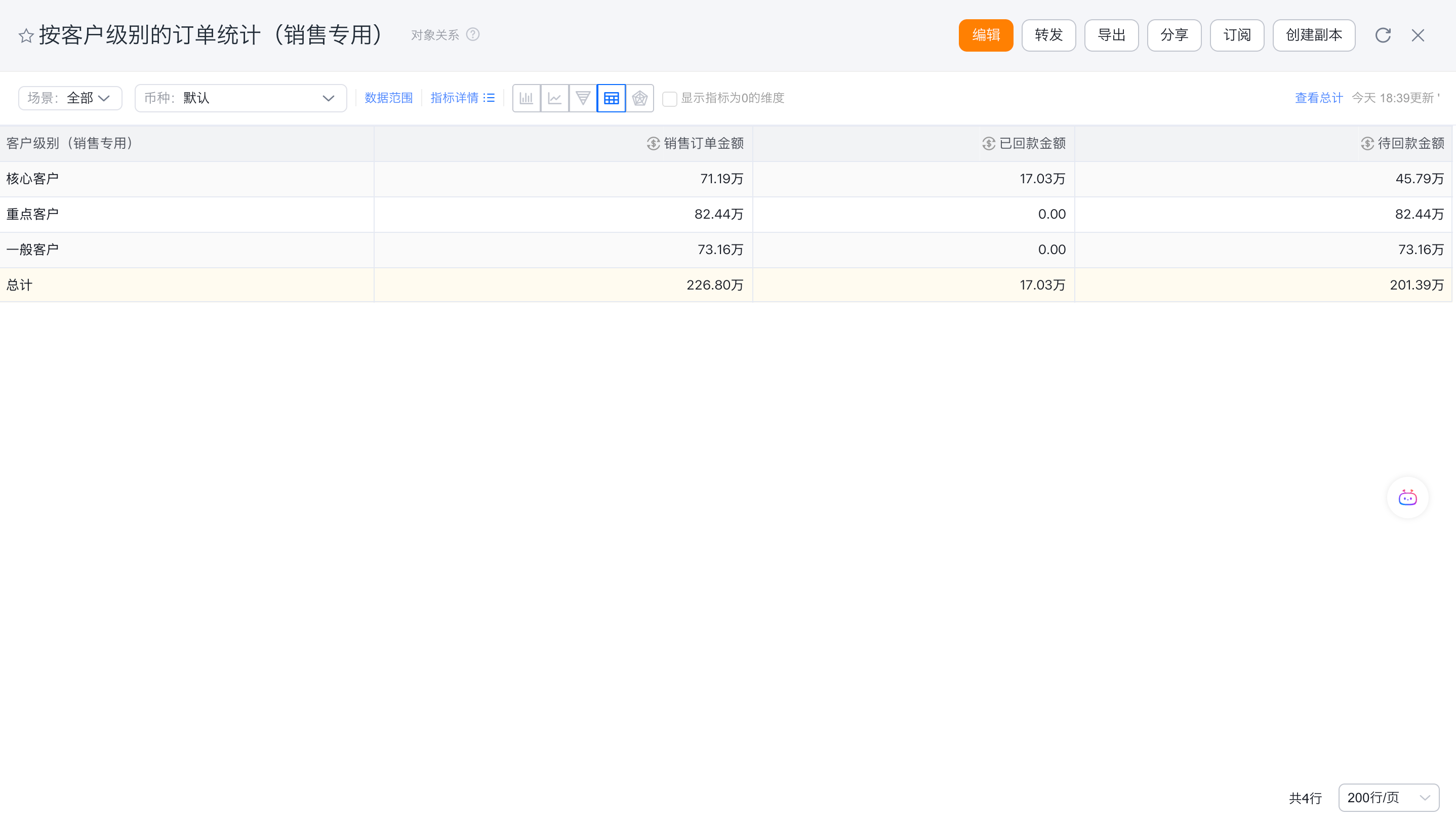
【配置/操作说明】
1.新建自定义维度字段;
2.新建统计图,维度拉自定义维度字段进行分析;
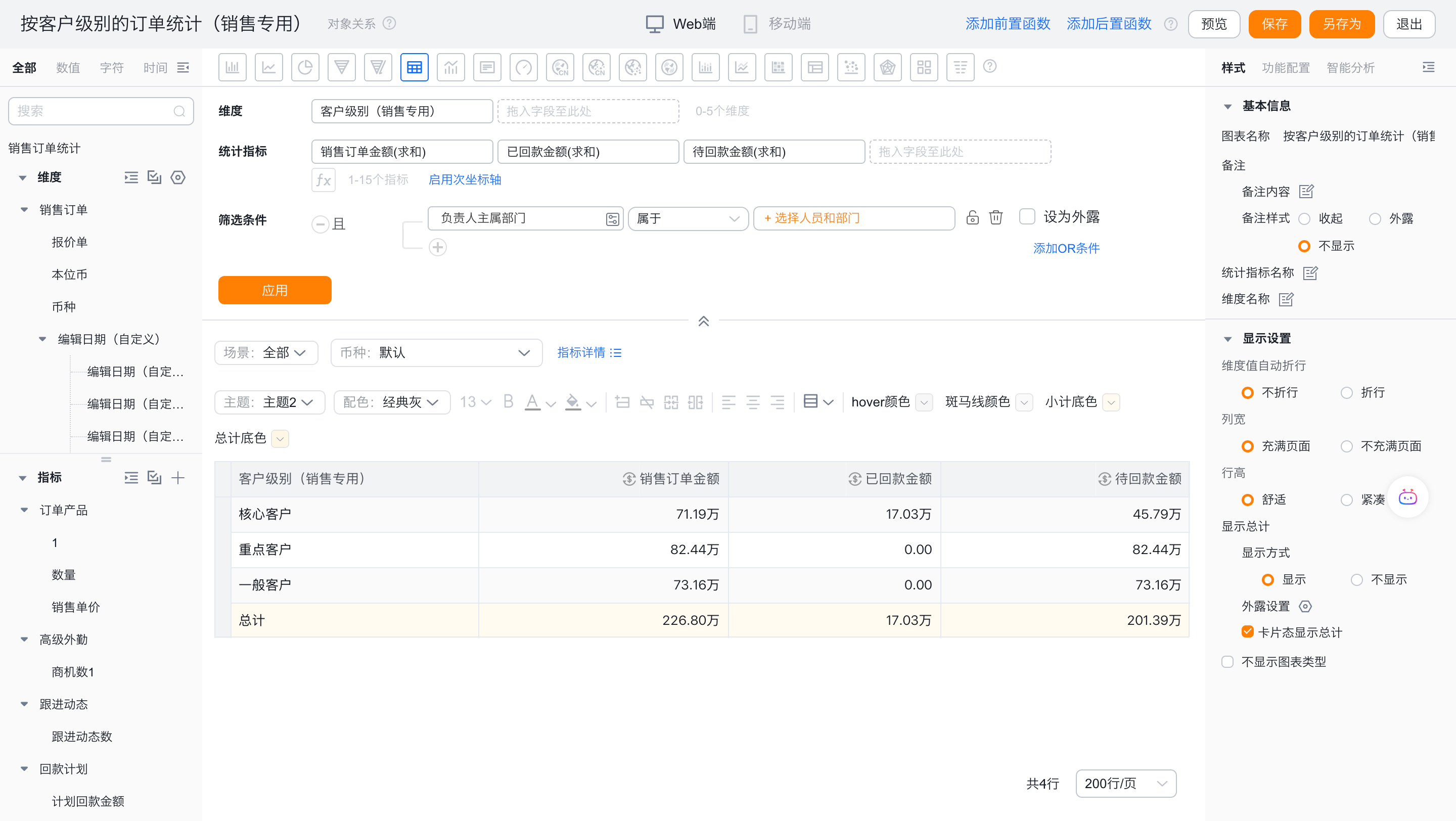
3.保存并查看效果。
3 拼表
3.1 交叉拼表总计支持只显示横向或纵向
发布状态:全网
对现有系统影响:无影响
功能分类:BI拼表平台
适用终端:web端、APP、H5(第三方)
【使用场景】
数据分析员在制作跨部门业绩汇总表时,需要将 区域、产品线等维度分别按横向或纵向单独展示,但原有交叉拼表默认同时显示横竖总计,无法单独隐藏某一方向的总计行 / 列,导致报表重点不突出、阅读效率低。
【功能升级与价值】
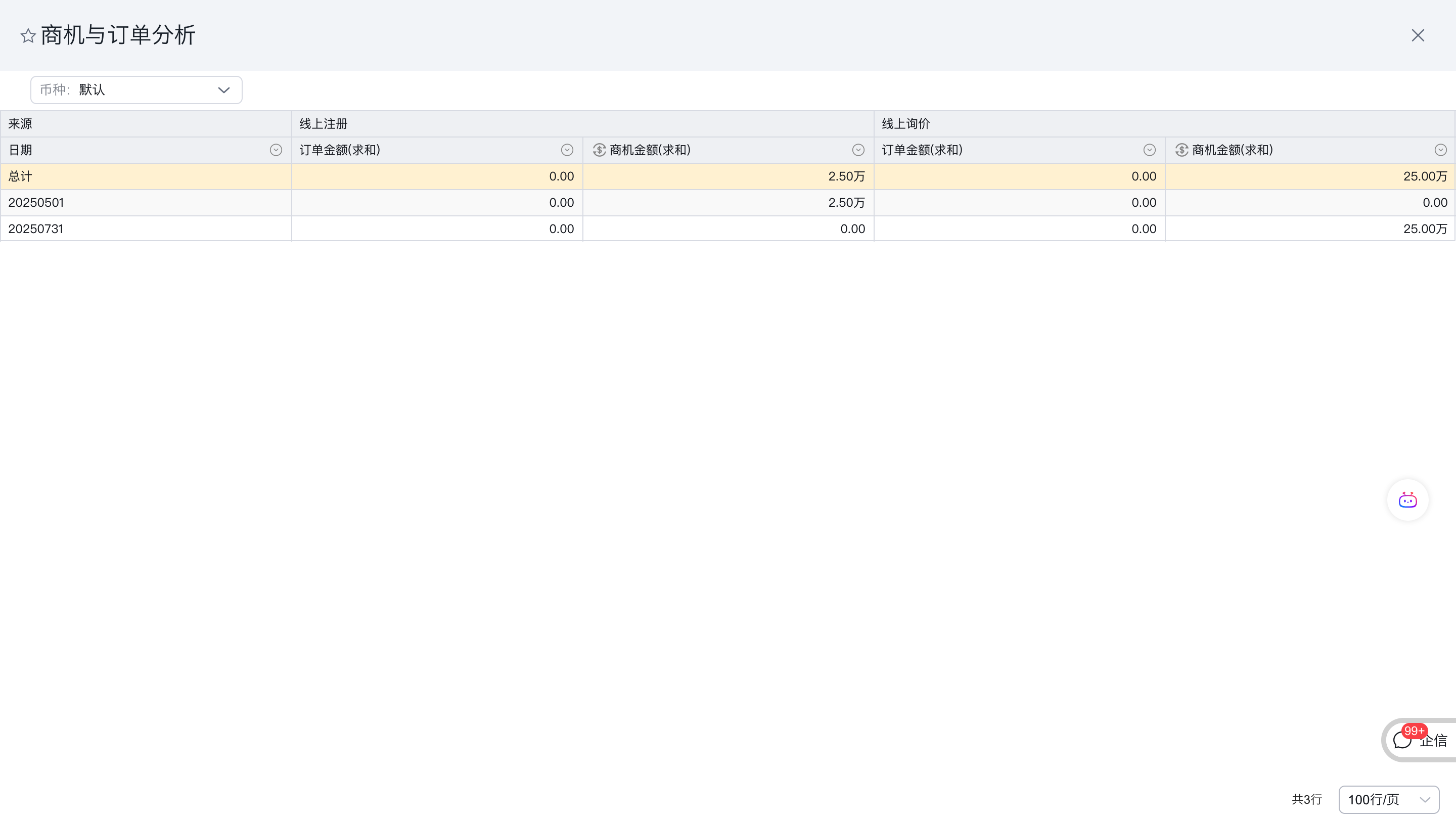
通过该功能,用户可自主选择交叉拼表的总计仅显示横向或纵向;解决了原有交叉拼表总计双显的冗余问题,让交叉拼表维度更聚焦;适配不同分析场景的展示需求,提升报表的可读性与专业性。
【效果示例】
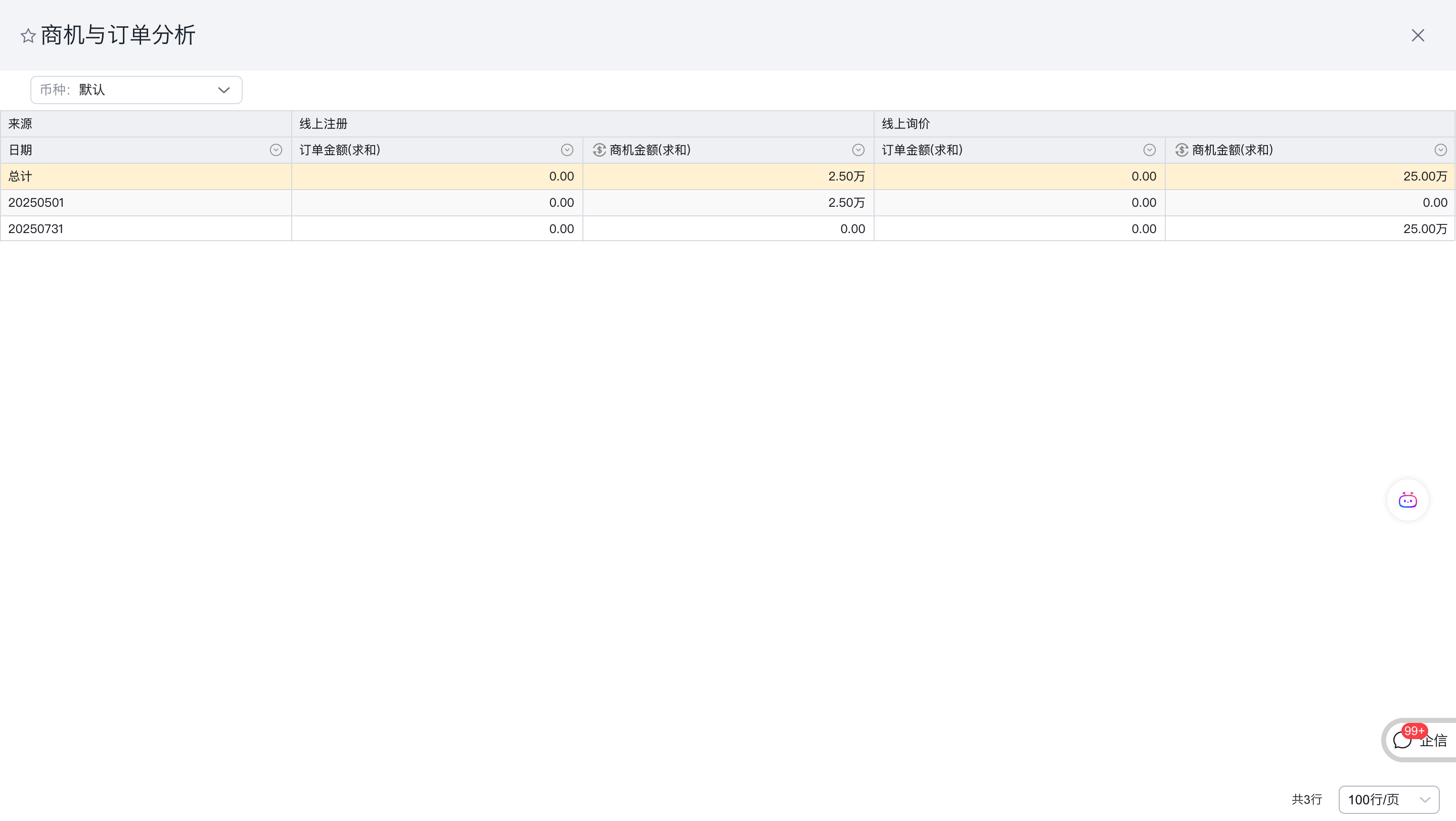
查看拼表时仅展示横向的总计数据。
【配置/操作说明】
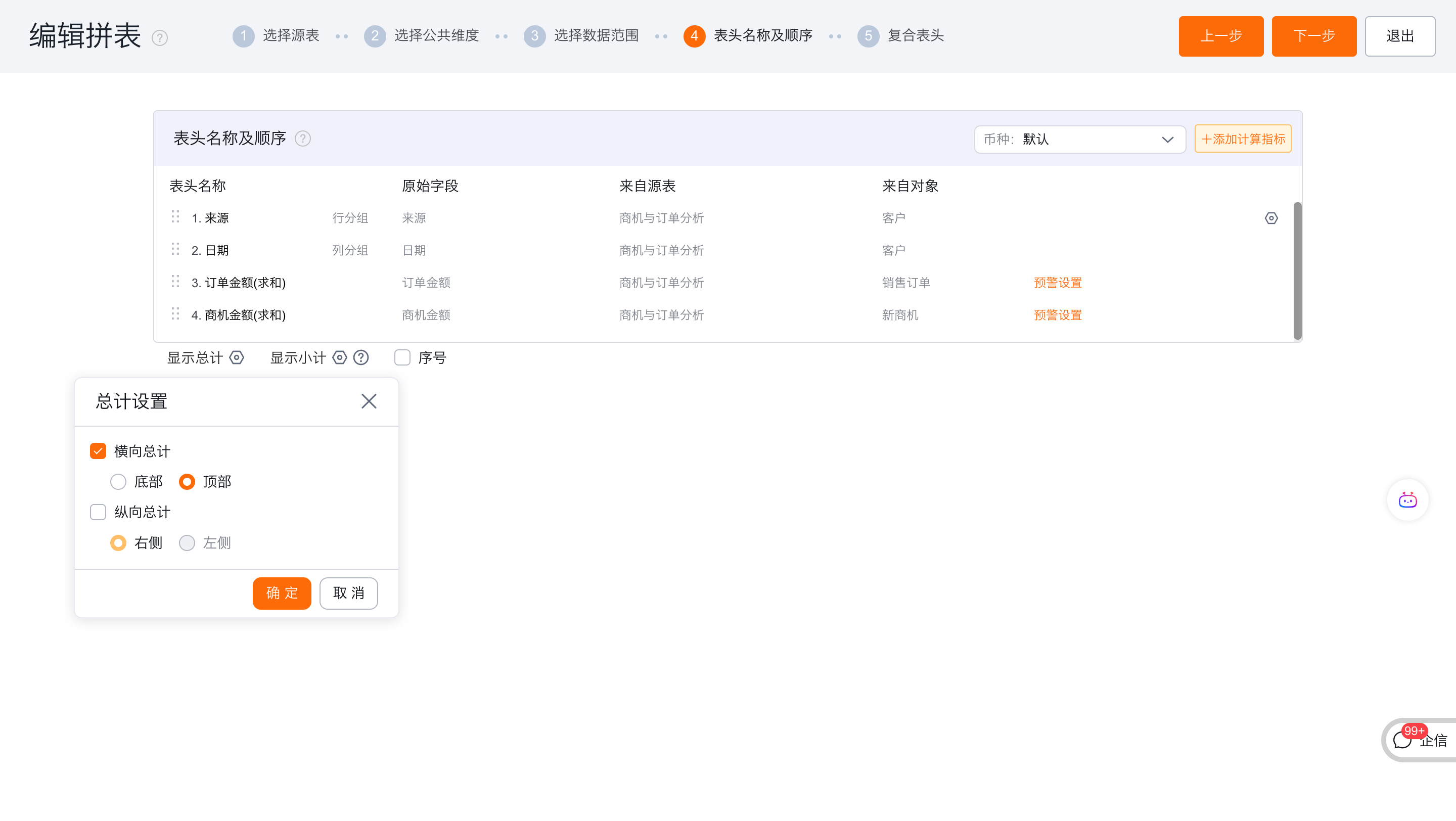
1.在交叉拼表配置页面的总计设置中仅选择横向总计顶部展示,不展示纵向总计;
2.查看拼表时仅展示横向的总计数据。
4 数据驾驶舱
4.1 个人类型驾驶舱共享时支持设置以管理员身份查看数据
发布状态:全网
对现有系统影响:无影响
功能分类:BI自定义数据驾驶舱
适用终端:web端、APP、H5(第三方)
【使用场景】
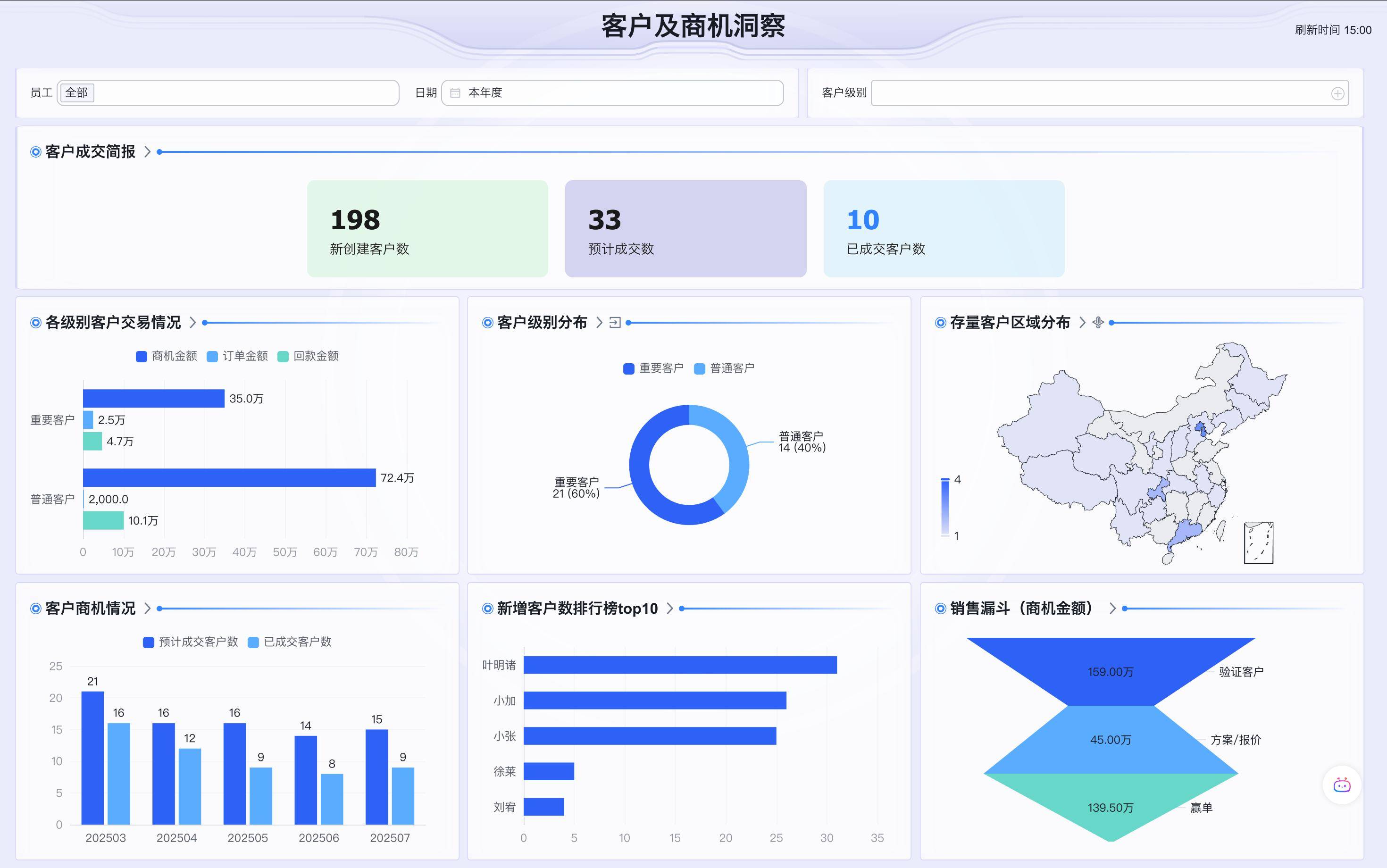
部门经理等非管理员角色在驾驶舱查看数据时,只能查看自己数据权限范围内的数据,有些情况下需要从全局视角查看驾驶舱内图表数据以统筹资源分配、下一步工作计划等内容。
【功能升级与价值】
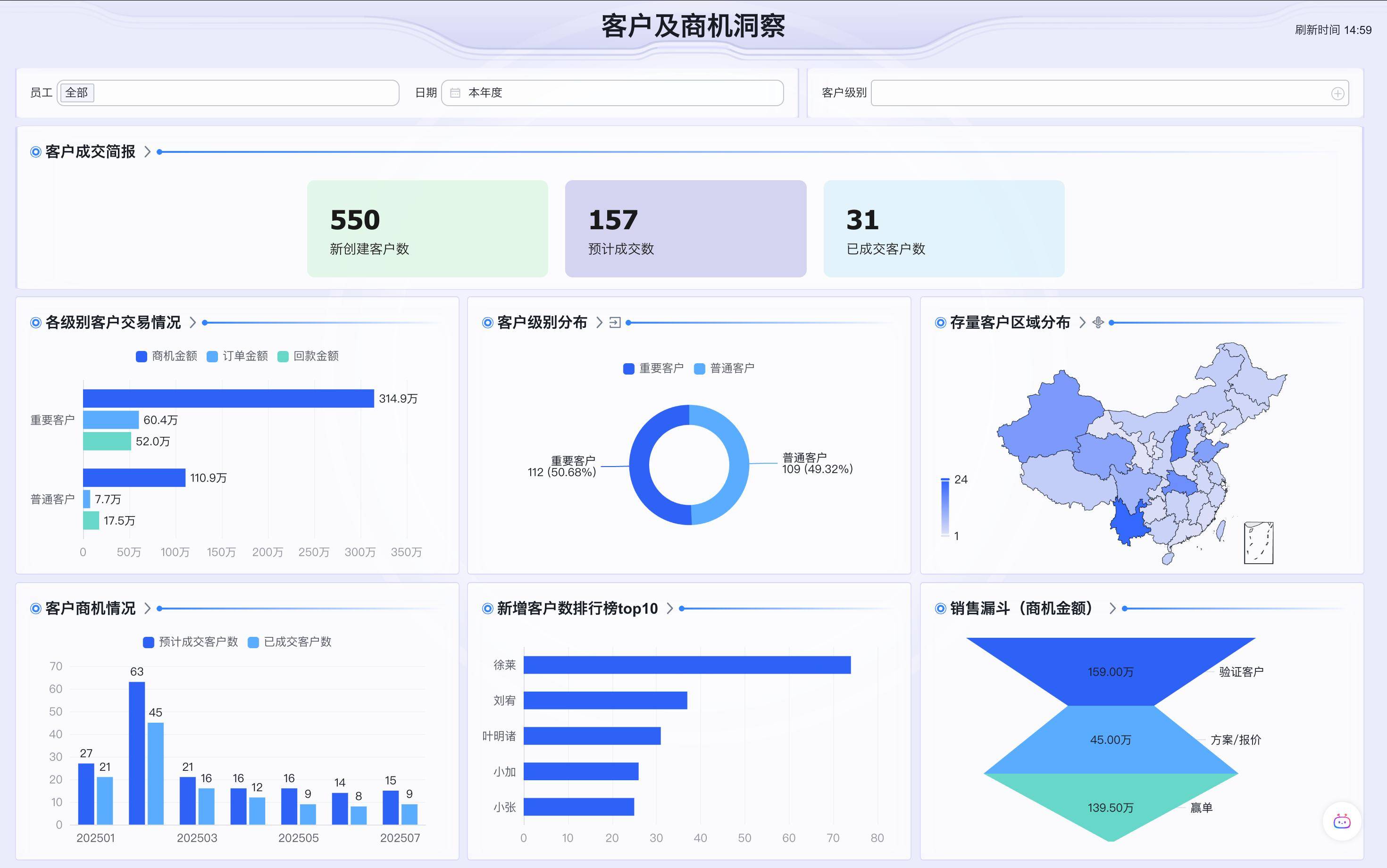
通过个人类型驾驶舱共享支持以管理员数据权限查看驾驶舱功能,解决驾驶舱查看者因没有对象数据权限无法查看全部数据的问题,满足部门经理等角色既能以个人数据查看驾驶舱完成日常数据监控,又能在资源调配等管理场景下以管理员角色查看数据获取全局视野,解决跨部门数据协同时的信息盲区问题,提升决策效率。
【效果示例】
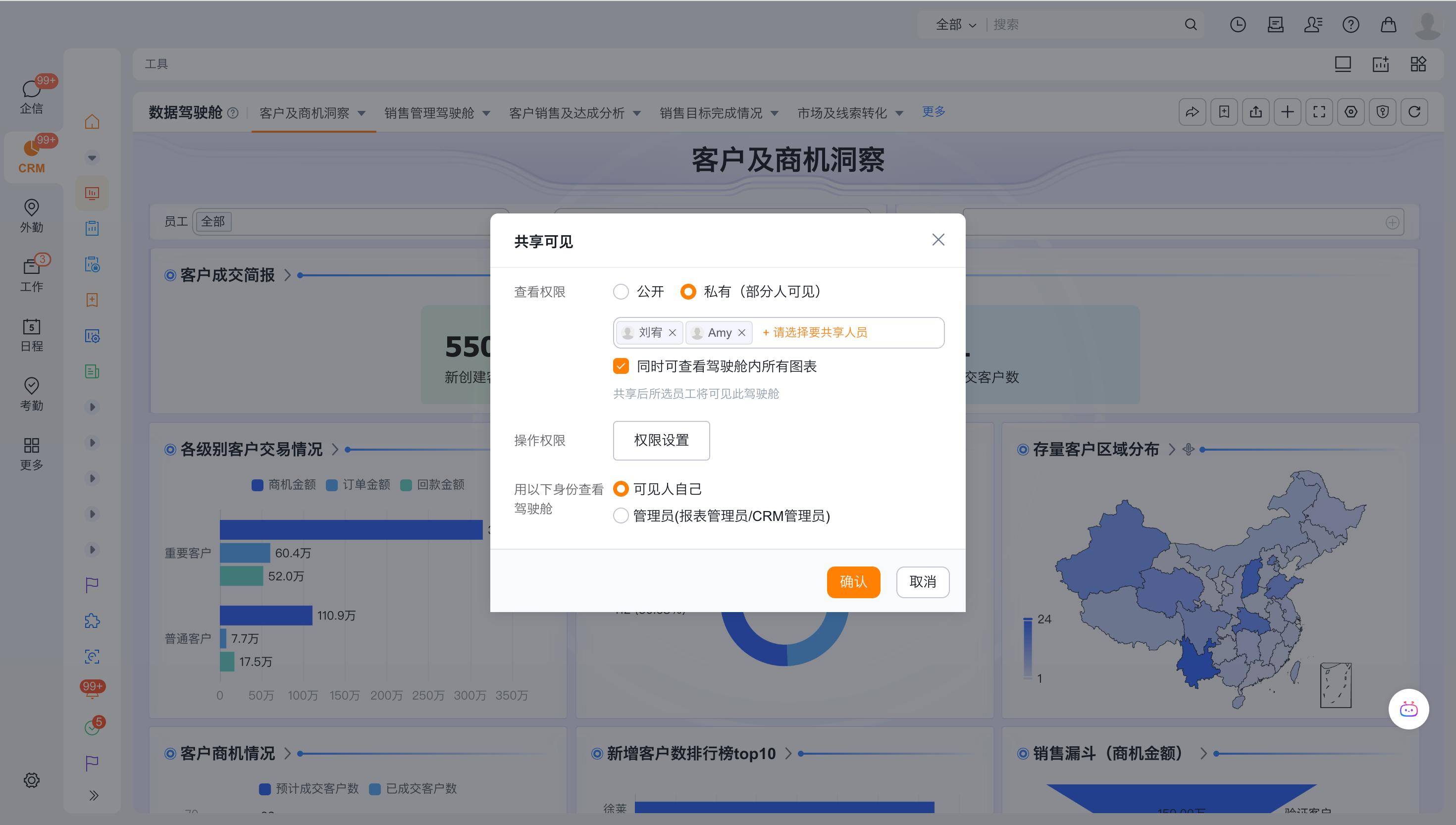
优化前:以“自己”数据权限查看数据;
优化后:可以以“管理员”数据权限查看数据。
【配置/操作说明】
方式一:
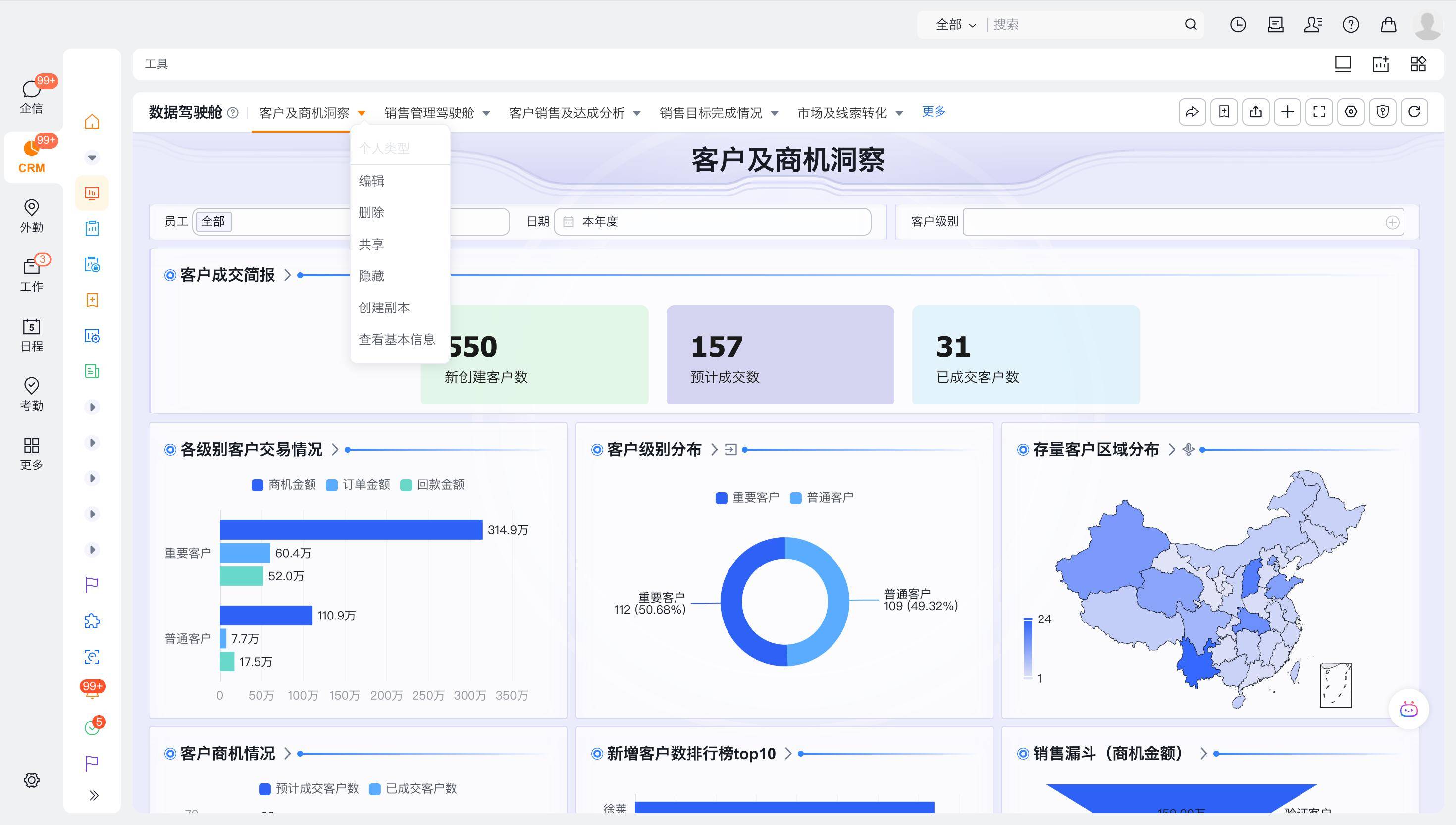
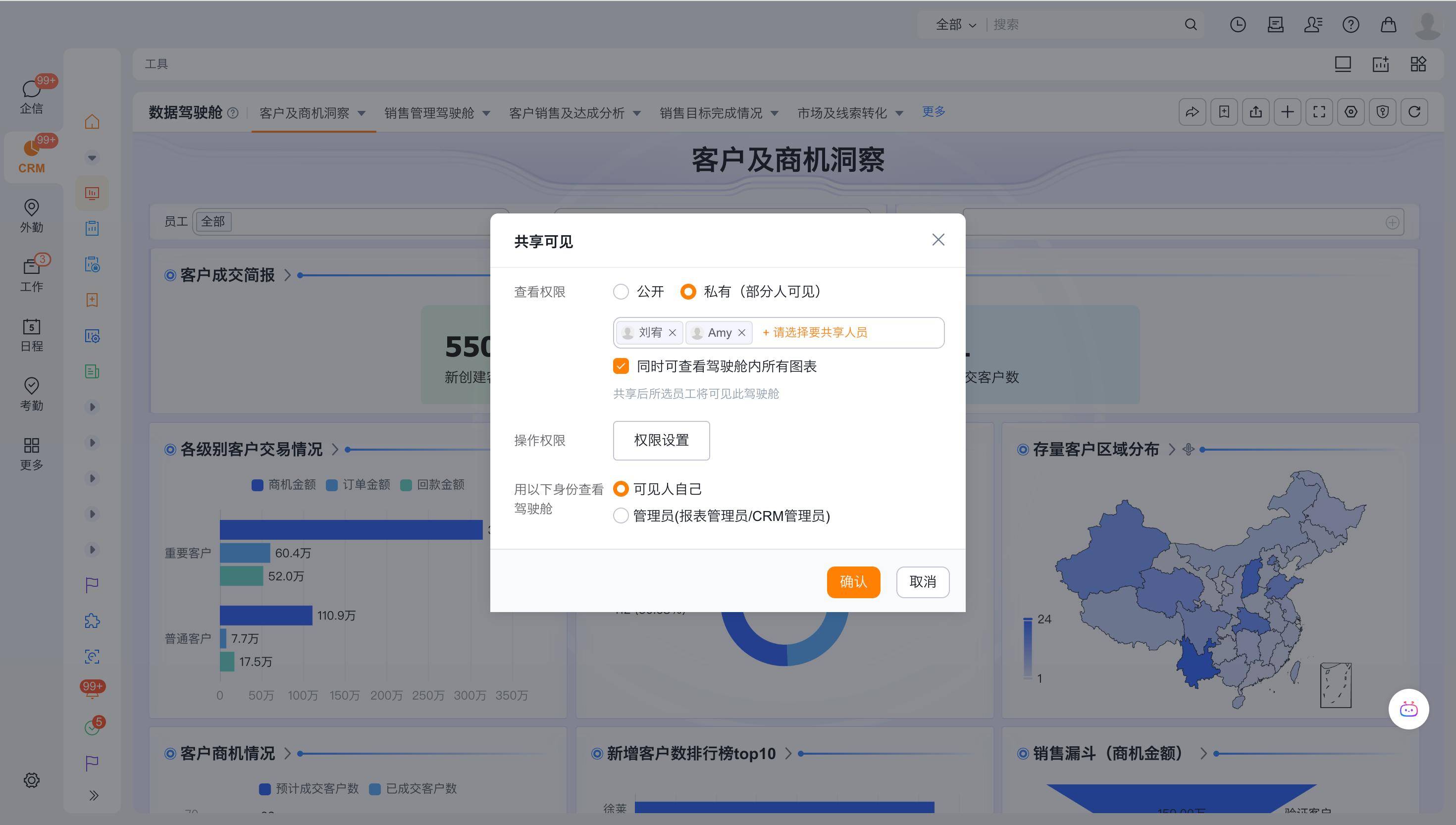
- 在驾驶舱菜单上点击“共享”,可设置“以什么身份查看驾驶舱”,默认为“可见人”,可切换为“管理员”。
方式二:
- 新建/保存/另存为驾驶舱时,在保存页面可设置“以什么身份查看驾驶舱”。
4.2 个人类型驾驶舱自定义筛选条件支持设置可选值
发布状态:全网
对现有系统影响:无影响
功能分类:BI自定义数据驾驶舱
适用终端:web端、APP、H5(第三方)
【使用场景】
- 用户在查看驾驶舱进行自定义筛选时,有些情况下因为自定义筛选的选项值比较多,无法快速查找到需要字段;
- 管理员在配置驾驶舱时,无法只让查看者筛选该自定义筛选的部分值;
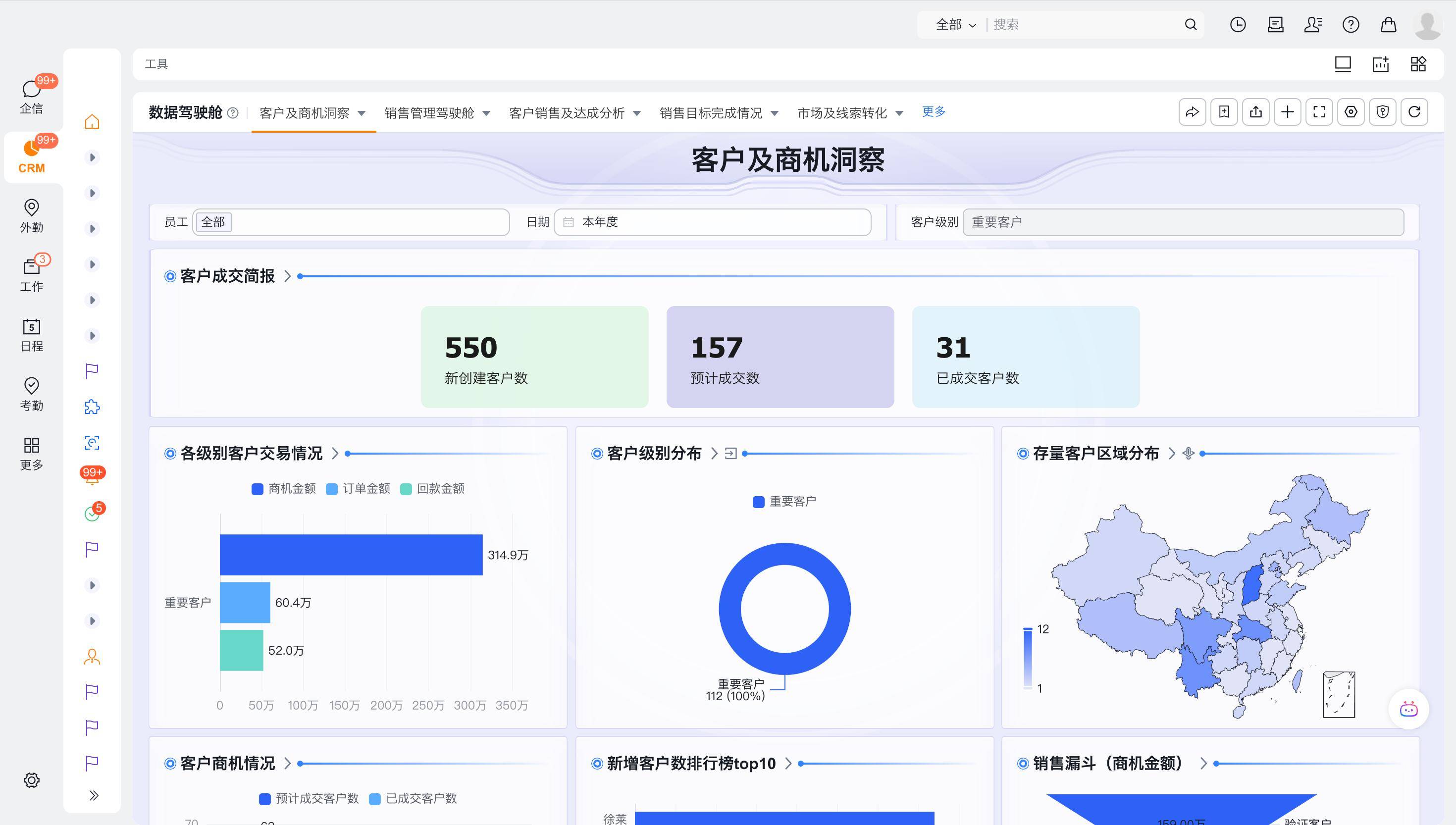
- 管理员配置好驾驶舱自定义筛选的默认值后,查看态无法锁定,导致用户随意修改筛选值后,看到的数据与驾驶舱本身要传递信息不一致。
【功能升级与价值】
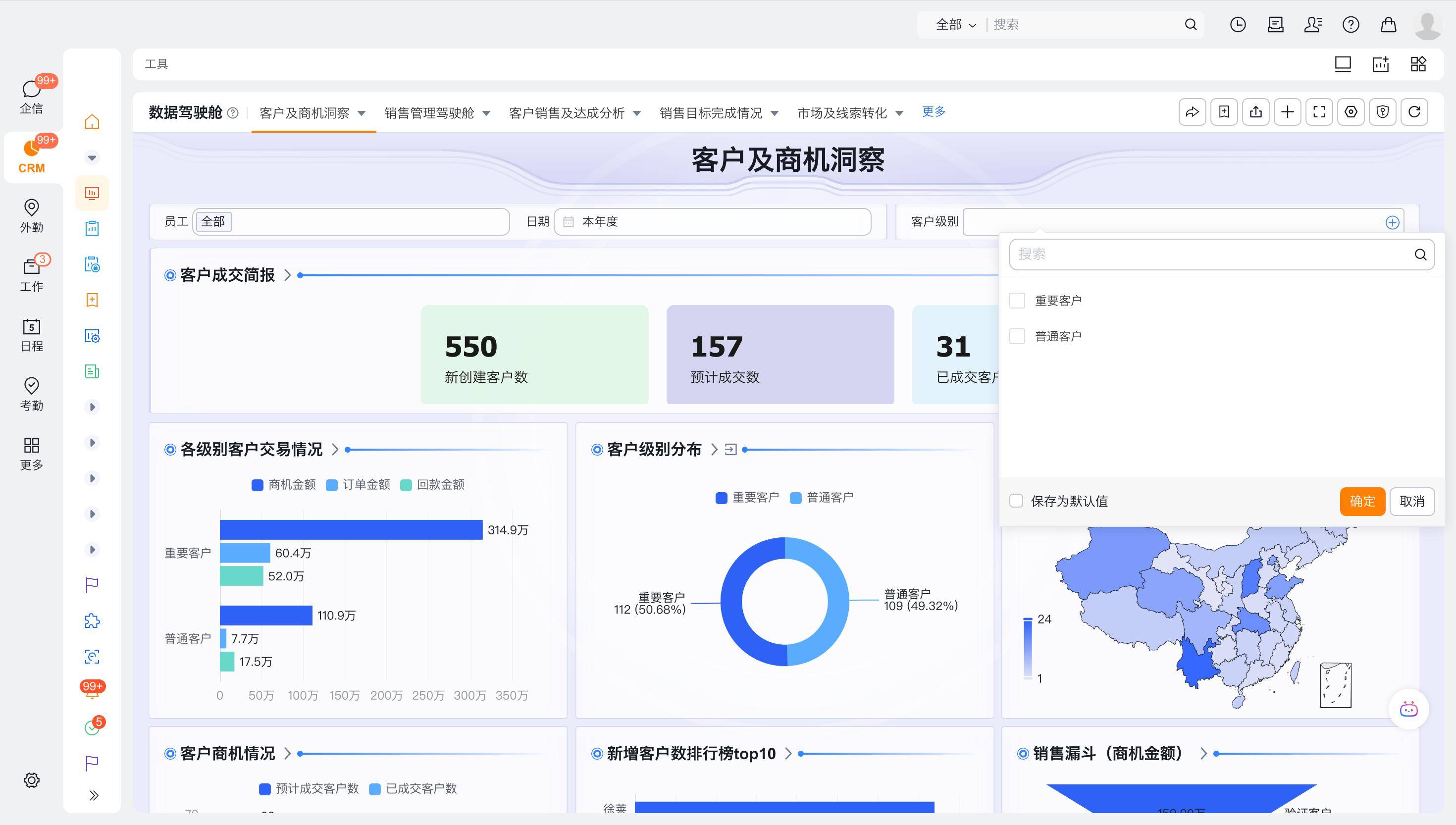
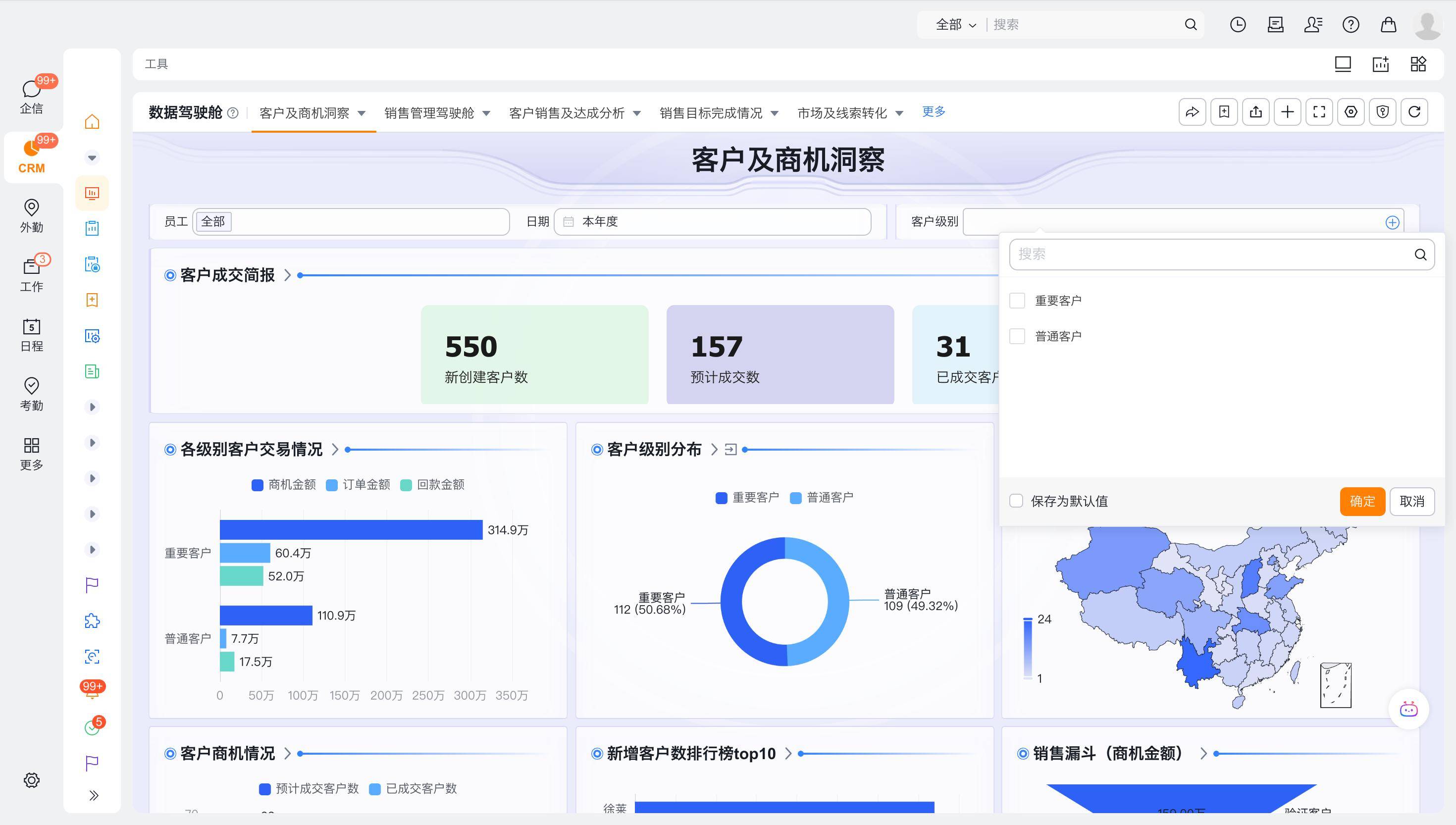
通过驾驶舱自定义筛选支持配置锁定及筛选字段的可选值范围,配置时可限定查看者仅筛选部分预设值,解决筛选值太多无法快速找到核心值的问题,同时避免无效数据干扰,确保信息精准呈现,降低用户使用难度 ,同时帮助管理员高效管控数据可见性,提升驾驶舱使用体验与决策效率。
【效果示例】
【配置/操作说明】
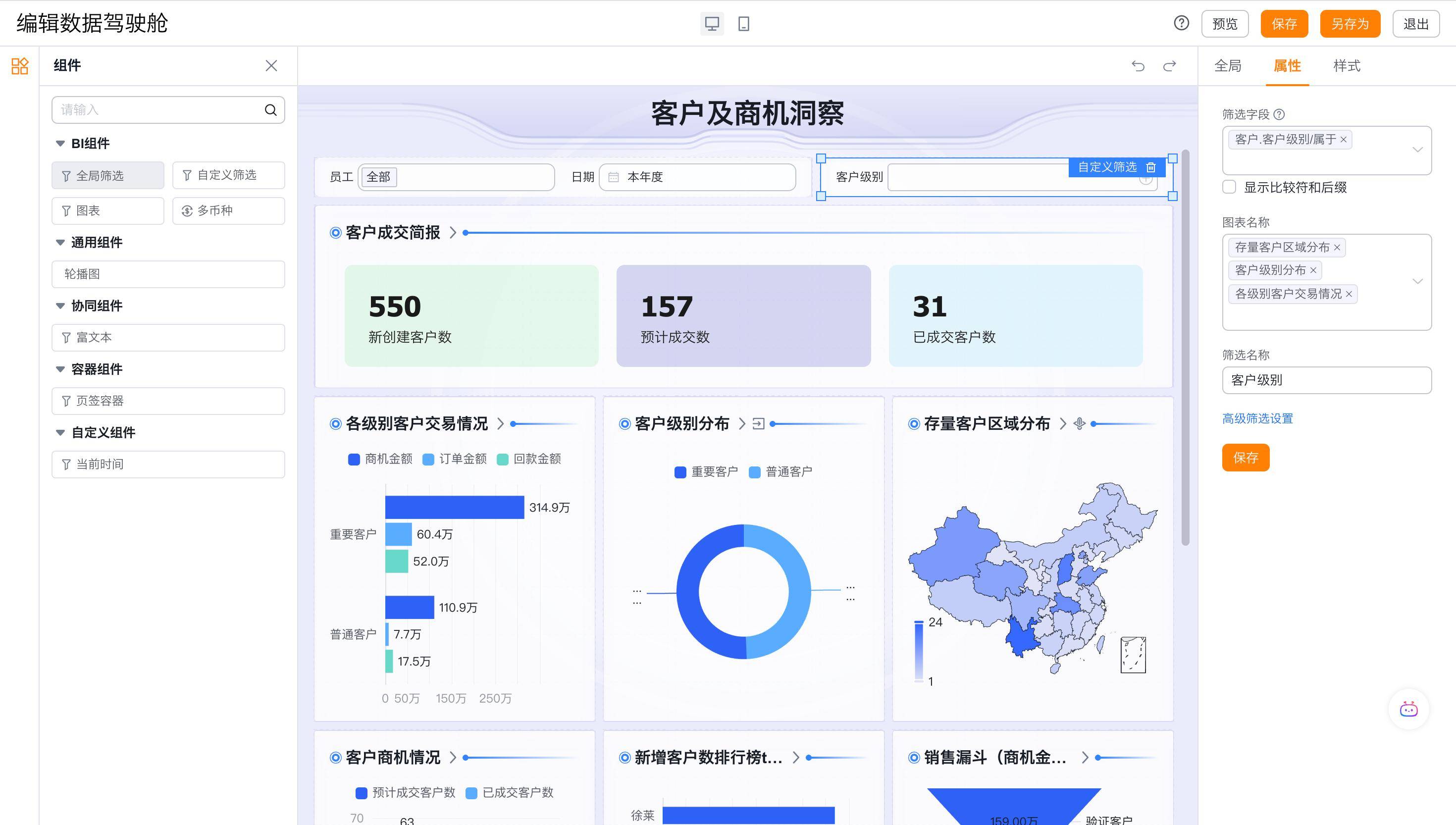
- 点击进入驾驶舱编辑态并选中某个自定义筛选;
-
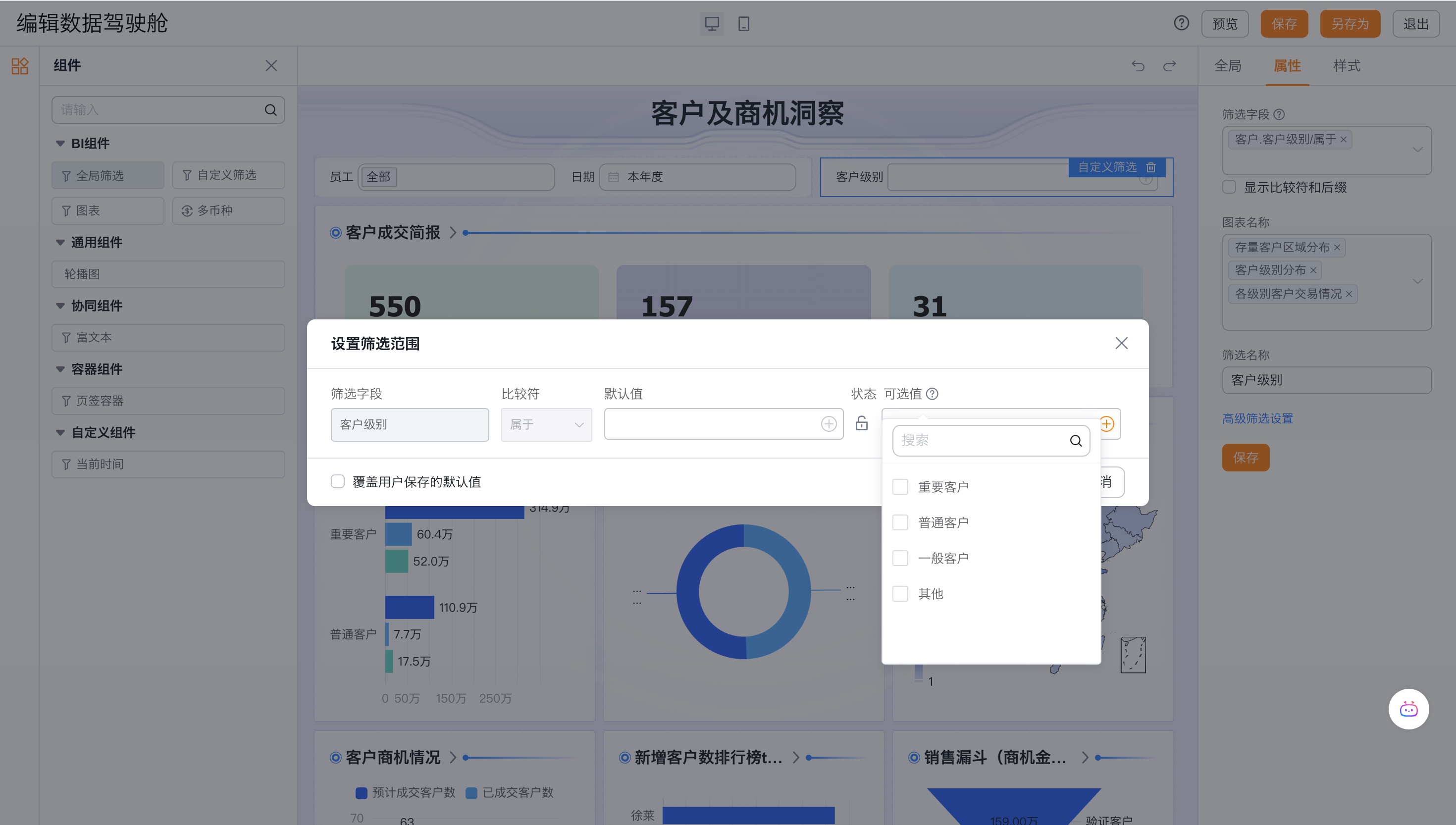
选择“高级筛选设置”,可设置该自定义筛选的可选值,同时支持该筛选条件锁定;
-
设置好可选值后点确定并保存该自定义筛选,设置好之后,查看态仅回显选中的可选值;
-
若在编辑态设置锁定之后,查看态该自定义筛选锁定,用户无法修改默认值。
5 目标多维度分析
5.1 老版本目标配置界面可切换为多维度目标管理
发布状态:全网
对现有系统影响:无影响
功能分类:BI多维度目标管理
适用终端:web端、APP、H5(第三方)
【使用场景】
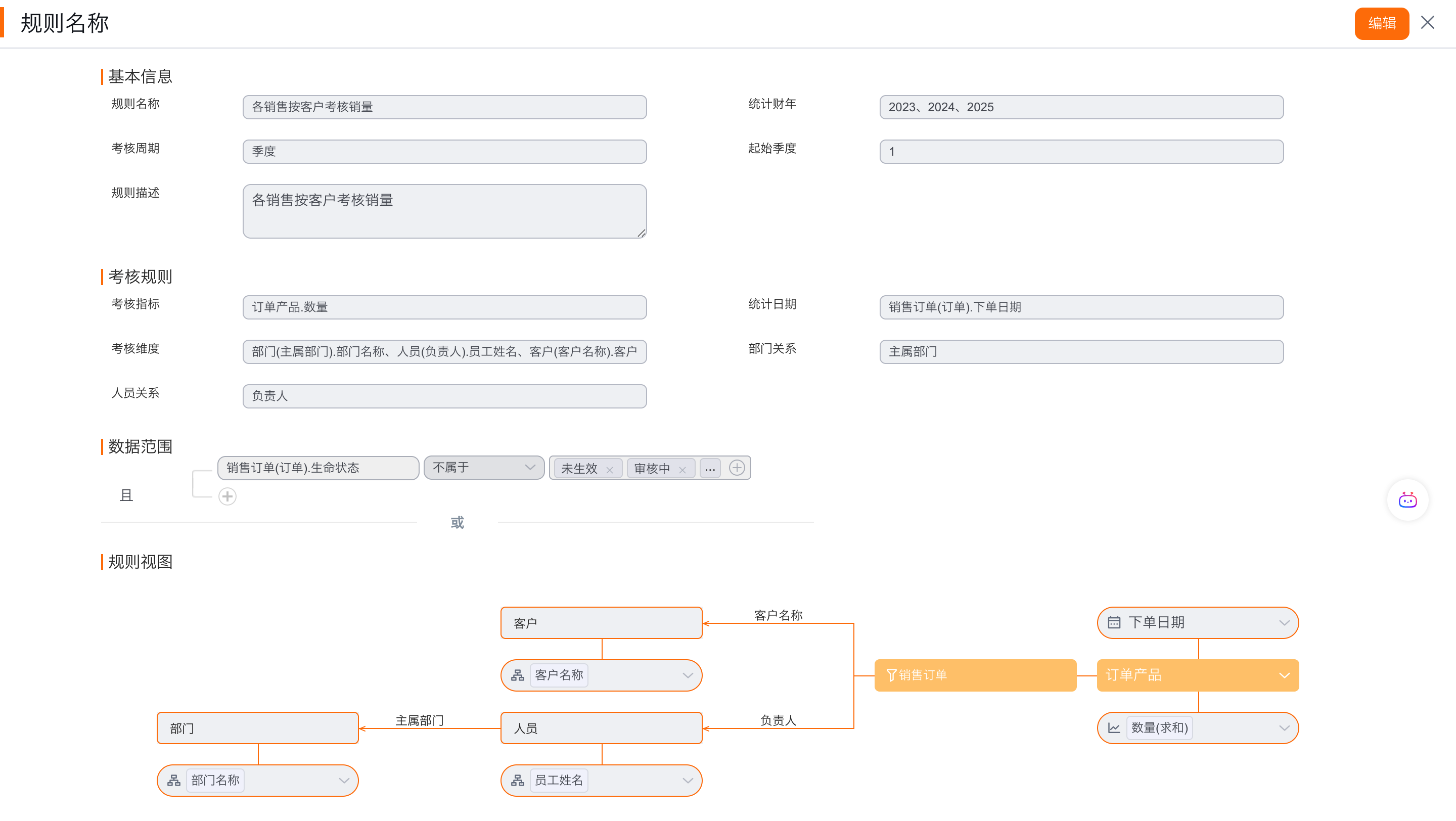
部门目标管理员在配置季度团队目标时,需要基于之前创建好的考核人员销量的目标规则上同时增加产品线考核维度,但老版本目标仅支持单维度考核,且不便于查看考核对象关系,需重复创建多份目标来覆盖不同维度组合,操作繁琐,还容易出现目标数据分散、难以统一管理的问题。
【功能升级与价值】
通过将老版本单维度配置界面切换为多维度目标管理功能,支持将老版本目标升级为新多维度目标,同时实现多维度下的目标管理,方便后续统一分析,提升目标配置的效率。
【效果示例】
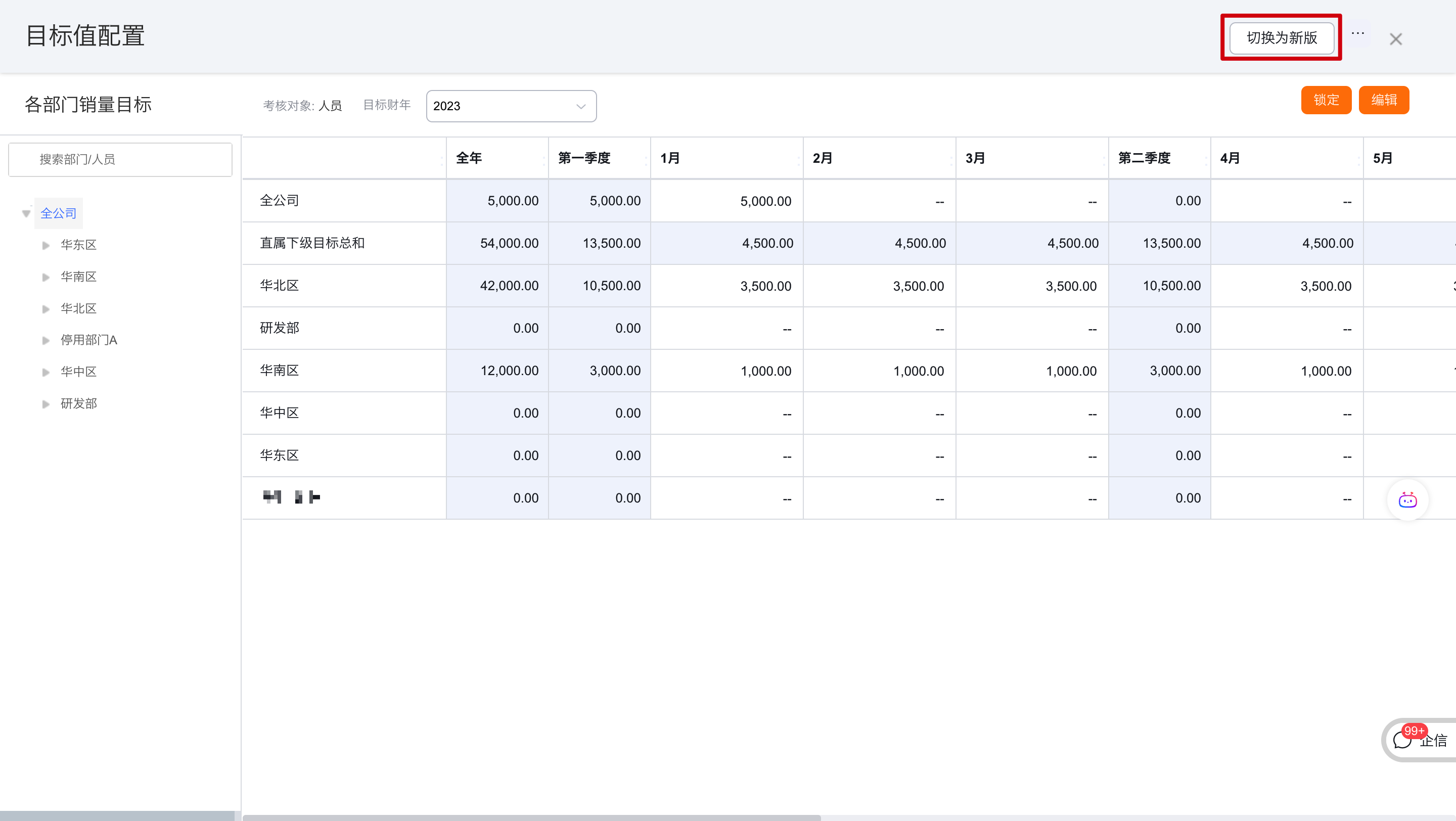
点击切换为新版按钮后,可使用多维度目标管理的全新功能,可更高效灵活的对目标进行管理。
【配置/操作说明】
1.在目标规则编辑页面和目标值编辑页面中有上方会出现【切换为新版】按钮;
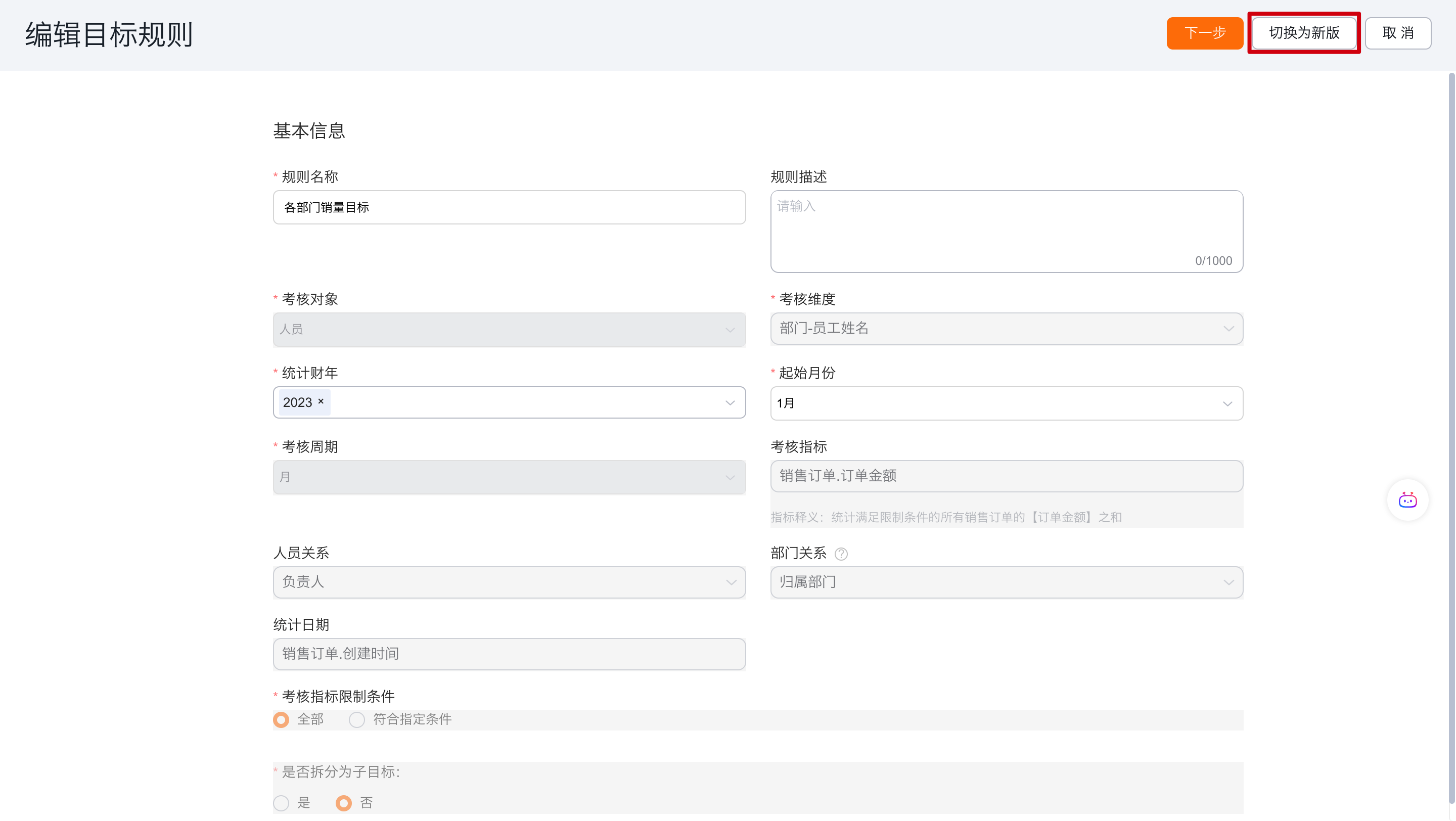
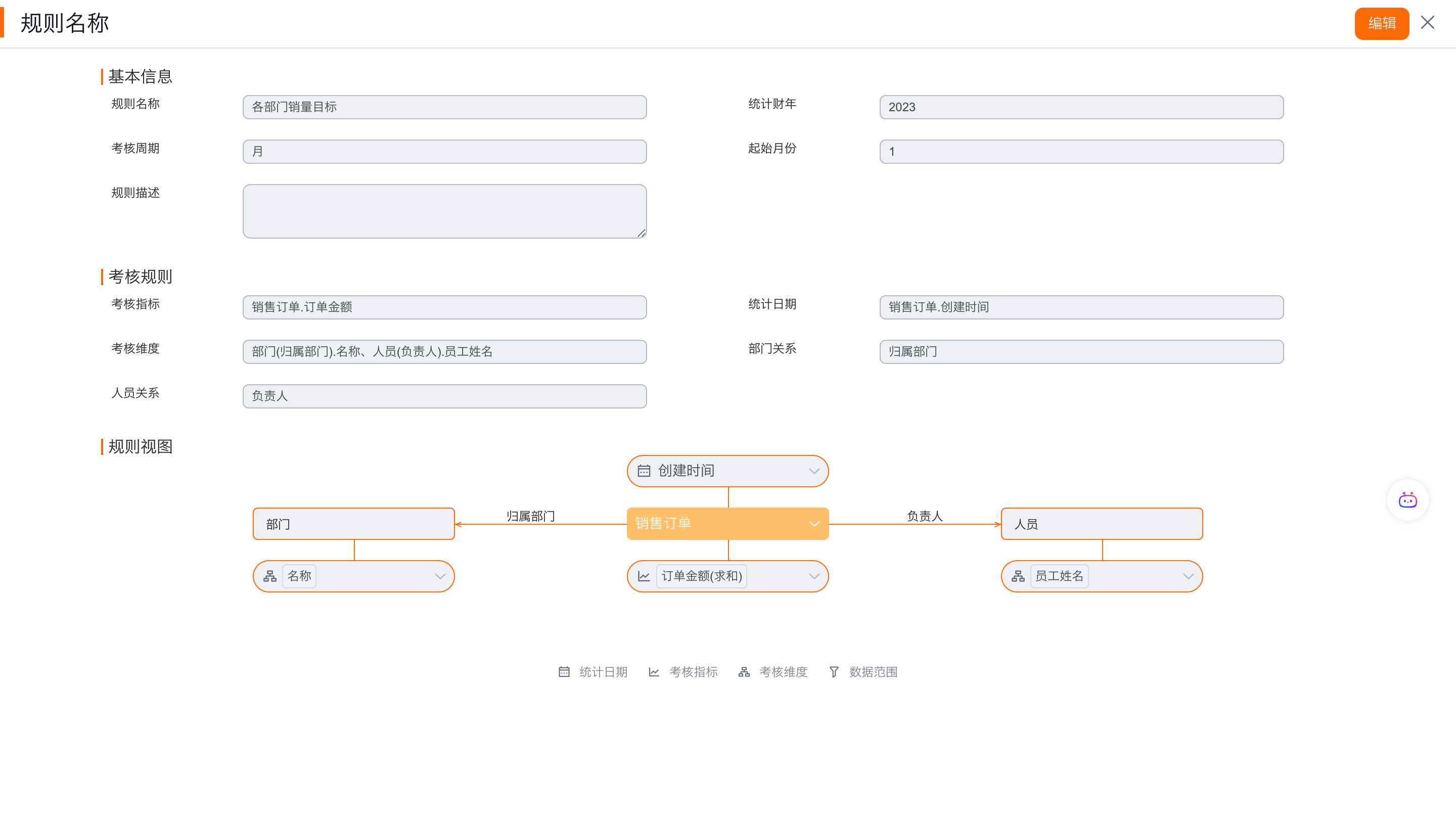
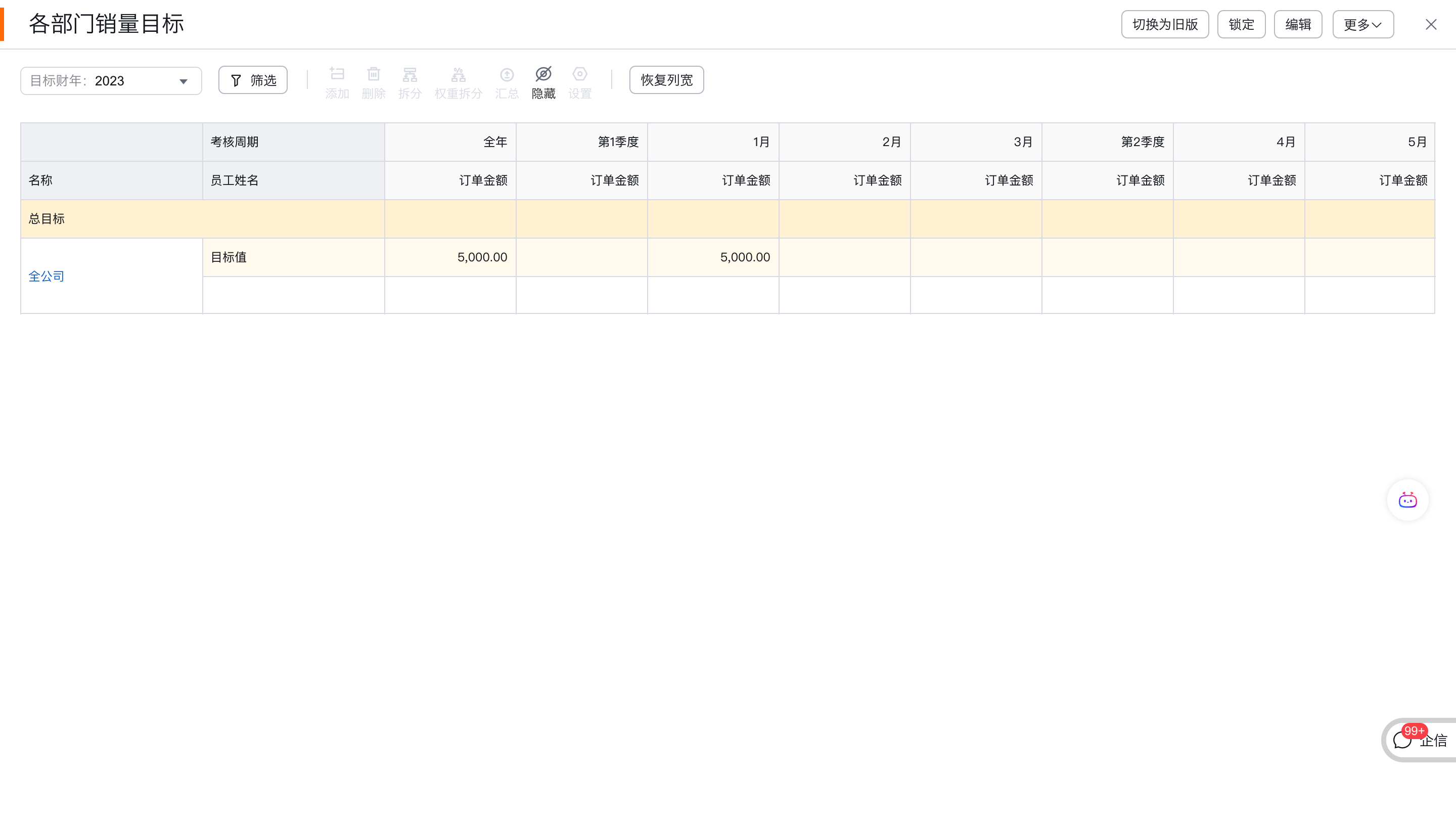
2.点击任意页面的按钮后,该目标规则都会升级为新版多维度目标管理,目标规则设置界面以及目标值配置页面都会升级为新版。
6 订阅管理
6.1 订阅推送周期支持按工作日推送
发布状态:全网
对现有系统影响:无影响
功能分类:BI订阅/导出/转发/分享
适用终端:web端、APP、H5(第三方)
【使用场景】
- 企业行政部门员工,给公司各部门领导配置 “员工考勤日报”的订阅推送,当前仅能选 “周一到周五” 推送,但遇到法定假日调休(如周末补班 / 假期延长)时,无法自动匹配实际工作日;
- 数据分析师配置 “日度销售数据报表”、“项目进度周报” 的订阅推送,需手动调整推送日期以避开假期 / 匹配补班,且跨部门时间规则不统一的情况下,需要设置多个订阅推送任务,手动配置易出错,跨部门接收方因推送时间混乱导致数据同步不及时。
【功能升级与价值】
通过订阅推送周期支持按工作日配置推送功能,解决手动调整推送日期易出错、固定 “周一至周五” 无法规避假期 / 匹配补班、跨系统时间规则不一致的痛点问题,实现订阅推送周期自动适配企业实际办公日期、精准匹配业务推送时段的效果,提升信息触达效率、降低运营配置成本、保障跨部门协作节奏。
【效果示例】
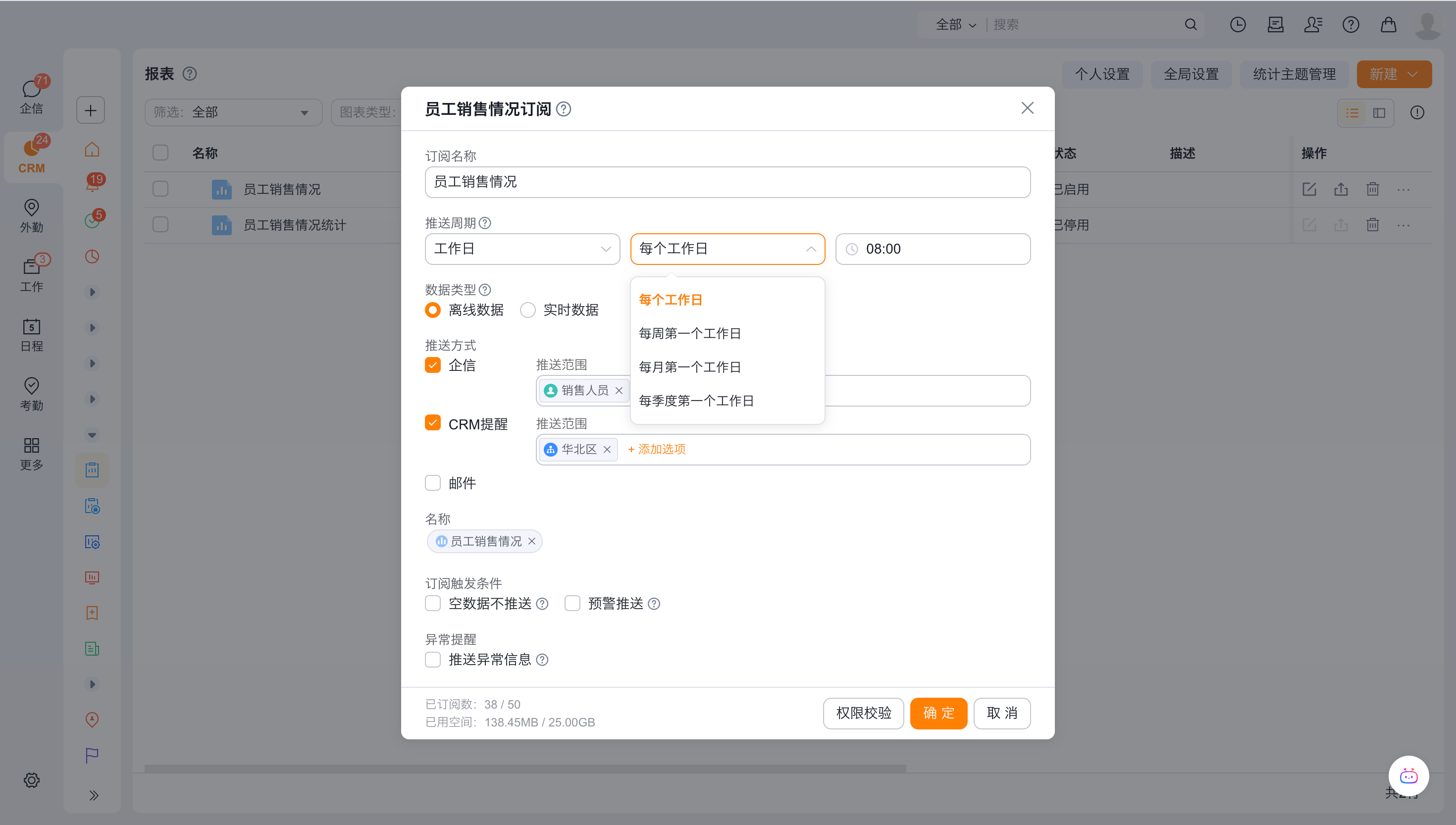
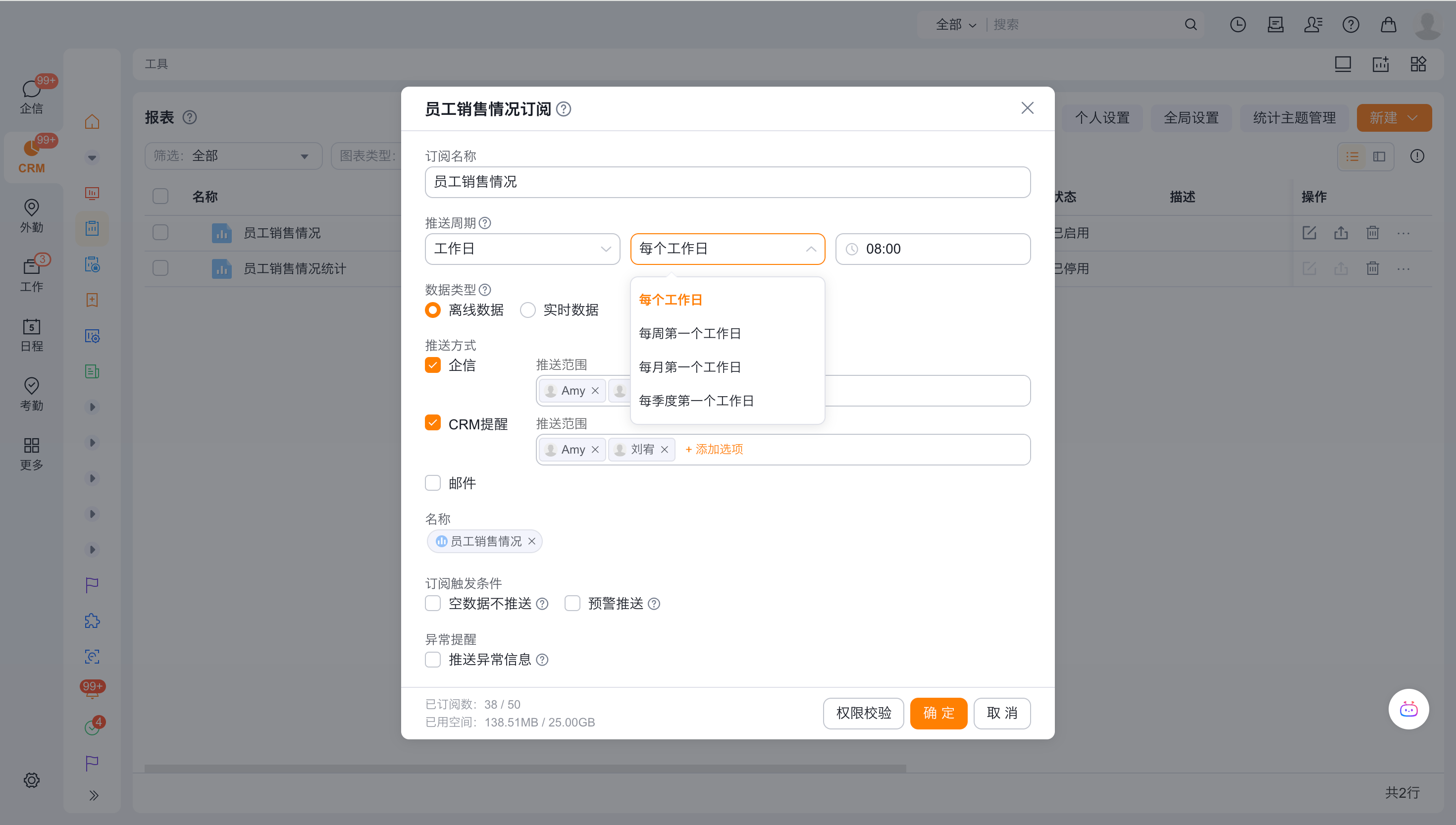
订阅推送设置页面可选择按“工作日”推送。
【配置/操作说明】
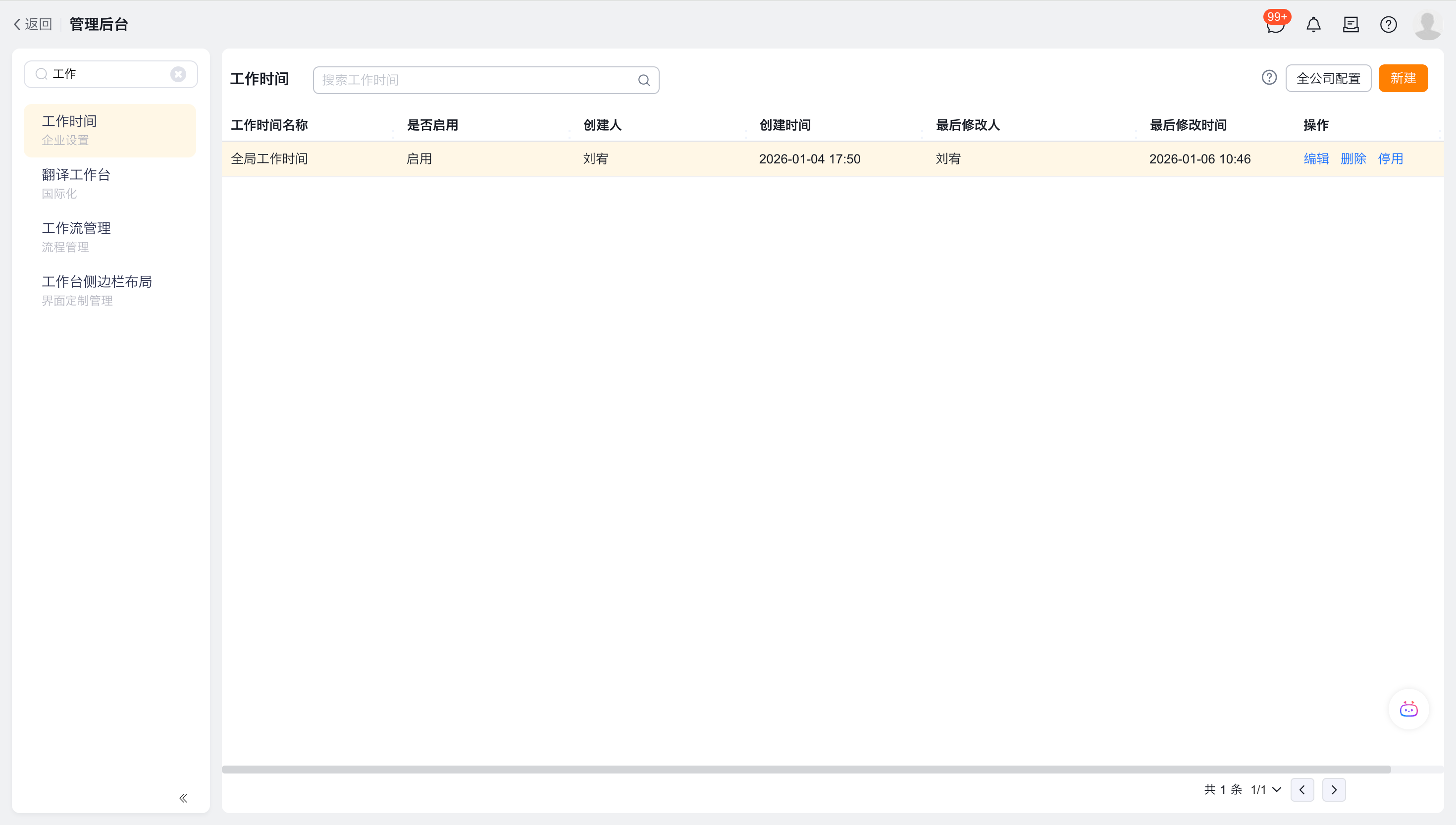
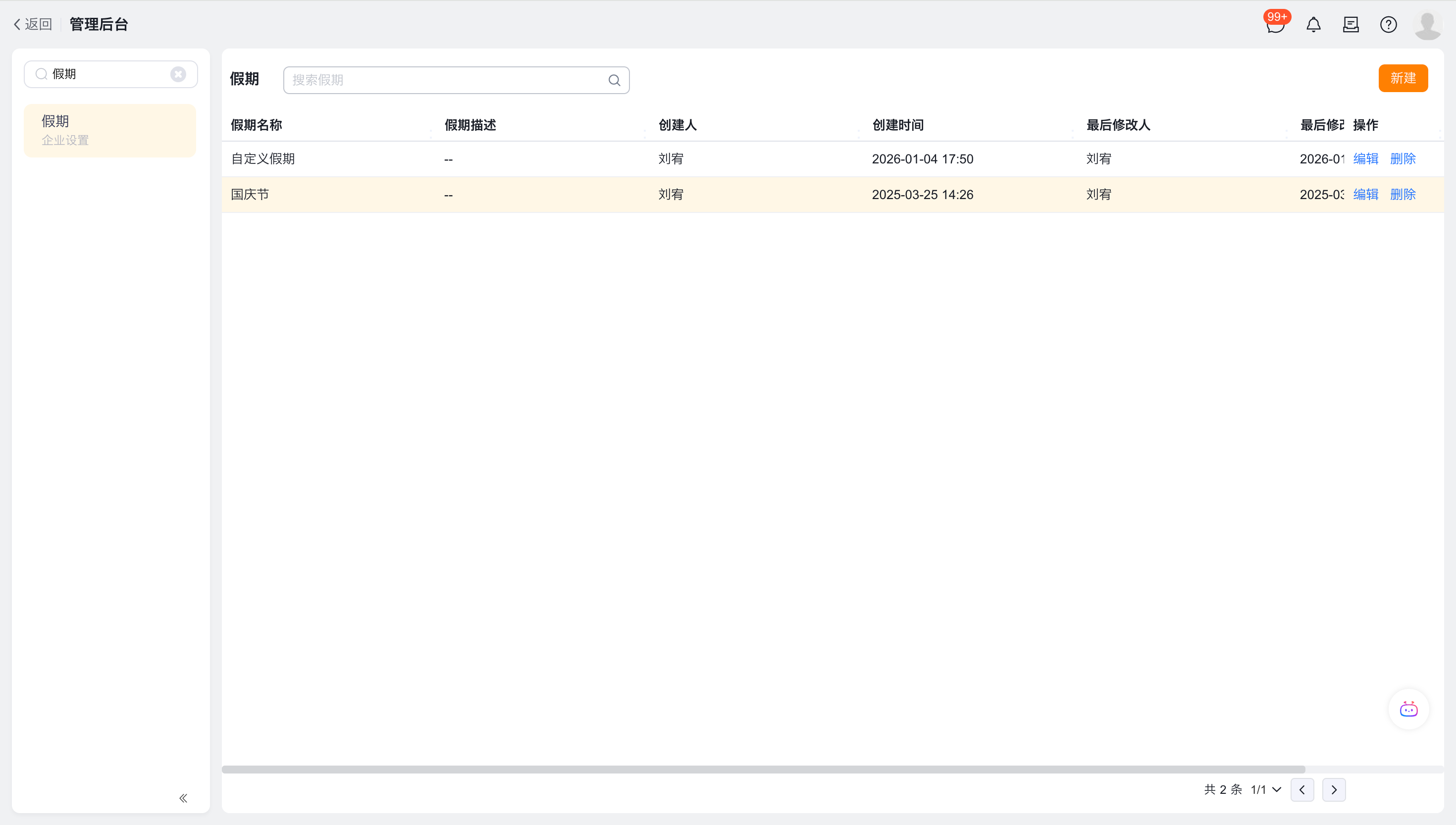
一、前置条件:
- 确保后台管理中已配置“工作时间”和“假期”,否则工作时间会走“全公司配置”。
二、订阅设置:
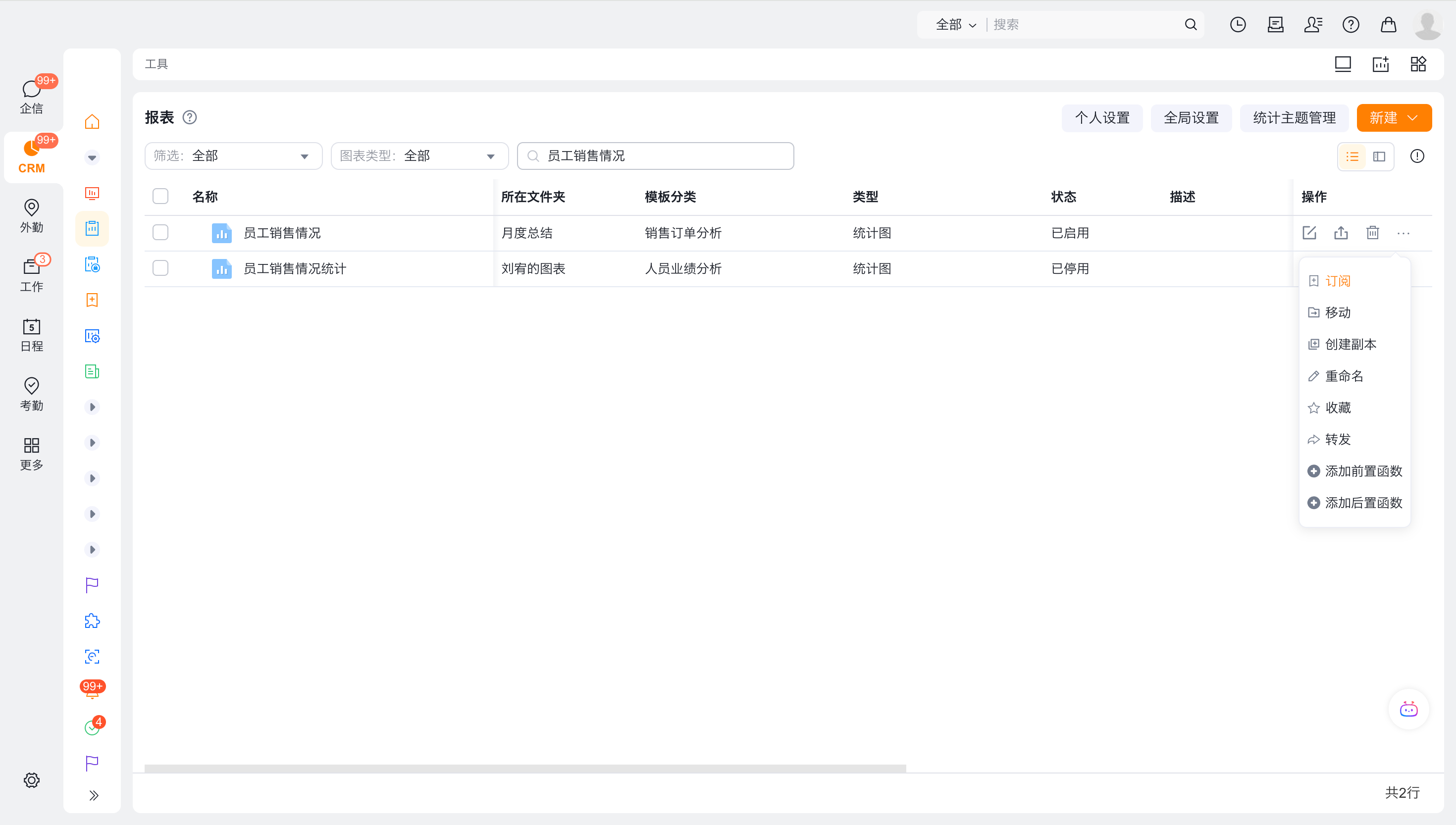
-
点击“订阅”进入订阅设置页面;
-
“推送周期”选择“工作日”,支持按“每个工作日、每周第一个工作日、每月第一个工作日、每季度第一个工作日”设置推送周期;
-
设置完成后,点击“确定”订阅任务将被保存。
7 权限管理
7.1 报表权限管理页面支持批量设置权限
发布状态:全网
对现有系统影响:无影响
功能分类:BI权限管理
适用终端:web端
【使用场景】
管理员在管理团队报表权限时,因需逐个设置成员查看、操作权限导致效率低下,急需批量操作功能统一分配/管理权限。
【功能升级与价值】
报表权限管理页面新增"批量设置权限"功能,支持管理员一键勾选多个操作行为后统一分配权限给相关人员。通过该功能,管理员可快速完成大批量成员权限配置,解决逐个设置效率低下的痛点,将权限分配耗时从小时级缩短至分钟级,显著提升团队协作管理效率。
【效果示例】
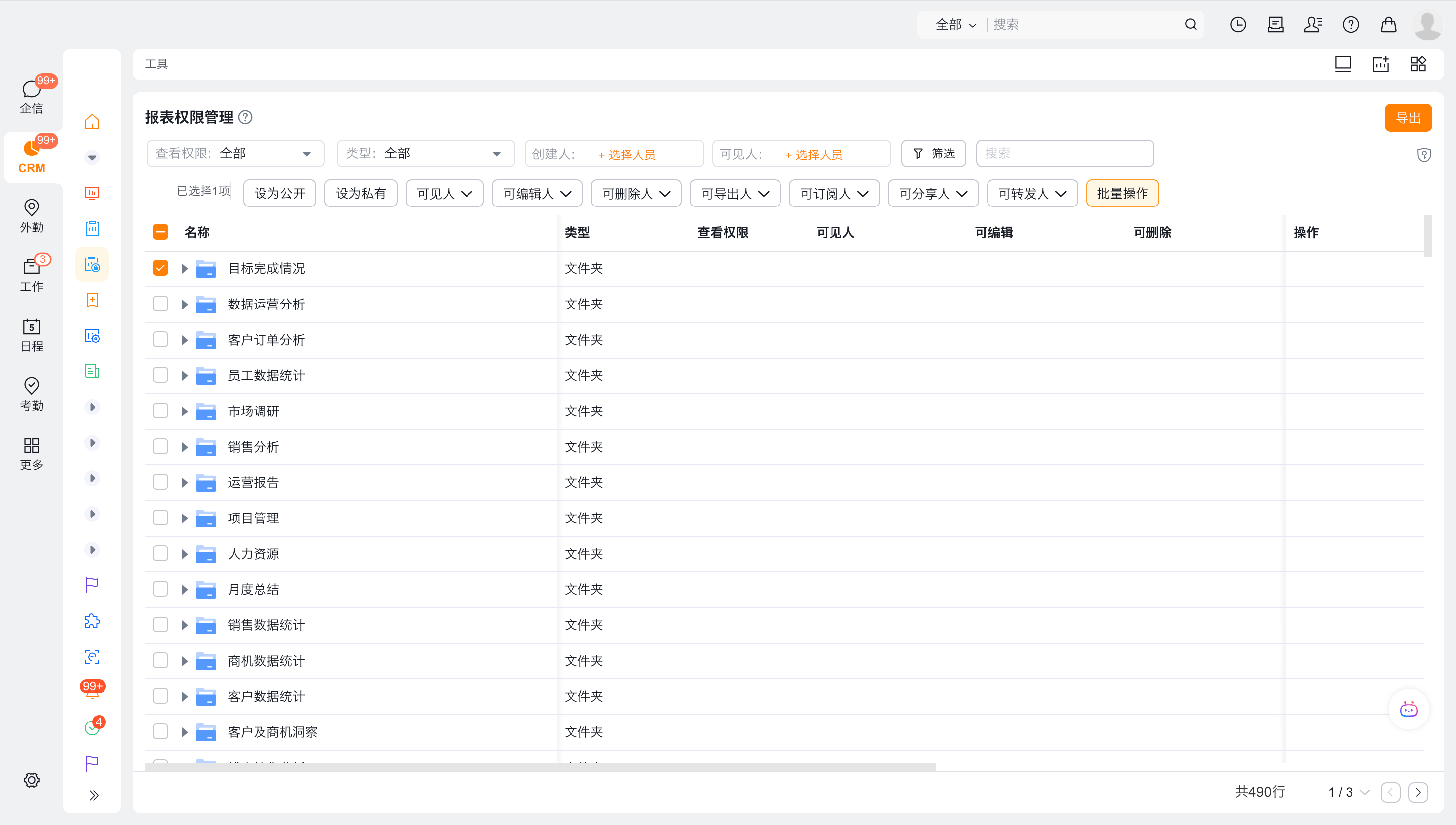
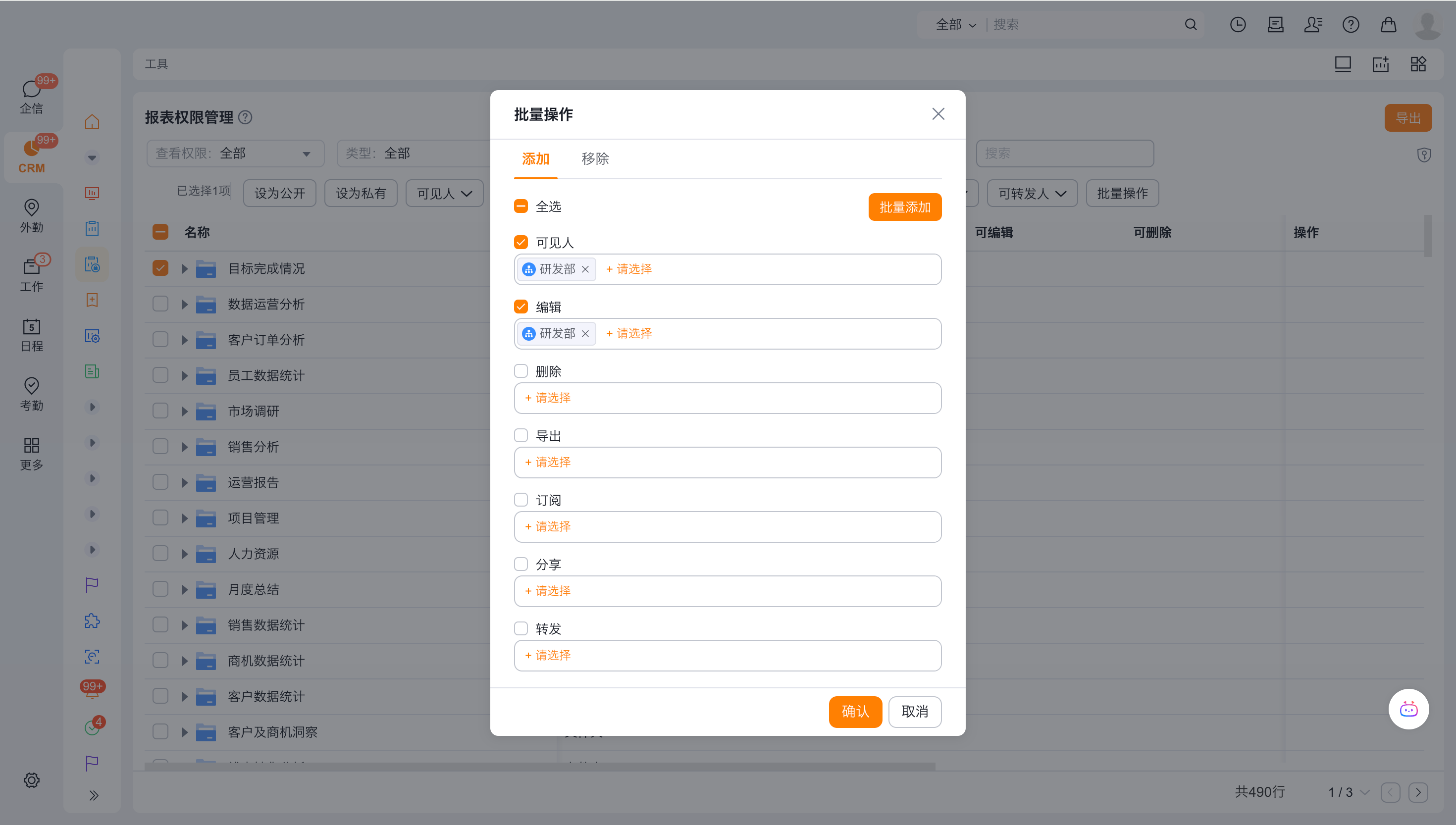
报表权限管理页面选中某些图表后,可选择“批量操作”设置权限。
【配置/操作说明】
-
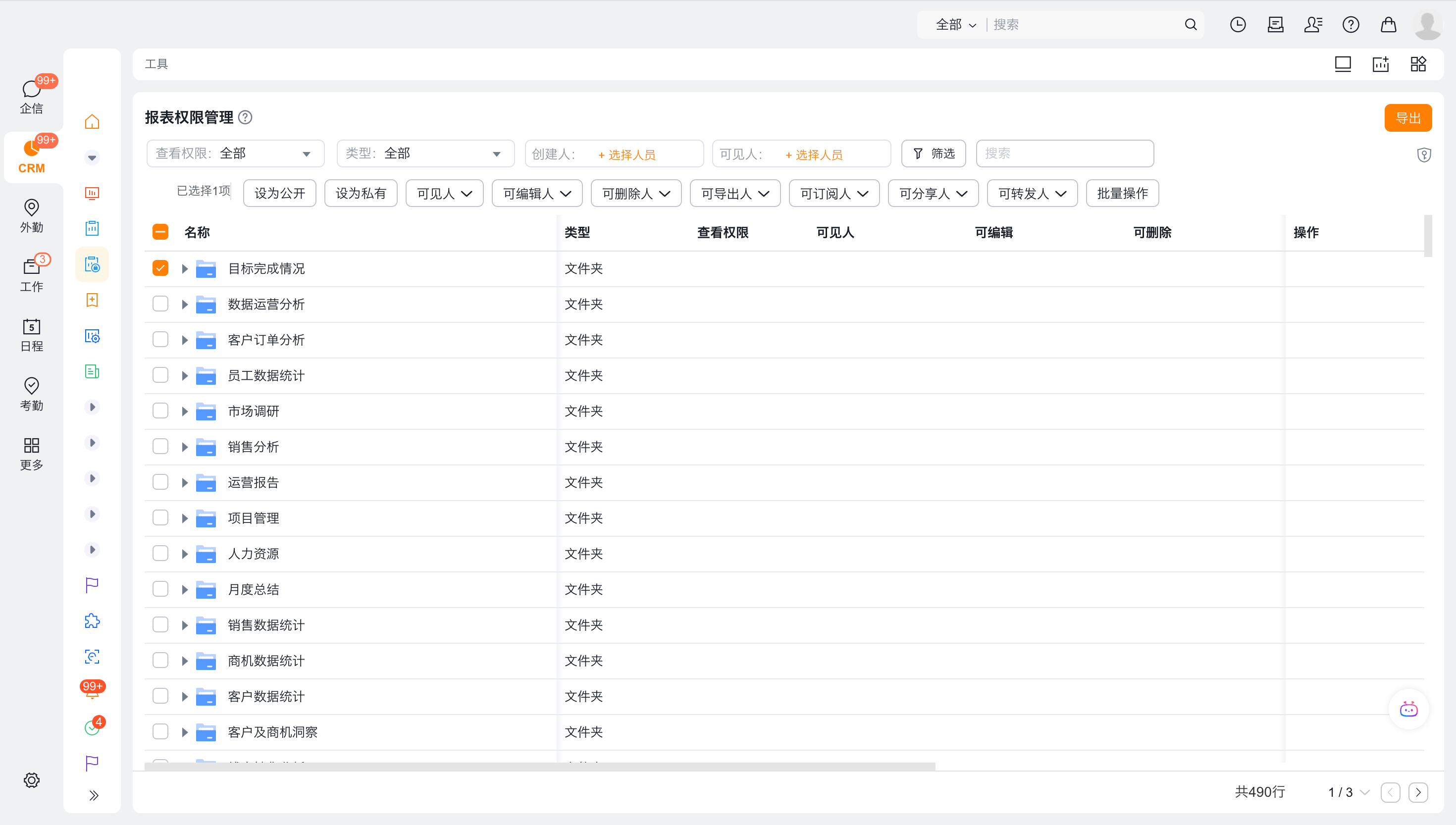
点击“报表权限管理”页面,选中图表;
-
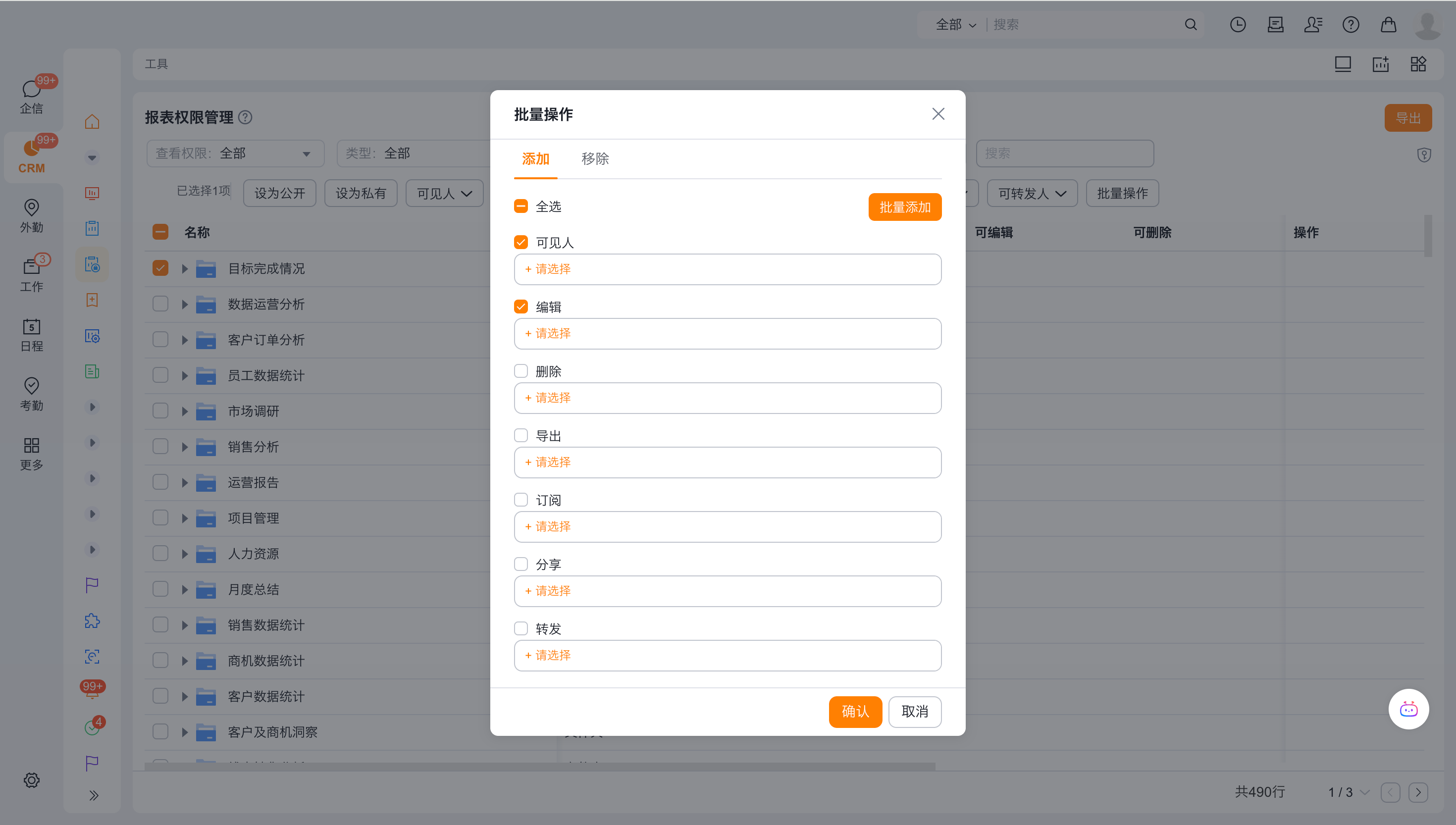
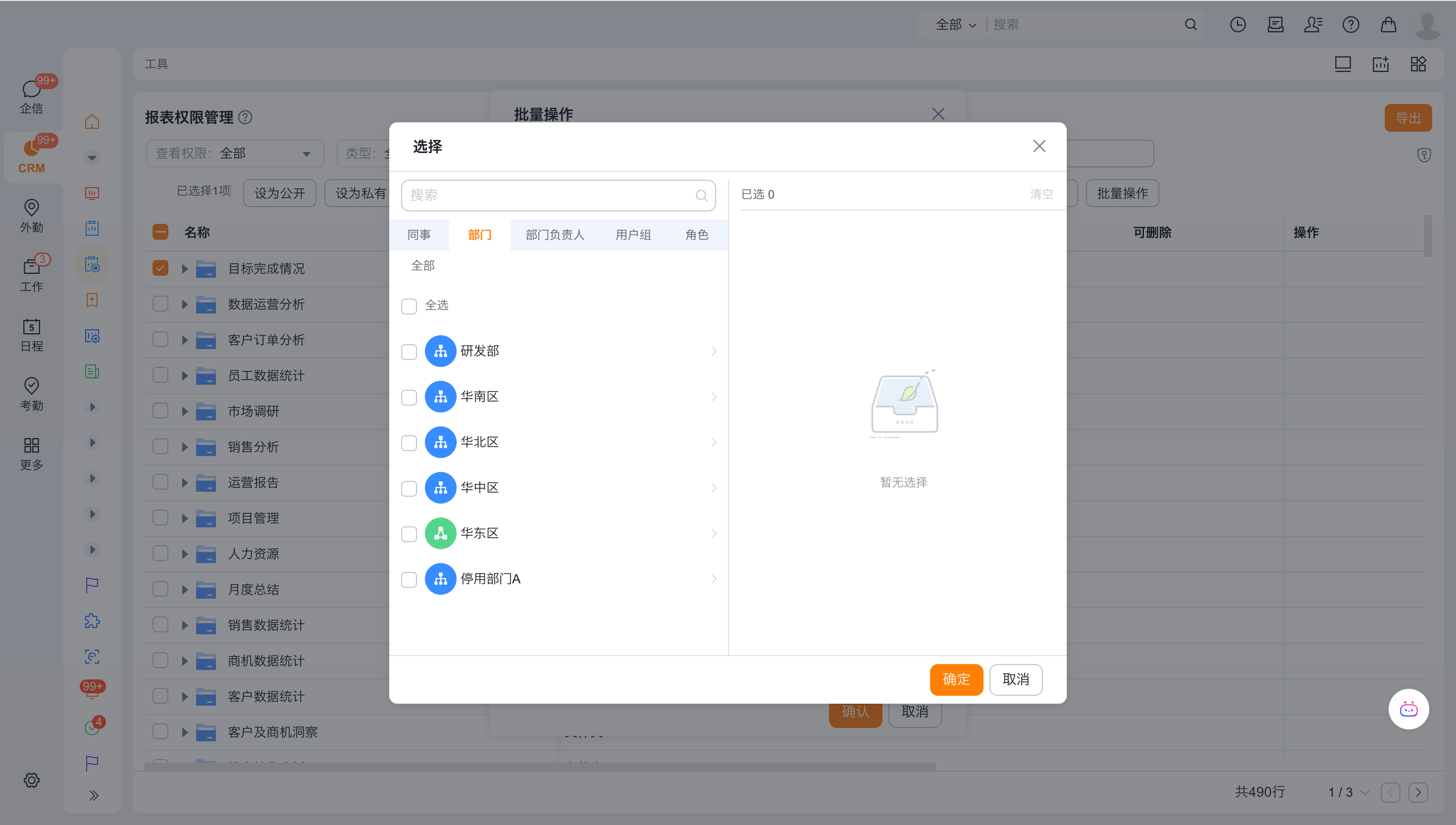
点击“批量操作”后可选中需要添加的操作行为,进一步点击“批量添加”按钮,可添加人员/部门/角色等;
-
选择完成后,会回填到对应的位置,点击保存即可生效;
-
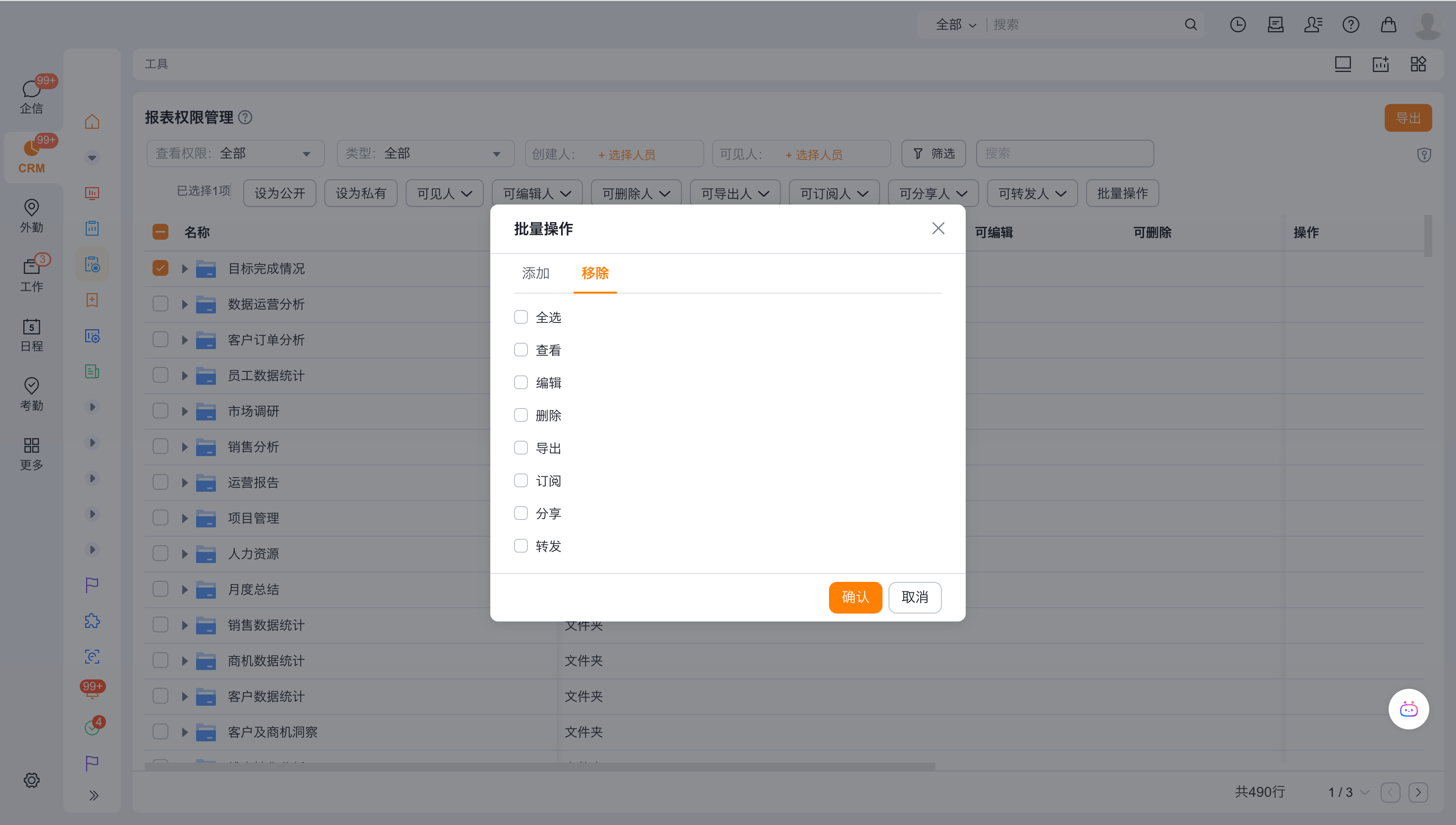
另外可在“批量操作”弹框内切换到“移除”页签,可移除掉除了创建人外的所有人。
8 BI_AI
8.1 统计图支持数据解读
发布状态:全网
对现有系统影响:无影响
功能分类:AI-BI
适用终端:web端、APP、H5(第三方)
【使用场景】
销售主管在复盘去年团队业绩时,面对全年 12 个月的业绩达成率统计图,需要逐月对比分析达成情况的波动规律,但手动梳理时难以快速发现数据背后的关联因素,导致业绩复盘报告缺乏深度洞察,影响今年目标制定的精准性。
【功能升级与价值】
通过该功能,用户在查看去年各月业绩达成率图表或者订阅了这张图表时,可使用数据解读能力识别月度波动特征、季度趋势规律和异常数据点,生成结构化解读内容,解决了人工分析耗时久、关联因素识别不全面的问题,让年度业绩复盘更高效、结论更精准。
【效果示例】
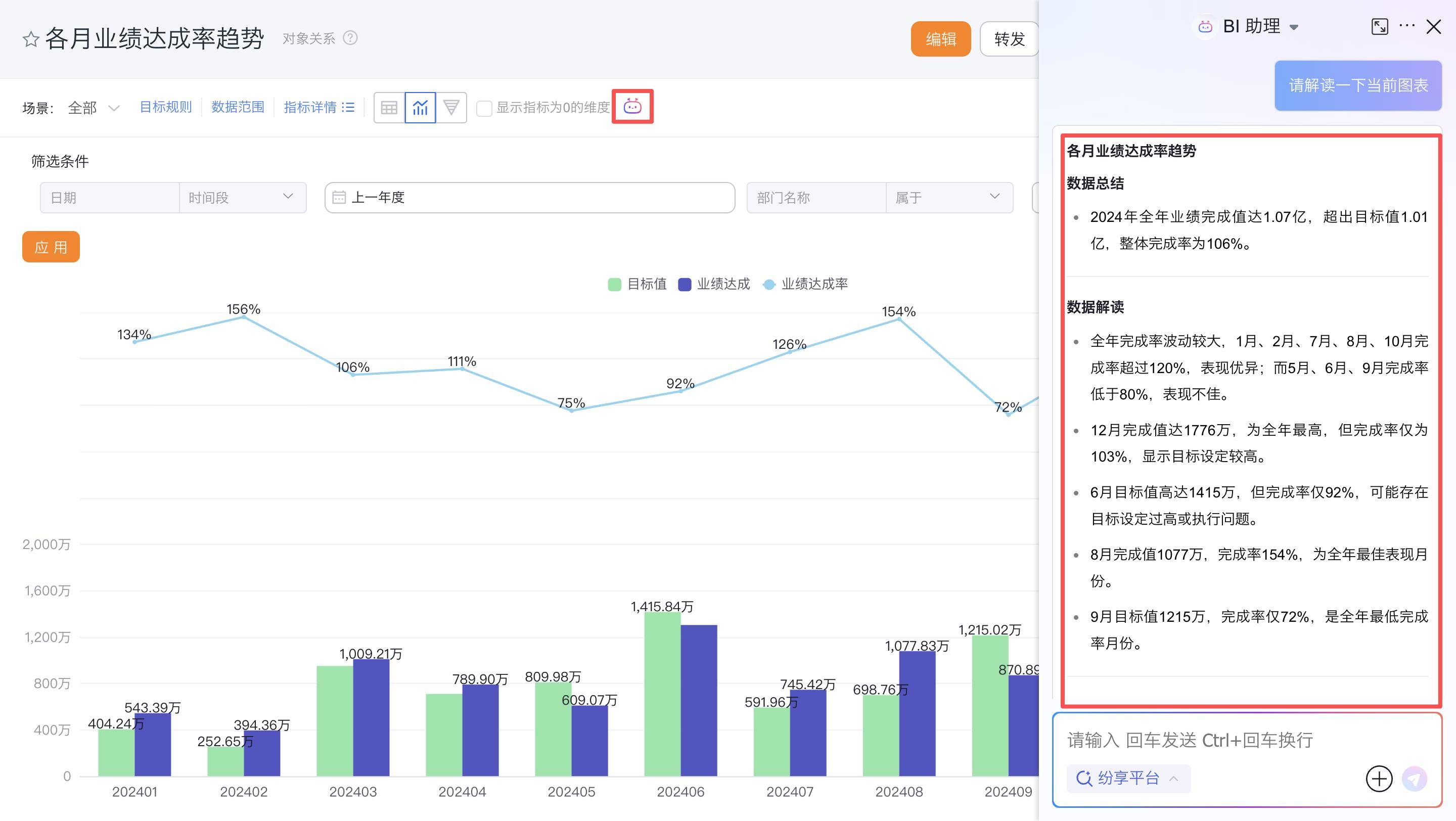
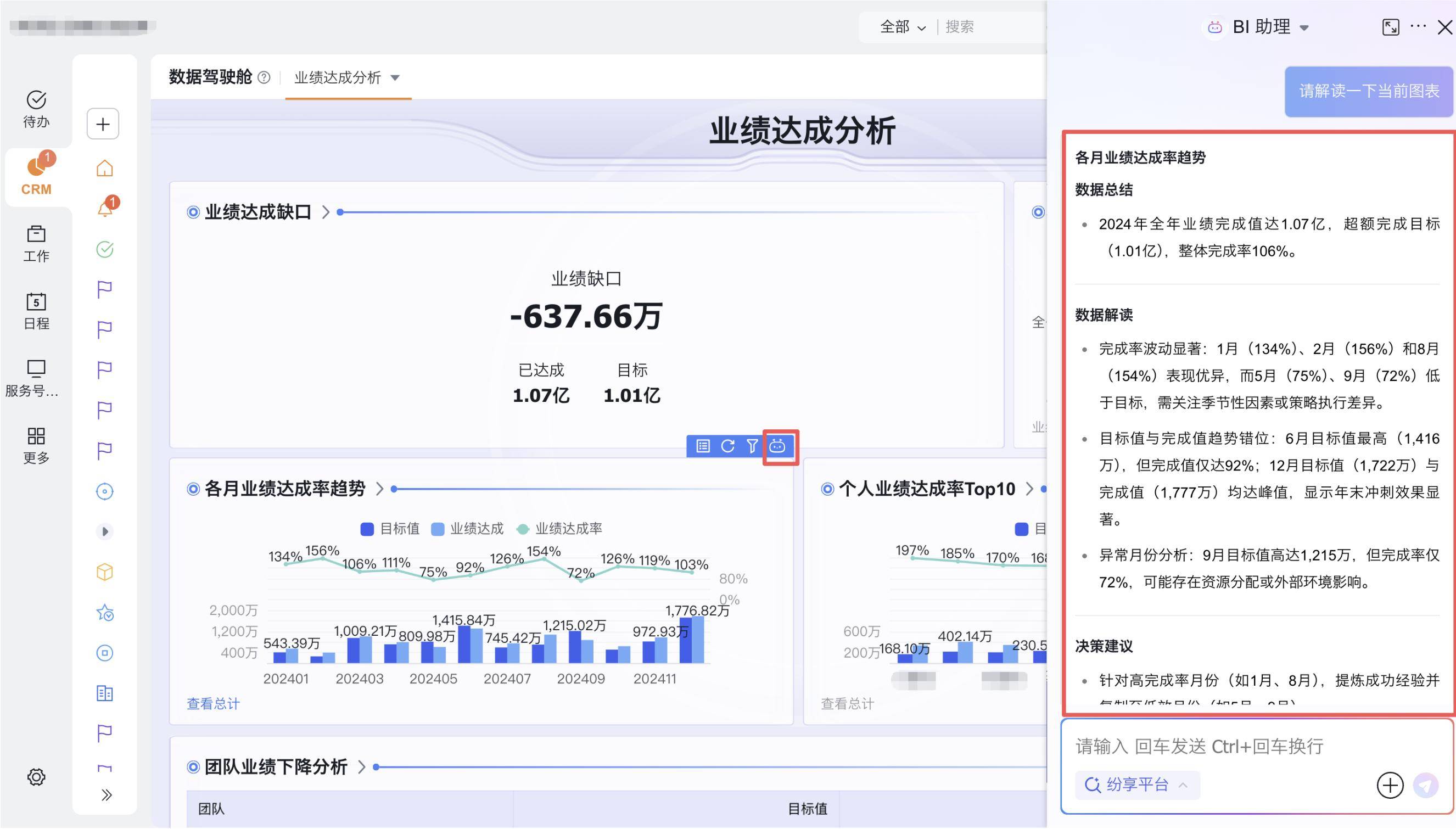
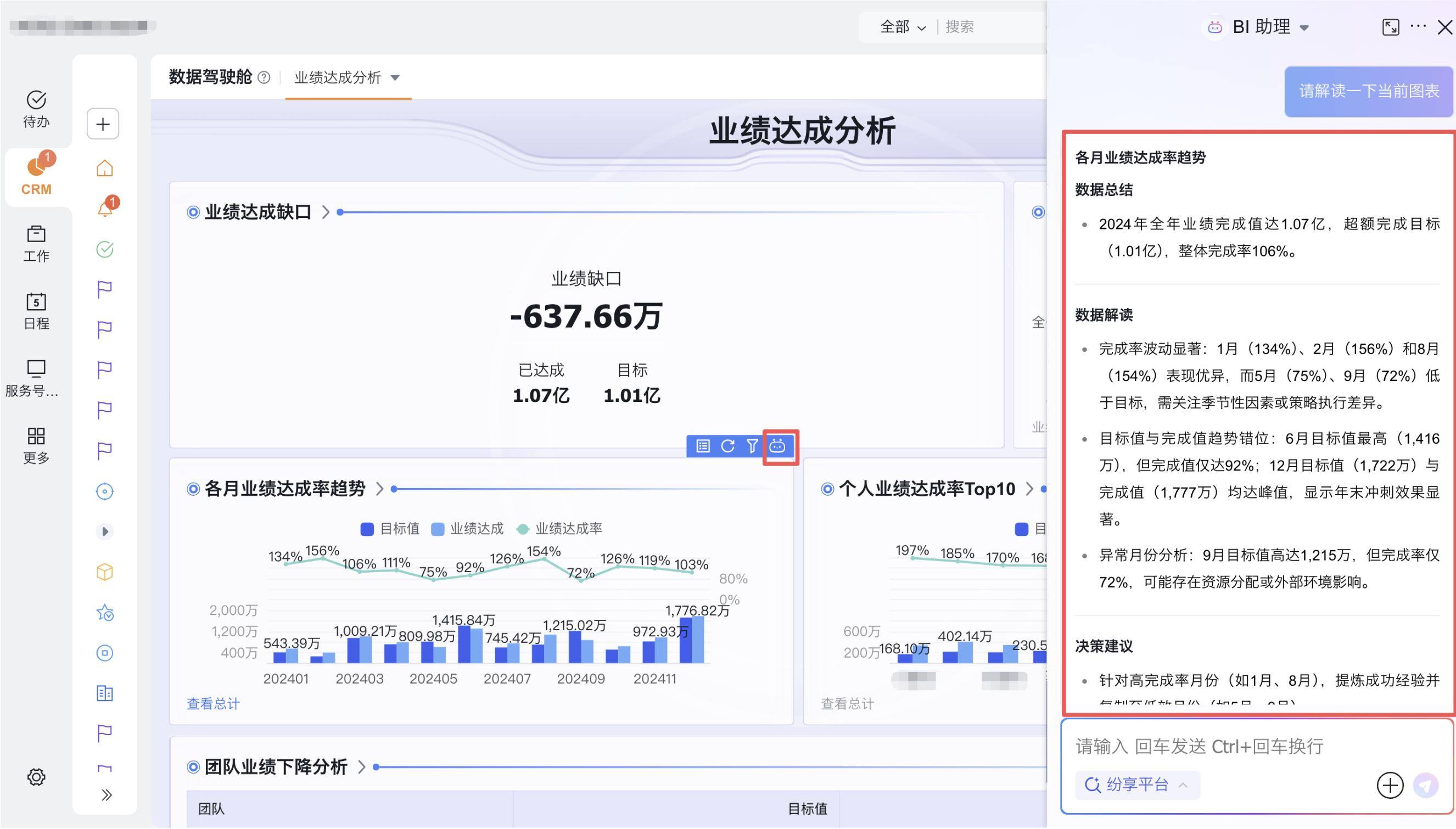
查看统计图详情或者在驾驶舱、首页、统计图订阅查看统计图时,点击统计图内解读按钮自动显示解读内容。
【配置/操作说明】
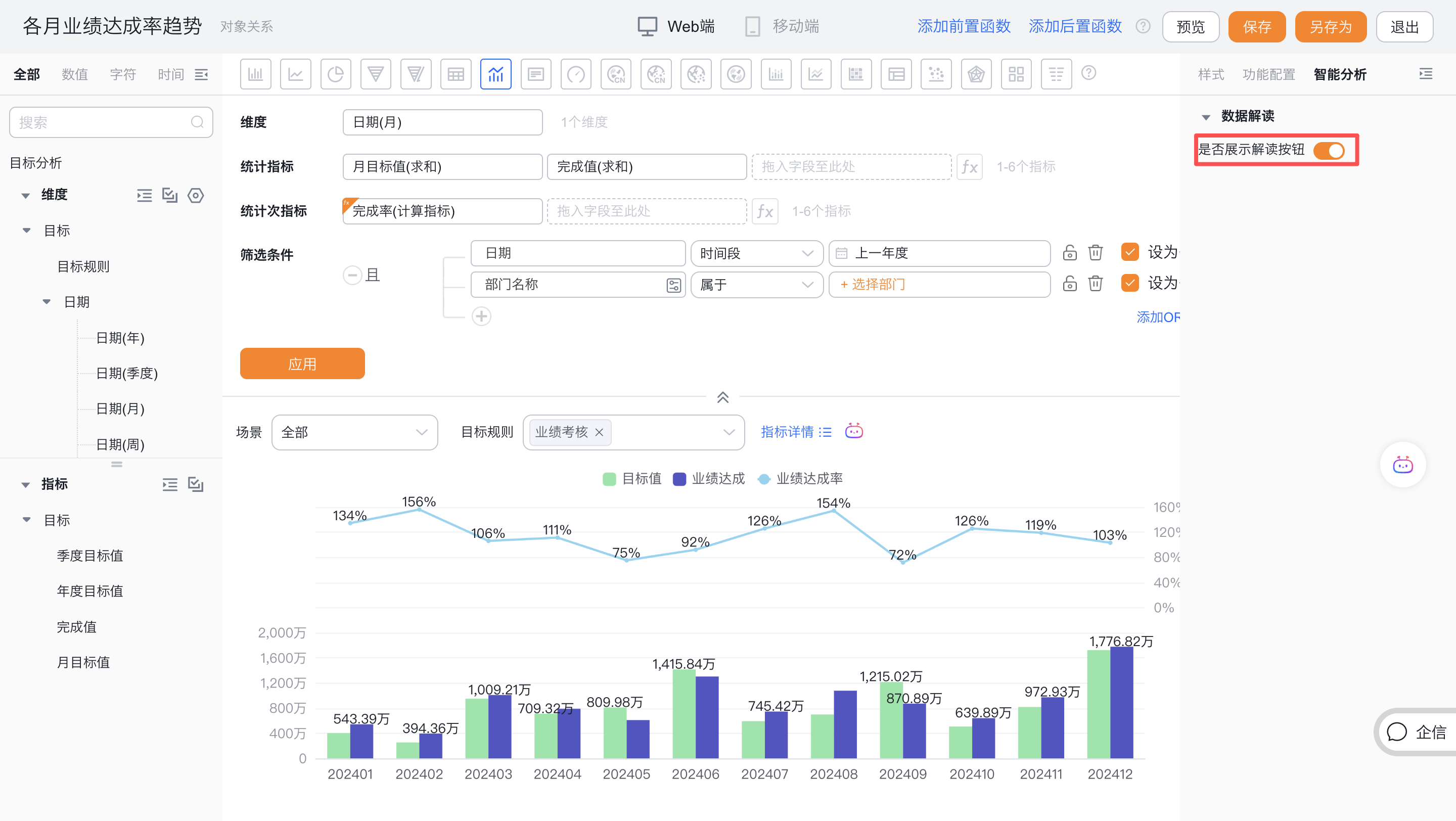
1.在各月业绩达成率趋势统计图编辑页面,用户可配置展示解读按钮;
2.查看统计图详情或者在驾驶舱、首页等页面查看统计图时,点击统计图内解读按钮自动显示解读内容;
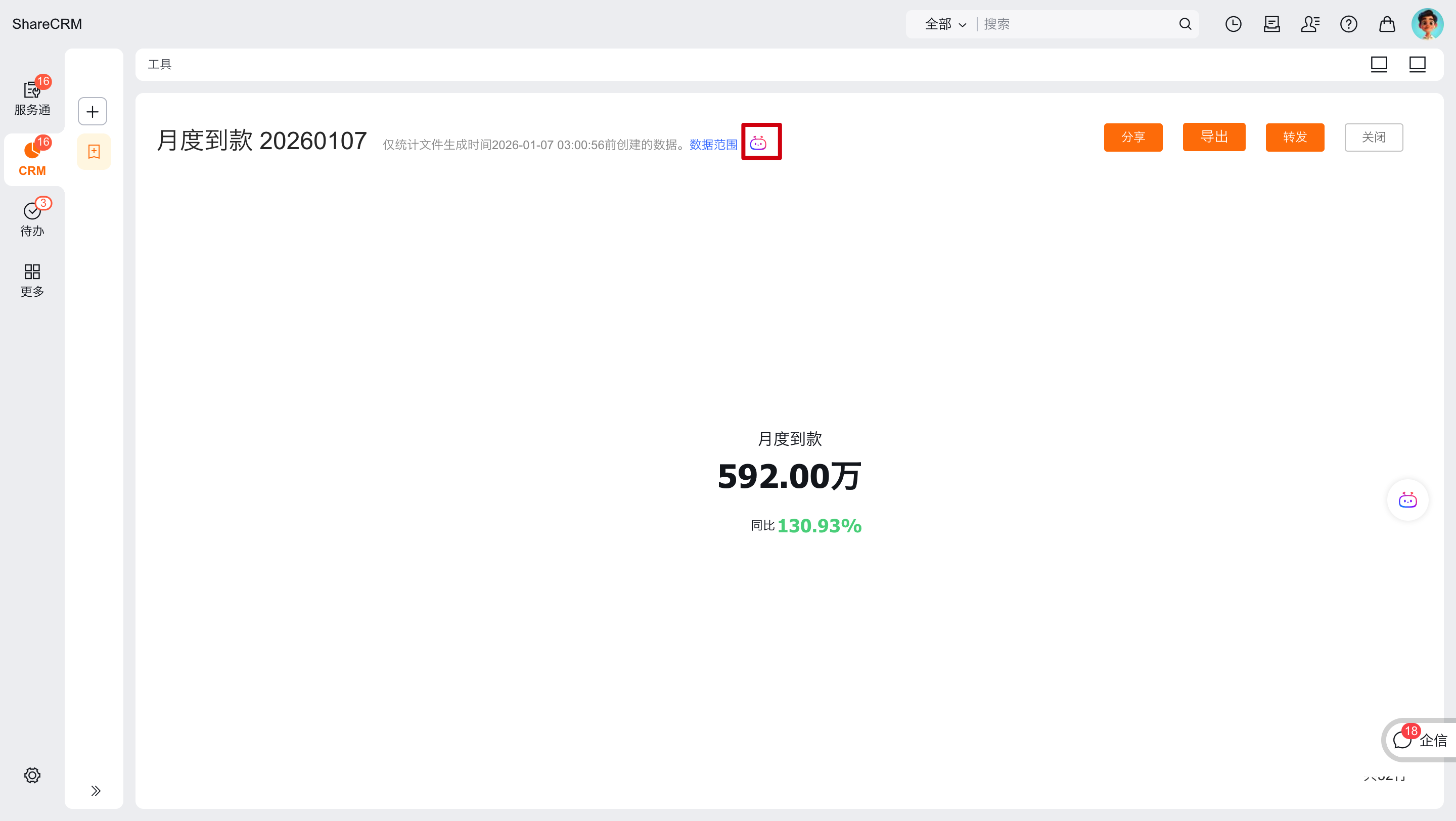
3.同时对于已经配置了解读功能的统计图订阅发送到crm提醒时也支持解读,推送到邮箱的订阅消息正在规划中,下个版本即将支持。
注:需要购买或灰度BI Agent产品后才会支持图表解读能力