
1 BI组件
1.1 图表组件支持配置“显示标题”开关及标题隐显控制
发布状态:全网
对现有系统影响:无影响
功能分类:BI首页图表/驾驶舱组件
适用终端:web端、APP、H5(第三方)
【使用场景】
当企业管理员在搭建和配置Web端对象列表页、对象详情页、自定义页面、站点门户等页面的图表组件时,因某些可视化图表组件样式布局的需要(如自定义样式或无标题设计),希望组件页面更加简洁精美,但此前图表组件强制显示标题且清空名称后保存无效,导致难以实现预期的页面美化效果。
【功能升级与价值】
通过新增图表组件“显示标题”配置开关,实现灵活控制 Web 端对象列表页、对象详情页、自定义页面、站点门户等图表组件标题的显示与隐藏,解决页面布局样式受限、无法隐藏标题的痛点,带来提升界面视觉美感与搭建设定自由度的价值。
【效果示例】
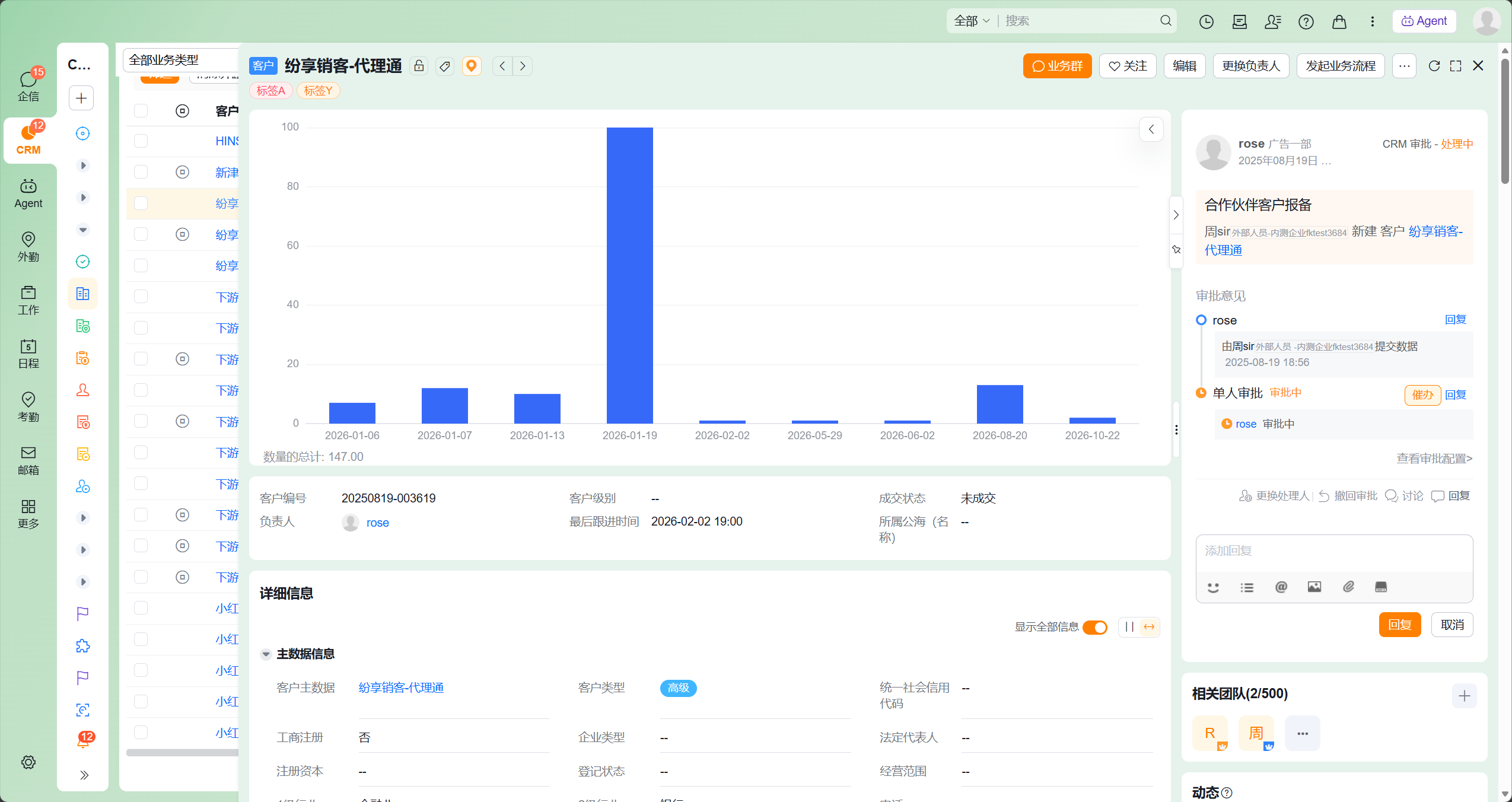
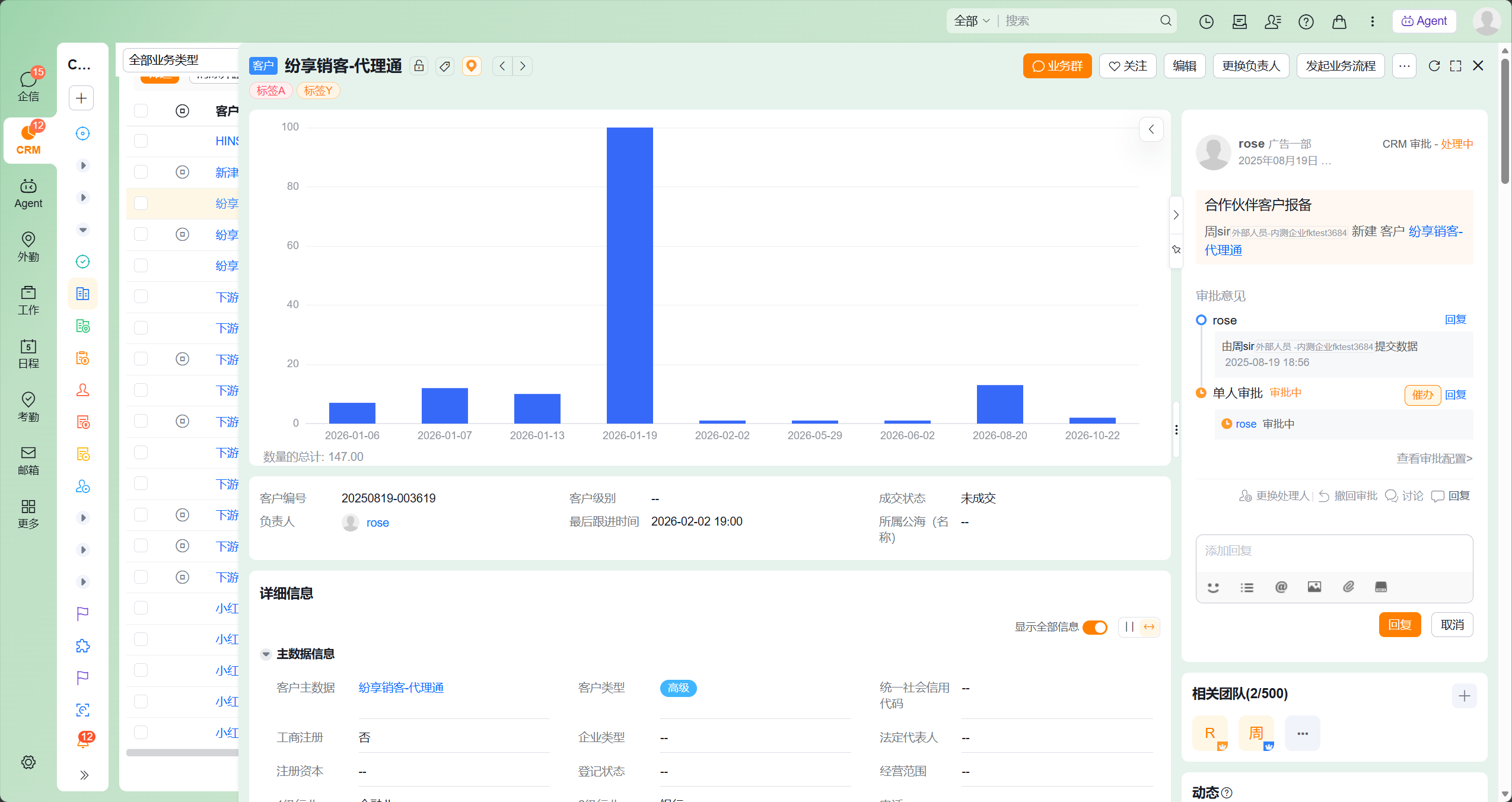
客户详情页的图表组件,配置态取消勾选“显示标题”,在客户详情页中图表组件的标题不再显示。
【配置/操作说明】
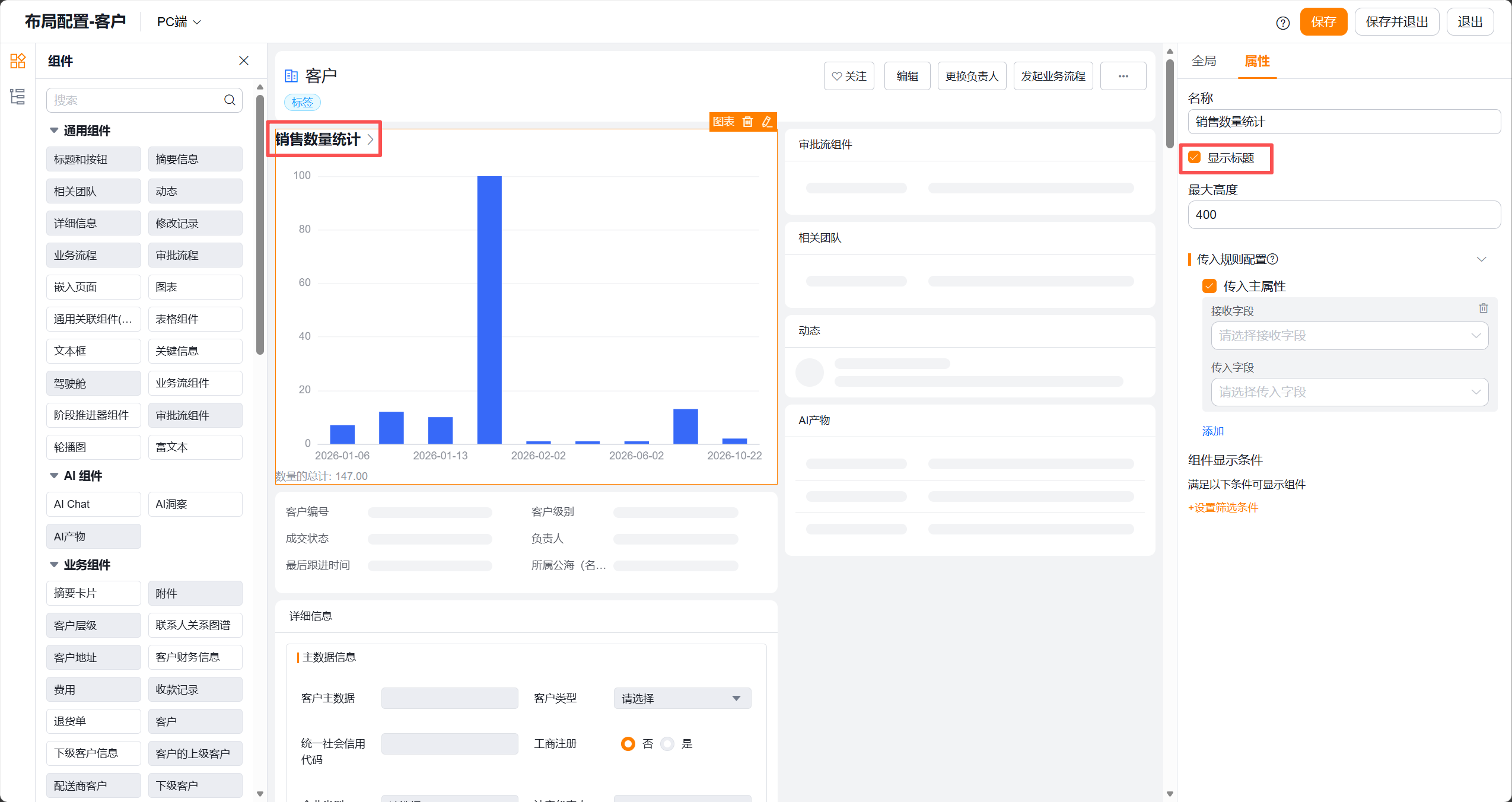
1.图表组件属性配置区:进入管理后台,打开预设管理对象中的客户对象,点击布局--详情页布局-网页端,拖拽图表组件至画布,选择图表后,图表属性中增加“显示标题” 开关(默认开启)。
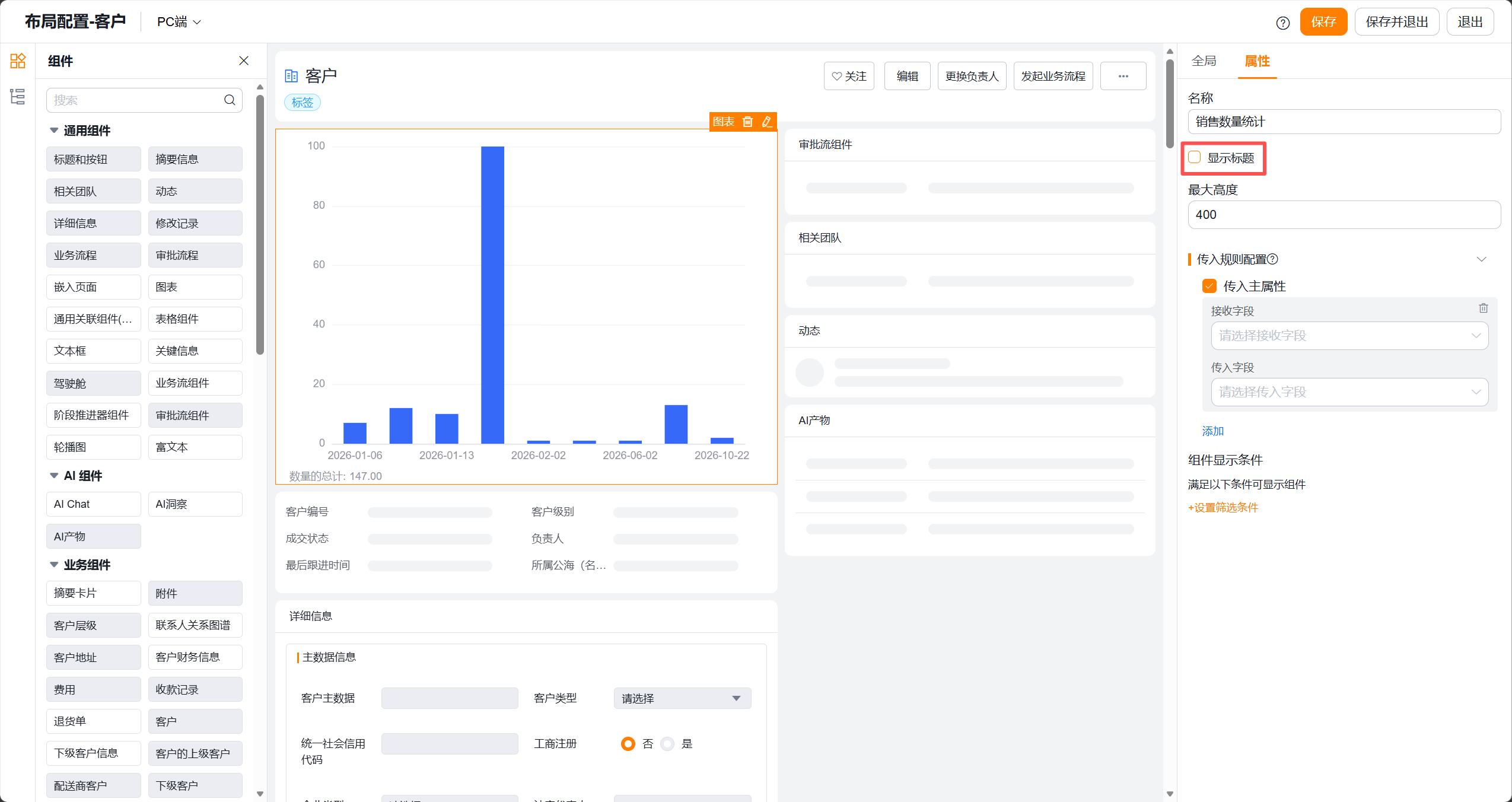
2.关闭开关效果:切换为关闭状态后,画布中的图表组件标题栏自动隐藏,图表整体向上平移填补标题区域,视觉上不再呈现独立的标题文字与占位。
3.保存与生效:保存配置后,终端用户访问时该图表组件不再显示顶部标题。
1.2 时间段类型日期选择器清空
发布状态:全网
对现有系统影响:无影响
功能分类:BI首页图表/驾驶舱组件
适用终端:web端、APP、H5(第三方)
【使用场景】
当高管(如总经理)或业务人员在 CRM 首页及驾驶舱查看 BI 图表时,日期筛选器选定时间段类型时,缺少“清空”选项,导致无法一键查看历史全量数据或重置筛选状态,需逐个切换或重新加载页面,影响决策效率。
【功能升级与价值】
通过在时间段类型的日期选择器中新增“清空”功能,产生一键重置筛选的效果,解决无法查看全量数据及重置成本高的问题,带来决策与操作效率的提升。
升级点:
清空能力支持:时间段类型日期选择器输入框 hover 或展开下拉时支持点击“清空”图标/按钮。
全量数据拉取与生效:清空日期后,系统自动重置为全量时间范围,之后即可查询关联图表、驾驶舱、BI图表组件。
价值:降低用户多余操作路径,提升数据看板交互体验与高管协同分析效率。
【效果示例】
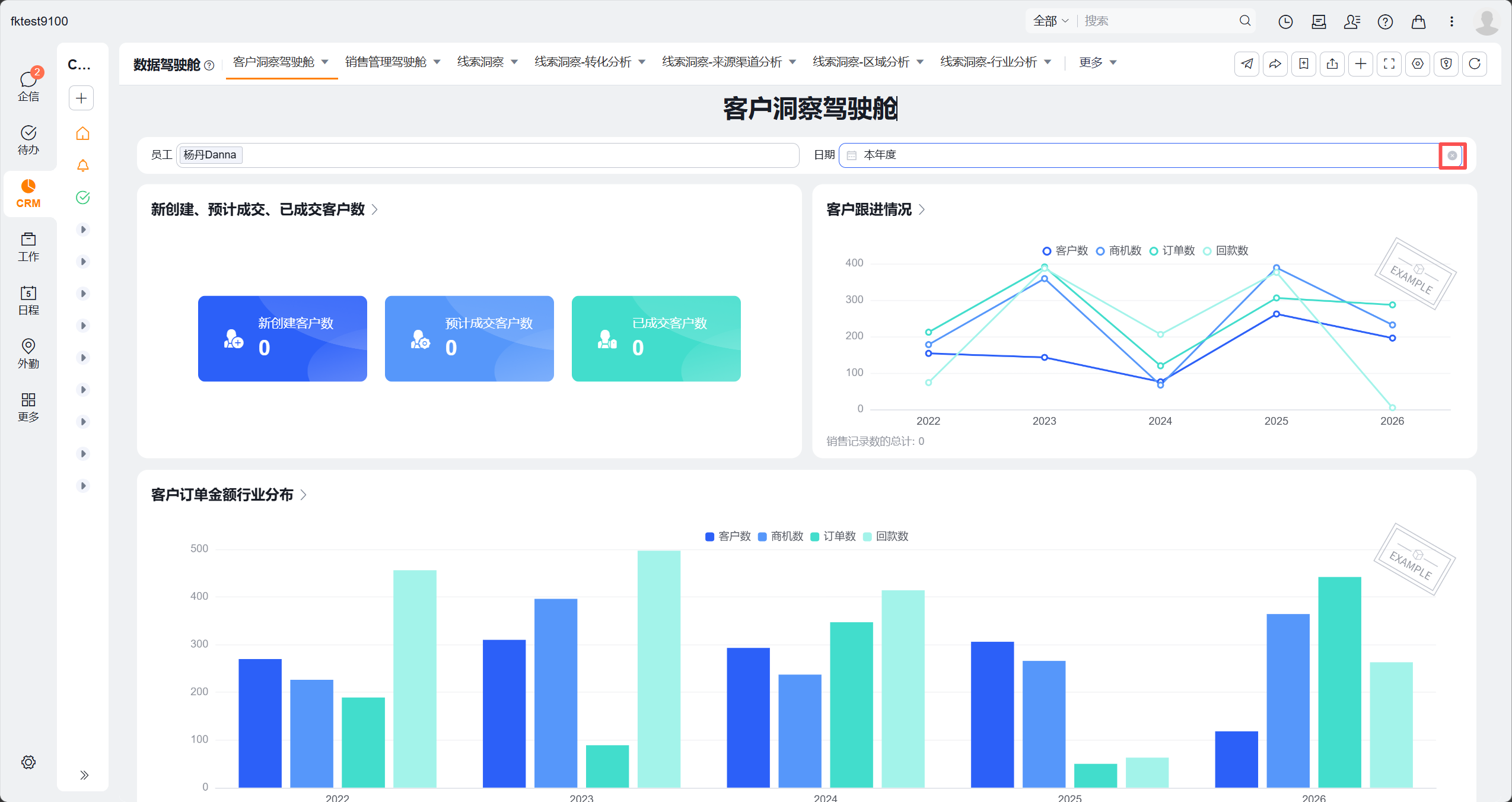
- Web端:驾驶舱全局筛选器,悬停于日期选择器右侧,点击出现的 × 清空图标,框内时间变为空,驾驶舱中图表自动刷新并展示全量数据。
-
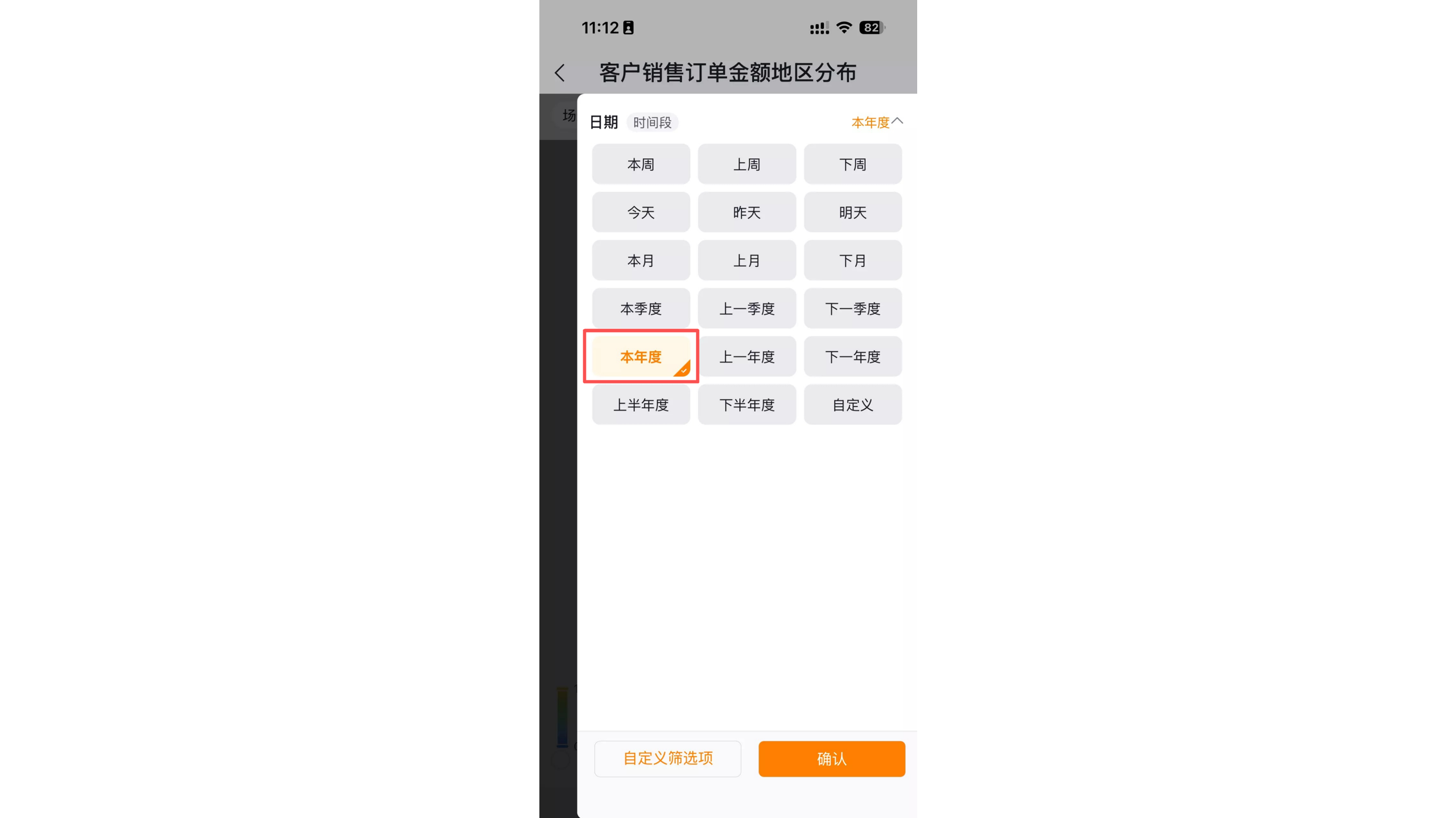
移动端:统计图打开日期筛选面板,点击选中的快捷日期“本年度”,日期取消选中,筛选项恢复为默认全部,点击确认,统计图查询全量时间的数据。
【配置/操作说明】
该功能为系统级体验优化,开箱即用,上线后所有配置了“时间段类型”日期选择器的 BI 图表、驾驶舱全局筛选/自定义筛选及图表组件,即可自动具备清空与全量筛选能力,无需管理员额外配置。