1 统计图
1.1 【统计图】计算指标支持查看明细
发布状态:全网
对现有系统影响:无影响
功能分类:BI自定义统计图
适用终端:web端、APP、H5(第三方)
【使用场景】
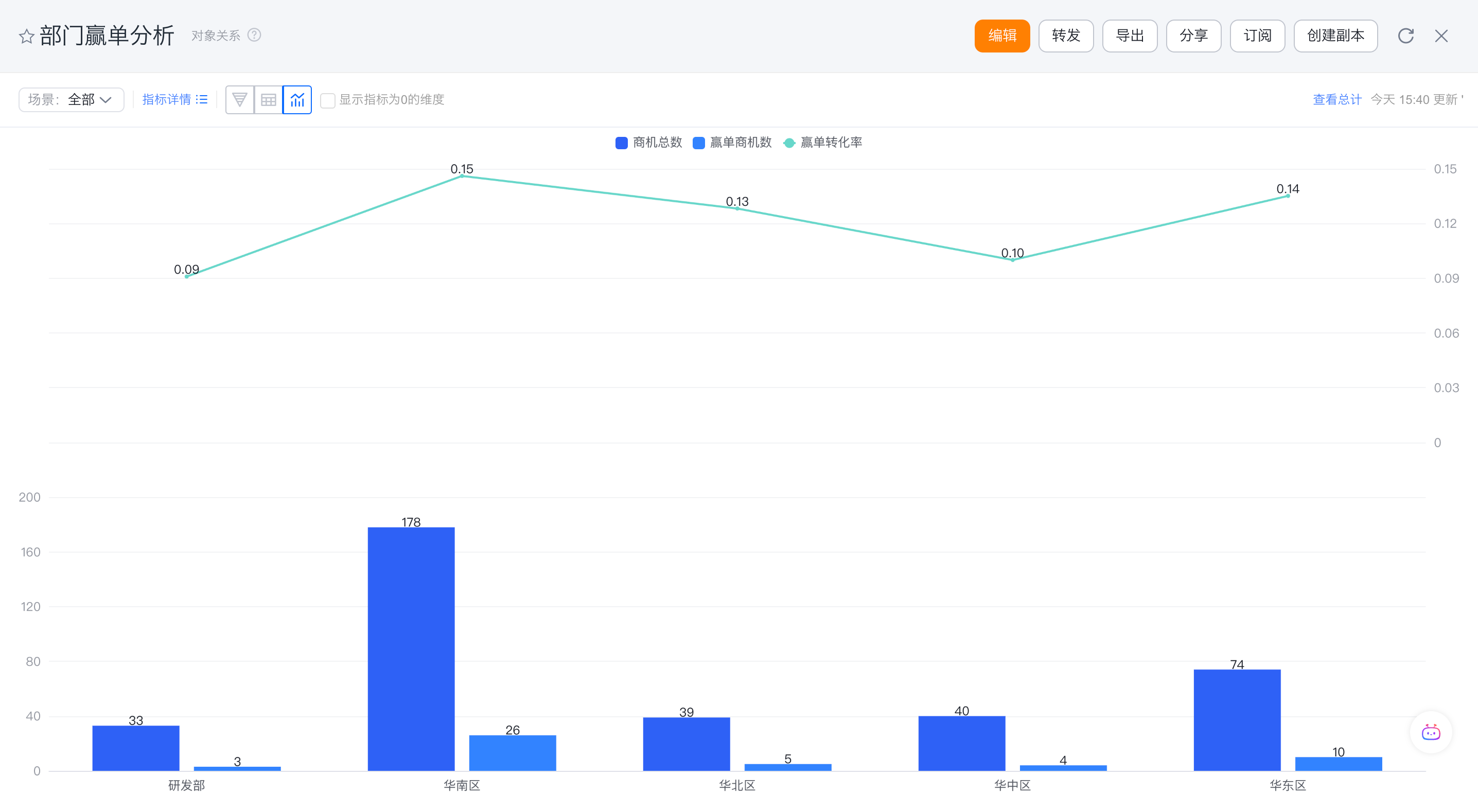
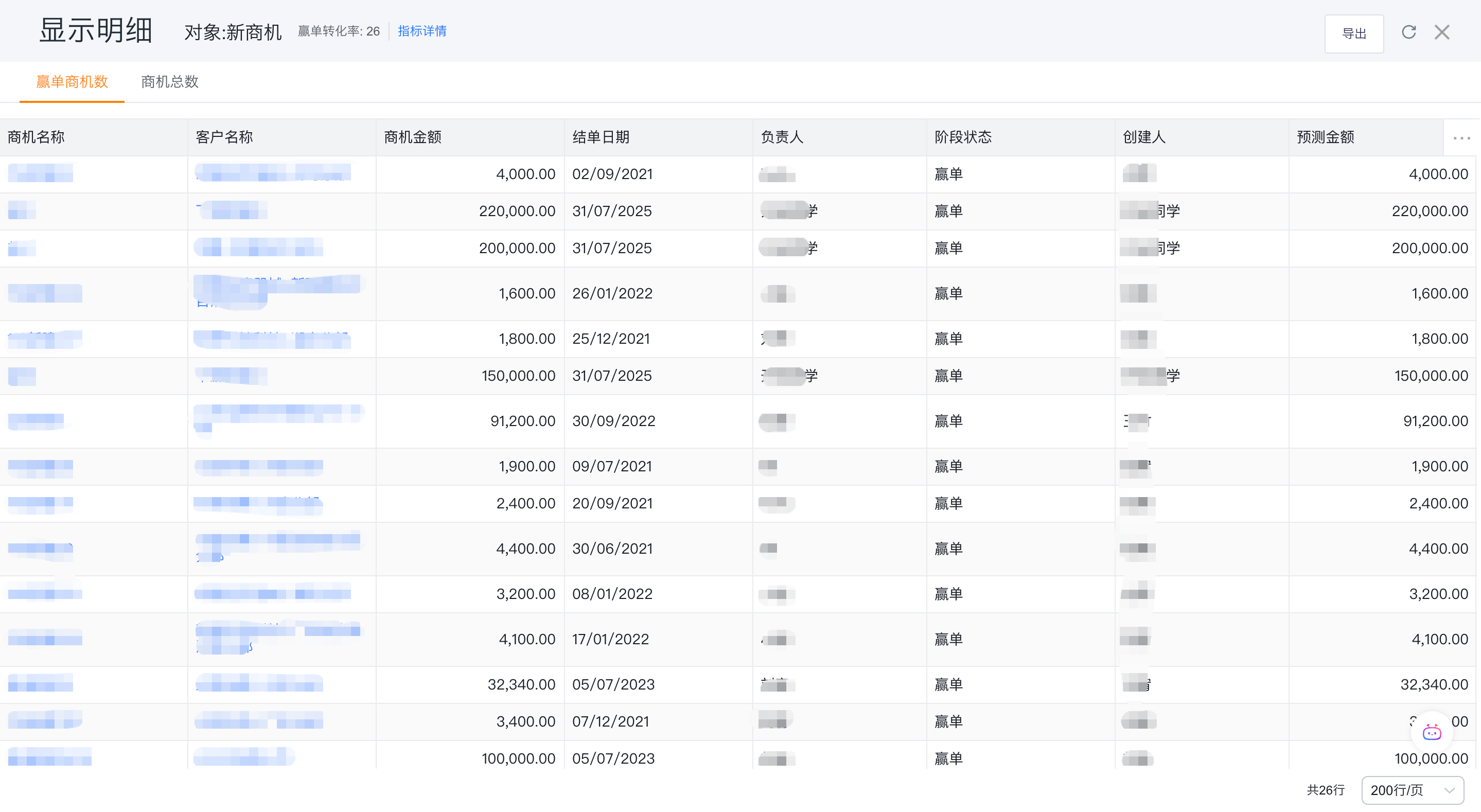
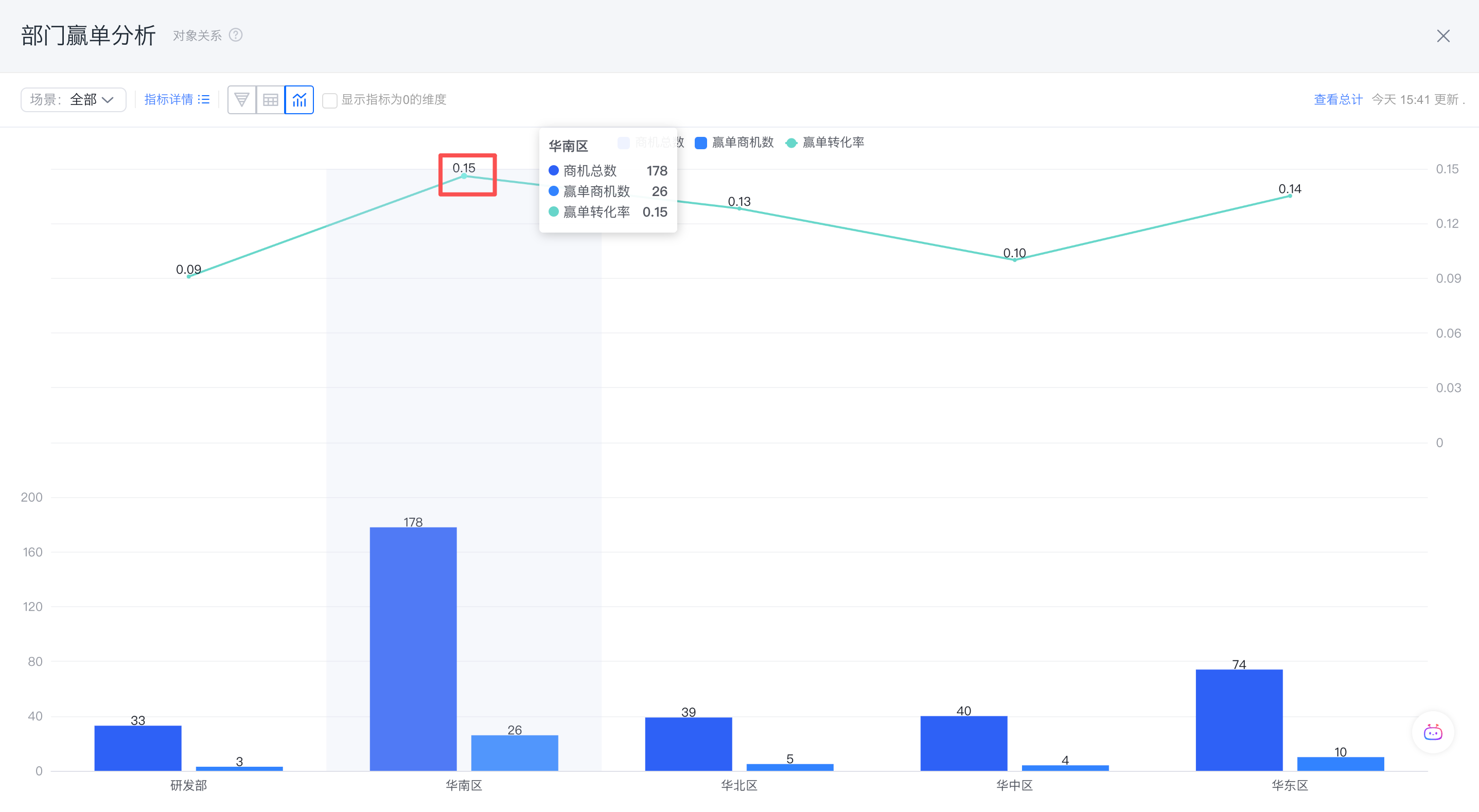
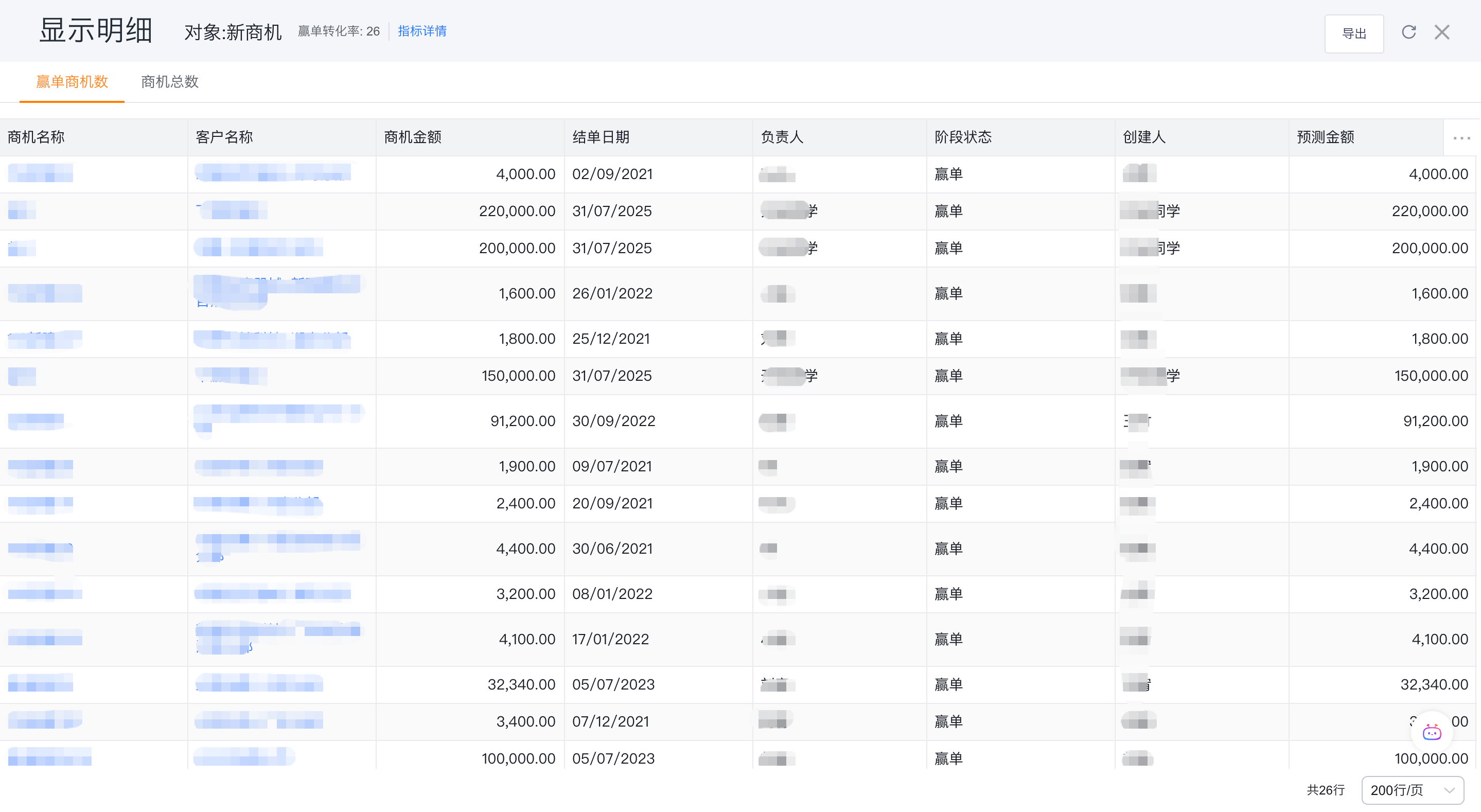
在 CRM 业务中,用户在 BI 统计图中查看的往往是销售额、转化率、客户数等聚合指标,且这一类指标可以直接通过点击的方式查看明细,对数据进行更细一步的分析查看,但仅有基于单一聚合数据计算出来的指标及其对应的明细数据,无法支撑进一步决策,比如一些转化率类的派生指标,销售VP在查看“本月各部门赢单转化率”双轴图时,发现华东区指标异常偏低。通过点击该计算指标,系统直接弹出该分子(赢单商机数)与分母(商机总数)的原始底表明细。管理者可立即识别出是由于某些特定大客户长时间停滞在“待跟进”状态,而非由于商机质量问题。
【功能升级与价值】
BI 统计图表中的计算指标(如:转化率、回款达成率、人均产能等)支持查看明细的能力,该功能不仅能为管理层提供从宏观指标到微观执行的透明化穿透力,确保每一项考核指标都“有据可查”,还能为业务人员节省对账与核数时间,彻底消除因统计口径不透明导致的业务部门与管理层之间的信任隔阂。
【效果示例】
1.统计图查看态点击计算指标可实现一键穿透,查看原始明细数据
【配置/操作说明】
1.在统计图编辑态,新建/编辑计算指标;
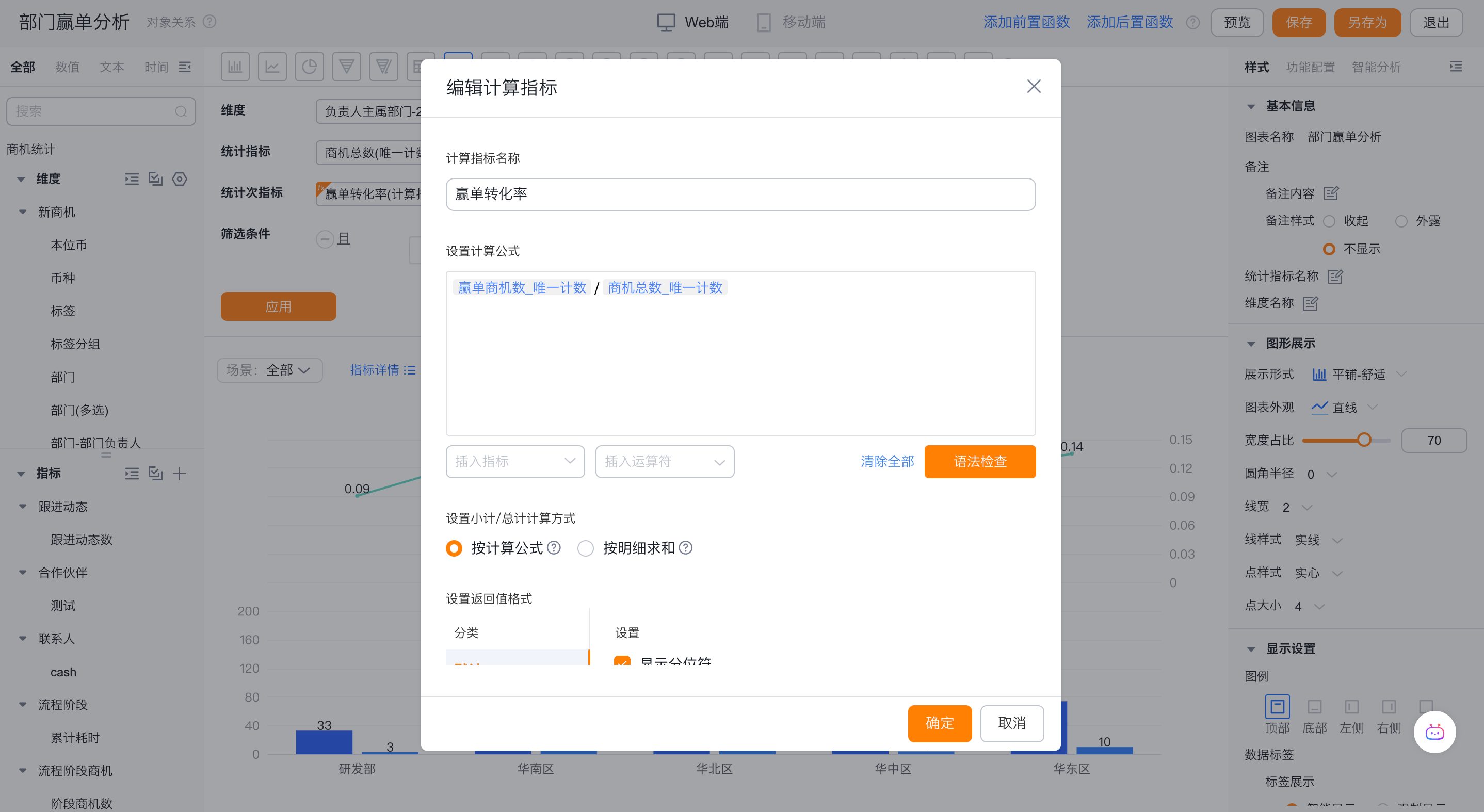
2.点击确定并预览,然后在预览的时候点击计算指标对应的折线上的点(查看态同预览态)即可实现查看明细。
2 数据驾驶舱
2.1 个人类型驾驶舱共享时支持设置“以指定用户身份”查看驾驶舱数据
发布状态:全网
对现有系统影响:无影响
功能分类:BI自定义数据驾驶舱
适用终端:web端、APP、H5(第三方)
【使用场景】
CRM管理员或报表管理员,在需要向特定部门/人员共享驾驶舱且需要统一驾驶舱数据口径时,因手动为每个人配置相同数据权限过于繁琐且易出错。例如:管理员将销售总览驾驶舱共享给全公司,并指定以“销售总监”这个人的身份查看,确保所有人看到的数据一致。
【功能升级与价值】
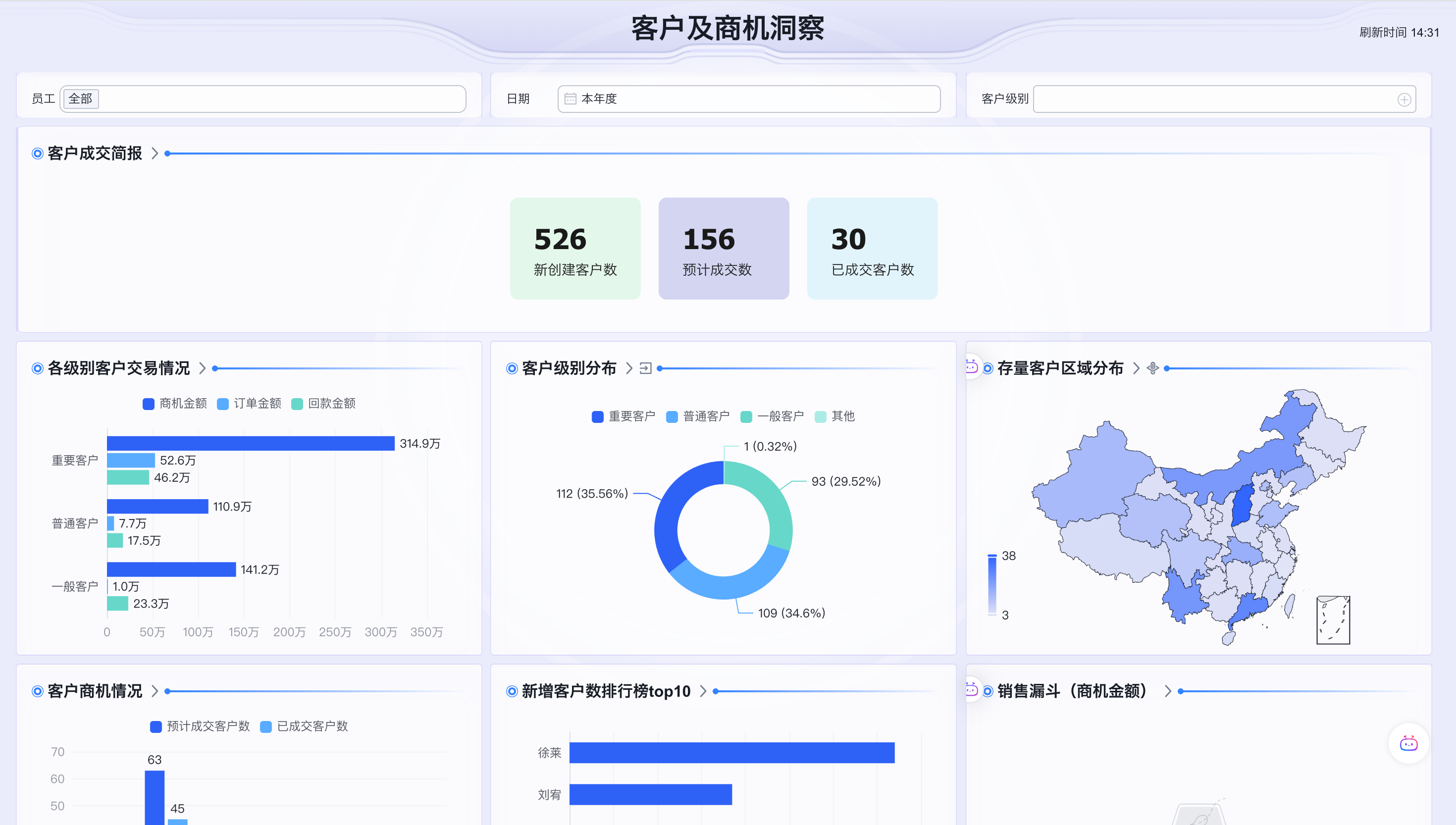
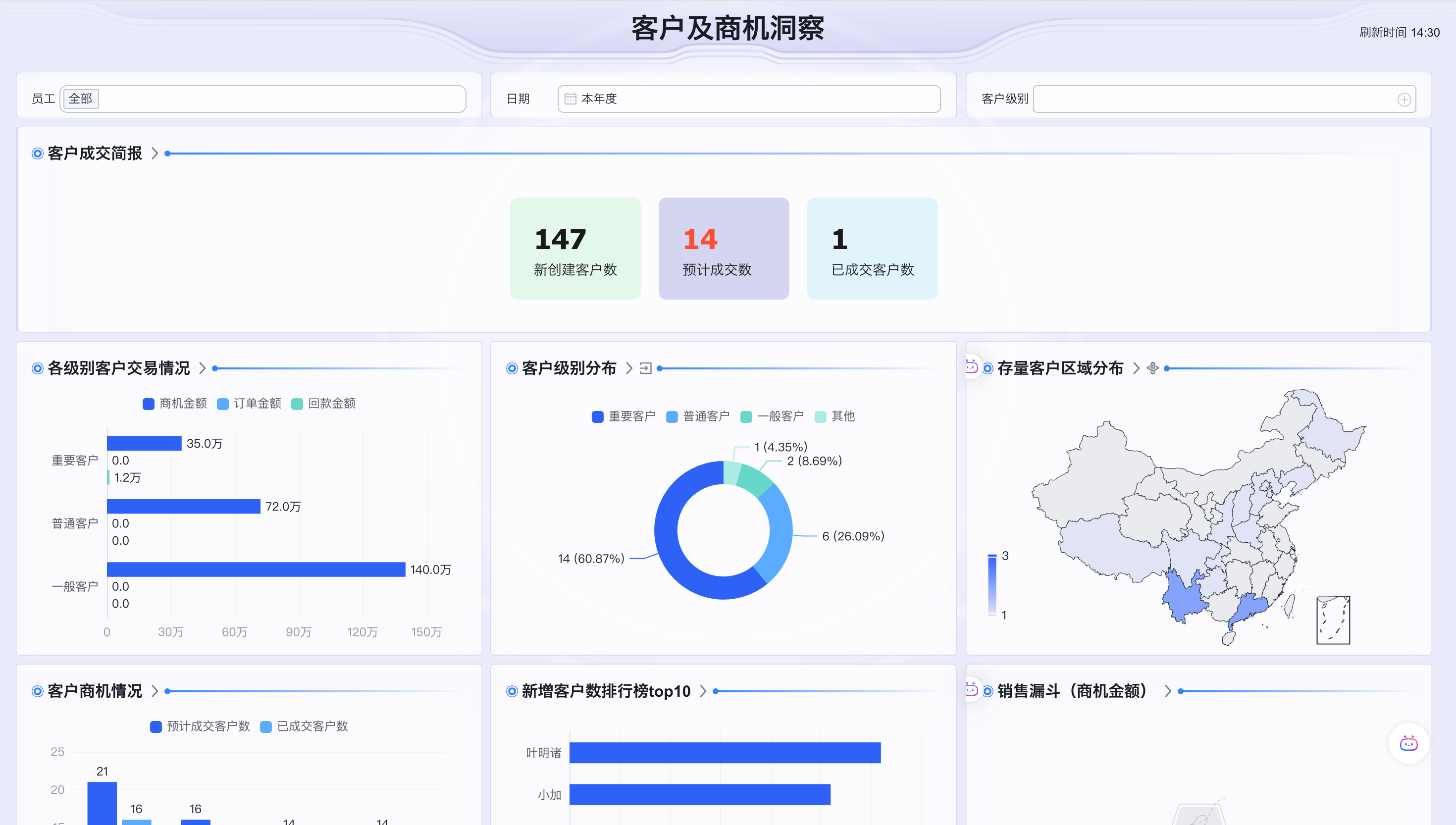
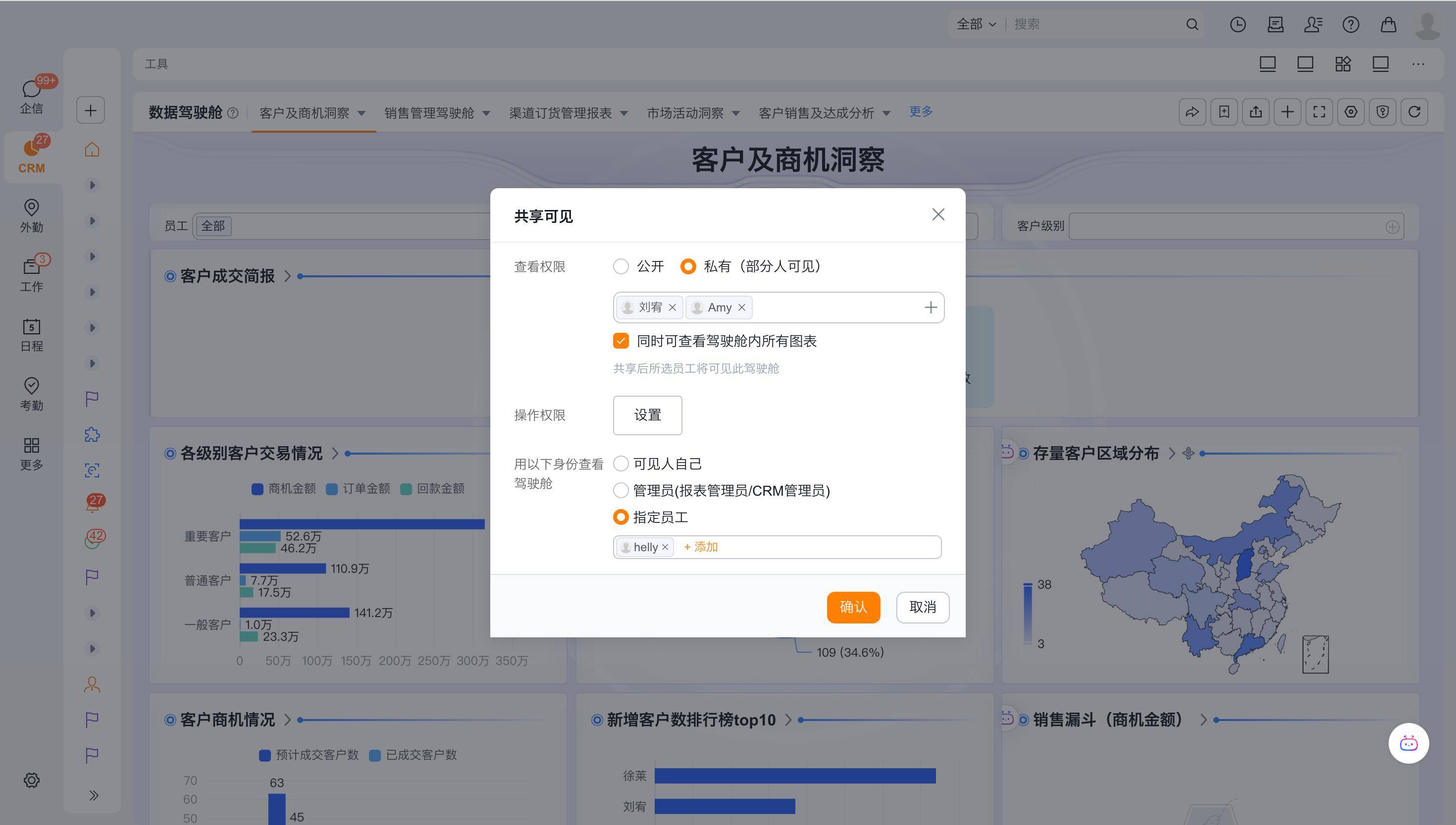
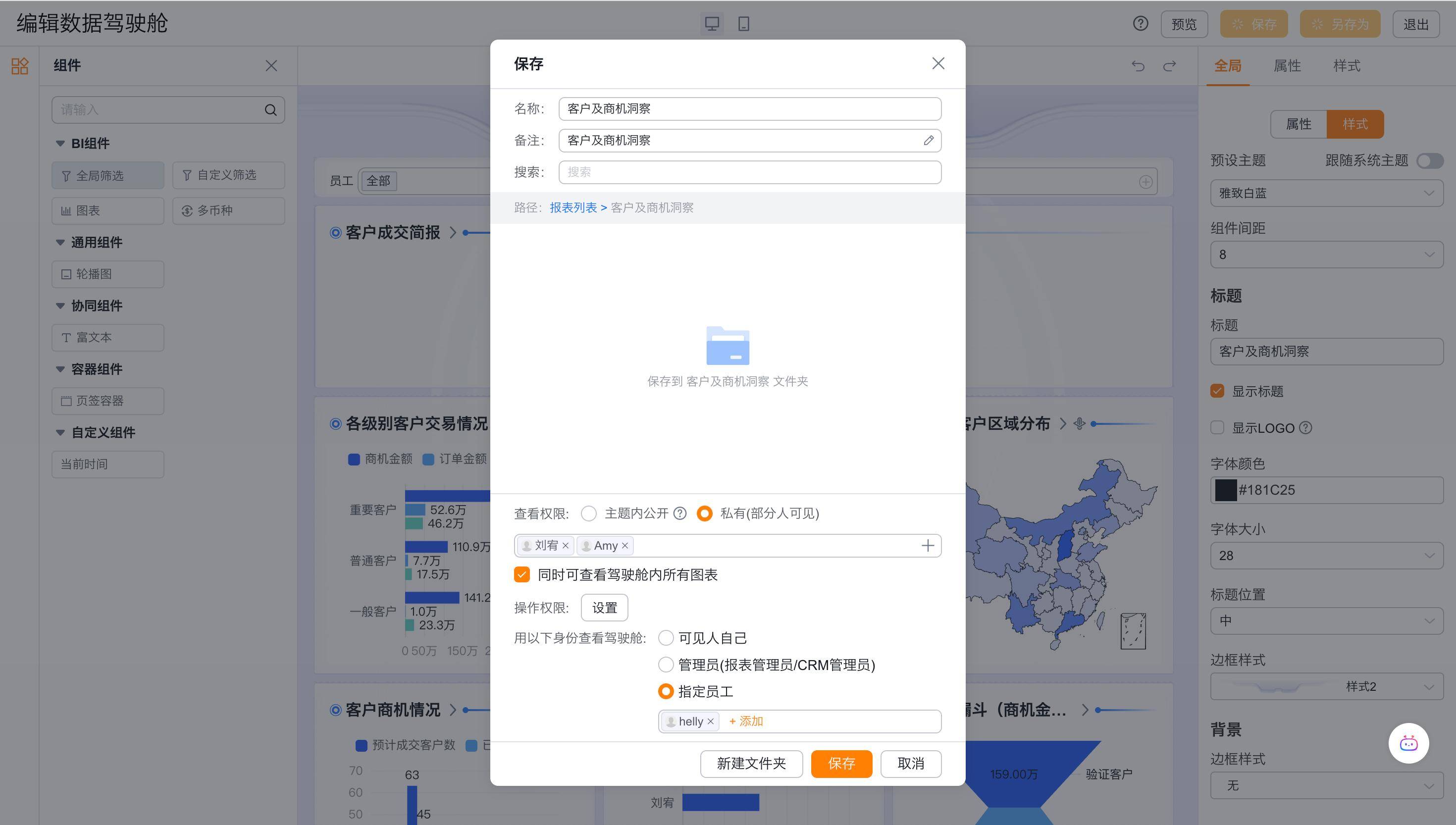
通过个人类型驾驶舱在保存/另存/共享时,在“用以下身份查看驾驶舱”配置项的基础上,支持选择“指定员工”功能,解决了以往只能按“查看者自己”或“管理员”权限查看的局限,提升了权限管理的灵活性。报表管理员/CRM管理员无需再为不同用户重复配置复杂的数据权限规则,实现跨角色的数据口径统一与对象级权限合规控制。
【效果示例】
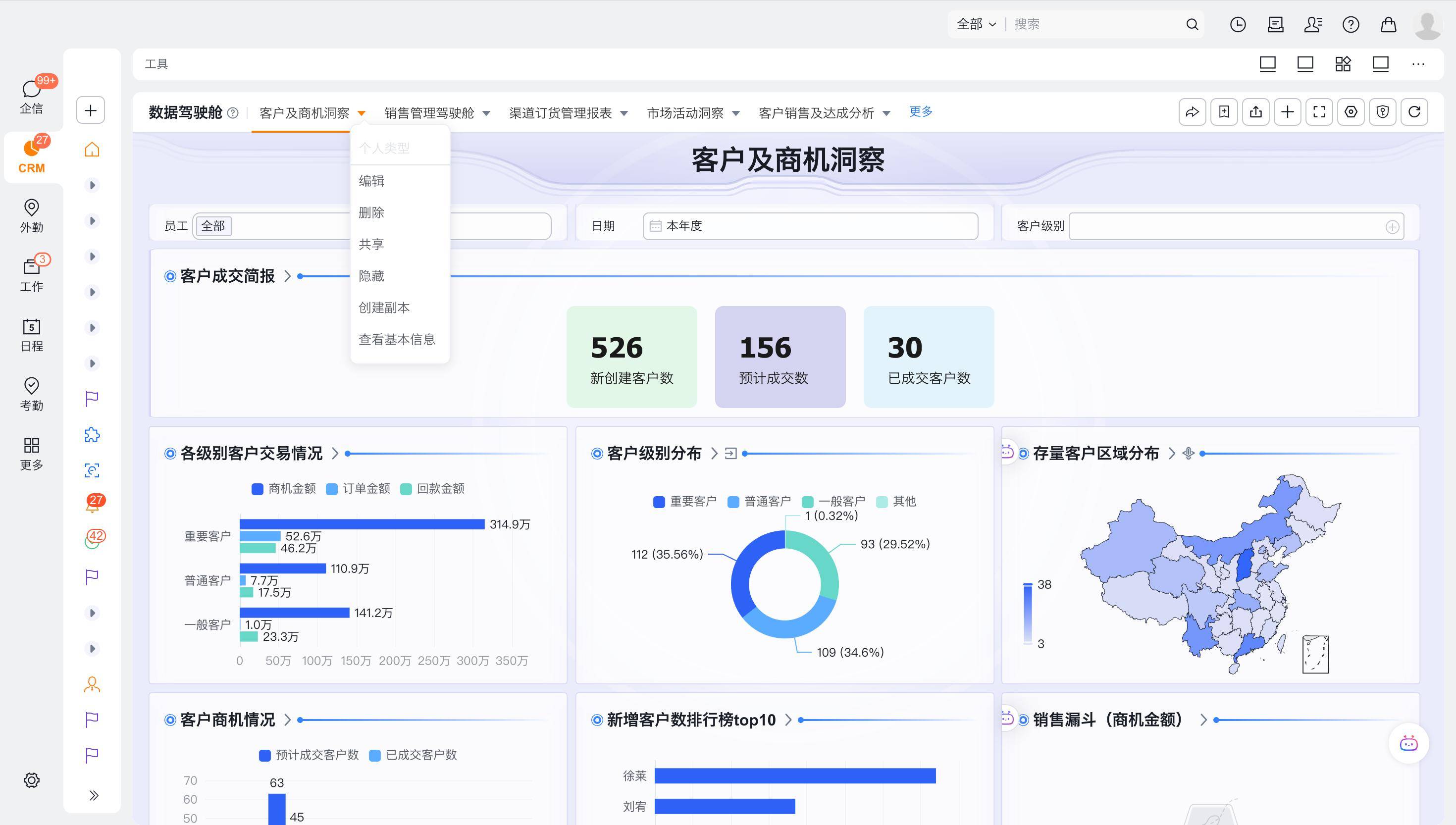
优化前:以“自己”数据权限查看数据;
优化后:可以以“指定员工”数据权限查看数据。
【配置/操作说明】
方式一:
- 在驾驶舱菜单上点击“共享”,可设置“以什么身份查看驾驶舱”,默认为“可见人”,可切换为“指定员工”。
方式二:
- 新建/保存/另存为驾驶舱时,在保存页面可设置“以什么身份查看驾驶舱”。
3 订阅管理
3.1 图表订阅推送到邮箱时新增 CSV 格式文件
发布状态:全网
对现有系统影响:无影响
功能分类:BI订阅/导出/转发/分享
适用终端:web端、APP、H5(第三方)
【使用场景】
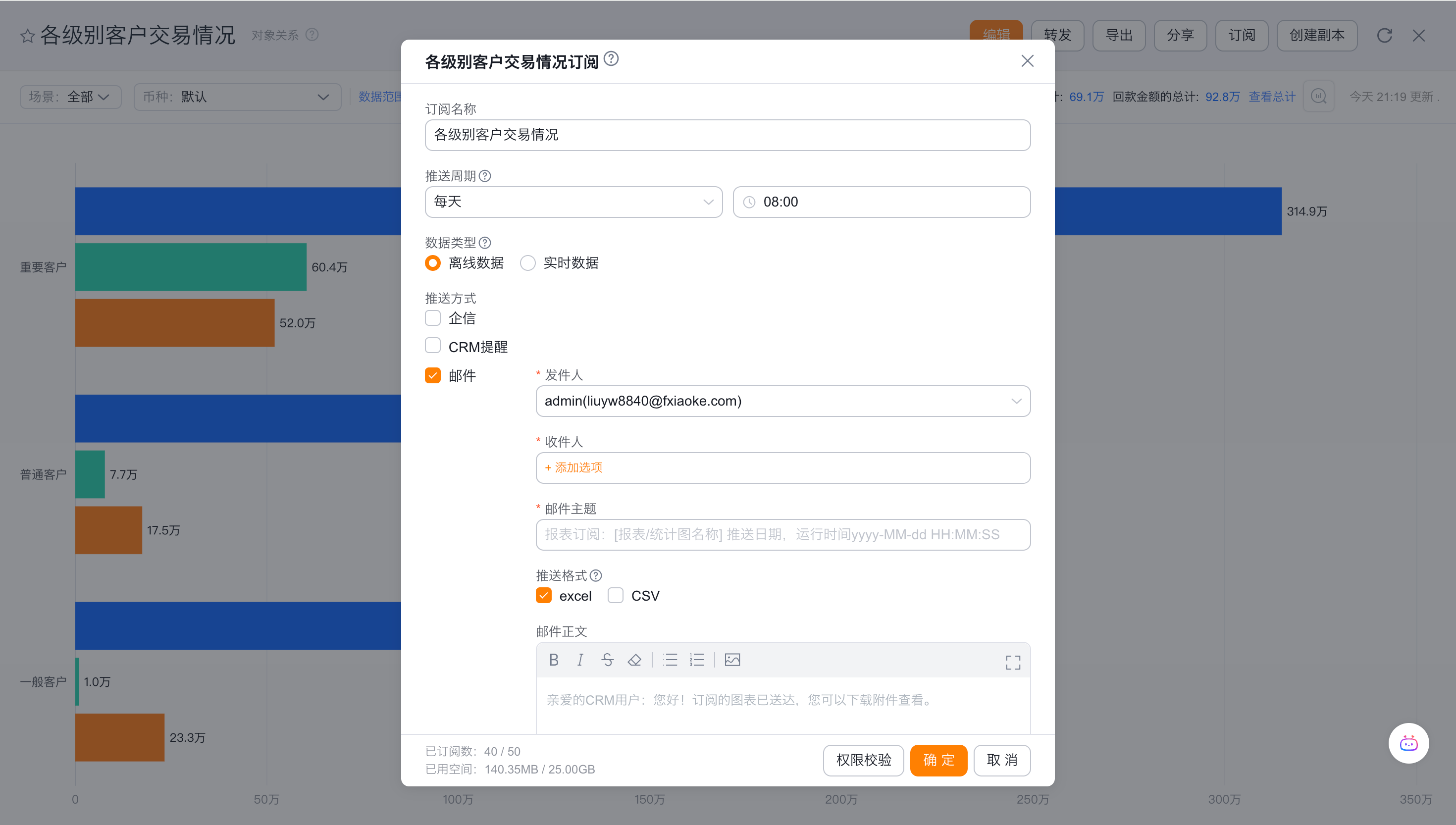
用户在设置图表(报表、交叉表、统计图、拼表)订阅推送到邮箱时,目前仅支持 Excel 格式,且导出的数据中数值和统计类字段带有千分位符号,不便于用户直接将数据导入其他系统进行二次加工。
【功能升级与价值】
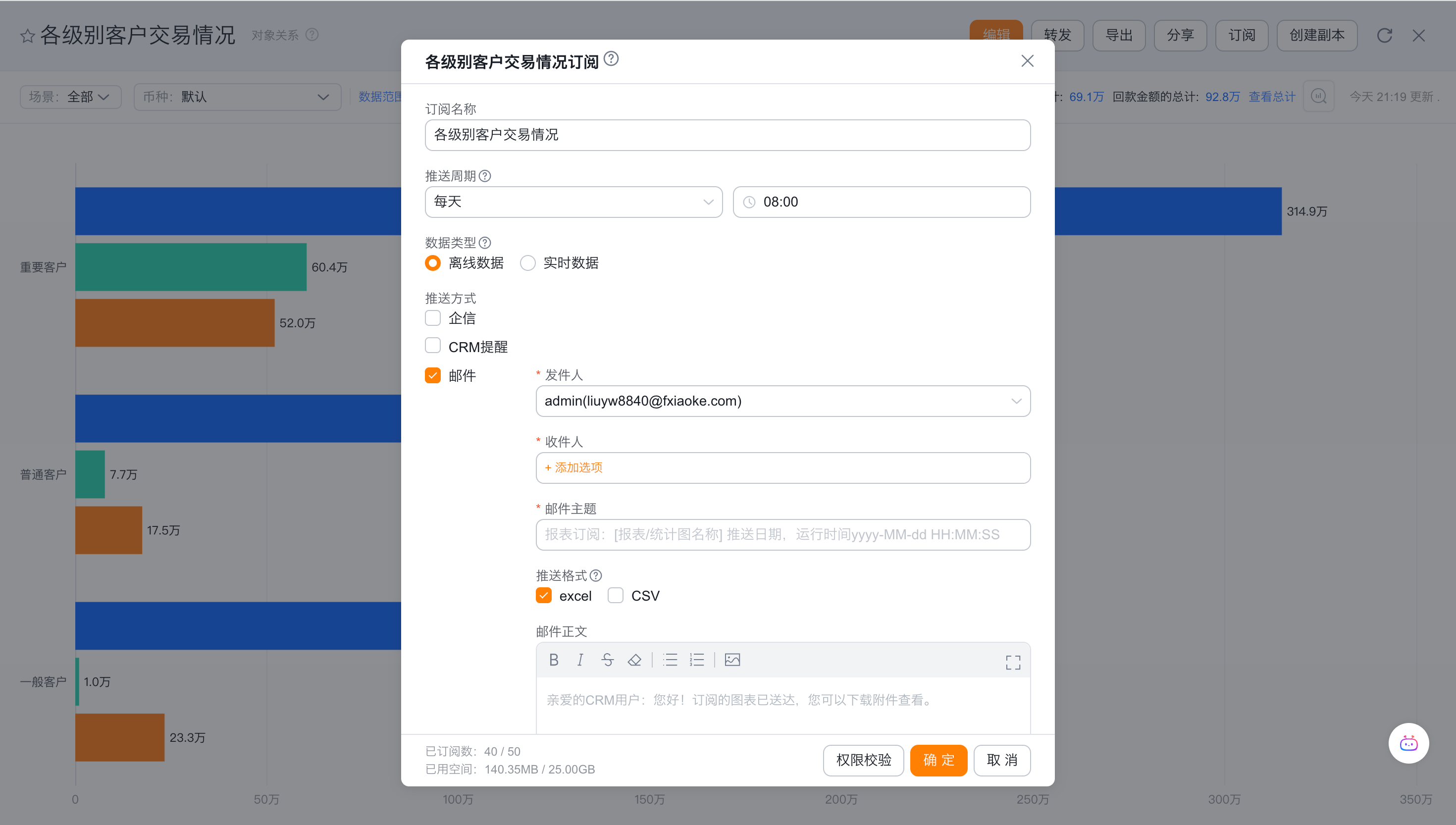
通过图表订阅推送到邮箱功能新增推送格式支持选择 CSV 的能力,让用户可自主选择推送文件格式,解决了用户无法获取轻量化数据格式的痛点,满足了不同业务场景下的数据获取需求,提升了数据获取的灵活性。
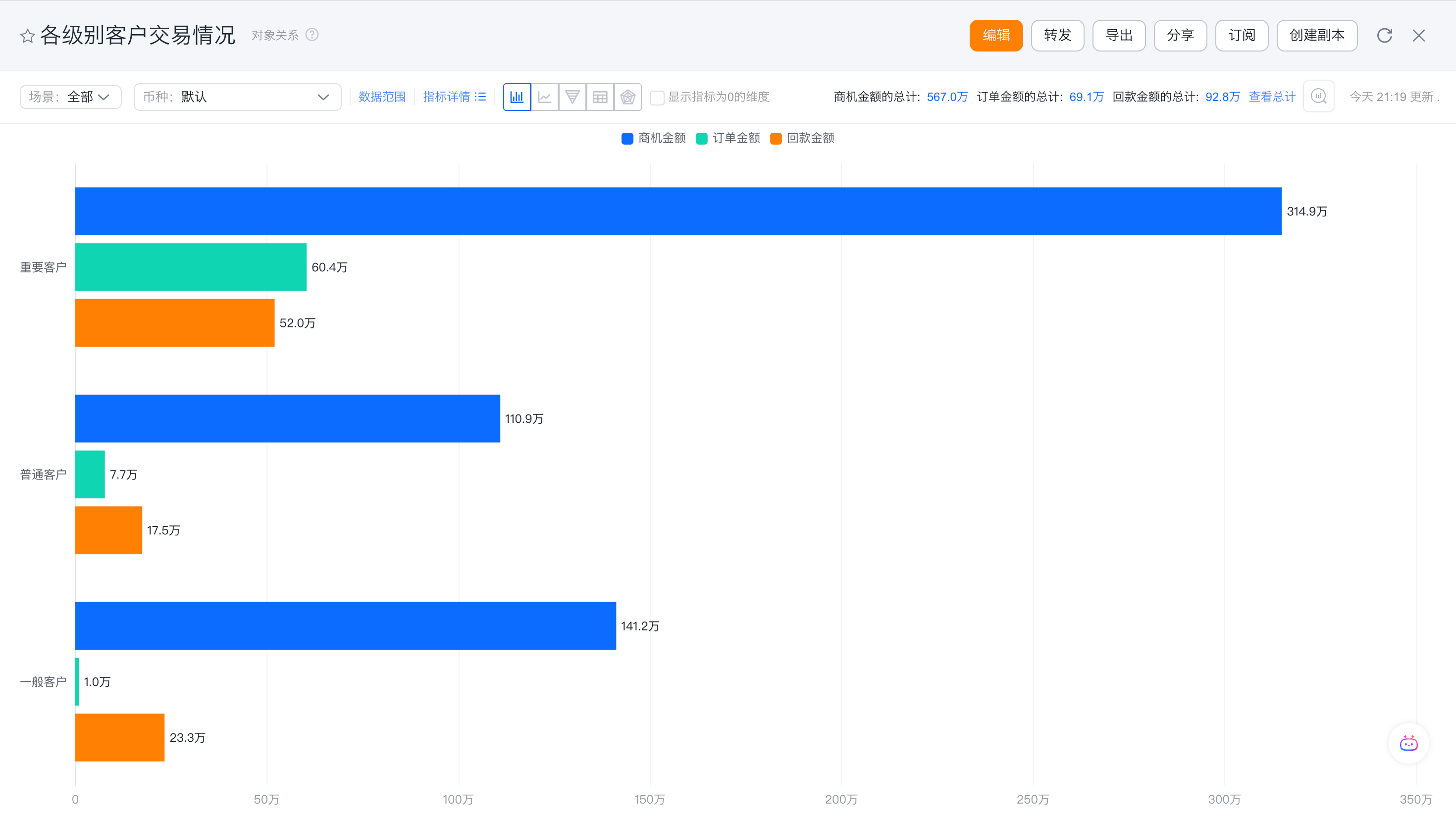
【效果示例】
【配置/操作说明】
步骤一:点击图表进入“订阅”编辑页面
步骤二:推送方式选中“邮箱”;推送格式可选择“Excel/CSV”
步骤三:设置好之后,保存订阅即可
4 权限管理
4.1 统计图支持“指标级数据权限控制”,解决跨对象分析时关联对象权限过大的数据泄露风险
发布状态:灰度
对现有系统影响:无影响
功能分类:BI权限管理
适用终端:web端、APP、H5(第三方)
【使用场景】
区域销售领导/业务员在查看以“客户”为主题的统计图分析关联的商机和订单金额时,过去系统只校验主题对象(客户)的数据权限,导致用户即使没有“订单”对象的数据权限,也能通过客户报表查看到所有订单统计值和明细。因此,业务方希望统计图查看和下钻明细能严格遵循指标对象(如订单、商机)本身的数据权限。
【功能升级与价值】
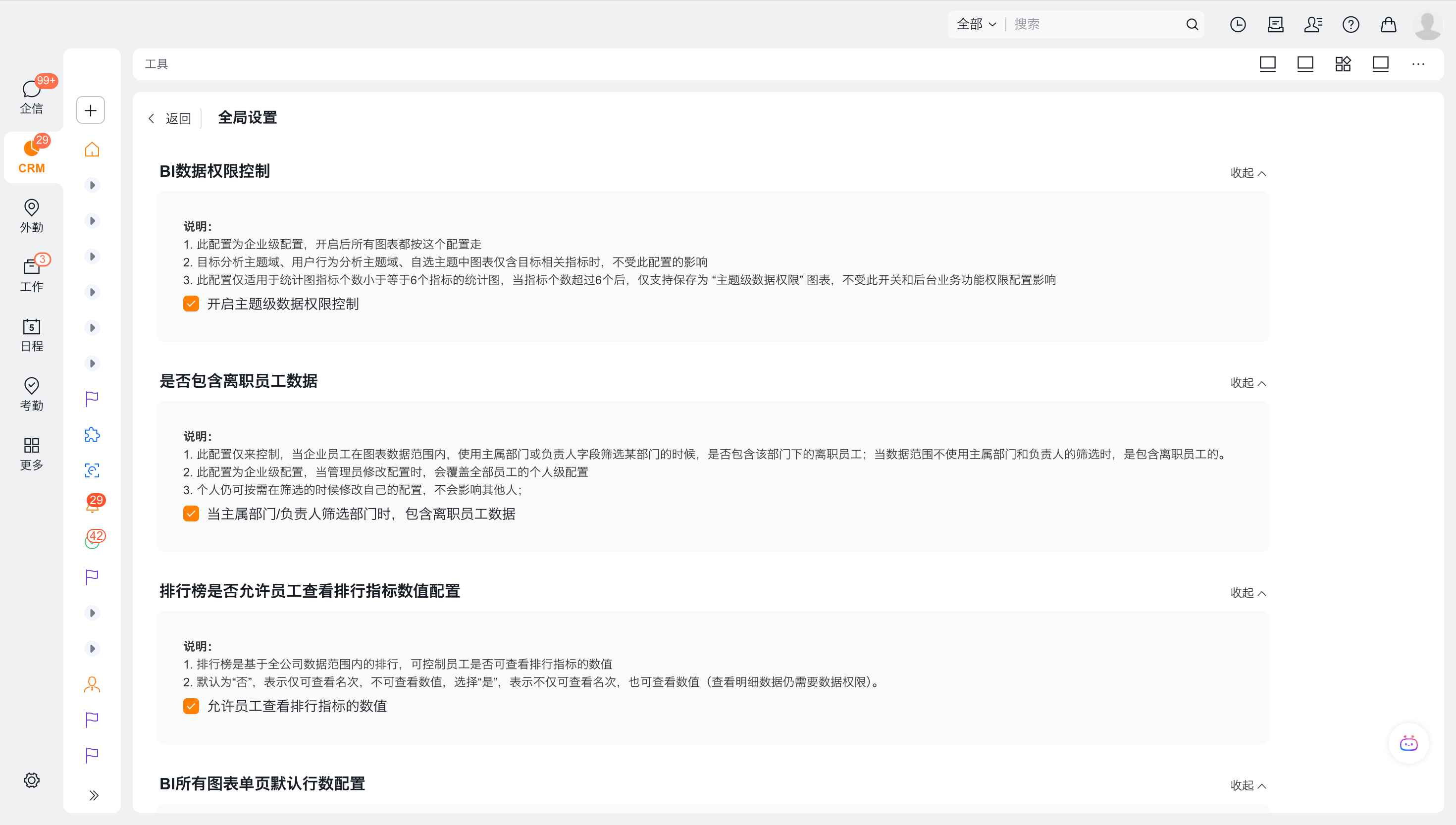
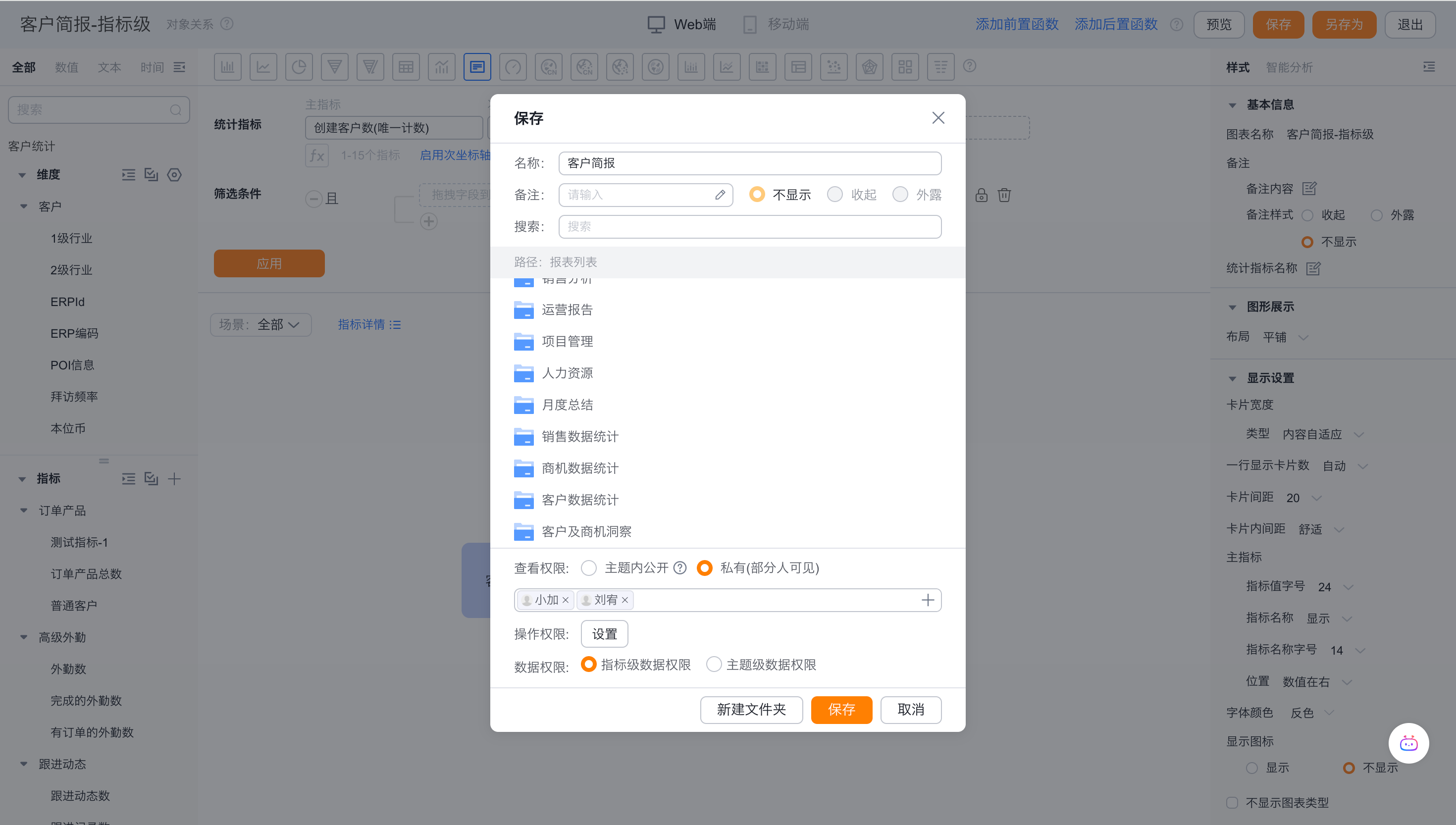
在报表列表页“全局设置”新增“BI级数据权限控制”配置,同时在统计图保存页面新增“指标级数据权限”选项,支持用户在保存统计图时选择保存为“主题级数据权限”还是“指标级数据权限”,从而实现“对象数据权限”与“数据分析层面数据权限”的高度一致性。通过该功能,防止用户越权查看无权访问的底层业务明细,确保用户只能分析其数据权限范围内的业务指标数据。
【效果示例】
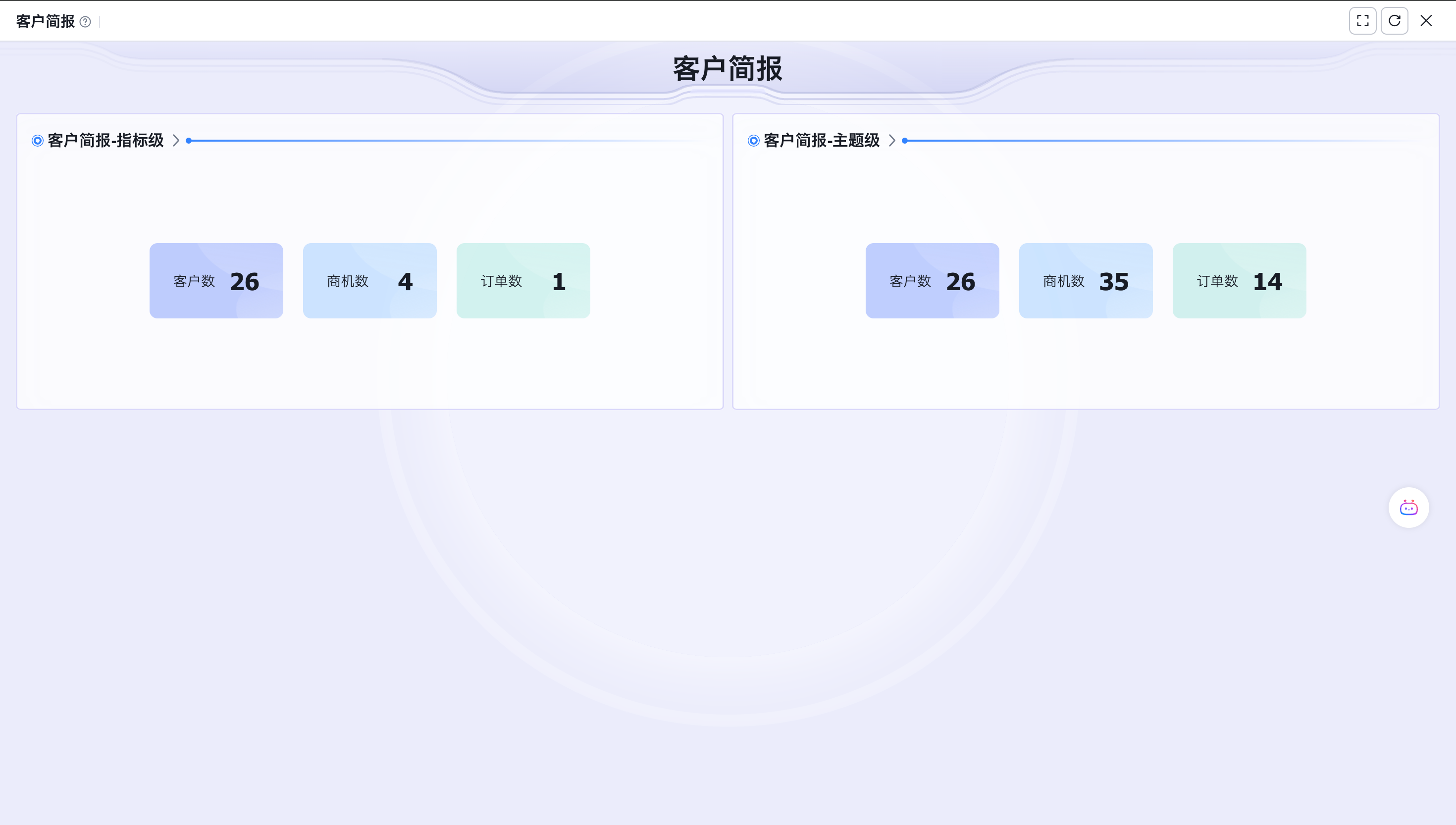
统计图保存时不同的指标级数据权限和主题级数据权限,导致最终查看图表时的数据不一样
【配置/操作说明】
步骤一:进入“报表列表页 -> 全局设置”,开启“BI级数据权限控制”的全局开关。
步骤二:在“业务功能权限”中,为对应角色勾选需要应用的主题域(如客户分析、销售订单分析等)。
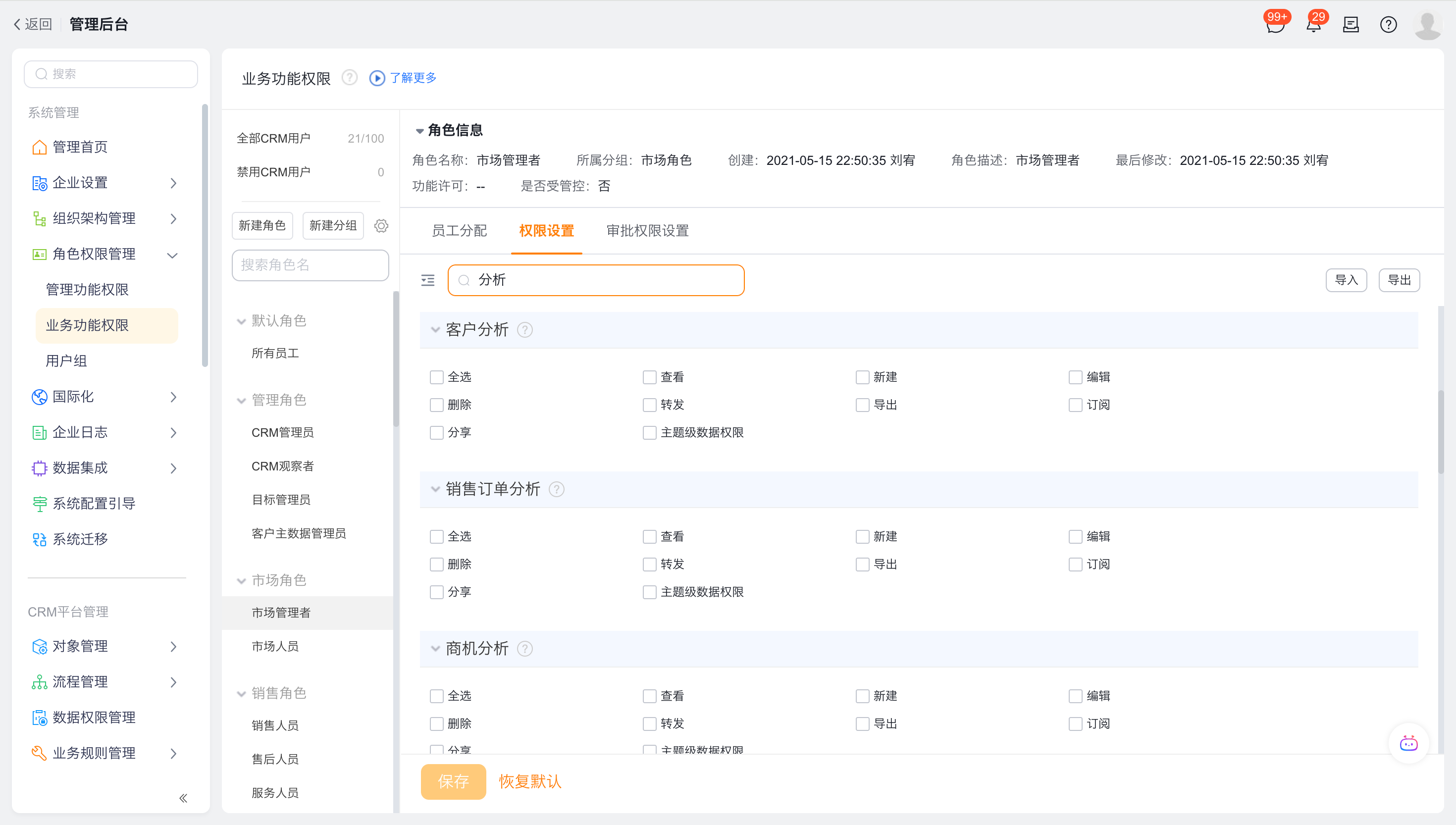
若不进行以上两步操作的话,创建统计图时只能保存为“指标级数据权限”
步骤三:用户在保存统计图时,在保存弹窗中选择“指标级数据权限”即可。 (注意:若统计图指标个数超过 6 个,系统将强制锁定为“主题级数据权限”,无法切换)
5 BI_AI
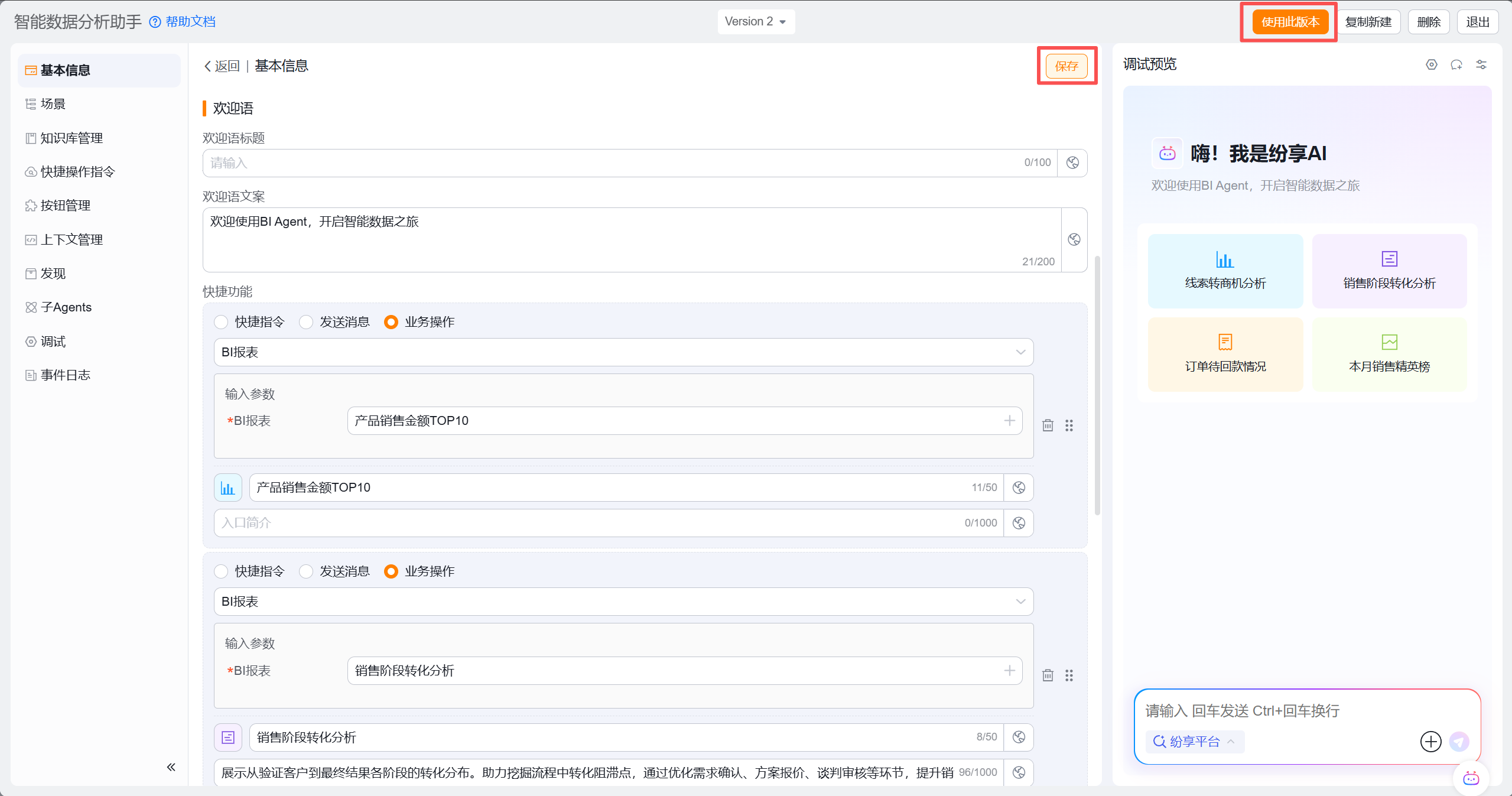
5.1 分析Agent的首屏推荐问题支持租户级配置。
发布状态:全网
对现有系统影响:无影响
功能分类:AI-BI
适用终端:web端、APP、H5(第三方)
【使用场景】
不同企业的核心关注点存在显著差异(如快消关注销售转化,制造关注排产),系统预设的通用分析问题往往无法触达企业核心业务。这导致一线业务人员在进入分析Agent后,仍需花费大量时间手动输入复杂的分析指令,不仅操作门槛高,且容易因指令不精准而无法获得有效分析结论。
【功能升级与价值】
分析Agent新增租户级首屏推荐问题配置能力,支持企业自定义高频场景问题。通过精准匹配企业实际业务诉求,配置企业级首屏推荐问题,减少用户重复输入和操作迷茫,提升80%分析任务启动效率,让非专业用户也能快速完成业务分析。
【效果示例】

【配置/操作说明】
- 进入管理后台-Agent Studio-Agents中找到智能数据分析助手,点击"编辑"按钮,进入编辑页
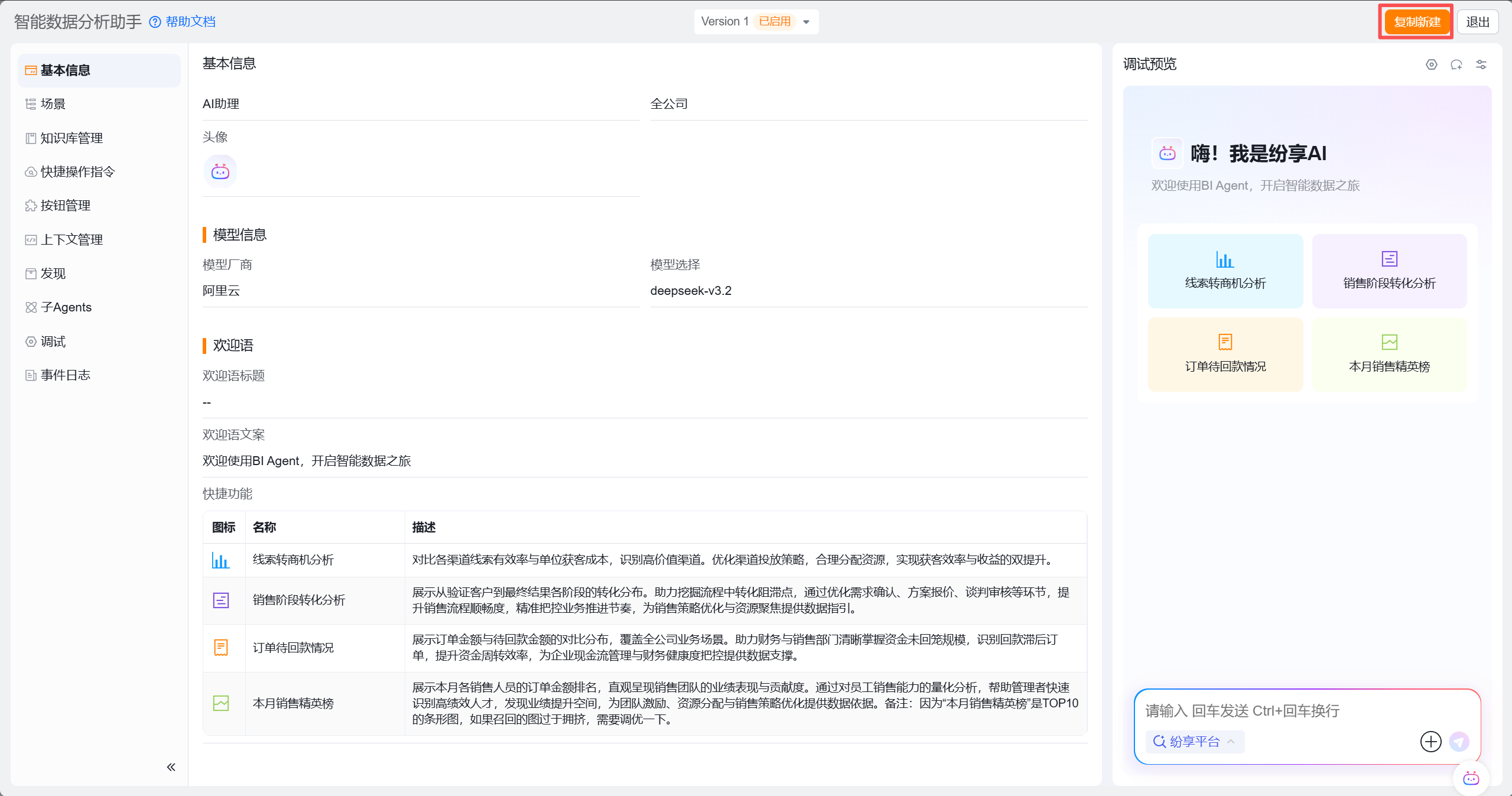
- 点击"复制新建“,创建version2版本,点击"编辑"按钮,配置租户级首屏推荐问题
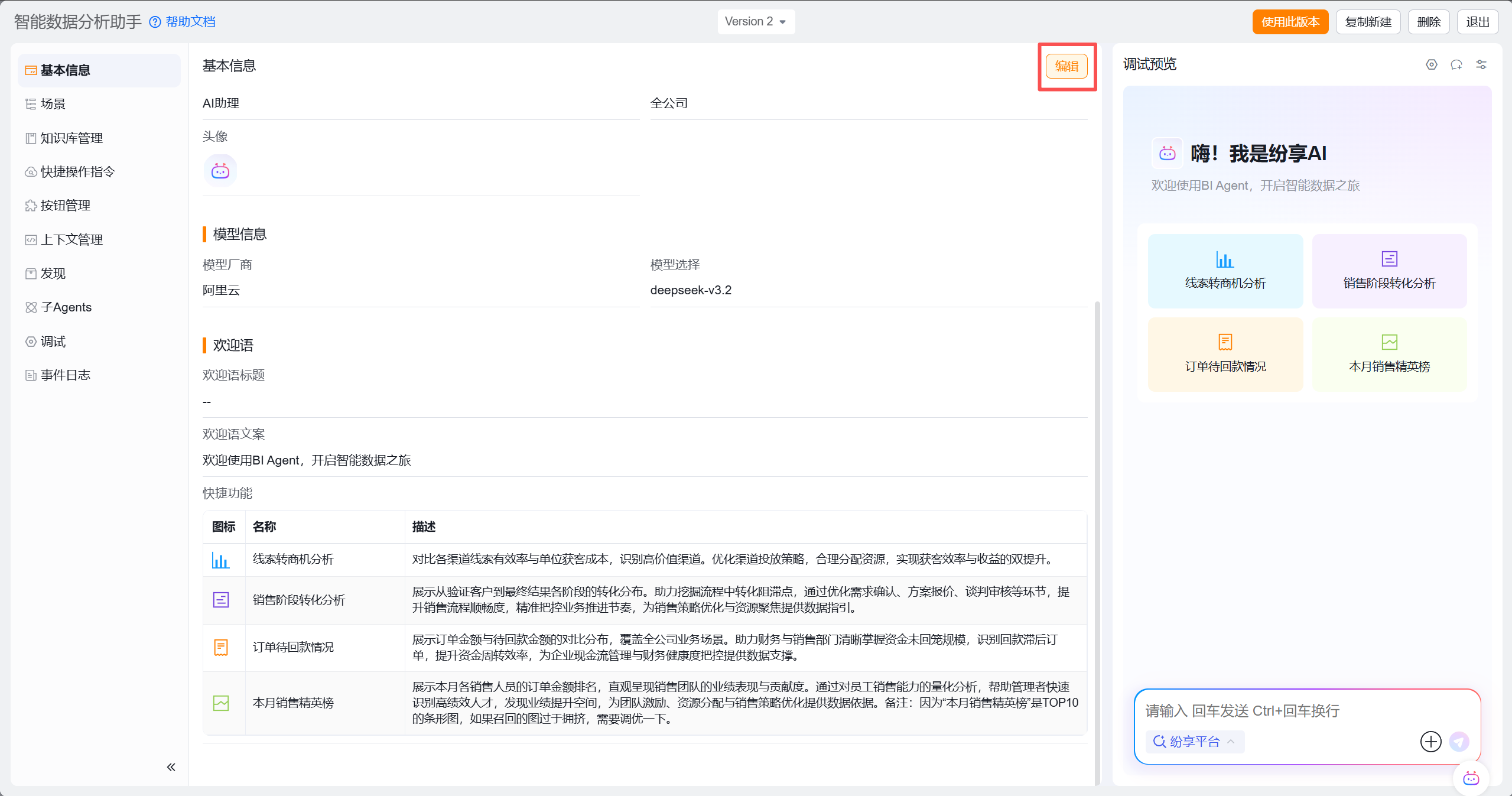
- 开始配置快捷功能-业务操作-BI报表,点击+图标,弹出“添加模块”弹框,加载所有预设统计图和自定义统计图,仅支持单选。
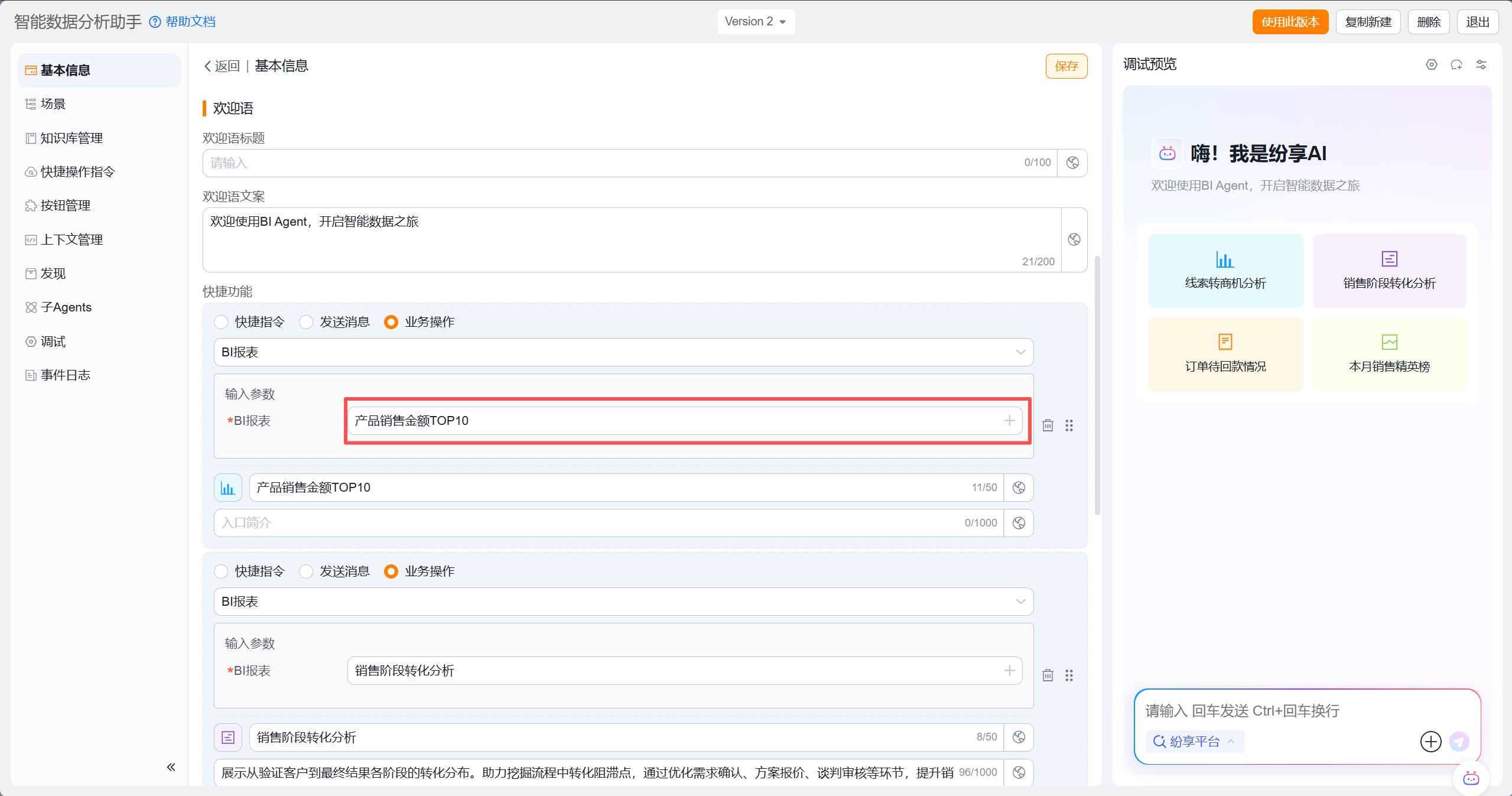
- 选择满足企业实际诉求的统计图后,图标、入口名称、入口简介自动带出所选图表的对应信息,且支持用户编辑。
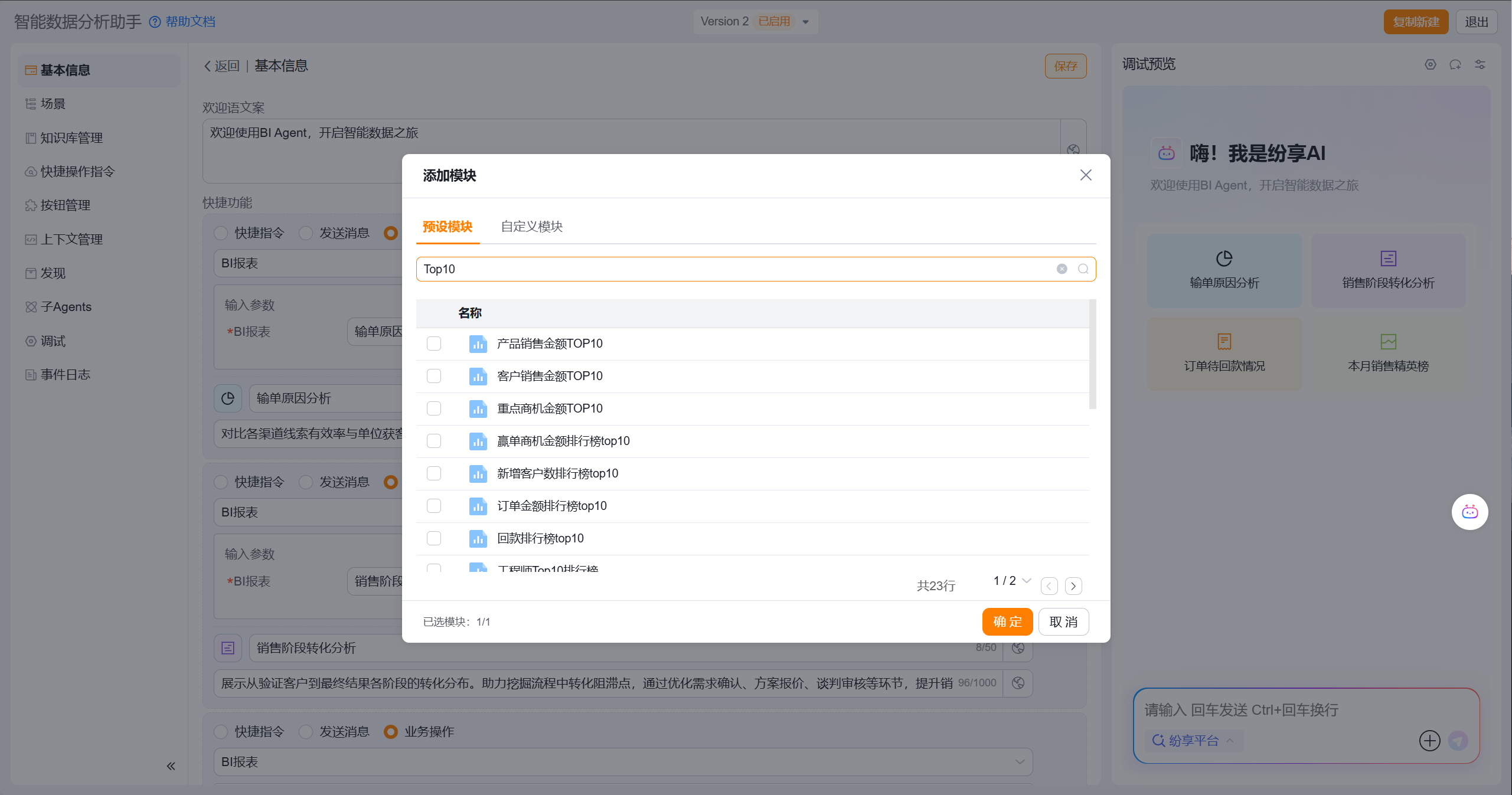
- 点击”保存“按钮,以及”使用此版本“按钮,首屏推荐问题更新成企业配置的首屏推荐问题。