
建立 Microsoft Office 365 连接,并配置纷享日程与 Outlook 的同步方向。
开始之前
- 企业已购买 Office 365 日程同步许可。
- 建议先在沙盒企业验证。
- 你拥有日程同步管理功能权限。
- 你可以协调 Microsoft Entra 全局管理员完成授权。
配置管理权限
- 进入 后台管理 > 数据权限管理 > 管理功能权限。
- 为目标管理员分配日程同步权限。
- 保存配置。
系统管理员和 CRM 管理员默认拥有该权限。
创建同步配置
- 进入 业务插件管理 > 日程同步。
- 点击添加配置。
- 选择 Microsoft Office 365 日历服务。
- 选择 OAuth 2.0 连接方式。
- 输入配置名称和描述。
- 填写 Microsoft 租户 ID、应用程序 ID 和客户端密码。
- 选择双向同步或单向同步。
- 保存配置。
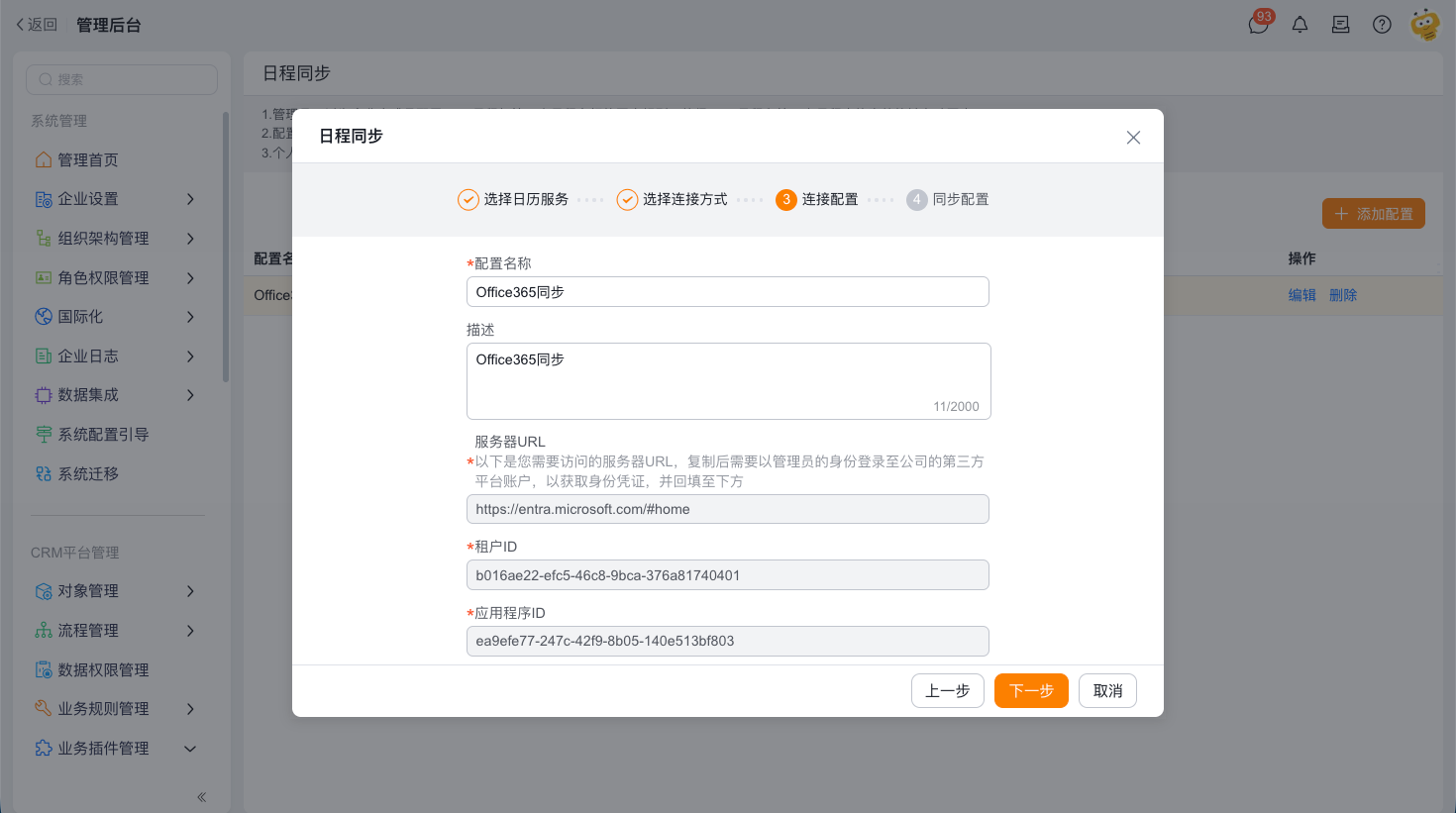
配置名称最多 100 个字符,不能使用“CRM 日程”,也不能与现有名称重复。描述最多 2000 个字符。
在同一个纷享租户内,一个 Microsoft 租户 ID 只能用于一个同步配置;多个纷享租户可以共用同一个 Microsoft 租户 ID。同步方向可以选择双向、纷享到 Outlook 单向或 Outlook 到纷享单向。
设置历史日程同步范围
管理员可以在对应的 Outlook 日程同步配置中设置历史日程同步范围。可选范围为 0、3、7、15、30、60、90 或 180 天,默认值为 0 天。
该配置用于控制员工首次完成账户授权时向前追溯同步的历史日程范围。历史同步范围只影响首次授权,不限制授权后新建日程的正常同步。
配置 Microsoft 权限
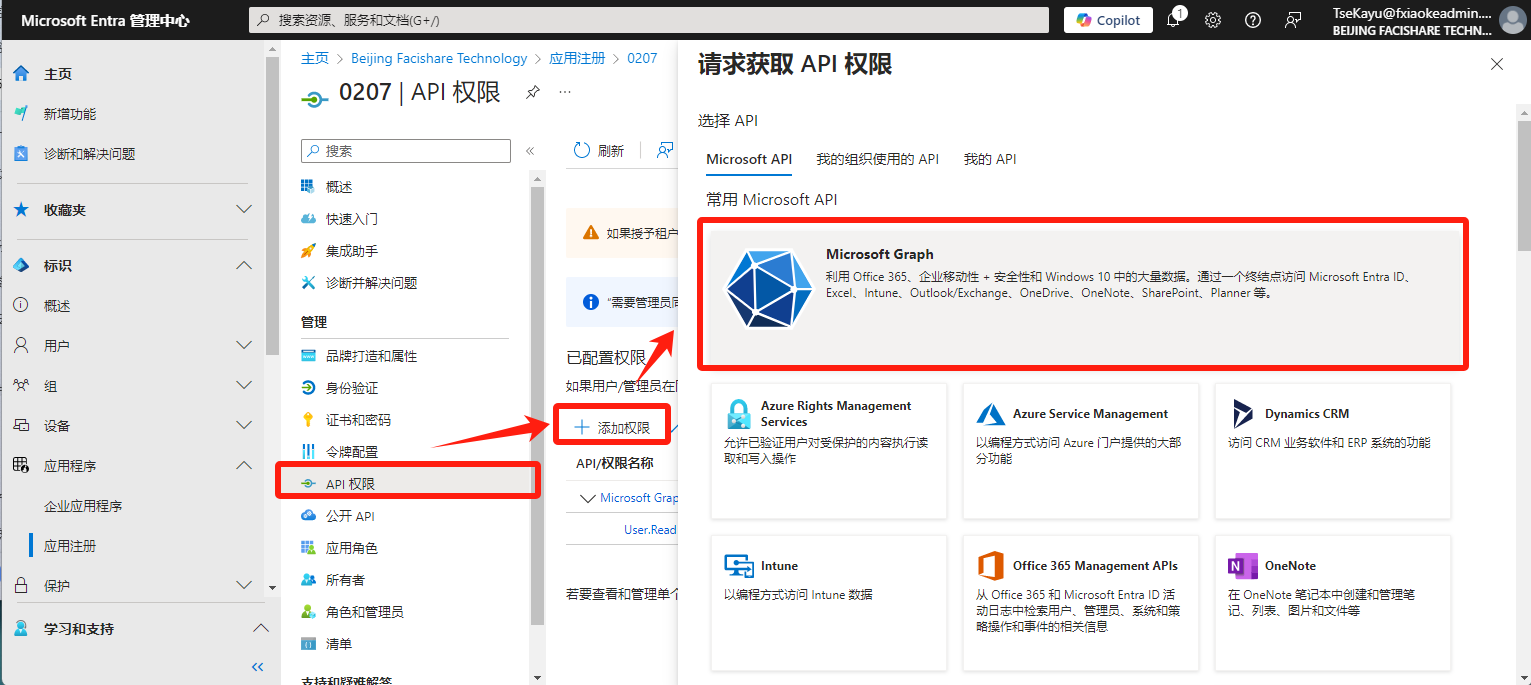
- 在 Microsoft Entra 管理中心注册或打开目标应用。
- 进入 API 权限配置。
- 添加 Microsoft Graph 的应用程序权限。
- 添加
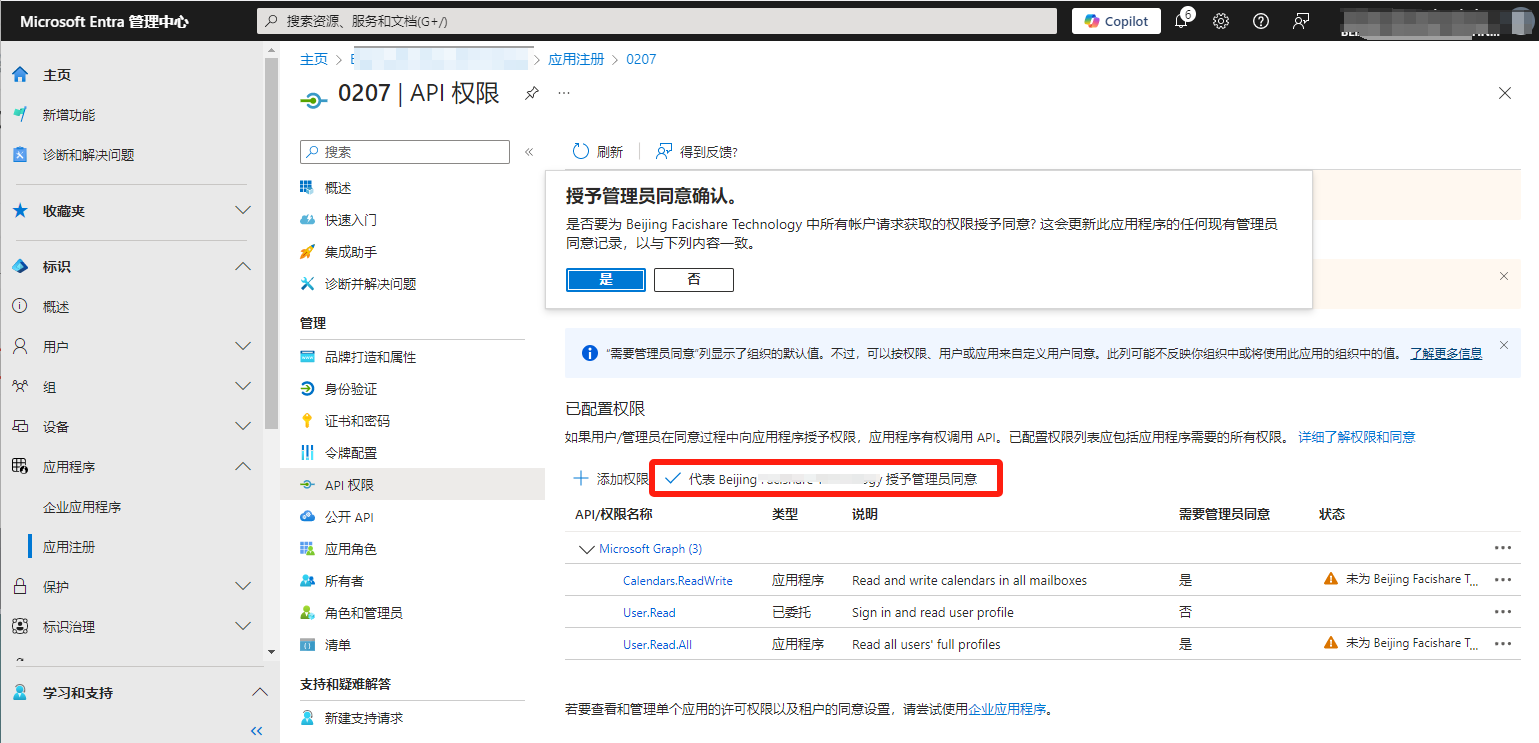
User.Read.All和Calendars.ReadWrite。 - 使用全局管理员账号授予管理员同意。
[!WARNING]
客户端密码只在首次创建时完整显示。请使用企业认可的凭证管理方式保存,禁止写入普通文档或聊天记录。
验证同步
- 让测试员工在 个人设置 > 连接账户 中完成授权。
- 创建一条选择该同步配置的测试日程。
- 在 Outlook 中检查标题、时间和参与人。
- 修改测试日程,检查同步方向是否符合配置。
验证时还应检查以下边界:
- 纷享账号邮箱能否匹配 Microsoft 租户中的成员类型用户主体名称。
- 未授权参与人是否被正确排除,带邮箱的联系人是否作为与会者同步。
- 图片、附件和网盘文件是否按规则未同步。
- Outlook 循环日程同步到纷享时是否只生成第一条数据。