
配置日志字段、布局、业务类型和提交规则。
开始之前
- 你需要是系统管理员、CRM 管理员或日志管理员。
- 本文只维护当前对象化后的工作日志。
配置日志管理员
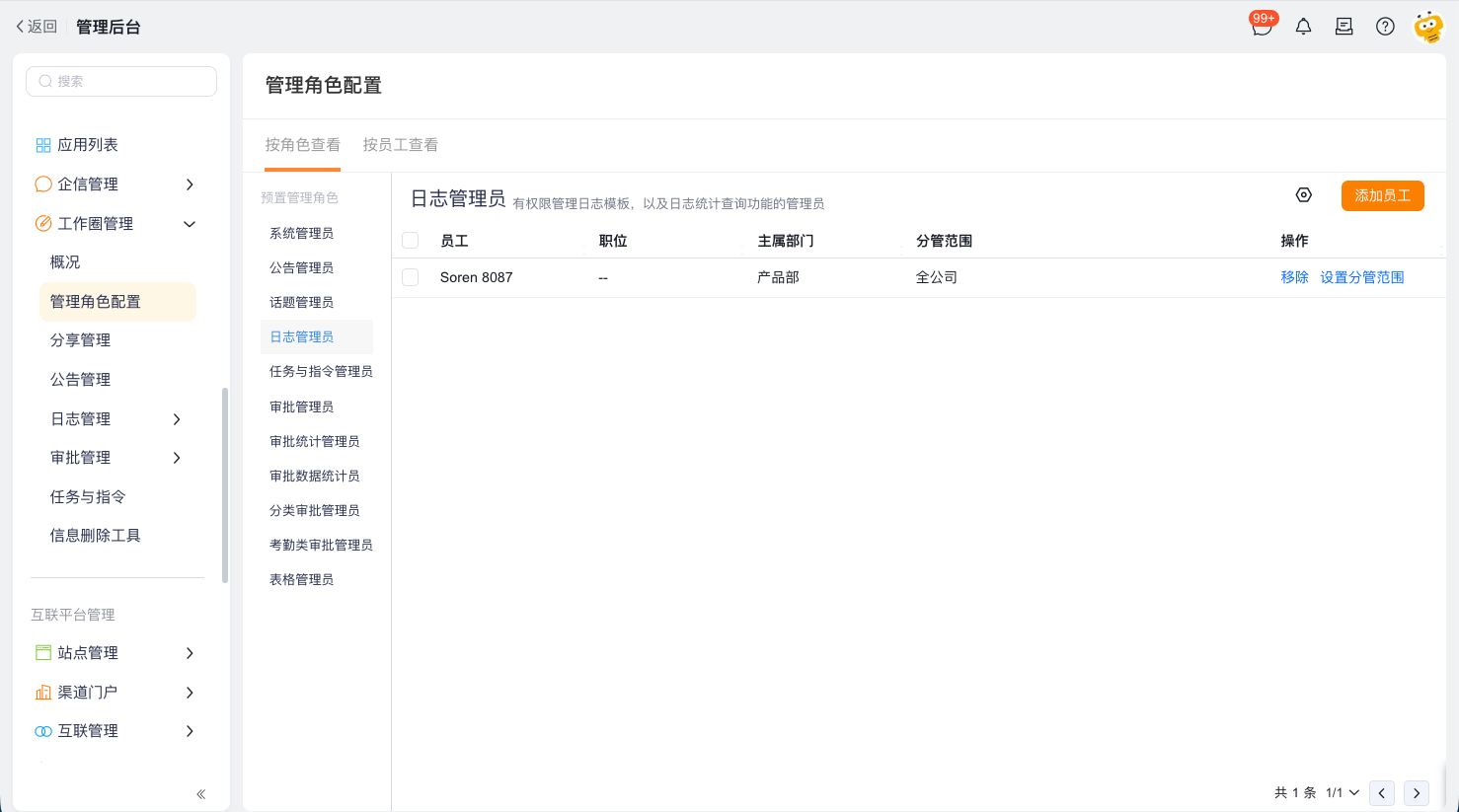
- 进入 管理后台 > 工作圈管理 > 管理角色配置。
- 选择 日志管理员。
- 点击 添加员工,选择需要负责日志管理的员工。
- 按需设置管理员的分管范围。
配置日志对象
- 进入 后台管理 > CRM 平台管理 > 对象管理 > 预设对象管理 > 日志。
- 在基本信息中,检查日志名称和描述。
- 在字段列表中,添加或编辑日志字段。
- 按需配置字段依赖关系。当前仅支持以业务类型为父字段、点评状态为子字段建立依赖。
- 在角色权限中,配置查看、新建、编辑、导入和导出等功能权限。
- 在布局中,配置详情页、新建编辑页、列表页和移动端摘要布局。
- 按需配置布局规则,使字段在满足条件时动态显示、隐藏或变为必填。
- 将布局分配给角色和业务类型。
创建业务类型
- 在日志对象中,进入 业务类型。
- 新建日计划、周计划、月计划或自定义业务类型。
- 将业务类型分配给适用角色。
- 为业务类型分配布局。
- 保存配置。
所有员工 是覆盖全公司的特殊角色,至少应为其分配一个可用业务类型;如果只希望部分员工使用某个类型,应核对该类型是否被误分配给 所有员工。
配置日志模板
- 进入 日志管理 > 日志模板管理。
- 找到需要配置的日志业务类型。
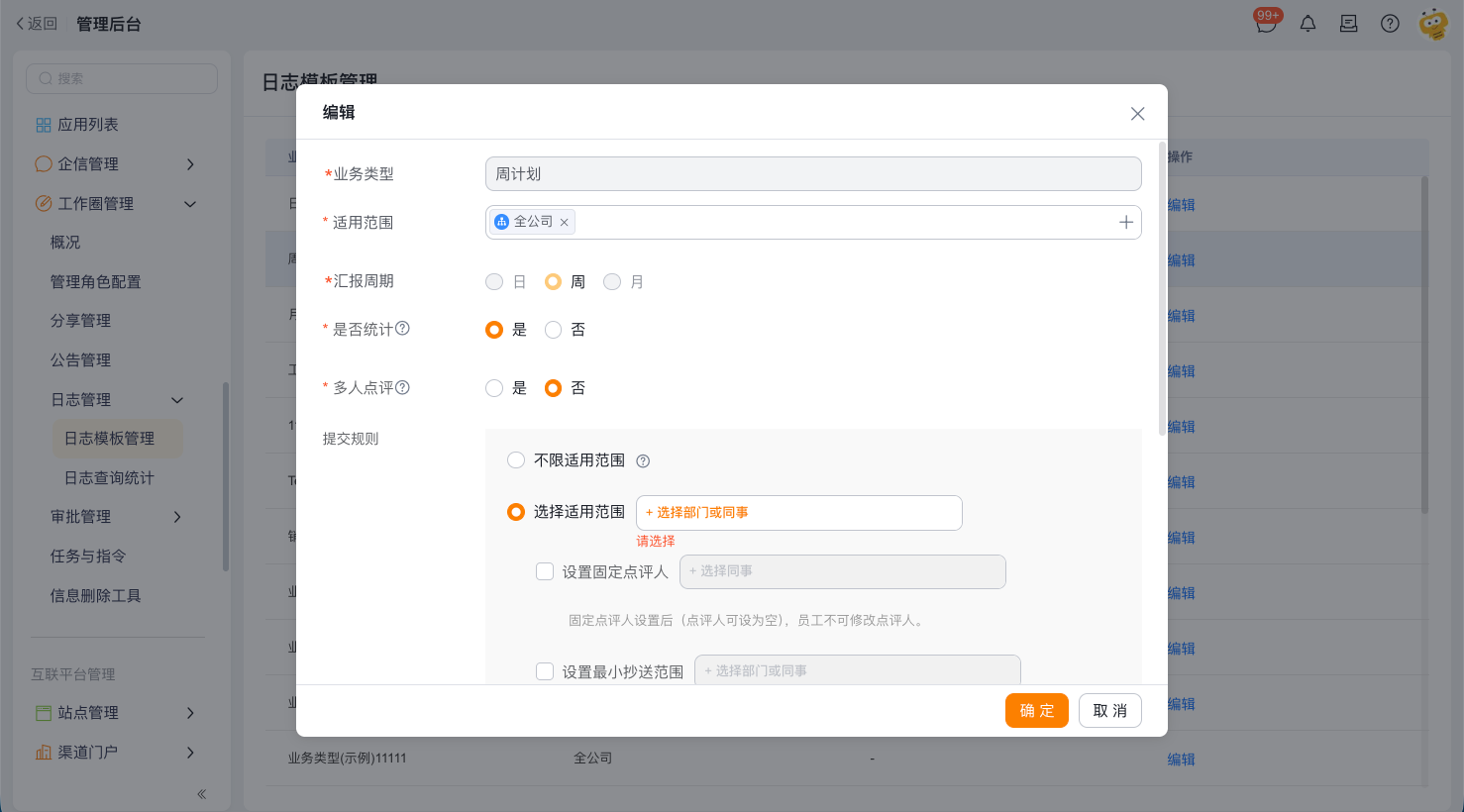
- 点击 编辑。
- 配置适用范围和汇报周期。
- 设置是否参与统计、是否允许多人点评。
- 按需配置提交范围、固定点评人、最小抄送范围、提交时间、补交和提醒规则。
- 点击 确定。
日志模板不支持复制。时间点只支持按整点配置。
对象化日志的业务类型需要在日志对象中禁用,不能只在日志模板管理中停用。布局中使用从对象组件时,还要同时确认员工拥有从对象的新建、编辑权限,并且从对象业务类型已经匹配当前日志业务类型。
日志对象的业务类型和日志管理中的模板配置缺一不可:前者决定角色可使用的表单与布局,后者决定适用范围、汇报周期、点评人、抄送范围和提交时间。只完成其中一处配置,前台可能仍无法正常发布。
需要统计应交、按时提交、补交和未交数量时,请继续配置 工作日志报表与统计。
验证配置
- 使用适用角色登录前台。
- 在工作圈中打开日志发布入口。
- 检查业务类型、布局和默认范围。
- 提交测试日志,验证时间和点评规则。