
在工作圈集中发布、筛选和处理与自己相关的协同信息。
浏览工作信息
- 进入 工作 > 工作圈。
- 在左侧导航区,选择工作圈、我的工作台或我的消息。
- 在顶部搜索区,输入关键词。
- 在信息展示区,按类型、时间、发起人或部门筛选。
- 点击 查看更多,查看完整内容。
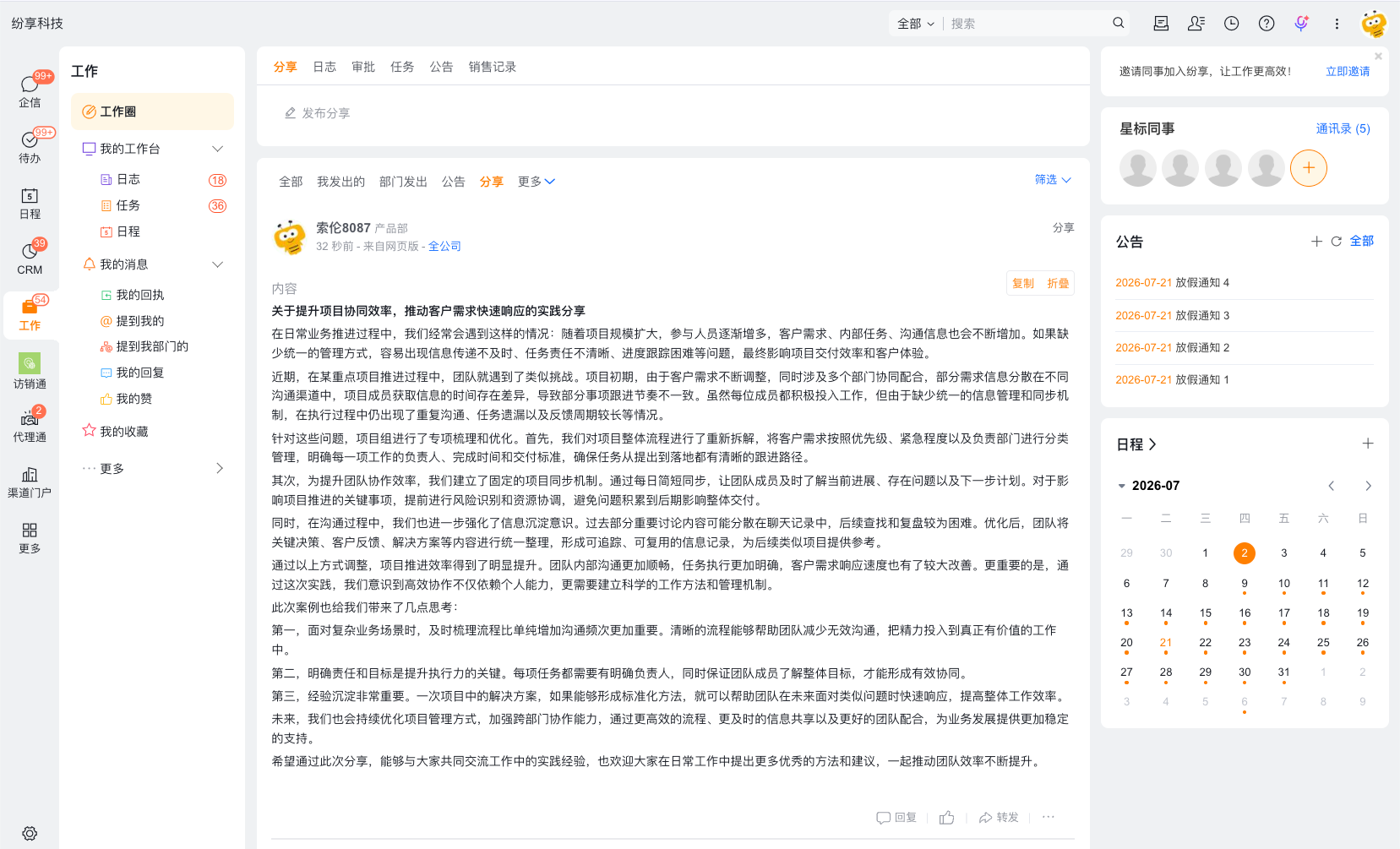
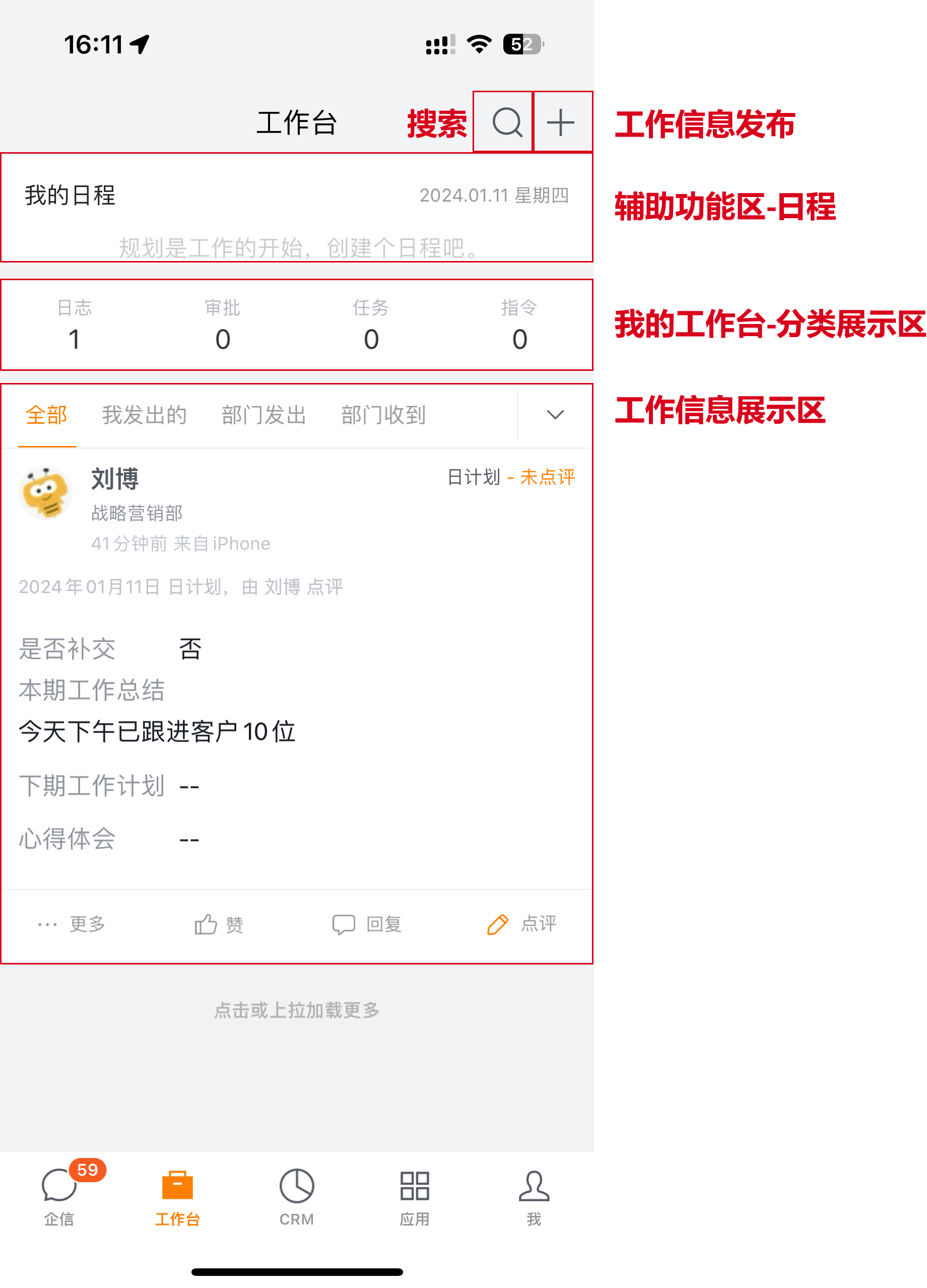
Web 端和 PC 端的工作圈主要由以下区域组成:
| 区域 | 用途 |
|---|---|
| 左侧导航 | 进入工作圈、我的工作台、我的消息、收藏、话题和更多工具 |
| 顶部搜索 | 按关键词查找可见的工作信息 |
| 发布区 | 新建分享、日志、审批、任务、公告或销售记录 |
| 信息展示区 | 浏览摘要、筛选动态并打开详情 |
| 右侧辅助区 | 使用通讯录、星标同事和日程等快捷能力 |
移动端保留相同的核心能力,但导航、发布入口和辅助区的位置会按移动端布局调整。
发布工作信息
- 在工作圈顶部,选择日志、审批、任务、公告、分享或销售记录。
- 填写当前业务类型要求的内容。
- 按需选择抄送范围、参与人或关联业务数据。
- 点击发布。
具体可发布类型取决于应用、角色权限和业务配置。
处理信息
对有权限的工作信息,可以执行以下操作:
- 回复或 @ 相关人员。
- 点赞、收藏或关注。
- 设置提醒。
- 按权限转发到企信。
信息流默认展示摘要,点击 查看更多 后进入完整详情。回复、转发和查看详情均受原数据可见范围控制;看到工作圈入口不代表可以查看所有动态。
使用个人分类
- 我发出的:查看自己发布的信息。
- @ 我的:查看正文或回复中提及自己的信息。
- 我的回复:查看自己发出的工作信息中收到或发出的回复。
- 我的收藏:查看在企信和工作圈收藏的内容。
- 我的话题:管理与自己相关的话题。
常用导航还包括:
- 我的工作台:集中进入日志、审批、任务和日程。
- 我的消息:查看回执、@ 我的、@ 部门、回复、点赞和群通知。
- 我的收藏:统一查看从企信和工作圈收藏的内容。
- 更多:进入投票、我的关注、公告、话题、外勤和表格查询等工具。
信息展示区支持按类型、创建时间、发起人、部门和关键词组合筛选。部分分类可在 更多 中调整显示顺序。
“@ 我的”还可以区分正文中的“@ 我的工作”和回复区中的“@ 我的回复”。工作圈左侧主菜单的顺序以及工作圈整体模块布局当前不能自行调整。
草稿和抄送规则
- 从工作圈创建日志、销售记录、分享或公告时,页面会默认加载草稿箱中最近一次对应草稿。发布前应确认当前内容是否来自旧草稿。
- 抄送部门时,系统在发布当时把部门解析为具体人员。部门后续增减员工不会自动改变历史 Feed 的抄送范围。
- 抄送只提供查看权限,不产生强制提醒。需要明确提醒或要求确认时,应使用 @ 或回执。