
按照管理员配置的方向,在纷享日程与 Microsoft Outlook 日程之间同步数据。
开始之前
- 管理员已配置 Office 365 日程同步连接。
- 你的纷享账号邮箱与 Microsoft 租户中的用户主体名称一致。
- Microsoft 用户类型为“成员”。
授权连接账户
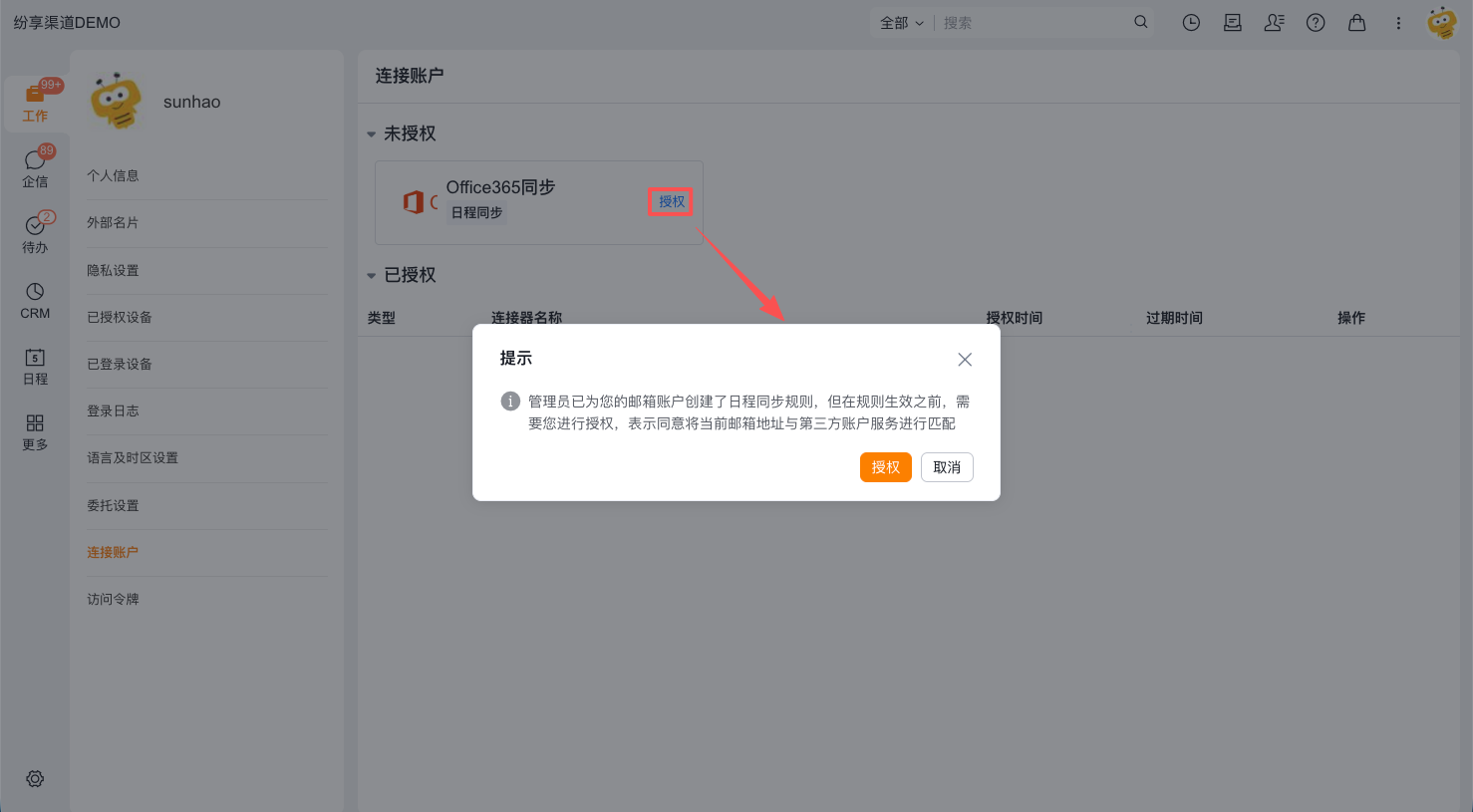
- 进入 个人设置 > 连接账户。
- 找到 Office365 同步。
- 点击 授权,并在提示窗口中确认授权。
- 完成 Microsoft 账号登录与授权。
- 返回连接账户页面,确认同步配置已显示在已授权列表中。
首次授权后的历史日程
首次完成 Outlook 账户授权后,系统会同步当天及未来日程,并按管理员设置的天数补充同步历史日程。历史同步范围只控制首次授权时向前追溯的范围。
解除授权后,已经同步到纷享销客的日程数据仍会保留。
创建需要同步的日程
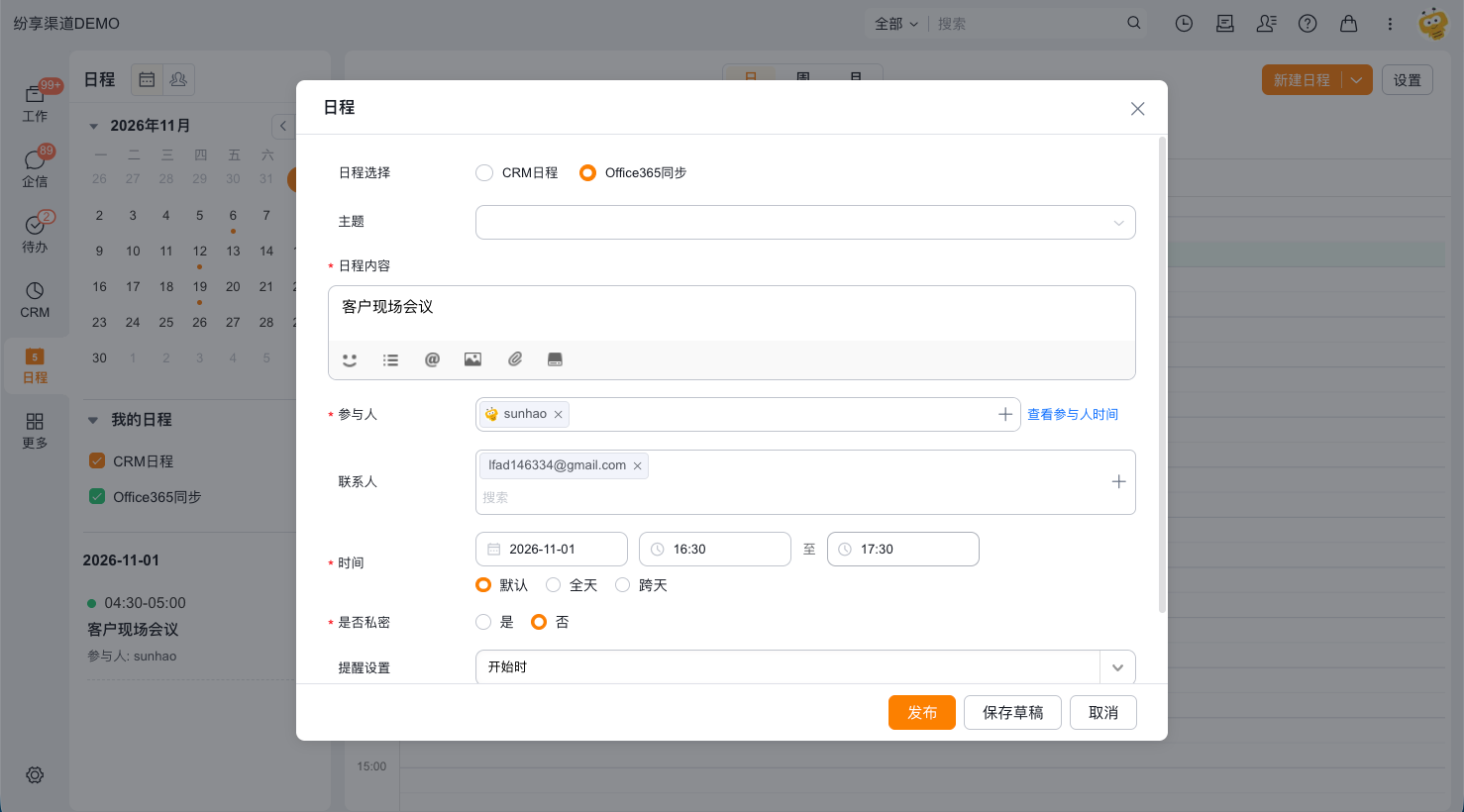
- 新建日程。
- 在 日程选择 中选择 Office365 同步。
- 填写日程内容、参与人、联系人、时间、私密设置和提醒设置。
- 点击 发布;需要稍后继续填写时,可以点击 保存草稿。
查看同步日程
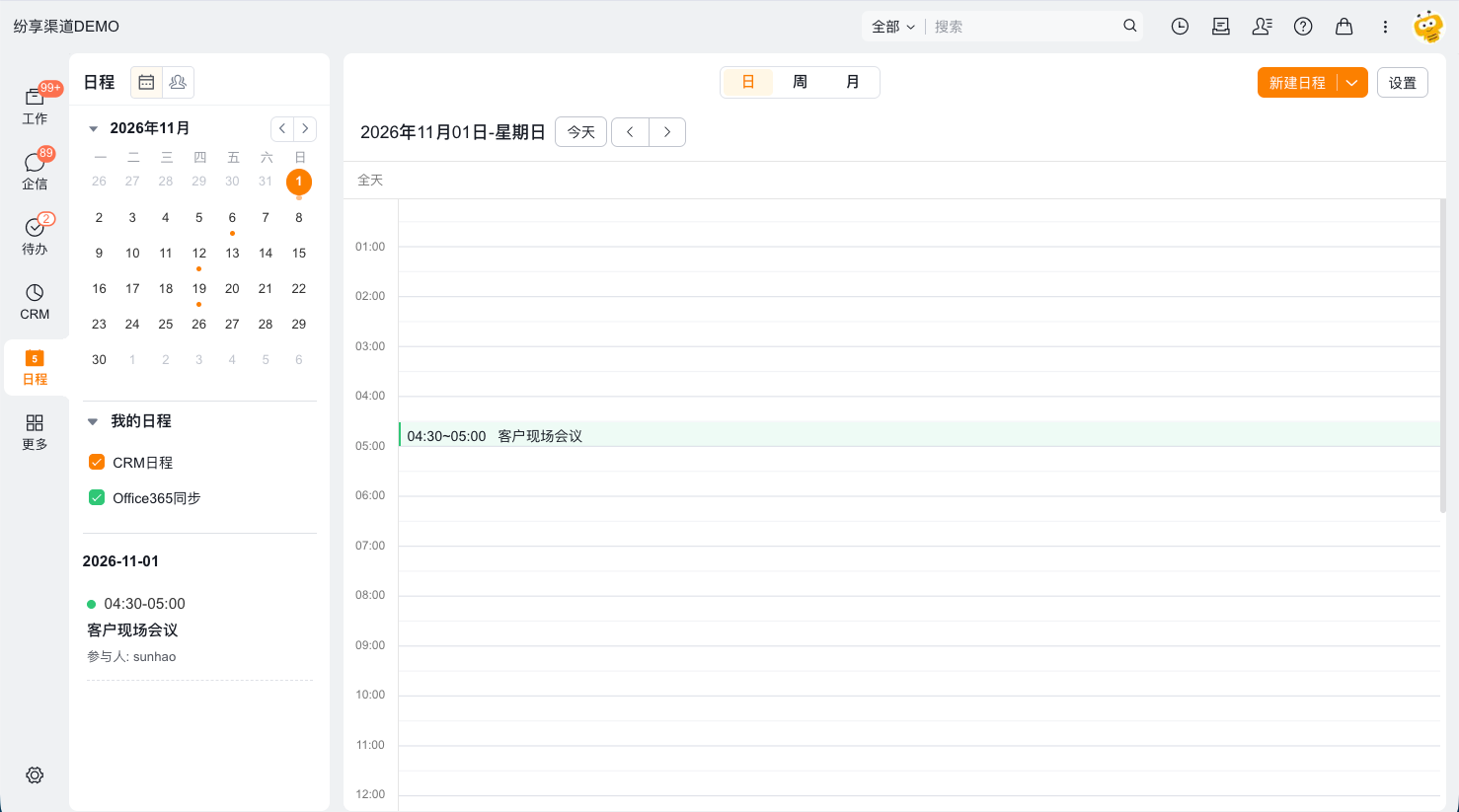
- 选择同步配置创建的日程默认以绿色显示。
- 可以在日程应用左侧 我的日程 中分别筛选 CRM 日程 与 Office365 同步。
- 点击日程可以打开详情,继续查看参与人和其他同步信息。
只有已授权该同步配置的企业参与人才同步到 Outlook。联系人只要保存了邮箱地址,即可作为 Outlook 与会者同步。
字段映射
| 纷享日程 | Outlook 日程 | 说明 |
|---|---|---|
| 日程内容 | 标题 | 图片、附件和网盘文件不支持同步 |
| 参与人 | 与会者 | 只同步已授权人员 |
| 联系人 | 与会者 | 需要有效邮箱地址 |
| 是否全天 | 全天 | 同步全天状态 |
| 时间 | 时间 | 同步日程时间 |
| 循环设置 | 定期日程 | Outlook 循环日程同步到纷享时只同步第一条 |
| 是否私密 | 私人 | 同步私密状态 |
[!NOTE]
Outlook 中由外部成员创建、仅邀请纷享企业成员的日程,不同步到纷享。
从纷享同步到 Outlook 时,日程内容作为 Outlook 标题;内容中的图片、附件和网盘文件不会同步。同步方向由管理员配置,可能是双向同步,也可能只允许一个方向。