
使用销售记录沉淀客户沟通过程,避免关键业务信息丢失。
从工作圈记录跟进
- 进入 工作圈。
- 在页面顶部,点击 销售记录。
- 选择业务类型。
- 填写跟进内容。
- 选择关联业务数据。
- 按需设置抄送范围并 @ 相关人员。
- 点击 发布,或点击 保存草稿。
销售记录的新建入口由角色的 销售记录 > 新建 业务功能权限控制。业务类型和表单字段由管理员按角色与布局分配;所有员工 角色表示全公司员工。
从对象列表记录跟进
- 进入销售记录对象列表。
- 点击 新建。
- 选择业务类型并填写表单。
- 关联客户、线索、商机或其他业务数据。
- 发布销售记录。
从跟进动态快捷记录
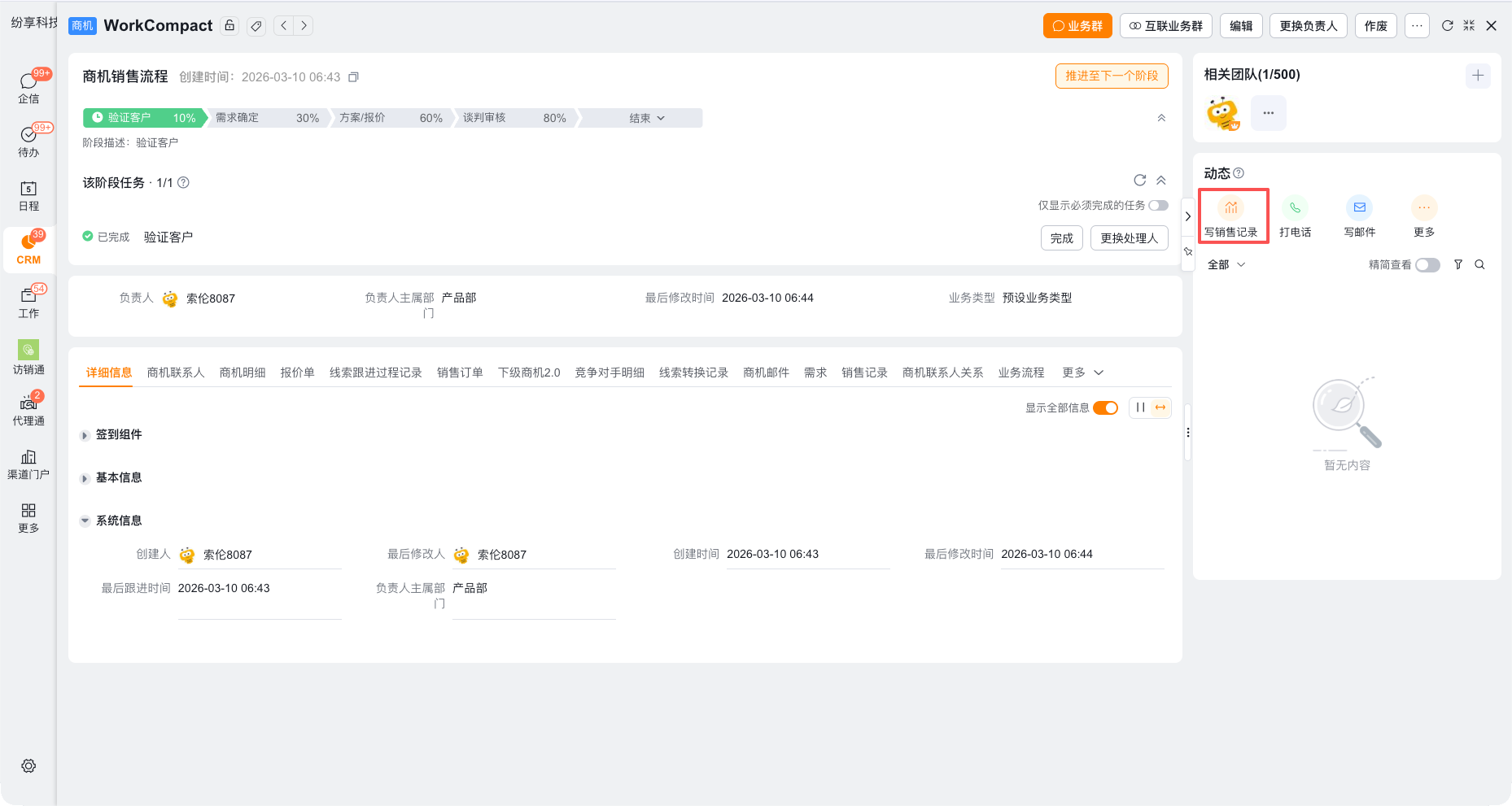
- 进入客户、商机等业务对象详情页。
- 打开 跟进动态。
- 点击 写销售记录 或页面提供的销售记录入口。
- 填写内容并发布。
系统默认关联当前业务数据。
如果销售记录布局中配置了查找关联字段,系统会把该字段选中的数据同步到 关联业务数据。跟进动态中的 发布销售记录 按钮是否显示,由当前业务对象详情页布局的标题组件设置控制。
查看销售记录
- 工作圈显示自己创建、抄送给自己或 @ 自己的销售记录。
- 对象列表按销售记录对象的数据权限展示。
- 跟进动态主要按当前业务对象的数据权限展示,与销售记录对象的基础数据权限无关;没有当前业务对象数据权限时,只能看到自己发布、抄送给自己或 @ 自己的动态。
- 互联应用中的可见范围由外部团队数据权限和互联角色权限控制。
工作圈点击 显示更多 前使用移动端摘要布局,打开完整内容后使用详情页布局。两个布局字段不一致时,展开前后看到的字段也会不同。
[!NOTE]
同一条销售记录在工作圈、对象列表和跟进动态中的权限来源不同。
[!IMPORTANT]
当用户属于当前业务数据的相关团队,且其团队角色的动态权限为禁用时,即使同时通过其他方式获得该业务数据权限,也可能仍无法查看其他人发布的动态。CRM 管理员不受该限制。企业开通“禁止通过数据共享权限查看动态信息”灰度后,通过数据共享获得业务数据权限的员工不能据此查看其他人发布的动态,但工作圈管理员仍可查看销售记录。排查时应查询客户等动态所属对象的权限来源,不要只查询销售记录对象权限。