
使用企信与同事沟通,并快速定位历史工作信息。
开始之前
- 你的账号可以访问企信应用。
- 移动端、Web 端和 PC 端的入口位置可能不同。
发起会话
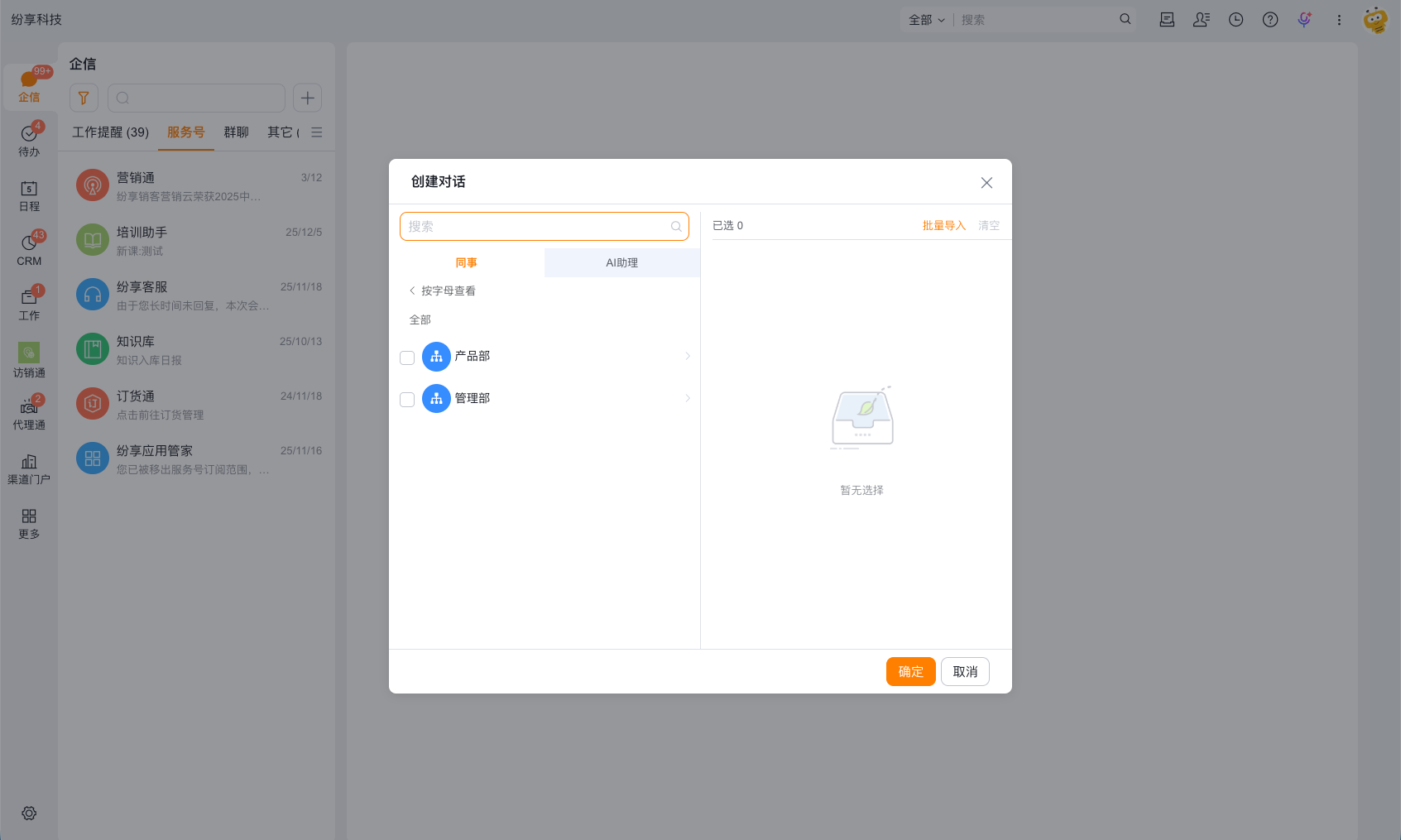
- 在 企信 聊天列表右上角,点击新建会话入口。
- 搜索同事、按组织架构或姓名首字母选择同事,也可以批量粘贴姓名查找人员。
- 选择一名同事发起单聊,或选择多名同事创建群聊。
- 在会话中,发送文字、图片、附件或网盘文件。
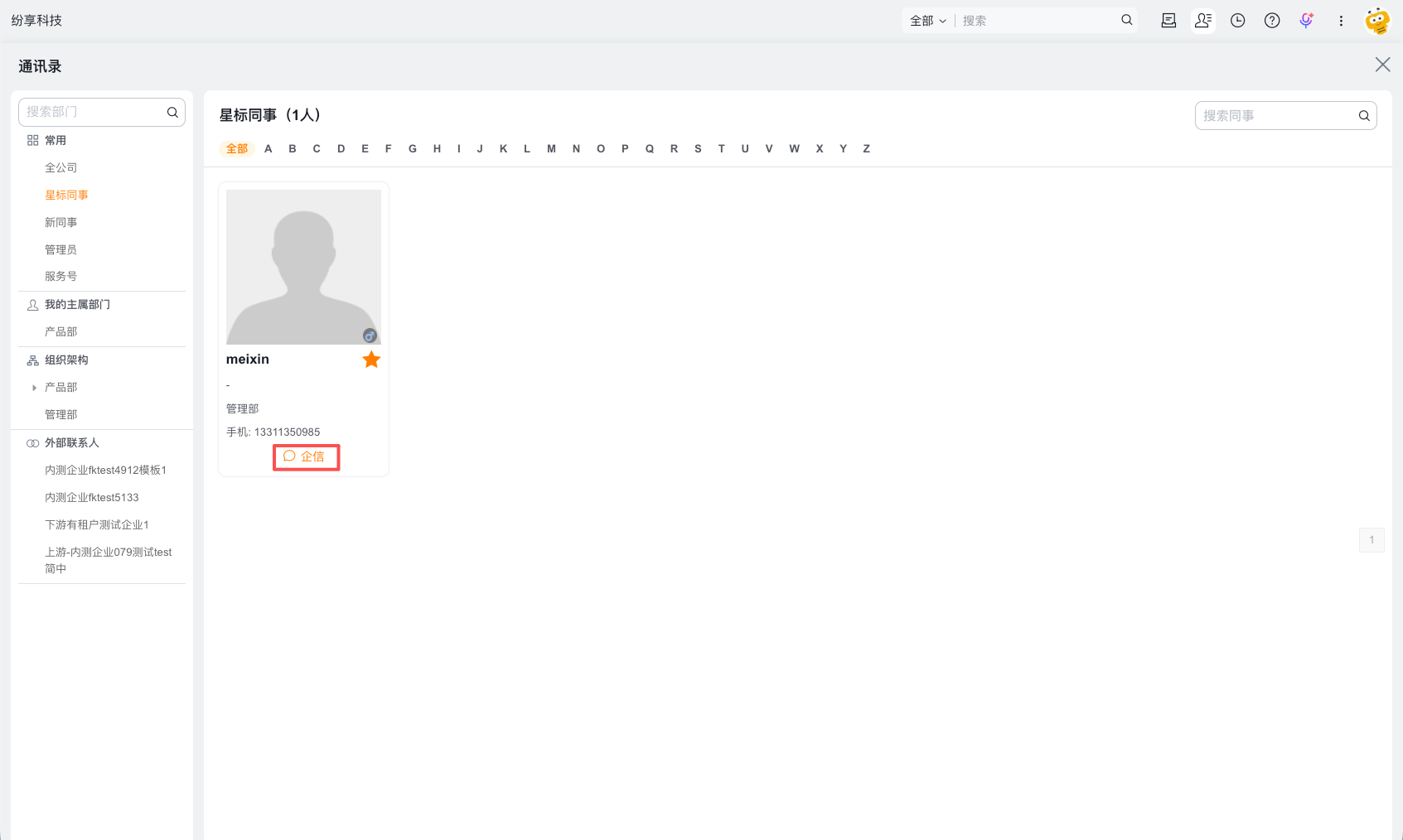
也可以从联系人卡片发起会话:
- Web 端和 PC 端:打开同事卡片,点击 企信。
- 移动端:在通讯录中打开同事卡片,点击 发企信。
处理会话消息
在会话中,可以发送图片、附件、网盘文件和表情,也可以发起视频会议或截取屏幕。需要把协作事项转为结构化工作时,可以在会话中创建任务、日程、日志或审批,并发送 CRM 业务对象链接。
对单条或多条消息,可按需执行以下操作:
- 回复:引用单条消息,发送后可跳转回原消息。
- 多选:批量删除、转发,或将选中消息生成销售记录。
- 转发:将工作圈信息或 CRM 业务内容转发到企信会话。
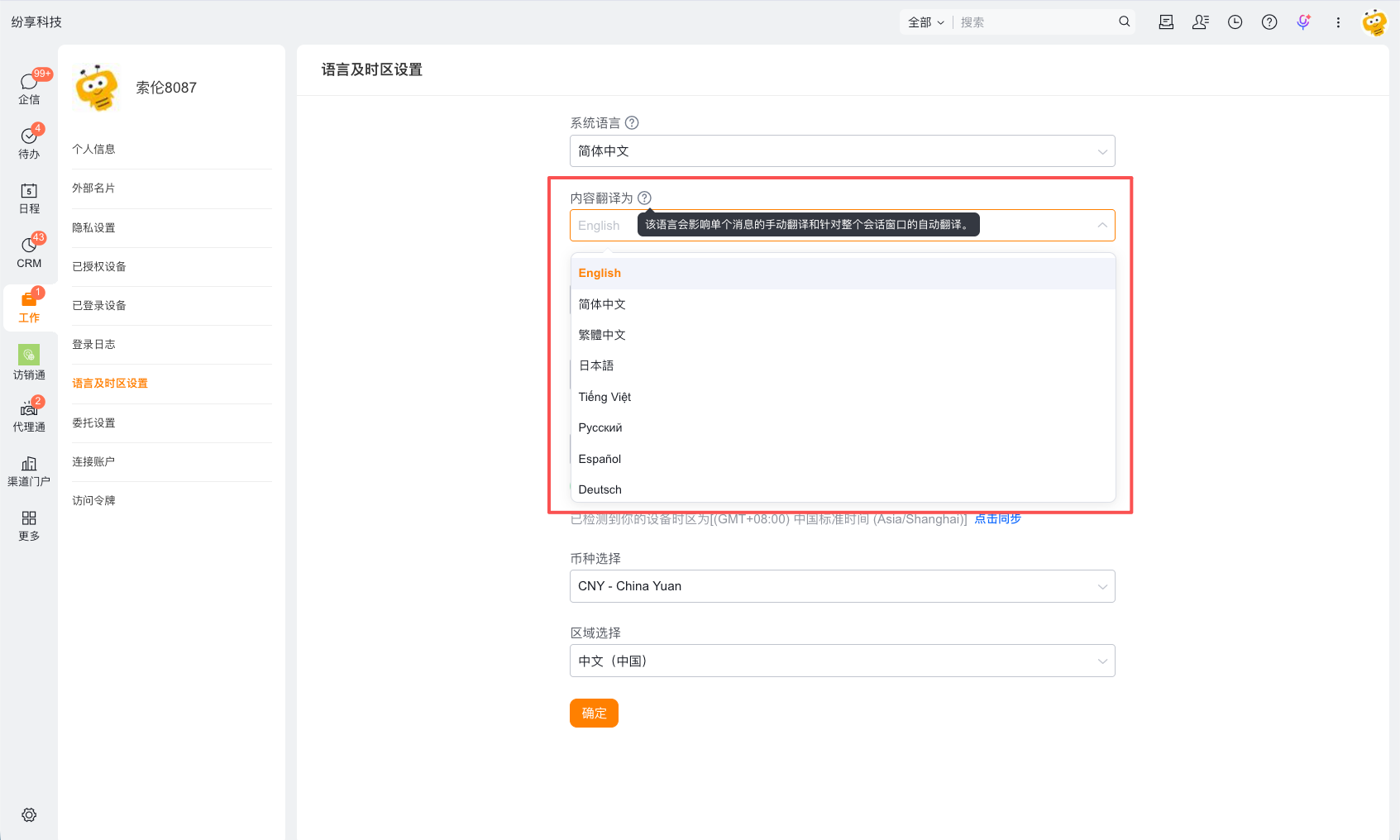
- 翻译:右键消息并选择翻译。目标语言在 个人设置 > 语言及时区设置 > 内容翻译为 中设置。
查找消息
- 在企信列表搜索框中,输入同事、群聊、聊天记录、文档或服务号关键词。
- 进入会话后,在聊天窗口搜索框中输入消息关键词。
- 使用前后定位按钮,查看匹配的历史消息。
移动端和 Web 端均支持按会话类型筛选聊天列表。
用户浏览较早的聊天消息后,可点击聊天区域的一键到底入口,直接回到最新消息位置,继续查看和处理最新沟通内容。
隐藏的会话仍可通过群名称或历史聊天记录搜索到。隐藏期间收到新消息后,该会话会重新出现在企信列表中。清空群聊记录后,服务器会在次日 0 点完成清理,因此当天仍可能通过搜索找到相关记录。
文件和聊天记录限制
- 普通文件不超过 100 MB,可以长期保留。
- 超过 100 MB 的大文件只保留 7 天,到期后由系统清理。
- 删除的企信消息或文件不能恢复。
- 当前不支持导出企信聊天记录。
- iOS 端当前不支持从手机本地上传附件;可以根据页面实际入口改用图片、网盘文件或其他终端处理。
[!WARNING]
重要大文件不要只保存在企信会话中。发送前应同时存入企业网盘或其他长期存储位置。
管理个人企信设置
- 在头像菜单中,进入 主导航设置,设置企信入口是否显示。
- 在头像菜单中,进入 企信设置。
- 选择主导航或右侧浮层显示模式。
- 按需设置消息提示音和会话字号。
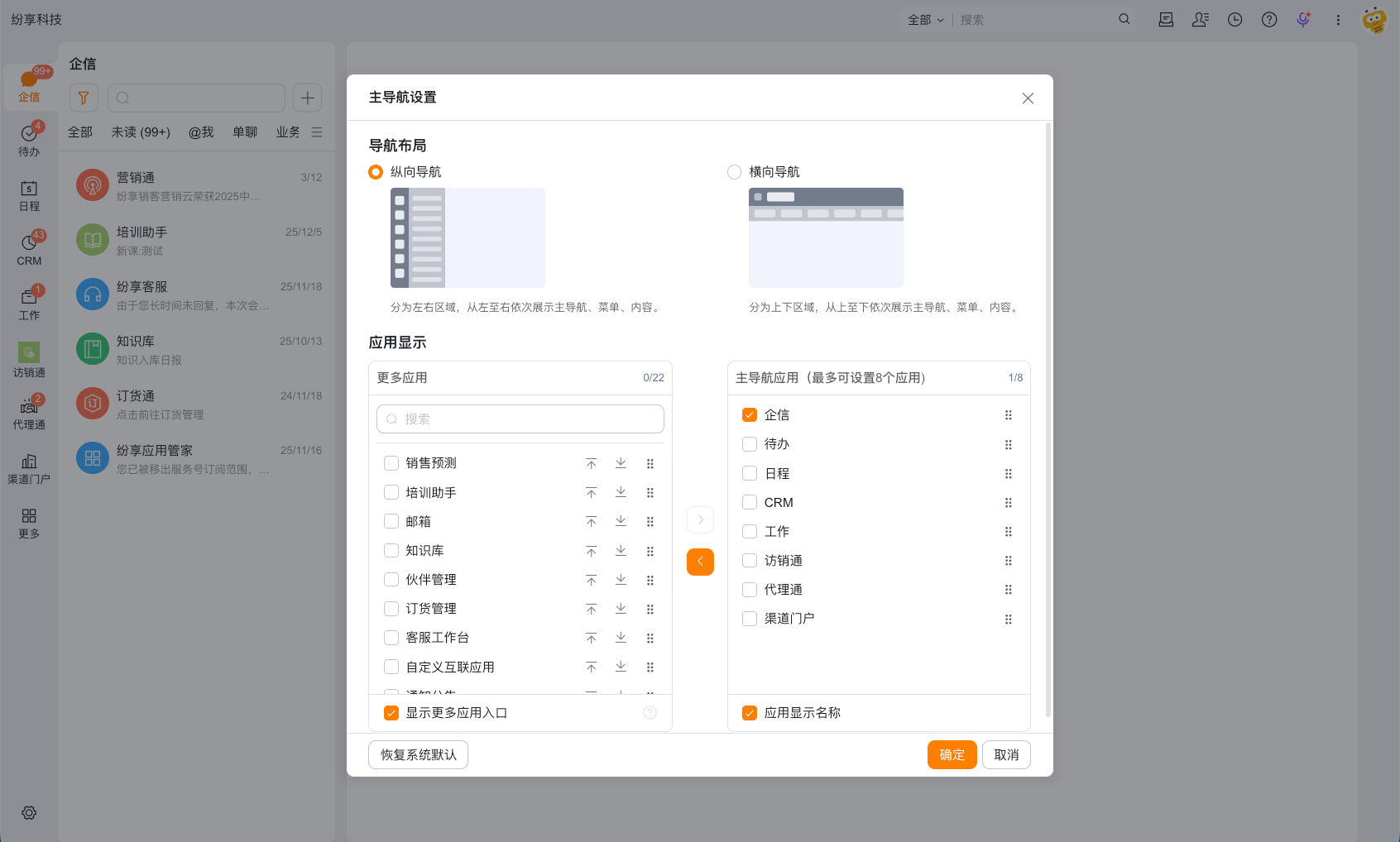
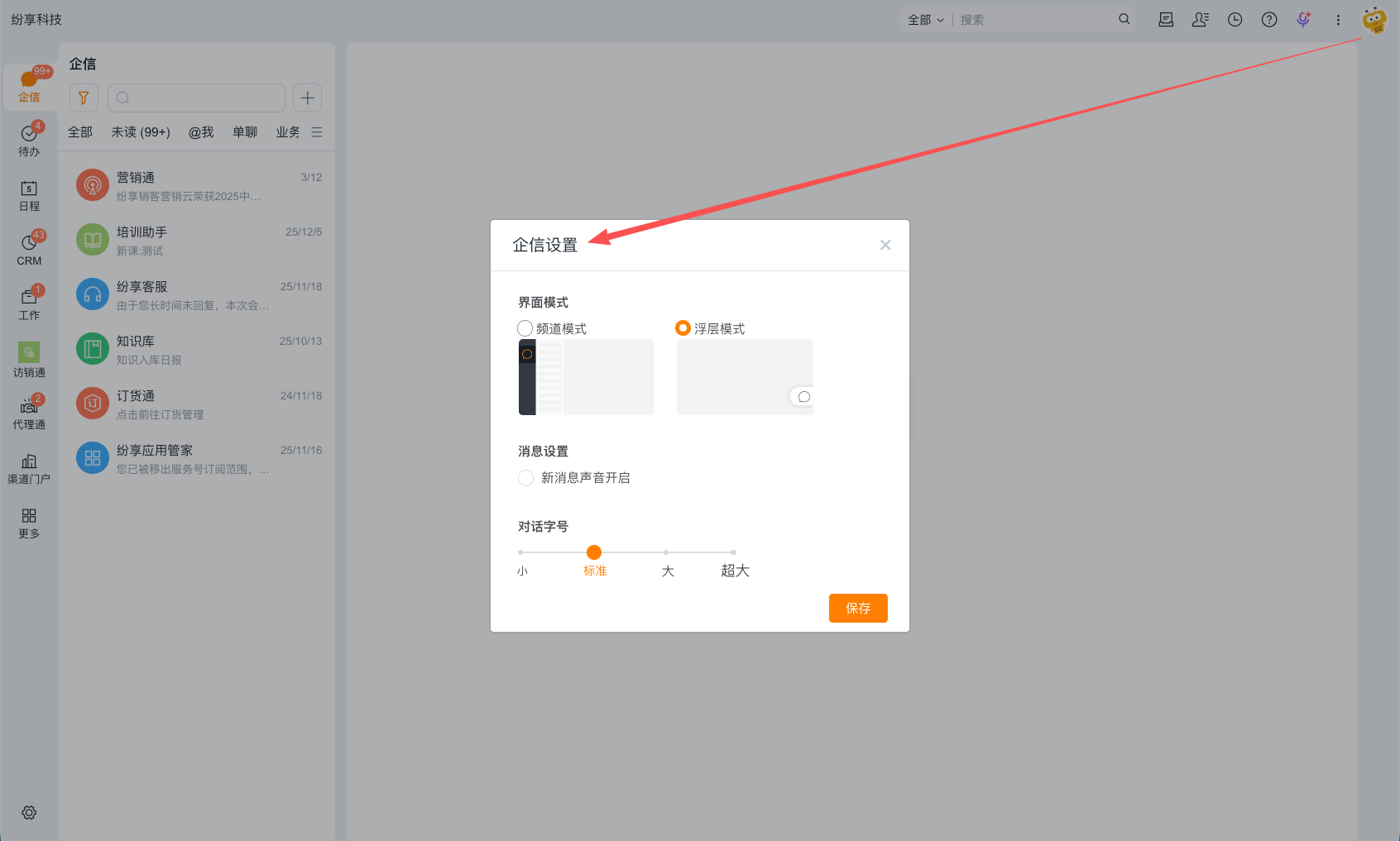
使用右侧浮层模式时,可以拖动企信入口调整位置;打开后的会话窗口保持固定尺寸。
设置工作状态
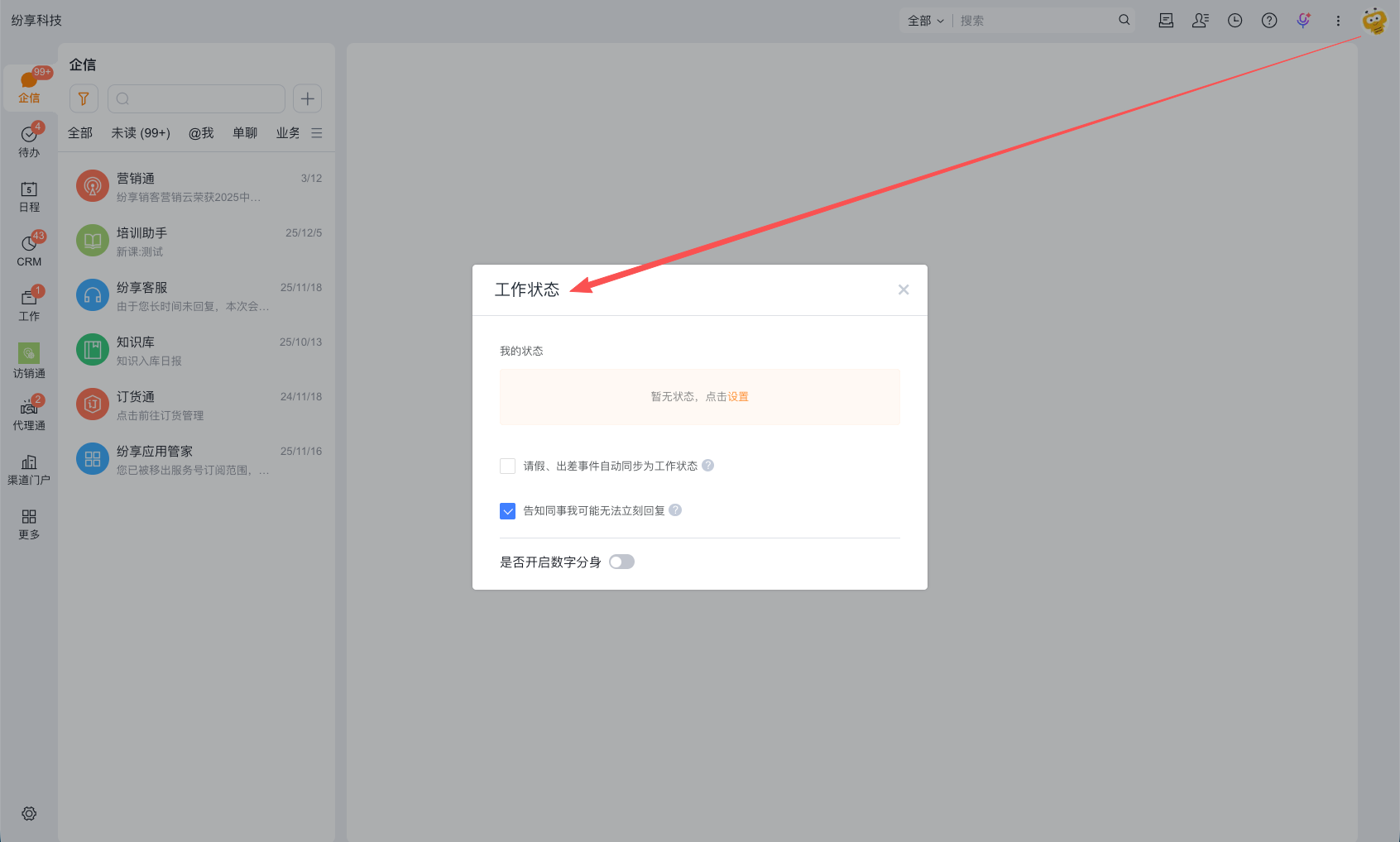
- 在企信中,打开工作状态设置。
- 选择预设状态,或输入自定义状态。
- 设置状态有效时间。
- 按需配置自动回复和自动同步。
[!NOTE]
在线状态只对客服人员和工单执行人员开放。
其他入口
- 服务号:可从企信搜索或对应终端的服务号入口进入。
- 业务卡片字段:转发到企信的 CRM 数据卡片使用对应对象的移动端摘要布局。字段缺失时,应检查对象布局,而不是企信会话设置。
- 跨云好友:当前不支持通过二维码在不同云环境之间添加企信好友。