
围绕“配置无租户登录 App”完成必要设置,并通过测试账号验证生效范围。
概述
本文说明“配置无租户登录 App”的适用条件、配置步骤、验证方法和回退方式。
开始之前
[!IMPORTANT]
- 适用范围:订货通专业版。
- 角色权限:使用具备订货通管理权限的管理员账号。
- 前置配置:准备测试客户、商品和价格数据。
操作步骤与说明
订货通-无租户登录 APP 指引
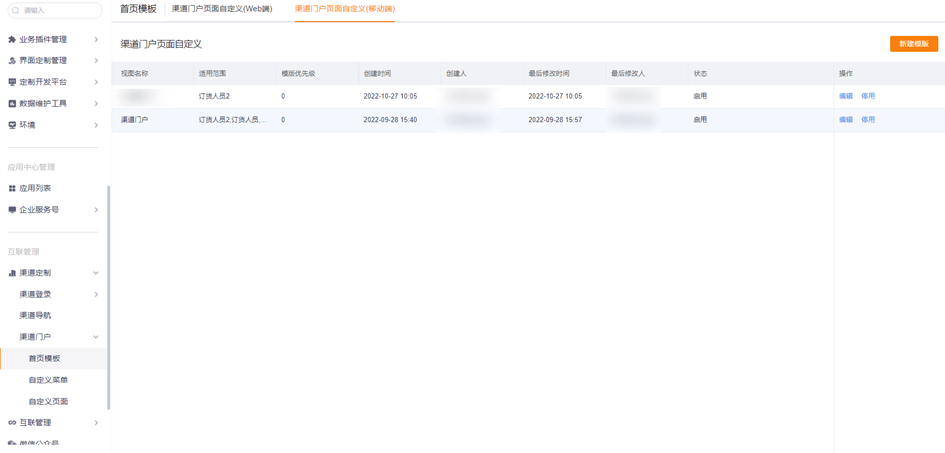
配置渠道门户移动端页面模板
配置移动端渠道门户首页模板,路径:管理后台 > 渠道门户 > 首页模板 > 渠道门户页面自定义(移动端)
若无订货通应用,将订货通应用加至首页
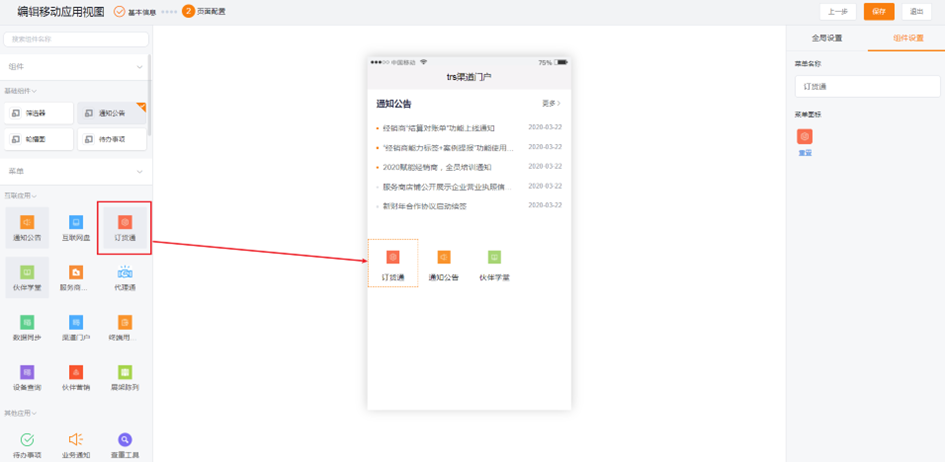
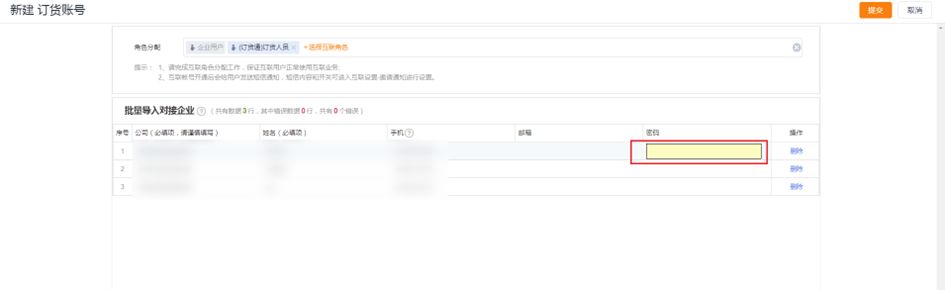
创建互联账号
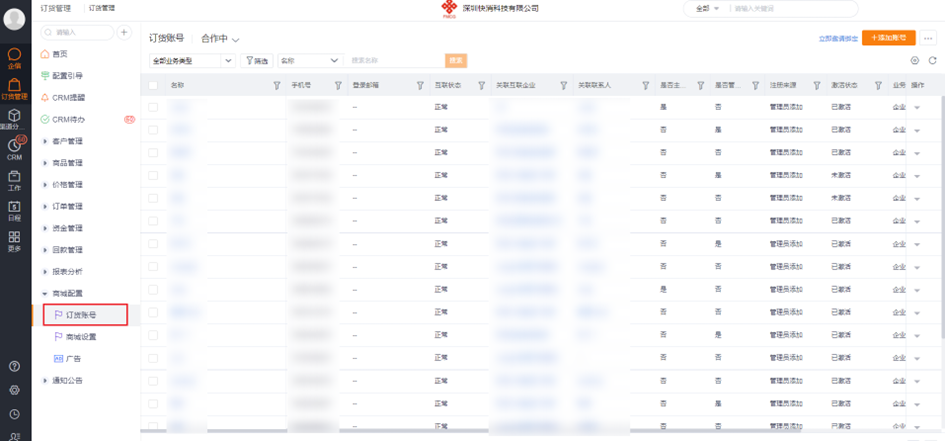
路径:订货管理 > 商城设置 > 订货账号
点击右上角添加账号按钮
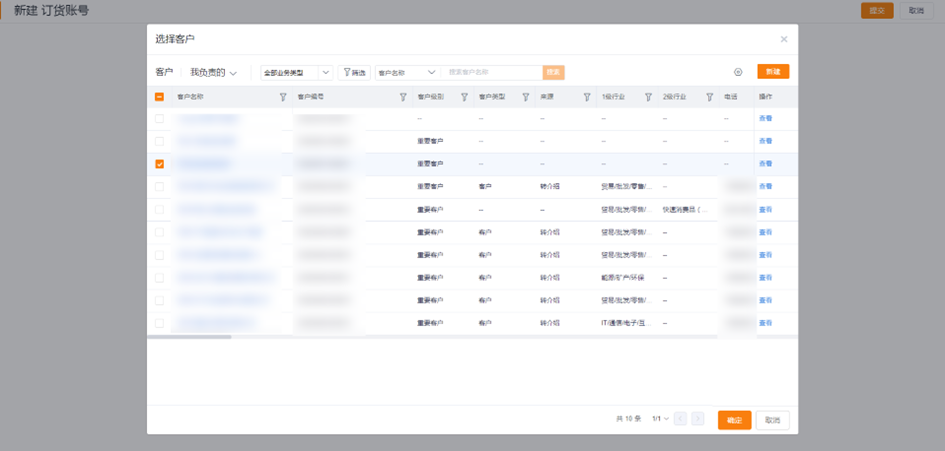
选择需要添加互联账号的企业
选择需要创建互联账号的联系人,支持设置密码
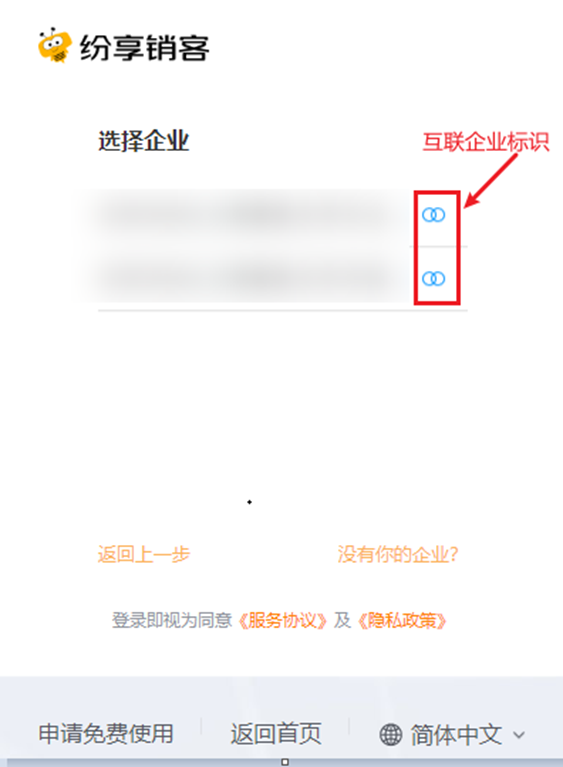
登录 APP(互联企业带有互联 icon 标识)
通过手机验证码或密码登录后,选择下游互联企业
如图:互联企业右侧都带有互联 icon 标识
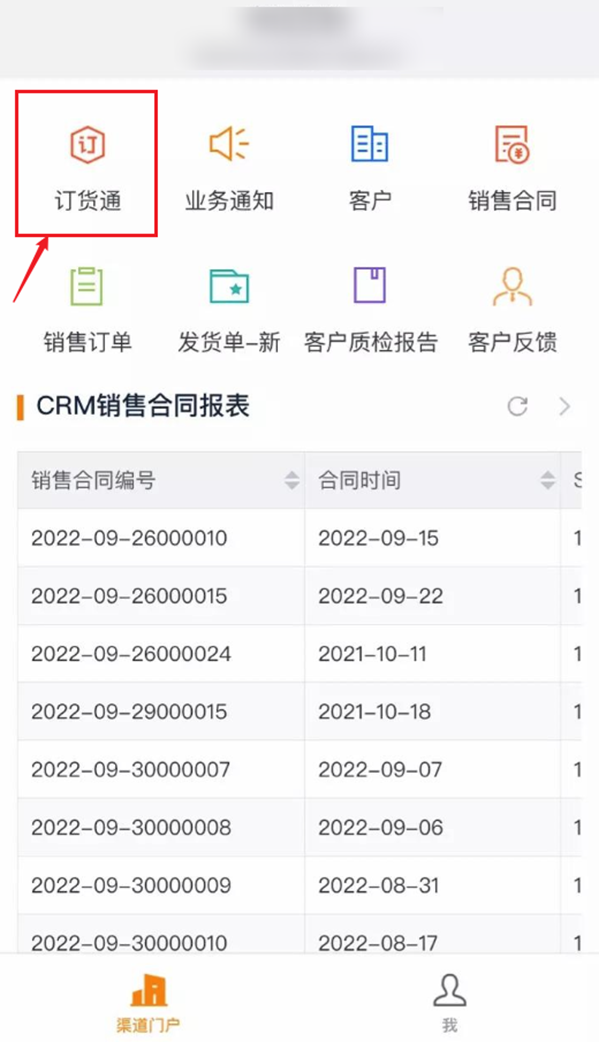
点击首页的订货通应用进入下游:
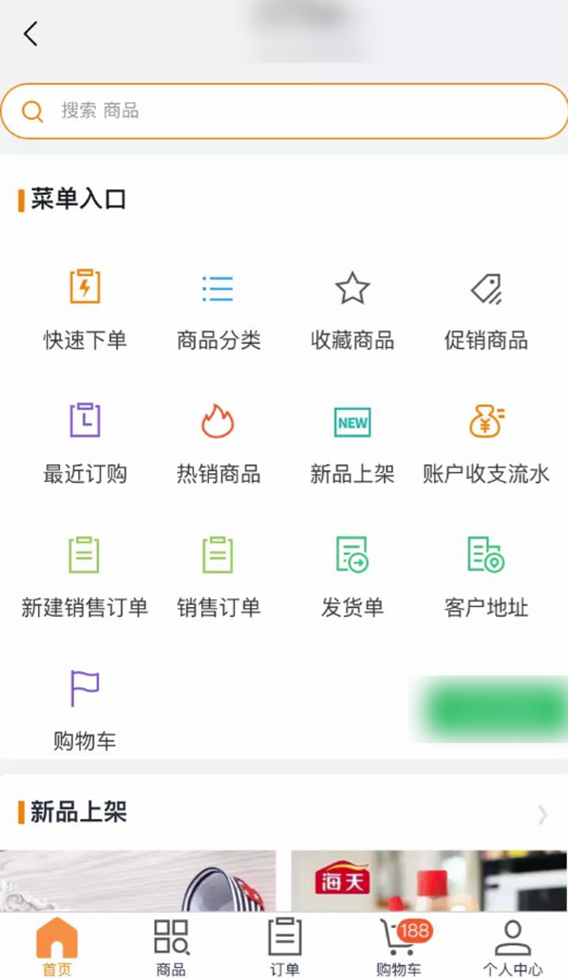
无租户移动端进入订货通应用效果:
预期结果与验证
- 重新打开配置页,确认“配置无租户登录 App”涉及的开关、范围或规则保持为保存值。
- 使用测试账号执行受影响流程,确认页面入口、数据范围和操作权限与本次配置一致。
- 检查本次配置影响的业务记录,确认其按正文规则生成或流转。
常见问题与故障排除
- 正式使用前,请先用测试数据验证。
- 功能不可见时,请检查版本、权限和数据范围。
撤销或回退
- 返回本文所述的配置入口。
- 恢复变更前的开关、布局或规则值。
- 使用测试账号重新验证受影响流程。