
根据条件进入不同审批路径。
概述
多分支节点用于在审批流程中按条件分流。它至少需要两个后续节点。系统满足某条分支条件后,进入对应节点。
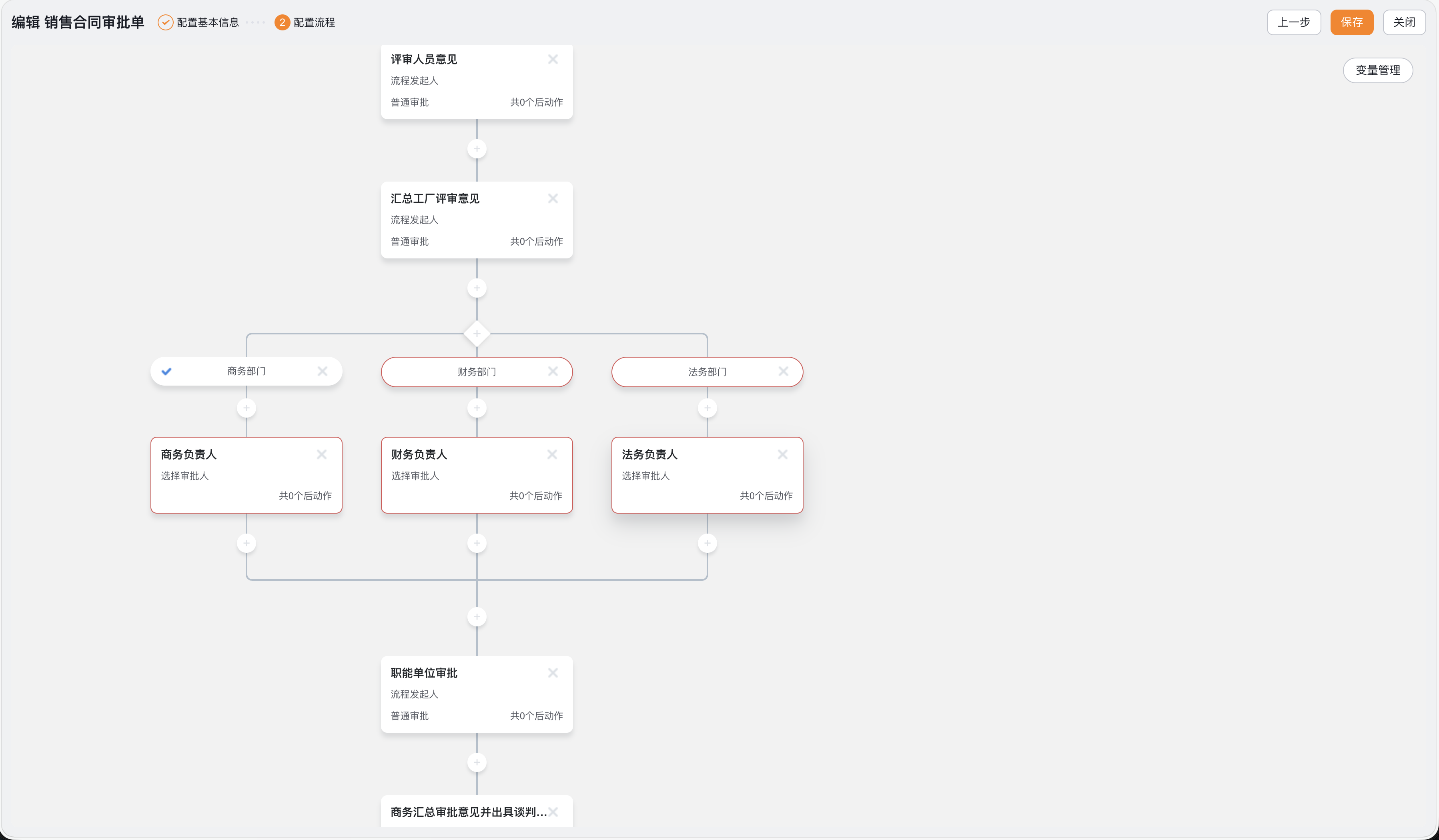
从截图中的流程设计器可以看出,多分支节点通常插入在两个节点之间的“+”位置;插入后会在画布中展开多个分支标题,例如“商务部门”“财务部门”“法务部门”,每个分支下继续配置对应的审批节点。所有分支完成后,会在下方重新汇合到同一条流程线上。
开始之前
- 审批流程已创建。
- 您已确定分支路径。
- 您已确定每条分支的进入条件。
配置步骤
- 在流程设计器中,找到需要分流的位置,点击节点连线上的 +。
- 在节点类型菜单中,选择 多分支节点。
- 系统生成多条分支后,分别为每条分支输入条件名称。
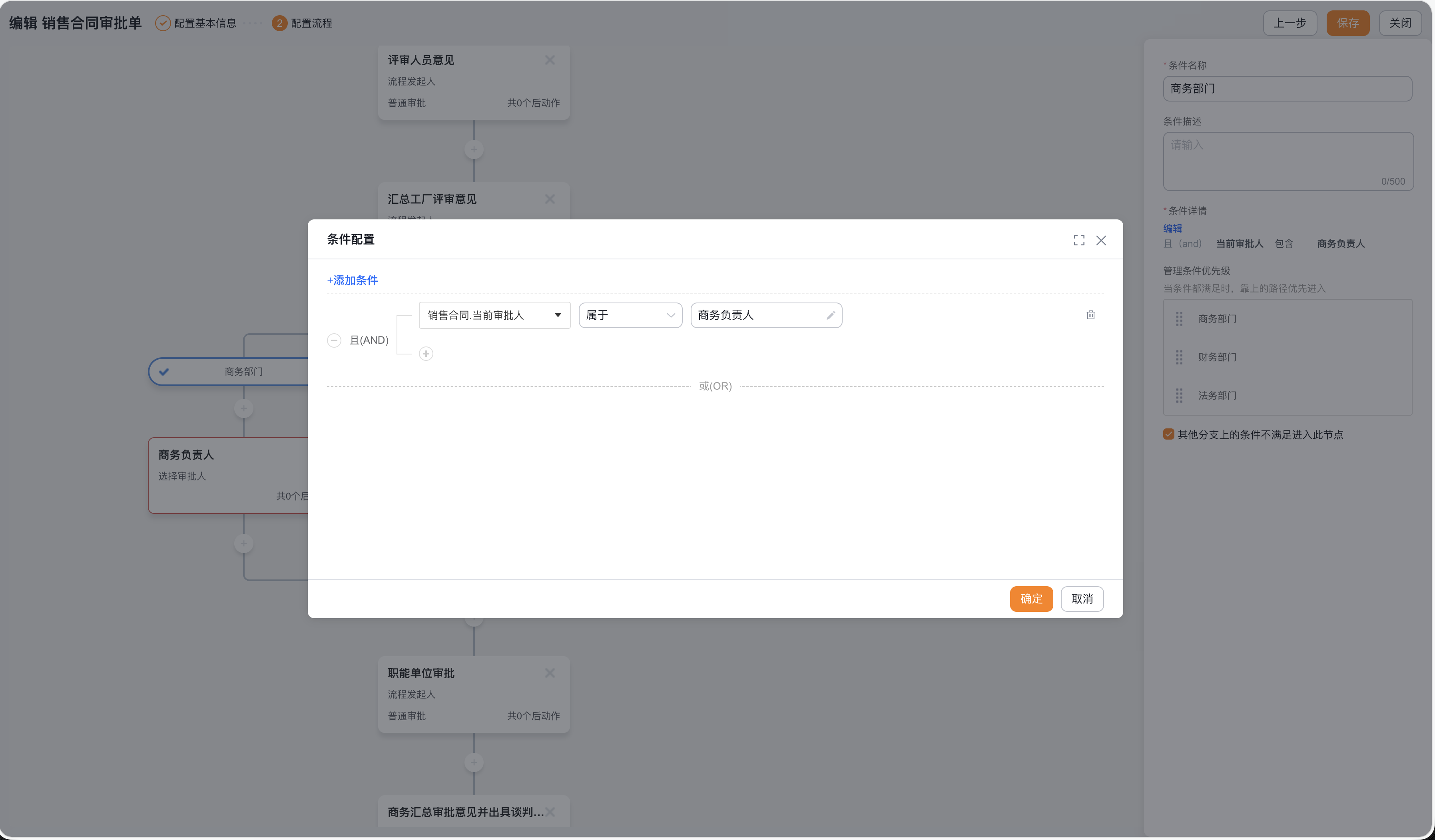
- 在 条件详情 中,选择本对象字段。
- 配置操作符和值,定义该分支的进入条件。
- 在每条分支下方继续添加审批节点,例如商务负责人、财务负责人、法务负责人。
- 确认每条分支都已连接到后续节点,并能在下方汇合到主流程。
- 点击 保存。
界面说明
截图中展示了在“配置流程”页面添加多分支节点后的效果:
- 添加入口:在流程节点之间点击蓝色或白色 +,打开节点类型菜单。
- 节点类型菜单:选择 多分支节点 后,流程会从当前位置拆分为多条路径。
- 分支标题:每条分支以横向标签展示,例如“商务部门”“财务部门”“法务部门”。分支标题用于表达该路径的业务条件或负责部门。
- 分支审批节点:每条分支下方需要继续添加审批节点,例如“商务负责人”“财务负责人”“法务负责人”。
- 分支汇合:多条分支处理完成后,会在下方重新汇合,继续执行后续流程。
- 删除入口:分支标题和审批节点右侧的 × 可用于删除对应配置。删除前请确认该分支不再需要。
配置条件名称
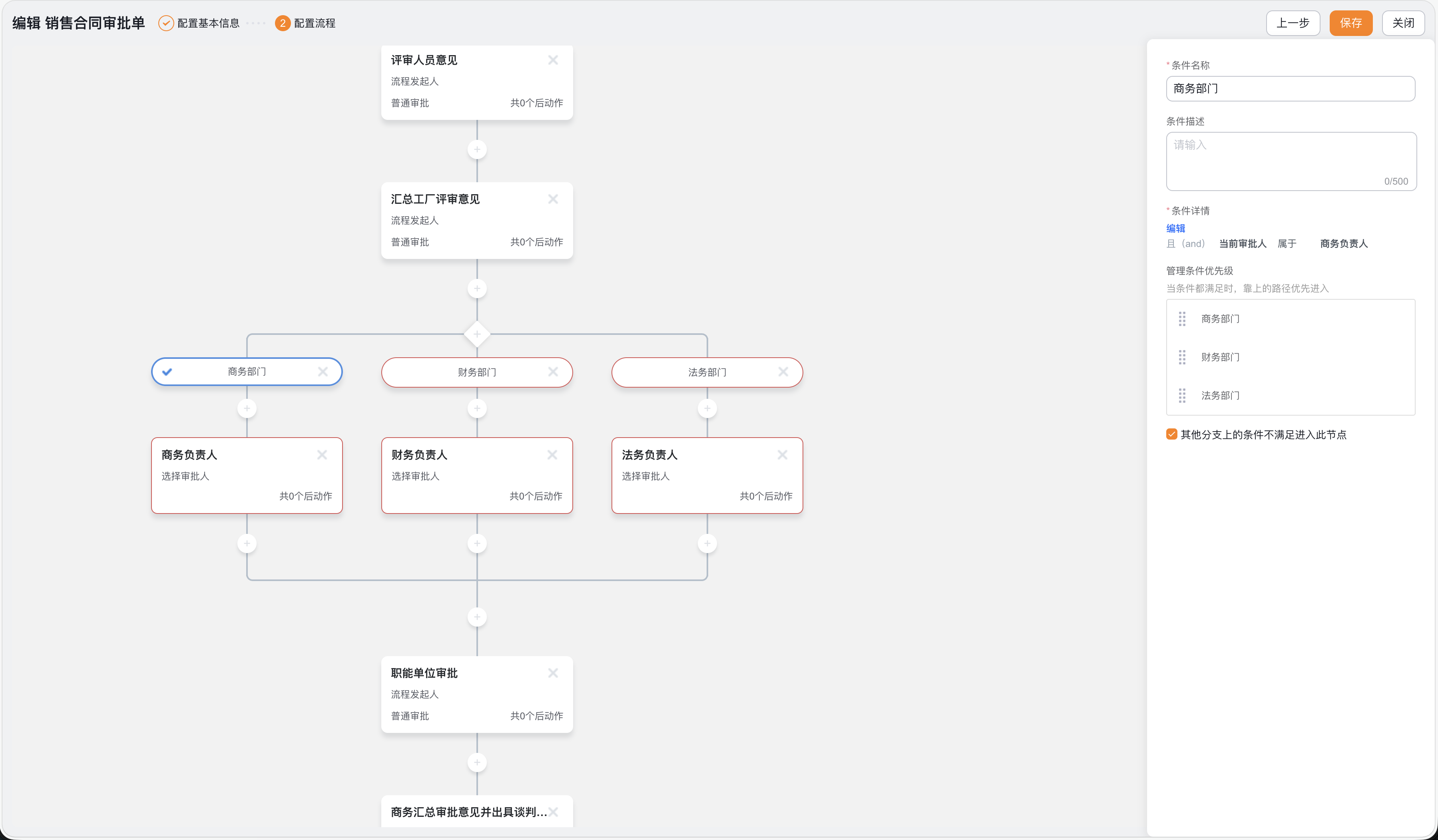
条件名称显示在流程设计器中。建议使用业务语言命名,例如“大额订单”“重点客户”“普通客户”,避免只写“分支 1”“条件 2”。
配置条件详情
- 在 条件详情 中,选择本对象字段。
- 选择操作符。
- 输入或选择条件值。
- 保存后连接对应后续节点。
配置建议
- 每条分支名称应表达业务含义。
- 条件应互斥,避免数据同时满足多条路径。
- 保留默认路径或异常处理路径。
- 每条分支都应连接到明确后续节点。
预期结果与验证
- 使用不同条件的测试记录触发流程。
- 检查记录是否进入正确分支。
- 检查未满足条件的数据是否有明确处理路径。