
了解业务流程中的扩展元素,并使用扩展元素配置行业扩展节点。
概述
流程扩展元素是流程平台提供的可扩展组件能力。业务侧可结合自身业务特点和行业诉求,将行业应用能力注册为流程画布中的业务节点,并在流程编排时直接拖拽使用。
扩展元素用于增强流程平台的个性化定制能力。通过扩展元素,管理员可在不依赖流程平台发版的情况下,将接单、派单、服务、回访、评价、签收等行业业务动作接入流程,让业务流程更贴合实际作业场景。
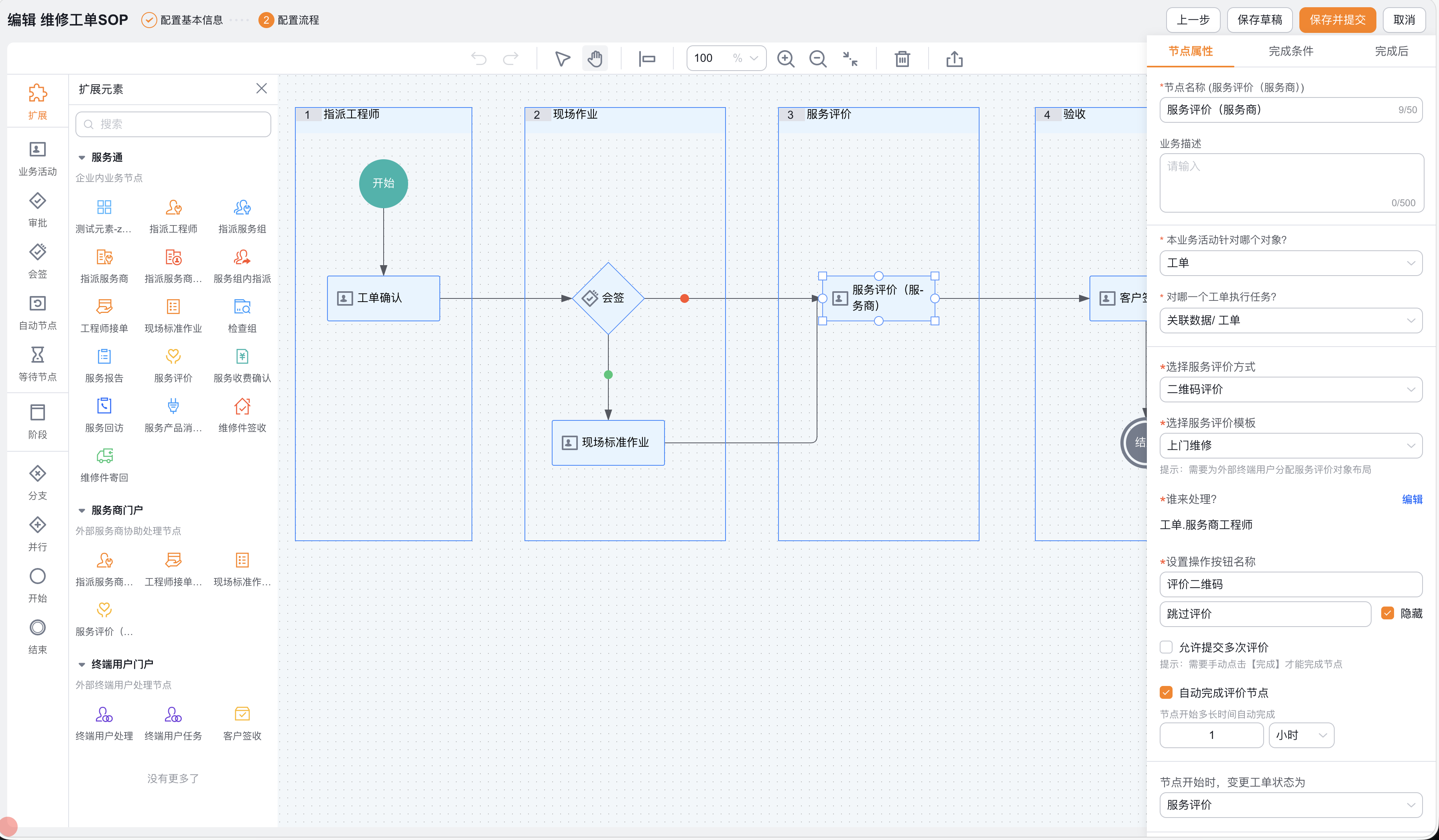
在业务流程画布中,管理员可点击左侧 扩展,查看已接入的行业扩展节点。将扩展元素拖入画布后,可在右侧 节点属性 面板配置业务对象、任务数据、操作类型、操作规则、操作界面、操作按钮和任务处理人。
扩展元素的核心价值包括:
- 支持业务侧按行业场景接入自定义节点。
- 支持在流程画布中统一编排行业应用能力。
- 支持通过配置完成节点渲染和任务处理,无需为每个场景单独改造流程平台。
- 支持人工节点或自动节点等不同节点类型。
- 支持与业务对象、任务实例、流程实例和扩展配置联动。
应用场景
扩展元素适合业务流程差异明显、行业处理动作较多、需要灵活接入业务应用能力的场景。
| 场景 | 说明 | 示例 |
|---|---|---|
| 制造行业 | 优化售后服务和现场服务流程,提高工单处理效率和服务质量 | 服务工单受理、工单指派、上门服务、现场标准作业、服务评价 |
| SAF 售中业务 | 将售中业务链路中的关键动作接入流程,提高流程灵活性和协同效率 | 报价管理、合同签署、销售订单、发货单、出库单、回款计划、应收单、开票申请、回款 |
| 医疗行业 | 定制病人诊疗流程,串联诊疗过程中的不同业务环节 | 挂号、就诊、检查、诊断、治疗、出院 |
| 金融行业 | 编排合规、风控和客户管理相关流程 | 风险评估、贷款审批、客户管理 |
不同租户或行业包中可用扩展元素可能不同,请以实际页面展示为准。
查看扩展元素
进入业务流程配置页面后,在流程画布左侧工具栏中点击 扩展,系统会打开 扩展元素 面板。
扩展元素面板用于展示行业自主接入的扩展节点。管理员可通过搜索或分组查找节点,并将节点拖拽到流程画布中使用。
从截图示例看,扩展元素按业务场景分组展示,常见分组包括:
| 分组 | 说明 | 示例节点 |
|---|---|---|
| 服务通 | 企业内业务节点,用于企业内部人员处理服务相关业务 | 指派工程师、指派服务组、指派服务商、服务组内指派、工程师接单、现场标准作业、检查组、服务报告、服务评价、服务收费确认、服务回访、服务产品消耗、维修件签收、维修件寄回 |
| 服务商门户 | 外部服务商协助处理节点,用于服务商侧人员处理流程任务 | 指派服务商、工程师接单、现场标准作业、服务评价 |
| 终端用户门户 | 外部终端用户处理节点,用于客户或终端用户处理流程任务 | 终端用户处理、终端用户任务、客户签收 |
配置扩展元素节点
将扩展元素拖入画布并选中节点后,在右侧 节点属性 页签配置节点信息。不同扩展元素的配置项会根据业务能力动态展示。
| 配置项 | 说明 |
|---|---|
| 节点名称 | 当前扩展节点在画布、待办和流程记录中的名称。建议使用具体业务动作,例如“服务评价(服务商)”“客户签收” |
| 业务描述 | 描述当前节点的处理目标,帮助处理人理解任务背景,最多 500 字 |
| 本业务活动针对哪个对象 | 选择当前扩展节点处理的主业务对象,例如工单 |
| 对哪一个工单执行任务 | 选择节点实际处理的数据来源,例如关联数据/工单 |
| 业务操作类型 | 选择节点要执行的行业业务动作,例如接单、派单、服务、回访、评价等 |
| 操作规则 | 配置业务动作的执行规则,部分节点可跳转到行业配置页面继续配置 |
| 操作界面 | 选择处理人执行任务时使用的界面,例如流程布局、模板或行业应用页面 |
| 谁来处理 | 设置任务处理人,可选择人员、角色、变量、服务商工程师、服务组或其他业务来源 |
| 设置操作按钮名称 | 设置处理页中的按钮文案,并可按需隐藏部分按钮 |
| 自动完成节点 | 设置节点是否在指定时间后自动完成,避免流程长期停留 |
| 节点开始时变更业务状态 | 设置节点开始时自动写入的业务状态,例如将工单状态变更为“服务评价” |
| 任务停留多长时间超时 | 设置节点处理期限,便于后续提醒或异常处理 |
配置示例:服务评价节点
截图中选中的扩展元素为 服务评价(服务商)。该节点用于让服务商侧工程师或相关处理人完成服务评价相关任务。
配置步骤:
- 在 节点名称 中输入节点名称,例如“服务评价(服务商)”。
- 在 本业务活动针对哪个对象 中选择 工单。
- 在 对哪一个工单执行任务 中选择实际执行任务的数据来源,例如 关联数据/工单。
- 在 选择服务评价方式 中选择评价方式,例如 二维码评价。
- 在 选择服务评价模板 中选择评价模板,例如 上门维修。
- 在 谁来处理 中确认处理人规则,例如 工单.服务商工程师;如需调整,点击 编辑。
- 在 设置操作按钮名称 中配置按钮文案,例如“评价二维码”“跳过评价”。
- 如不希望展示某个按钮,勾选按钮右侧的 隐藏。
- 如允许同一任务多次提交评价,勾选 允许提交多次评价。
- 如希望节点在指定时间后自动完成,勾选 自动完成评价节点,并设置自动完成时长。
- 在 节点开始时,变更工单状态为 中选择节点开始后的工单状态。
- 保存节点配置。
页面提示中提到,部分服务评价能力需要为外部终端用户分配服务评价对象布局。配置时请同步检查评价模板、对象布局和外部用户权限。
元素能力说明
扩展元素通常由业务侧或行业应用通过注册方式接入流程平台。平台负责按元素配置信息统一展示、渲染和执行。
业务元素
业务元素是扩展元素的基础定义,通常包括:
| 能力 | 说明 |
|---|---|
| 元素基本信息 | 包括元素名称、ApiName、节点类型、关联对象等 |
| 节点类型 | 支持人工节点或自动节点,决定节点是否需要处理人参与 |
| 调用方式 | 支持通过 REST 接口或 Function 调用业务侧能力 |
| 幂等要求 | 扩展元素的执行接口应支持幂等,避免流程重试时产生重复业务结果 |
| 入参信息 | 可包含元素定义信息、扩展信息、对象 ID、对象 ApiName、任务/节点 ID、实例 ID、流程名称等 |
当调用方式为 REST 时,通常需要配置 URL、Header 和 Result Body 等信息;当调用方式为 Function 时,通常通过 FunctionApiName 调用客户化逻辑。
分组与插件分组策略
扩展元素可通过分组进行管理和展示。分组通常包括分组名称和 ApiName。元素注册时可指定所属分组、节点类型和关联对象,使管理员在画布左侧能够按业务场景查找节点。
元素渲染与执行
扩展元素的渲染和执行通常分为两层:
| 类型 | 说明 |
|---|---|
| 元素渲染 | 平台根据元素定义和扩展配置信息,在左侧扩展元素面板展示可拖拽节点 |
| 节点渲染 | 节点被拖入画布后,平台结合元素配置信息和当前节点基本信息,在右侧面板展示配置项 |
| 节点执行 | 流程运行到该节点时,平台根据节点配置调用行业业务能力,并将对象、任务、节点和流程实例等上下文传递给业务侧 |
配置完成条件
扩展节点完成条件用于控制处理人是否可以完成当前节点。管理员可在右侧 完成条件 页签配置规则。
常见完成条件包括:
| 条件类型 | 说明 |
|---|---|
| 基于字段 | 适合“评价结果必须填写”“签收状态必须确认”“服务报告必须上传”等规则 |
| 基于 APL 代码 | 适合跨对象校验、复杂计算或组合规则 |
建议为关键完成条件配置清晰提示,帮助处理人理解需要补充哪些信息。
配置完成后动作
扩展节点完成后可在右侧 完成后 页签配置后动作,用于自动更新数据或触发后续操作。常见后动作包括字段变更、短信通知、发起业务流程、邮件通知、外部通知、执行 APL 代码、更换负责人、数据锁定/解锁、新建任务、新建日程、新建销售记录、变更团队成员、变量赋值和执行转换规则。
更多后动作配置,请参见 如何配置业务流程后动作。
配置建议
- 节点名称建议包含业务动作和处理对象,例如“服务评价(服务商)”“客户签收”。
- 选择扩展元素前,先确认任务由内部人员、服务商还是终端用户处理。
- 外部服务商或终端用户节点应提前验证门户账号、数据权限和对象布局。
- 模板类节点应确认模板内容、字段权限和适用场景。
- 自动节点或接口调用类节点应确认接口幂等能力,避免重复执行导致数据异常。
- 如果节点可能无人处理,请配置超时、提醒或自动完成策略,避免流程长期停留。
- 配置完成条件和后动作后,请使用测试数据完整验证。
预期结果与验证
- 发起测试业务流程。
- 检查扩展节点是否按流程进入待处理状态。
- 使用对应处理人账号打开任务,例如内部员工、服务商工程师或终端用户。
- 检查节点名称、业务对象、任务数据、模板、按钮名称和处理人是否符合配置。
- 执行节点任务,例如提交评价、接单、完成现场作业或客户签收。
- 检查流程是否按预期继续流转。
- 如配置了自动完成、状态变更、完成条件或完成后动作,分别验证对应场景。
- 如节点通过接口或 Function 执行业务逻辑,检查是否成功返回结果,且重复执行不会产生重复数据。