
在业务流定制中,当系统预制的标准对象无法满足企业特定业务场景时,管理员可以通过后台直接创建或通过 Excel 模板导入的方式新建自定义对象。
概述
创建自定义对象可以帮助企业扩展数据建模能力。系统提供两种创建方式:
- 主动新建:适用于从零配置对象,逐个手动添加字段和关系的场景。
- 从 Excel 导入:适用于已经有清晰的字段清单或旧系统迁移数据,需要批量生成对象和数十个字段的场景。
开始之前
在配置之前,请确认:
- 您拥有 对象管理 相关的后台配置权限。
- 您已准备好该对象的业务定义、API 名称、必填规则和关系映射。
- 确认当前系统版本的自定义对象剩余配额充足。
方式一:直接在后台新建对象
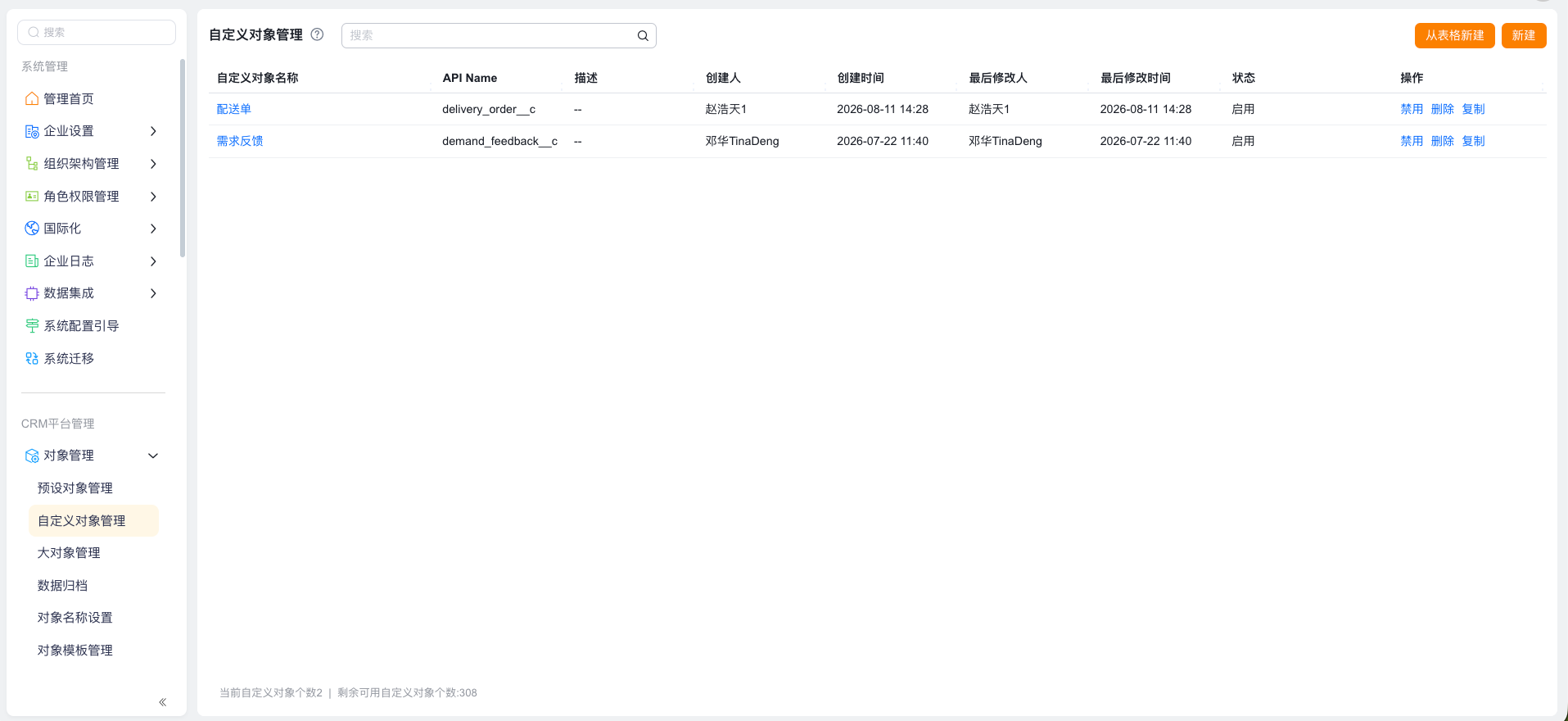
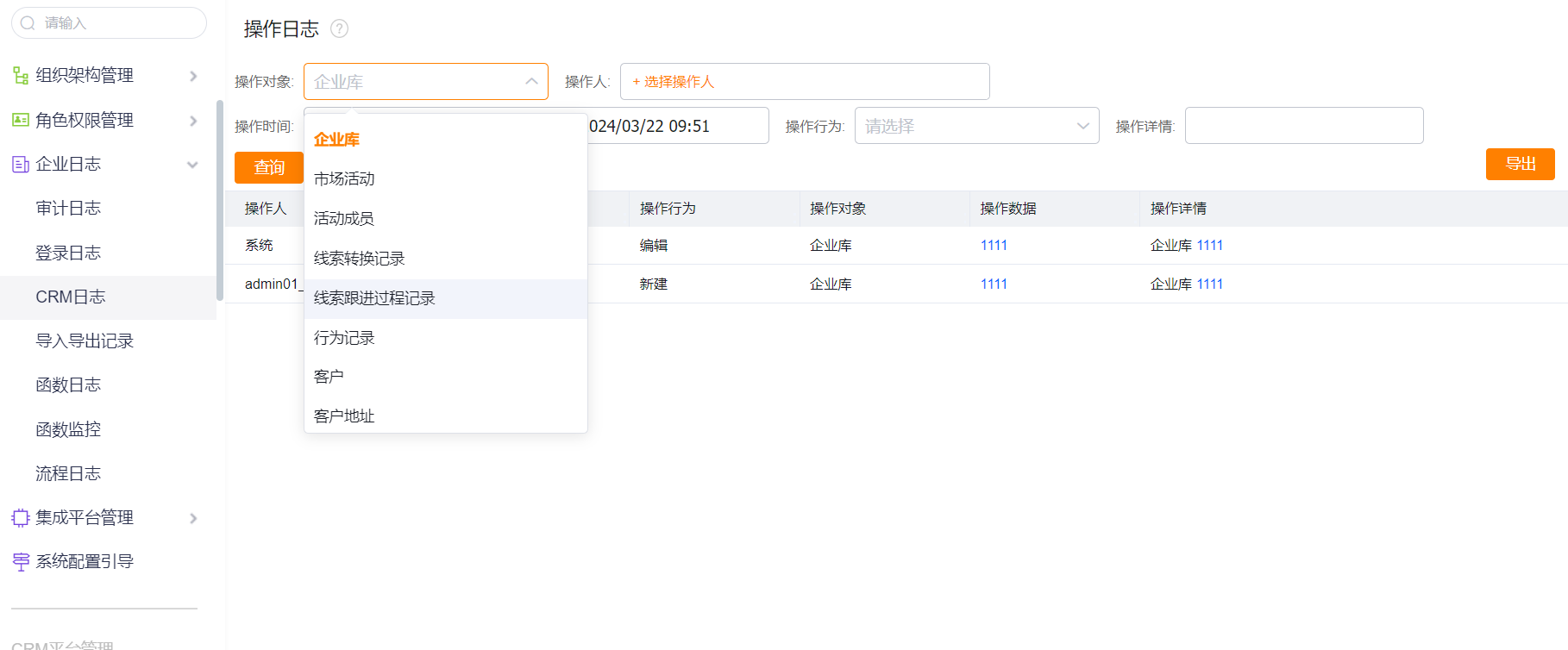
第一步:进入自定义对象管理
- 登录企业管理后台。
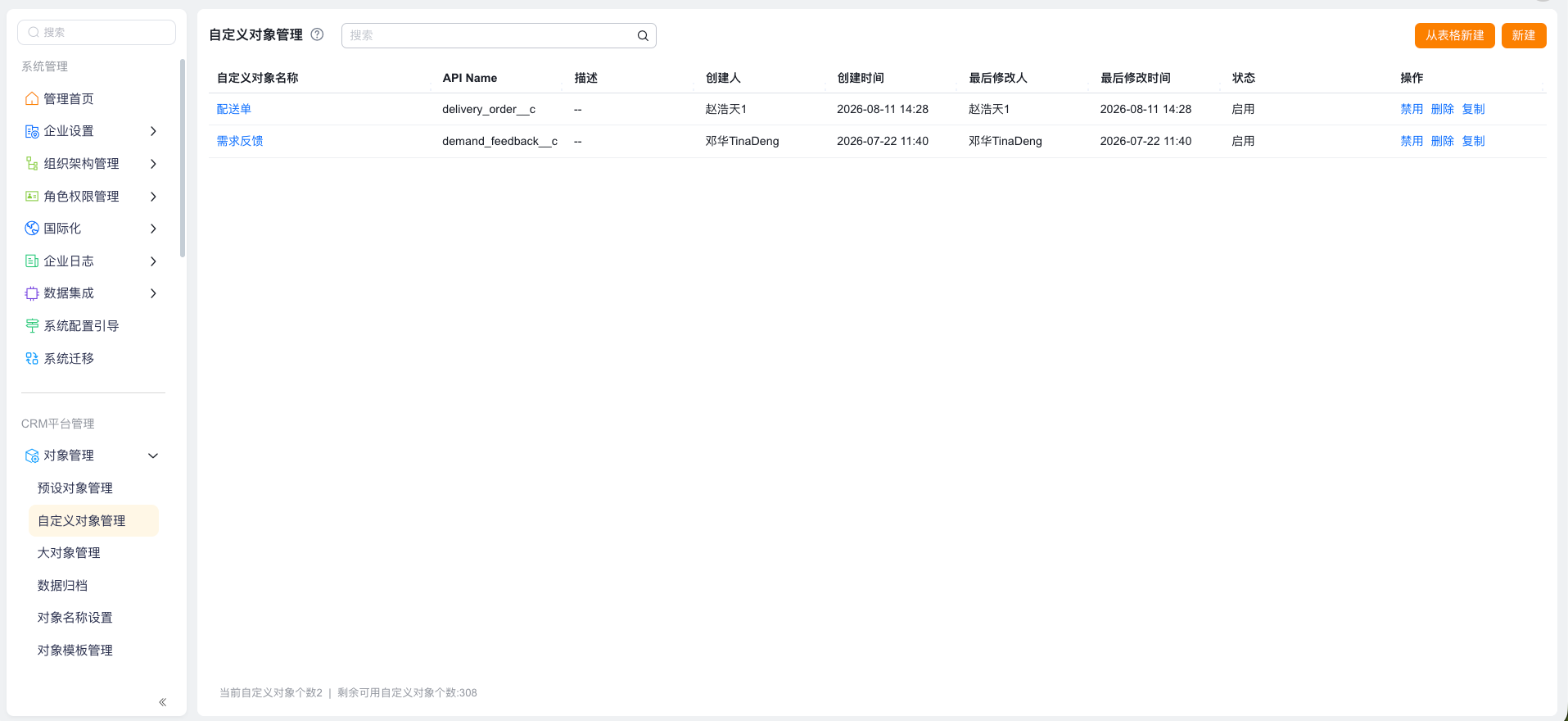
- 前往 企业管理 > 对象管理 > 自定义对象管理。
- 点击页面右上角的 新建。
第二步:配置对象基本信息
在 新建自定义对象 页面中,配置对象基础属性。
| 配置项 | 说明 | 建议 |
|---|---|---|
| 对象名称 | 前台和后台展示的对象名称,同一租户内不能重复 | 使用业务人员能理解的名称,例如 配送单 |
| API Name | 对象的开发标识,供函数、接口和集成逻辑使用 | 无开发要求时,建议保留系统自动生成值 |
| 状态 | 控制对象是否在前台可见 | 配置中可先设为禁用,配置完成后再启用 |
| 描述 | 说明对象的业务含义 | 写清对象边界和适用场景 |
| 对象图标 | 对象在前台菜单或列表中的图标 | 选择与业务语义接近的图标 |
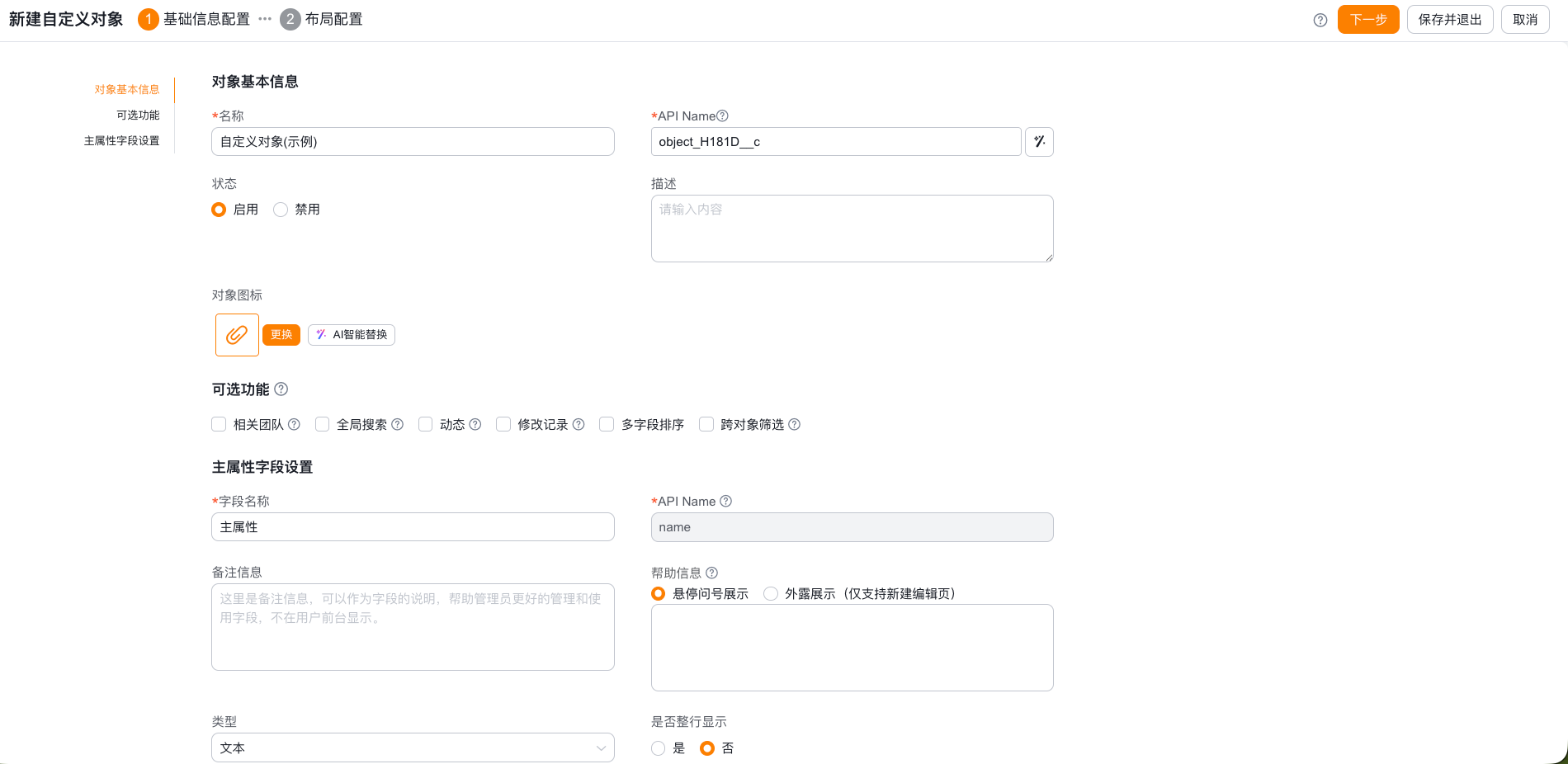
API Name 需要遵循以下规则:
- 只能以英文字母开头。
- 中间允许使用英文字母、数字和下划线。
- 自定义对象必须以
__c结尾。 - 除结尾的
__c外,下划线不允许连续出现。 - 长度不能超过 38 个字符。
[!TIP]
API Name主要用于开发和系统集成。对象上线后再调整会影响函数、接口和外部集成引用。没有明确开发诉求时,不建议手动修改。
第三步:配置可选功能
可选功能用于决定该对象是否具备协作、搜索、跟进和审计能力。请按业务场景谨慎开启。
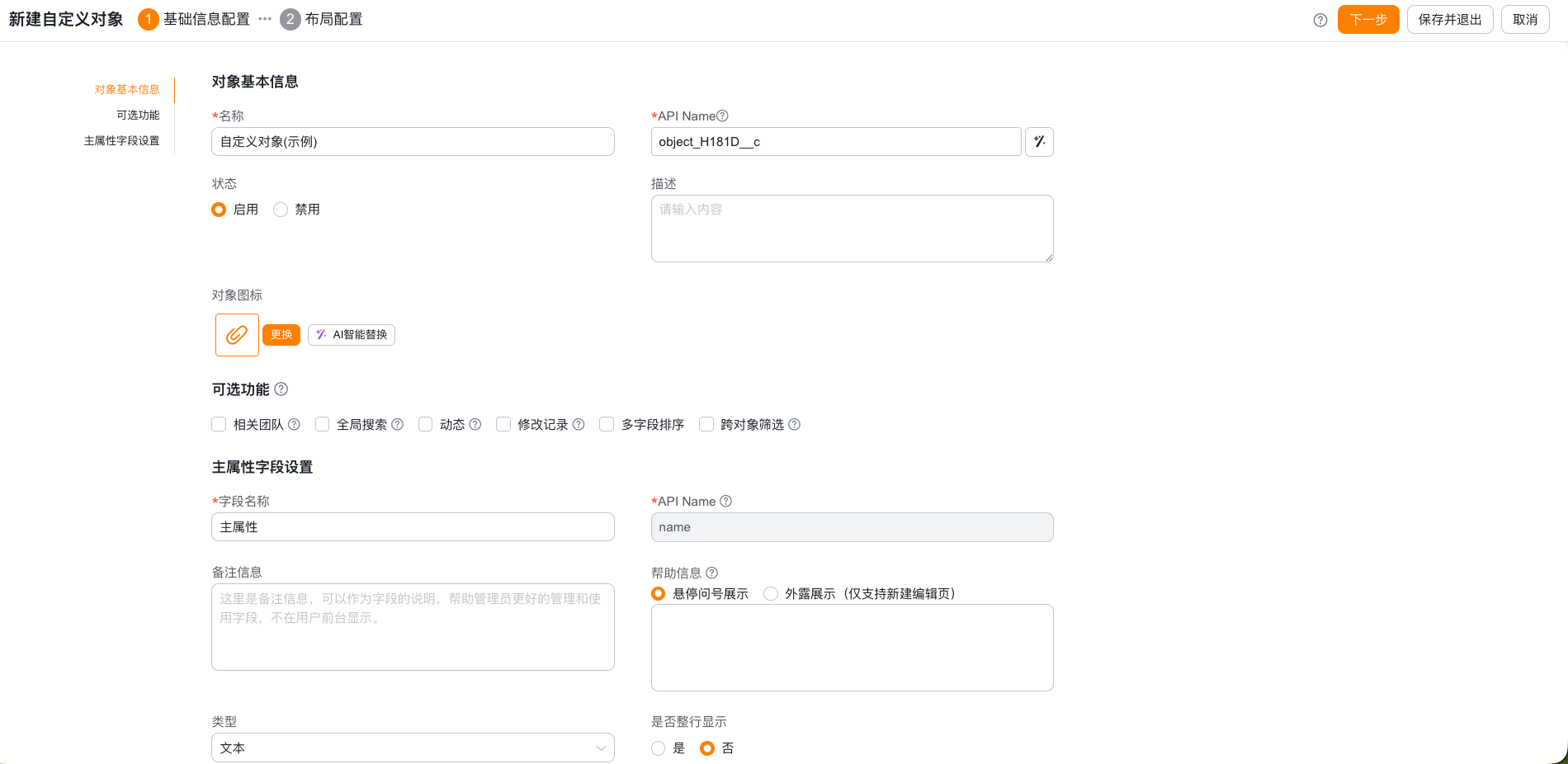
| 可选功能 | 开启后的能力 | 不开启时的影响 | 关键限制 |
|---|---|---|---|
| 相关团队 | 对象具备相关团队能力,可配置相关团队数据权限 | 无相关团队组件和相关团队按钮 | 有历史数据后不能关闭 |
| 全局搜索 | 顶部全局搜索、列表页全字段搜索、动态关联业务搜索可搜索该对象 | 全局搜索和关联业务搜索中不可搜索该对象 | 从对象不支持全局搜索 |
| 跟进动态 | 详情页支持跟进动态,Web 端和移动端可写销售记录 | 详情页无跟进动态组件,写销售记录时不能关联该对象 | 重新开启后需检查详情页布局是否展示组件 |
| 修改记录 | 详情页可查看字段修改历史和审计记录 | 不记录该对象的修改记录 | 关闭后不保留关闭期间的修改记录 |
相关团队开启后,系统会联动以下能力:
- 增加 相关团队数据权限 页签。
- 详情页可展示 相关团队 组件。
- 预设按钮 添加相关团队成员、编辑相关团队成员、删除相关团队成员 生效。
- 预设场景 我参与的、我下属参与的 可用于该对象。
- 导入模板和导出能力可包含相关团队字段。
[!WARNING]
相关团队有历史数据后不能关闭。启用前请确认该对象确实需要多人协作和按团队授权。
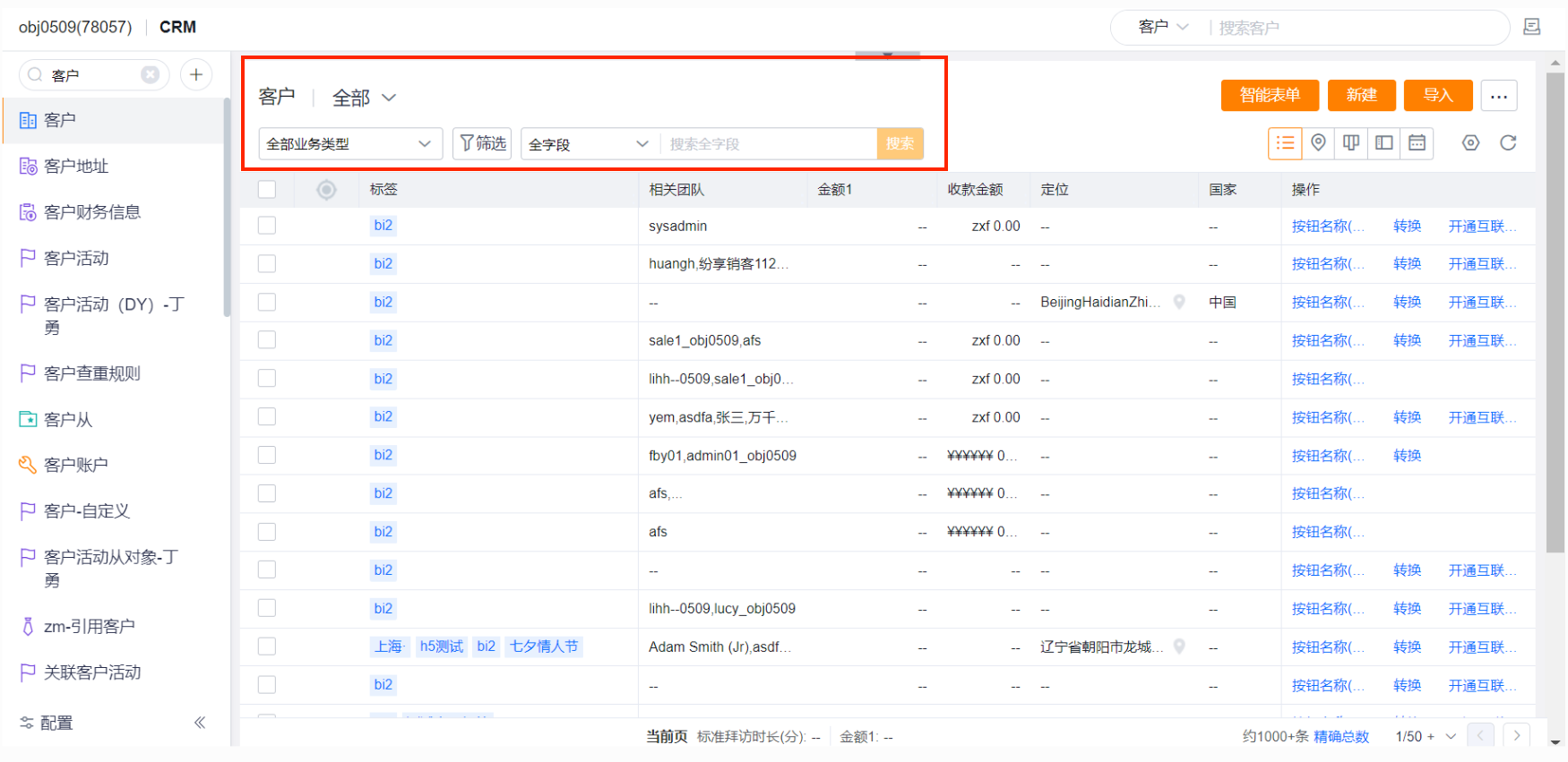
全局搜索开启后,前台用户可以在顶部搜索框中检索该对象数据。
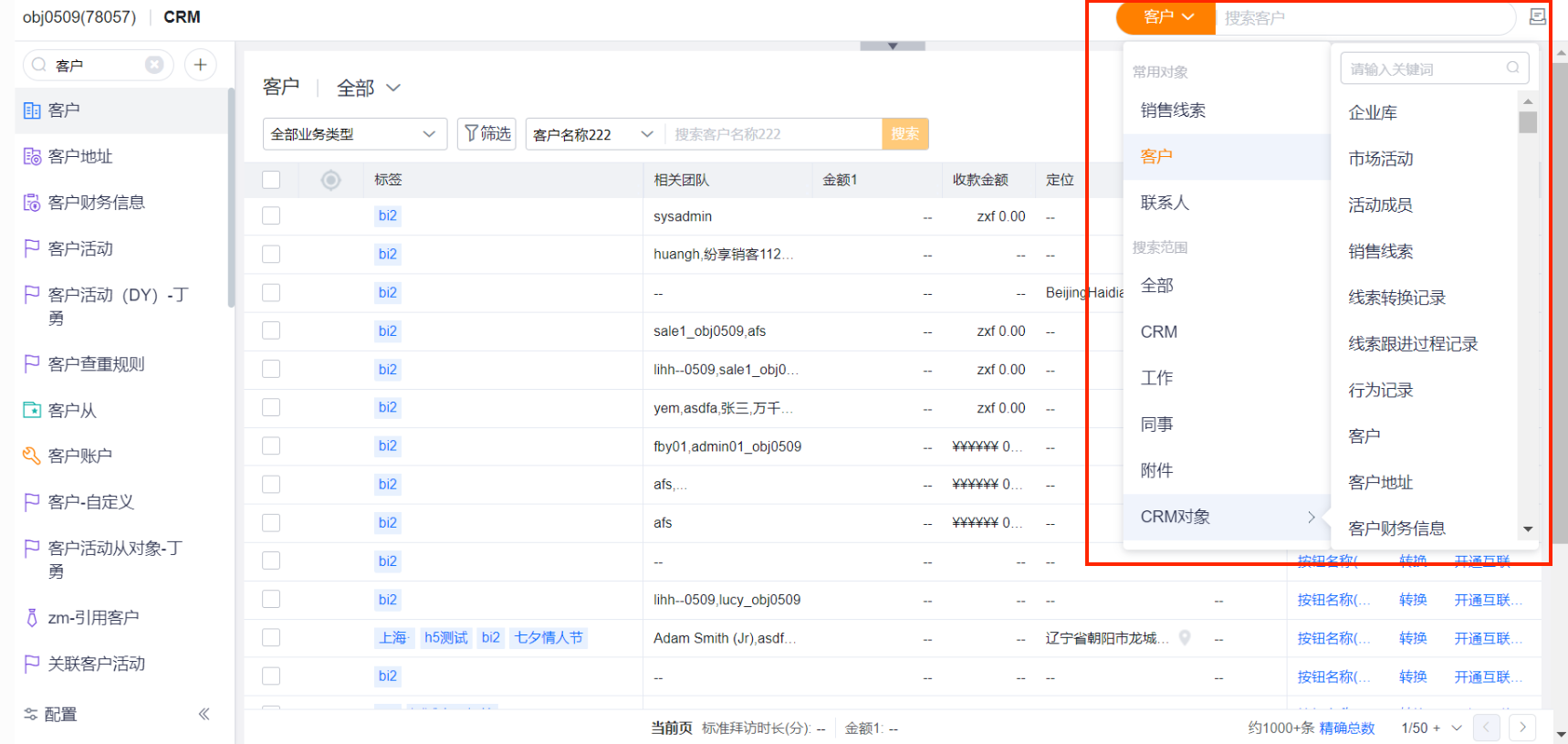
对象列表页也支持 全字段 搜索。
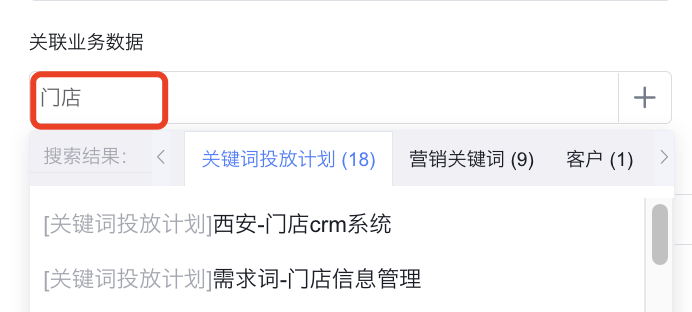
新建销售记录、日志、日程时,用户可以在 关联业务数据 中搜索该对象数据。
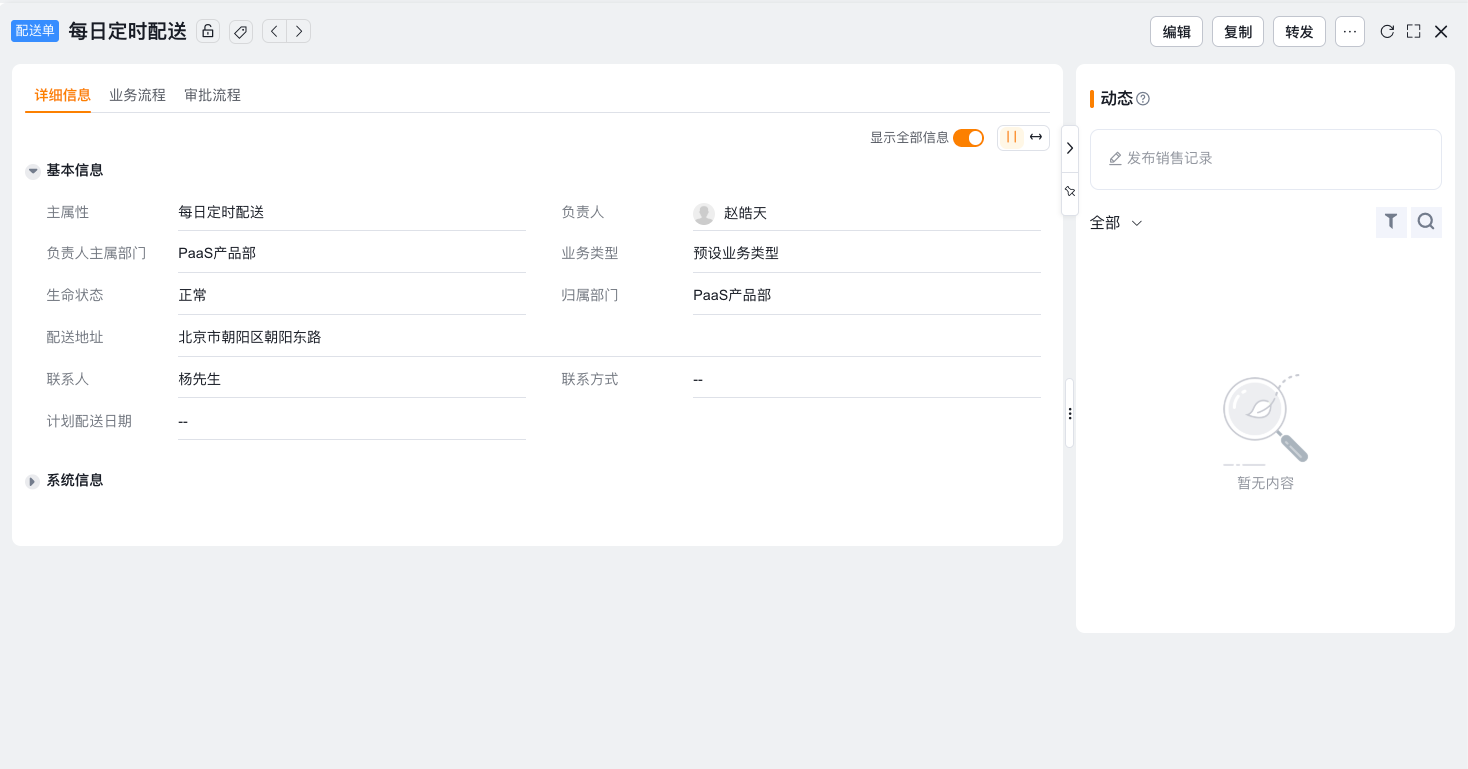
跟进动态开启后,该对象详情页可展示跟进动态组件。
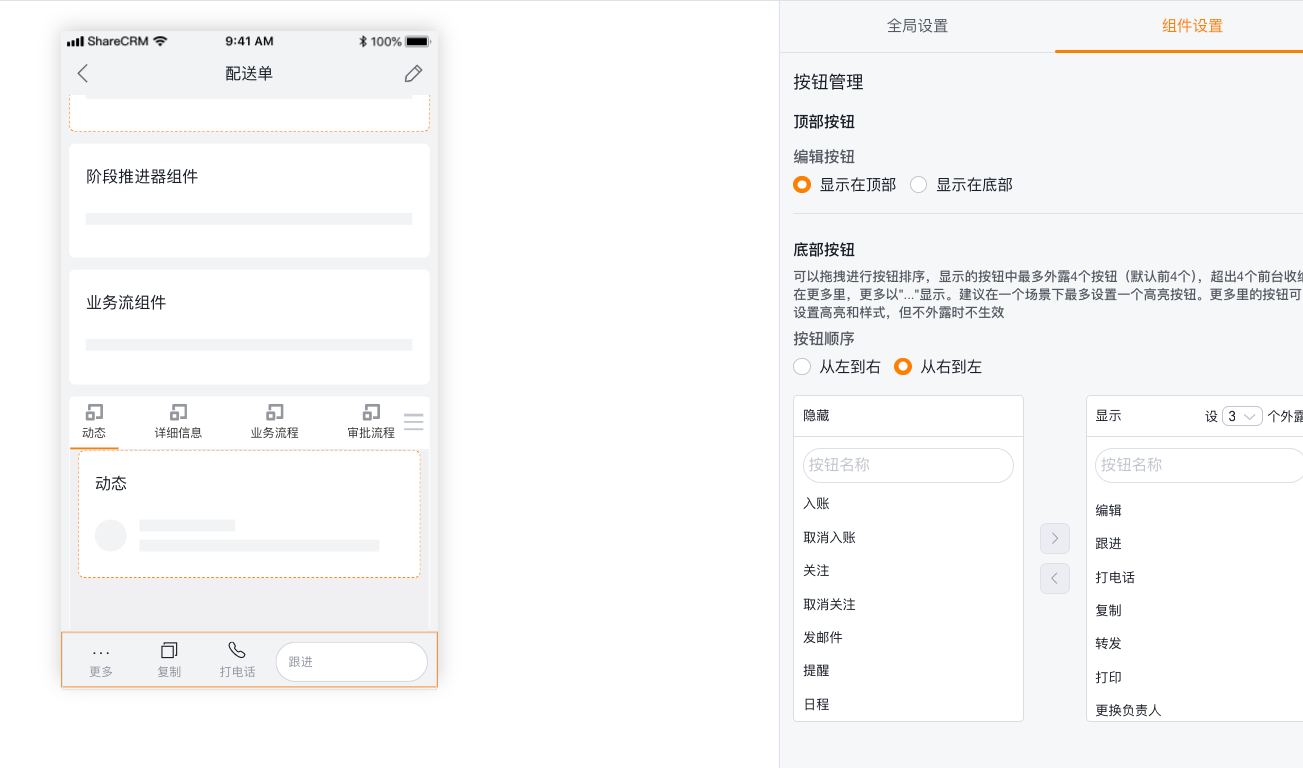
修改记录开启后,该对象详情页可查看字段值变化、操作人和操作时间。
第四步:配置主属性字段
主属性字段用于标识一条对象记录。它相当于该记录的标题,经常出现在详情页标题、列表主字段、查找关联字段展示等位置。
主属性支持以下类型:
| 主属性类型 | 适用场景 | 关键配置 |
|---|---|---|
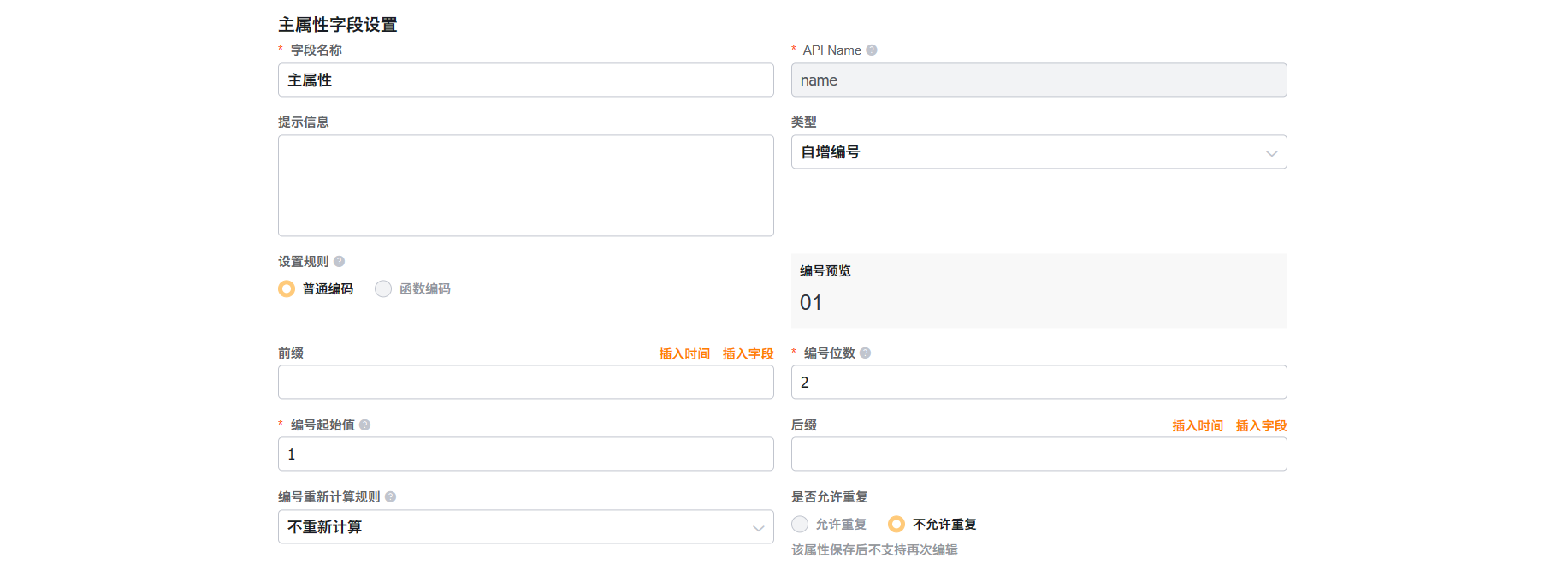
| 自增编号 | 需要系统自动生成业务编号 | 前缀、后缀、插入日期或字段、起始值、编号位数、重新计算规则 |
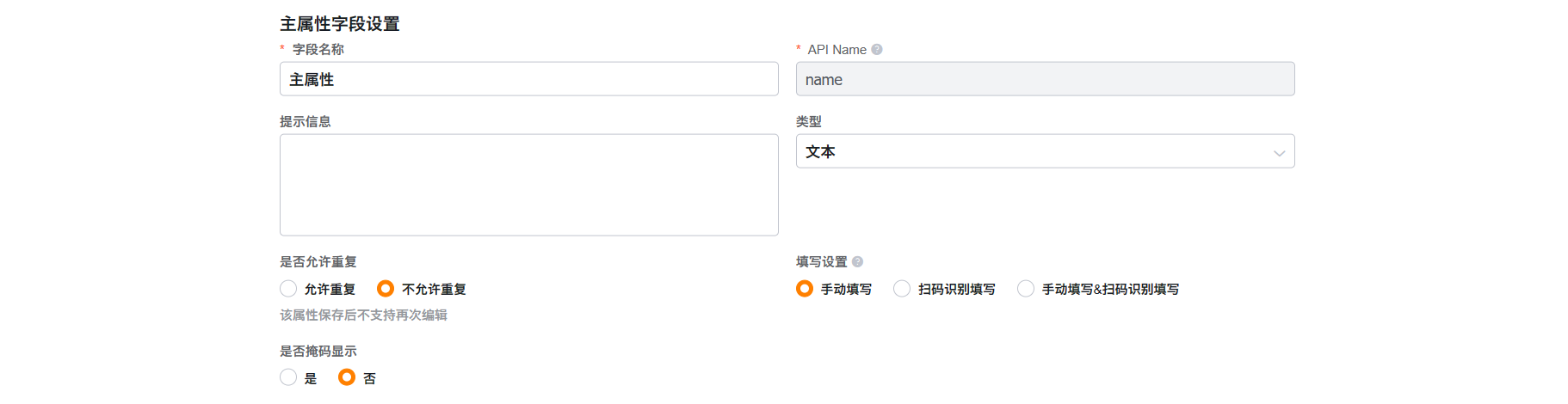
| 文本 | 需要用户手动录入名称或扫码录入 | 是否允许重复、手动填写、扫码识别填写 |
配置自增编号时,请按业务编码规则设置:
- 在 主属性字段设置 中,选择 自增编号。
- 设置编号前缀、后缀或插入日期字段。
- 设置起始值。
- 设置编号位数。
- 选择是否按年重新计算。
配置文本主属性时,请设置是否允许重复,以及是否支持扫码录入。
[!NOTE]
编号位数不会限制编号继续增长。当编号超过设定位数后,系统仍可继续递增。
第五步:保存对象
- 检查对象基本信息、可选功能和主属性配置。
- 点击页面底部的 确定。
- 返回 自定义对象管理 列表。
- 搜索新建对象,确认对象已生成。
对象创建后,建议继续完成以下配置:
- 添加业务字段。
- 配置详情页、新建编辑页和列表页布局。
- 分配对象权限和字段权限。
- 配置业务类型、规则和对象关系。
第六步:配置对象显示字段(可选)
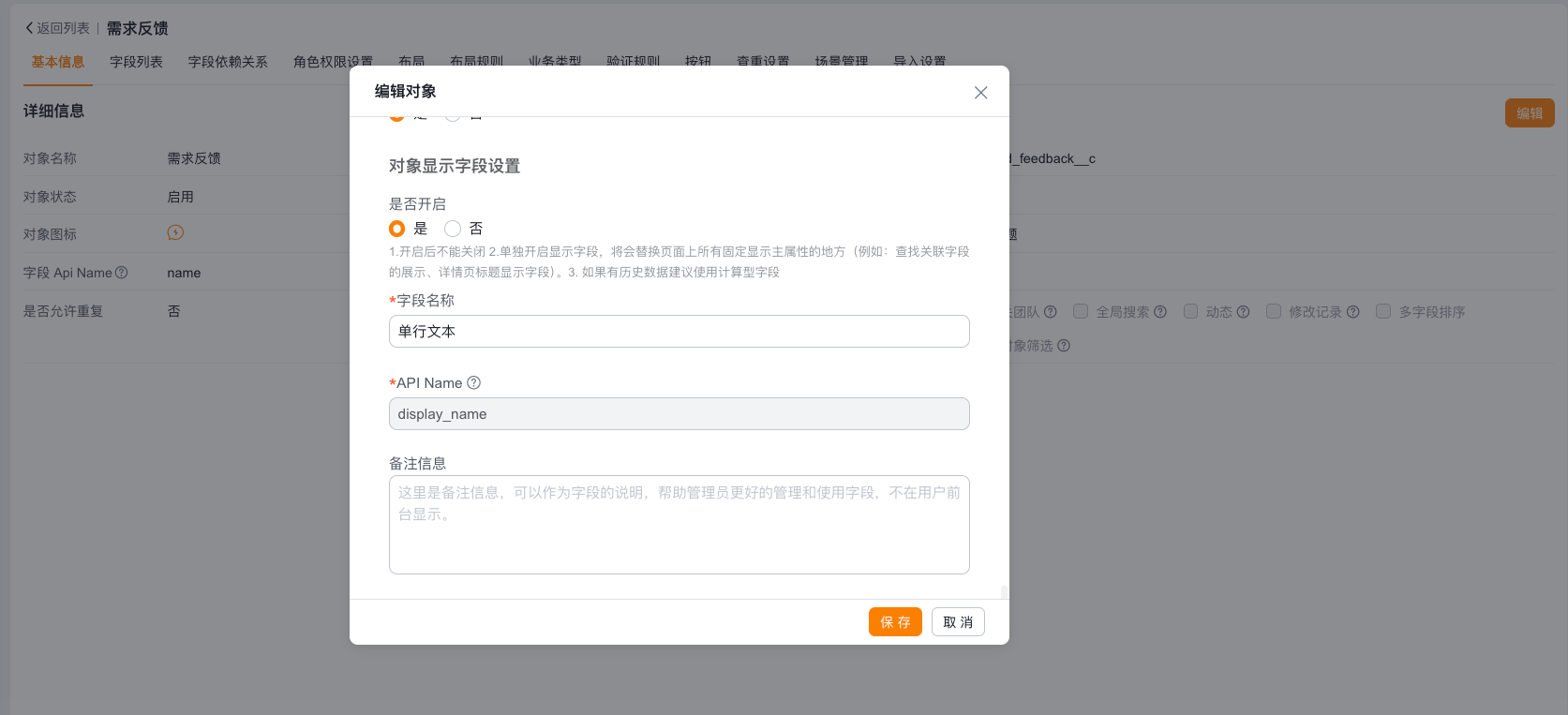
对象显示字段用于在系统固定显示主属性的位置,用其他字段或公式结果替代主属性作为标题展示。例如,产品售后服务对象可以使用“产品名称 + 序列号”作为展示标题。
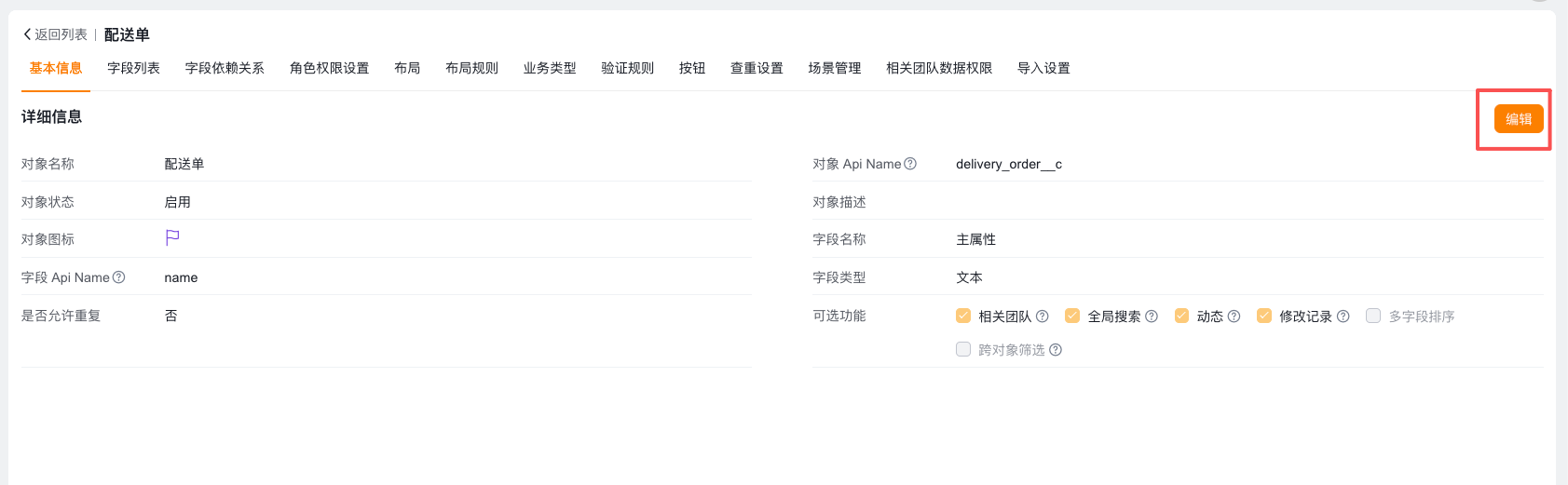
- 在 自定义对象管理 列表中,打开目标对象。
- 进入 基本信息。
- 点击 编辑。
- 在页面底部打开 对象显示字段设置。
- 选择需要替代主属性展示的字段。
- 保存配置。
[!WARNING]
对象显示字段开启后不能关闭。该设置会替换系统中所有固定显示主属性的位置,包括查找关联字段展示和详情页标题。已有历史数据时,建议优先使用计算字段作为显示字段。
方式二:从 Excel 表格导入新建对象 (灰度功能)
当需要创建包含大量字段的对象时,使用 Excel 模板导入可以大幅缩减配置时间。
第一步:进入导入入口并下载模板
-
前往 企业管理 > 对象管理 > 自定义对象管理。
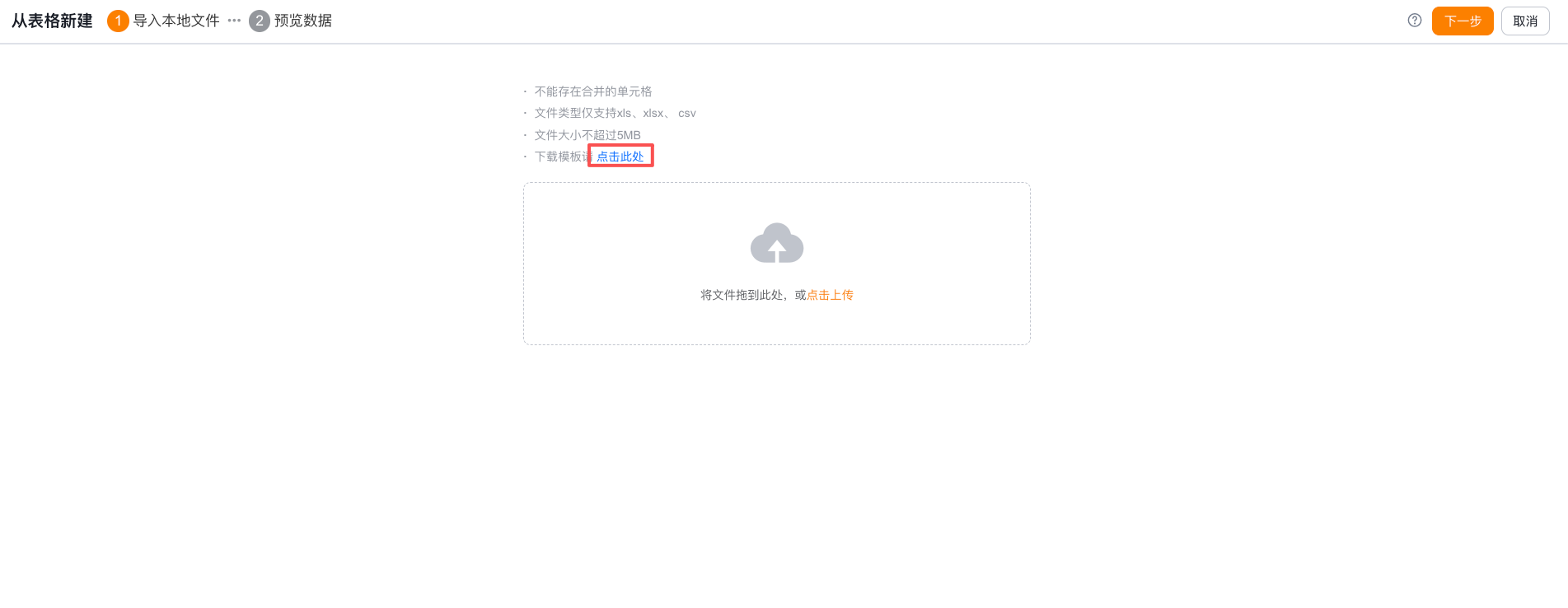
-
点击右上角的 从表格新建。
-
在弹出的导入对话框中,下载官方提供的 Excel 模板。
第二步:填写模板数据
打开模板 Excel 表格,按要求填写对象和字段的元数据:
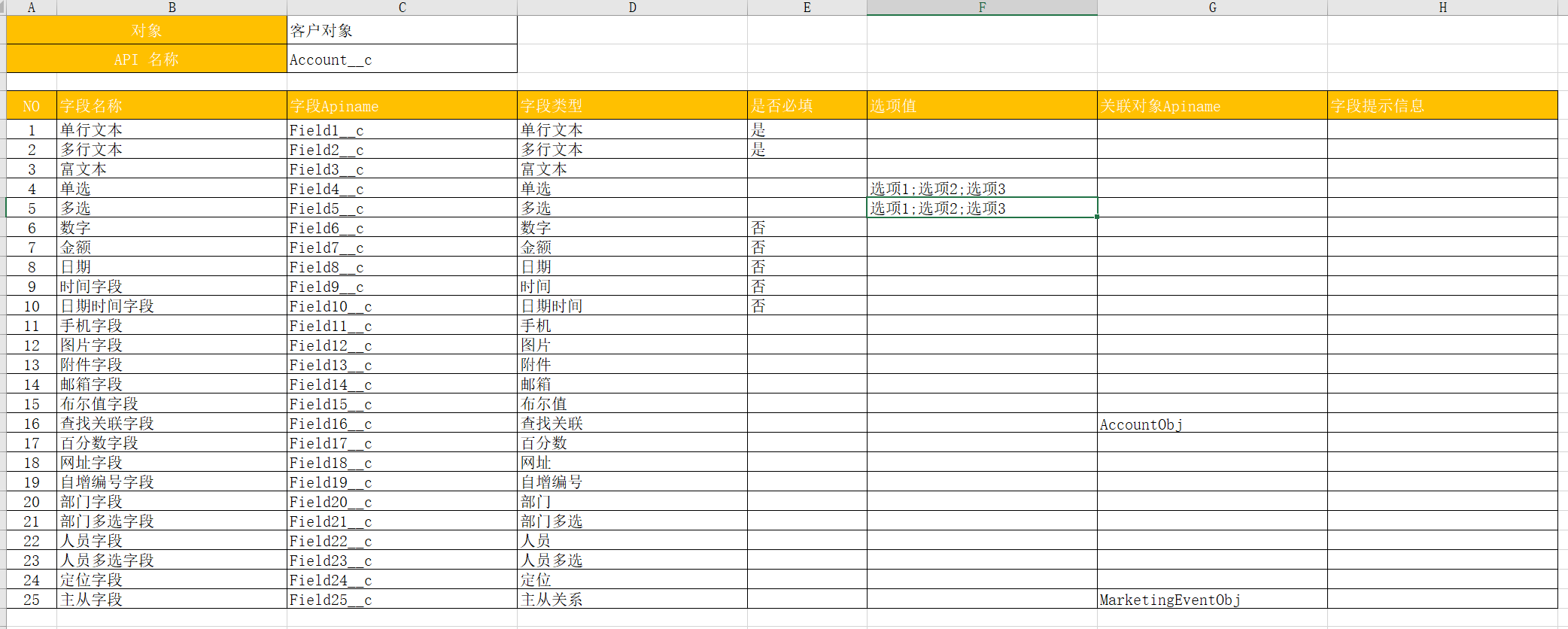
- 第一行(对象名称):填写需要创建的中文对象名称。若需要一次创建多个对象,可以新建多个 Sheet 页,每个 Sheet 仅填写一个对象。
- 第二行(对象 API Name):自定义对象 API Name,需遵循自定义 API Name 命名规则。
- 第四行第二列起(字段名称):逐行填写需要创建的字段名称。
- 第四行第三列(字段 API Name):自定义字段 API Name。若没有填写以
__c结尾,系统在导入时将自动补全__c后缀。 - 第四行第四列(字段类型):输入字段的类型名称。模板中支持下拉选择。系统会对常用简称进行智能映射,具体映射关系参见下表。
- 第四行第五列(是否必填):下拉选择“是”或“否”。
- 第四行第六列(选项值):仅在字段类型为 单选 或 多选 时有效。输入候选项,多个选项值之间用英文分号
;隔开。 - 第四行第七列(关联对象 API Name):如果字段类型为 查找关联 或 主从字段,请在此列填写目标关联对象的 API 名称。
- 第四行第八列(提示信息):填写前台用户录入该字段时的引导提示文字。
[!WARNING]
导入限制与注意事项:
- 导入模板的列顺序、表头名称一律不允许修改,否则会导致解析失败。
- 上传的 Excel 文件大小必须小于 5 MB。
- 单次导入创建的字段总数不能超过当前系统版本对单对象自定义字段的个数限制。
第三步:字段智能映射关系参考
为保证导入的兼容性,系统在导入解析时会将填写的各种同义词智能映射为标准系统字段类型:
| 序号 | Excel 填写内容 (不区分大小写) | 映射后的系统字段类型 |
|---|---|---|
| 1 | 文本、单行文本 | 单行文本 |
| 2 | 文本区、长文本区、文本区(长)、文本域、多行文本 | 多行文本 |
| 3 | 富文本、文本区(RTF) | 富文本 |
| 4 | 单选、选项列表 | 单选 |
| 5 | 多选、选项列表(多项选择) | 多选 |
| 6 | 数字、整数、实数 | 数字 |
| 7 | 金额 | 金额 |
| 8 | 日期 | 日期 |
| 9 | 时间 | 时间 |
| 10 | 日期时间 | 日期时间 |
| 11 | 电话、手机 | 手机 |
| 12 | 图片 | 图片 |
| 13 | 文件、附件 | 附件 |
| 14 | 电子邮件、邮件、邮箱、电子邮箱 | 邮箱 |
| 15 | 布尔、布尔值、复选框、布尔型 | 布尔值 |
| 16 | 公式、计算类型、计算字段 | 计算字段 |
| 17 | 查找、查找关联、关联、关联关系、查找关系 | 查找关联 |
| 18 | 百分数、百分比 | 百分数 |
| 19 | 网址、URL | 网址 |
| 20 | 自增编号、自动编号 | 自增编号 |
| 21 | 部门 | 部门 |
| 22 | 部门多选 | 部门多选 |
| 23 | 人员 | 人员 |
| 24 | 人员多选 | 人员多选 |
| 25 | 地理定位、定位 | 定位 |
| 26 | 主子明细、主从字段、主-详细信息关系 | 主从字段 |
第四步:系统级重名与关联字段逻辑
-
重名忽略:若 Excel 中填写的字段 API Name 与系统标准预设字段的 API Name 重名,系统将自动忽略该行,不进行重复创建。系统标准字段 API Name 包括:
record_type(业务类型)created_by(创建人)create_time(创建时间)last_modified_by(最后修改人)last_modified_time(最后修改时间)life_status(生命状态)owner(负责人)owner_department(负责人主属部门)
-
关联字段自动规则:
- 查找关联类型:导入时系统会自动生成相关列表的 API Name,相关列表标题默认取本对象的显示名称,可选择的数据范围默认设为“全部”。
- 主从关系类型:详情页相关列表标题默认取本对象的显示名称,系统自动生成相关列表 API Name,“在新建主对象时从属对象是否必填”默认为“否”。
第五步:上传与数据确认
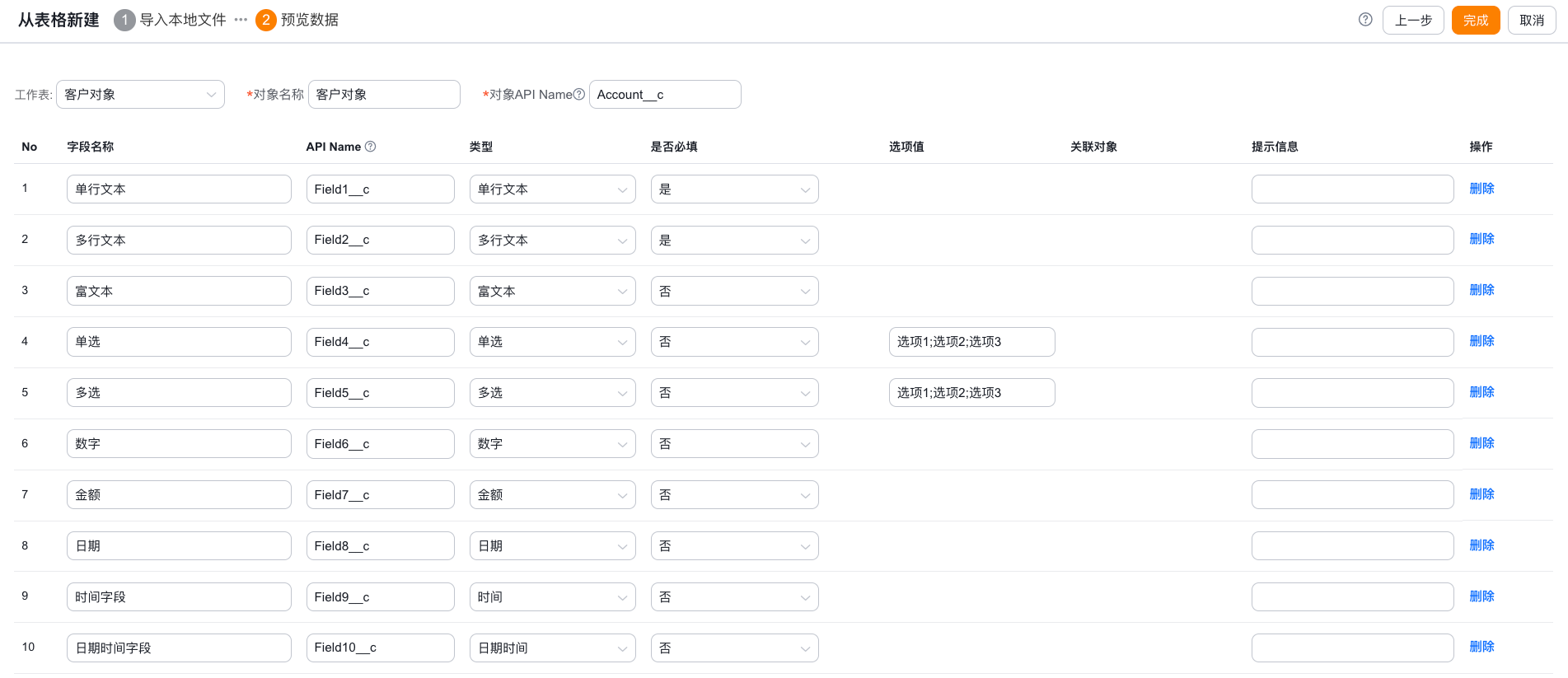
- 在 从表格新建 页面,选择填写好的 Excel 文件并上传。
- 上传后,系统会进入 对象布局设计器 预览界面。
- 在此界面中,您可以直观查看解析出的字段、类型及必填属性,支持进行二次修改或删除不正确的字段。
- 确认所有字段解析正确后,点击页面下方的 导入 按钮。
预期结果与验证
- 创建状态验证:导入或新建保存后,在自定义对象管理列表中搜索该对象,状态应显示为“已启用”或“未启用”。
- 字段列表验证:点击进入对象管理详情,在 字段和关系 列表中,确认所有导入的字段均已正确生成,且 API Name、字段类型与模板设计相符。