
使用驾驶舱设计器编排 Web 端内容、设置全局展示效果,并为图表配置跳转或联动。
开始之前
- 已新建驾驶舱并进入设计器;新建方式见创建数据驾驶舱。
- 已准备要添加的预设图表或自定义图表。
- 企业类型驾驶舱仅限 CRM 管理员或报表管理员创建。
认识设计器布局
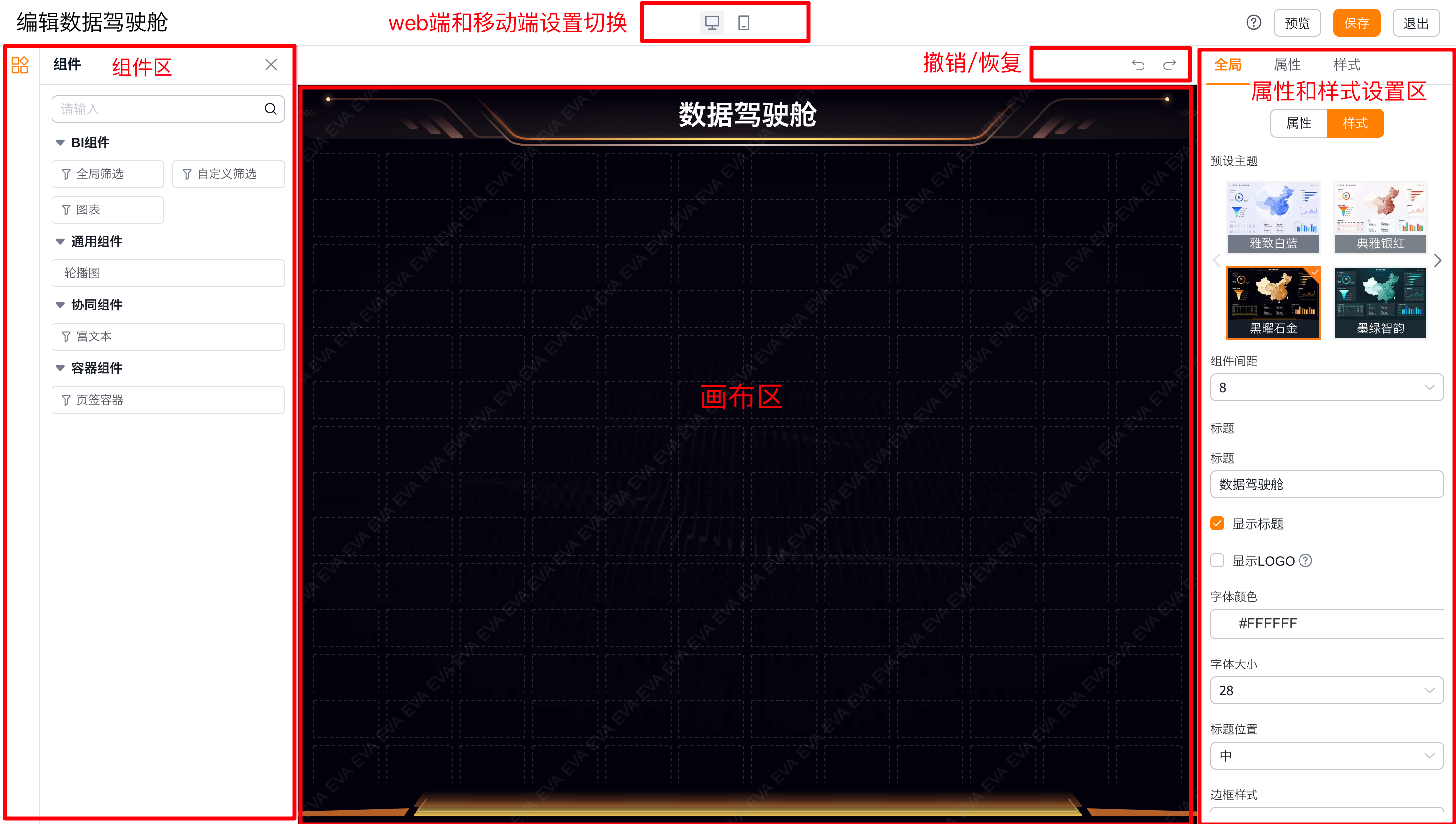
设计器由以下区域组成:
- 左侧组件区:选择驾驶舱支持的组件。
- 右侧设置区:设置全局或当前选中组件的属性和样式。
- 中上方操作区:执行撤销或恢复操作。
- 中下方画布区:将组件拖入画布;选中组件后,在右侧调整其展示效果。
设置全局样式
在右侧切换到全局设置,再配置样式。
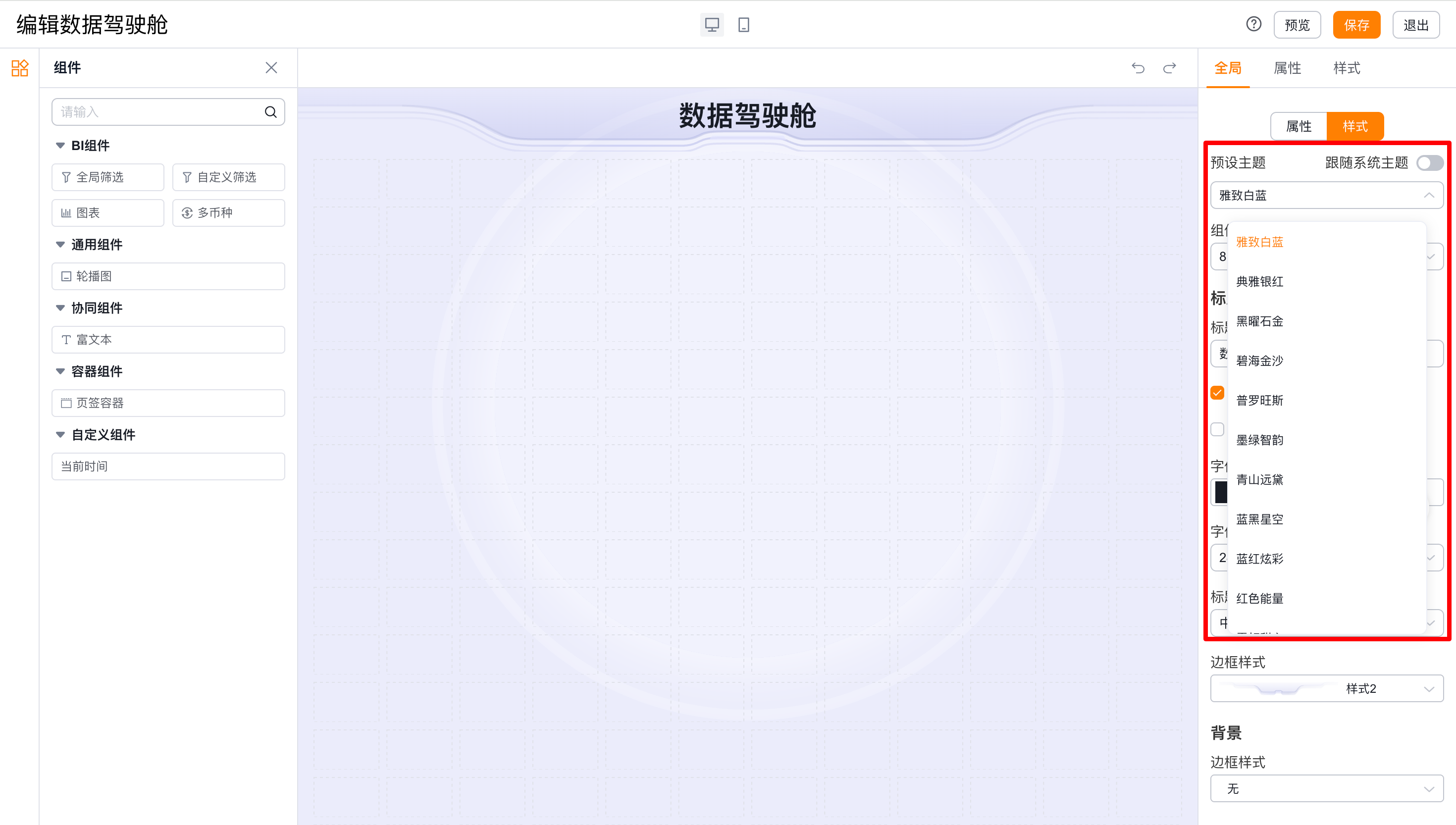
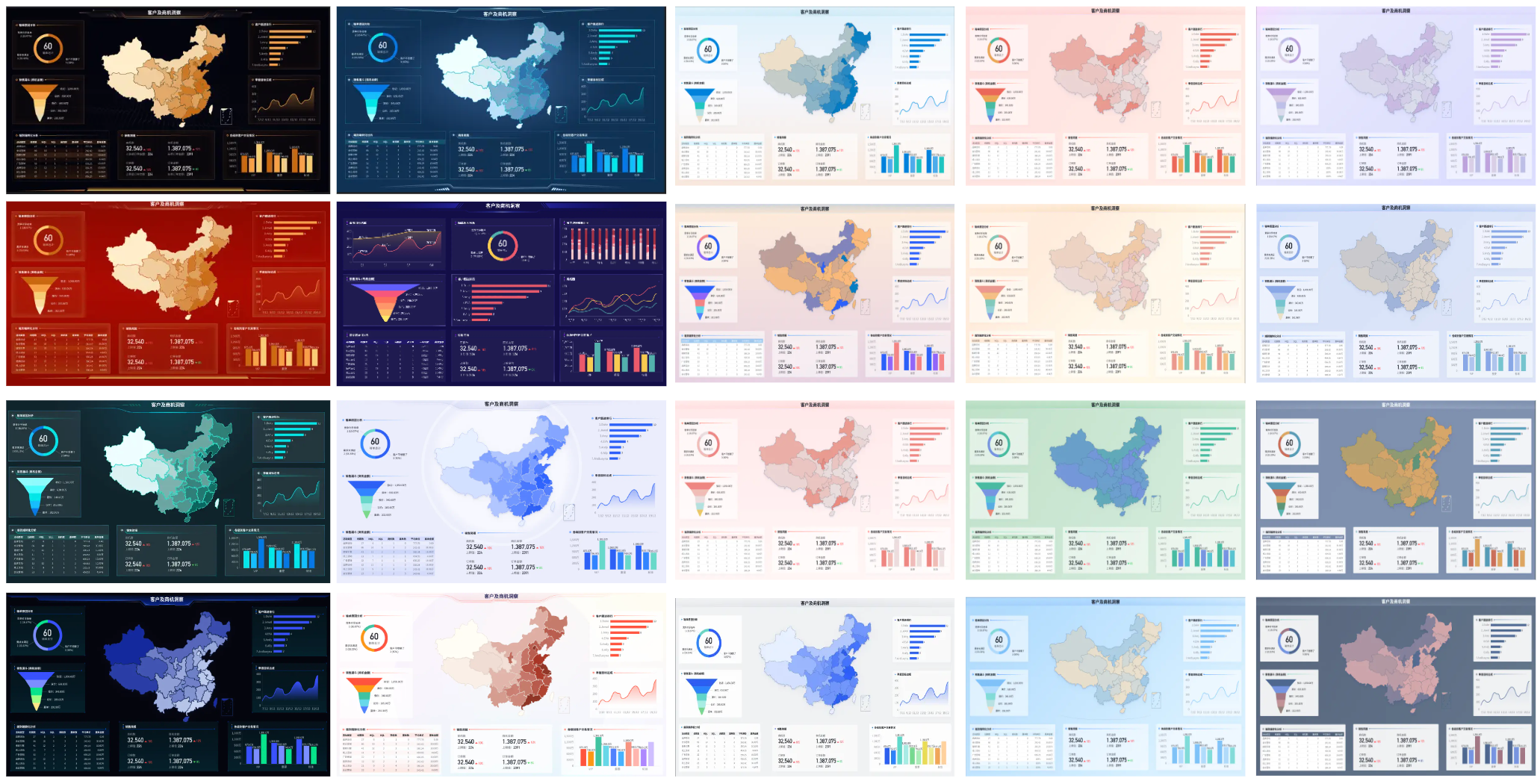
- 选择预设主题。系统提供 20 套预设主题,也可以选择”跟随系统主题”以适配系统的个性主题。
- 按需要调整组件间距。
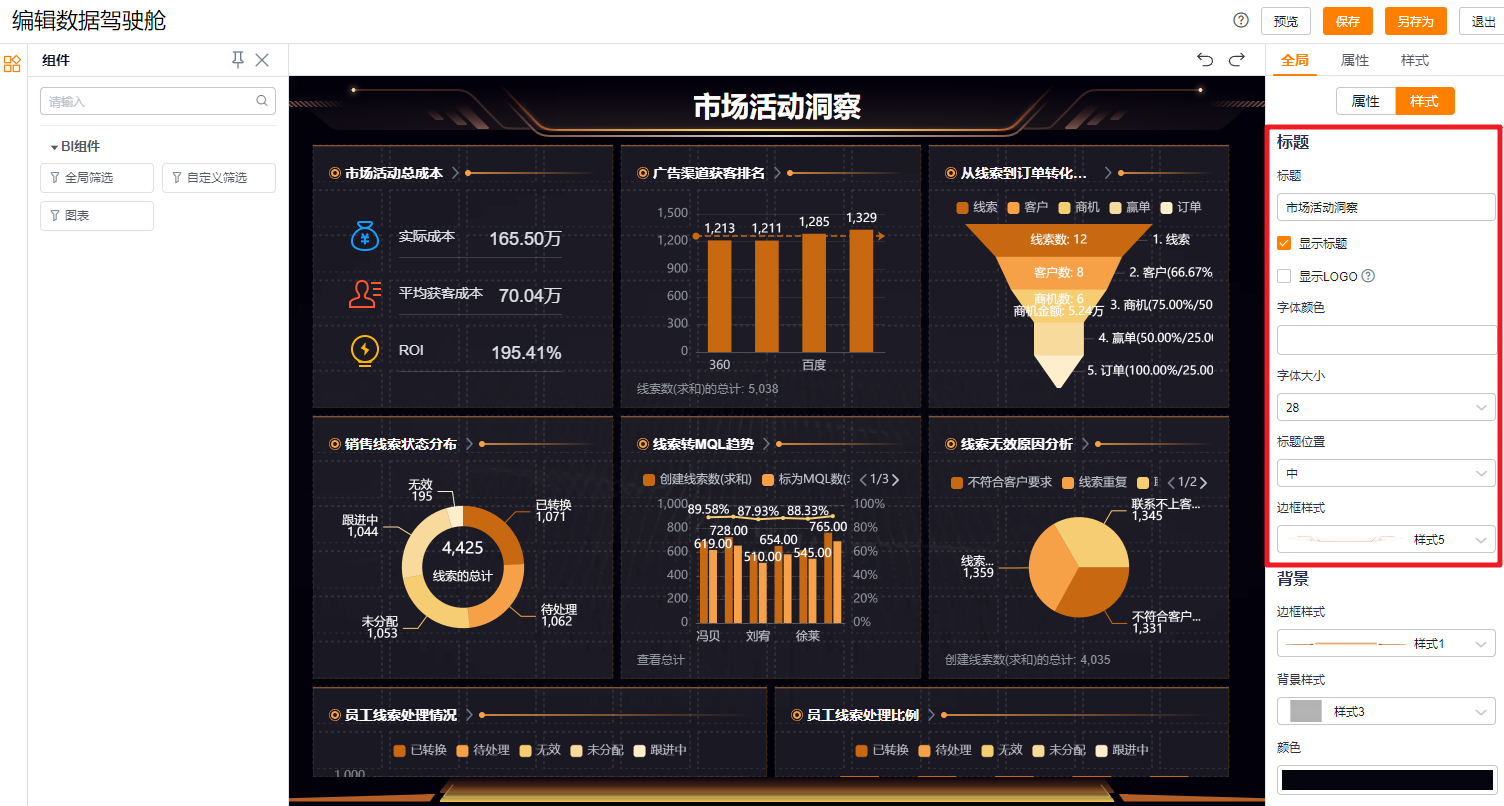
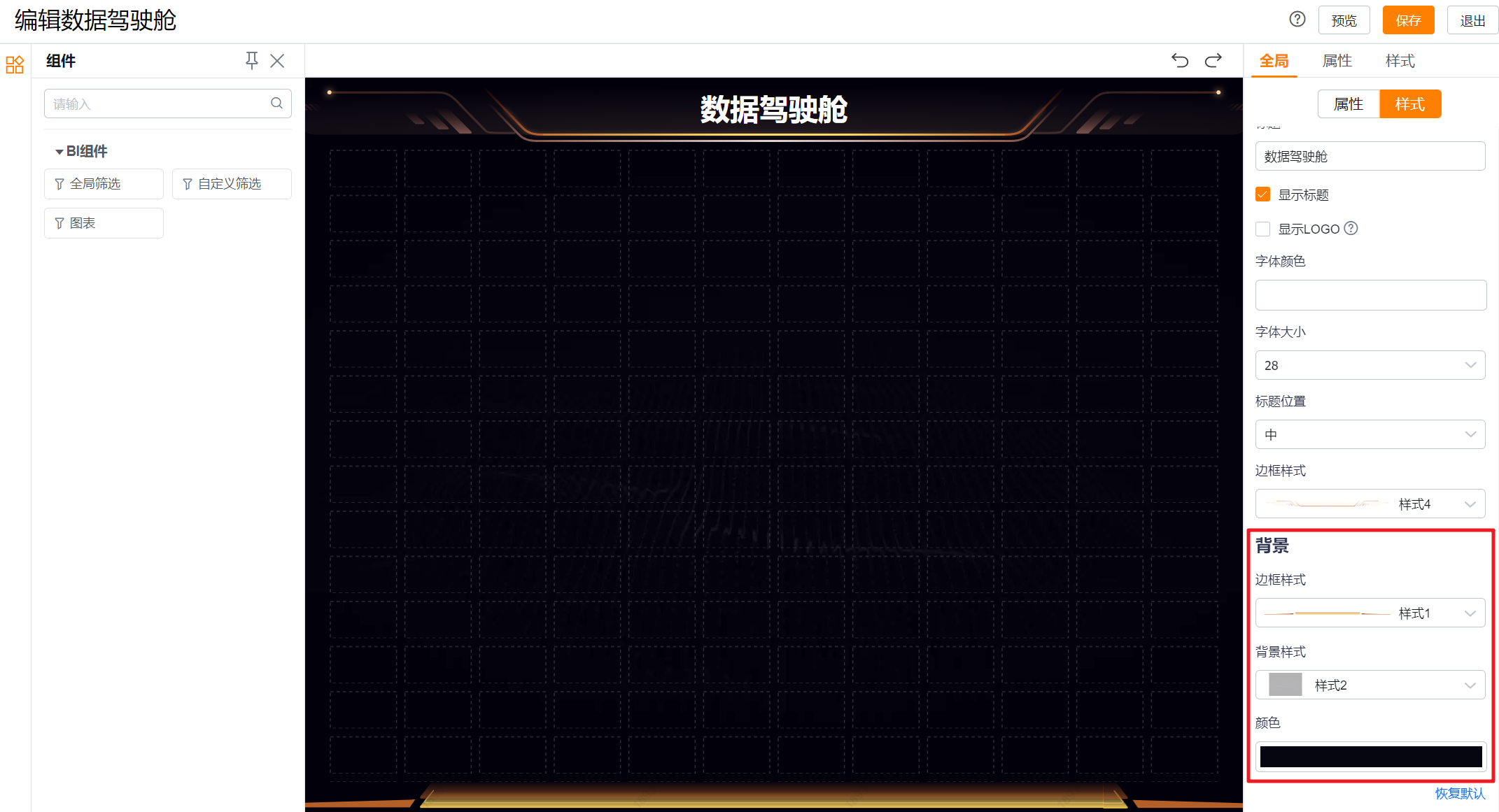
- 设置标题,包括标题名称、是否显示标题或企业 LOGO、字体颜色与大小、标题位置和边框样式。
- 设置整体背景,包括边框样式、背景样式和颜色。
设置全局属性
在全局属性中,按展示需要完成以下配置:
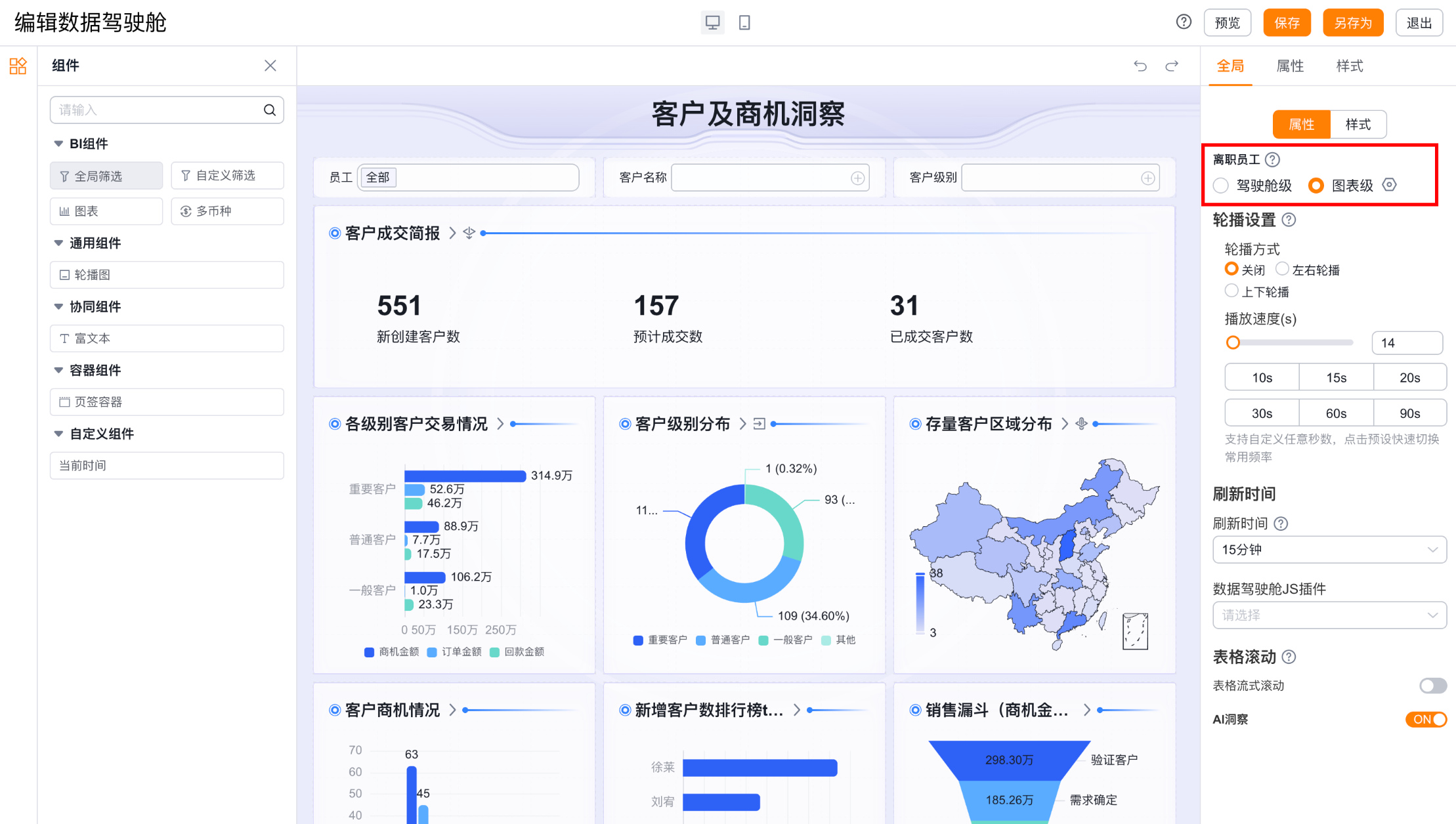
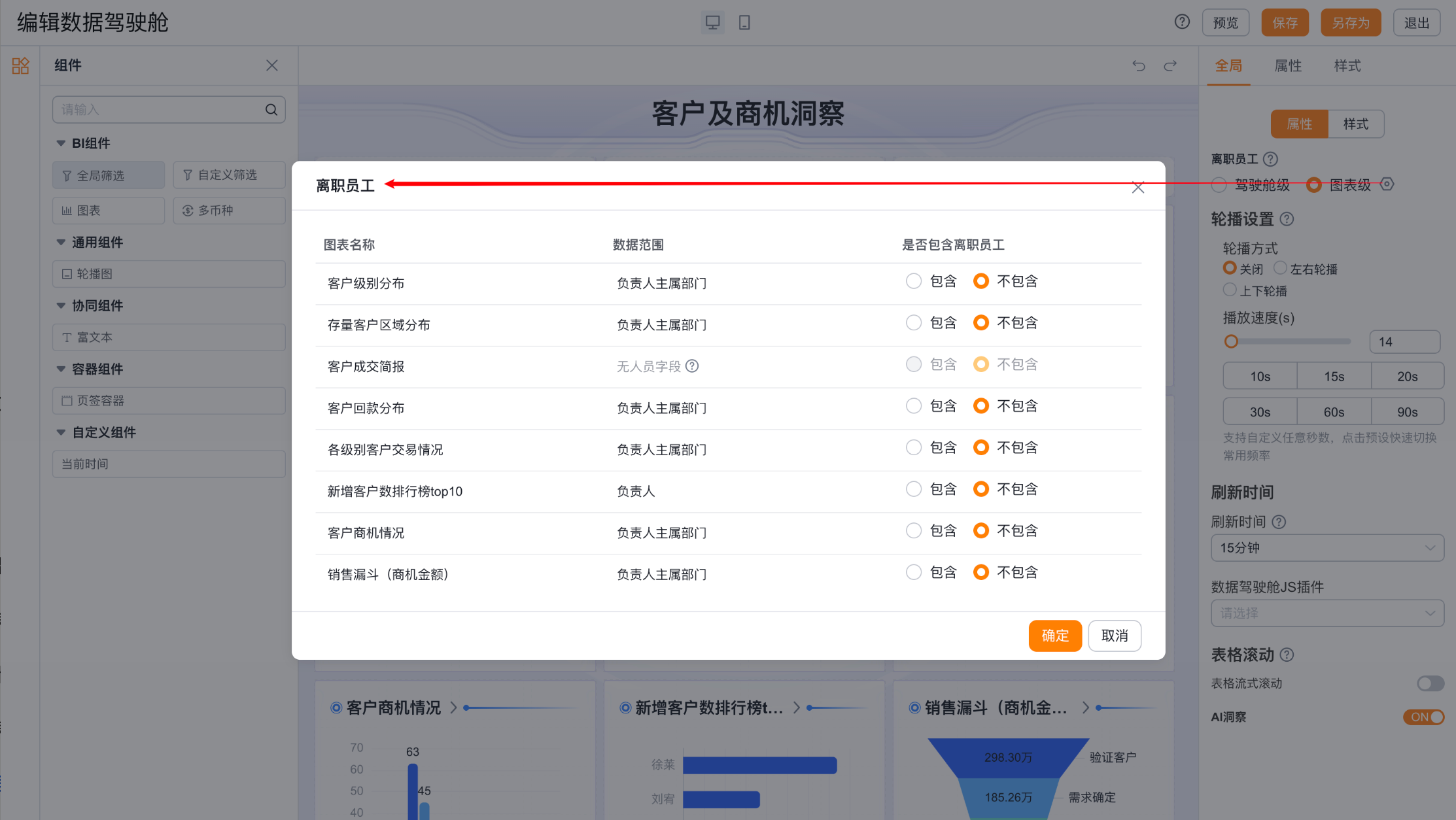
- 离职员工:设置驾驶舱内图表数据范围中的负责人或主属部门是否包含离职员工。驾驶舱级默认不包含;也可仅为单个图表设置,该设置仅对负责人和主属部门字段生效。
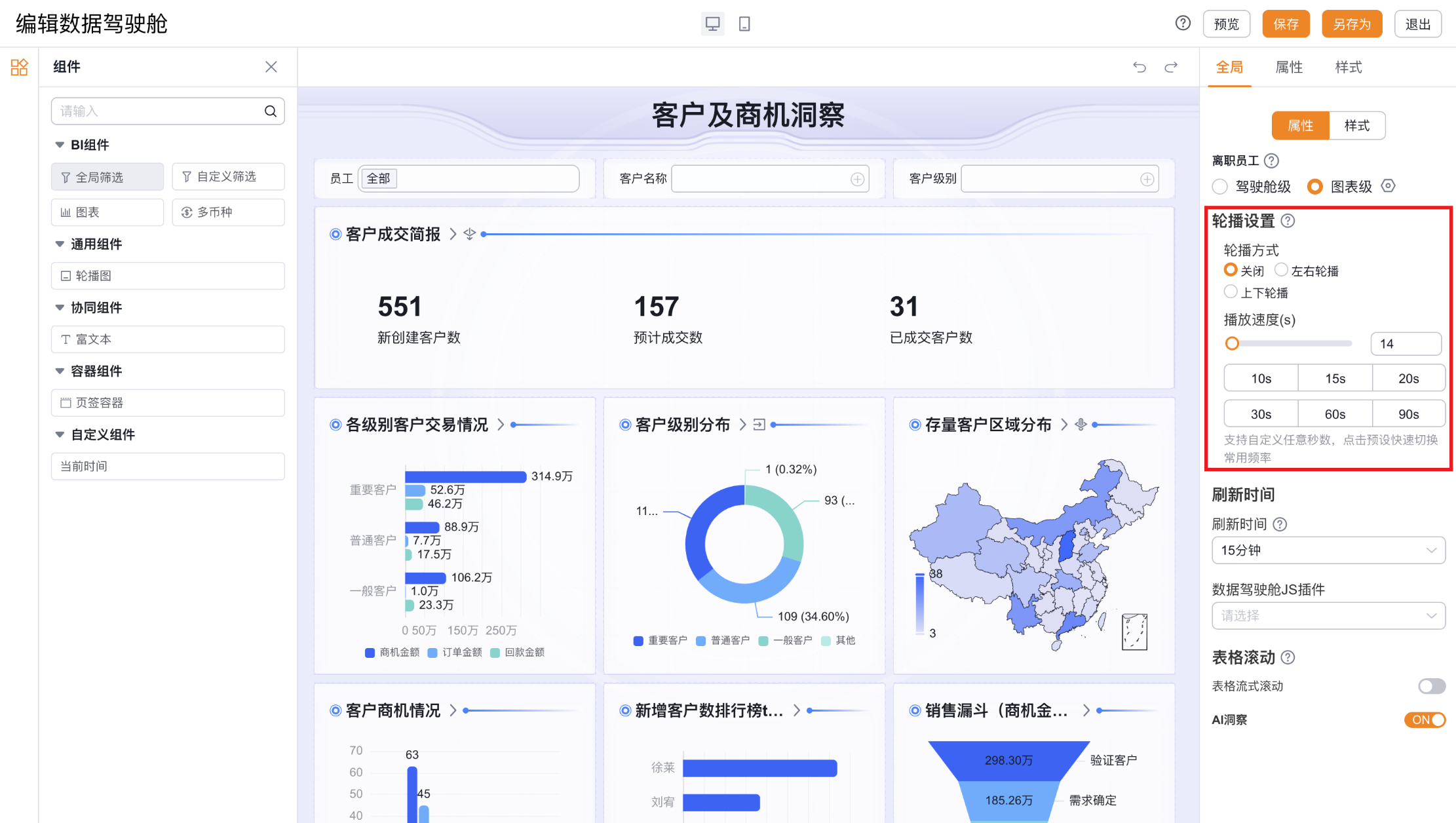
- 轮播设置:默认关闭。可选择左右轮播或上下轮播,并设置轮播速度;网页全屏和演示模式下可按此设置轮播。
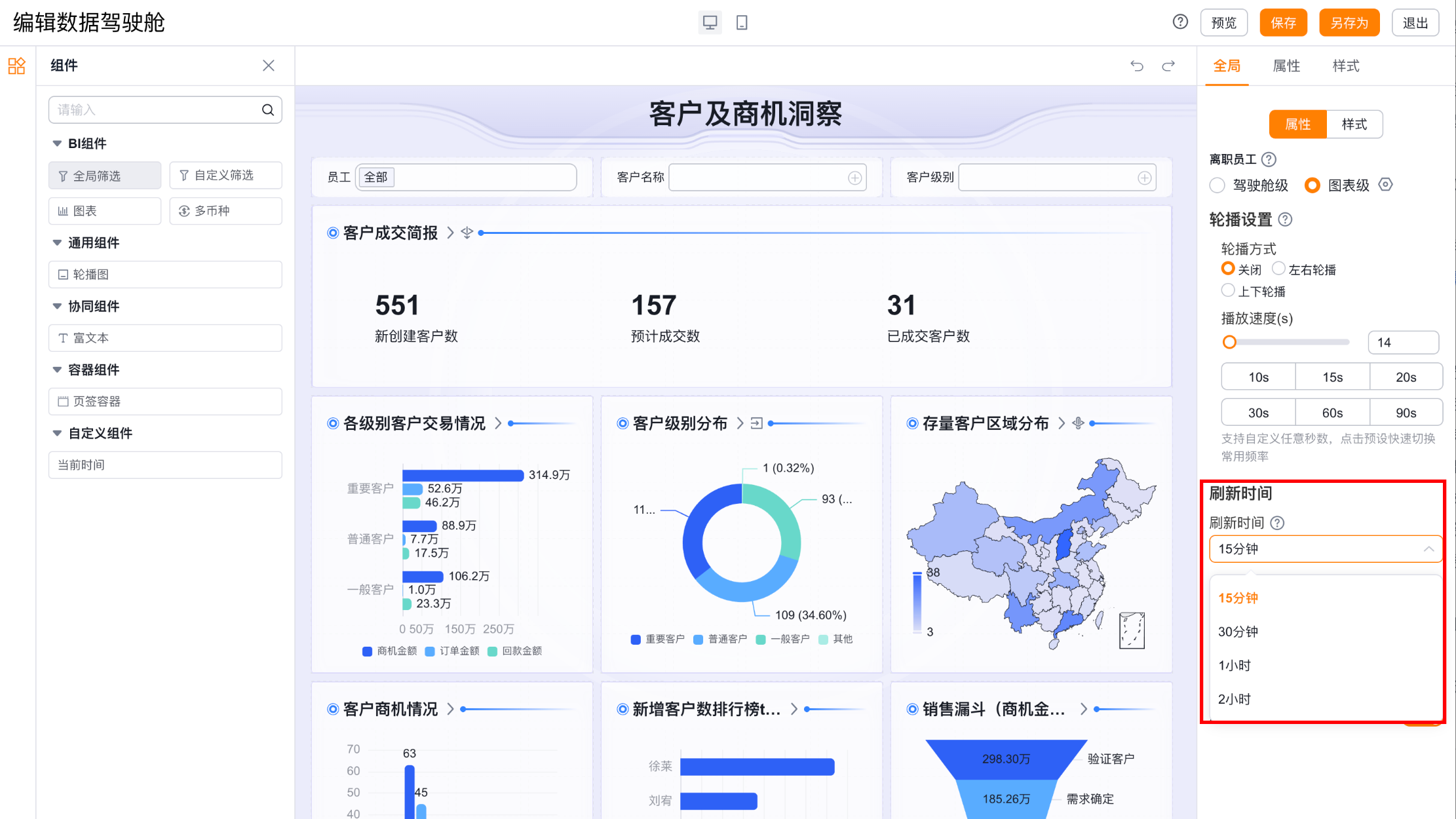
- 刷新时间:选择 15 分钟、30 分钟、1 小时或 2 小时的定时刷新间隔;驾驶舱全屏后生效。
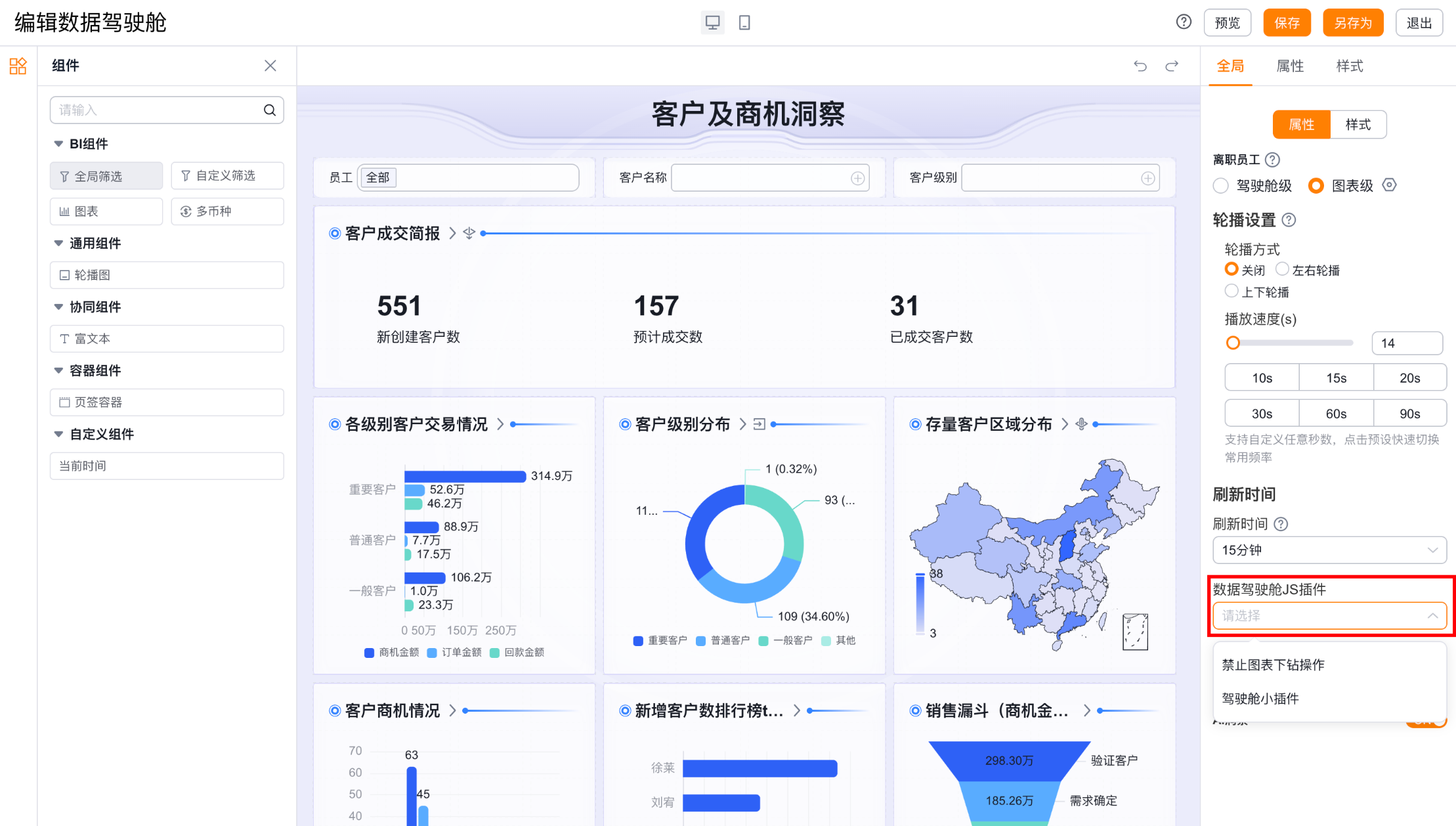
- 数据驾驶舱 JS 插件:按需要插入 JS 插件。
添加并配置组件
从左侧组件区将需要的组件拖入画布,选中后在右侧配置属性和样式。可使用的组件包括:
- 全局筛选和自定义筛选;
- 图表;
- 轮播图;
- 富文本;
- 页签容器。
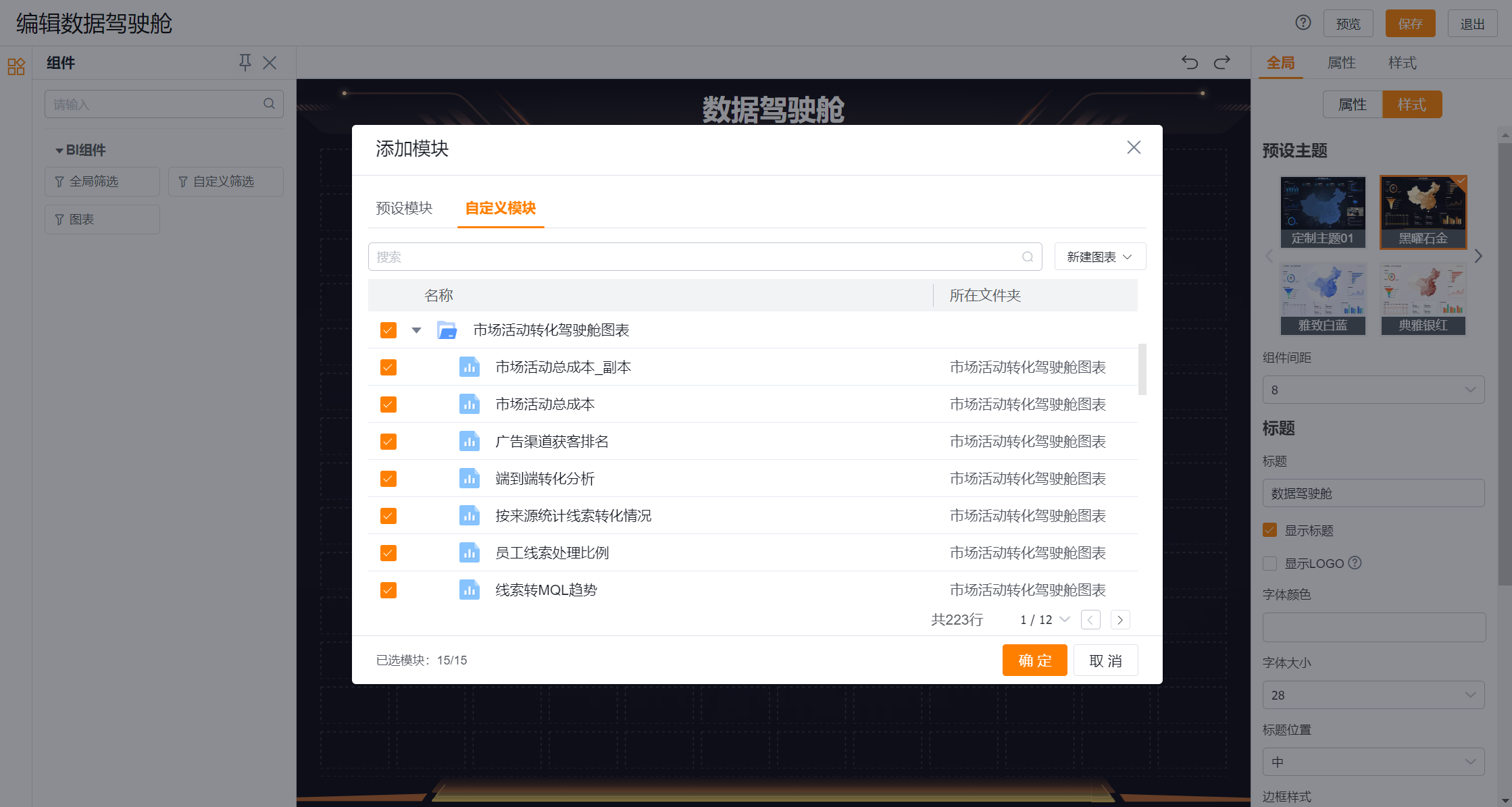
图表组件可添加预设图表或自定义图表;一个驾驶舱最多可添加 20 个图表。轮播图最多可添加 10 张图片。页签容器支持添加、删除和调整页签顺序。
各组件可用的字段、样式和高级属性应以组件参考文章为准;本篇仅说明设计器的通用配置流程。
全局筛选
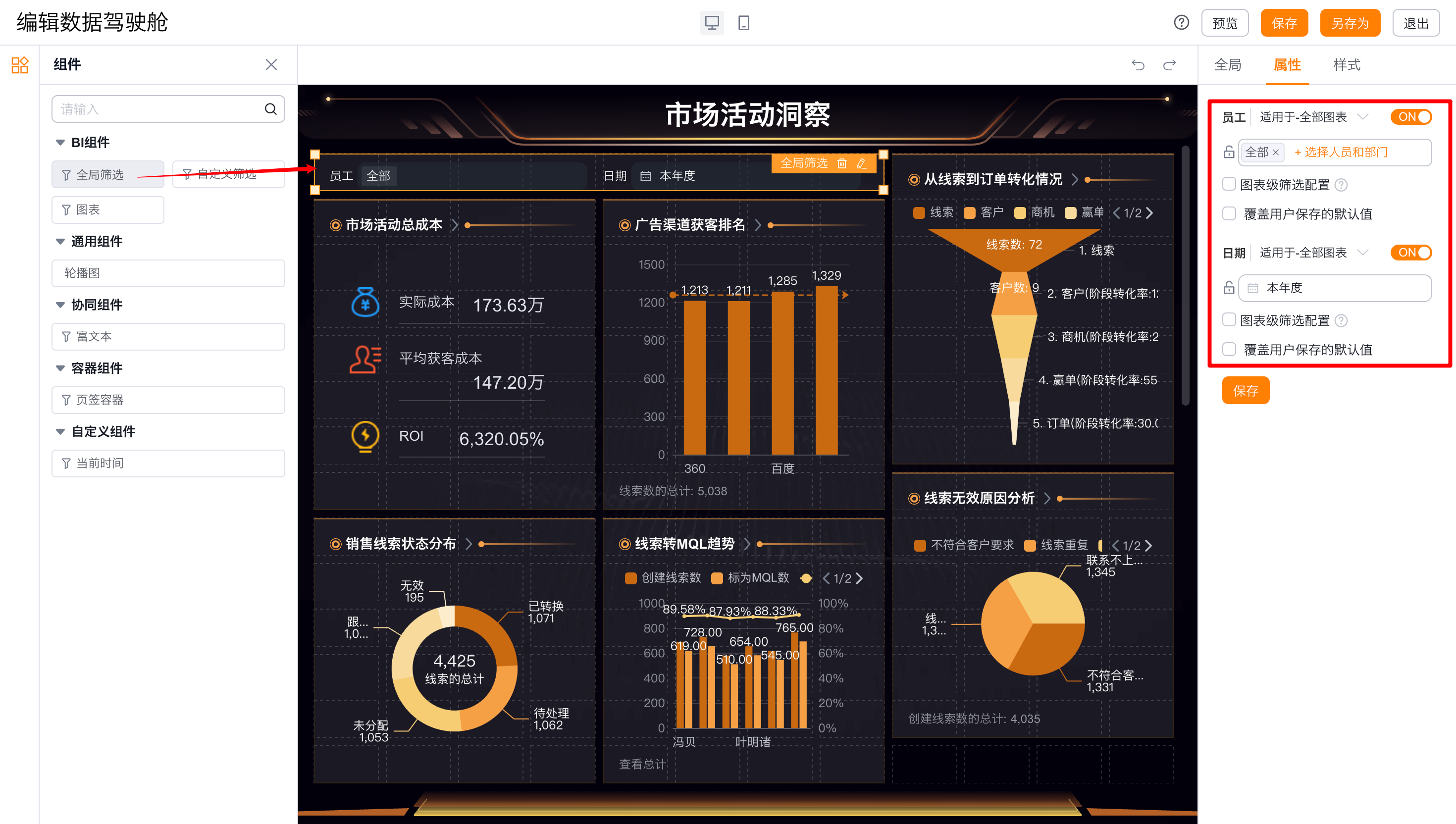
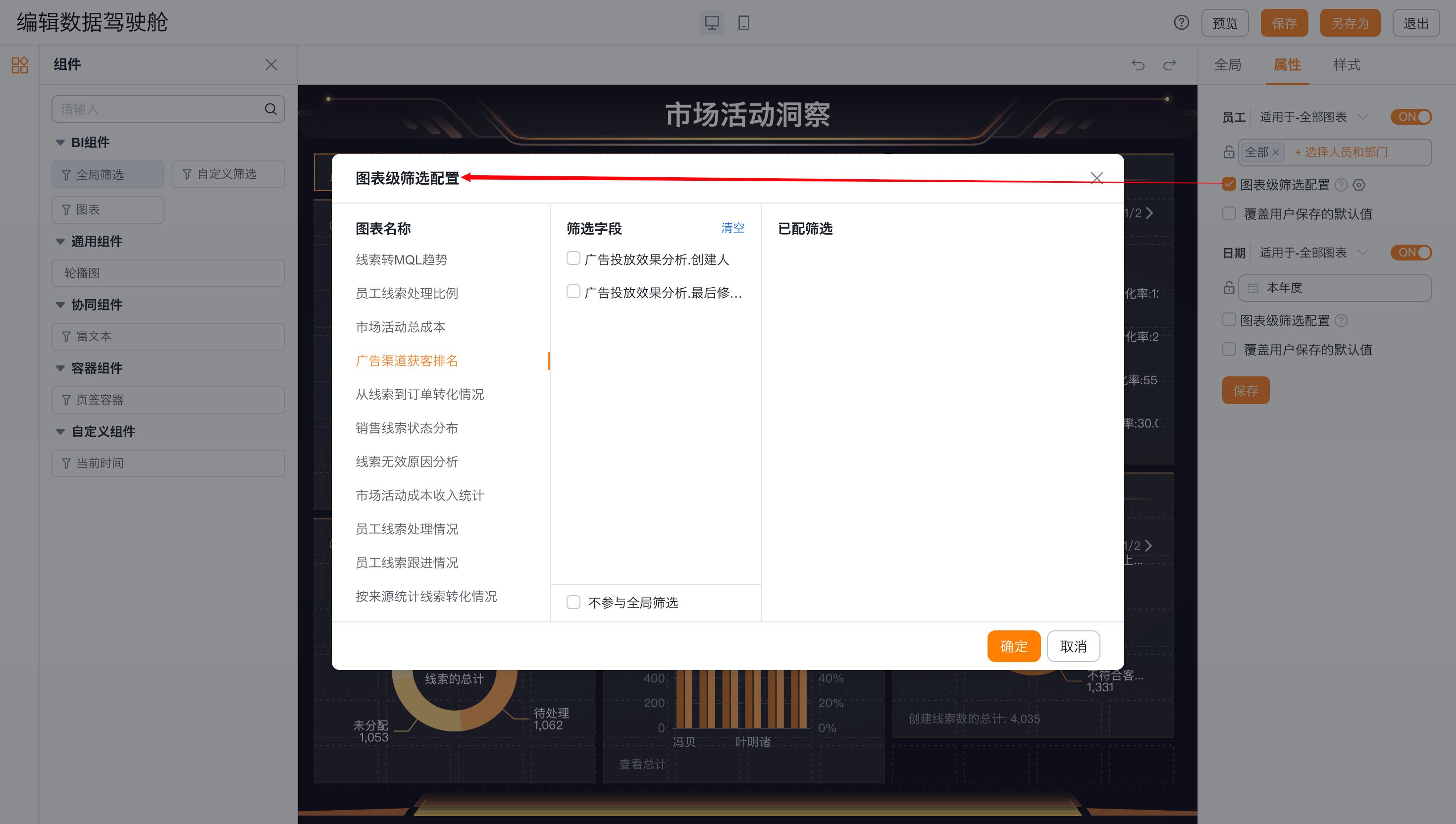
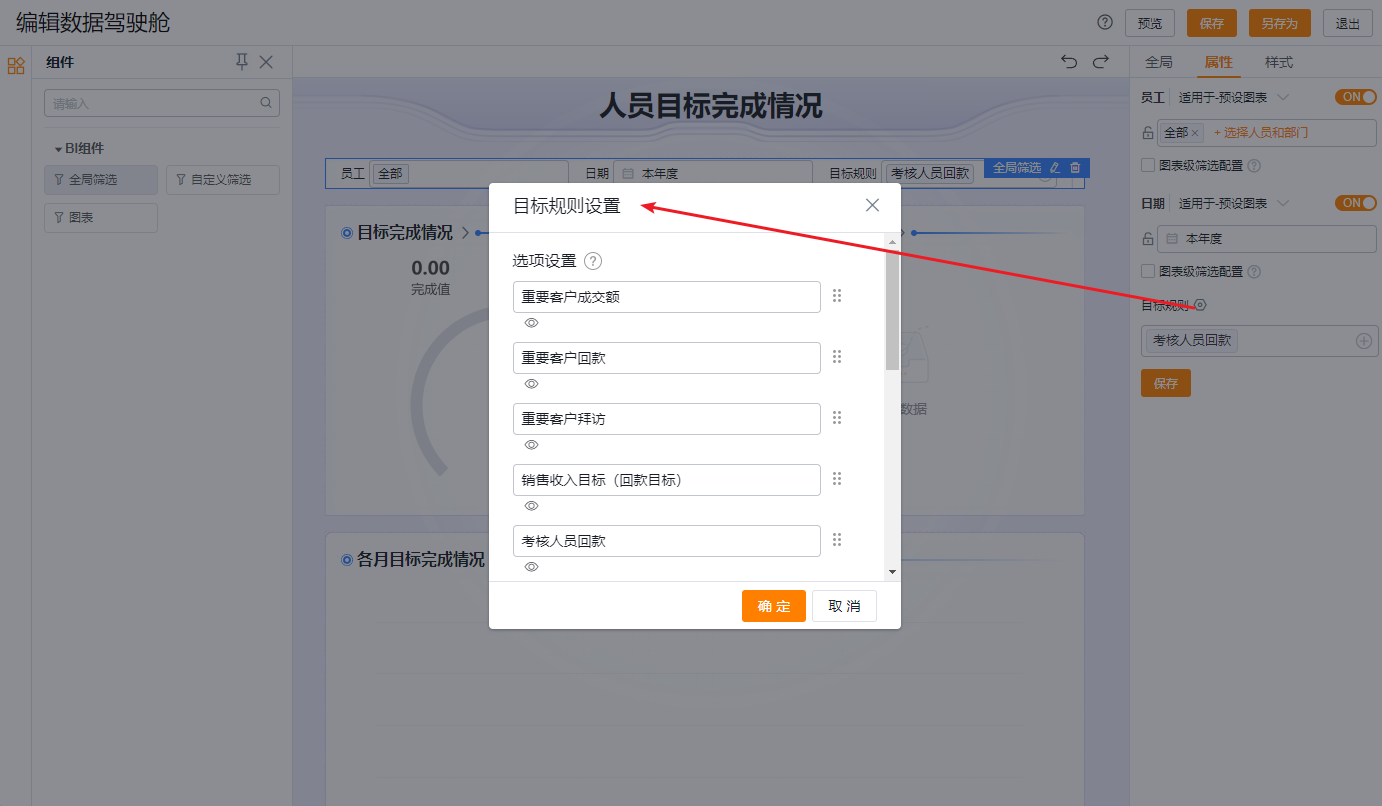
全局筛选包含人员和日期两个筛选条件。默认全部开启、不锁定,适用于全部图表。在属性中可设置适用图表、锁定、图表级筛选配置和覆盖用户保存的默认值。
目标规则筛选器仅 CRM 管理员、报表管理员和目标规则管理员在编辑驾驶舱时可以配置,可调整目标规则的显隐、展示顺序和默认值。
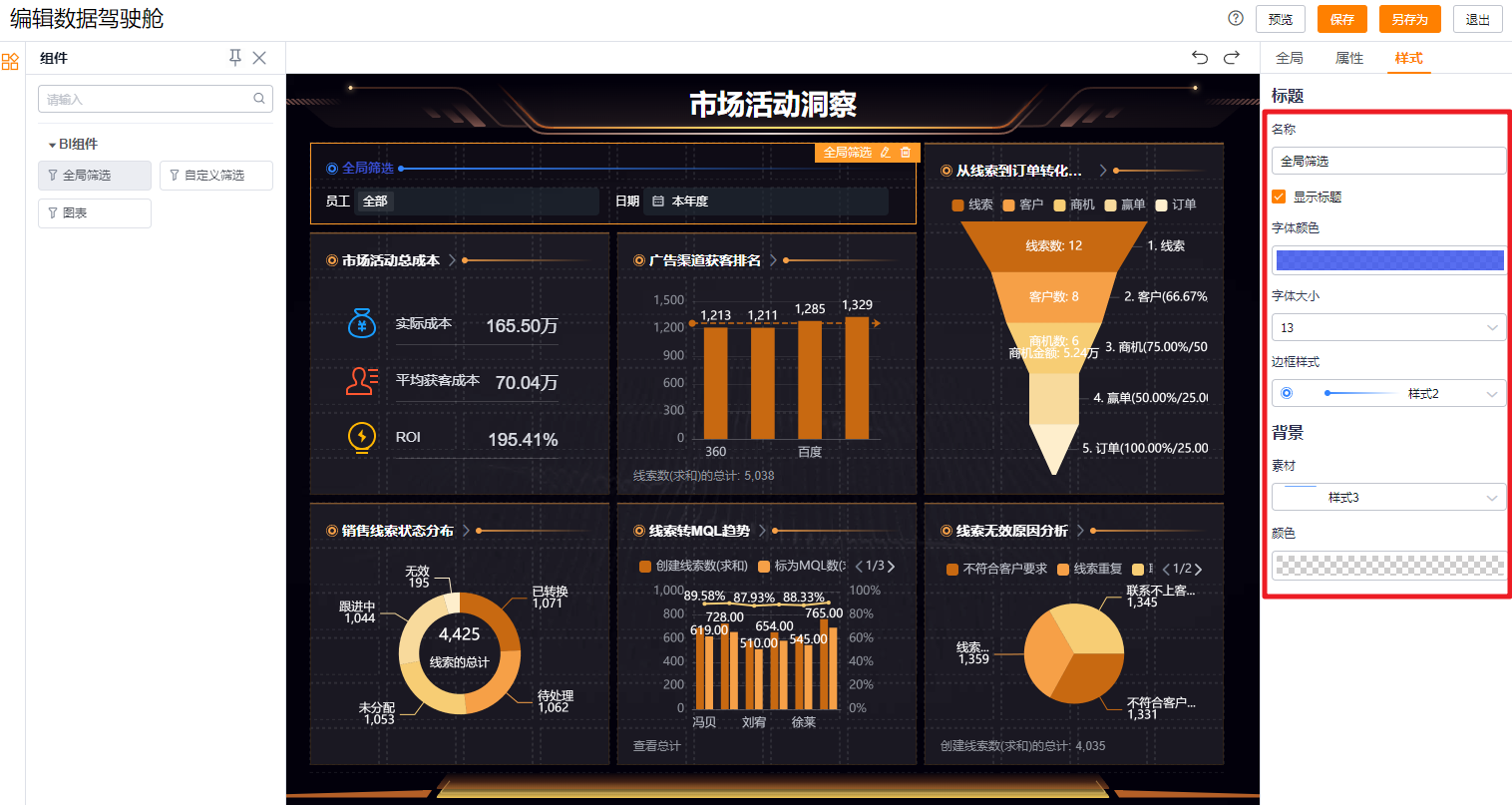
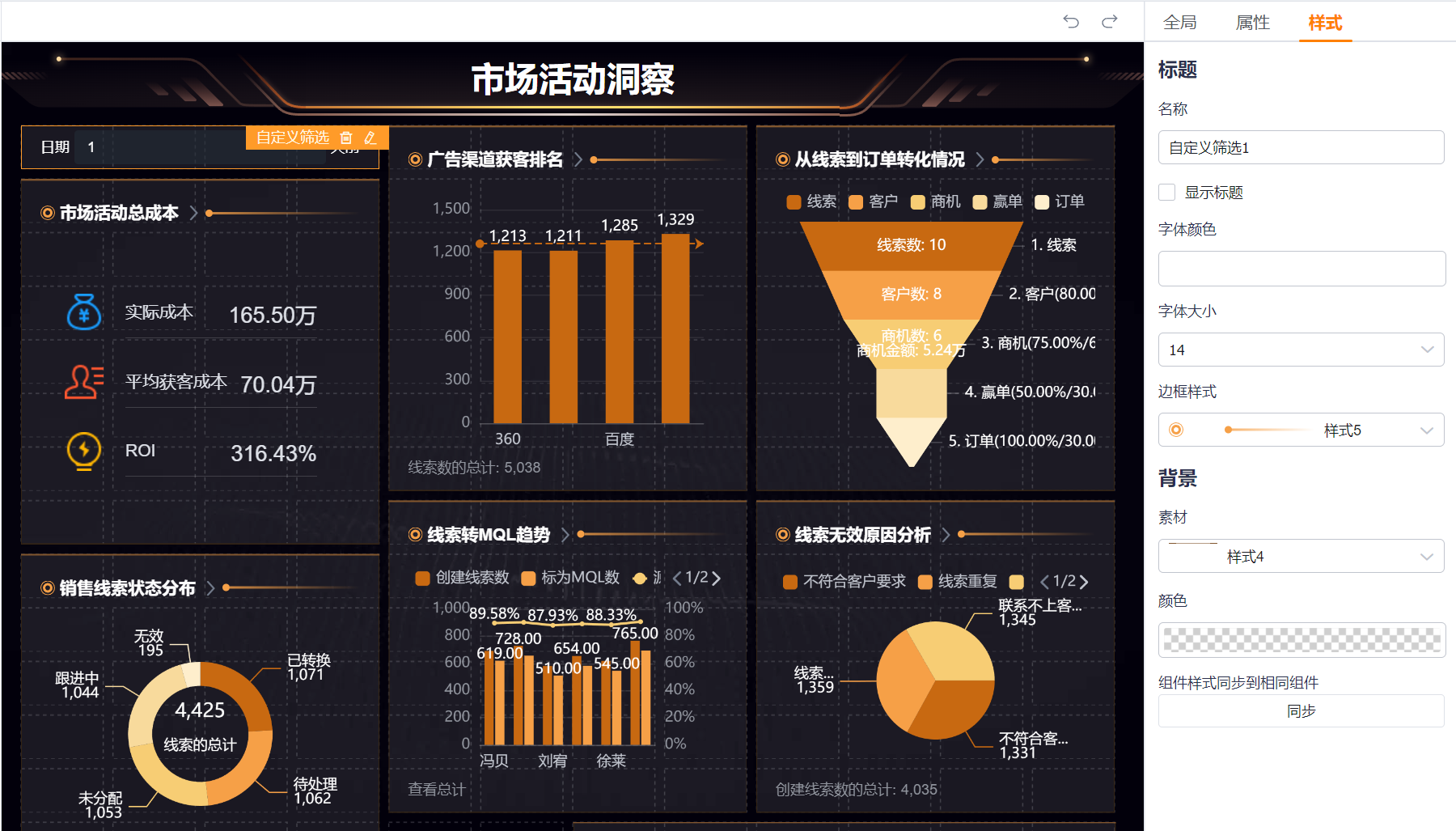
全局筛选的样式包括标题和背景设置,支持名称、显示标题、字体、边框样式等配置。
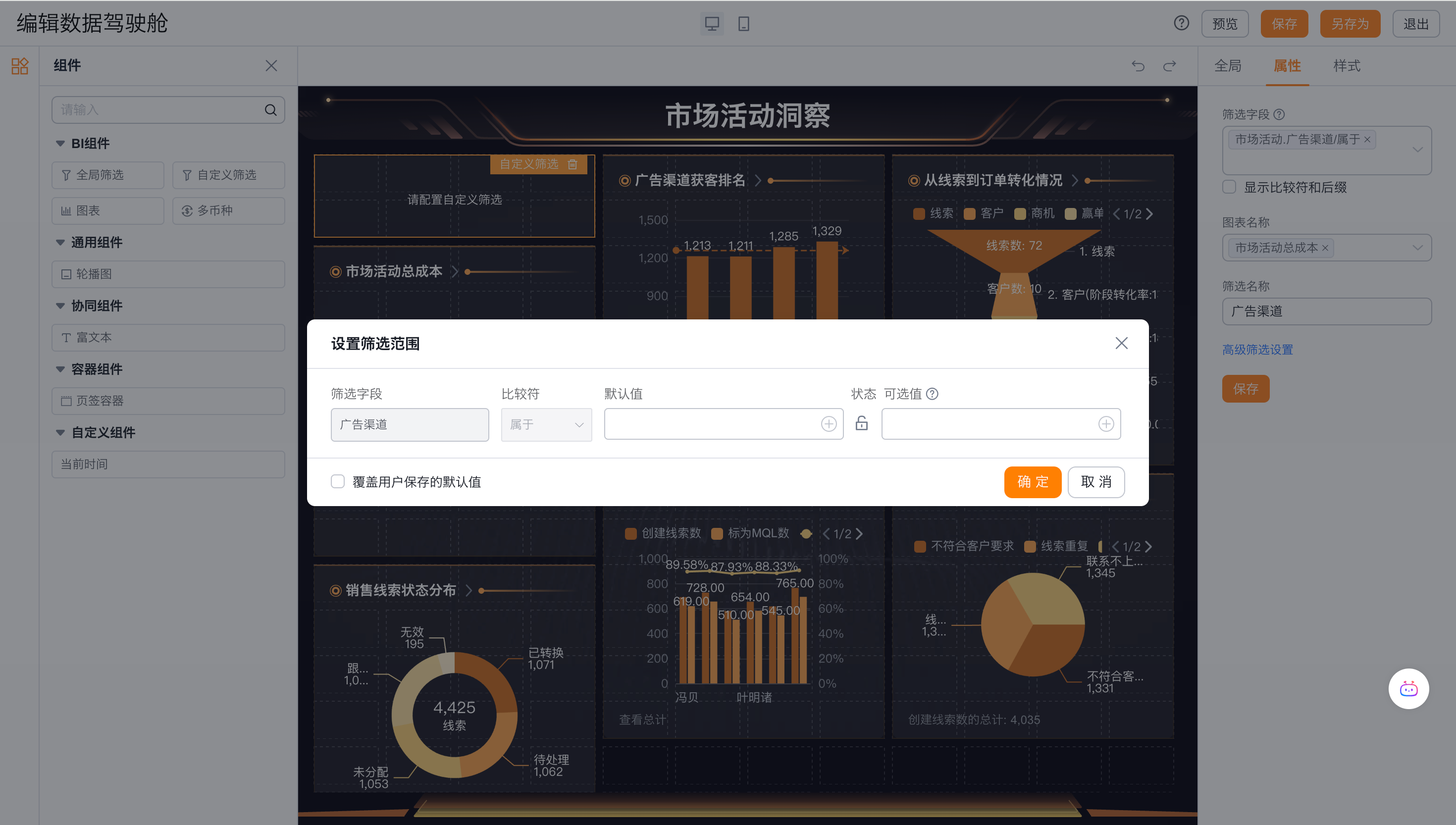
自定义筛选
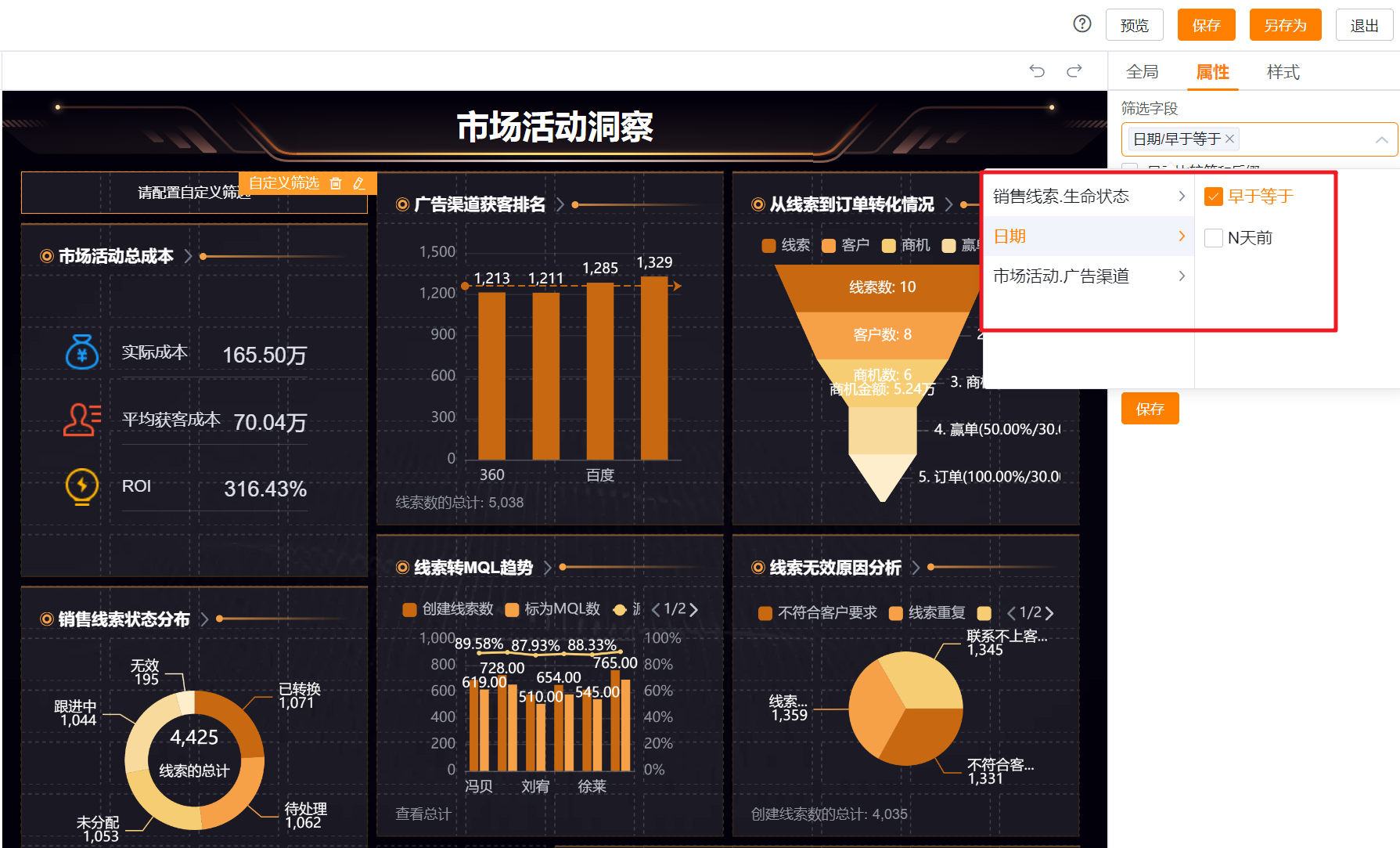
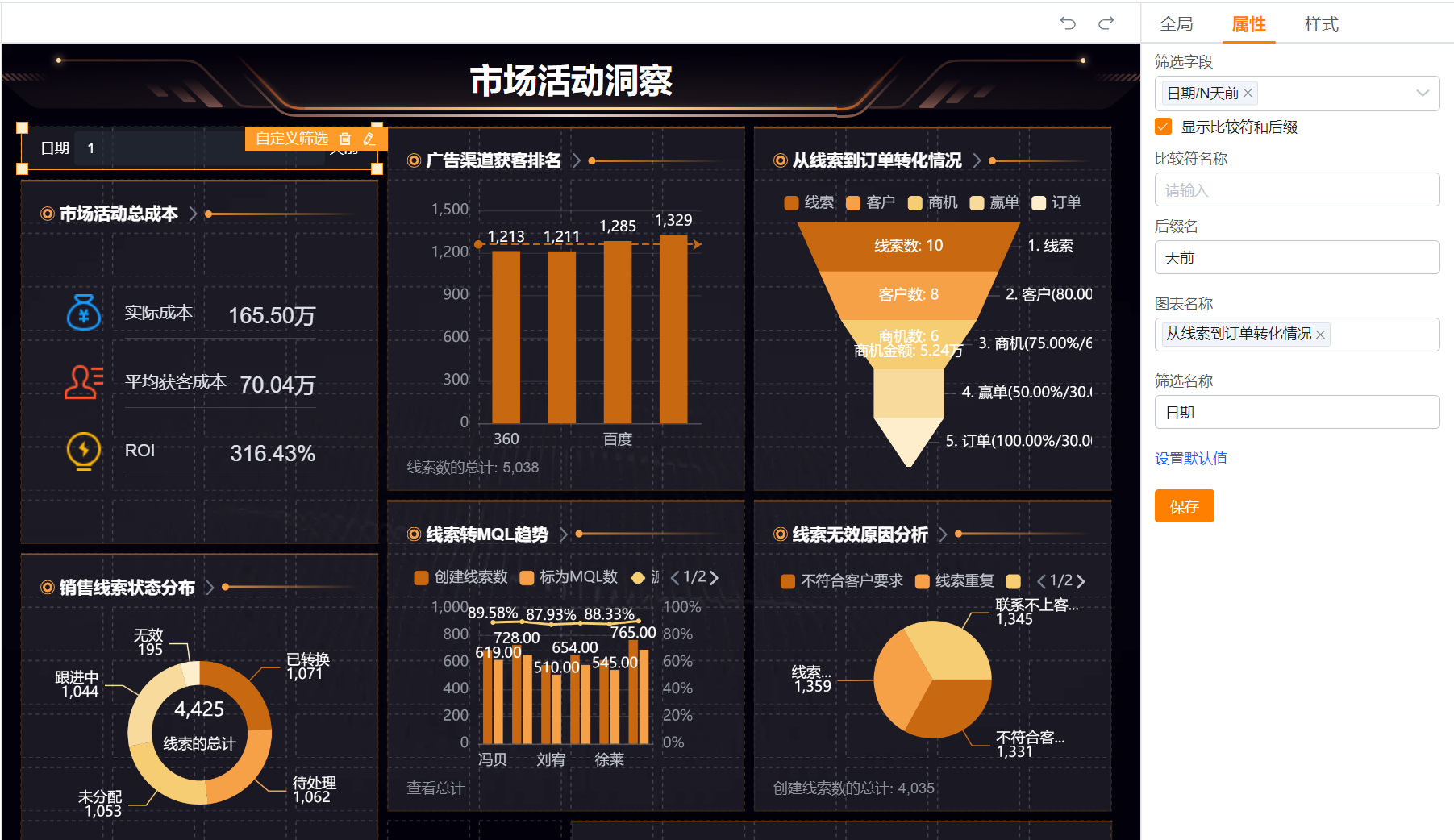
自定义筛选用于为驾驶舱设置自定义筛选条件。可按部分字段类型配置筛选字段、默认值、适用图表和筛选名称等。
图表
图表组件用于添加预设图表或自定义图表,一个驾驶舱最多可添加 20 个图表。
图表样式包括标题、背景、图表配色,支持将样式同步至相同组件。
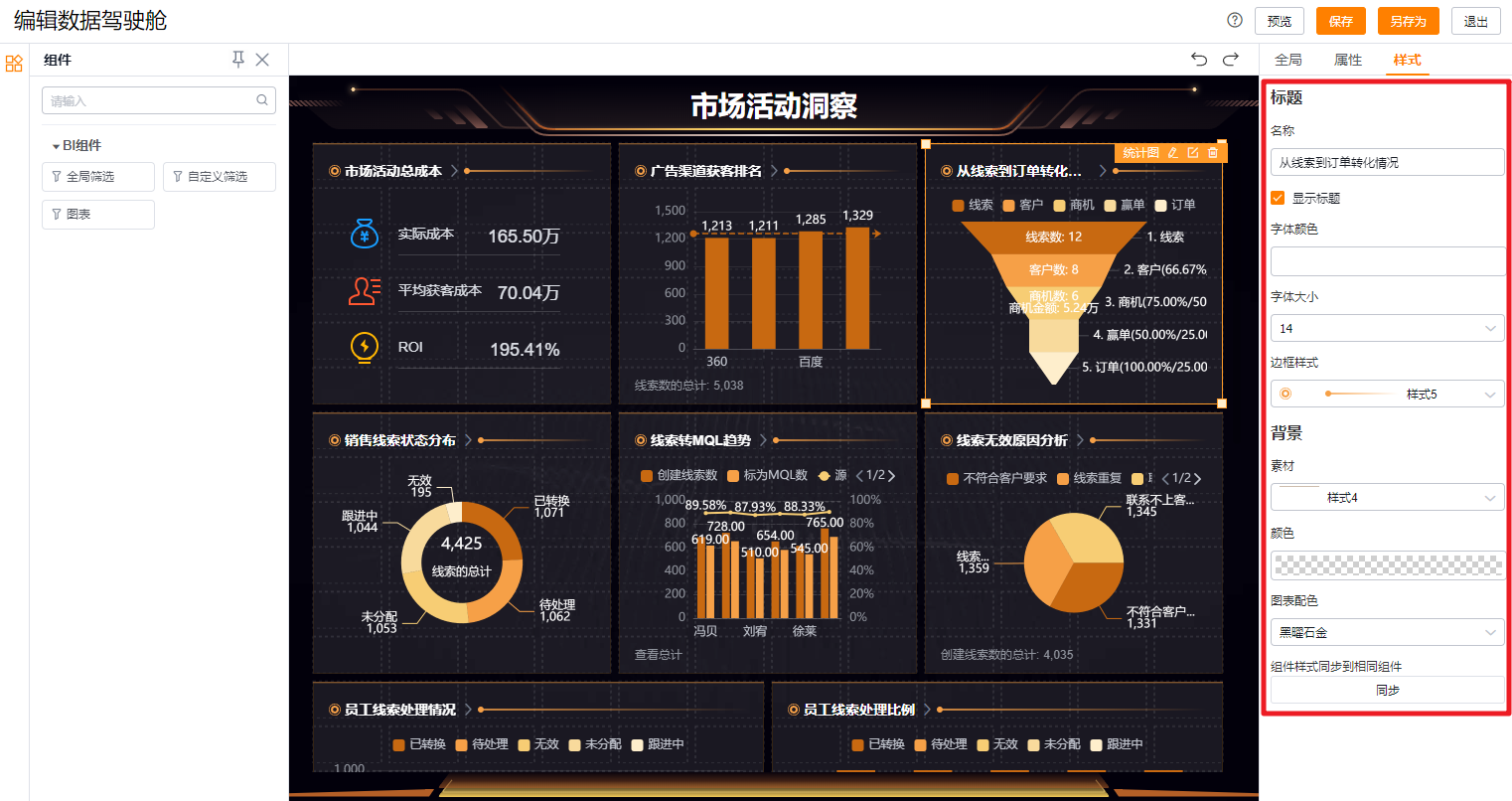
图表组件支持编辑名称、编辑图表、删除,以及配置跳转或联动。
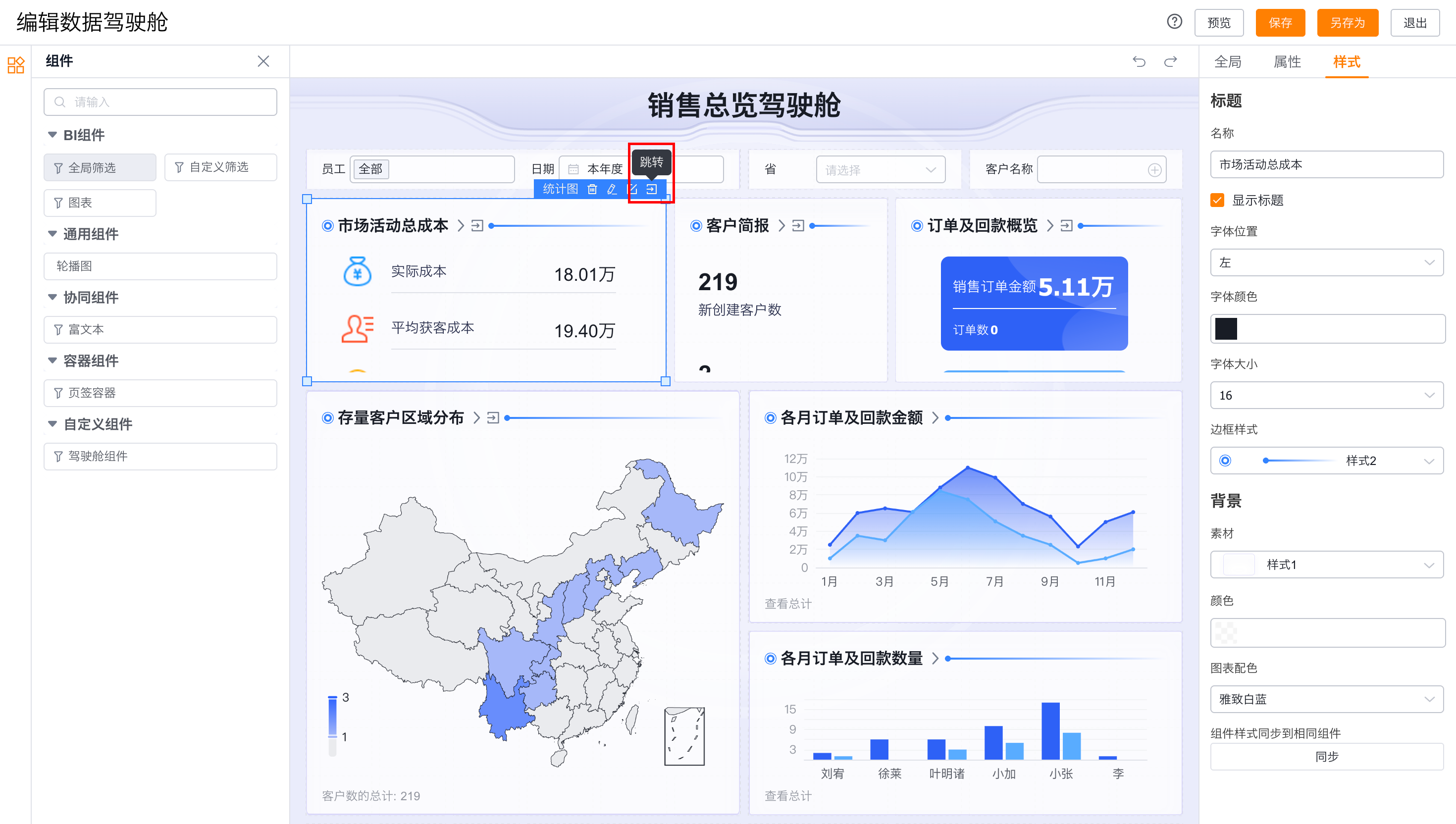
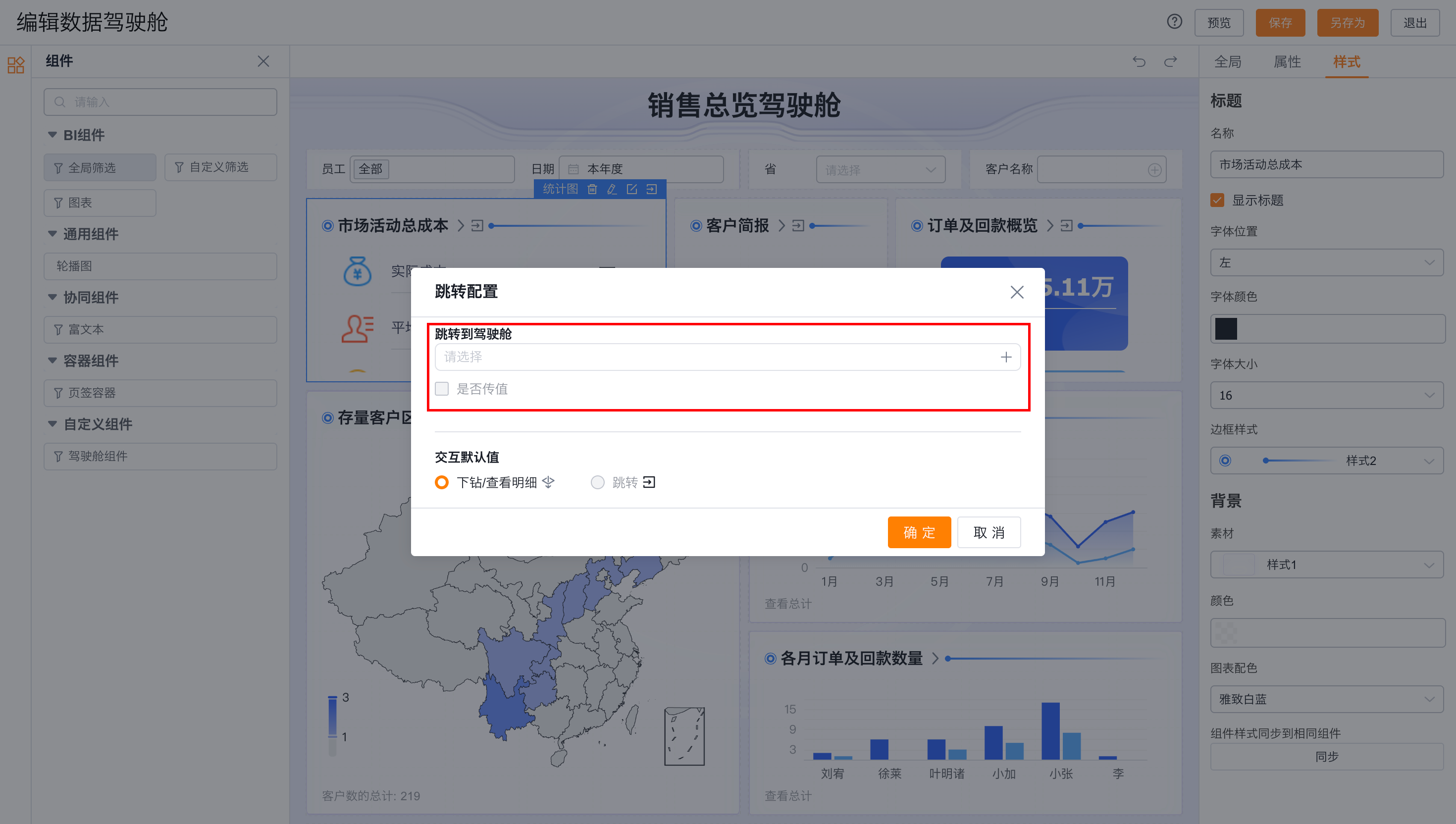
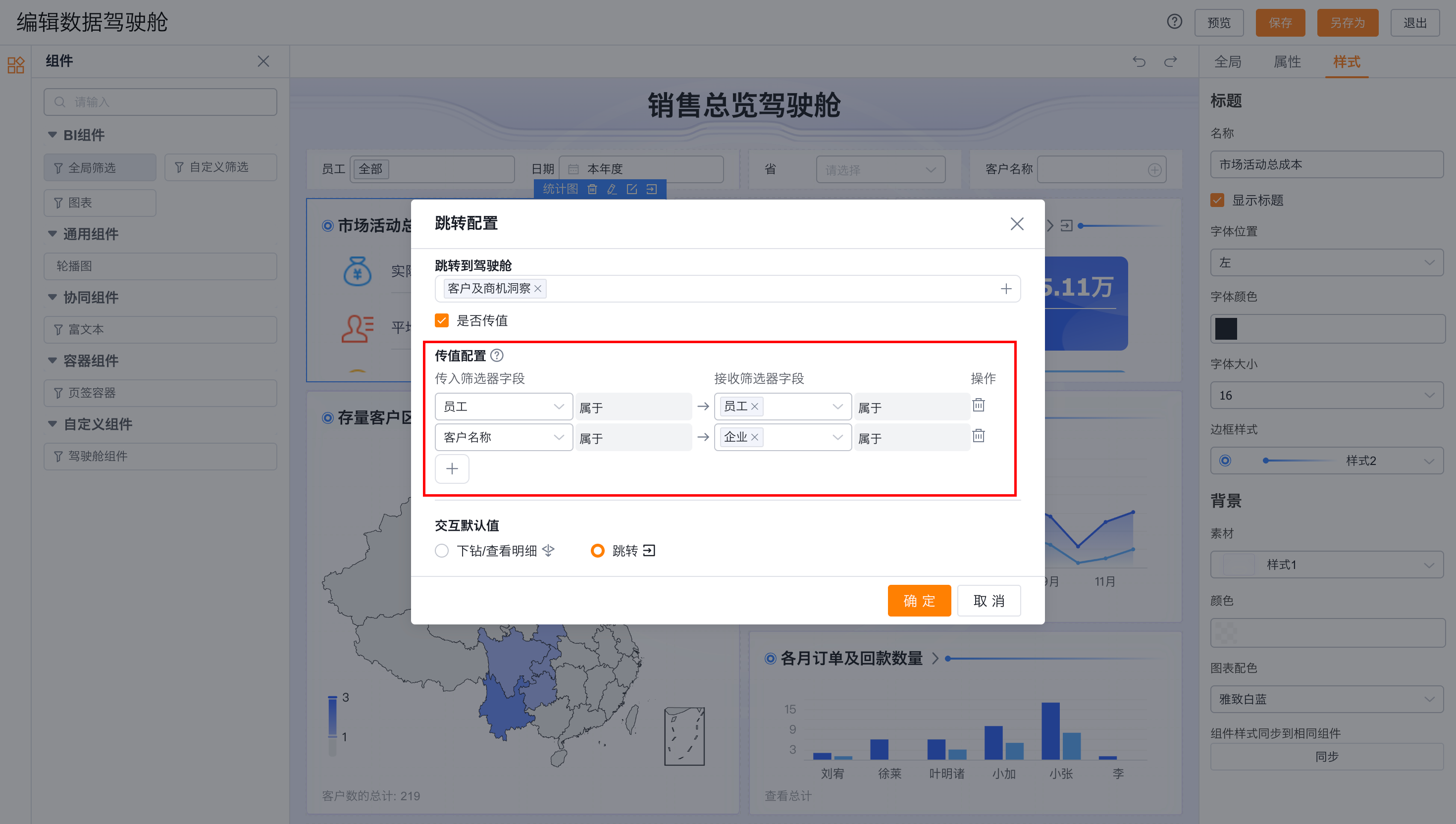
跳转设置
进入跳转配置后,选择要跳转的驾驶舱。可勾选传值将当前驾驶舱的筛选条件传入目标驾驶舱。
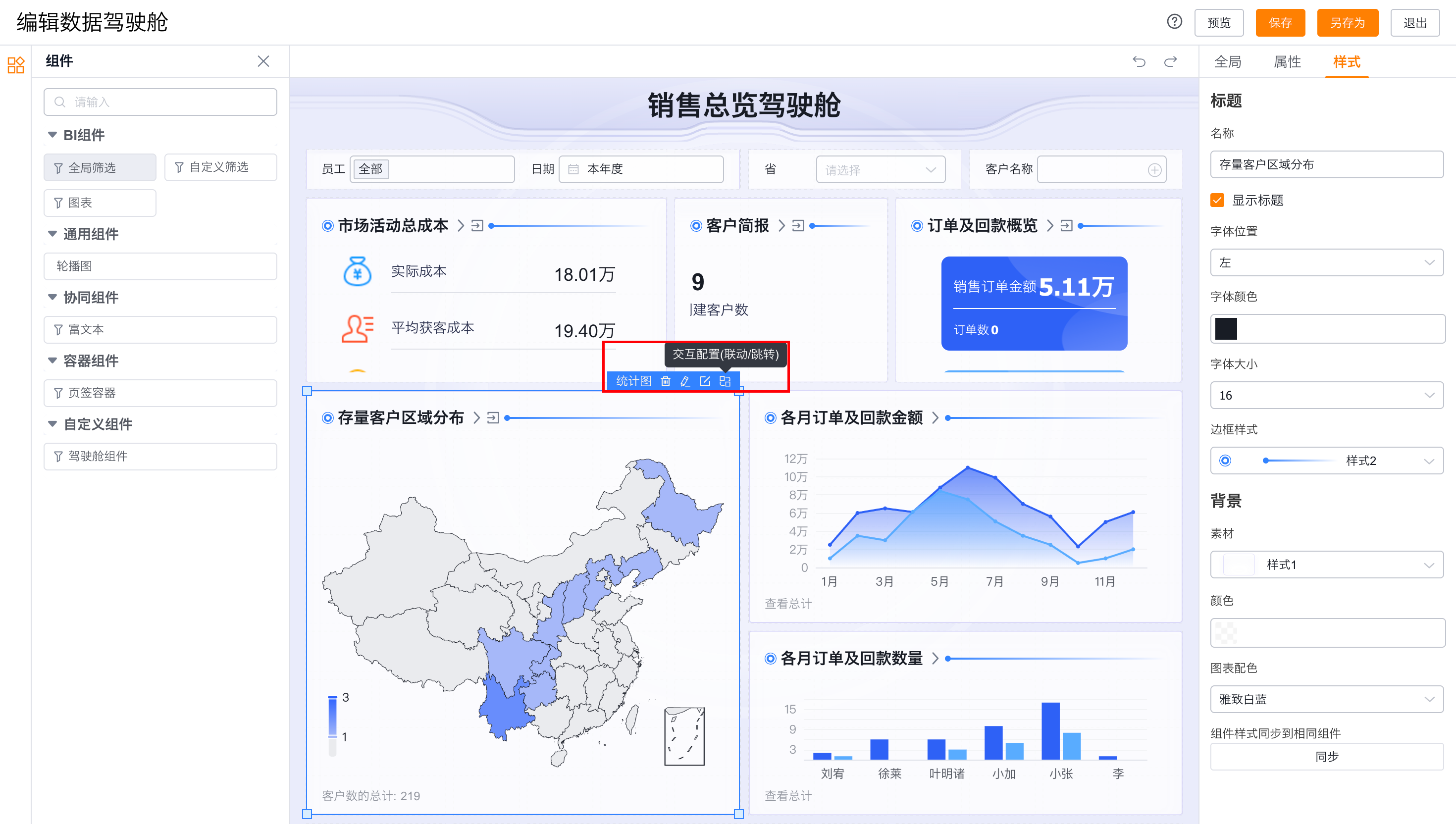
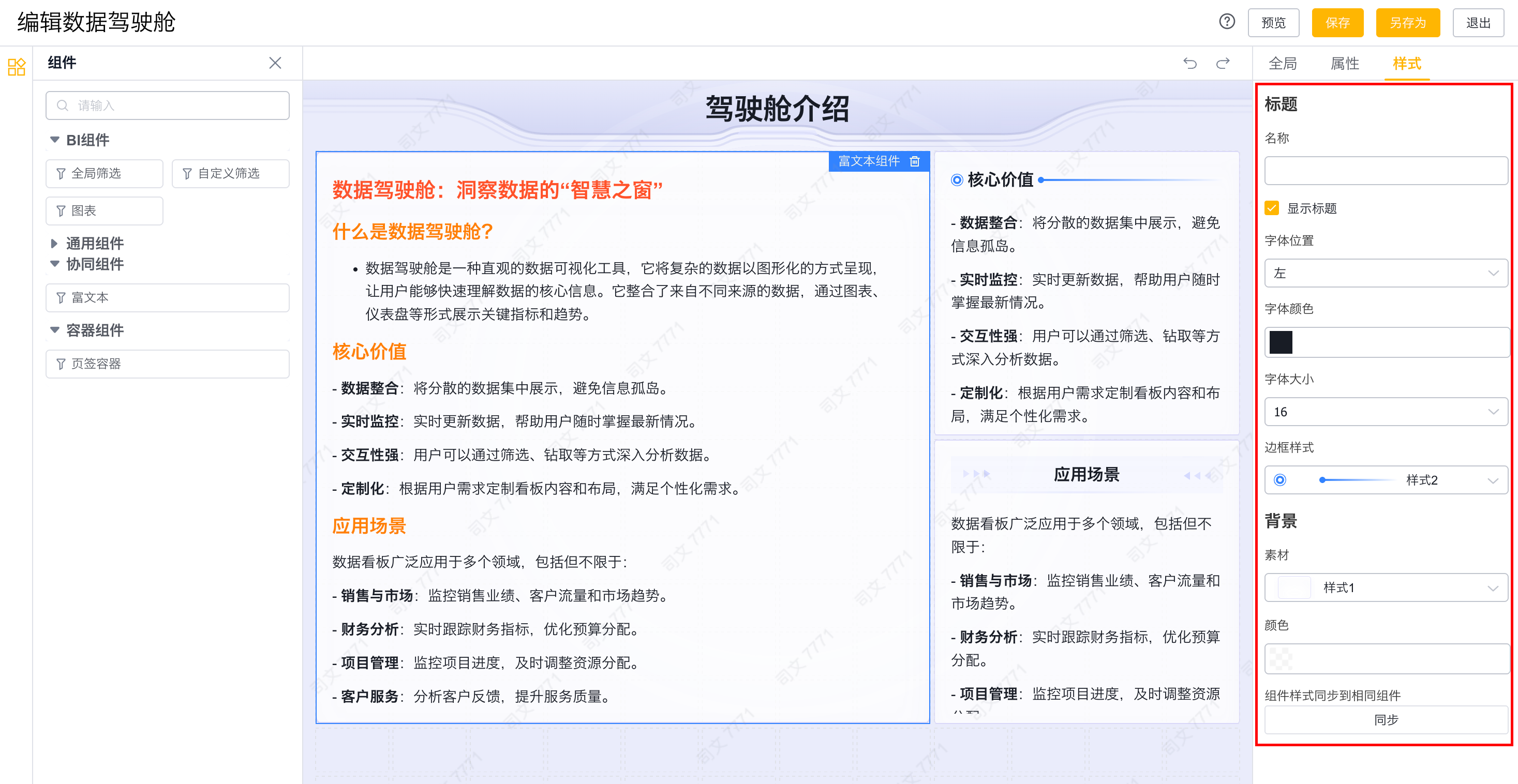
联动设置
可发起联动的图表支持单维度统计图和双维度统计图。被联动图表可选同主题统计图等。
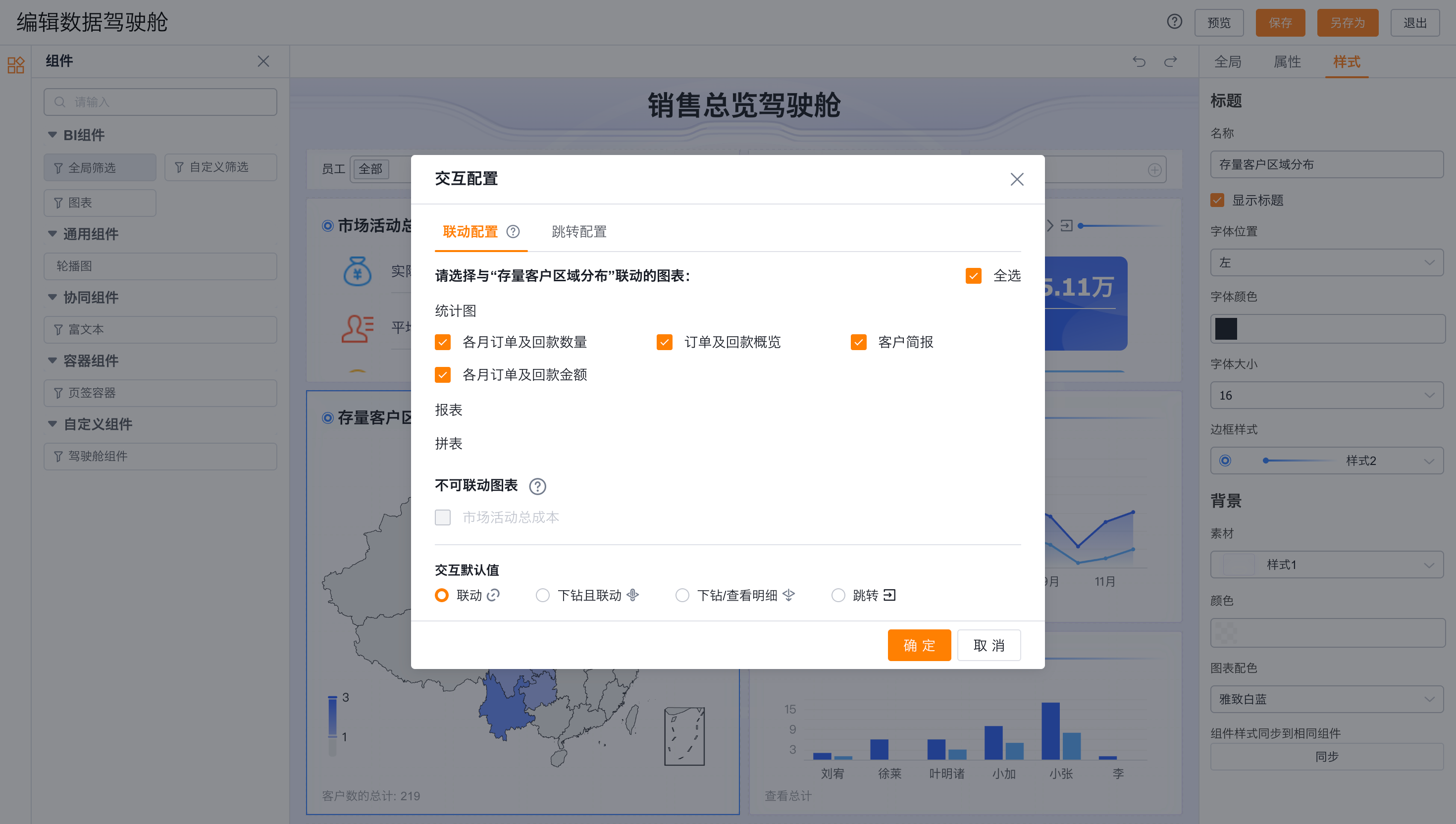
轮播图
轮播图用于在驾驶舱中动态展示图片信息,最多支持添加 10 张图片。
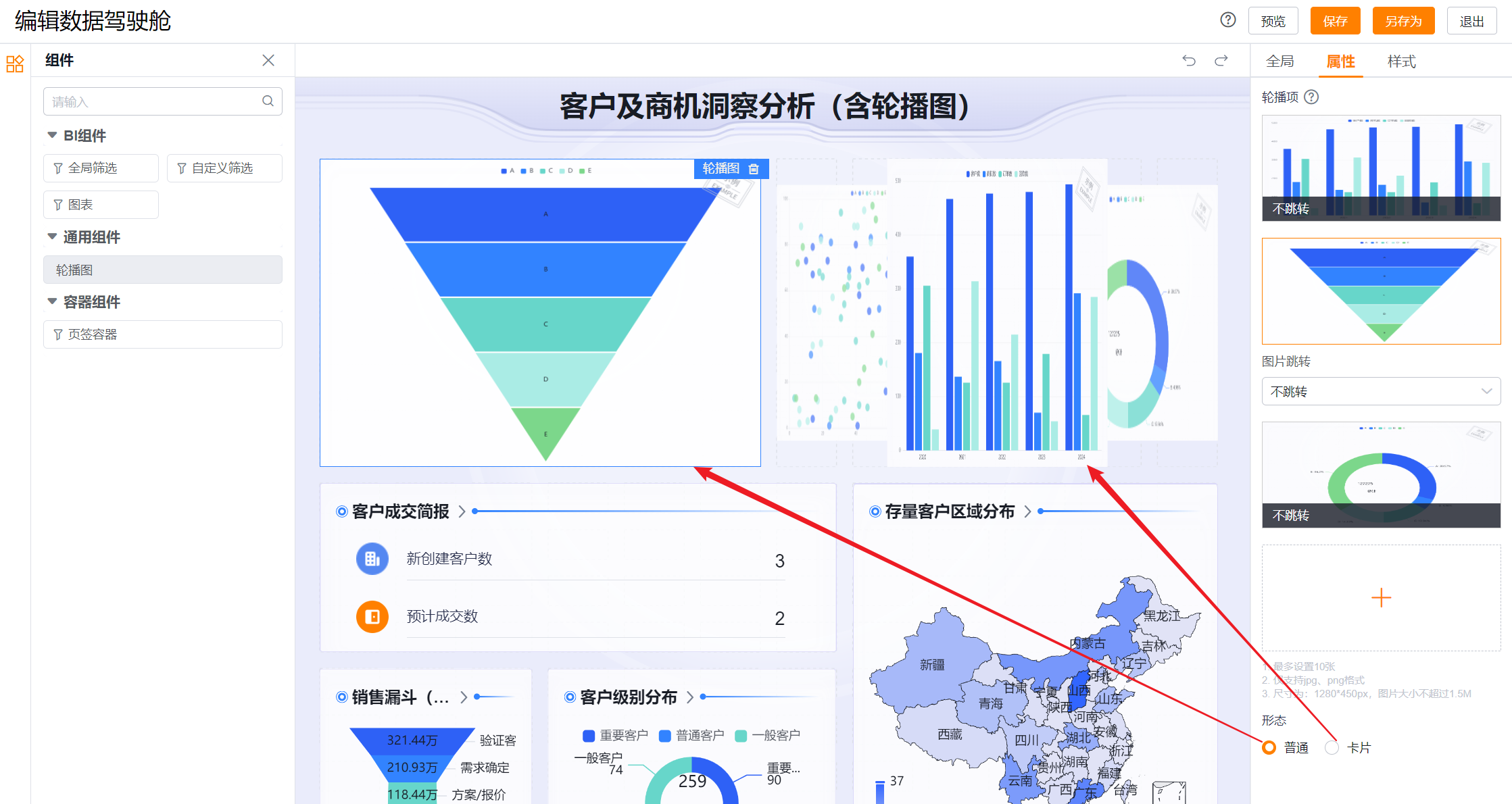
富文本
富文本用于详细解释数据、提供操作指导、展示个性化内容、促进跨部门沟通和整合分析报告。
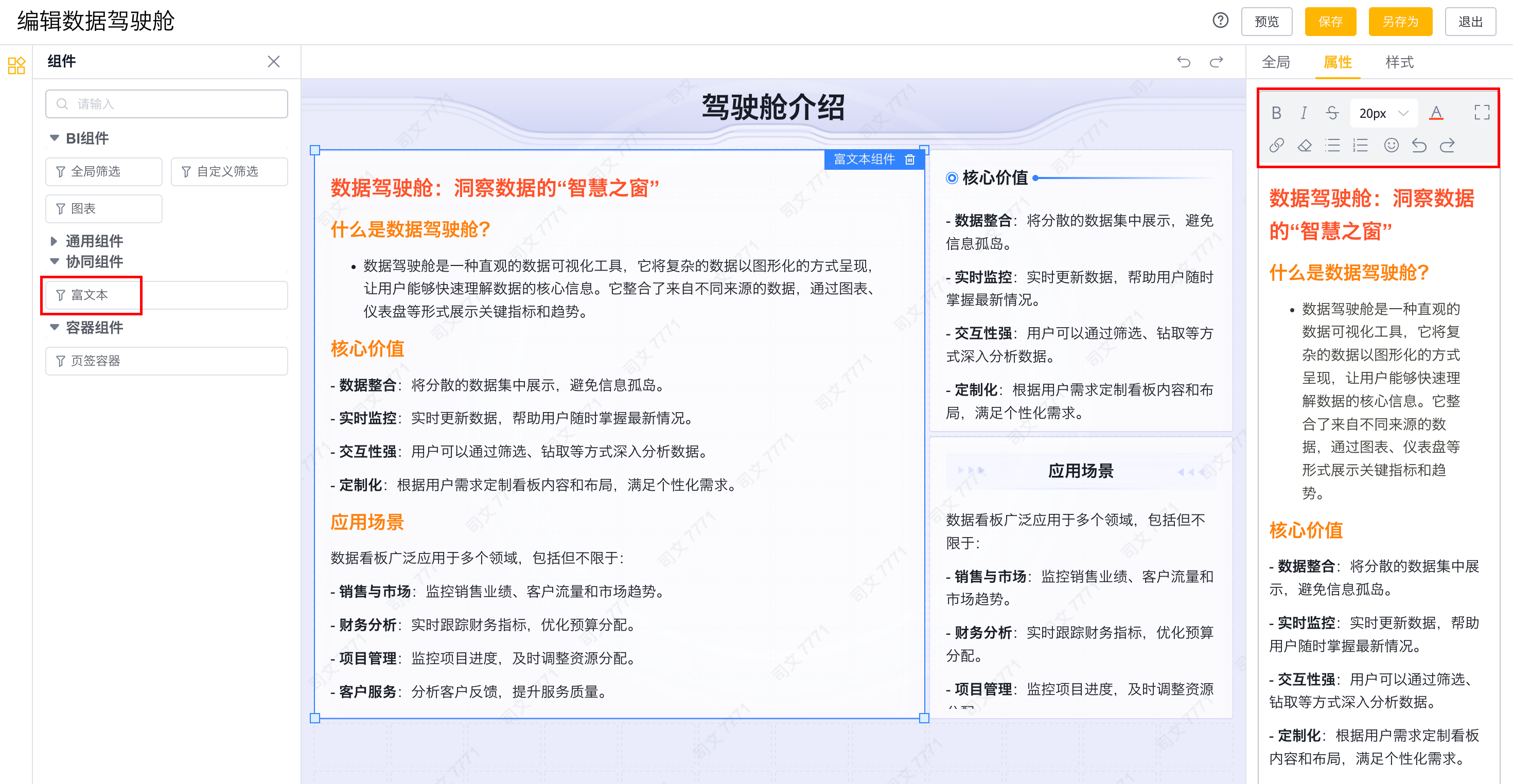
富文本样式支持标题和背景配置。
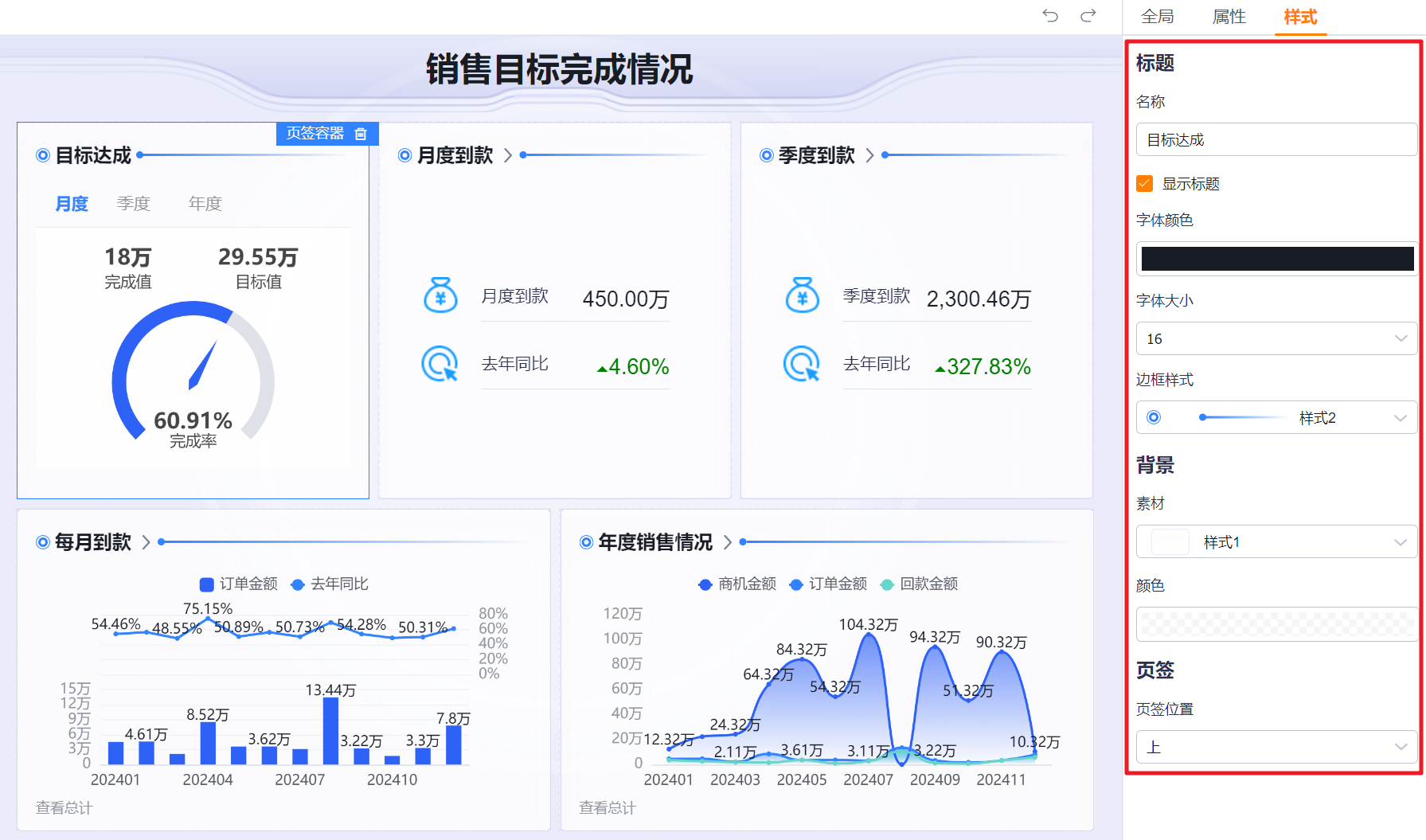
页签容器
页签容器用于在一个容器内放入图表等组件并按页签查看。
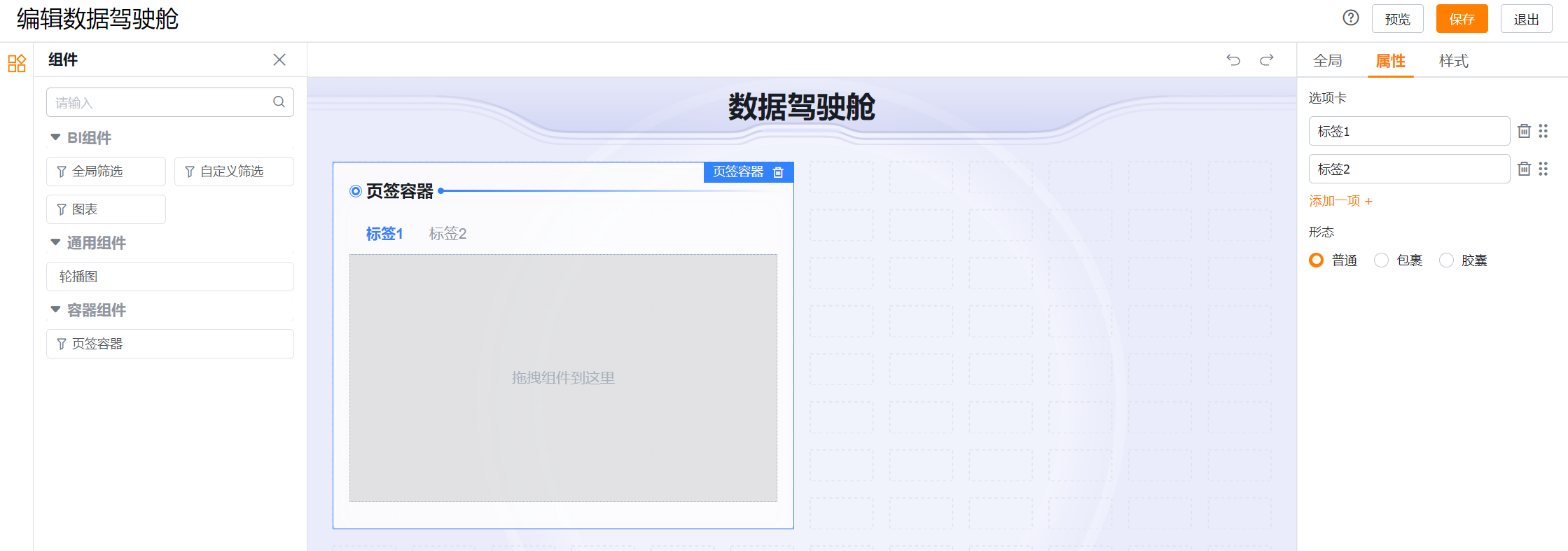
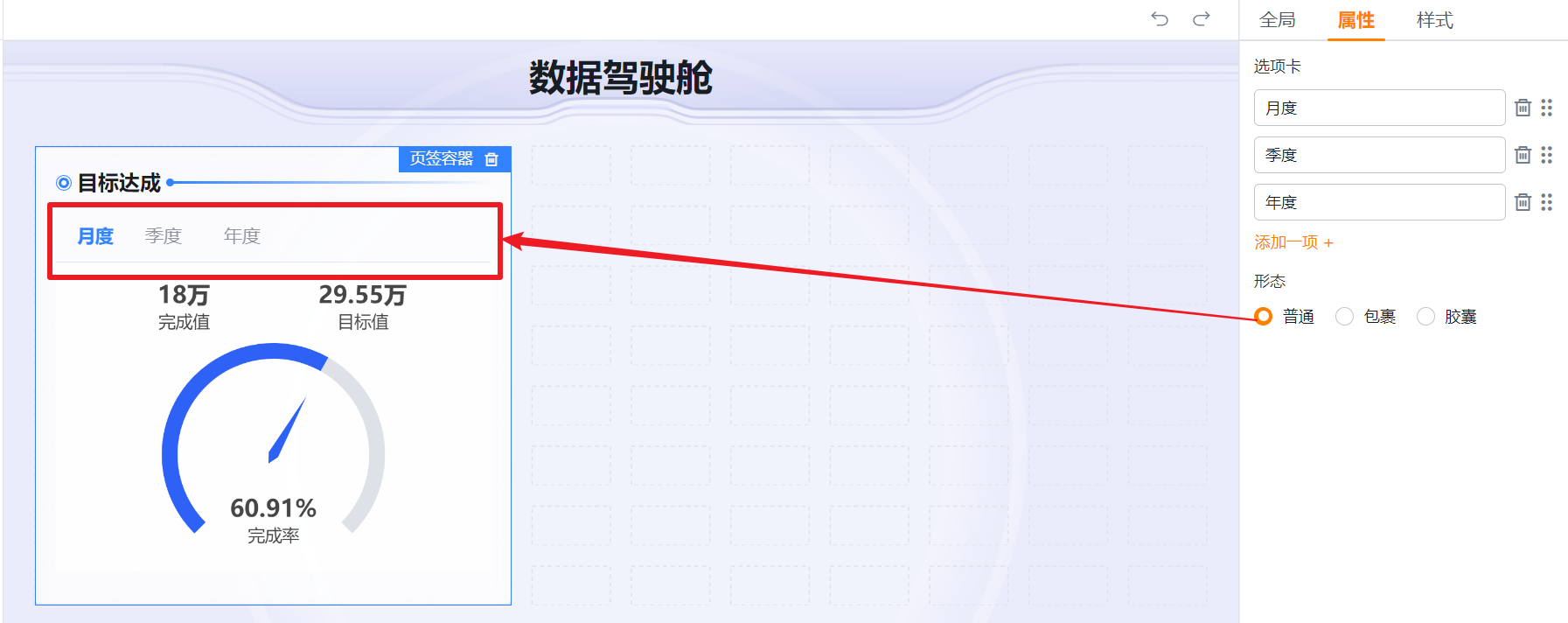
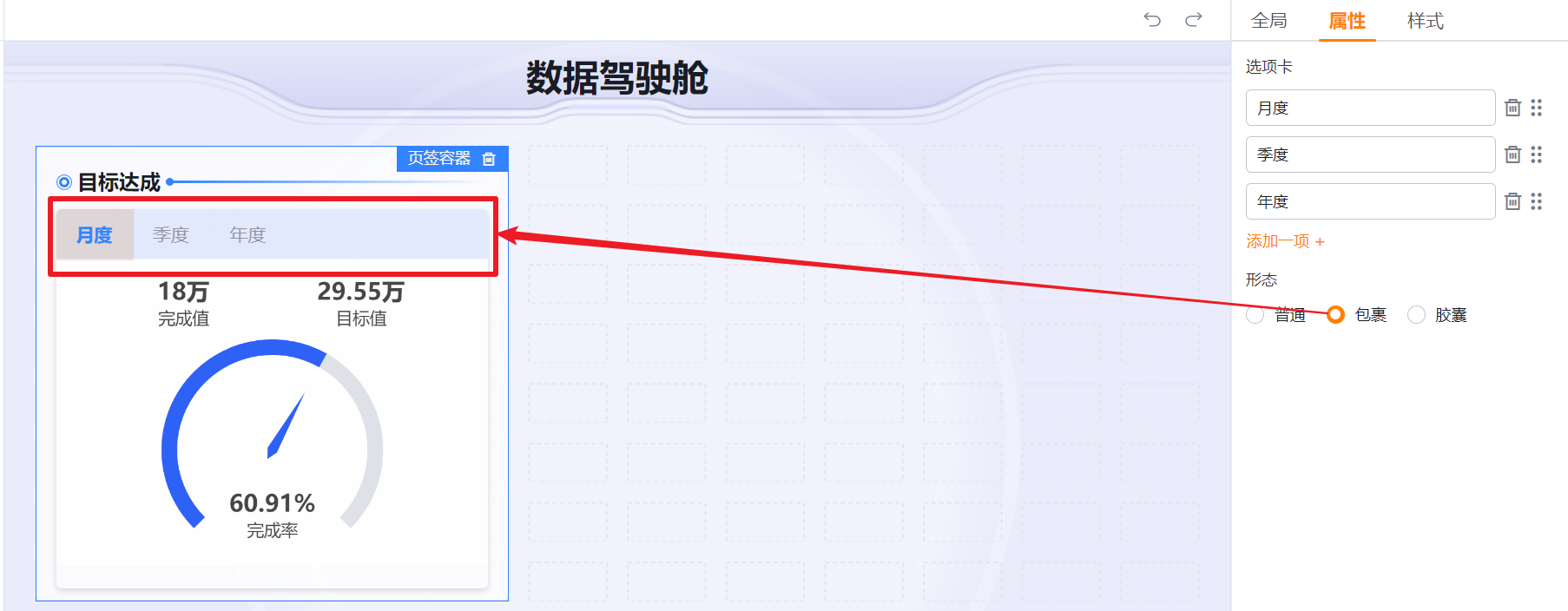
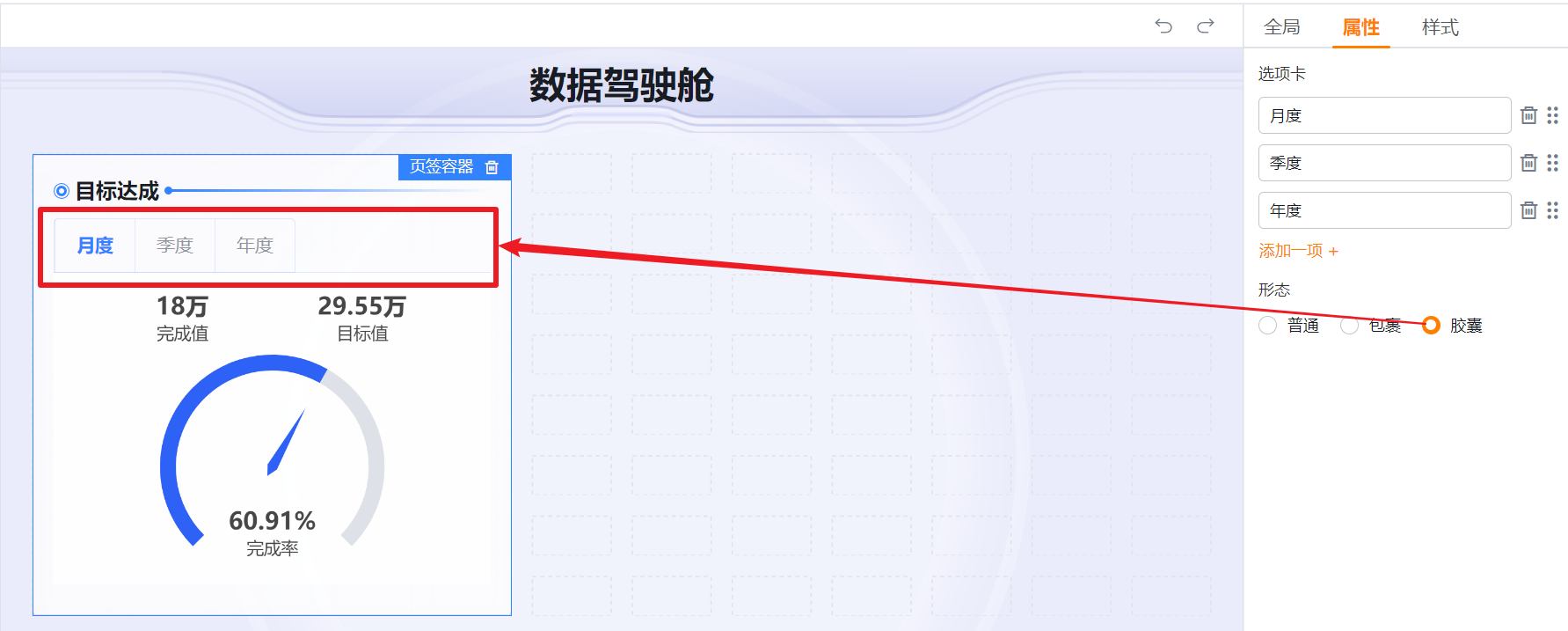
页签容器样式支持标题、背景和页签位置配置。
配置图表跳转
富文本组件和图表组件支持跳转。选中组件后进入跳转配置:
- 选择跳转目标。可选择除当前驾驶舱外、自己可见的个人类型驾驶舱。
- 可选中”传值”,将当前驾驶舱的全局筛选和自定义筛选条件传入目标驾驶舱的相应全局筛选或自定义筛选条件;没有对应条件时传入为空。
- 设置默认跳转方式:选择图表本身的下钻或查看明细,或跳转到目标驾驶舱。
配置图表联动
可发起联动的图表会显示联动入口。进入联动设置后:
- 选择被联动图表。发起联动的图表支持单维度统计图和双维度统计图;可选的被联动图表包括同主题统计图,以及含统计图主题对象的报表、报表交叉表和拼表。
- 设置默认联动方式:
- 联动:优先展示联动效果;
- 下钻/查看明细:执行图表本身的下钻或查看明细;
- 下钻且联动:发起图表下钻,同时让被联动图表联动。
预期结果
你已完成 Web 端驾驶舱的基本设计,包括全局样式、组件配置、图表跳转和联动设置。完成全部设计后保存即可。
后续操作
完成 Web 端设计后,可继续配置移动端驾驶舱,再保存驾驶舱。