
按本指南创建数据驾驶舱,并根据使用范围选择个人类型或企业类型。
开始之前
- 创建企业类型驾驶舱前,确认自己是 CRM 管理员或报表管理员。
- 准备驾驶舱名称、保存路径,以及需要设置的查看人员和操作人员。
进入创建入口
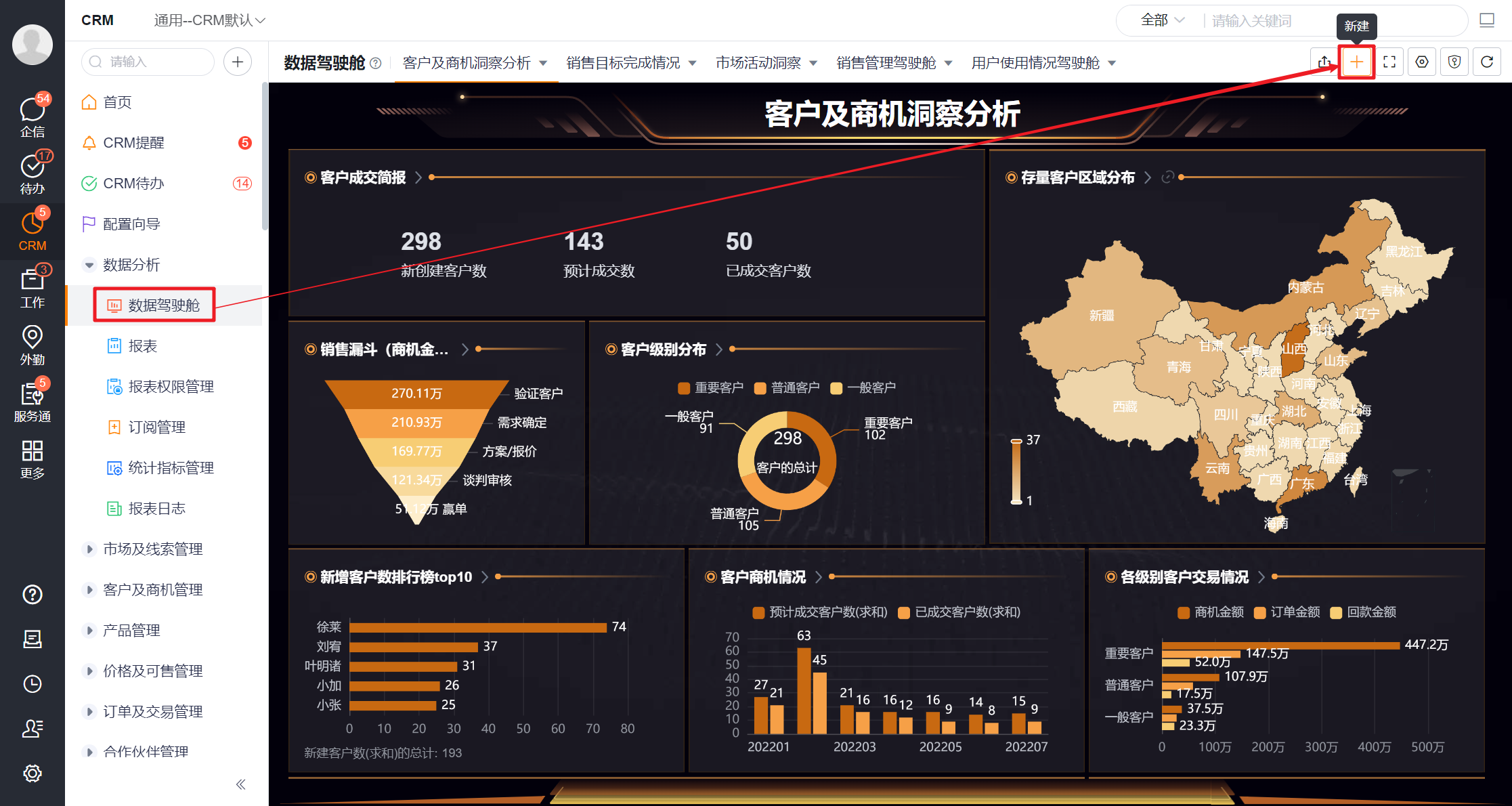
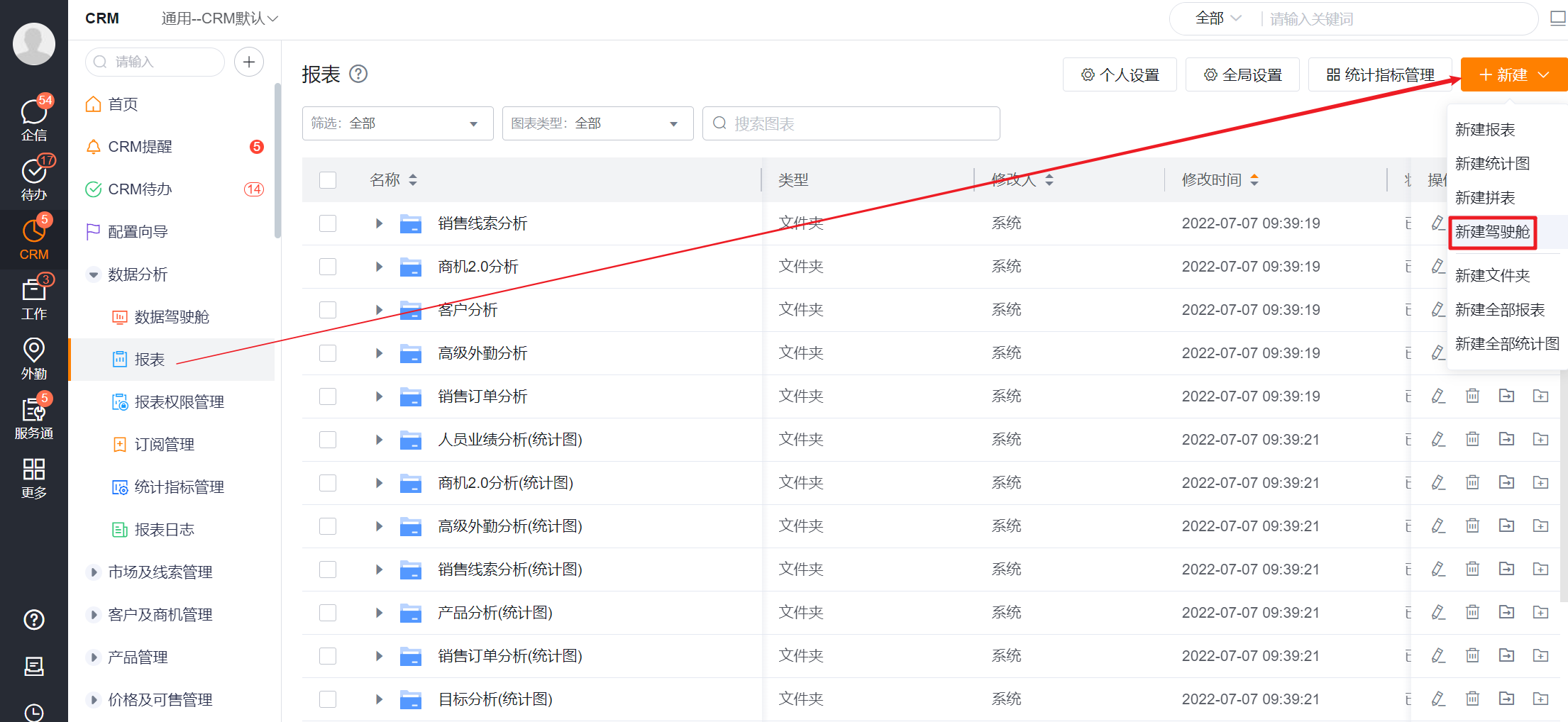
可通过以下任一入口新建驾驶舱:
- 数据驾驶舱中的”新建”。
- 报表中的”新建”,再选择”新建驾驶舱”。
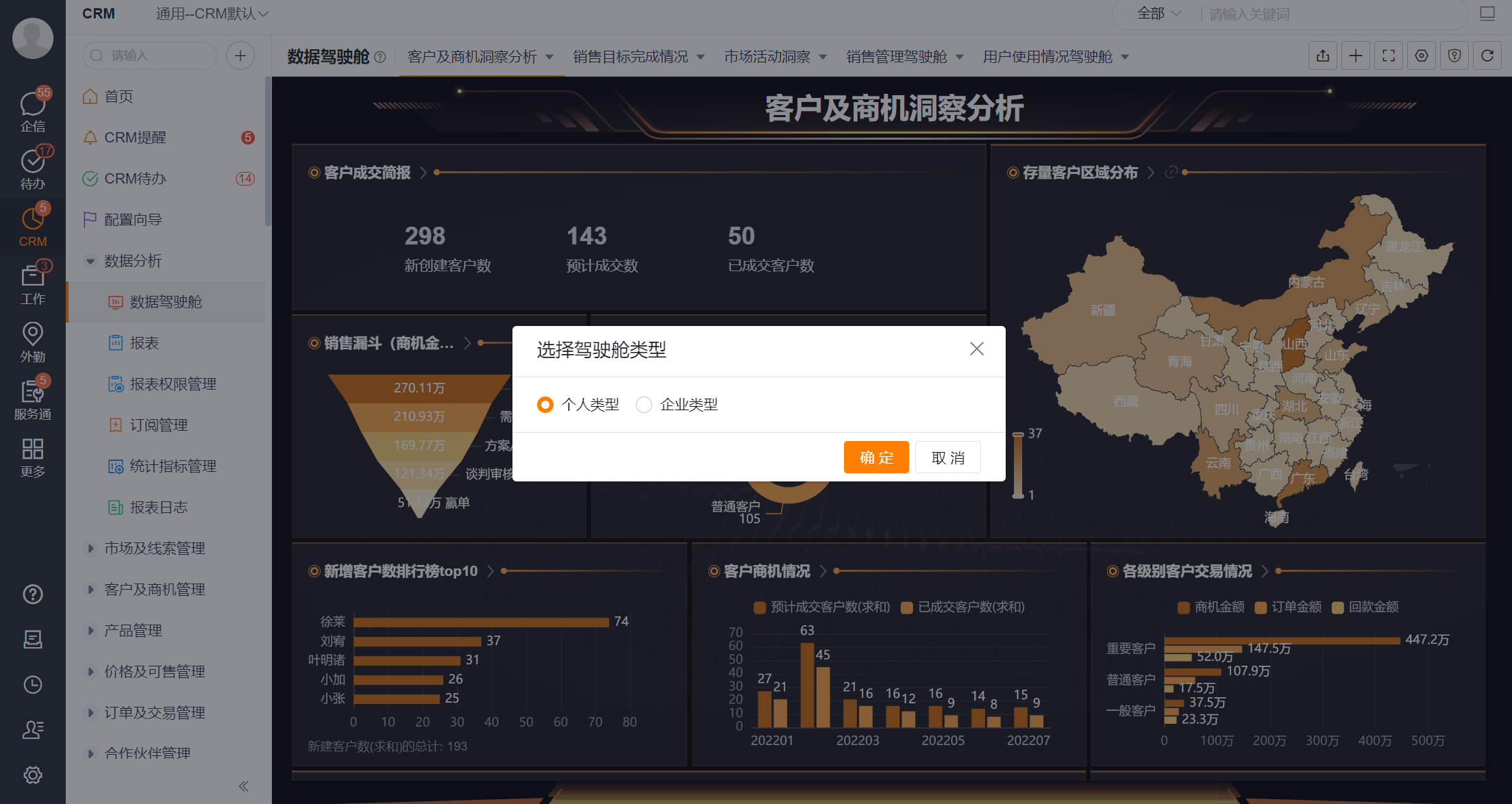
选择驾驶舱类型
新建时选择所需的驾驶舱类型。
创建个人类型驾驶舱
普通员工、CRM 管理员和报表管理员均可创建个人类型驾驶舱。新建时选择”个人类型”。
个人类型驾驶舱的查看数据权限随查看者而定。例如,A 共享给 B 后,B 查看时使用 B 自己的数据权限。该类型支持下钻、查看明细、全局筛选和图表本身条件筛选。
创建企业类型驾驶舱
企业类型驾驶舱仅限 CRM 管理员和报表管理员创建;新建时选择“企业类型”。
企业类型适用于员工没有数据权限、但需要通过大屏洞察数据的场景。管理员可创建、编辑和授权;其他角色在获得管理员授权后可以查看,但不能编辑。查看时使用授权人的数据权限。
企业类型驾驶舱的查看权限只能设为私有,且不支持配置操作权限。企业类型不支持下钻、查看明细和图表本身条件筛选;全局筛选仅在管理员未锁定条件时可用,其中人员筛选不支持解锁。
设计并添加图表
进入设计器后,从左侧组件区选择图表组件并添加到画布。图表组件支持添加预设图表或自定义图表;一个驾驶舱最多可添加 20 个图表。
保存驾驶舱
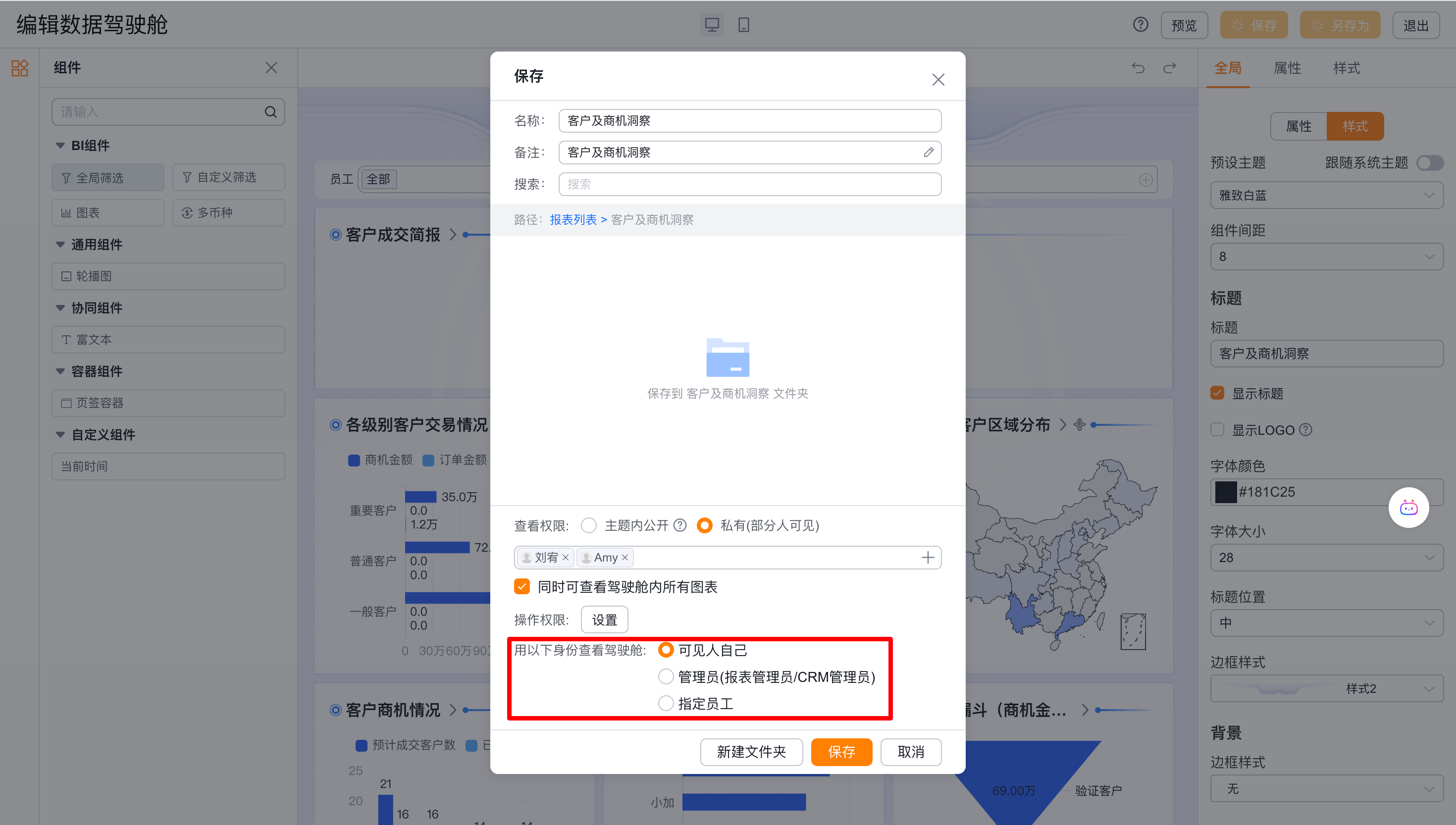
点击保存后:
- 修改驾驶舱名称。
- 选择驾驶舱保存路径。
- 根据驾驶舱类型完成权限设置。
- 点击确认,完成新建。
设置个人类型驾驶舱权限
个人类型驾驶舱可设置查看权限和操作权限。
查看权限
- 公开:具有“自定义个人驾驶舱”查看权限的所有人员可见。
- 私有:具有“自定义个人驾驶舱”查看权限的指定人员可见。
对于私有驾驶舱,还可设置查看者同时查看驾驶舱内所有图表。被添加人员仍需具备对应图表主题域的查看权限,否则不能查看该图表。
操作权限
可分别设置编辑、删除、导出、订阅、转发和分享权限。人员需要能够查看该驾驶舱,并在后台业务功能权限中拥有对应的“自定义个人驾驶舱”操作权限,才可执行相应操作。
以指定身份查看
该配置仅对 CRM 管理员和报表管理员可见。可选择:
- 可见人:查看者以自己的权限查看驾驶舱。
- 管理员(报表管理员或 CRM 管理员):查看者以管理员权限查看,可使用联动、下钻和查看明细。
- 指定人员:查看者以指定人员的权限查看,可使用联动、下钻和查看明细。
预期结果
你已创建并保存一个数据驾驶舱。个人类型驾驶舱可按权限设置供人员查看和操作;企业类型驾驶舱由管理员创建并授权查看。
后续操作
保存后,可在报表列表页搜索或按类型筛选驾驶舱,也可在数据驾驶舱页面切换查看。仅当前用户自己创建的个人类型驾驶舱可共享给其他人员;企业类型驾驶舱由 CRM 管理员或报表管理员授权给其他人员查看。