
本教程带你完成一个数据驾驶舱的最短创建流程:新建驾驶舱、选择类型、添加图表并保存。
学习目标
完成本教程后,你可以:
- 新建一个数据驾驶舱。
- 在新建时选择个人类型或企业类型。
- 将图表添加到驾驶舱。
- 保存驾驶舱。
开始之前
- 确认你具备创建数据驾驶舱的权限。
- 如需创建企业类型驾驶舱,你必须是 CRM 管理员或报表管理员。
- 准备用于展示的预设图表或自定义图表。
操作步骤
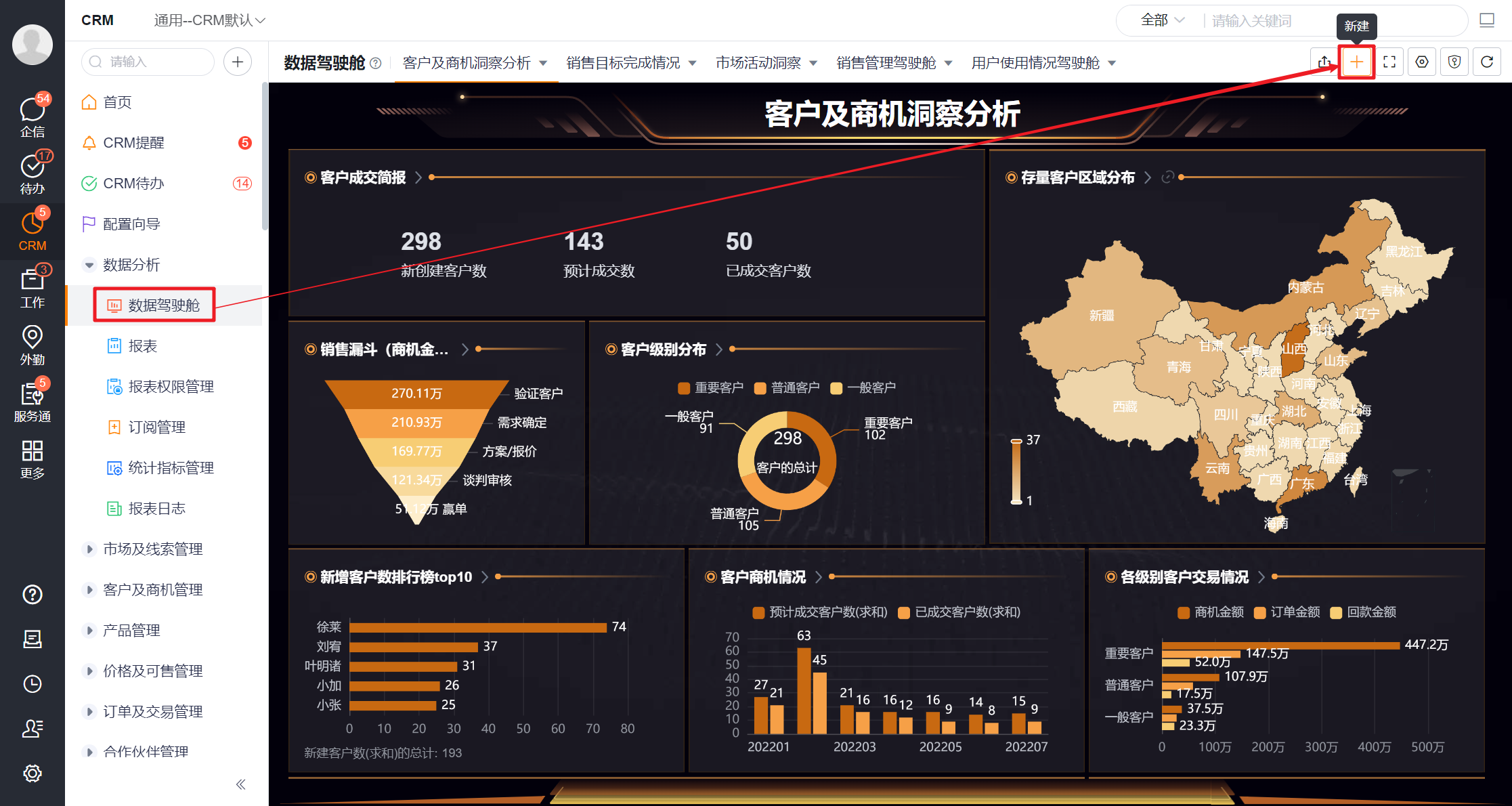
1. 进入新建入口
进入数据驾驶舱的新建入口,或从报表的新建入口创建驾驶舱。
2. 选择驾驶舱类型
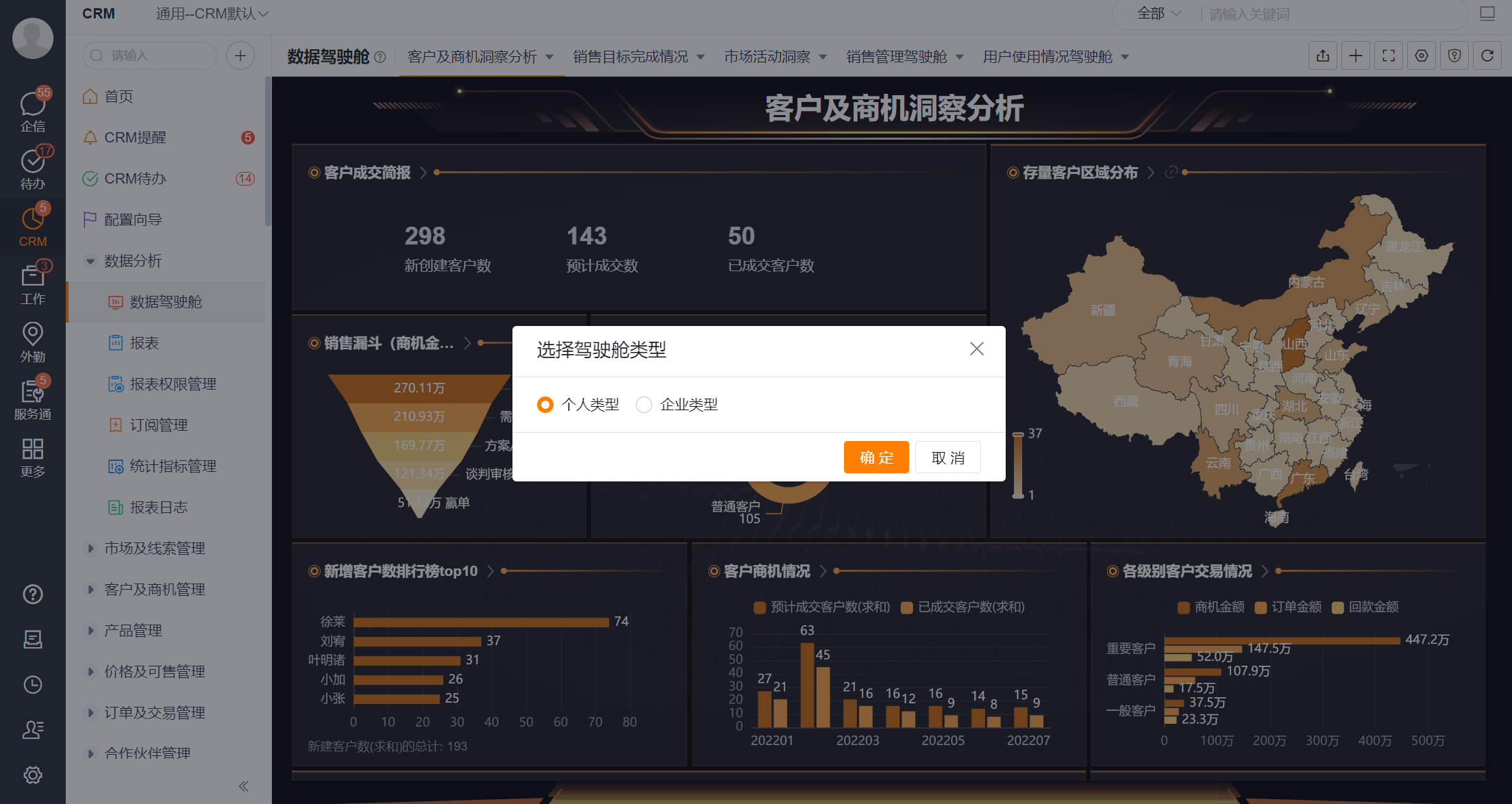
选择适合使用场景的驾驶舱类型:
- 个人类型:普通员工或管理员均可创建;查看时默认使用查看者自己的数据权限。
- 企业类型:仅 CRM 管理员或报表管理员可创建;被授权人员可查看但不能编辑,查看时使用授权人的数据权限。
3. 添加图表
在设计器中,将图表组件添加到画布,再选择预设图表或自定义图表。一个驾驶舱最多可添加 20 个图表。
4. 保存驾驶舱
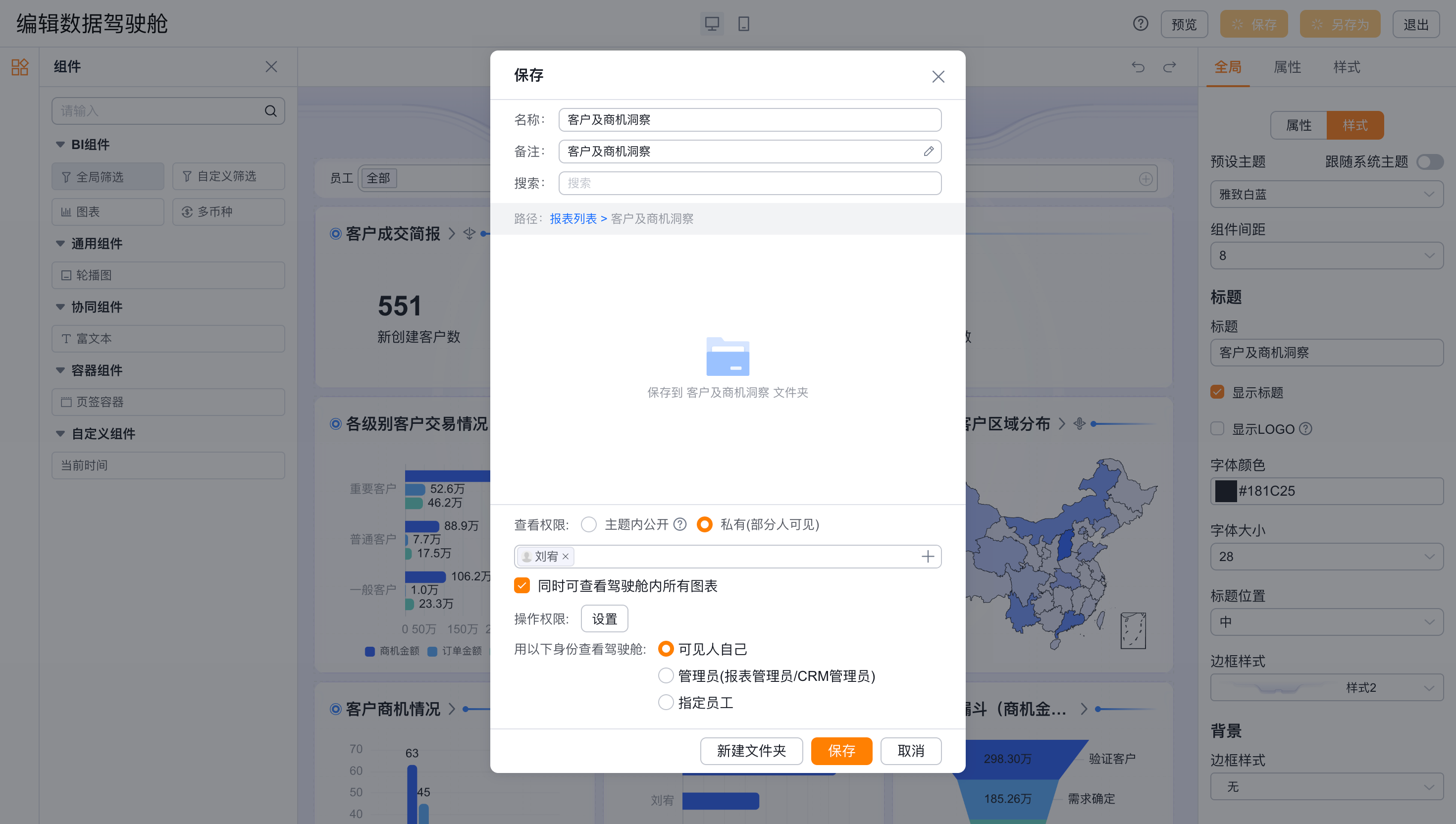
点击保存,填写驾驶舱名称,选择保存路径,并完成与所选类型相应的权限设置。
预期结果
你已创建并保存一个包含图表的数据驾驶舱。个人类型驾驶舱可按权限设置供人员查看和操作;企业类型驾驶舱由管理员创建并授权查看。