
本文说明统计指标管理的功能、操作与相关规则。
统计指标管理页面是存储和管理当前企业主题和指标的位置,此页面只有CRM管理员和报表管理员可以进入,可在此页面中按企业分析需求对预置指标规则做修改并新建等
开始之前
[!IMPORTANT]
仅 CRM 管理员 和 报表管理员 可以进入统计指标管理页面。
统计指标管理页面
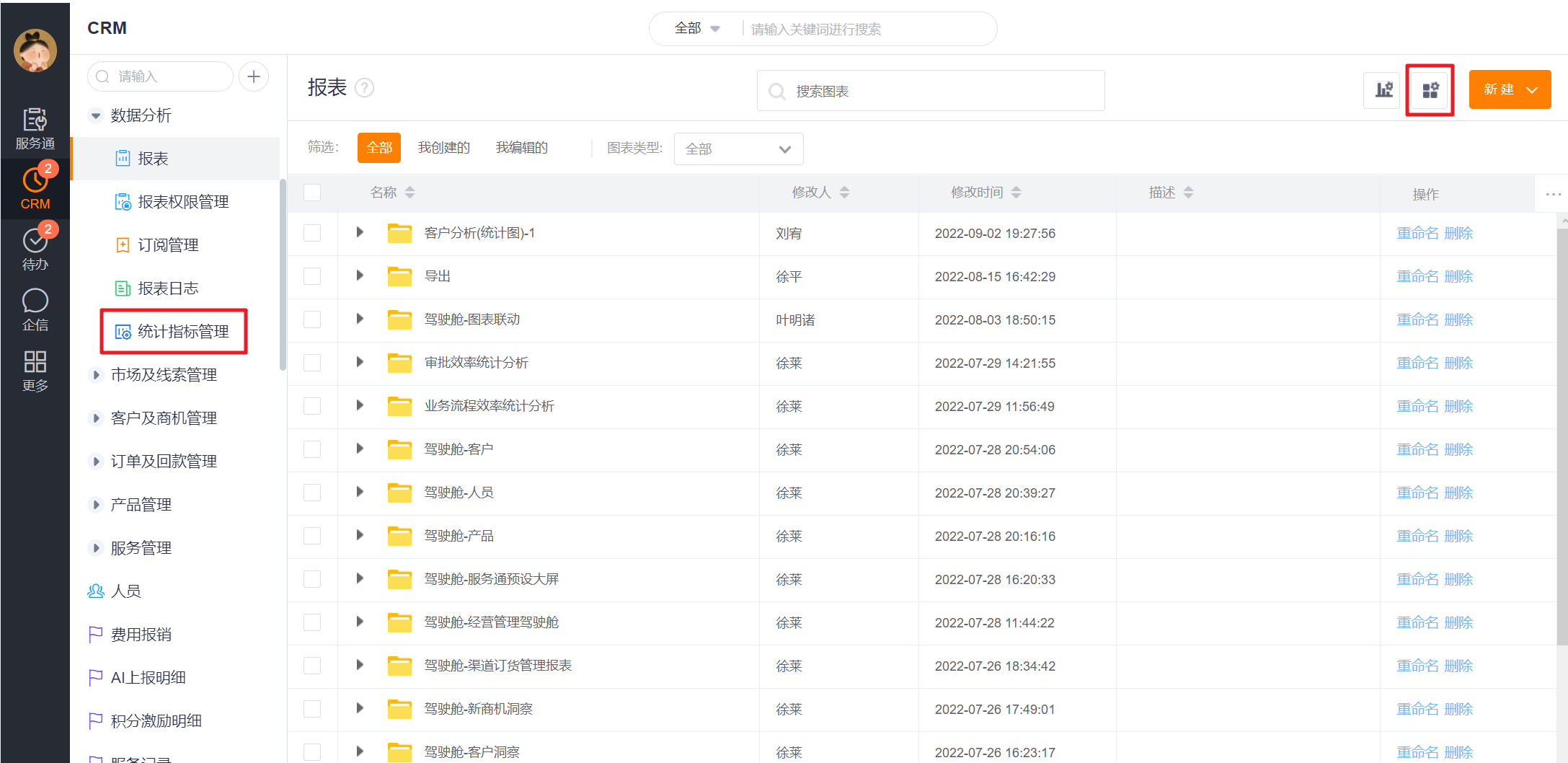
- 菜单入口:
- **CRM > 数据分析 > 统计指标管理
- **CRM > 数据分析 > 报表 > 统计指标管理
主题列表页
主题列表页可操作项
- 对象:当前主题列表下的分析对象
- 状态:当前主题的状态
- 已启用:状态为启用的主题
- 已停用:状态为停用的主题
- 时区:当前主题下含有此时区的指标(如果企业开通了多时区功能后,出现此配置)
- 搜索:可模糊搜索主题名称中含有此关键词的主题
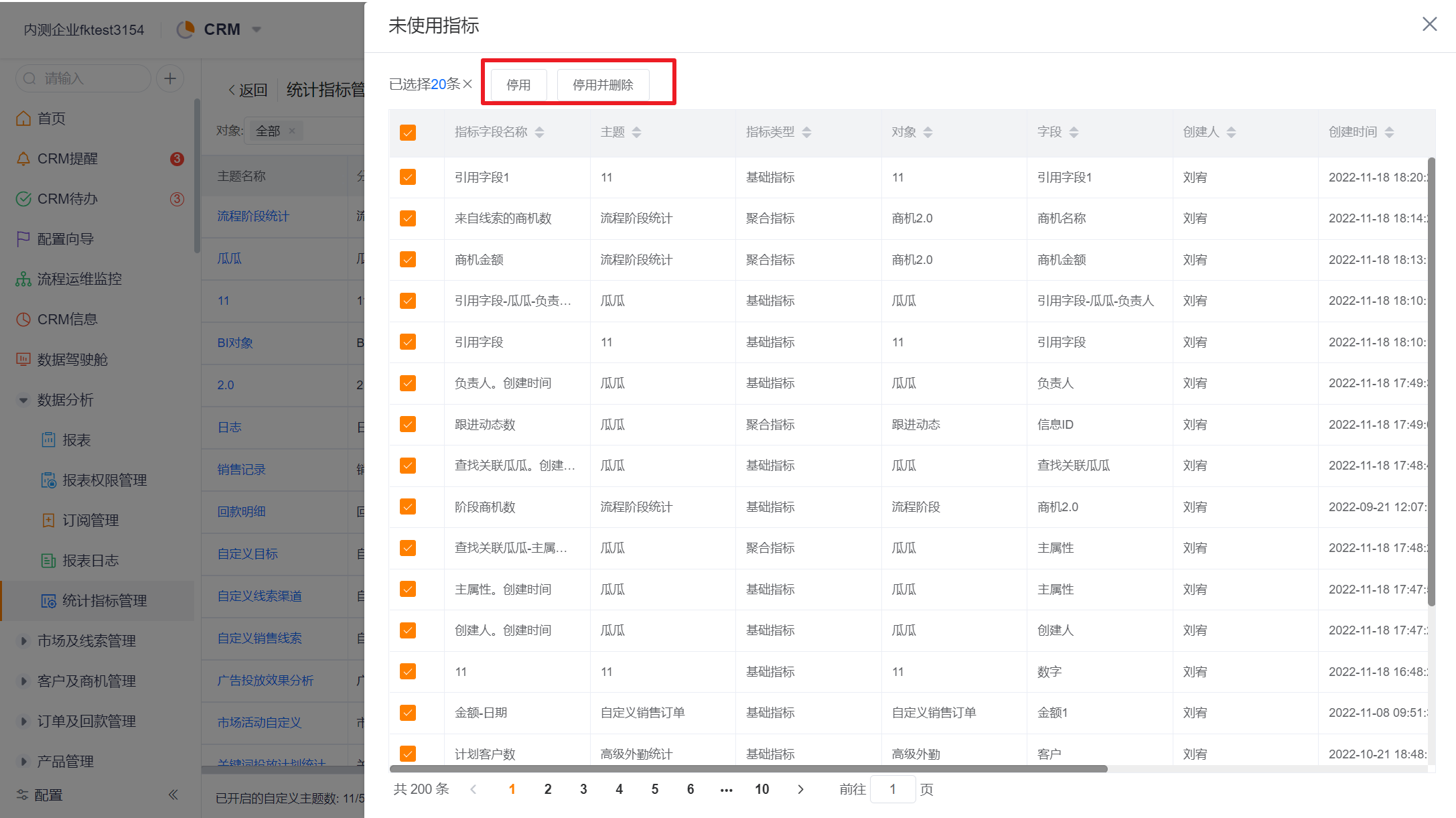
- 查询未使用指标:可点击后查询当前企业未被统计图使用的指标,并进行停用或删除
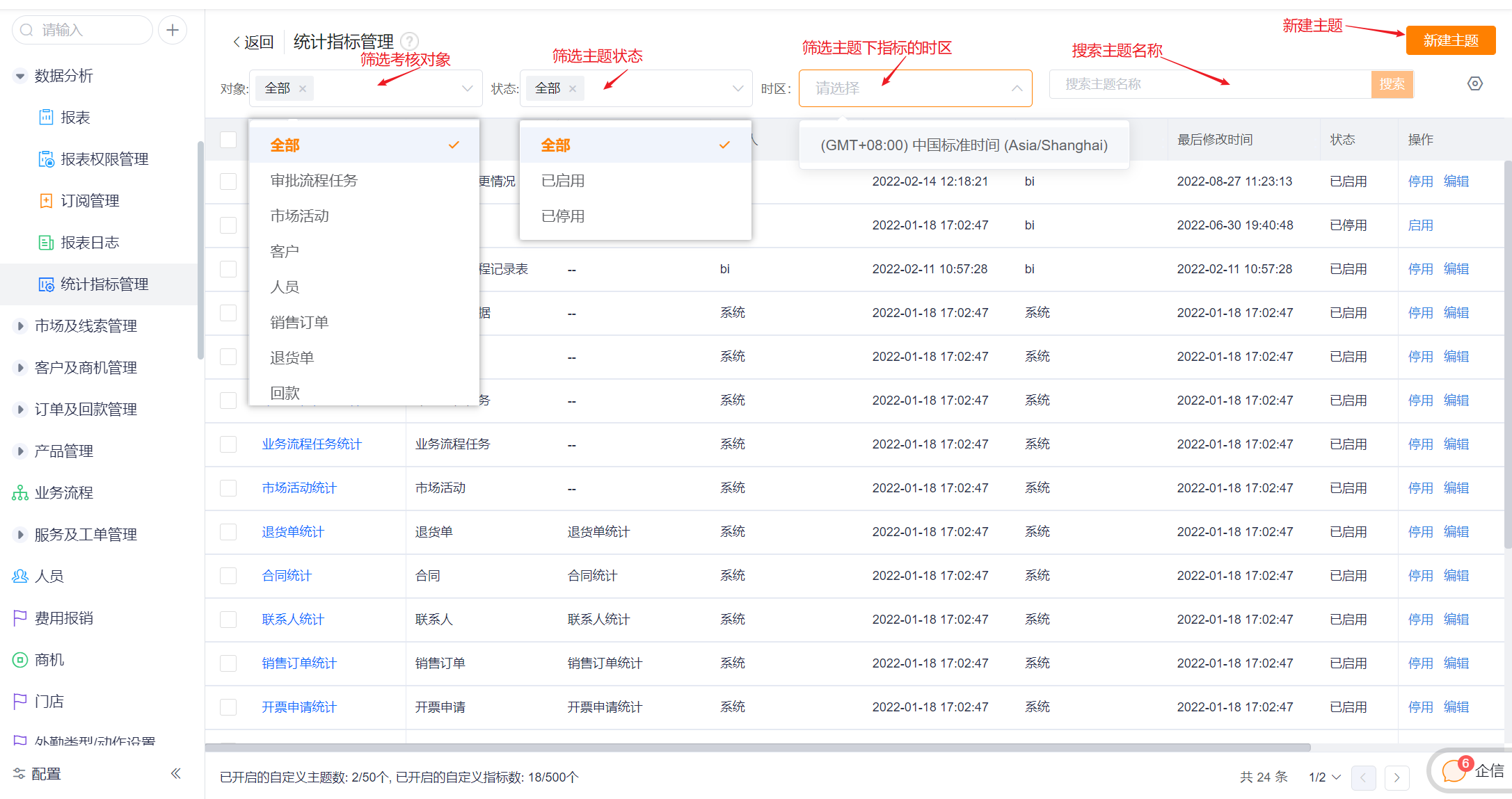
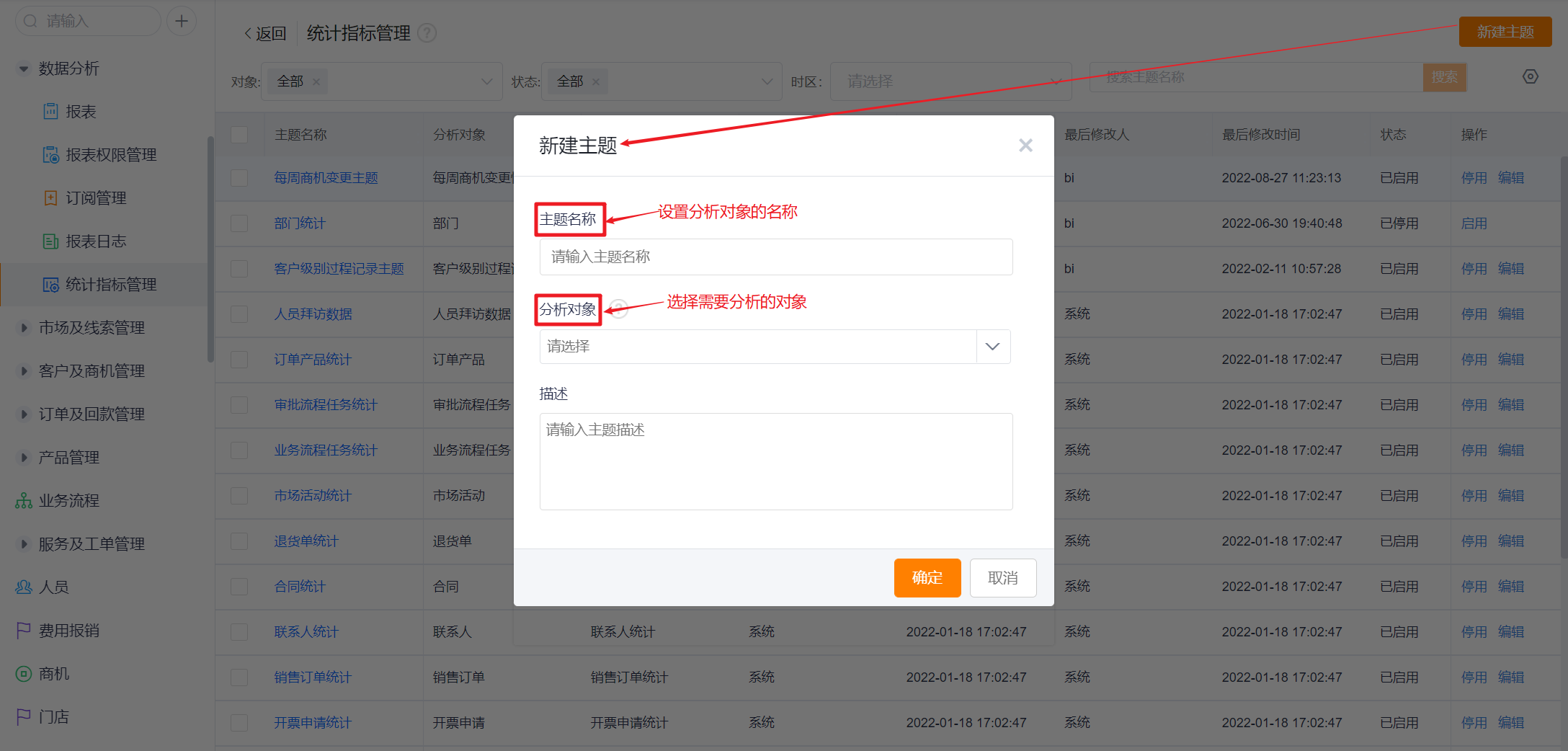
- 新建主题:当统计图中没有某个分析主题时,需要CRM管理员和报表管理员在统计指标管理菜单新建该自定义对象的主题
- 查询未使用指标:当自定义指标个数达到上限之后,用户在停用指标时。
因无法直接查看哪些指标被应用到统计图中,可能会存在误停一些正在使用指标的情况。
但是当用户点击 查询未使用指标 按钮后,可检测到未被使用的指标,进一步可选中后停用并删除- 停用:指标仅会被停用,在主题下还是能看到并重新启用
- 停用并删除:指标会被停用并删除,在统计指标管理页面将无法在查询到
主题列表页其他操作
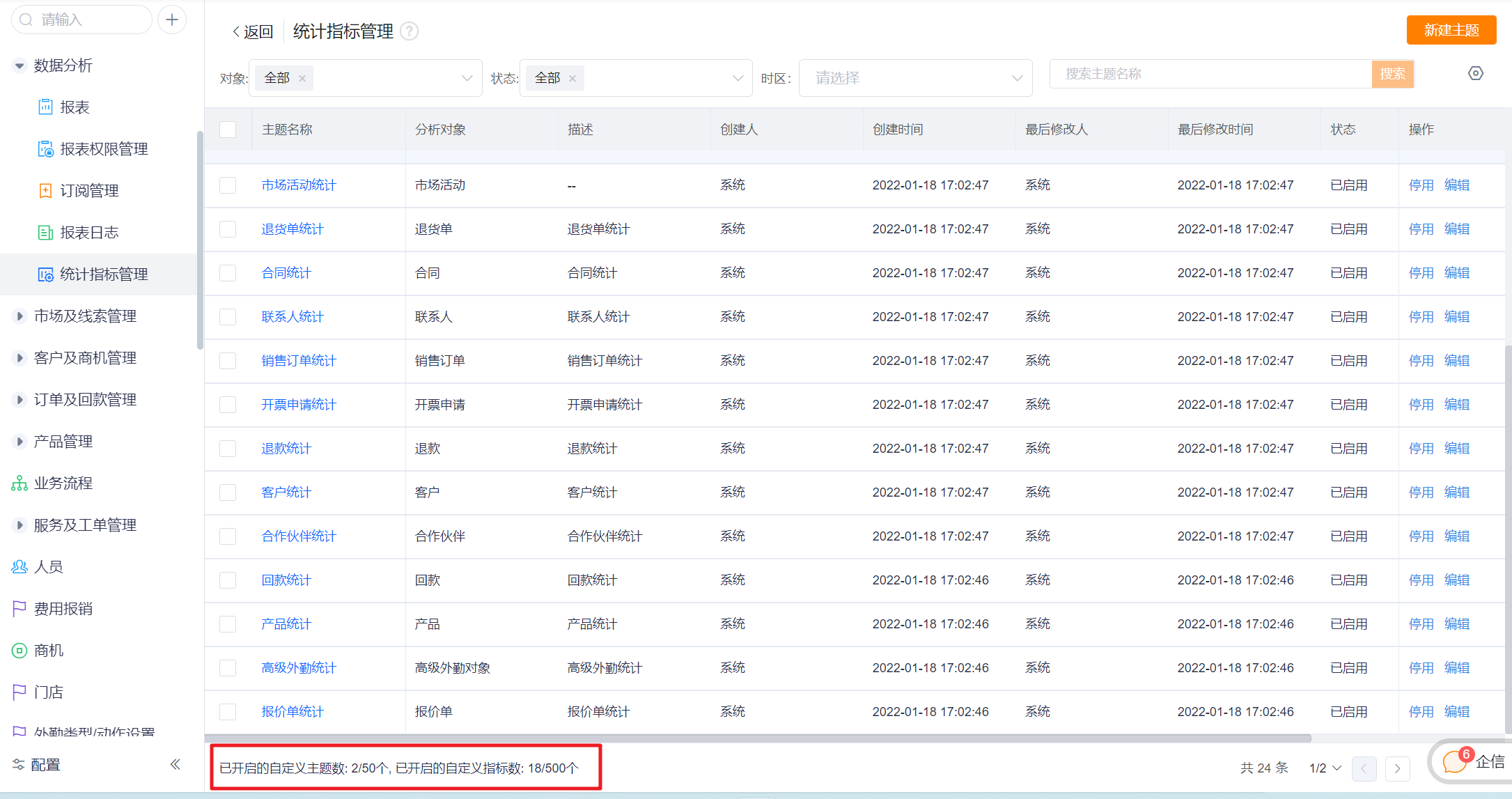
- 显示主题指标资源:展示当前企业自定义主题和指标配额及使用情况
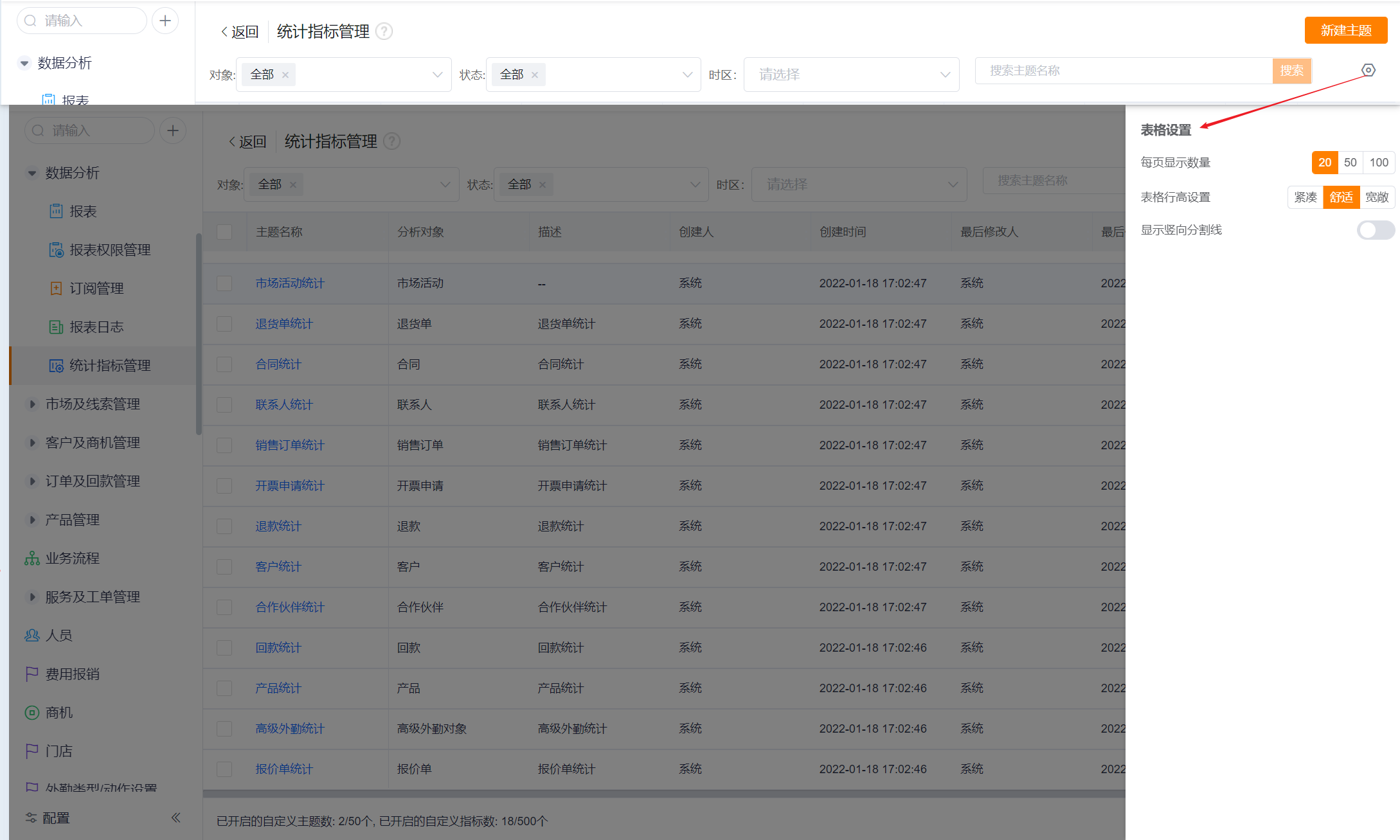
- 调整页面布局:可修改当前页面的每页显示行数、表格行高等内容,设置完成之后,同步生效至指标列表页
指标列表页
指标列表页可操作项
- 对象:可筛选指标的考核对象为此的指标
- 状态:当前主题的状态
- 已启用:已初始化的指标,可使用和查看统计值
- 已停用:已停用的指标,不可使用
- 初始化中:新增的指标,系统需要初始化,可使用但第二天
才可查看统计值 - 试算数据:先立即试算最近一段时间内的数据,供指标调试
使用,当晚会全量计算历史数据
- 时区:可筛选为此时区的指标(如果企业开通了多时区功能后,出现此配置)
- 搜索:可模糊搜索指标名称中含有此关键词的指标
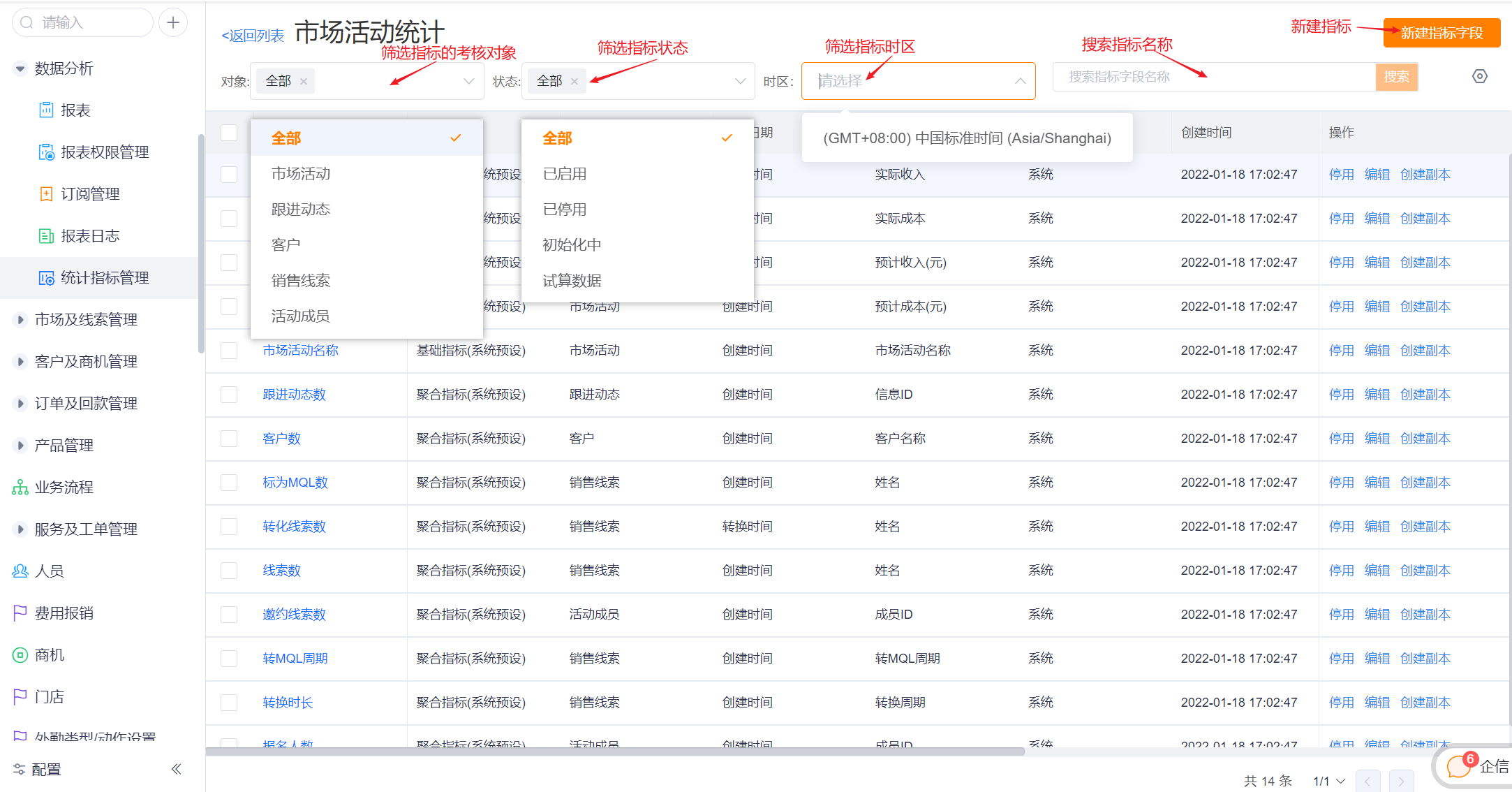
- 新建 / 编辑指标:当预置指标不能满足需求或需要分析自定义字段时,CRM管理员和报表管理员可以在统计指标管理菜单下新建指标;在指标列表进入编辑后,打开同一套表单。表单分为三块:
- 基本信息
- 指标名称:必填,最多 50 个字符
- 所属主题:当前指标所在主题
- 指标字段描述:选填,最多 100 个字符
- 统计规则:选择指标对象、统计字段、统计日期、统计方式
- 候选字段:除字符型字段可按唯一计数外,落库的日期、日期时间计算字段(含引用日期类计算字段)也可按唯一计数创建统计指标。
- 时间类型字段、未落库的计算字段不可按唯一计数创建统计指标。
- 修改统计规则后,指标会重新初始化,并影响所有使用该指标的统计图。
- 数据范围:点击「添加筛选器」配置条件;未配置时为空。已有条件按范围分组,组内为「且」,组间为「或」。
- 顶栏:新建页为「提交 / 取消」;编辑页为「保存 / 另存为 / 取消」。「另存为」按当前配置另存一条指标。
- 新建时还可设置「AI 可见」开关。
- 基本信息
- 如果企业开通了多时区功能,可在统计规则中设置时区,位置在统计日期右侧,默认可选租户级时区。
统计日期为空时,时区不可选,计算按东八区。
统计日期字段不走多时区时,时区同样不可选,计算按东八区,不是业务发生时区。
修改指标时区会触发指标的初始化。
指标列表页其他操作
- 调整页面布局:可修改当前页面的每页显示行数、表格行高等内容,设置完成之后,同步生效至主题列表页
预期结果与验证
完成本页操作后,在对应的报表、统计图或拼表中检查展示结果是否符合预期。若字段、指标或操作入口不可用,请先确认所选主题、数据范围与权限是否匹配。