
沉淀内部会议结论,并推动 CRM 业务闭环。
它面向商机复盘、内部对齐、方案讨论和协同推进等场景,把会中记录、模板配置和会后闭环连成一条线。
概述
内部会议 Agent 解决三个常见问题。
- 会前没有统一的会议策略。
- 会中记录零散,和业务对象脱节。
- 会后待办、结论和销售记录没有闭环。
能力总览
| 阶段 | 能力 | 说明 |
|---|---|---|
| 模板管理 | 会议模板 | 支持会议总结提示词、关联对象、分片总结提示词和关联范围限定。 |
| 会中辅助 | 实时录制与转译 | 支持语音实时转文字,并在会议中查看关联业务数据。 |
| 会后处理 | 智能文件分析 | 支持上传录音文件或会议文档,自动生成摘要。 |
| 会后闭环 | 业务写回 | 支持将会议总结写回销售记录,并生成待办。 |
开始之前
[!IMPORTANT]
- 您需要开通“内部会议应用组合”。
- 您需要具备会议记录、会议记录明细和会议模板的相关权限。
- 会议要关联业务数据时,请先准备好商机、客户或线索信息。
管理员配置
开通 License
- 下单“内部会议应用组合”产品包。
配置权限
- 在角色中添加会议记录的新建权限。
- 在角色中添加会议记录明细的新建权限。
- 在角色中添加会议模板的查看权限。
- 在管理控制台的 应用管理 > 菜单项配置 中,把会议记录、会议记录明细和会议模板配置到菜单项中。
- 勾选会议记录的待办权限。
[!NOTE]
如果要让更多员工使用会议模板,请确认对应角色具备查看权限。
管理会议模板
- 新建会议模板。
- 填写模板名称和适用场景。
- 配置会议总结提示词。
- 配置关联对象。
- 配置分片总结提示词。
- 配置关联范围限定。
[!NOTE]
如果不设置关联对象,会议不会添加业务记录,也不会展示洞察。
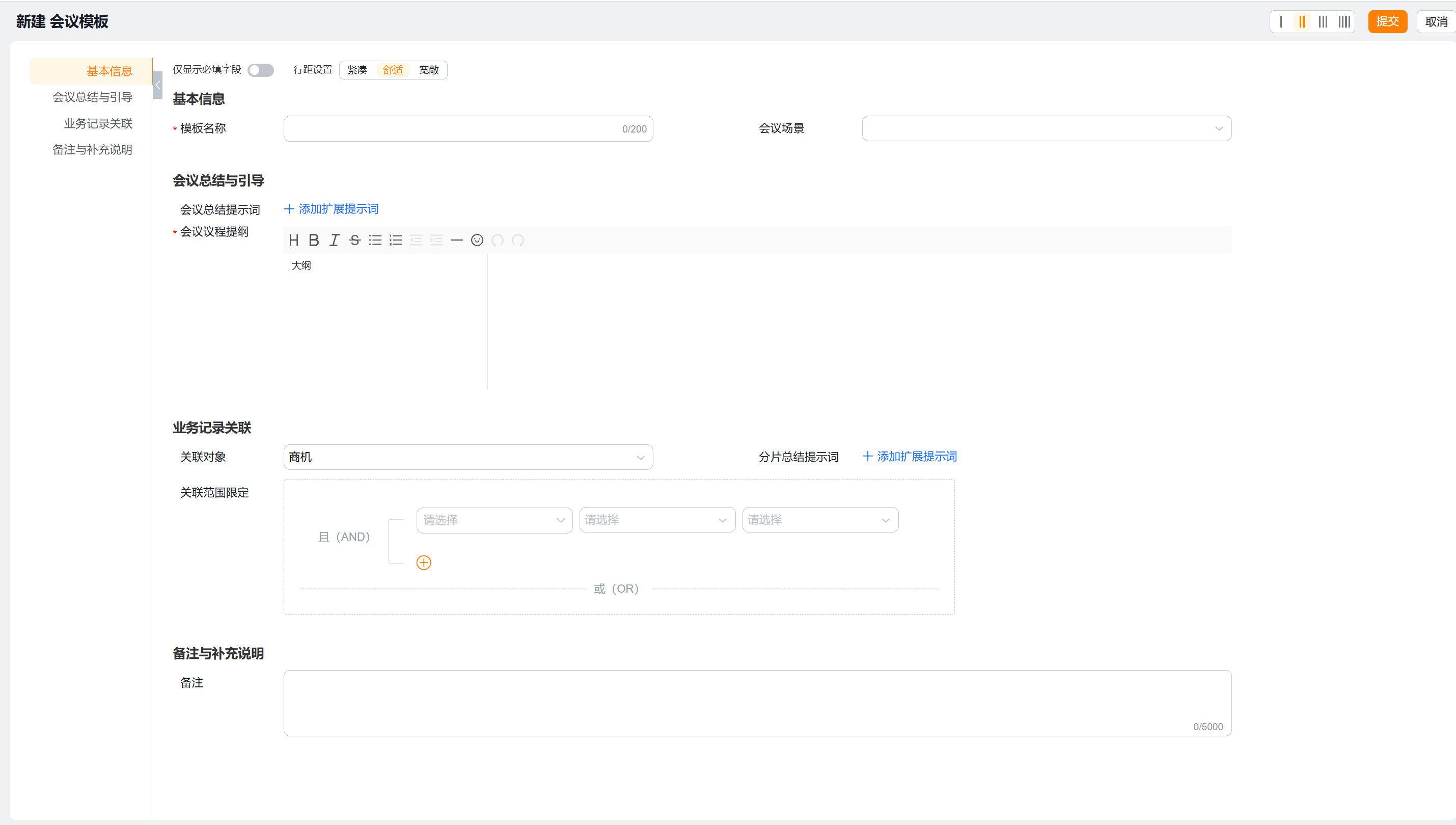
模板配置的核心点有四个。
| 配置项 | 作用 |
|---|---|
| 会议总结提示词 | 定义会议摘要的输出结构。 |
| 关联对象 | 选择要关联的 CRM 对象。 |
| 分片总结提示词 | 基于关联对象业务记录生成分片摘要。 |
| 关联范围限定 | 在导入文件场景中缩小匹配范围。 |
模板里常用两类提示词。
| 提示词 | 用途 |
|---|---|
| 完整版商机分片提示词 | 输出核心信息摘要、陈述质量评估、洞察与行动建议。 |
| 精简版商机分片提示词 | 输出进展、诉求、风险、销售质量和行动计划。 |
用户操作
移动端发起实时会议
- 在首页点击 Agent > 现场会议。
- 选择内部会议和对应会议模板。
- 勾选本次会议讨论的商机。
- 开始会议。
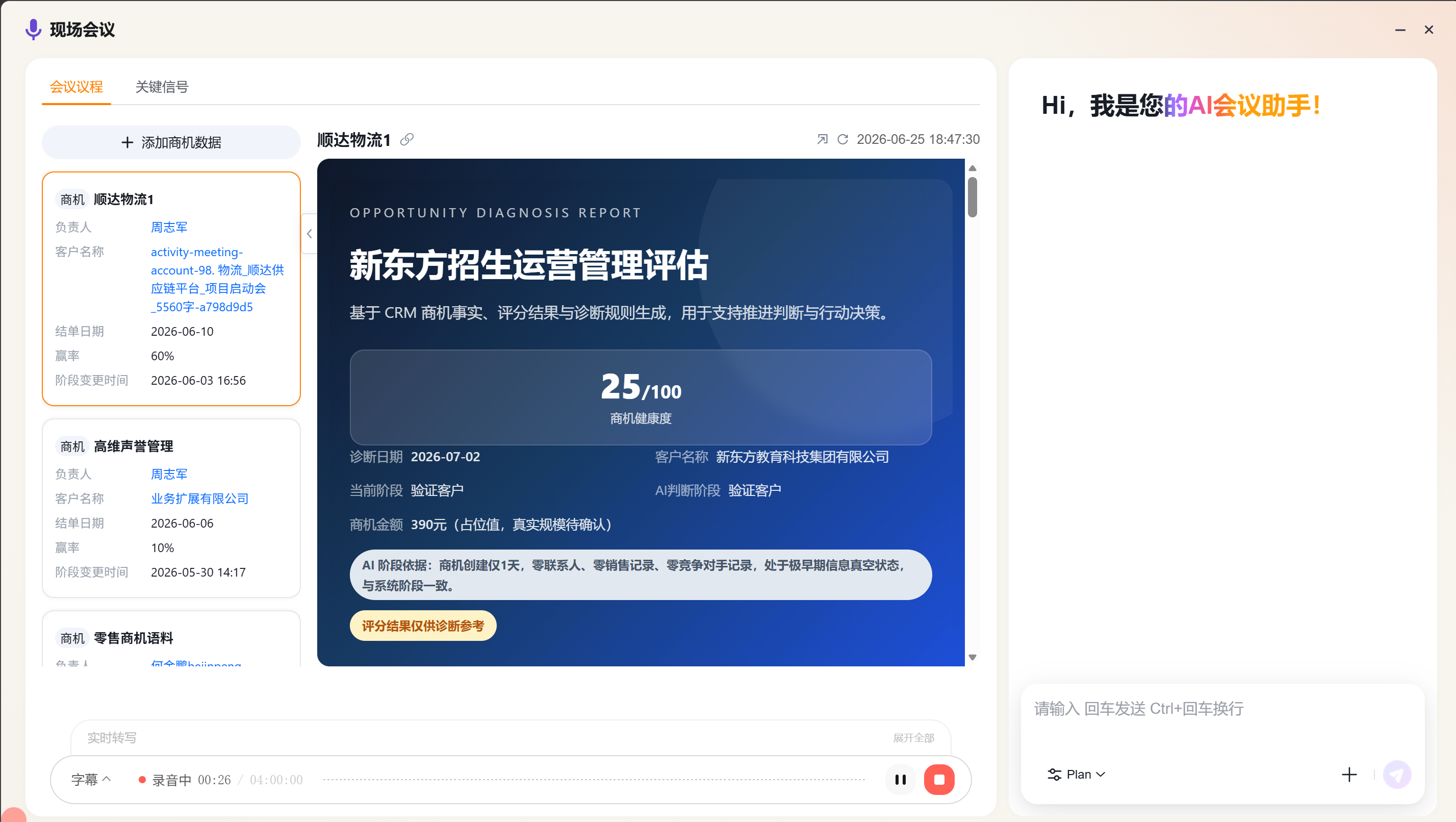
PC 端发起实时会议
- 在首页点击 速记。
- 选择 现场会议。
- 选择内部会议和对应会议模板。
- 勾选本次会议讨论的商机。
- 开始会议。
PC 端上传分析文件
- 在 PC 端工作台进入 速记。
- 点击 上传会议文件。
- 选择分析模板。
- 指定参会人员范围。
- 等待文件处理完成。
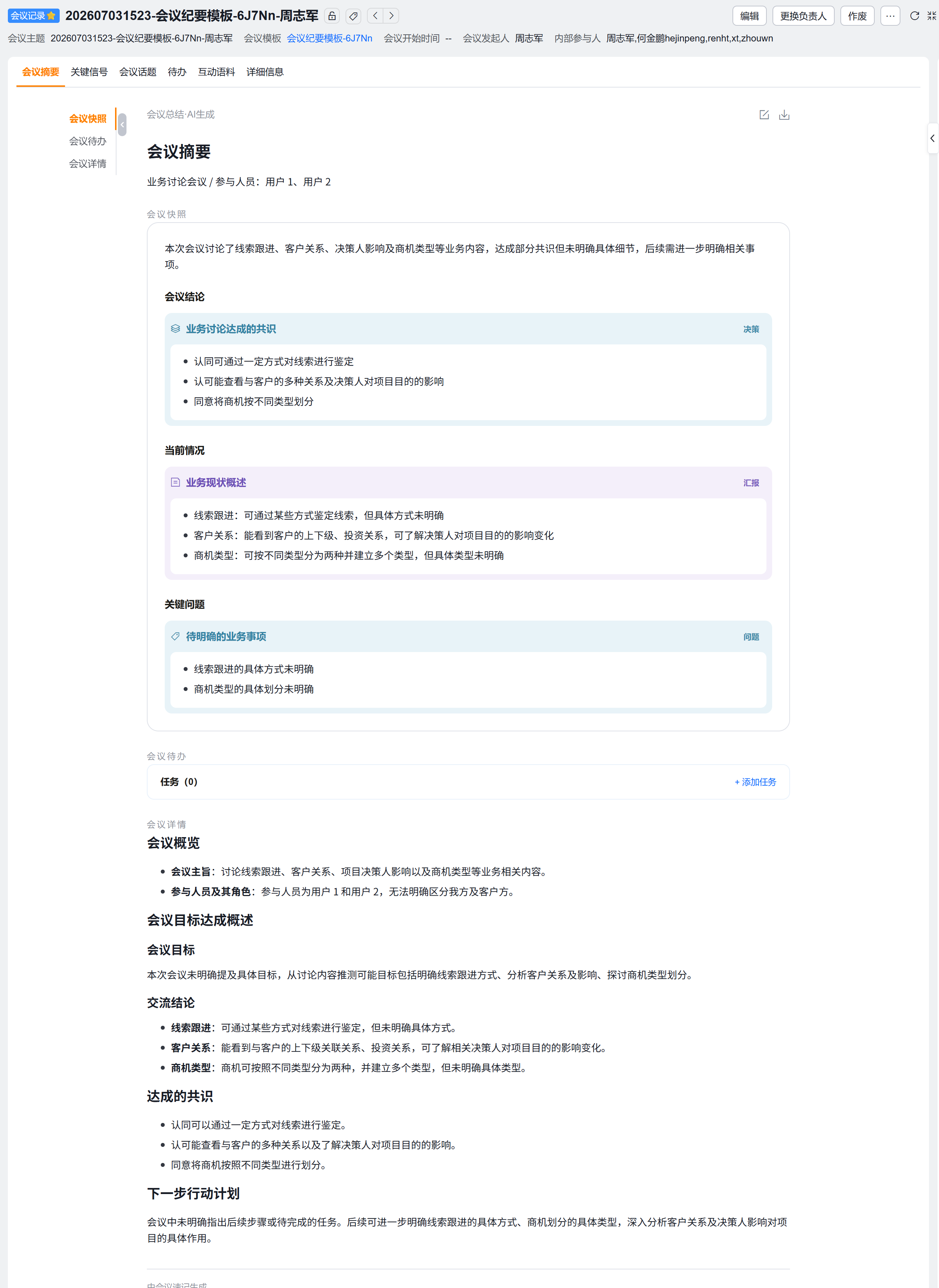
会议详情
- 打开会议详情。
- 核对 AI 生成的会议分片摘要。
- 必要时手动修正。
- 点击 转销售记录。
预期结果与验证
配置完成后,用户可以创建模板、发起会议、上传分析文件,并把会议总结写回 CRM 业务对象。
可按下面步骤验证结果。
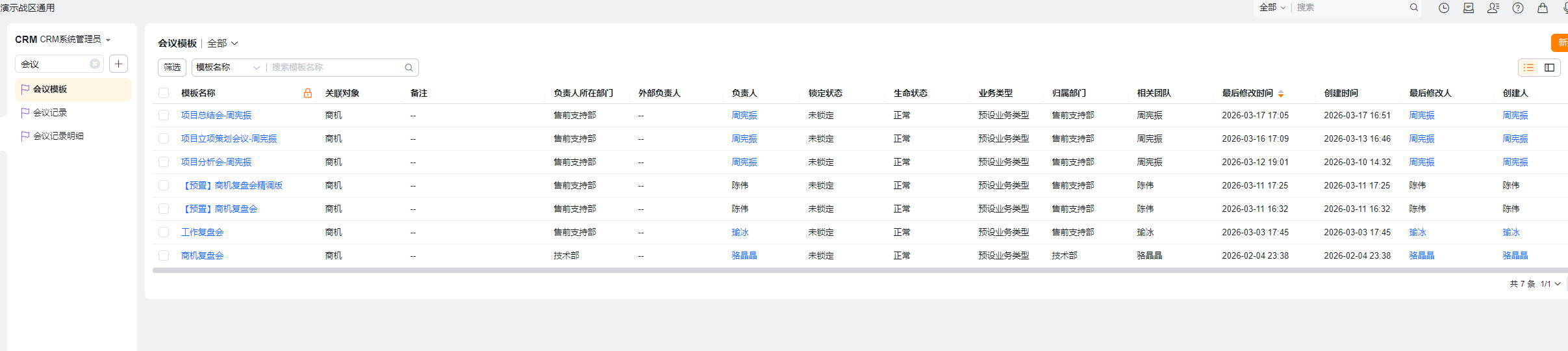
- 在 会议模板 列表中,确认新建模板可见。
- 发起一次测试会议,确认可关联商机并生成会议摘要。
- 打开会议详情,确认可查看分片摘要和待办。
- 点击 转销售记录,确认会议结论可写回关联对象。
常见问题
系统如何识别参会人
系统会结合会议关联对象和对话内容进行匹配。
上传文件时,需要手动选择参会人。
会议明细记录的负责人是谁
会议明细的负责人默认跟随关联业务记录的负责人。
会议记录是否所有参会人都可见
不是默认可见。
需要把参会人加入会议记录的相关团队。
会议记录的负责人权限,默认跟随关联商机记录的负责人权限。
公共会议模板如何共享
会议模板会受数据权限控制。可通过共享或全部查看方式开放给其他用户。
相关主题
- 销售记录 Agent
- 销售周日报 Agent
- 客户会议 Agent