
在阶段视图中查看阶段、处理任务并推进阶段。
概述
阶段流程把对象推进拆成多个阶段。用户可以在待办中心、对象详情页或阶段视图中查看阶段任务,并按任务类型完成处理。
开始之前
- 管理员已启用阶段流程。
- 您可以访问目标对象记录。
- 您是阶段任务处理人,或拥有转交权限。
查看阶段流程详情
阶段流程详情有三个入口:
- 待办中心 > 我的待办 > 阶段任务。
- 对象数据详情页中的阶段流程区域。
- 阶段流程详情页或完整流程入口。
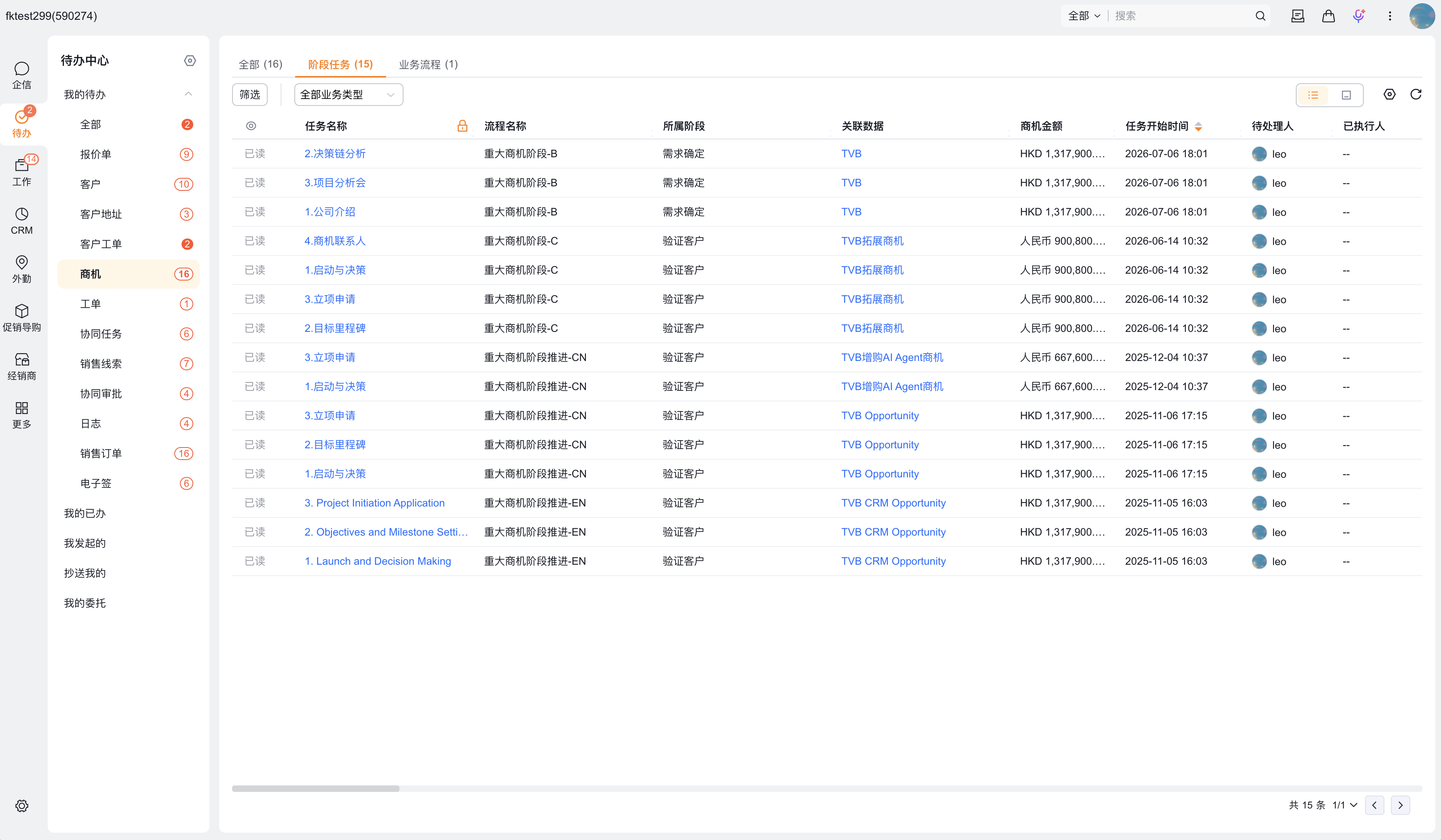
在 待办中心 > 阶段任务 中,可按业务对象查看当前用户待处理的阶段任务。列表通常展示任务名称、流程名称、所属阶段、关联数据、金额、任务开始时间、待处理人和已执行人等信息。
阶段任务列表支持:
- 按对象栏目查看任务,例如报价单、客户、客户地址、商机、工单、销售线索等。
- 按 全部 / 阶段任务 / 业务流程 等页签切换任务类型。
- 点击任务名称或关联数据,打开阶段任务或对象详情。
- 查看任务是否已读、任务开始时间、当前待处理人和已执行人。
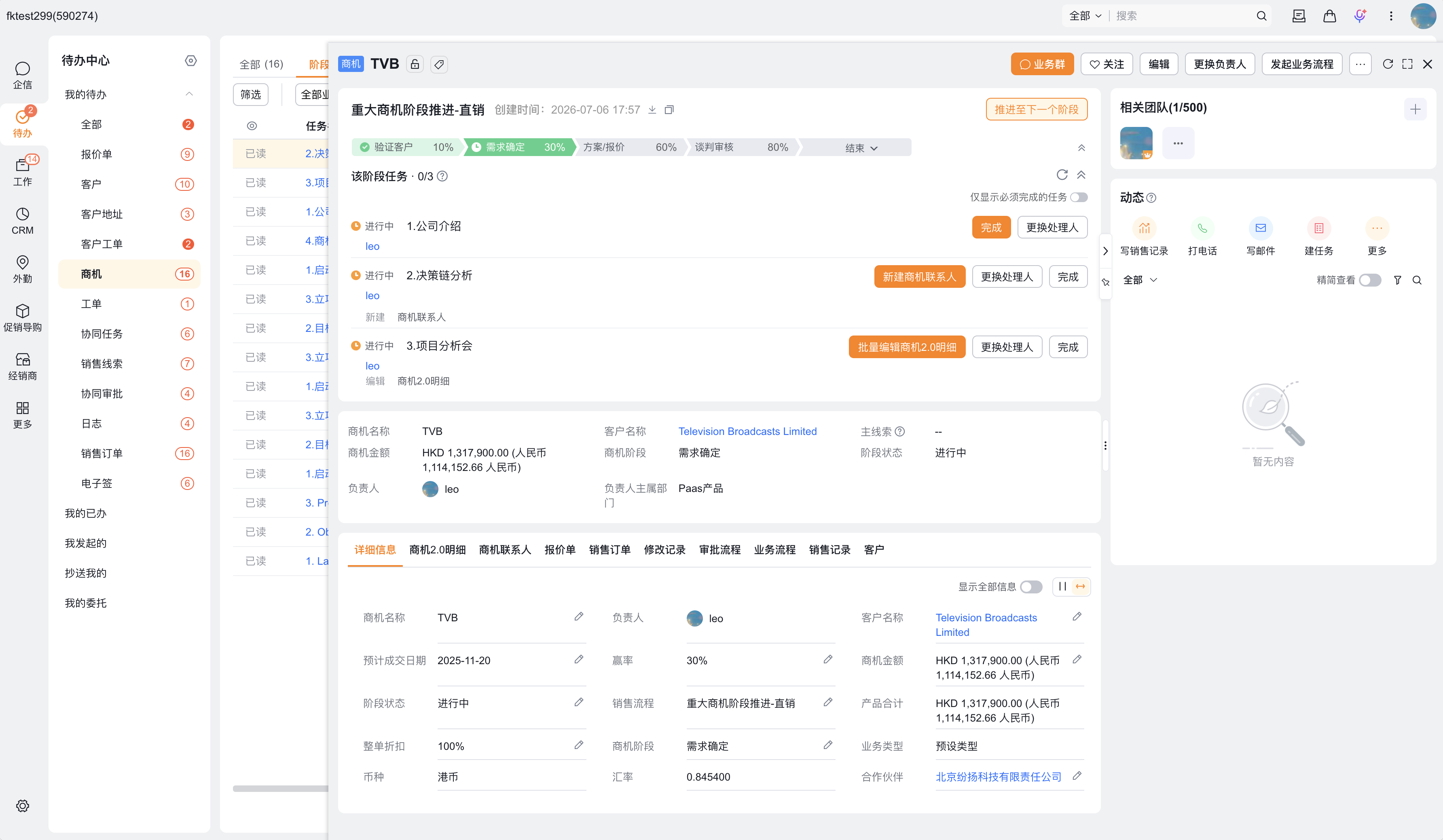
打开对象详情后,可在页面中查看阶段流程详情。阶段流程详情通常包含:
- 阶段流程名称和当前所在阶段。
- 阶段条,展示已配置的多个阶段及当前阶段位置。
- 当前阶段任务,例如审批、填写、同意、不同意、暂不处理等操作。
- 完整流程入口,可查看阶段流转路径和流程记录。
- 对象详情页中的基本信息、业务流程、审批流程、修改记录等关联信息。
处理人可在阶段流程详情页完成任务、推进到下一阶段、跳转阶段或查看完整流程。具体按钮以阶段配置、任务类型和用户权限为准。
查看阶段视图
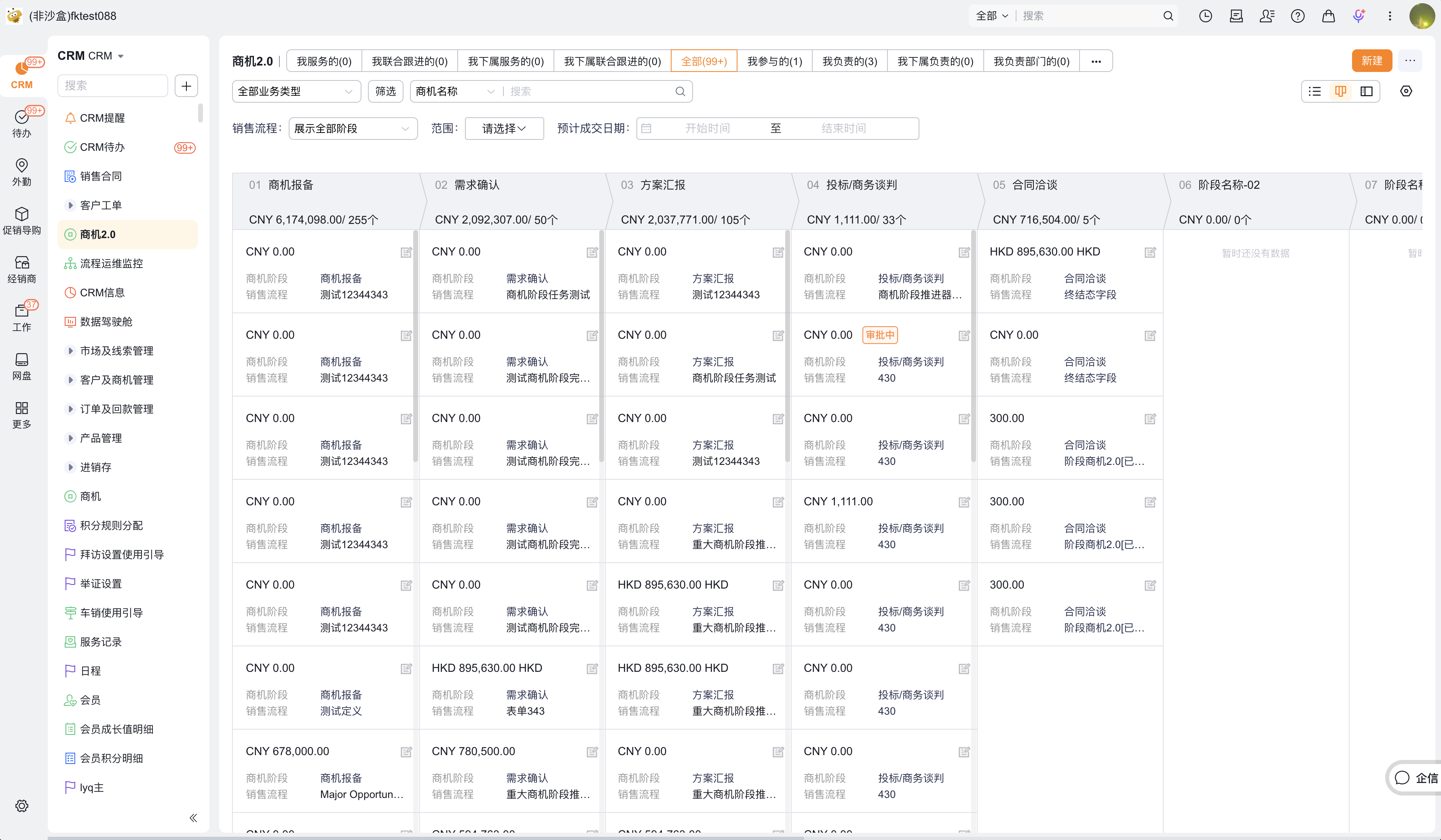
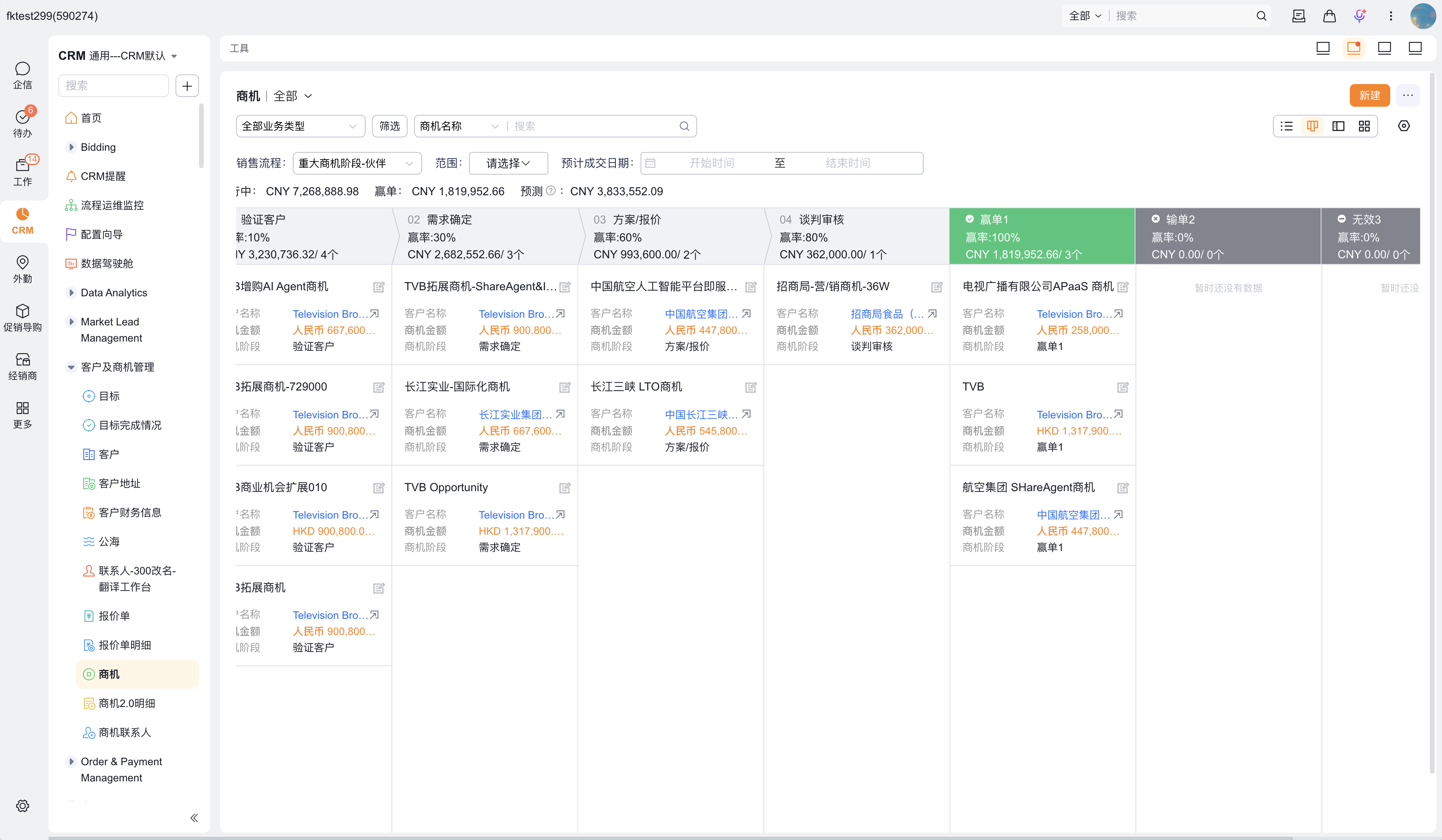
阶段视图用于按阶段看板方式查看对象数据,适合快速了解数据在各阶段的分布和推进状态。
- 进入支持阶段流程的对象列表,例如商机或商机 2.0。
- 点击阶段视图或看板视图图标。
- 选择阶段推进器或销售流程。
- 查看各阶段列中的对象卡片。
- 按需筛选范围、预计成交日期、业务类型或对象字段。
阶段视图中通常展示:
- 阶段名称:例如商机报备、需求确认、方案汇报、投标/商务谈判、合同洽谈等。
- 阶段统计:每个阶段下的数据数量和金额汇总。
- 对象卡片:每张卡片展示对象关键字段,例如金额、商机阶段、销售流程、名称等。
- 阶段状态:卡片上可能展示审批中等状态标识。
- 视图切换:可在列表视图、阶段视图等展示方式之间切换。
阶段视图支持商机 2.0、商机、销售线索、客户、销售订单和自定义对象。不同对象可展示的阶段、统计指标和卡片字段,以管理员配置和对象字段为准。
筛选阶段视图
阶段视图支持按阶段推进器、业务类型、对象字段和时间范围筛选数据,帮助用户快速定位需要跟进的对象。
常用筛选方式包括:
- 选择阶段推进器或销售流程:在 销售流程 下拉框中选择目标阶段推进器。切换后,页面会按所选流程展示对应阶段列,例如验证客户、需求确定、方案/报价、谈判审核、赢单、输单、无效等。
- 查看已删除流程:下拉列表中可能展示带有“已删除”标识的阶段推进器。是否可见取决于管理员的阶段视图查看设置。
- 按业务类型筛选:通过 全部业务类型 下拉框筛选特定业务类型的数据。
- 按字段搜索:可选择商机名称、客户名称等字段,并输入关键词搜索对象卡片。
- 按范围筛选:通过 范围 筛选当前用户负责、参与、下属负责或其它可见范围内的数据。
- 按日期筛选:可按预计成交日期等日期字段筛选阶段视图中的数据。
- 按对象字段筛选:点击 筛选,按对象字段、标签或其它条件组合筛选。
筛选后,阶段视图会同步刷新各阶段下的对象卡片、阶段金额和数量统计。若切换阶段推进器后某些阶段显示“暂时还没有数据”,表示当前筛选条件下该阶段没有匹配数据。
筛选建议:
- 先选择正确的阶段推进器或销售流程,再设置其它筛选条件。
- 如果阶段卡片过多,可先按业务类型、范围或预计成交日期缩小数据范围。
- 如果看不到某个阶段推进器,请确认自己是否在该推进器适用范围内,或管理员是否允许查看全部定义。
设置视图卡片字段
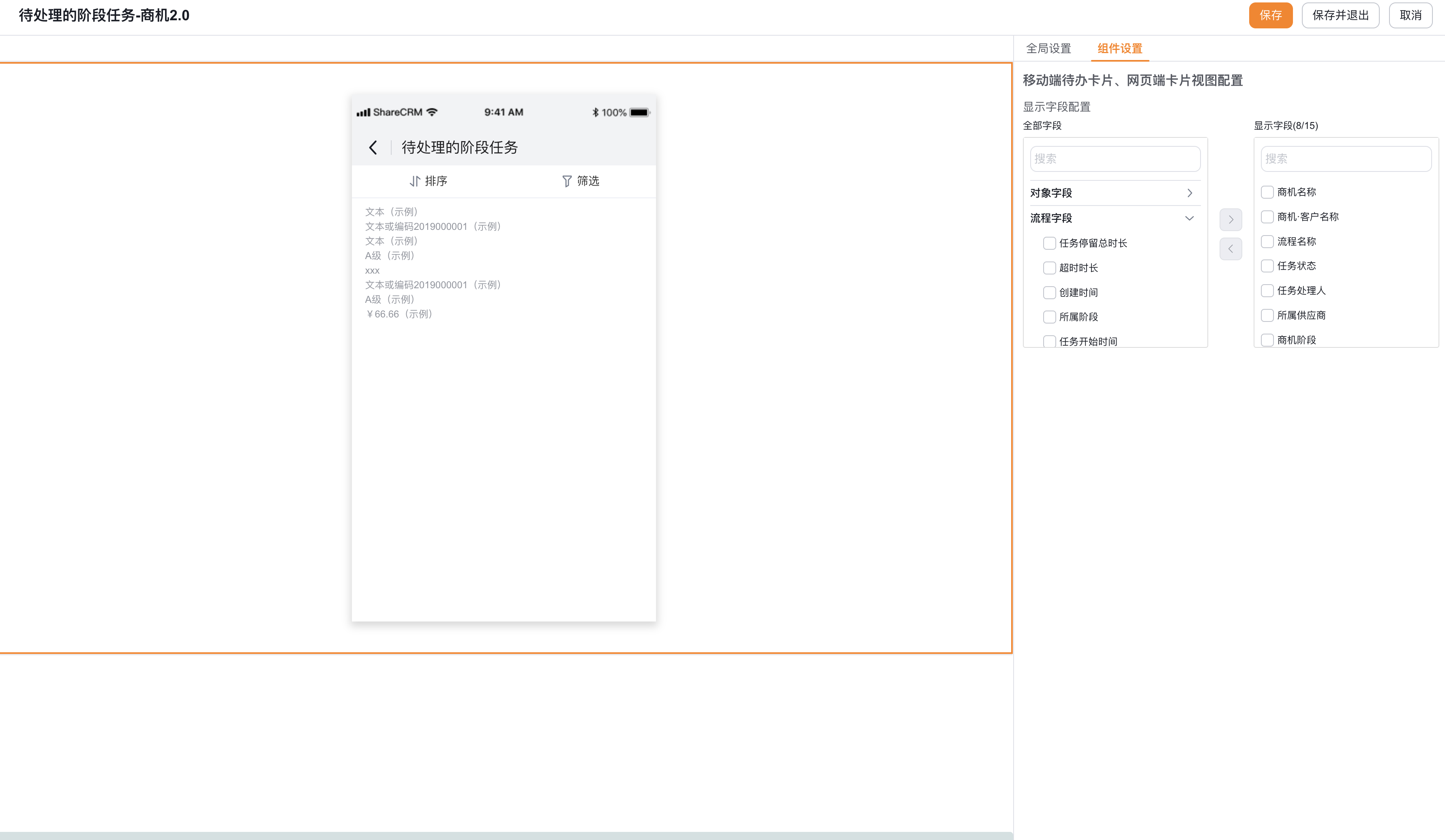
阶段视图卡片最多显示 15 个对象字段。字段显示支持租户级设置和个人级设置,分别影响移动端待办卡片和网页端卡片视图。
在字段配置页中,左侧为 全部字段,右侧为 显示字段。用户可从全部字段中选择需要展示的对象字段,加入显示字段后,卡片会按配置展示相应内容。
配置区域通常包含:
- 对象字段:对象基础字段、流程字段或业务字段。
- 流程字段:阶段任务相关字段,例如任务停留总时长、超时时长、创建时间、所属阶段、任务开始时间等。
- 显示字段数量:右侧显示当前已选字段数量,例如 8/15。
- 搜索框:支持按字段名称搜索。
- 左右移动按钮:将字段在全部字段和显示字段之间移动。
设置视图卡片字段时请注意:
- 卡片字段数量受上限限制,超过上限的字段不会继续显示。
- 租户级设置适合统一规范各角色看到的卡片字段。
- 个人级设置适合根据个人工作习惯调整卡片显示内容。
- 字段顺序会影响卡片上的展示顺序,建议将最重要的信息放在前面。
- 配置后可在预览区域查看移动端待办卡片或网页端卡片的展示效果。
查看统计指标
阶段视图会按阶段汇总对象数量和金额,帮助用户判断业务推进情况。以商机阶段视图为例,页面顶部和阶段列中通常展示以下指标:
- 进行中金额:当前筛选条件下,处于进行中阶段的商机金额合计。
- 赢单金额:进入赢单阶段的商机金额合计。
- 预测金额:按阶段赢率或预测规则计算出的预测商机金额。
- 阶段金额和数量:每个阶段列展示该阶段下对象金额合计和对象数量,例如“CNY 3,230,736.32 / 4 个”。
- 阶段赢率:商机阶段可能展示赢率,例如验证客户 10%、需求确定 30%、方案/报价 60%、谈判审核 80%、赢单 100%。
统计指标会随销售流程、业务类型、范围、日期和字段筛选条件变化而刷新。若某个阶段暂无匹配数据,阶段列会显示为空或提示暂无数据。
处理编辑对象任务
编辑对象任务用于在阶段任务中补充或修改当前业务对象字段。截图示例中,当前阶段任务包含“启动与决策”“目标里程碑”“立项申请”等任务,处理人可点击 填写 进入任务内容。
操作步骤:
- 打开阶段流程详情页。
- 在当前阶段任务列表中,找到需要处理的编辑对象任务。
- 点击 填写。
- 按页面要求编辑对象字段或任务内容。
- 点击 保存 或 保存并完成任务。
- 如任务完成后当前阶段已无其它必须完成任务,可按提示推进至下一个阶段。
处理时需要注意:
- 如果任务配置了必填字段或完成条件,需满足条件后才能完成任务。
- 如果页面展示 完成 按钮,可在确认内容无误后直接完成该任务。
- 如果当前用户没有对应对象的编辑权限,页面可能不展示填写或保存入口。
处理创建关联对象任务
创建关联对象任务用于在阶段中选择已有关联数据,或新建并关联业务数据。截图示例中,“商机联系人”任务可点击 选择或新建商机联系人 维护关联联系人。
操作步骤:
- 打开阶段流程详情页。
- 在当前阶段任务列表中,找到创建关联对象任务。
- 点击 选择或新建 相关按钮,例如 选择或新建商机联系人。
- 选择已有关联数据,或按页面要求新建关联对象。
- 保存关联数据。
- 返回阶段任务后,点击 完成。
- 如当前阶段所有必做任务已完成,可继续推进阶段。
处理时需要注意:
- 可选择的数据范围由管理员在阶段任务中配置。
- 如果任务要求必须创建或选择关联对象,未完成关联前通常不能完成任务。
- 新建关联对象后,建议检查对象详情页中的相关列表或明细是否已同步展示。
处理批量编辑从对象任务
批量编辑从对象任务用于在阶段中维护主对象下的多条从对象记录,例如报价明细、联系人明细、产品明细等。
- 打开阶段任务。
- 进入批量编辑从对象页面。
- 新增、修改或删除从对象记录。
- 点击 保存 或 保存并完成任务。
- 如果当前阶段没有其他待完成任务,按提示进入下一阶段。
转交阶段任务
转交阶段任务用于将当前阶段任务的处理责任转给其他人员。阶段流程详情页中,任务行或阶段任务区域通常提供 更换处理人 入口。
操作步骤:
- 打开阶段流程任务详情页。
- 在当前阶段任务中找到需要转交的任务。
- 点击 更换处理人。
- 选择新的处理人。
- 点击 确定。
- 通知新处理人进入 待办中心 > 阶段任务 查看并处理任务。
转交时需要注意:
- 阶段流程当前负责人、任务处理人或拥有转交权限的人员才可更换处理人。
- 转交只影响当前任务处理人,不一定改变业务对象负责人。
- 新处理人需要具备对象访问权限和任务处理权限,否则可能无法打开或处理任务。
- 转交后,原处理人通常不再作为该任务的当前待处理人。
预期结果与验证
- 阶段任务状态更新为已完成。
- 当前阶段满足完成条件后,可以推进到下一阶段。
- 转交后,新处理人可以看到任务。