
从待办中心查看、处理和暂停业务流程任务。
概述
业务流程发起后,系统根据流程配置向处理人发送任务待办。处理人可以在待办中心查看任务、处理任务、暂不处理、继续任务或查看完整流程。
业务流程任务通常在待办中心或对象详情页处理。用户可在待办列表中筛选待处理任务,也可打开任务详情页查看流程阶段、任务内容、关联数据、业务对象详情和流程日志。
核心业务内容
发起和处理业务流程时,用户主要完成以下操作:
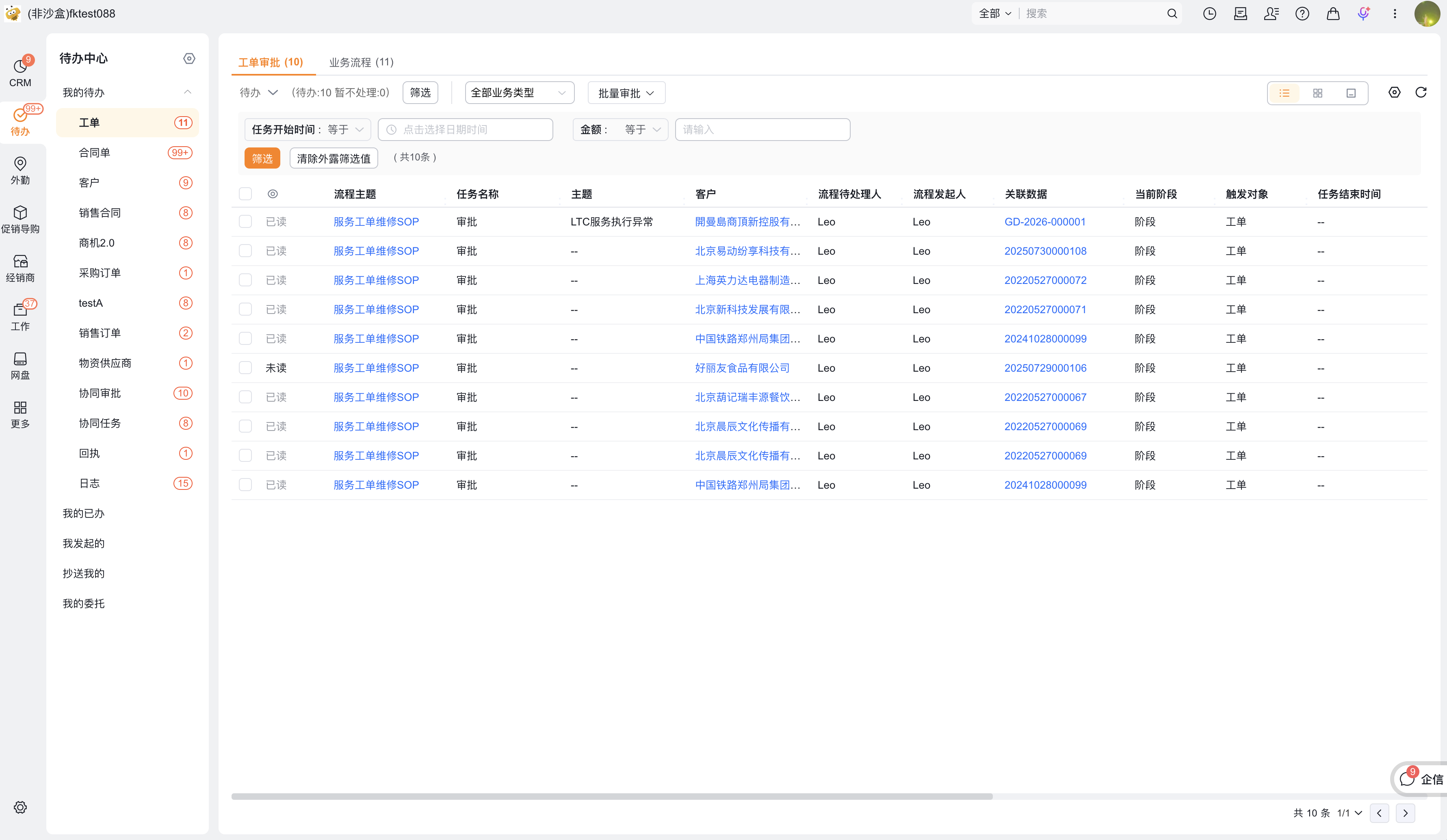
- 查看业务流程待办:可从 待办中心 > 我的待办 进入业务流程栏目,按工单、合同单、客户、销售合同等业务分类查看待处理任务。
- 筛选待办任务:业务流程列表支持按待办状态、业务类型、任务开始时间、金额等条件筛选,也可清除外置筛选值后重新查询。
- 切换展示视图:待办列表支持列表、卡片等展示方式,便于按不同业务场景查看任务。
- 批量处理任务:当页面支持批量操作时,可通过 批量审批 或批量操作入口处理多条业务流程任务。
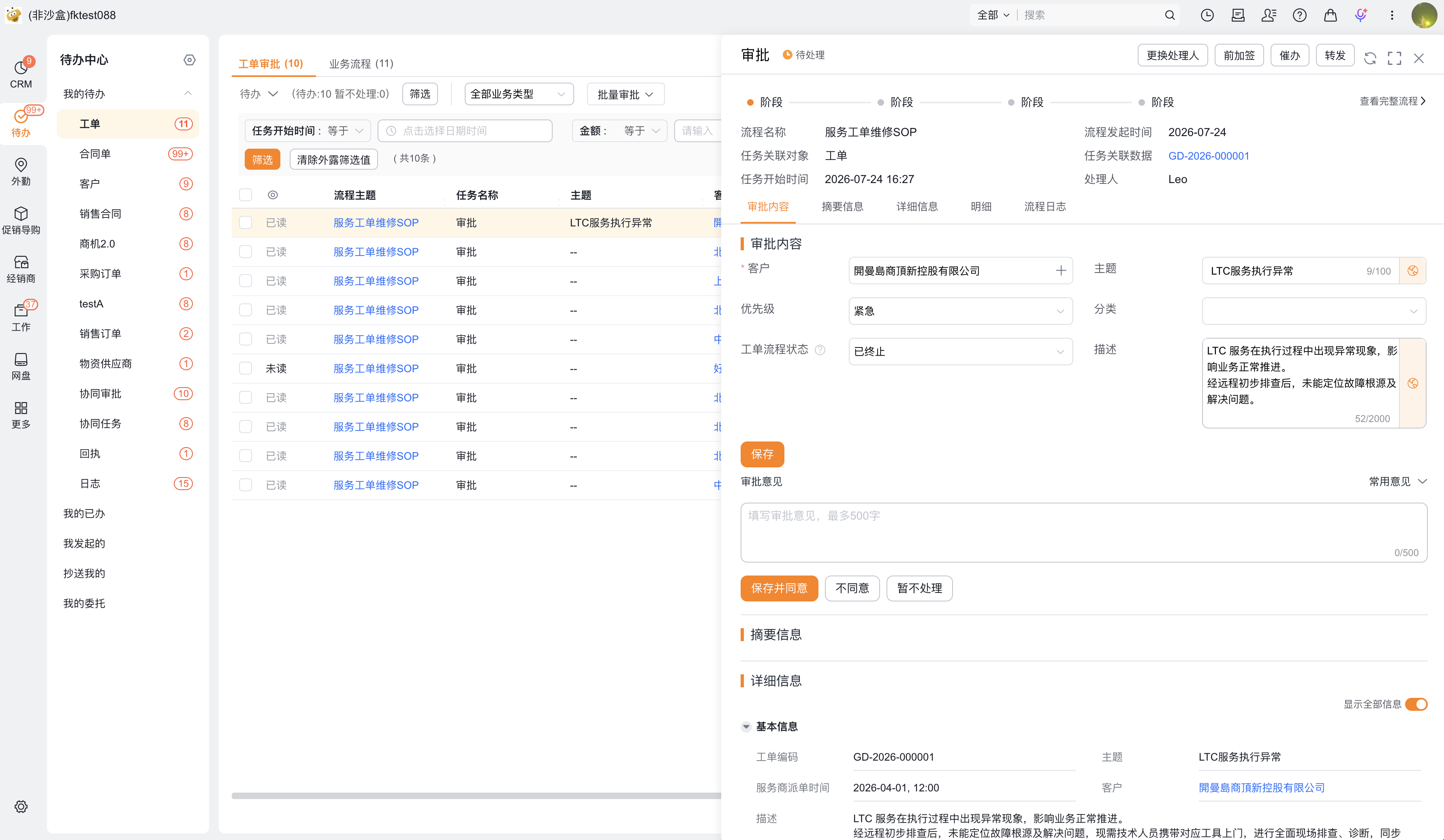
- 查看任务基础信息:在任务详情中可查看流程名称、流程发起时间、任务关联对象、任务关联数据、任务开始时间和当前处理人。
- 查看流程进度:可查看当前流程阶段、阶段任务、待处理状态,以及完整流程入口。
- 填写或编辑审批内容:审批类业务任务中,用户可按页面要求填写或编辑审批内容,例如客户、主题、优先级、分类、描述、状态等字段。
- 提交处理意见:用户可填写审批意见,并使用 保存并同意、不同意、暂不处理 等按钮处理任务。
- 处理阶段任务:在对象详情页中,可查看当前阶段任务,按任务要求点击 填写、同意、不同意、暂不处理 等按钮推进流程。
- 执行任务操作:根据权限和节点配置,页面可能支持更换处理人、前加签、催办、转发、终止、查看完整流程等操作。
- 查看业务对象详情:任务详情页中可查看业务对象字段、摘要信息、详细信息、明细、业务流程、审批流程、修改记录等关联信息。
- 使用对象页操作:在对象详情页顶部,可能支持编辑、更换负责人、发起业务流程、作废、锁定、复制等业务操作,具体以对象权限和页面配置为准。
开始之前
- 管理员已启用业务流程。
- 您可以访问目标业务记录。
- 您是流程发起人或任务处理人。
查看业务流程
- 在 CRM 待办 > 待处理的业务流程 页面中,打开目标业务记录。
- 查看当前业务流程详情。
- 按需点击 查看完整流程。
完整流程中可查看流程日志、流程图和流程动态。
手动发起业务流程
- 打开业务对象详情页。
- 确认当前记录不是 已作废 状态。
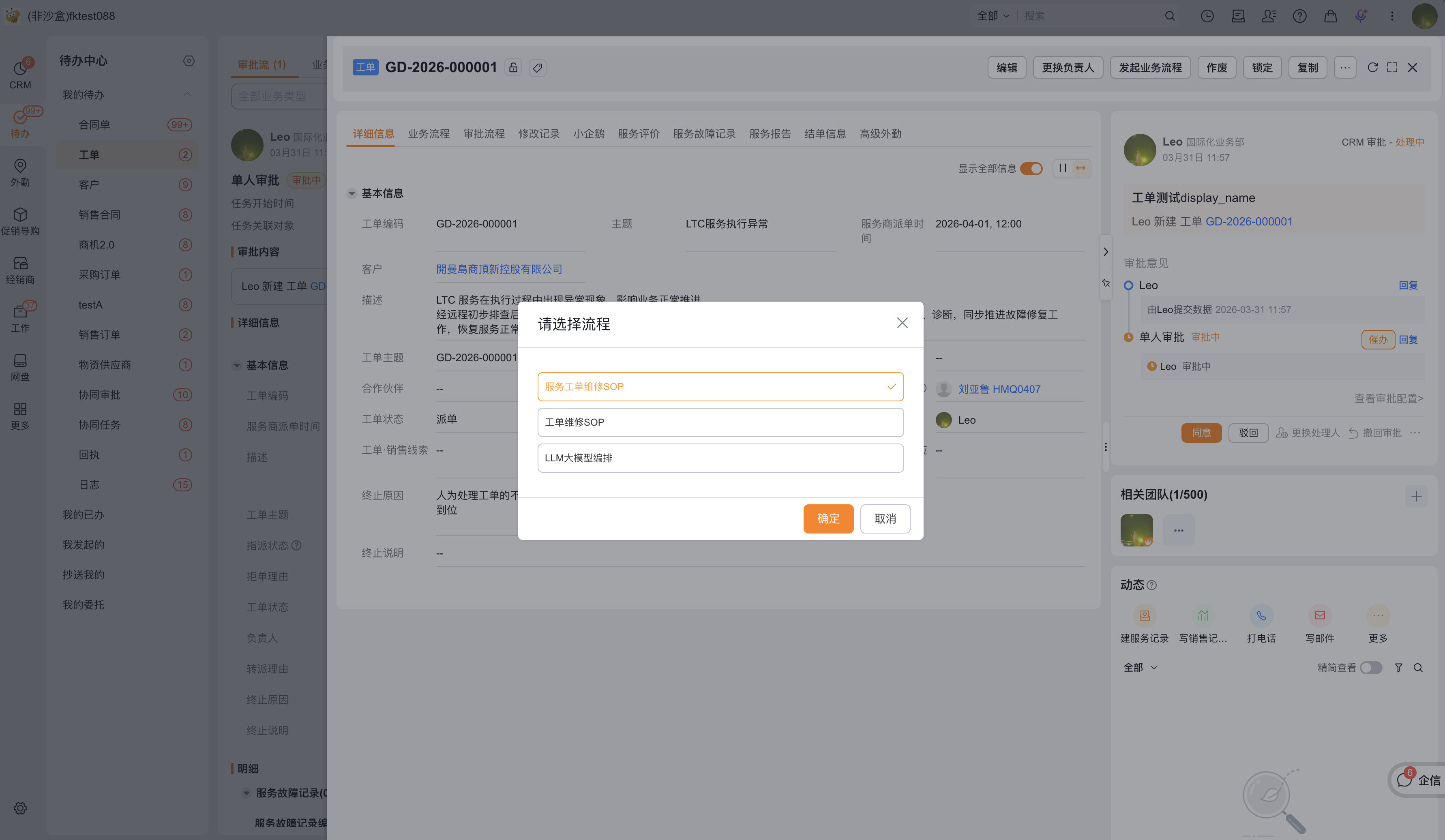
- 点击 发起业务流程。
- 选择一条已启用的业务流程。
- 点击 确定。
当前用户需要拥有发起流程对象下的 发起业务流程 操作权限。若用户不在管理员配置的发起人范围内,页面不显示发起入口。
自动发起业务流程
管理员可在审批流、业务流或工作流的流程后动作中配置自动发起业务流程,用户无需手动点击发起按钮。
查看业务流程任务
- 在 CRM 待办 > 待处理的业务流程 页面中,点击流程名称。
- 打开任务落地页。
- 查看任务描述和当前任务操作。
业务流程待办列表支持按对象、业务流主题、状态等条件筛选,也支持卡片模式和列表模式。
处理业务活动
- 在任务落地页中,按页面要求编辑对象或填写任务内容。
- 点击 保存 保存编辑记录。
- 点击 保存并完成 完成当前任务。
如果当前用户没有业务记录编辑权限,页面会隐藏填写按钮。
处理审批任务
- 打开业务流程-审批任务。
- 查看审批数据和流程说明。
- 选择同意或不同意。
- 填写处理意见。
- 点击 确定。
暂不处理任务
- 在任务详情页中,点击 暂不处理。
- 填写暂不处理原因。
- 点击 确定。
任务状态会变为暂停,处理按钮会被隐藏。
继续任务
- 打开已暂不处理的任务。
- 点击 继续任务。
- 继续完成任务内容。
- 点击 保存并完成。
终止业务流程
- 在业务流程详情页中,点击 终止。
- 填写终止原因。
- 点击 确定。
终止后,流程不再继续流转。若管理员配置了终止后动作,系统按配置执行字段变更、提醒或其他动作。
转发业务流程
在业务流程详情页中,点击 转发,可将流程转发至企信。
预期结果与验证
- 任务完成后,流程进入下一节点。
- 暂不处理后,任务状态显示为暂停。
- 继续任务后,任务恢复为待处理。
- 查看完整流程时,可看到流程图、日志和动态。