
审批通过、驳回或撤回后自动执行业务操作。
概述
审批后动作用于在审批节点或审批流程实例达到指定结果后,自动执行提醒、字段更新、通知或扩展逻辑。管理员可配置 CRM提醒、短信通知、字段变更、邮件通知、外部通知和 APL函数等动作。
开始之前
- 审批流程已创建。
- 目标节点已配置。
- 您已确认后动作触发时机。
- 如需短信、邮件或外部通知,请先完成对应服务配置。
后动作类型
审批后动作分为两类:
| 类型 | 触发位置 | 典型用途 |
|---|---|---|
| 审批节点后动作 | 在具体审批节点的通过、驳回或撤回结果后执行 | 按单个节点结果更新字段、发送提醒或执行函数 |
| 审批流程实例后动作 | 在整个审批流程实例通过、驳回或撤回后执行 | 在流程最终结束后统一更新数据、通知相关人员或触发后续流程 |
审批节点后动作适合处理某个节点的局部结果;审批流程实例后动作适合处理整个流程的最终结果。
支持的执行动作
后动作支持以下执行动作:
- 字段变更。
- 短信通知。
- 发起业务流程。
- 邮件通知。
- 外部通知。
- 执行 APL 代码。
- CRM提醒。
- 数据锁定/解锁。
- 更换负责人。
- 变更团队成员。
- 变量赋值。
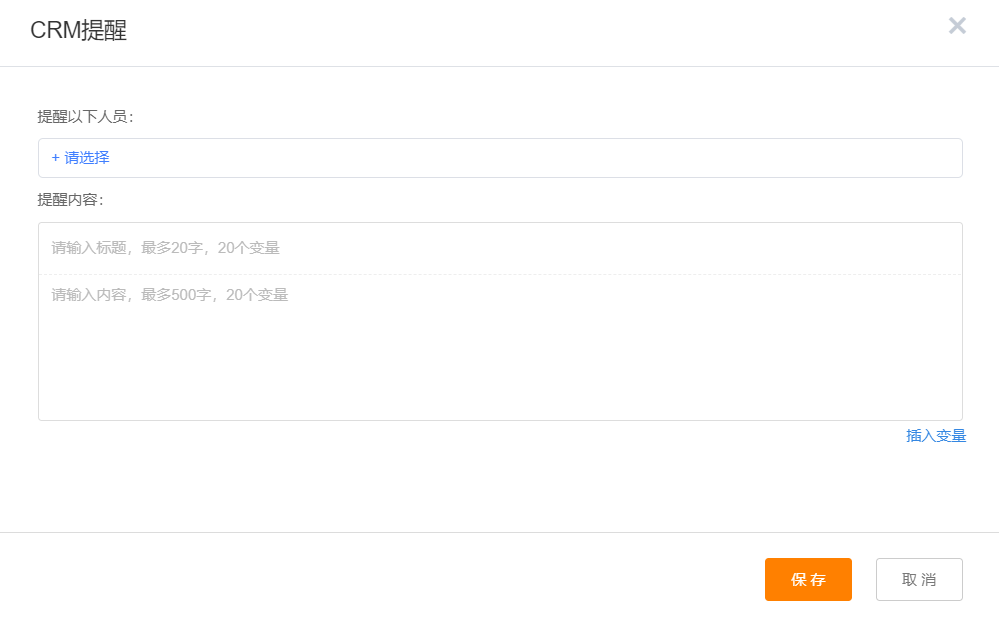
配置 CRM提醒
CRM 提醒用于在流程通过、驳回或撤回后通知审批提交人或指定人员。
- 在 审批节点后动作 或 审批流程实例后动作 区域中,点击 添加。
- 选择 CRM 提醒。
- 选择提醒人。
- 输入提醒内容。
- 点击 保存。
提醒内容最多 500 字。
配置短信通知
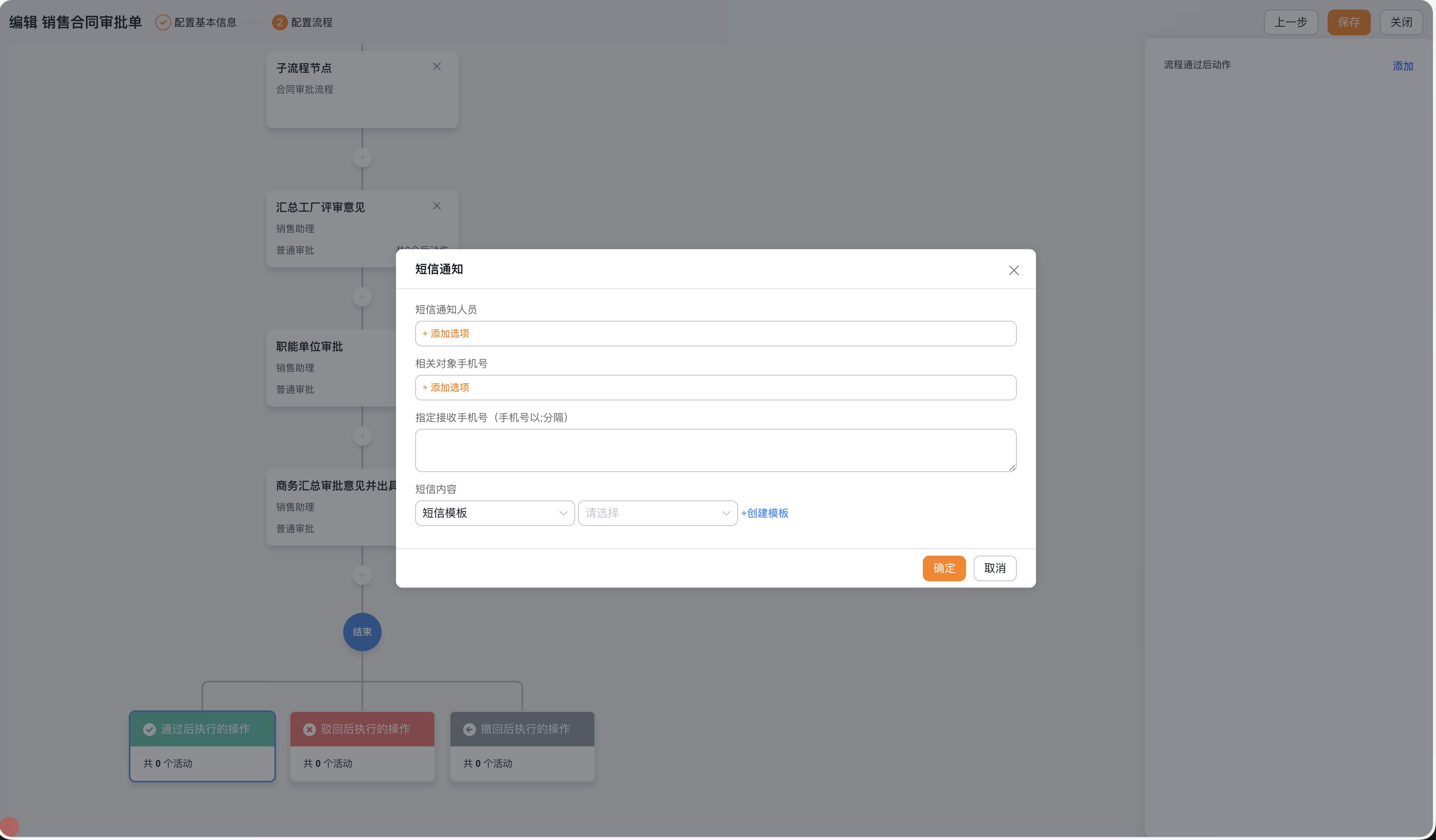
短信通知用于向指定人员发送手机短信。
- 在 审批节点后动作 或 审批流程实例后动作 区域中,选择 短信通知。
- 选择短信通知人员。
- 选择相关对象手机号,或输入指定接收手机号。
- 多个手机号使用分号分隔。
- 在 短信内容 中选择短信模板,或直接输入自定义内容。
- 如需新建模板,点击 创建模板。
- 点击 保存。
[!NOTE]
短信通知需要购买并开通短信服务。
配置字段变更
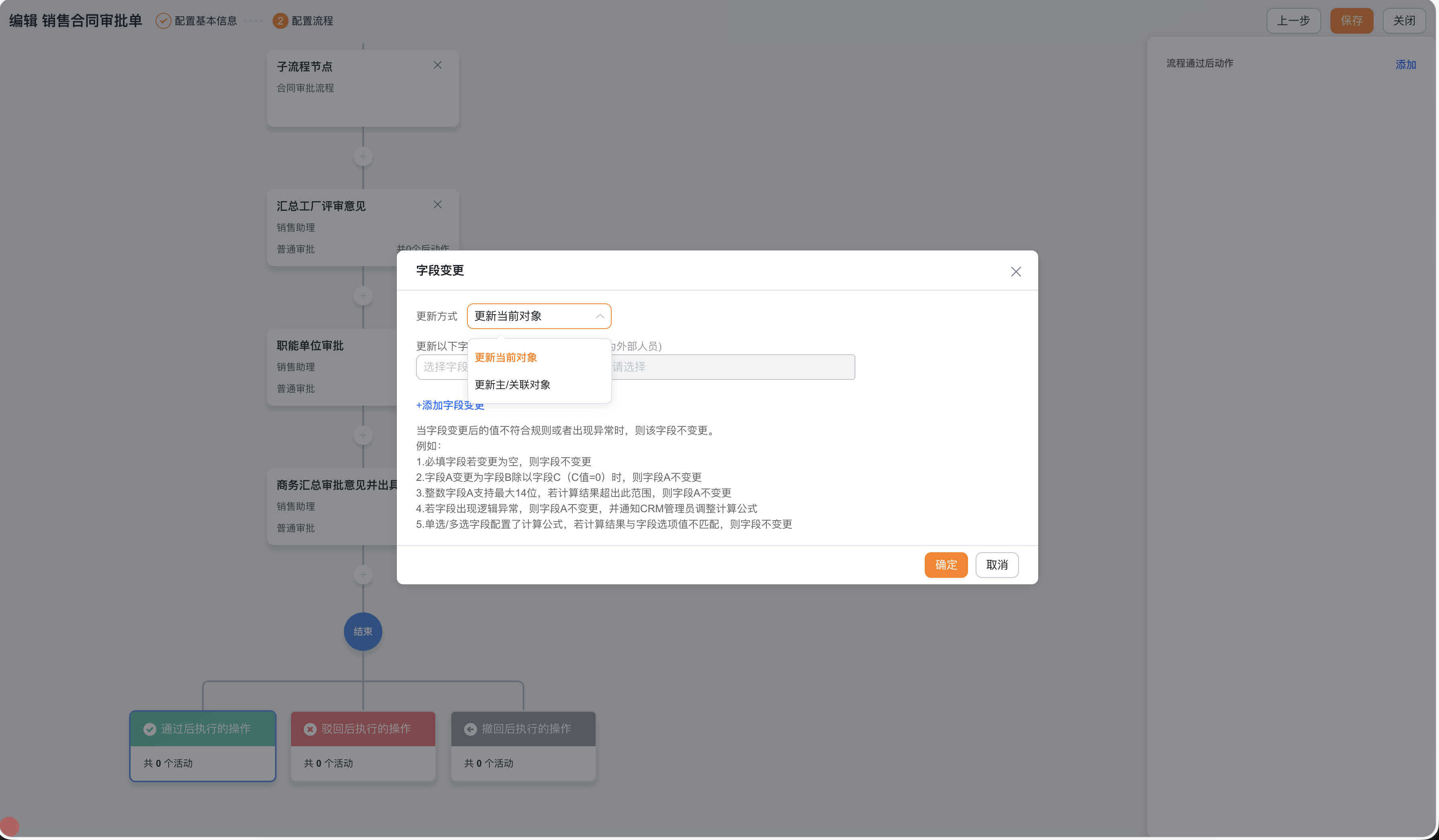
字段变更用于在审批节点后动作或审批流程实例后动作中自动更新字段。字段变更支持 更新当前对象 和 更新主/关联对象 两种方式。
更新当前对象
- 在 审批节点后动作 或 审批流程实例后动作 区域中,选择 字段变更。
- 在 更新方式 中,选择 更新当前对象。
- 在 更新以下字段 中,选择需要更新的字段。
- 配置字段变更后的值。
- 点击 保存。
更新关联对象
- 在 更新方式 中,选择 更新主/关联对象。
- 在 关联对象 中,选择需要更新的主对象或关联对象。
- 在 更新以下字段 中,选择关联对象字段。
- 配置字段变更后的值。
- 点击 保存。
支持更新字段类型包括:
- 选择类型字段,如布尔、单选、多选。
- 数值类型字段,如整数、小数、金额。
- 时间类型字段。
- 人员字段。
支持更新自定义字段和部分预定义字段。若字段变更后的值不符合规则,系统不更新该字段。
配置邮件通知
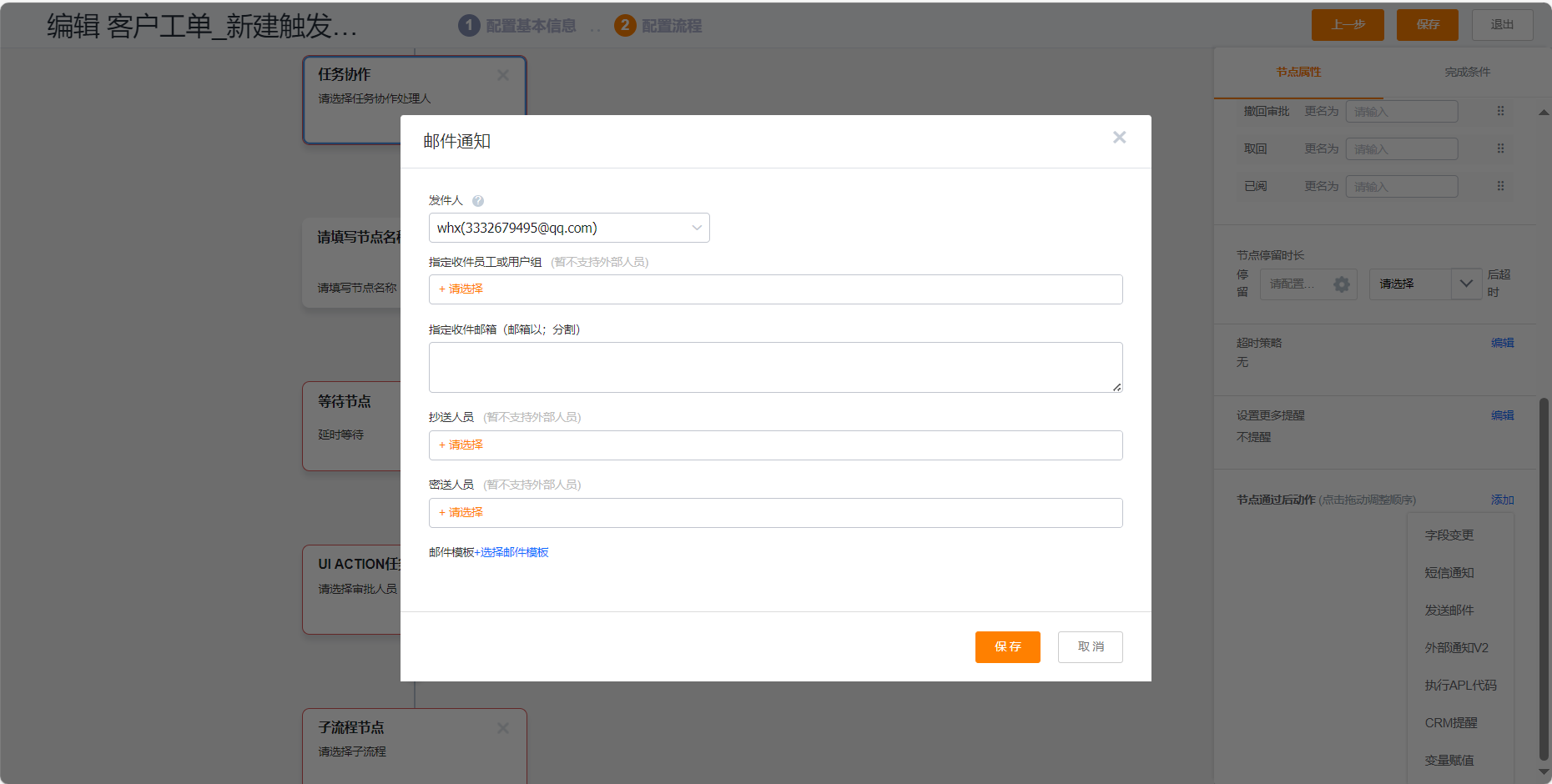
邮件通知用于向指定人员发送邮件。
- 在 后动作 区域中,选择 邮件通知。
- 选择收件人或用户组。
- 按需配置抄送和密送。
- 也可以直接输入邮箱地址,多个地址使用分号分隔。
- 选择邮件模板。
- 点击 保存。
[!NOTE]
使用邮件通知前,请先在系统邮箱管理中配置邮箱,并在模板管理中配置邮件模板。
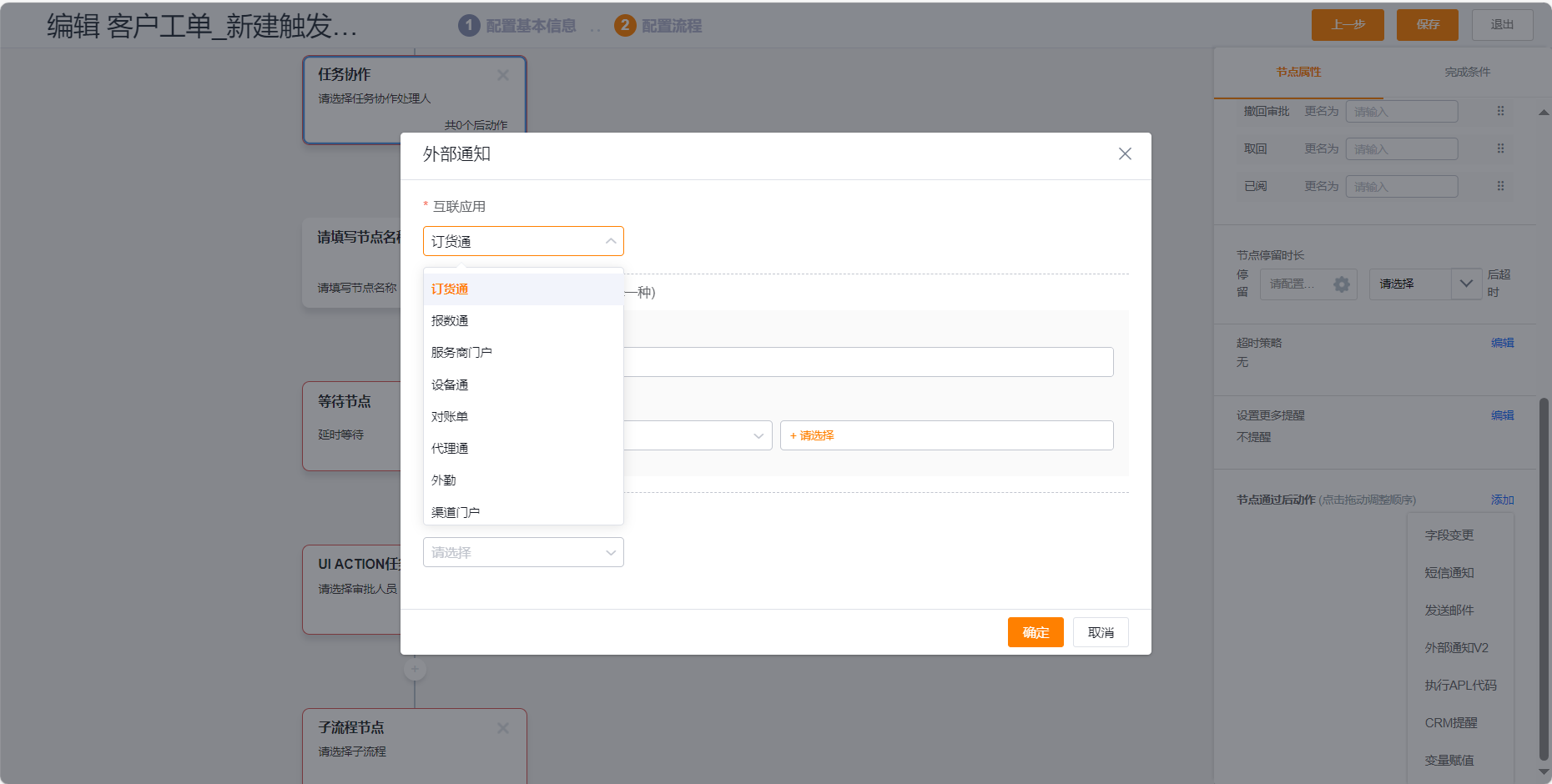
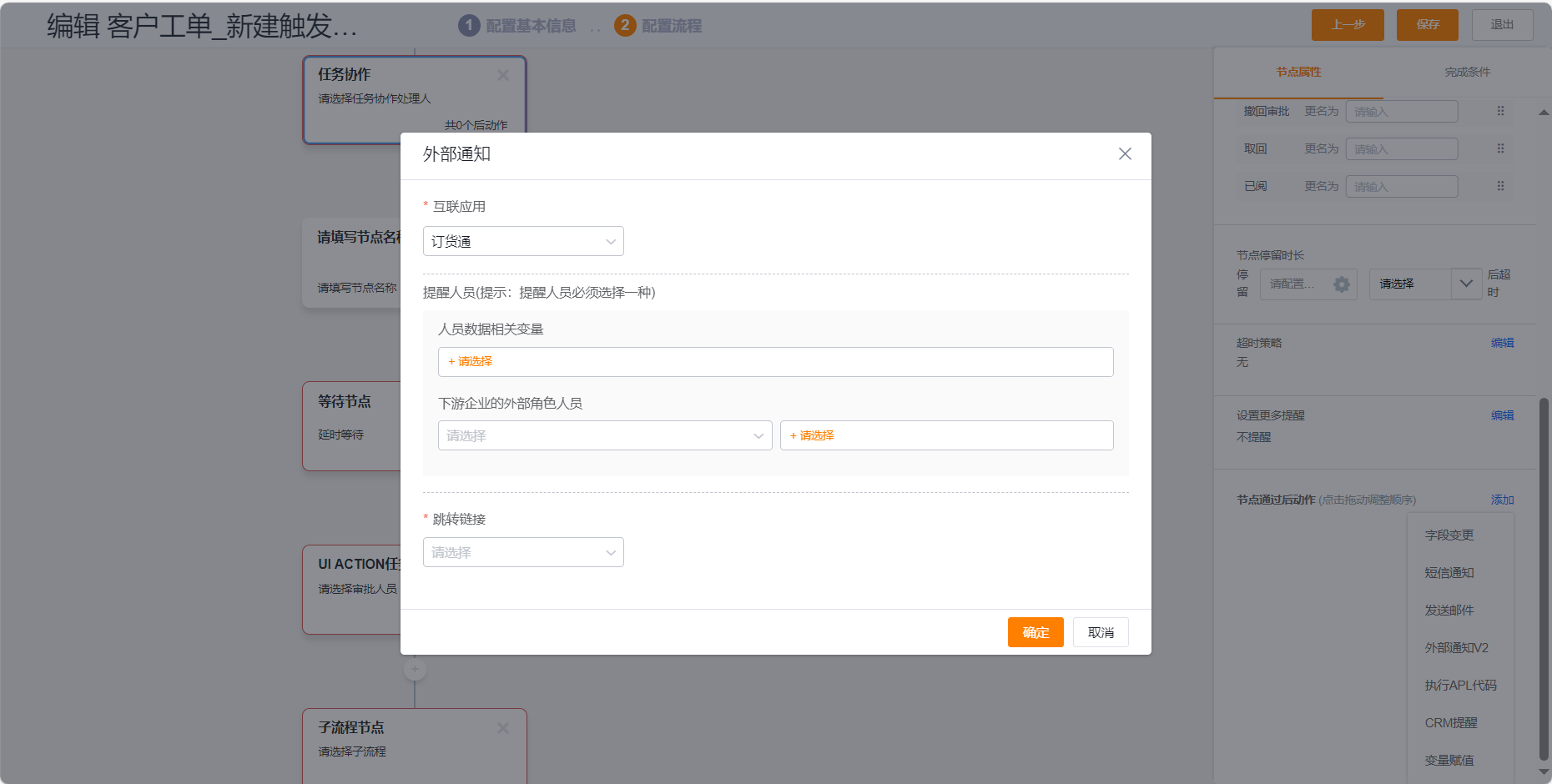
配置外部通知
外部通知用于通知互联应用中的外部人员或外部角色。
- 在 后动作 区域中,选择 外部通知。
- 选择互联应用。
- 选择互联应用下的人员数据变量,或选择下游企业外部角色人员。
- 配置提醒内容。
- 选择跳转链接。
- 点击 保存。
提醒内容支持对象字段、流程相关变量和节点审批意见。
配置 APL 函数
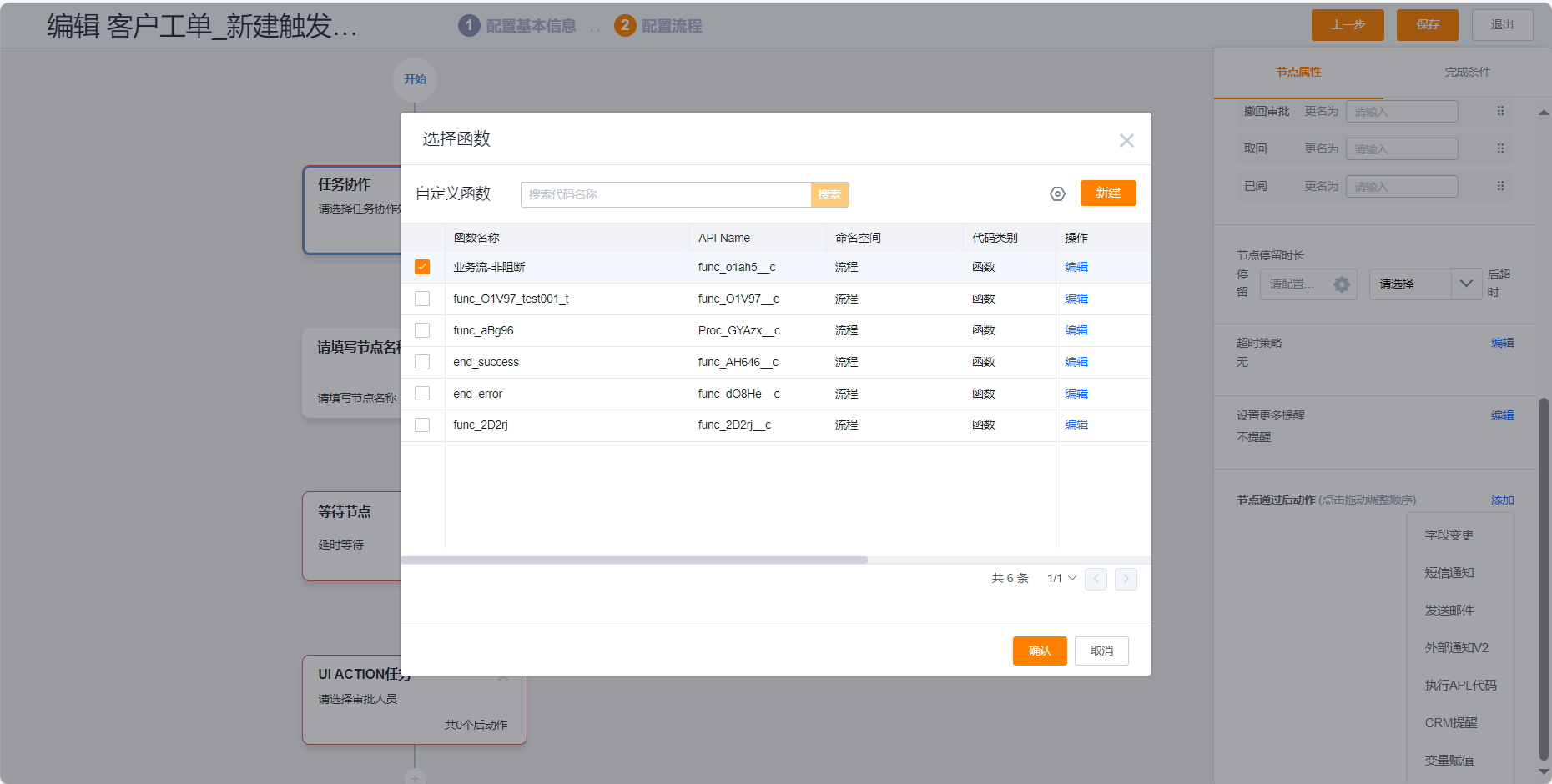
APL 函数用于执行更复杂的自动化逻辑。
- 在 后动作 区域中,选择 执行 APL 函数。
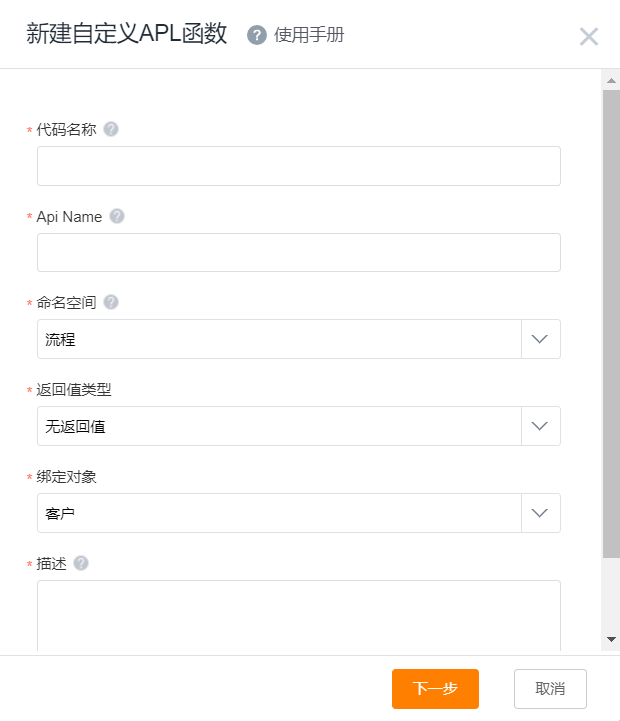
- 选择历史函数或新建函数。
- 新建函数时,填写代码名称。
- 填写 API Name。
- 填写命名空间。
- 选择返回值类型。
- 绑定对象。
- 填写描述。
- 点击 保存。
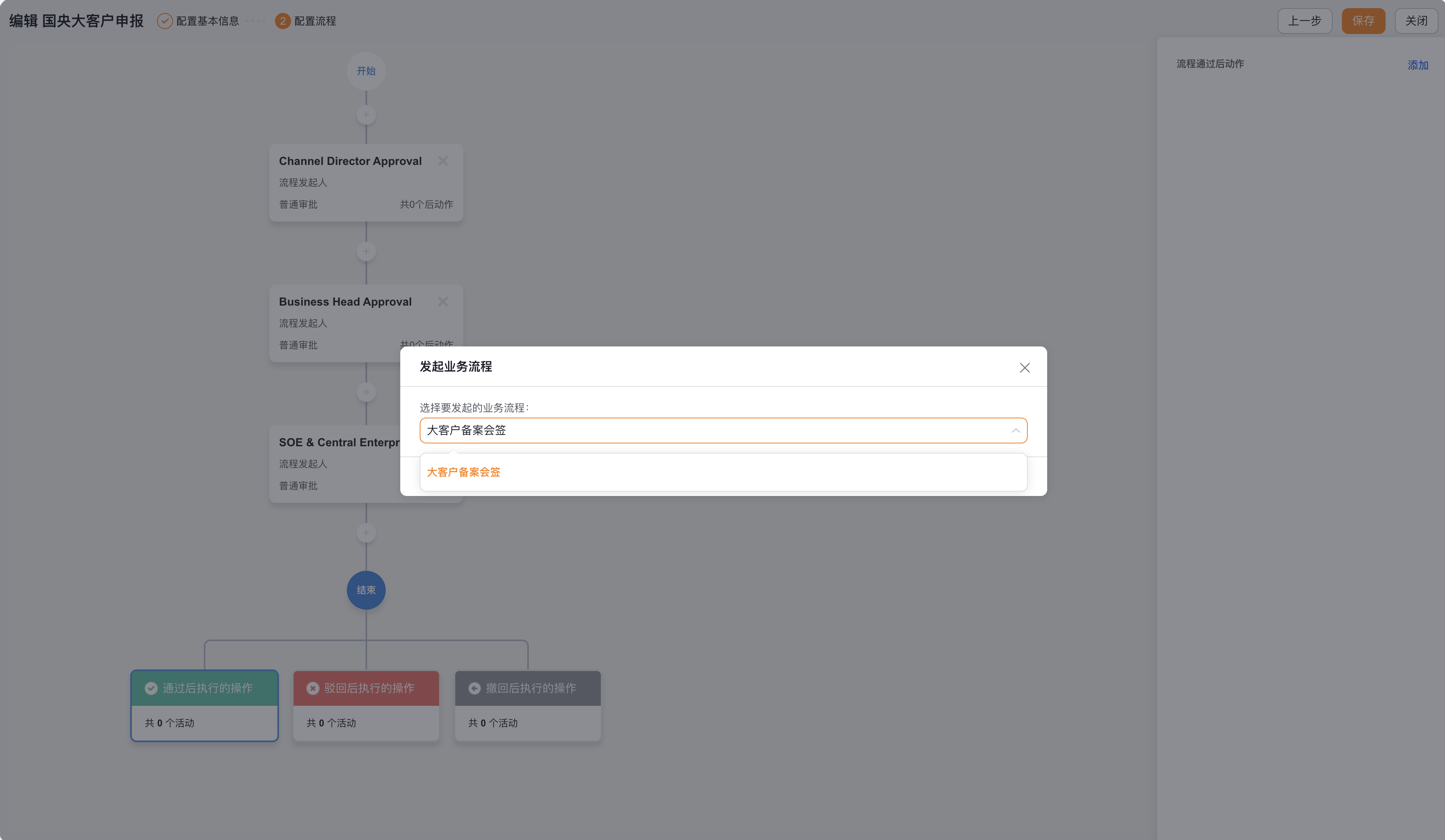
配置发起业务流程
发起业务流程用于在审批节点或审批流程实例完成后,自动触发后续业务流程。
- 在 审批节点后动作 或 审批流程实例后动作 区域中,选择 发起业务流程。
- 选择需要发起的业务流程。
- 按需配置发起人、关联数据和变量映射。
- 点击 保存。
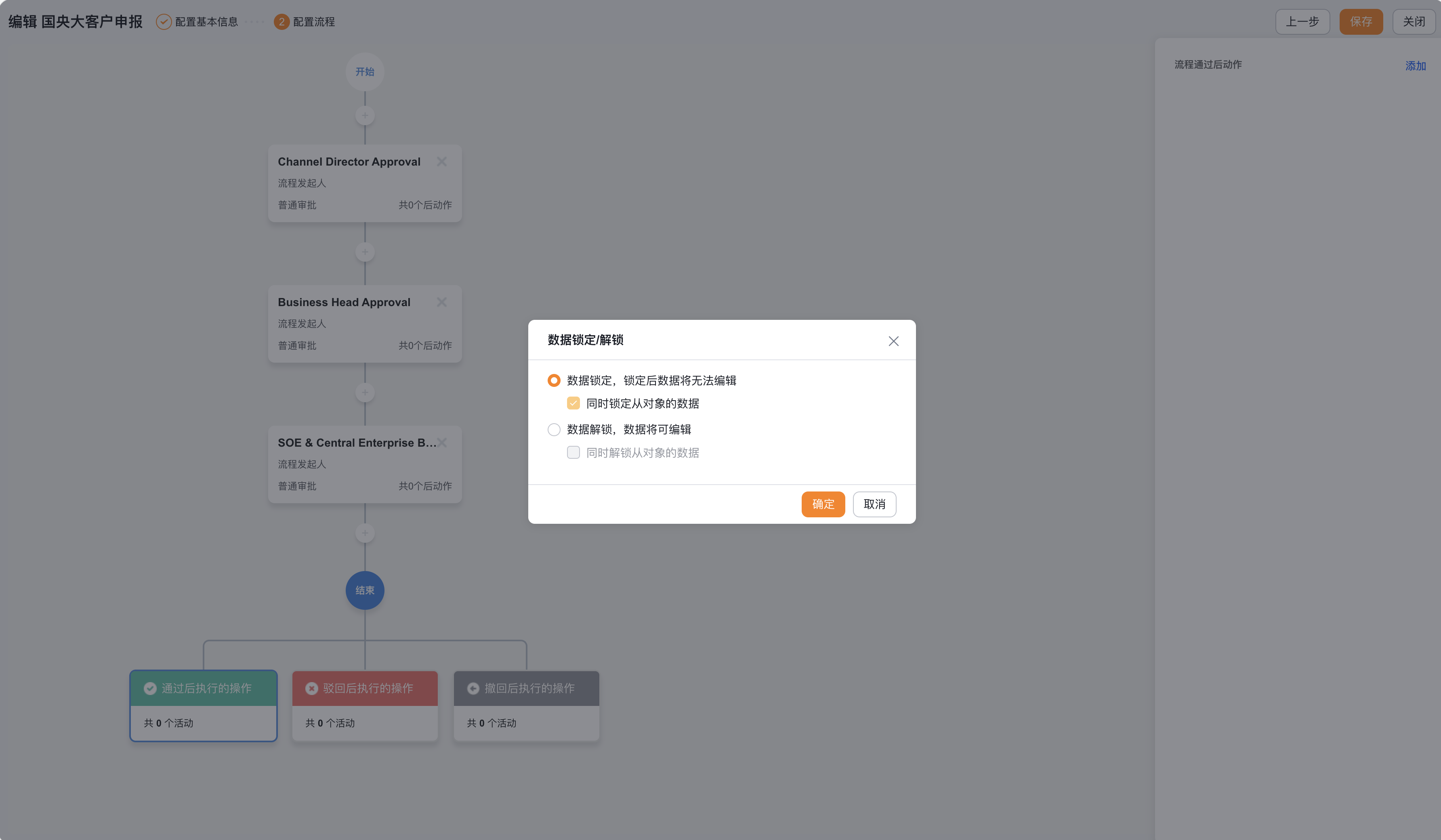
配置数据锁定或解锁
数据锁定/解锁用于在审批节点或审批流程实例完成后,控制记录编辑状态。
- 在 审批节点后动作 或 审批流程实例后动作 区域中,选择 数据锁定/解锁。
- 选择锁定或解锁目标数据。
- 点击 保存。
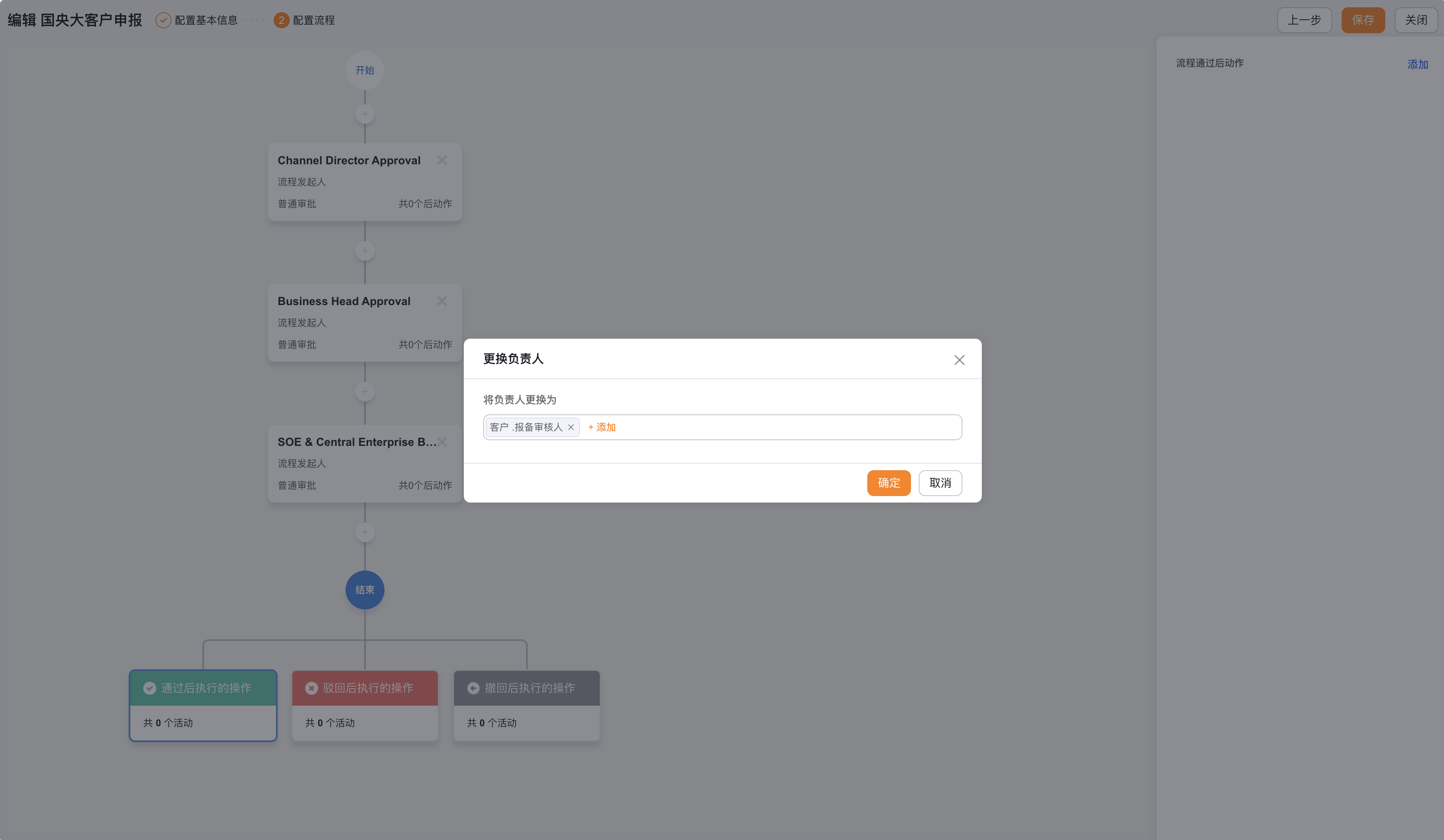
配置更换负责人
更换负责人用于将记录负责人更换为指定用户。
- 在 审批节点后动作 或 审批流程实例后动作 区域中,选择 更换负责人。
- 选择新的负责人,支持 同事 和 人员变量。
- 点击 保存。
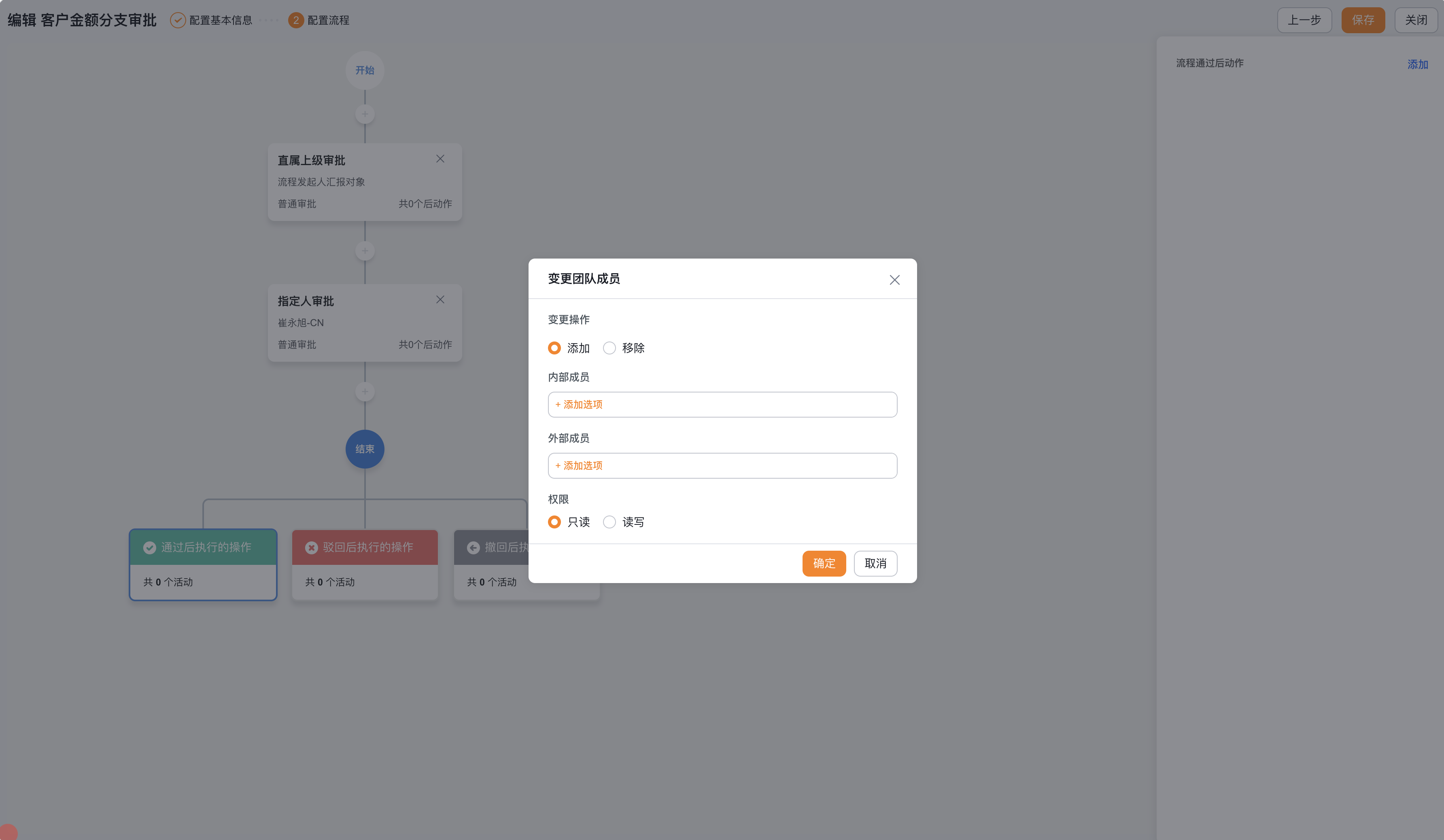
配置变更团队成员
变更团队成员用于在审批通过、驳回或撤回后,自动向业务数据团队中添加成员,或从团队中移除成员,并控制成员对数据的访问权限。
| 配置项 | 说明 |
|---|---|
| 变更操作 | 选择 添加 或 移除 团队成员 |
| 内部成员 | 可添加同事、部门、用户组、角色、审批角色、数据相关变量、流程变量或人员对象变量 |
| 外部成员 | 可添加外部人员字段或外部负责人等外部成员来源 |
| 权限 | 添加成员时可设置为 只读 或 读写 |
配置步骤:
- 在 审批节点后动作 或 审批流程实例后动作 区域中,选择 变更团队成员。
- 在 变更操作 中选择 添加 或 移除。
- 如需变更企业内部成员,在 内部成员 中点击 添加选项,按需选择同事、部门、用户组、角色、审批角色、数据相关变量、流程变量或人员对象变量。
- 如需变更外部成员,在 外部成员 中点击 添加选项,按需选择外部人员字段或外部负责人。
- 选择 权限,可设置为 只读 或 读写。
- 点击 确定 保存动作配置。
- 返回流程设计器后,点击页面右上角 保存 保存审批流程。
[!NOTE]
添加成员时需要同步确认权限范围。若成员只需查看审批相关数据,建议选择只读;若成员需要继续编辑或维护该数据,再选择读写。移除成员时,请确认不会影响后续数据协作。
配置变量赋值
变量赋值用于在审批节点或审批流程实例完成后更新流程变量。
- 在 审批节点后动作 或 审批流程实例后动作 区域中,选择 变量赋值。
- 选择目标变量。
- 配置赋值内容。
- 点击 保存。
预期结果与验证
- 使用测试记录触发审批流程。
- 执行通过、驳回或撤回。
- 检查提醒是否送达。
- 检查字段是否更新。
- 检查邮件、短信和外部通知是否发送成功。
- 检查函数是否执行成功。