
创建自动化工作流程,并配置触发对象、触发动作、触发条件和后续流程动作。
概述
工作流程用于在对象数据发生变化或到达指定时间时自动执行动作。它适合线索自动转商机、跟进提醒、字段更新、任务创建、邮件通知和发起后续流程等轻量自动化场景。
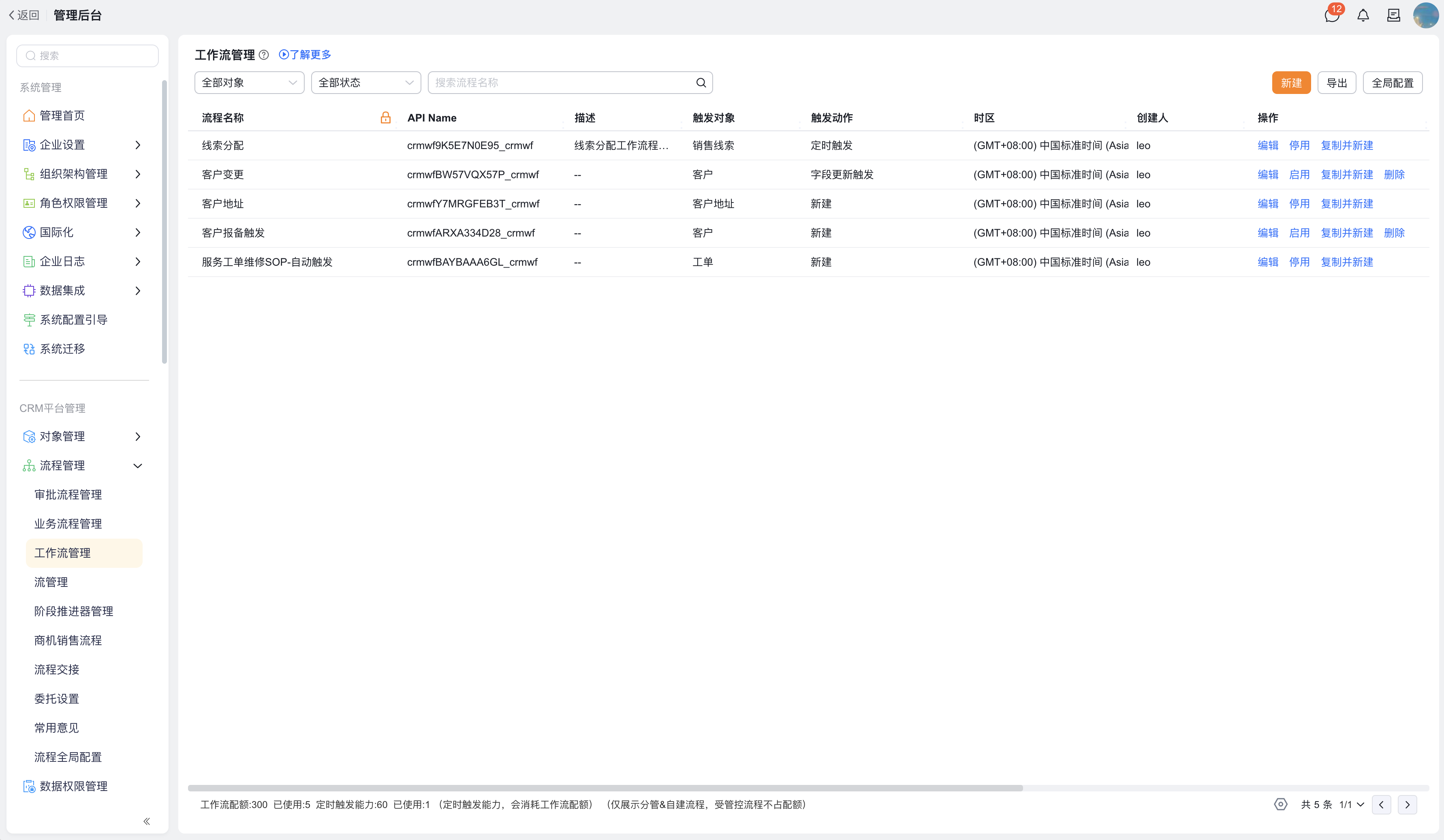
管理员可在 管理后台 > 流程管理 > 工作流管理 中查看、新建、编辑、停用、复制并新建工作流程。工作流程列表支持按对象和状态筛选,也支持按流程名称搜索。
在 工作流管理 页面,可按对象、状态或流程名称查找已有工作流程,并进行编辑、停用、复制并新建等操作。页面底部会展示工作流配额、已使用数量和定时触发能力用量。创建或复制工作流程前,建议先确认配额是否充足。
开始之前
- 您拥有工作流程管理权限。
- 您已确定触发对象,例如销售线索、客户、商机、工单或自定义对象。
- 您已确定触发动作,例如新建、作废、恢复、字段更新触发或定时触发。
- 如需要限定触发范围,请先确认筛选字段和条件。
第一步:新建工作流程
- 在 工作流管理 页面中,点击 新建。
- 进入工作流程配置页面。
第二步:配置基本信息
在 配置基本信息 步骤中,配置工作流程名称、API Name、描述和触发对象。
| 配置项 | 说明 |
|---|---|
| 流程名称 | 工作流程的显示名称,不超过 100 个字符。建议使用“对象 + 触发动作 + 目标结果”的命名方式,例如“线索自动转商机” |
| API Name | 工作流程唯一标识,用于系统识别和代码对接。新建时系统会自动生成,通常以 _crmwf 结尾 |
| 工作流描述 | 描述流程用途和适用场景,最多 500 个字符 |
| 触发对象 | 选择工作流程在哪个对象下触发,例如销售线索 |
| 启用互联流程 | 勾选后,可用于需要跨系统、跨组织或互联场景协同的流程能力,具体以实际租户能力为准 |
| 后动作异常提醒 | 勾选后,当工作流程后动作执行异常时,可提醒相关人员排查 |
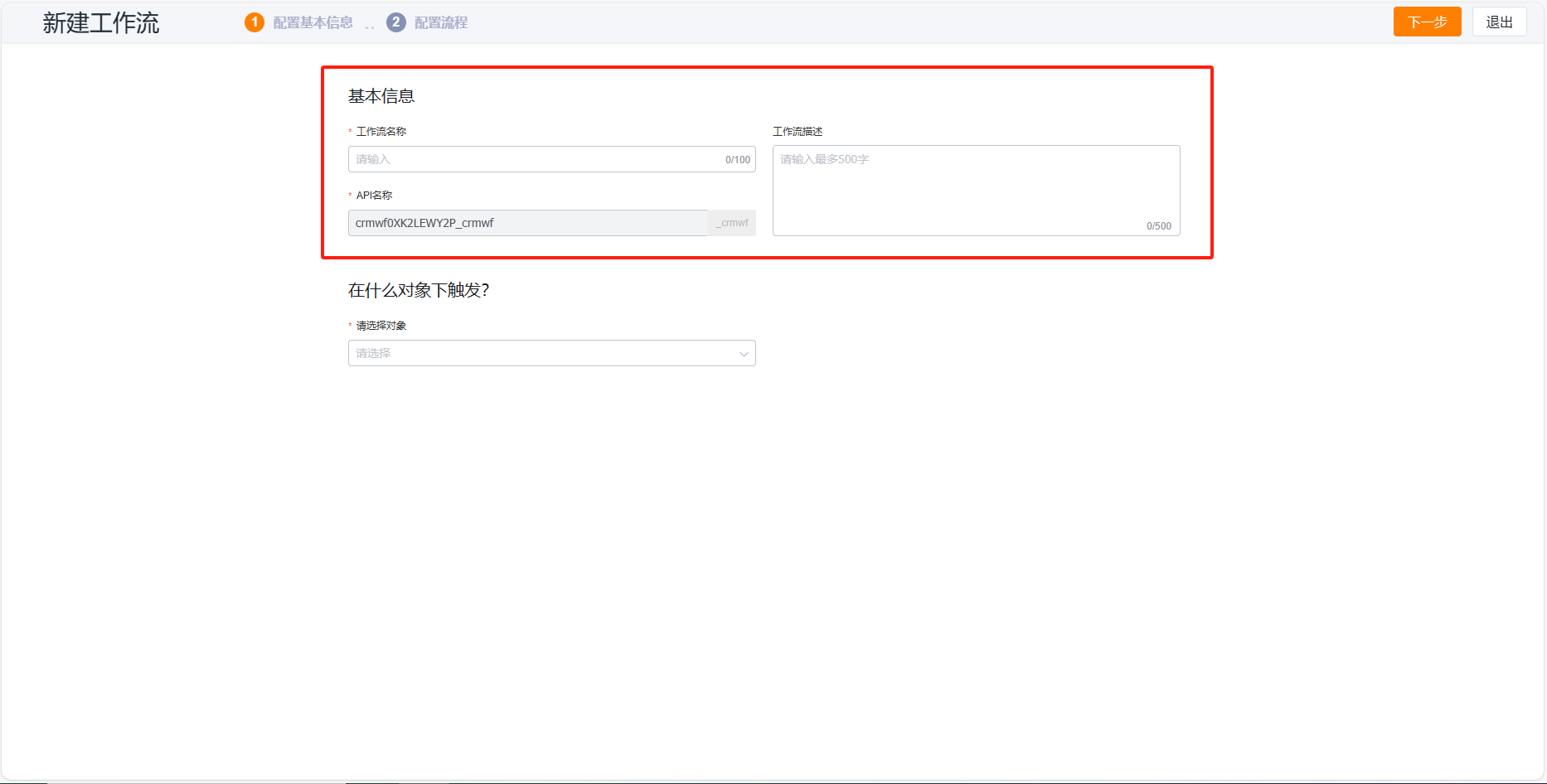
配置建议:流程名称应直接表达自动化目标;触发对象确定后,会影响后续可配置的触发字段、筛选条件和动作对象。
第三步:配置触发器
触发器用于设置对象发生什么动作时触发工作流程。
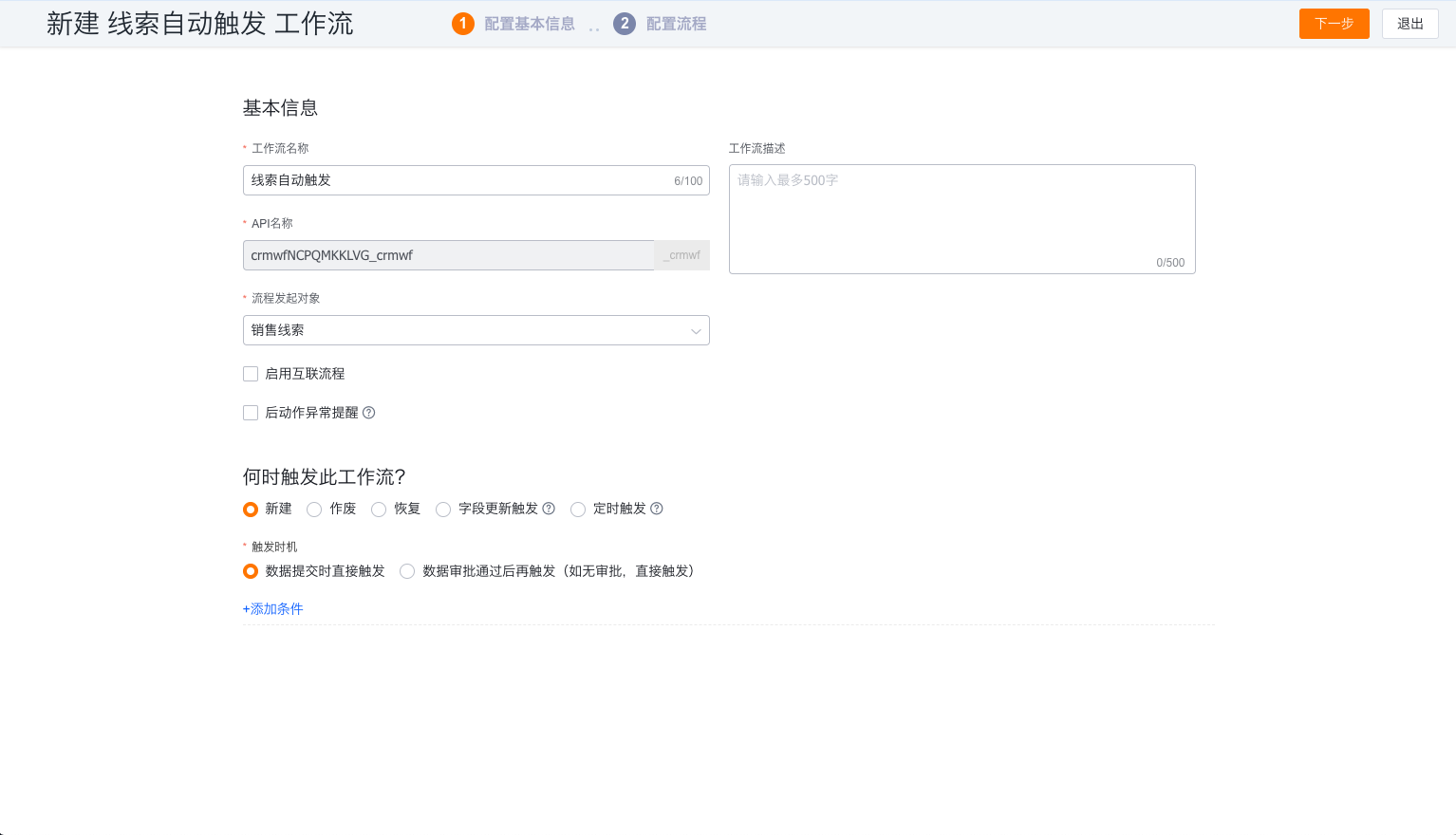
截图示例中,触发对象为 销售线索。工作流程支持以下触发方式:
| 触发方式 | 说明 |
|---|---|
| 新建 | 新建数据后触发,可选择数据提交时直接触发或数据审批通过后再触发 |
| 作废 | 作废一条数据且满足条件时触发 |
| 恢复 | 恢复一条数据且满足条件时触发 |
| 字段更新触发 | 指定字段发生变化并满足条件时触发 |
| 定时触发 | 按固定时间、日期字段或周期规则触发 |
新建触发
新建触发用于在对象数据创建后执行工作流程。选择 新建 后,需要继续配置触发时机和触发条件。
新建触发支持两种触发时机:
| 触发时机 | 说明 |
|---|---|
| 数据提交时直接触发 | 数据新建并提交后,立即判断条件并触发工作流程 |
| 数据审批通过后再触发 | 数据需要审批时,审批通过后再判断条件并触发工作流程;如无审批,则直接触发 |
可点击 添加条件 配置触发范围。条件支持按字段和取值组合判断。截图示例中未添加条件,表示数据新建后按所选触发时机进入触发判断;如需限定范围,可按业务字段继续添加条件。
例如,创建“线索分配”工作流程时,可配置:
- 在 何时触发此工作流 中,选择 新建。
- 在 触发时机 中,选择 数据审批通过后再触发(如无审批,直接触发);如果希望数据提交后立即触发,则选择 数据提交时直接触发。
- 如需限定触发范围,点击 添加条件,按线索阶段、状态、来源、负责人等字段设置条件。
- 点击 下一步,继续配置流程动作。
如果配置了条件,常见示例包括:
- 销售线索的线索阶段属于“潜在线索、市场认可线索、销售认可线索”。
- 销售线索的状态属于“待处理、未分配”。
- 多个条件之间可使用 且(AND),也可增加 或(OR) 条件组。
如果同一对象、相同触发条件同时配置审批流程和工作流程,选择“数据审批通过后再触发”时,系统会在审批通过后再执行工作流程。
作废触发
作废触发用于在对象数据被作废后执行工作流程。选择 作废 后,可点击 添加条件 限定哪些作废数据需要触发流程。
配置步骤:
- 在 何时触发此工作流 中,选择 作废。
- 如需限定触发范围,点击 添加条件,按业务字段设置触发条件。
- 点击 下一步,继续配置流程动作。
例如,当销售线索被作废后,需要自动通知负责人或记录作废原因时,可选择 作废 触发,并通过条件限定线索来源、状态或负责人范围。
恢复触发
恢复触发用于在对象数据从作废状态恢复后执行工作流程。选择 恢复 后,可点击 添加条件 限定哪些恢复数据需要触发流程。
配置步骤:
- 在 何时触发此工作流 中,选择 恢复。
- 如需限定触发范围,点击 添加条件,按业务字段设置触发条件。
- 点击 下一步,继续配置流程动作。
例如,当被作废的销售线索恢复后,需要重新分配、提醒负责人跟进或同步更新相关记录时,可选择 恢复 触发,并结合线索状态、线索阶段等条件控制触发范围。
字段更新触发
字段更新触发支持变更前、变更时和变更后。若字段变更时未匹配工作流,请通过流程日志排查执行情况。
配置执行一次的定时触发
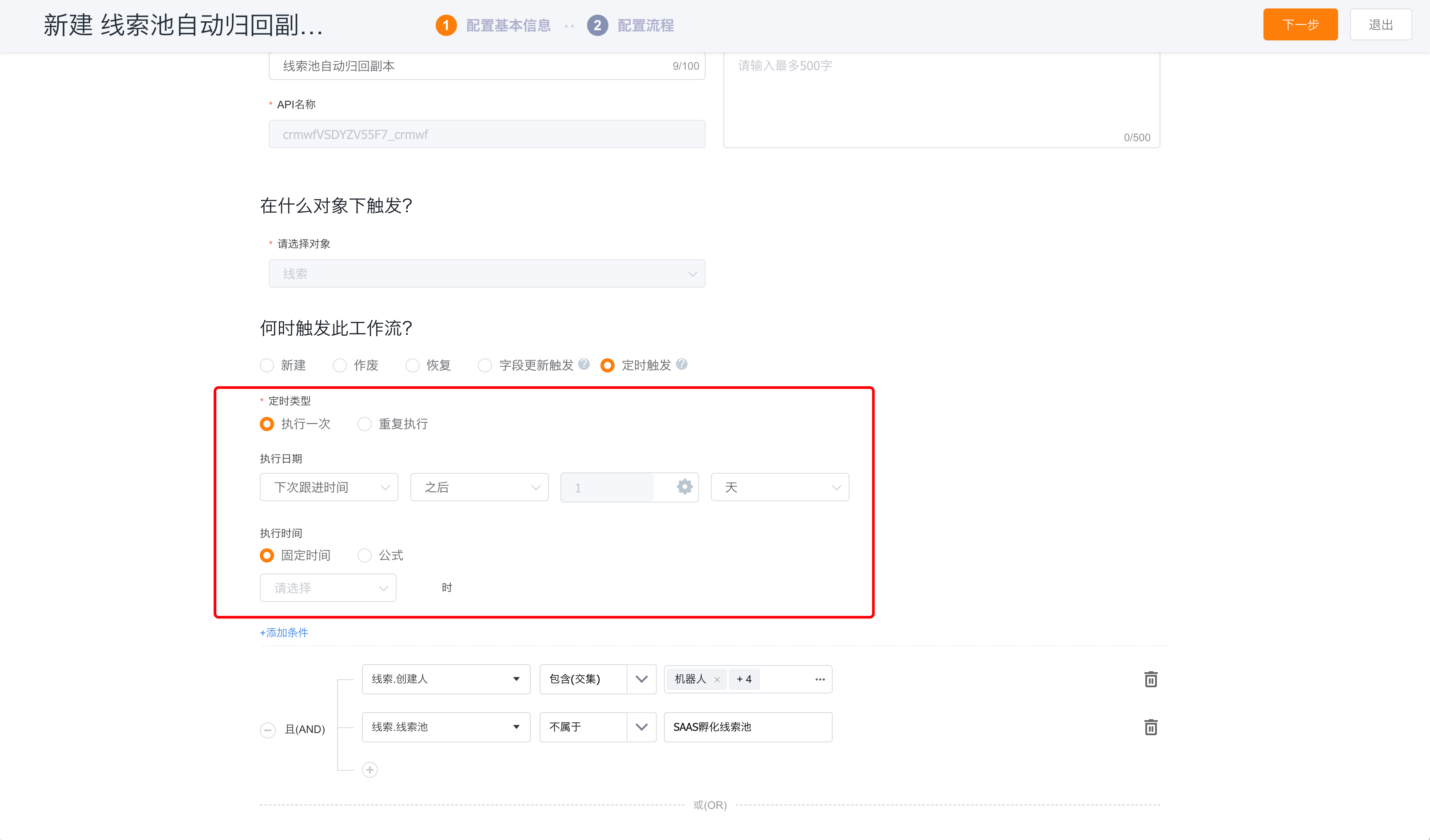
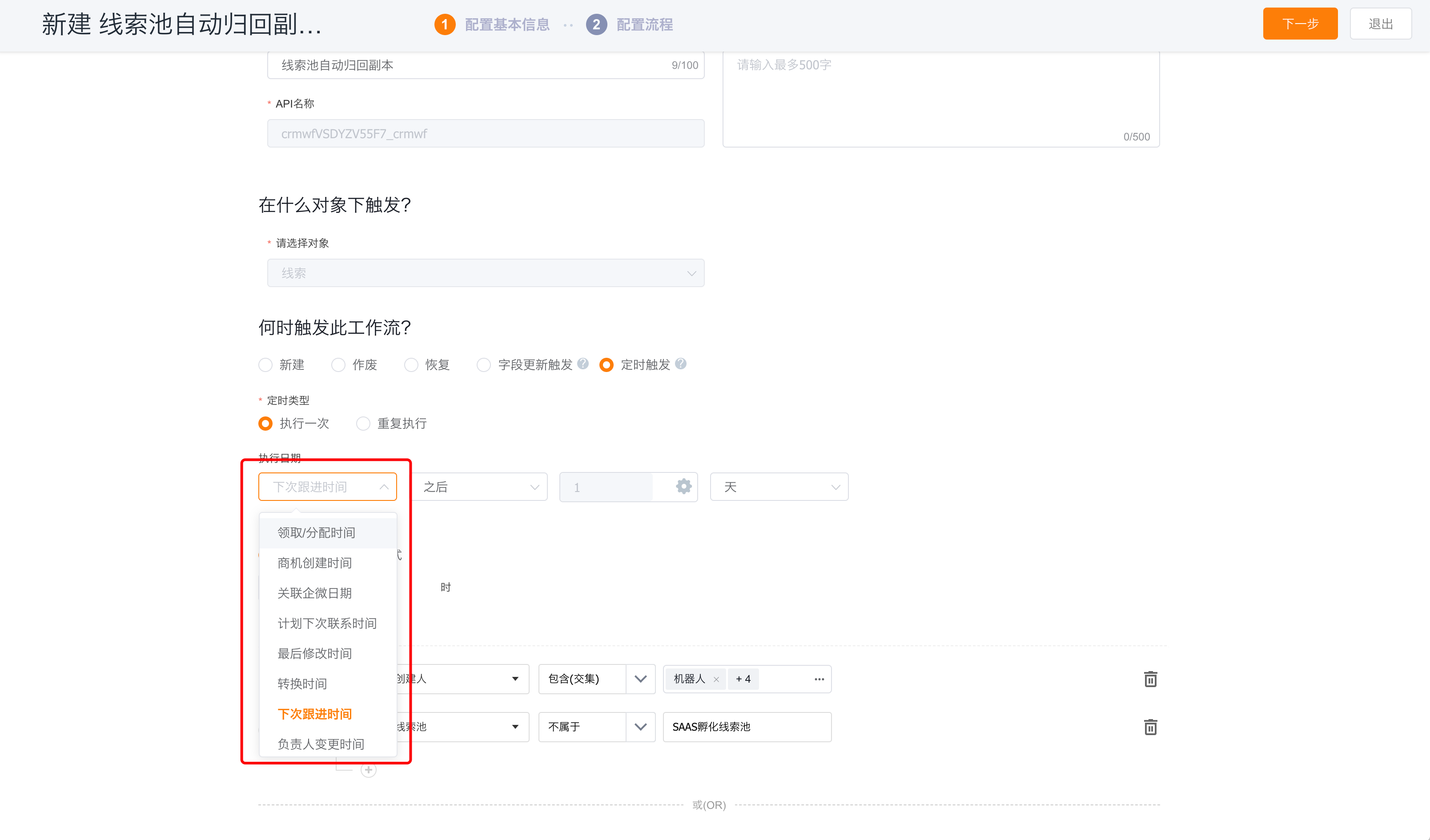
执行一次适合“到达某个业务日期后,只触发一次工作流程”的场景。选择 定时触发 后,在 定时类型 中选择 执行一次,系统会按配置的时区、执行日期和执行时间触发流程。
执行一次的核心配置包括:
| 配置项 | 说明 |
|---|---|
| 定时类型 | 选择 执行一次 |
| 时区 | 设置定时规则使用的时区,例如 (GMT+08:00) 中国标准时间 (Asia/Shanghai) |
| 执行日期 | 选择触发对象中的日期或日期时间字段,例如领取/分配时间,并配置当天、之前或之后的偏移关系 |
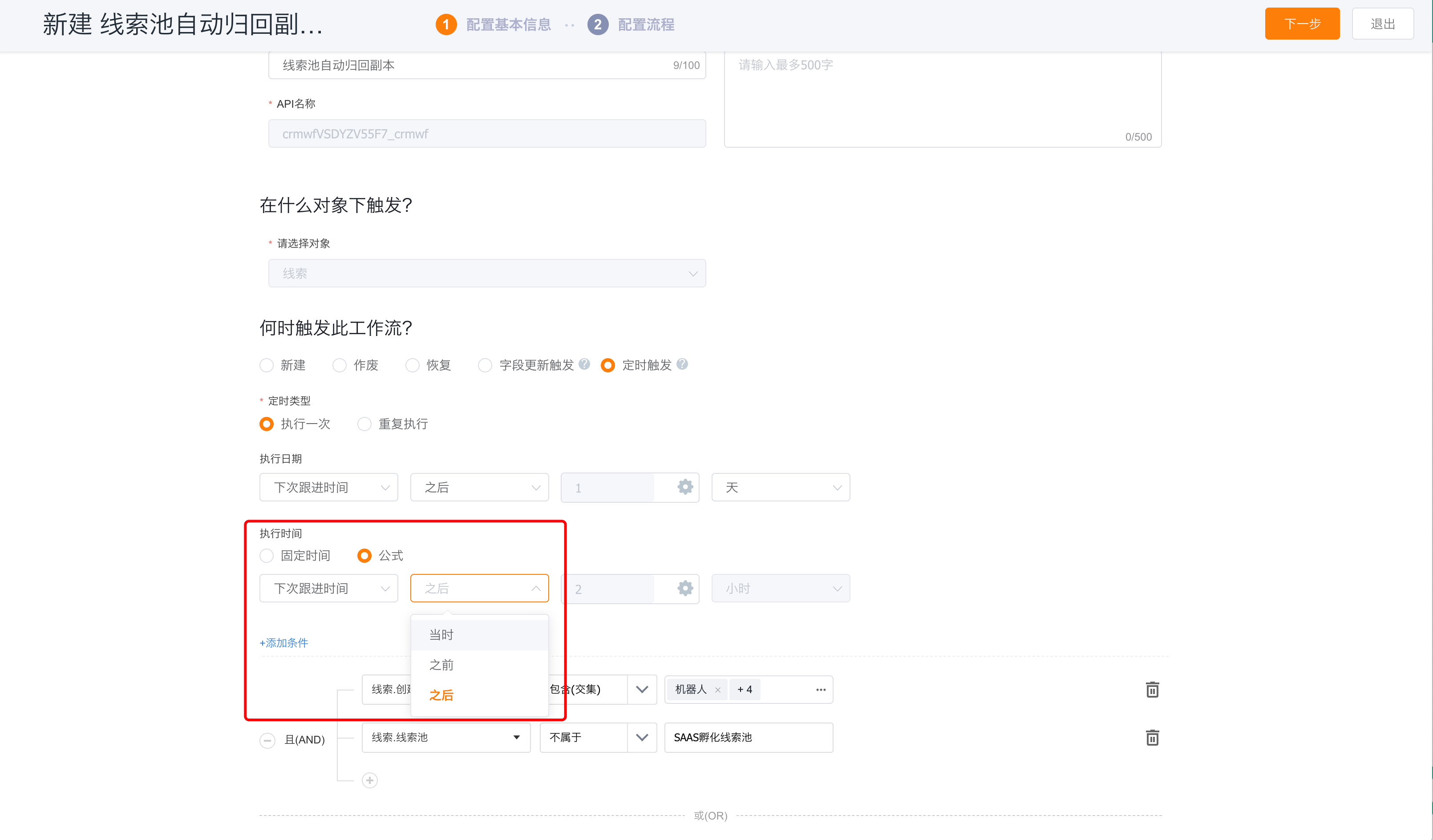
| 执行时间 | 选择固定时间或公式。固定时间用于指定整点触发;公式用于根据对象中的时间字段动态计算触发时间 |
| 添加条件 | 限定哪些数据可以进入本定时工作流程,支持字段条件、且(AND)和或(OR)组合 |
配置步骤:
- 在 何时触发此工作流 中,选择 定时触发。
- 在 定时类型 中,选择 执行一次。
- 在 时区 中,确认定时规则使用的时区。
- 在 执行日期 中,选择触发对象下的日期或日期时间字段,例如 领取/分配时间。
- 配置日期偏移,例如 当天、某日期之前 N 天或之后 N 天。
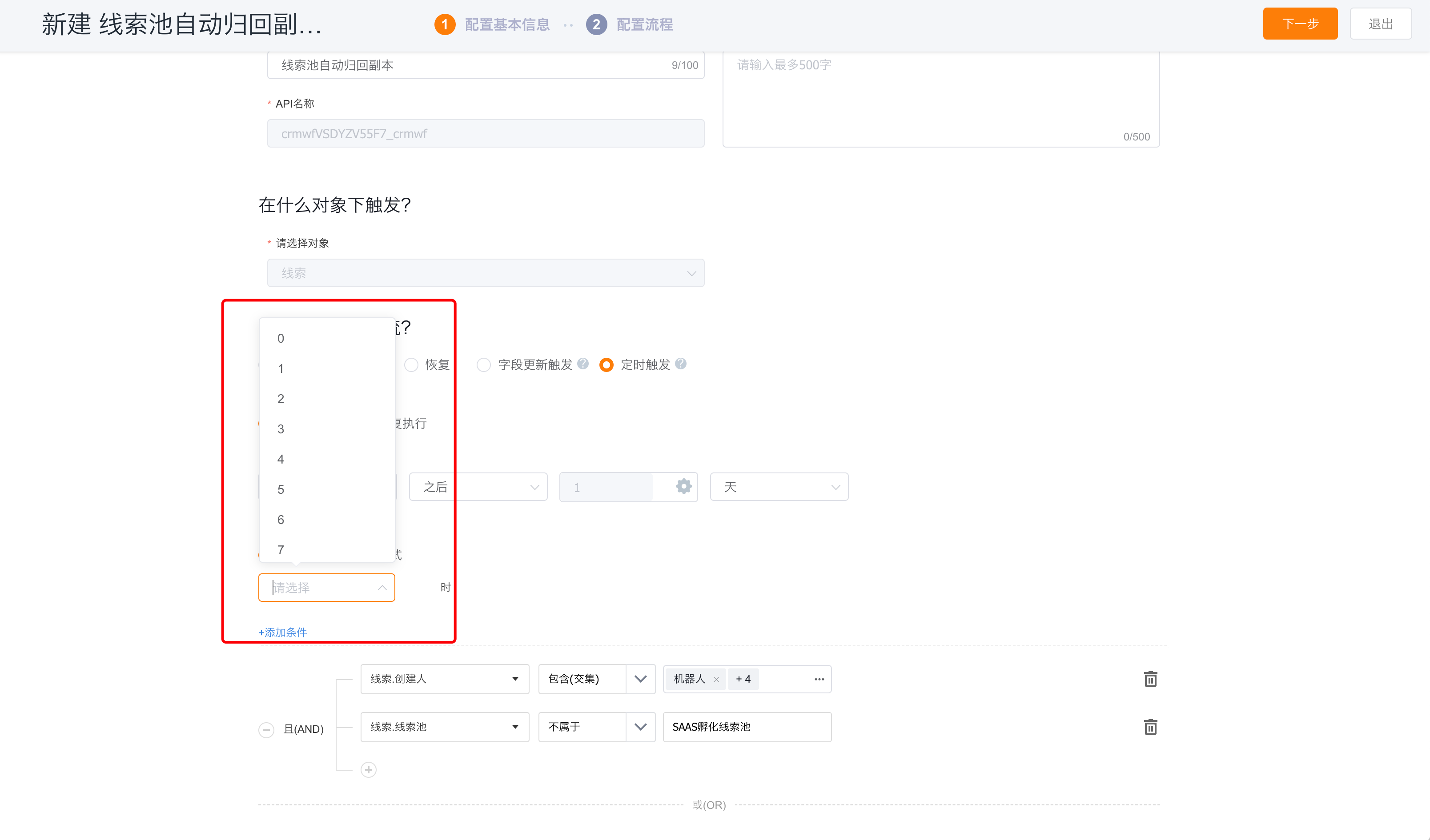
- 在 执行时间 中,选择 固定时间 或 公式。
- 如选择固定时间,选择具体整点小时。
- 点击 添加条件,设置需要触发工作流程的数据范围。
- 点击 下一步 或保存配置。
例如,需要在线索领取当天固定时间自动检查线索是否仍未处理,可选择 执行一次,执行日期选择“领取/分配时间”,偏移选择“当天”,执行时间选择固定时间,并配置线索阶段、状态等条件。
配置重复执行的定时触发
重复执行适合“从某个业务日期开始,按固定频率持续触发工作流程”的场景。选择 定时触发 后,在 定时类型 中选择 重复执行,系统会按配置频率、开始日期、执行时间和结束日期多次触发流程。
重复执行的核心配置包括:
| 配置项 | 说明 |
|---|---|
| 定时类型 | 选择 重复执行 |
| 时区 | 设置定时规则使用的时区,例如 (GMT+08:00) 中国标准时间 (Asia/Shanghai) |
| 重复 | 设置重复频率,支持每天、每周、每月、每年和自定义天数 |
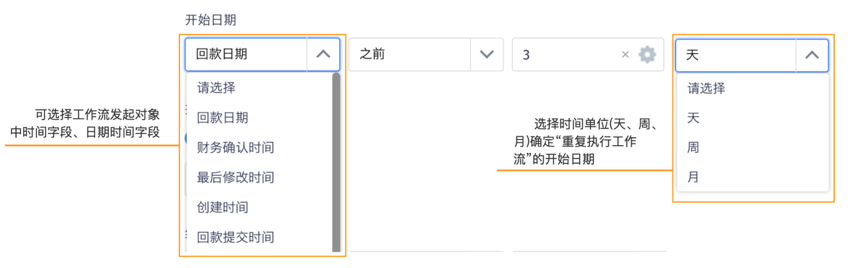
| 开始日期 | 选择开始触发的日期字段,并配置当天、之前或之后的偏移关系 |
| 执行时间 | 选择固定时间或公式。固定时间用于指定整点触发;公式用于根据对象中的时间字段动态计算触发时间 |
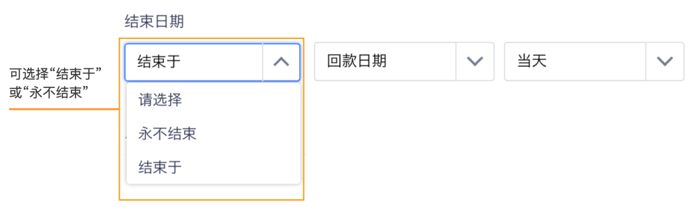
| 结束日期 | 设置重复触发的结束时间,可选择对象字段、指定结束规则或永不结束 |
| 添加条件 | 限定每次定时触发时需要满足的数据条件 |
配置步骤:
- 在 何时触发此工作流 中,选择 定时触发。
- 在 定时类型 中,选择 重复执行。
- 在 时区 中,确认定时规则使用的时区。
- 在 重复 中选择频率,例如 每天、每周、每月、每年 或 自定义天数。
- 在 开始日期 中,选择触发对象下的日期或日期时间字段,例如 领取/分配时间,并配置日期偏移,例如 当天。
- 在 执行时间 中,选择 固定时间 或 公式。
- 如选择固定时间,选择具体整点小时,例如 2 时。
- 在 结束日期 中配置停止重复触发的规则,例如 永不结束。
- 点击 添加条件,设置需要参与重复触发的数据范围。
- 点击 下一步 或保存配置。
例如,需要每天检查未分配或待处理的线索,并持续提醒负责人跟进,可选择 重复执行,频率选择“每天”,开始日期选择“领取/分配时间当天”,执行时间选择固定时间,结束日期选择“永不结束”,并配置线索阶段、状态等条件。
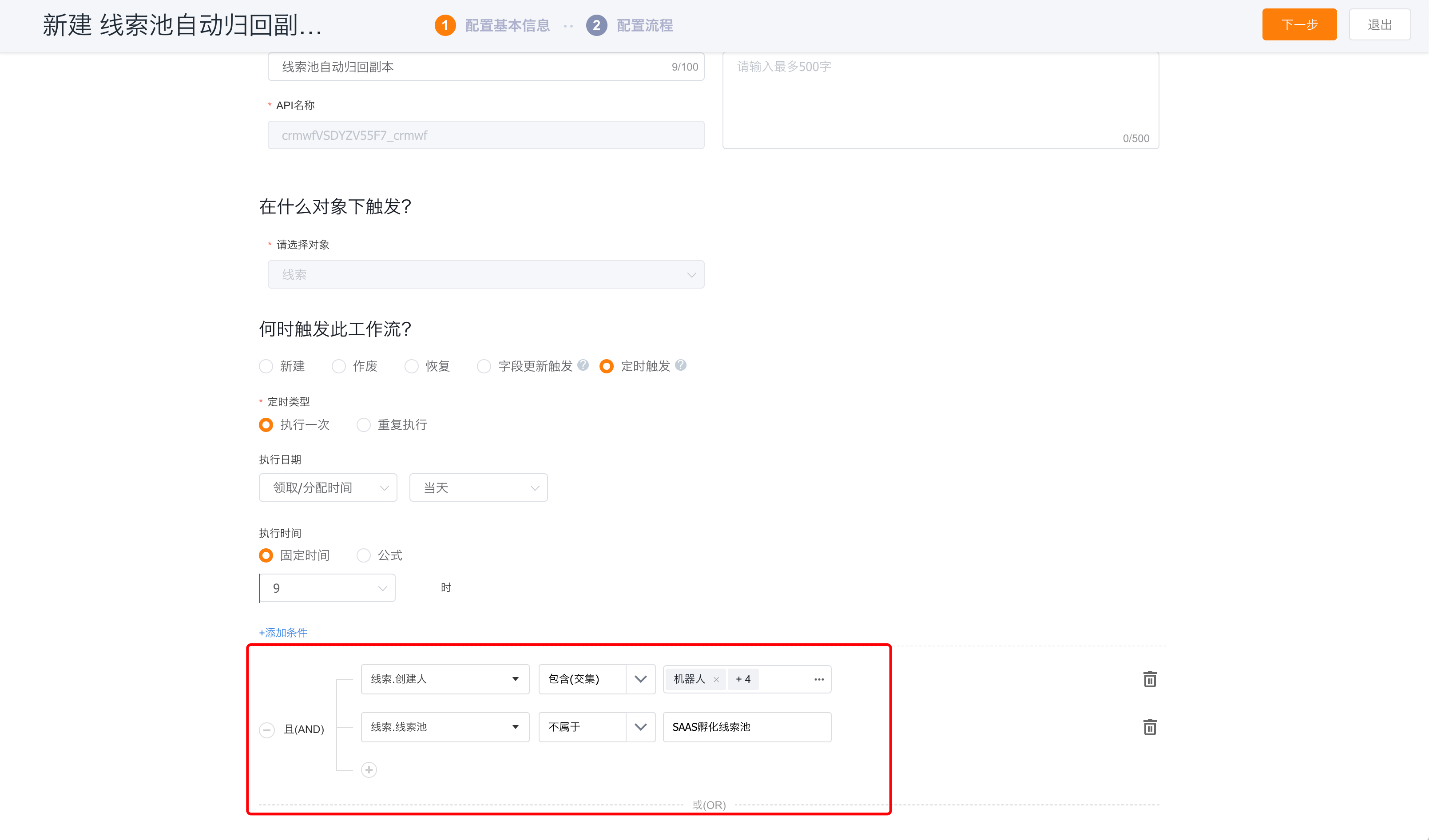
第四步:配置过滤器
过滤器用于限定哪些数据执行工作流程和后动作。
过滤条件支持:
- 本对象字段。
- 关联对象字段。
- 负责人所属主部门。
- 人员。
- 人员属性。
第五步:保存或发布
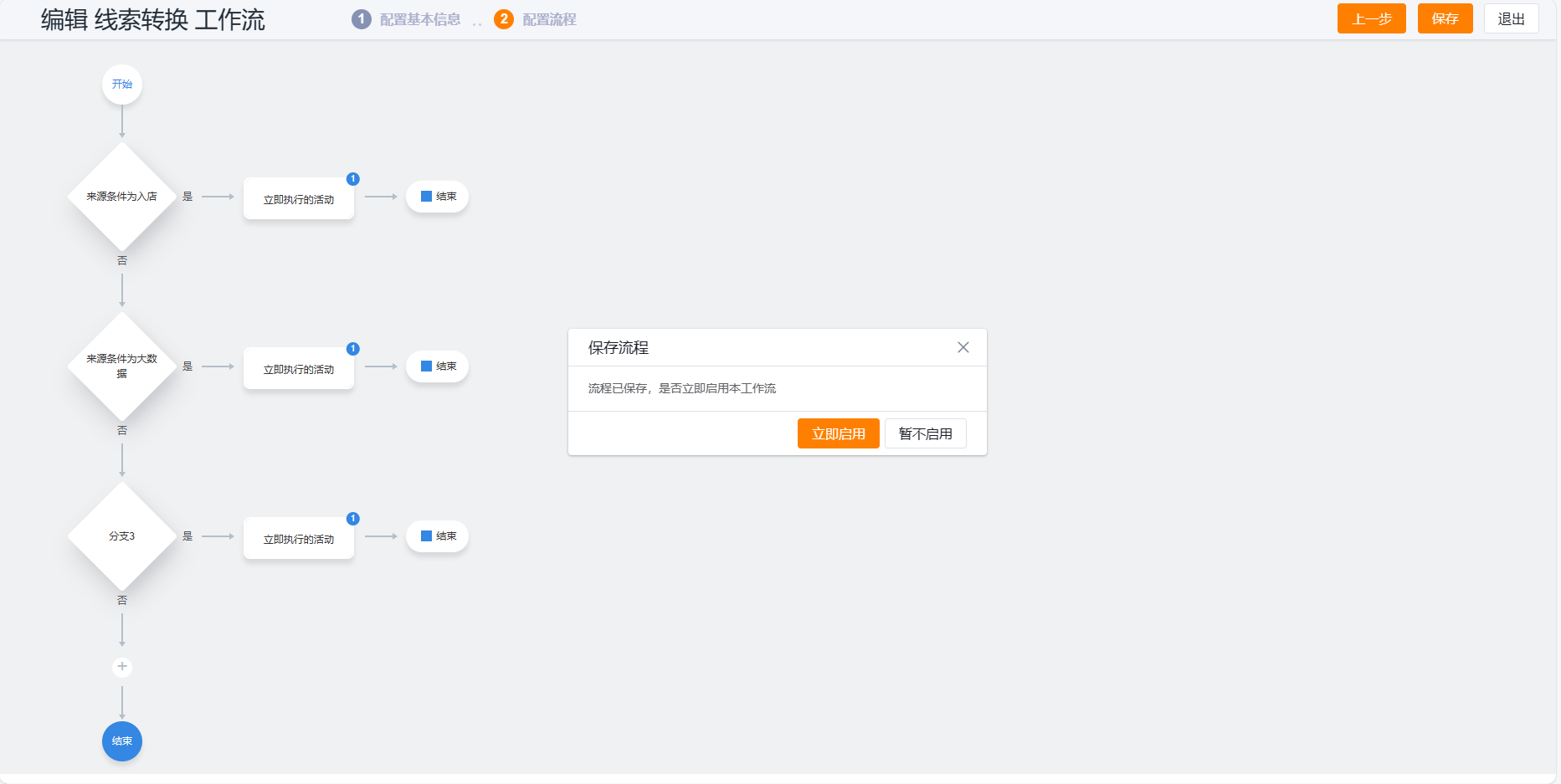
- 点击 保存。
- 选择立即启用或暂不启用。
- 如果选择暂不启用,且存在旧版本,系统继续执行旧版本。
保存会生成新的流程版本。发布前建议用测试数据验证触发条件和后动作。
预期结果与验证
- 创建或编辑测试数据。
- 让数据满足触发器和过滤器条件。
- 检查工作流程是否执行。
- 在执行日志中查看结果。