
配置跨角色协作的业务流程模板,并通过流程画布编排业务节点、审批节点、会签节点、分支和阶段。
概述
业务流程适合多个角色共同处理同一业务事项,例如客户备案会签、客户分级、责任人变更、服务工单维修和报价单审批。CRM 管理员可以从空白流程或流程模板开始,先配置基础信息、触发对象、发起人范围、触发条件、邮件审批和终止后动作,再进入流程画布配置节点、处理人、完成条件和流转路径。
业务流程创建完成并启用后,符合发起范围和触发条件的用户可以在对应业务对象记录上发起流程。流程运行过程中,系统会按照画布中的节点顺序流转,并根据节点配置执行审批、会签、编辑对象、字段更新、通知、等待、分支或终止等操作。
开始之前
- 您拥有业务流程配置权限。
- 您已确定业务流程发起对象,例如客户、联系人、商机、报价单、工单或自定义对象。
- 您已梳理业务办理节点、审批节点、会签节点、分支条件和异常回退规则。
- 您已确定发起人范围、节点处理人规则、默认处理人和超时处理要求。
- 如需使用邮件审批、互联流程、APL 代码或邮件模板,请先完成对应系统配置。
第一步:选择新建方式或模板
- 进入 管理后台 > CRM平台管理 > 流程管理 > 业务流程管理。
- 在 业务流程管理 页面,点击 新建。
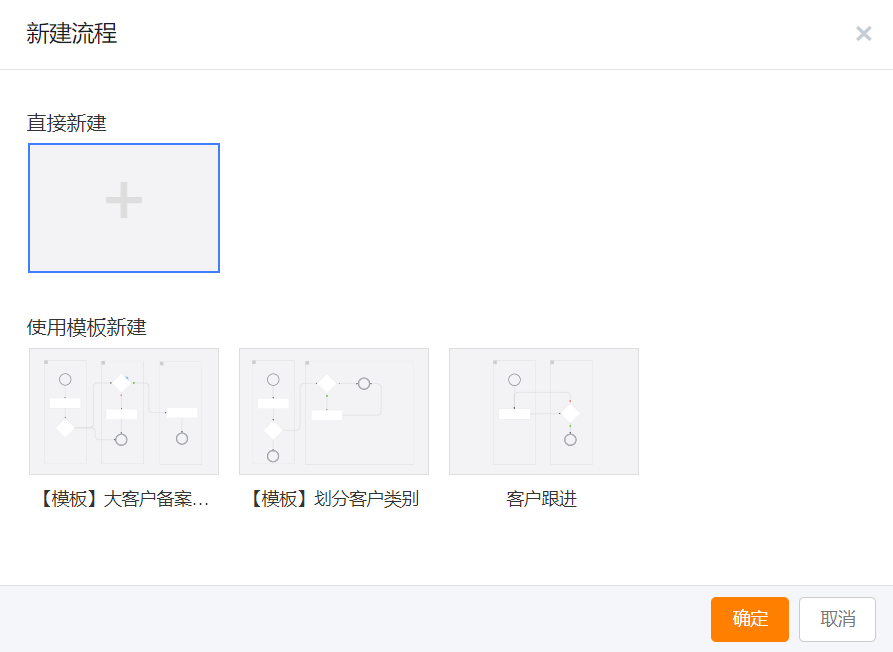
- 在 新建流程 弹窗中,选择创建方式:
- 直接新建:从空白流程开始配置,适合全新业务场景。
- 使用模板新建:基于系统模板或已有模板快速创建,适合复用常见流程结构。
- 选择模板后,点击 确定。
[!TIP]
如果已有流程与当前业务场景相似,也可以在流程列表中点击 复制并新建,复用原流程的基础信息和流程结构后再调整。
第二步:配置基础信息
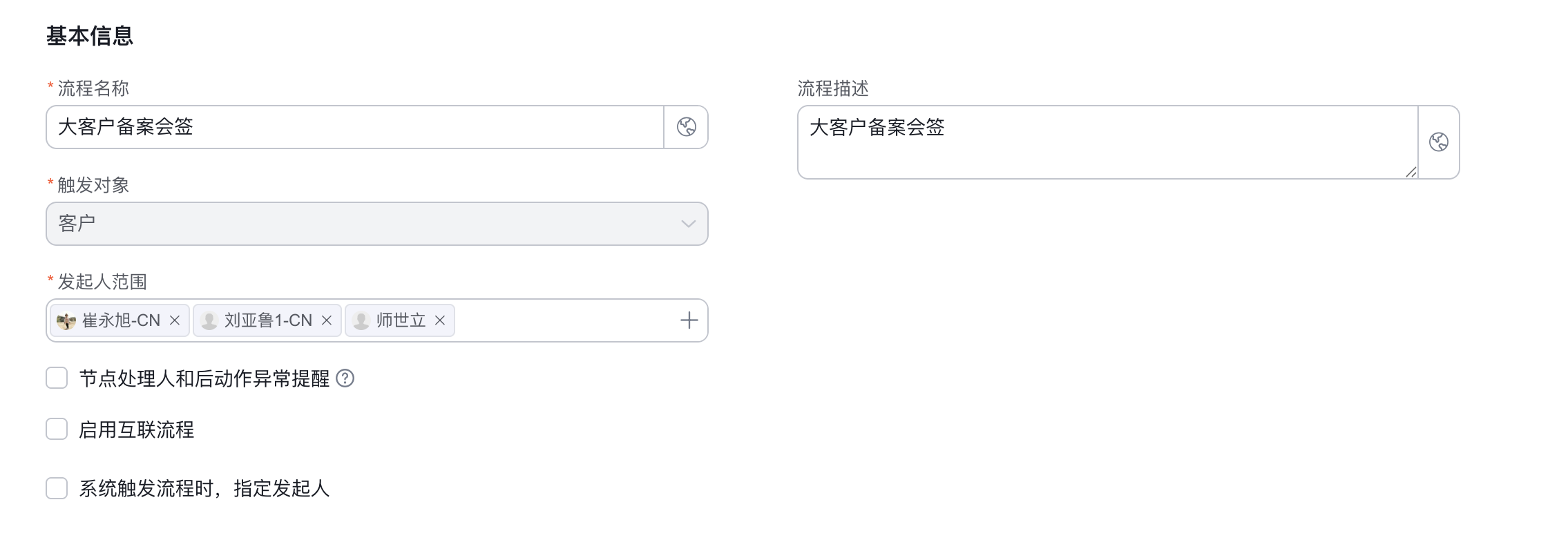
在 配置基本信息 页面中,填写流程名称、触发对象、发起人范围等信息。
| 配置项 | 说明 |
|---|---|
| 流程名称 | 用于在流程列表、发起入口和流程实例中展示,建议使用清晰的业务名称 |
| 流程描述 | 描述流程用途,最多 500 个中文字符 |
| 触发对象 | 业务流程面向的主对象,支持客户、联系人、商机、报价单、工单等预置对象或自定义对象 |
| 发起人范围 | 指定哪些用户可以发起该流程,可按同事、部门、用户组或角色选择 |
| 节点处理人和后动作异常提醒 | 节点处理人为空或后动作执行异常时,向指定人员发送提醒 |
| 启用互联流程 | 允许外部角色或互联应用参与流程 |
| 系统触发流程时,指定发起人 | 当流程由系统自动触发时,指定流程发起人 |
| 同一条数据下,进行中的流程不能再次发起 | 限制同一业务数据重复发起未完成的流程 |
互联应用支持订货通、派工单、代理通、设备资产、服务通、订货商城、设备查询等。是否可选取决于企业已开通的应用能力。
配置触发条件
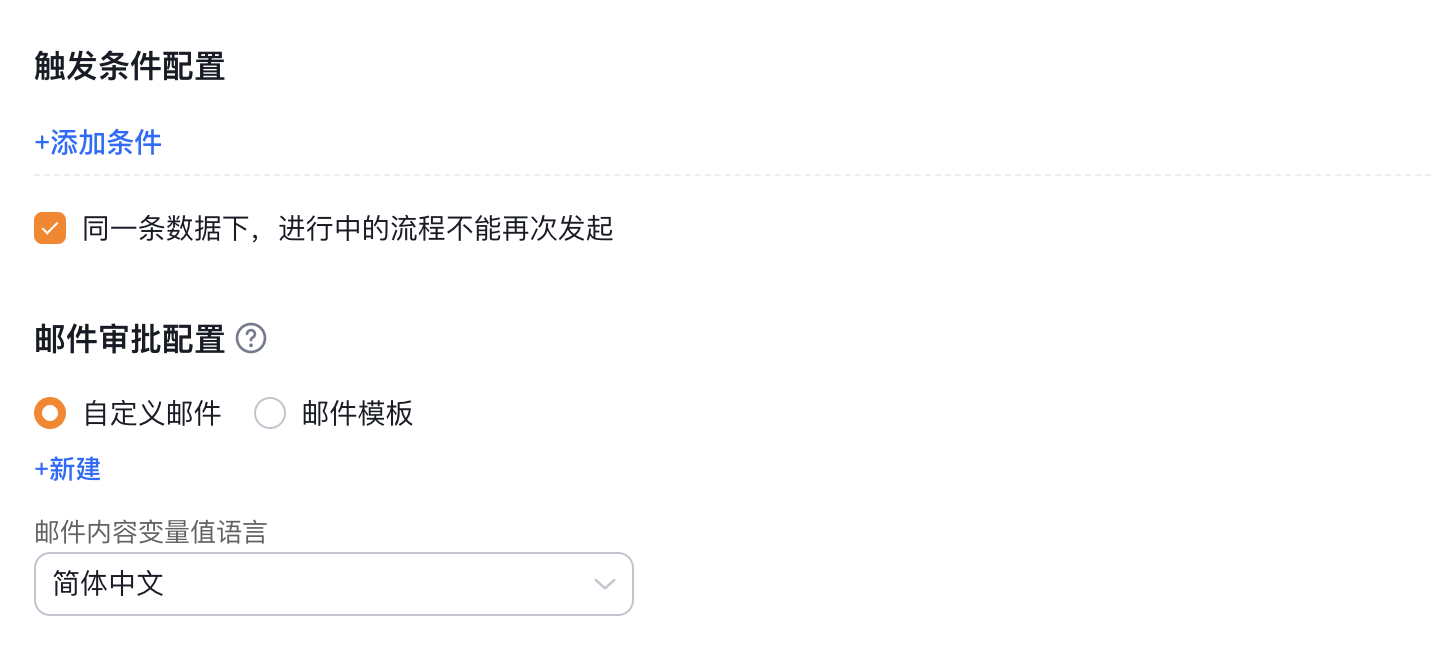
触发条件用于限制哪些业务数据可以发起流程。未命中条件的数据不会展示或不能使用该流程。
- 在 触发条件配置 区域中,点击 添加条件。
- 选择字段、判断符和字段值。
- 如需多条规则,继续添加条件并设置条件关系。
- 配置完成后,保存基础信息。
建议把触发条件写成与业务规则一致的过滤条件,例如“客户等级为空时可发起客户分级流程”或“合同金额大于 10 万时可发起法务评审流程”。
配置邮件审批
如果流程中的审批或会签需要通过邮件处理,可在 邮件审批配置 中选择:
- 自定义邮件:手动新建邮件内容,并选择邮件内容变量语言。
- 邮件模板:复用已配置的邮件模板。
选择 自定义邮件 时,可点击 新建 配置邮件内容。邮件内容变量语言可选择简体中文等语言版本。
[!NOTE]
使用邮件模板前,请先在模板管理中维护可用的邮件模板,并确认模板变量与流程对象字段匹配。
第三步:配置终止内容和终止后动作
配置终止内容
终止内容用于定义流程被终止时展示给处理人的说明或提示。点击 配置内容 后,根据业务需要填写终止说明,帮助处理人理解终止原因和后续处理方式。
配置终止流程后动作
业务流程可配置终止后动作。终止后动作只在流程被终止时执行,适合恢复记录状态、提醒流程负责人、解锁业务数据或执行自定义清理逻辑。
| 后动作 | 说明 |
|---|---|
| 字段变更 | 终止后自动更新记录字段,例如把流程状态改为“已终止” |
| 执行 APL 代码 | 终止后执行自定义逻辑,例如同步外部系统或清理临时数据 |
| CRM 提醒 | 终止后通知流程相关人员 |
| 数据锁定或解锁 | 终止后控制主对象或关联数据的编辑状态 |
配置时,点击 终止流程后动作 下的 添加,选择动作类型并完成参数配置。多个后动作会按配置顺序执行,建议避免多个动作同时更新同一字段。

第四步:进入流程画布
- 检查基础信息、触发条件、邮件审批和终止后动作。
- 点击 下一步。
- 进入 配置流程 页面。
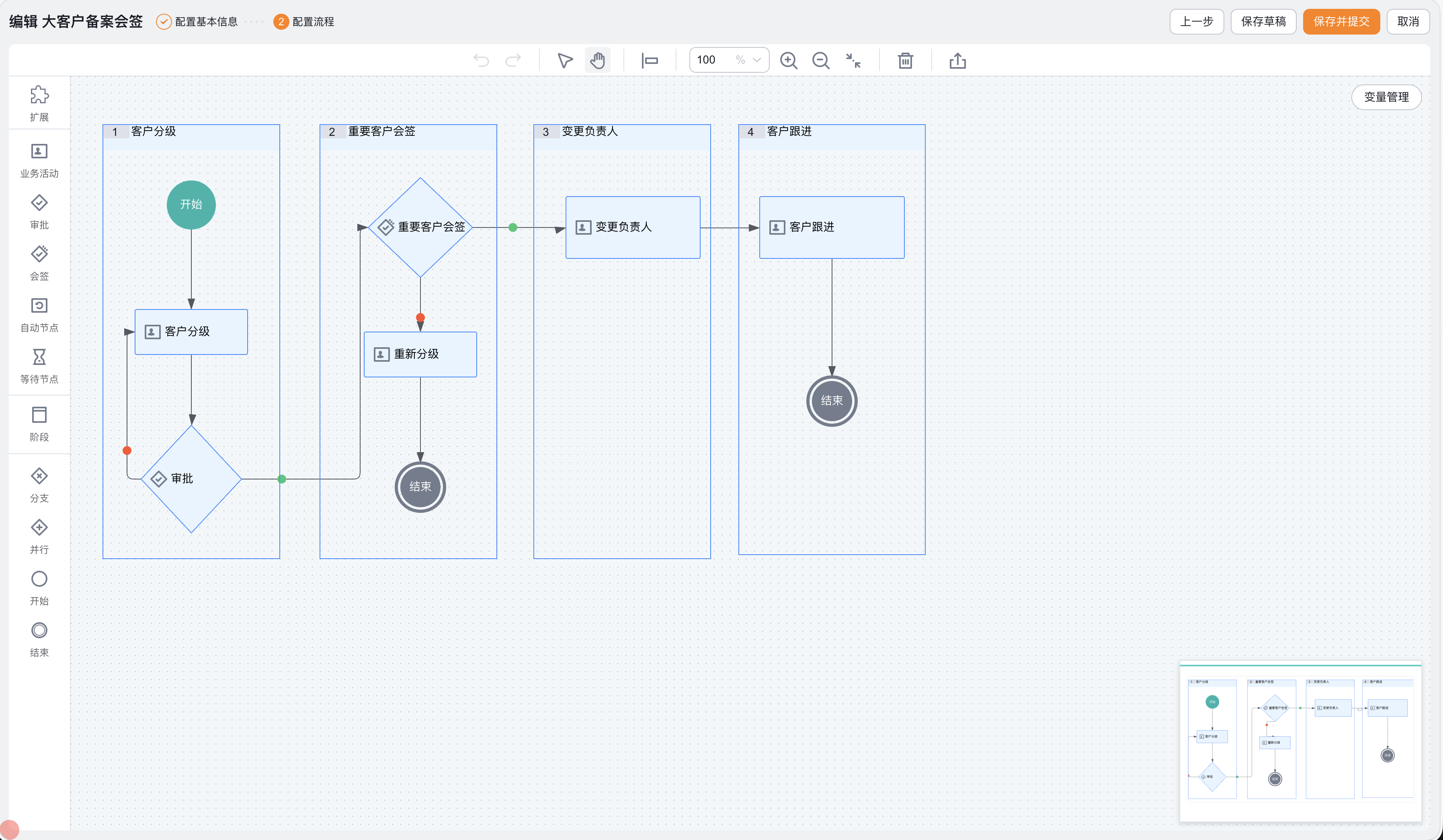
- 在流程画布中按业务顺序添加节点、连线和阶段。
流程画布由左侧节点组件区、中间画布区、顶部工具栏和右侧属性面板组成。
| 区域 | 功能 |
|---|---|
| 左侧节点组件区 | 拖拽业务活动、审批、会签、自动节点、等待节点、阶段、分支、并行、开始和结束节点 |
| 中间画布区 | 编排流程节点、阶段和连线,查看流程执行路径 |
| 顶部工具栏 | 支持撤销、重做、选择、拖拽、缩放、适配视图、删除和导入导出等操作 |
| 右侧属性面板 | 配置选中节点的节点属性、完成条件和完成后动作 |
第五步:配置流程节点
在画布中选择节点后,在右侧 节点属性 中配置节点名称、业务描述、处理对象、执行任务、按钮名称、处理人、默认处理人和超时时长。
配置节点基础属性
| 配置项 | 说明 |
|---|---|
| 节点名称 | 当前节点在画布和待办中的名称,建议使用动作型名称,例如“客户分级”“重要客户会签” |
| 业务描述 | 说明该节点要处理的事项,便于处理人理解任务背景 |
| 本业务活动针对哪个对象 | 选择该节点处理的对象,通常与流程触发对象一致,也可选择关联对象 |
| 对哪一个客户执行任务 | 当对象存在关联关系时,指定实际处理的数据范围,例如关联数据客户 |
| 需要做什么事情 | 设置处理人在该节点要执行的任务,例如编辑对象、审批、会签等 |
| 设置按钮名称 | 设置待办页面中的操作按钮文案,例如“填写”“提交”“审批” |
| 隐藏完成按钮 | 勾选后,处理人不能直接点击完成,需要通过配置的动作或条件推进流程 |
| 配置编辑字段 | 设置节点处理时可编辑的内容,可选择无内容、自定义表单或流程布局 |
| 谁来处理本业务 | 设置节点处理人,可选择人员、角色、变量、APL代码或配置表 |
| 处理人为空时,默认处理人 | 当规则未匹配到处理人时,指定兜底处理人 |
| 任务停留多长时间超时 | 设置节点超时时长,便于后续提醒或异常处理 |
[!TIP]
处理人规则建议优先使用角色、变量或配置表,减少因人员变动导致的流程维护成本。关键节点请配置默认处理人,避免流程卡住。
配置处理人
节点处理人支持以下方式:
- 选人、角色或变量:适合常规处理人规则,例如流程发起人、客户负责人、直属上级或指定角色。
- 基于 APL 代码:适合复杂规则,例如根据地区、客户等级和组织关系动态计算处理人。
- 基于配置表:适合可运营维护的规则,例如按产品线、区域或客户类型匹配处理人。
如果处理人为空,可以通过 添加选项 配置默认处理人。建议为关键节点开启处理人为空提醒或配置兜底人员。
配置完成条件和完成后动作
在右侧面板切换到 完成条件 或 完成后 页签,可配置节点完成条件和节点完成后的自动动作。常见用法包括:
- 节点完成后更新字段、发送邮件或短信、创建任务、锁定或解锁数据。
- 审批或会签节点根据通过、拒绝、驳回等结果进入不同路径。
- 分支节点根据字段条件进入不同阶段或结束流程。
- 自动节点执行系统动作后继续流转。
更多节点类型和后动作配置,请参见相关主题中的节点配置指南。
第六步:保存草稿、提交或启用流程
完成流程画布配置后,可根据当前配置状态选择:
| 操作 | 说明 |
|---|---|
| 上一步 | 返回基础信息页面继续调整流程基础配置 |
| 保存草稿 | 暂存当前配置,不立即启用流程 |
| 保存并提交 | 保存流程配置并提交,使流程进入可使用或待启用状态 |
| 取消 | 放弃当前编辑并返回流程列表 |
保存前建议检查以下内容:
- 开始节点和结束节点是否完整。
- 每个节点是否已配置处理人或默认处理人。
- 审批、会签、分支节点的出口连线是否完整。
- 阶段内节点顺序是否符合业务办理顺序。
- 后动作是否存在重复更新同一字段的情况。
- 触发条件是否会误拦截应发起流程的数据。
预期结果与验证
- 在 业务流程管理 列表中确认流程已保存,并检查流程名称、触发对象、状态、适用范围和流程类型。
- 使用符合触发条件的测试记录发起业务流程。
- 检查发起人范围是否生效:在范围内用户可发起,范围外用户不可发起。
- 检查过滤条件是否命中:符合条件的数据可发起,不符合条件的数据不可发起或提示原因正确。
- 检查流程实例是否生成,并确认第一个节点的处理人、待办按钮和可编辑字段符合配置。
- 按测试路径完成流程,检查审批、会签、分支、后动作和终止后动作是否按预期执行。
常见问题
为什么用户看不到业务流程发起入口?
请检查流程是否已启用、用户是否在发起人范围内、当前业务数据是否满足触发条件,以及流程触发对象是否与当前记录对象一致。
为什么流程卡在某个节点?
请检查该节点是否配置了处理人、处理人规则是否能匹配到有效人员、默认处理人是否为空,以及节点完成条件是否过于严格。
什么时候使用模板新建?
当业务场景与现有模板相似时,建议使用模板新建或复制并新建。这样可以复用阶段、节点、连线和部分配置,减少重复配置成本。
什么时候勾选“同一条数据下,进行中的流程不能再次发起”?
当同一业务数据不允许并行存在多个相同流程时建议勾选,例如同一客户只能同时存在一个客户分级流程。若业务允许多次并行办理,则不要勾选。