
管理业务流程的启停、复制、删除和全局配置。
概述
业务流程创建后,管理员可持续维护流程状态,并通过全局配置统一控制网页端默认处理页、移动端处理待办后的页面跳转、终止原因、暂不处理、待办卡片按钮、审批角色匹配规则、详情页业务流查看权限和自定义 PWC 插件等公共规则。合理的管理规则可减少误发起、误操作和流程体验不一致的问题。
开始之前
- 您拥有业务流程管理权限。
- 业务流程已创建。
- 您已确认流程是否仍适用于当前业务场景。
- 您已确认网页端、移动端待办处理体验要求。
- 您已确认终止流程、暂不处理、角色匹配和详情页查看权限等全局规则。
管理基础操作
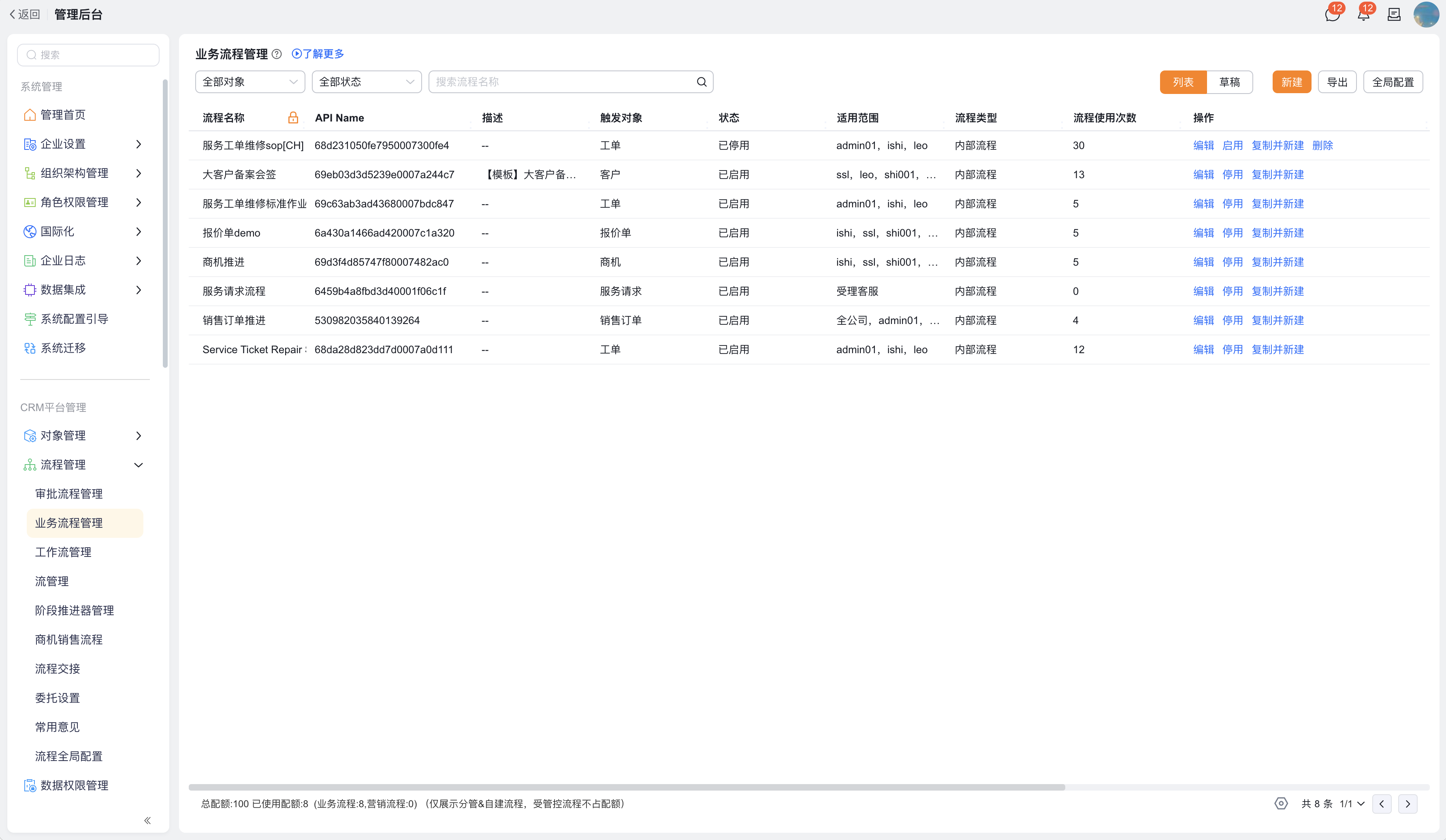
进入 管理后台 > CRM平台管理 > 流程管理 > 业务流程管理 后,可在业务流程列表中管理已有流程。
列表中可查看业务流程名称、API Name、描述、触发对象、状态、适用范围、流程类型、流程使用次数和操作项,便于确认流程是否仍在使用、是否需要启停或复用。
| 操作 | 说明 |
|---|---|
| 新建 | 创建新的业务流程。可在列表右上角点击 新建 进入创建流程页面 |
| 编辑 | 重新编辑业务流程;重新编辑时触发对象不可变 |
| 启用 | 启用后流程可被发起。停用状态的流程会显示 启用 操作 |
| 停用 | 停用后流程不可被发起。启用状态的流程会显示 停用 操作 |
| 复制并新建 | 复制已有流程并创建新流程;新流程可在复制后调整基础信息和流程结构 |
| 删除 | 删除不再使用的流程;删除前建议确认历史实例和业务影响 |
| 导出 | 导出业务流程列表数据。可在列表右上角点击 导出 操作 |
| 全局配置 | 进入业务流程全局配置页面,统一维护流程相关公共设置 |
[!NOTE]
停用不再适用的业务流程,可避免用户误发起。复制并新建后,请重新检查发起对象、发起人范围、触发条件、节点处理人、后动作和启用状态。
全局配置
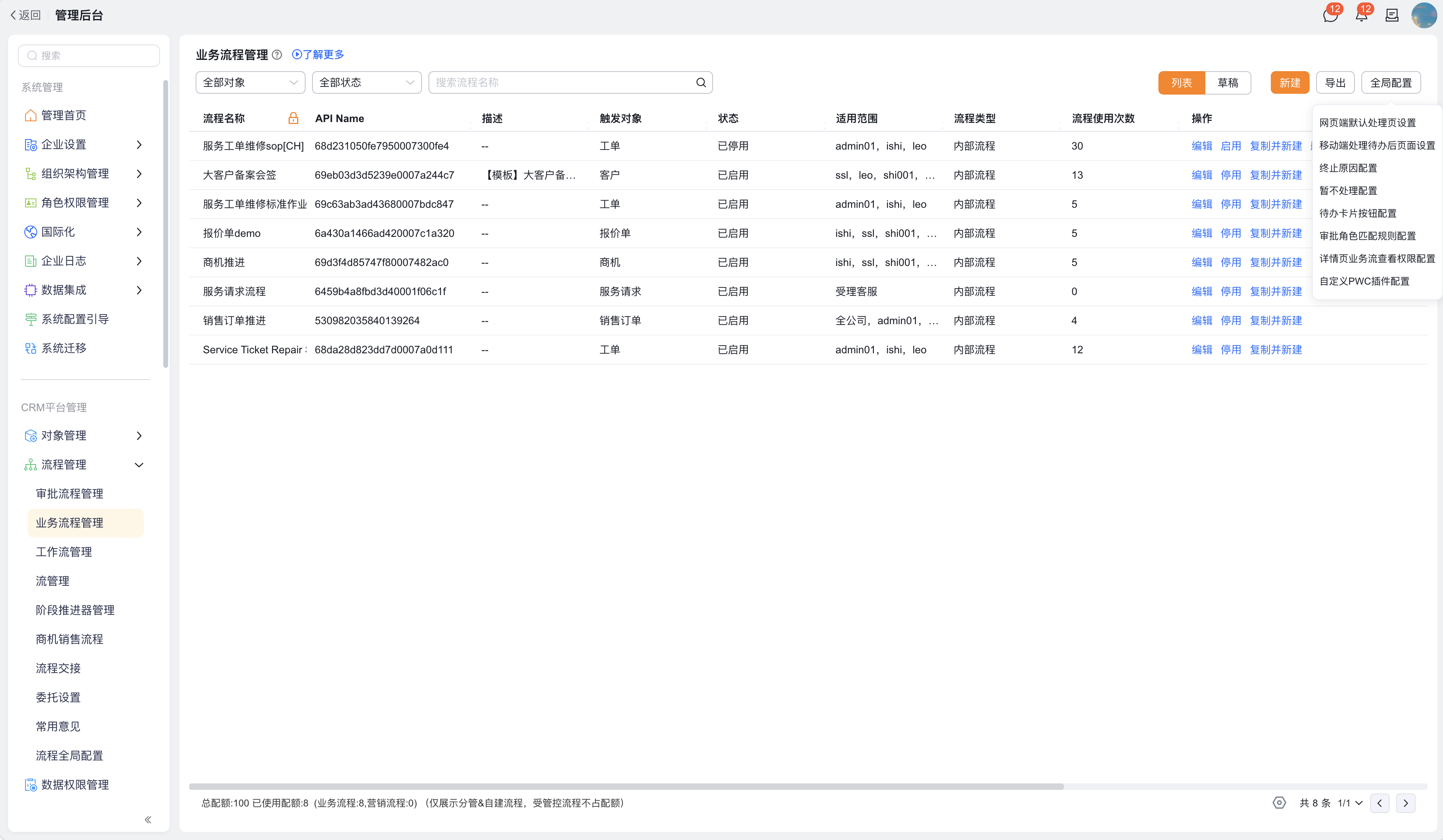
在业务流程管理列表右上角点击 全局配置,可打开业务流程全局配置菜单。全局配置用于统一维护业务流程的公共规则,影响待办处理体验、终止流程、暂不处理、待办卡片展示、角色匹配、详情页查看权限和自定义插件等行为。
全局配置菜单包含以下配置入口:
| 配置项 | 用途 |
|---|---|
| 网页端默认处理页设置 | 控制用户在网页端打开业务流程待办时,默认进入任务处理页还是数据详情页 |
| 移动端处理待办后页面设置 | 控制移动端用户处理完待办后,返回之前页面还是停留在任务落地页 |
| 终止原因配置 | 控制终止业务流程时是否必须填写终止原因 |
| 暂不处理配置 | 控制业务流程待办是否允许暂不处理,以及暂不处理后的任务展示或提醒规则 |
| 待办卡片按钮配置 | 控制待办卡片是否展示流程任务的全部操作按钮 |
| 审批角色匹配规则配置 | 控制业务流程中的审批角色按发起人部门或数据归属部门匹配 |
| 详情页业务流查看权限配置 | 控制数据详情页中业务流程信息的查看权限范围 |
| 自定义 PWC 插件配置 | 扩展待办列表和业务流程详情页的自定义交互 |
配置网页端默认处理页
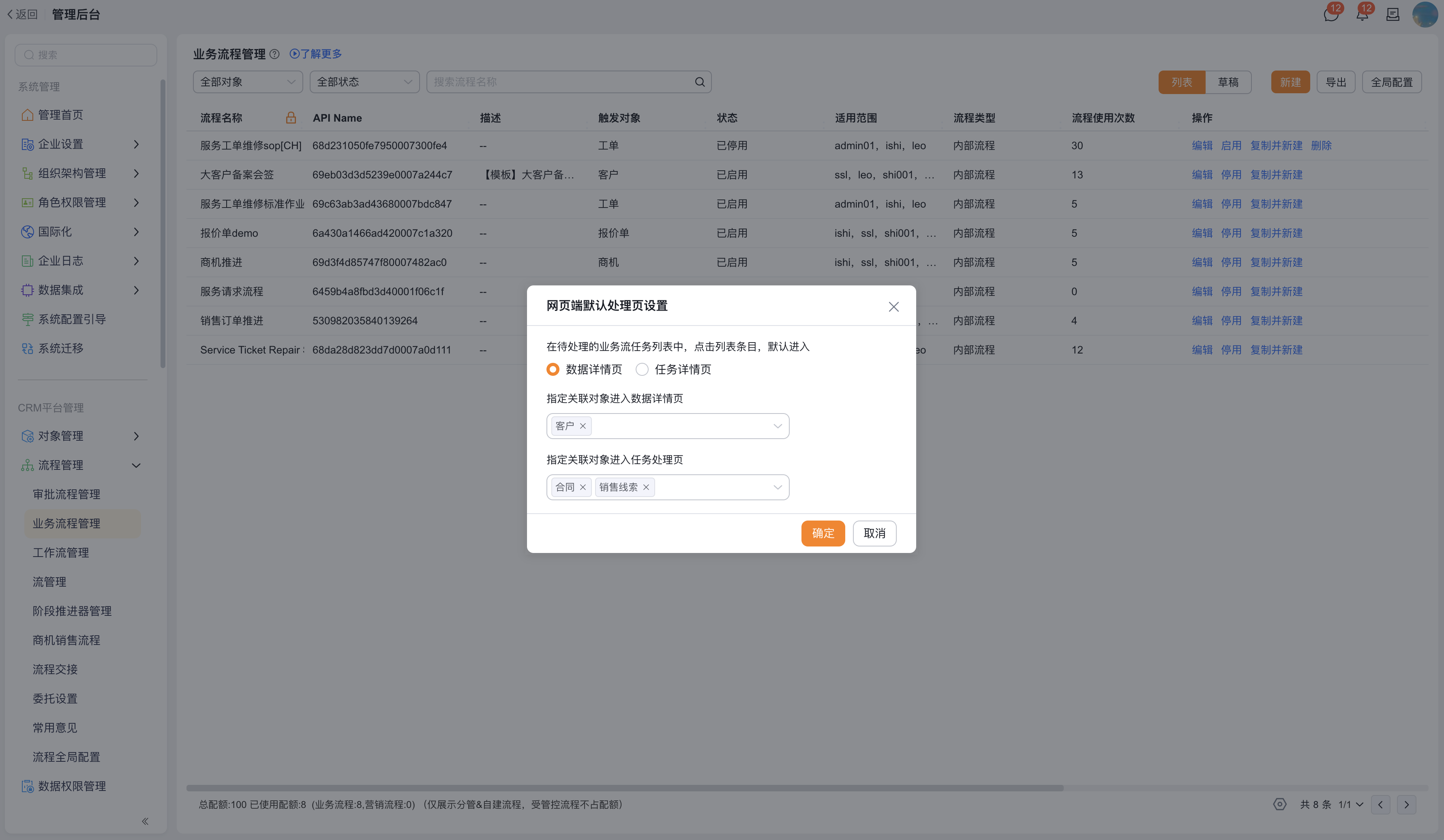
网页端默认处理页设置用于控制用户在网页端的待处理业务流任务列表中,点击列表条目后默认进入 数据详情页 还是 任务详情页。
| 选项 | 说明 |
|---|---|
| 数据详情页 | 用户点击待处理任务后默认进入业务数据详情页,便于先查看客户、工单、商机等完整业务数据,再进入流程处理 |
| 任务详情页 | 用户点击待处理任务后默认进入业务流程任务详情页,便于直接查看和处理当前流程任务 |
除默认进入页面外,还可以按关联对象指定进入页面:
| 配置项 | 说明 |
|---|---|
| 指定关联对象进入数据详情页 | 当默认进入 数据详情页 时,可选择哪些关联对象的待办点击后进入数据详情页。例如客户等对象 |
| 指定关联对象进入任务处理页 | 当默认进入 任务详情页 时,可选择哪些关联对象的待办点击后进入任务处理页。例如合同、销售线索等对象 |
配置步骤:
- 在业务流程管理列表右上角点击 全局配置。
- 在下拉菜单中选择 网页端默认处理页设置。
- 在弹窗中选择待处理业务流任务列表的默认进入页面:数据详情页 或 任务详情页。
- 如需按关联对象精细控制默认页面,在 指定关联对象进入数据详情页 或 指定关联对象进入任务处理页 中添加对象。
- 点击 确定 保存设置,或点击 取消 放弃修改。
[!NOTE]
如果流程处理需要先查看完整业务数据,建议默认进入数据详情页;如果希望处理人快速进入流程任务并完成处理,建议默认进入任务详情页。按关联对象配置时,请同时确认对应对象的数据查看权限和任务处理权限。
配置移动端处理待办后页面
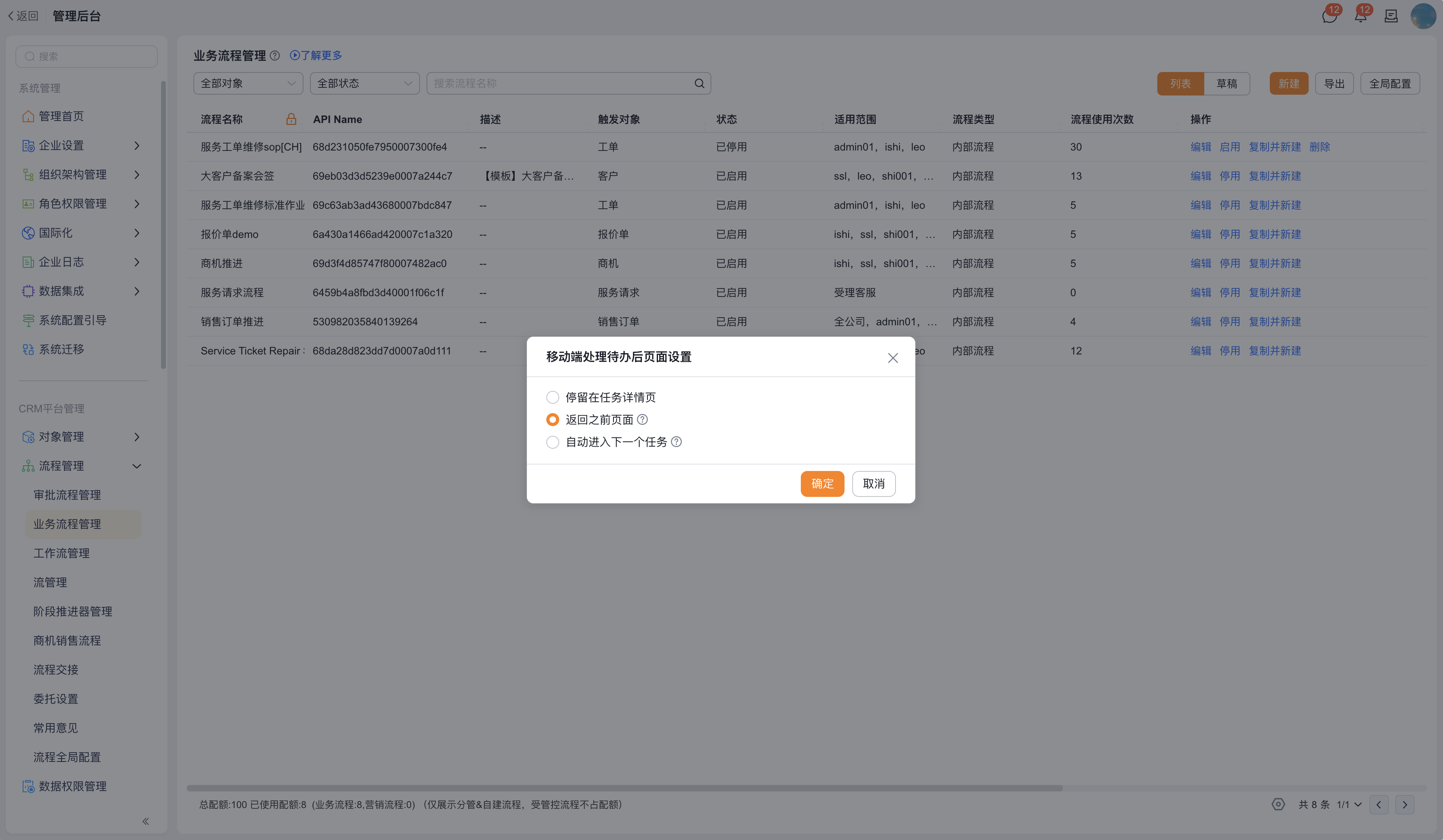
移动端处理待办后页面设置用于控制移动端用户处理完业务流程待办后的页面跳转行为。该配置会影响移动端连续处理待办时的体验。
| 选项 | 说明 |
|---|---|
| 停留在任务详情页 | 处理完成后停留在当前任务详情页,便于用户继续查看刚处理的任务内容和流程结果 |
| 返回之前页面 | 处理完成后返回进入待办前的页面,便于用户继续处理待办列表或回到原业务页面 |
| 自动进入下一个任务 | 处理完成后自动打开下一个待处理任务,适合移动端连续处理多个业务流程待办的场景 |
配置步骤:
- 在业务流程管理列表右上角点击 全局配置。
- 在下拉菜单中选择 移动端处理待办后页面设置。
- 在弹窗中选择移动端处理待办后的页面行为:停留在任务详情页、返回之前页面 或 自动进入下一个任务。
- 点击 确定 保存设置,或点击 取消 放弃修改。
[!NOTE]
如果处理人需要连续处理多个移动端待办,可选择自动进入下一个任务;如果处理人通常从客户、工单等业务页面进入待办,建议选择返回之前页面;如果处理后需要复核处理结果,可选择停留在任务详情页。
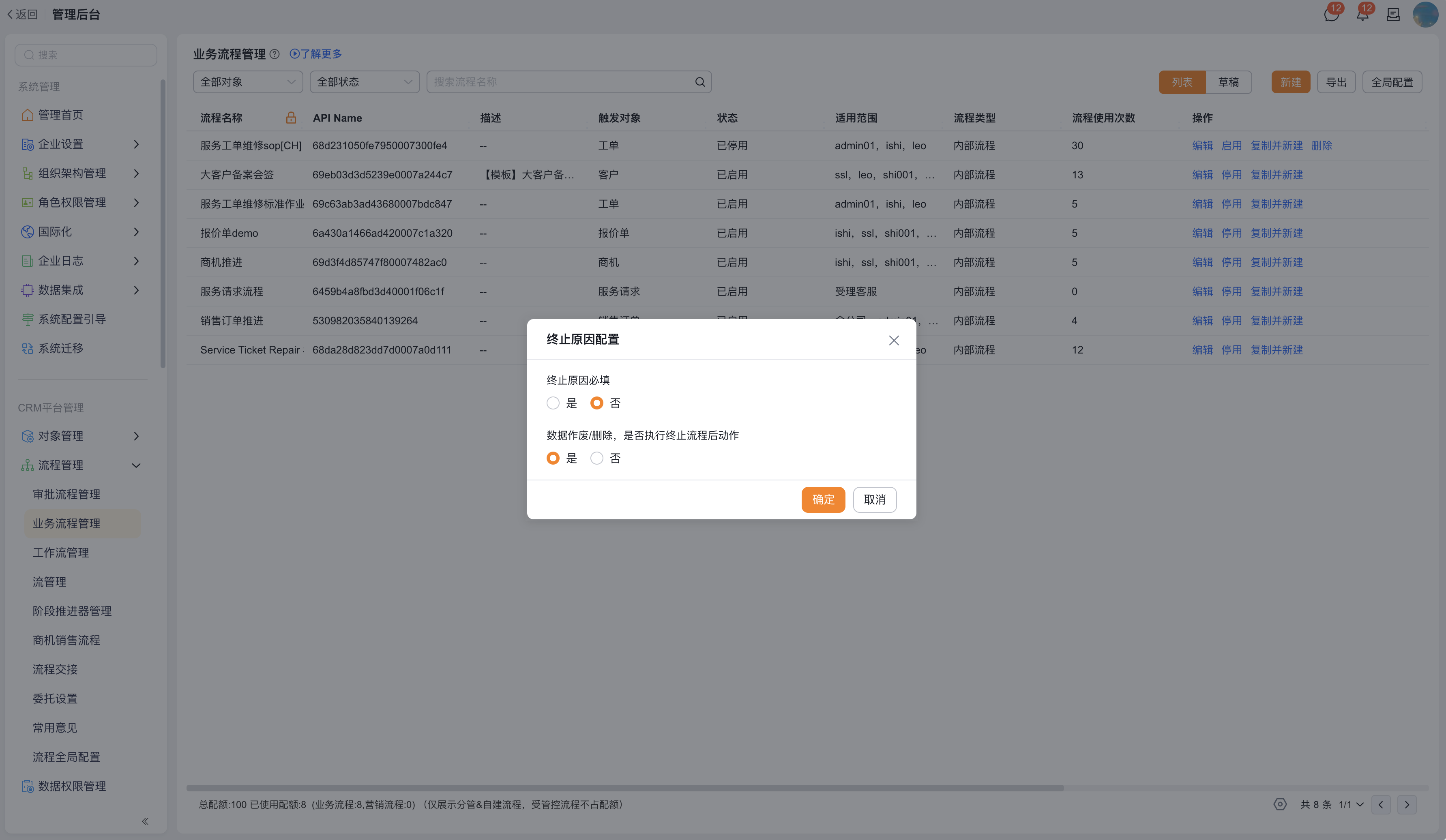
配置终止原因
终止原因配置用于控制用户终止业务流程时,是否必须填写终止原因,以及业务数据被作废或删除时是否执行已配置的终止流程后动作。
| 配置项 | 选项 | 说明 |
|---|---|---|
| 终止原因必填 | 是 | 终止业务流程时必须填写终止原因,便于后续追踪终止原因、业务责任和异常处理依据 |
| 终止原因必填 | 否 | 终止业务流程时不强制填写终止原因,适合终止原因不需要统一留痕的轻量流程 |
| 数据作废/删除,是否执行终止流程后动作 | 是 | 当流程关联的数据被作废或删除时,仍执行流程中配置的终止流程后动作,例如提醒相关人员、解锁数据或执行清理逻辑 |
| 数据作废/删除,是否执行终止流程后动作 | 否 | 当流程关联的数据被作废或删除时,不执行终止流程后动作,避免对已作废或已删除数据继续触发自动操作 |
配置步骤:
- 在业务流程管理列表右上角点击 全局配置。
- 在下拉菜单中选择 终止原因配置。
- 在弹窗中设置 终止原因必填 为 是 或 否。
- 设置 数据作废/删除,是否执行终止流程后动作 为 是 或 否。
- 点击 确定 保存设置,或点击 取消 放弃修改。
配置后,用户终止业务流程时,系统会按该规则校验终止原因。若 终止原因必填 设置为 是,用户未填写终止原因时不能完成终止操作。若 数据作废/删除,是否执行终止流程后动作 设置为 是,关联数据作废或删除导致流程终止时,系统会继续执行流程中已配置的终止后动作。
[!NOTE]
对客户分级、报价审批、工单处理、责任人变更等重要业务流程,建议启用终止原因必填。是否在数据作废或删除时执行终止后动作,需要结合后动作内容判断:如果后动作包含解锁、通知或清理逻辑,可选择执行;如果后动作会更新已作废或已删除的数据,建议谨慎开启。
配置暂不处理
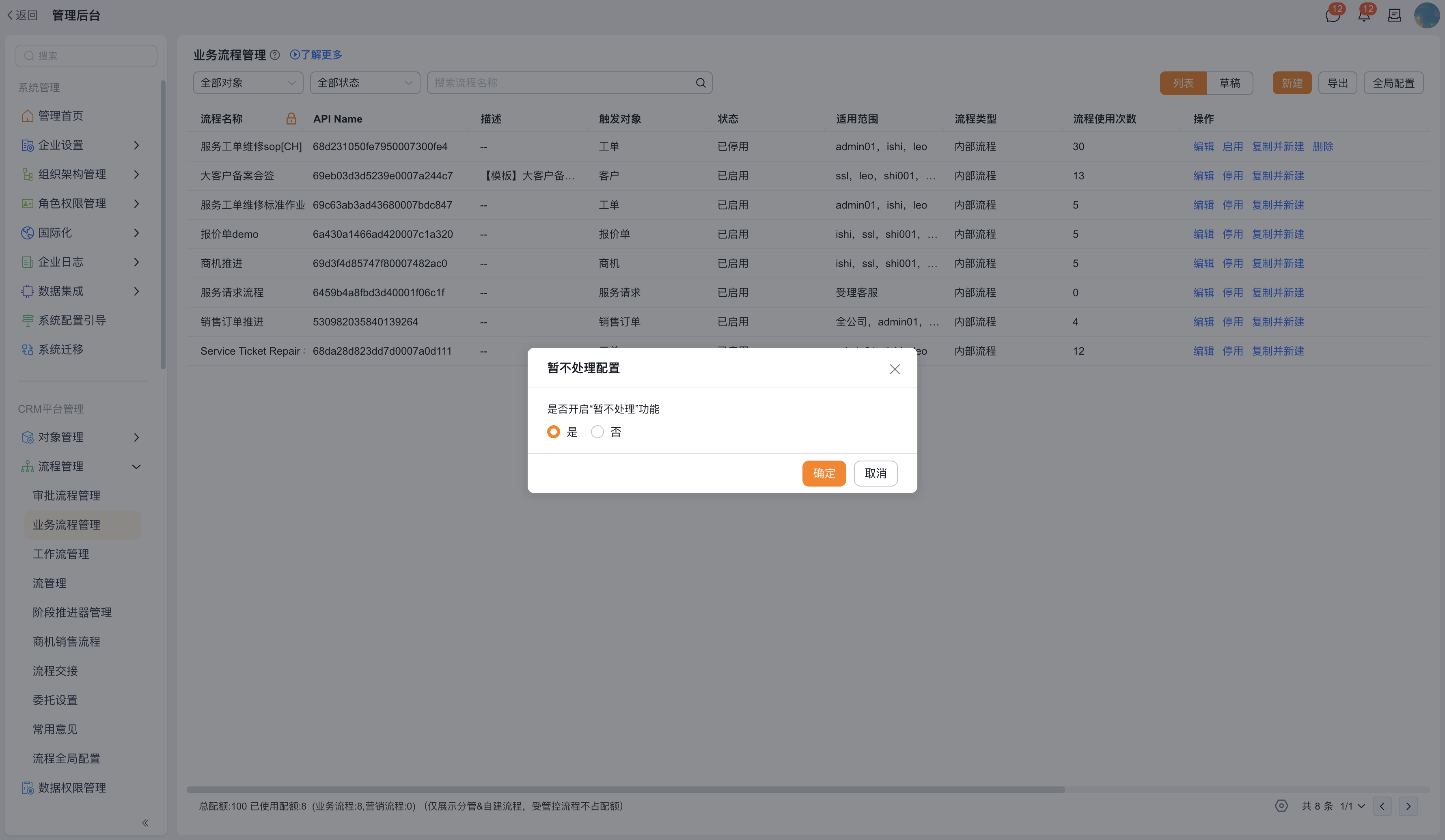
暂不处理配置用于控制处理人是否可以在业务流程待办中选择暂不处理,以及暂不处理后的待办展示和后续处理规则。
| 配置项 | 说明 |
|---|---|
| 是否允许暂不处理 | 控制处理人是否可以暂时跳过当前业务流程待办 |
| 暂不处理后的待办展示 | 控制暂不处理后的任务是否继续展示在待办列表或以其他方式提醒 |
| 再次处理方式 | 控制处理人后续如何重新进入该待办并继续处理 |
配置步骤:
- 在业务流程管理列表右上角点击 全局配置。
- 在下拉菜单中选择 暂不处理配置。
- 按业务需要设置是否允许暂不处理及后续处理规则。
- 点击 确定 保存设置,或点击 取消 放弃修改。
[!NOTE]
暂不处理适合业务人员需要先补充信息、线下沟通或等待外部结果的场景。若流程时效要求较高,请谨慎开启,并配合超时提醒或任务跟进机制。
配置待办卡片按钮
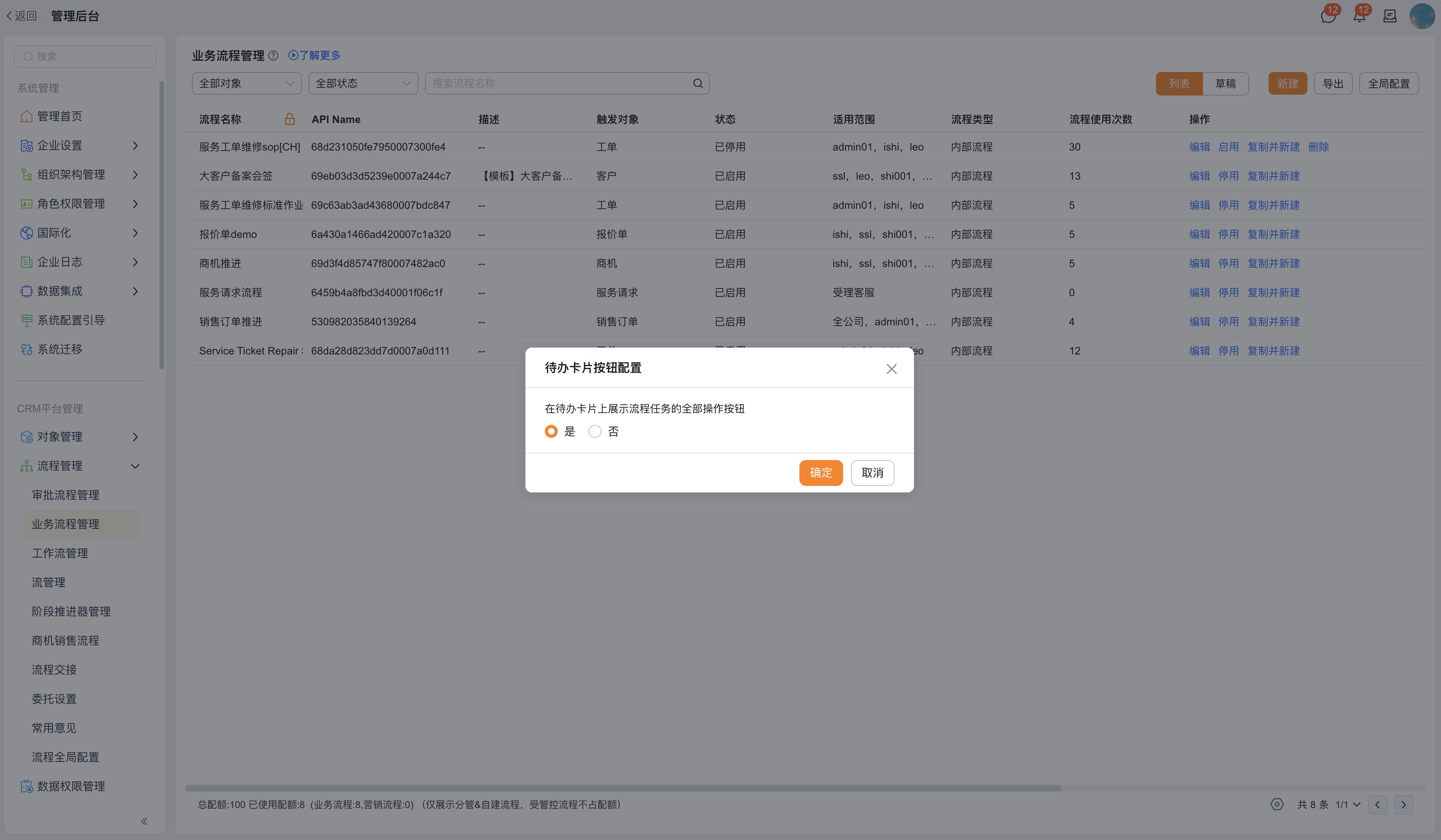
待办卡片按钮配置用于控制待办卡片上是否展示流程任务的全部操作按钮。
| 选项 | 说明 |
|---|---|
| 是 | 在待办卡片上展示流程任务的全部操作按钮,便于处理人在卡片上快速查看和处理任务 |
| 否 | 不在待办卡片上展示全部操作按钮,仅保留默认展示方式 |
配置步骤:
- 在业务流程管理列表右上角点击 全局配置。
- 在下拉菜单中选择 待办卡片按钮配置。
- 在弹窗中设置是否 在待办卡片上展示流程任务的全部操作按钮。
- 点击 确定 保存设置,或点击 取消 放弃修改。
[!NOTE]
如果处理人需要在待办卡片上直接完成更多处理动作,可选择“是”;如果希望待办卡片保持简洁,可选择“否”。
配置审批角色匹配规则
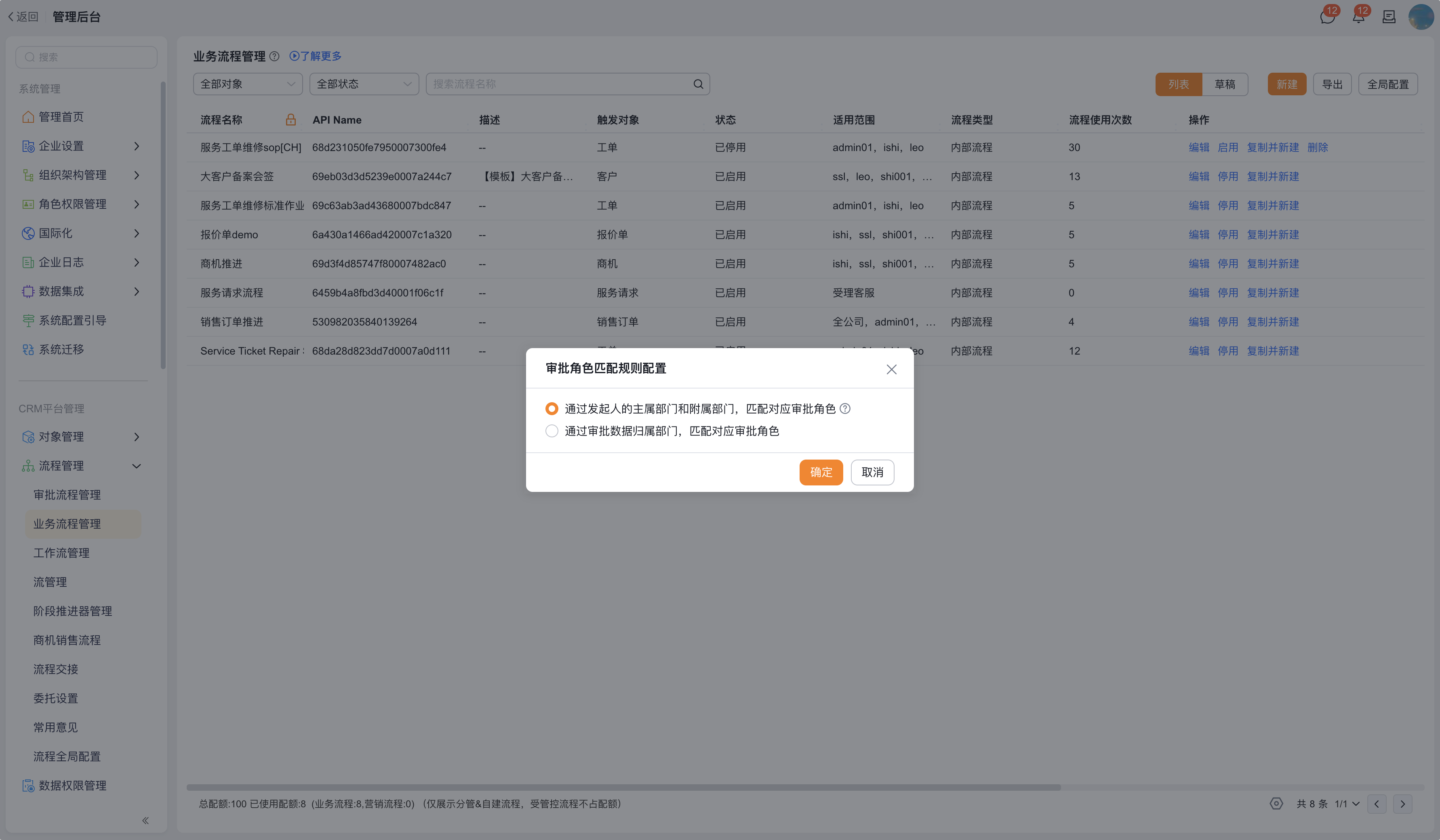
审批角色匹配规则配置用于控制业务流程中的审批角色如何匹配处理人。节点处理人使用审批角色时,系统可根据发起人部门或数据归属部门解析审批角色对应人员。
| 匹配方式 | 说明 |
|---|---|
| 通过发起人的主属部门和附属部门匹配 | 系统按流程发起人的主属部门和附属部门匹配审批角色 |
| 通过审批数据归属部门匹配 | 系统按当前业务数据的归属部门匹配审批角色 |
若审批数据归属部门为空,默认解析的审批处理人可能为空。关键流程建议配置默认处理人。
配置步骤:
- 在业务流程管理列表右上角点击 全局配置。
- 在下拉菜单中选择 审批角色匹配规则配置。
- 选择审批角色匹配方式。
- 点击 确定 保存设置,或点击 取消 放弃修改。
[!NOTE]
如果流程审批责任主要跟随发起人组织关系,建议按发起人部门匹配;如果审批责任主要跟随业务数据归属,建议按数据归属部门匹配。
配置详情页业务流查看权限
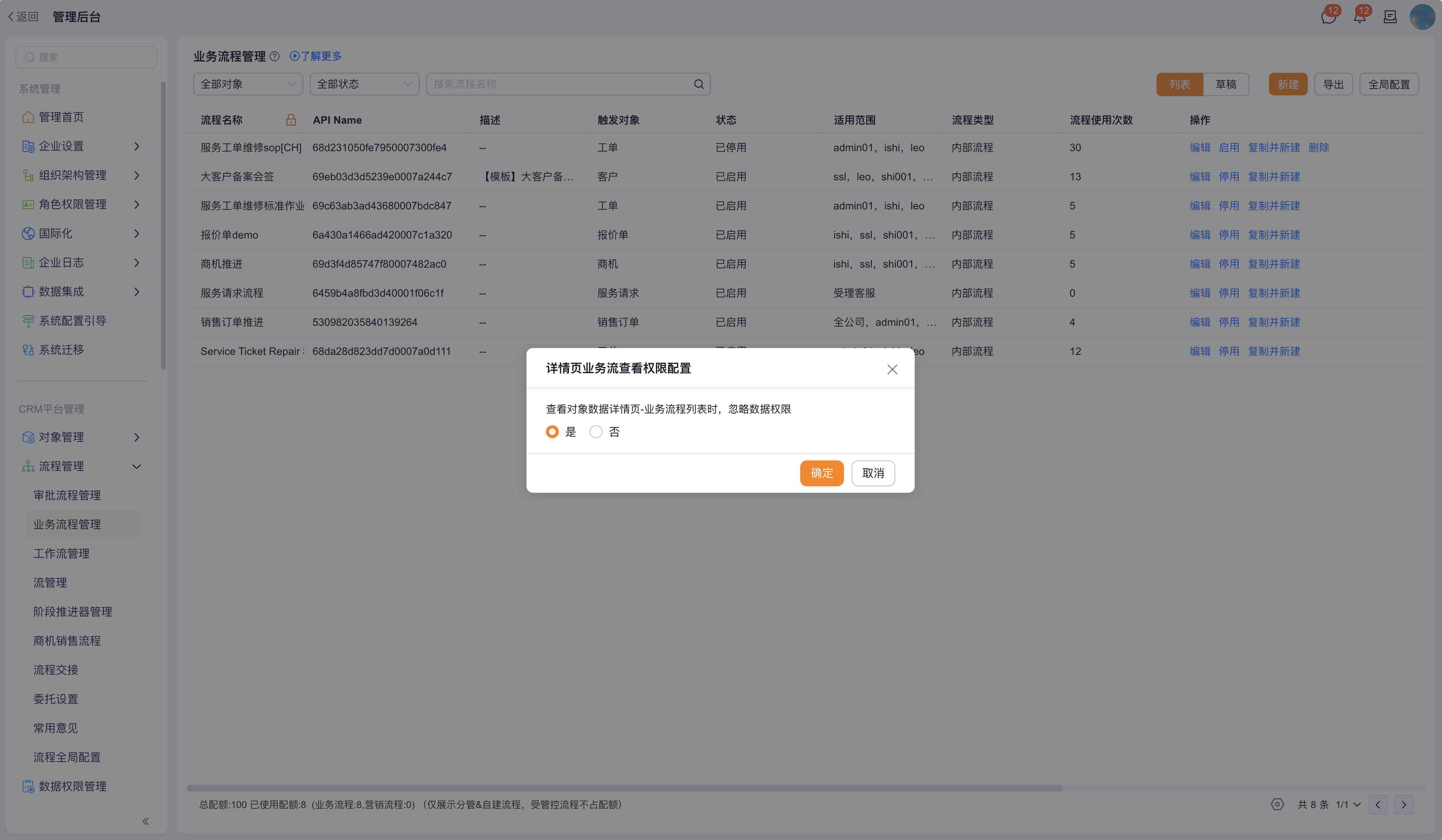
详情页业务流查看权限配置用于控制用户在对象数据详情页查看业务流程列表时,是否忽略数据权限。
| 选项 | 说明 |
|---|---|
| 是 | 在对象数据详情页查看业务流程列表时忽略数据权限,便于相关人员直接查看业务流信息 |
| 否 | 在对象数据详情页查看业务流程列表时遵循数据权限控制,只有具备权限的用户才能查看 |
配置步骤:
- 在业务流程管理列表右上角点击 全局配置。
- 在下拉菜单中选择 详情页业务流查看权限配置。
- 在弹窗中设置是否 查看对象数据详情页-业务流程列表时,忽略数据权限。
- 点击 确定 保存设置,或点击 取消 放弃修改。
[!NOTE]
如果业务流程涉及敏感审批意见、客户信息或跨部门协作内容,建议谨慎开启忽略数据权限;如果业务人员需要在详情页快速查看流程流转信息,可考虑开启。
自定义 PWC 插件配置
自定义 PWC 插件配置用于扩展业务流程待办列表、待办详情页或流程处理页的自定义交互能力。例如通过插件控制按钮显隐、补充校验逻辑、扩展页面展示或嵌入自定义处理入口。
配置步骤:
- 在业务流程管理列表右上角点击 全局配置。
- 在下拉菜单中选择 自定义 PWC 插件配置。
- 按插件要求配置 PWC-JS 插件参数。
- 点击 确定 保存设置,或点击 取消 放弃修改。
[!NOTE]
自定义 PWC 插件会影响用户处理业务流程的页面交互。启用前请在测试环境验证插件兼容性、权限边界和异常回退逻辑。
管理建议
- 停用不再适用的业务流程,避免用户误发起。
- 复制并新建后,重新检查流程对象、触发条件和节点配置。
- 对需要查看完整业务数据的流程,建议优先验证网页端默认处理页。
- 对移动端高频处理流程,建议优先验证处理待办后的页面设置。
- 对重要业务流程,建议启用终止原因必填。
- 启用暂不处理、待办卡片按钮或自定义 PWC 插件前,请使用测试账号验证用户端体验。
- 涉及审批角色和详情页查看权限的配置,请同步检查组织架构、角色权限和数据权限。
预期结果与验证
- 使用测试记录发起业务流程。
- 检查流程是否只在启用状态下可发起。
- 使用网页端打开待办,验证默认处理页是否符合配置。
- 使用移动端处理待办,验证处理后的页面跳转是否符合配置。
- 终止流程,验证终止原因是否按配置必填。
- 使用配置了审批角色的节点验证角色匹配结果是否正确。
- 使用不同权限账号打开数据详情页,验证业务流查看权限是否符合配置。
- 如启用自定义 PWC 插件,验证待办列表、详情页和处理页的展示与交互是否正常。