
一、功能概述
1.1 功能简介
地址多格式用于支持不同国家或地区按照本地地址习惯展示、填写和保存地址信息。管理员可以为不同国家或地区配置不同的地址格式,包括字段显示顺序、字段名称、必填规则、换行展示方式和文本拼接规则。
启用该能力后,用户在新建或编辑数据时,系统会根据所选国家或地区动态展示对应的地址字段。例如,中国地址可按省、市、区、详细地址展示,美国地址可按州、城市、街道、邮编展示,日本地址可按都道府县、市区町村、番地等本地习惯展示。
1.2 应用场景
- 企业存在跨国业务,需要在客户、联系人、订单、门店、收货地址等业务对象中录入不同国家或地区的地址。
- 不同国家或地区的地址字段存在差异,例如部分国家没有省/州概念,部分国家需要邮编、门牌号、房间号、PO Box 等字段。
- 企业希望地址展示和填写方式符合本地用户习惯,减少人工适配和填写错误。
- 企业需要将地址信息拼接为标准化文本,用于列表展示、导出、系统对接、物流、清关或支付校验等场景。
1.3 前置说明
- 国家地区管理-国家和地区:用于维护国家/地区基础信息,例如编码、名称、全称、二字码、三字码、数字编码、时区、区域格式、国际电话区号等。
- 国家地区管理-行政区划:用于维护国家或地区下的省、市、区、乡镇等层级数据。
- 地址格式:用于定义某个国家或地区在表单录入、详情展示和文本拼接时的地址规则。
- 动态地址字段:需要与地址格式配合使用。原地区定位字段不受地址格式影响,仍适用于不需要复杂国际地址规则的场景。
二、操作指南
2.1 新建地址格式
- 功能入口:【管理后台】→【企业设置】→【地址格式】
- 配置基础信息:包括地址格式名称、apiName、适用国家或地区、是否默认格式
- 国家和地区:可选择多个国家或地区
- 默认格式:同一国家 / 地区只能设置一个默认格式,重复设置会触发冲突提示
- 表单格式:控制新建页、编辑页和详情页中的字段展示效果。
- 文本拼接格式:控制格式化地址的生成规则。
注意:同一个国家或地区可配置多套地址格式,但只能指定一套默认格式。当用户选择该国家或地区且存在多套可用格式时,系统默认使用默认格式,用户也可根据业务需要切换其他已启用格式。
2.1.1 配置表单格式
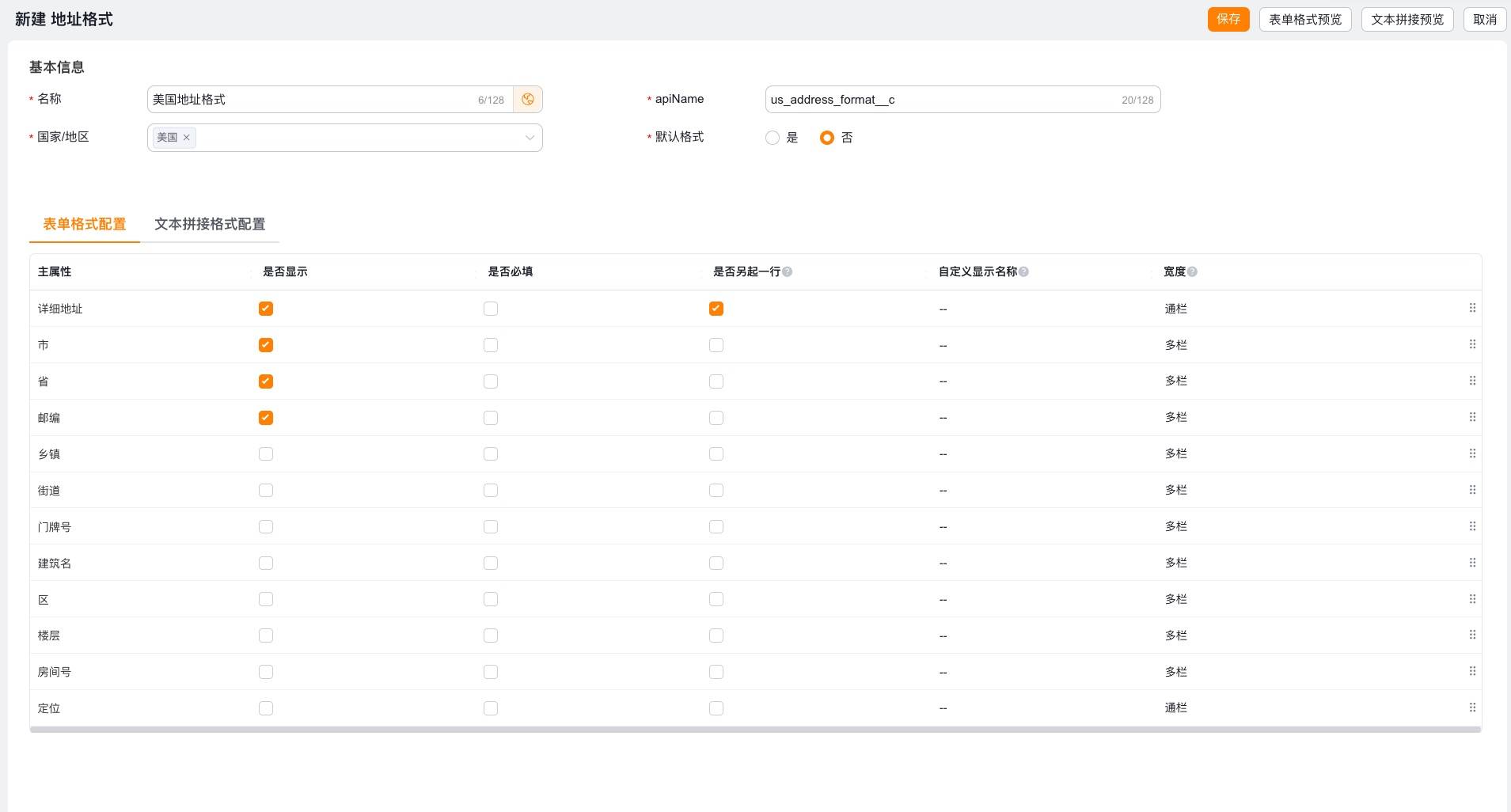
- 表单格式用于控制动态地址字段在新建编辑页和详情页中的展示效果。
- 系统提供常用的地址字段,您可按需配置显隐、排序及字段显示名称
| 配置项 | 功能说明 |
|---|---|
| 显示 | 勾选此项,该字段将出现在动态地址组件中 |
| 必填 | 勾选此项,该字段在新建数据页面不能为空 |
| 另起一行 | 勾选此项,从该字段起将另起一行显示 |
| 显示名称 | 主要用于不同国家地区对于同一字段名称不一样的场景,例如:省这个字段,在美国叫州,那在美国的地址格式中可以用此功能设置显示名称为州,此配置支持多语翻译 |
| 显示宽度 | 用于配置该字段在页面上的展示宽度,通栏:占满整行;多栏:根据页面布局字段列数自适应 |
| 排序 | 拖动右侧的排序按钮可调整字段顺序 |
| 表单格式预览 | 点击页面右上角的【表单格式预览】按钮,可预览组件在新建编辑页的显示效果 |
2.1.2 配置文本拼接格式
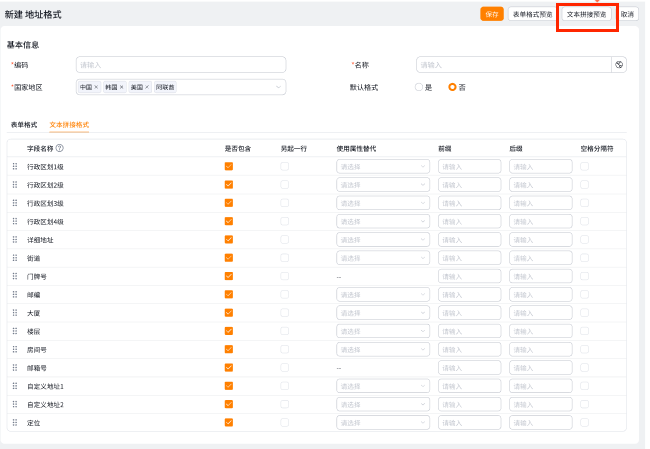
- 文本拼接格式用于将地址字段自动拼接为格式化地址。
| 配置项 | 功能说明 |
|---|---|
| 是否包含 | 勾选此项,该字段将被拼接 |
| 另起一行 | 勾选此项,从该字段起将另起一行显示 |
| 使用属性替代 | 此配置仅适用于选项类型字段,比如:美国地址格式中国家地区名称,希望在拼接时显示为国家代码,则可配置国家地区字段使用国家代码替代显示 |
| 前缀/后缀 | 可在该字段前/后配置固定文本 |
| 空格分隔符 | 勾选此项,将在该字段后添加空格 |
| 排序 | 拖动右侧的排序按钮,可调整字段顺序 |
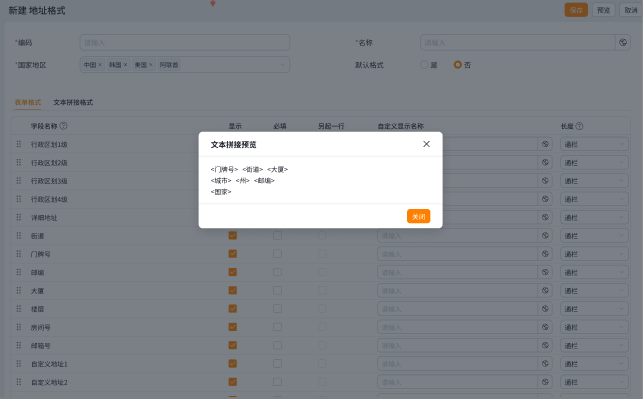
文本拼接预览
2.1.3 特殊说明
- 修改地址格式不影响历史地址数据,仅对新录入 / 新编辑数据生效
- 若隐藏已有值的地址字段,历史数据原值保留,再次编辑时不展示该字段但不会清空原值
- 新增或修改必填字段后,再次编辑历史数据时会触发必填校验
- 系统已预置中国及港澳台、国际标准地址格式,可直接使用或基于其修改
2.2 地址格式管理
- 系统已预置常用国家的地址格式,您可按需修改
- 启用 / 禁用:新建保存地址格式时默认启用。禁用后,该地址格式在填写地址时将选不到
- 删除:禁用的地址格式才能删除
三、地址格式如何使用
地址格式需配合【动态地址】类型字段使用,动态地址字段可根据所选国家或地区动态展示地址相关字段。
详见:【动态地址】字段帮助手册
四、常见问题
-
为什么保存后会生成格式化地址?
格式化地址是系统根据文本拼接规则自动生成的地址文本,便于列表展示、打印和邮寄场景。 -
修改地址格式后,历史数据会自动变化吗?
不会。地址格式修改默认只影响新数据。历史数据原值会保留,再次编辑历史数据时按最新地址格式展示和校验。 -
一个对象能创建多个动态地址字段吗?
不能。一个对象最多只能创建一个动态地址类型字段,已禁用字段也会计入数量限制。 -
动态地址和地区定位有什么区别?
地区定位适合普通国家、省、市、区选择场景。动态地址适合国际化业务,可根据不同国家或地区动态展示不同地址字段、字段名称、顺序和拼接格式。