
一、产品简介
1.1 产品定位
内部会议产品是深度集成于纷享销客CRM的智能化会议管理方案。该产品旨在解决企业内部业务会议(如商机复盘)中信息记录零散、与CRM业务数据脱节的问题。通过AI技术实现会议内容的自动化处理,并直接关联CRM业务对象,达成从会议组织到业务执行的闭环管理。
1.2 核心价值
- 标准化流程:通过预设会议模板,固化企业的会议规范和复盘逻辑。
- 数据资产化:支持将会议中的关键信息转化为CRM销售记录,确保业务过程可追溯。
- 高效协同:自动提取会议待办事项并指派责任人,降低人工整理成本,提升执行力。
二、产品功能
2.1 会议模板管理
提供灵活的模板配置能力,用于定义不同业务场景下的会议标准。
- 摘要提示词:支持根据会议议程设置会议摘要和依据业务进行的原文分片信息摘要的提示词自定义。
- 业务对象关联:支持预设模板与商机等CRM对象进行自动化关联。
2.2 实时录制与转译
支持移动端实时发起会议录制,并进行动态处理。
- 语音实时转文字:利用AI能力实现会议发言的准确实时展示。
- 会中业务查看:语音会议进行中,在录制界面可直接调取关联对象的业务画像和详情。
2.3 智能文件分析
针对已有的录音文件或文档进行后置处理。
- 多格式支持:支持上传本地PDF或WORD会议记录文档。
- 自动分片总结:AI根据选定模板自动划分议程段落并生成摘要。
2.4 业务闭环闭环工具
实现会议成果向业务数据的快速转化。
- 销售记录写回:一键将采纳的会议总结写入关联对象的动态。
- 待办任务生成:自动识别对话中的行动建议,转化为系统待办任务。
三、使用指南
3.1 管理员手册
- 菜单项配置:进入管理控制台-应用管理-菜单项配置,将“会议记录”、“会议记录明细”、“会议模板”配置到菜单项中。
- 权限配置:依据权限要求,给具有该功能使用权限的员工,配置以上对象的新建权限。
3.2 用户手册
3.2.1 模板配置步骤
- 创建模板:点击“新建模板”,填写名称及适用场景。
- 设置议程与提示词:可以选择配置会议摘要和分片的摘要提示词,确保AI能准确提取会话的信息。
- 配置关联规则:选择对应的CRM业务对象(如商机),设置数据筛选范围(非必填)。
3.2.2 移动端发起实时会议
- 开启会议:在首页点击“快速会议”,选择对应会议模版。
- 关联业务数据:在列表中勾选本次会议讨论的商机。
- 结束会议:点击结束按钮,结束会议,并手工提交会议数据。
- 会议详情:进入会议详情,查看会议摘要、待办、洞察等相关数据。
3.2.3 PC端发起实时会议
- 开启会议:在首页点击“速记”,选择“内部会议”,选择会议模版。
- 关联业务数据:在列表中勾选本次会议讨论的商机,可以实时查看商机详情和洞察信息。
- 结束会议:点击结束按钮,结束会议,并手工提交会议数据。
- 会议详情:进入会议详情,查看会议摘要、待办、洞察等相关数据。
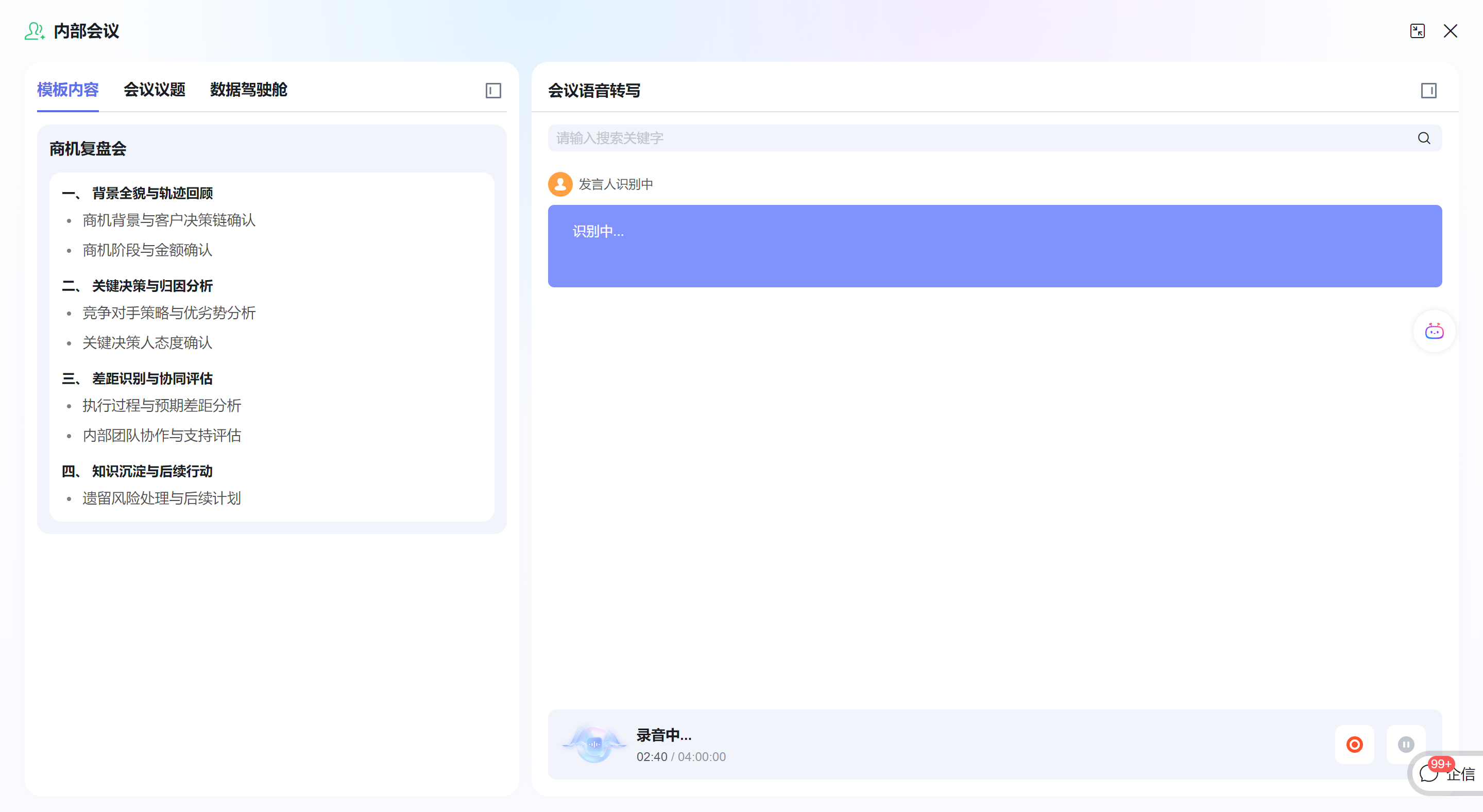
会议录制中
3.2.4 PC端上传分析文件
- 文件上传:在PC端工作台进入“内部会议”,点击“上传文件”。
- 参数设置:选择对应的分析模板,并指定参会人员范围,有助于缩小商机匹配范围,提高商机识别准确度。
- 会议详情:文件处理完成后,在列表中查看会议详情,查看会议摘要、待办、洞察等相关数据。
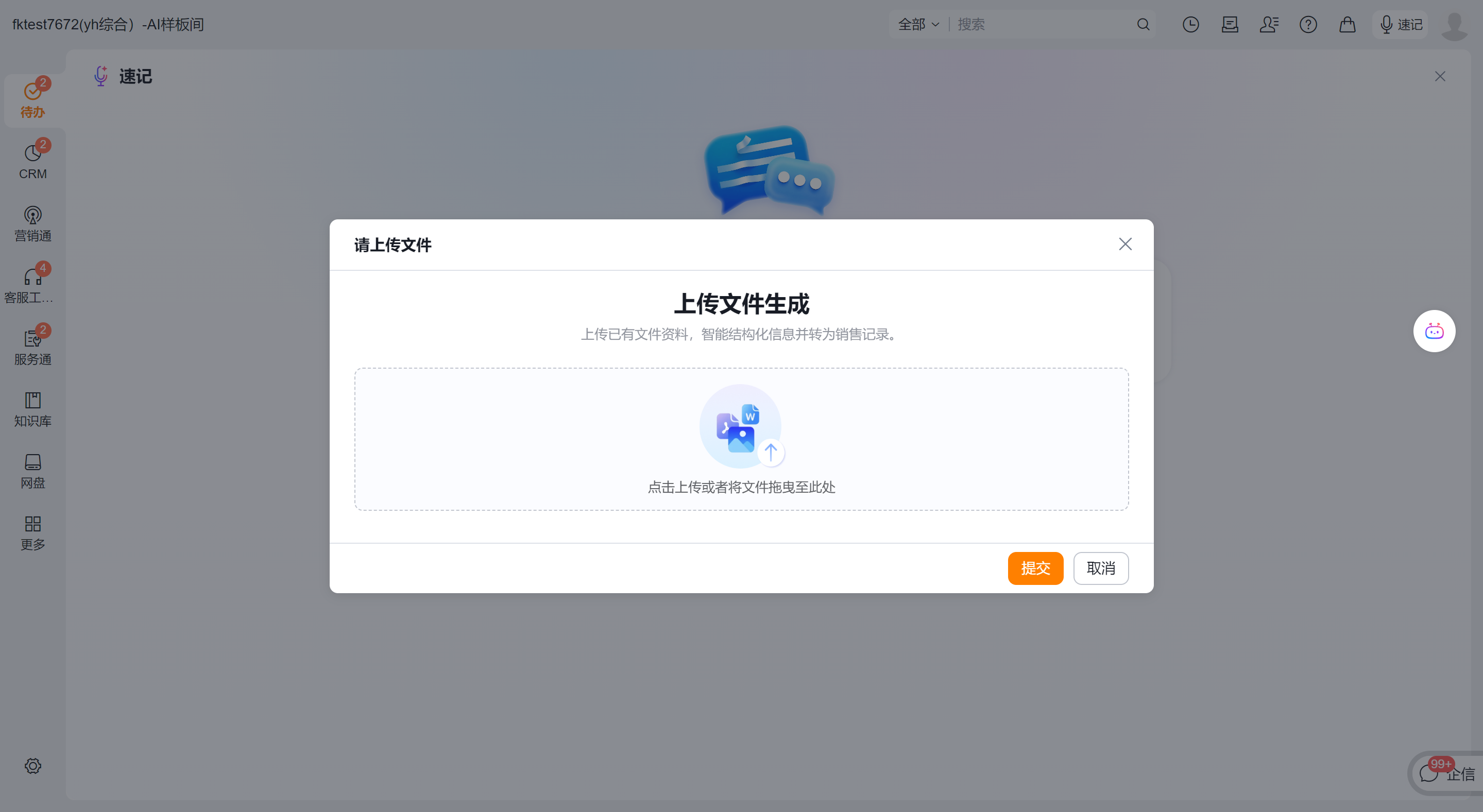
上传会议文件
3.2.5 会议详情
- 核对摘要:查阅AI生成的会议分片摘要,支持手动修正。
- 转销售记录:点击“转销售记录”按钮,信息将同步至CRM对象。
- 转待办:在会议详情的待办页,点击“采纳”,弹出任务页面中自动带出相关数据,手工提交生成待办任务。
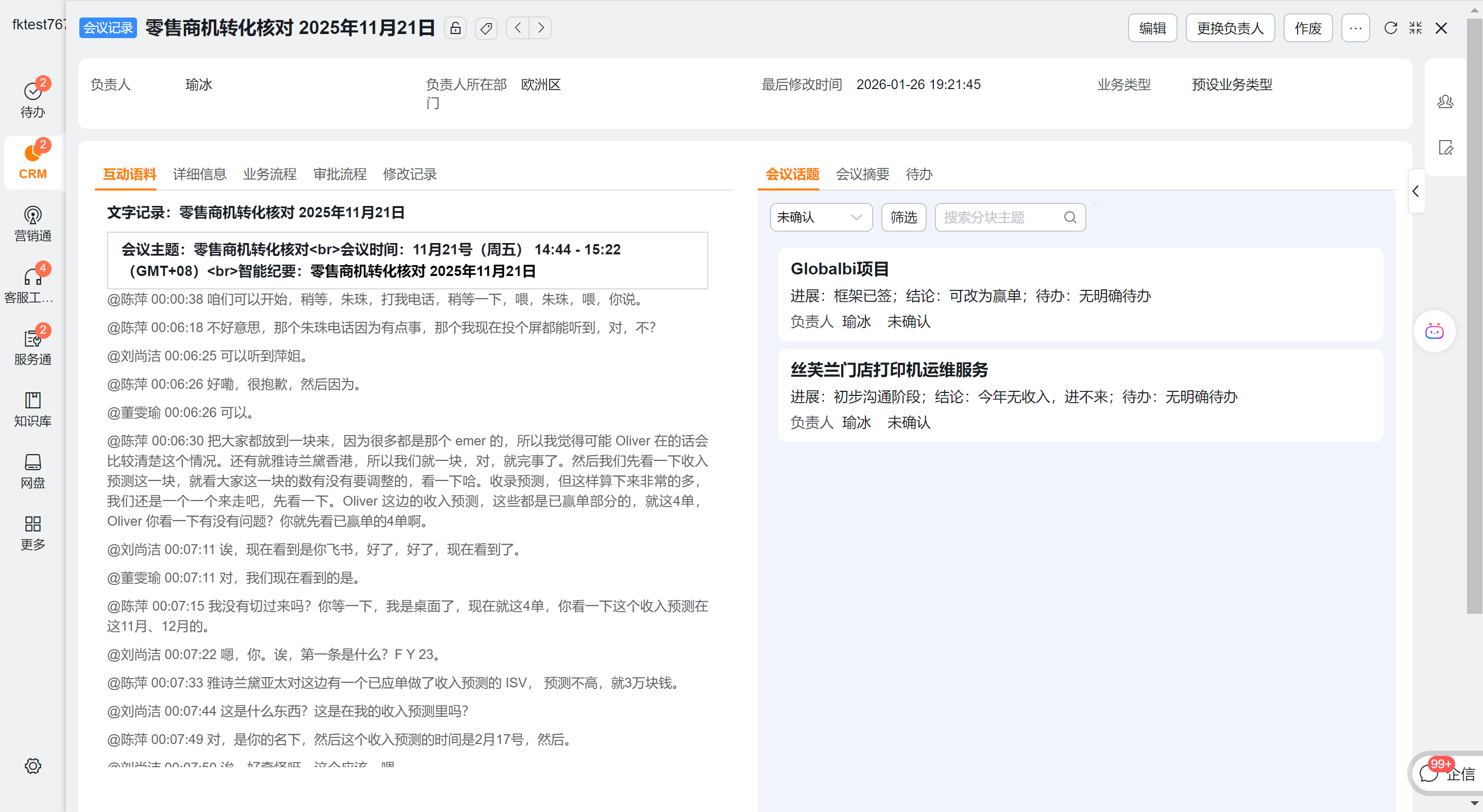
会议详情页展示关联的业务数据
四、常见问题Q&A
Q:系统如何识别参会人是谁?A:当前版本需在发起会议依据选择的商机和对话内容进行自动匹配,如果是上传文件,在文件上传时手动选择参会人。系统会根据参会人负责的全部商机和会议对话内容进行匹配,所以为了避免用全部商机进行匹配,造成匹配时间长,准确度低,所以建议准确选择参会人。