
一、产品介绍
1.1 产品定位
通过 AI 技术实现从非结构化数据(文本 / Word/Excel/PDF 等)到结构化数据的全自动转化,降低各种场景下下单成本,提升下单效率。
1.2 核心价值
- 单笔下单处理时效从 10 分钟 + 缩短至 20 秒级
- 多语种订单自动翻译,订单处理效率提升 30%,降低录单门槛
- 多模态系统自动校对,提升录入准确度,降低人为错误率
二、产品功能
- 多模态识别:支持文本、Word、Excel、PDF、图片等多格式输入
- 多模板自动适配:对象字段动态匹配,支持特殊提取规则设置
- 准确度保障:工程验真 + RAG 语意检索,数据精准提取
- 智能下单能力:一键下单、主从识别、多业务类型处理
三、使用指南
3.1 用户手册
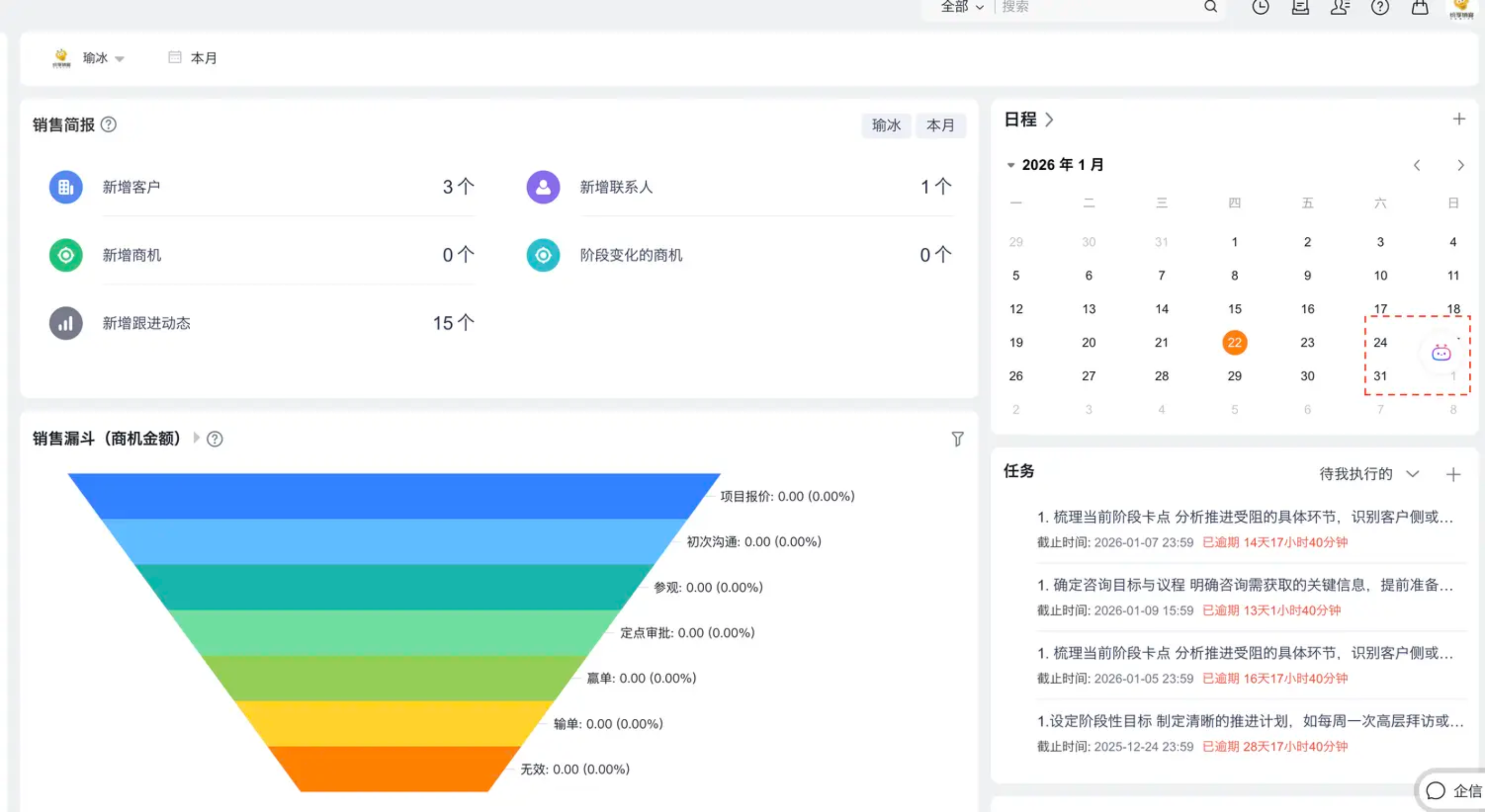
- 选择Share AI机器人
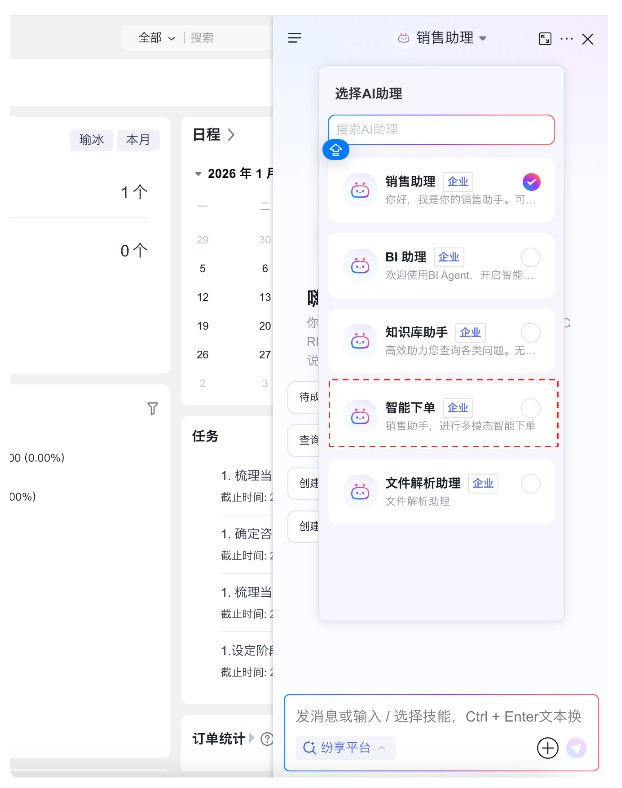
- 选择[智能下单]
- 选择需要识别的文件,或者输入文本,移动端可录入语音
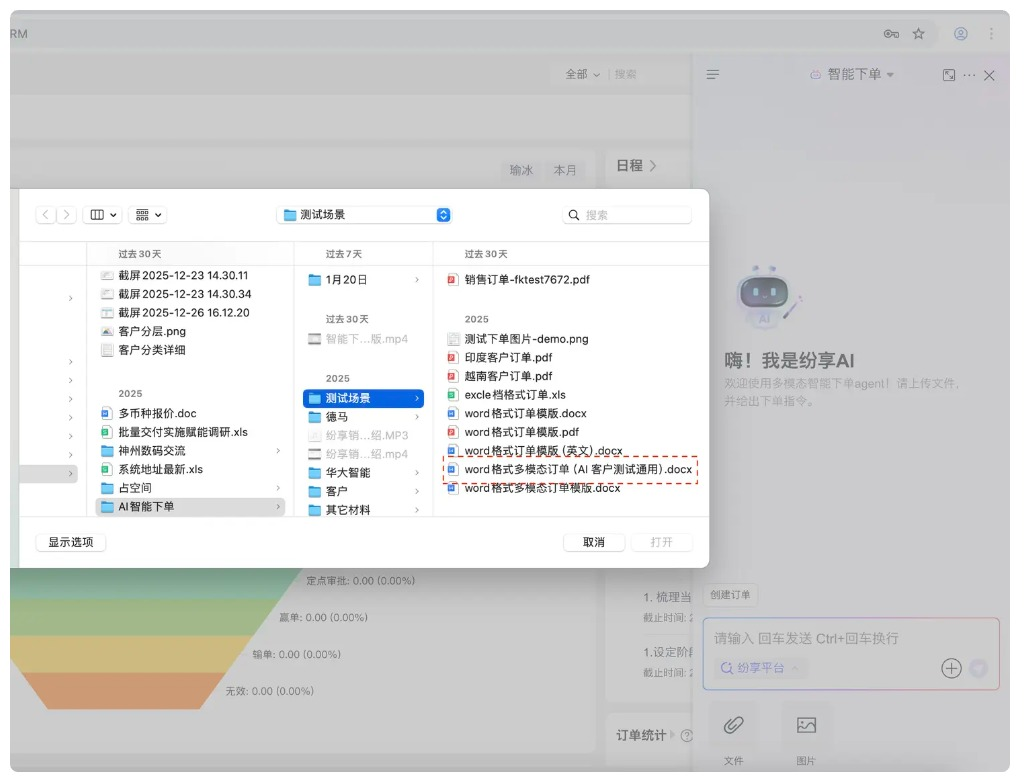
点击【创建订单】按钮,或者输入下单指令即可
3.2 管理员手册
一、申请平台灰度项(后期平台会全网,目前必须先申请)
- 灰度项名称:流定义循环节点内支持配置更多类型节点
- 当天申请23:00前申请,第二天生效
二、依赖平台两个产品,需要下单
- 【Agent开发平台组合】,产品包支持赠送,且包含1000算粒
- 【流产品】,支持试用
三、配置产品语意检索Rag
- 登陆管理后台
- 选择:语意检索索引
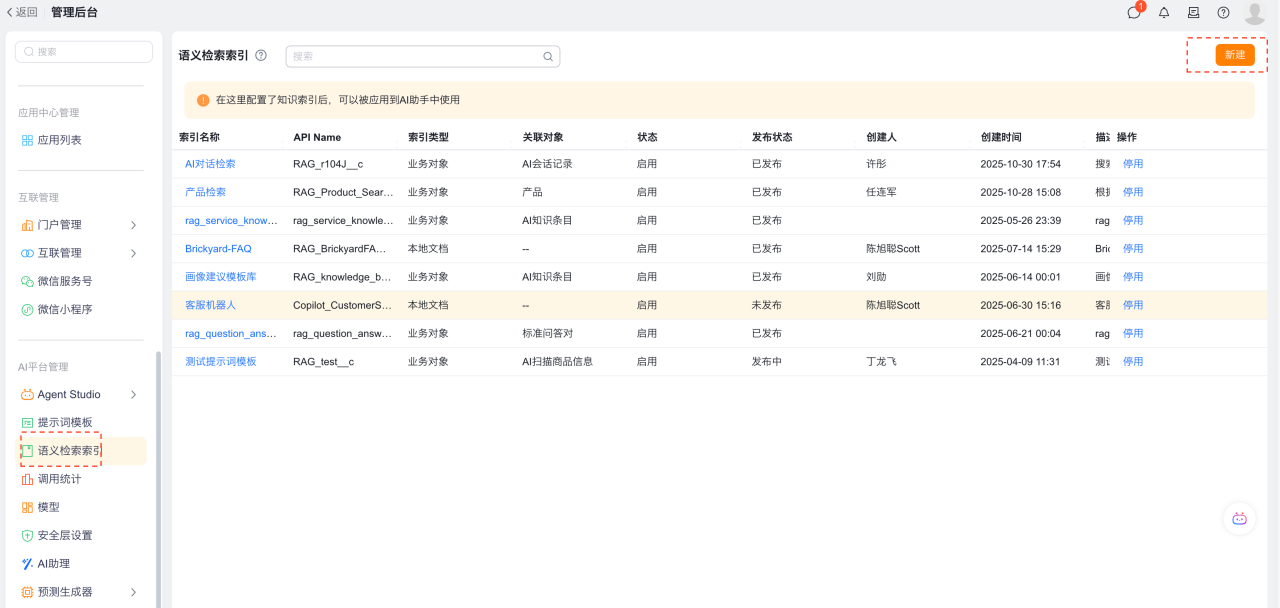
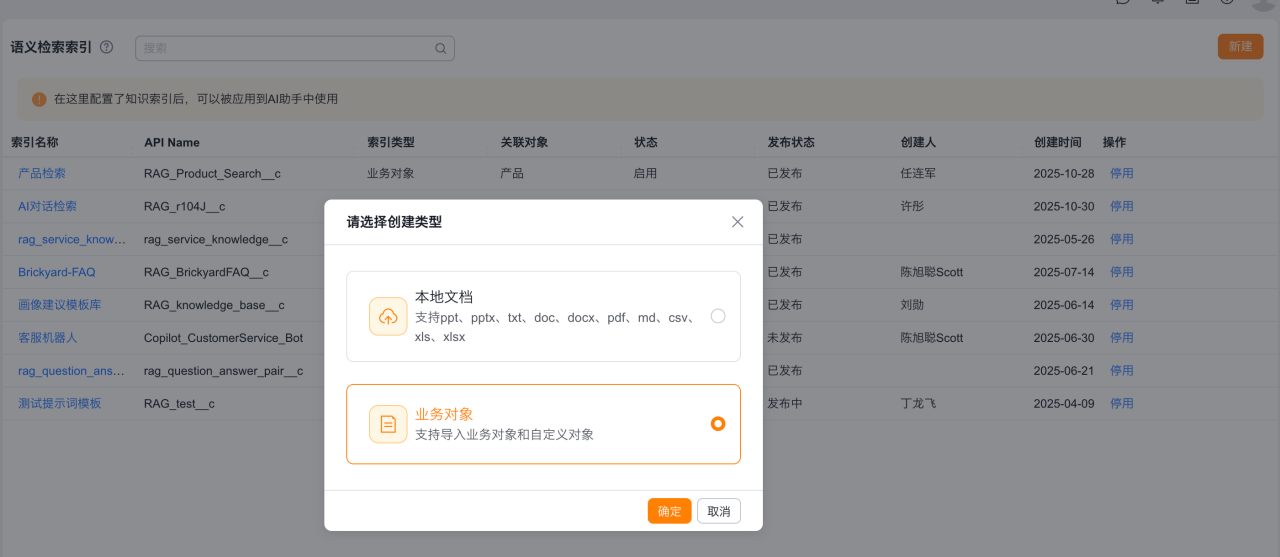
配置:产品检索,关键配置信息如下,点击【新建】,选择:业务对象选项
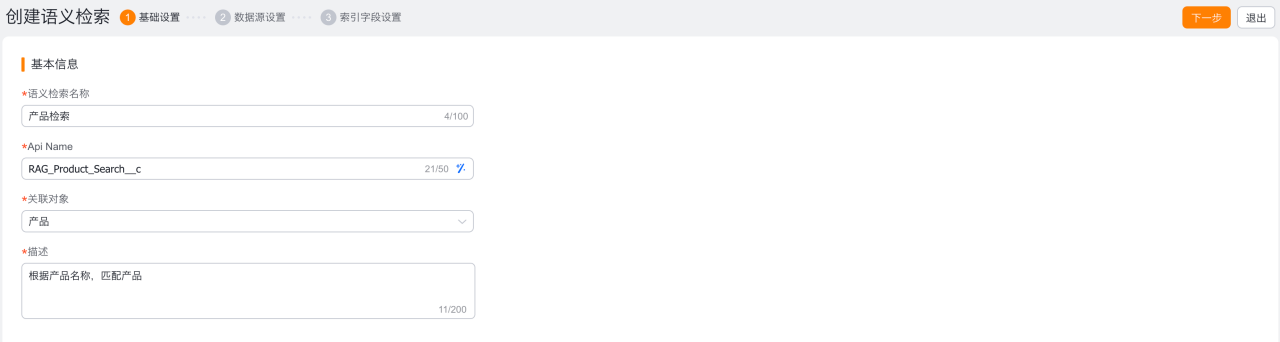
添加相关信息,除描述外,其它严格按照如下信息填写
- 名称:产品检索,不建议修改
- API Name:RAG_Product_Search__c,不允许修改
- 对象:产品,不允许修改
- 描述:根据产品名称,匹配产品;可根据需要调整
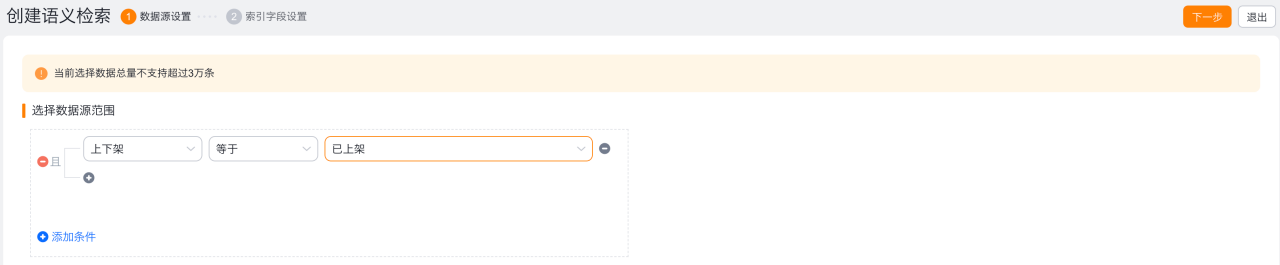
下一步:设置产品数据的范围,可根据具体业务场景需要设置
下一步:设置产品知识检索的标题字段及内容字段
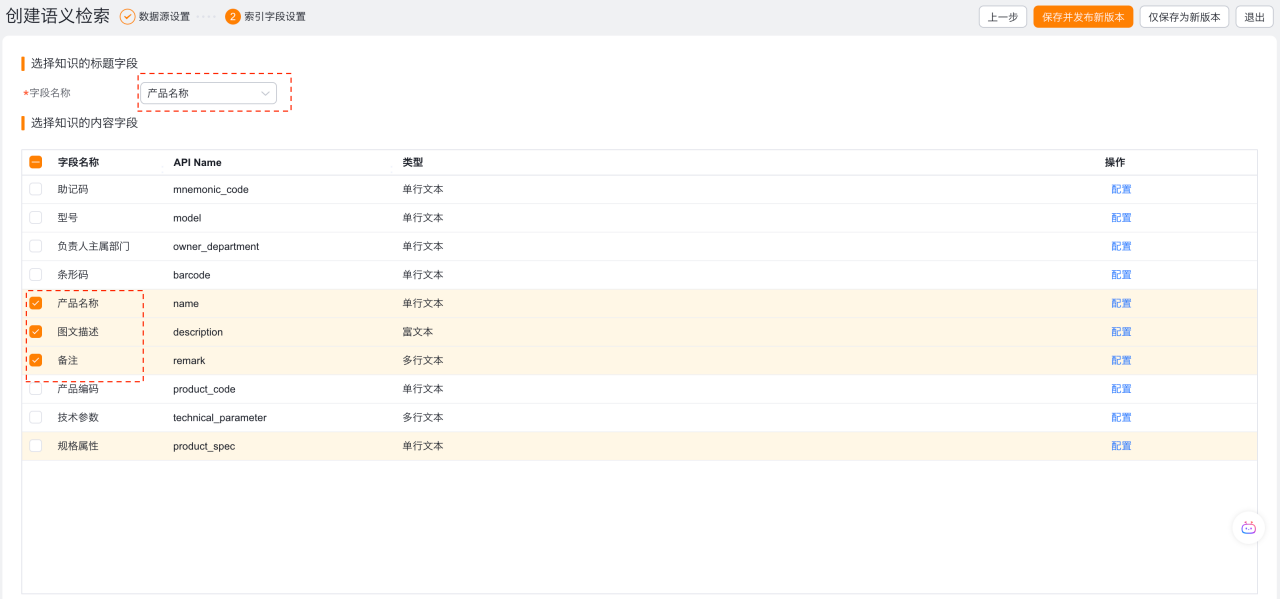
标题字段:产品名称,不可改
内容字段:
- 产品名称,可选
- 备注:可选,如果产品有差异特别大的别名等,可勾选,并在产品上维护特殊匹配规则,如农户山泉,备注,口渴、要喝水、矿泉水等
- 图文描述:产品的功能介绍,如果需要通过功能介绍等场景,匹配产品,可勾选此项
- 产品编码:如果产品名称有时需录入的时【产品编码】的场景,需要在【产品名称】字段,配置文本分段规则,如下截图,引入【产品编码】分块字段
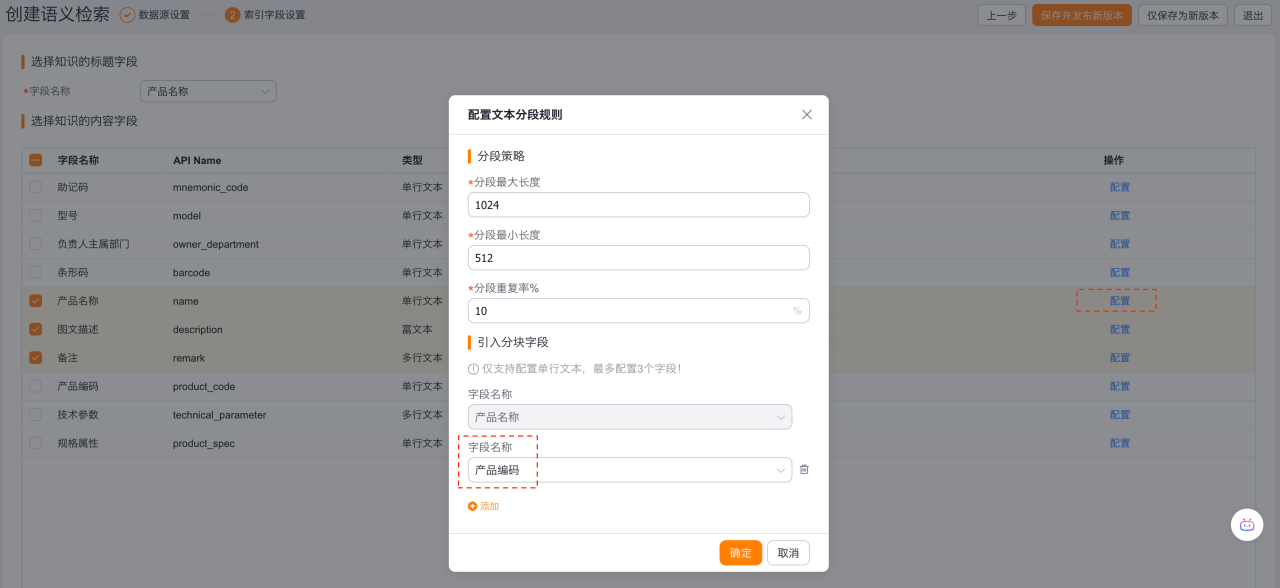
其它内容字段,可根据产品档案的实际物料情况,注意:内容字段最好高质量且内容完整的,质量较差的,不建议加入,会影响召回效果。
四、购买产品:【智能下单Agent】:第一、二、三步完成后,隔日进行,支持试用
五、预览
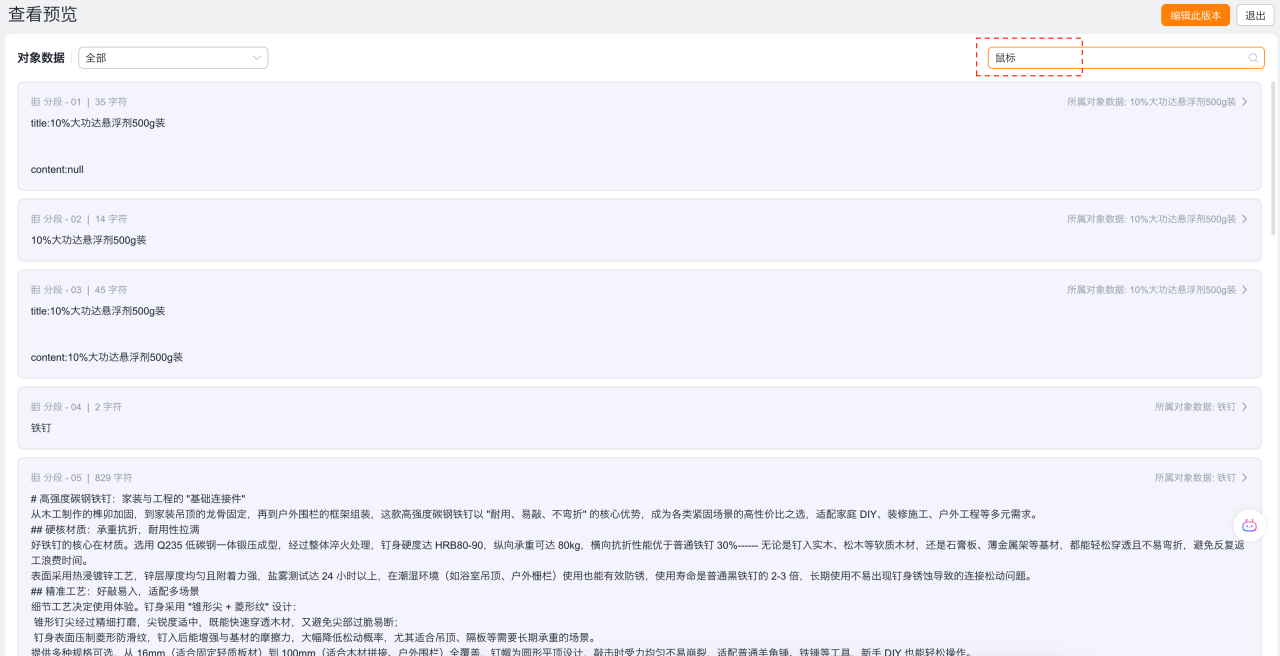
保存发布后,数据创建中,根据数据量,需要一定时间;状态==已发布后,可以预览结果,可验证数据检索效果

通过产品名称,预览效果,可以测试各种情况,根据结果再调整配置
六、特殊规则
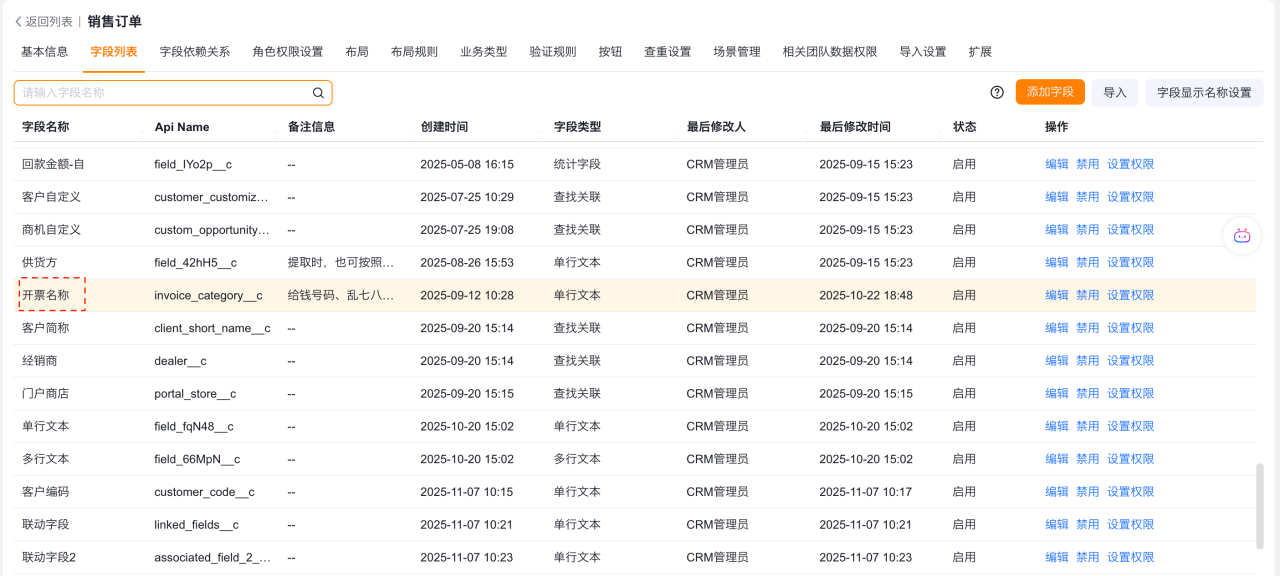
l 模版中的字段,如果需要在订单上留存,需要在订单对象上维护扩展字段,如【开票名称】,如果对象上已有对应字段,则不用维护,可跳过此步。
l 如果需要指定特殊提取规则,可在对应字段的【备注】中维护
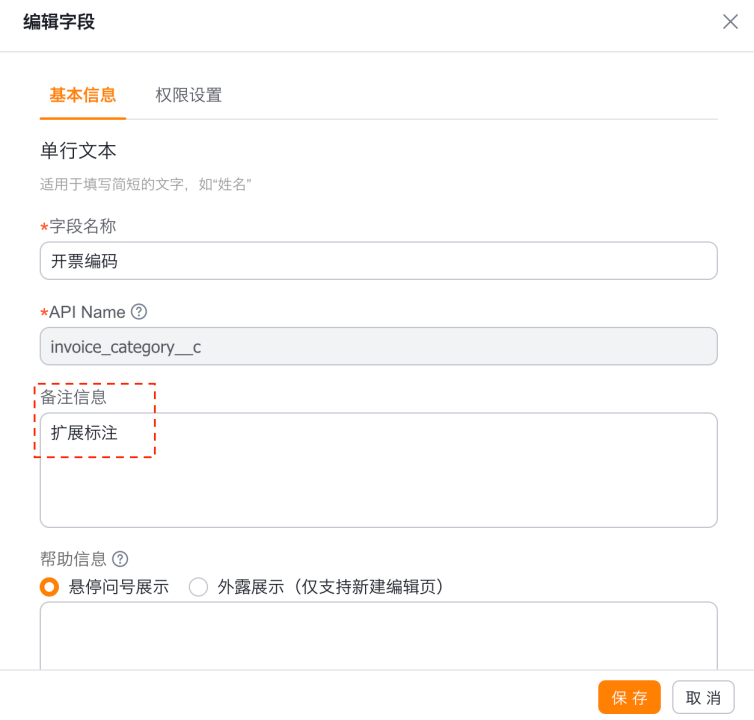
上传模版中的【扩展标注】的内容,就会被识别到【开票编码】上
七、新建AI数字助理
后台选择:【AI助理】功能
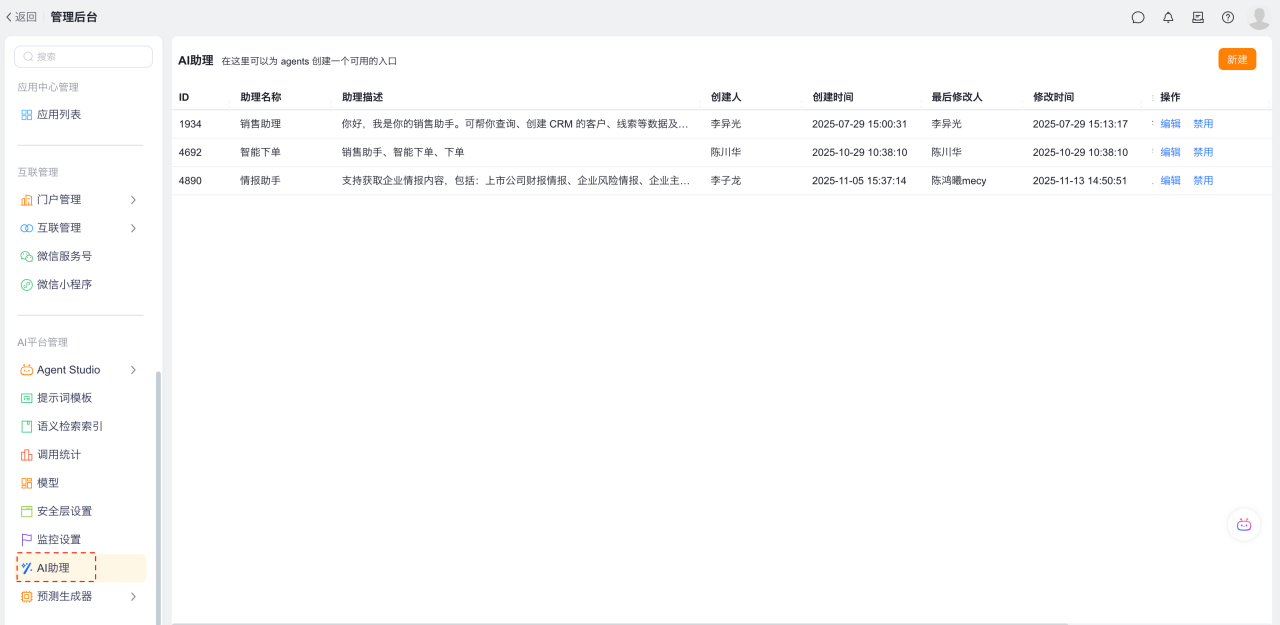
新建:AI助理:
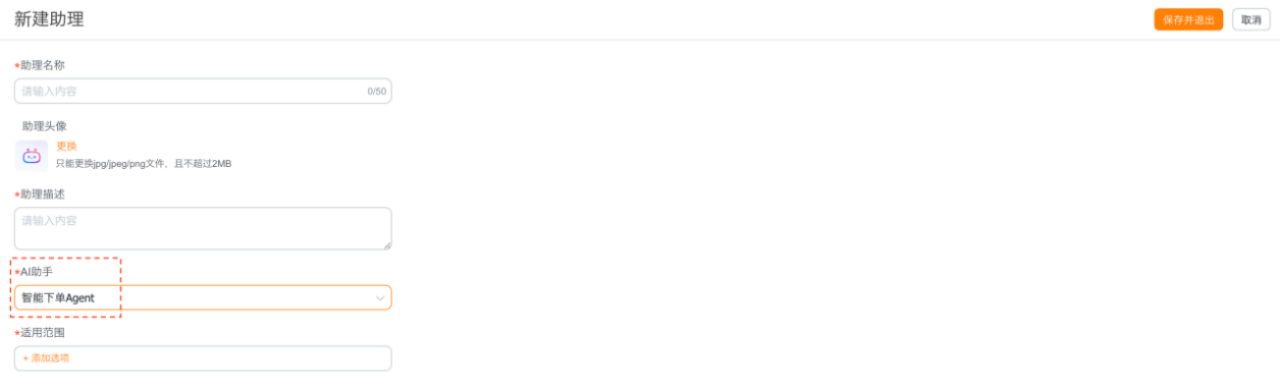
设置助理名称:智能下单
助理描述:销售助手,进行多模态智能下单
AI助手:选择【智能下单Agent】
适用范围:根据情况进行选择
八、添加快捷指令
- 管理后台,选择智能下单Agent
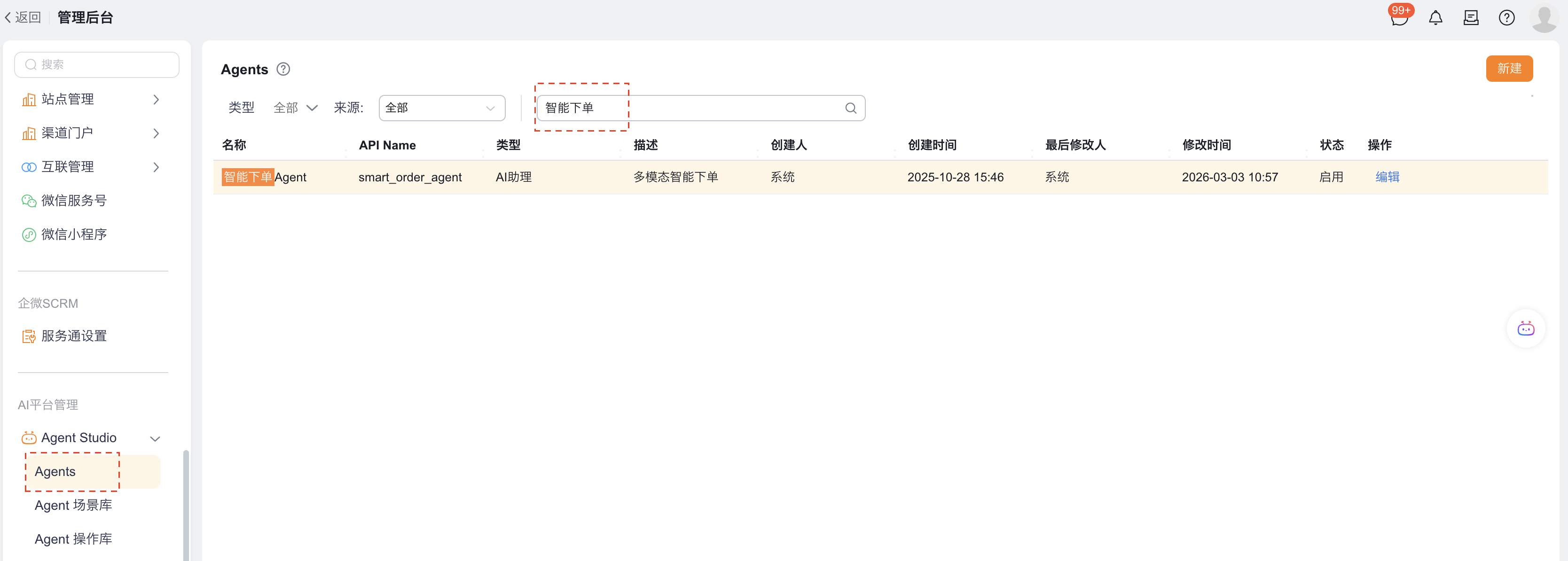
点击编辑操作,进入下一步
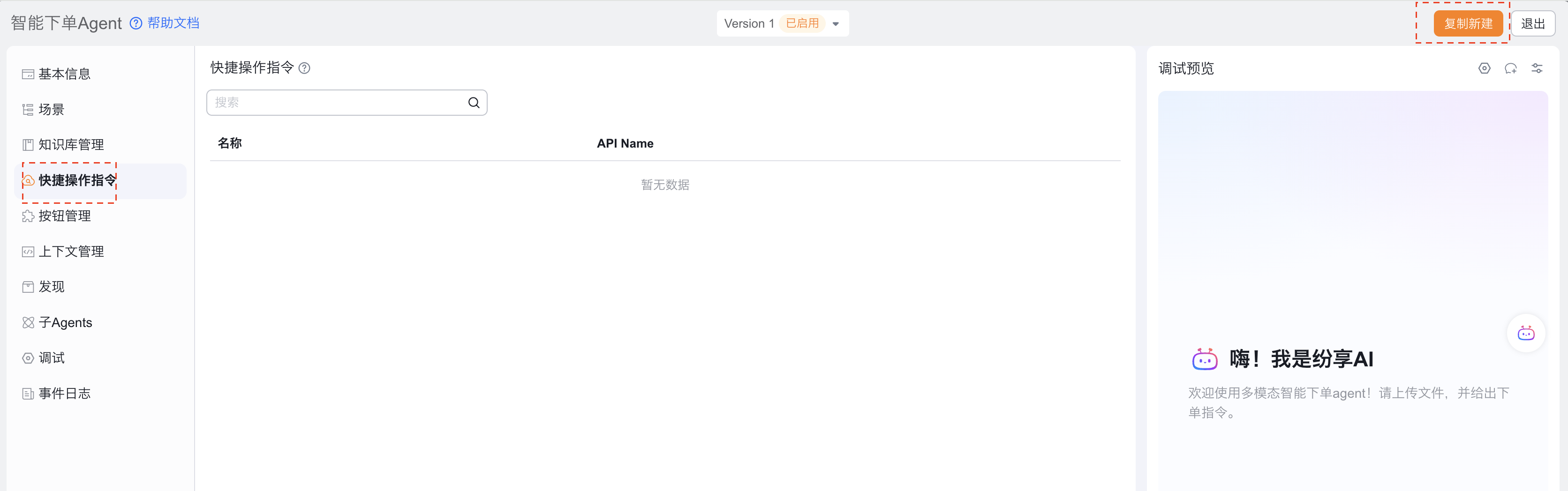
选择【快捷操作指令】,点击【复制新建】,点击【添加】
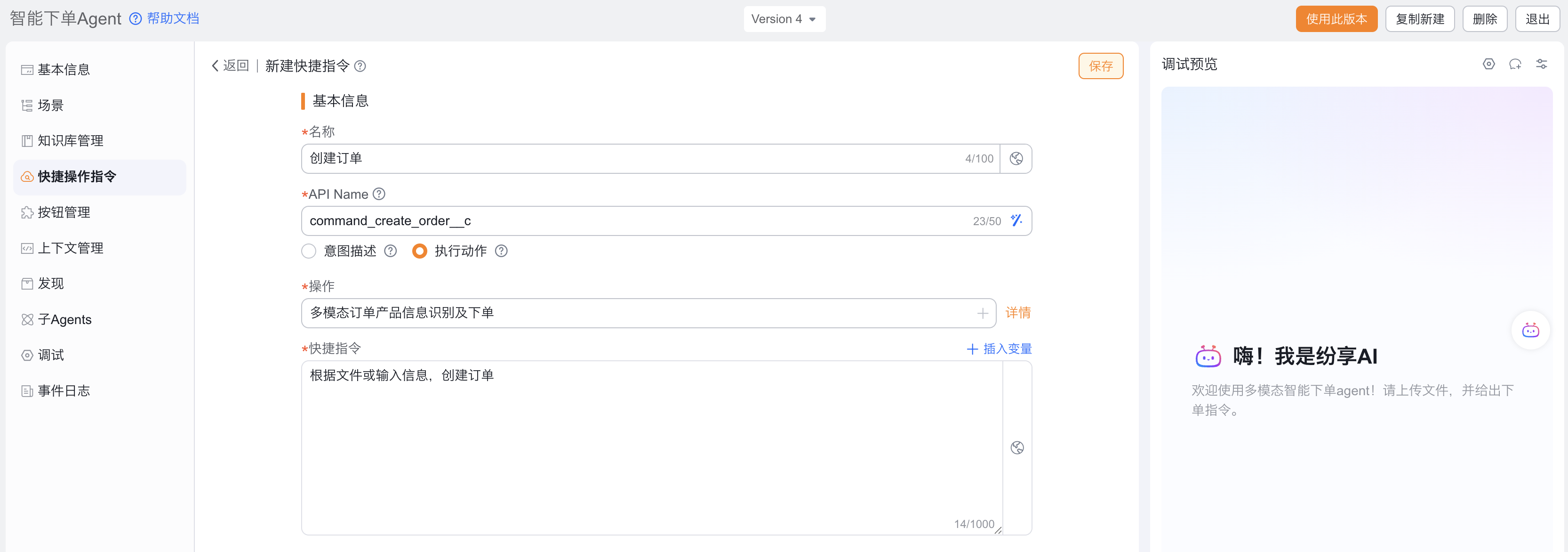
填写名称,可自定义;选择【执行动作】,选择:多模态订单产品信息识别及下单,添加指令描述,依次点击【保存】和【使用此版本】,完成快捷指令。
选择【按钮管理】,在AI对话框中,添加快捷指令
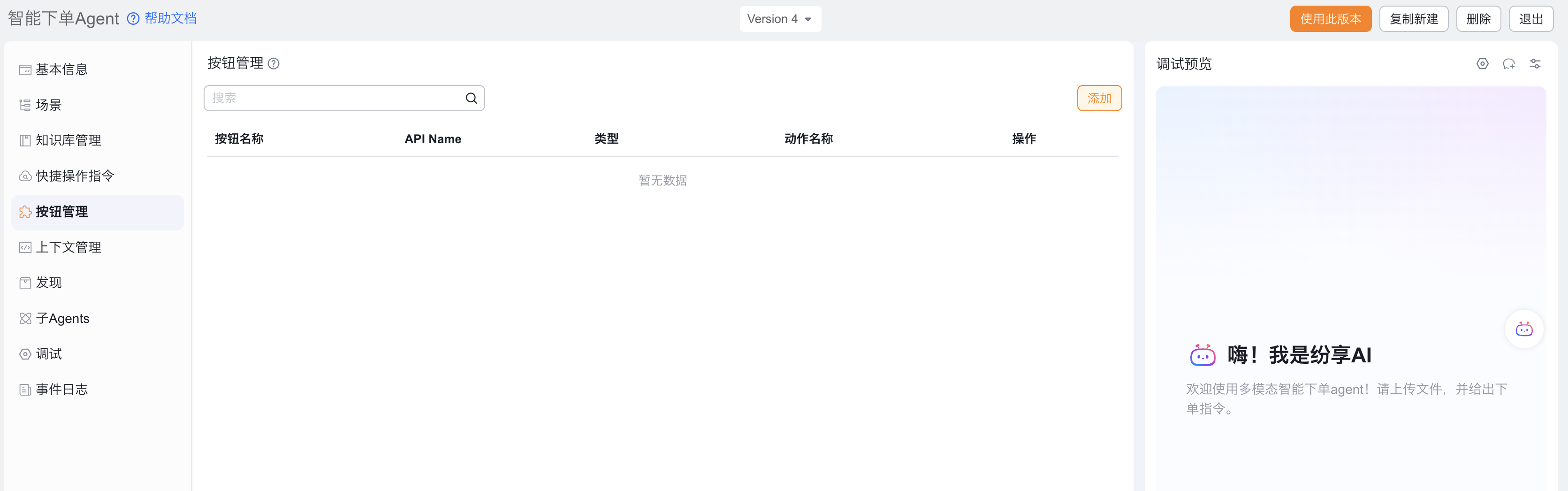
点击【添加】,进行按钮设置
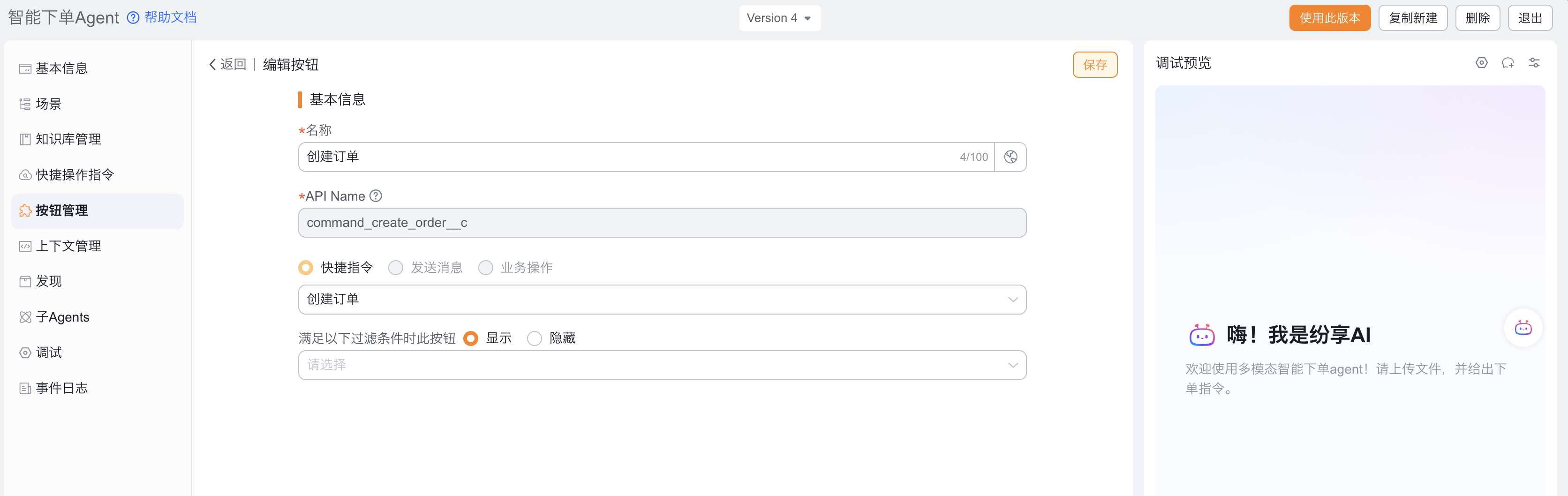
特别注意:保存后,一定要点击【使用此版本】按钮才能生效。
九、现在可以试用
1.打开纷享销客AI机器人
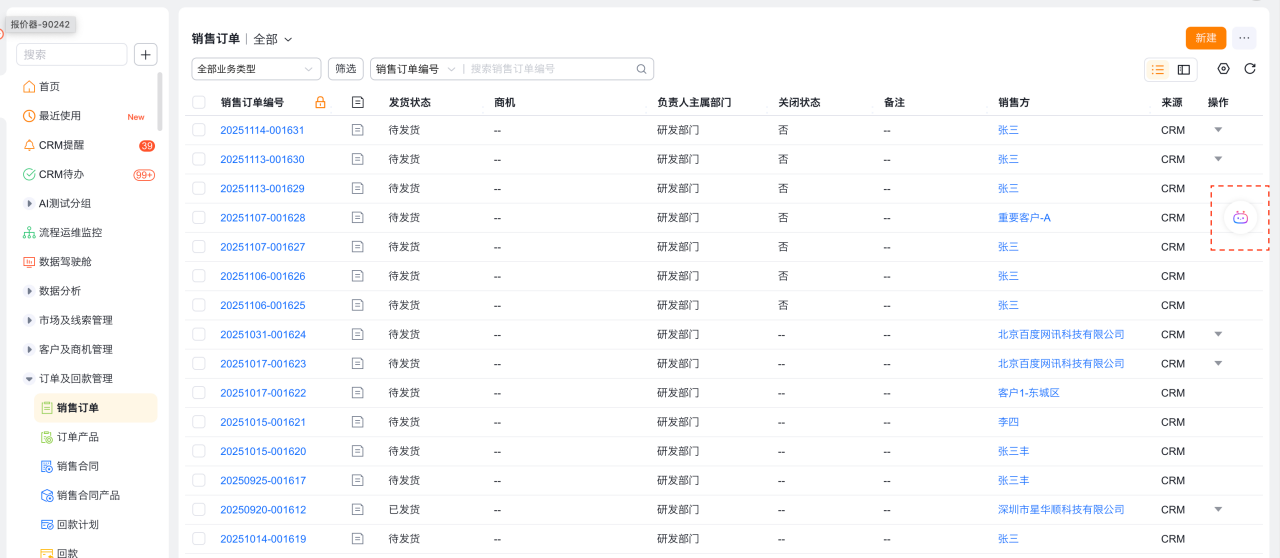
选择【智能下单】AI助理,上传需要识别的文件,给出“包含下单的指令”,或者文本录入下单详细信息,体验智能下单功能!
四、常见问题Q&A
Q:系统支持哪些格式?A:系统支持多模态,如文字、word、excel、PDF、图片、语音等。
Q:字段的提取规则支持自定义吗?A:支持,在对象字段备注中,可以指定提取规则,如发票只提取发票编码;或者自定多个别名,或者指定不提取字段等。