
概述
分析Agent是面向业务场景的智能数据分析助手,支持自然语言或语音问数、统计图召回与生成、AI洞察、异常诊断、归因分析和决策建议,并可自动生成数据分析报告,帮助用户完成从数据查询、趋势洞察到业务行动建议的分析闭环。
核心概念
| 概念 | 说明 |
|---|---|
| 分析Agent | 提供对话式智能数据分析能力的产品功能。 |
| 统计图 | 可被分析Agent召回、生成或用于AI洞察的数据图表。 |
| AI洞察 | 基于统计图生成的数据总结、趋势分析和决策建议。 |
分析闭环
发起分析 → 召回或生成统计图 → AI洞察 → 业务行动
分析Agent先理解用户的分析需求,再召回已有统计图或生成新的统计图,随后基于图表数据输出洞察和行动建议。
适用角色
| 角色 | 使用方式 |
|---|---|
| 业务用户 | 通过自然语言或语音提问,查看统计图、数据洞察和行动建议。 |
| 数据分析人员 | 基于已有或新生成的统计图,快速理解趋势、波动、异常及数据差异。 |
| 管理员 | 为统计图启用AI洞察入口,使用户可直接从图表发起分析。 |
核心能力
自然语言问数
分析Agent可理解文本或语音表达的分析需求,并从以下来源召回匹配的统计图:
- 开箱预置图表库;
- 租户内的自定义统计图。
除统计图外,分析Agent还支持通过自然语言直接召回报表、拼表和驾驶舱,并支持在需求中使用指标条件筛选,例如"订单数量大于1000的客户有哪些"。
召回的统计图支持全屏查看和查看详情。若没有合适的已有图表,分析Agent会根据您描述的指标、时间范围和分析维度生成统计图。生成后的图表支持全屏查看、预览和保存,您还可继续查看AI洞察或围绕结果追问。
[!TIP]
使用“时间范围 + 指标 + 维度”的表达方式,可帮助分析Agent更准确地理解需求并生成统计图。例如:“近三个月各产品的销售额趋势”。
AI洞察与行动建议
AI洞察基于召回或生成的统计图输出,包含:
- 数据总结;
- 趋势分析、异常波动或数据差异识别;
- 决策建议与后续行动建议。
借助AI洞察,用户无需手动计算或反复比对数据,即可快速理解数据背后的业务变化。
使用前准备
使用分析Agent前,请确认:
- 可以进入 ShareAgent 并切换至 分析Agent;
- 已购买蜂巢平台License和分析Agent License,且当前用户属于ShareAgent角色;
- 当前会话支持输入文本或语音提问;
- 若需要召回已有图表,租户中应存在可被分析Agent召回的统计图。
快速开始:完成首次数据分析
-
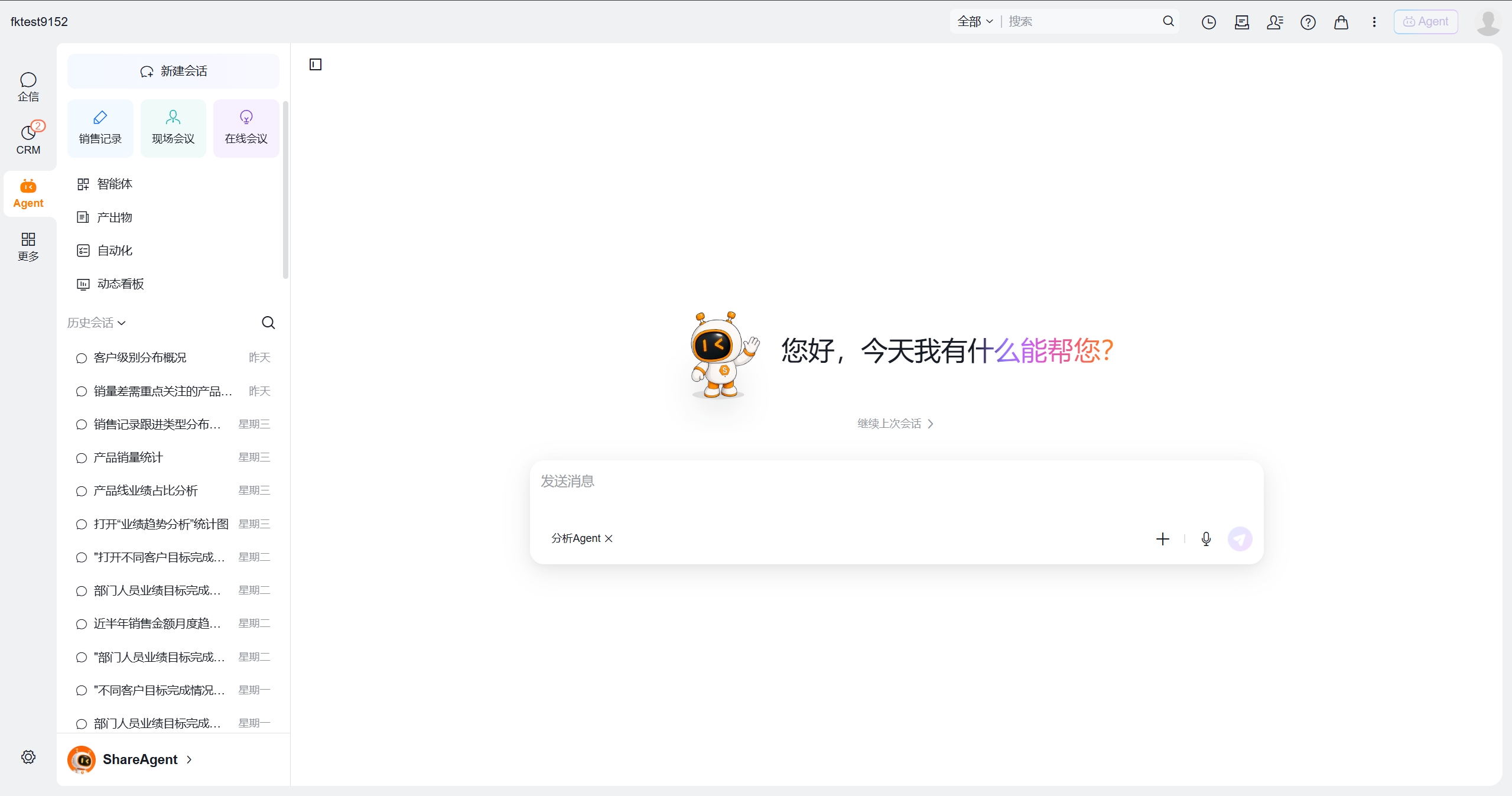
进入 ShareAgent。
-
在会话框左下角的智能体区域,切换选择 分析Agent。
-
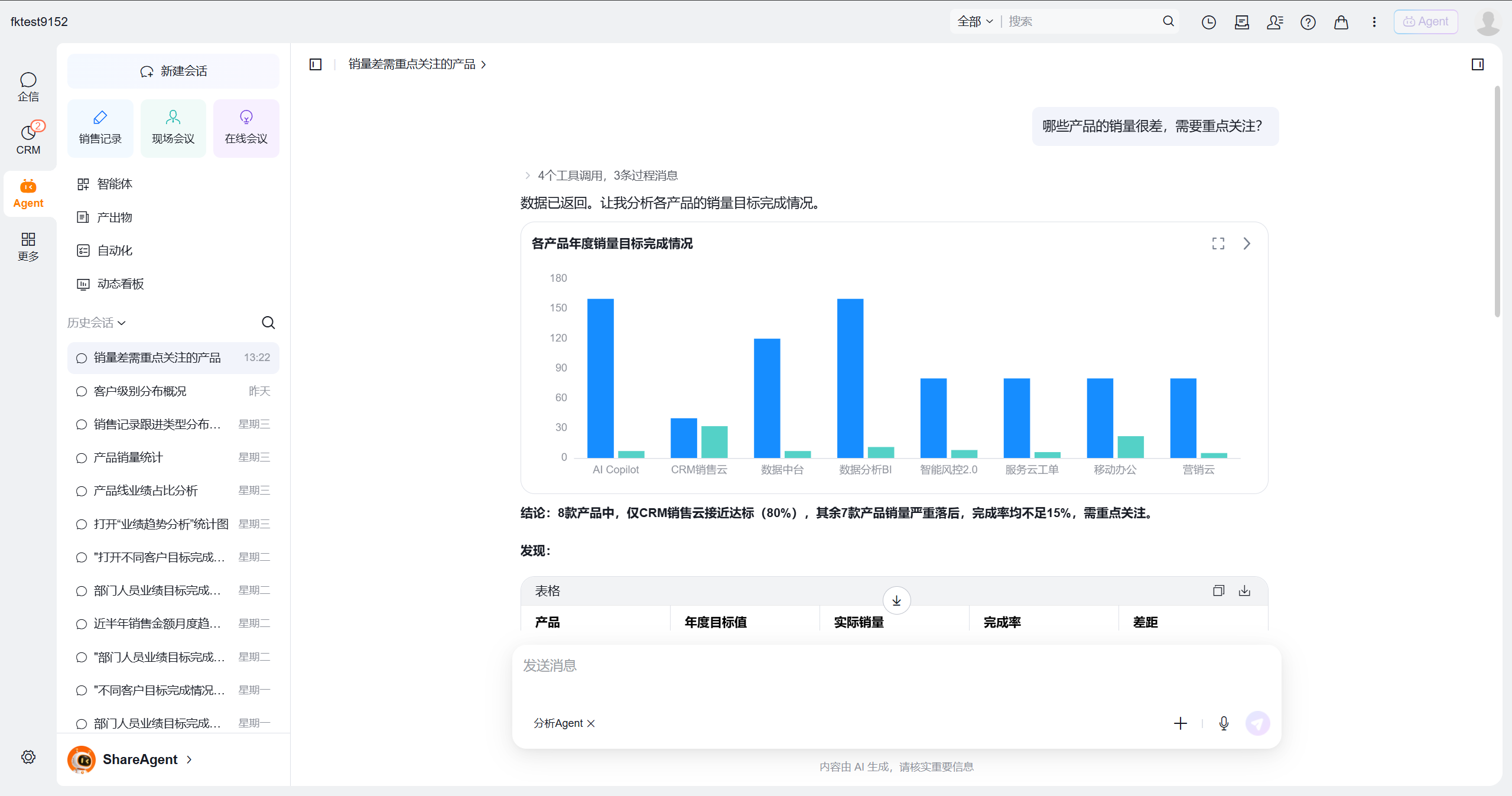
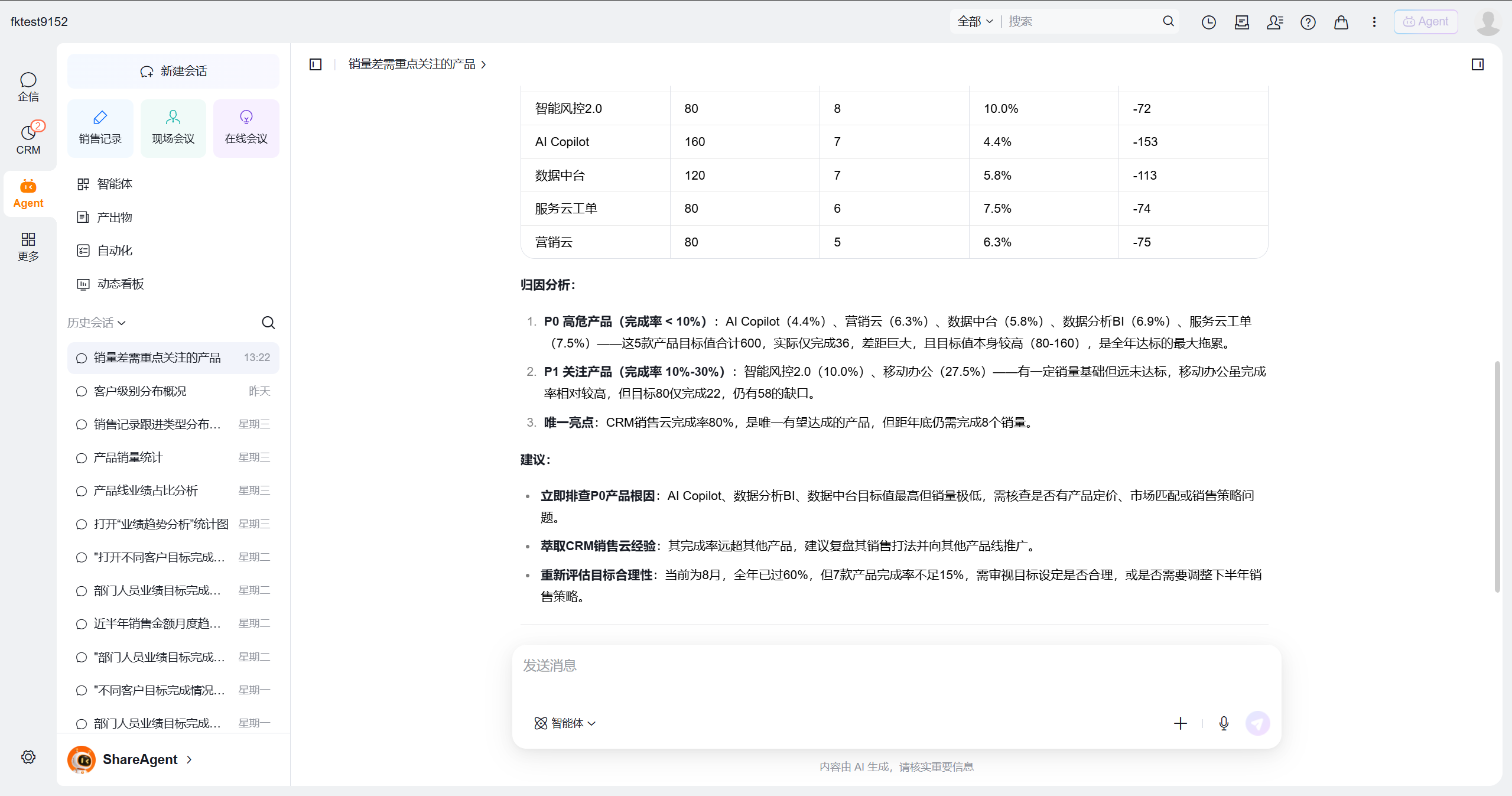
在对话框中输入或说出分析需求,例如:“哪些产品的销量很差,需要重点关注?”
-
等待分析Agent返回匹配的统计图及AI洞察。
-
查看数据总结、趋势分析和行动建议;如需进一步分析,可继续追问。
预期结果
- 当前会话中显示与问题匹配的统计图;
- 可查看数据总结或行动建议;
- 可基于结果继续追问,补充筛选条件、统计口径或展示维度。
自然语言问数
分析Agent会根据需求优先召回已有统计图;在无法满足需求时,也可生成新的统计图。
召回已有统计图
- 进入 ShareAgent,并切换至 分析Agent。
- 输入或说出分析需求。
- 等待会话结果中显示匹配的统计图。
- 在图表右上角,按需选择全屏查看或查看图表详情。

验证方式:会话中显示与问题匹配的统计图,且图表可打开详情或全屏查看。
若没有合适的已有图表,分析Agent会根据自然语言生成统计图。
生成新的统计图
- 进入 ShareAgent,并切换至 分析Agent。
- 输入或说出分析需求,尽量明确时间范围、指标和维度。
- 等待会话结果中生成统计图。
- 在图表右上角,按需选择全屏查看或查看图表详情。
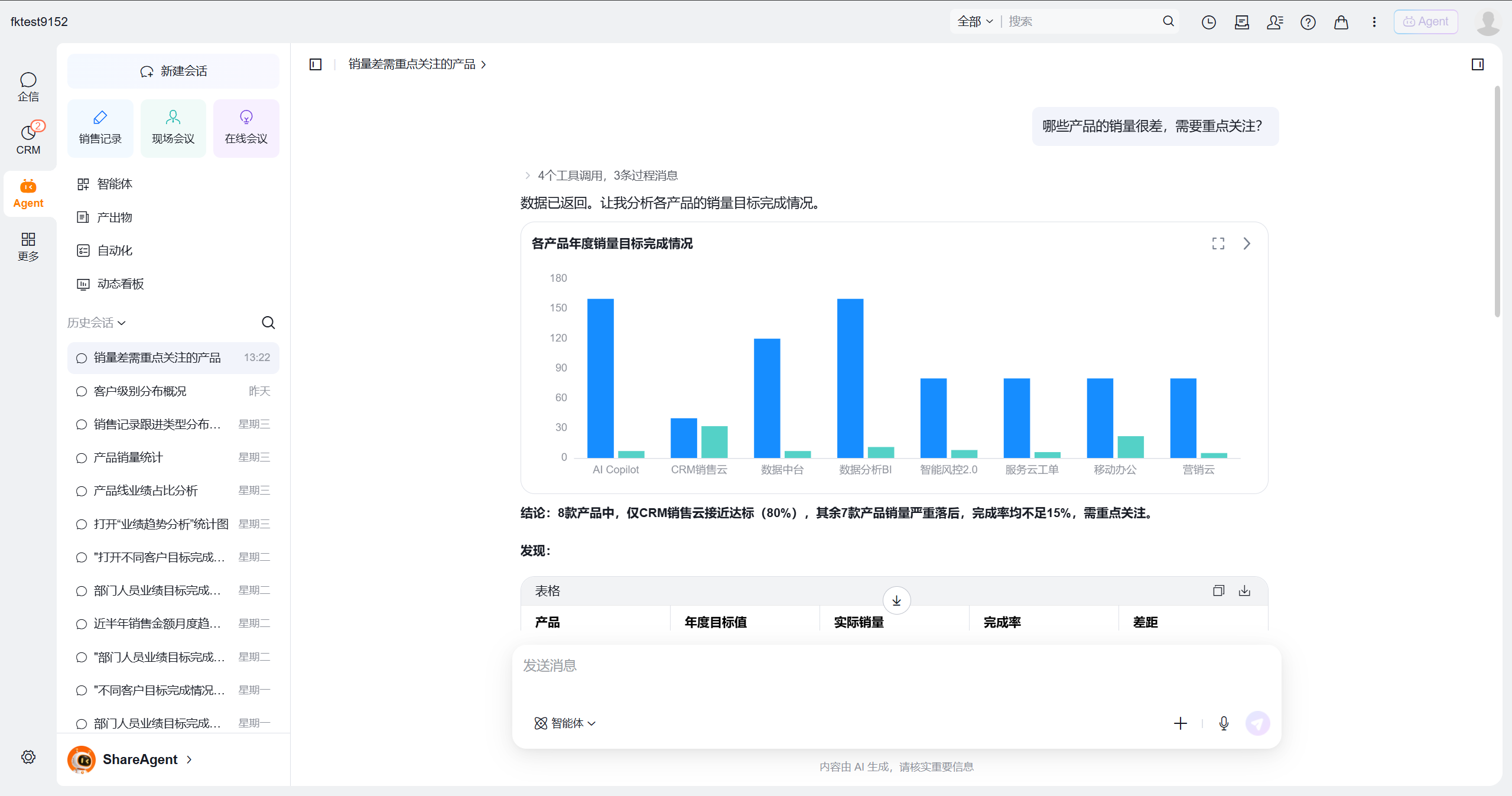
验证方式:会话中显示与需求匹配的统计图,图表展示正确的指标、维度和时间范围,并可继续用于AI洞察或追问。
若未生成预期图表,请补充时间范围或指标后重新提问;若结果与预期不符,请通过追问明确筛选条件、统计口径或展示维度。
召回报表、拼表和驾驶舱
除统计图外,您还可以通过自然语言直接打开已有的报表、拼表和驾驶舱。
- 进入 ShareAgent,并切换至 分析Agent。
- 输入分析需求,例如"打开XX报表""打开XX拼表"或"打开XX驾驶舱"。
- 等待会话结果中以卡片形式返回匹配的资源。
- 点击卡片,进入报表详情页、拼表详情页或驾驶舱详情页(全屏)。
验证方式:会话中显示与需求匹配的资源卡片,点击后可进入对应详情页。
[!NOTE]
- 报表统计表和拼表统计表支持被召回;报表交叉表暂不支持。
- 暂不支持在打开报表、拼表的同时通过自然语言修改数据范围(如"打开XX报表,日期查询本周")。
- 报表、拼表需被管理员设置为 AI 可见 才能被分析Agent召回,详见下文「管理员:控制报表、拼表的AI可见」。
查看AI洞察与行动建议
AI洞察可通过分析Agent会话自动生成,也可从已启用AI洞察的统计图入口发起。
在分析Agent会话中查看
- 在ShareAgent中切换至 分析Agent,输入或说出分析需求。
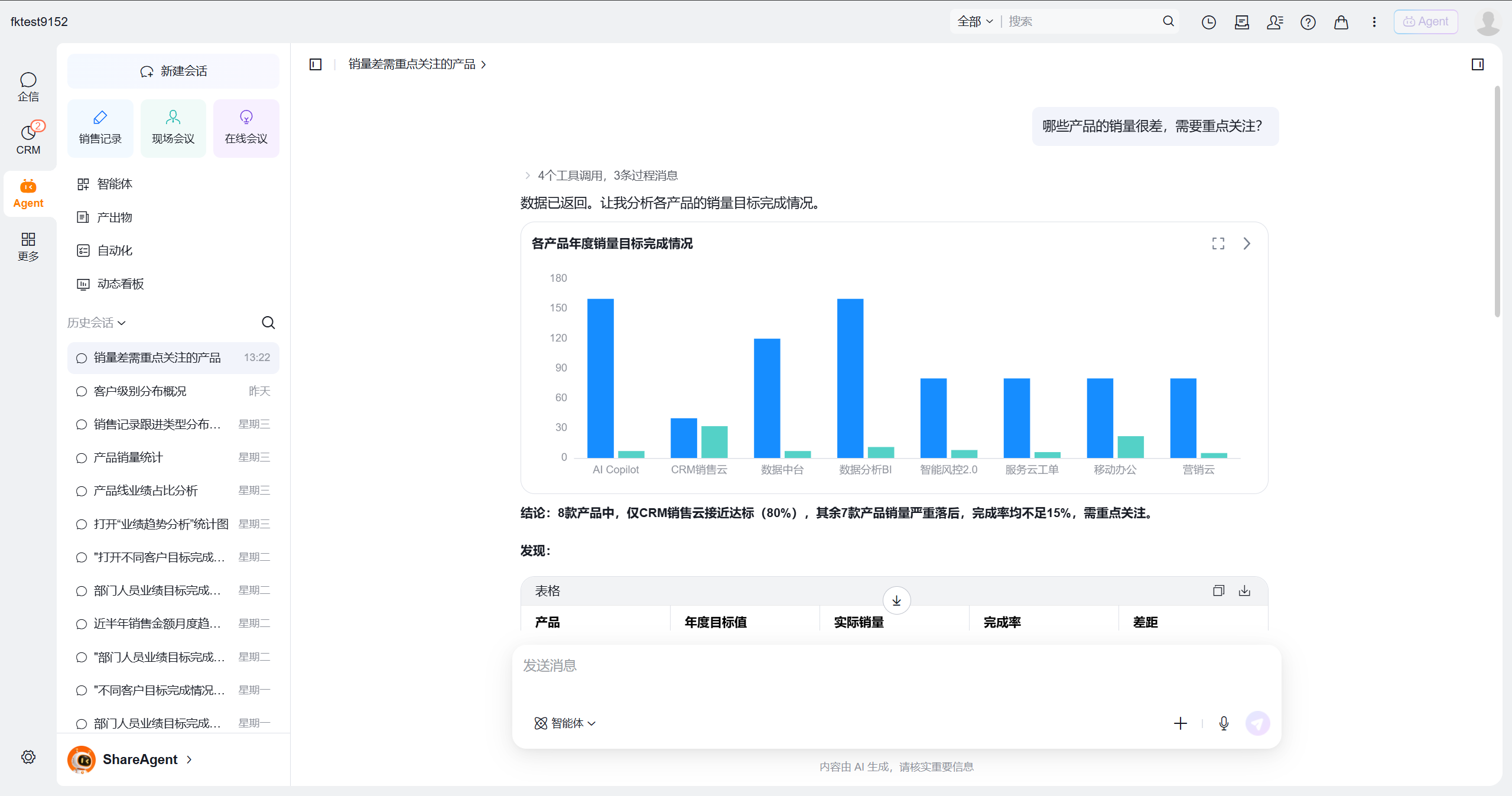
- 等待系统召回或生成匹配的统计图。
- 在统计图下方的 AI洞察 区域查看数据总结、趋势分析和决策建议。
从统计图入口查看
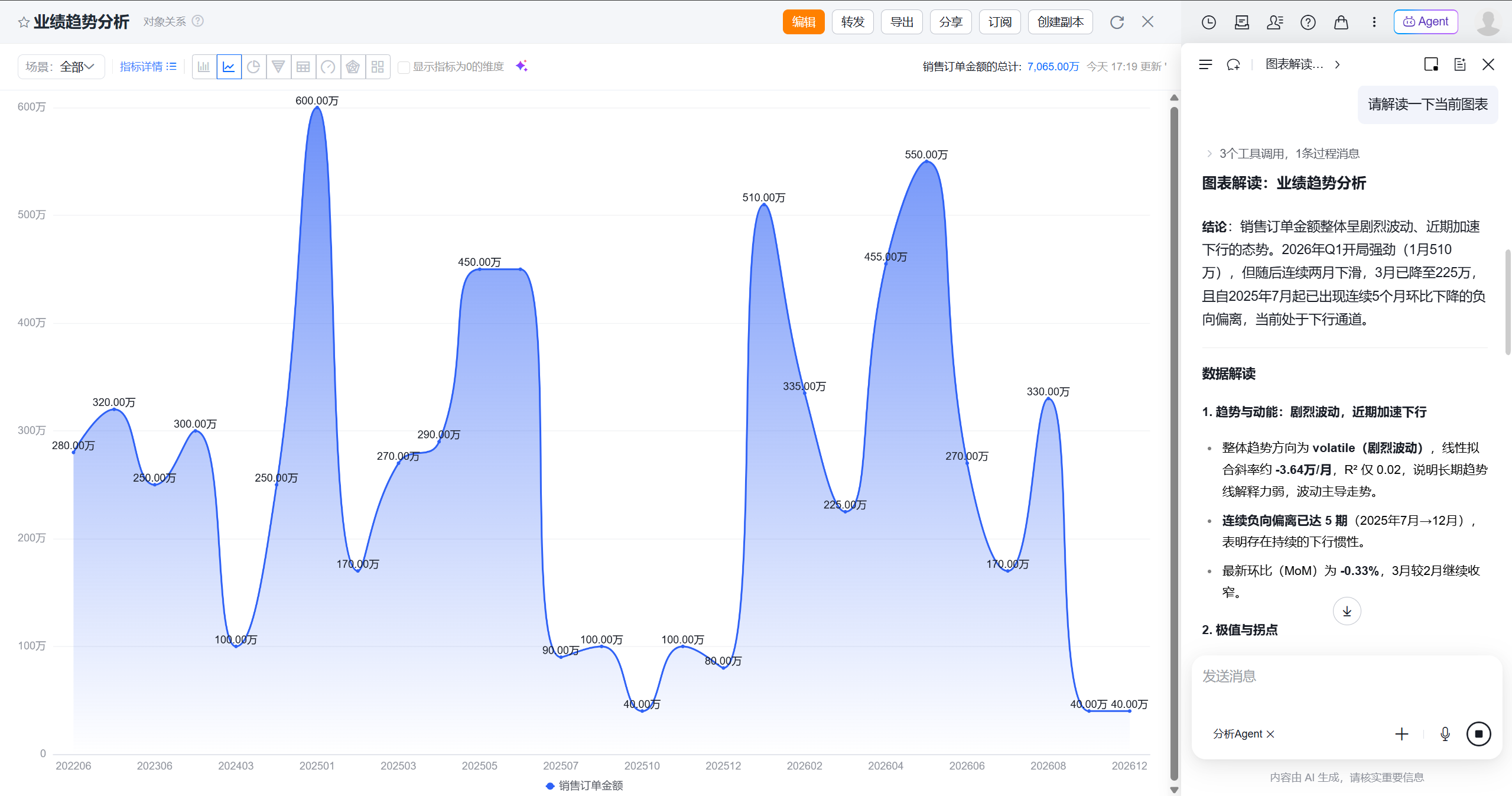
前提条件:当前用户可查看统计图,且管理员已为统计图启用 AI洞察,所在页面提供AI洞察入口。
| 入口 | 操作方式 |
|---|---|
| 统计图详情页 | 打开统计图详情页,在页面上方点击 AI洞察,查看当前图表的数据洞察结果。 |
| 首页或自定义页面图表卡片 | 找到统计图卡片,在图表右上角点击 AI洞察。 |
| 驾驶舱图表卡片 | 找到统计图卡片,在图表左上角点击 AI洞察。 |

从驾驶舱入口查看
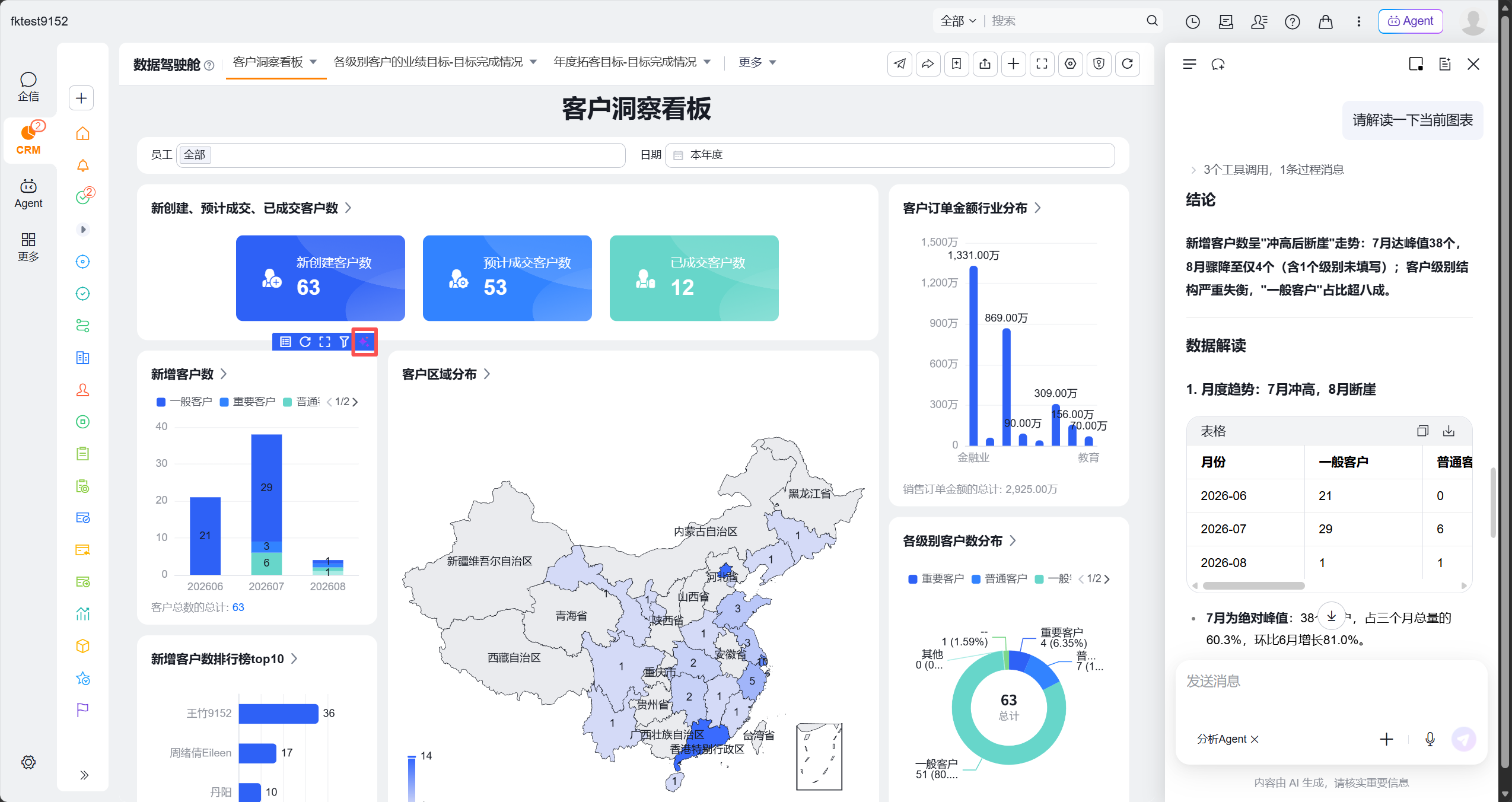
前提条件:当前用户可查看驾驶舱,且管理员已为驾驶舱启用 AI洞察,所在页面提供AI洞察入口。
| 入口 | 操作方式 |
|---|---|
| 驾驶舱详情页 | 打开驾驶舱详情页,在页面上方点击 AI洞察,查看当前驾驶舱的数据洞察结果。 |
| 驾驶舱卡片页 | 找到驾驶舱卡片,在驾驶舱右上角点击 AI洞察。 |
验证方式:在当前入口中可显示所选统计图或驾驶舱的数据洞察,并可查看图表或驾驶舱的数据变化、分析结论和建议。
若未显示AI洞察入口,请联系管理员确认该统计图或驾驶舱已启用 AI洞察。
自定义洞察提示词模板
默认情况下,AI洞察使用系统预设的洞察模板。图表设计者可为统计图或驾驶舱配置自定义洞察提示词模板,让AI洞察聚焦您关注的业务问题,例如目标达成、异常区域、客户或产品变化、经营风险及后续动作等;配置后,统计图入口和 ShareAgent 会话中的 AI 洞察都会优先沿用该模板。系统强制约束始终生效,确保洞察结果有数据依据。
为统计图配置
- 进入统计图编辑态。
- 在右侧 智能分析 面板中确认 AI洞察 已开启。
- 在 自定义洞察提示词模板 文本框中输入洞察要求,或点击 +参考模板 回显当前图表类型的系统预设模板后编辑;文本框内容不超过2000字符。
- 保存统计图。
[!NOTE]
文本框已有内容时再次点击 +参考模板,系统会提示是否用系统预设模板覆盖已有内容。
为驾驶舱配置
驾驶舱自定义洞察提示词模板的配置方式与统计图一致,点击 +参考模板 时插入的是驾驶舱的预设提示词模板。
在ShareAgent中提炼保存
在 ShareAgent 会话中对某个统计图反复调整分析角度后,您可以把有效的解读方式提炼并保存,减少后续重复沟通:
- 在会话中召回或生成统计图,并持续追问、调试洞察方式。
- 确认提炼内容后,让分析Agent将其保存为该图表的自定义洞察提示词模板。若是生成的统计图,先保存统计图,再保存自定义洞察提示词。
- 具有统计图新建或编辑权限时,洞察方式保存为图表级模板;无权限时保存至个人 UserAgent Memory。
验证方式:重新对该统计图发起AI洞察,确认洞察内容按自定义模板的关注点输出。
[!NOTE]
- 自定义洞察提示词模板优先于系统预设模板;未配置时使用系统预设模板。
- 自定义洞察提示词模板不支持多语,切换语言后仍按原文交给模型理解。
管理员:启用统计图AI洞察
管理员可为统计图配置AI洞察入口,使用户能够在统计图详情页、首页或自定义页面图表卡片、驾驶舱图表卡片中直接发起AI洞察。
配置前提
- 具有编辑统计图的权限;
- 统计图已创建且可以进入编辑态;
- 启用后,对应入口的用户可针对该统计图发起AI洞察。
配置步骤
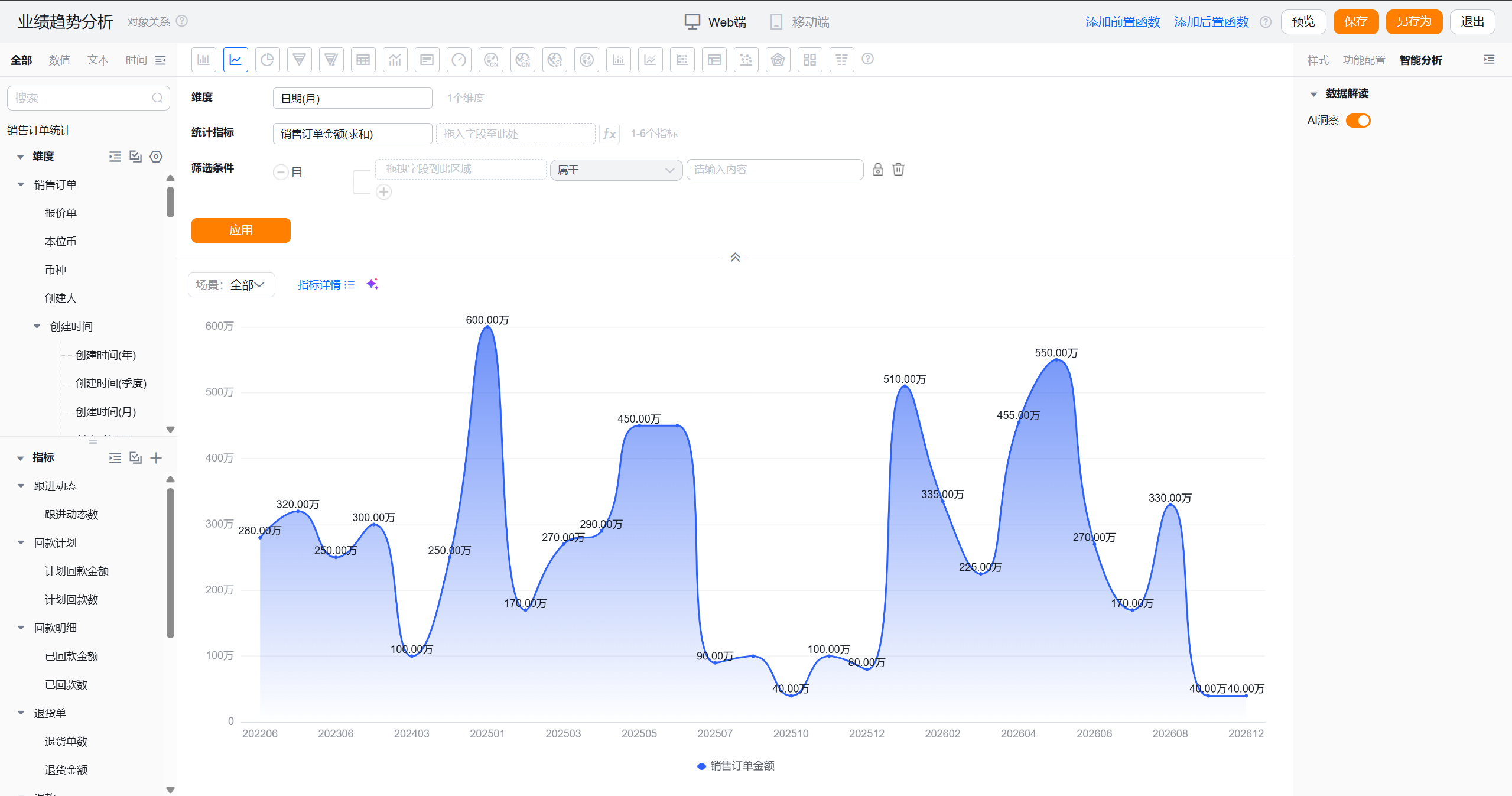
- 进入统计图编辑态。
- 在右侧配置区域中找到 AI洞察。
- 开启 AI洞察 按钮。
- 保存统计图配置。
验证与撤销
启用后,打开已配置统计图的详情页或图表卡片,确认页面显示 AI洞察 入口;点击入口后应能发起当前统计图的数据洞察。
如需撤销配置:再次进入统计图编辑态,关闭右侧 AI洞察 配置区域中的开关,并保存统计图。
管理员:控制统计图、驾驶舱、指标、报表、拼表的AI可见
管理员可控制统计图、驾驶舱、报表、拼表是否允许被分析Agent调用,避免测试报表或不适合问答的报表影响回答质量。
配置方式
- 新建或编辑统计图、驾驶舱、报表、拼表:在保存页面开启或关闭 AI 可见 开关;新建时默认开启。
- 报表列表页:查看 AI 可见状态列,并可对单个报表/拼表执行 AI 可见 / AI 不可见 操作,也支持勾选多条批量设置。
统计指标同样支持 AI 可见配置:在统计指标管理列表中,可对指标执行单条或批量 AI 可见 / AI 不可见 操作,被设为 AI 不可见的指标不参与分析Agent的召回与生成。
规则与限制
- 该能力跟随蜂巢平台 License 生效;仅 CRM 管理员和报表管理员可操作。
- 批量设置时若混选了统计图、驾驶舱等资源,系统仅对支持的资源生效并二次确认;报表交叉表不支持 AI 可见配置,列表中不展示状态、不提供操作入口。
- 关闭 AI 可见不影响报表/拼表在 BI 中的查看、订阅、分享、导出等能力;分析Agent调用时仍会校验原有的功能权限和数据权限。
常见问题
没有召回或生成预期的统计图怎么办?
请补充或明确以下信息后重新提问:
- 业务对象,例如产品、客户或订单;
- 时间范围,例如近三个月或本季度;
- 指标,例如销售额、销量或转化率;
- 分析维度或筛选条件,例如产品类型、区域或负责人;
- 统计口径和图表展示维度。
为什么看不到AI洞察入口?
确认当前统计图已由管理员开启 AI洞察,且您具有查看该统计图的权限。若问题仍未解决,请联系管理员检查统计图配置和页面入口。
AI洞察的结果包括哪些内容?
AI洞察会根据当前统计图输出数据总结、趋势分析、异常或差异识别,以及可供参考的决策和行动建议。
为什么打开报表、拼表时不能按条件筛选数据?
暂不支持在召回报表、拼表时通过自然语言修改数据范围,您可以打开报表或拼表详情页后自行调整筛选条件。
自定义洞察提示词模板和系统预设模板有什么区别?
系统预设模板由系统按图表类型提供通用洞察思路;自定义洞察提示词模板由图表设计者按业务关注点定义,配置后优先生效,可让AI洞察聚焦目标达成、异常区域、经营风险等特定问题。