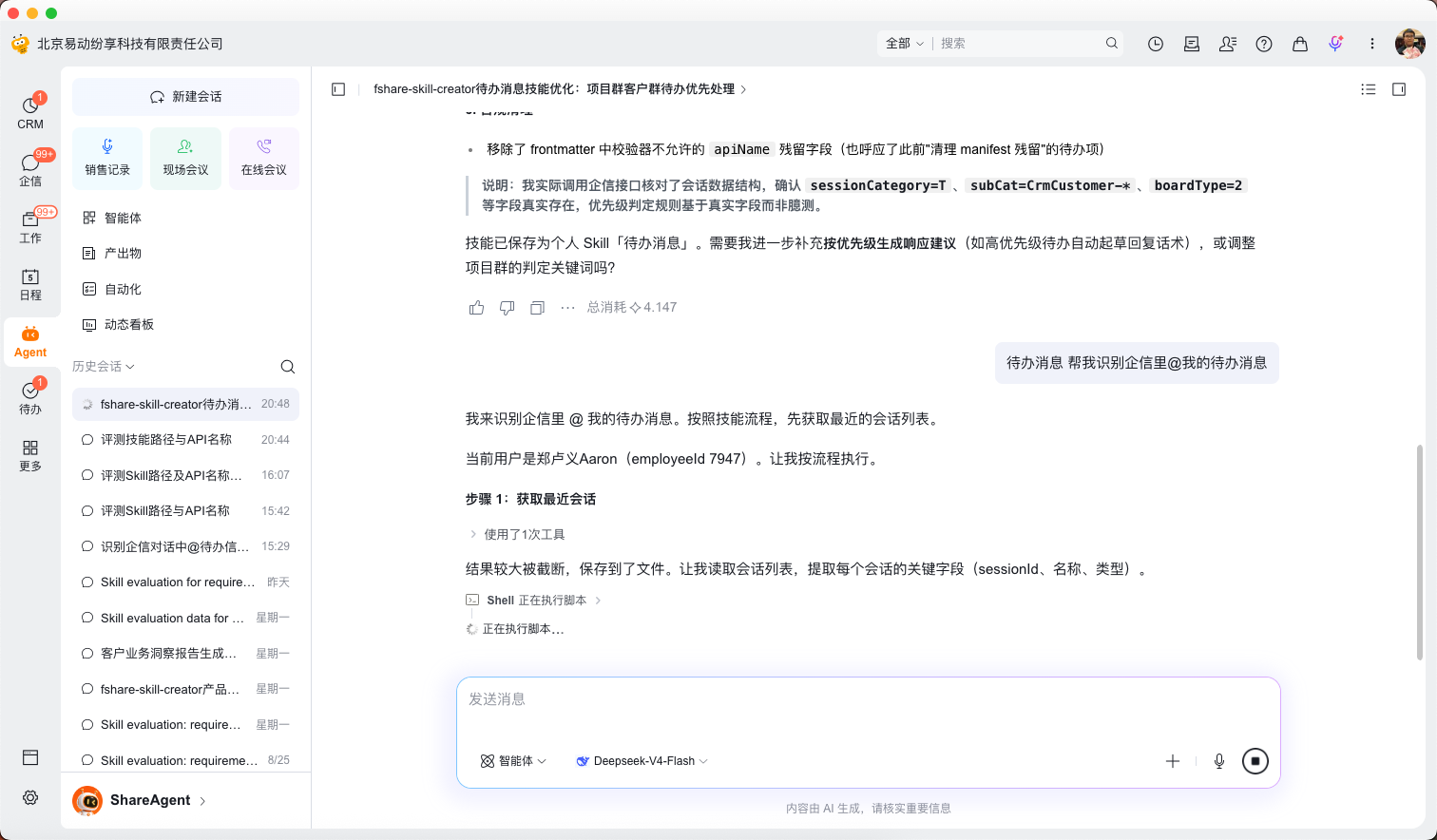
本文以「待办消息」技能为例,介绍员工将个人技能上架到企业,经自动评测和管理员审核后,供其他同事启用和使用的完整流程。
流程:个人技能 → 上架物料 → 自动评测 → 管理员审核 → 本企业可用 → 启用并使用。
本手册以 2026 年 9 月 9 日演示为依据,不展开技能创建过程。
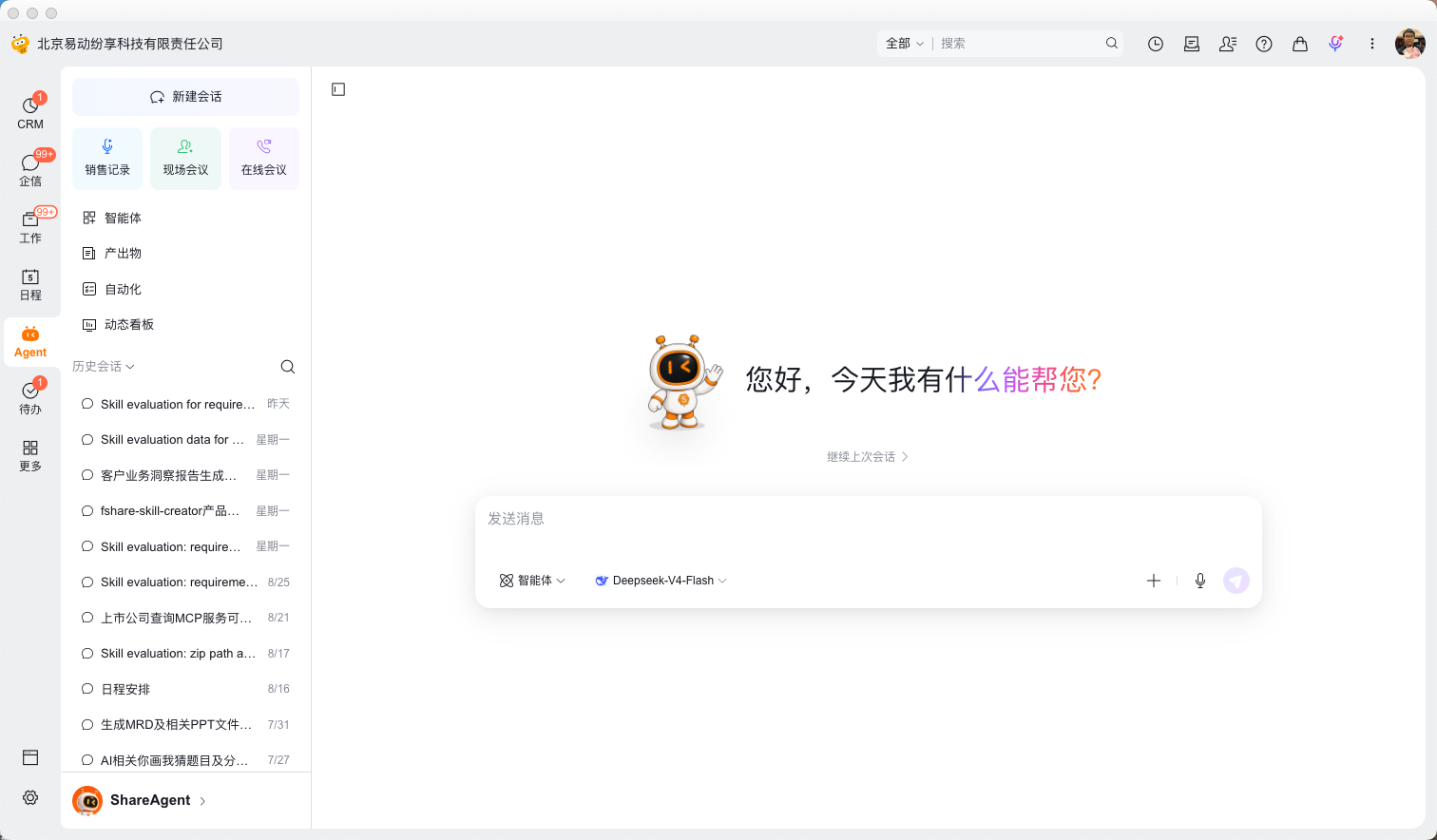
第一步:进入 Agent,找到「智能体」入口
登录纷享销客 CRM 系统,点击左侧导航栏中的 「Agent」,系统默认进入 Agent 对话窗。
在对话窗左侧的功能菜单中,点击 「智能体」,进入智能体页面。
操作路径:CRM 系统 → Agent → 智能体。
第二步:切换到「技能中心」,选择「我创建」
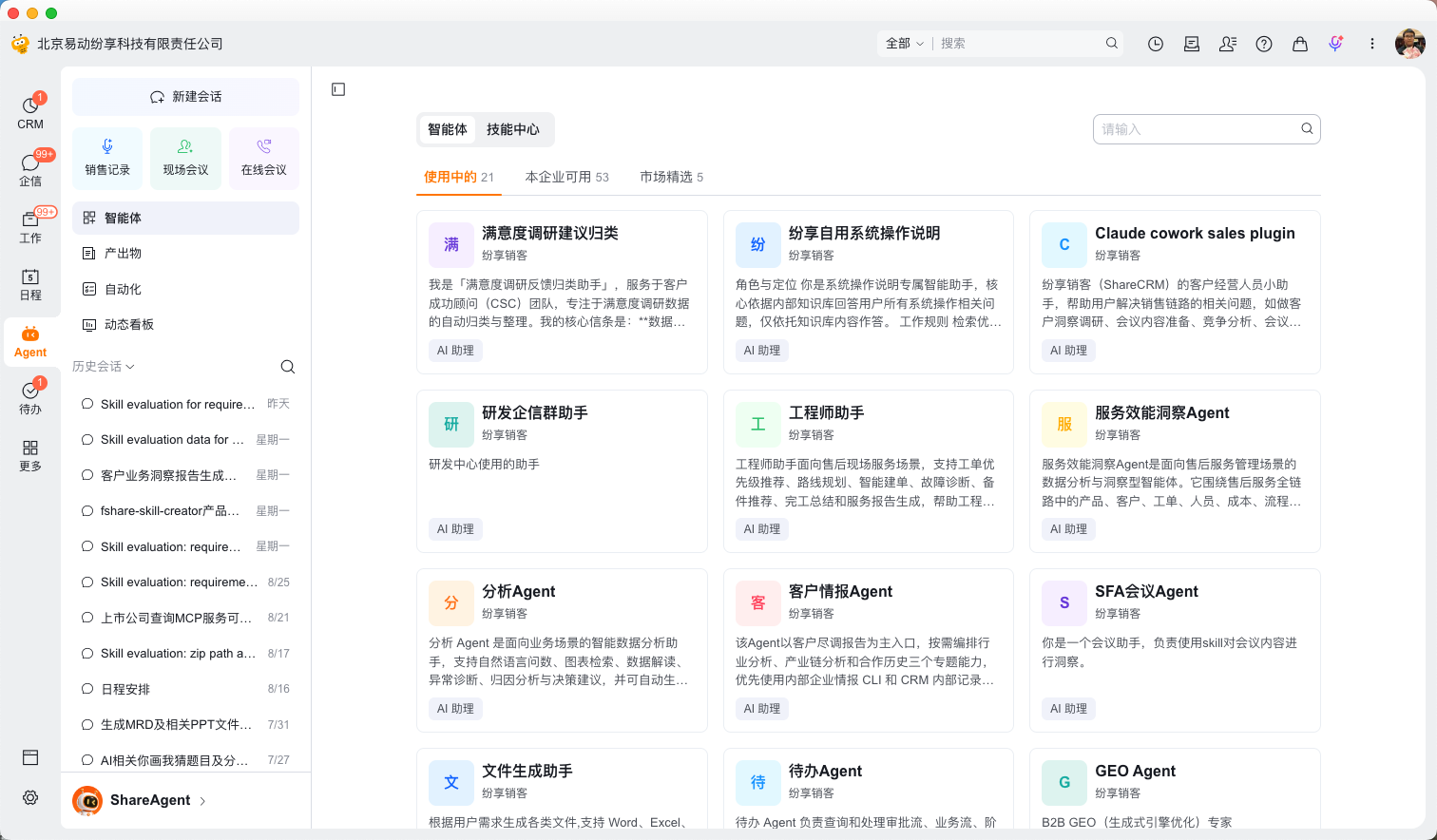
点击左侧 「智能体」 后,页面顶部展示「智能体」和「技能中心」两个入口:
- 智能体:包含「使用中的」「本企业可用」「市场精选」。
- 技能中心:包含「使用中」「我创建」「本企业可用」「市场精选」。
本次功能介绍从 「技能中心」下的「我创建」 展开。点击顶部「技能中心」,再选择「我创建」页签,进入后续操作页面。
操作路径:Agent → 智能体 → 技能中心 → 我创建。
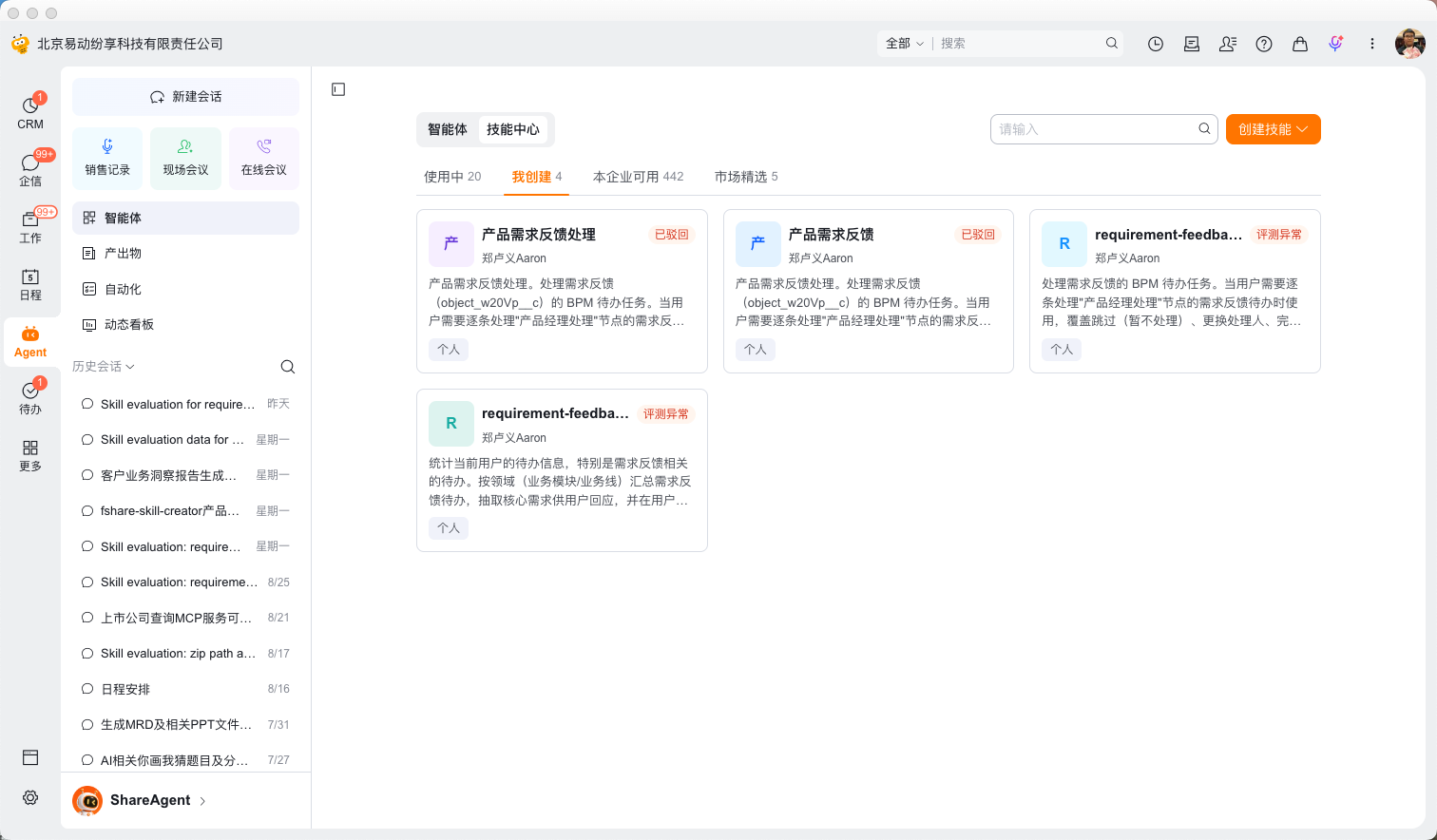
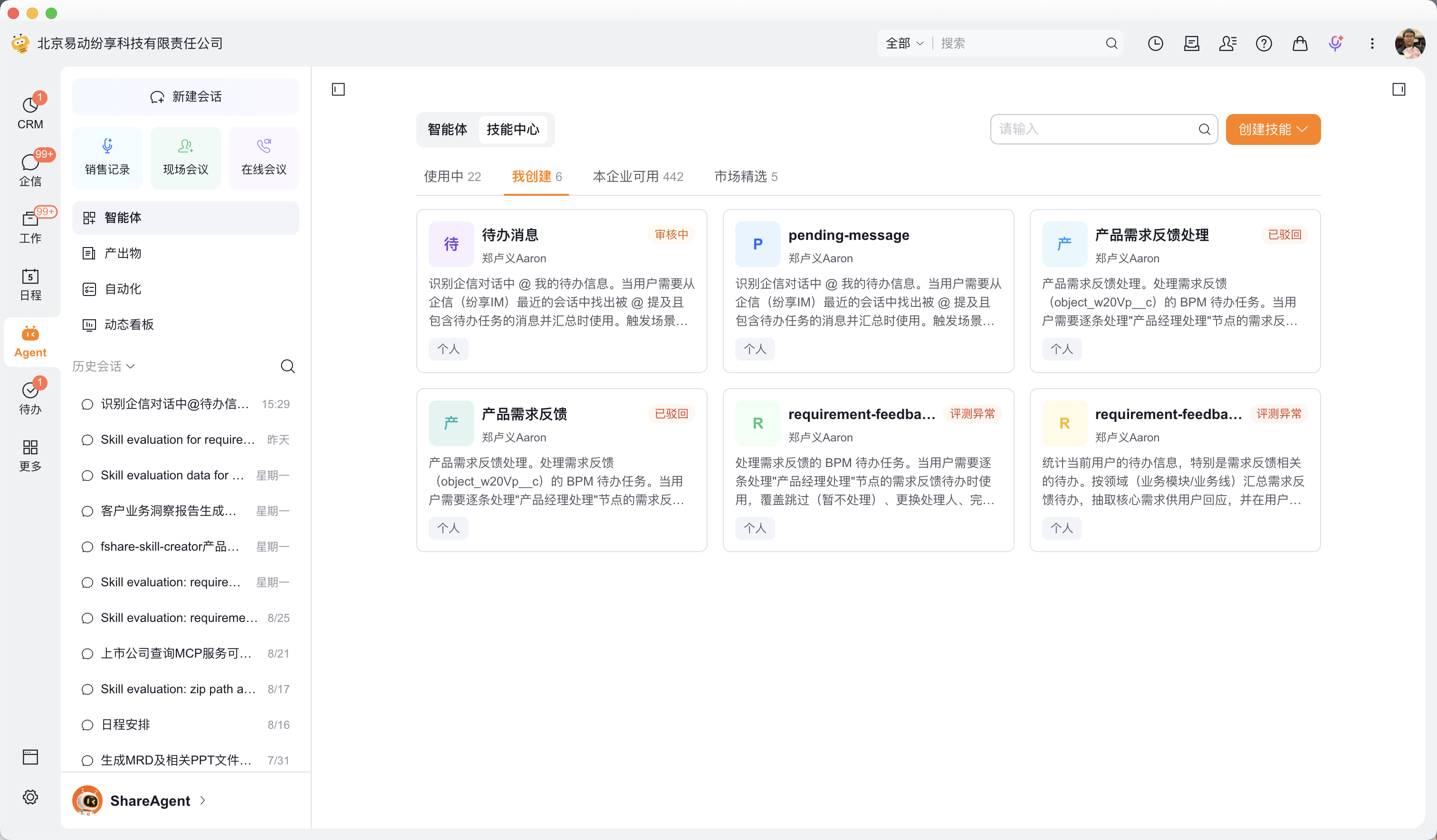
第三步:在「我创建」中查看个人技能
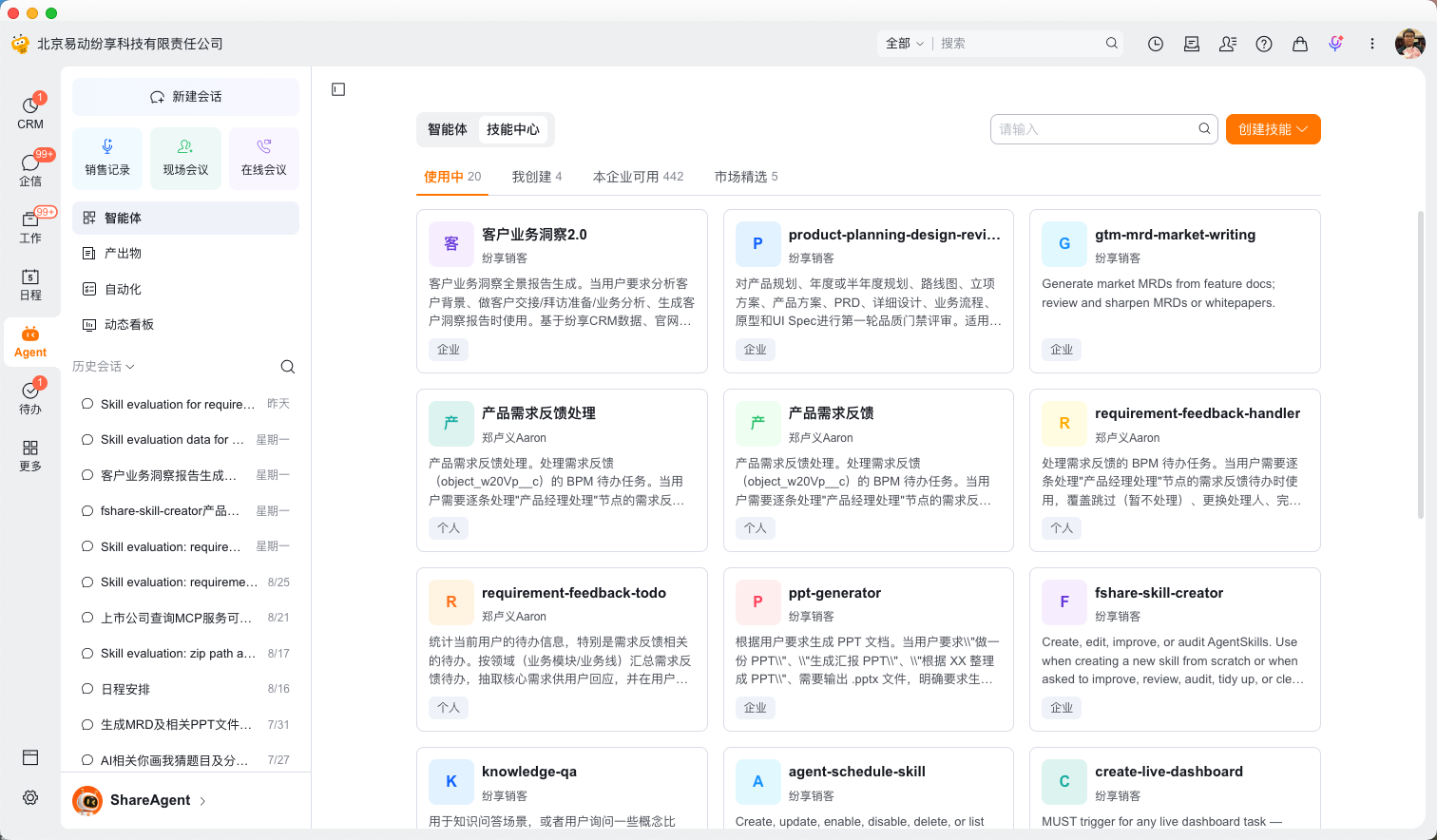
进入「技能中心」,点击 「我创建」 页签,即可查看自己创建的技能。每张技能卡片展示技能名称、创建人、功能简介,以及相应的状态标识,方便员工了解技能信息和当前进展。
这里是本次共享流程的起点。后续将结合当前页面与管理后台,逐步介绍员工提交共享、企业审核与开放、其他员工使用的操作过程。
前置说明:准备已创建的技能
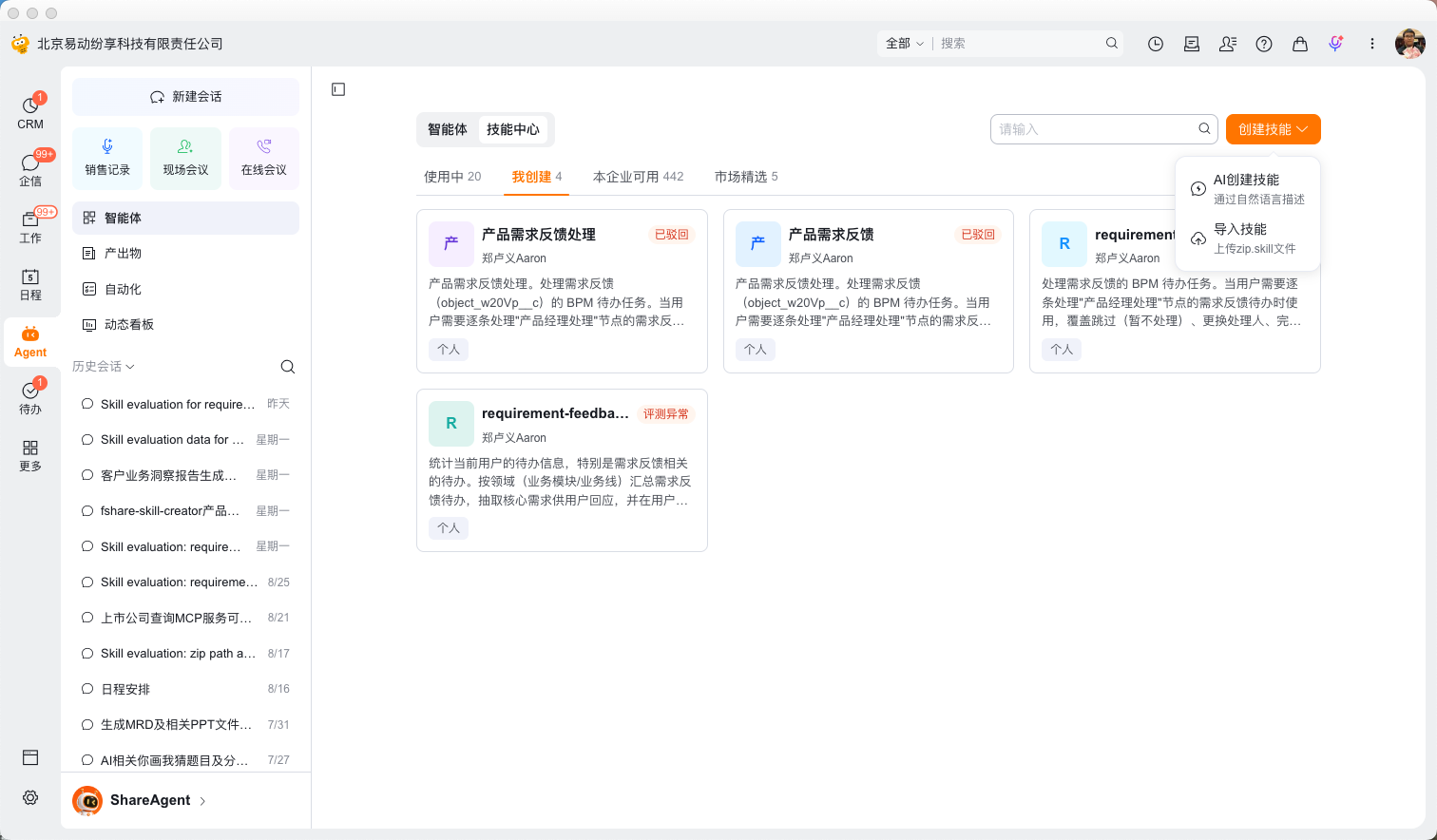
在「技能中心」页面右上角点击 「创建技能」,可通过两种方式创建个人技能:
- AI 创建技能:通过自然语言描述业务需求,由 Skill Creator 技能辅助完成创建。
- 导入技能:上传已有的
.zip或.skill技能文件,导入为个人技能。
本手册直接使用已创建的技能进行演示,不展开技能创建过程,后续重点介绍如何将个人技能共享到企业。
第四步:选择技能,点击「上架到企业」
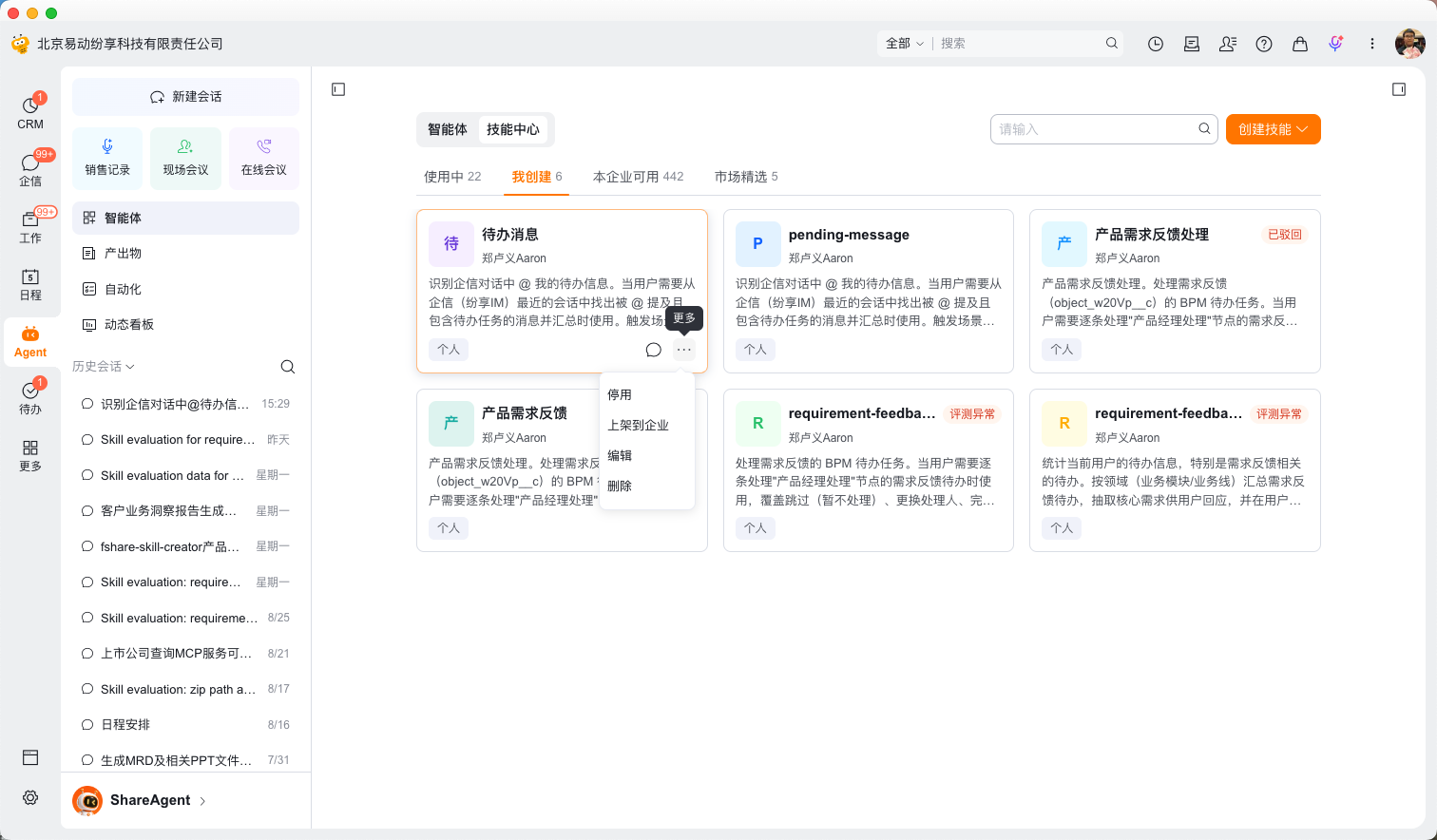
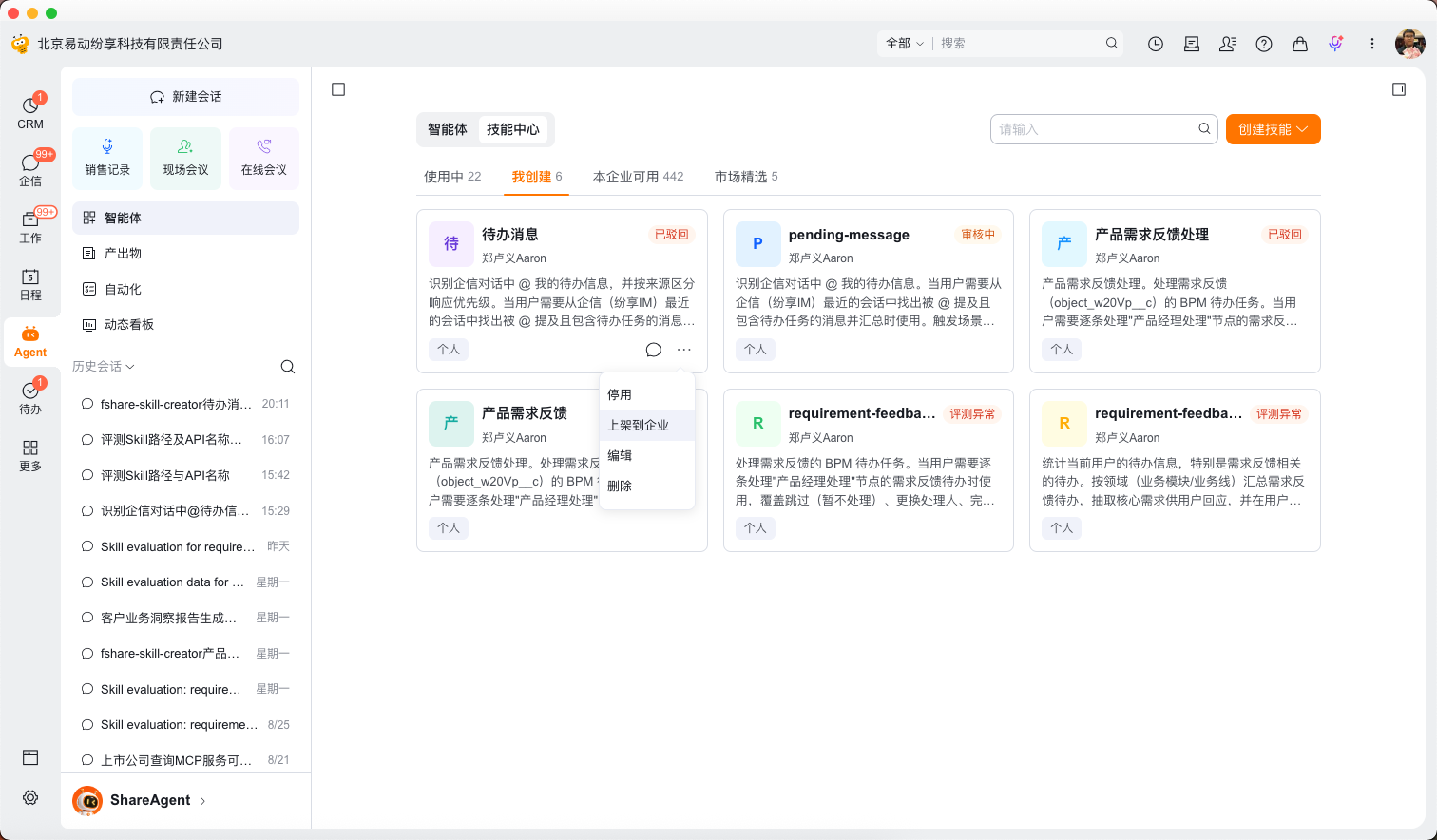
在「技能中心 → 我创建」中,找到已创建的 「待办消息」 技能,将鼠标移到技能卡片上,点击右下角的 「更多」(…) 按钮。
展开的菜单包含「停用」「上架到企业」「编辑」「删除」。点击 「上架到企业」,发起该技能的企业共享流程。
操作路径:待办消息卡片 → 更多(…)→ 上架到企业。
第五步:等待 ShareAgent 生成上架物料
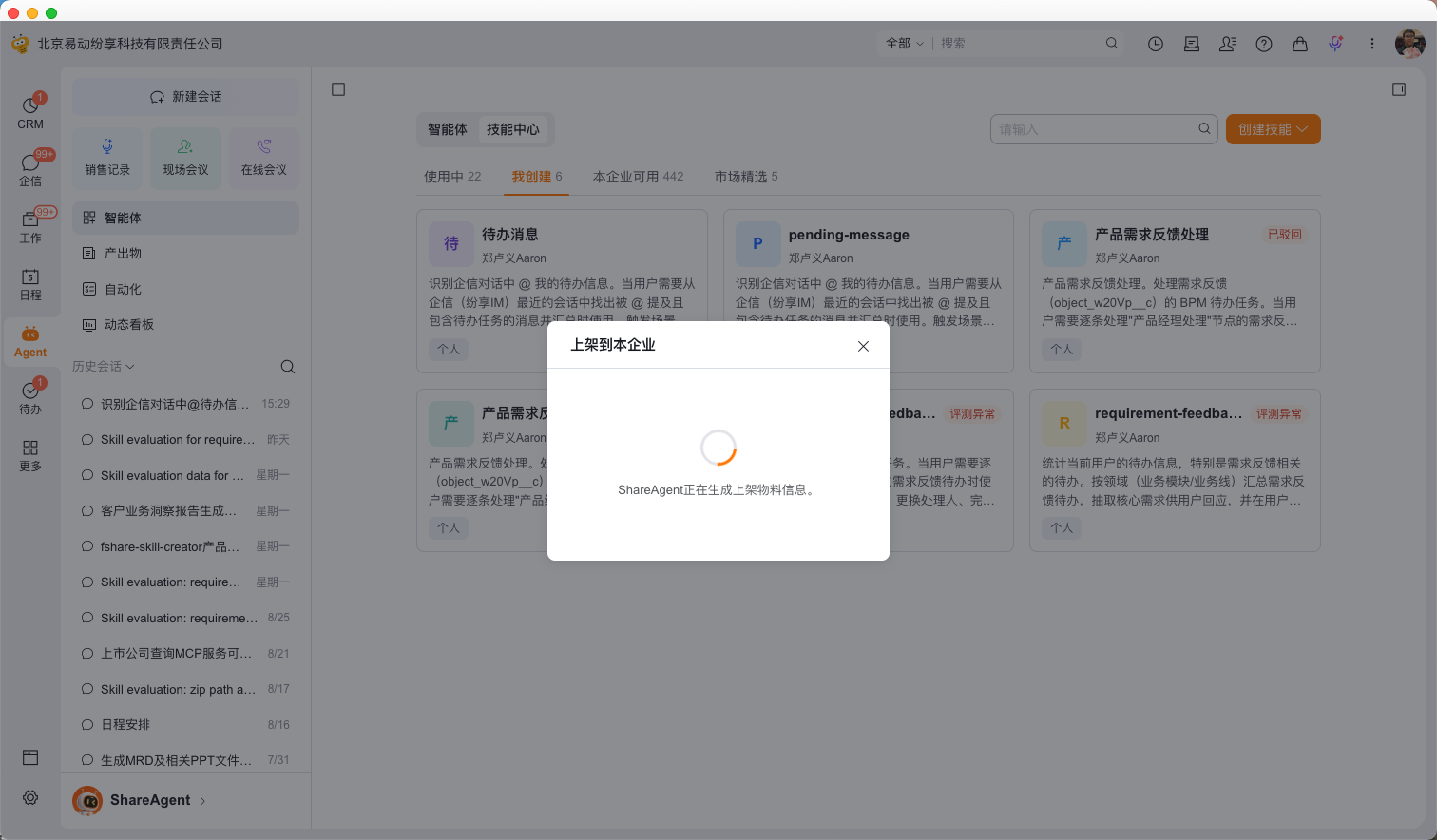
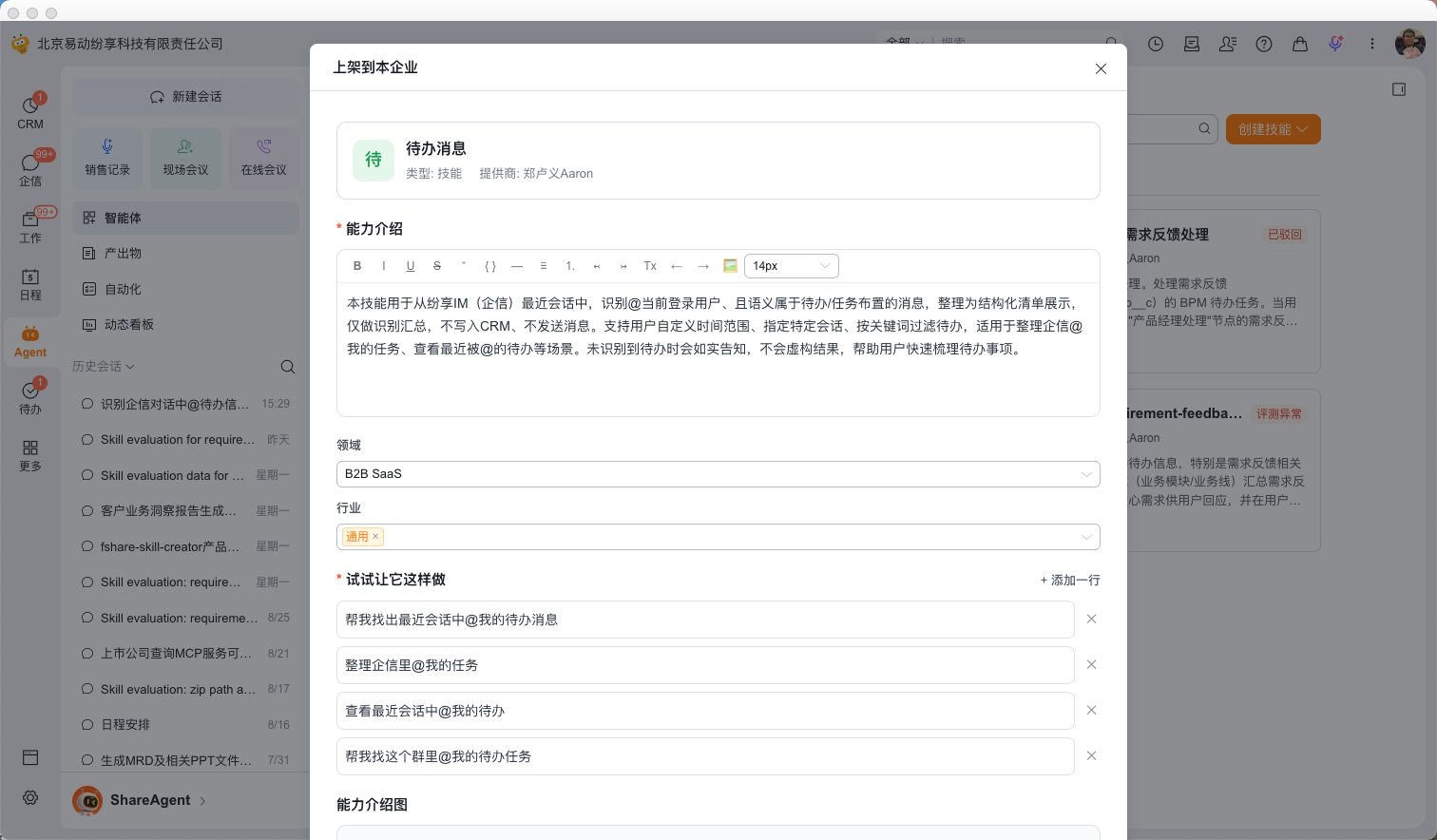
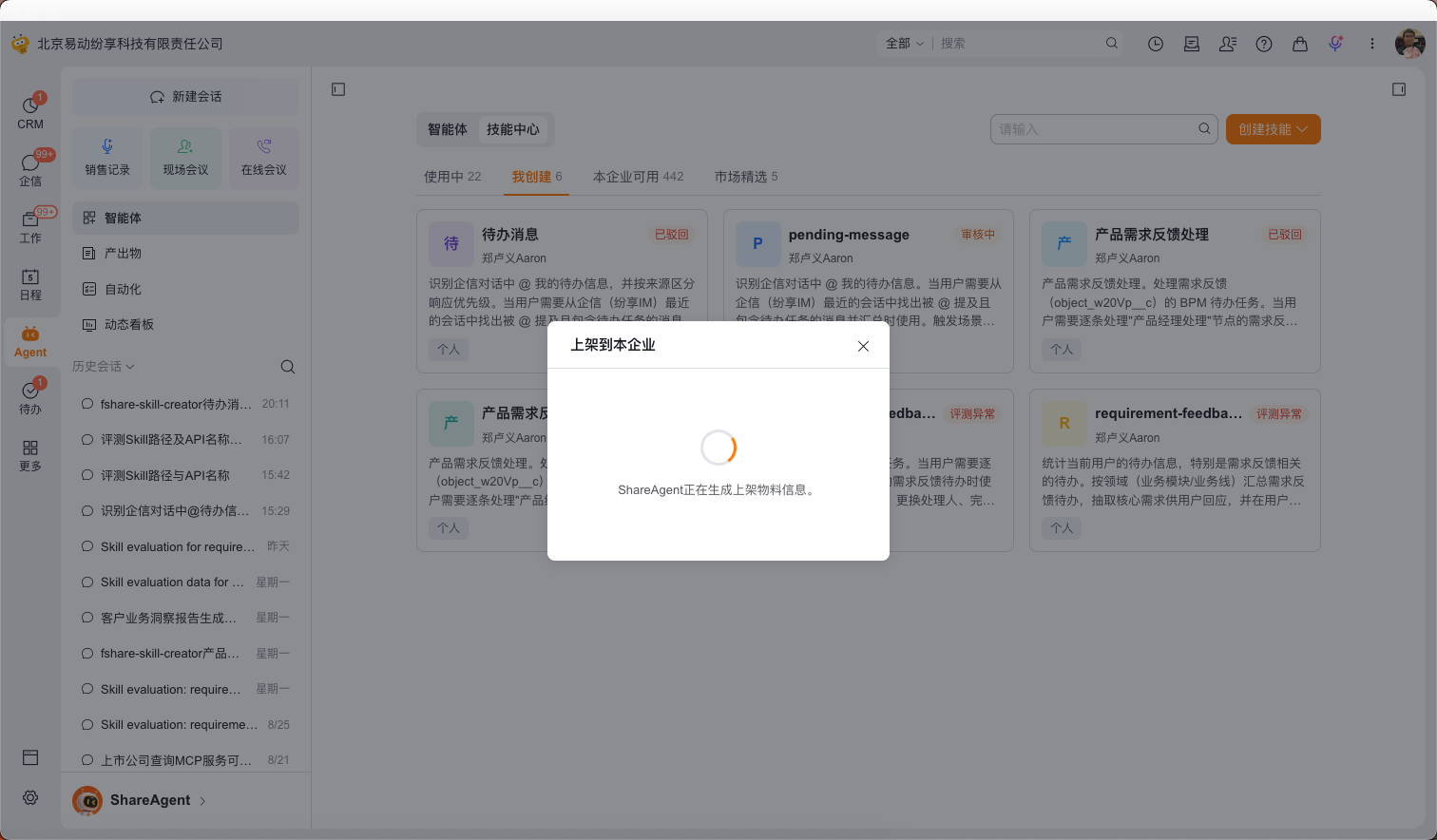
点击「上架到企业」后,系统弹出「上架到本企业」窗口,提示 「ShareAgent正在生成上架物料信息。」
ShareAgent 会读取原始 Skill,识别技能的能力,并自动生成用于展示的介绍内容,帮助企业其他同事了解:这个技能有什么用,以及可以怎么用。
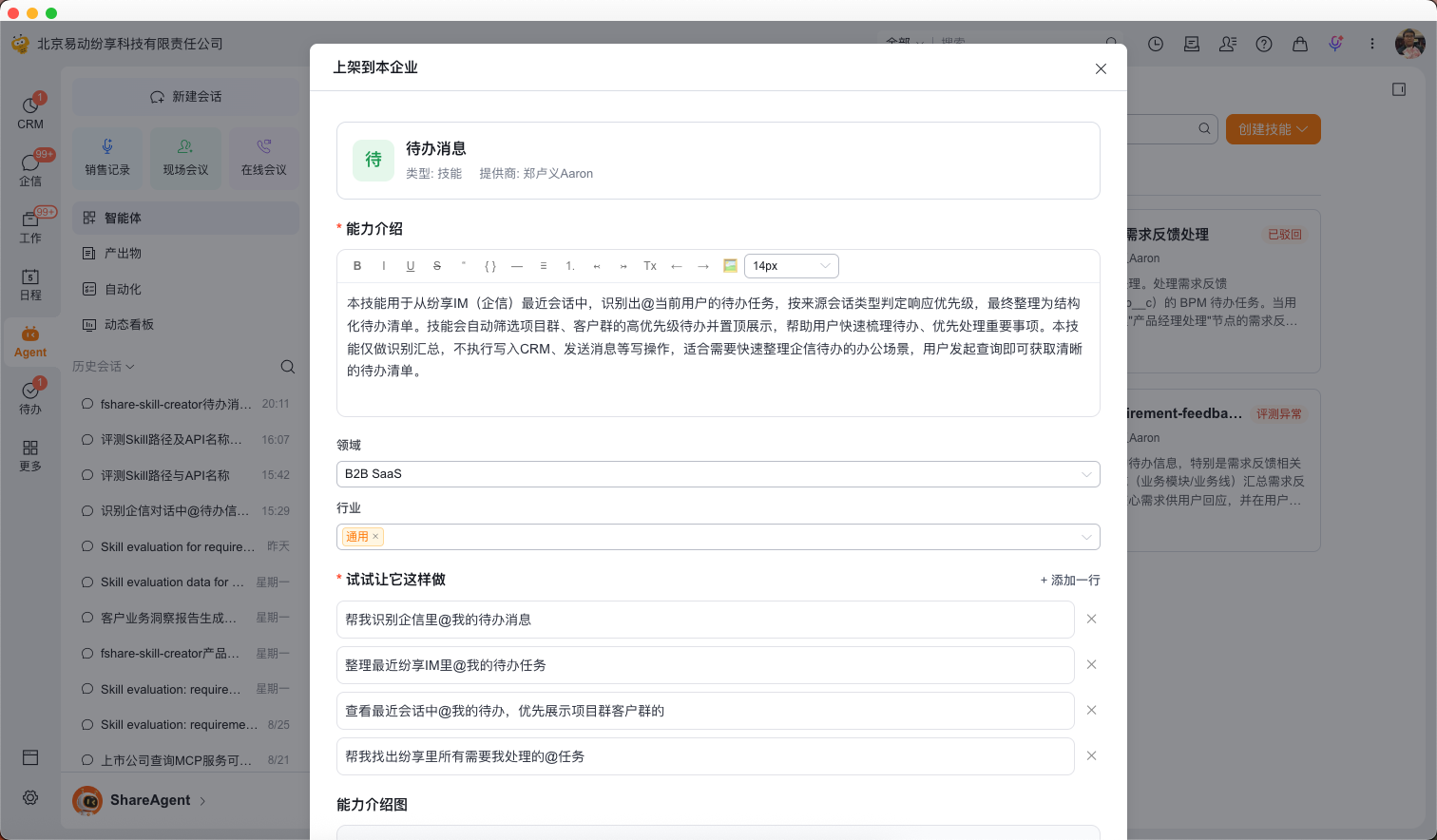
生成完成后,系统自动进入上架信息填写窗口,展示已生成的内容,供创建者查看和完善。当前页面包含:
- 能力介绍:说明技能的用途、适用场景和能力范围。
- 领域、行业:标明技能适用的业务领域和行业。
- 试试让它这样做:提供示例指令,帮助其他同事快速上手,例如「帮我找出最近会话中@我的待办消息」。
- 能力介绍图:用于图文展示技能能力。
这些上架物料将作为技能上架后的介绍内容,帮助其他员工理解和使用该技能。
第六步:完善上架物料,补充能力介绍图
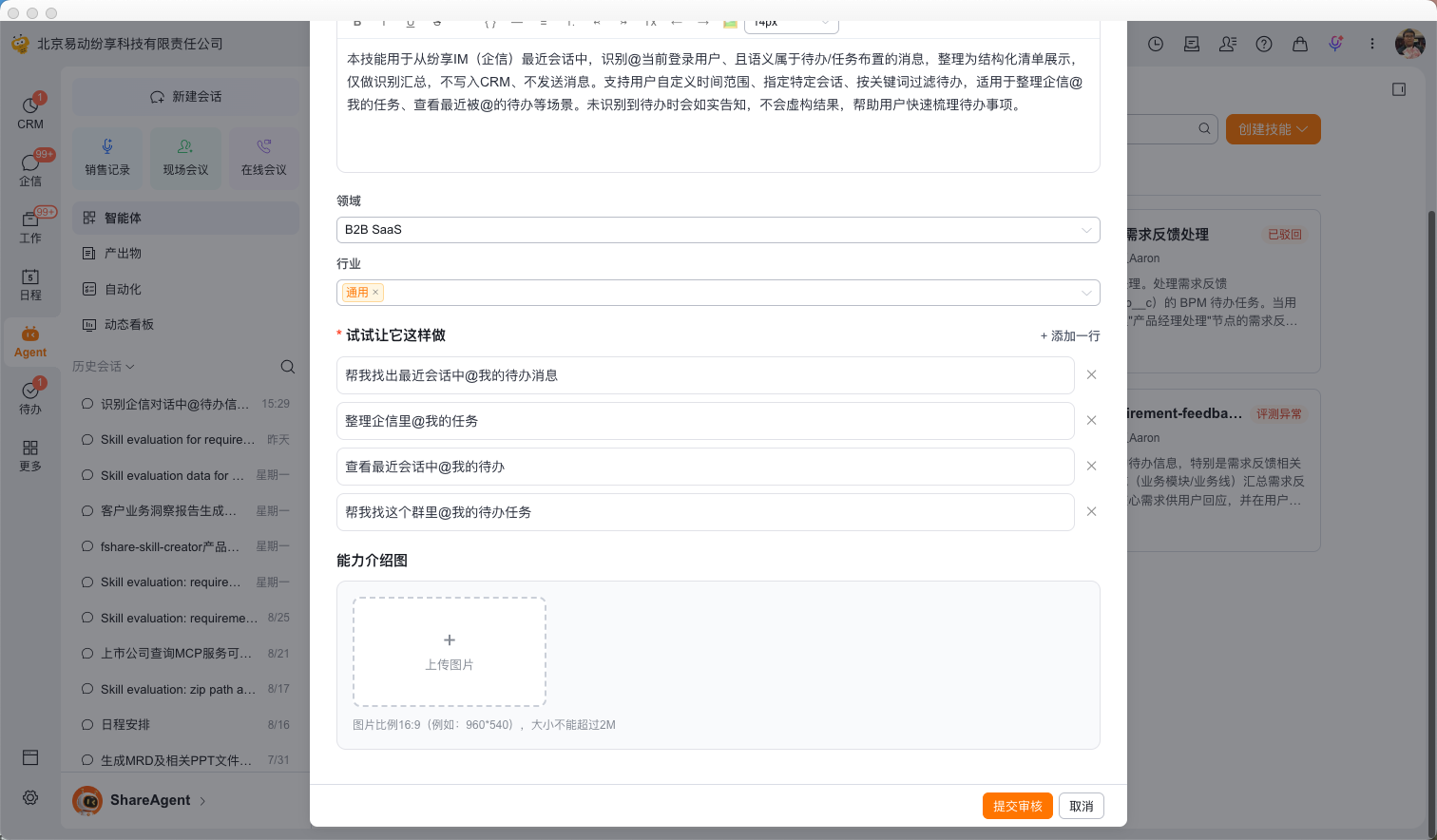
在「上架到本企业」弹窗中上下滚动,查看 AI 生成的内容,并根据实际需要调整:
- 能力介绍:支持修改文字,并通过富文本工具调整字号、加粗、列表等排版,让介绍更清晰易读。
- 试试让它这样做:展示推荐的使用指令。可以修改已有内容,点击「添加一行」补充用法,或点击右侧「×」移除不合适的示例。
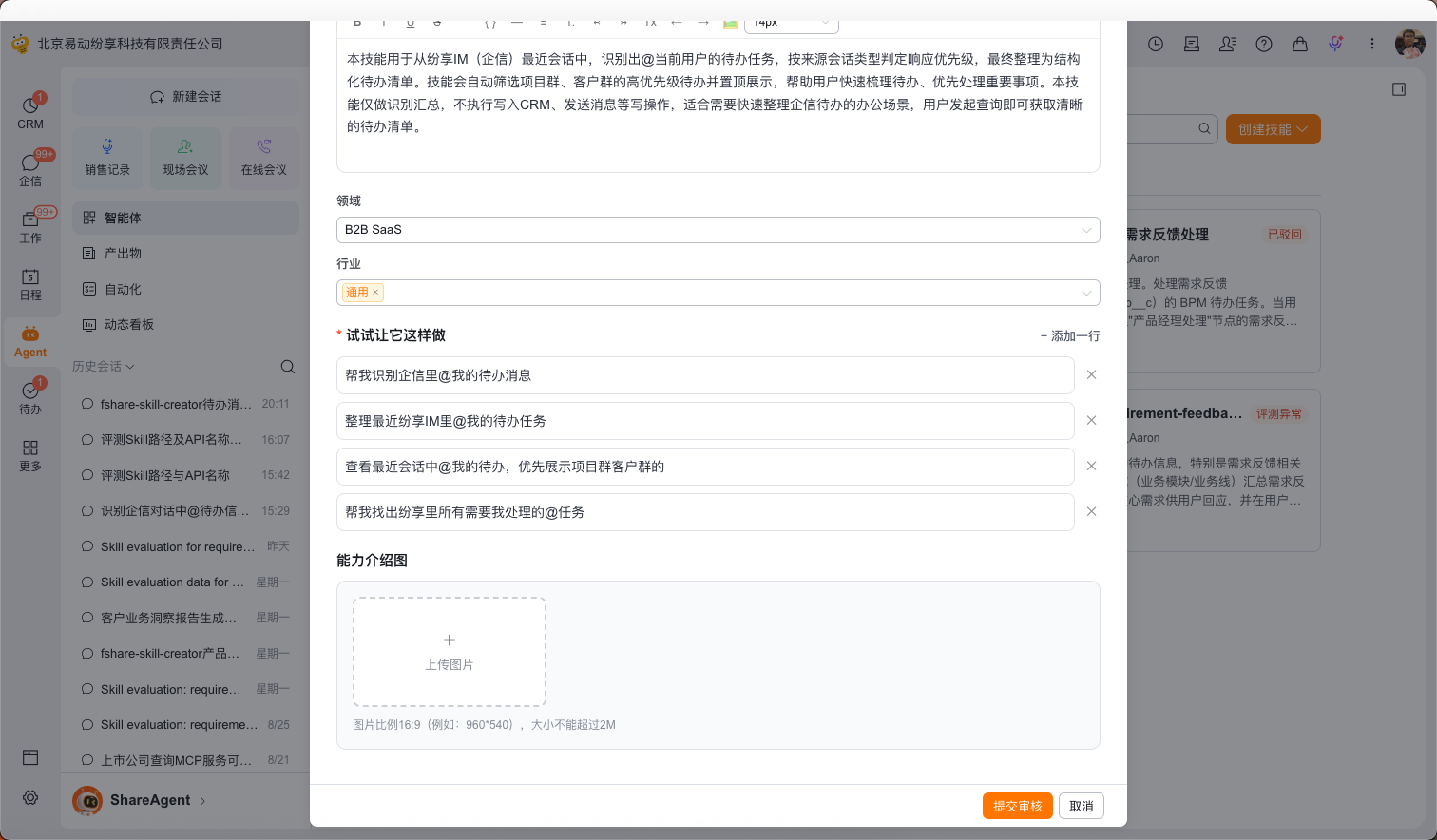
- 能力介绍图:建议上传一张能直观说明技能用途的图片,帮助其他同事快速理解。图片比例为 16:9(例如 960 × 540),大小不超过 2 MB。
如果没有现成图片,可以将弹窗中的上架物料截图提供给支持生图的大模型,让它根据内容生成能力介绍图,再上传到此处。
目前,能力介绍图需要自行准备并上传。为控制上架物料的生成耗时,图片生成暂未纳入自动流程。
第七步:提交审核,进入自动评测
确认上架物料后,点击弹窗底部的 「提交审核」。
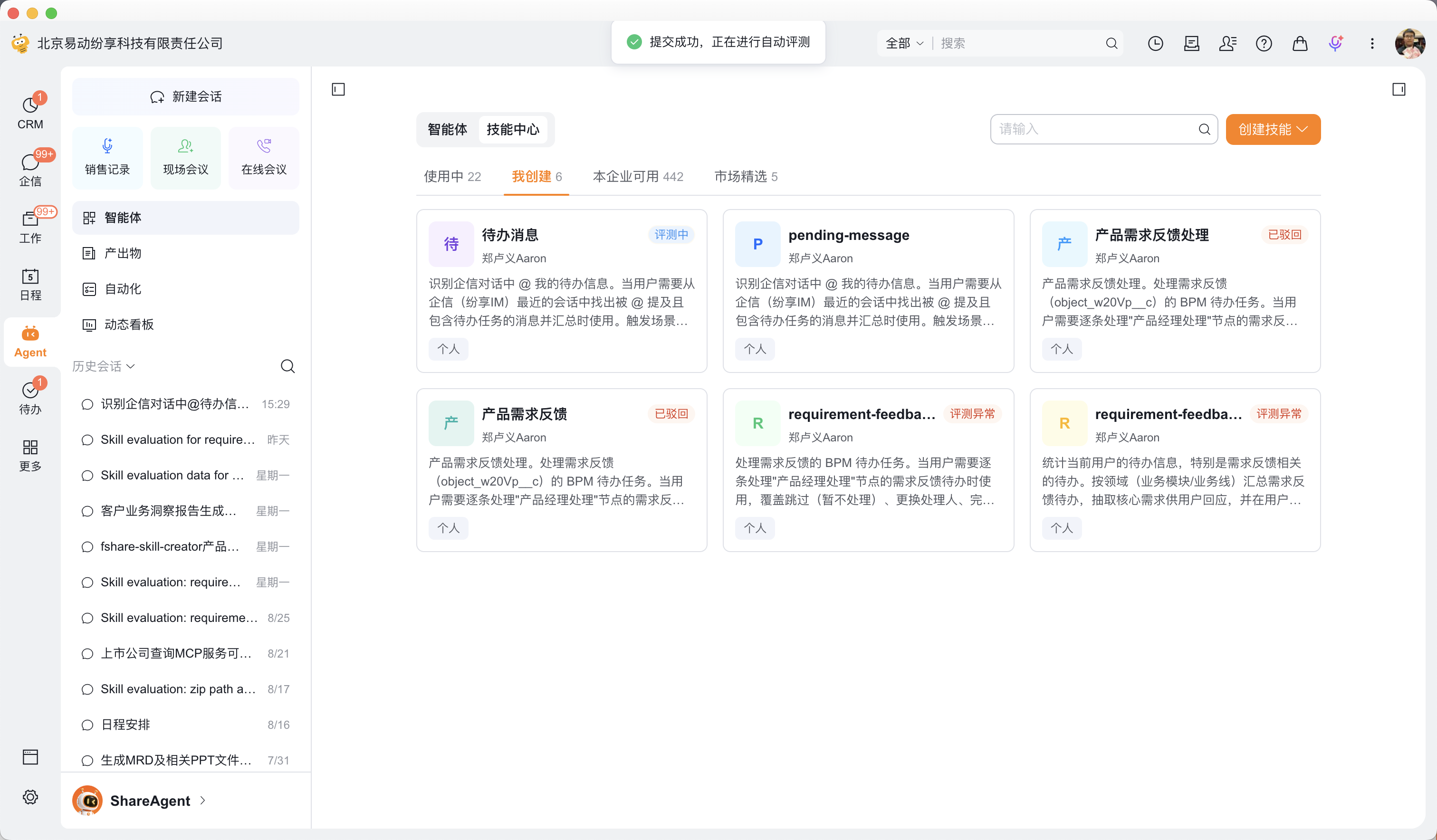
提交成功后,弹窗关闭,系统提示 「提交成功,正在进行自动评测」,并返回「我创建」列表。此时,「待办消息」技能卡片右上角显示 「评测中」,表示系统正在对该技能进行自动评测,请等待评测完成。
补充说明:评测期间的可用操作
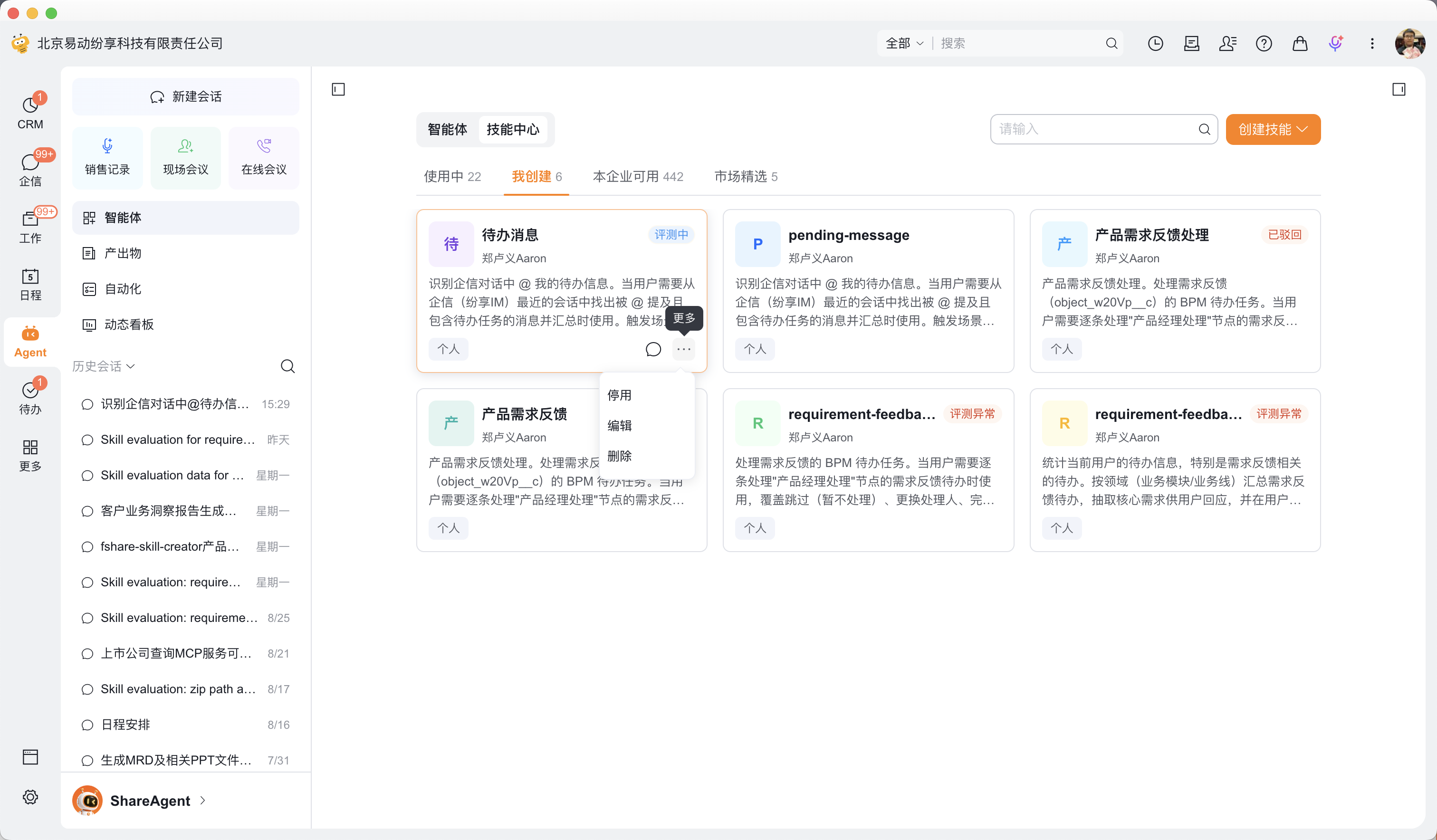
技能处于 「评测中」 状态时,点击卡片上的「更多(…)」,菜单仅提供 「停用」「编辑」「删除」。
此时不显示「上架到企业」入口,无法重复提交上架,请等待本次自动评测完成。
第八步:进入审核中,通知企业审核人员
自动评测完成后,「我创建」列表中的「待办消息」技能状态由「评测中」更新为 「审核中」,等待企业审核。
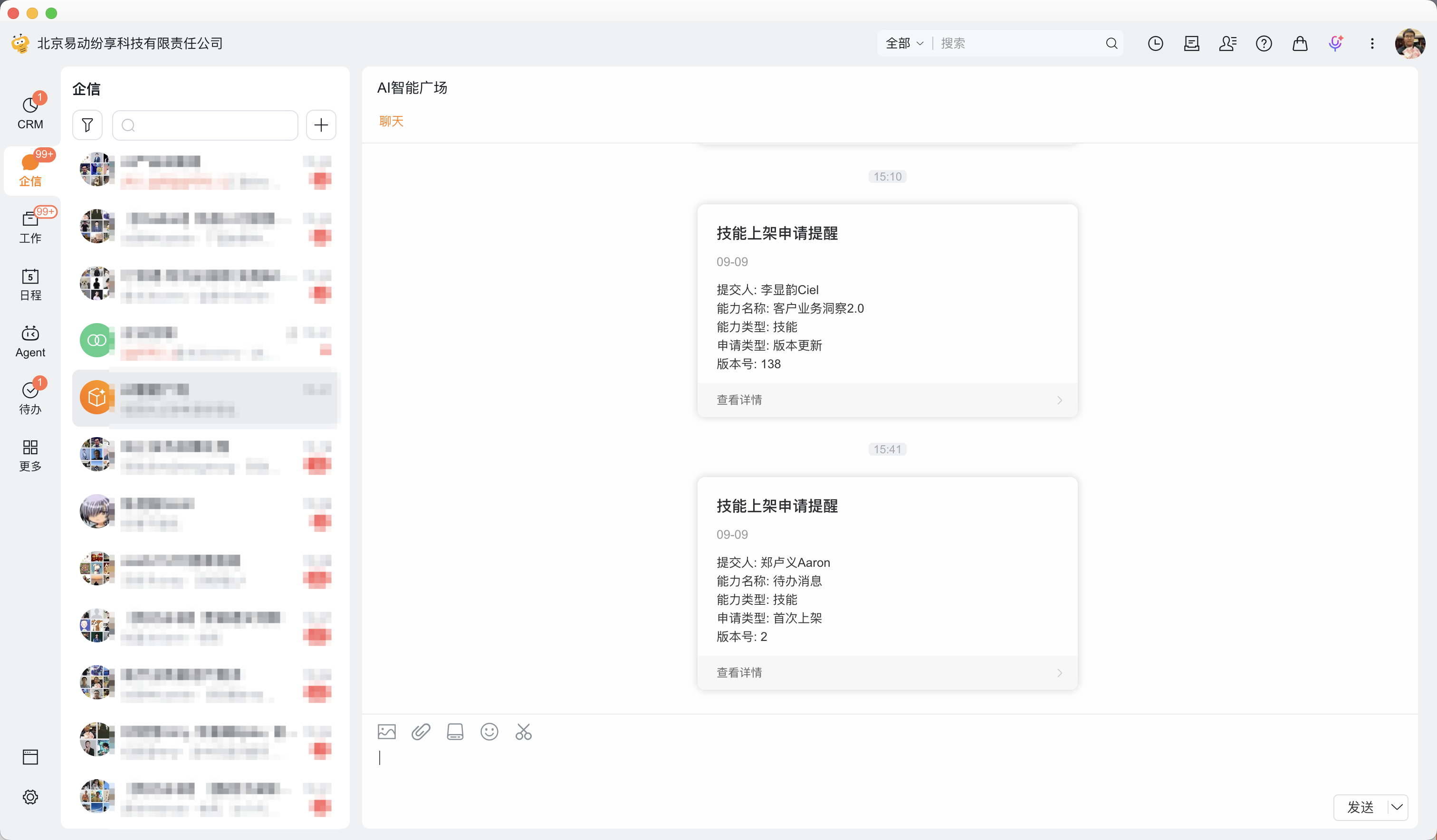
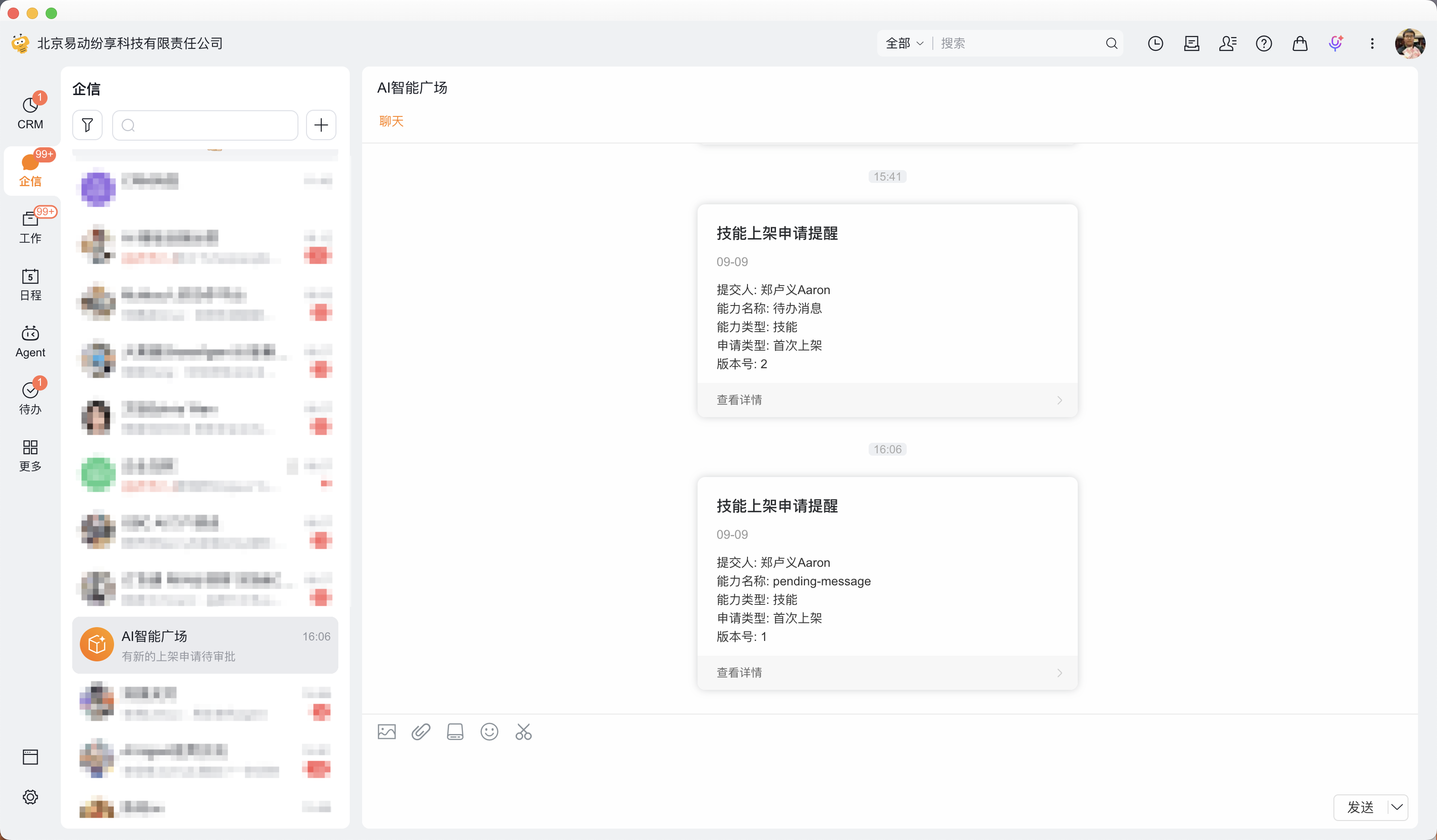
同时,具有审核权限的用户会在企信中收到 「AI智能广场」 发送的 「技能上架申请提醒」。通知展示提交人、能力名称、能力类型、申请类型和版本号,方便审核人员了解本次申请。
审核人员可点击消息卡片底部的 「查看详情」,查看该申请的详细信息。
第九步:查看上架审核详情
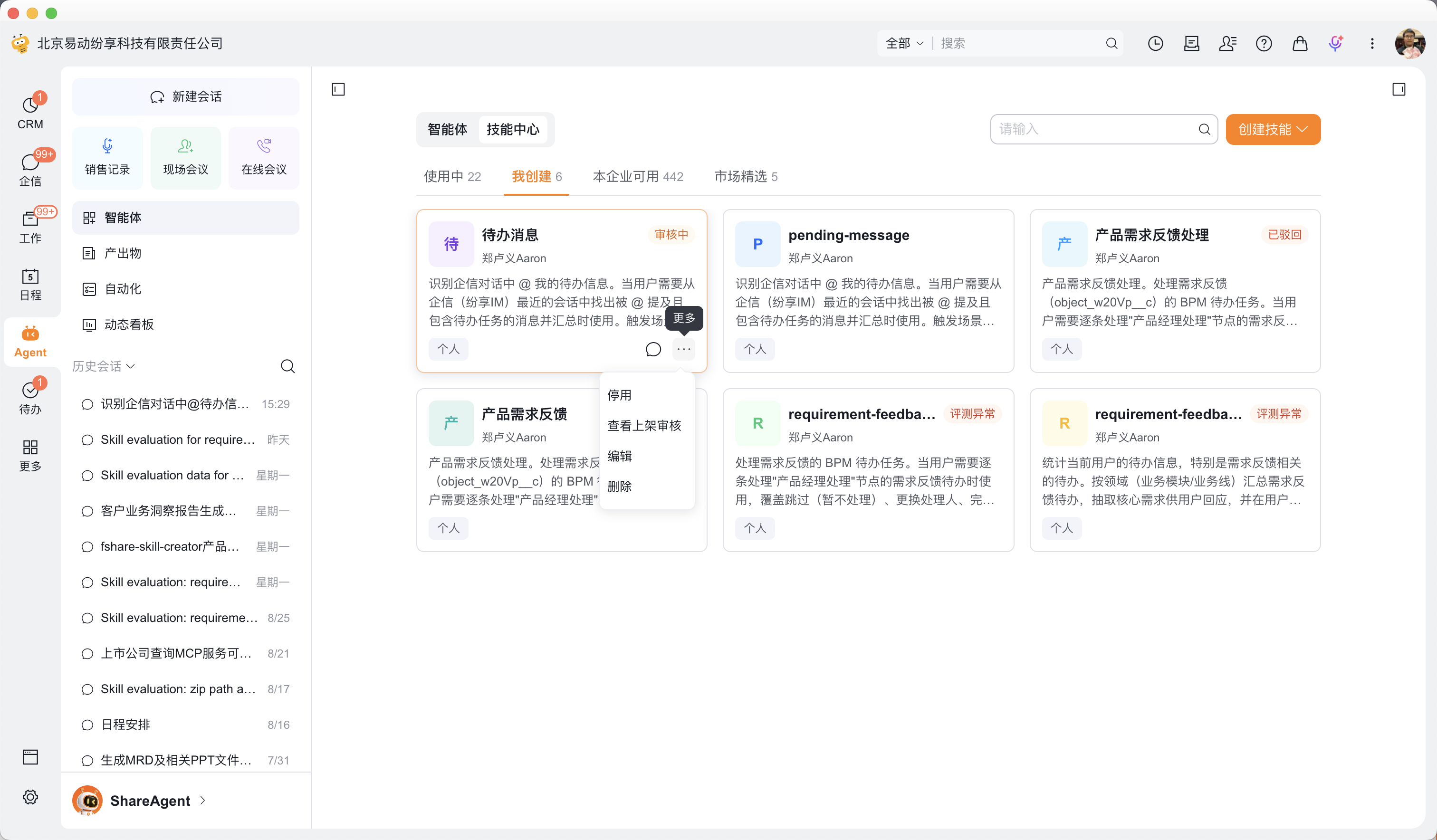
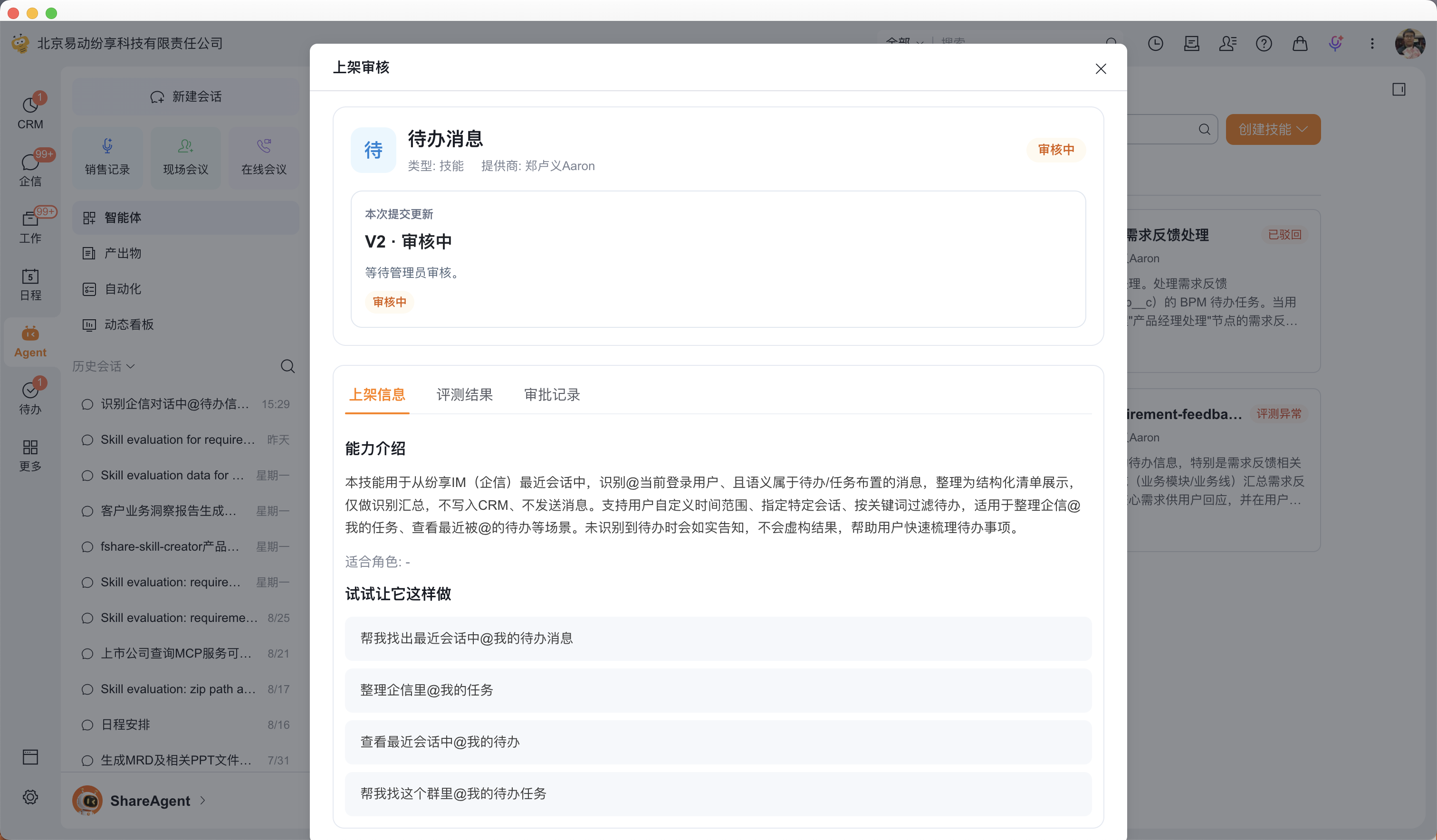
自动评测完成后,创建者可在技能卡片的 「更多(…)」 菜单中点击 「查看上架审核」,打开「上架审核」弹窗。
弹窗顶部展示技能基本信息、本次提交的版本和当前审核状态;下方提供三个页签:
- 上架信息:查看本次提交的能力介绍、推荐用法等上架物料。
- 评测结果:查看技能的自动评测结果。
- 审批记录:查看本次申请的审批进展和记录。
当前「待办消息」显示为 「审核中」,提示「等待管理员审核」。创建者可通过此入口了解上架申请的处理进度。
第十步:查看评测结果与修改建议
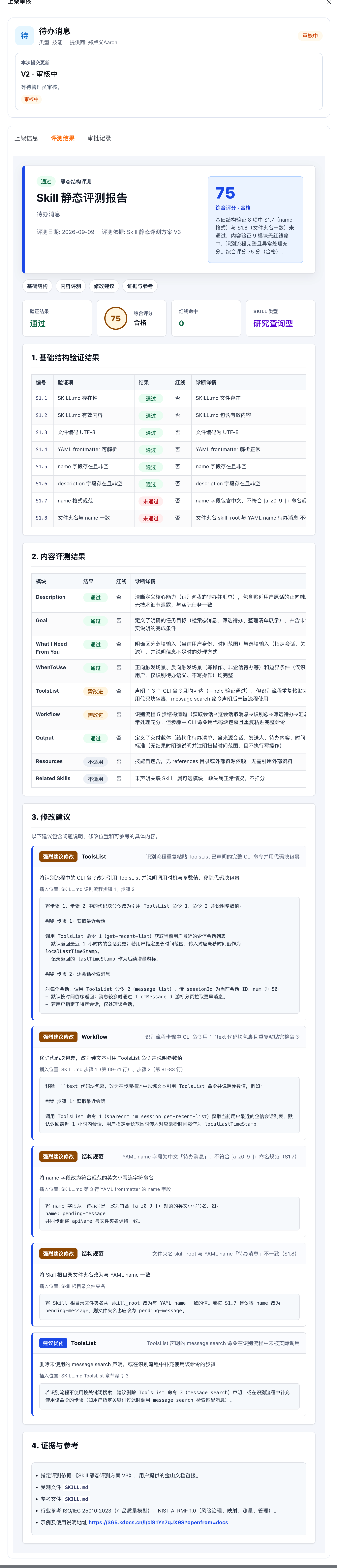
在「上架审核」弹窗中切换到 「评测结果」 页签,即可查看 Skill 静态评测报告。报告支持在弹窗内向下滚动,查看完整内容:
- 评测概览:查看验证结果、综合评分、红线命中数量及技能类型。
- 基础结构验证结果:查看技能文件、格式和命名等检查情况。
- 内容评测结果:查看能力描述、使用场景、工具清单、执行流程等内容的评测情况。
- 修改建议:查看具体问题、修改位置和参考示例。
- 证据与参考:查看本次评测依据的文件和参考信息。
本例综合评分为 75 分(合格),报告中仍列有需要改进的项目,创建者可据此完善技能。评测合格后,仍需等待管理员审核。
第十一步:查看审批记录
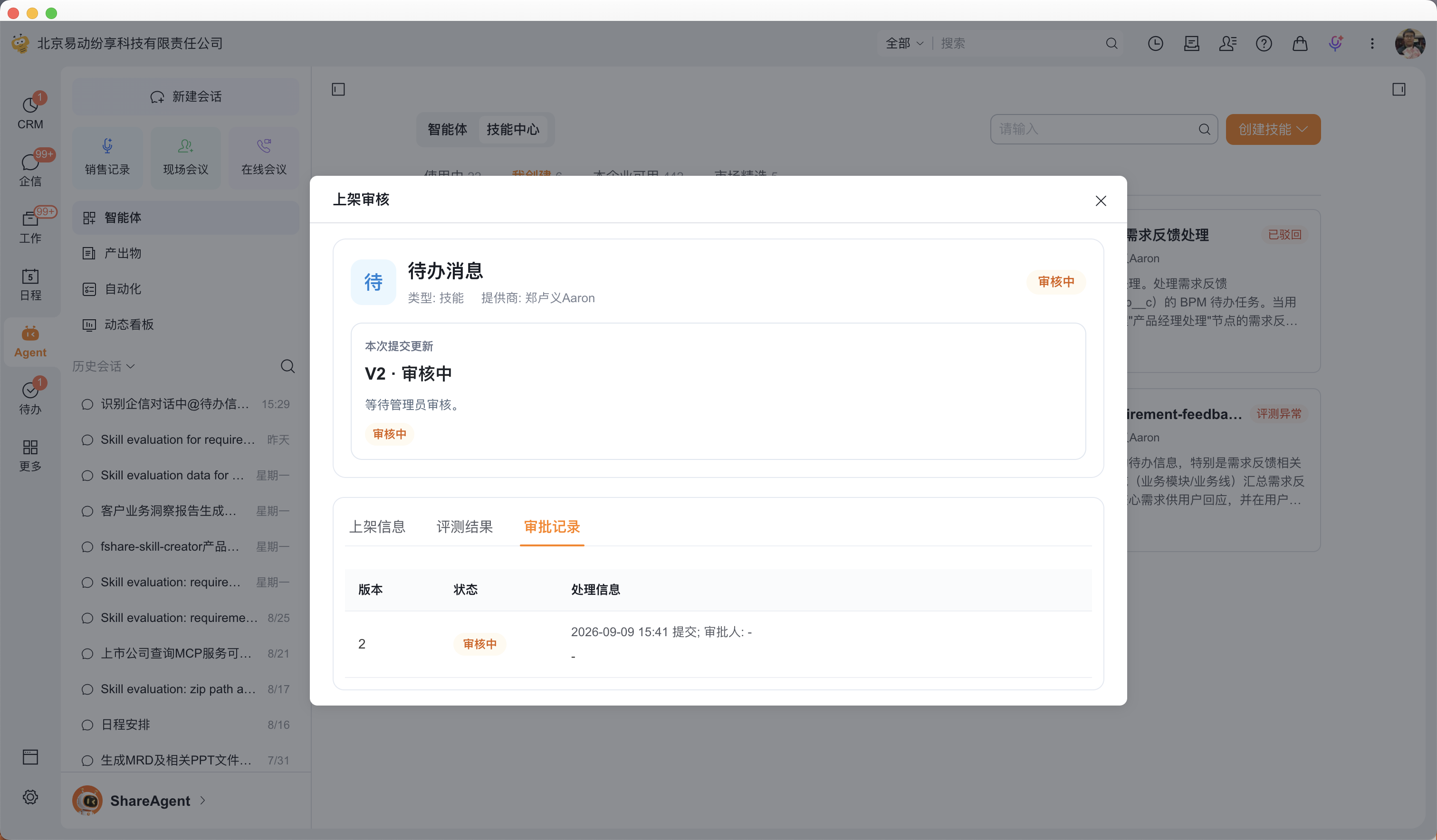
在「上架审核」弹窗中切换到 「审批记录」 页签,可查看各版本的审批信息,包括 版本、状态、处理信息。
本例中,版本 2 处于 「审核中」,处理信息显示提交时间为 2026-09-09 15:41,审批人暂显示为「-」,当前等待管理员审核。
第十二步:管理员进入后台,完成密码认证
具有审核权限的管理员在企信中打开 「AI智能广场」,找到对应的「技能上架申请提醒」,点击卡片底部的 「查看详情」,进入管理后台。
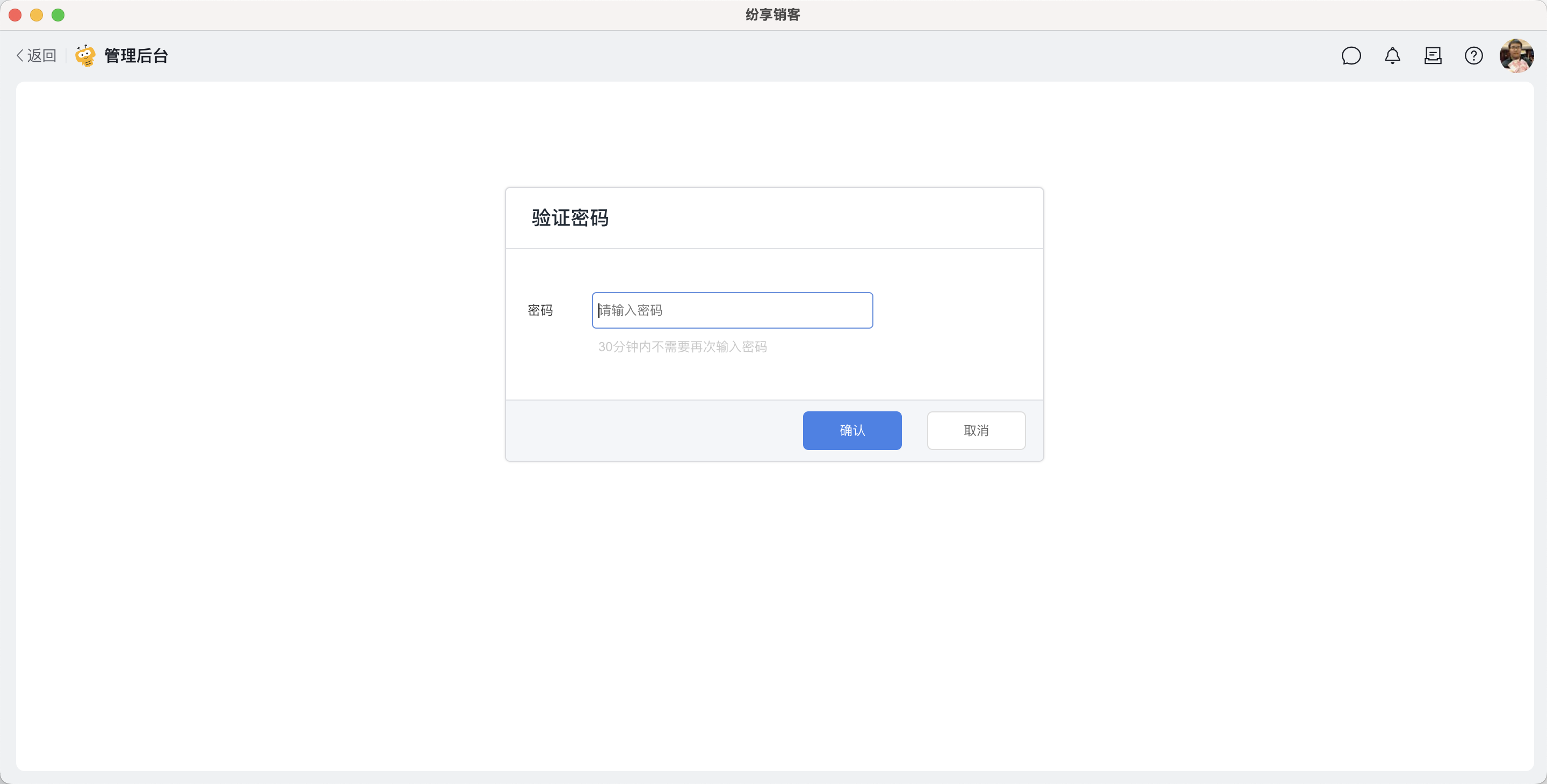
系统显示「验证密码」页面,管理员输入密码并点击 「确认」,验证通过后继续进行审核处理。页面提示:30 分钟内不需要再次输入密码。
操作路径:企信 → AI智能广场 → 查看详情 → 验证密码 → 确认。
第十三步:管理员查看技能详情与评测报告
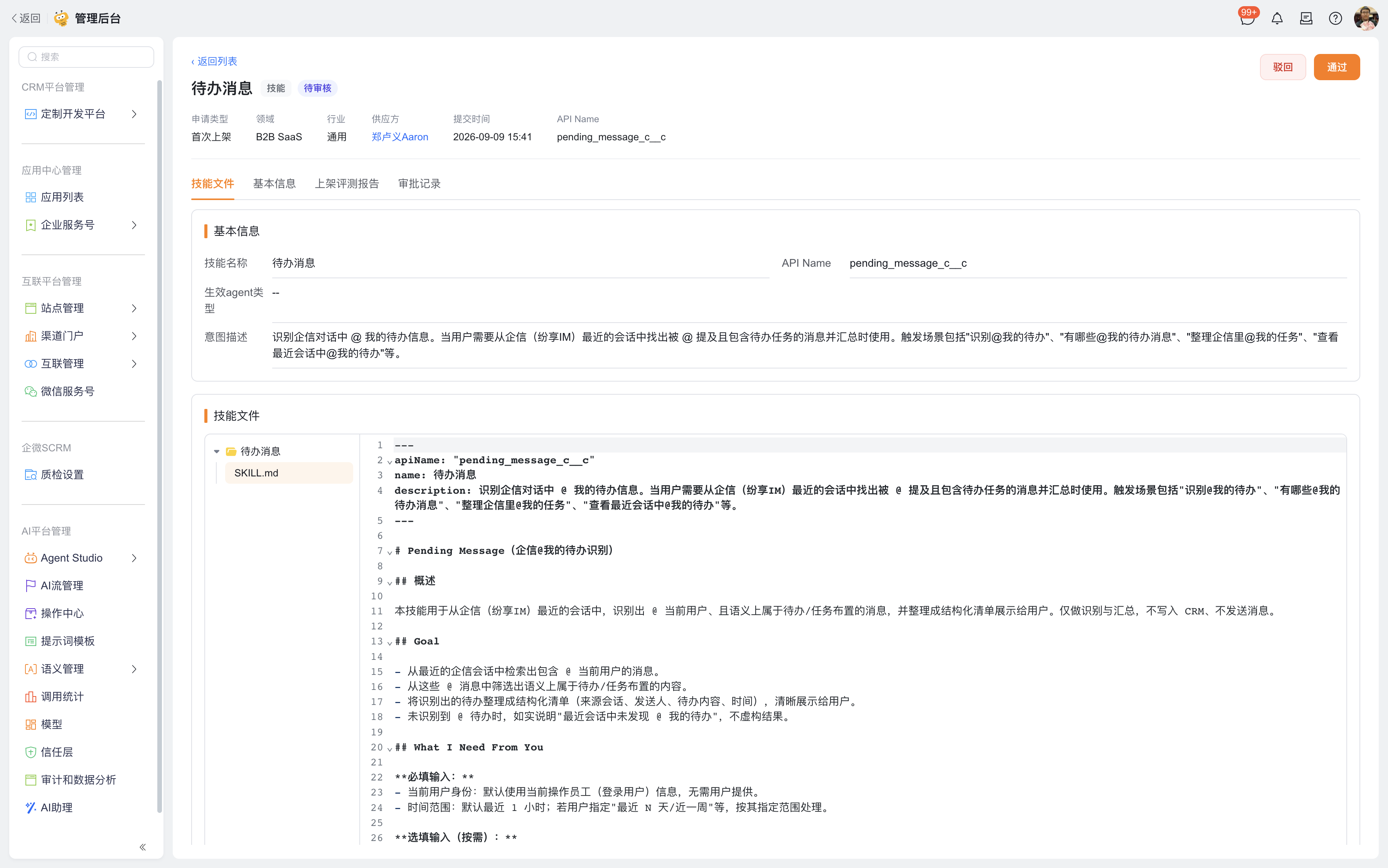
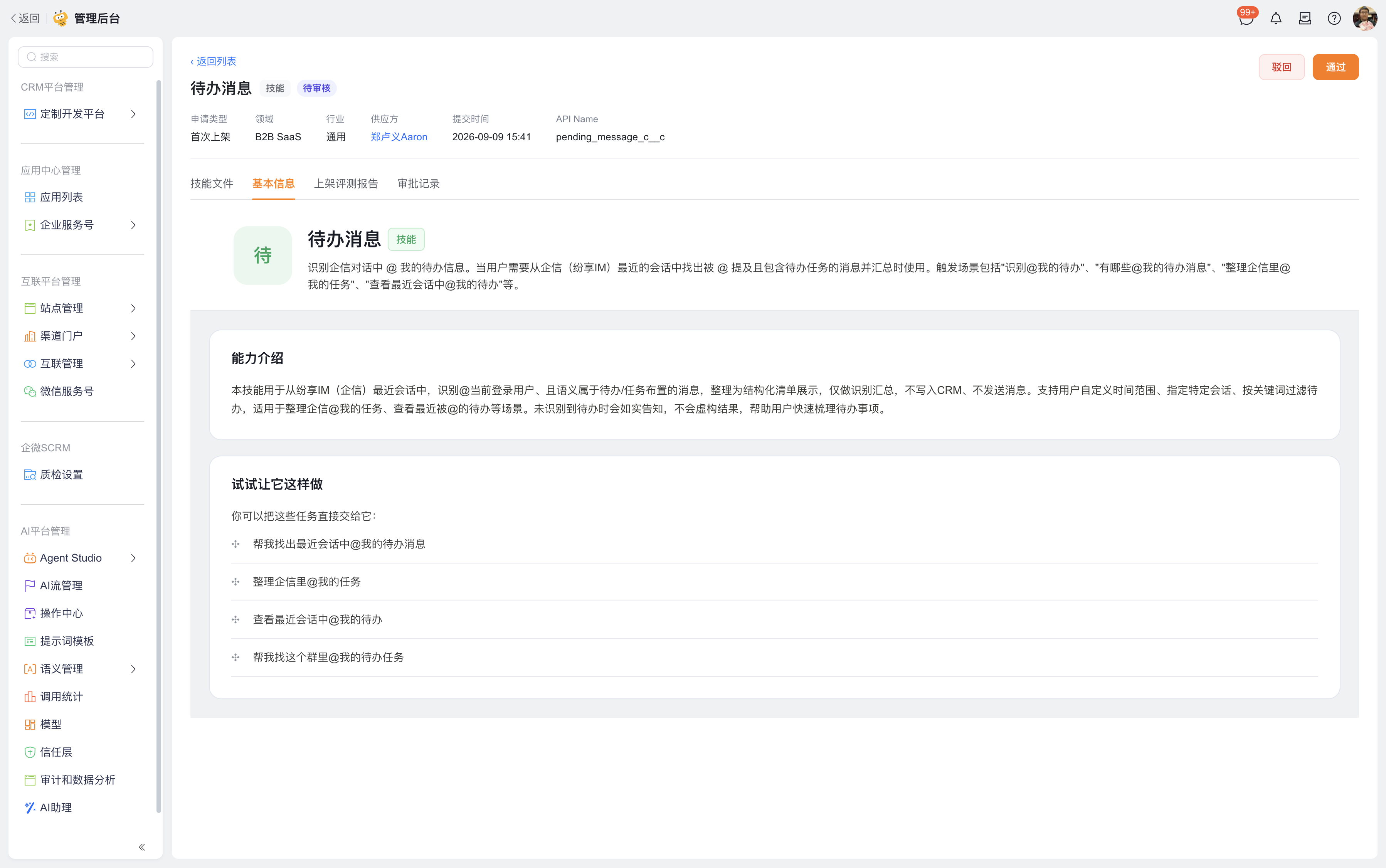
完成密码认证后,管理员进入技能审核详情页,可查看申请类型、供应方、提交时间等信息,并通过以下页签了解技能:
-
技能文件
查看原始SKILL.md及技能包内的其他相关文件,按需分析技能的具体指令、执行流程和能力范围。本例文件目录中展示了SKILL.md。 -
基本信息
查看创建者提交的上架物料,包括「能力介绍」「试试让它这样做」等,了解技能的业务用途和使用方法。 -
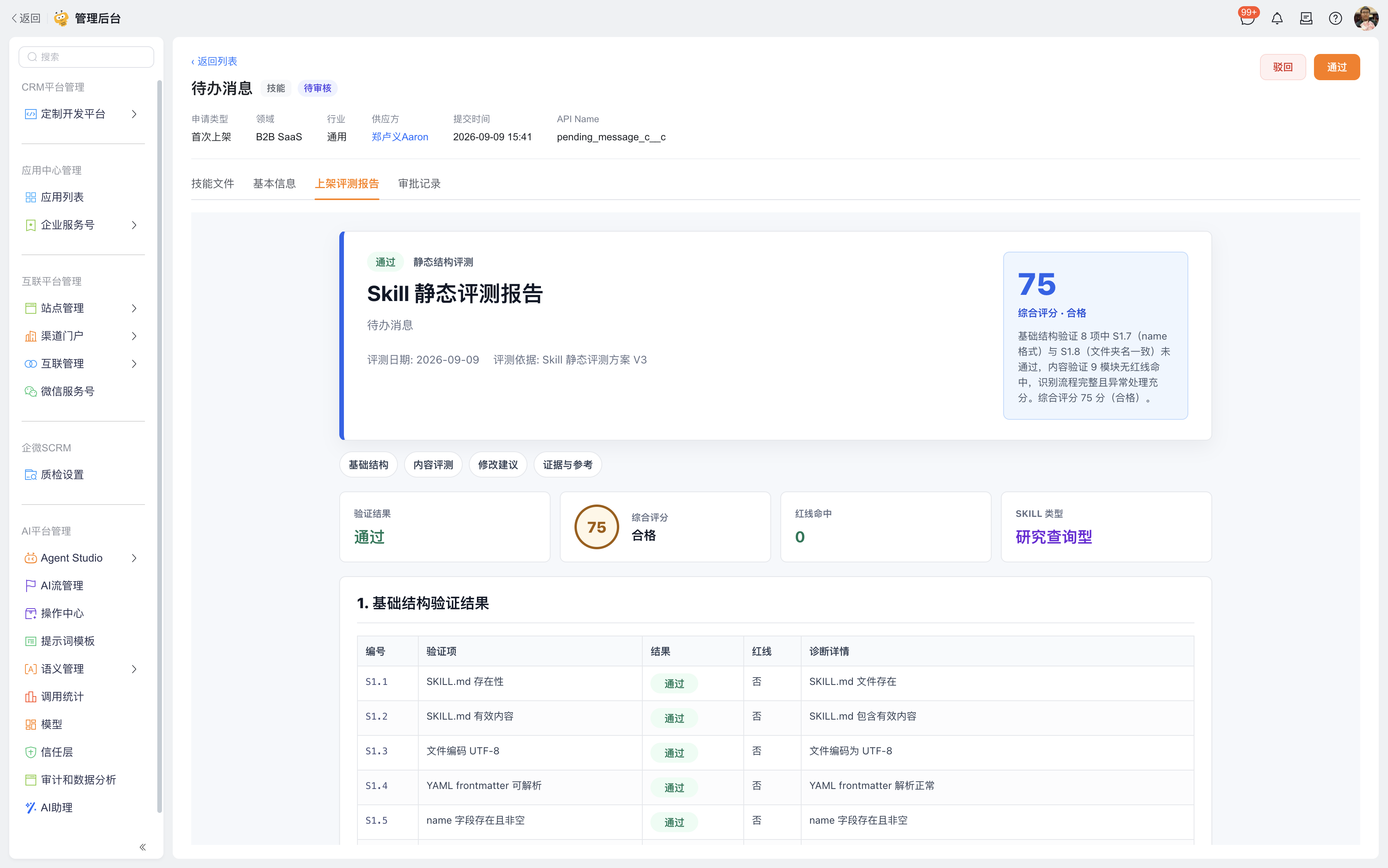
上架评测报告
查看 AI 给出的静态评测结论、评分、检查明细和修改建议,向下滚动可浏览完整报告。本例综合评分为 75 分(合格),红线命中数量为 0。
本次报告列明的评测依据为:
- 指定评测依据:《Skill 静态评测方案 V3》。
- 受测文件、参考文件:均为
SKILL.md。 - 行业参考:ISO/IEC 25010:2023(产品质量模型)、NIST AI RMF 1.0(风险治理、映射、测量、管理)。
- 示例及使用说明:查看金山文档。
管理员结合技能文件、上架物料及评测报告作出审核判断,页面右上角提供 「驳回」 和 「通过」 操作。
第十四步:驳回申请,填写修改意见
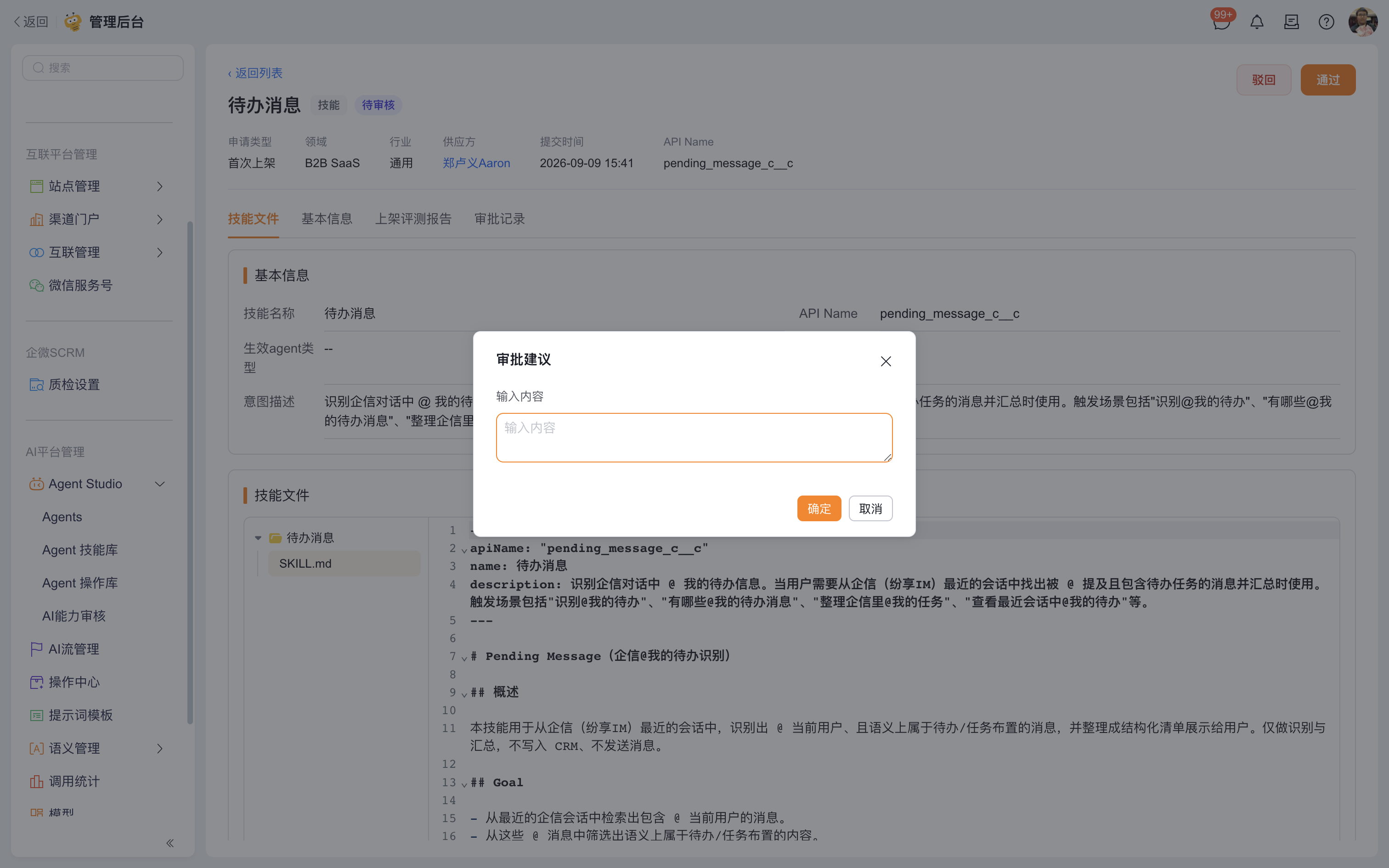
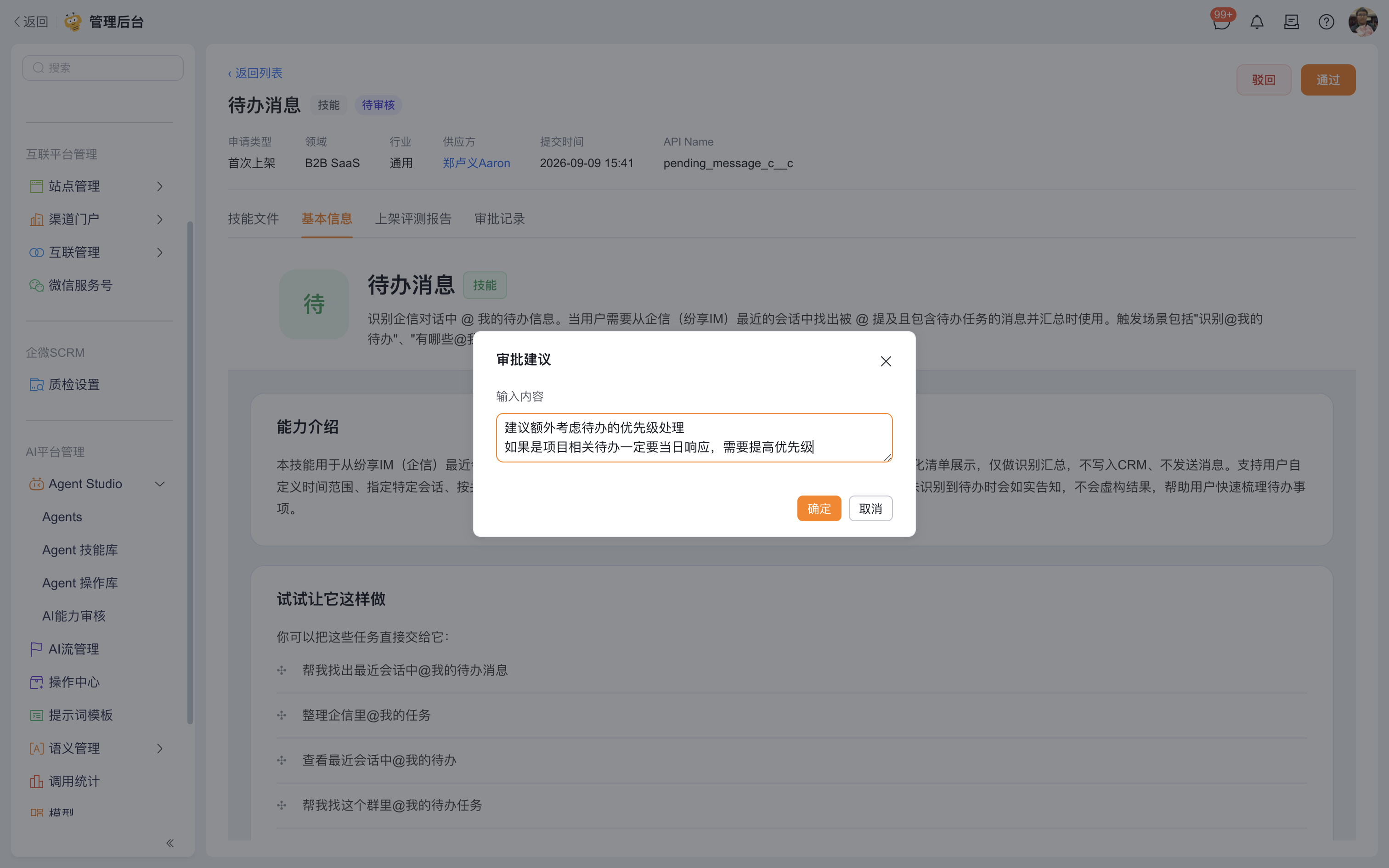
如果管理员认为技能仍有需要优化的内容,可点击审核详情页右上角的 「驳回」。
系统弹出 「审批建议」 窗口,管理员需填写驳回意见,说明存在的问题和建议修改的方向,帮助创建者有针对性地完善技能。填写完成后,点击 「确定」 提交驳回;点击「取消」则退出本次操作。
操作路径:驳回 → 填写审批建议 → 确定。
驳回意见示例:补充待办优先级处理
以「待办消息」技能为例,管理员希望技能进一步区分待办事项的优先级,可在「审批建议」中填写:
建议额外考虑待办的优先级处理。如果是项目相关待办,需要当日响应,应提高优先级。
填写后点击 「确定」,提交本次驳回意见,为创建者后续优化技能提供明确方向。
第十五步:驳回完成,返回审核列表
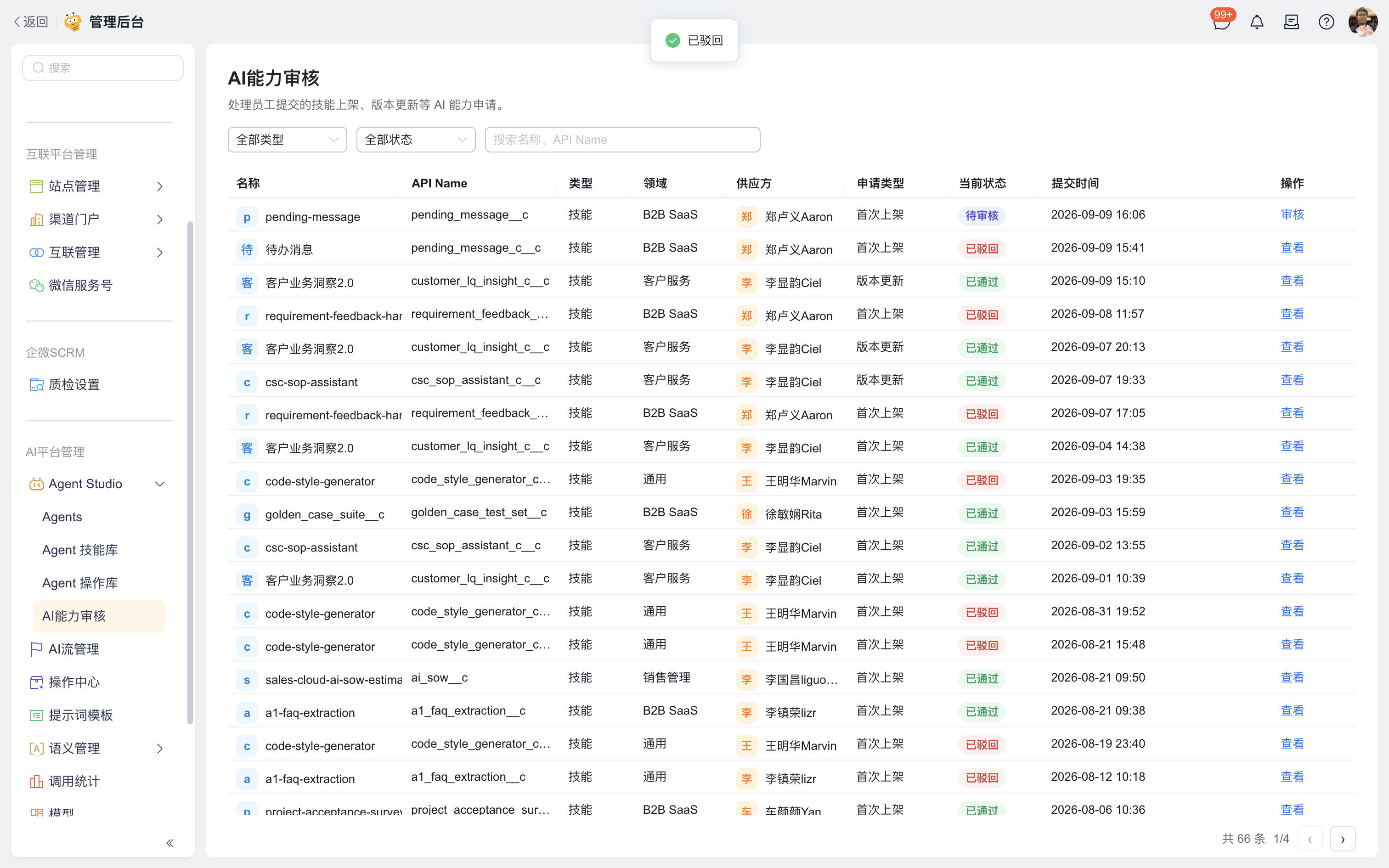
管理员提交驳回意见后,系统自动返回 「AI能力审核」 列表,并在页面顶部提示 「已驳回」。
列表中,「待办消息」申请的当前状态更新为 「已驳回」,操作入口显示为 「查看」。管理员可点击「查看」,回顾该申请的详情及审批记录。
第十六步:创建者查看驳回状态,准备重新申请
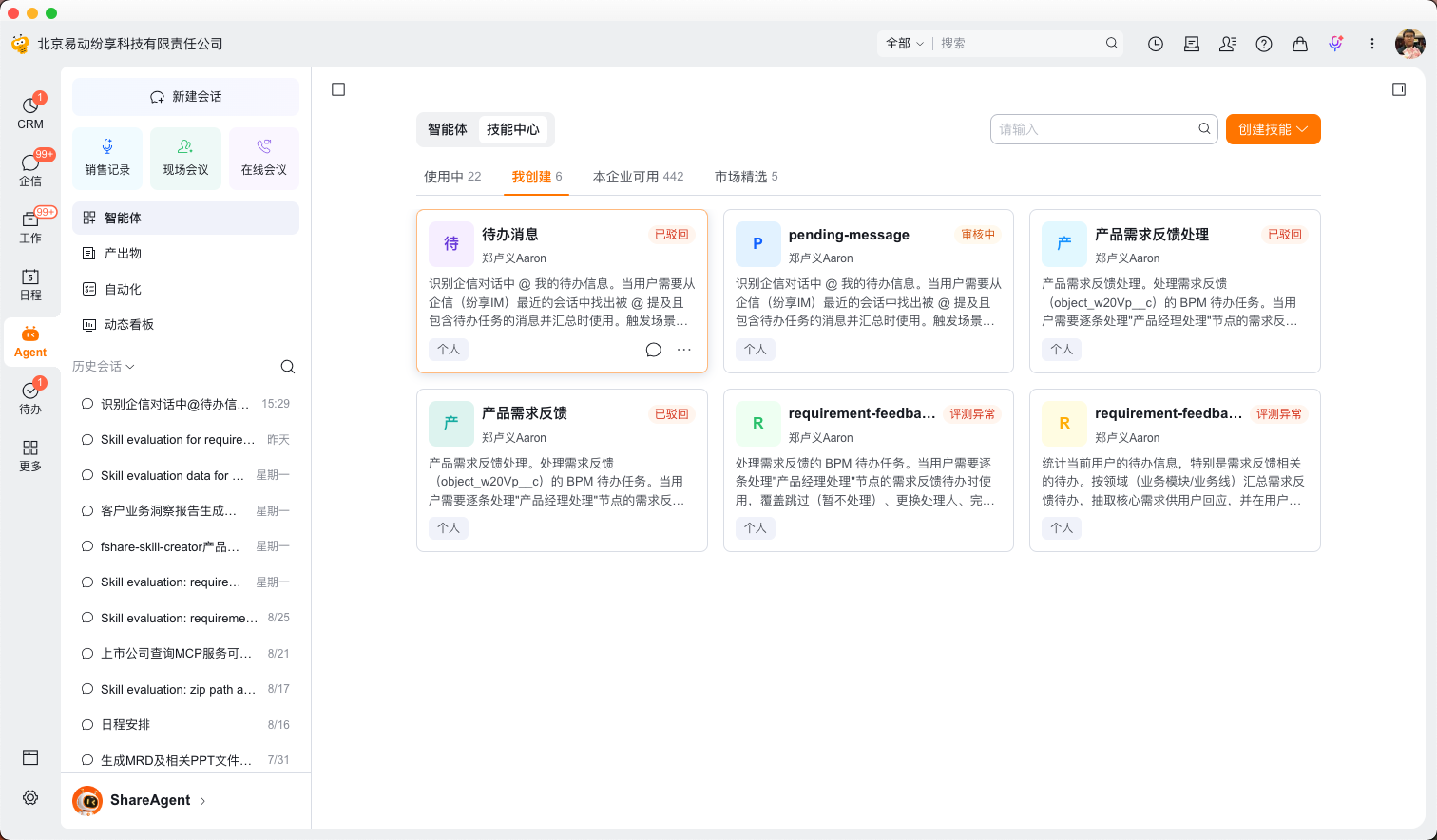
管理员驳回上架申请后,创建者进入 「技能中心 → 我创建」,可看到「待办消息」技能的状态由「审核中」更新为 「已驳回」。已驳回的技能支持重新申请上架到企业。
演示时已知问题(2026-09-09,修复状态待确认): 创建者端尚未显示管理员填写的驳回意见,需要补充展示,让创建者能够了解驳回原因,并据此优化技能后重新提交。
第十七步:通过 Skill Creator 优化技能
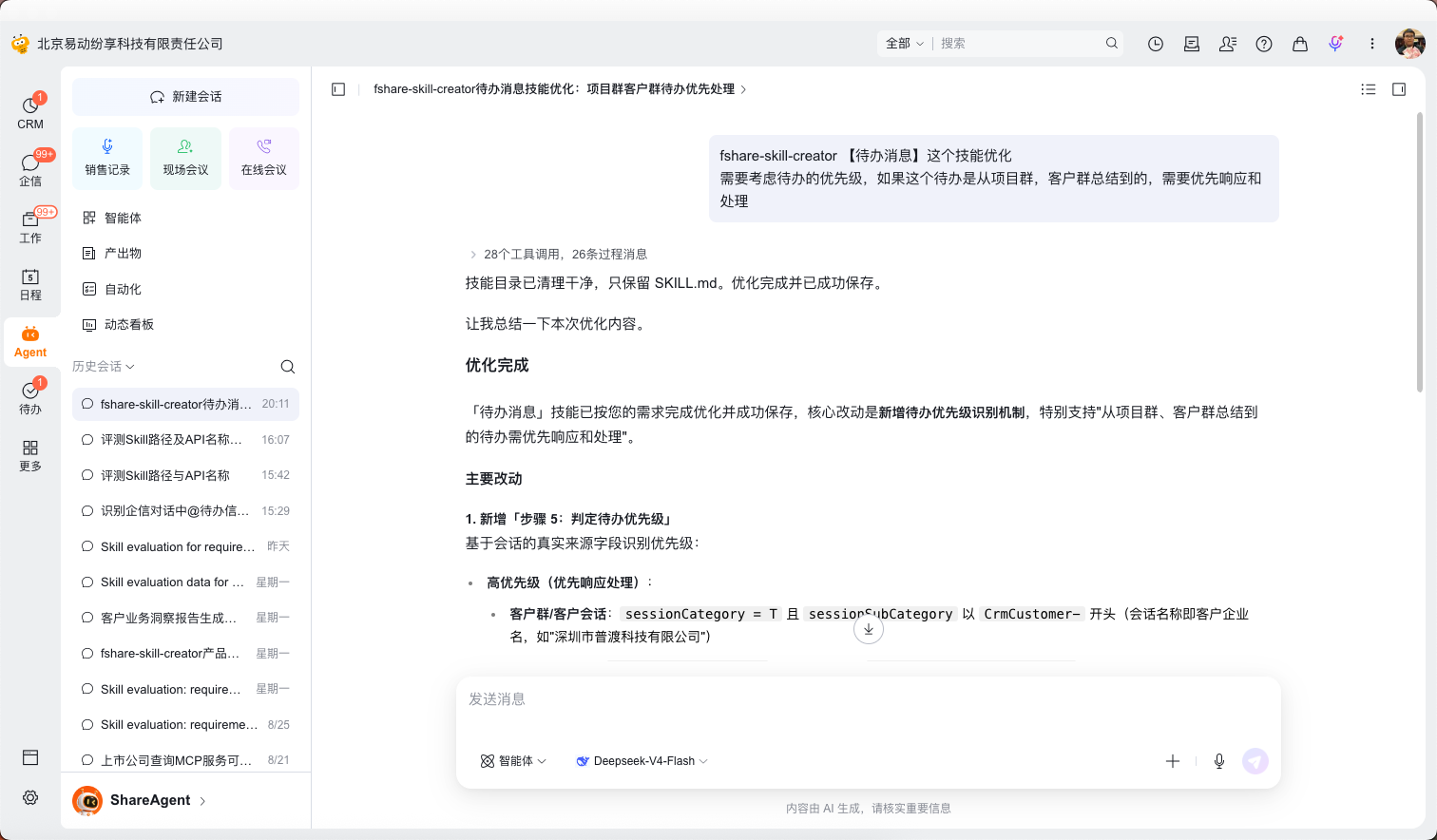
技能被驳回后,创建者可在 Agent 对话窗中调用 Skill Creator(fshare-skill-creator),指定需要修改的技能,并用自然语言描述优化要求。
以「待办消息」为例,可以输入:
请使用 fshare-skill-creator 优化「待办消息」技能,增加待办优先级判断:从项目群、客户群中识别出的待办,需要优先响应和处理。
Skill Creator 根据要求修改技能,并在对话中反馈优化结果和主要改动。本例反馈已新增待办优先级识别机制,并成功保存。
完成优化后,创建者可返回 「技能中心 → 我创建」,重新申请上架到企业。
第十八步:修改后重新申请上架
技能优化并保存后,创建者返回 「技能中心 → 我创建」,找到「待办消息」技能,点击 「更多(…)→ 上架到企业」。
系统再次弹出「上架到本企业」窗口,提示 「ShareAgent正在生成上架物料信息。」 ShareAgent 会根据修改后的技能内容重新生成上架物料,使能力介绍和推荐用法与最新技能保持一致。
生成完成后,创建者可检查、调整物料,再点击 「提交审核」,重新进入自动评测与企业审核流程。
第十九步:确认更新后的物料,再次提交审核
上架物料重新生成后,创建者检查「能力介绍」和「试试让它这样做」等内容,确认已体现本次优化。
本例中,物料已补充 按来源判断待办优先级,并优先展示项目群、客户群待办 的说明及推荐用法。
确认无误后,向下滚动至弹窗底部,点击 「提交审核」,提交修改后的技能及上架物料,重新进入自动评测流程。
第二十步:管理员重新审核并通过申请
管理员进入重新提交的申请详情,查看优化后的技能文件、上架物料及评测报告,确认符合要求后,点击 「通过」。
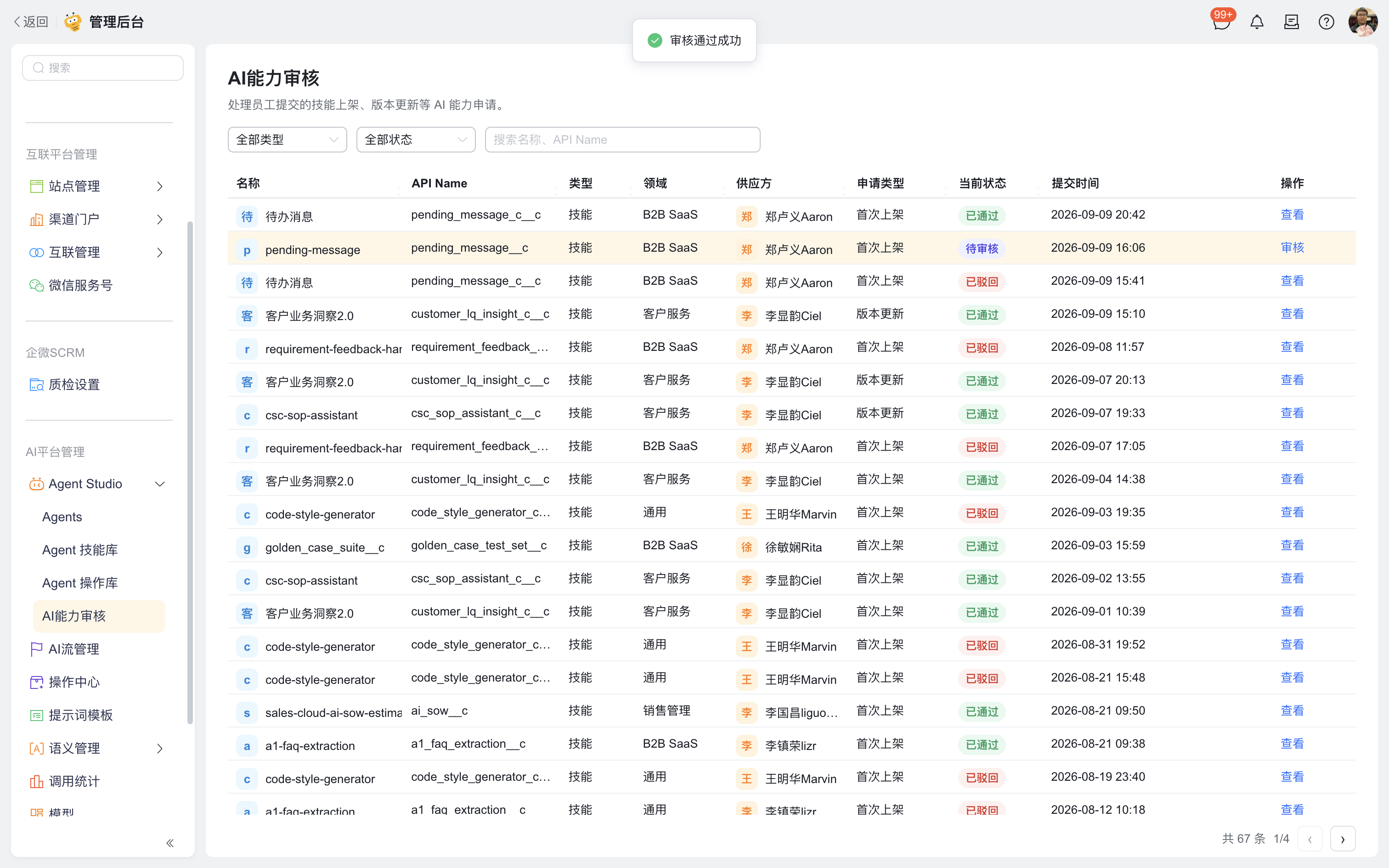
审核完成后,系统返回 「AI能力审核」 列表,顶部提示 「审核通过成功」。本次「待办消息」申请的状态更新为 「已通过」,管理员可点击「查看」回顾详情。
此前的 「已驳回」 申请仍保留在列表中,便于追溯历次审核记录。
第二十一步:创建者确认技能已上架
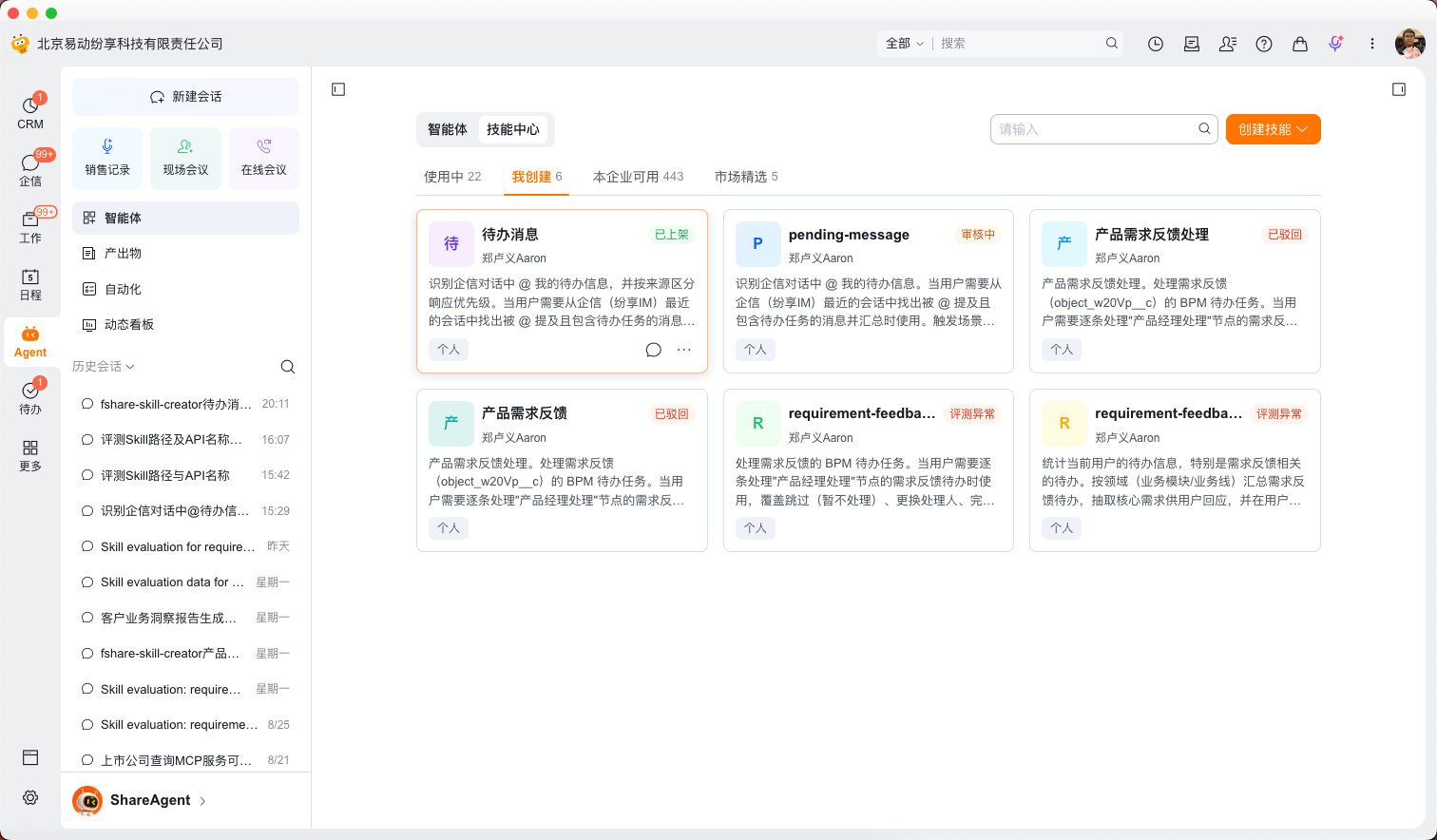
管理员审核通过后,创建者进入 「技能中心 → 我创建」,可看到「待办消息」技能卡片的状态更新为绿色的 「已上架」,表示该技能已成功上架到企业。
第二十二步:其他员工启用技能并发起对话
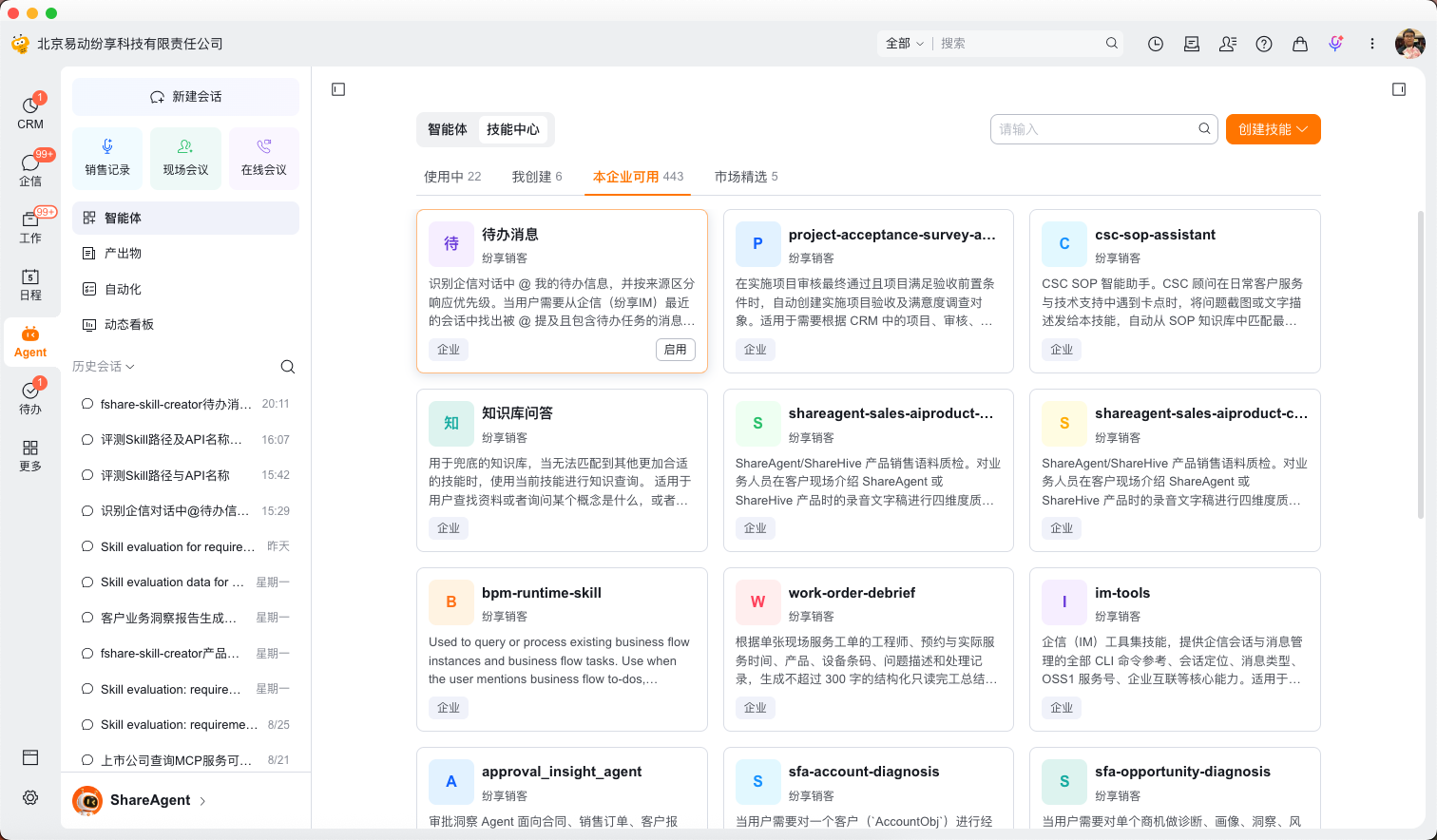
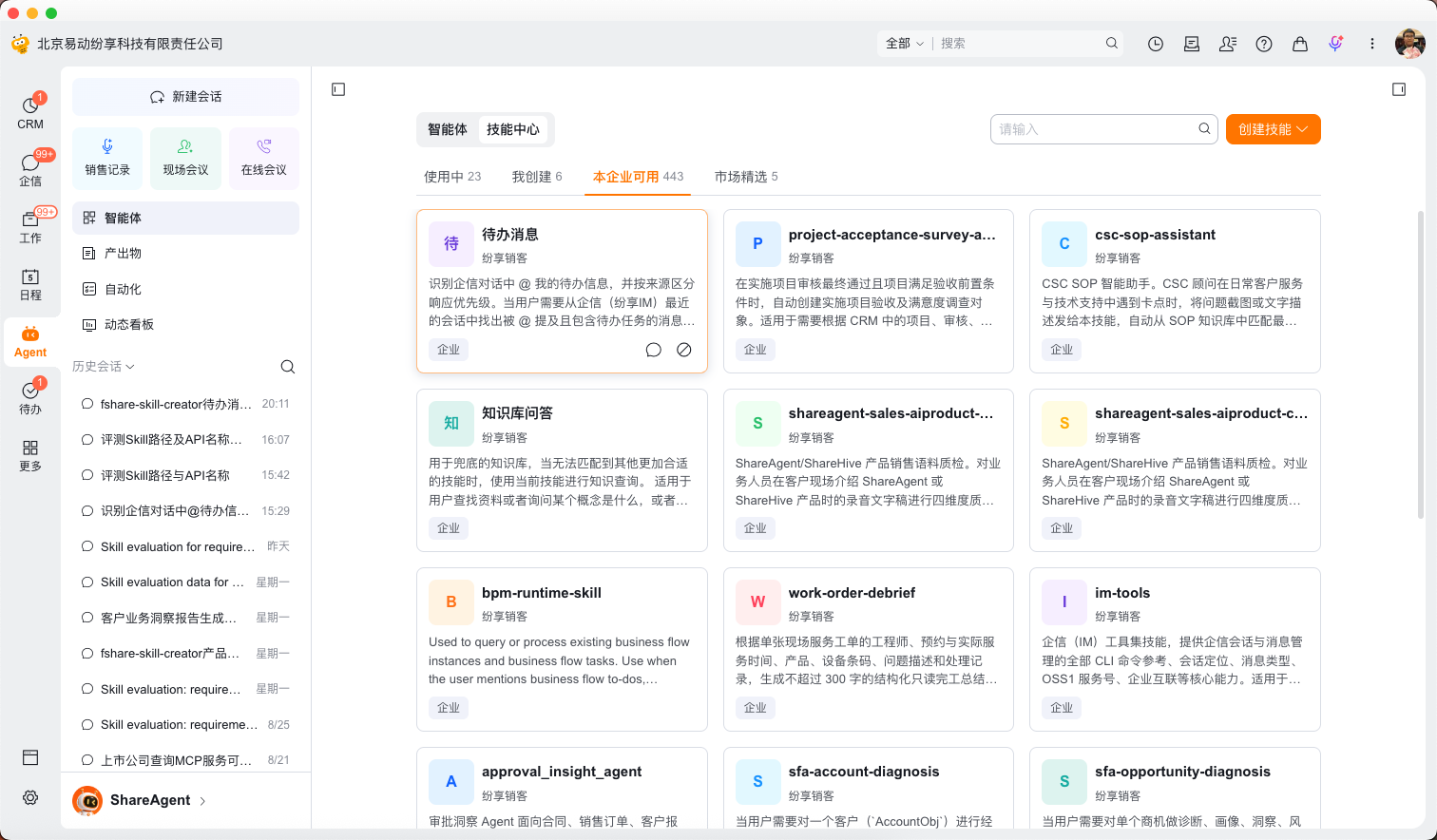
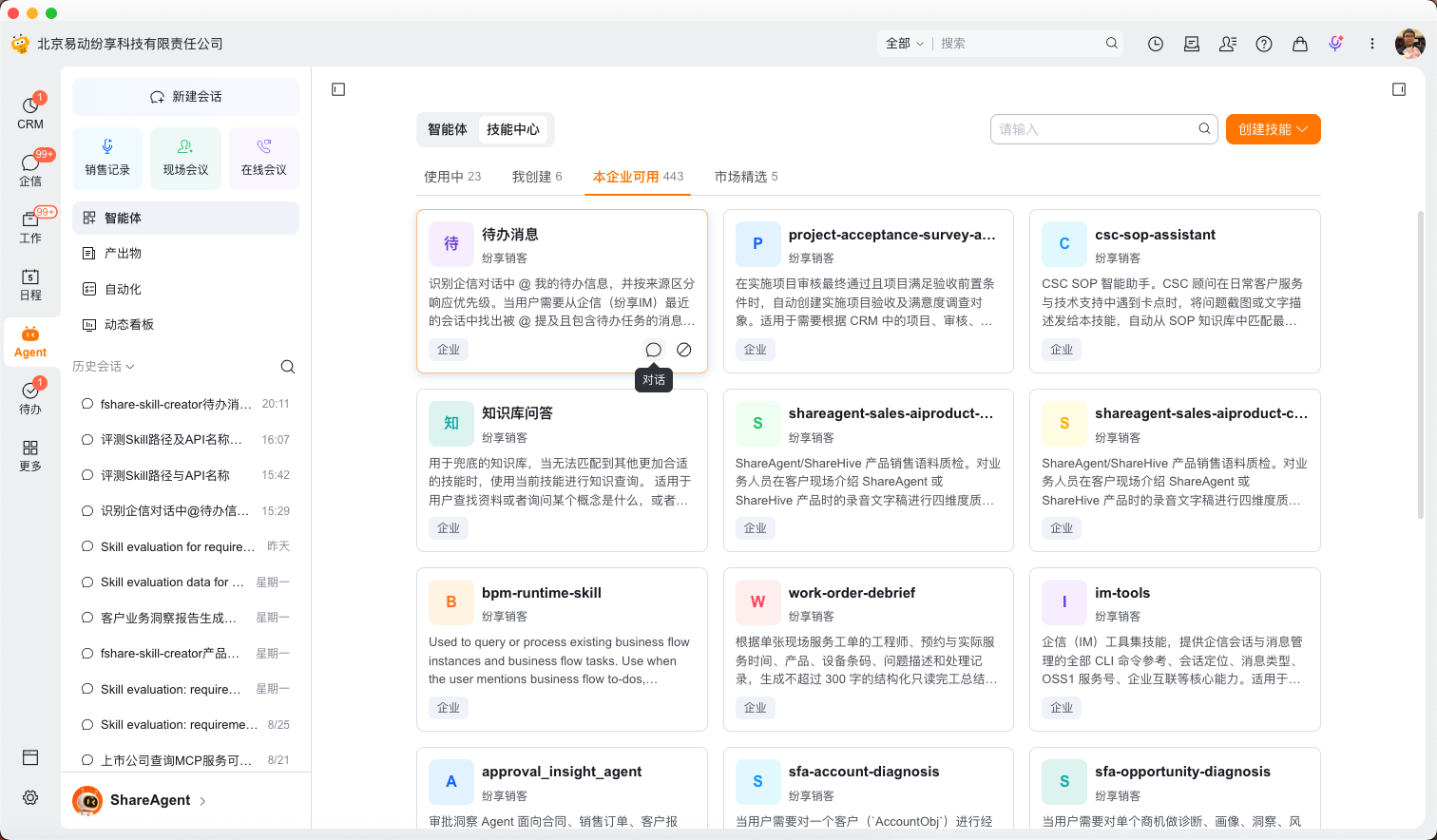
技能上架后,企业其他员工可进入 「技能中心 → 本企业可用」,找到「待办消息」技能。
- 启用技能:将鼠标移到技能卡片上,点击右下角的「启用」。
- 查看快捷入口:启用后,卡片右下角显示「对话」和「停用」入口。
- 发起对话:点击「对话」图标,进入 Agent 对话窗,唤起该技能并开始使用。
操作路径:本企业可用 → 待办消息 → 启用 → 对话。
第二十三步:在对话窗中使用技能
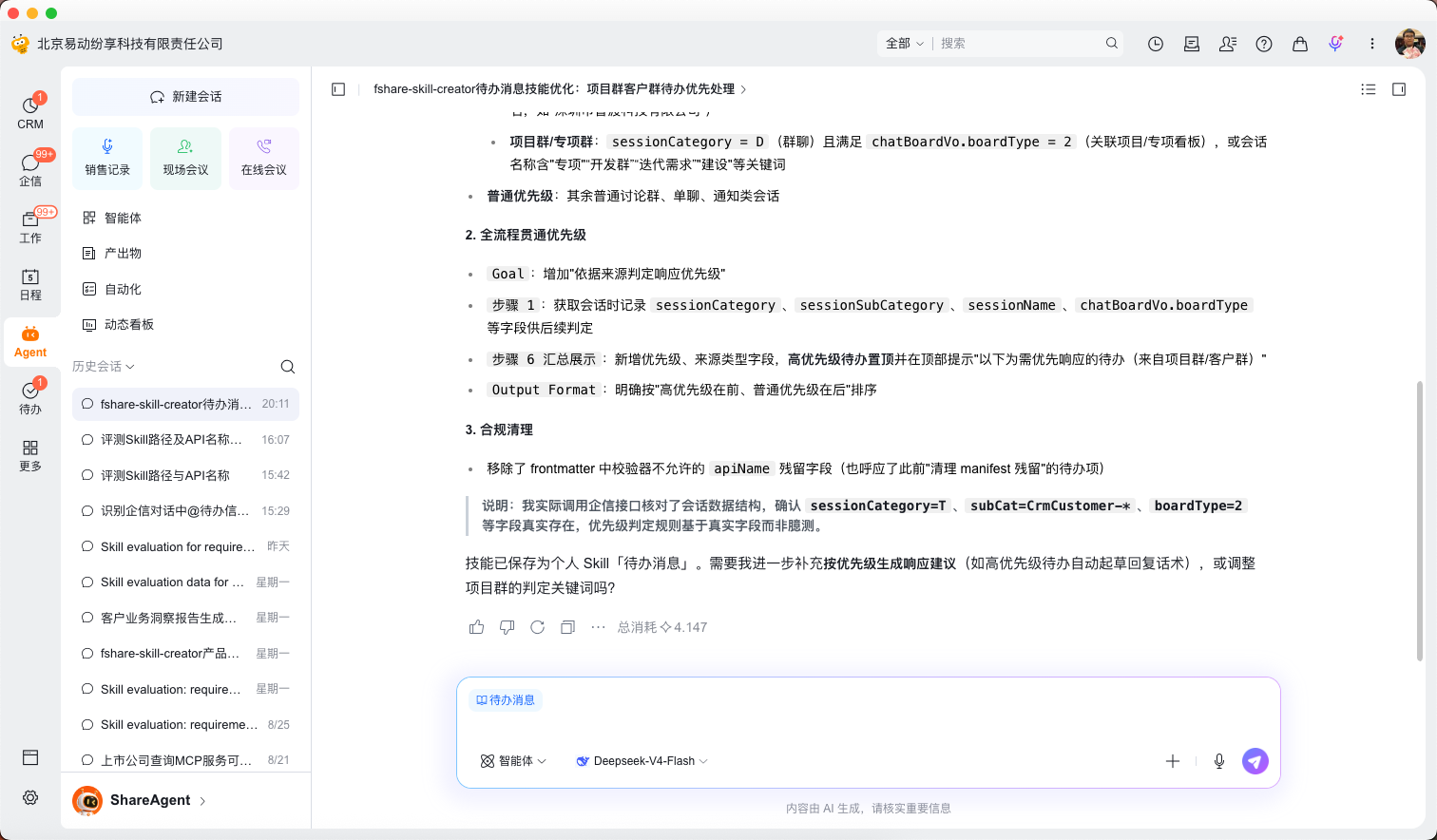
点击技能卡片上的 「对话」 后,系统跳转至 Agent 对话窗,输入框中自动带入 「待办消息」 技能标签。
用户可在输入框中描述具体需求,例如:
帮我整理最近会话中 @我的待办,优先展示项目群和客户群的任务。
点击发送,即可调用该技能处理需求。当前截图展示的是技能已带入输入框、等待输入并发送的状态。
第二十四步:发送指令,调用技能整理待办
启用「待办消息」技能后,用户可参考推荐用法,在对话窗中输入并发送:
帮我识别企信里 @我的待办消息。
技能会获取最近的会话,查找与当前用户相关的待办消息,并按技能规则识别优先级、整理汇总。当前截图展示的是技能正在执行、获取最近会话的过程,尚未展示最终汇总结果。
至此,员工 AI 能力共享到企业的流程已串联起来:
员工创建技能 → 提交上架物料 → 自动评测 → 管理员审核 → 本企业可用 → 其他员工启用并使用。
如申请被驳回,创建者可优化技能后重新提交。通过这一流程,员工在日常工作中积累的方法可以沉淀为技能,经企业审核后供同事复用,逐步积累企业 AI 资产。