
在 Web 端对象新建、编辑页中,通过文字或文件提供录入信息,由 AI 识别并回填对应字段。
概述
当单据包含较多字段或 SKU 信息时,手工逐项录入效率较低。Web 端智能填单支持在对象新建、编辑页中唤起 AI 对话框,并从以下内容中识别待录入数据:
- 文字描述
- 附件
- Excel 文件
- Word 文件
- 邮件或聊天截图
AI 完成识别后先展示预览结果。您确认内容无误后,系统再将数据回填到页面的对应字段中。
开始之前
- 您已拥有目标对象的新建或编辑权限。
- 目标页面已显示「智能填单」按钮。
- 您要回填的字段已配置在当前页面布局中,并对当前用户可编辑。
- 待识别内容清晰、完整,其中的字段值与当前单据对应。
[!NOTE]
实际可回填的字段受页面布局、字段类型和字段权限影响。如果页面上未显示「智能填单」或目标字段无法编辑,请联系管理员检查相关配置。
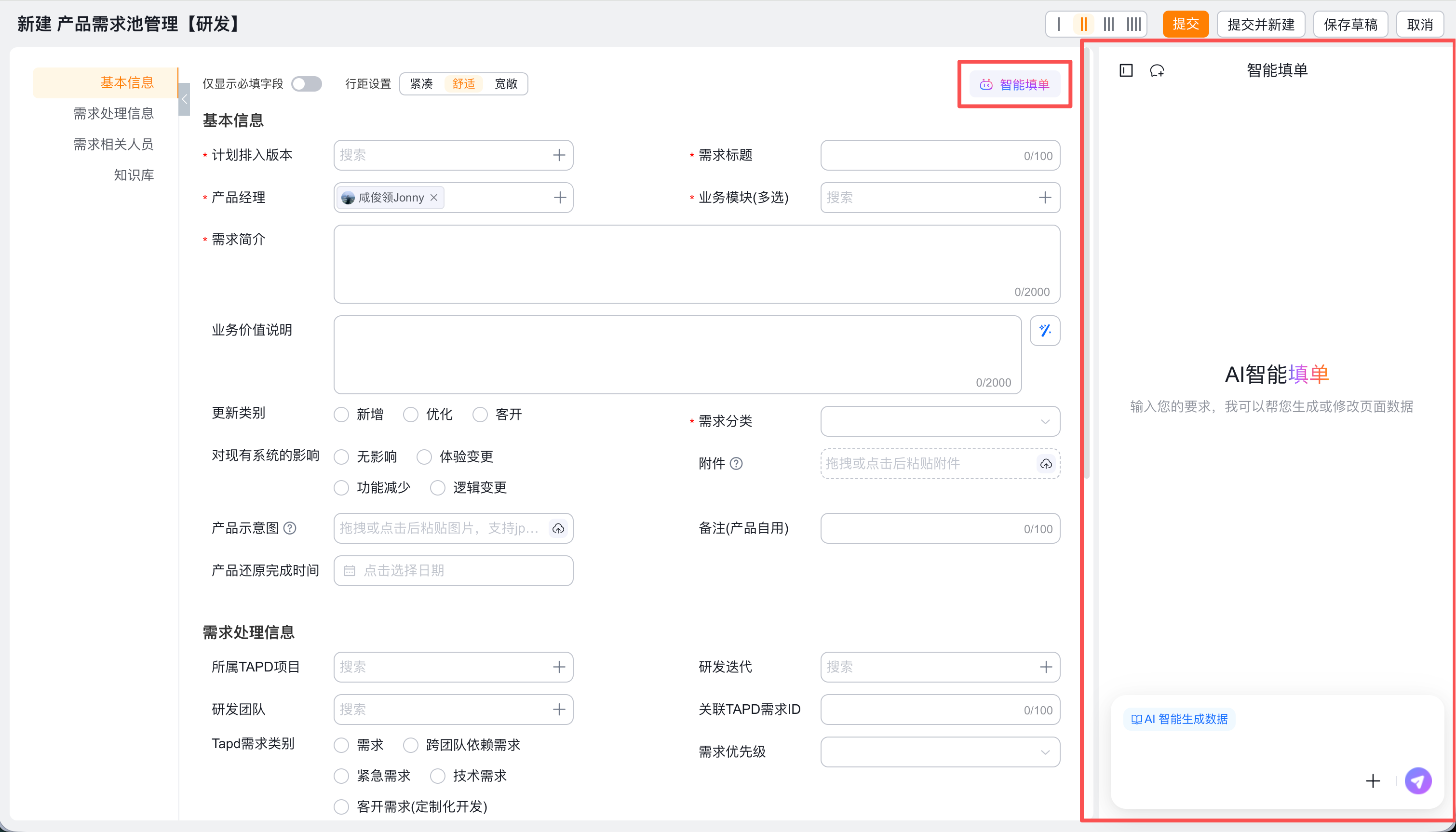
操作一:进入新建或编辑页
- 在 Web 端进入目标对象的列表页或详情页。
- 点击 新建,或打开已有数据后点击 编辑。
- 确认页面中已加载需要填写的字段。
操作二:唤起智能填单
- 在新建、编辑页中点击 智能填单。
- 系统打开 AI 对话框。
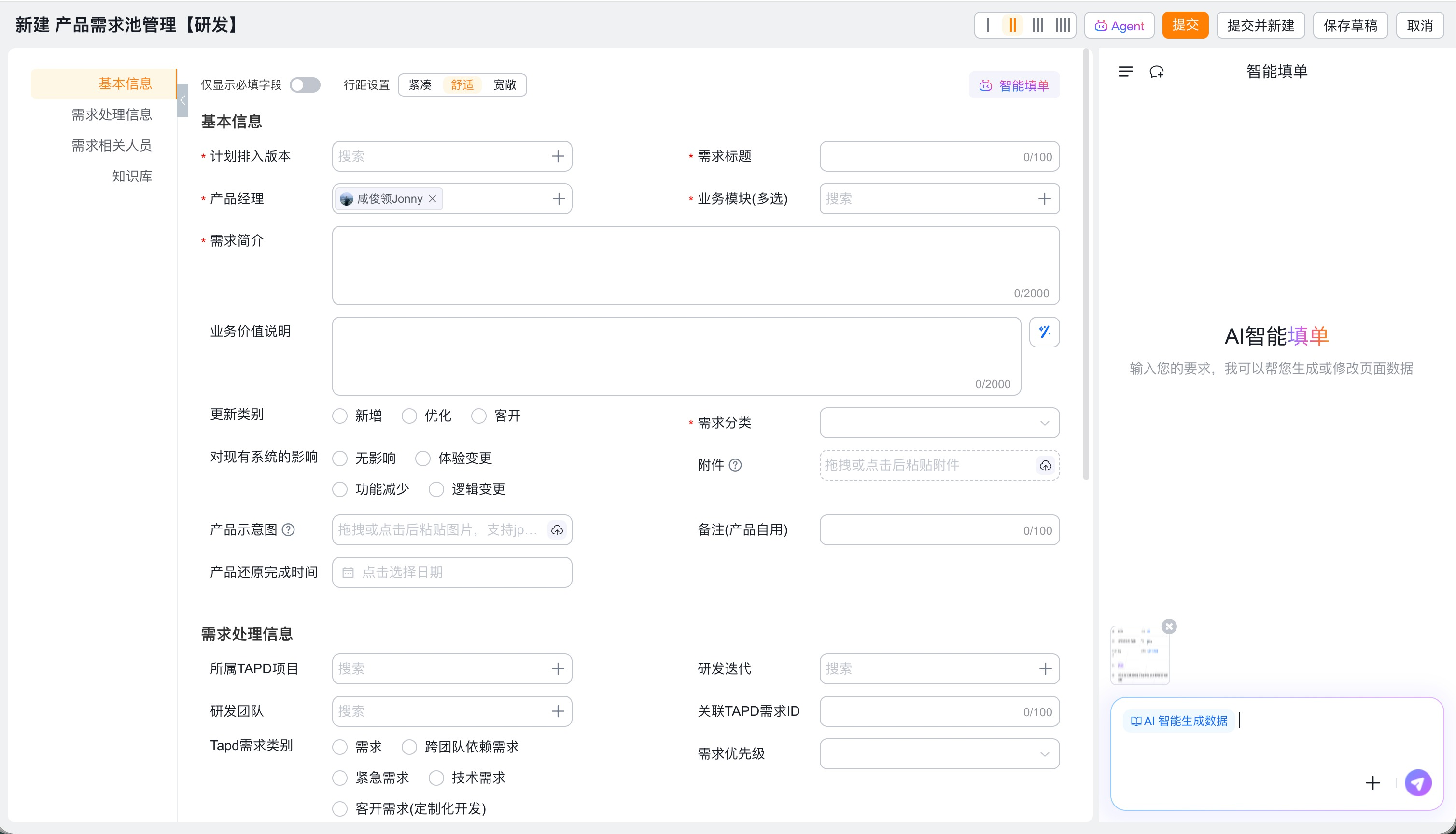
- 根据数据来源选择输入方式:
| 数据来源 | 操作方式 |
|---|---|
| 文字 | 在对话框中输入需要录入的完整信息 |
| 附件 | 上传包含待录入内容的附件 |
| Excel / Word | 上传对应文件,供 AI 识别其中的数据 |
| 邮件 / 聊天截图 | 上传清晰完整的截图 |
[!TIP]
文字或截图中建议同时保留字段名和字段值,减少同义表达导致的识别偏差。
操作三:检查 AI 预览结果
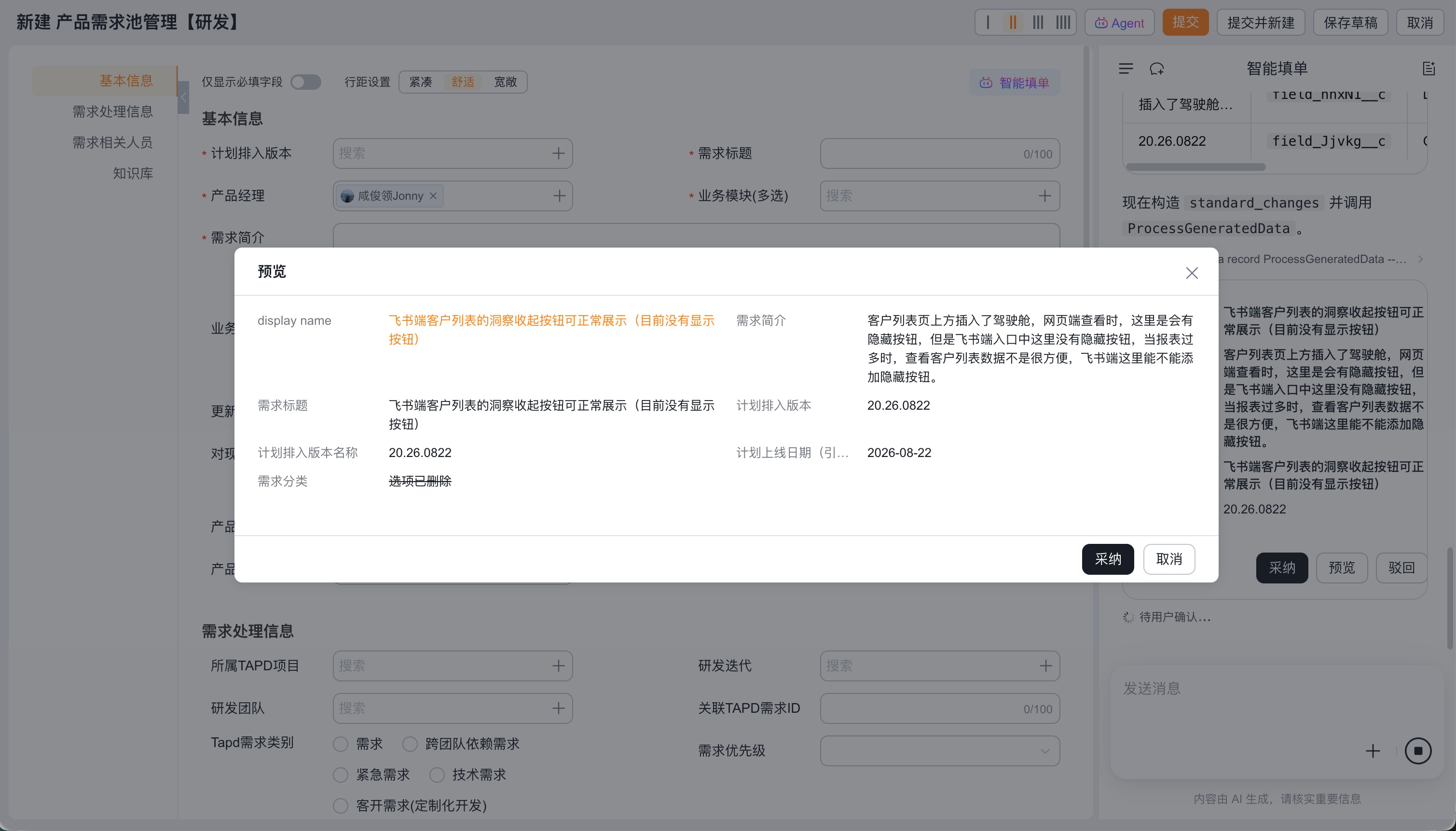
- 提交内容后等待 AI 完成识别和字段匹配。
- 在预览区逐项检查识别出的字段名和字段值。
- 对照原始文字或文件,重点核对必填字段、数值、日期和人员等信息。
[!IMPORTANT]
AI 识别结果仅作为待确认内容。在回填前必须由人工检查,不要直接依赖识别结果保存业务数据。
操作四:确认并回填字段
- 确认预览内容无误。
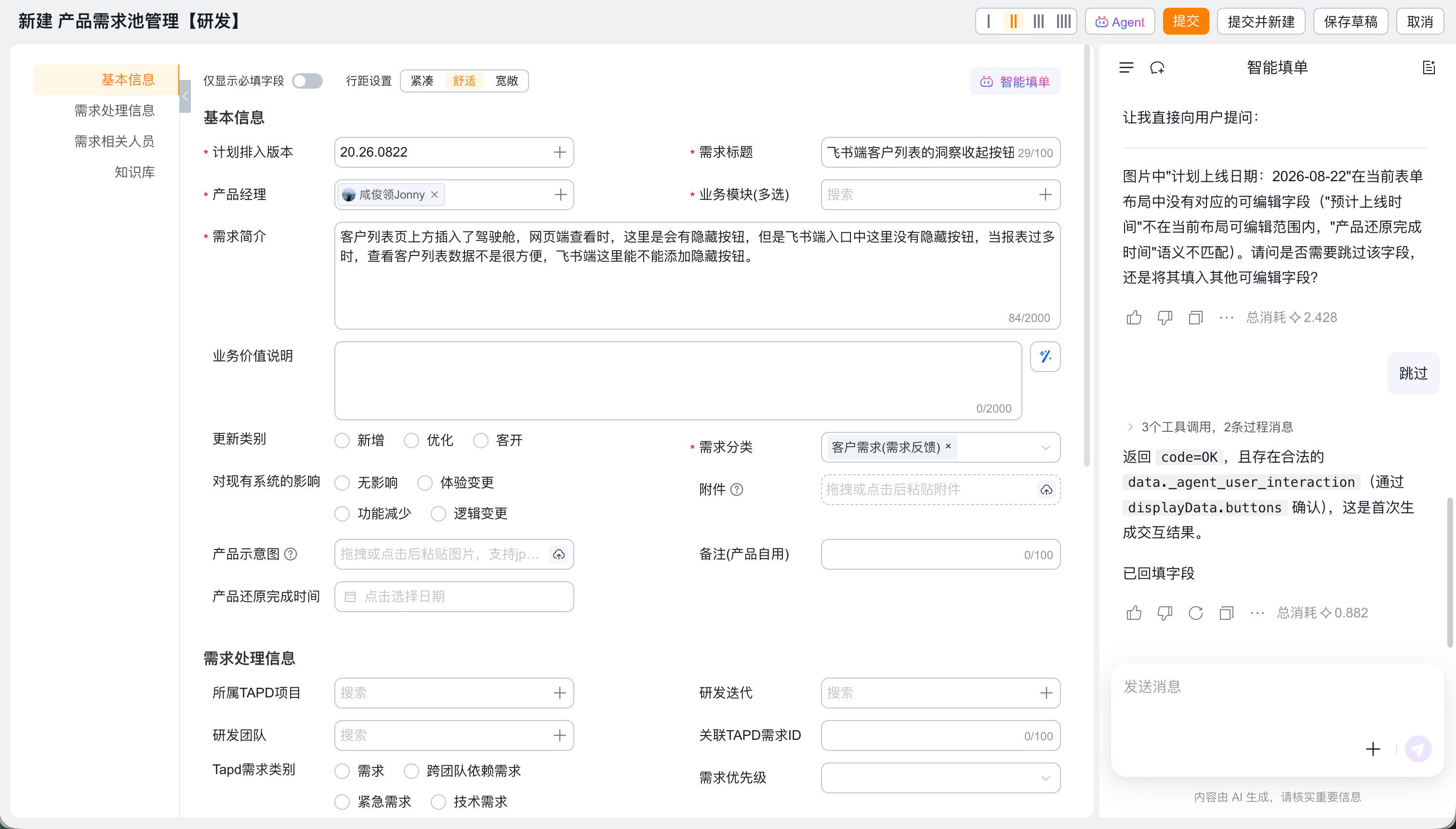
- 执行确认操作,系统将识别结果回填到新建、编辑页的对应字段。
- 回到表单页面,再次检查已回填数据。
- 补充 AI 未识别或未匹配的内容,然后按页面要求保存数据。
预期结果与验证
操作完成后,您可以按以下项目验证:
- AI 对话框可正常唤起。
- 文字、附件、Excel、Word 或截图可按页面提示提交。
- AI 识别后展示可供人工检查的预览结果。
- 确认后,数据回填到对应字段,未匹配字段仍可手工补充。
- 必填字段、字段类型和其他页面校验仍正常生效。
常见问题
页面上没有「智能填单」按钮
请确认您使用的是 Web 端对象新建、编辑页,并联系管理员检查相关能力和页面布局配置。
AI 未识别出部分内容
请确认原始内容清晰完整,并尽量提供字段名与字段值的明确对应关系。未识别内容可在回填后手工补充。
识别结果没有回填到目标字段
请检查目标字段是否已放入当前页面布局,当前用户是否拥有编辑权限,以及识别内容是否符合目标字段的类型要求。
回填后无法保存
根据页面校验提示,检查必填项、字段格式和其他业务规则,修正后再次保存。
使用建议
| 场景 | 建议 |
|---|---|
| 字段数量较多 | 优先上传已包含字段名的 Excel 或 Word 文件 |
| 数据来自邮件或聊天 | 上传包含完整上下文的清晰截图 |
| 数值、日期等精确性要求高 | 在预览和回填后分别核对一次 |
| 部分字段未匹配 | 先确认其他已识别内容,再在页面中手工补充 |