
纷享Agent+企业微信智能机器人
1. 功能介绍
1.1 什么是企业微信智能机器人
企业微信智能机器人是纷享销客 ShareAgent的企业微信入口。开通后,企业员工可以在企业微信中直接与 ShareAgent对话,实现:
- 查客户:"帮我查一下张三科技的客户信息"
- 查商机:"本月有哪些待跟进商机?"
- 查订单:"上周签了多少单?"
- 发图片/文件:上传合同、报表等文件,AI 帮助分析
1.2 支持的消息类型
| 消息类型 | 说明 | 示例 |
| 文字 | 直接输入问题 | "本周新增客户数" |
| 图片 | 发送截图或照片 | 发送报表截图 |
| 文件 | 发送 PDF、Excel 等 | 发送合同文件 |
| 混合消息 | 文字+图片一起发 | 文字说明+截图 |
1.3 单聊与群聊
- 单聊:员工单独与机器人对话,隐私性好
- 群聊:在群里 @机器人 提问,全员可见回答,适合团队协作
2. 开通流程(管理员)
2.1 准备工作
开通前,请确认以下信息已准备好:
- 纷享销客账号:用于登录纷享销客管理后台
- 企业微信账号:用于登录企业微信
2.2 配置步骤
第一步:在纷享销客后台创建机器人配置
登录纷享销客管理后台,进入 管理后台 → 定制开发平台 → 智能机器人管理:
1. 点击右上角「+ 新建机器人」按钮
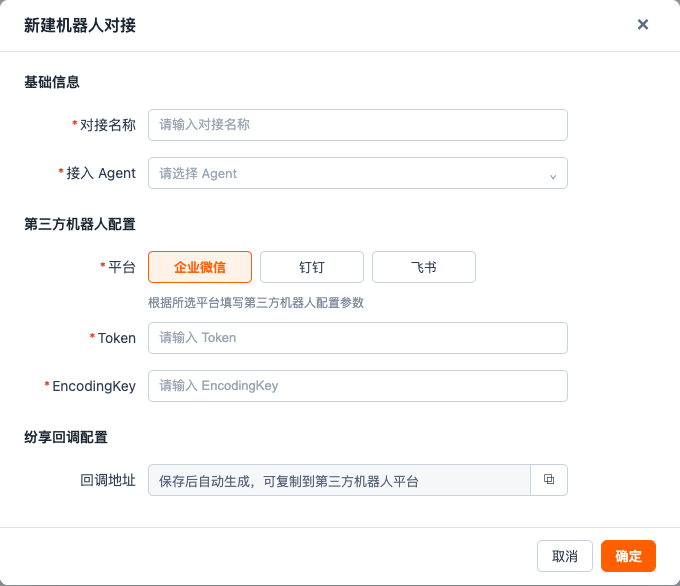
2. 在弹窗中填写以下信息:
- 机器人名称:如"纷享智能助手".
- 平台:选择「企业微信」.
- 关联 Agent:选择要关联的 AI 智能体.
- 鉴权方式:选择鉴权方式.
- 手机号匹配:使用第三方平台员工的手机号与纷享平台员工进行匹配;.
- oauth绑定:第一次使用时,通过重定向到纷享平台进行绑定;.
- 免鉴权:不需要鉴权.
- Token:填写企业微信生成的 Token.
- EncodingKey:填写企业微信生成的 EncodingAESKey
3. 系统会自动生成回调地址,点击右侧复制按钮复制该地址
4. 点击「确定」保存
提示:Token 和 EncodingKey 需要先从企业微信后台获取,详见第二步。
第二步:在企业微信后台创建机器人并获取凭证
登录企业微信管理后台,按以下步骤操作:
1. 进入智能机器人页面
点击左侧菜单「安全与管理 → 管理工具」,找到「智能机器人」入口:
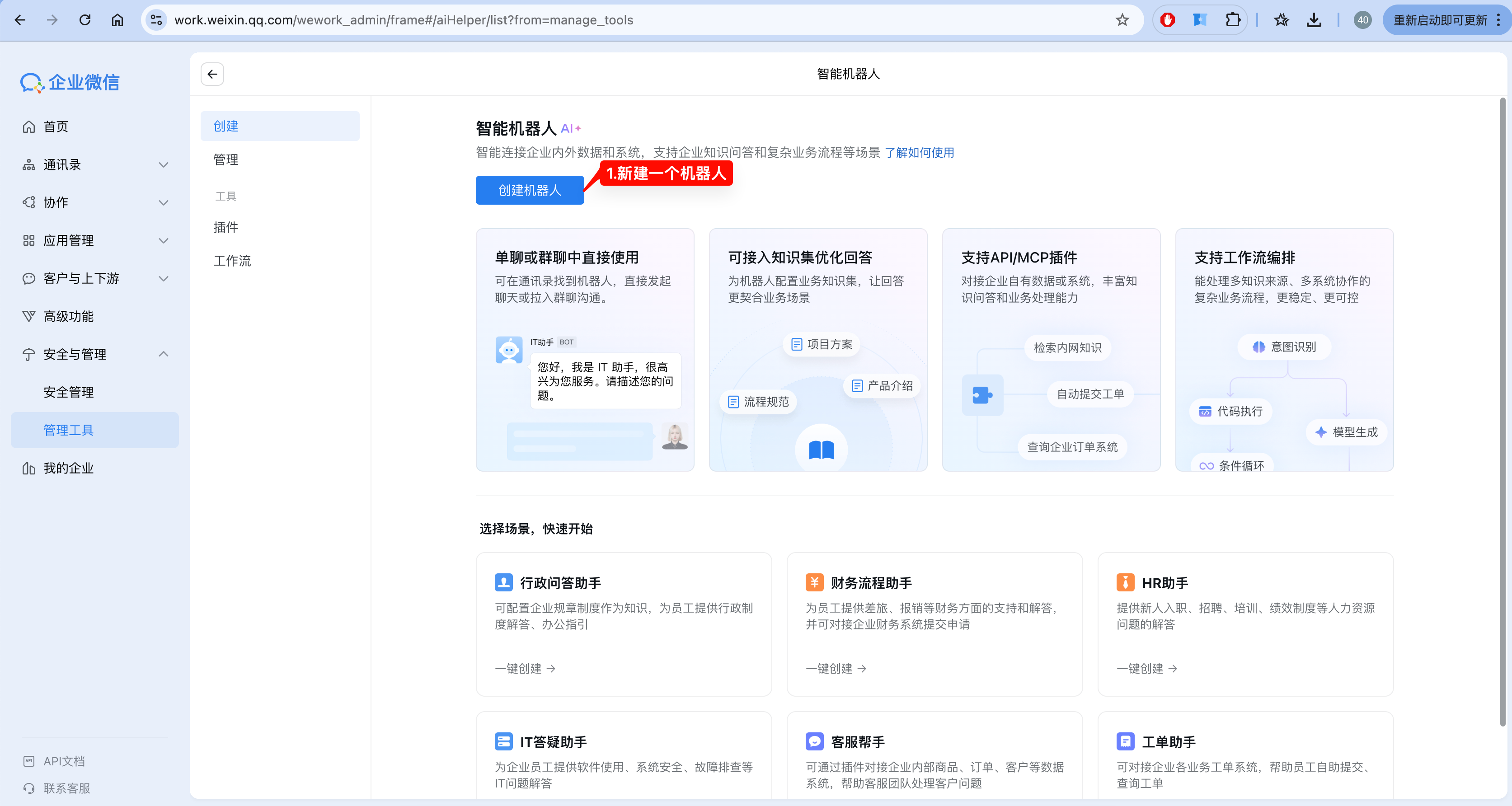
点击「创建机器人」按钮。
2. 切换为 API 模式
进入创建页面后,将创建方式切换为「API 模式」:
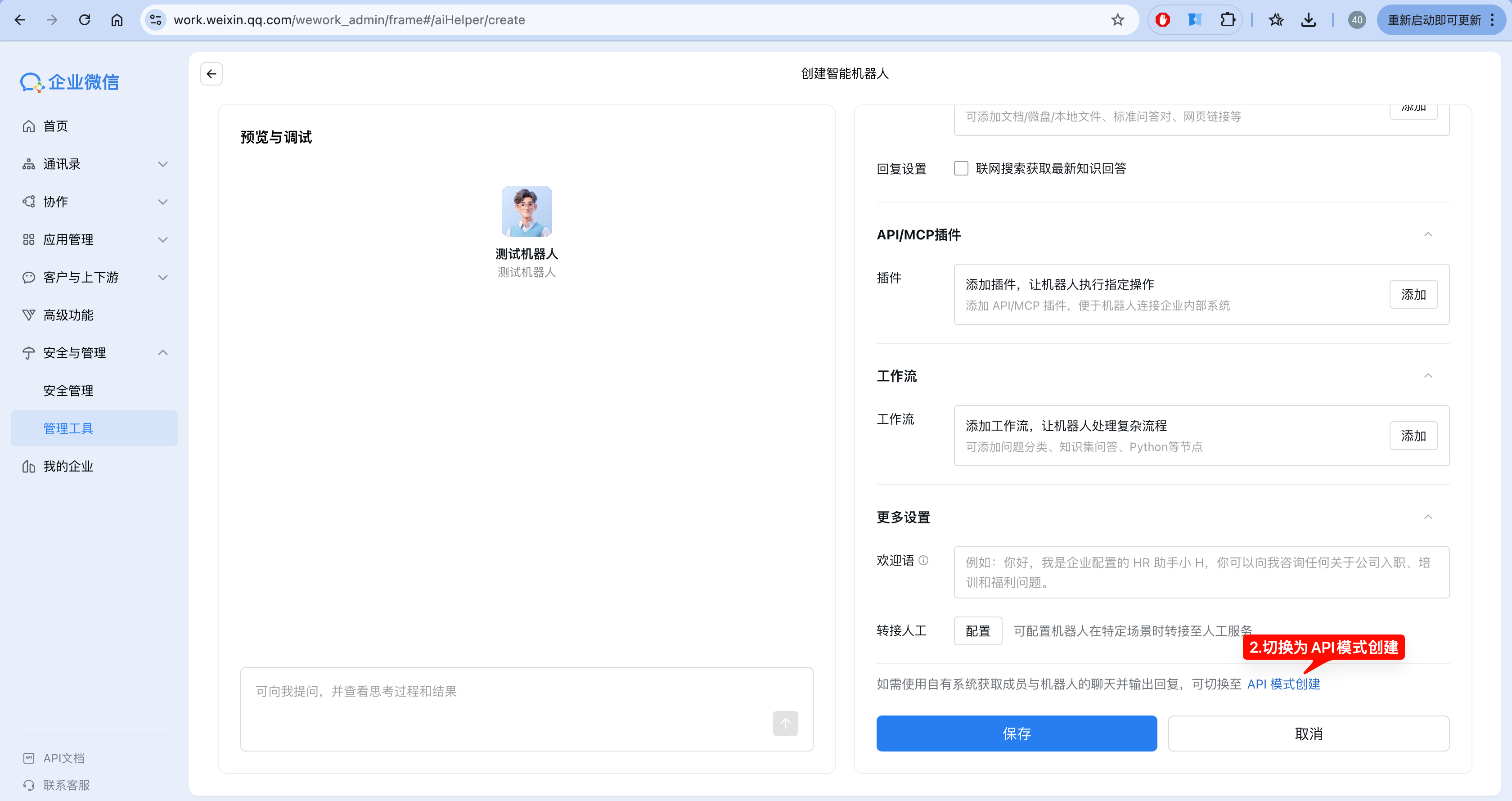
- 页面底部有提示:"如需使用自有系统获取成员与机器人的聊天并输出回复,可切换至 API 模式创建"
- 点击「API 模式创建」链接切换
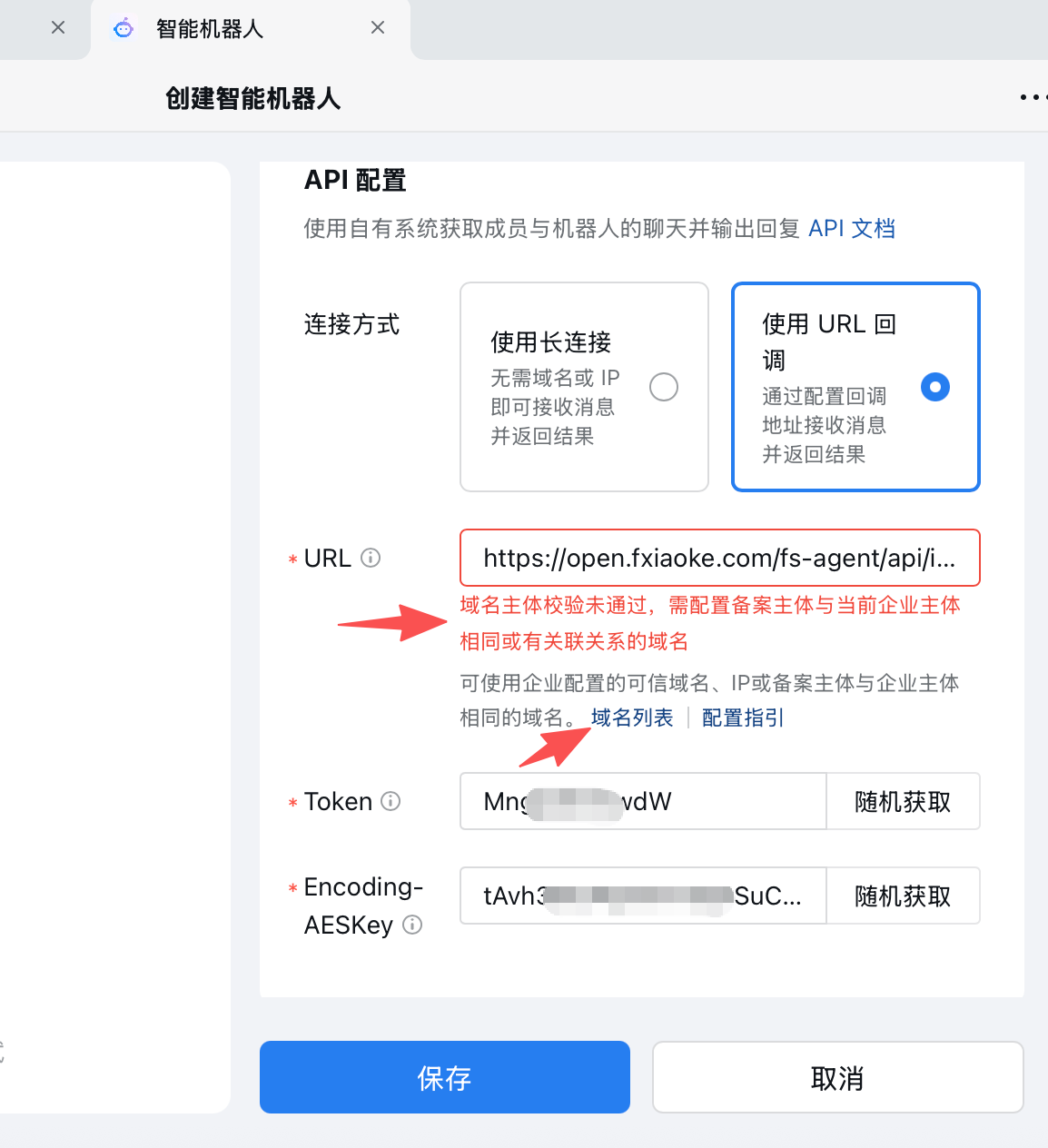
3. 配置回调信息
在 API 模式下,填写回调配置:
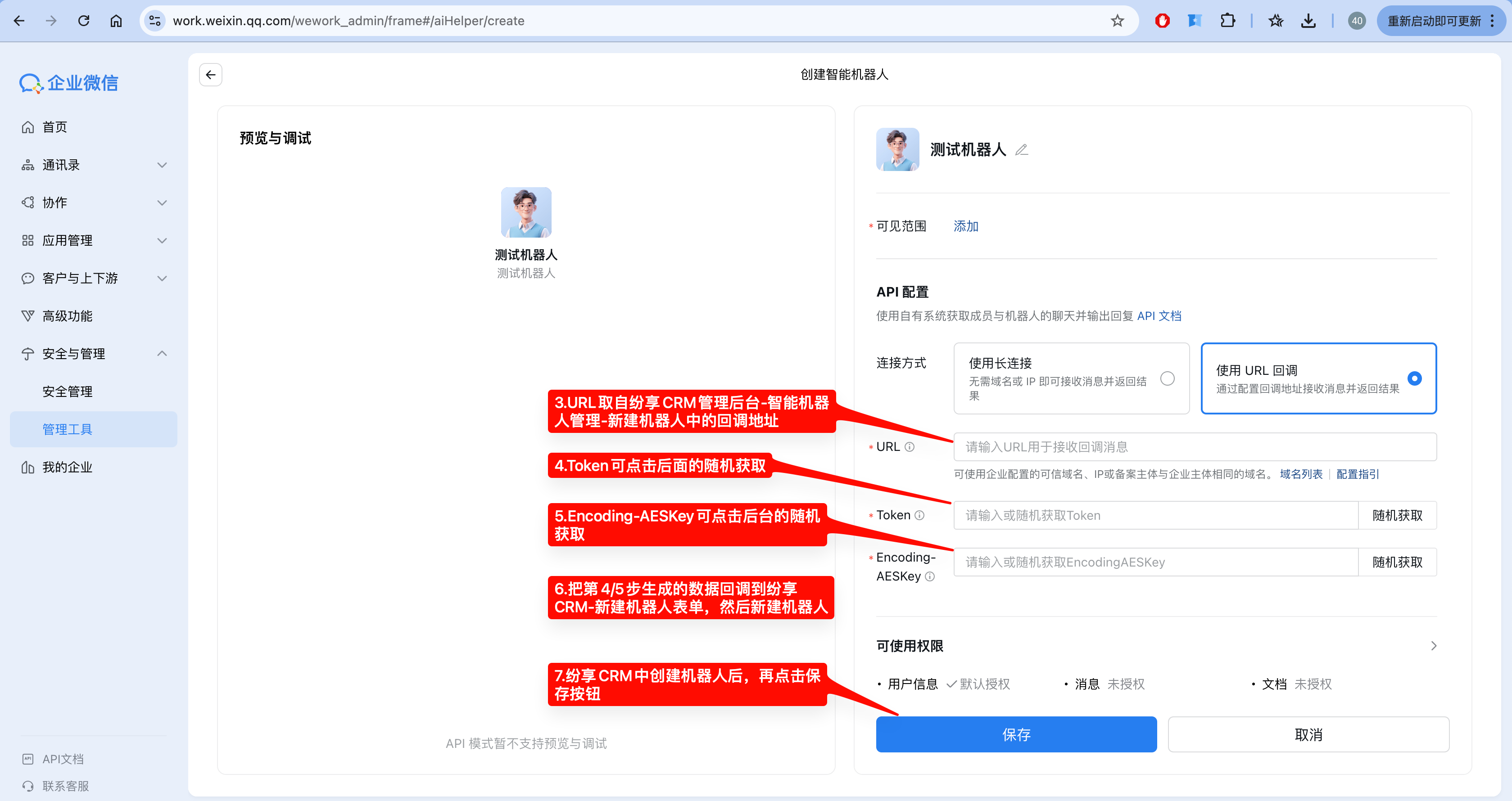
| 配置项 | 填写内容 | 说明 |
| URL | 从纷享后台复制的回调地址 | 如 https://www.fxiaoke.com/fs-agent/api/inbound/webhook/wecom?appId=xxx |
| Token | 点击「随机获取」生成 | 用于消息签名验证 |
| EncodingAESKey | 点击「随机获取」生成 | 用于消息加密,43位字符 |
填写完成后,点击「保存」。
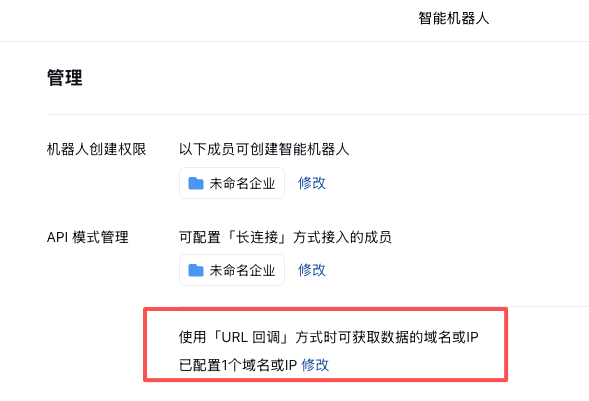
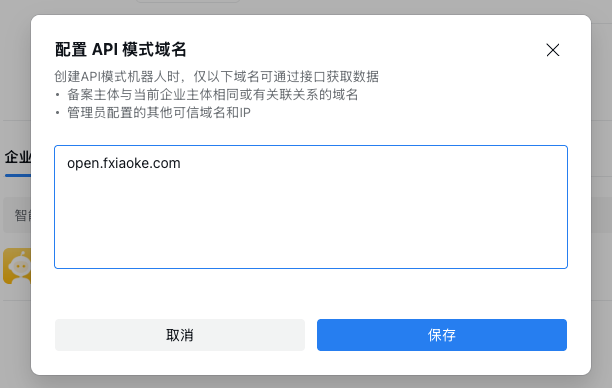
如果提示“域名主题校验未通过xxx",则需将域名添加到 【域名列表】
第三步:同步凭证到纷享销客后台
将第二步中获取的 Token 和 EncodingAESKey 回填到纷享销客后台的机器人配置中:
1. 返回纷享销客后台的「机器人授权配置」页面
2. 找到刚才创建的机器人,点击「编辑」
3. 将企业微信的 Token 和 EncodingAESKey 填入对应字段
4. 点击「确定」保存
第四步:验证是否开通成功
1. 在企业微信中搜索机器人名称(如"纷享智能助手")
2. 进入单聊,发送"你好"
3. 如果收到机器人回复,说明开通成功
3. 员工使用指南
3.1 首次使用绑定账号
员工第一次使用机器人时,需要将自己的企业微信账号与纷享 CRM 账号绑定:
1. 在企业微信中打开机器人对话
2. 发送任意消息,如"你好"
3. 机器人回复:"该用户未绑定纷享 CRM 员工,请先授权绑定"
4. 点击消息中的绑定链接
5. 使用纷享销客账号登录
6. 点击"确认绑定"
7. 绑定成功,可以正常使用
绑定一次即可,后续无需重复绑定。
3.2 单聊使用
在企业微信中搜索机器人应用,进入单聊:
示例对话:
员工:查一下客户张三科技
机器人:
### 客户信息
- 客户名称:张三科技有限公司
- 联系电话:13800138000
- 所属行业:互联网
- 负责人:李四
- 创建时间:2024-01-15
3.3 群聊使用
在群聊中 @机器人 提问:
示例对话:
员工:@纷享智能助手 本月销售业绩如何?
机器人:
### 本月销售业绩
- 签约金额:¥1,250,000
- 签约单数:15 单
- 目标客户:8 家
- 完成率:83%
群聊中必须 @机器人,否则不会触发回复。
3.4 发送图片/文件
1. 在机器人对话中,点击"+"选择图片或文件
2. 上传后,机器人会根据内容进行分析
3. 例如上传合同照片,机器人可提取关键信息
纷享Agent +飞书智能机器人
1. 功能介绍
1.1 什么是飞书智能机器人
飞书智能机器人是纷享销客 ShareAgent的企业微信入口。开通后,企业员工可以在飞书中直接与 ShareAgent对话,实现:
- 查客户:“帮我查一下张三科技的客户信息”
- 查商机:“本月有哪些待跟进商机?”
- 查订单:“上周签了多少单?”
- 发图片/文件:上传合同、报表等文件,AI 帮助分析
1.2 支持的消息类型
| 文字 | 直接输入问题 | “本周新增客户数” |
| 图片 | 发送截图或照片 | 发送报表截图 |
| 文件 | 发送 PDF、Excel 等 | 发送合同文件 |
| 混合消息 | 文字+图片一起发 | 文字说明+截图 |
1.3 单聊与群聊
- 单聊:员工单独与机器人对话,隐私性好
- 群聊:暂时不支持群聊
2. 开通流程(管理员)
2.1 准备工作
开通前,请确认以下信息已准备好:- 纷享销客账号:用于登录纷享销客管理后台- 飞书账号:用于登录飞书
2.2 配置步骤
第一步:在纷享销客后台创建机器人配置
登录纷享销客管理后台,进入 管理后台 → 企业设置 → 机器人授权配置:
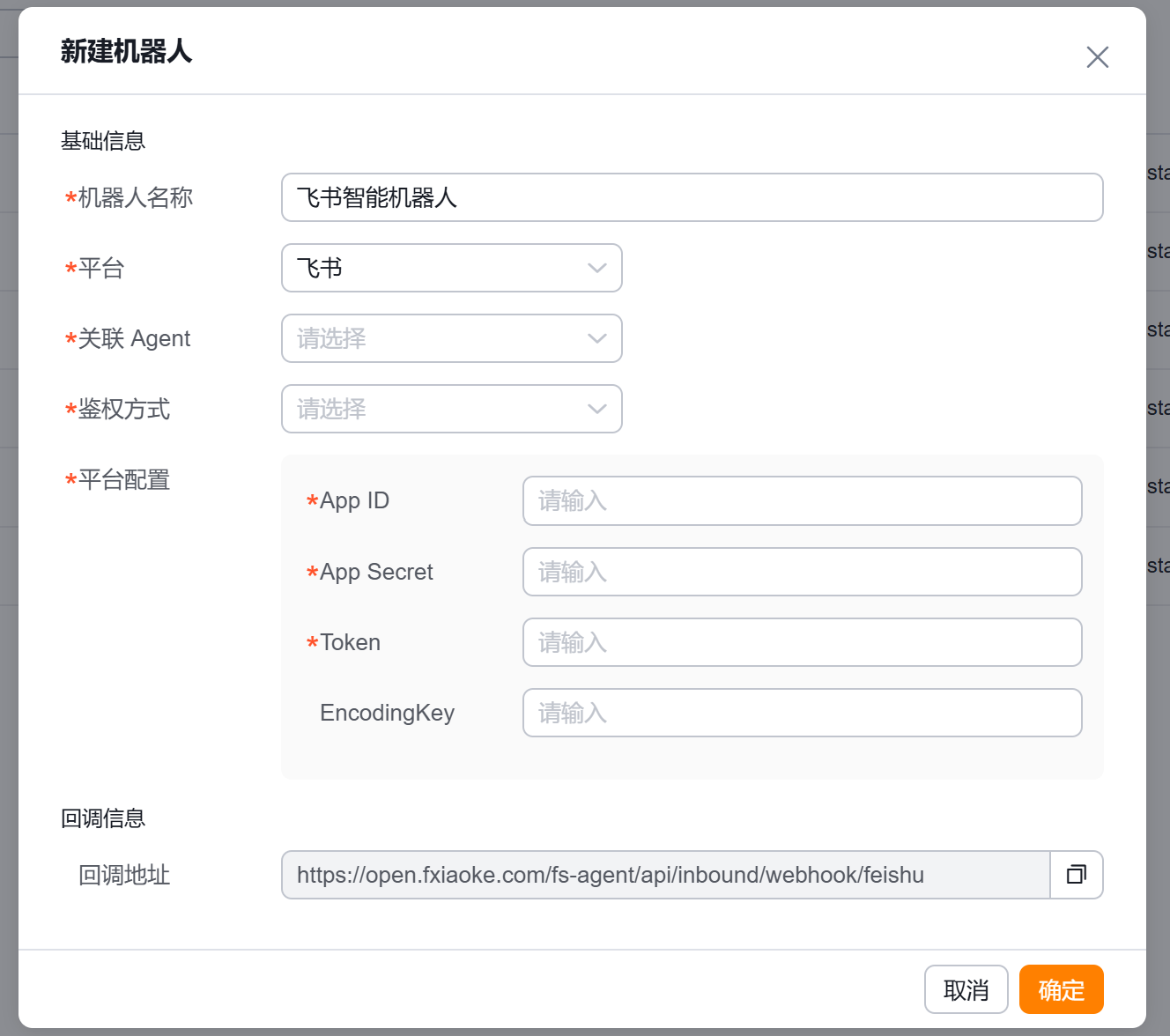
- 点击右上角「+ 新建机器人」按钮
- 在弹窗中填写以下信息:
- 机器人名称:如"纷享智能助手"
- 平台:选择「飞书」
- 关联 Agent:选择要关联的 AI 智能体
- 鉴权方式:选择鉴权方式,手机号匹配:使用第三方平台员工的手机号与纷享平台员工进行匹配;oauth绑定:第一次使用时,通过重定向到纷享平台进行绑定
- App ID:填写飞书机器人生成的 App ID
- App Secret:填写飞书机器人生成的 App Secret
- Token 填写飞书机器人生成的 Token
- 系统会自动生成回调地址,点击右侧复制按钮复制该地址
- 点击「确定」保存
提示:App ID 和 App Secret、 Token 需要先从飞书开发者平台获取,详见第二步。
第二步:在飞书开发者平台创建机器人并获取凭证
登录飞书开放平台,按以下步骤操作:
** 1. 飞书开放平台 **

点击创建企业自建应用
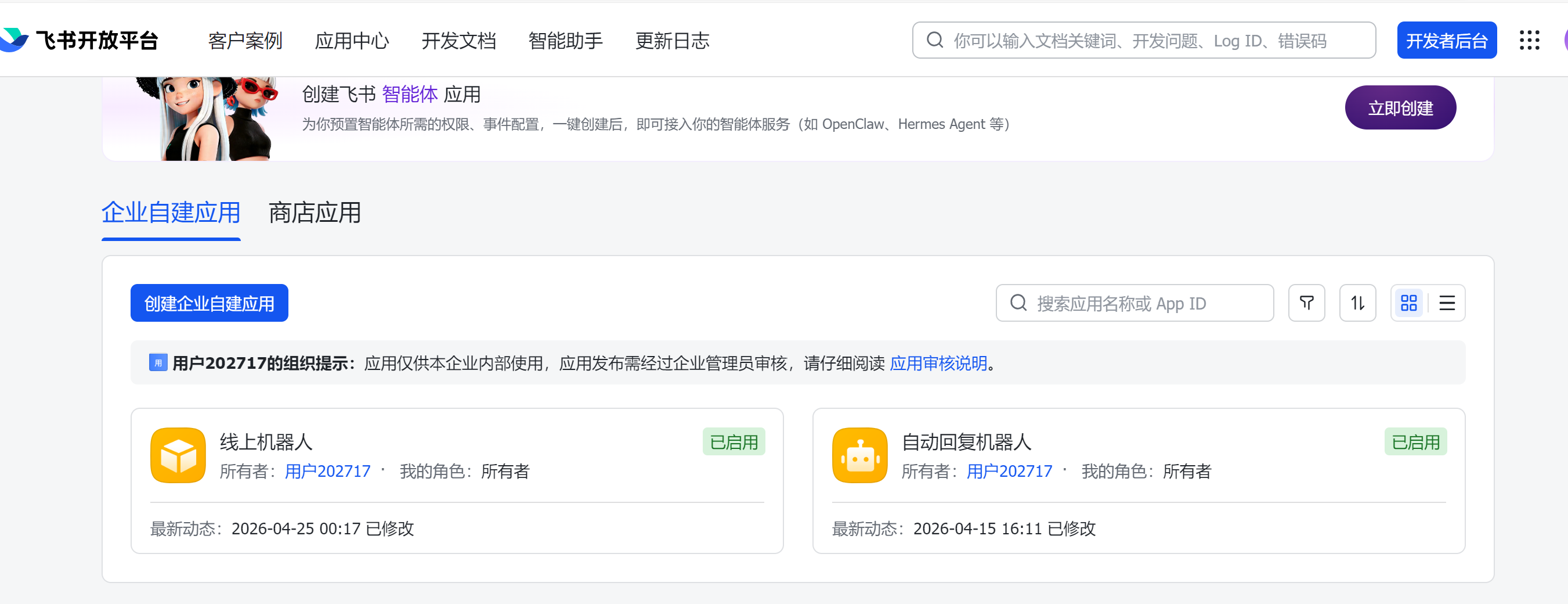

点击「创建」按钮。
2. 添加机器人
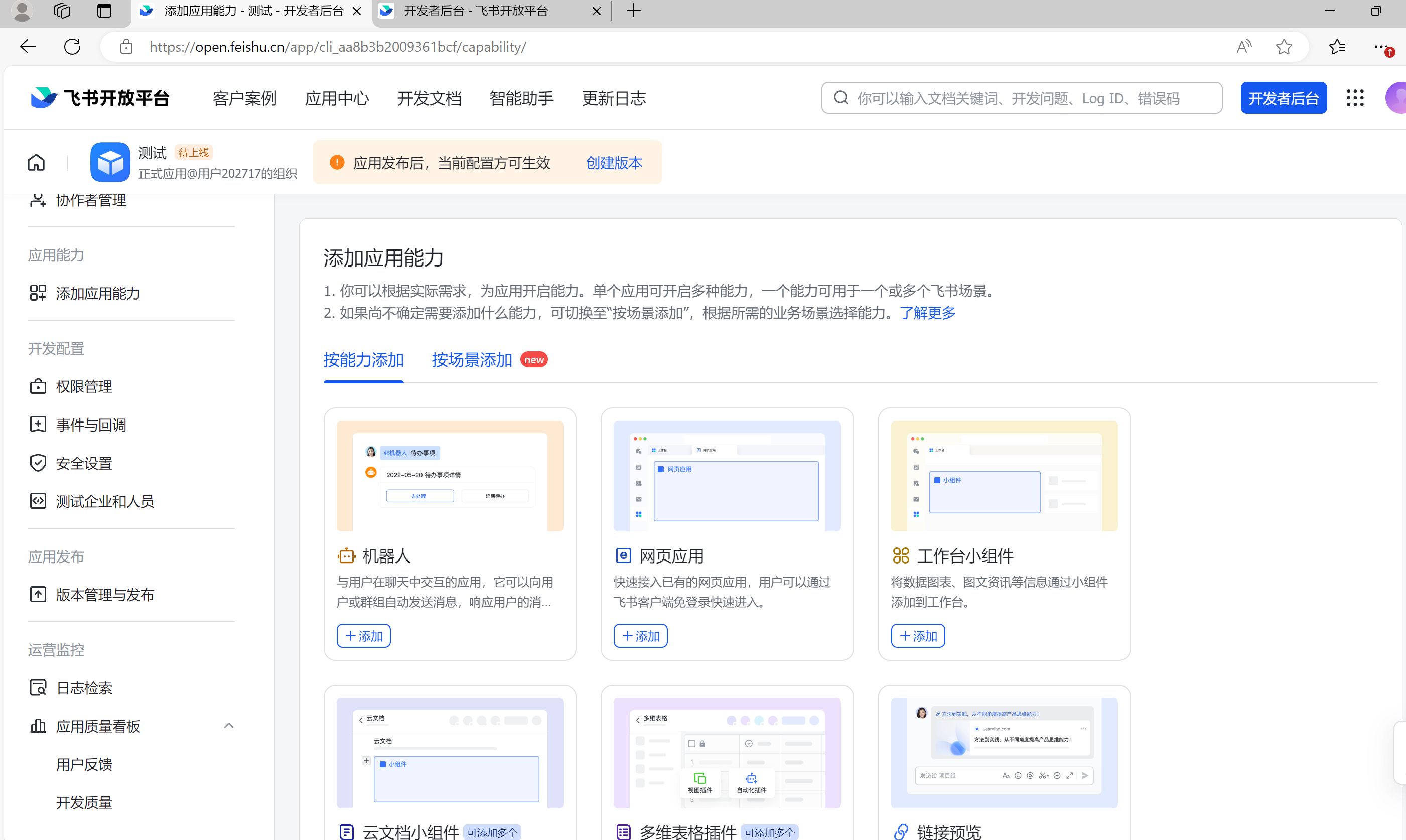
**3. 添加事件回调和权限 **
填写2.2步骤里的回调地址

在权限管理中批量导入对应权限
{
  "scopes": {
    "tenant": [
      "contact:contact.base:readonly",
      "contact:user.base:readonly",
      "contact:user.phone:readonly",
      "event:ip_list",
      "im:message",
      "im:message.group_at_msg.include_bot:readonly",
      "im:message.group_at_msg:readonly",
      "im:message.p2p_msg:readonly",
      "im:message:readonly",
      "im:message:send_as_bot"
    ],
    "user": [
      "im:message",
      "im:message:readonly"
    ]
  }
}
第三步:发布应用

第四步:同步凭证到纷享销客后台
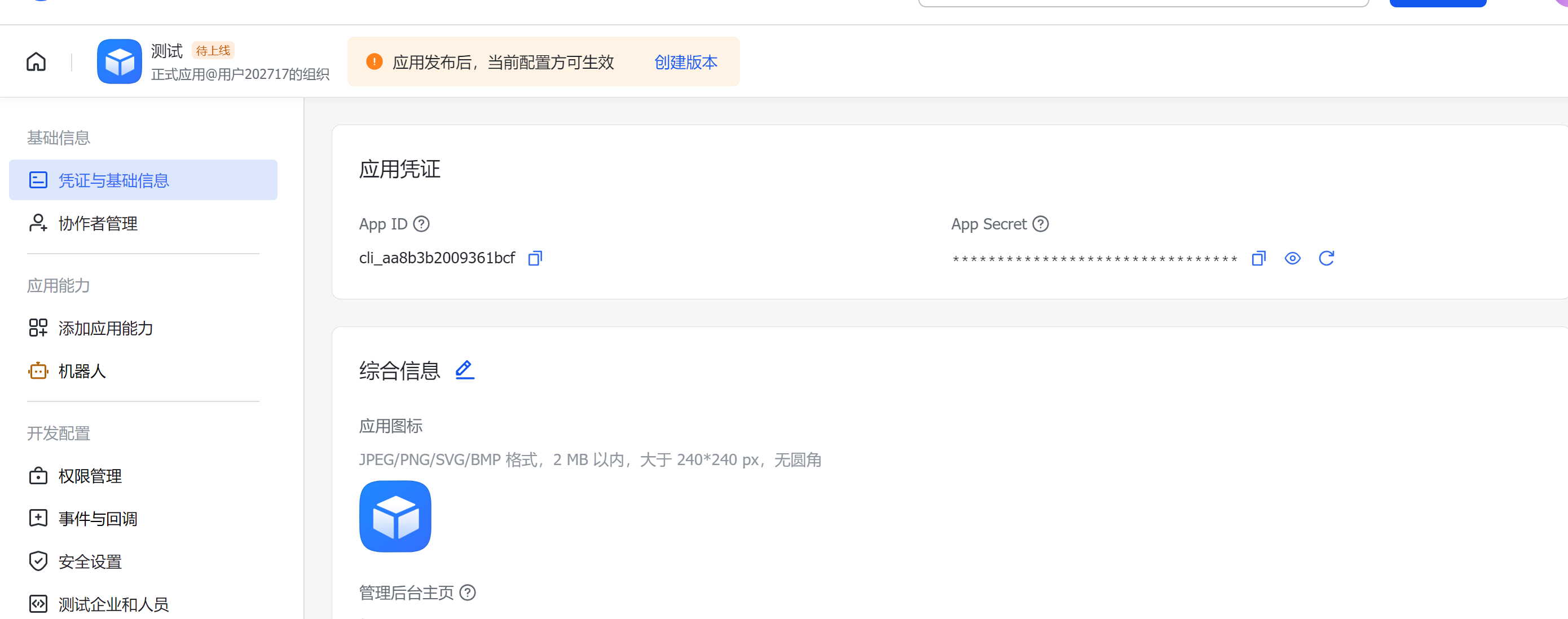
将第二步中获取的 App ID 和 App Secret 和对应的 Token 回填到纷享销客后台的机器人配置中:
- 返回纷享销客后台的「机器人授权配置」页面
- 找到刚才创建的机器人,点击「编辑」
- 将飞书的 AppId、Token 和 EncodingAESKey 填入对应字段
- 点击「确定」保存
第四步:验证是否开通成功
- 在飞书中搜索机器人名称(如"纷享智能助手")
- 进入单聊,发送"你好"
- 如果收到机器人回复,说明开通成功
3. 员工使用指南
3.1 首次使用绑定账号
员工第一次使用机器人时,需要将自己的企业微信账号与纷享 CRM 账号绑定:
- 在企业微信中打开机器人对话
- 发送任意消息,如"你好"
- 机器人回复:“该用户未绑定纷享 CRM 员工,请先授权绑定”
- 点击消息中的绑定链接
- 使用纷享销客账号登录
- 点击"确认绑定"
- 绑定成功,可以正常使用
绑定一次即可,后续无需重复绑定。
3.2 单聊使用
在企业微信中搜索机器人应用,进入单聊:
示例对话:
员工:查一下客户张三科技
机器人:
### 客户信息
- 客户名称:张三科技有限公司
- 联系电话:13800138000
- 所属行业:互联网
- 负责人:李四
- 创建时间:2024-01-15
纷享Agent + 钉钉智能机器人
1. 功能介绍
1.1 什么是钉钉智能机器人
钉钉智能机器人是纷享销客 ShareAgent的钉钉入口。开通后,企业员工可以在钉钉中直接与 ShareAgent对话,实现:
- 查客户:“帮我查一下张三科技的客户信息”
- 查商机:“本月有哪些待跟进商机?”
- 查订单:“上周签了多少单?”
- 发图片/文件:上传合同、报表等文件,AI 帮助分析
1.2 支持的消息类型
| 文字 | 直接输入问题 | “本周新增客户数” |
| 图片 | 发送截图或照片 | 发送报表截图 |
| 文件 | 发送 PDF、Excel 等 | 发送合同文件 |
| 混合消息 | 文字+图片一起发 | 文字说明+截图 |
1.3 单聊与群聊
- 单聊:员工单独与机器人对话,隐私性好
- 群聊:暂时不支持群聊
2. 开通流程(管理员)
2.1 准备工作
开通前,请确认以下信息已准备好:- 纷享销客账号:用于登录纷享销客管理后台- 钉钉账号:用于登录钉钉
2.2 配置步骤
第一步:在纷享销客后台创建机器人配置
登录纷享销客管理后台,进入 管理后台 → 企业设置 → 机器人授权配置:
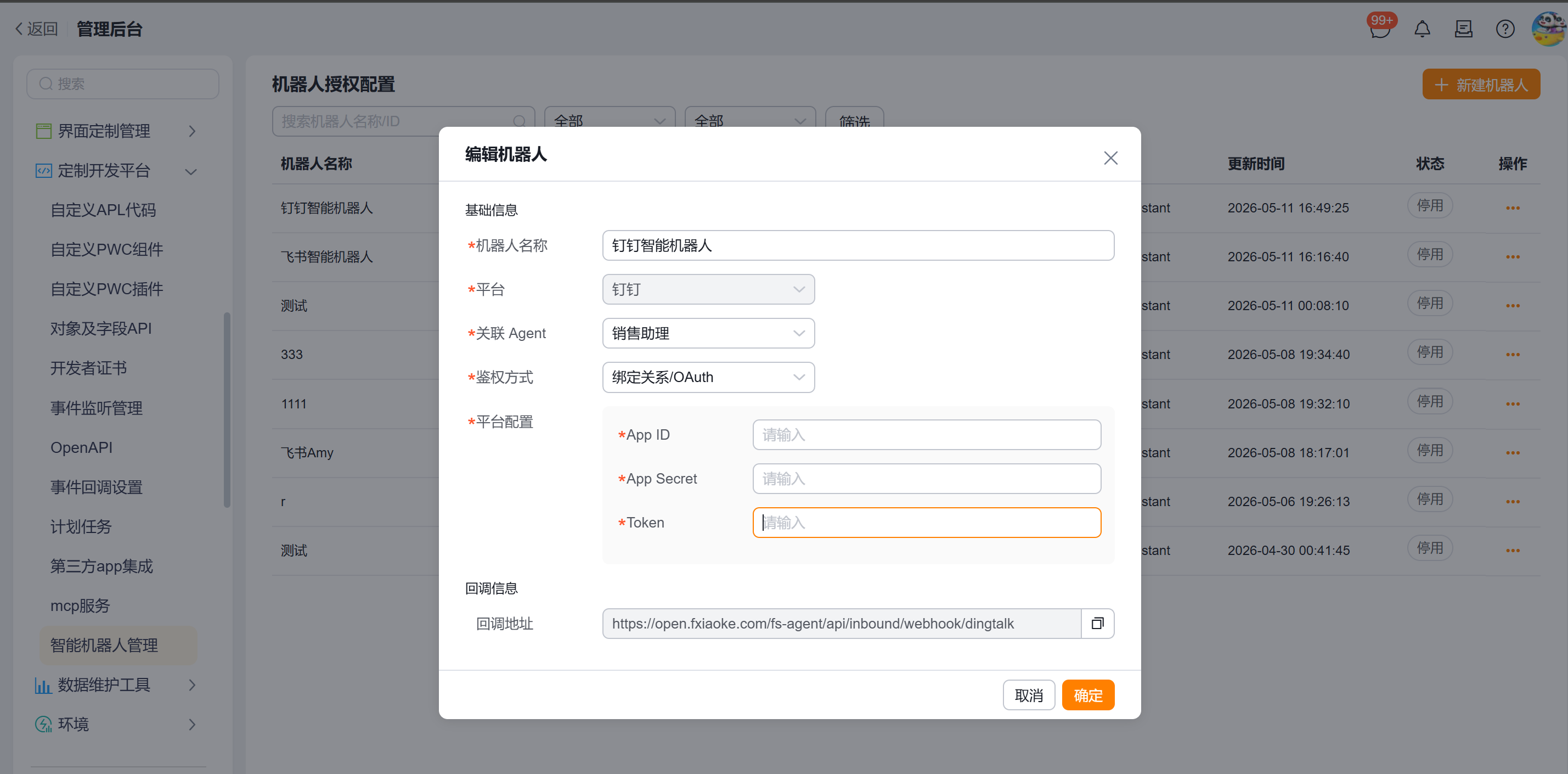
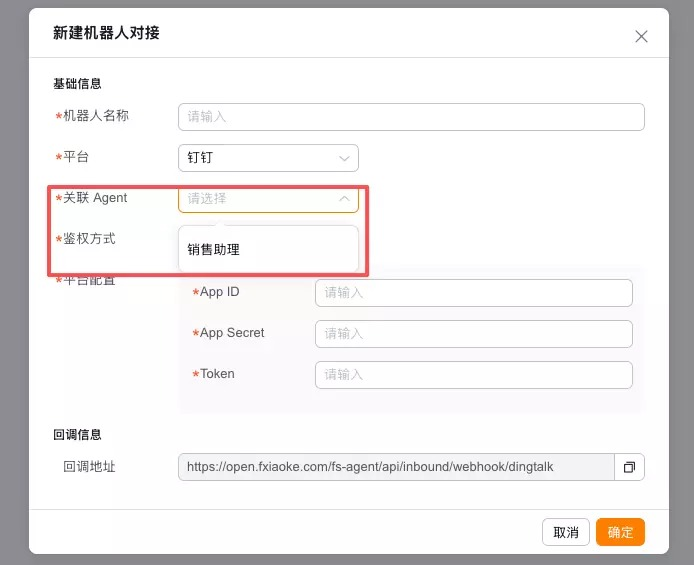
- 点击右上角「+ 新建机器人」按钮
- 在弹窗中填写以下信息:
- 机器人名称:如"纷享智能助手"
- 平台:选择「钉钉」
- 关联 Agent:选择要关联的 AI 智能体
- 鉴权方式:选择鉴权方式,手机号匹配:使用第三方平台员工的手机号与纷享平台员工进行匹配;oauth绑定:第一次使用时,通过重定向到纷享平台进行绑定
- App ID:填写钉钉机器人生成的 robotCode
- App Secret:填写钉钉机器人生成的 Client Secret
- Token 填写钉钉机器人生成的 clientId
- 系统会自动生成回调地址,点击右侧复制按钮复制该地址
- 点击「确定」保存
提示:App ID 和 App Secret Token 需要先从钉钉开发者平台获取,详见第二步。
第二步:在钉钉开发者平台创建机器人并获取凭证
** 1. 钉钉开放平台 **
https://open-dev.dingtalk.com/
点击「创建应用」按钮。

** 2. 添加机器人 **
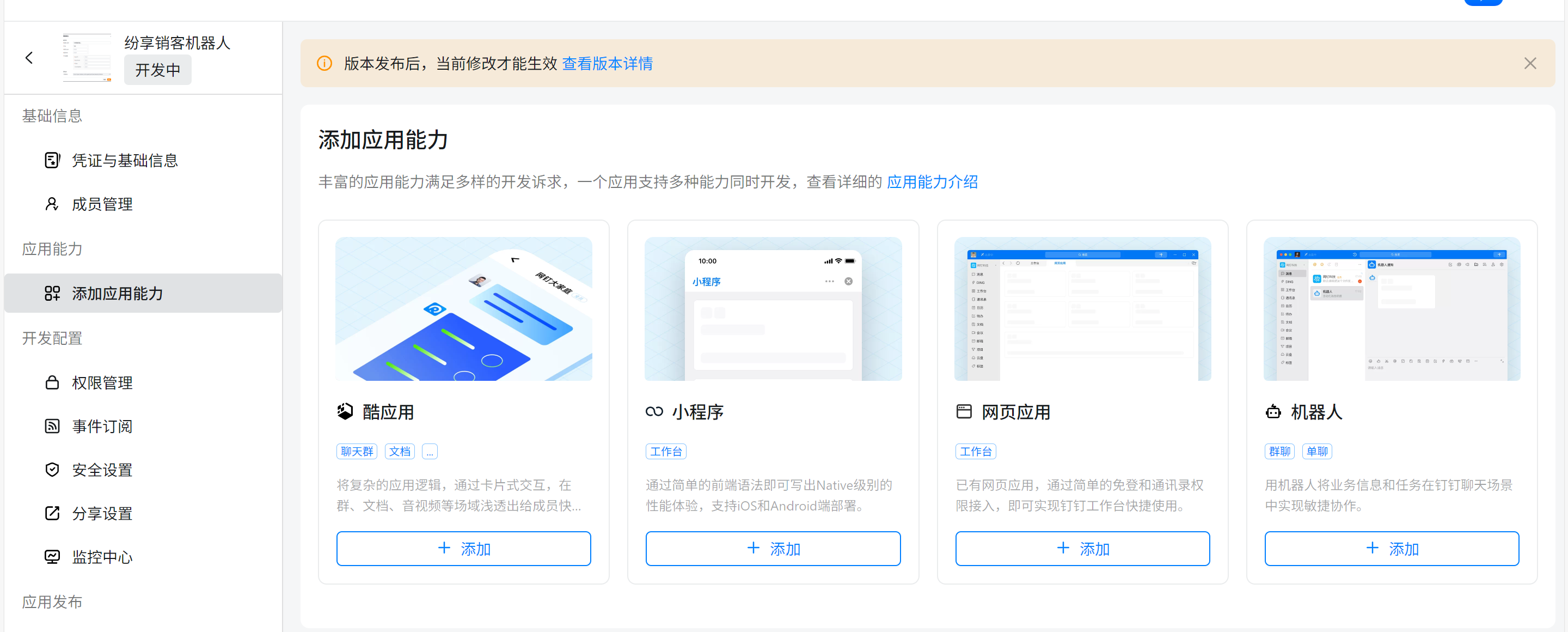
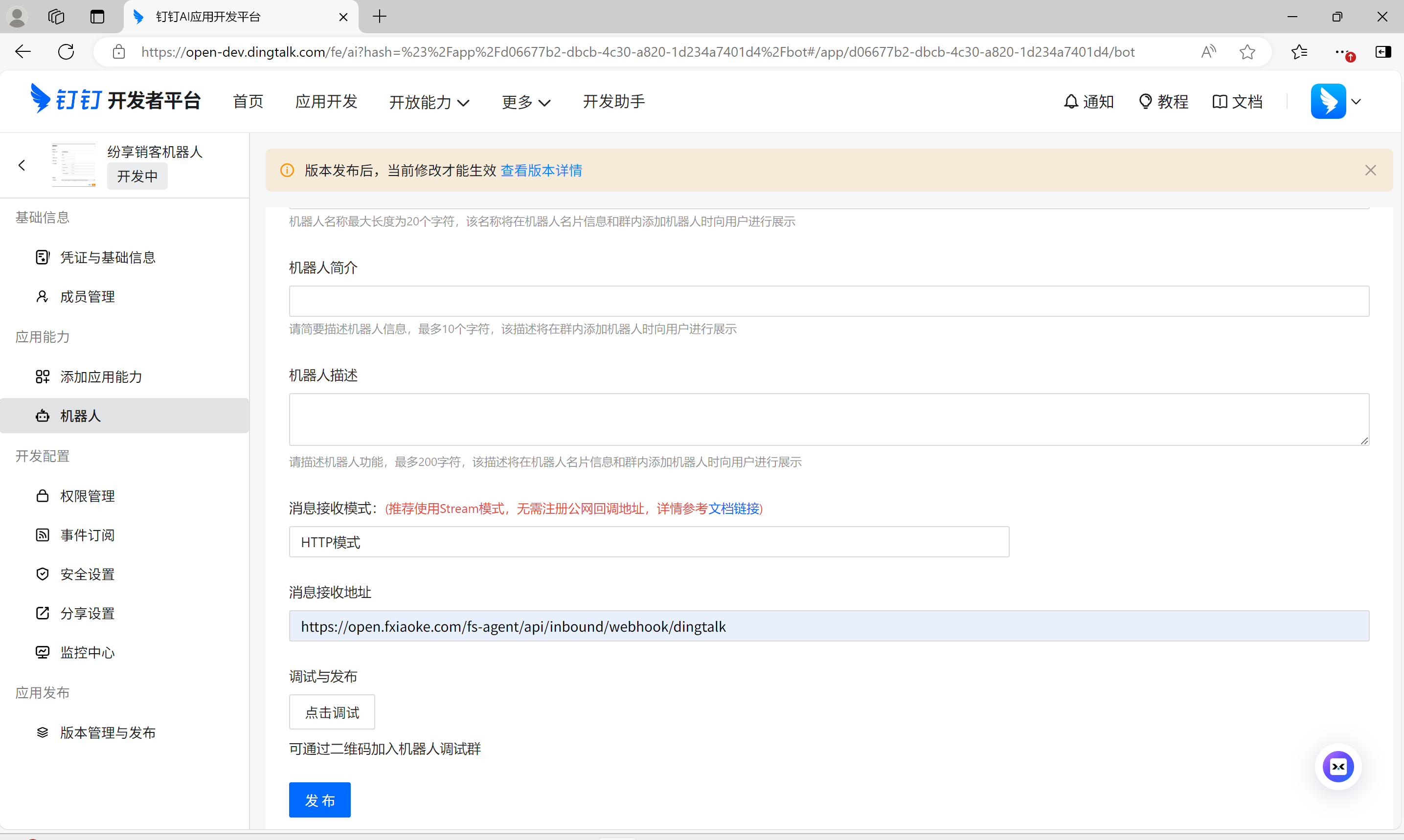
**3. 添加事件权限 **

在权限管理中批量导入对应权限
qyapi_chat_manage
Contact.User.mobile
第三步:发布应用

第四步:同步凭证到纷享销客后台

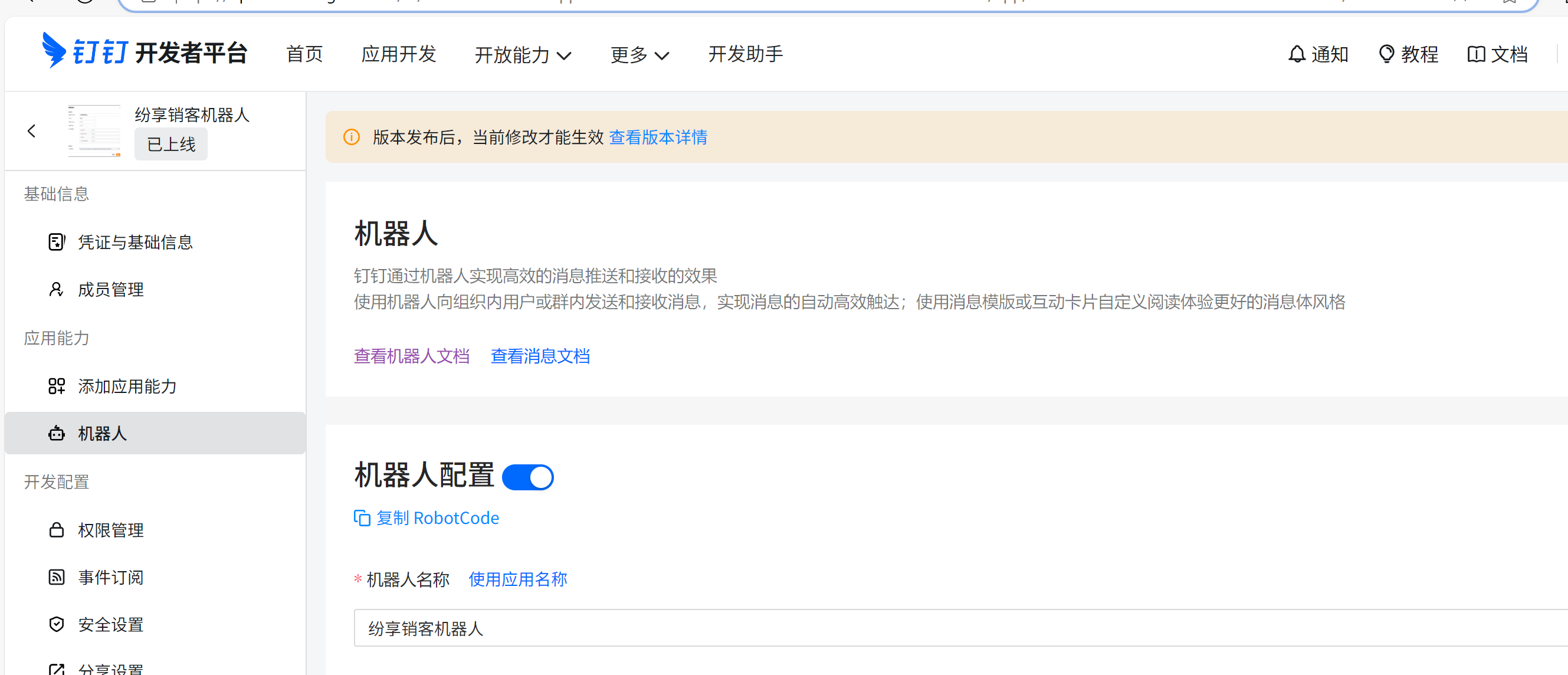
appId 对应 robotCode**App Secret ** 对应 Client Secrettoke 对应 clientId
将第二步中获取的 AppId 和 App Secret 和对应的 Token 回填到纷享销客后台的机器人配置中:
- 返回纷享销客后台的「机器人授权配置」页面
- 找到刚才创建的机器人,点击「编辑」
- 将钉钉的 AppId、Token 和 App Secret 填入对应字段
- 点击「确定」保存
第四步:验证是否开通成功
- 在钉钉中搜索机器人名称(如"纷享智能助手")
- 进入单聊,发送"你好"
- 如果收到机器人回复,说明开通成功
3. 员工使用指南
3.1 首次使用绑定账号
员工第一次使用机器人时,需要将自己的钉钉账号与纷享 CRM 账号绑定:
- 在钉钉中打开机器人对话
- 发送任意消息,如"你好"
- 机器人回复:“该用户未绑定纷享 CRM 员工,请先授权绑定”
- 点击消息中的绑定链接
- 使用纷享销客账号登录
- 点击"确认绑定"
- 绑定成功,可以正常使用
绑定一次即可,后续无需重复绑定。
3.2 单聊使用
在钉钉中搜索机器人应用,进入单聊:
示例对话:
员工:查一下客户张三科技
机器人:
### 客户信息
- 客户名称:张三科技有限公司
- 联系电话:13800138000
- 所属行业:互联网
- 负责人:李四
- 创建时间:2024-01-15
常见问题
Q1:为什么机器人不回复我的消息?
可能原因及解决:
| 配置项 | 填写内容 | 说明 |
| 首次使用未绑定 | 账号未绑定纷享 CRM | 点击绑定链接完成绑定 |
| 群聊未 @机器人 | 群聊必须 @机器人才会响应 | 在消息中 @机器人 |
| 应用未启用 | 企业微信应用未启用 | 联系管理员启用应用 |
| 网络问题 | 服务暂时不可用 | 稍后重试 |
Q2:绑定失败怎么办?
1. 确认纷享销客账号密码正确
2. 确认该纷享账号有权限访问 CRM
3. 如果忘记密码,点击"忘记密码"重置
4. 仍有问题,联系管理员协助
Q3:如何解绑或更换绑定?
目前暂不支持自助解绑。如需更换绑定的纷享账号,请联系管理员处理。
Q4:机器人能回答哪些问题?
机器人能回答与纷享 CRM 数据相关的问题,包括:
- 客户信息查询
- 商机/订单状态
- 销售业绩统计
- 待办事项提醒
- 数据报表分析
Q5:机器人回复的消息可以转发吗?
可以。机器人回复的 Markdown 消息可以正常转发给其他同事或群聊。
Q6:如何查看历史对话?
企业微信会自动保存与机器人的对话记录,在聊天窗口中向上滑动即可查看历史消息。
管理员维护
5.1 查看机器人配置
登录纷享销客管理后台,进入 管理后台 → 定制开发平台 → 智能机器人管理:
- 查看已配置的机器人列表
- 点击"详情"查看配置信息
- 支持按平台、租户筛选
5.2 修改配置
1. 在配置列表中找到需要修改的机器人
2. 点击"编辑"
3. 修改对应字段
4. 点击"保存"
修改 Token 或 EncodingAESKey 后,需要同步更新企业微信后台的配置。
5.3 删除配置
1. 在配置列表中找到需要删除的机器人
2. 点击"删除"
3. 确认删除
删除配置后,员工将无法再通过该机器人使用ShareAgent服务。删除为软删除,可恢复。
5.4 查看使用统计
(待补充:使用次数、活跃用户、常见问题等统计)
安全与隐私
6.1 数据安全
- 所有消息传输采用 AES 加密
- 企业微信与纷享销客之间的通信经过签名验证
- 员工数据仅在授权范围内访问
6.2 隐私说明
- 机器人仅访问与该员工相关的 CRM 数据
- 不会泄露其他员工或客户隐私
- 对话记录仅保存在企业微信端,纷享侧不存储聊天记录
6.3 权限控制
- 员工只能查询自己有权限查看的数据
- 管理员可控制机器人可访问的数据范围
- 敏感操作(如删除、修改)需要通过纷享销客后台执行