
纷享销客CLI简介
CLI(Command Line Interface,命令行接口)是一种通过终端输入文本指令来操作软件的方式。它不依赖图形界面,开发者或运维人员只需在终端敲入命令,就能完成过去需要反复点击鼠标才能完成的操作。
纷享销客 CLI 是纷享销客面向企业用户提供的官方命令行工具。它将纷享 CRM 的核心能力封装为标准化的终端命令,让 AI 通过命令行无缝操作纷享销客。
分为:
适用于员工的sharecrm cli, 命令覆盖 CRM全业务域、营销、服务、审批、BI、文件、日程等模块。
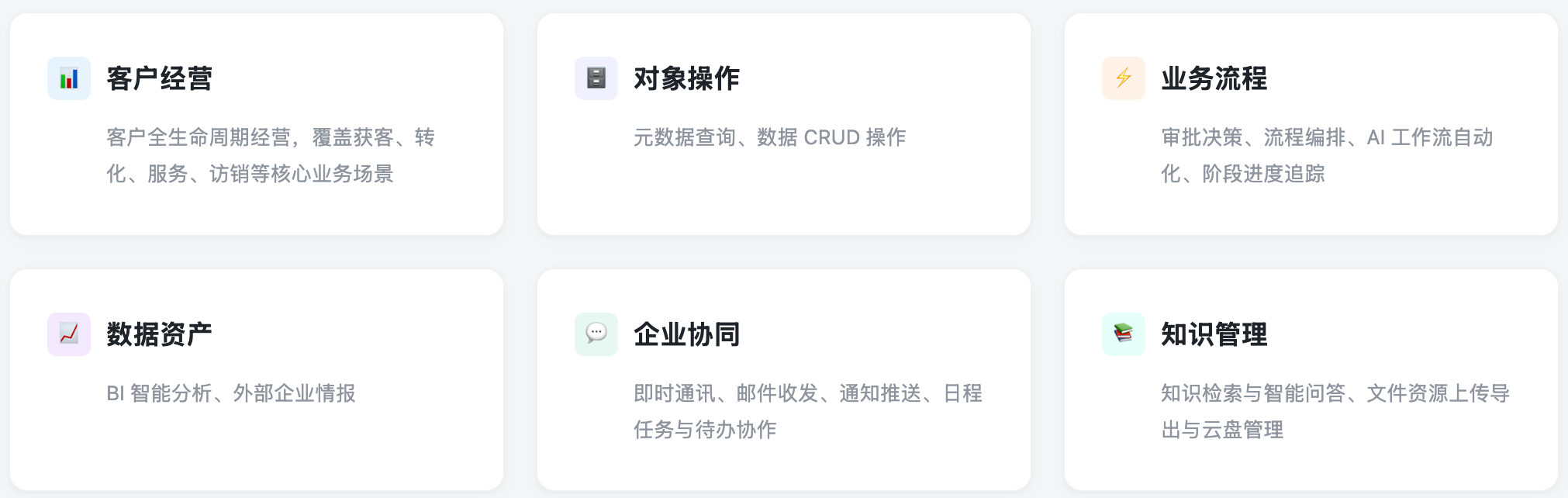
适用于开发者/管理员的sharedev cli
详情查看 https://developer.fxiaoke.com/tools/tools/ai-config/1.overview.html
1、前置条件
适用Agent
适用于本机安装的Agent客户端(此类Agent推荐使用CLI+官方Skill 的方式)
不支持云端SaaS Agent调用(此类Agent推荐使用MCP的方式)
安装Node.js
- Node.js:
>=18.17 ,使用命令:node -v 检查本机是否已经安装好nodejs,版本是否>=18.17,如果未显示版本则说明没有安装过node.js需要先安装成功 - 安装Nodejs
1.1、windows 系统下安装Node.js
第一步:下载安装包 访问 Node.js 官方网站:https://nodejs.org/。
你会看到两个版本:
LTS (Long-Term Support):长期支持版,推荐绝大多数用户安装,因为它更稳定、可靠。
Current:最新尝鲜版,包含最新的功能,但可能存在一些不稳定的因素。
点击 LTS 版本对应的 Windows 安装程序(文件后缀为 .msi)进行下载。
第二步:运行安装 找到下载好的 .msi 文件,双击运行,启动安装向导。
在安装过程中,有几个关键选项需要注意: 接受许可协议:勾选同意,点击“下一步”。
安装路径:你可以选择默认路径(C:\Program Files\nodejs\),也可以点击“Change...”自定义路径。
自定义组件:保持默认设置即可。但请务必确保 Add to PATH 这个选项是勾选状态,它能让你在命令行中直接使用 node 和 npm 命令。
自动安装必要工具:这一步是可选的。如果弹出提示框询问是否安装“Tools for Native Modules”,通常可以直接跳过,等到未来确实需要编译原生模块时再安装也不迟。
第三步:验证安装 Win + R 打开“运行”对话框,输入 cmd 并回车,打开命令提示符。 依次输入以下命令并回车. 检查是否安装成功:node -v
1.2、Linux 系统下安装Node.js
# 安装 Node.js 24.x
curl -fsSL https://deb.nodesource.com/setup_24.x | sudo -E bash -
sudo apt install -y nodejs

# 验证版本(必须 ≥22)
node -v
1.3、MacOS系统下安装Node.js
方式一:官网下载安装程序(适合新手)
访问 Node.js 官方网站,下载 LTS(长期支持版) 的 macOS 安装程序(.pkg 文件)。
双击 .pkg 文件,按照安装向导的提示完成安装。 安装完成后,打开“终端” (Terminal)。
输入 node -v 和 npm -v 验证是否成功。
方式二:使用 Homebrew 安装(适合开发者)
如果尚未安装 Homebrew,请在“终端”中运行以下命令:/bin/bash -c "$(curl -fsSL https://raw.githubusercontent.com/Homebrew/install/HEAD/install.sh)"
Homebrew 安装完成后,执行以下命令安装 Node.js: bash brew install node
Homebrew 会将 Node.js 自动链接到系统路径。 完成后在终端输入 node -v 验证。
2、企业管理员配置应用
角色:企业拥有【应用列表】权限的管理员
- 登录纷享CRM后台,进入“应用列表”管理页面
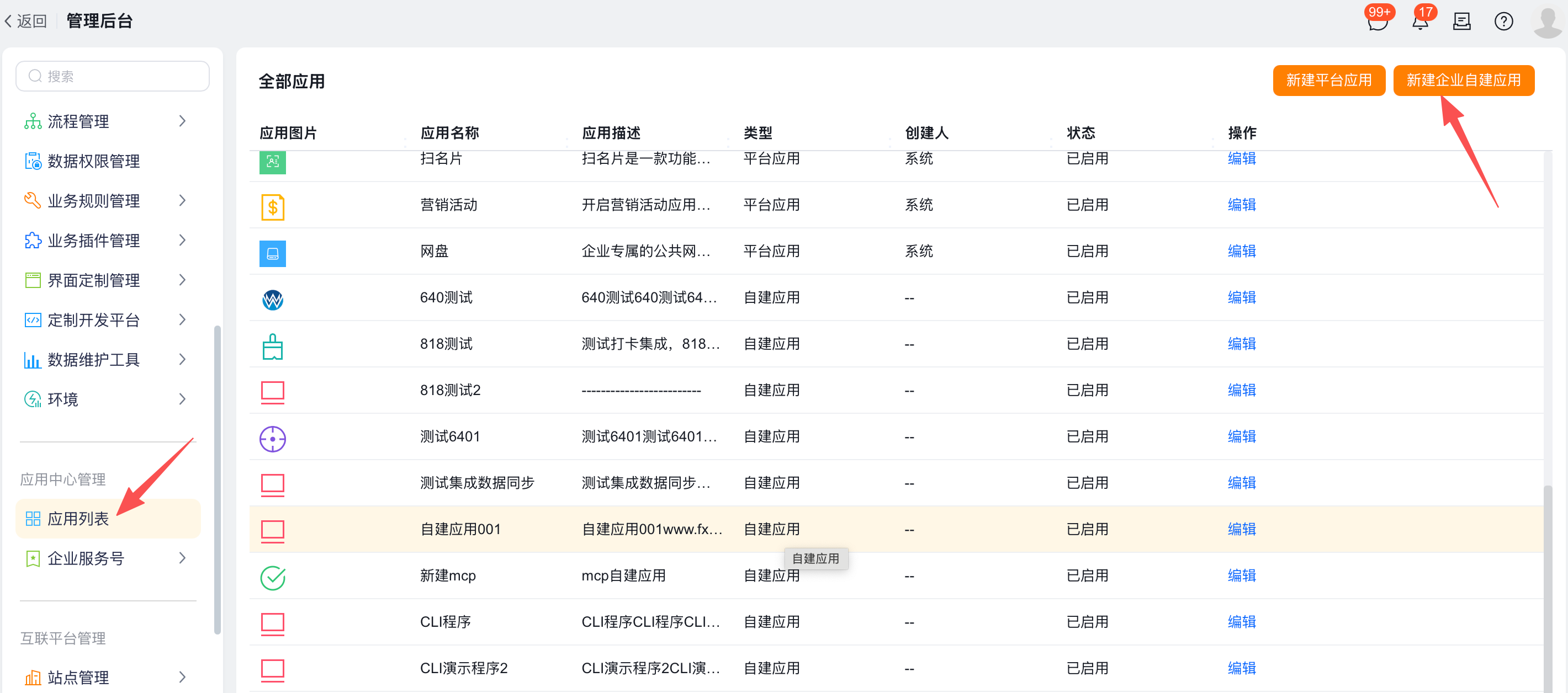
- 点击创建“企业自建应用”按钮(或者在已有应用上配置),跳转地址:https://www.fxiaoke.com
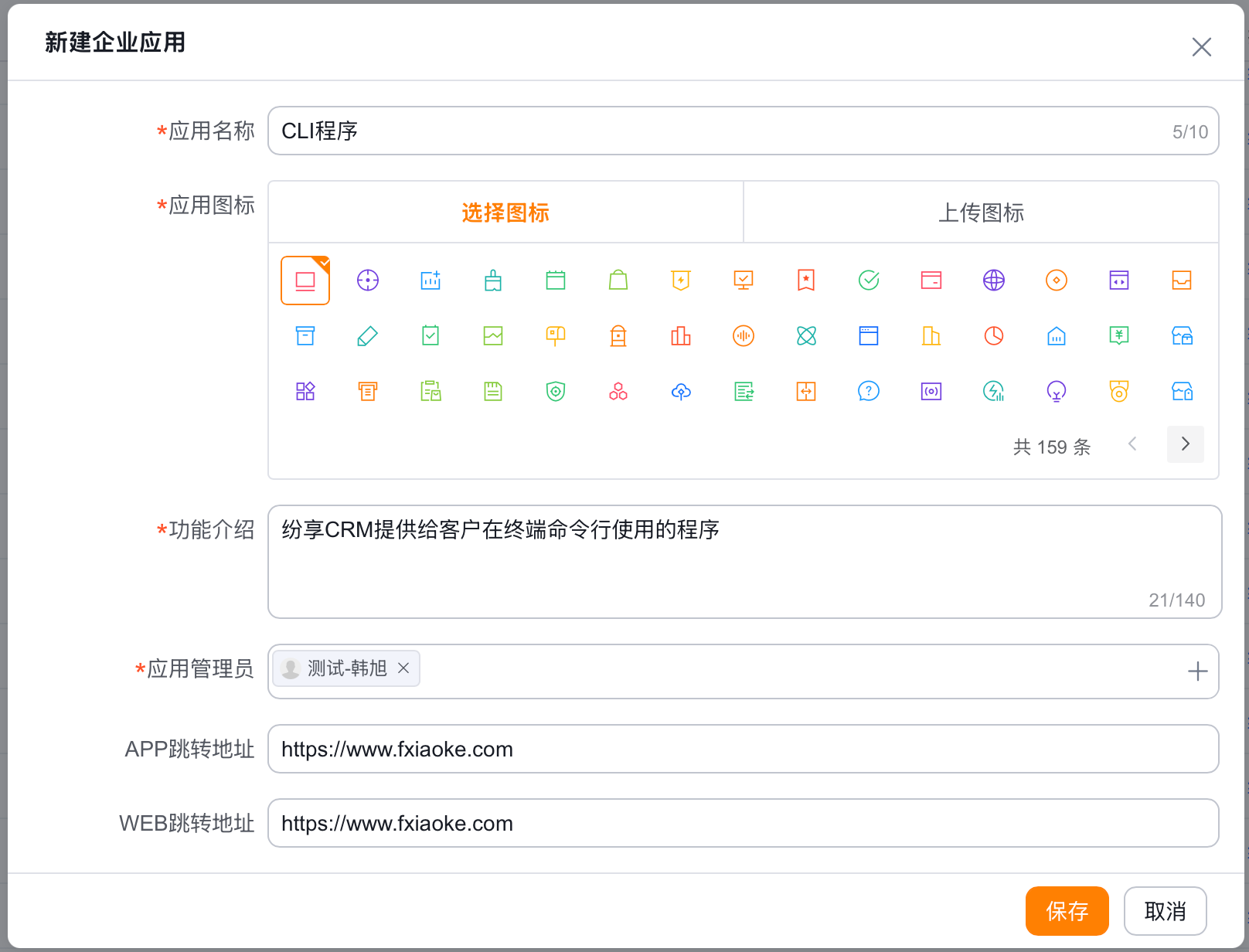
- 输入应用名称,完成应用创建后,重新进入应用编辑页面

- 开启自建应用的“开发者模式”并且选择授权模式“Device Flow”
(如需全部IP访问,白名单IP列表设置为空或者:0.0.0.0-255.255.255.255 )
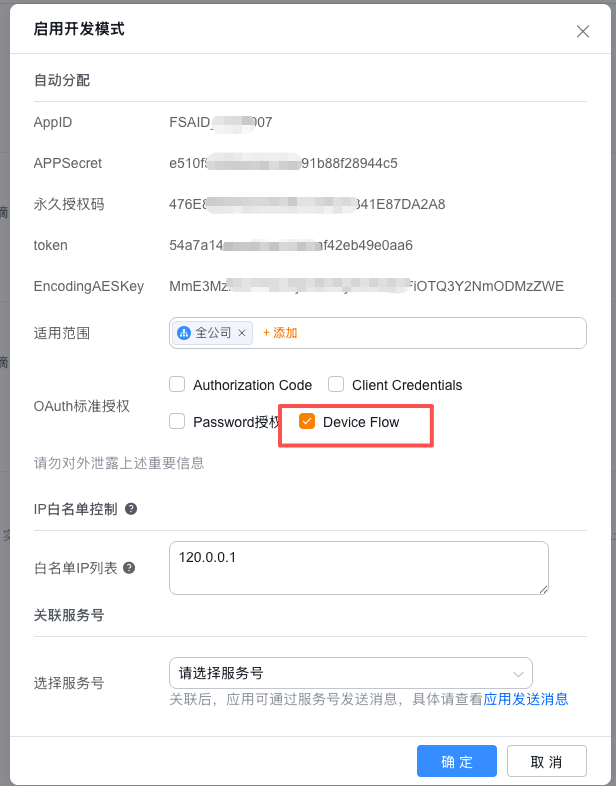
- 配置API权限
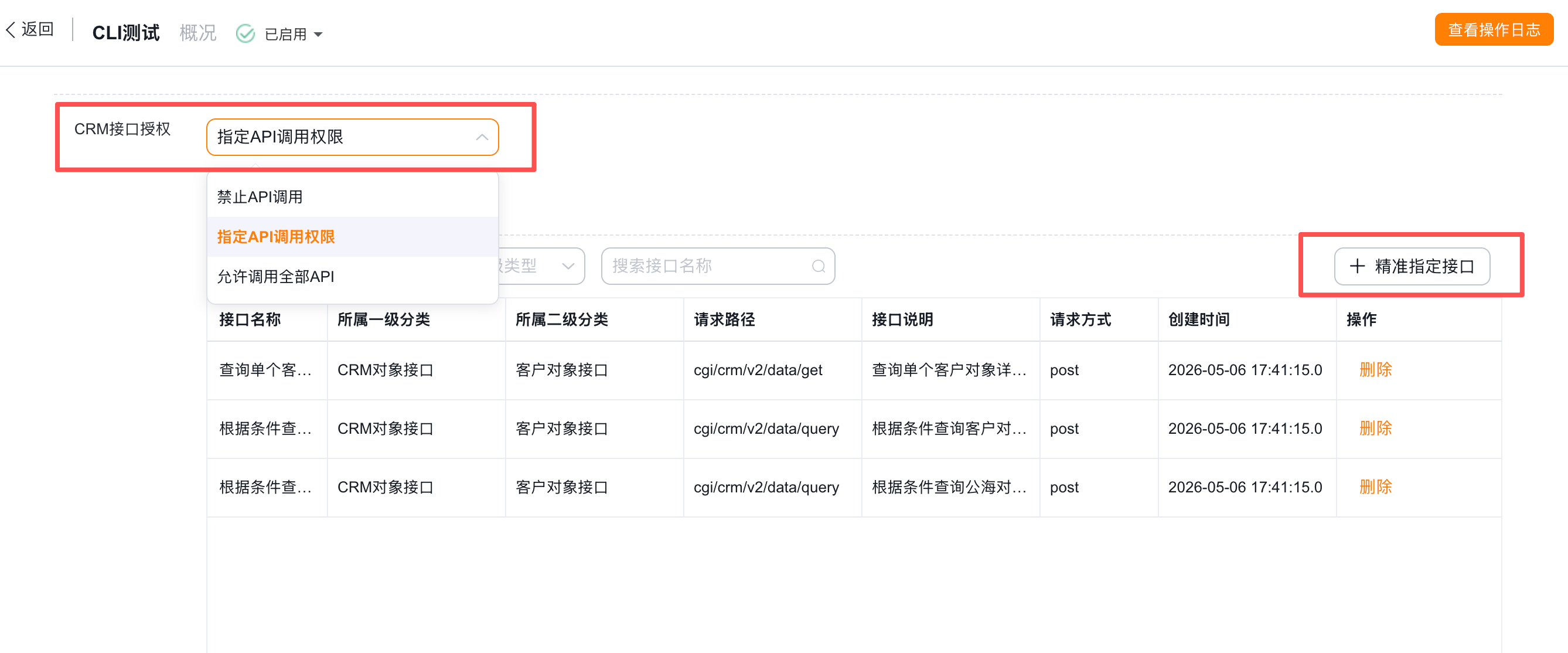
3、一键安装CLI(本机安装)
打开系统的终端命令窗口,输入如下命令:不要使用sudo模式进行安装
# 使用npm安装sharcrm CLI:
npm install -g @share-crm/sharecrm-cli

# 检查是是否安装成功:
sharecrm -V
或者直接把本文档提供给Agent安装。
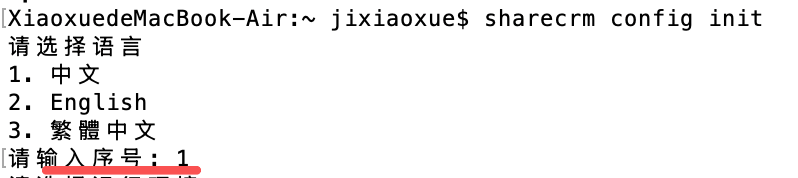
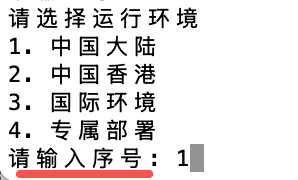
使用命令切换环境:sharecrm config init
第一步:选择语言
第二步:选择环境
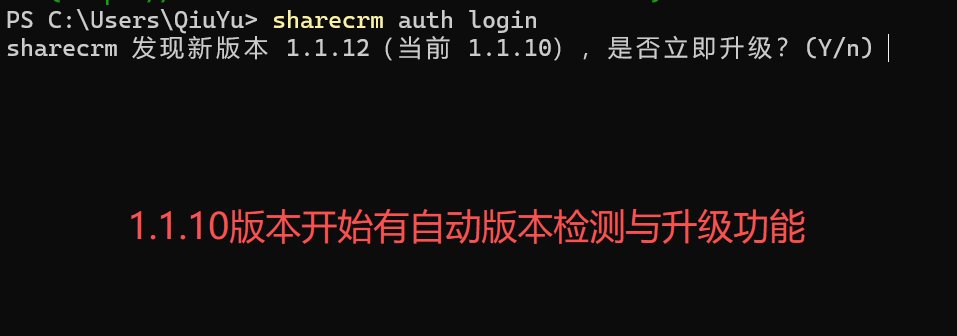
版本升级:
本地安装了1.1.10以上版本,在执行sharecrm命令时会自动检测远程仓库是否有更新的版本并会询问是否要升级到最新版本,也可以选择不升级,下次打开sharecrm时会再次检测新版本
4、一键授权
在首次执行业务命令之前必需先完成登录授权,使用 sharecrm auth login 进行授权(建议先在浏览器登录CRM账号)
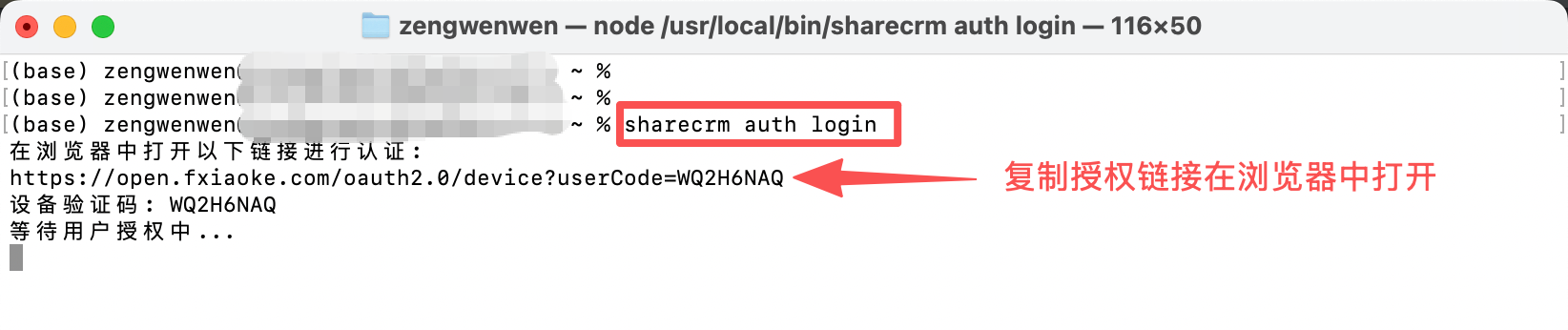
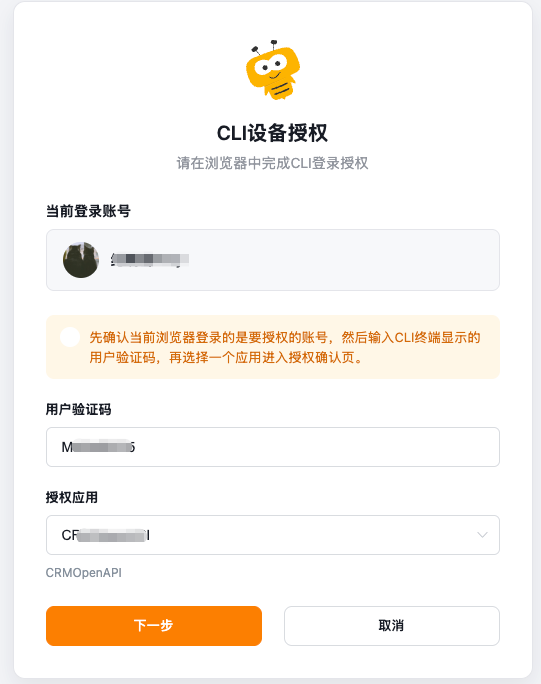
在浏览器中打开授权链接:选择要授权的应用并点击下一步,注意如果授权之前未登录纷享CRM系统则会先跳转到登录页面,成功登录CRM员工账号后会自动跳转回到授权页面。
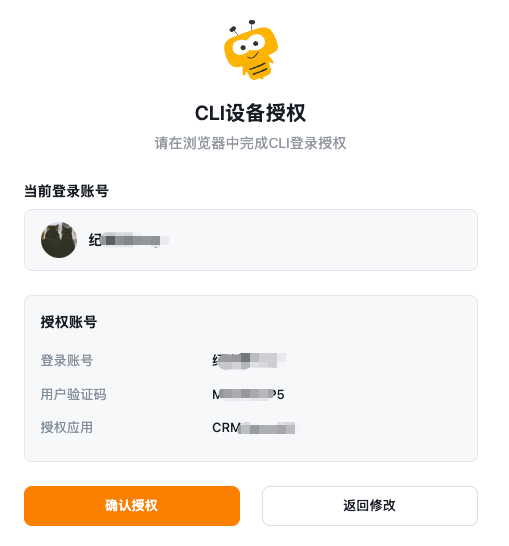
确认应用授权范围并点击“确认授权”,完成授权操作
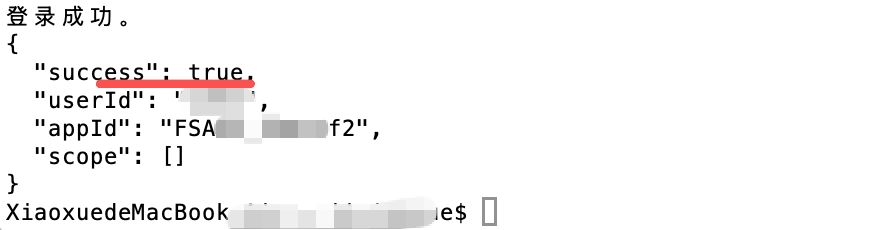
终端命令行窗口会自动显示登录授权后的信息:
5、CLI技能安装
5.1 方式一、使用npx skills add 命令安装(推荐)
# 全局安装 skill,注:覆盖安装即为更新
npx skills add fsxiaoke/sharecrm-cli-skills --skill sharecrm -g -y

# 如果你要指定 agent 安装目标,可以使用:
npx skills add fsxiaoke/sharecrm-cli-skills --skill sharecrm --agent claude-code -g -y
npx skills add fsxiaoke/sharecrm-cli-skills --skill sharecrm --agent codex -g -y
npx skills add fsxiaoke/sharecrm-cli-skills --skill sharecrm --agent gemini-cli -g -y
npx skills add fsxiaoke/sharecrm-cli-skills --skill sharecrm --agent openclaw -g -y
npx skills add fsxiaoke/sharecrm-cli-skills --skill sharecrm --agent cursor -g -y
5.2 方式二、使用脚本安装
# macOS / Linux:
curl -fsSL https://raw.githubusercontent.com/fsxiaoke/sharecrm-cli-skills/main/scripts/install.sh | sh


# Windows PowerShell:
irm https://raw.githubusercontent.com/fsxiaoke/sharecrm-cli-skills/main/scripts/install.ps1 | iex
6、 CLI基本命令
如果你是CLI命令爱好者,擅长在CLI终端操作,可以了解下此部分。
成功安装好sharecrm程序后,打开系统的终端命令窗口
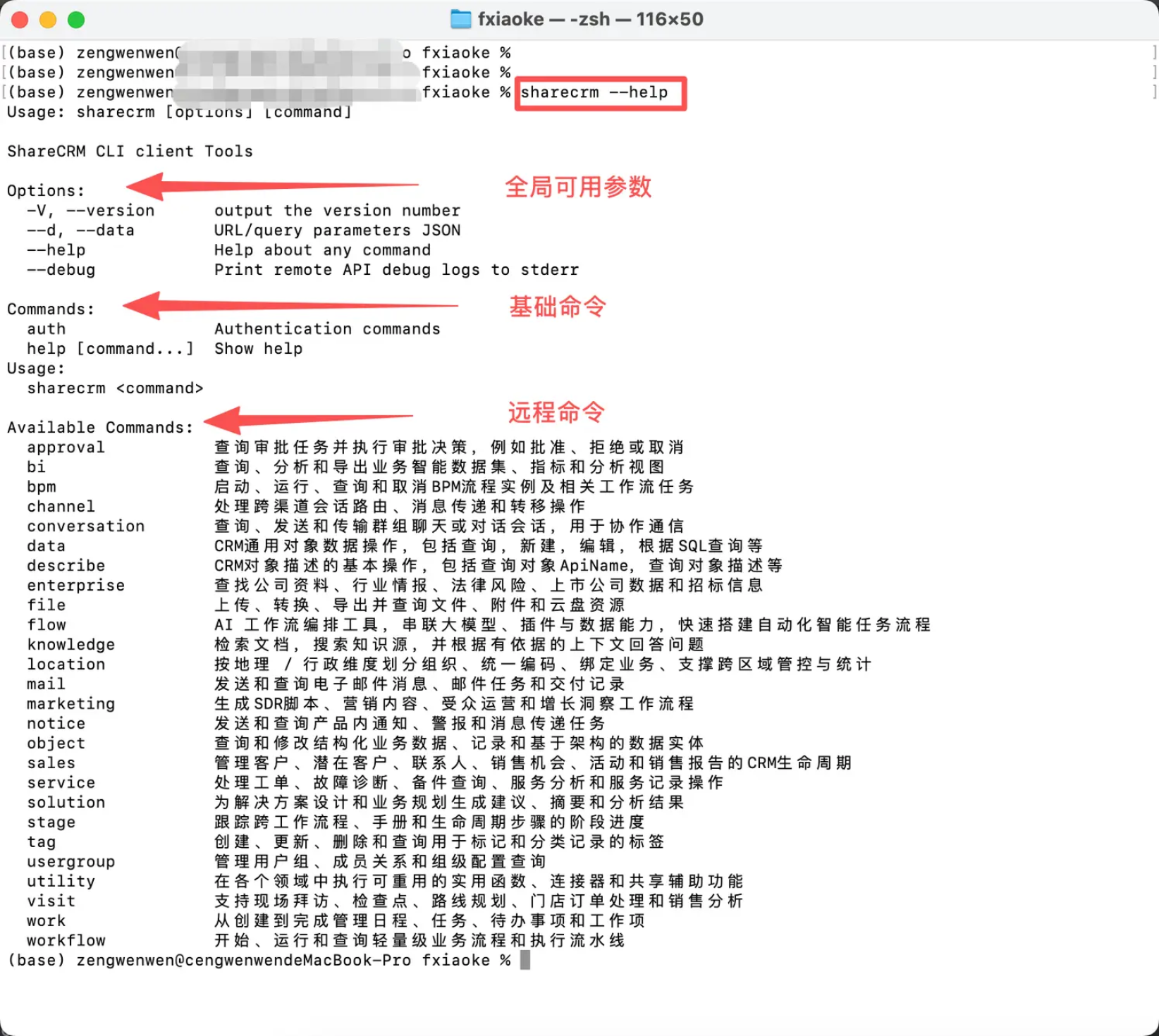
sharecrm --help 查看可用的命令
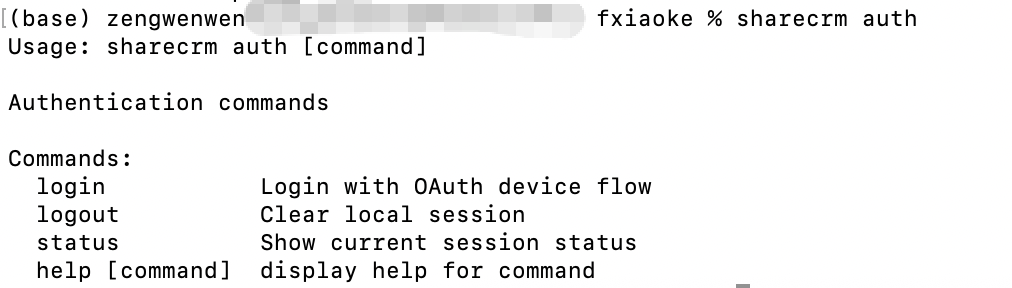
6.1、登录授权命令:sharecrm auth --help
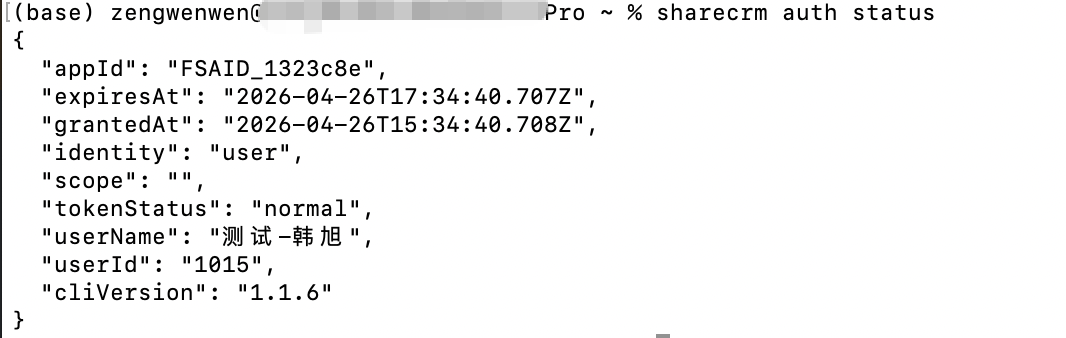
6.2、查看登录状态 sharecrm auth status
6.3、退出登录状态 sharecrm auth logout
6.4、远程命令执行 sharecrm -h ,查看所有一级命令
点击查看 ShareCRM CLI 命令帮助文档
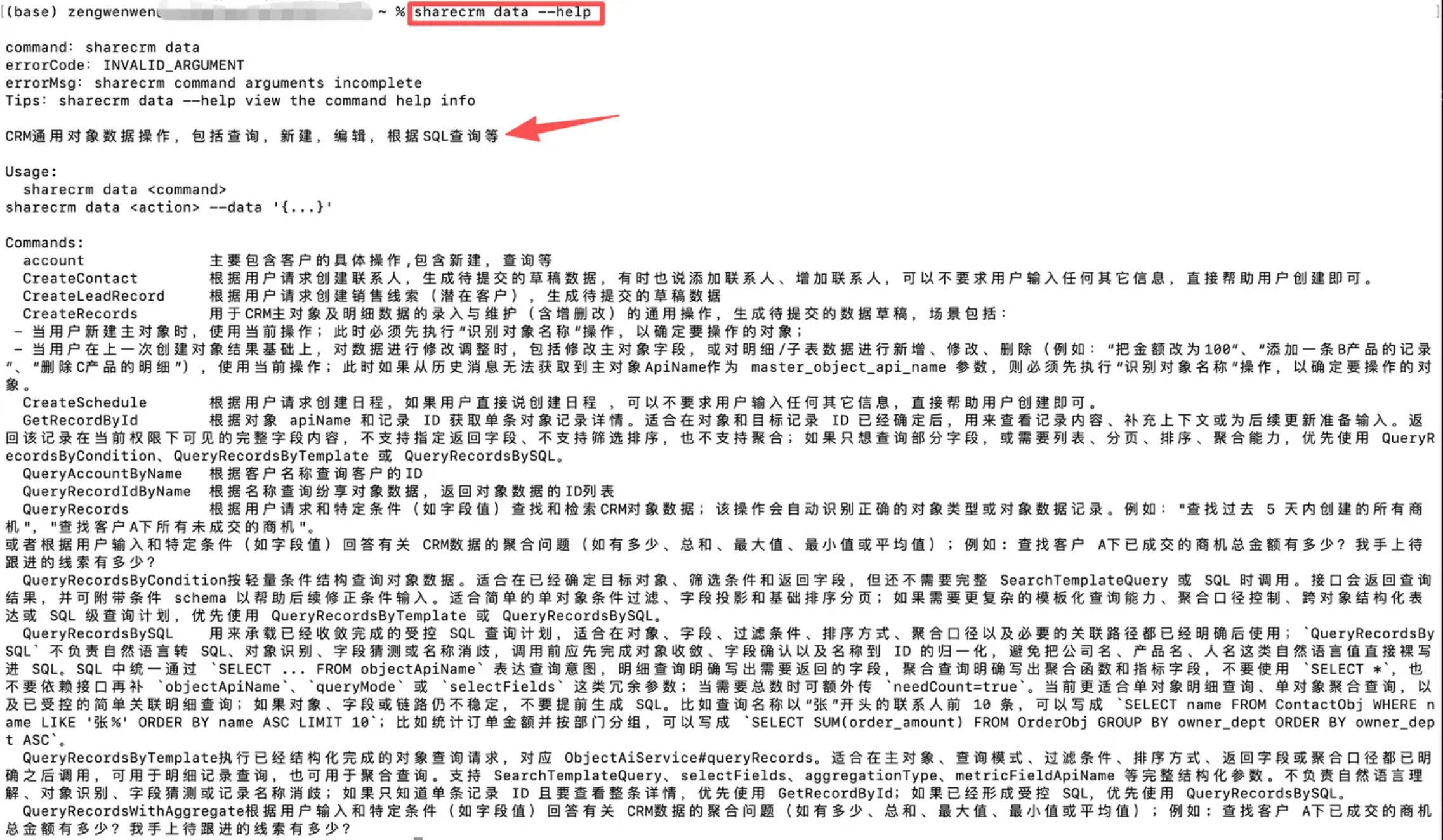
6.5、使用--help 参数查看命令的使用帮助信息
7、在 Agent中使用CLI
7.1、在Claude Code中使用sharecrm CLI
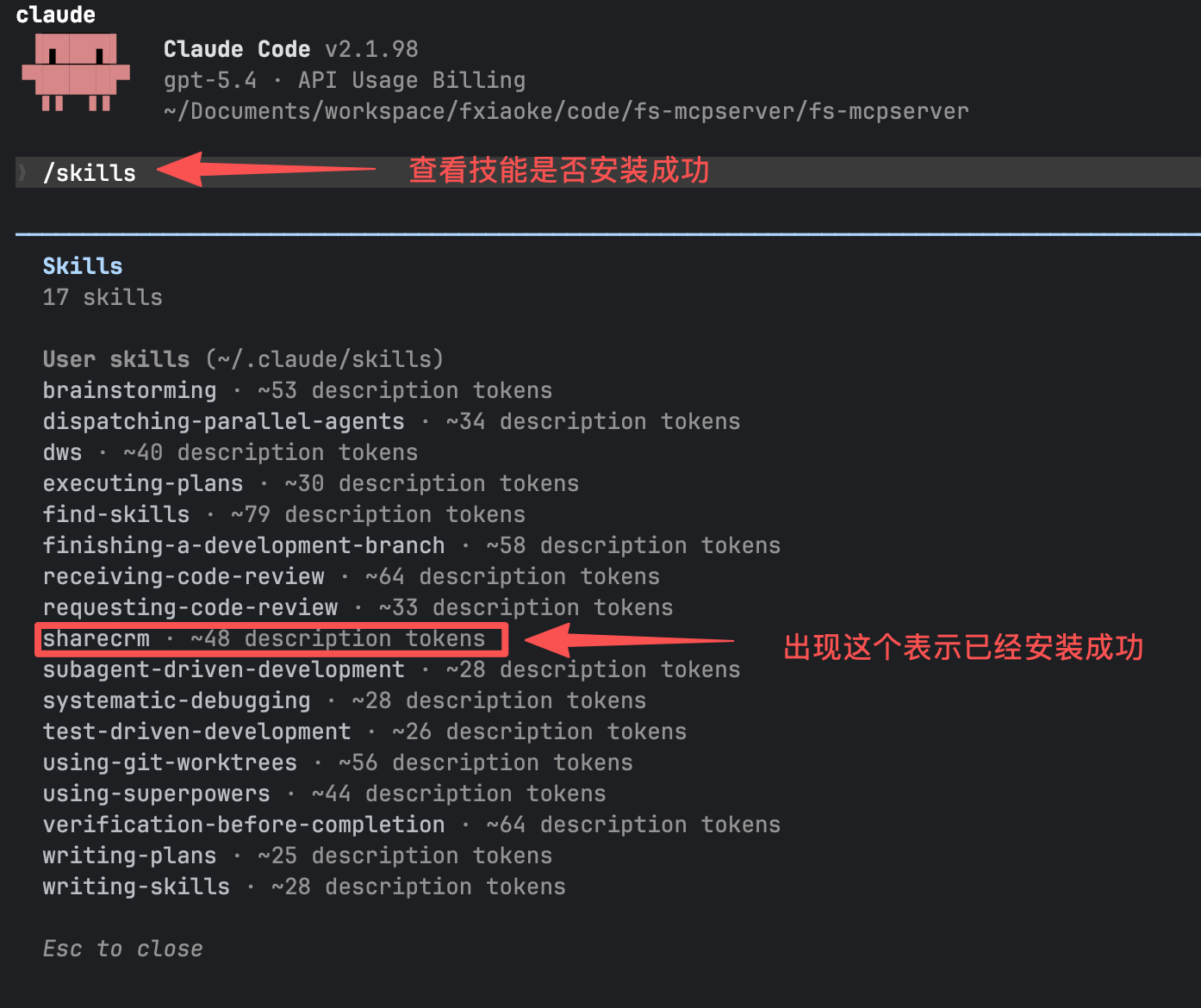
使用/skills命令查看Claude中已经安装的skills,是否出现了sharecrm技能?
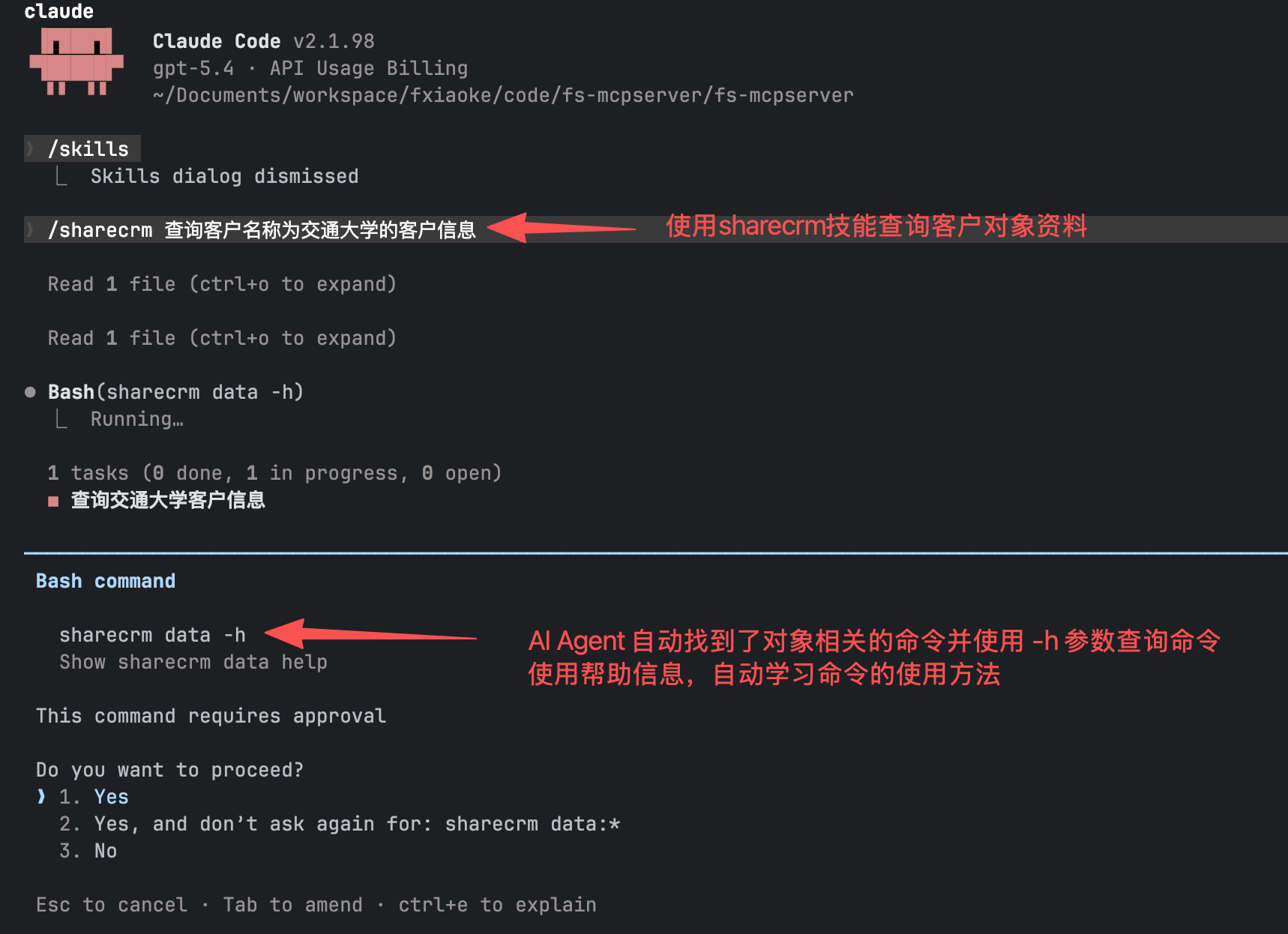
示例:查询客户对象数据资料
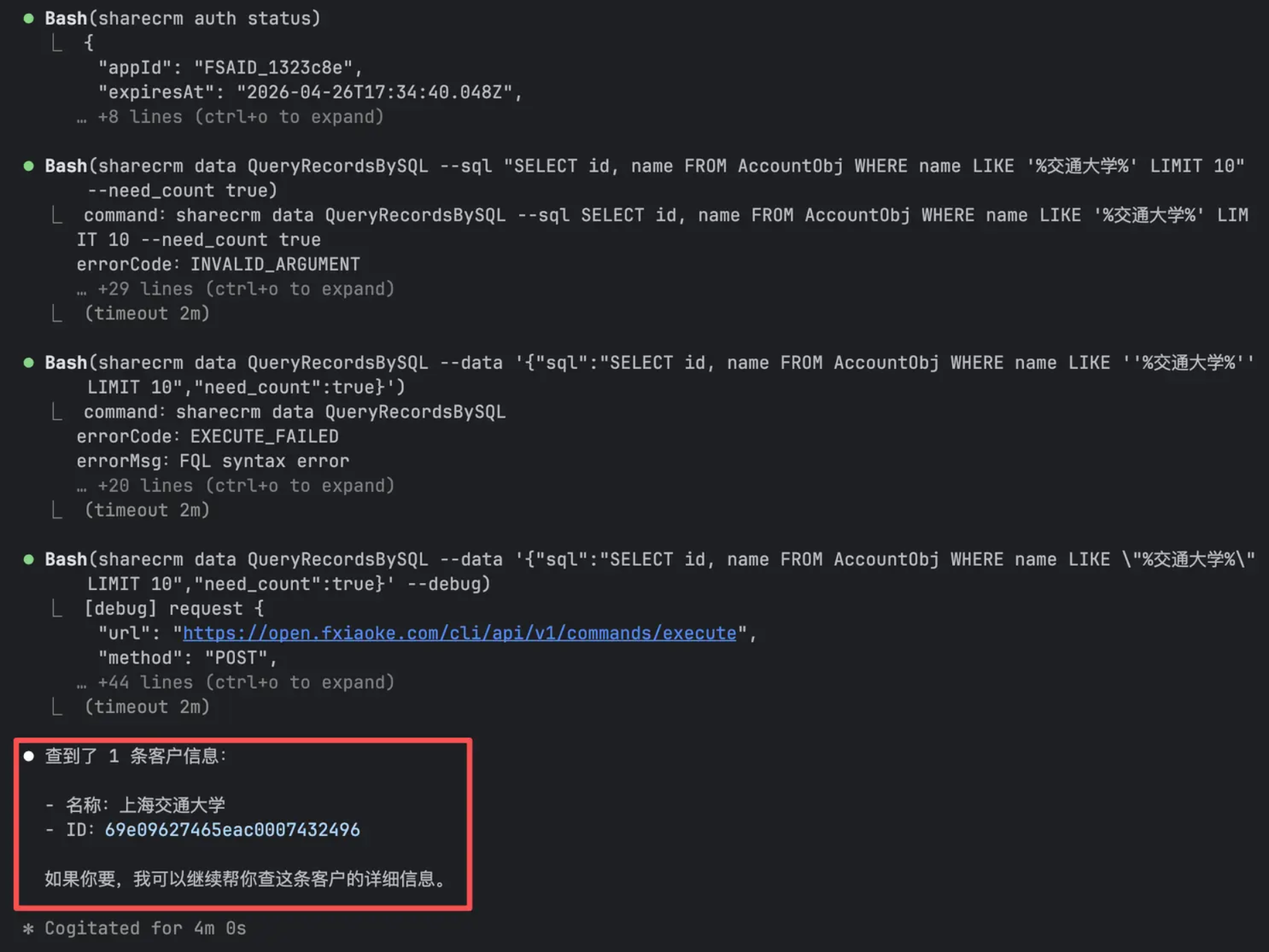
经过多轮命令的执行,最终成功查询到了客户数据:
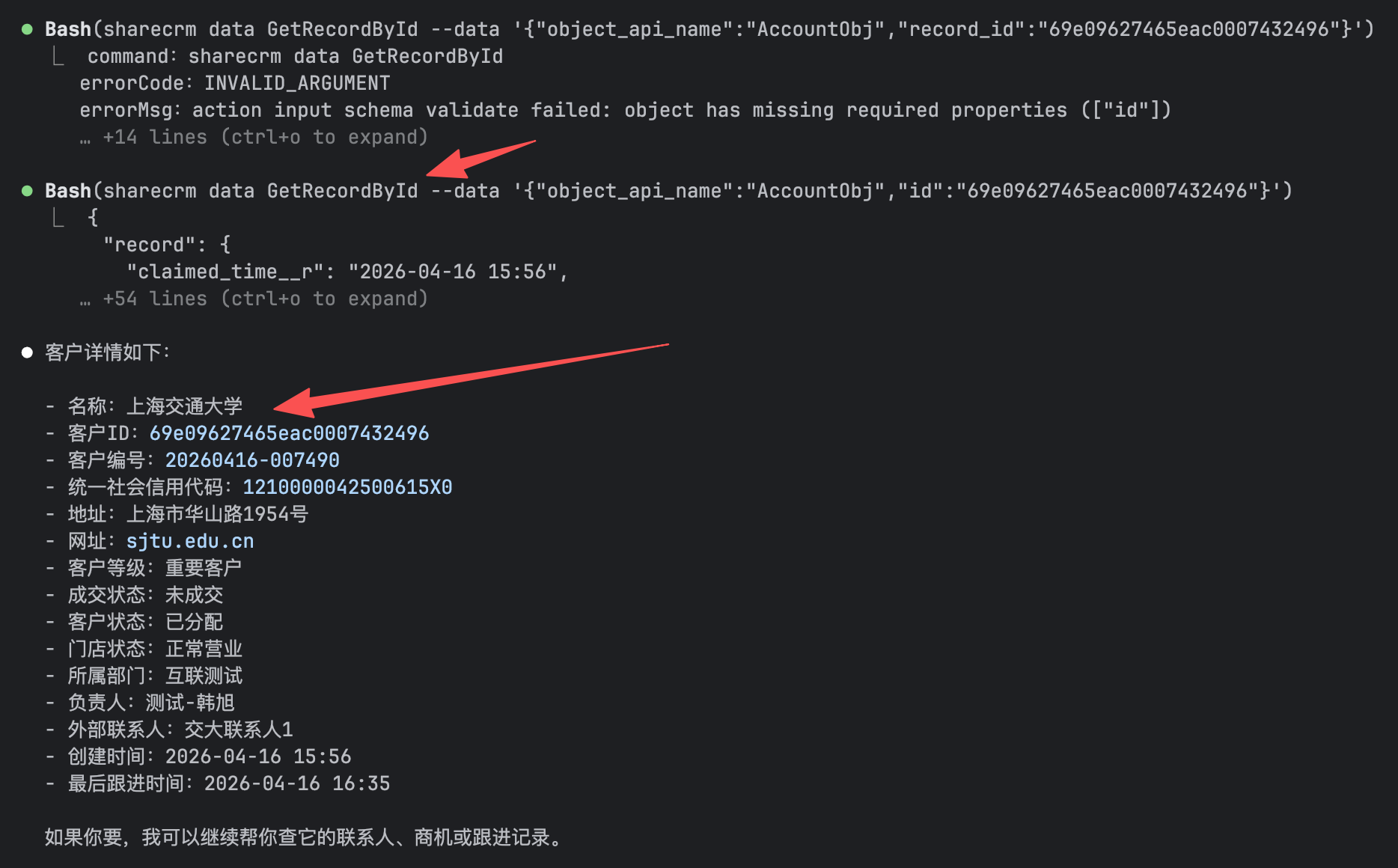
自动找到客户详情命令并正确提交命令参数,成功把客户详情信息查询到了。
7.2、在openclaw中使用sharecrm CLI
确认sharecrm技能是否安装
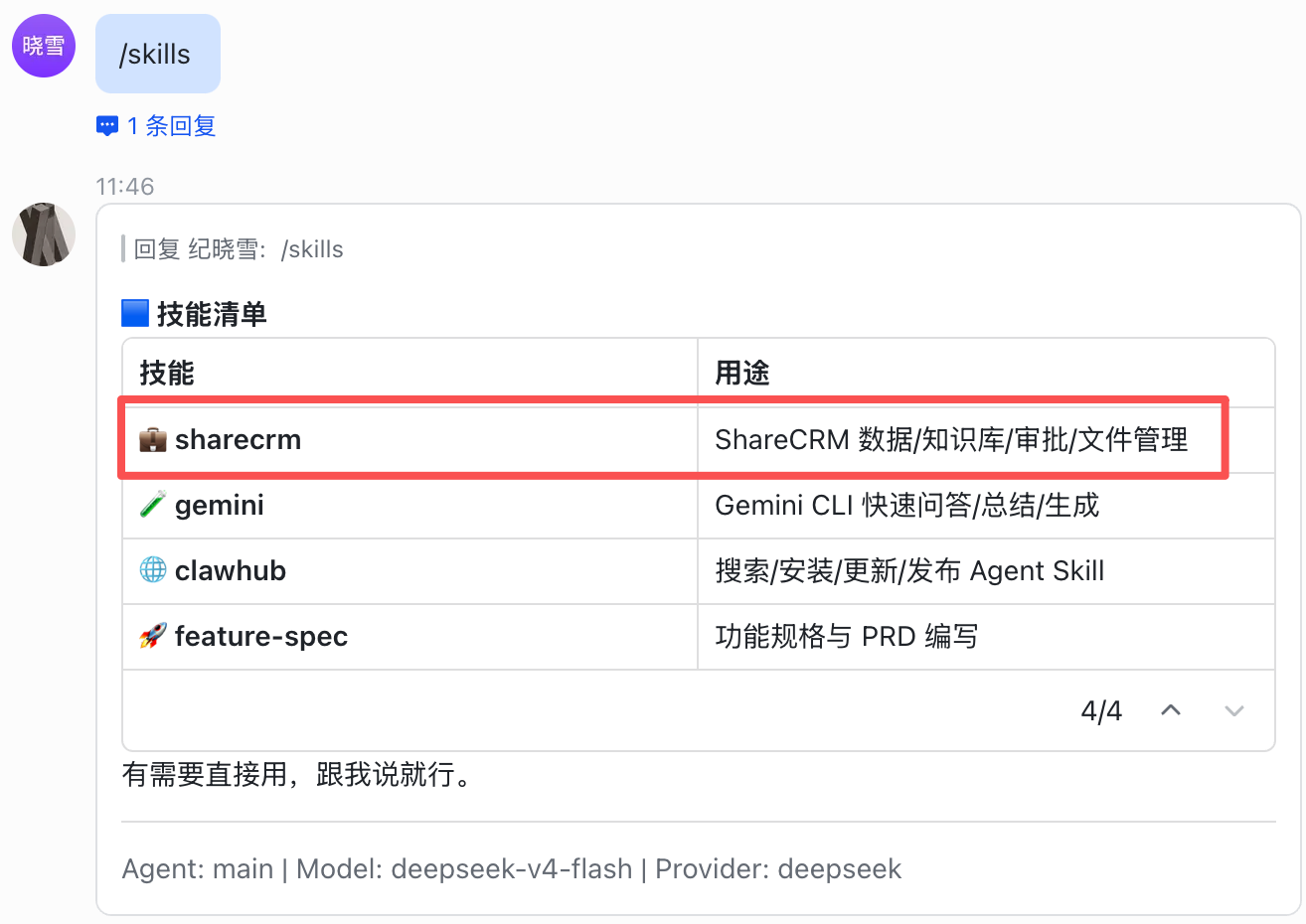
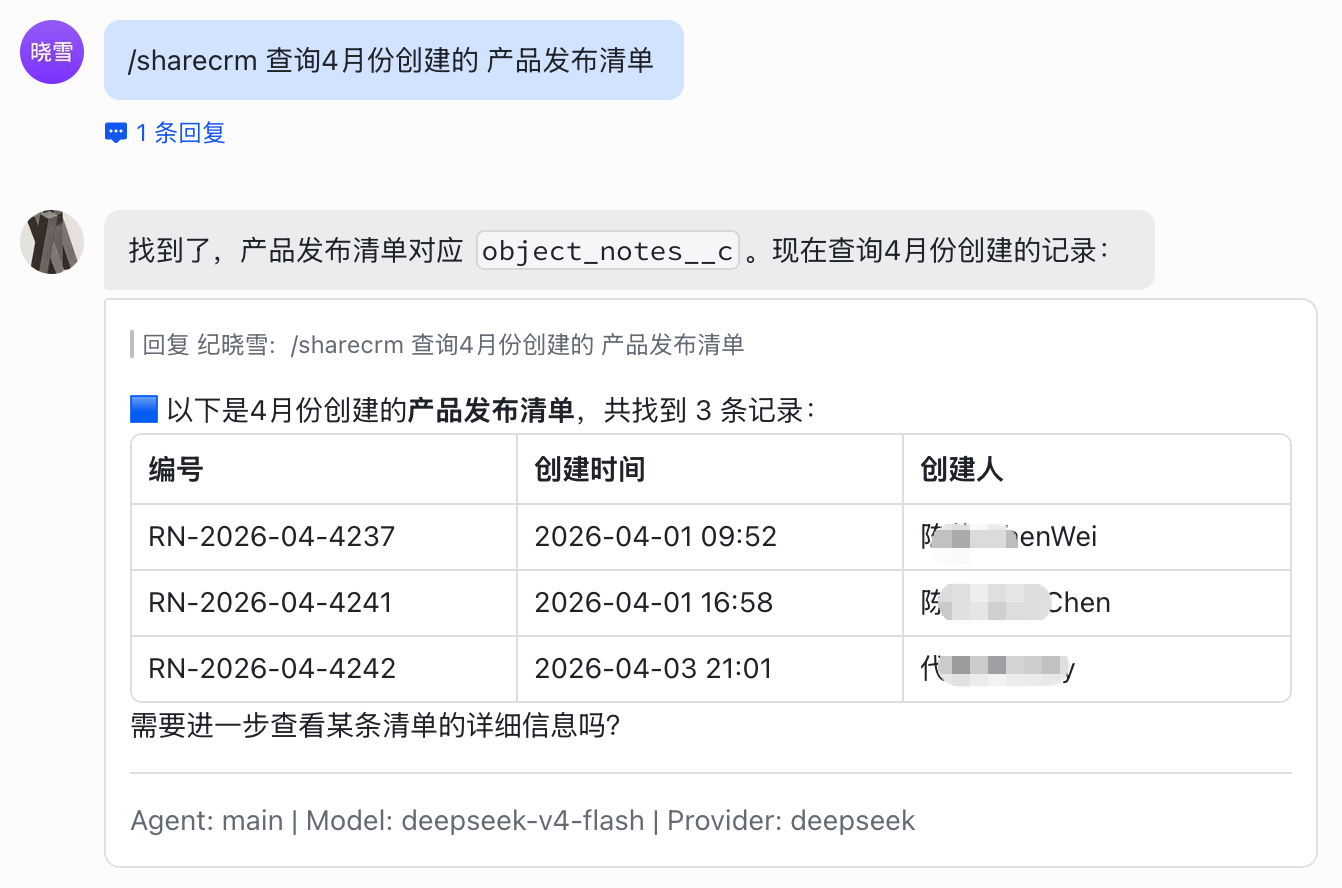
自然语言直接操作CRM数据
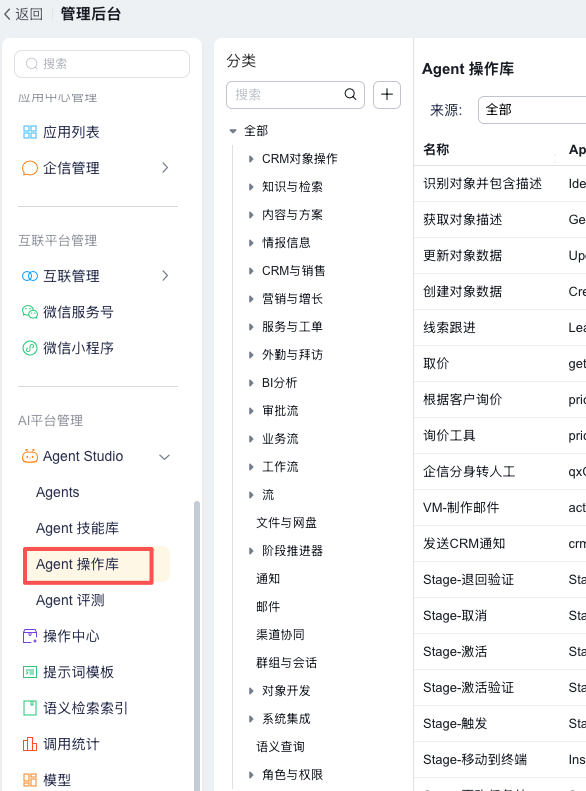
8、CLI都支持哪些操作?
企业可以在管理后台- Agent操作库(如果开通了AI平台的话) 查看
9、常见问题
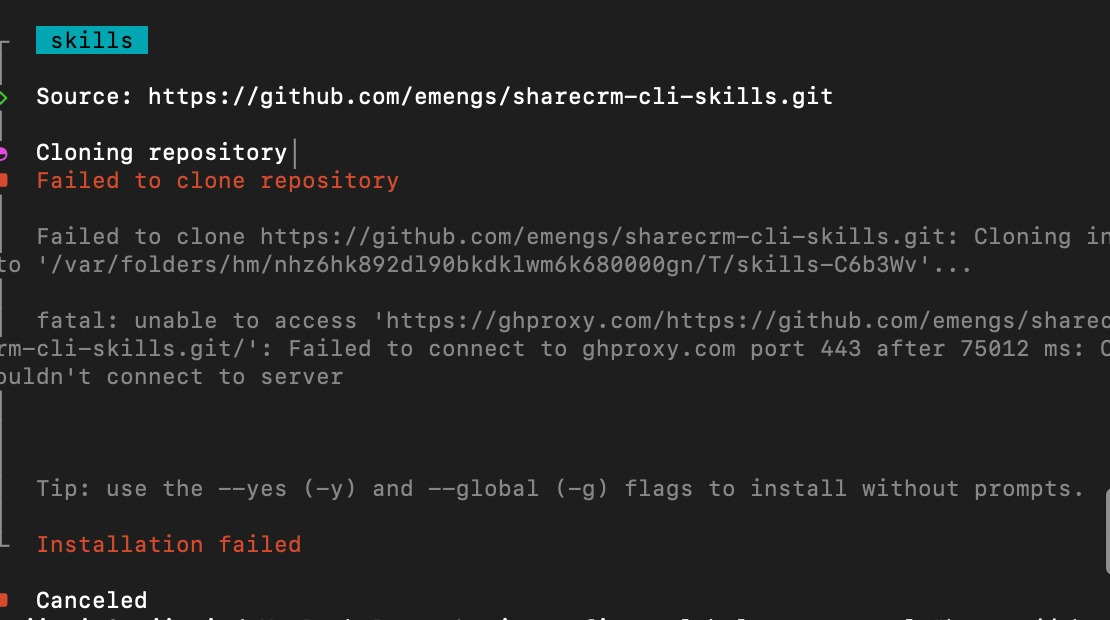
1. Q:在安装skill的时候多次尝试,failed
A :github网络不太稳定,可联系pm获取本地安装包。
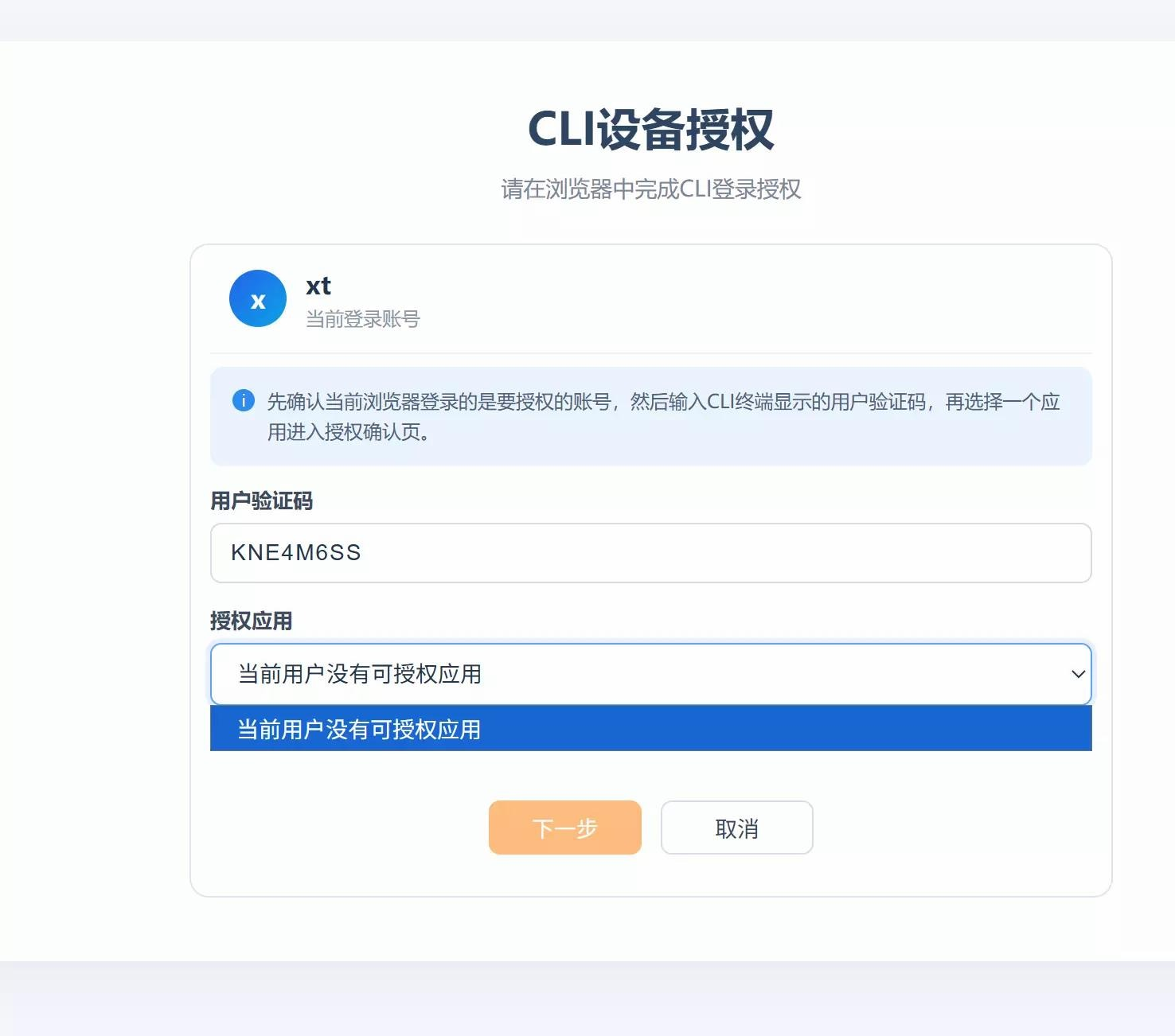
2.Q:授权时,没有可选的应用?
A: 联系应用管理员,是否创建了应用,是否在应用的使用范围内。
3.Q:通过cli操作数据时,返回 DISABLED_0BJECT,write_db:false ?
A : 表示此对象还未支持cli操作,请联系纷享客服反馈需求。
4.执行auth login命令报错

失败原因
- 使用了
sudo:以root身份运行sharecrm时,security命令尝试将令牌存储到 root 用户 的钥匙串中。在非交互式终端(或某些安全限制下),security命令无法弹出权限确认对话框,因此被系统拒绝。 - 钥匙串访问权限:即使已有钥匙串,
sudo环境可能没有权限对当前用户的默认钥匙串进行写操作,或者系统阻止了security命令的交互式弹窗。
解决方案
- 不使用
sudo运行该命令(推荐):
bash
sharecrm auth login
这样令牌会存入你个人用户的钥匙串,通常可以正常交互。
- 如果必须使用
sudo,可以尝试提前解锁 root 用户的钥匙串,或者将令牌改用其他方式配置(如环境变量、配置文件),具体取决于sharecrm是否支持替代的凭证存储方式。 - 检查钥匙串访问权限:打开“钥匙串访问”应用,确认
login钥匙串未被锁定,且当前用户有读写权限。 - 清空之前的失败状态:如果已经卡在等待授权,可以按
Ctrl+C终止,然后重新运行(不加sudo)即可。
5.登录授权时提示企业未灰度
失败原因
- 当前企业未申请开通sharecrm cli产品灰度功能,可以参考章节4的步骤提交灰度申请工单
- 申请的sharecrm cli产品灰度功能工单还未审批通过,可以直接联系相关负责人进行审批
- sharecrm cli产品灰度申请审批通过,但是线上配置还未生效,一般是晚上23:00才会更新灰度配置
解决方案
- 确认当前失败原因,按照对应的处理方式进行处理