一、在线客服配置
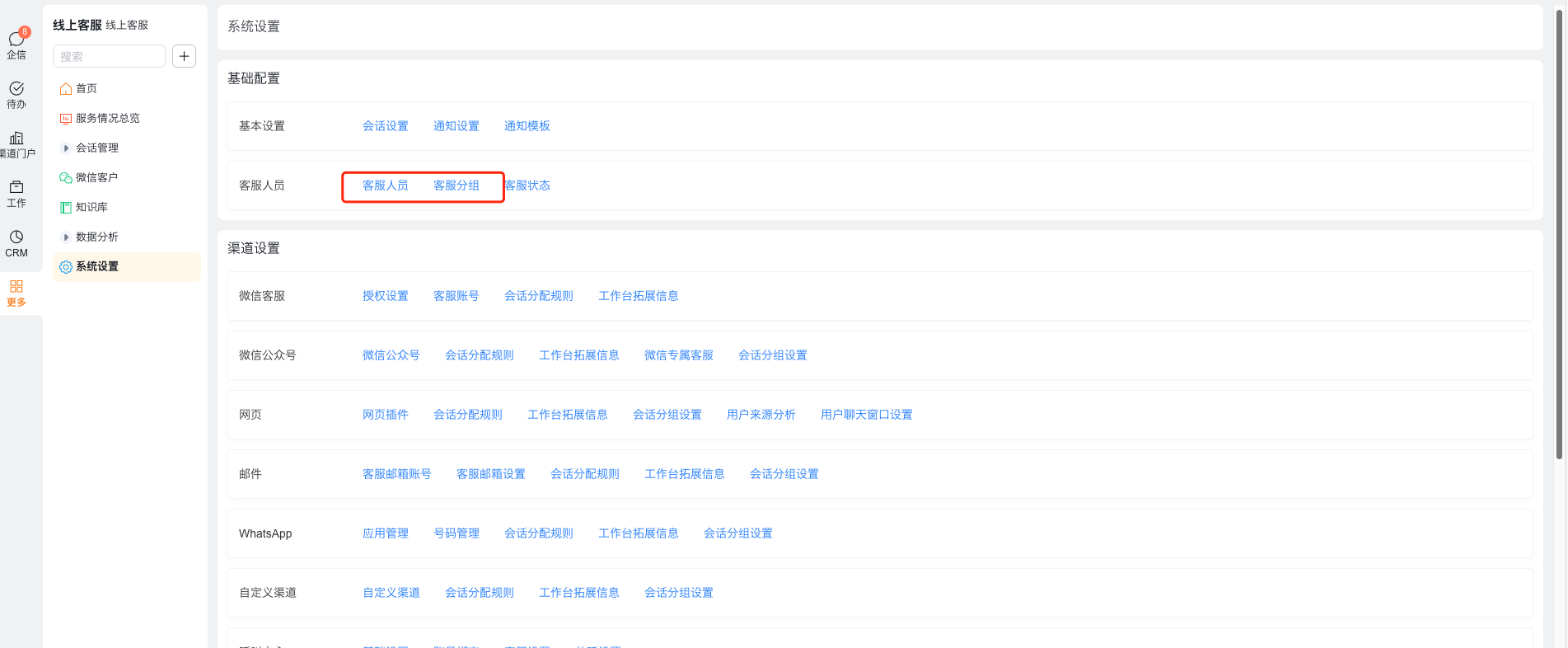
1.1 设置客服人员及分组配置
详见:https://help.fxiaoke.com/1a54/8c78/135e/3f40
1.2 咨询渠道设置
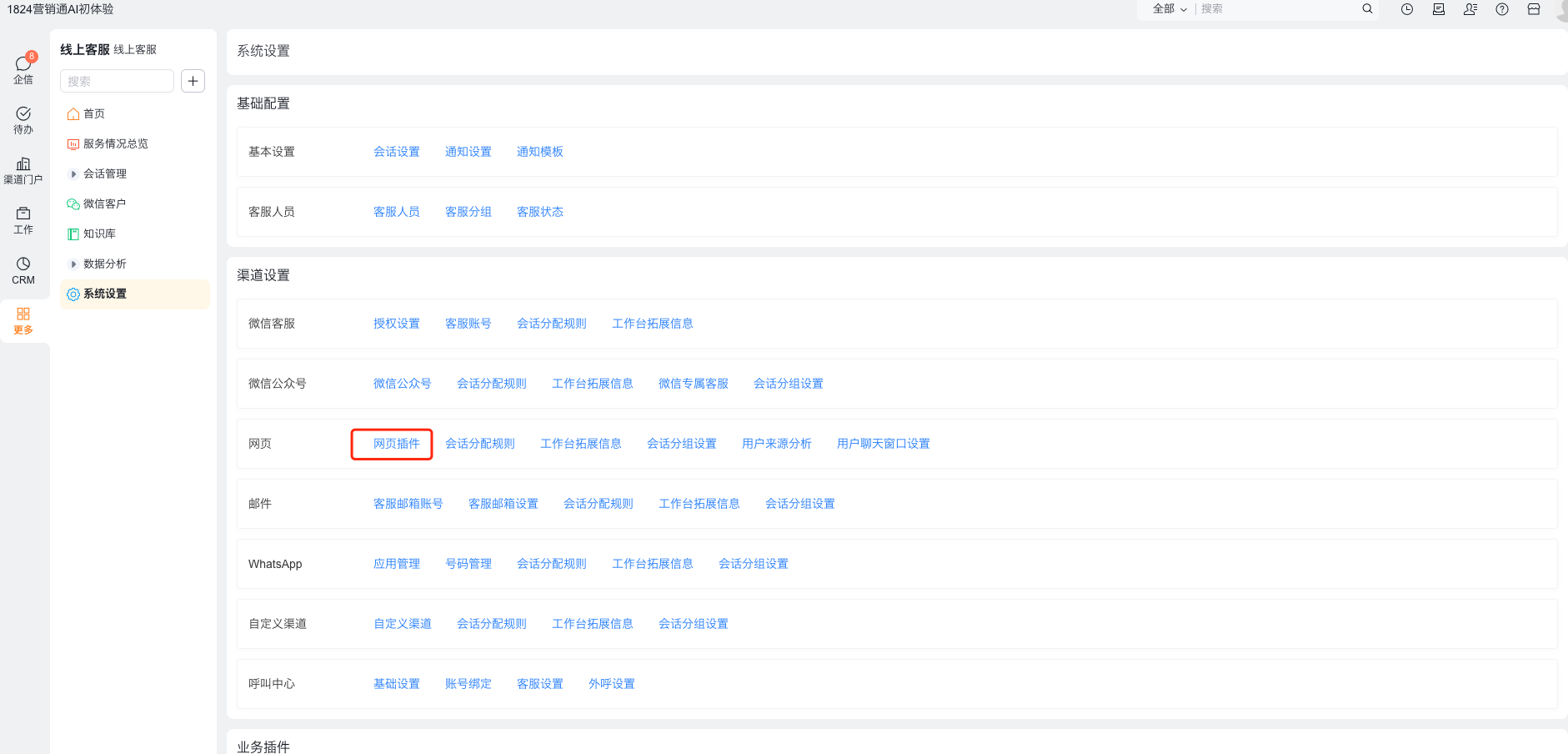
在IM咨询渠道中,需要先设置网页插件,并进行埋码,其中埋码说明见文档:https://help.fxiaoke.com/93d5/9188/6407/d184
1.3 AI能力配置
官网埋码后,用户通过官网发送消息即可有客服人员回复或者由AI回复。人工接待模式即用户发送消息会进入人工工作台,由人工接待回复,该场景提供AI赋能侧边栏;机器人接待模式即由机器人直接回复,不再进入人工的工作台。
1.3.1 人工接待-AI赋能侧边栏
使用场景如下,在工作台的侧边栏提供相应的AI能力。
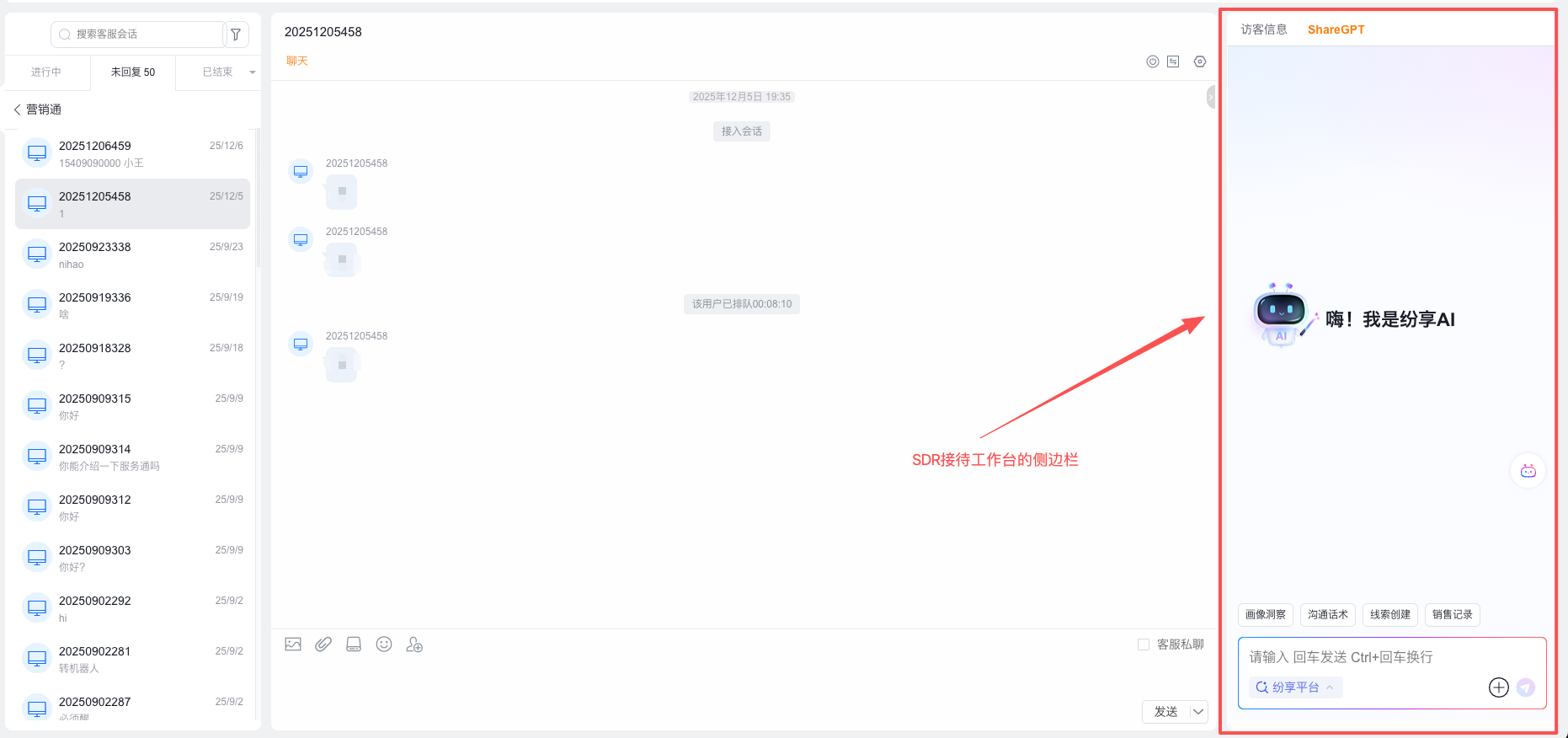
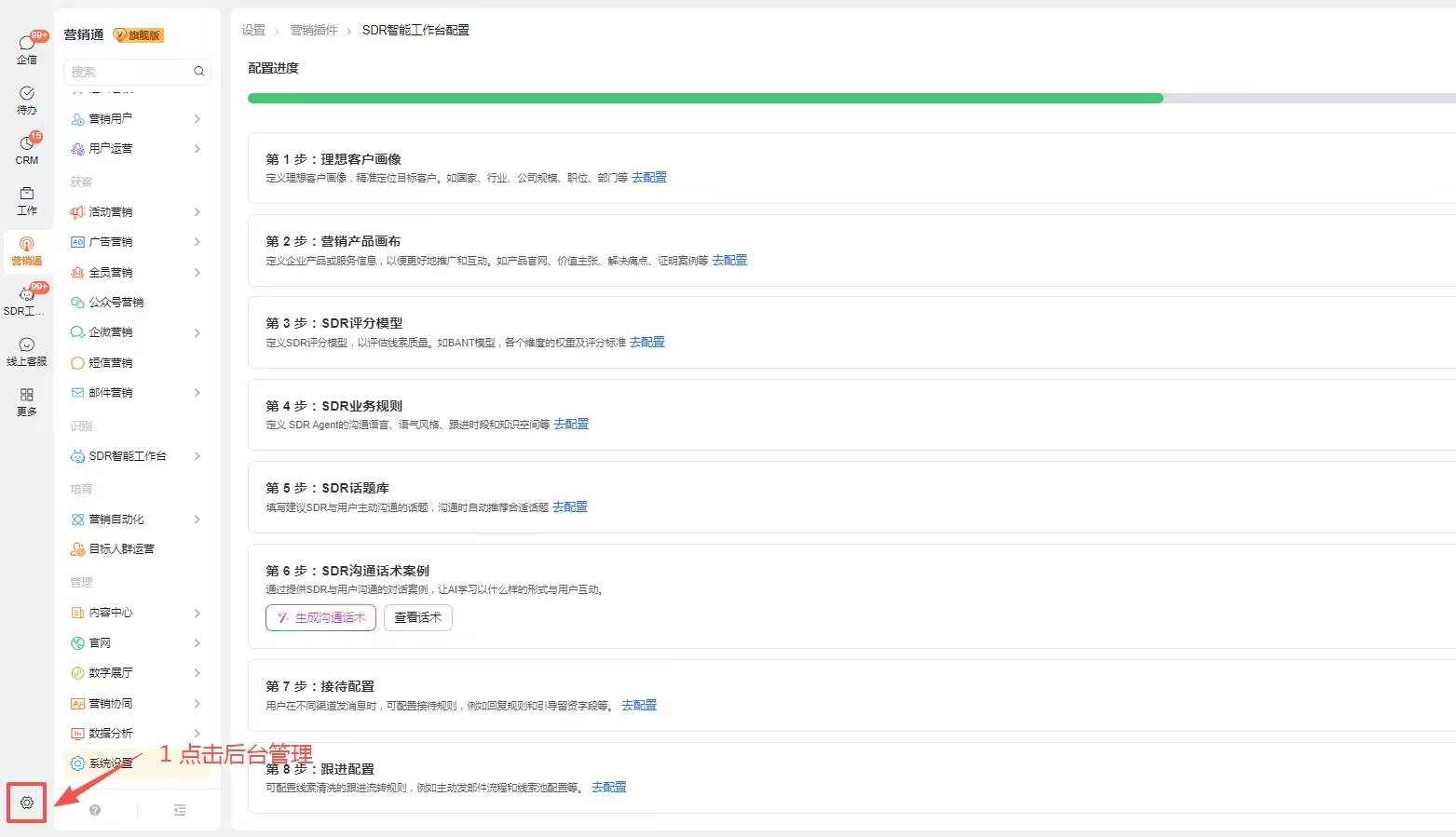
1、前往系统管理后台。
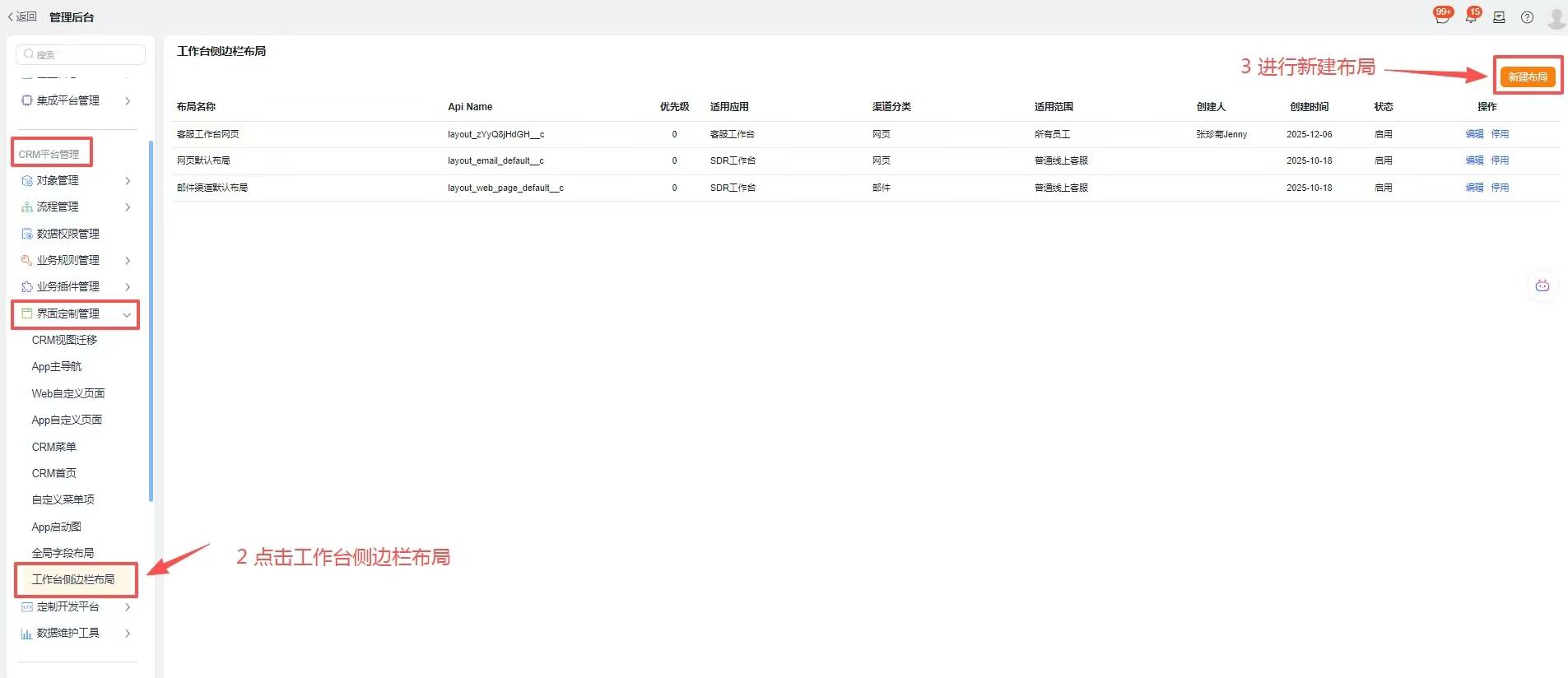
2、点击【CRM平台管理-界面定制管理-工作台侧边栏布局】进入布局配置页面
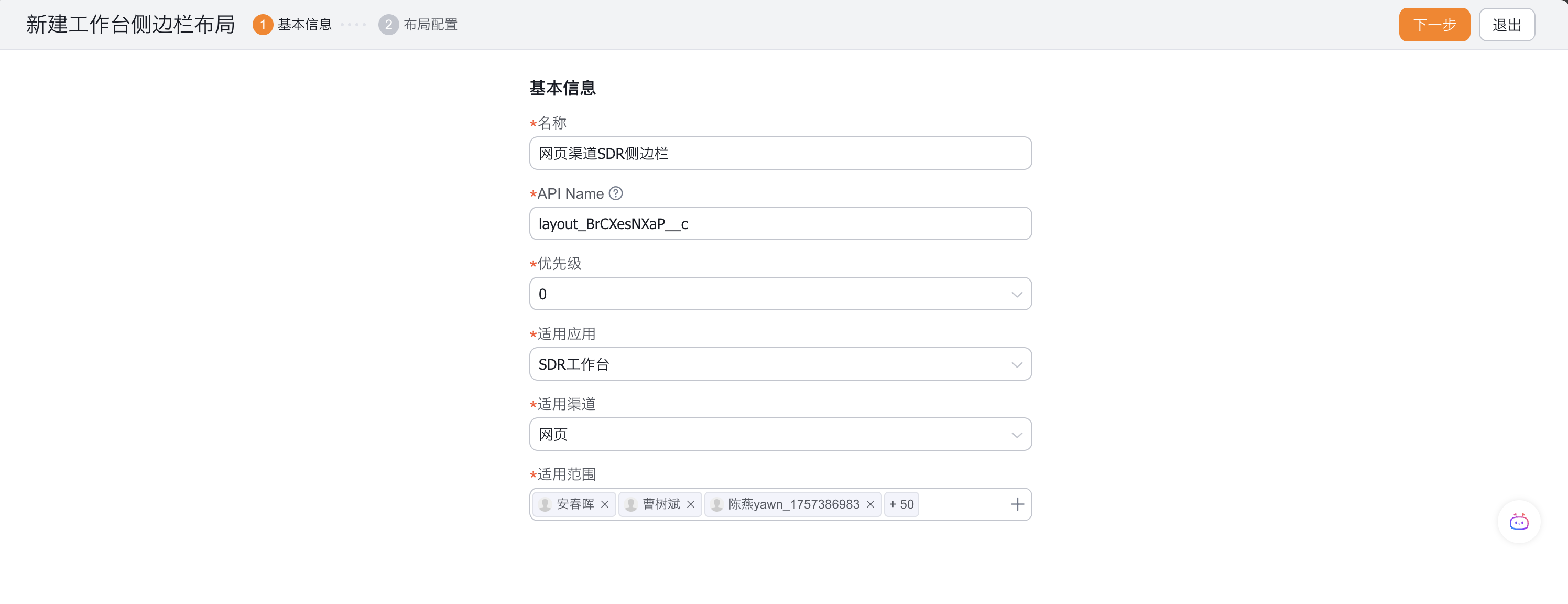
3、点击【新建布局】填写基本信息后点击【下一步】
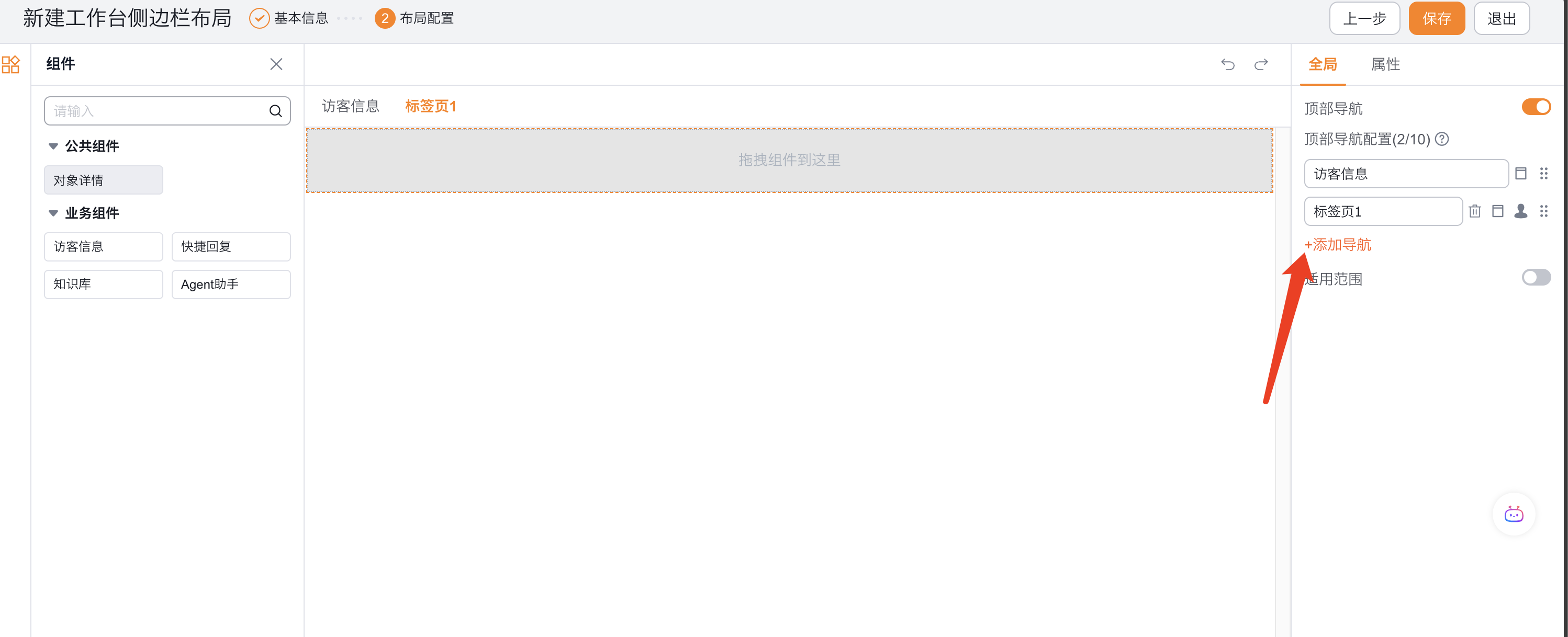
4、进入组件布局配置页面,点击【全局-添加导航】。
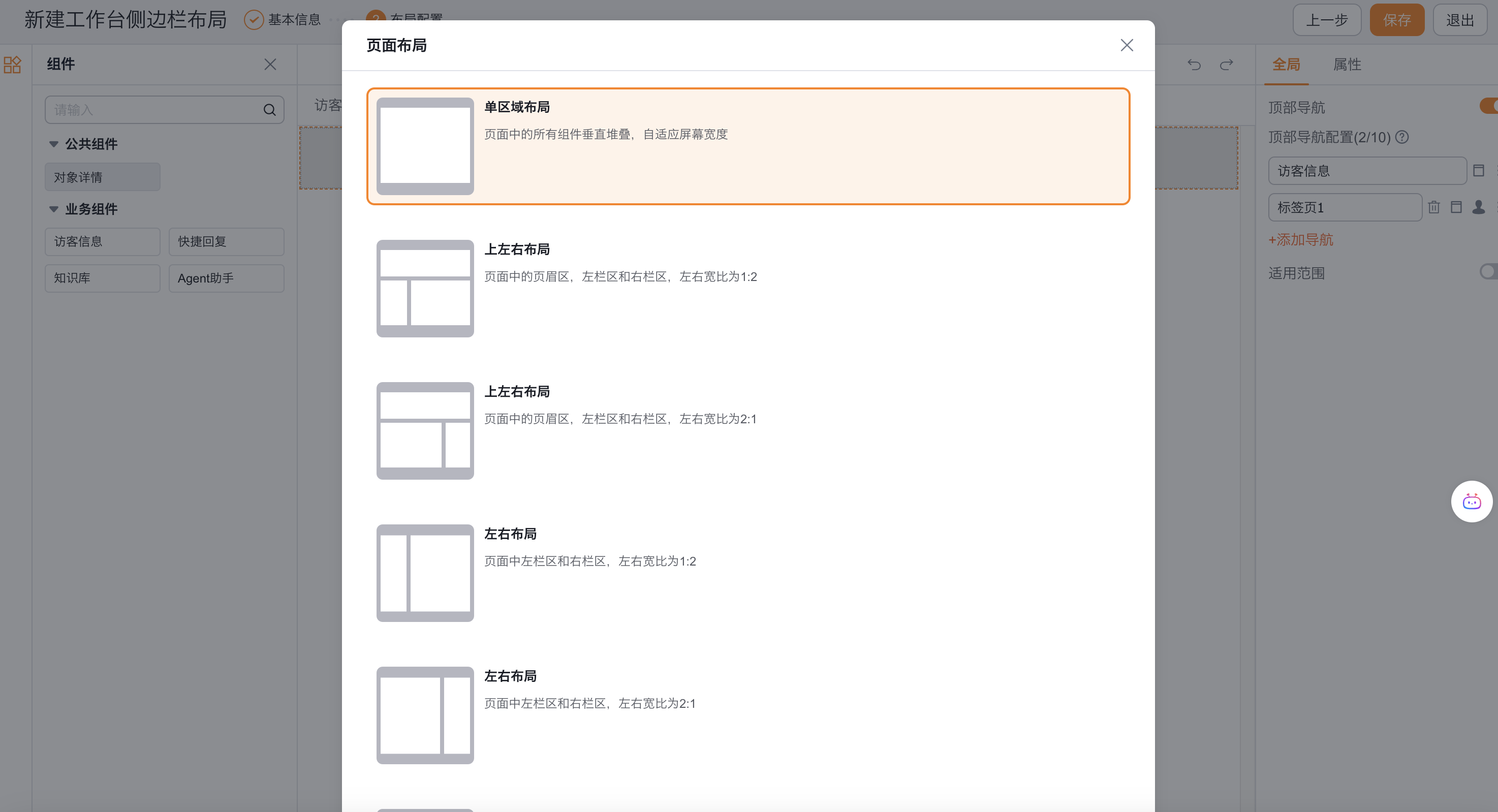
5、可以选择预设的页面布局类型。
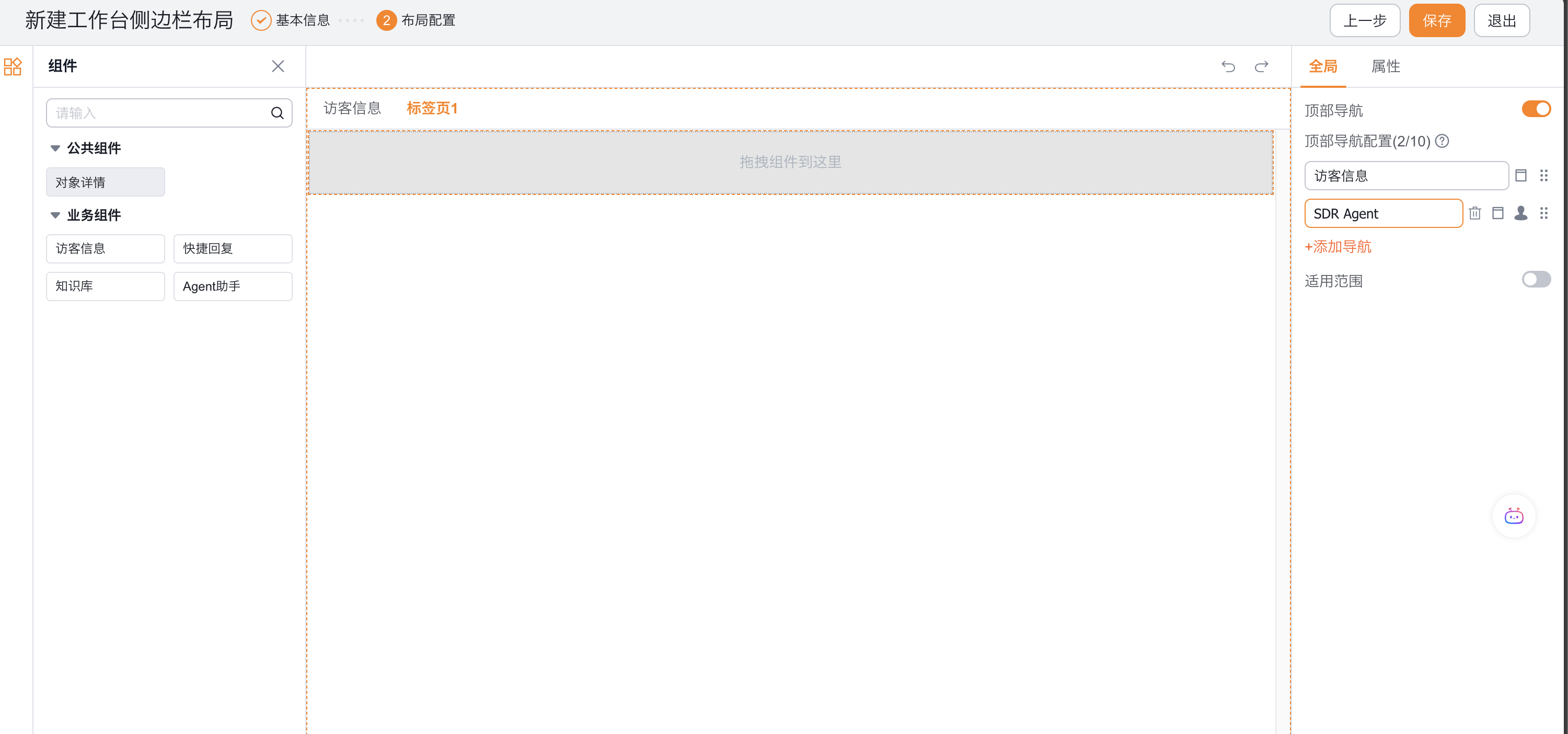
6、选择好页面布局后,修改页面名称,如"SDR Agent"。
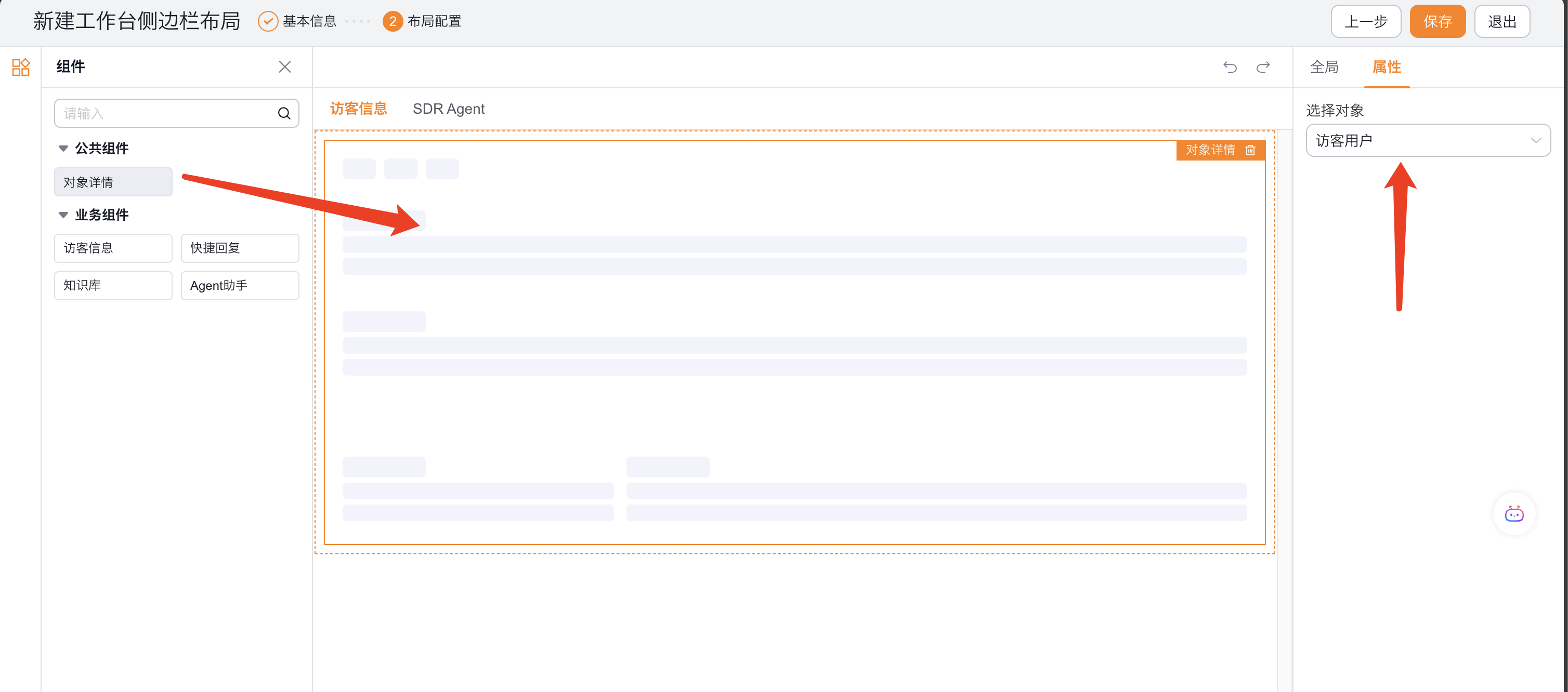
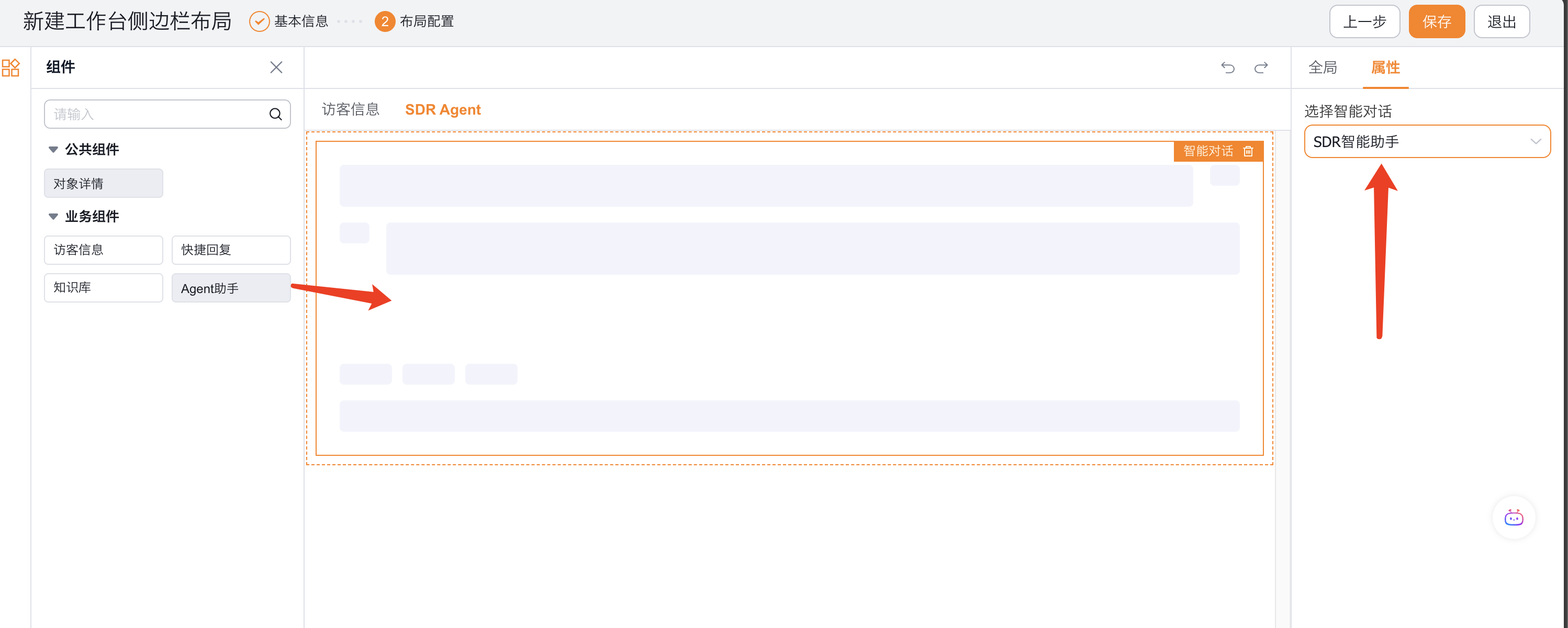
7、将【对象详情】组件拖动到灰色方框内,并在左边【属性-选择对象】选择【访客用户】。
8、将【Agent助手】组件拖动到灰色方框内,并在左边【属性-选择智能对话】选择【SDR智能助手】。
1.3.2 机器人接待模式
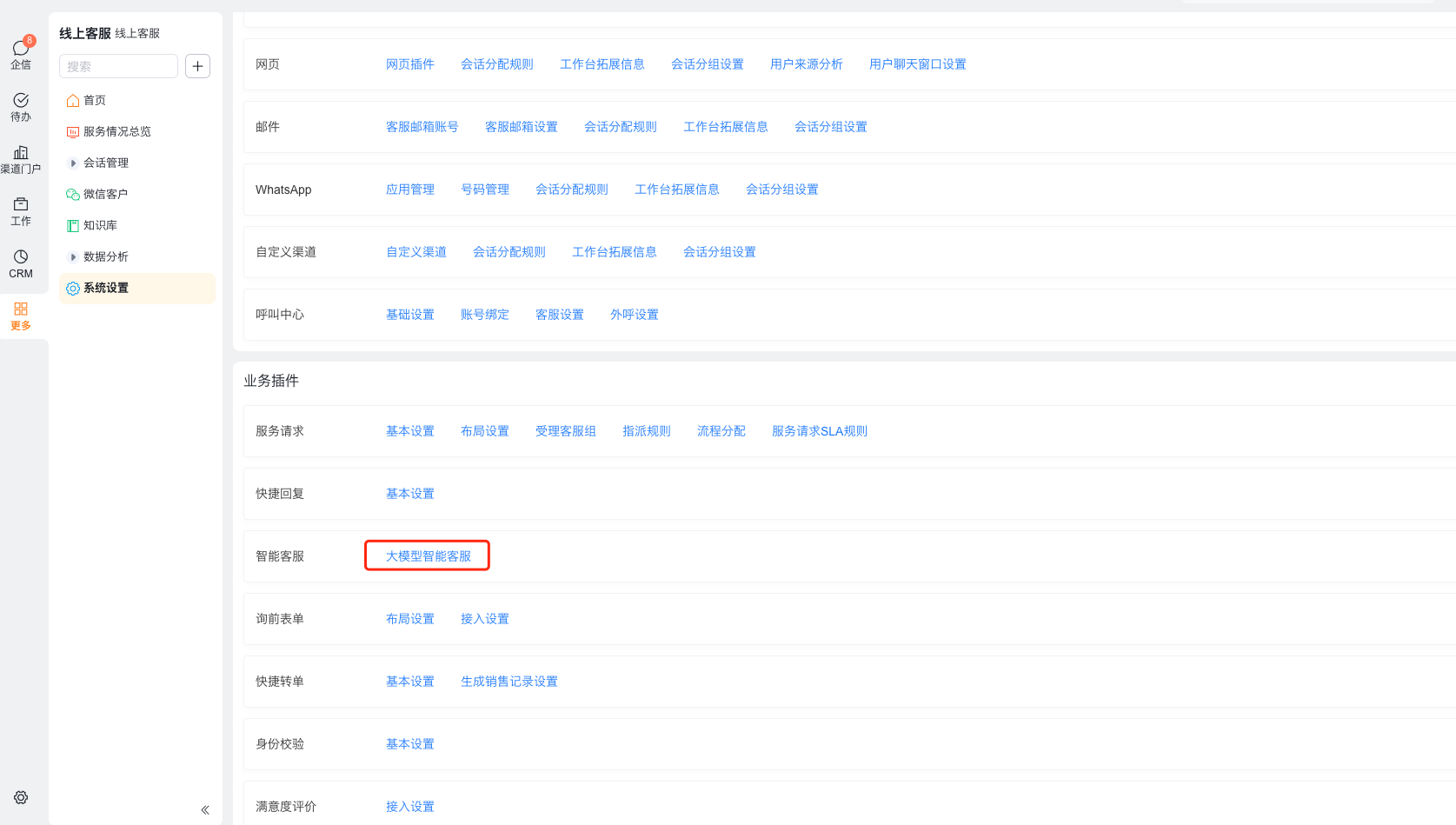
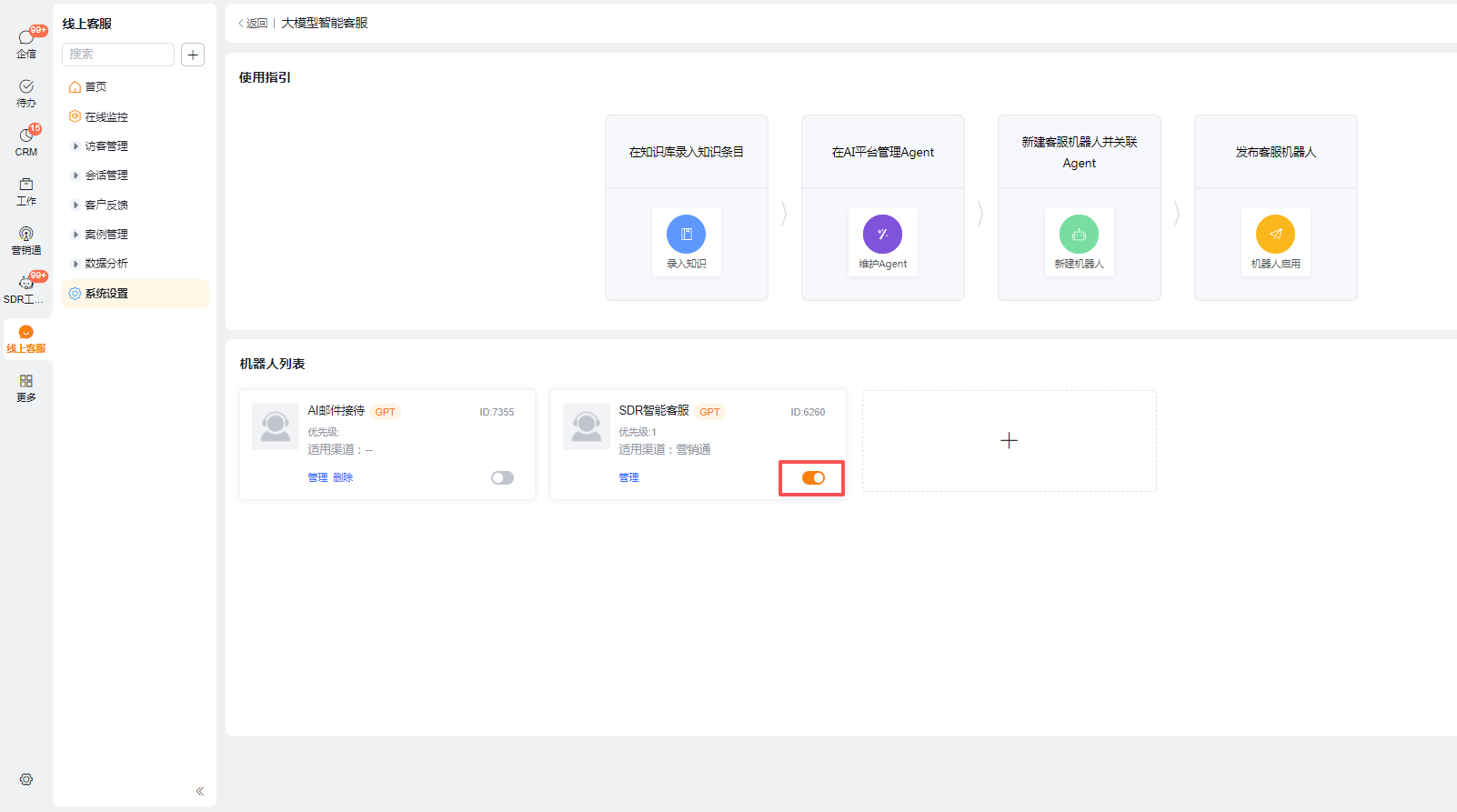
3.1 点击【线上客服-系统配置-大模型智能客服】进入配置页面
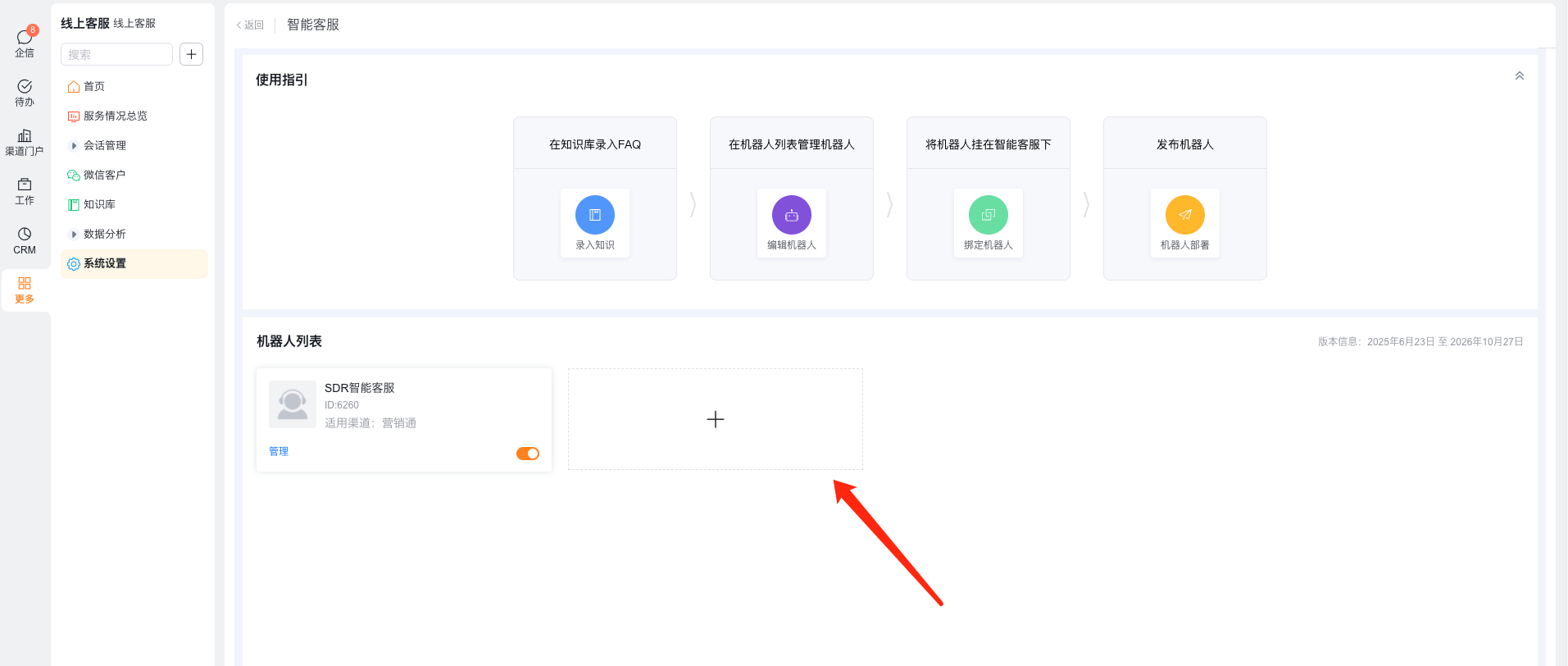
3.2 点击【机器人列表】的加号+新增机器人
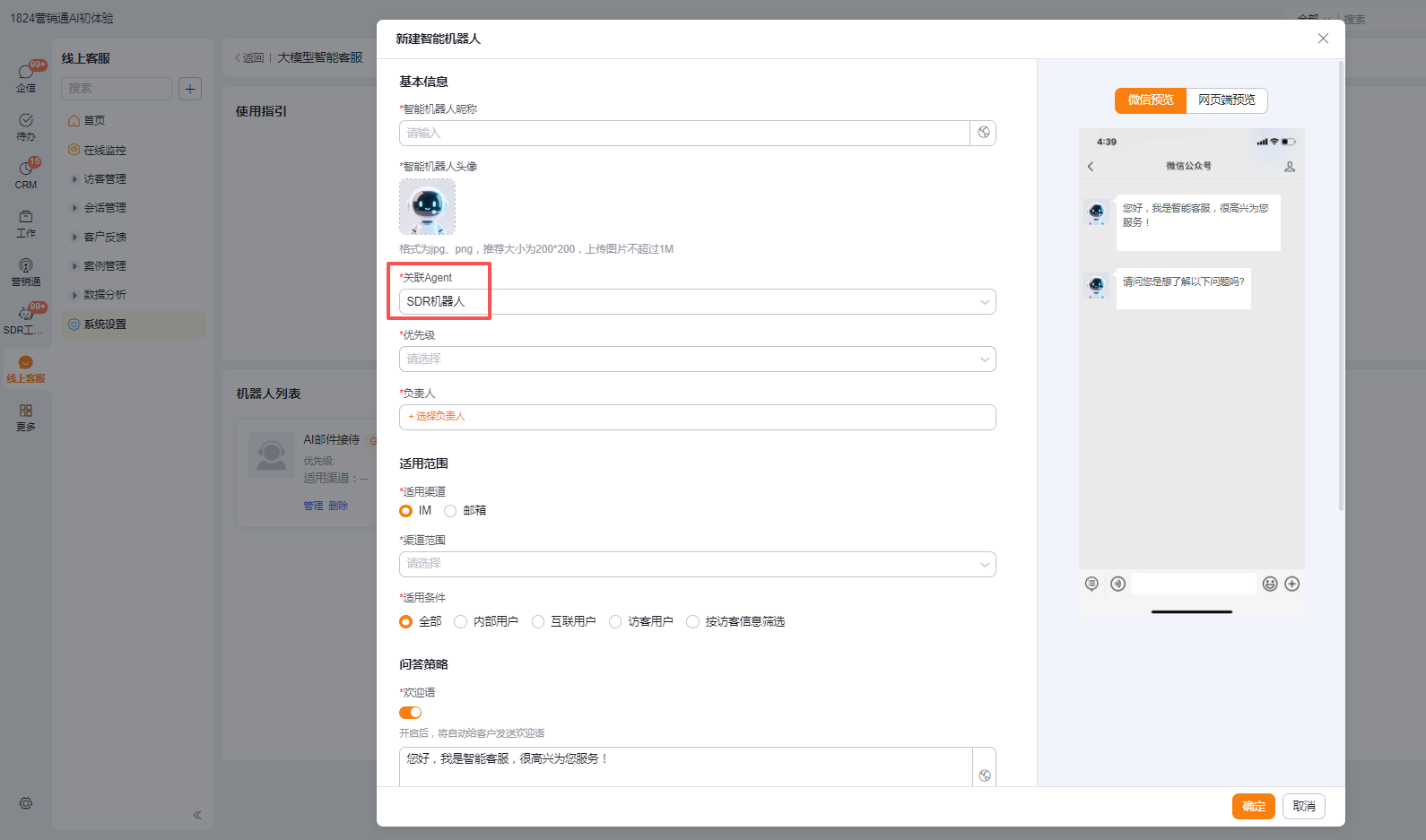
3.3 进入机器人基本信息编辑页面,根据需求配置机器人,其中【关联Agent】选择【SDR机器人】,保存后启用机器人即可开启自动模式。若开启了机器人接待模式,则用户发送消息不会进入人工接待的工作台,只有转人工后才会进入。
二、SDR AI机器人配置
2.1 内容配置入口
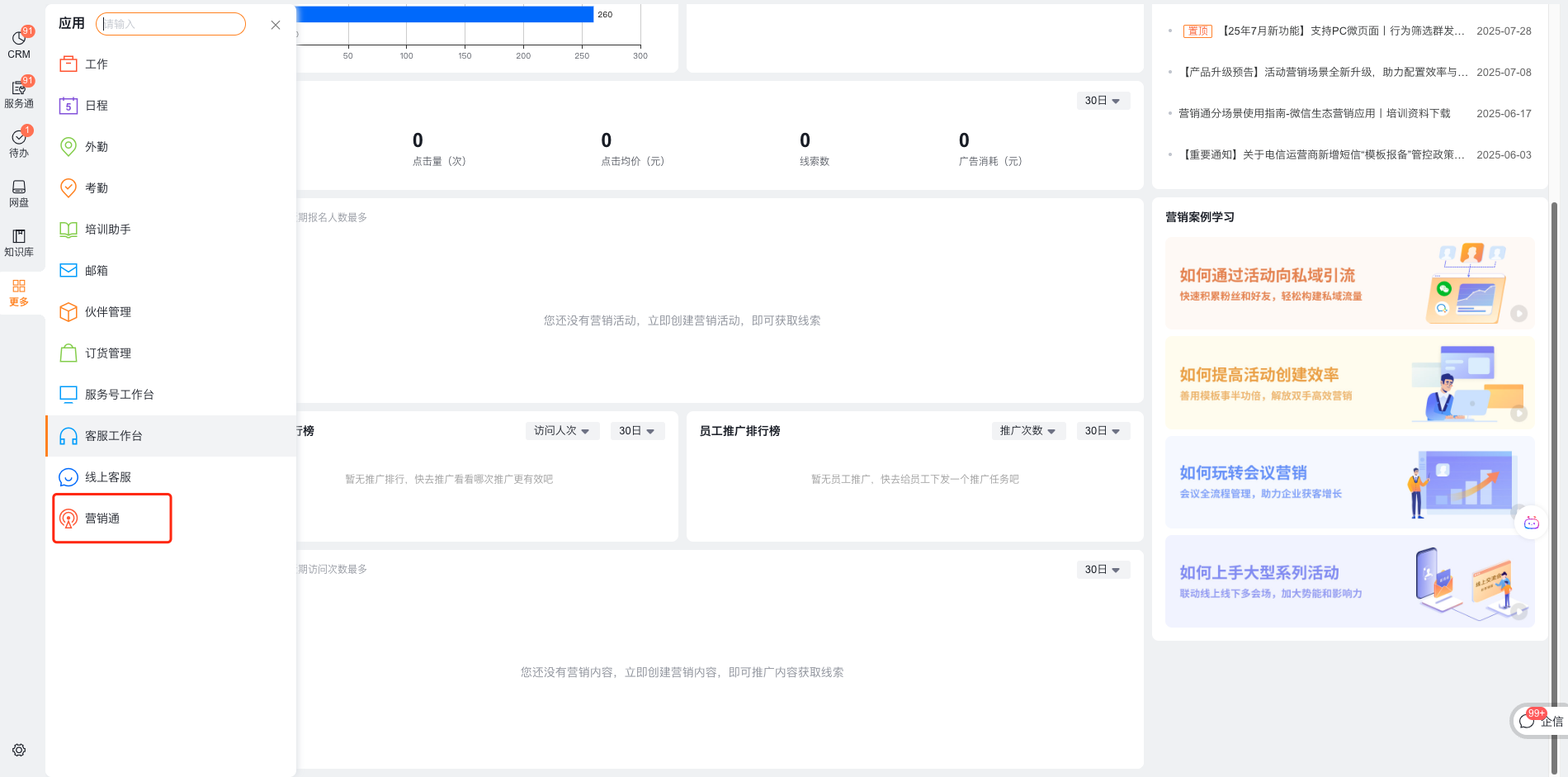
1、前往【营销通】插件中心打开相关插件,进入配置页面
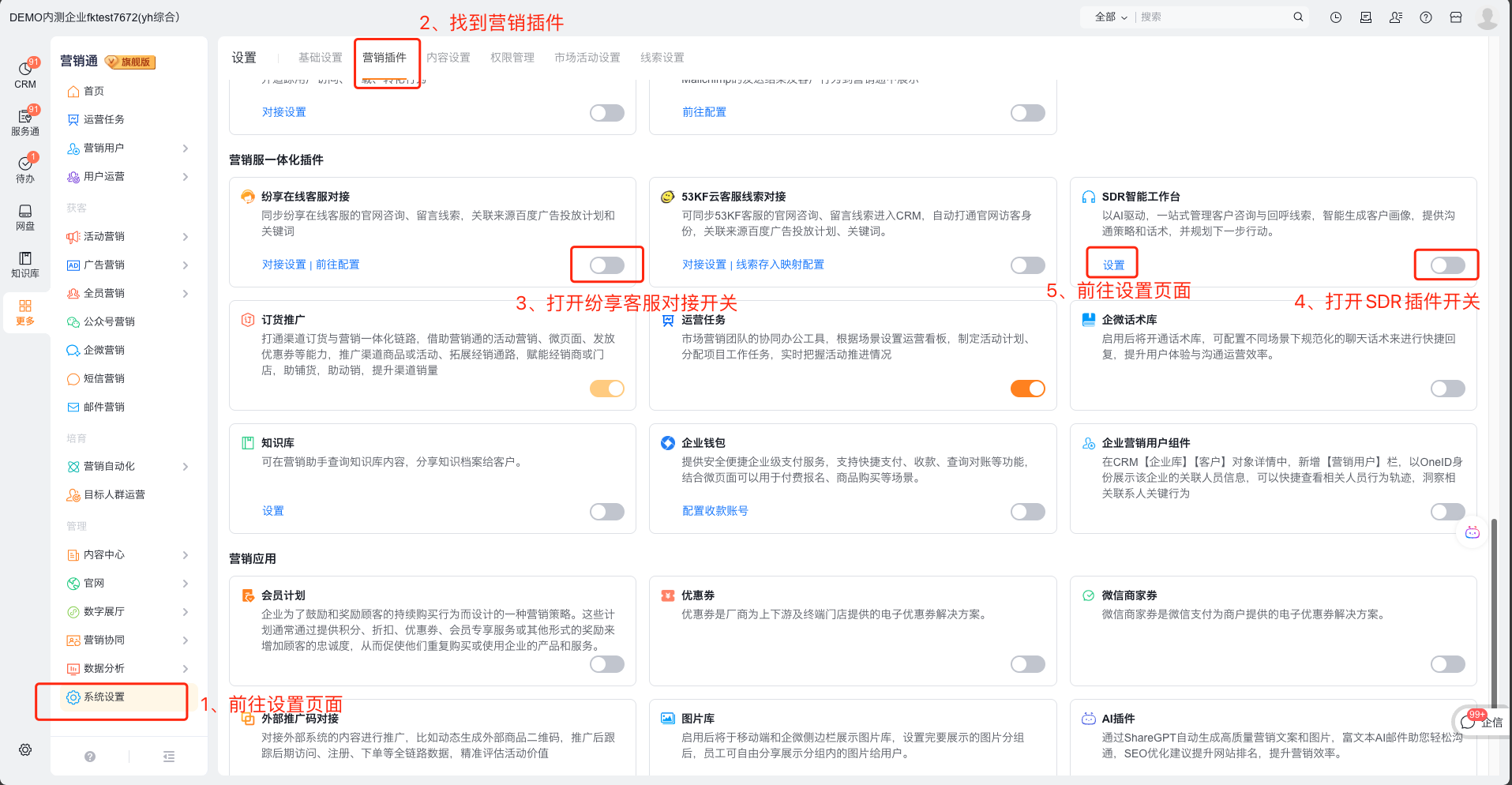
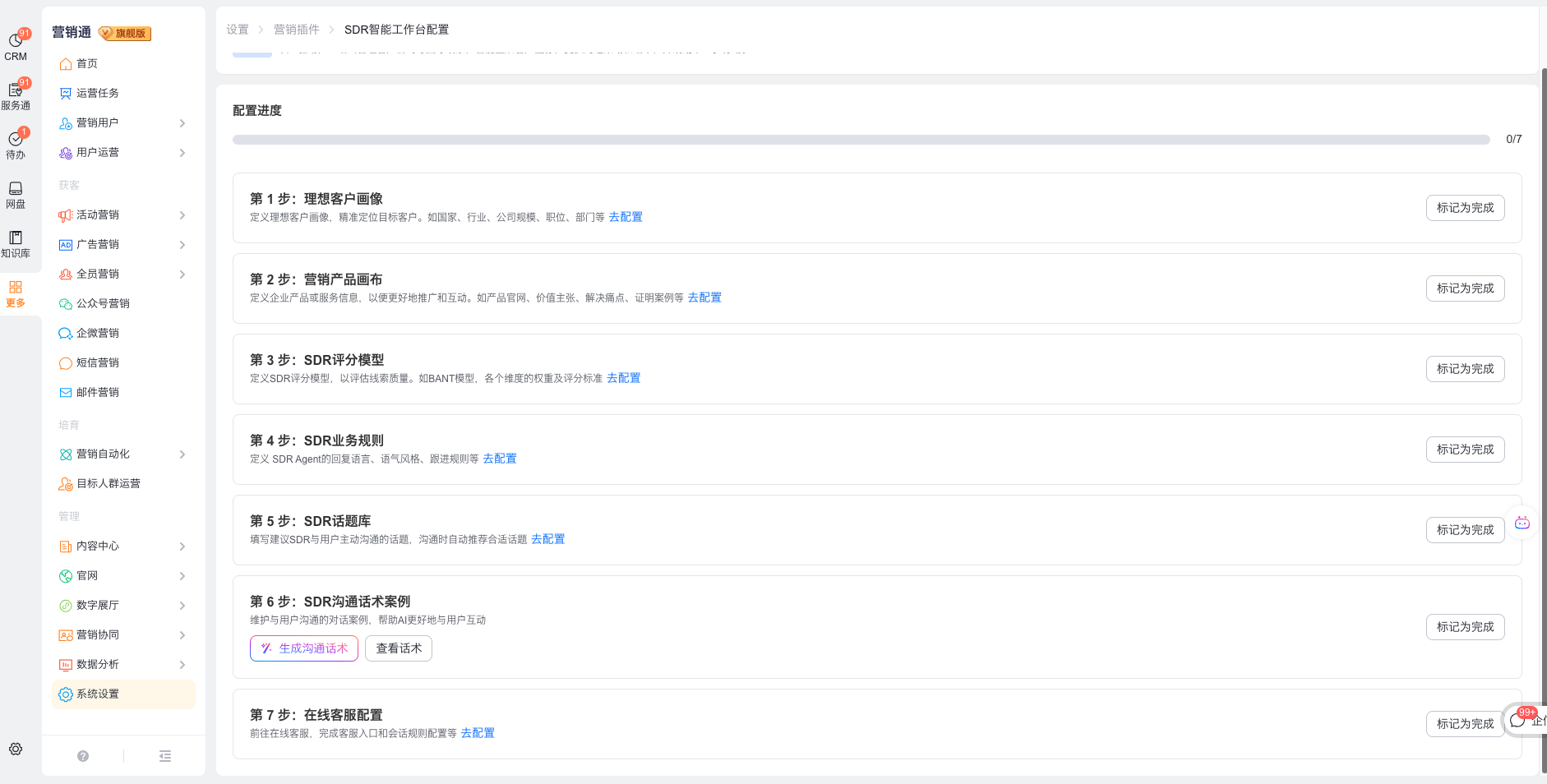
2、进入配置页面逐步进行配置,完成后可标记完成。
2.2 内容配置指引
2.2.1 理想客户画像
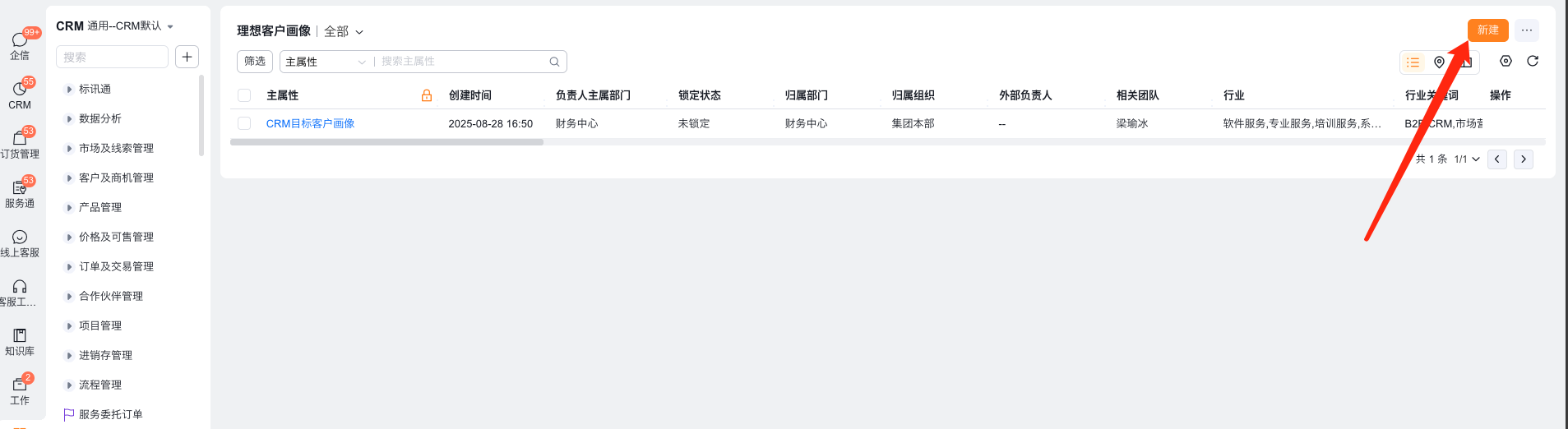
点击去配置,进入理想客户画像新建页面,可定义想要寻找的客户画像。通过定义理想客户画像,精准定位目标客户。如国家、行业、公司规模、职位、部门等。基于填写的理想客户画像信息,后续在评分模型中,也会参考这个数据去评判客户的匹配度评分。
2.2.2 营销产品画布
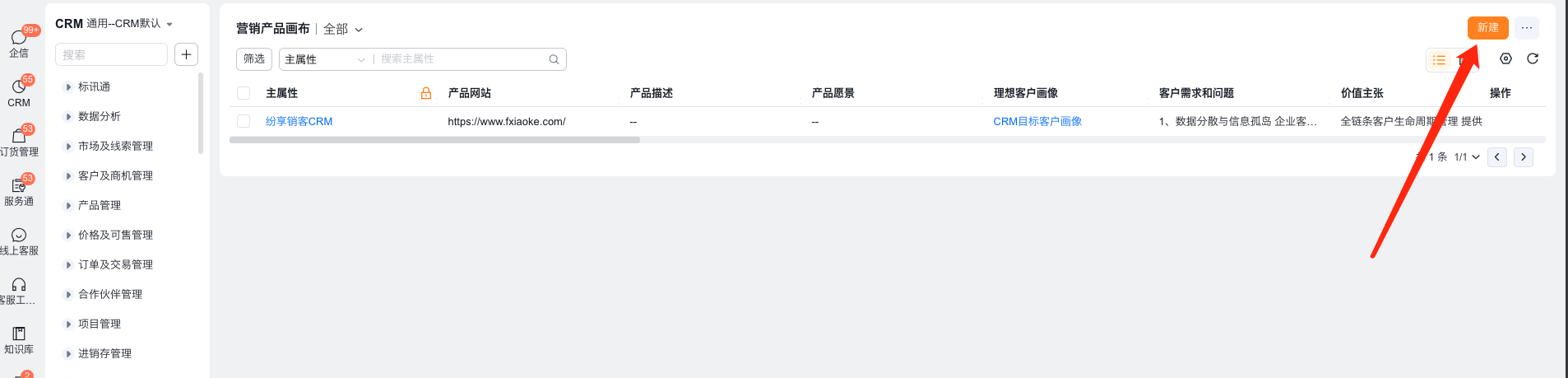
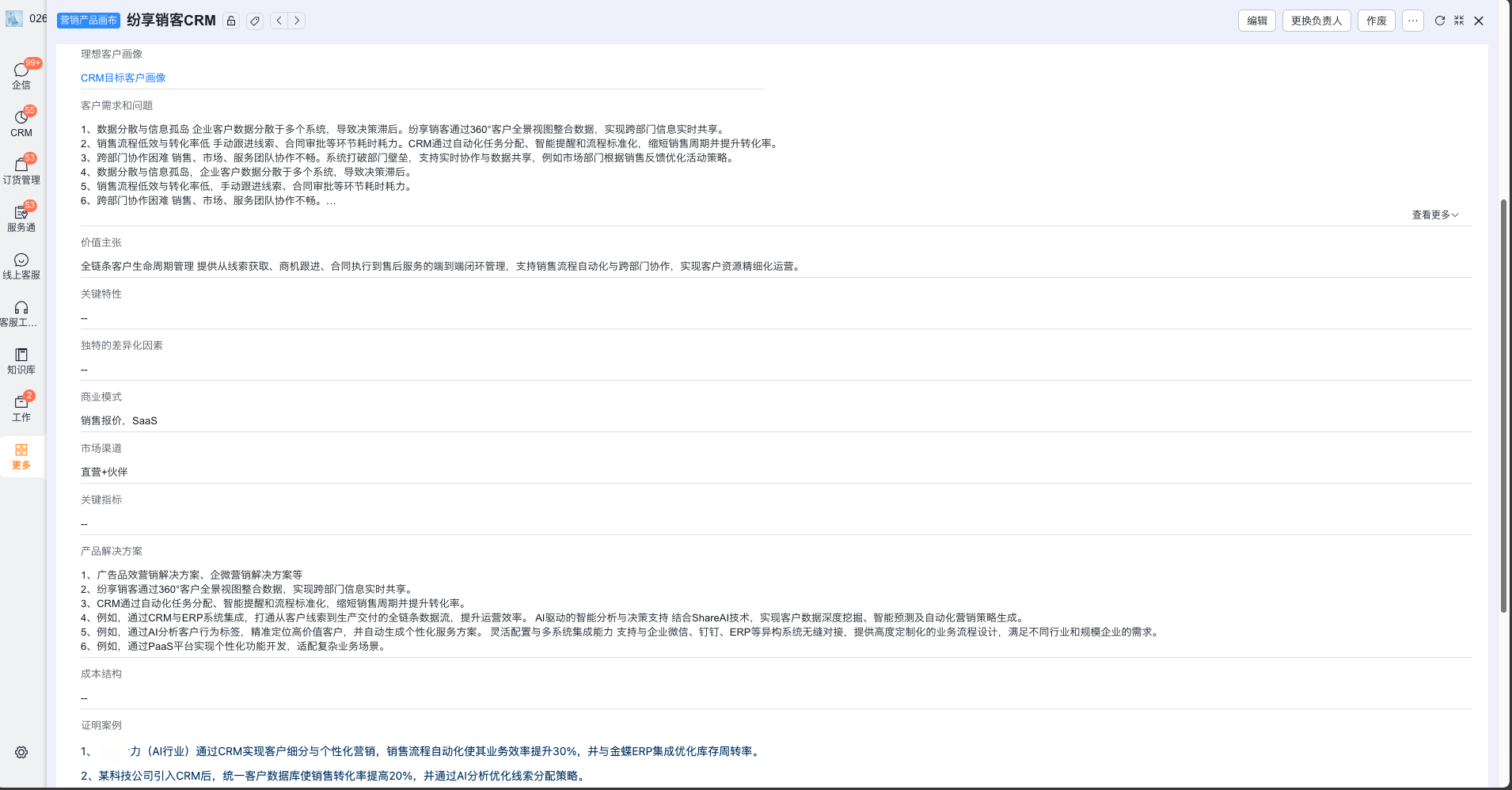
定义企业产品或服务信息,以便更好地推广和互动。如产品官网、价值主张、解决痛点、证明案例等。基于填写的营销产品画布信息,后续在评分模型中,也会参考这个数据去评判客户的匹配度评分。若有多个产品可以填写多个,后续AI可自动识别客户的意向产品。
2.2.3 SDR评分模型
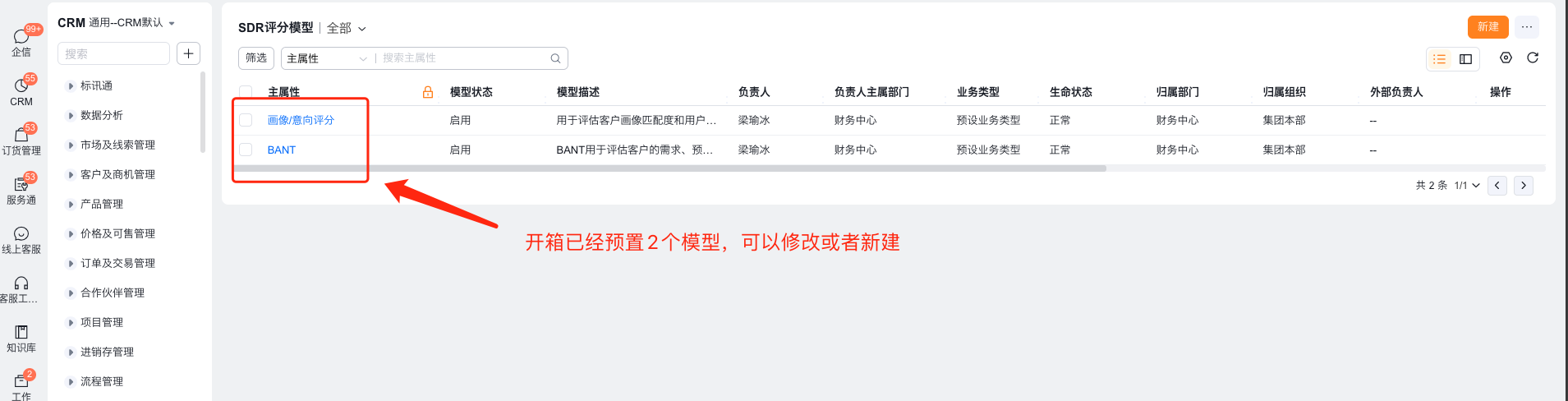
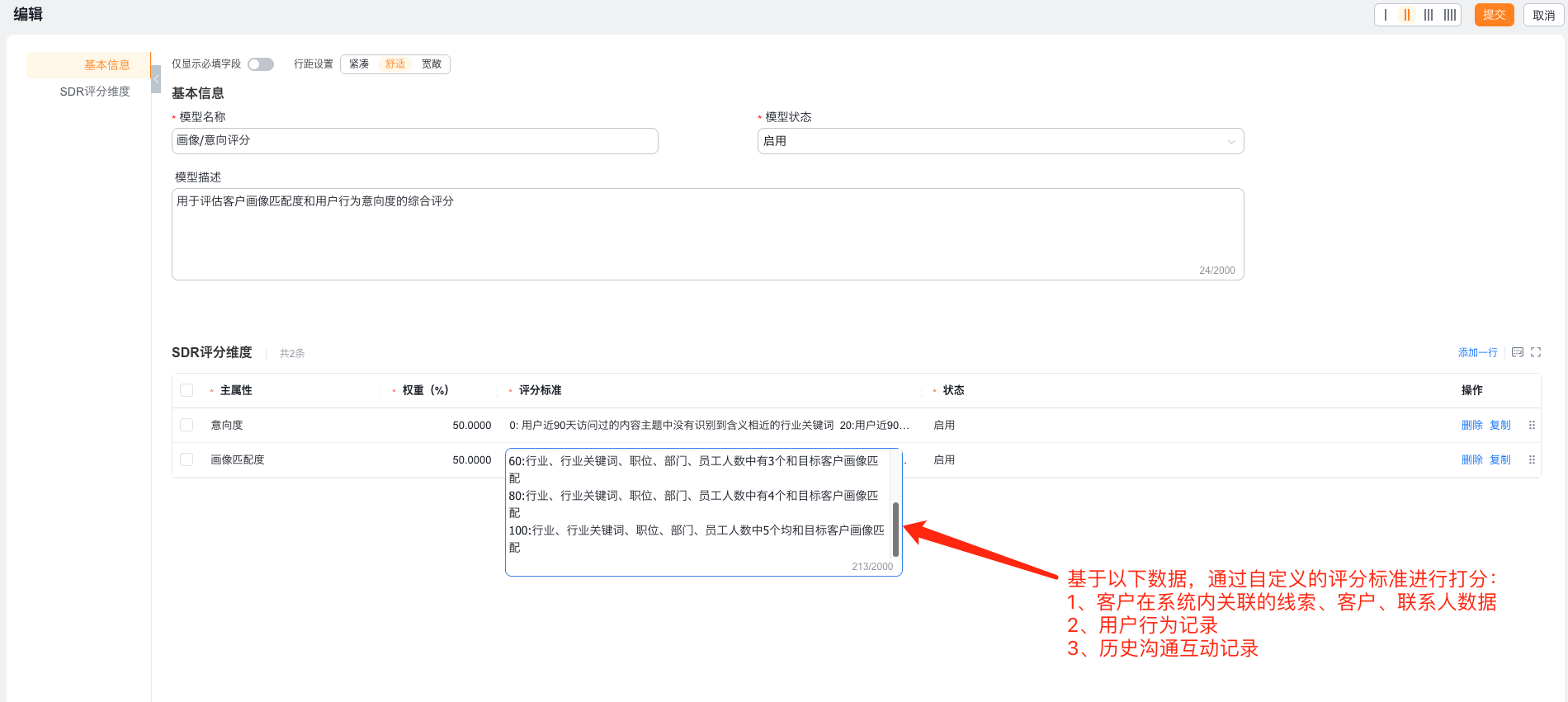
定义SDR评分模型,以评估线索质量。如BANT模型,各个维度的权重及评分标准。
2.2.4 SDR业务规则
定义 SDR Agent的回复语言、语气风格、跟进规则等。
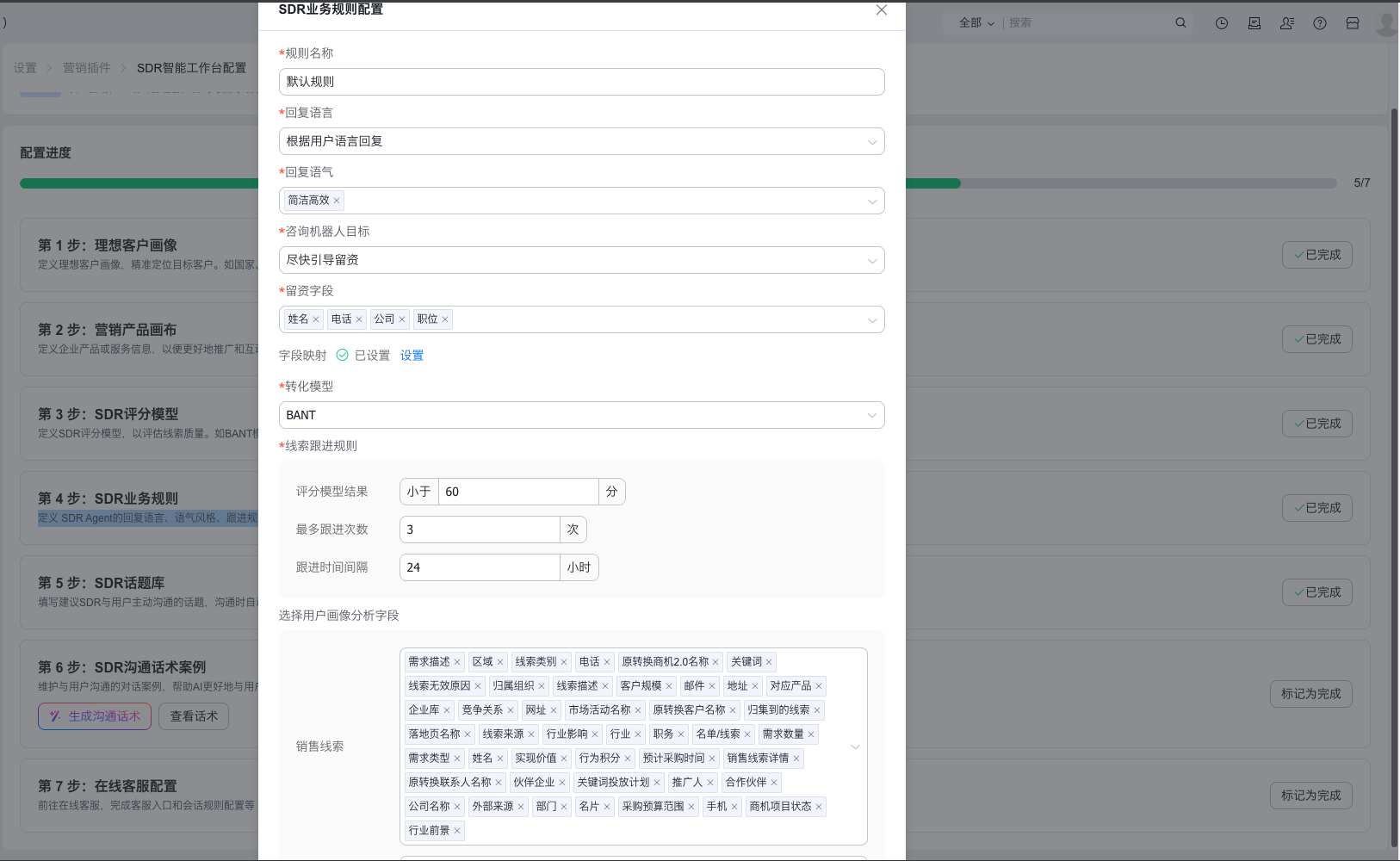
规则名称:标识当前规则,便于后续管理,名字不做要求,可输入”默认规则“。
回复语言:从下拉菜单中选择机器人回复语言策略(如“根据用户语言回复”)。
回复语气:选择预设语气(如“简洁高效”),影响机器人沟通风格。
咨询机器人目标(必填):选择核心目标(如“尽快引导留资”),决定机器人的交互重心。
转化模型:可选择以上设置的评分模型(如“BANT”),选择该模型后,系统将据此模型的分数为依据进行筛选及流转线索。
留资字段:勾选需要用户提供的字段(如姓名、电话、公司、职位),在接待场景中,AI会要求用户留资的字段。若没有显示需要的字段,可联系系统管理员在【SDR业务规则】上的【留资字段】上进行新增字段值,再回到该处配置。
字段映射:AI创建线索时可按该规则映射。
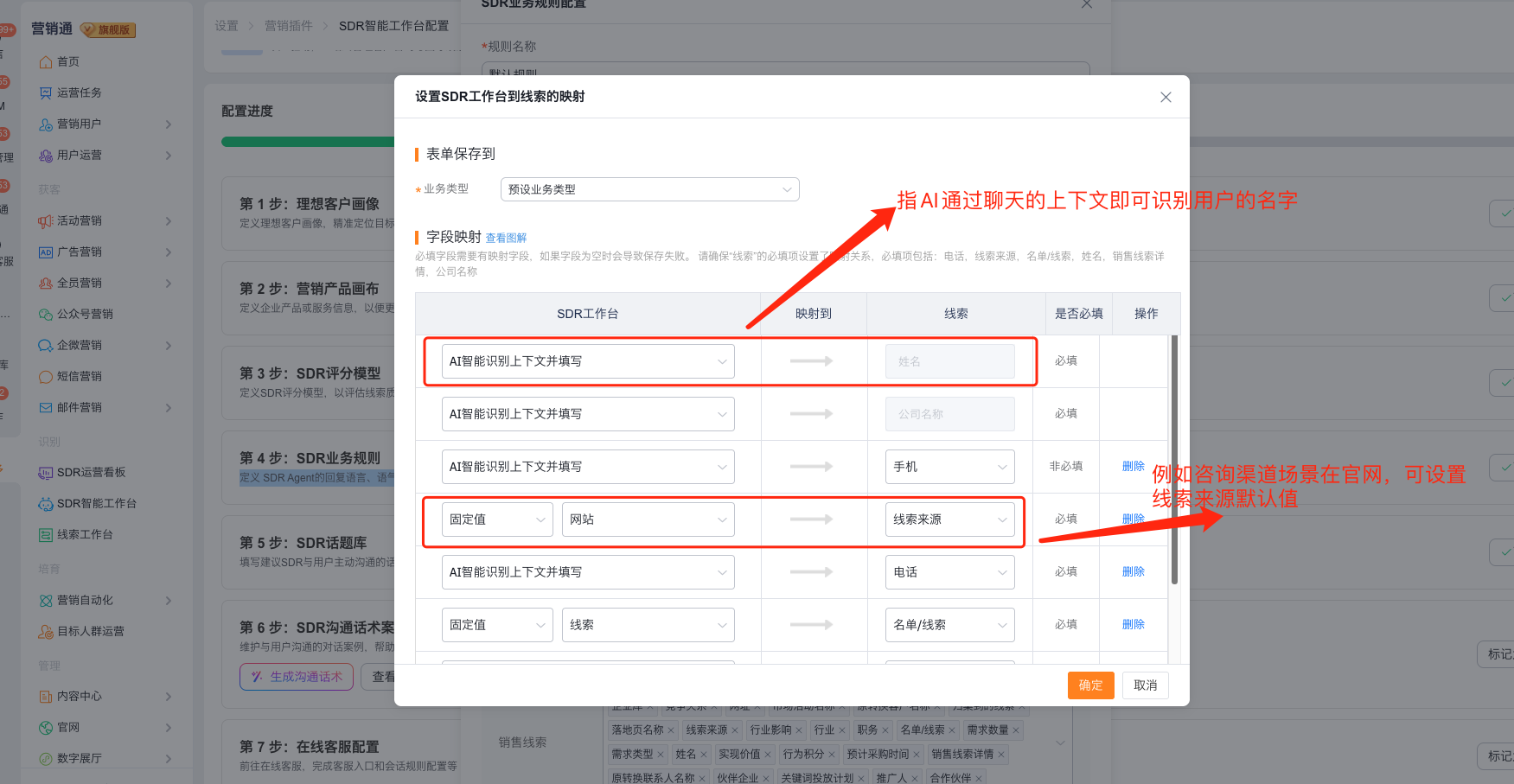
线索跟进规则:设定触发跟进的线索评分阈值(如“小于60分”)、跟进间隔和次数。(由于该功能内测中,可以先随意填)
用户画像分析字段:勾选需纳入画像分析的对象及字段(如线索上的“行业”“采购预算范围”等)。
知识空间:AI回答用户问题所使用的知识库。
2.2.5 SDR话题库
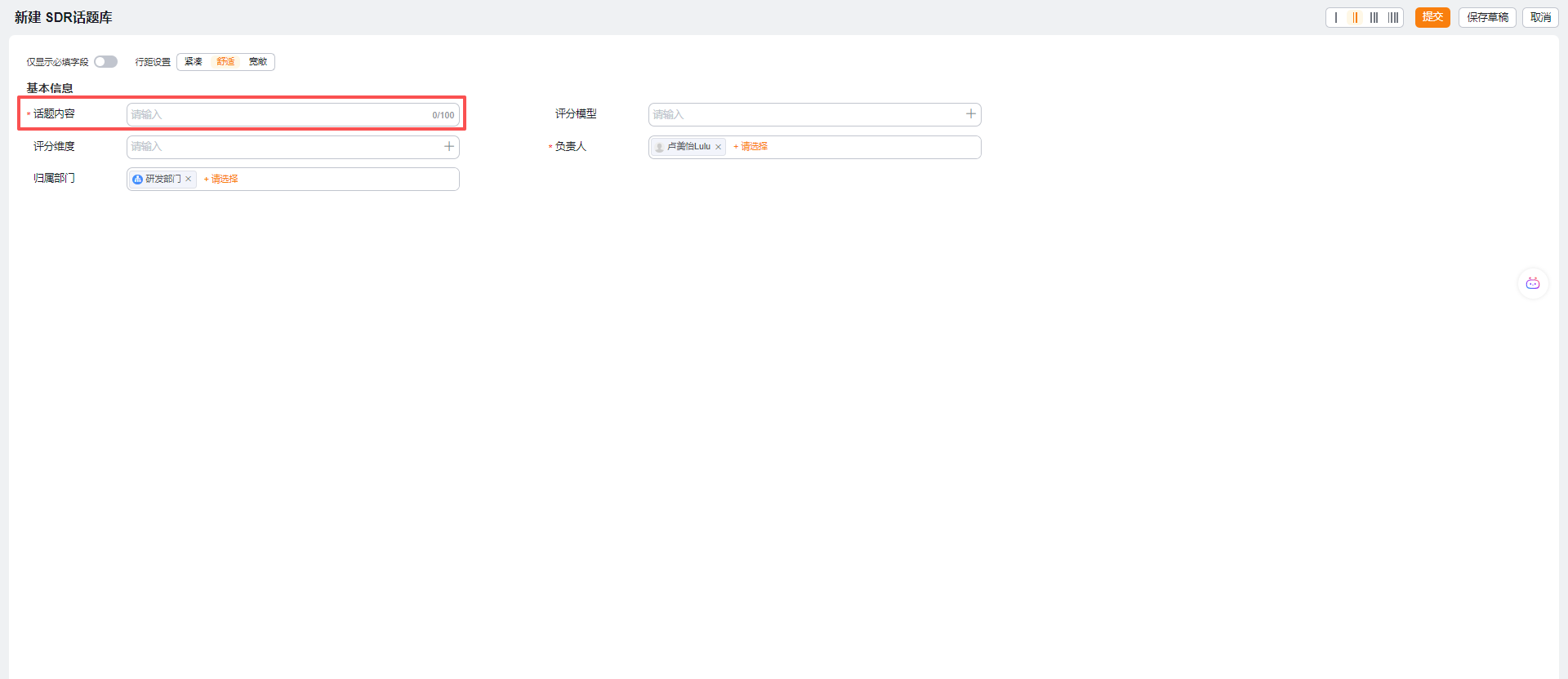
通过配置话题库指引AI提问的方向,如想要了解用户所在的行业,话题内容配置为“询问用户所在行业”,但话题库内容不宜超过三条。
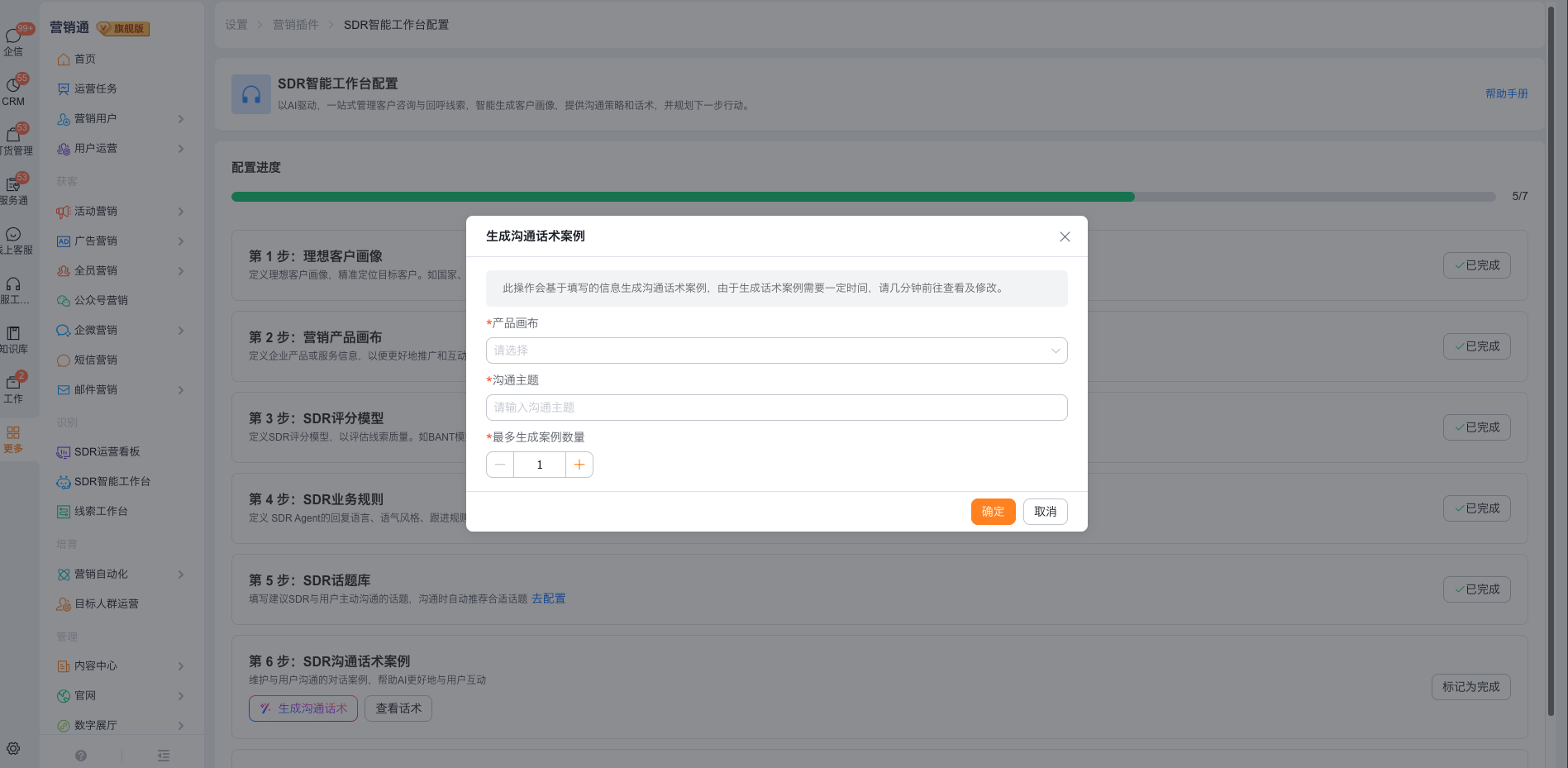
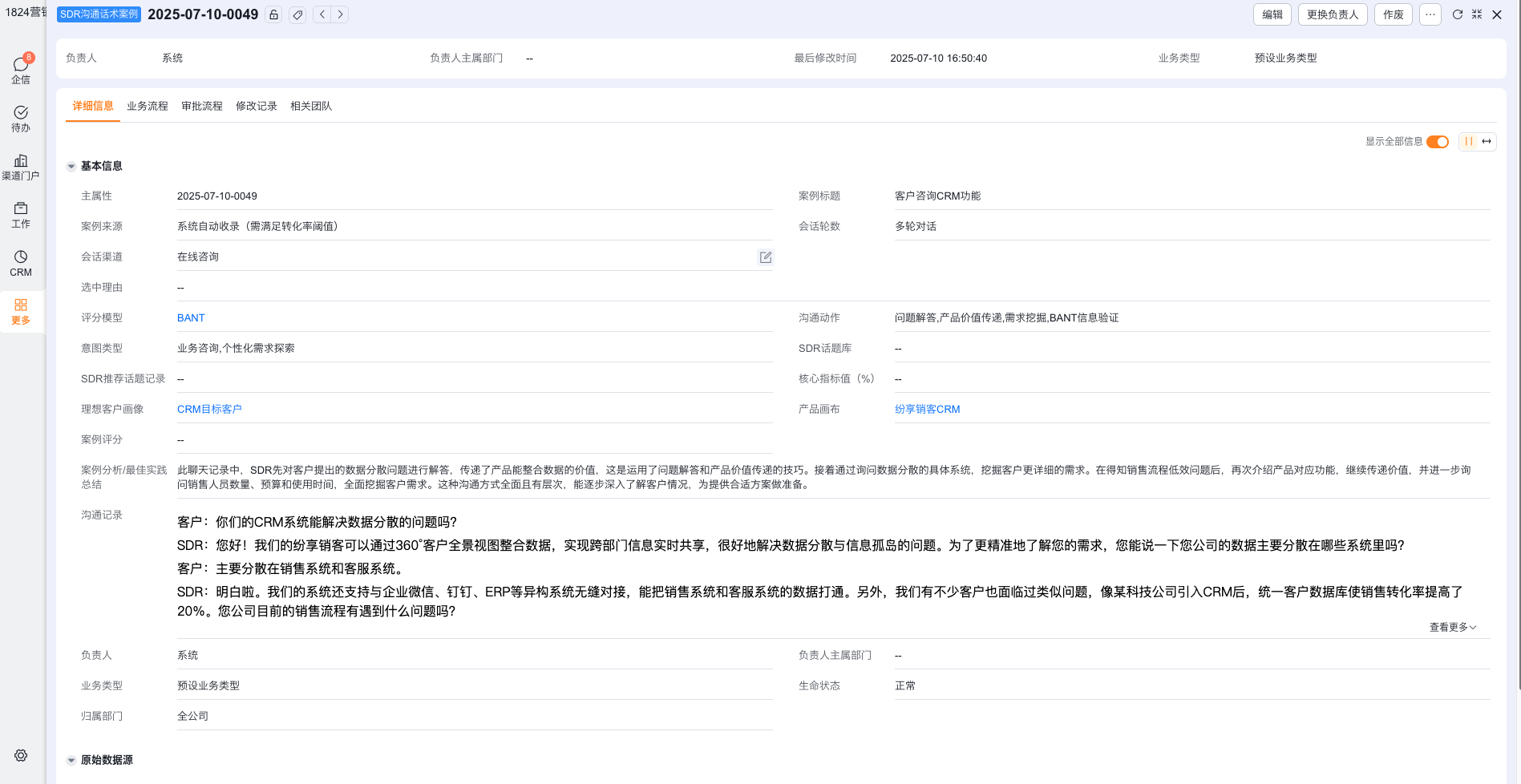
2.2.6 SDR沟通话术案例
通过提供SDR与用户沟通的对话案例,让AI学习以什么样的形式与用户互动,并为AI的回答提供知识参考。AI可基于营销产品画布和理想客户画像去生成沟通话术案例,支持先由AI生成再人工修改。