
1. 产品概述
在复杂客户跟进过程中,销售团队不仅需要掌握客户企业内部的部门结构,还需要识别关键联系人之间的上下级关系、影响力和支持态度。本产品通过“客户组织架构”和“客户联系人权力地图”两项能力,将组织与人员关系以树形图谱的方式呈现在客户详情页,帮助销售团队理解客户、制定跟进策略并沉淀结构化关系数据。
| 能力 | 解决的问题 | 核心载体 | 开通方式 |
|---|---|---|---|
| 客户组织架构 | 展示客户企业内部的部门及上下级结构 | 客户部门对象、树形组件 | License 下单开通,产品名称“客户组织架构-树形组件” |
| 客户联系人权力地图 | 展示联系人之间的权力关系与关键角色分布 | 联系人权力关系对象、客户联系人权力地图组件 | License 下单开通,产品名称“客户联系人权力地图” |
2. 客户组织架构
2.1 客户部门对象
系统预设“客户部门”对象,API Name 为 AccountDepartmentObj。客户部门数据用于保存客户企业内部的部门信息,并通过对象自关联形成组织层级。
2.1.1 核心关系
- “客户部门”通过查找关联字段归属于某个客户。
- 新建客户部门时,“客户”字段必填,且不可改为非必填。
- “上级部门”是客户部门对象的自关联字段,用于建立部门之间的上下级关系。
- “上级部门”的可选范围仅限当前客户下的部门,不允许建立跨客户、跨公司的上下级部门关系。
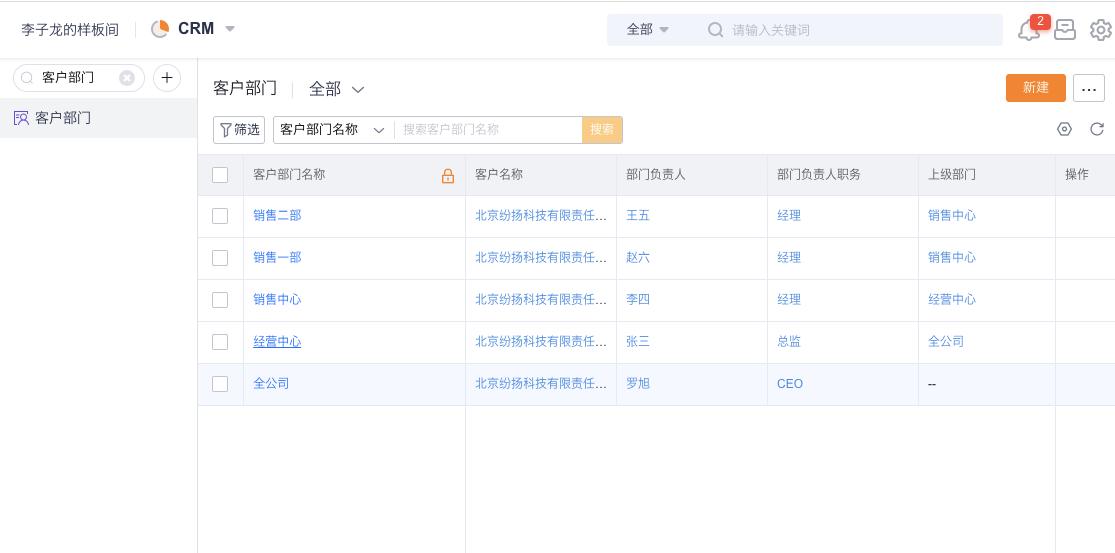
2.1.2 新建客户部门
新建部门时,填写客户部门名称、所属客户、部门负责人等信息,并按实际组织关系选择上级部门。
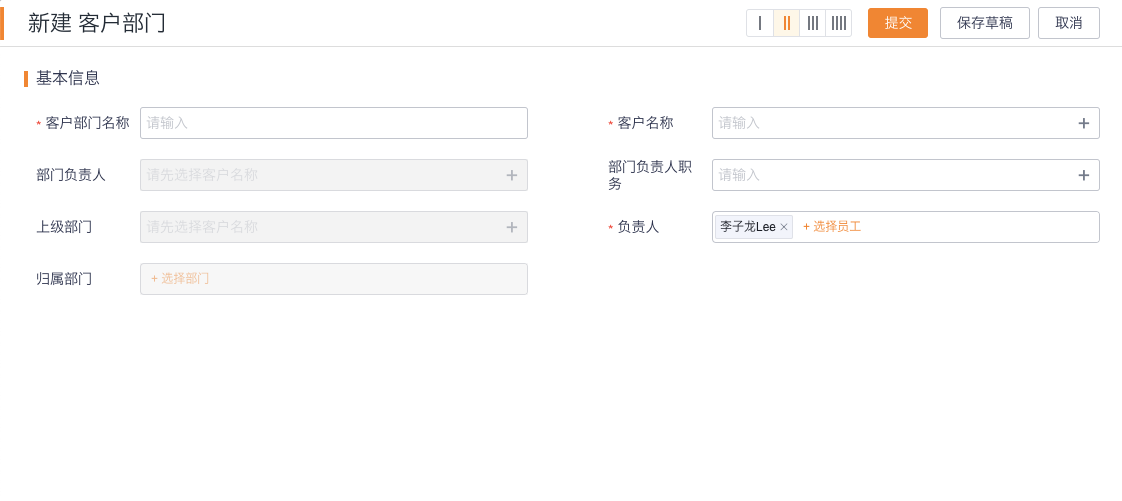
2.1.3 客户部门列表
客户部门列表用于统一维护部门数据。组织架构是否正确,取决于客户部门数据以及“上级部门”关系是否完整、准确。
2.2 树形组件配置
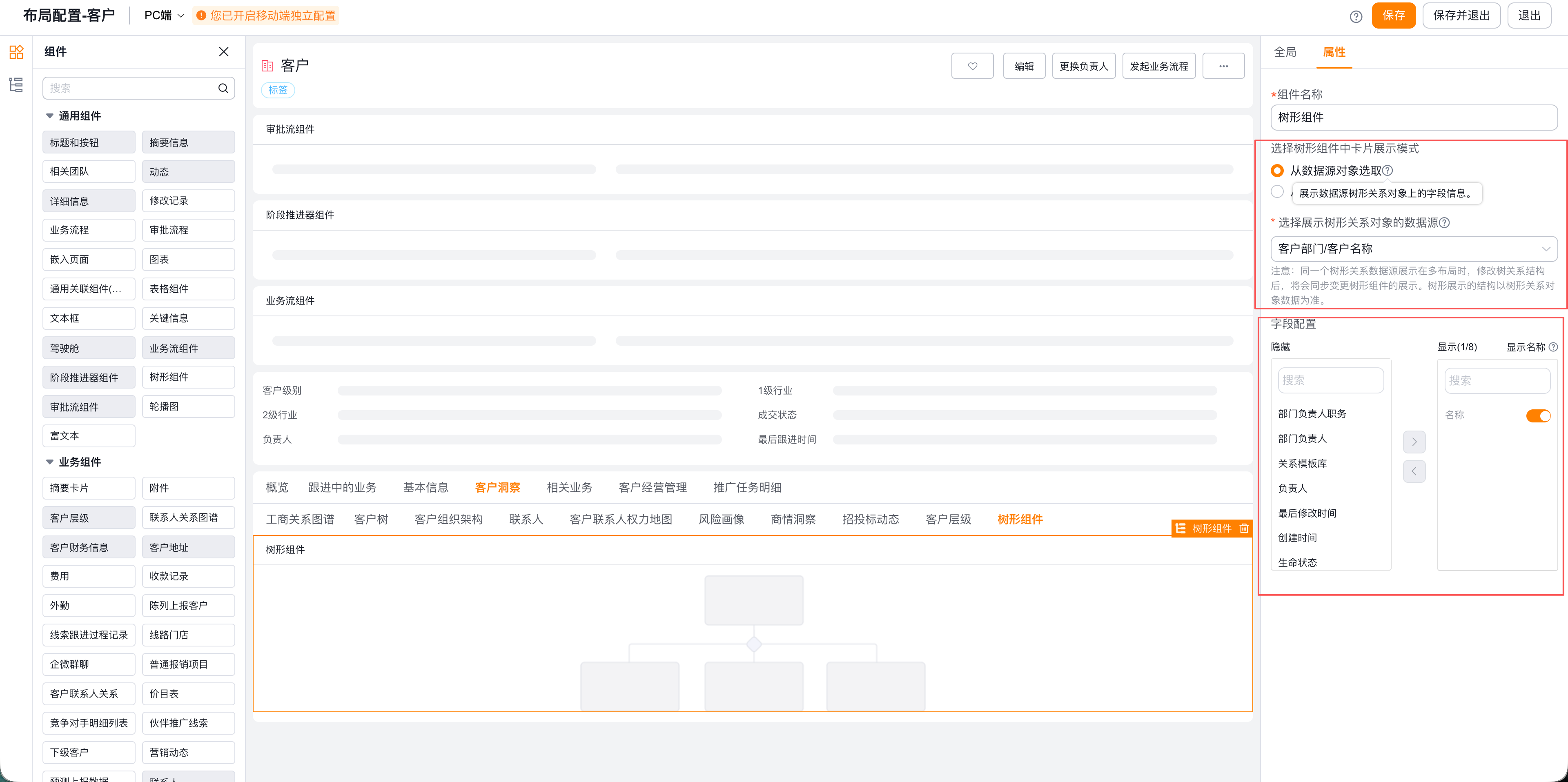
在客户对象的布局配置中,可以添加通用“树形组件”,将客户部门数据以组织架构图的形式展示。
2.2.1 添加组件
- 进入客户对象的布局配置页面。
- 在组件列表中找到“树形组件”,将其拖拽到布局中的目标位置。
- 选中组件,在右侧属性面板中填写组件名称,例如“客户组织架构”。
- 配置卡片展示模式、树形关系数据源和卡片字段。
- 保存布局。
2.2.2 选择卡片展示模式(更新)
树形组件支持以下两种卡片展示模式:
- 从数据源对象选取:从树形关系数据源对象中选择要显示的字段。
- 展示数据源树形关系对象上的字段信息:使用树形关系对象上的字段信息作为卡片内容。
选择“从数据源对象选取”时,需要继续指定要展示树形关系对象的数据源。例如在客户组织架构场景中,可选择“客户部门/客户名称”等关系数据源。
注意:同一树形关系数据源被用于多个布局时,对树形关系结构的修改可能同步影响相关树形组件的展示。最终展示结构以树形关系对象中的实际数据为准。
2.2.3 字段配置(更新)
在“字段配置”区域中,可以将字段从“隐藏”列表移动到“显示”列表,并设置:
- 卡片中显示哪些字段;
- 字段的展示顺序;
- 是否显示字段名称。
配置完成后,所选字段将呈现在组织架构的节点卡片中。
2.3 前台使用
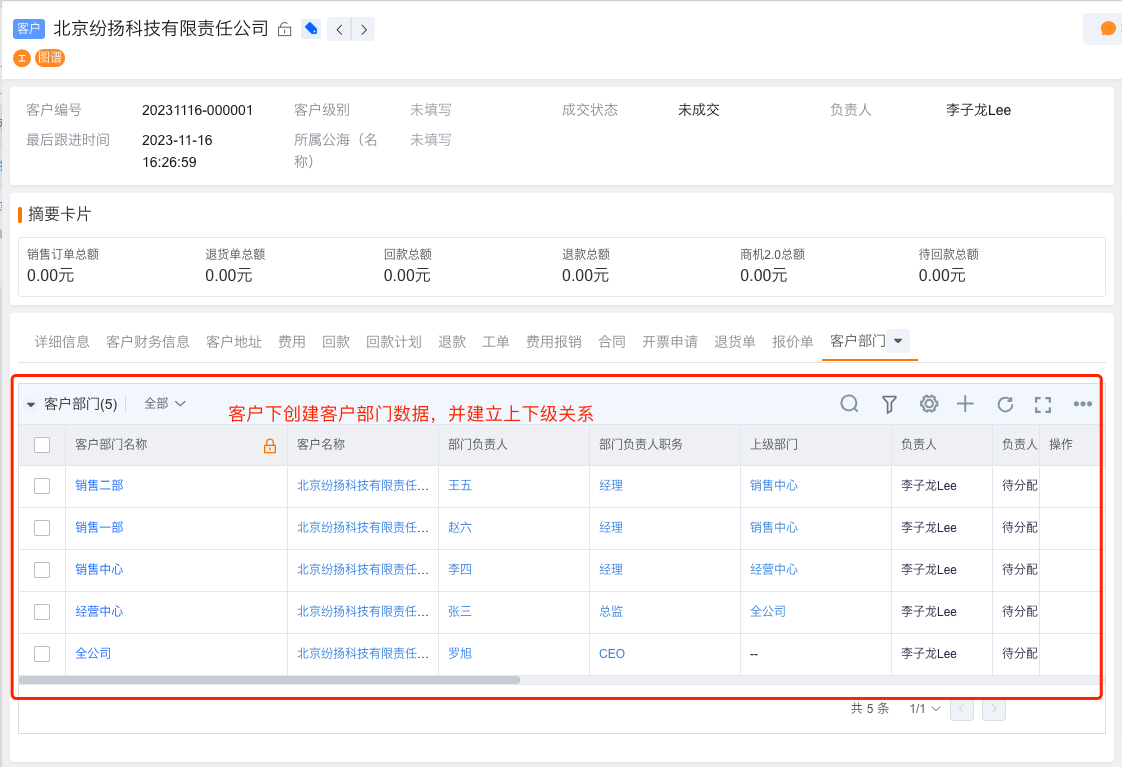
2.3.1 建立部门数据
在客户详情页下维护客户部门数据,并通过“上级部门”字段建立上下级关系。
2.3.2 查看组织架构
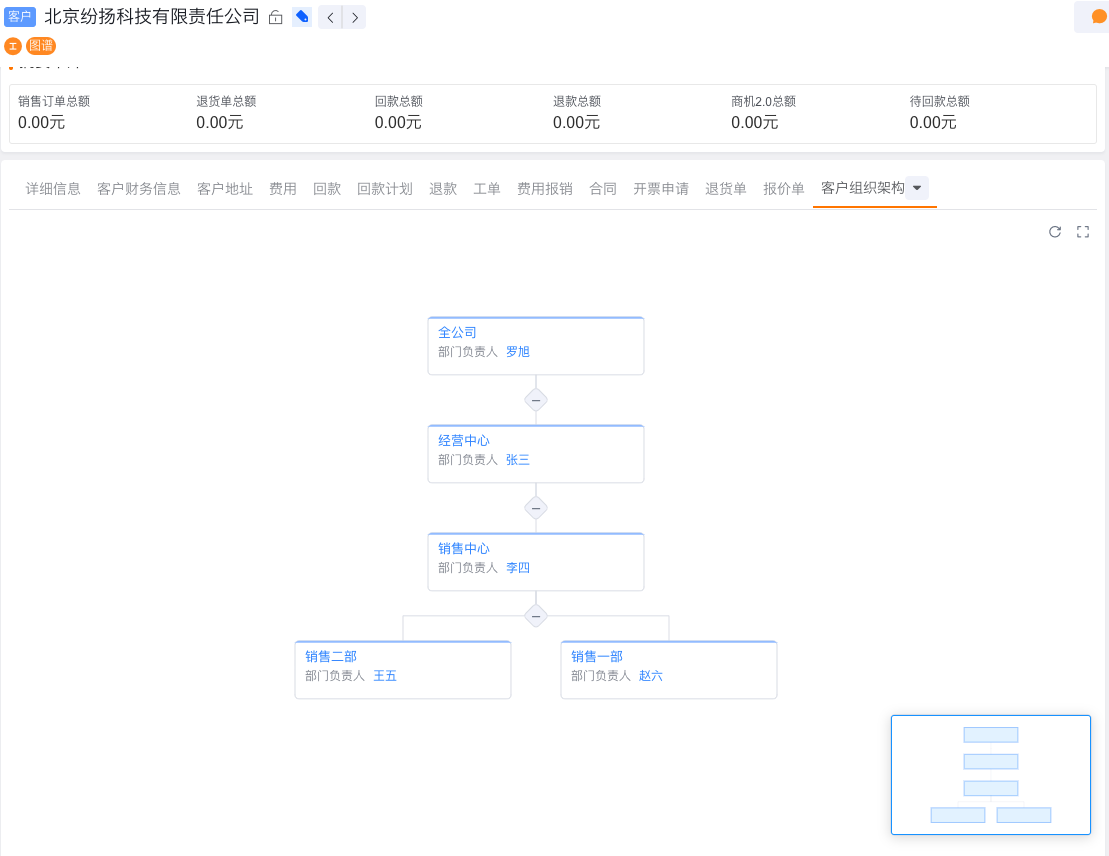
部门数据建立后,客户详情页中的树形组件会依据对象数据自动生成可视化组织架构。后续新增部门或调整上级部门关系时,组织架构将随底层数据变化。
3. 客户联系人权力地图
3.1 组件说明
客户对象下预设“客户联系人权力地图”业务组件。该组件用于展示单个客户下联系人的权力结构和上下级关系。
客户联系人权力地图是独立的预设业务组件,不是客户组织架构中使用的通用树形组件。
3.2 后台配置
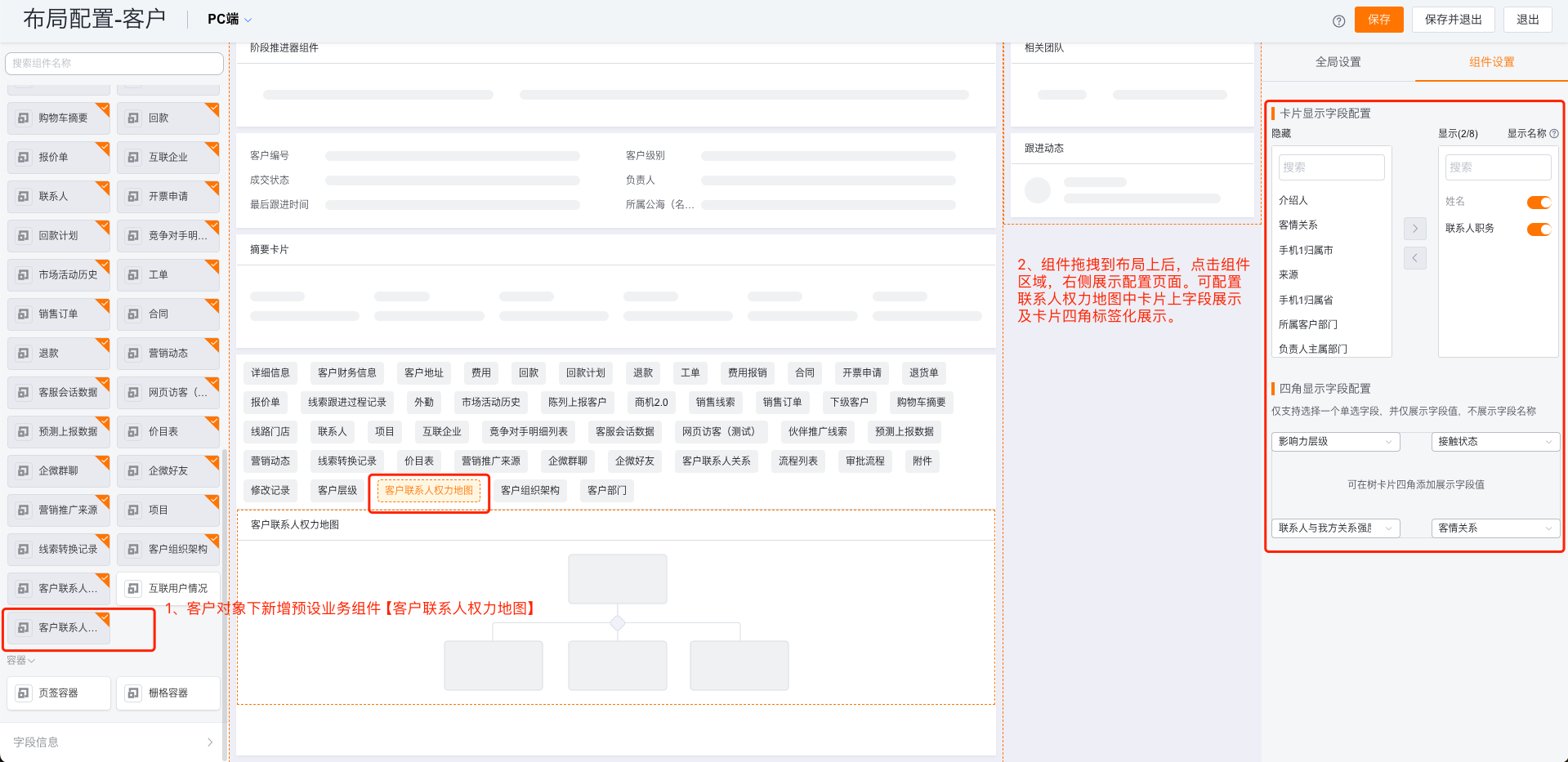
- 进入客户对象的布局配置页面。
- 将“客户联系人权力地图”组件拖拽到目标布局区域。
- 配置卡片字段的显示、隐藏以及是否显示字段名称。
- 对单选字段,可按字段管理中的配置展示选项颜色或标签样式。
- 可在卡片四角配置特定字段;四角字段仅支持单选字段的选项值,便于快速识别联系人角色或状态。
3.3 展示态
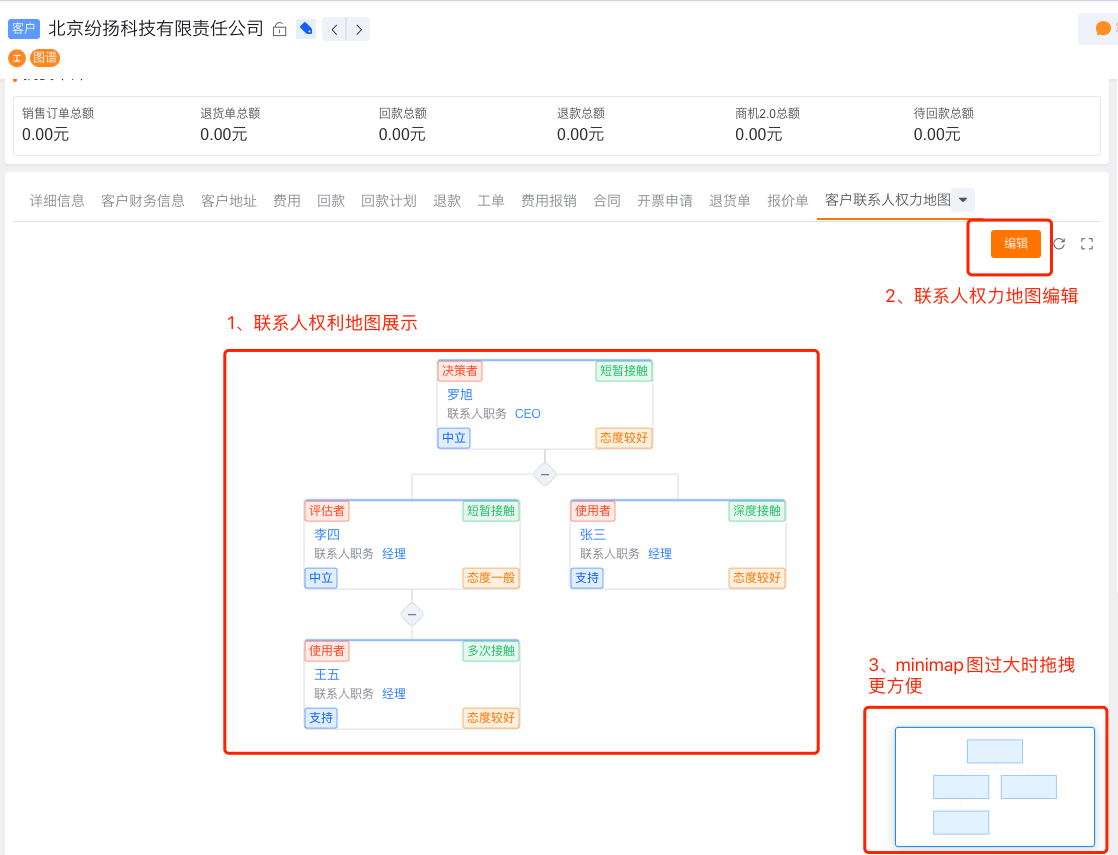
进入客户详情页时,权力地图默认为展示态:
- 画布以节点卡片形式呈现联系人之间的上下级关系;
- 点击“编辑”可进入编辑态;
- 当权力地图范围较大时,可使用右下角 Mini Map 拖动可视区域,快速定位和查看不同节点。
3.4 编辑态
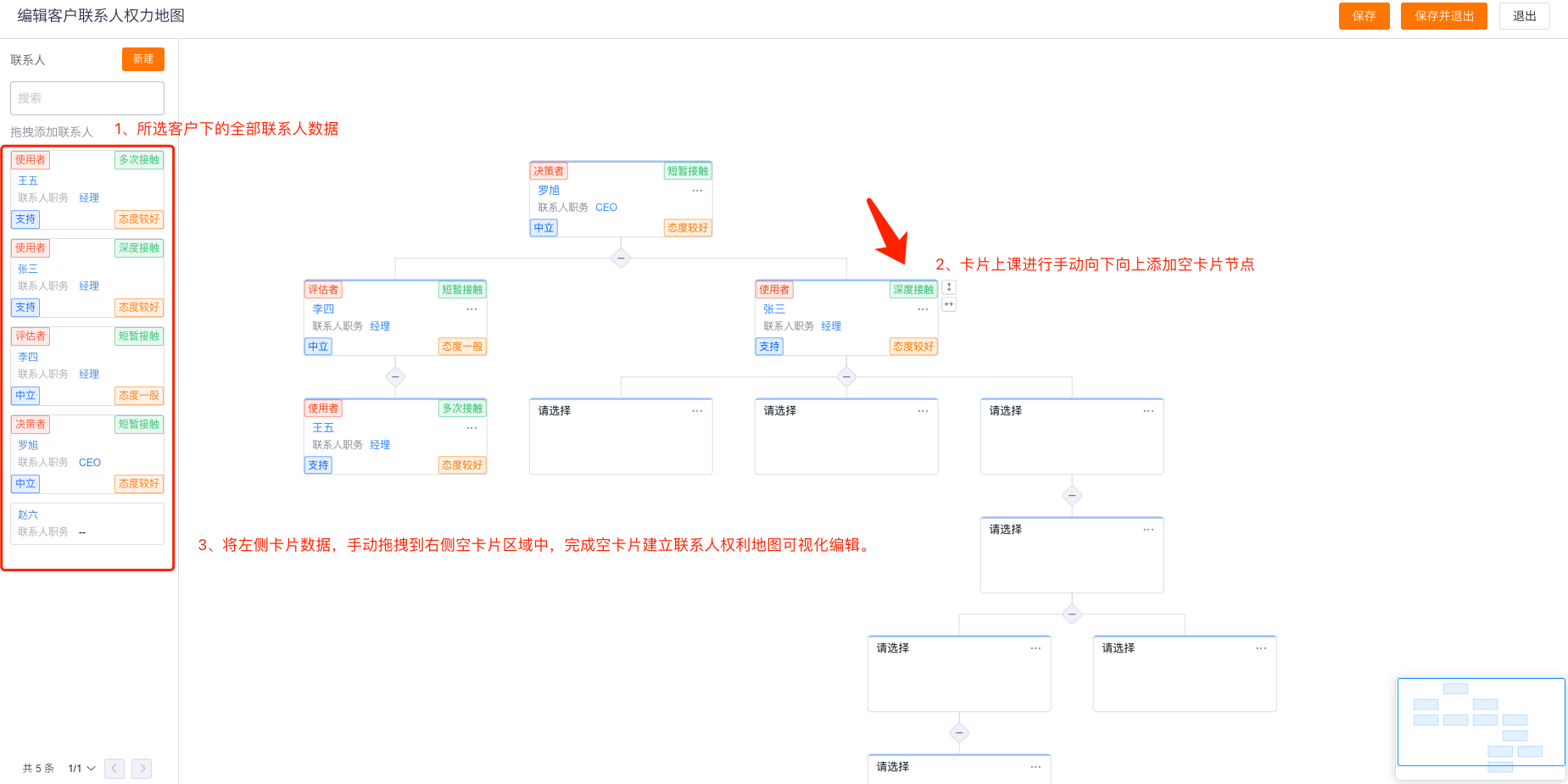
进入编辑态后:
- 左侧区域展示当前客户下关联的所有联系人卡片;
- 右侧画布支持手动创建上下级节点;
- 点击节点卡片右上角的更多操作,可清空该节点上的联系人;
- 可将左侧联系人拖拽到右侧空节点中;
- 同一个联系人可以被添加到多个位置。
3.5 联系人权力关系对象
系统通过预设“联系人权力关系”对象保存权力地图的底层数据,以支持后续分析和自动化应用。地图中的每个节点卡片对应一条联系人权力关系数据。
| 字段 | 作用 |
|---|---|
| 所属客户 | 标识该关系数据属于哪个客户 |
| 上级关系节点 | 对象自关联字段,用于构建关系节点的上下级结构 |
| 关联联系人名称 | 指定节点卡片上展示的联系人;不关联联系人时,该节点仅作为关系占位 |
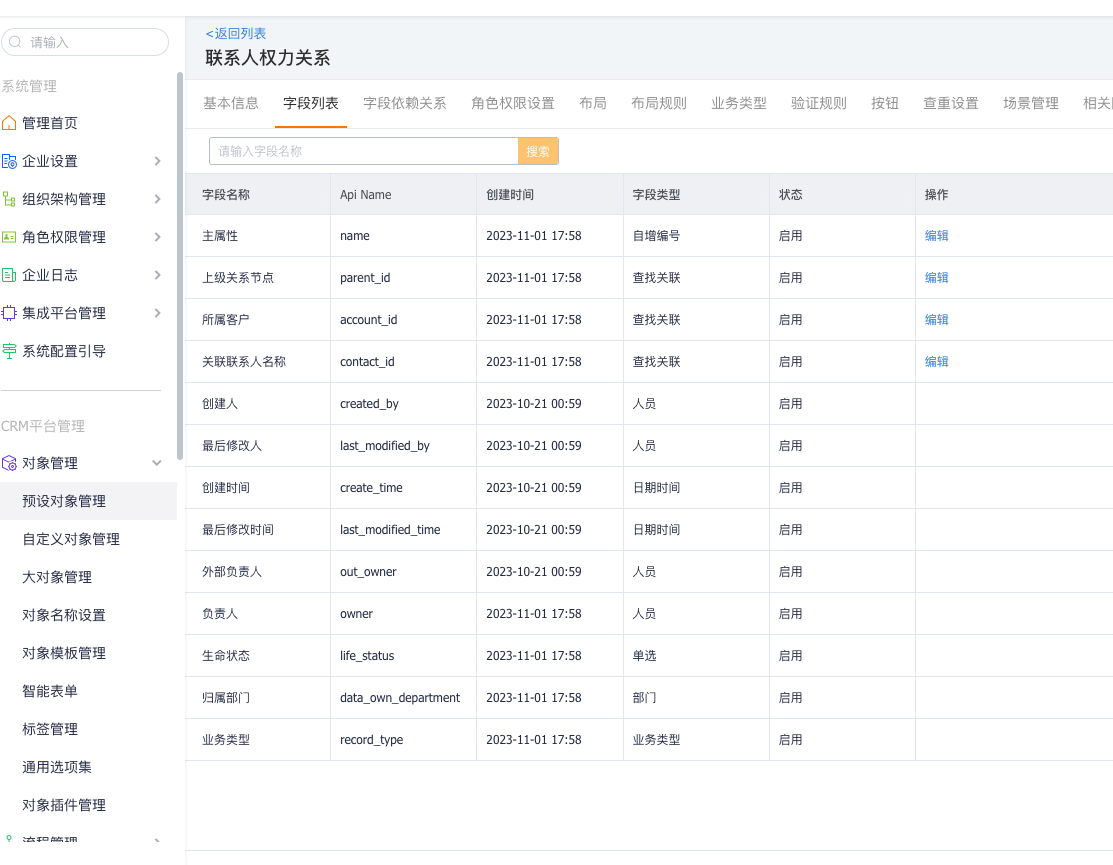
数据维护要求:同一客户下的上下级节点必须属于同一个客户;建议每个客户仅保留一个最上级节点。请勿跨客户建立关系,以免产生业务脏数据。
4. 基于 PWC 插件的二次开发能力(更新)
4.1 更新说明
客户联系人权力地图及树形组件已支持基于 PWC 插件的二次开发。企业可以根据自身管理需求,定制权力地图或树形组件的 UI 样式、颜色、布局和交互事件。
| 项目 | 说明 |
|---|---|
| 发布状态 | 全网 |
| 发布方式 | 日常发布 |
| 适配终端 | Web、APP、H5(第三方) |
| 对现有系统影响 | 无影响 |
原有预设卡片的底色、字段信息和卡片宽度等配置能力相对固定。通过 PWC 插件,实施或开发人员可以接管部分图谱配置,实现更符合企业业务特点的可视化效果。
4.2 可扩展能力
- 调整图谱的布局方向与节点间距;
- 为节点增加自定义描边、填充色等样式;
- 捕获自定义图形区域的业务事件;
- 将特殊业务流程接入图谱交互。
4.3 配置代码示例
以下示例展示如何在 pluginService 拦截逻辑中调整布局、节点样式和自定义事件:
/* pluginService 拦截中的片段示例 */
return {
  Value: {
    processGraphOptions: function (graphOptions, context) {
      // 接管并重置图谱的基础布局。
      // 示例:改为从左到右布局,以适应不同业务场景。
      graphOptions.layout.direction = 'LR';

      // 修改垂直间距。
      graphOptions.layout.getVGap = function () {
        return 60;
      };

      return graphOptions;
    },

    processNodeConfig: function (nodeConfigOptions, context) {
      // 为节点附加特定样式。
      nodeConfigOptions.style = {
        stroke: '#189DFF',
        lineWidth: 2,
        fill: '#F2F4FB'
      };

      return nodeConfigOptions;
    },

    processAddEvent: function (graph, context) {
      // 捕获自定义区域的特殊业务事件。
      graph.on('custom-shape:click', (evt) => {
        console.log('Custom element has been triggered!', evt);
        // 在此处理特殊业务流程。
      });
    }
  }
};
代码为配置思路示例。实际开发时,应以当前环境提供的 PWC 插件接口、上下文对象和组件版本为准,并在测试环境完成兼容性验证后再发布。
5. 实施建议与注意事项
- 先治理数据,再展示图谱:组织架构和权力地图均以底层对象数据为准。应先明确数据维护规则,再配置前台组件。
- 避免跨客户关联:客户部门的上级部门、联系人权力关系的上级节点均不得跨客户建立关系。
- 保持唯一根节点:客户组织架构和联系人权力地图都应尽量保持清晰、单一的最上级节点。
- 合理控制卡片字段数量:优先展示名称、角色、部门、影响力或支持态度等关键字段,避免节点卡片信息过载。
- 变更共享数据源前评估影响:同一树形关系数据源可能被多个布局引用,修改前应确认影响范围。
- 二次开发先验证再上线:PWC 自定义样式和事件应在测试环境验证 Web、APP 及 H5 端的显示与交互兼容性。