
一、配置前准备
在正式使用前,请先确保您完成以下前置动作:
1. 已下单线上客服专业版
2. 如果您需要使用AI能力,需要下单在线客服Agent
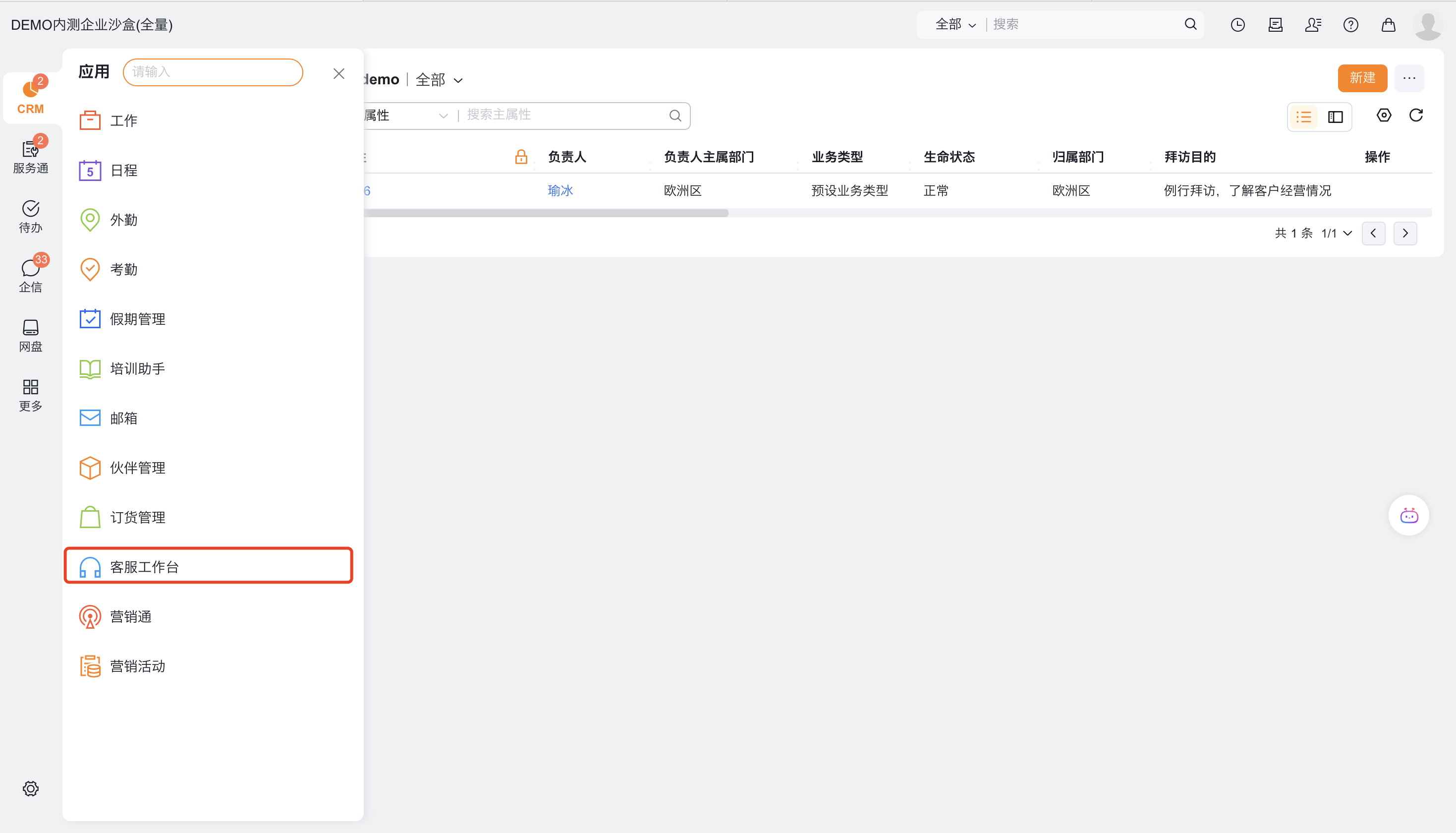
3. 下单成功后,将会在主导航出现客服工作台入口,如下图所示:
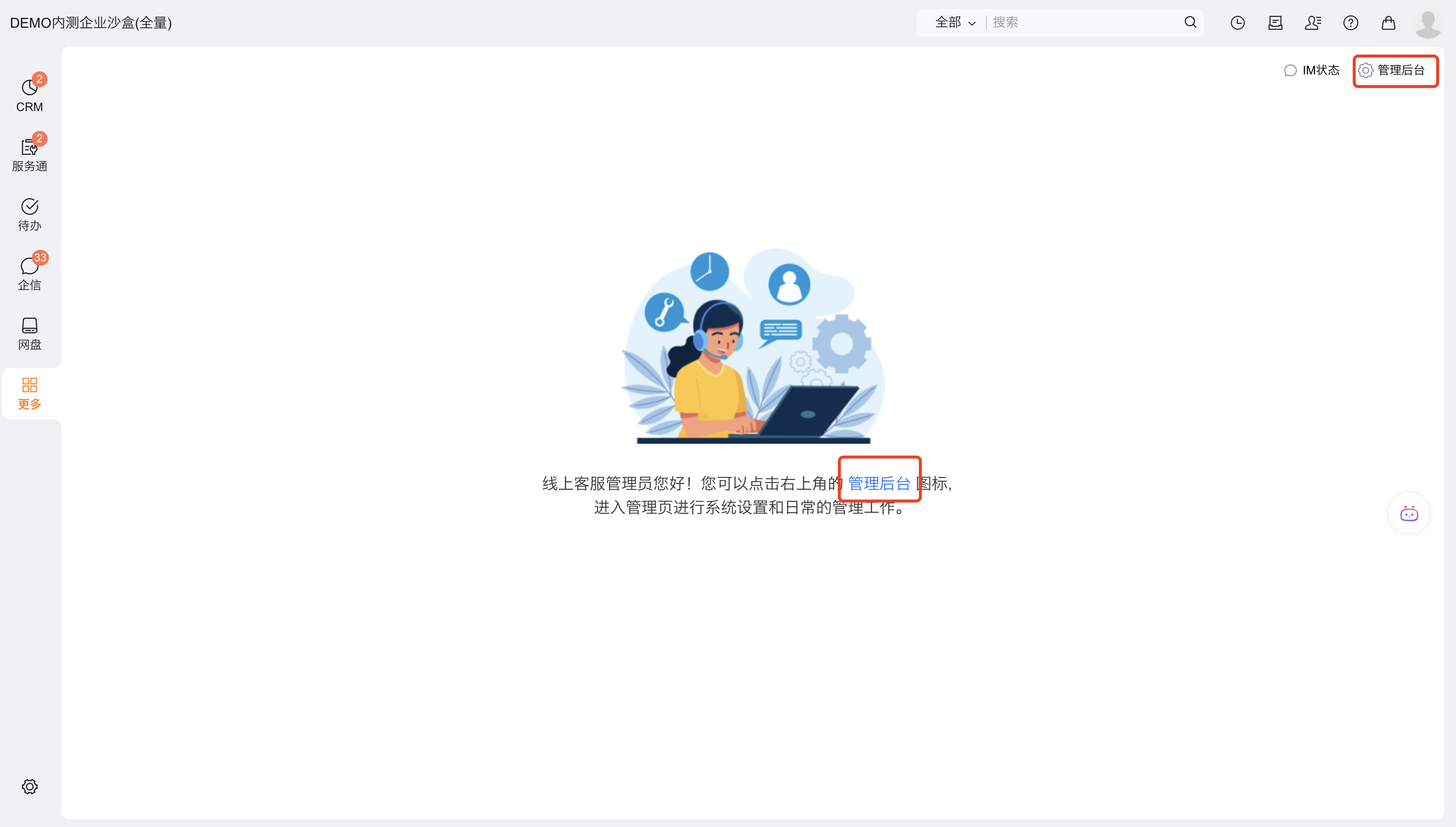
4.请确保您具有客服管理员权限,以便可以进入管理后台,如下图所示:
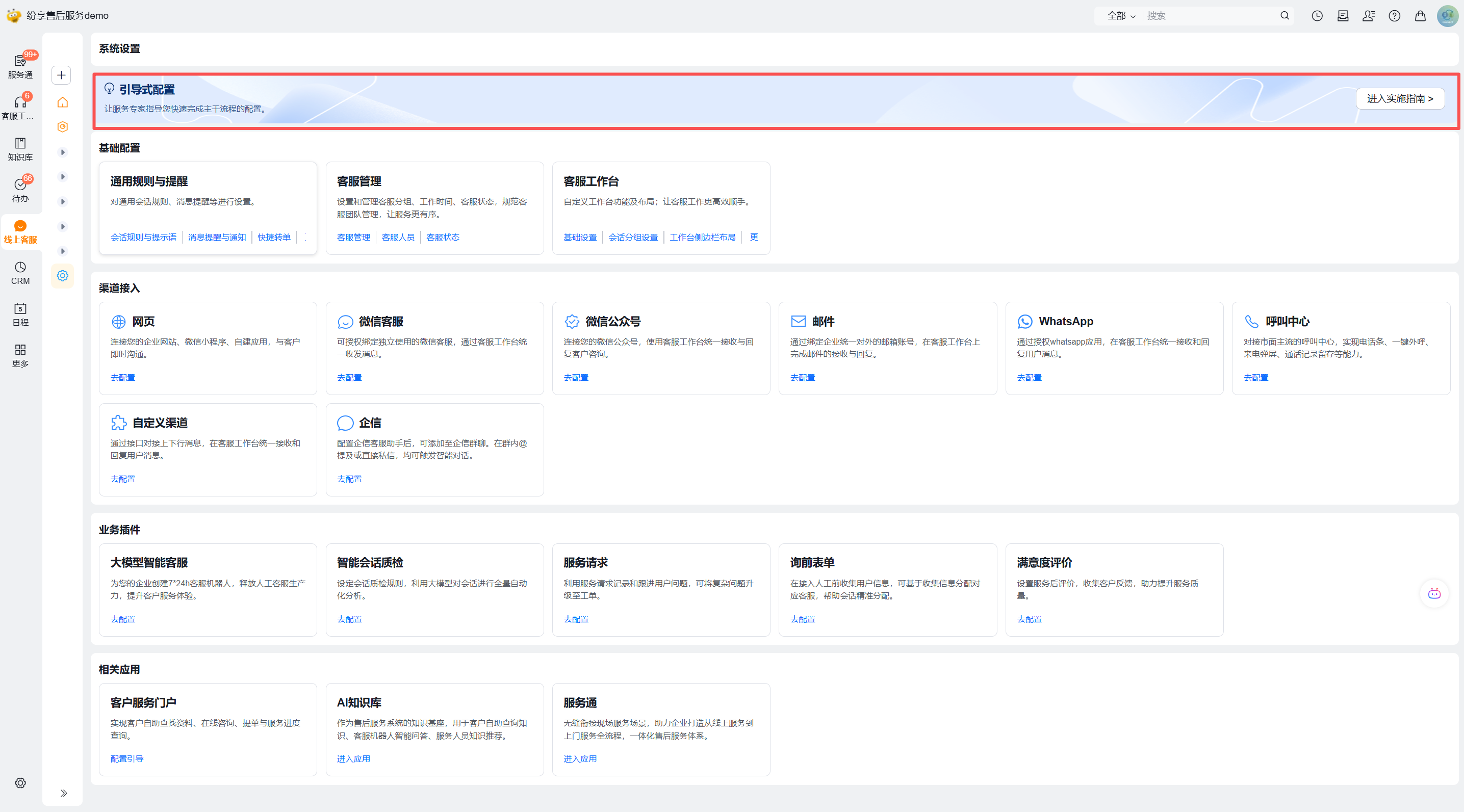
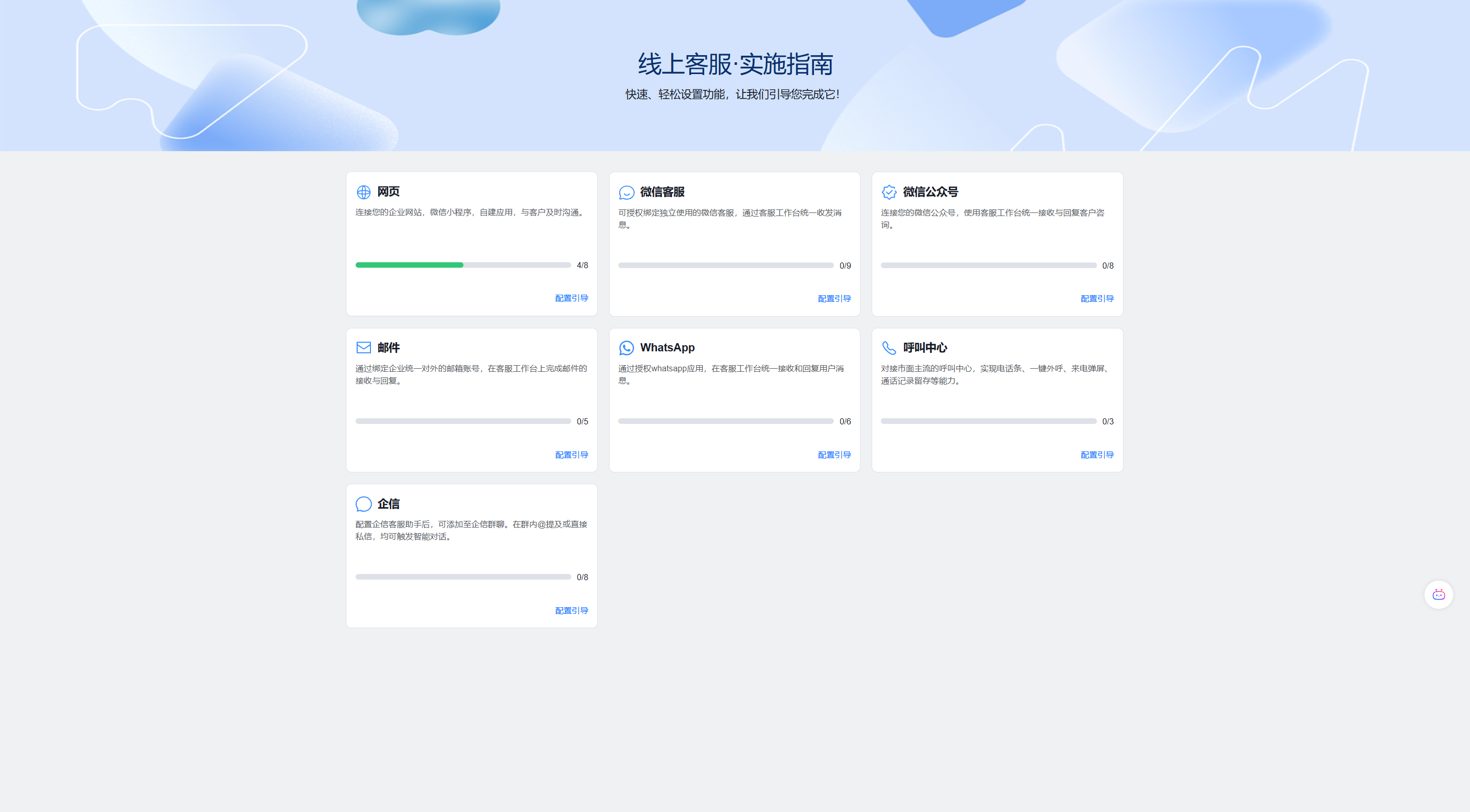
进入线上客服管理后台,您可以通过引导模式完成配置,引导模式可以帮助您了解不同渠道的配置差异:
二、配置通用规则与提醒
在正式接入网页渠道前,建议先完成通用规则的基础设置,此设置不针对具体渠道,设置内容全局生效。
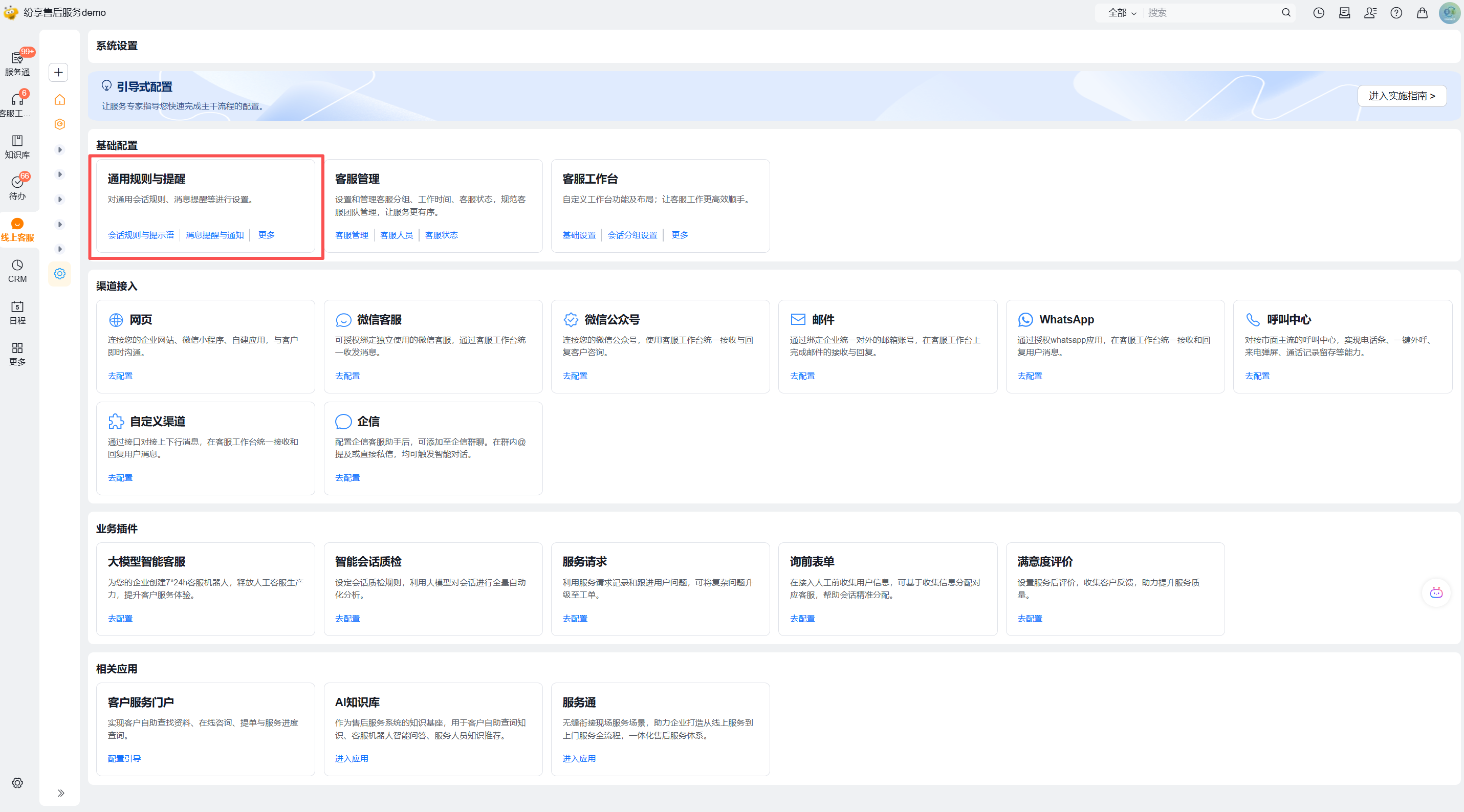
你可以在【通用规则与提醒】页面中配置:
- 会话的基础处理规则(自动转接规则/结束会话规则等)及不同场景下的提示语
- 管理员消息提醒,超时、未响应等场景下的消息通知规则及内容
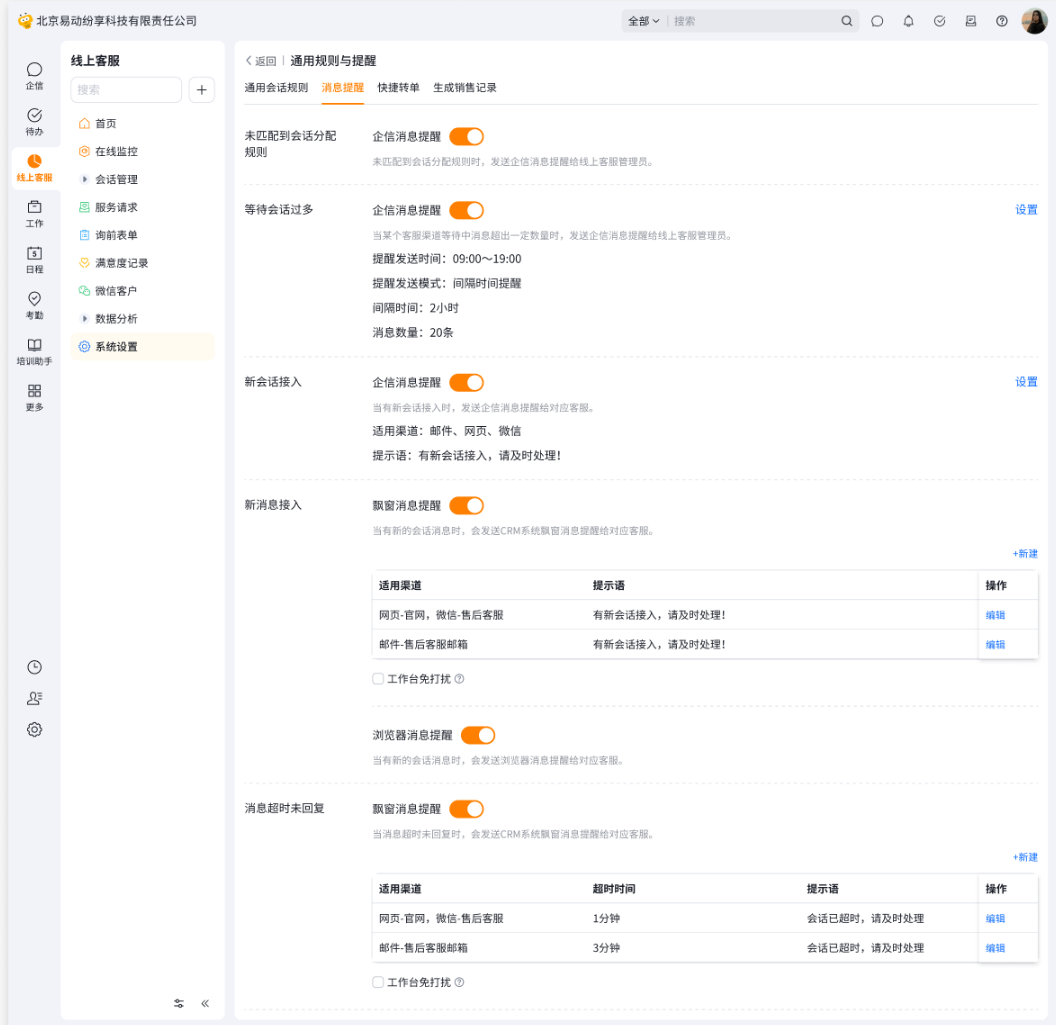
这些规则将作为所有渠道的通用基础配置。
三、管理客服人员
完成客服团队的基础配置,是会话分配正确路由到对应客服的前提。
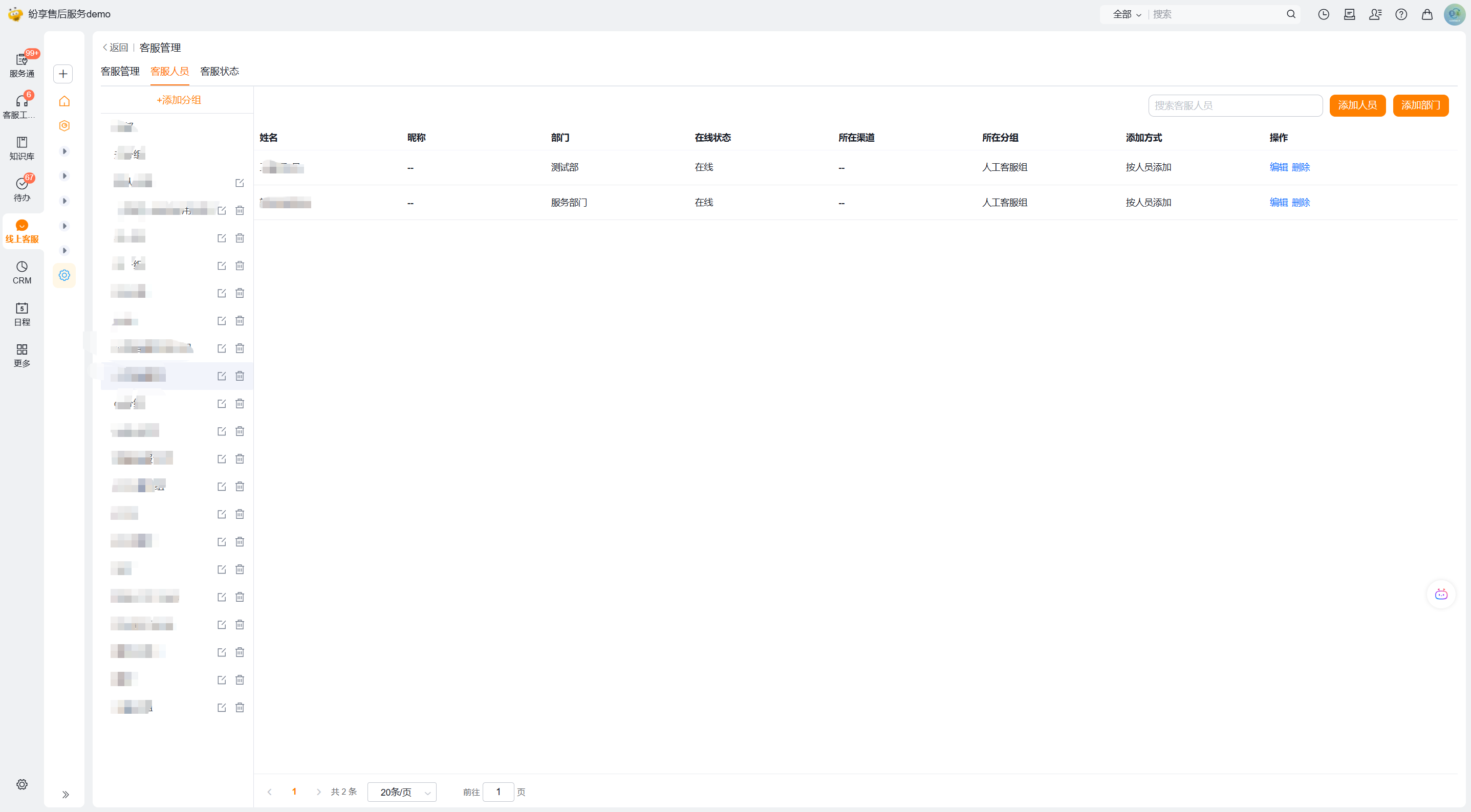
在【客服管理】页面中,你可以:
- 添加并管理客服人员
- 设置客服分组
- 配置客服工作时间与在线状态
合理的客服人员配置,有助于后续会话的自动分配与有序接待。
四、添加网页插件
网页渠道通过插件方式接入,实现访客与客服的在线沟通。
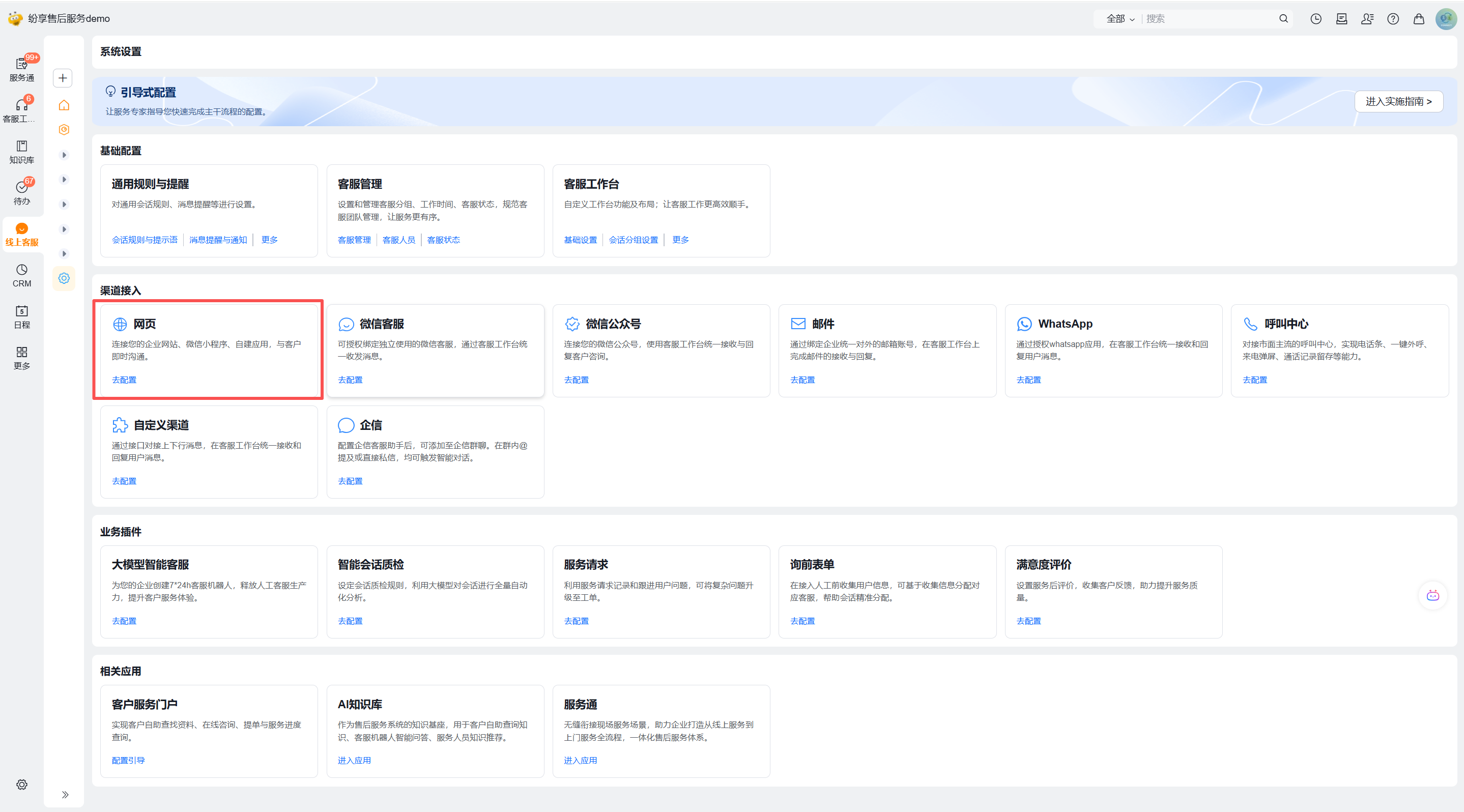
在【访客端页面】中完成以下操作:
- 创建网页渠道,并设置访客端窗口样式,保存后,右侧可直接进行预览测试:
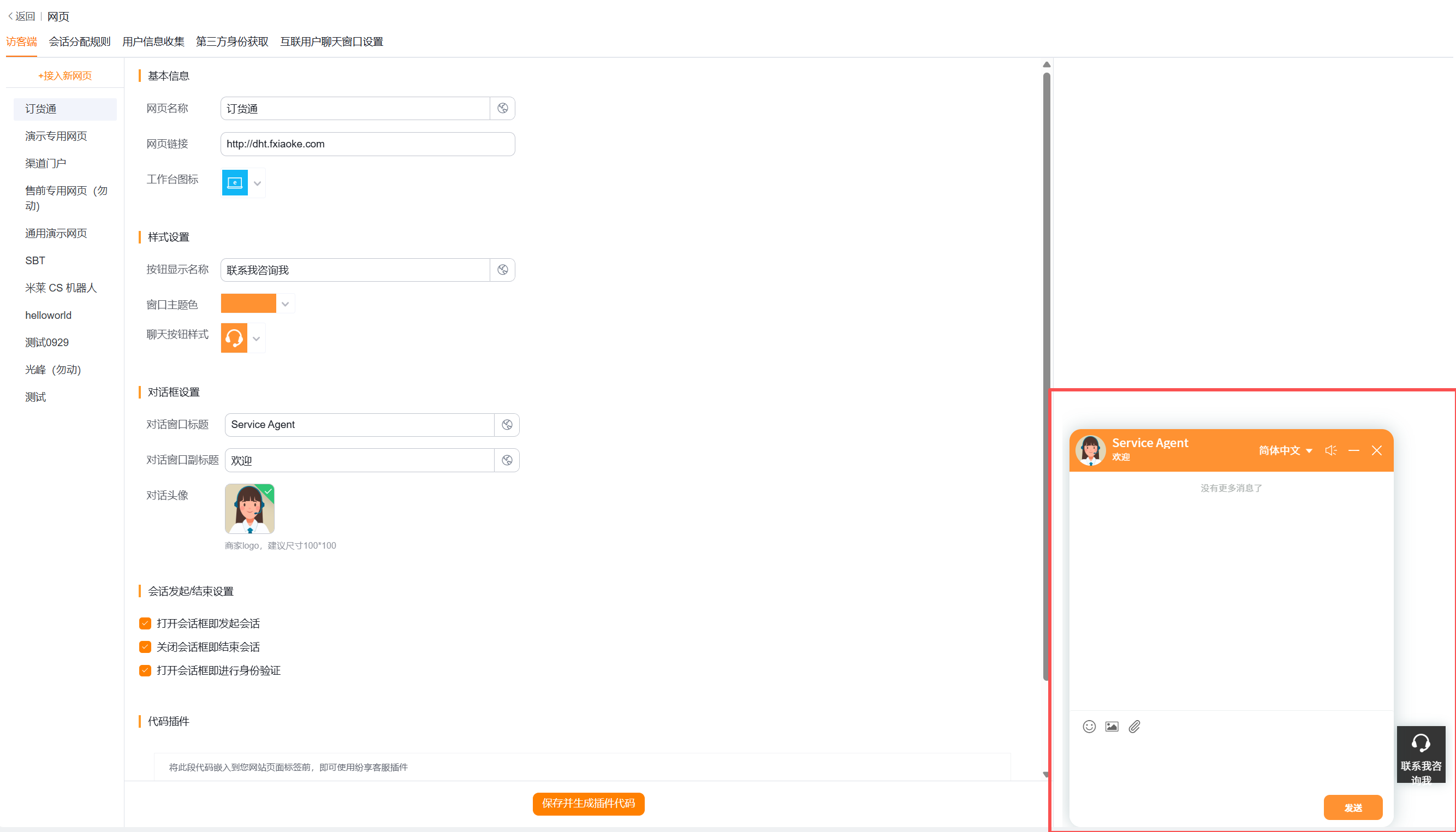
注意:在正式进行会话测试前,请先设置该渠道的会话分配规则,以便访客消息可以接入对应客服账号
2. 获取系统生成的网页插件代码
3. 将插件代码嵌入到网站指定页面中即可
完成后,方可即可在网页端发起在线咨询。
Tips:除了在预览测试页面进行测试外,还可以通过以下方式进行测试:
1. 浏览器直接打开
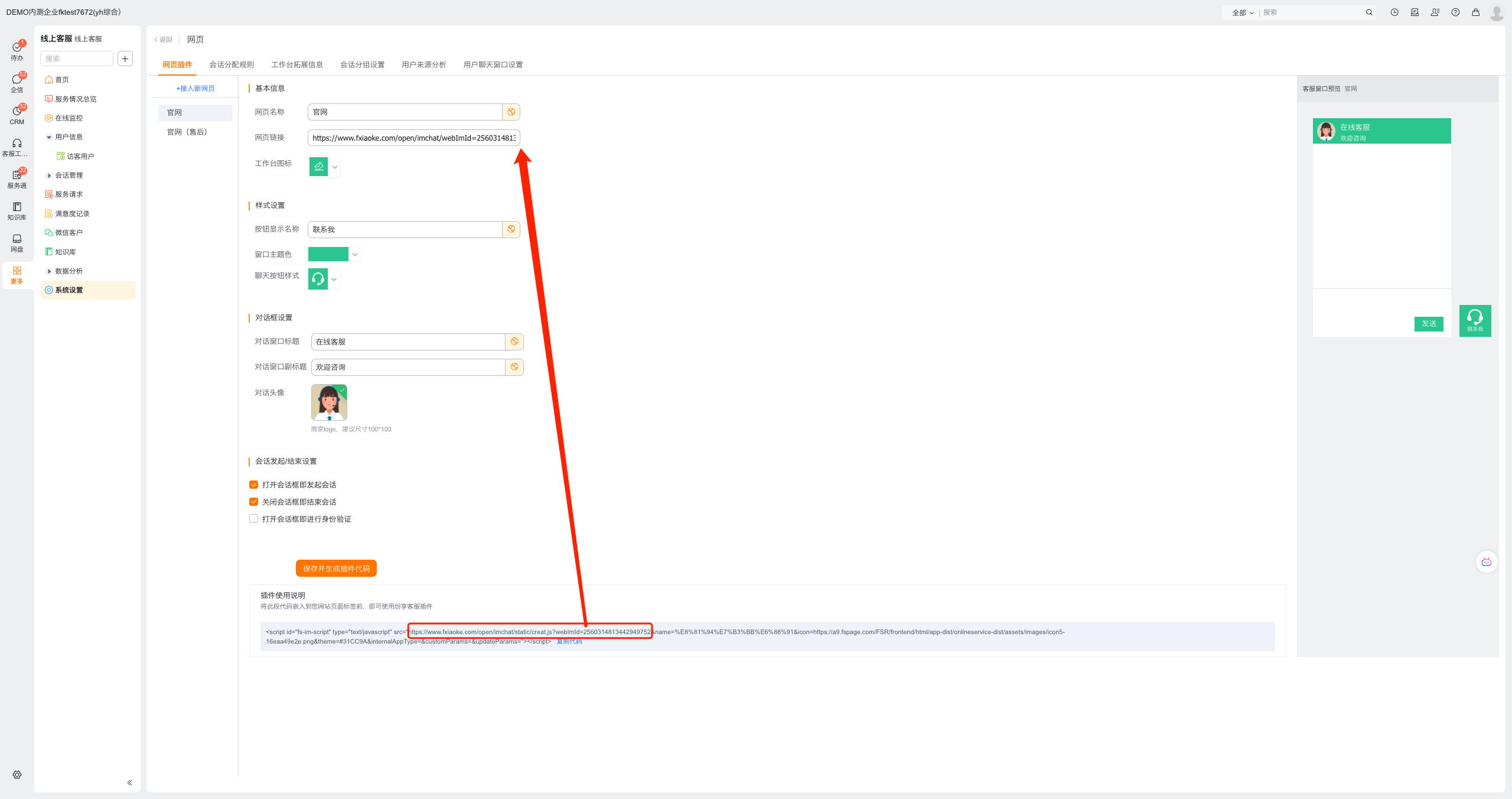
如上图所示,在保存插件代码后,下方会生成一串代码,请将截图所示的代码段复制出来,删除static/creat.js,将剩下的代码粘贴在网页链接中(非必须,只是方便复制),复制此链接在浏览器打开,即可接入会话。
2. 配置本地html文件:
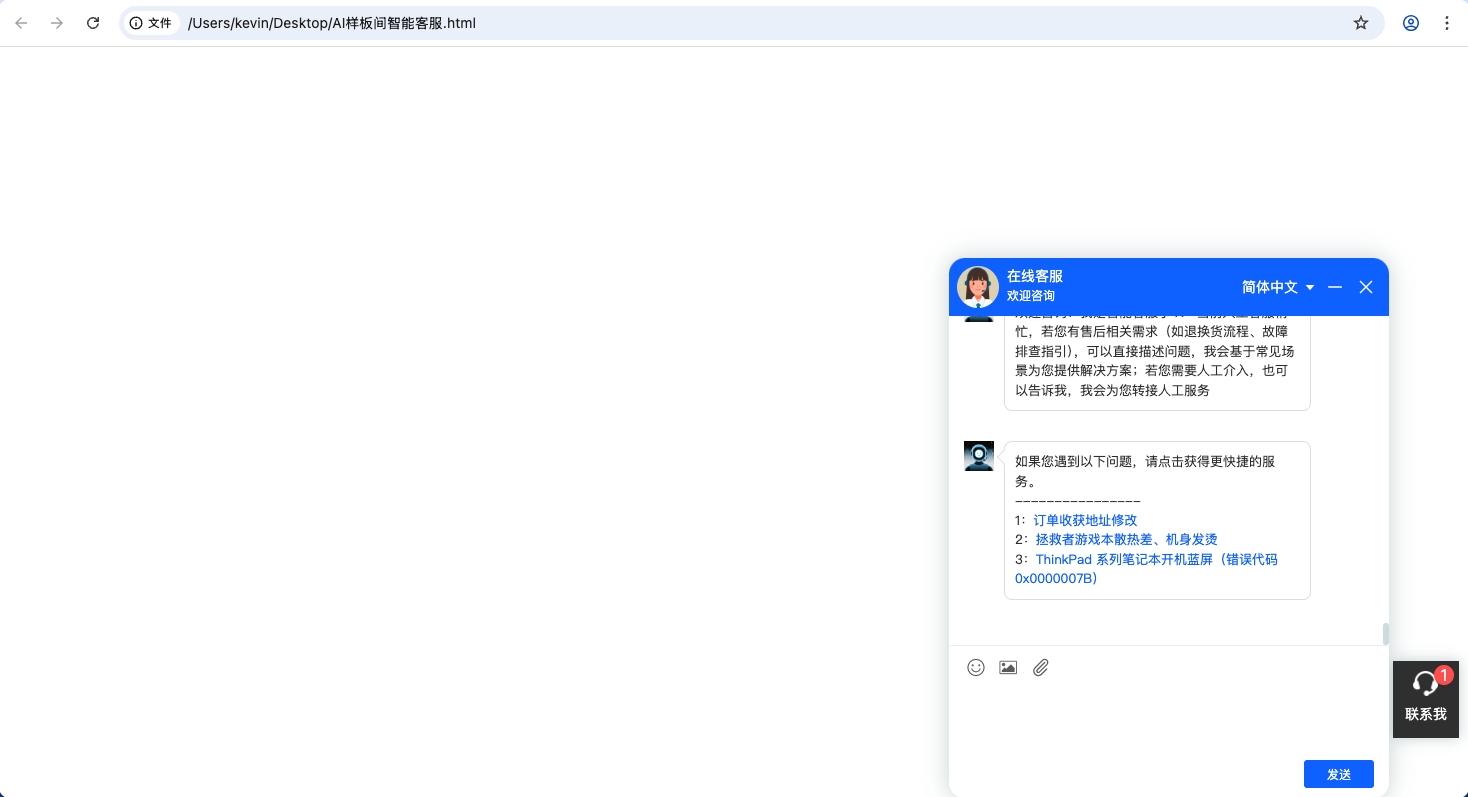
由于直接用浏览器打开是以网页形式展示,功能上存在一定局限性,我们可以通过配置html文件的方式,更加还原网页插件的实际效果
· 第一步,在电脑端任意文件夹处,新建一个txt文本文档类型的文件
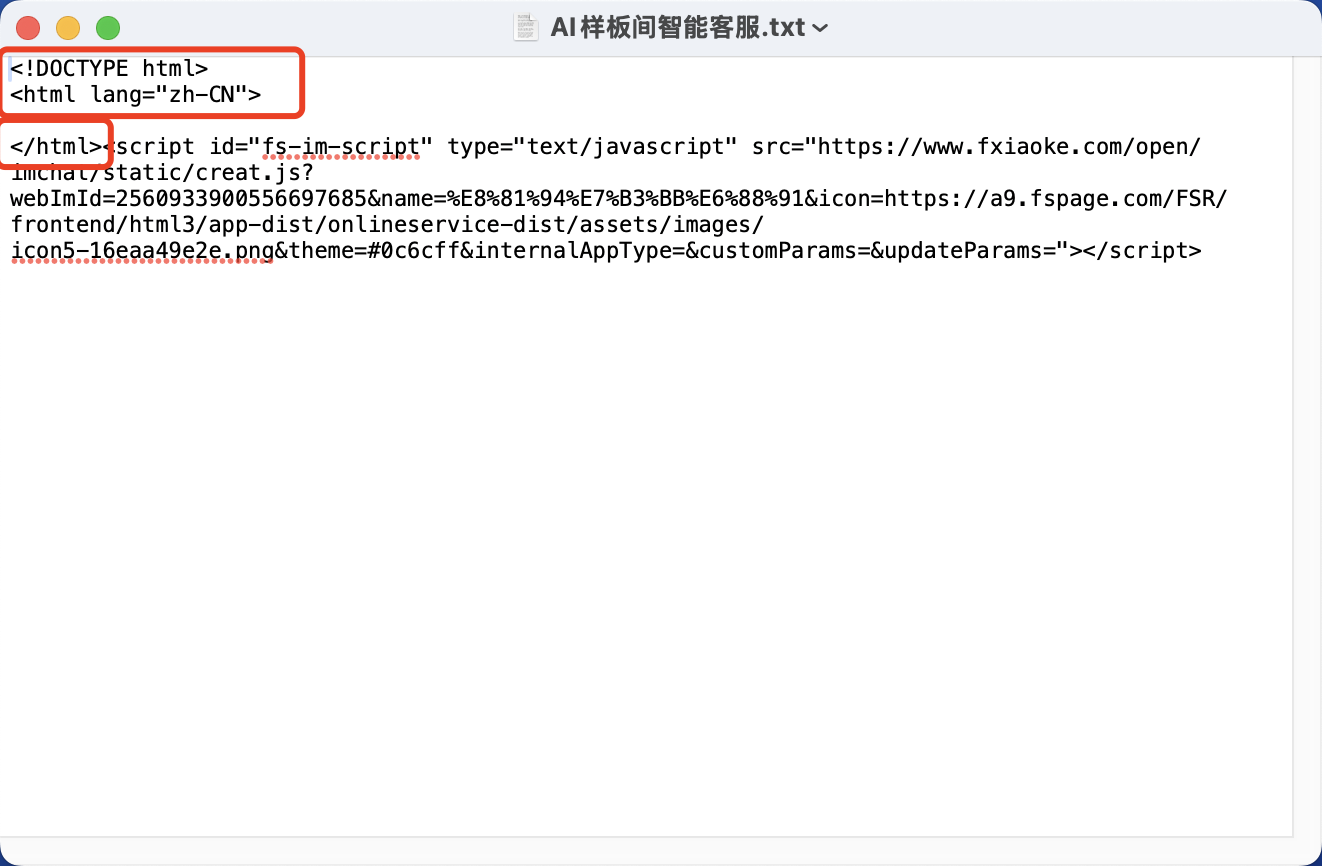
· 第二步,打开文件,将下方网页脚本复制在txt文件中:
<!DOCTYPE html><html lang="zh-CN"></html>
· 第三步,进入网页插件目录中,将插件代码完整复制到txt文件中,保存并退出并将txt文件的后缀改为html,如下图效果所示:
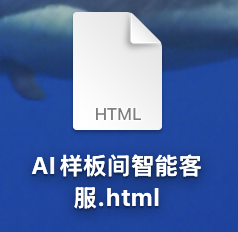
第四步,双击用浏览器打开该文件,即可开始对话:
五、设置询前表单
为更好地识别或收集访客信息,您可以为网页渠道配置【询前表单】。
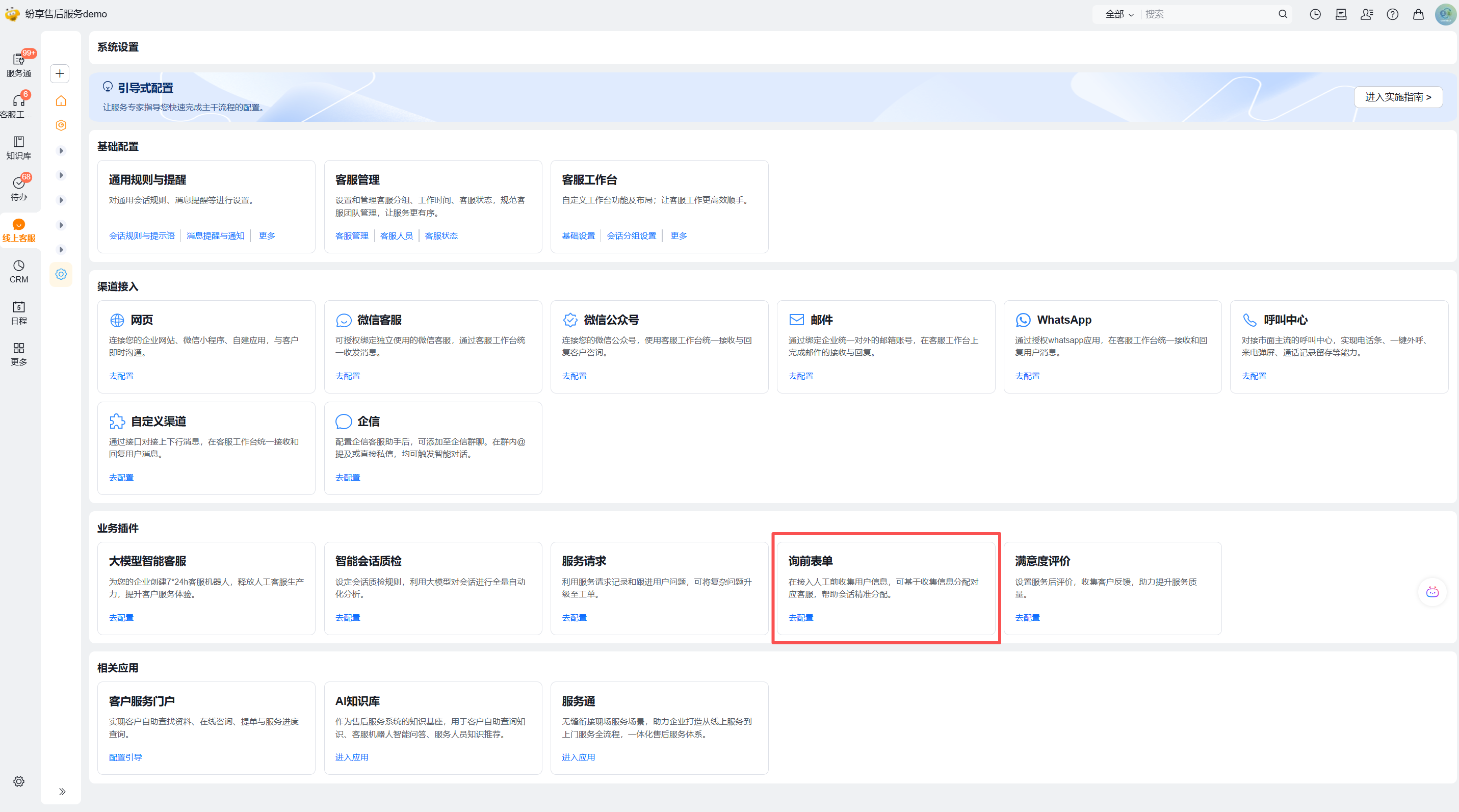
在【询前表单】页面中,你可以:
1. 为不同渠道设置询前表单的主题、提示语、发送方式、发送范围、是否必须提交等
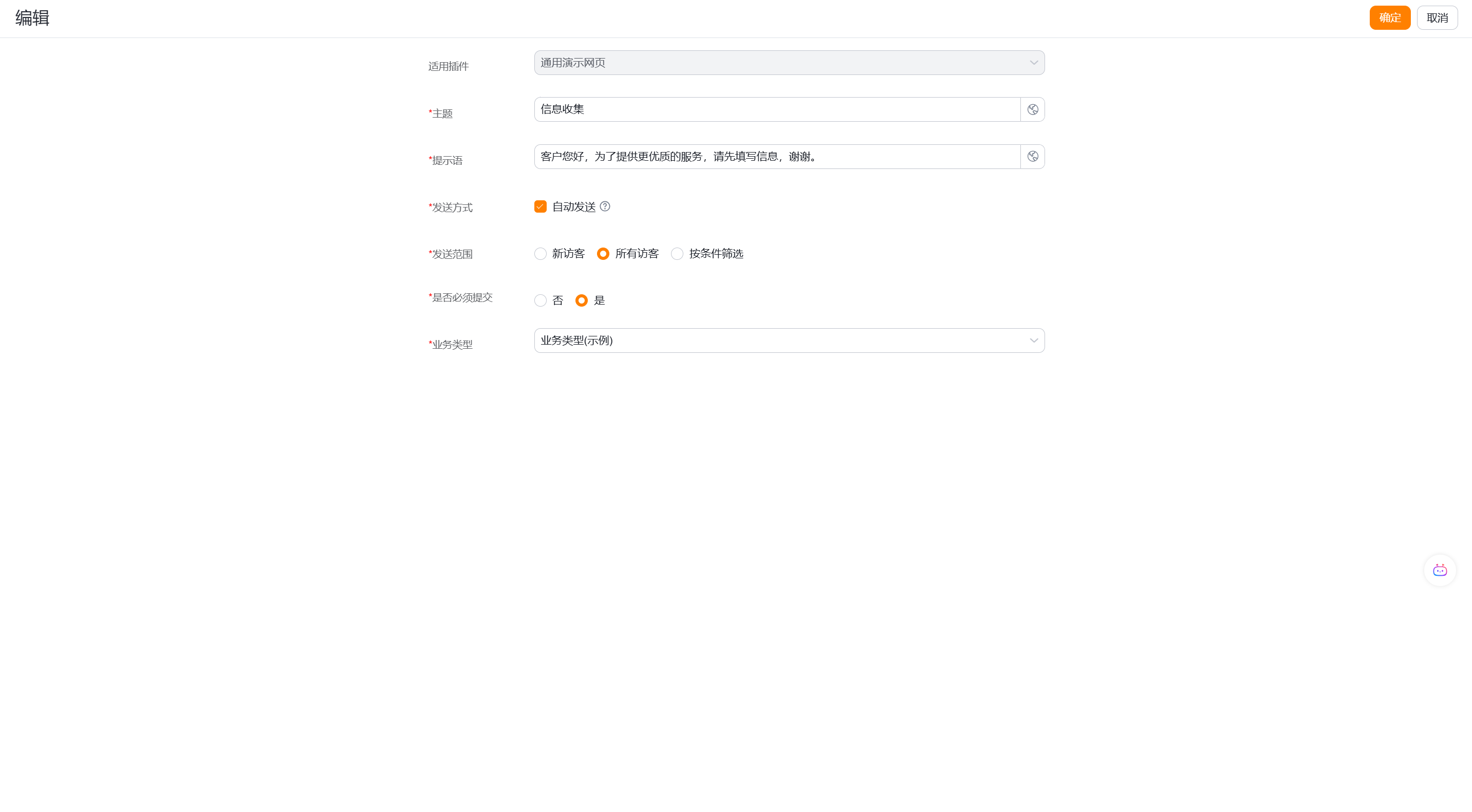
收集字段取可通过对象详情页布局进行调整
效果如下图所示:
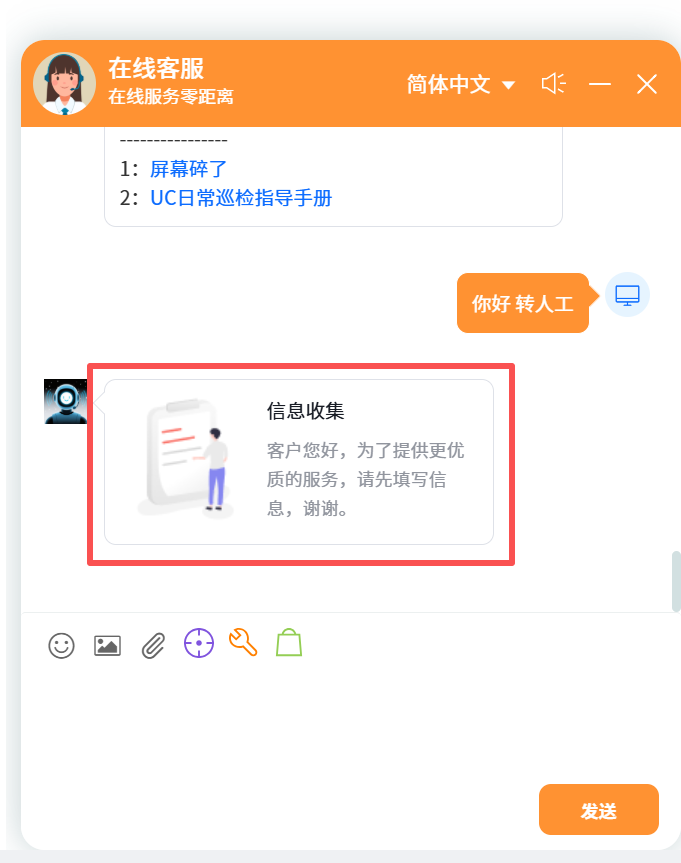
Tips:询前表单的使用需要启用互联游客身份,详细配置请参考实施指南。该步骤为可选配置,可根据实际业务场景决定是否使用。
六、设置会话分配规则
会话分配规则决定了访客咨询如何被分配给客服人员以及会话进入等待时的处理规则,每个渠道均可独立定义。
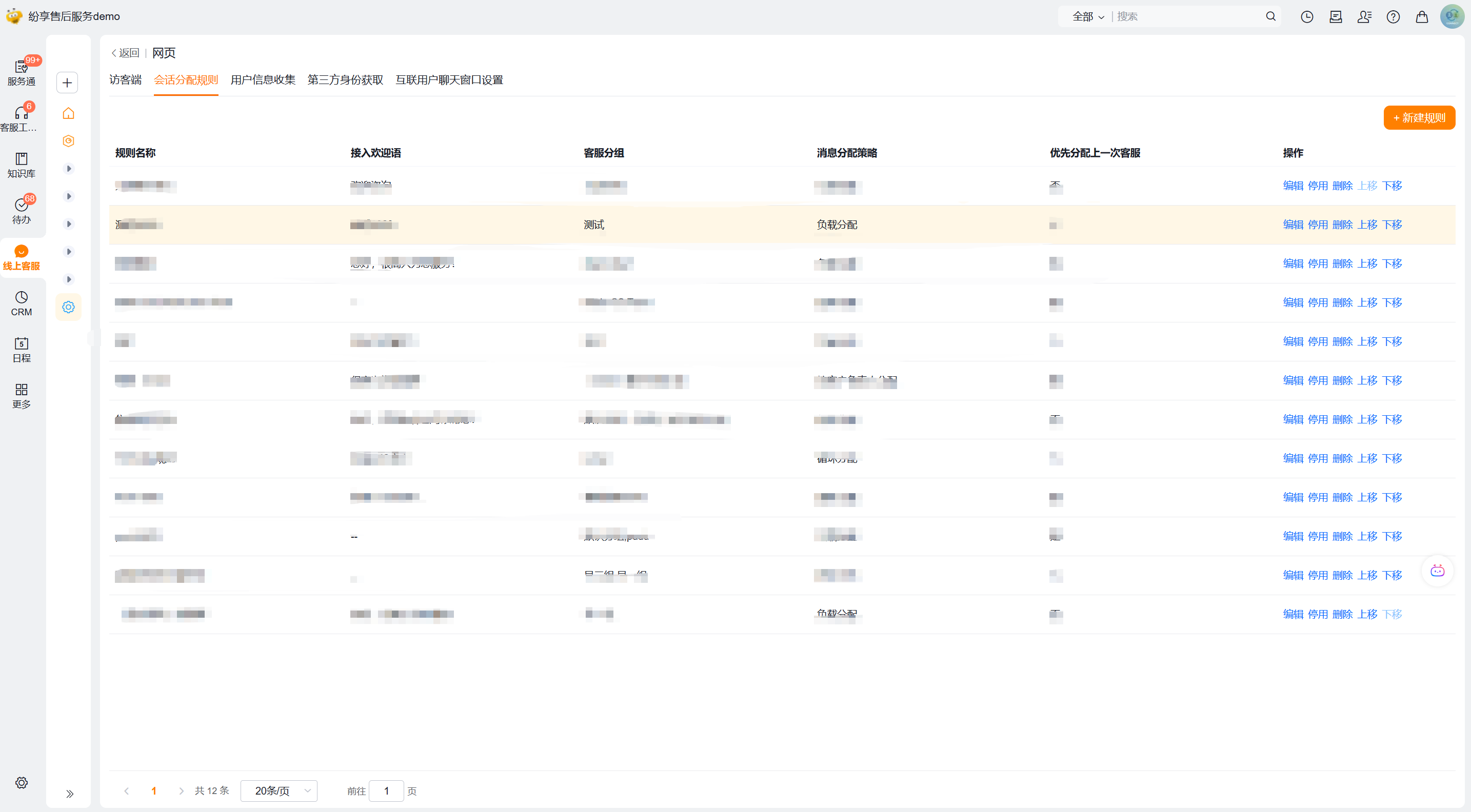
在【会话分配规则】页面中,您可以:
- 设置接入人工后的欢迎语
- 设置是否启用访客身份验证(接入人工前,需要完成互联登录)
- 客服处理最大会话数(决定了客服同时处理的会话数,超出则会话进入等待)
- 设置分组分配规则(规则分配:可基于访客信息或询前表单进行分配;指定分组:可按照不同业务类型设定客服分组,并由用户选择由哪个分组进行接待)
- 设置组内分配规则:提供负载分配、循环分配、空闲率分配等模式
- 等待规则:设置会话在什么情况下可以进入等待,是否需要发送留言等
通过规则配置,可以为不同网页渠道定制差异化的接待体验。
七、设置满意度评价
为持续优化服务质量,您可以为网页渠道启用满意度评价。
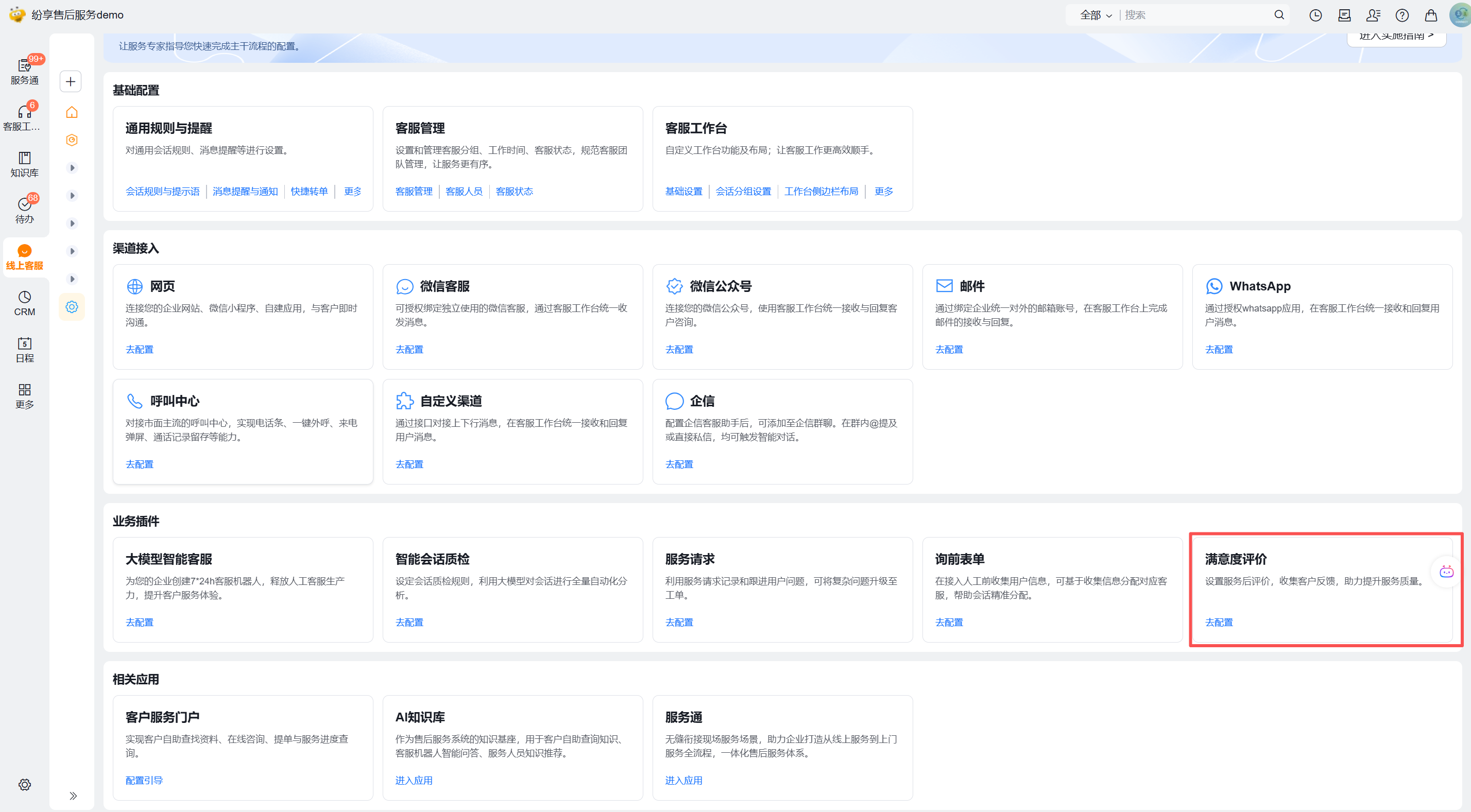
在【满意度评价】页面中,你可以:
- 设置满意度评价的发送方式
- 设定满意度评价的评价字段(需要在对象详情页布局中进行定义)
- 设定满意度评价的提示语
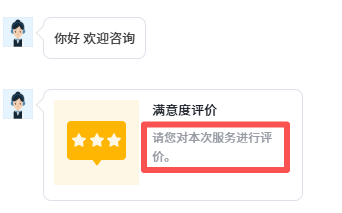
该能力为可选项,可根据企业管理需求启用。
八、定义客服工作台
客服工作台是客服人员处理会话的核心入口,企业可以根据自己的个性化需求进行调整。
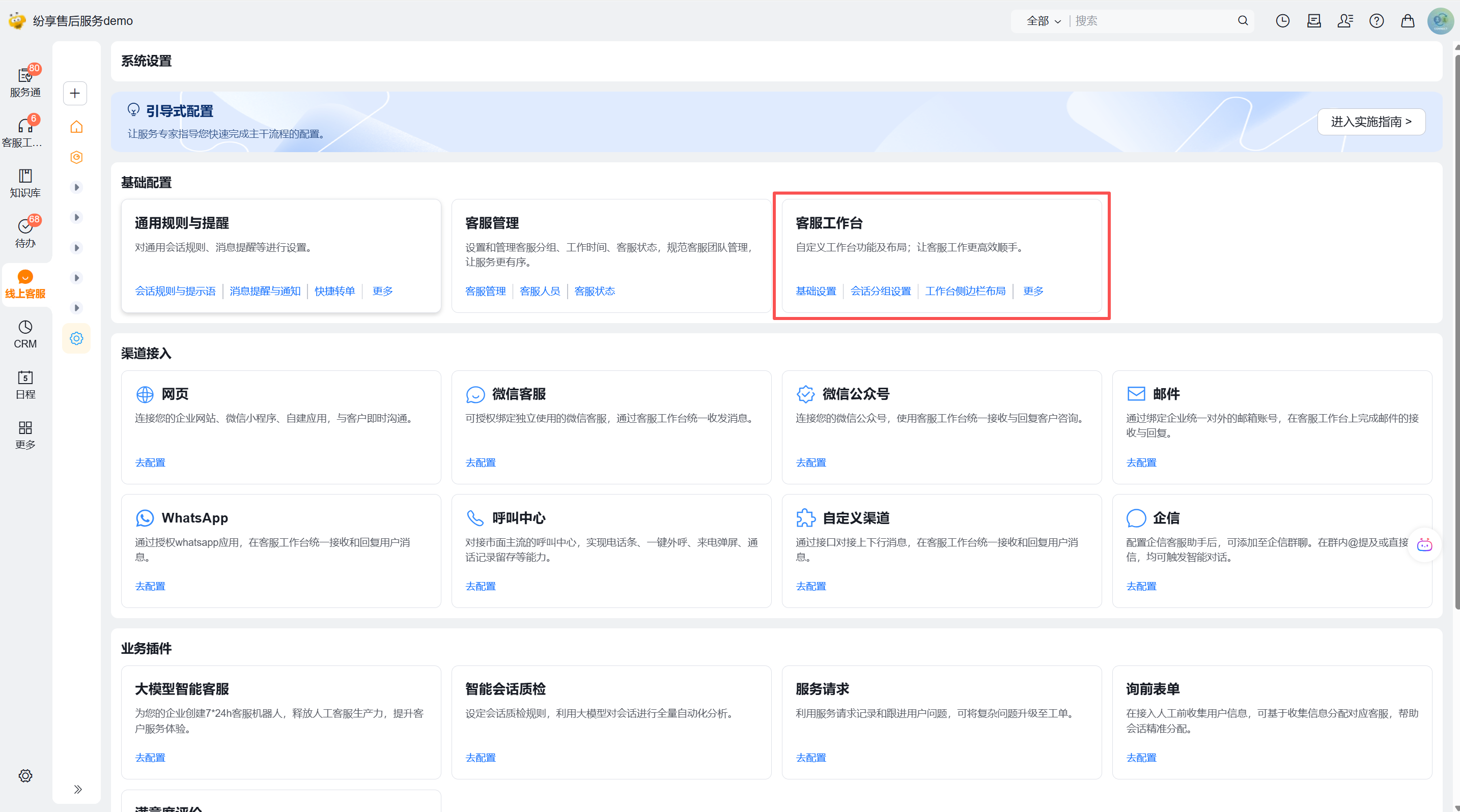
在【客服工作台设置】页面中,您可以:
- 定义会话展示模式:如独立模式&聚合模式
- 服务回访:开启后,客服工作台会增加工单、服务请求回访页面
- 会话分组:针对不同渠道,可设置会话分组,将符合条件的访客会话展示在同一分组下。
- 侧边栏布局:侧边栏布局设计器用于定义客服工作台右侧区域的展示内容
- 腾讯会议:开启后,客服人员可在客服工作台聊天区域绑定个人腾讯会议号,并快速发起腾讯会议
- 自定义插件:允许通过pwc组件自定义客服工作台的显示内容,满足客户独特的业务要求。
详细配置说明可参考:定义客服工作台
九、启用大模型智能客服
在网页渠道中,您可以按需启用大模型智能客服能力,客服机器人支持多渠道部署、多语言应答、多模态识别;能够7*24小时即时应答,全球需求自主解决,突破服务时效边界
详细配置说明请参考:大模型智能客服机器人