
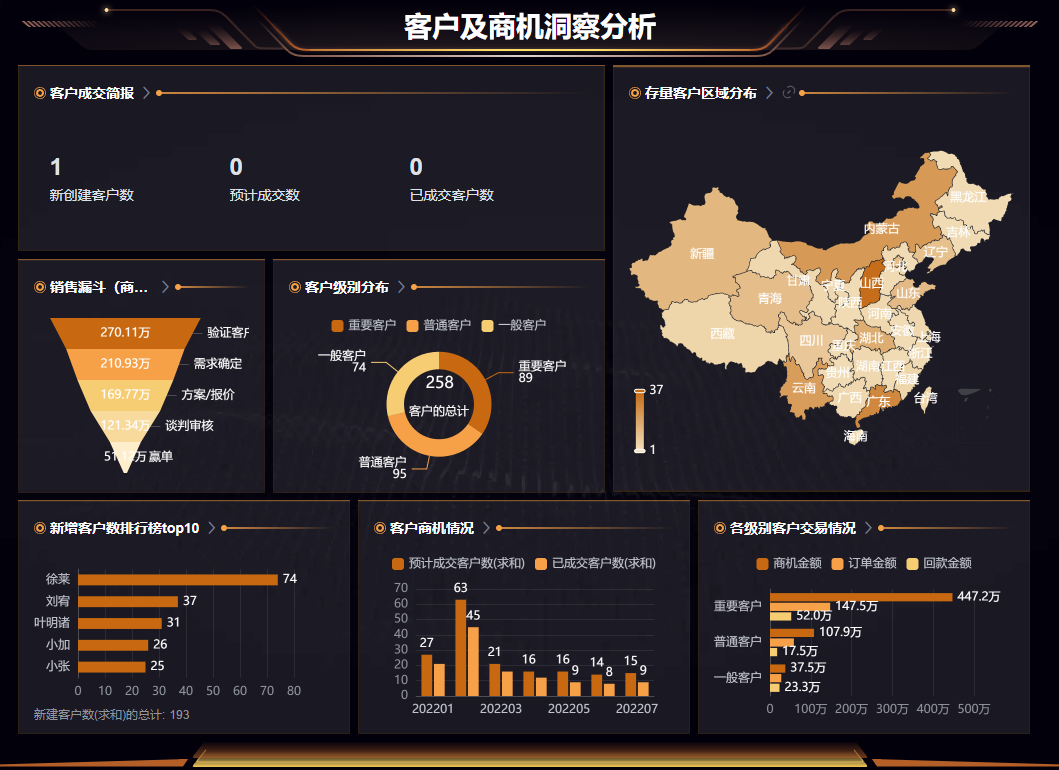
查看数据驾驶舱
本页说明如何找到、切换和整理自己可查看的数据驾驶舱。
开始之前
- 请确认你有目标驾驶舱的查看权限。
- 个人类型驾驶舱使用你的数据权限显示数据;企业类型驾驶舱使用授权人的数据权限。有关类型差异,请参阅数据驾驶舱概述。
从报表列表进入
- 在 CRM 菜单中点击报表,进入报表列表页。
- 在搜索栏中输入驾驶舱名称,或按图表类型筛选个人类型或企业类型驾驶舱。
- 在结果中打开目标驾驶舱。
在报表列表中,符合权限条件时可使用订阅、收藏或转发等操作。本文只说明查看和整理操作;分享、订阅与导出请参阅分享与导出驾驶舱。
每个驾驶舱的下拉菜单内包含丰富的操作项。
从数据驾驶舱页进入
- 在 CRM 菜单中点击数据驾驶舱。
- 在页面顶端点击当前驾驶舱名称。
- 从列表中选择要查看的驾驶舱。
使用”更多”查找驾驶舱
如果顶端列表中没有目标驾驶舱:
- 点击驾驶舱名称后的更多。
- 在列表中浏览,或输入名称搜索。
- 选择目标驾驶舱。
显示隐藏的驾驶舱并调整顺序
如果在”更多”中仍未找到目标驾驶舱,可能是它被隐藏了。
- 进入管理个人数据驾驶舱。
- 将目标驾驶舱设为显示。
- 拖动驾驶舱名称,调整其在列表中的展示顺序。
- 返回数据驾驶舱页,从顶端列表或”更多”中打开它。
你可以按需隐藏自己可见的驾驶舱;隐藏只影响你的列表展示。
每个驾驶舱的下拉菜单内包含编辑、删除、共享、授权、隐藏、创建副本、查看基本信息等操作项。
隐藏操作按需隐藏所有自己可见的驾驶舱。创建副本可复制驾驶舱。查看基本信息可查看名称、类型、创建时间、更新时间等。
转发操作可将驾驶舱转发到企信。
订阅操作可订阅驾驶舱。
导出操作可导出驾驶舱数据或图表。
分享操作可将驾驶舱以图片形式分享到工作圈。
网页全屏和演示模式可进入驾驶舱预览页面进行全屏展示。
一个驾驶舱对应两套主题风格,查看态可根据个人喜好切换不同的显示风格。
查看设置可根据个人的查看习惯,切换放大、缩小等不同模式。
管理员工驾驶舱可将驾驶舱共享/授权给同事、部门等。
刷新操作可刷新当前驾驶舱的数据。
在移动端切换驾驶舱
在移动端查看时,打开驾驶舱的下拉菜单,然后选择其他驾驶舱即可切换。
预期结果
你可以通过报表列表页或数据驾驶舱页面找到并查看目标驾驶舱,也可按需隐藏或调整驾驶舱展示顺序。