
查看驾驶舱时,可根据图表提供的操作来联动分析、下钻数据、查看指标详情或调整本次查看的数据范围。
使用图表联动
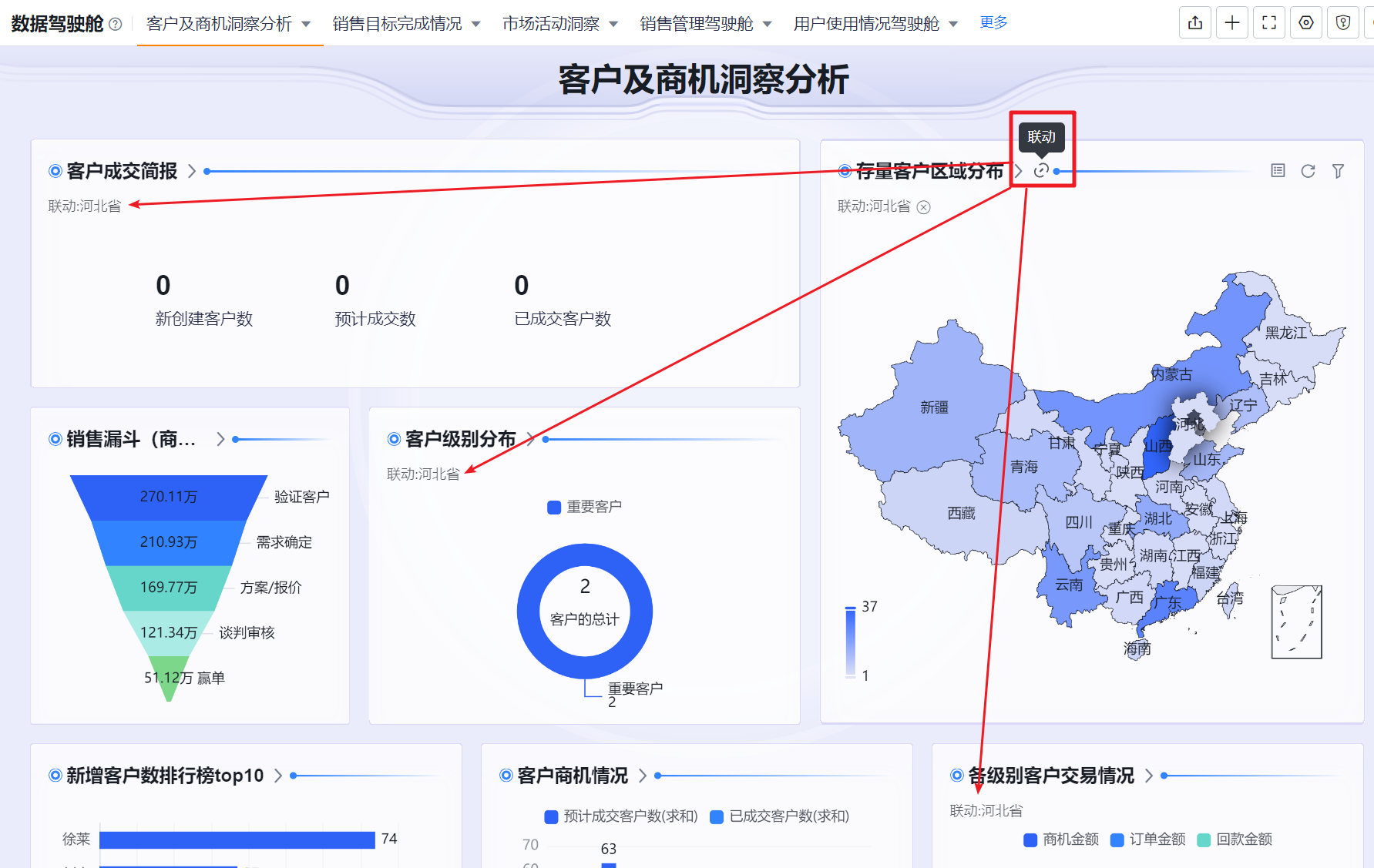
当图表支持联动时,点击图表中的数据项,可使可被联动的图表随之更新。
联动用于从一个图表的维度或数据项出发,查看相关图表中的对应数据。
下钻或查看明细
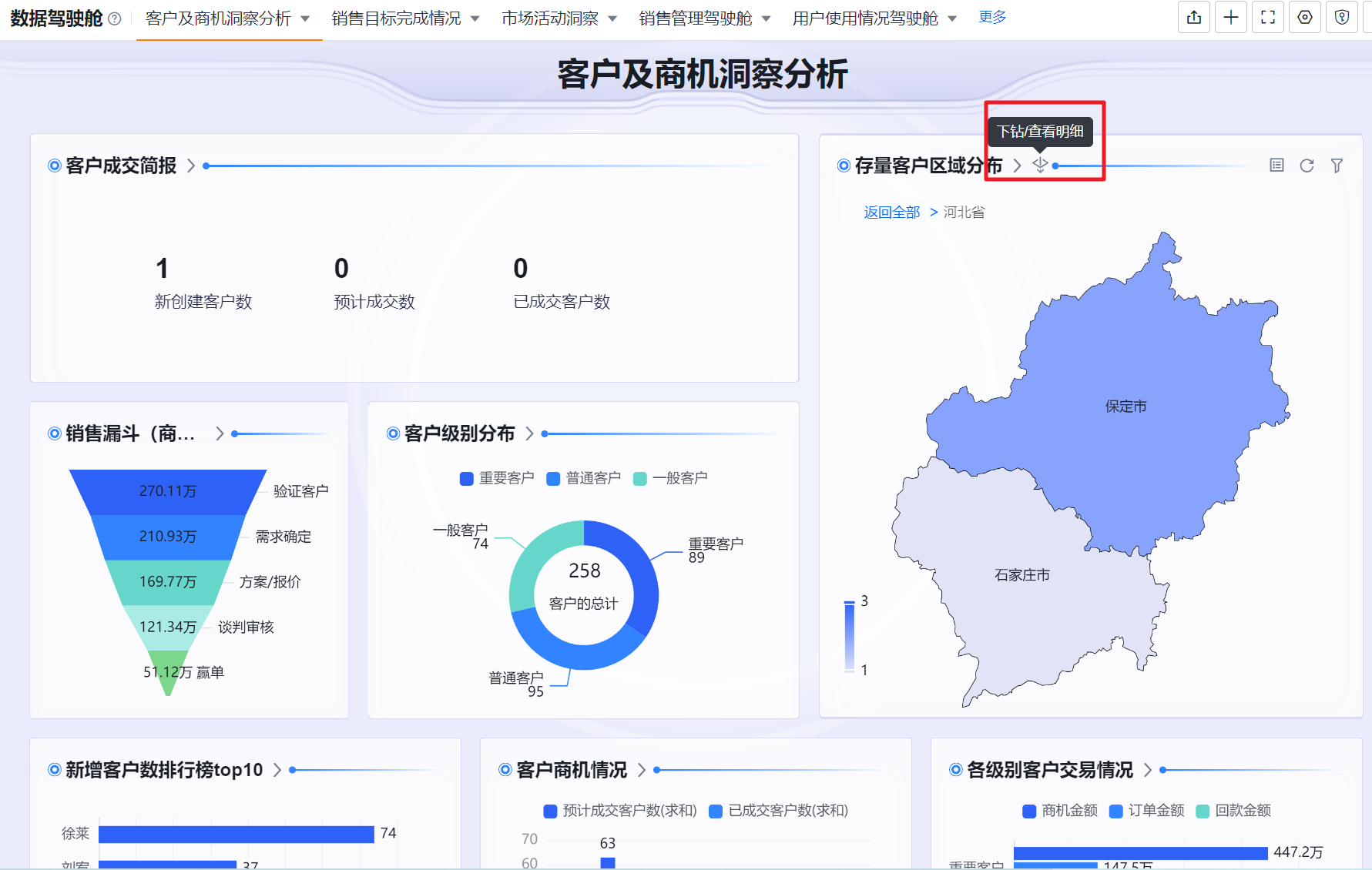
图表提供下钻/查看明细时,可使用该操作继续查看图表本身的数据:
- 下钻:进入更细层级的数据查看。
- 查看明细:查看该图表对应的明细数据。
个人类型驾驶舱支持下钻和查看明细;企业类型驾驶舱不支持这两项操作。有关类型说明,请参阅数据驾驶舱概述。
同时下钻并联动
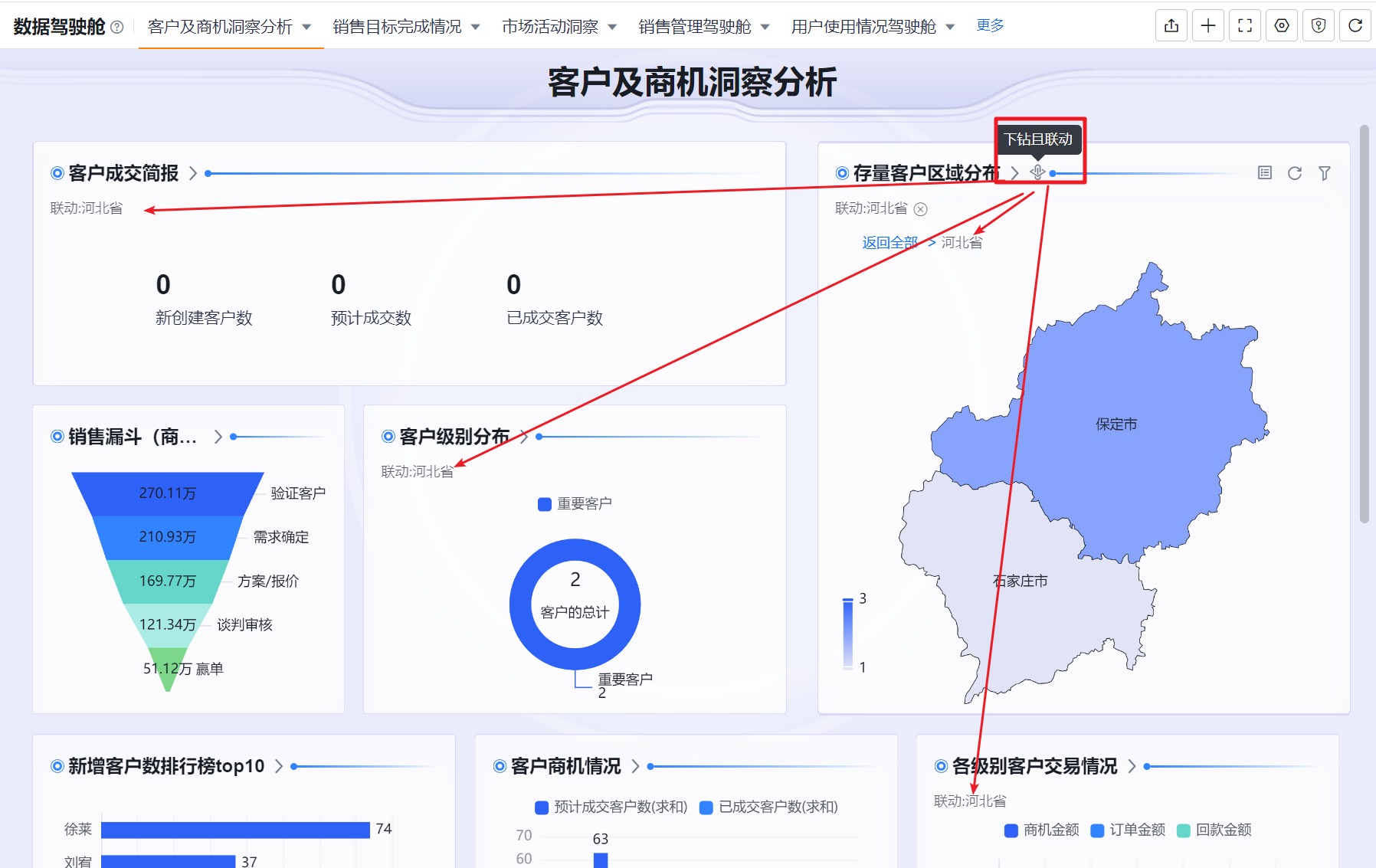
当图表提供下钻且联动时,执行后会同时发生两项变化:
- 发起操作的图表进入下钻;
- 被联动的图表按当前选择更新。
跳转到其他驾驶舱
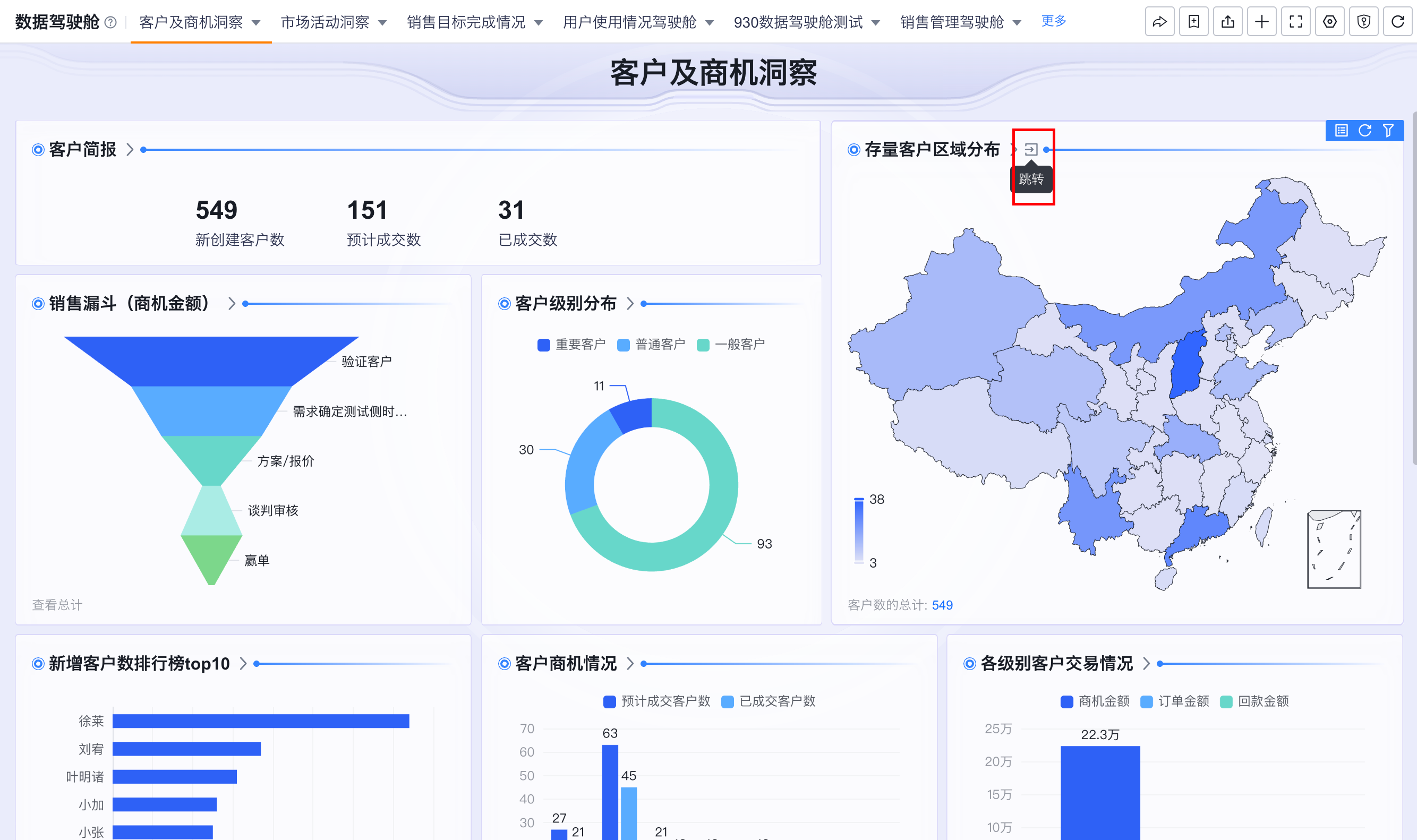
当图表提供跳转操作时,点击后会打开该图表预设的目标驾驶舱。可在目标驾驶舱中继续查看数据。
查看指标详情
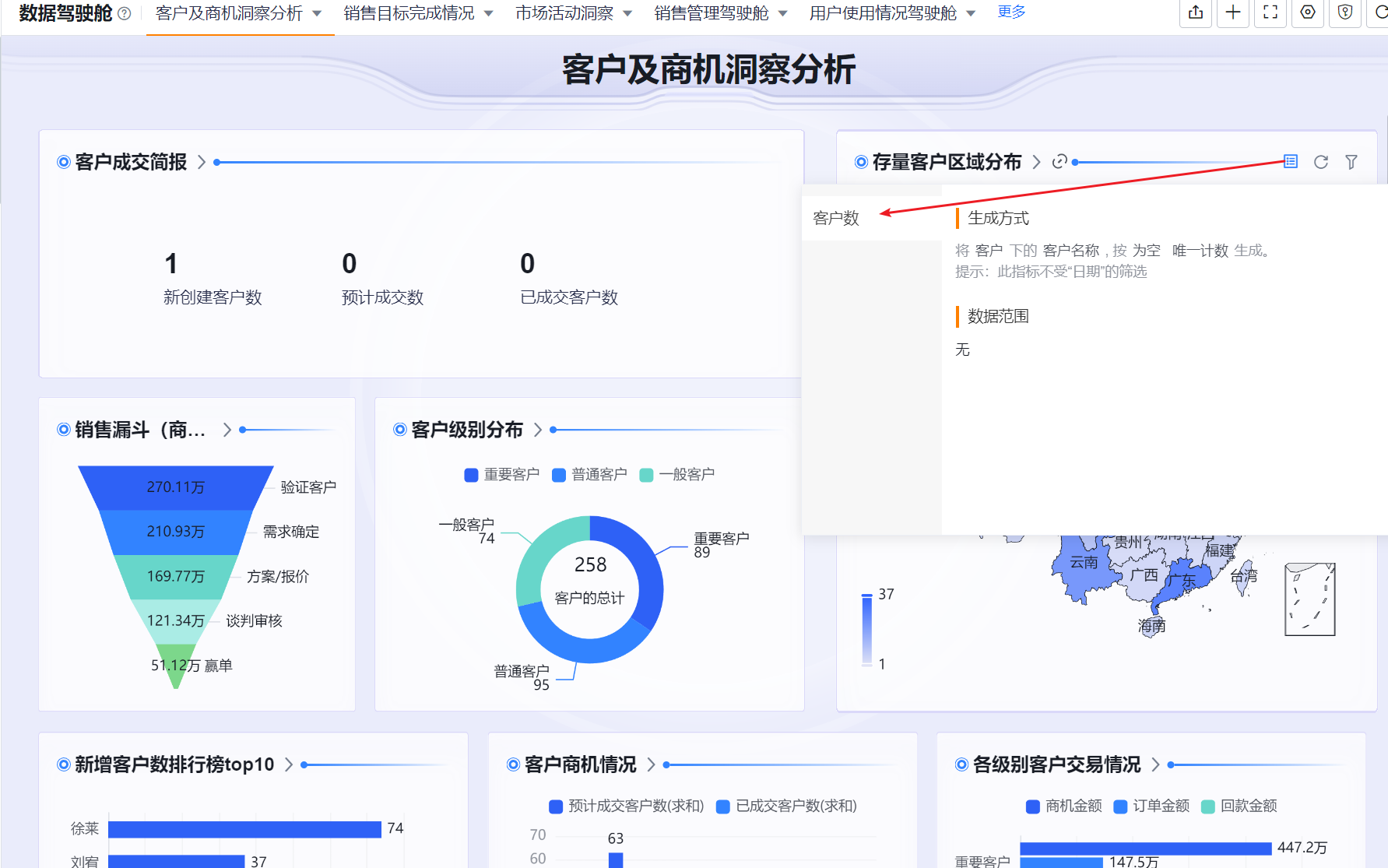
将鼠标悬停在图表的指标详情图标上,可查看当前图表中的全部指标及其详情。
刷新数据
刷新当前驾驶舱
在驾驶舱操作菜单中点击刷新,可刷新当前驾驶舱的数据。
刷新单个组件
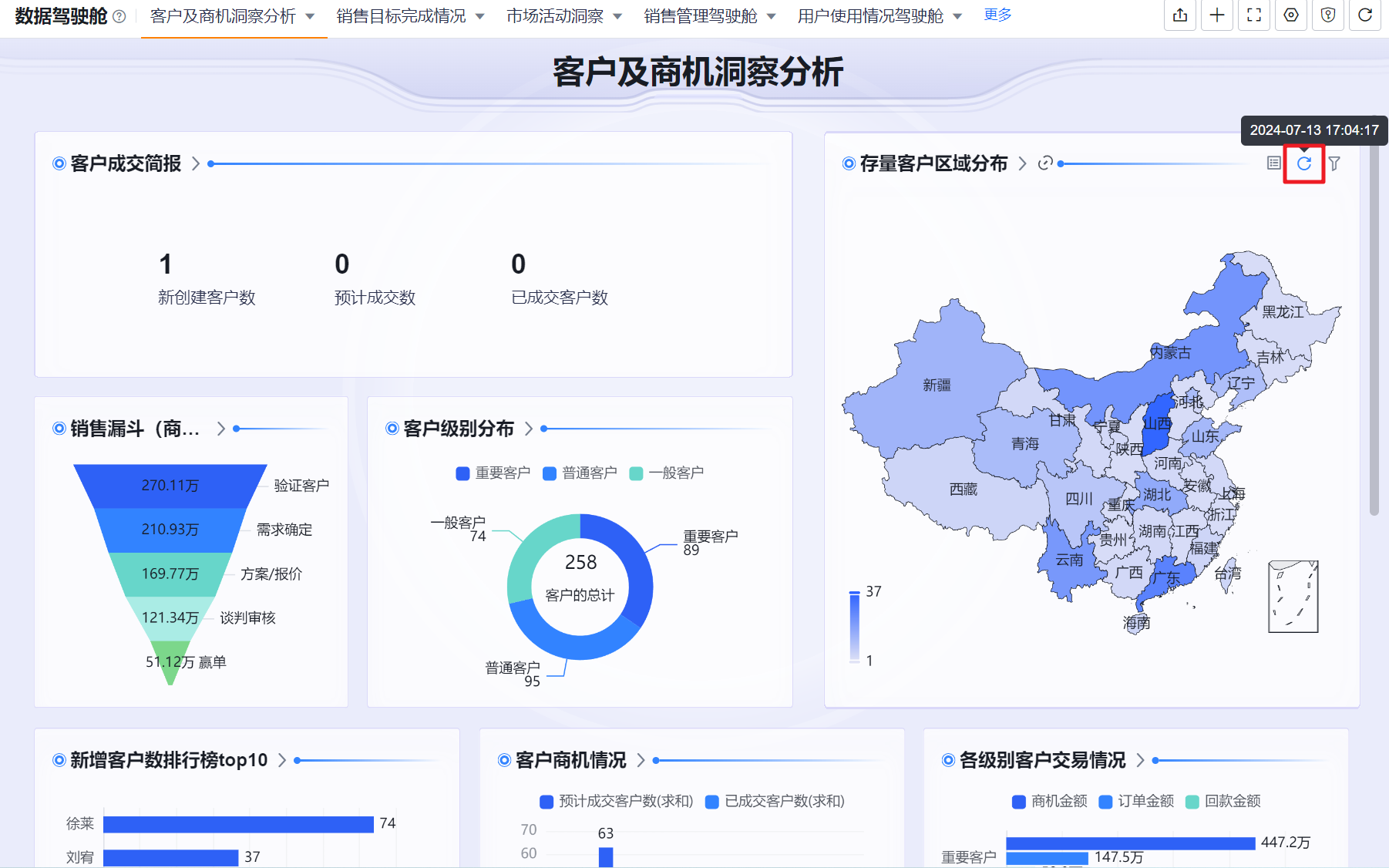
将鼠标悬停在组件上,可查看该组件数据的最新更新时间。点击组件的刷新后,系统会刷新该组件内容。
调整本次查看的数据范围
- 打开图表的数据范围。
- 查看当前图表在驾驶舱中的数据范围。
- 对未锁定的筛选条件,重新选择筛选内容。
- 应用筛选条件,以本次选择查看数据。
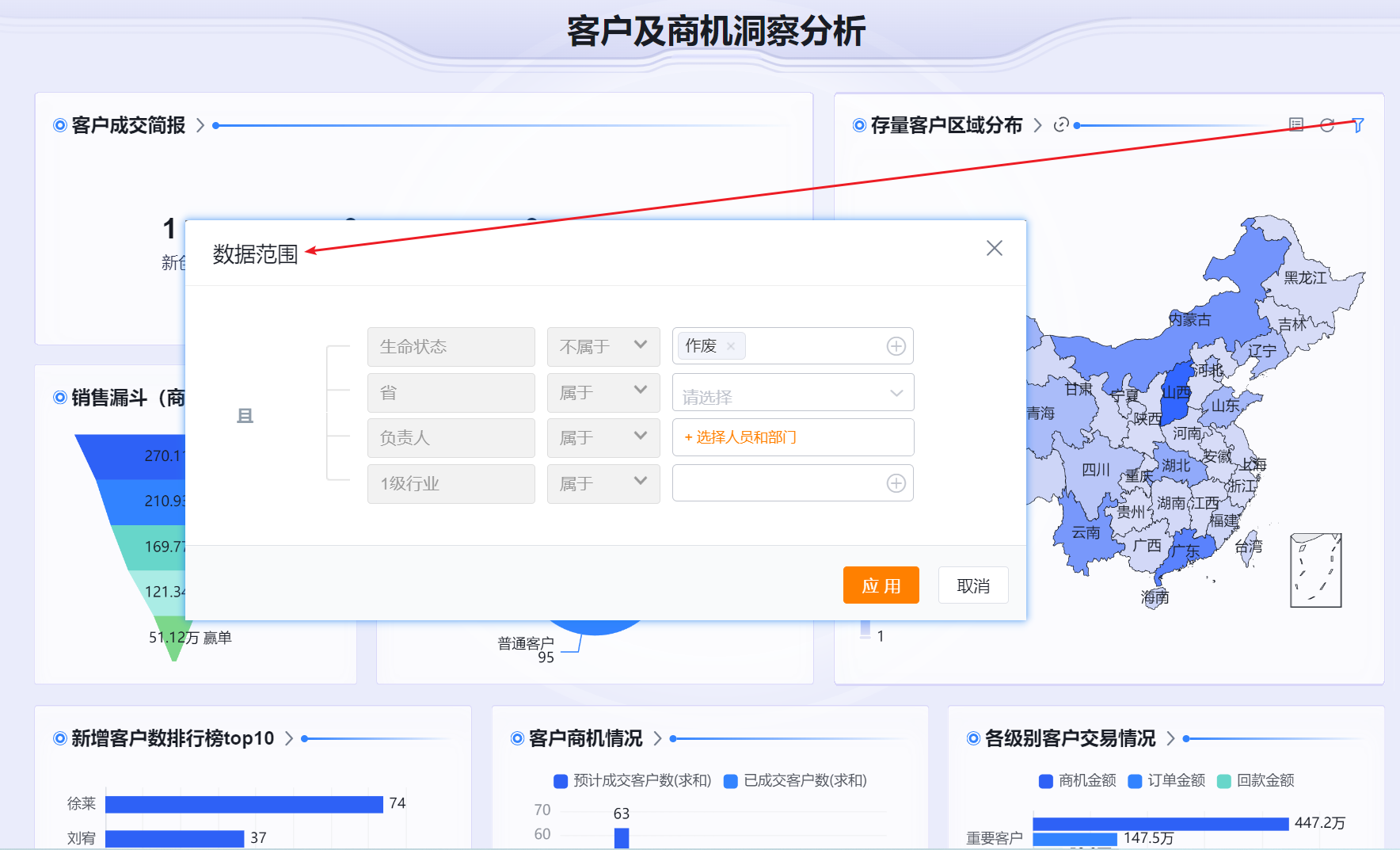
锁定的筛选条件不能在查看时调整。企业类型驾驶舱通常不支持全局筛选;如存在管理员未锁定的条件,才可在查看时调整。更多术语说明,请参阅数据驾驶舱核心术语。
预期结果
你可以在查看驾驶舱时使用联动、下钻、查看明细、调整数据范围等交互操作。