
本文说明创建交叉报表的功能、操作与相关规则。
开始之前
[!IMPORTANT]
请确认您具备相应 BI 页面访问权限。涉及新建、编辑或管理操作时,还需具备对应的管理权限。
创建交叉报表
- 从新建报表进入,选择空白模板,可以进行自定义对象的分析切换报表类型为交叉报表,首先需要选择主对象,选择完后会自动带出其关联对象,可根据需要自定义选择。
- 交叉报表同时支持行分组和列分组,其中列分组在数据表的左侧,行分组在数据表的上部,行和列的交叉处可以对数据进行多种汇总计算,比如计数、求和、平均值、最大值、最小值等。
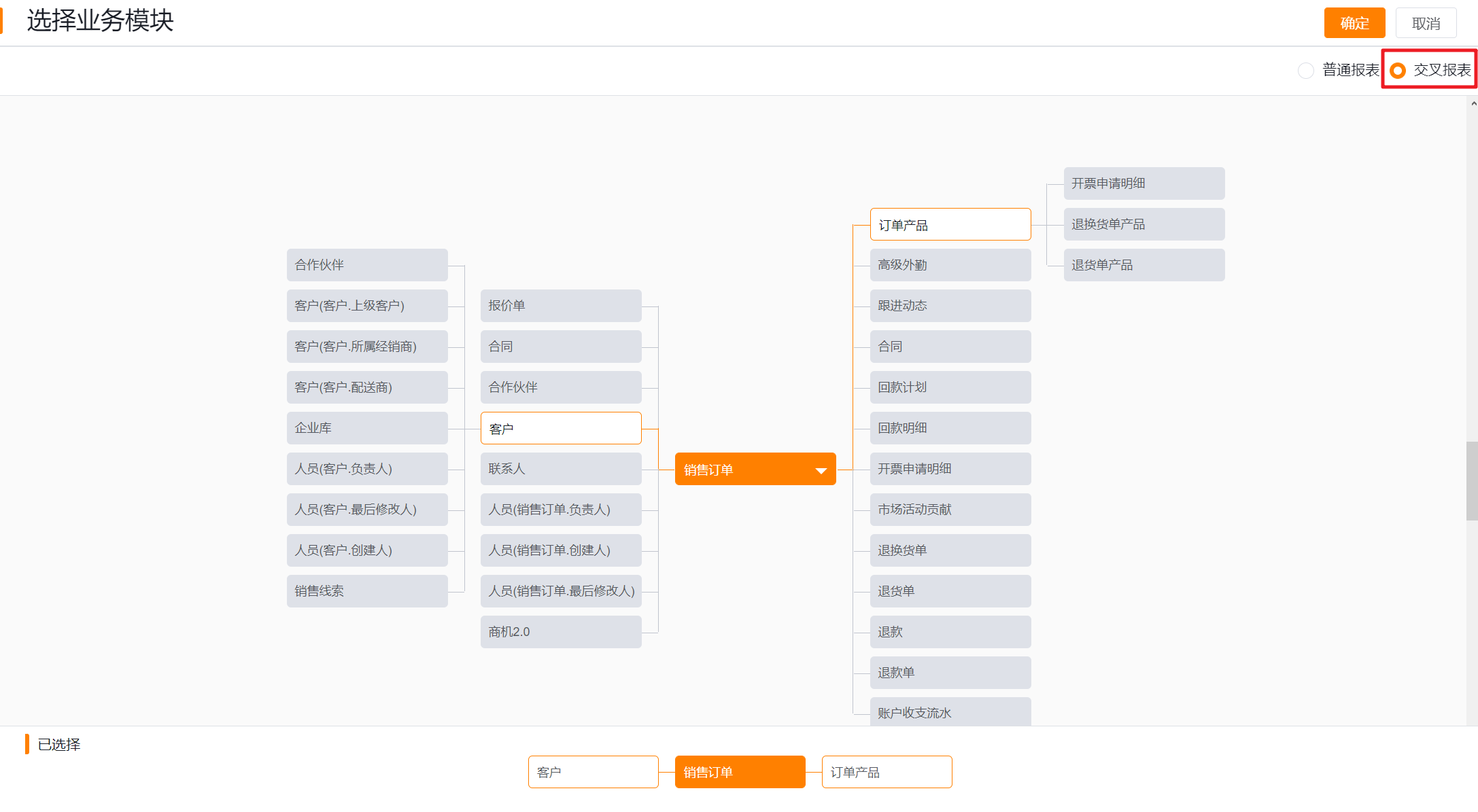
编辑交叉报表
- 主要通过具体场景举例来说明,交叉报表可同时从多个维度统计数据:
- 场景一:统计各部门、2022年个季度的销售情况
- 行字段:主属部门;列字段:下单日期-季度;统计字段:销售订单金额(元)-求和。

- 场景二:统计各员工负责的客户下2022年各季度各月的销售情况
- 行字段:负责人、客户名称;列分组:下单日期-季度、下单日期-月;统计字段:销售订单金额(元)-求和
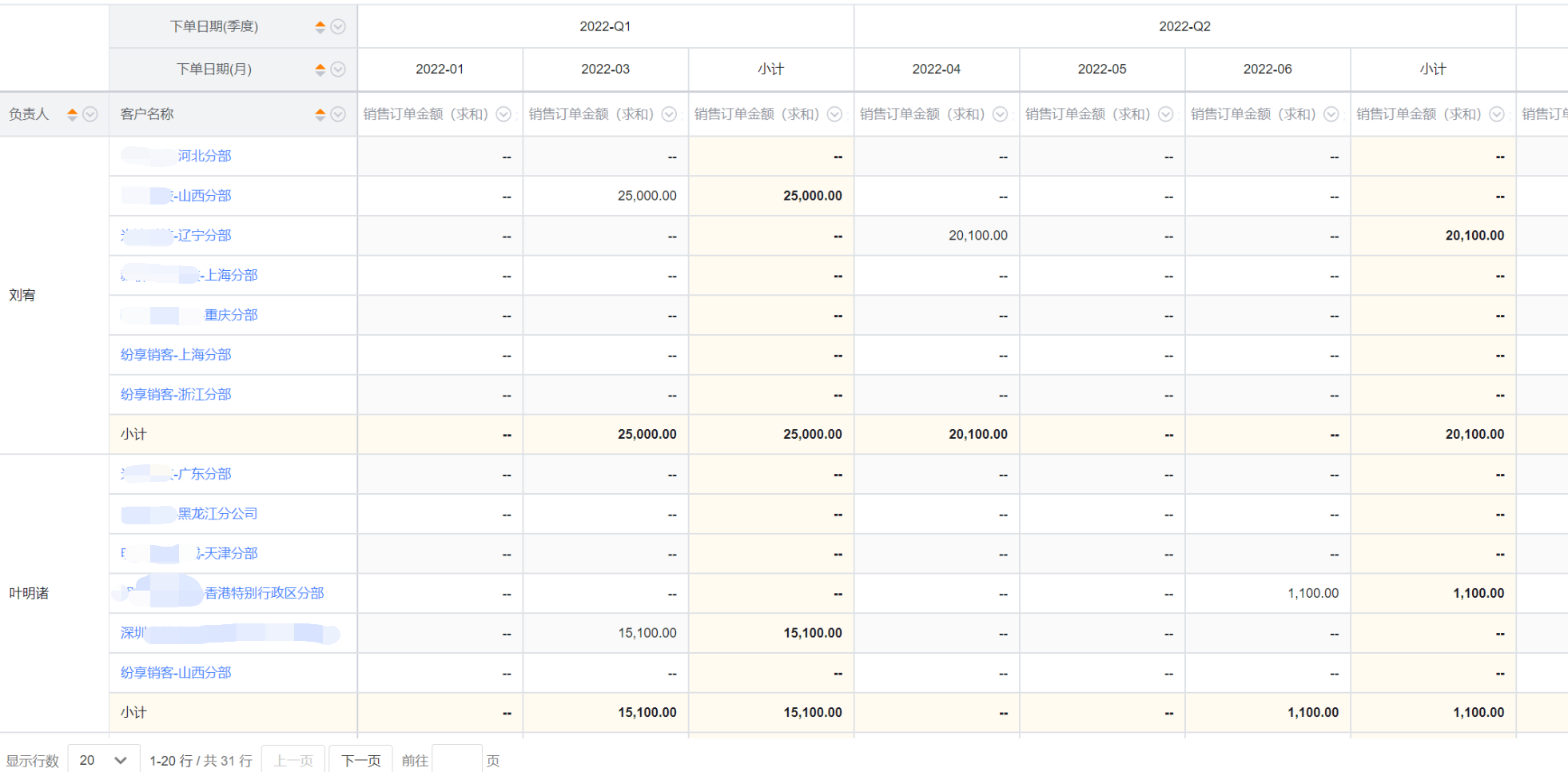
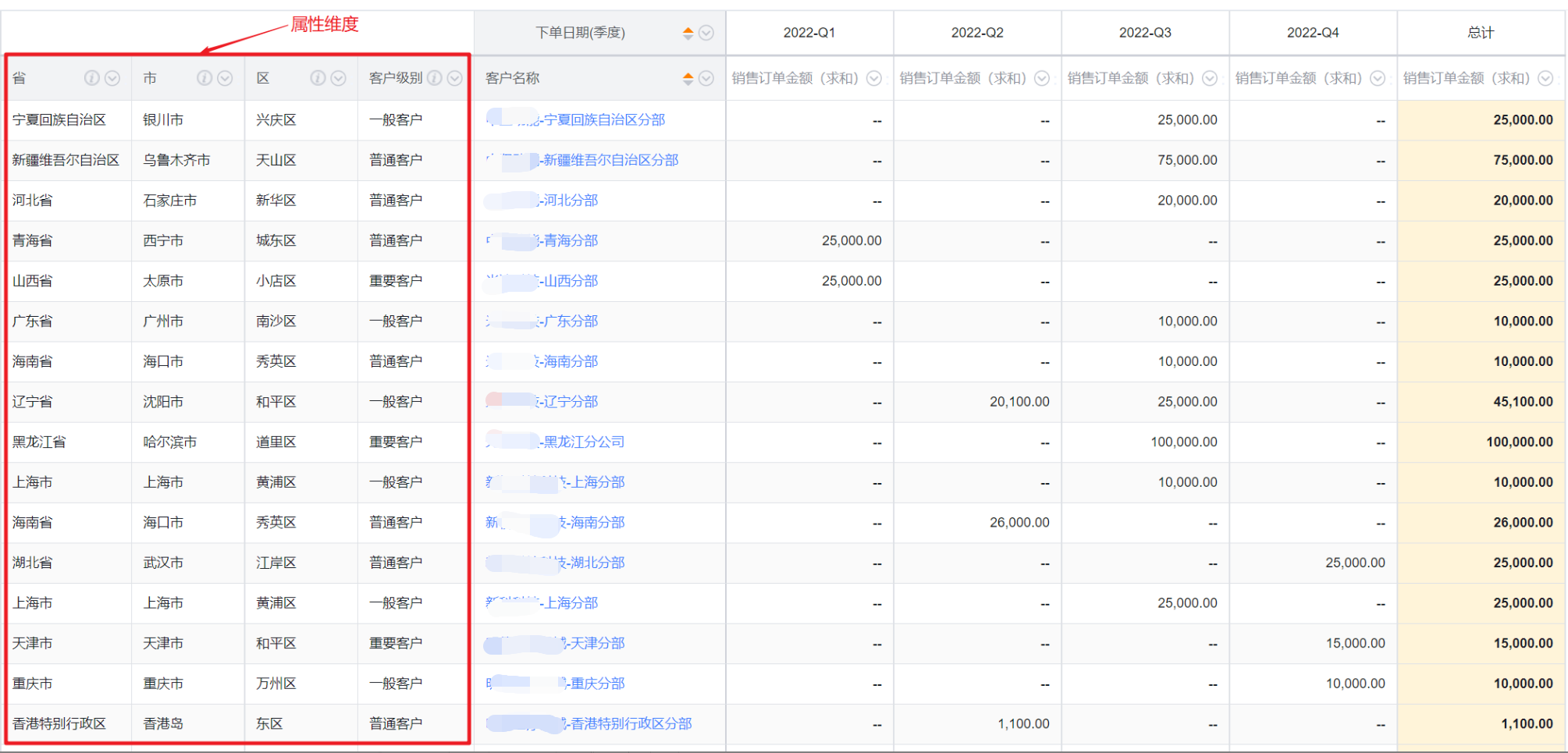
- 场景三:统计各客户2022年度各季度的销售情况,同时查看各客户的所在省区、客户级别信息
- 行分组:客户名称;列分组:下单日期-季度;统计字段:销售订单金额(元)-求和;属性维度:省、市、区、客户级别
- 注意:当行分组存在「主属性」字段作分组时,拖拽该对象下的其它字段到行分组后,默认为属性列。
可下拉通过“分组”操作改为分组;取消分组后,又改为属性列。
主属性字段不支持作属性列(即主属性字段不能取消分组)
- 注意:当行分组存在「主属性」字段作分组时,拖拽该对象下的其它字段到行分组后,默认为属性列。
- 行分组:客户名称;列分组:下单日期-季度;统计字段:销售订单金额(元)-求和;属性维度:省、市、区、客户级别
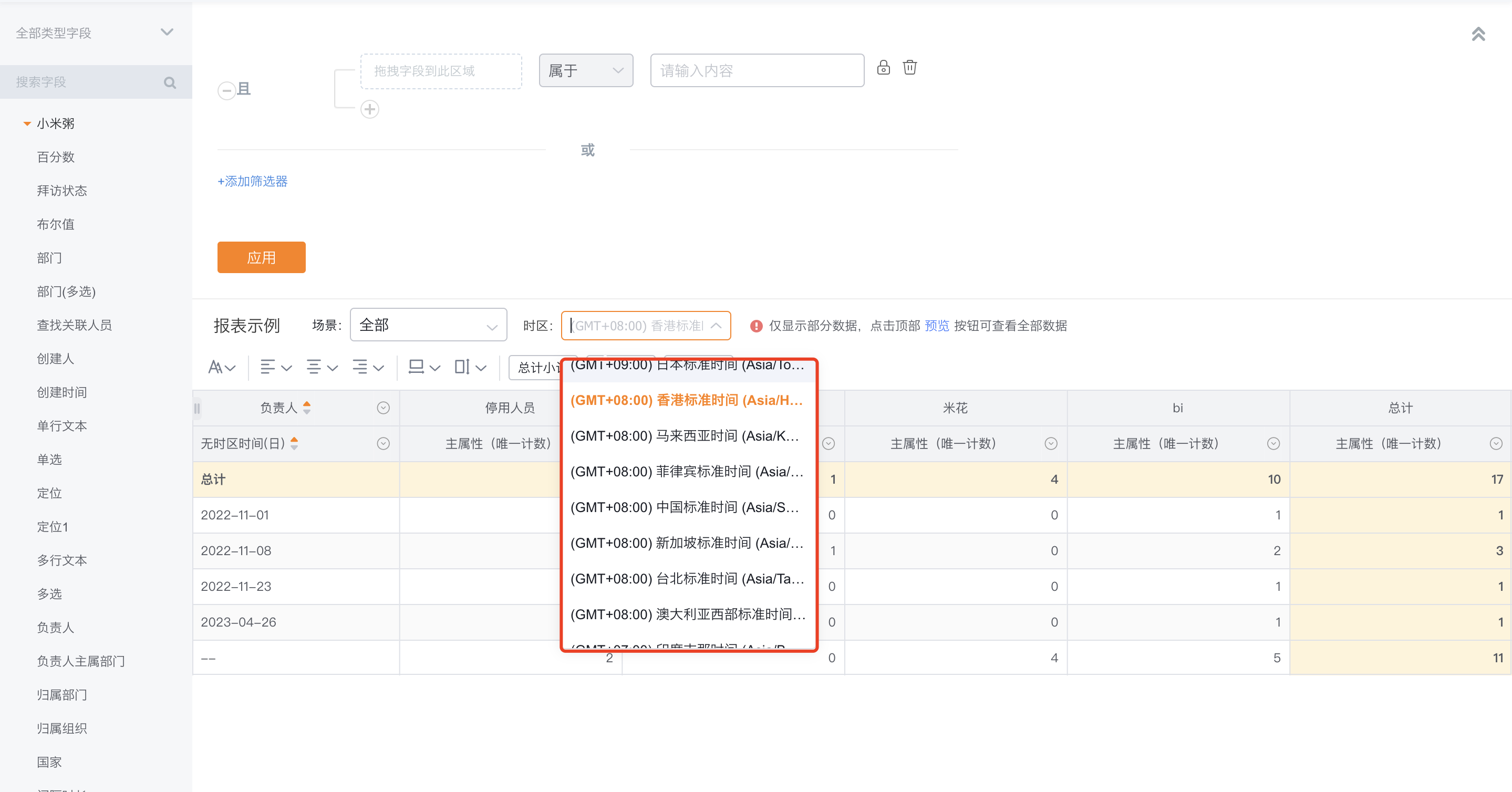
- 场景四:如果企业开通了多时区功能,统计东八区2022年8月各部门人员的销售订单金额。
- 行分组:归属部门;列分组:负责人;统计字段:订单金额(元)-求和;时区:东八区
- 注意:交叉表编辑态支持切换时区。时区选择东八区时。
按照东八区回显统计各部门人员的订单金额。如果下单日期为字段属性是不走多时区。
用户选择【业务发生时区】,会按照真实业务发生时区回显数据,本案例中对应按照东八区回显数据
- 注意:交叉表编辑态支持切换时区。时区选择东八区时。
- 行分组:归属部门;列分组:负责人;统计字段:订单金额(元)-求和;时区:东八区
- 功能说明:
- 支持多个行、列分组,最多支持共5个分组;
- 支持最多5个统计列;
- 支持日期&日期时间类型按照年、季度、月、日层级分组;
- 显示行、列小计和总计,且支持设置是否展示,此外横向总计支持配置展示位置;
- 统计值、小计、总计均支持点击查看明细;
- 支持分组字段排序、支持数据范围筛选;
- 支持转发、导出、分享、订阅。
其他交叉报表相关的样式配置内容同普通报表,可点击查看
预期结果与验证
完成本页操作后,在对应的报表、统计图或拼表中检查展示结果是否符合预期。若字段、指标或操作入口不可用,请先确认所选主题、数据范围与权限是否匹配。