
本文说明多语的功能、操作与相关规则。
BI多语能力是BI平台内容展示的基础、也是重点建设的能力,旨在支撑企业国际化业务的信息化建设。
助力国际化型企业沟通协作无障碍。
各国员工均可母语使用系统。本文将介绍BI多语言相关的能力介绍及使用说明。
开始之前
[!IMPORTANT]
请确认您具备相应 BI 页面访问权限。涉及新建、编辑或管理操作时,还需具备对应的管理权限。
概述
- 企业下单开通多语言后,则支持了多语言能力,用户可以基于当前选择的语种。
在CRM及其他各应用模块功能和用户界面文本以所选语言进行显示。
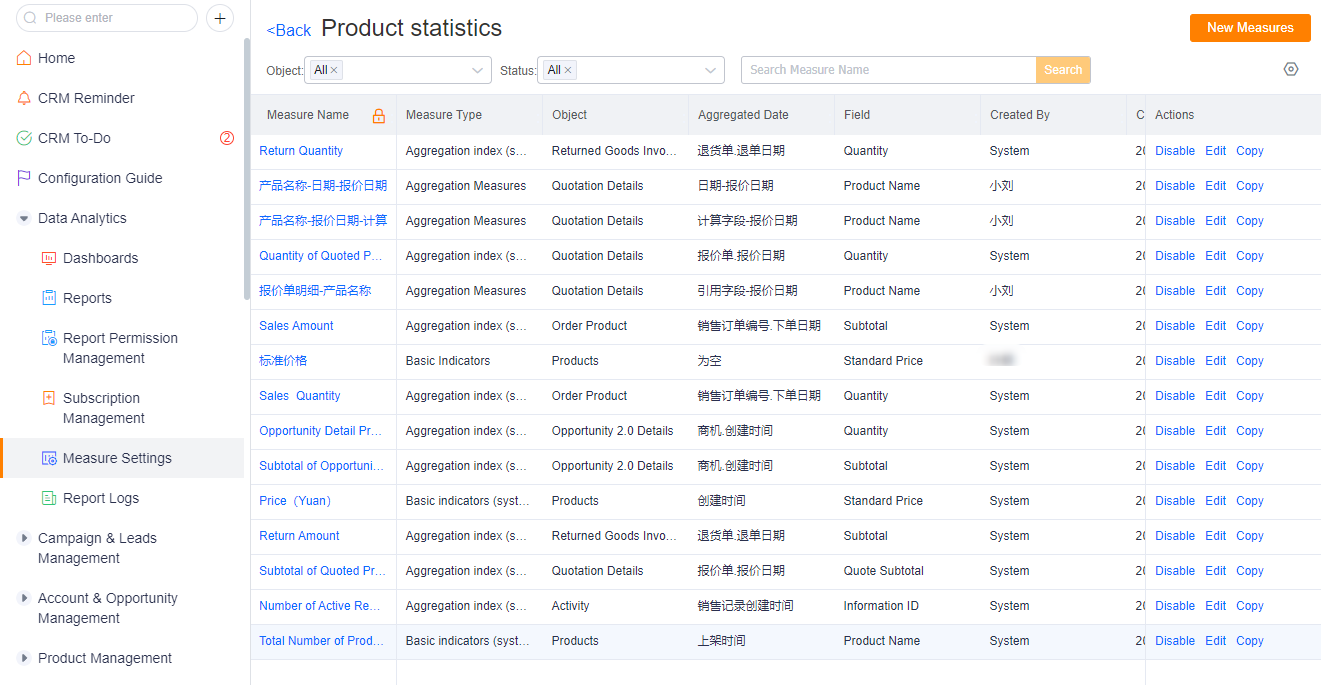
目前BI已针对所有预置资源在对应语言环境下预置翻译,所有自定义资源均已接入翻译工作台。
用户可自定义翻译
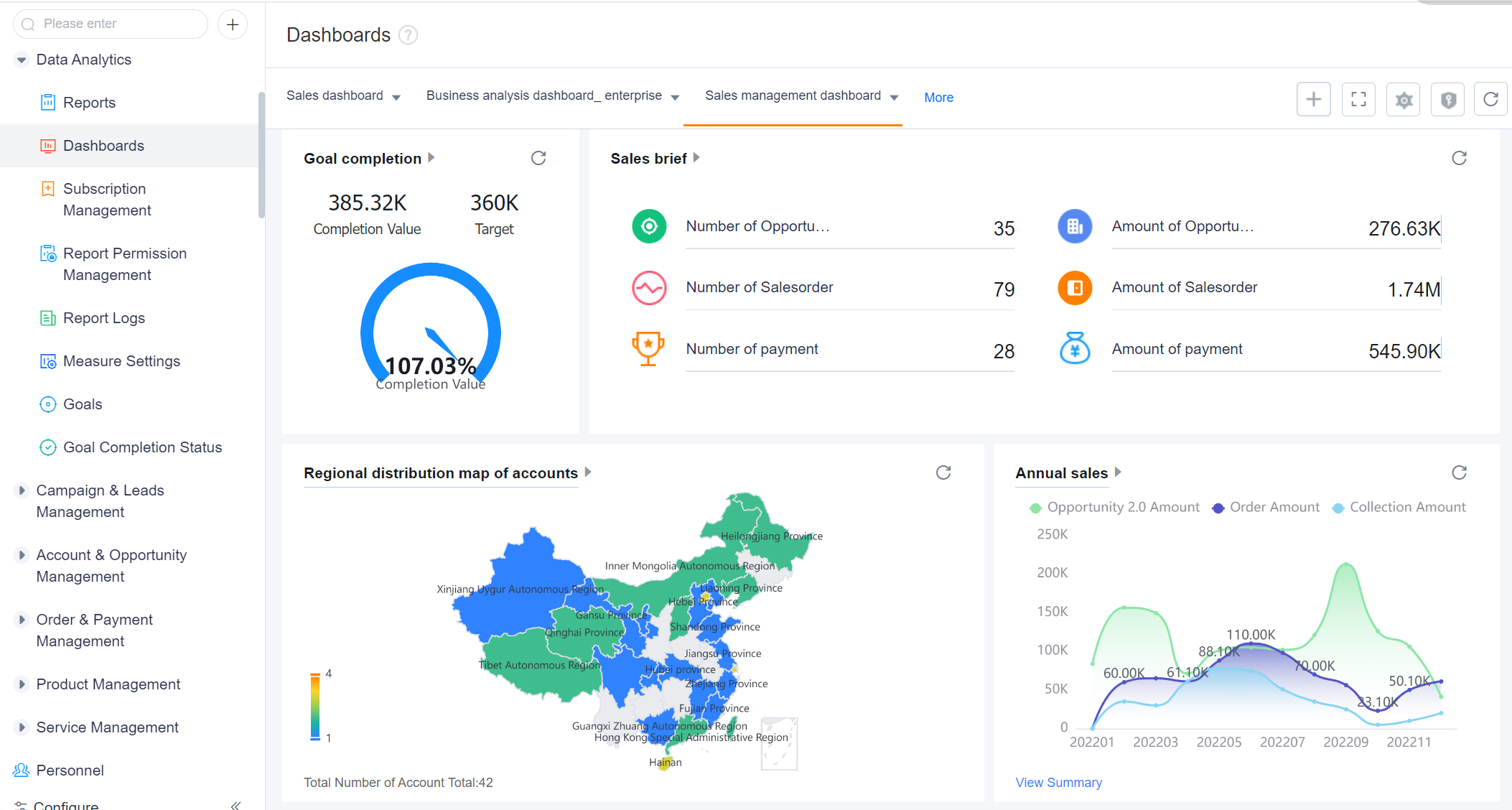
配置多语资源
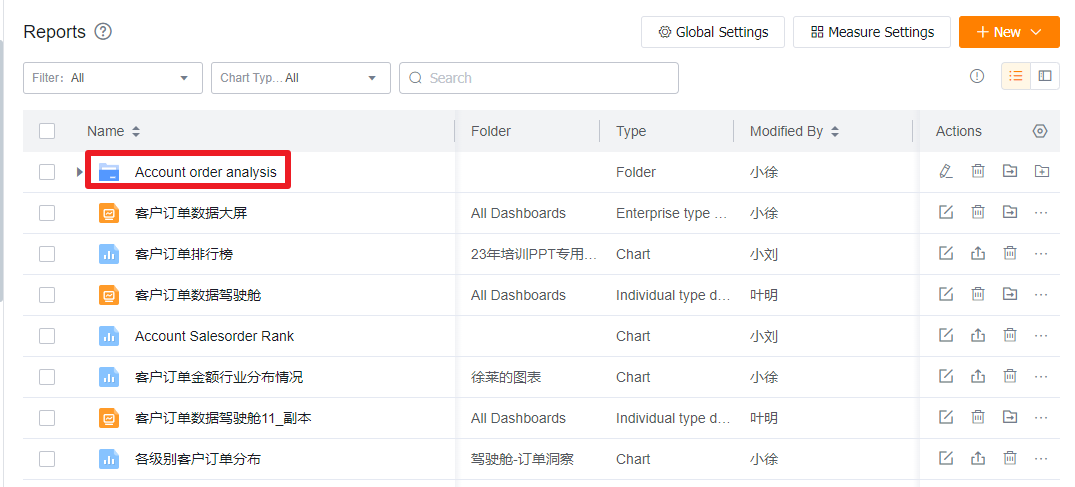
文件夹名称
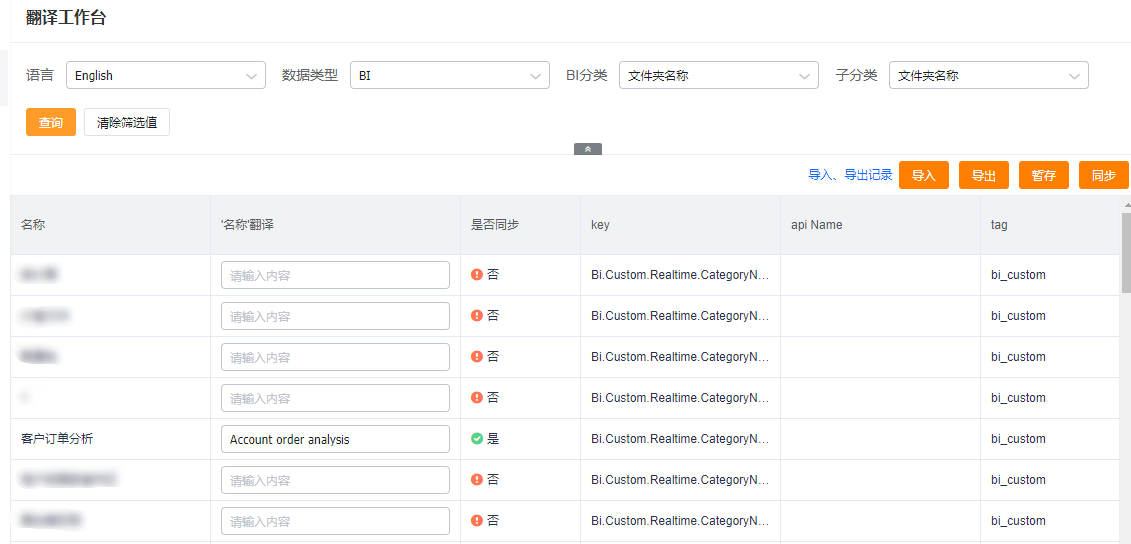
- 具体翻译步骤:
- 1.BI分类选择“文件夹名称”
- 2.子分类:含“文件夹名称和文件夹描述”2类
- 3.选择好需要翻译的内容后,在表格的“名称翻译”里输入对应的翻译,同步即可
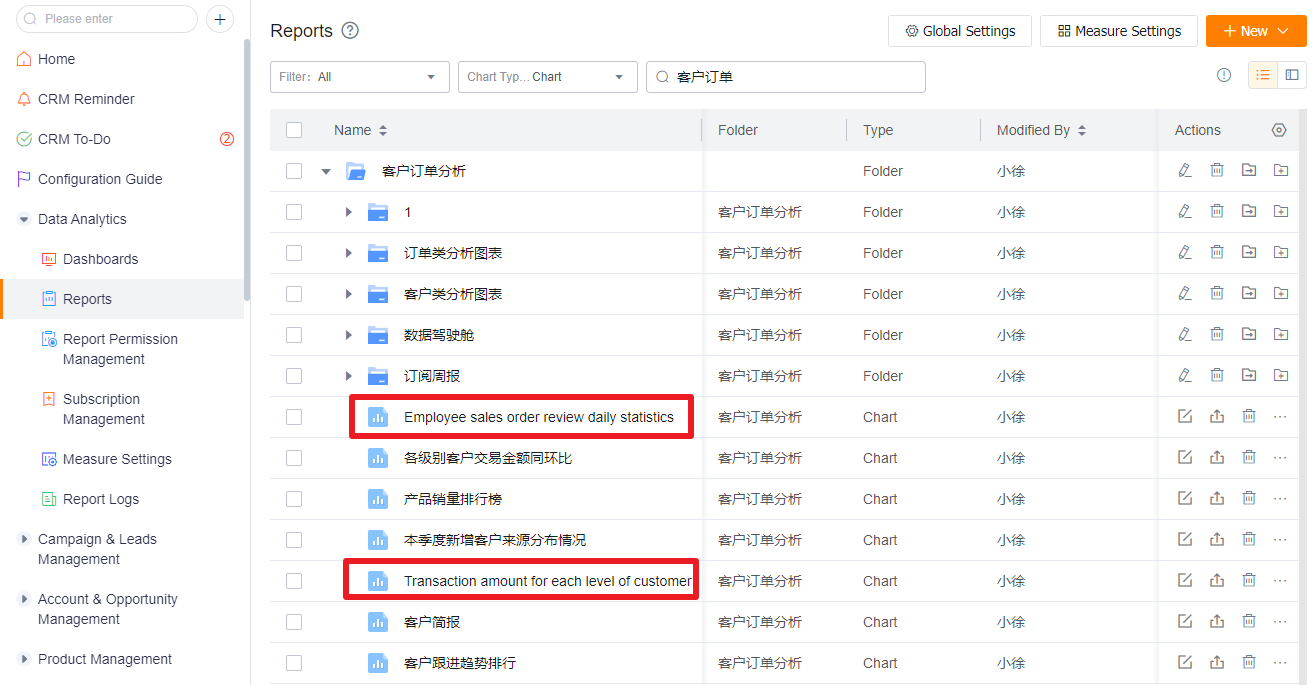
图表名称
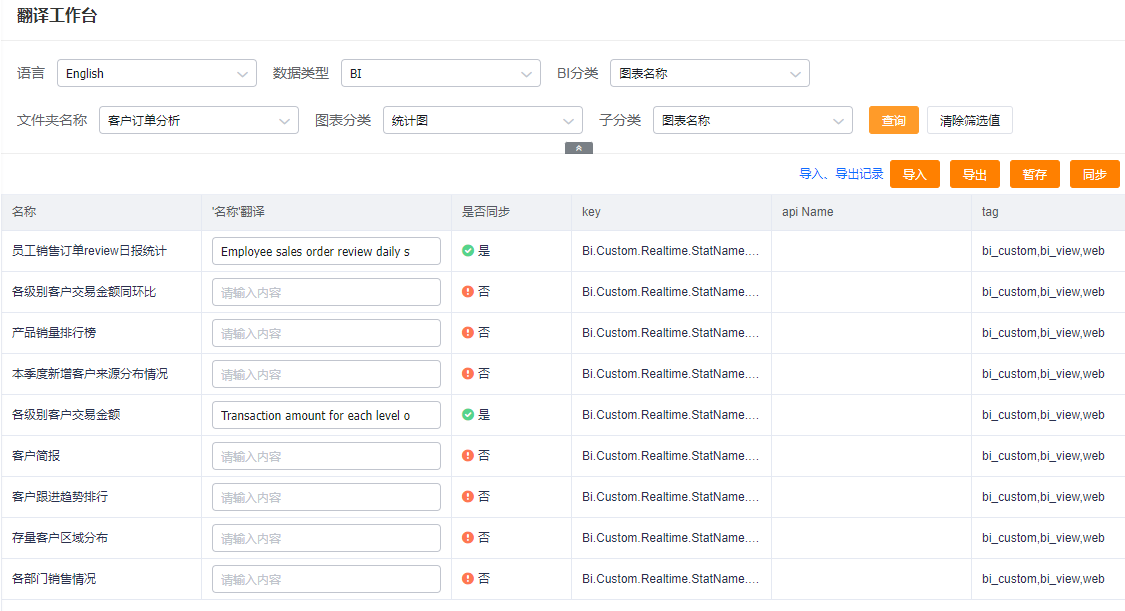
- 具体翻译步骤:
- 1.BI分类选择“图表名称”
- 2.文件夹名称:选中需要翻译的文件夹
- 3.图表分类:含“报表、统计图、拼表”3类,选择需要翻译的图表类型
- 4.子分类:含“图表名称和图表描述”2类
- 5.选择好需要翻译的内容后,在表格的“名称翻译”里输入对应的翻译,同步即可
数据驾驶舱
- 具体翻译步骤:
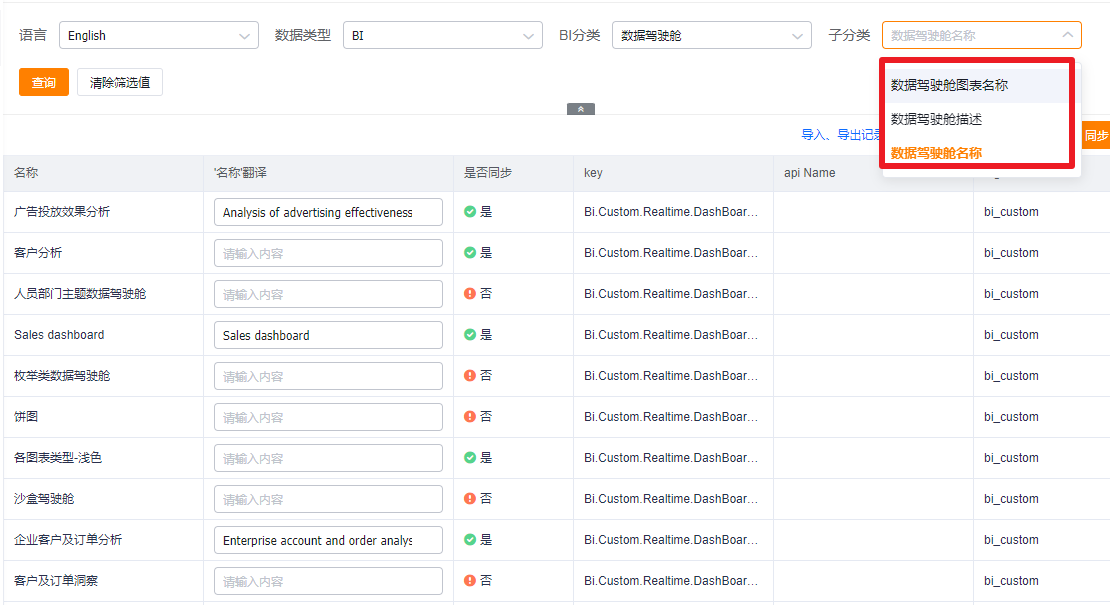
- 1.BI分类选择“数据驾驶舱”
- 2.子分类:含“数据驾驶舱名称、数据驾驶舱描述和数据驾驶舱图表名称”3类
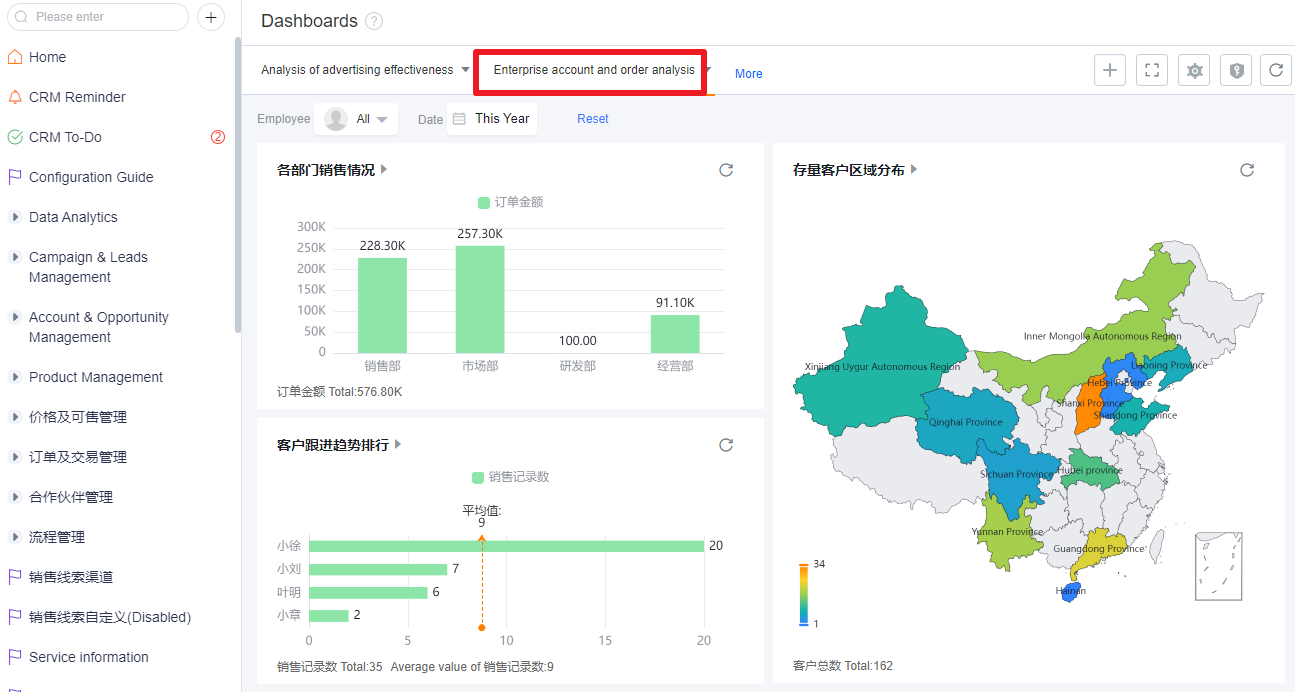
- 数据驾驶舱图表名称:当没有翻译此数据驾驶舱中的图表名称时,会去找报表列表页中此图表的翻译,若报表列表页中的此图表也没有翻译,则显示原值
- 3.选择好需要翻译的内容后,在表格的“名称翻译”里输入对应的翻译,同步即可
主题指标
- 具体翻译步骤:
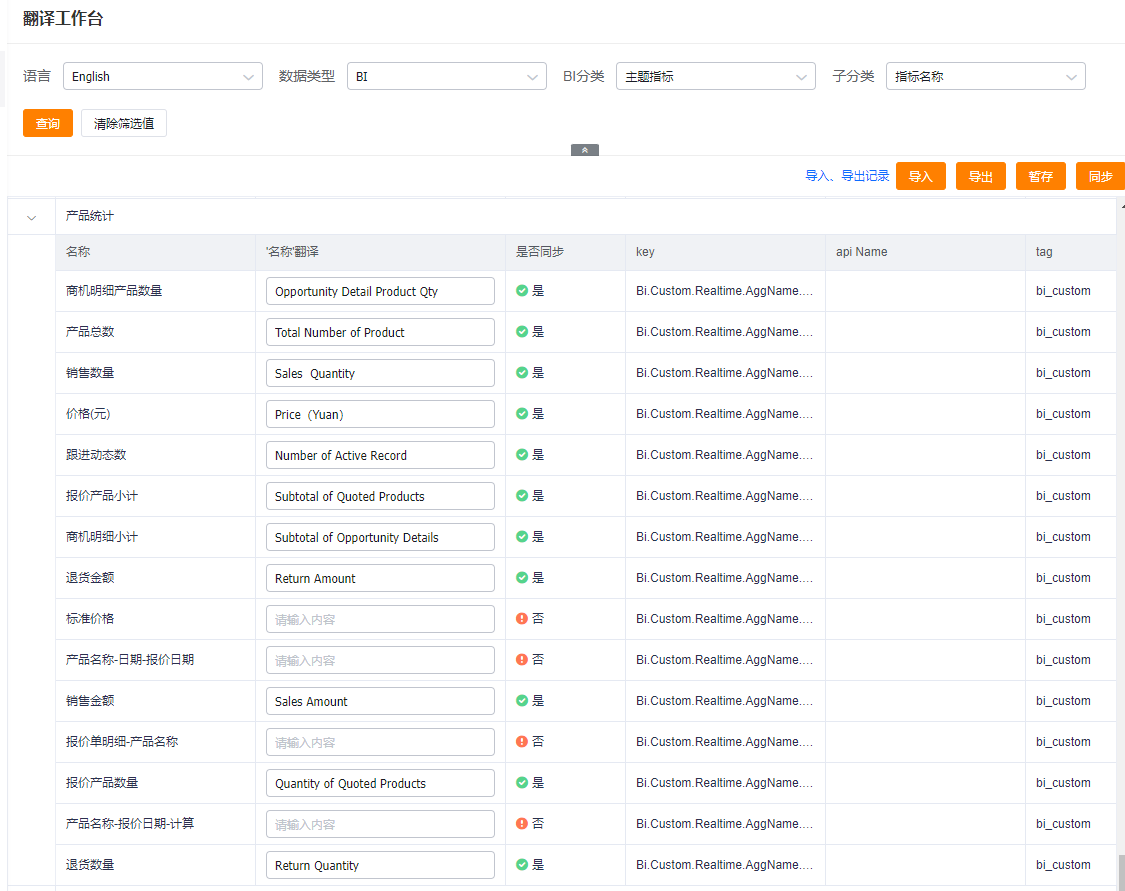
- 1.BI分类选择“主题指标”
- 2.子分类:含“主题名称、主题描述、指标名称、指标描述”4类
- 3.选择好需要翻译的内容后,在表格的“名称翻译”里输入对应的翻译,同步即可
目标
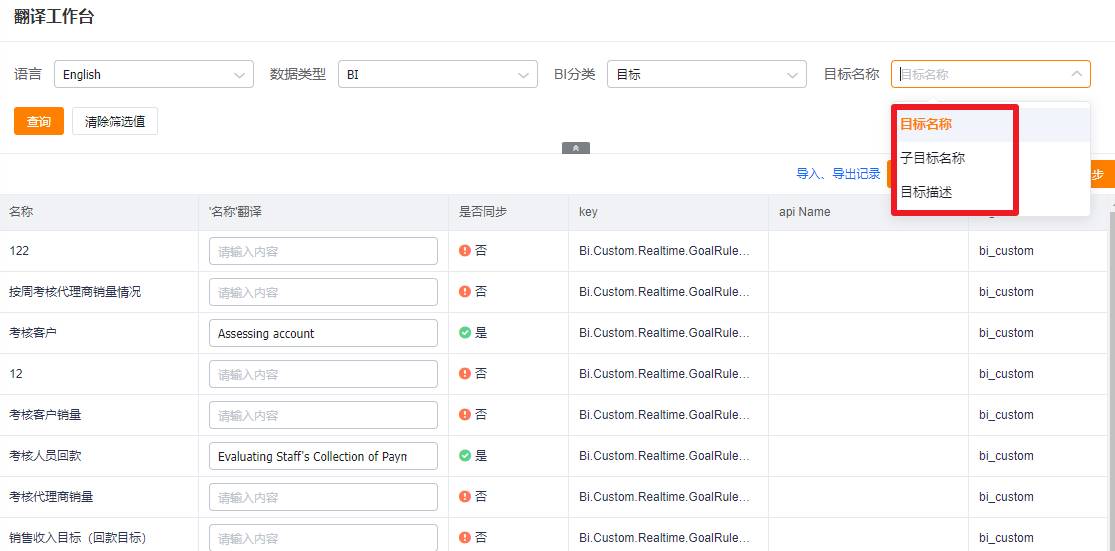
- 具体翻译步骤:
- 1.BI分类选择“目标”
- 2.子分类:含“目标名称、子目标名称和目标描述”3类
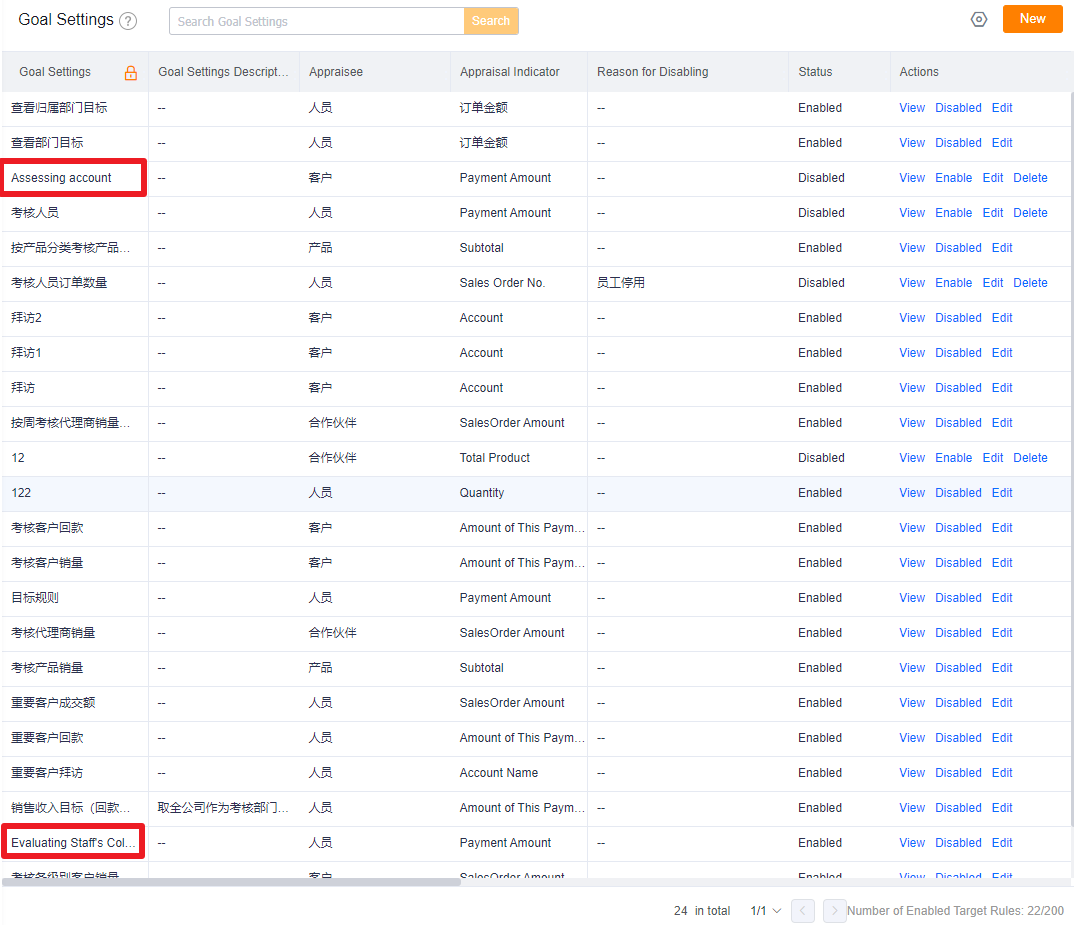
- 3.选择好需要翻译的内容后,在表格的“名称翻译”里输入对应的翻译,同步即可
图表配置
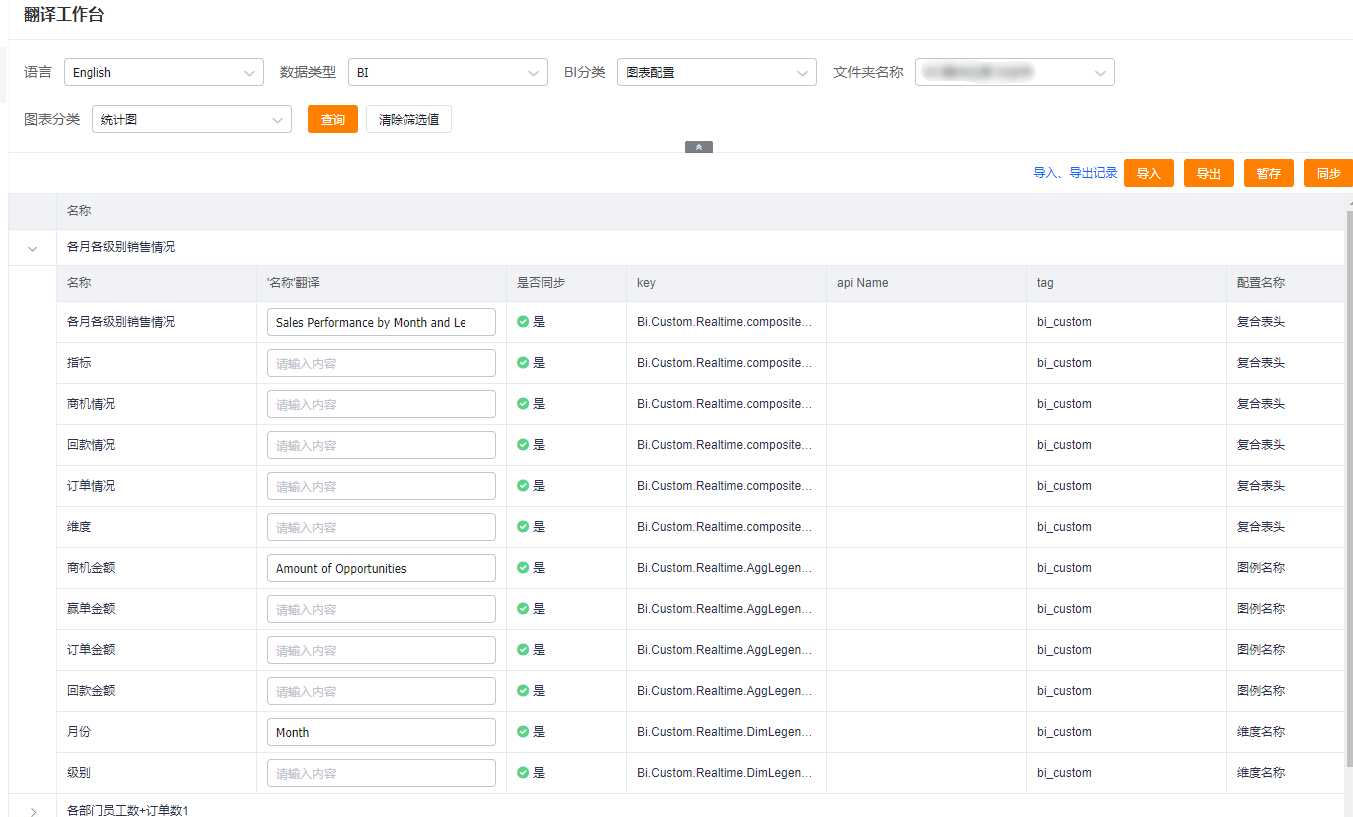
- 具体翻译步骤:
- 1.BI分类选择“图表配置”
- 2.文件夹名称:选中需要翻译的文件夹
- 3.图表分类:含“统计图、报表和拼表”3类
- 统计图:含统计指标名称、维度名称、标识线名称、复合表头名称
- 报表:含表头修改名称、计算列名称
- 拼表:含公共维度名称、公共数据范围名称、数据范围名称、表头名称、复合表头名称
- 4.选择好需要翻译的内容后,在表格的“名称翻译”里输入对应的翻译,同步即可
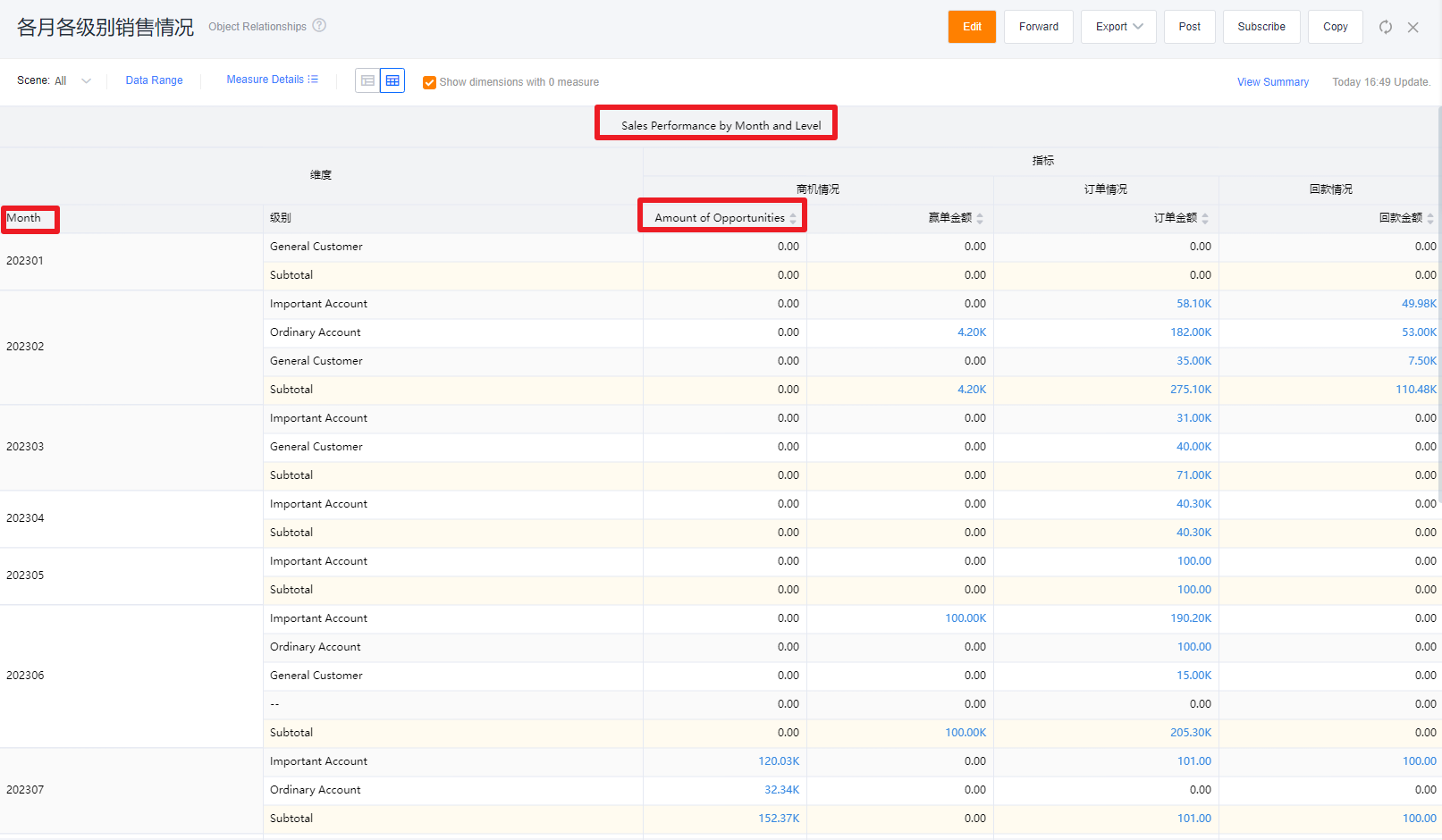
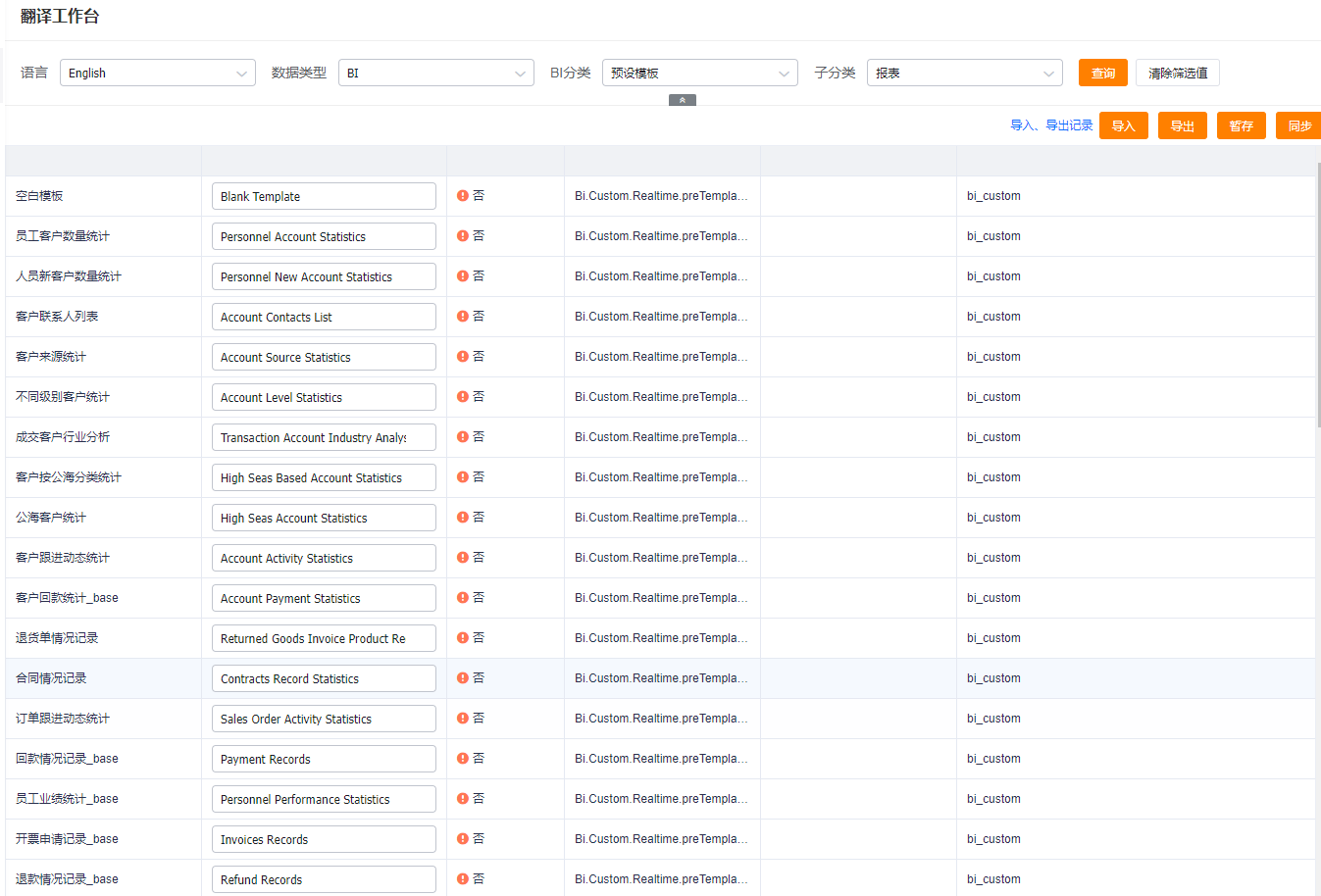
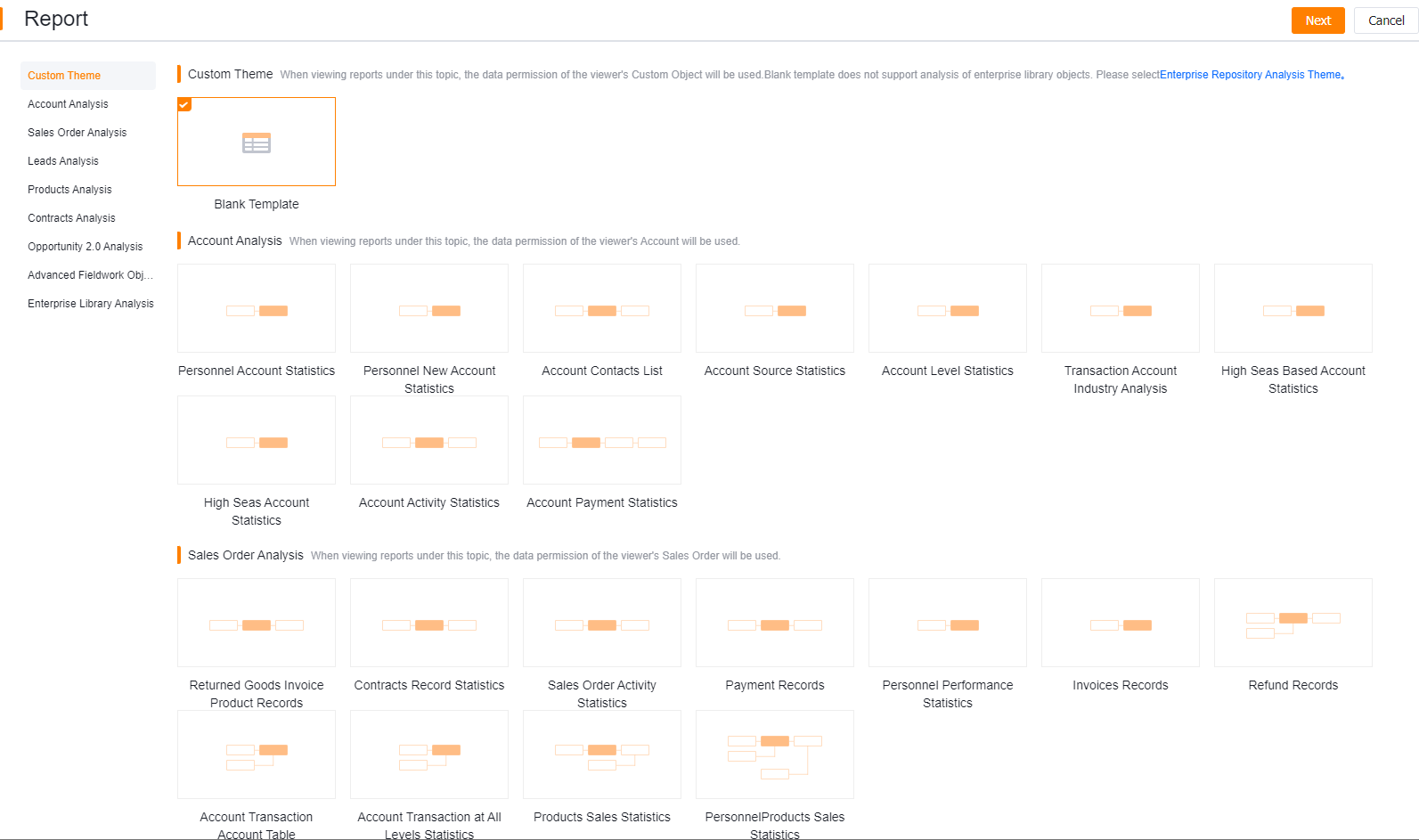
预设模板
- 具体翻译步骤:
- 1.BI分类选择“预设模板”
- 2.子分类:含“统计图、报表”2类
- 3.选择好需要翻译的内容后,在表格的“名称翻译”里输入对应的翻译,同步即可。
因为预设模板是每个企业都有的资源,所以已经预设了一份翻译回显在翻译工作台中,若不想用预设翻译。
可以修改为自定义的翻译
预期结果与验证
完成本页操作后,在对应的报表、统计图或拼表中检查展示结果是否符合预期。若字段、指标或操作入口不可用,请先确认所选主题、数据范围与权限是否匹配。