
基于对象化工作日志配置应交、按时提交、补交、总提交和未交统计,并设置报表权限、导出与订阅。
选择统计方式
| 方式 | 适用场景 | 配置人员 | 结果 |
|---|---|---|---|
| BI 报表 | 按部门、人员、日志类型等维度自定义分析 | CRM 管理员或报表管理员 | 自定义统计图、报表导出和定期订阅 |
| 日志查询统计 | 按日志类型、人员范围和日期范围快速查询 | 日志管理员 | 预置统计结果和报表文件 |
| 日志对象列表导出 | 只导出日志明细,不计算应交和未交 | 拥有日志导出权限的人员 | 日志字段明细 |
需要统计应交、按时提交、补交或未交数量时,必须先为对应日志业务类型开启 是否统计。只需要导出已经提交的日志明细时,可以直接使用日志对象列表,不需要建立 BI 指标。
开始之前
- 企业已使用对象化工作日志。
- 日志对象的业务类型、布局和日志模板已经配置完成。
- 配置 BI 报表的账号拥有报表创建和日志数据访问权限。
- 使用日志查询统计的账号已被分配为日志管理员,并拥有对应分管范围。
- 已明确要统计的日志类型、适用员工、汇报周期和提交截止时间。
开启日志统计
- 进入 管理后台 > 工作圈管理 > 日志管理 > 日志模板管理。
- 找到需要统计的日志业务类型,点击 编辑。
- 检查适用范围、汇报周期、提交开始时间、截止时间和是否支持补交。
- 开启 是否统计。
- 保存配置。
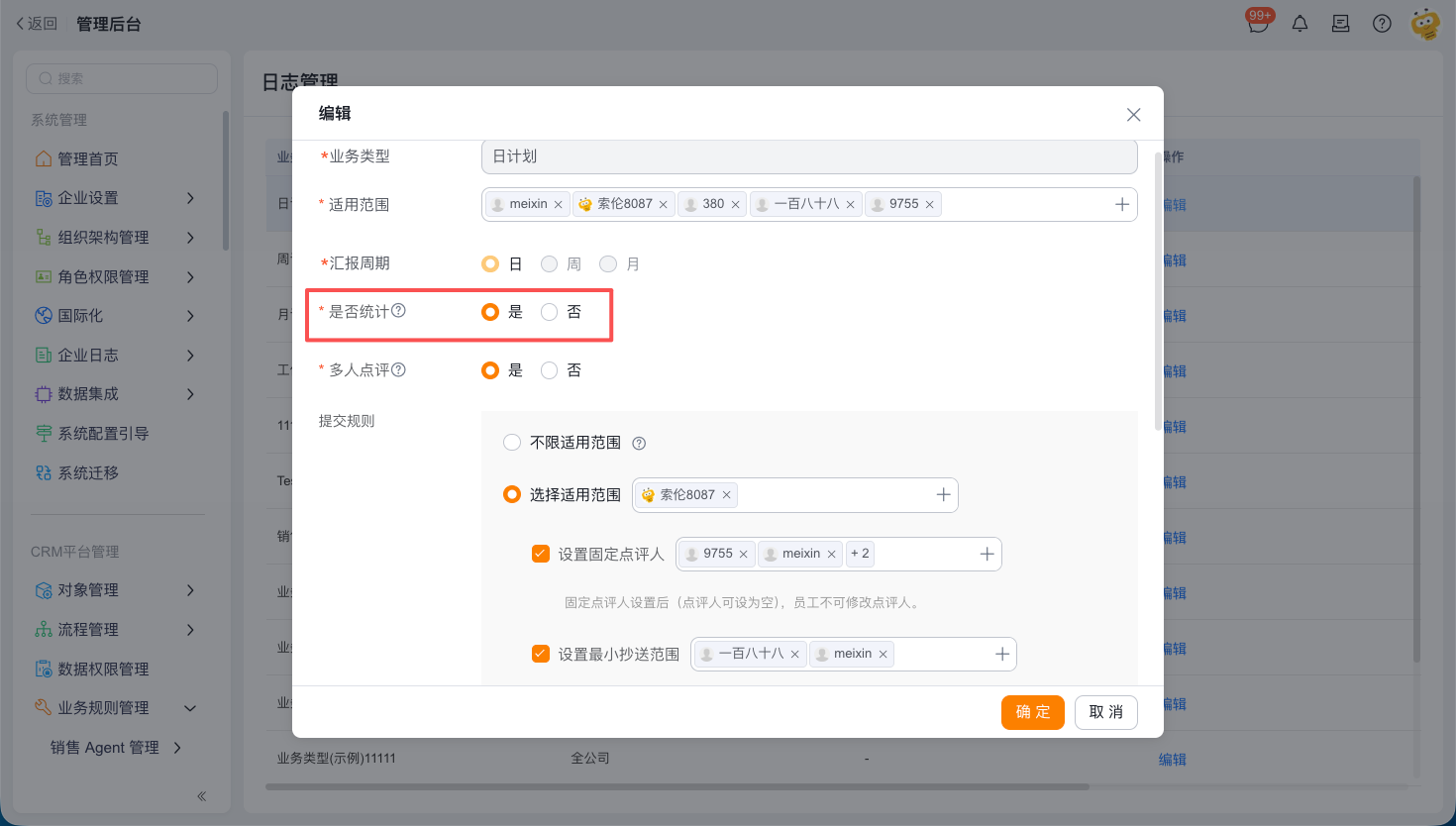
开启统计后,系统根据业务类型、适用范围、汇报周期和提交规则生成日志应交数据。日志应交是用于报表计算的虚拟对象,不会显示在对象管理中。
应交、按时提交和补交结果依赖提交规则。修改适用范围、周期或截止时间后,应使用下一统计周期的测试数据重新验证,避免继续沿用修改前的统计预期。
创建 BI 报表
新建统计图
- 进入 CRM 的 报表。
- 新建统计图。
- 选择以人员为维度的日志统计模板。
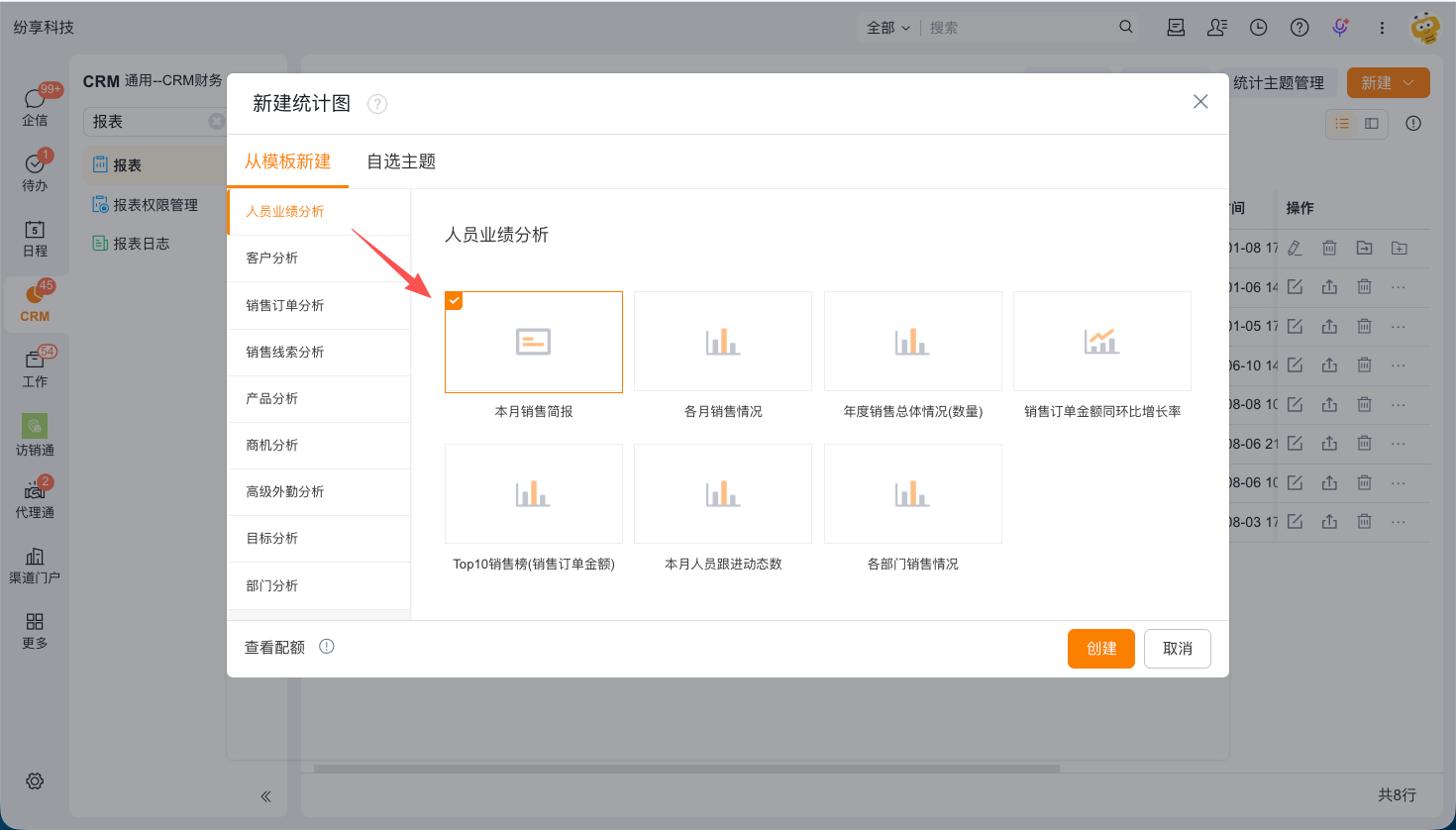
[!NOTE]
BI 报表设计器的页面样式可能因版本不同而变化。配置时以日志对象、人员维度、部门和人员字段、统计指标及筛选条件为准。
配置图表、维度和筛选条件
- 选择柱状图、表格或其他适合的统计图样式。
- 需要按组织分析时,添加 主属部门 维度。
- 需要查看人员明细时,添加 系统名(昵称) 维度。
- 添加需要展示的日志统计指标。
- 按日志业务类型、部门、人员或统计周期设置筛选条件。
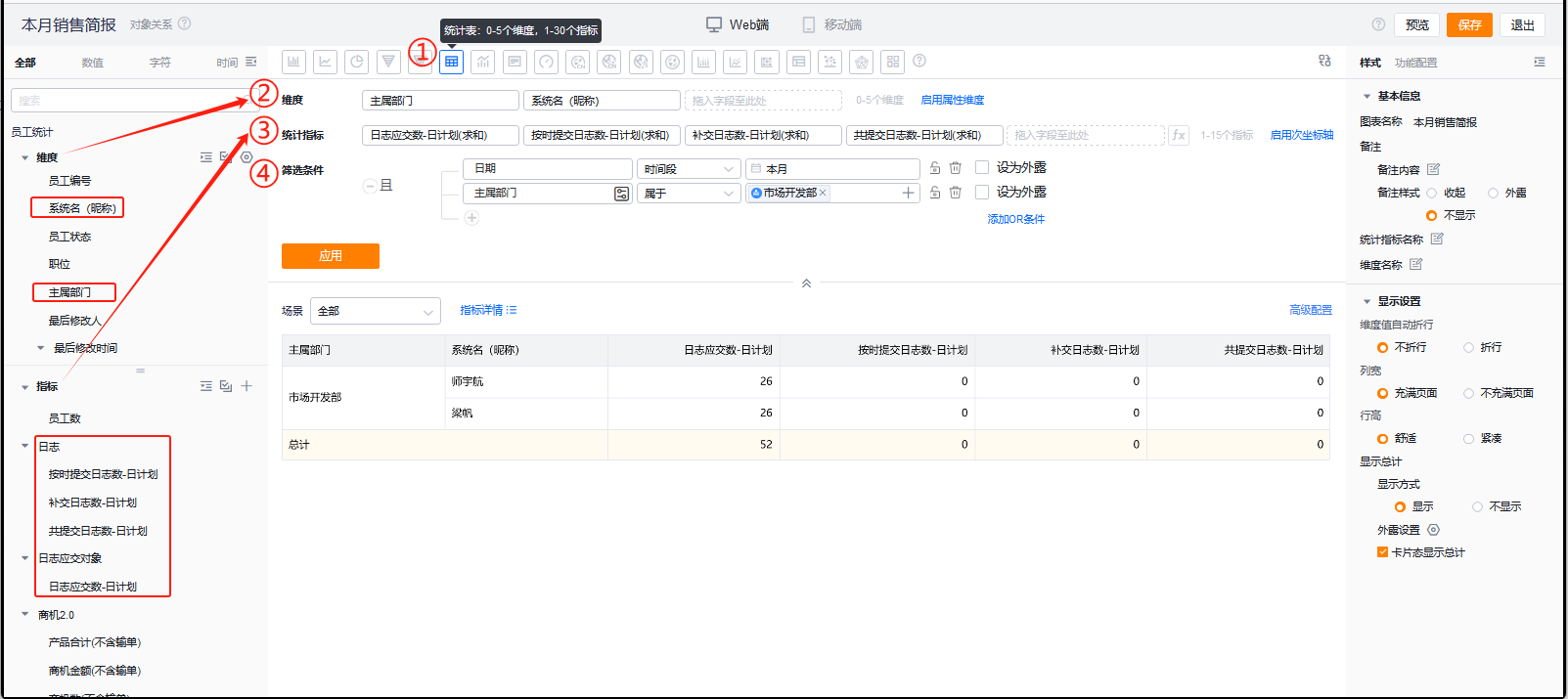
同一张统计图可以同时使用部门和人员维度。需要避免重复汇总时,应先确认图表的分组层级、人员所属部门口径和筛选范围。
配置日志统计指标
常用指标如下:
| 指标 | 统计含义 |
|---|---|
| 日志应交数 | 在统计周期内,按模板适用范围和提交规则应提交的日志数量 |
| 按时提交日志数 | 在截止时间前完成提交的日志数量 |
| 补交日志数 | 开启补交后,在截止时间之后完成提交的日志数量 |
| 日志共提交数 | 统计周期内实际提交的日志总数 |
| 日志未交数 | 日志应交数 - 日志共提交数 |
日志应交数
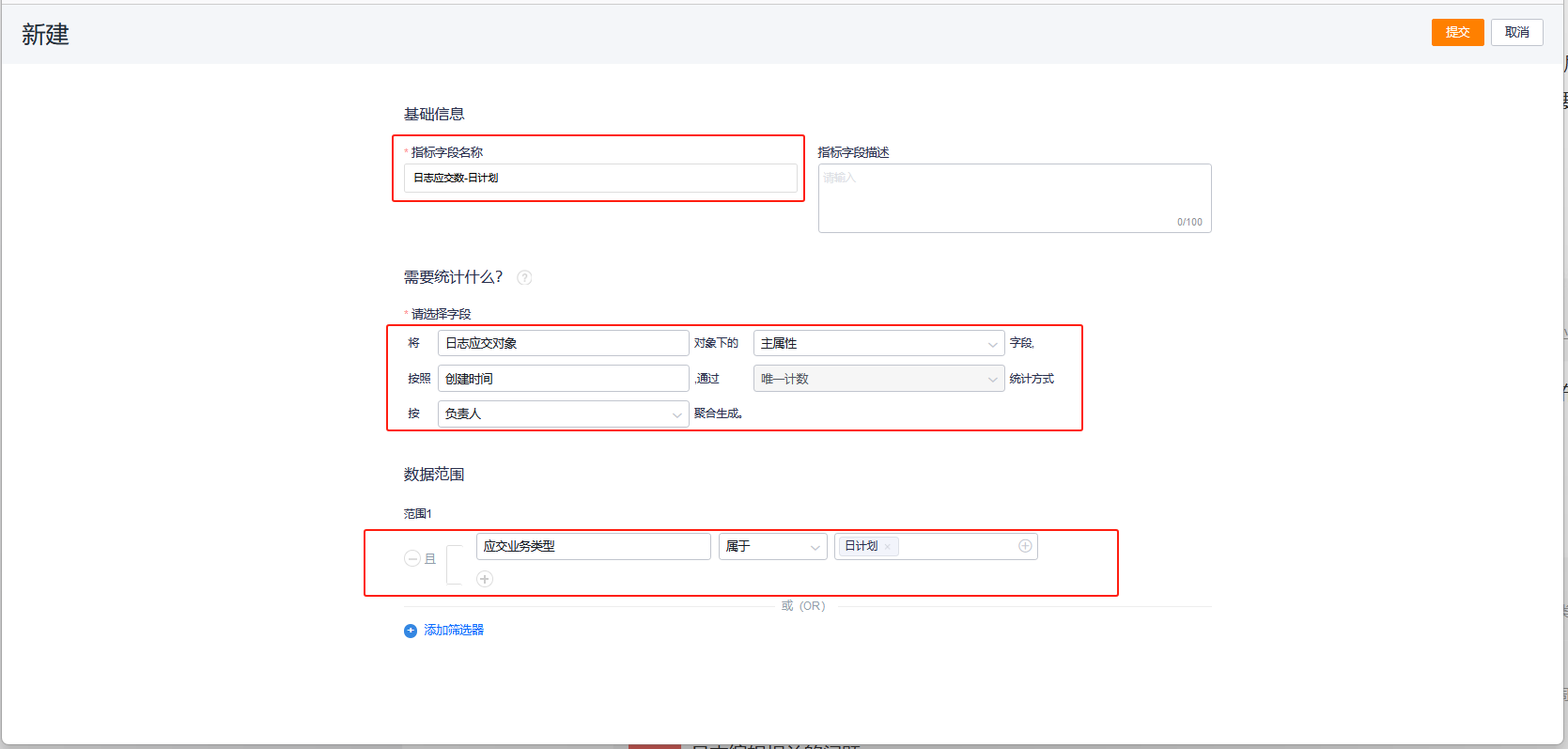
创建应交指标时,选择目标日志业务类型对应的日志应交数据,并按统计需要配置聚合方式和筛选条件。
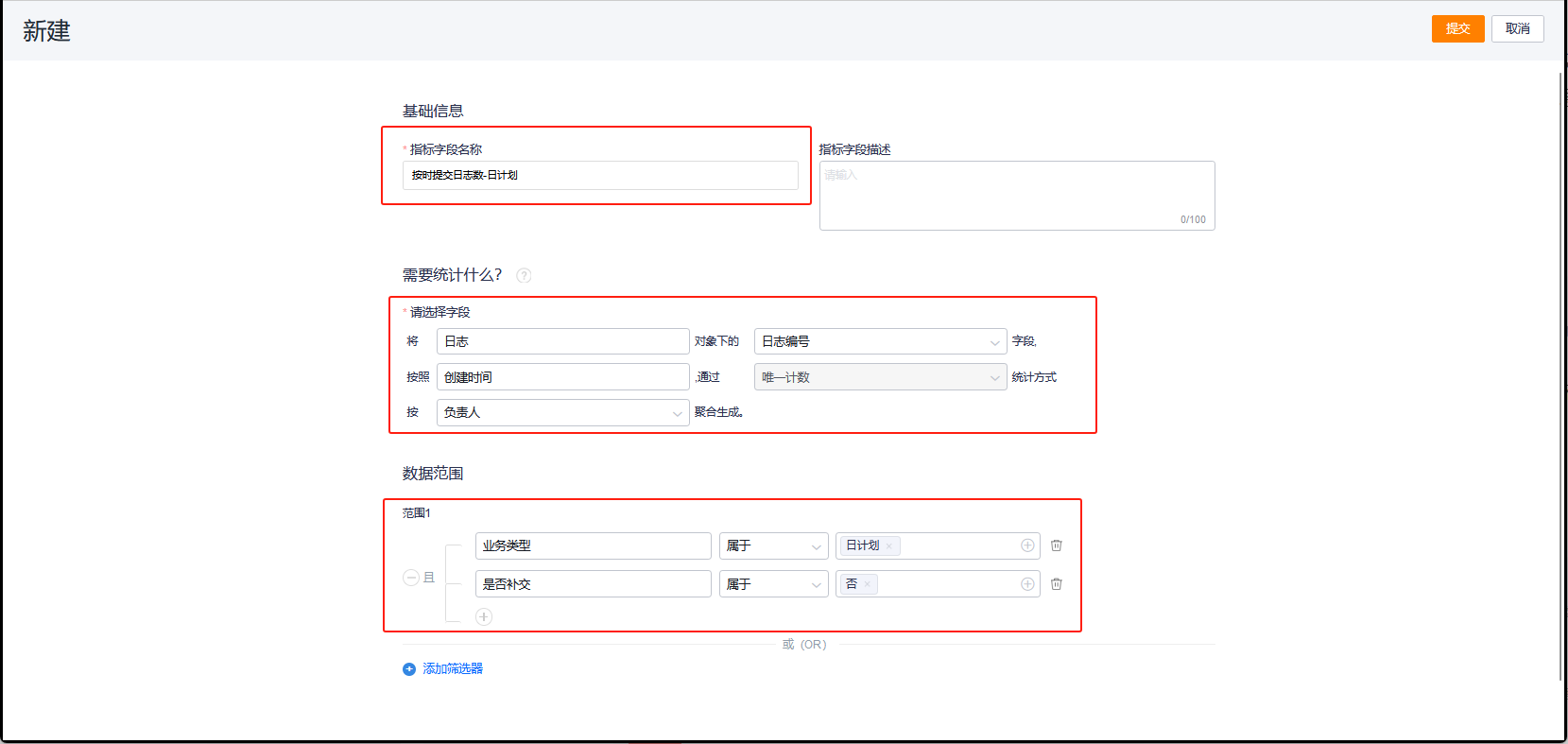
按时提交日志数
按时提交指标用于统计在日志截止时间前提交的数据。指标使用的业务类型和统计周期应与应交指标保持一致。
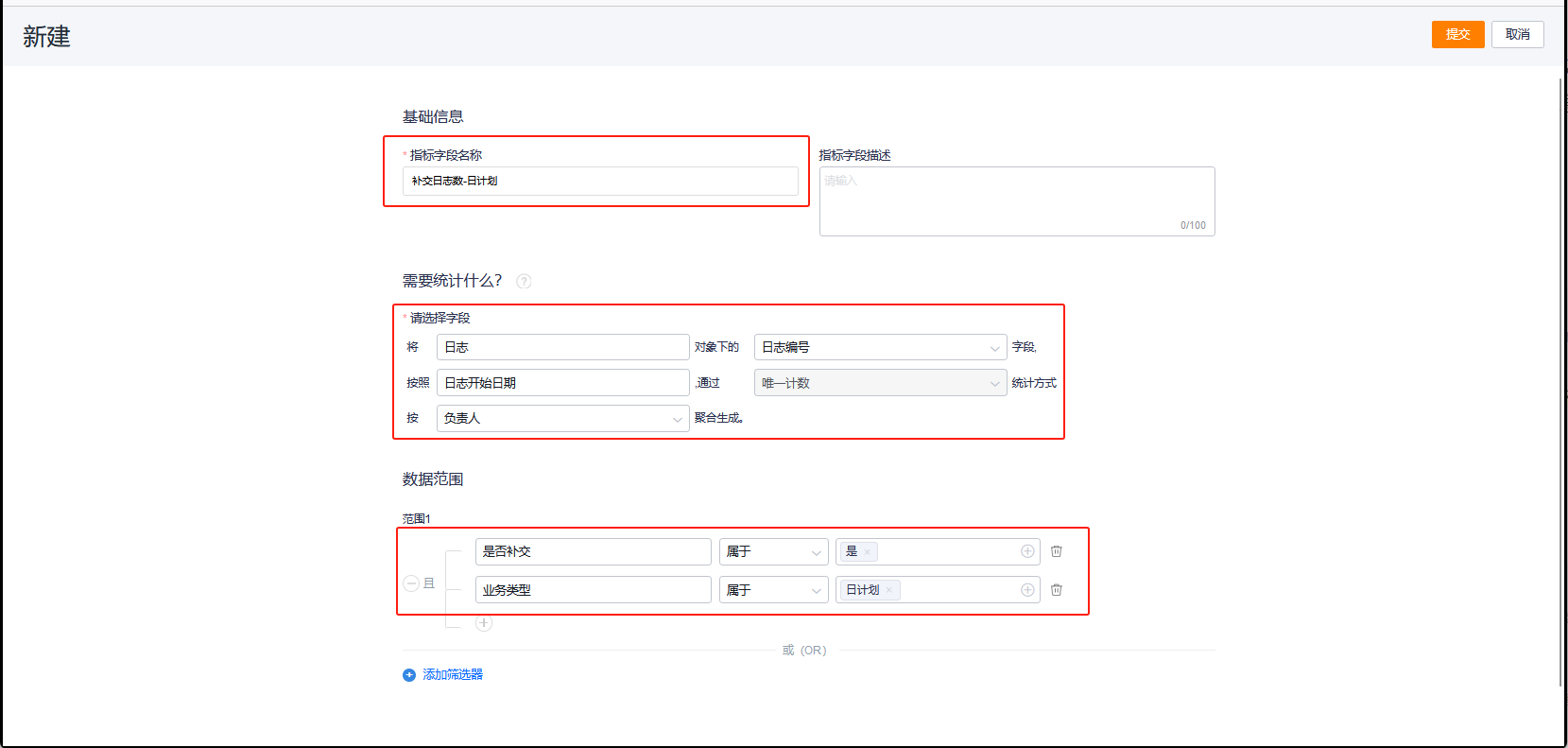
补交日志数
补交指标用于统计截止时间后提交且被系统标记为补交的数据。日志模板未开启补交时,不应将截止时间后的日志计入该指标。
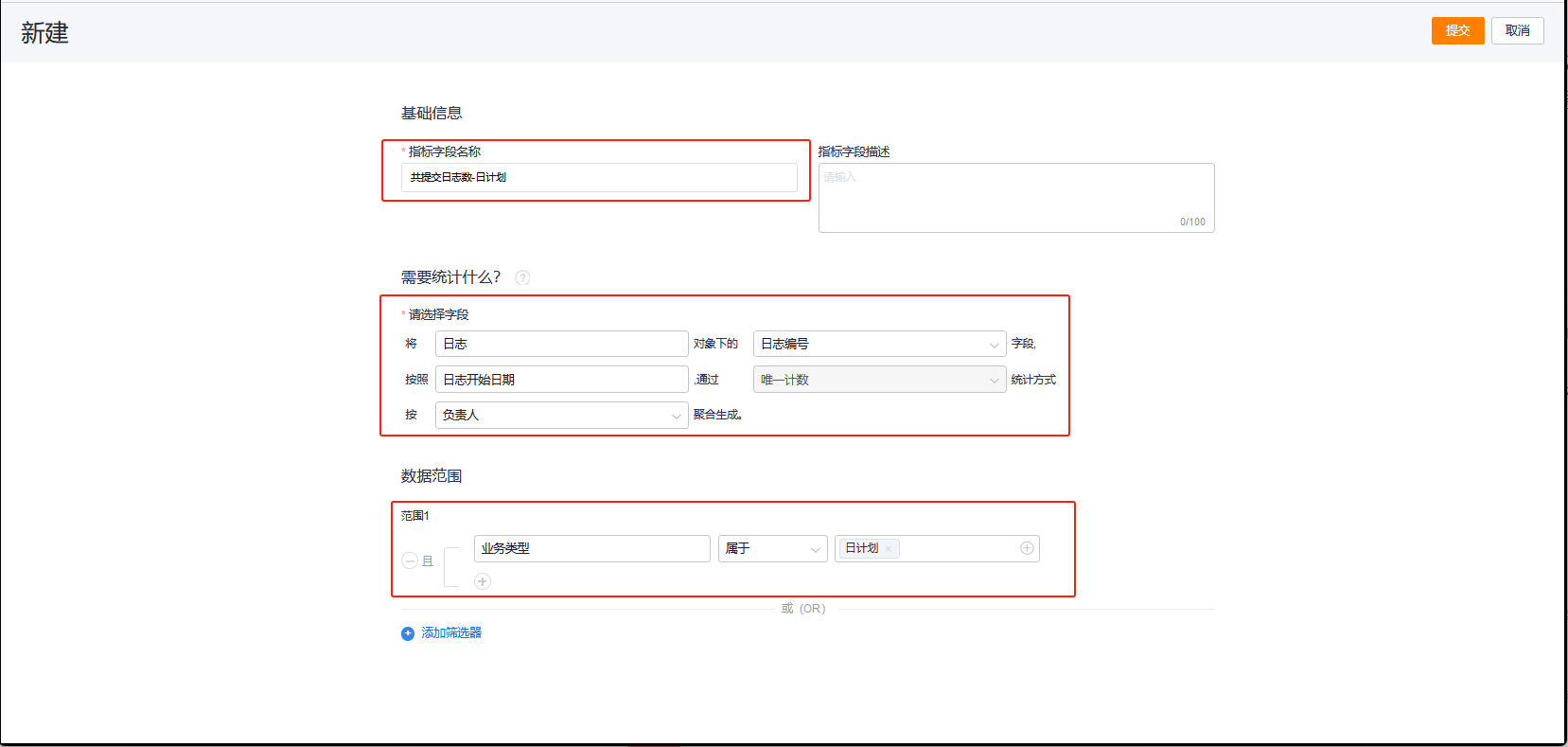
日志共提交数和未交数
共提交数用于统计实际提交量。需要展示未交数量时,创建计算指标:
日志未交数 = 日志应交数 - 日志共提交数
创建计算指标前,应确认应交数和共提交数使用相同的业务类型、人员范围和统计周期。统计口径不一致时,未交数会失真。
保存和分配报表权限
- 点击 预览,检查图表、维度、指标和筛选结果。
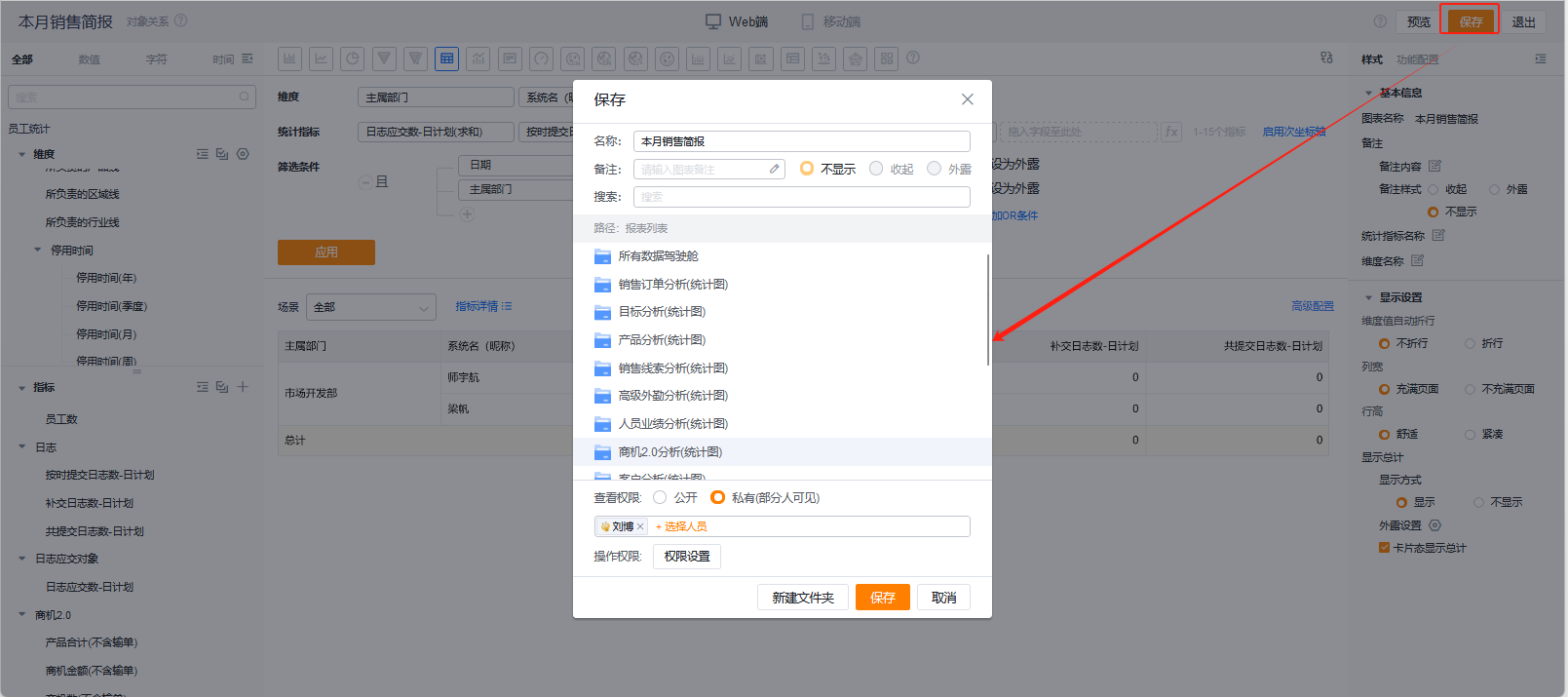
- 点击 保存。
- 设置报表名称和所属目录。
- 配置查看和操作权限。
- 使用目标角色账号检查报表是否可见。
报表权限不能替代日志对象的数据权限。配置人员需要同时检查报表可见范围、日志对象数据权限和指标使用的数据范围,避免人员能打开报表但看不到数据,或看到超出预期范围的数据。
导出和订阅
保存后的统计图可以导出,也可以配置订阅,定期通过企信或 CRM 提醒推送报表结果。
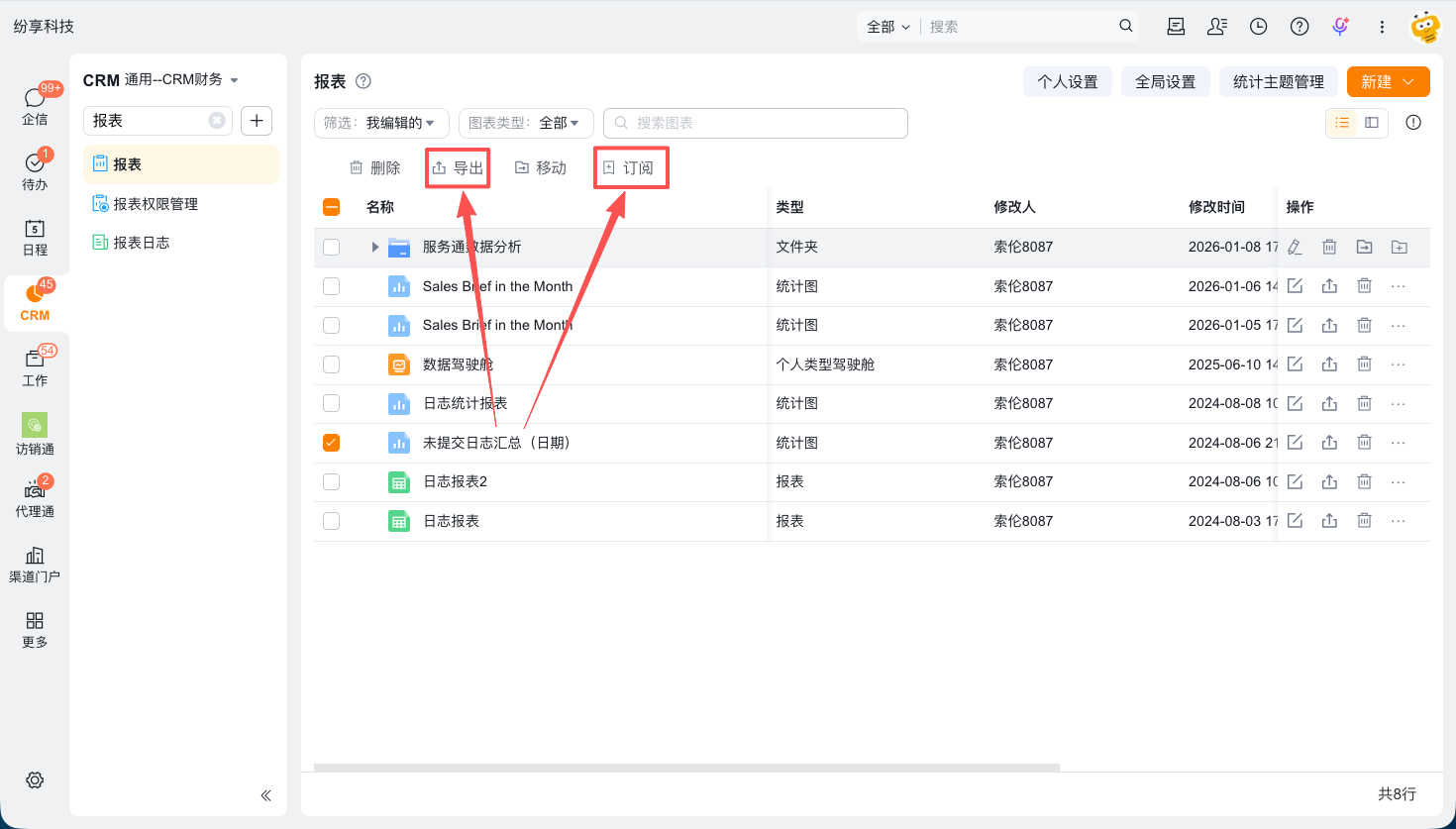
配置订阅时,应确认订阅人拥有报表和底层日志数据的查看权限,并使用测试订阅验证推送时间、接收渠道和实际内容。
使用日志查询统计
日志查询统计适合不需要自定义指标的预置统计场景,该能力当前已全网开放。
- 进入 管理后台 > 工作圈管理 > 日志管理 > 日志查询统计。
- 选择日志类型、人员范围和日期范围。
- 点击 查询 查看统计结果。
- 点击 生成报表 输出报表文件。
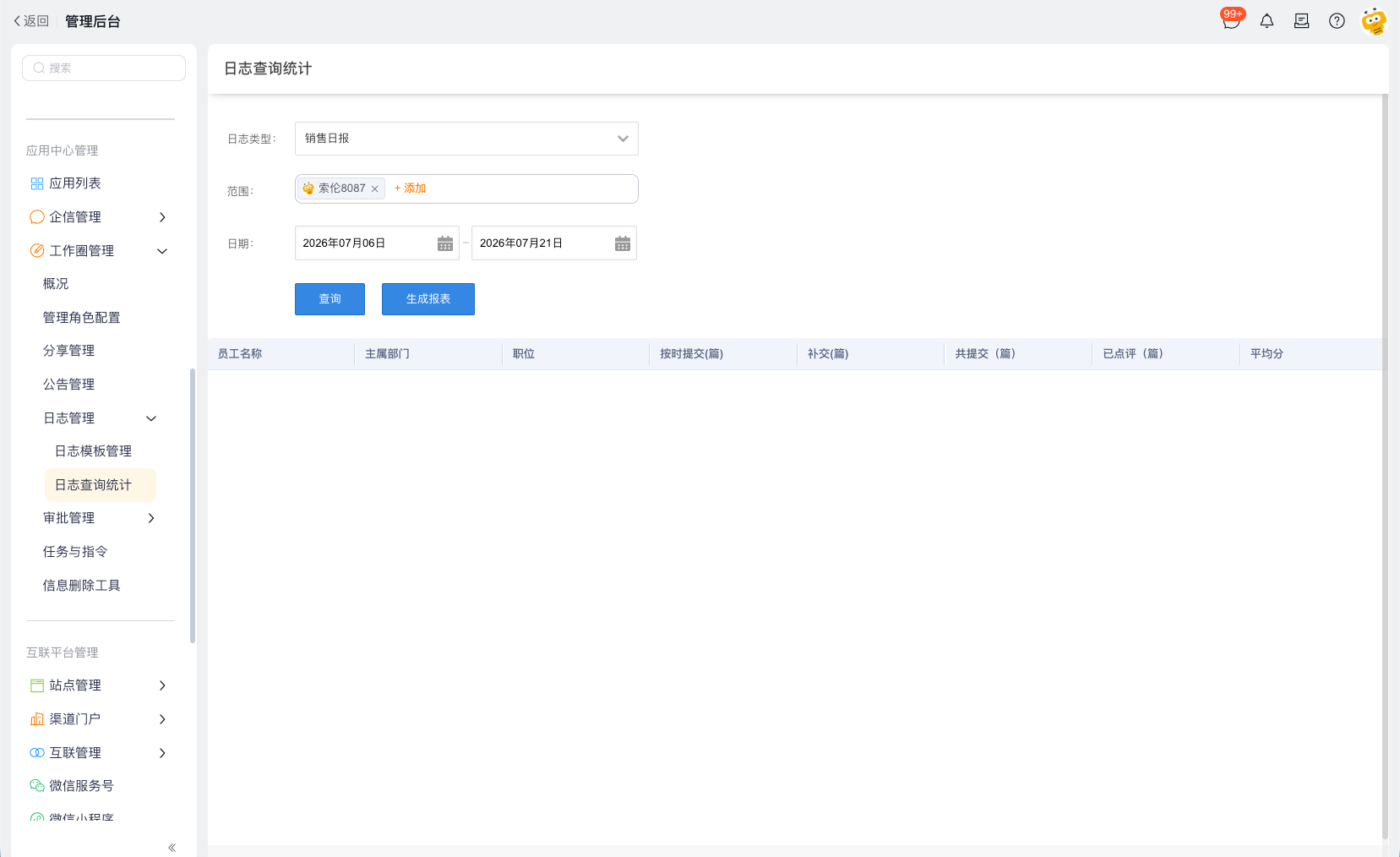
日志查询统计只统计已启用员工。需要分析停用员工的历史日志时,应使用日志对象列表的数据权限,或基于日志对象建立 BI 报表。
统计边界
- 日志的“时间”字段是文本字段。按时间段筛选时,应使用 日志开始日期 等日期字段。
- 开启多人点评后,一条日志可能产生多条点评数据。BI 报表不能统计点评状态、点评人、点评分数、点评内容和点评时间。
- 对象列表中的多人点评状态和点评内容也不支持直接显示或导出。
- 只导出日志明细时,应使用日志对象列表;日志查询统计用于预置统计,BI 报表用于自定义分析。
- 报表结果异常时,应分别检查模板的 是否统计、适用范围、提交规则、业务类型、报表筛选条件和数据权限。
验证配置
- 选择一个测试日志类型并开启统计。
- 为测试员工生成一组按时提交、补交和未交场景。
- 检查应交数、按时提交数、补交数和共提交数。
- 验证
未交数 = 应交数 - 共提交数。 - 分别使用管理员、普通员工和停用员工口径检查数据范围。
- 验证报表预览、保存权限、导出和订阅。
- 对照日志查询统计和 BI 报表,确认两种方式使用的人员范围和统计周期一致。