
1 文档使用说明
纷享销客CRM与Microsoft Entra ID的集成,可以实现将Microsoft Entra ID指定组织(group)的人员同步到 纷享销客CRM。本文档适用对象:实施顾问、技术顾问、销售经理、CSM等;
2 Microsoft Entra ID连接器实施阶段
2.1 实施前置条件
实施前,请确认客户已下单开通了Microsoft Entra ID连接器,且Microsoft Entra ID已配置app应用和需要同步的group及group的user。若没有配置好,请参照如下流程配置:
2.1.1 创建Group
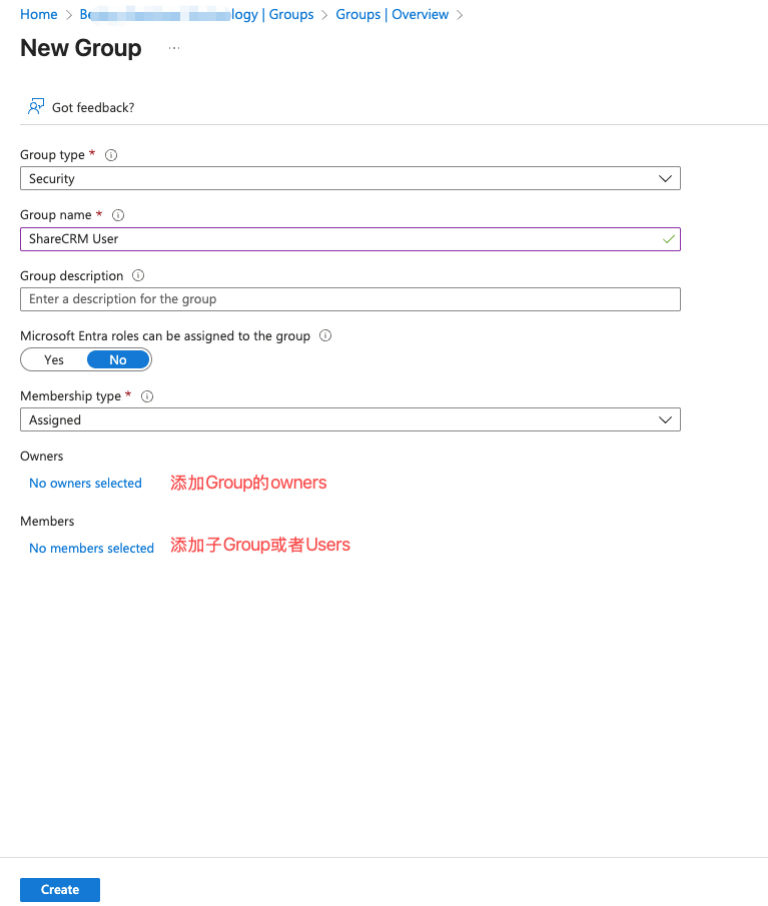
进入Manage Microsoft Entra ID,选择Groups菜单,添加新的ShareCRM 组,按提示填写Group name等配置并添加子Group或人员,配置如下图:
创建之后将Group的Object ID复制保存,连接器获取数据需要指定获取该group数据:
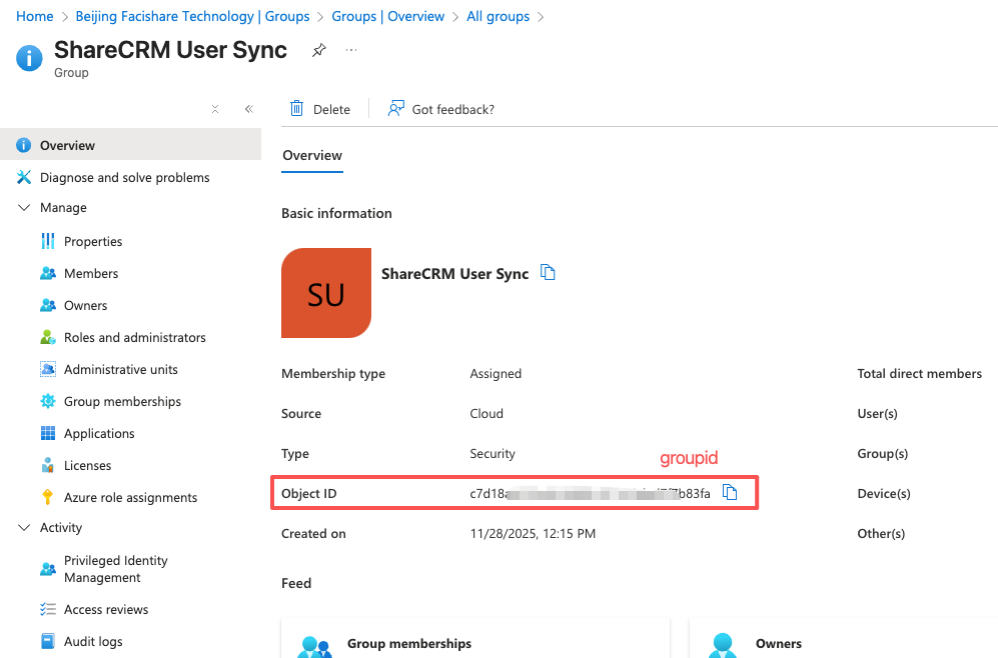
若有多个分组,可以重复此步骤,直至将各个层级的分组维护完成。
2.1.2 创建应用并配置token有效期
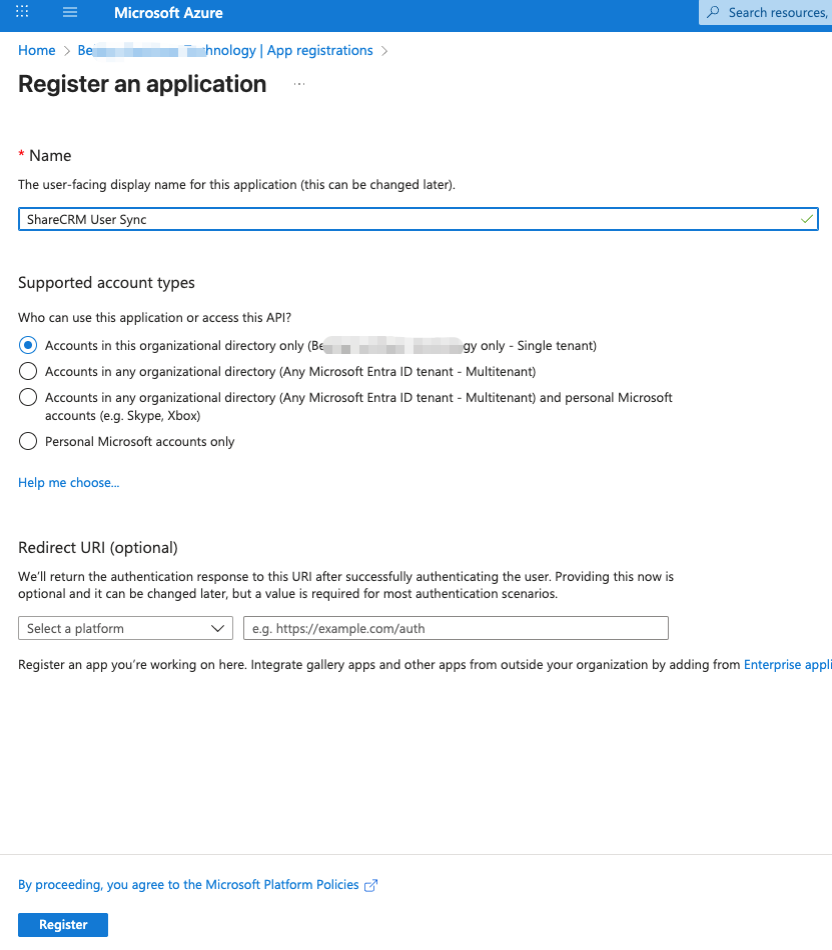
返回Manage菜单,选择App registrations创建应用,按提示创建应用:
创建后进入应用概览页面查看应用的授权信息,用于连接器应用授权:
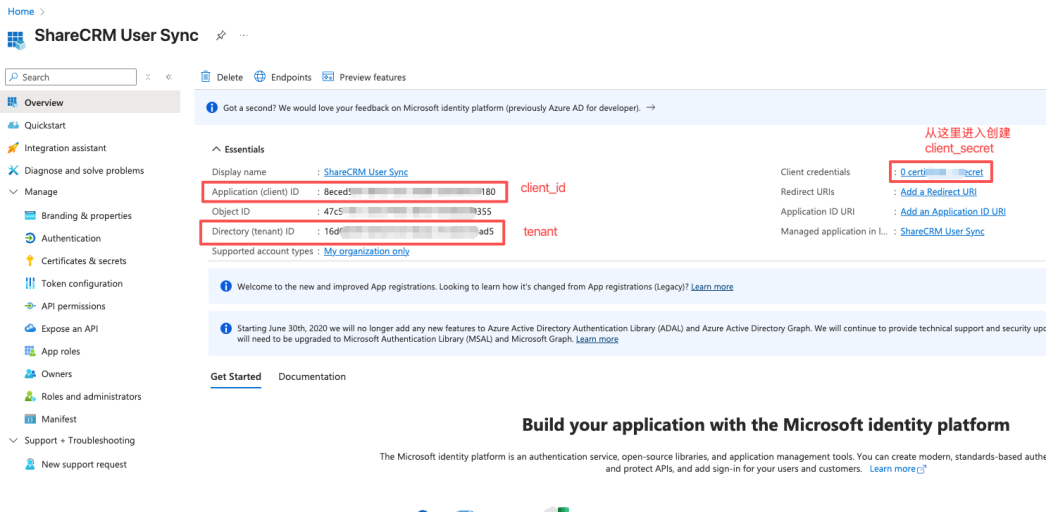
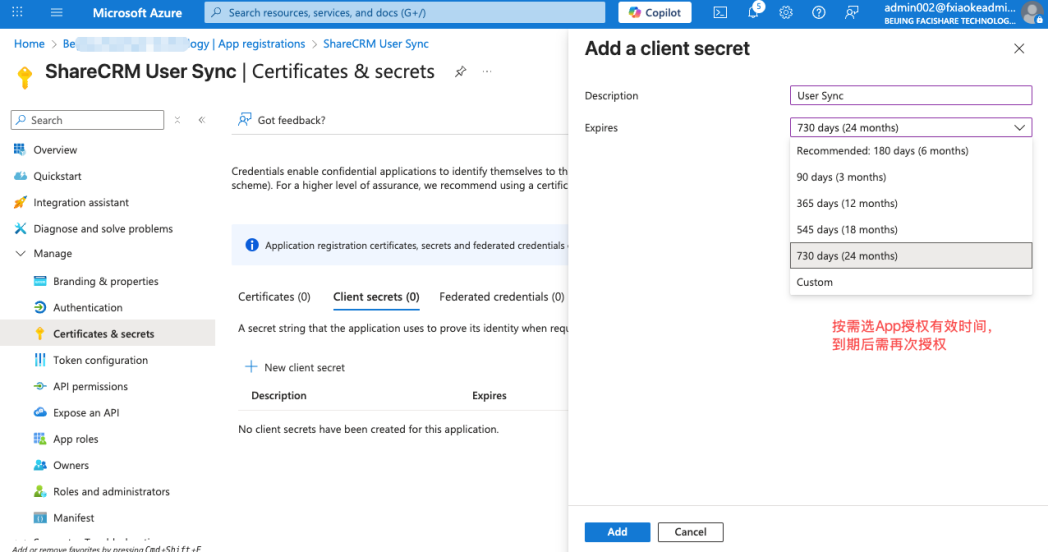
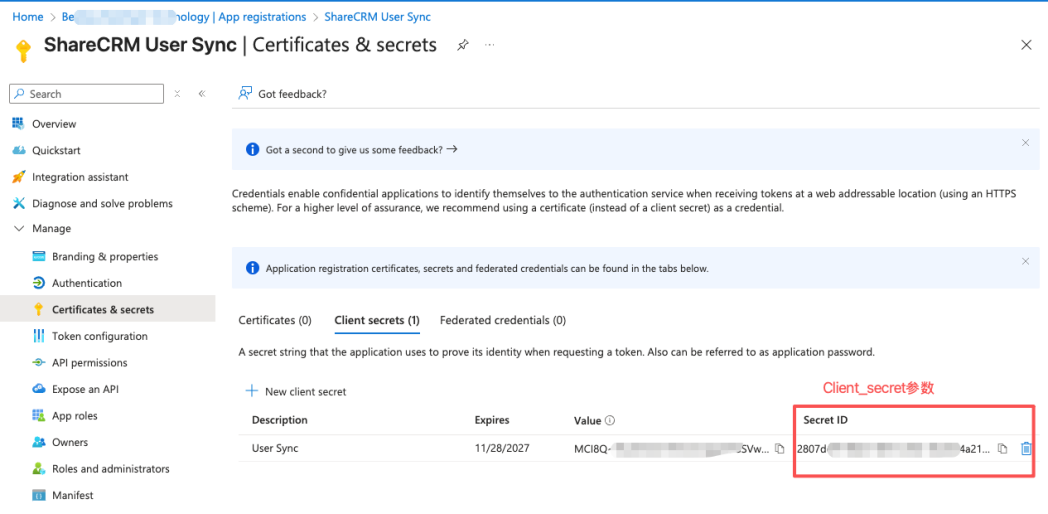
到此,Microsoft Entra ID的配置即全部完成,将创建好的父Group的Object ID、应用的Application (client) ID、Directory (tenant) ID及Client credentials配置的Secret ID整理好提供给实施人员即可;
2.2 实施配置
2.2.1 连接器授权
进入Connector>Connector Management 页面,点击新建连接器,按提示填写连接器名称,Connector下拉选择 Microsoft Entra ID连接器,点击 OK 确定新建。在Connector Configuration页签按提示填写授权参数,如下图:
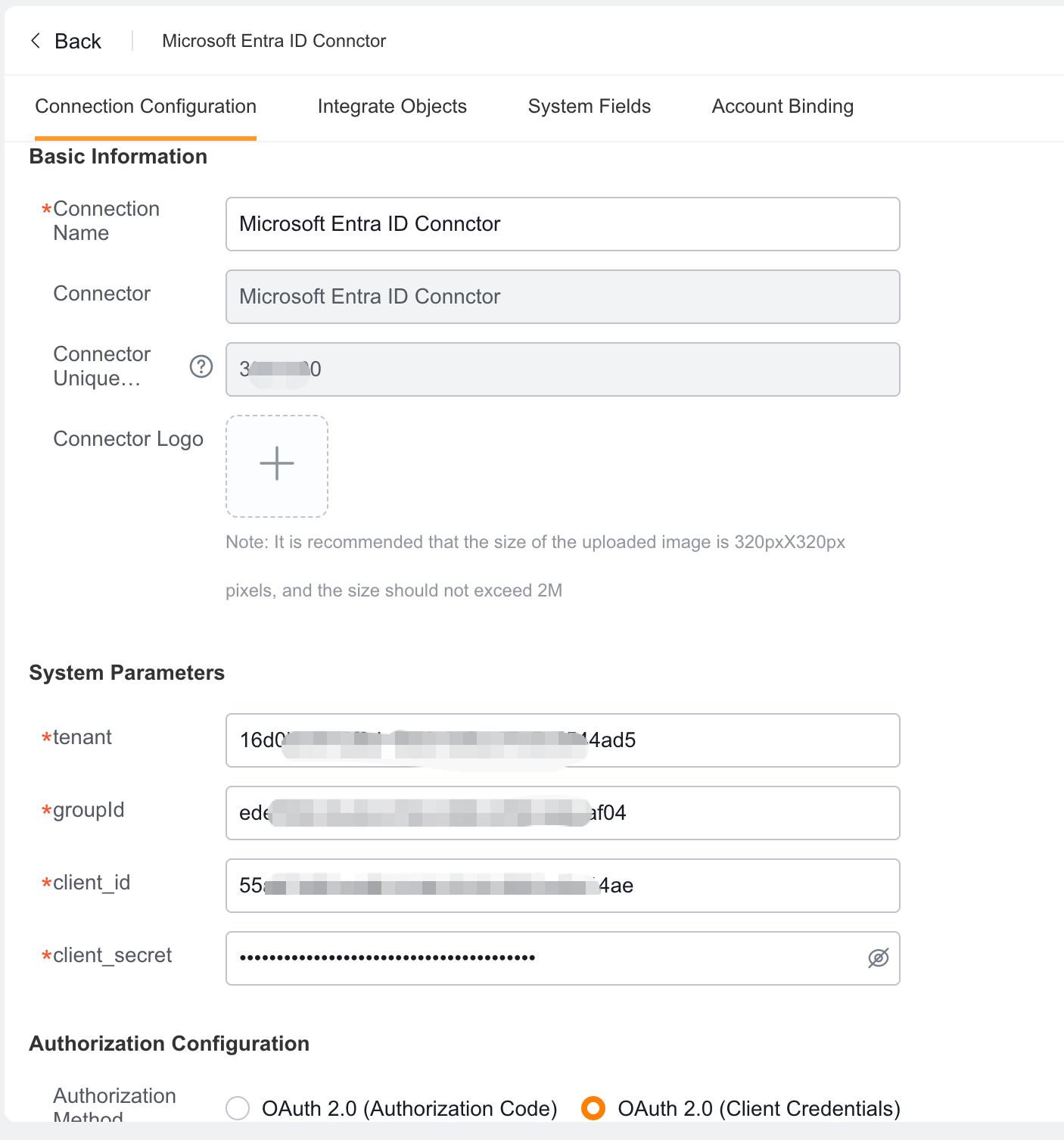
说明:授权方式支持两种,一种是委托授权、一种是应用授权,前者需要在授权过程中用户扫码登录Microsoft Entra ID做接口级授权,后者可通过应用的秘钥等信息直接授权,推荐使用后者。
3.3.2 配置集成流
创建集成流,配置伦旭同步方式和轮询频率:
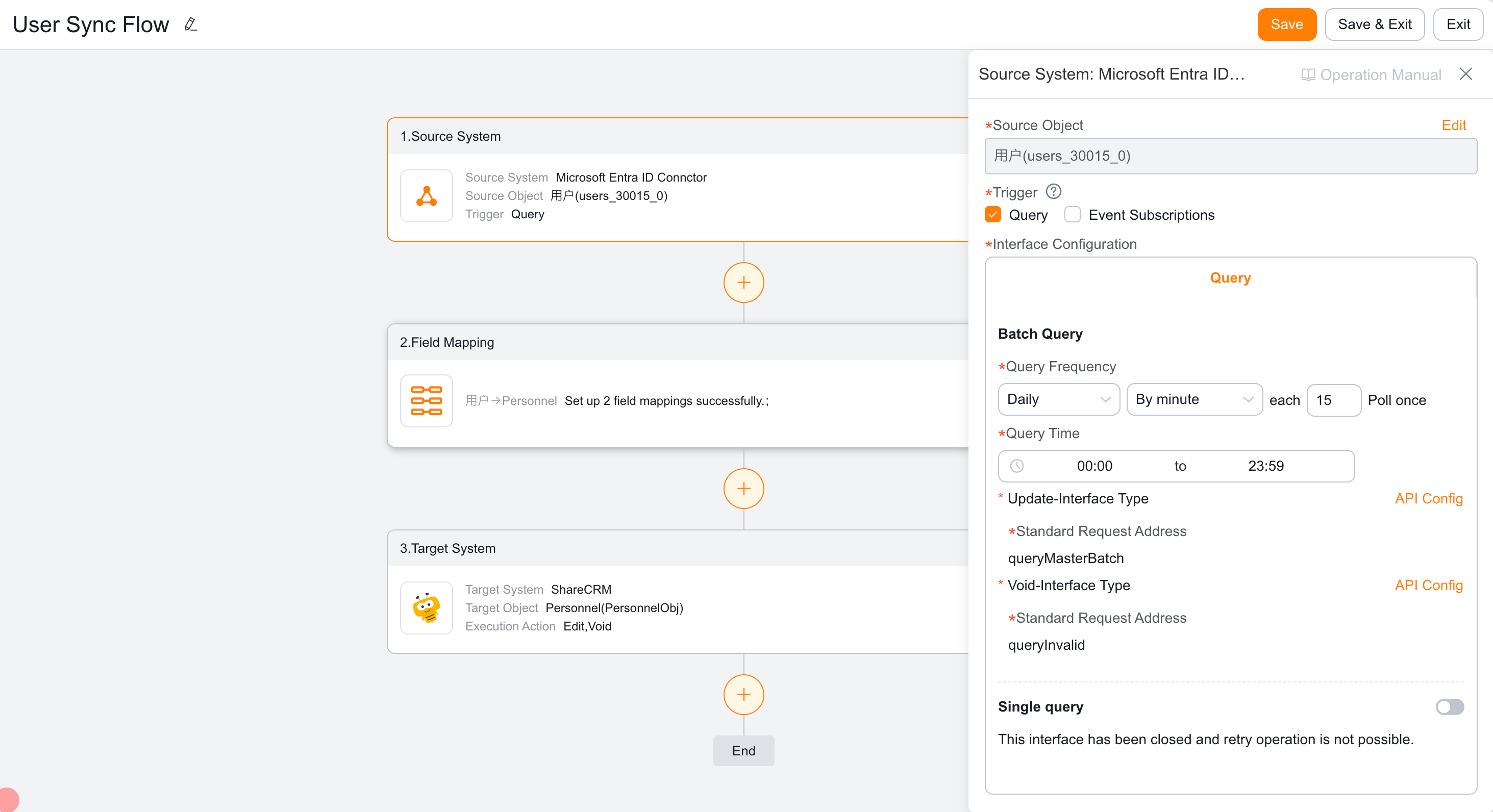
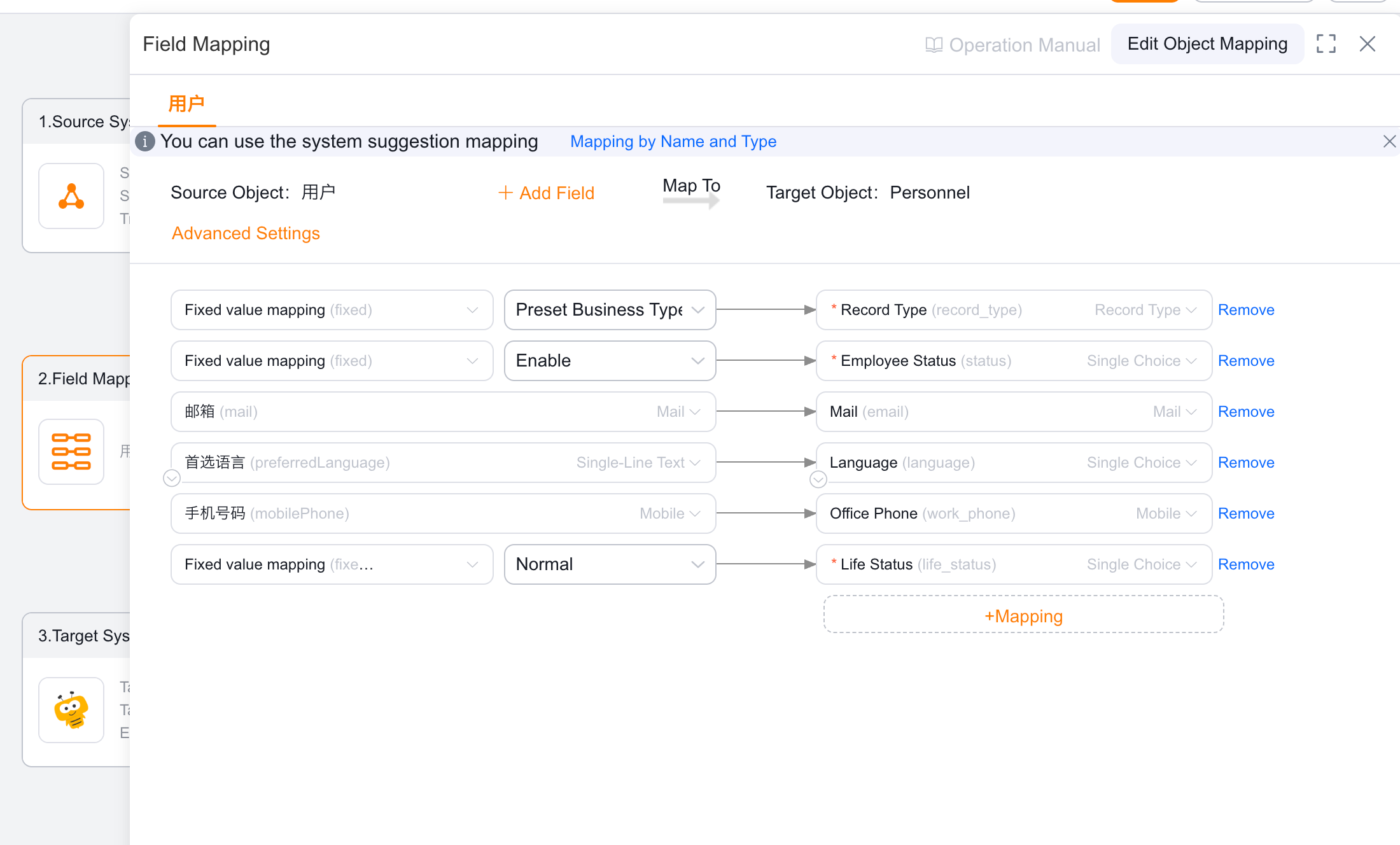
继续配置映射字段:
2.2.3 同步数据
检查集成流配置并启用,创建历史数据同步任务,拉取历史人员数据,增量数据则按配置的轮询评率同步。