
从前台导入已有系统数据,统一纳入知识库。
概述
支持导入网盘、培训助手、分享、知识文章对象和 CRM 对象数据。
开始之前
[!IMPORTANT]
当前账号需具备前台系统数据导入权限,并能查看来源数据。
- 确认目标来源目录、课程分类、分享话题或业务对象。
- 明确标题、正文、附件、作者和发布状态的字段映射。
- 如需 AI 增强,确认允许生成或覆盖的目标字段。
进入系统数据导入
- 进入 知识库 首页。
- 点击 导入,选择 系统数据导入。
- 在来源列表中选择 网盘、培训助手、分享、知识文章对象 或 CRM 对象。
除 CRM 对象外,各来源进入后均可查看 入库日志 和 更多操作。配置页通常包含同步范围或数据范围、字段映射、AI 增强、提交、保存并重新入库 和 取消。
来源权限与默认空间
- 系统来源数据由默认知识空间中的来源容器统一承载,实际显示的来源文件夹以当前企业页面为准。
- 管理员需要能够查看对应来源数据,并对目标来源文件夹拥有可编辑或可管理权限。
- 来源系统权限和知识库资源权限共同影响最终可见范围;导入规则不能扩大来源内容原本的授权范围。
- 也可以从默认知识空间的对应来源文件夹进入 入库设置。如果页面没有显示入口,先检查来源文件夹权限。
导入网盘数据
适用于把指定网盘目录中的文件转换为知识。
设置同步目录与入库规则
- 在系统数据来源中选择 网盘。
- 在 可同步目录 中找到需要导入的目录。将目录移动到 已同步目录。可以选择多个具体目录。
- 检查目录层级:选择上级目录后,其下级目录会被上级范围覆盖,页面会将相应下级目录置为不可单独选择状态。
- 在字段映射区域,将网盘字段映射到知识字段。当前页面显示的映射包括:
| 网盘字段 | 知识字段 |
|---|---|
| 文件目录 | 知识分类 |
| 文件名称 | 标题 |
| 空源字段 | 知识简介,可由 AI 生成 |
| 空源字段 | 知识大纲,可由 AI 生成 |
| 文件 | 附件内容 |
| 固定值“已发布” | 发布状态 |
| 创建人 | 作者 |
保存配置
- 如需生成知识简介或知识大纲,开启 AI 增强,核对模板与目标字段。
- 点击 提交 保存规则,后续新增数据将按此配置执行。
- 如果修改的是已有规则,并且需要按新规则处理历史数据,点击 保存并重新入库,将对同步范围内的网盘数据进行全量更新。
- 在 入库日志 中检查处理结果。
导入培训助手数据
适用于把指定课程分类下的课程及其内容转换为知识。
选择课程分类并配置字段
- 在系统数据来源中选择 培训助手。
- 从 可同步课程分类 中选择分类,并移动到 已同步课程分类。可以选择多个课程分类。
- 选择上级课程分类时,系统会自动选中全部下级分类。保存前检查是否包含不需要导入的子分类。
- 配置字段映射。当前页面显示的映射包括:
| 培训助手字段 | 知识字段 |
|---|---|
| 课程分类 | 知识分类 |
| 课程名称 | 标题 |
| 课程简介 | 知识简介 |
| 空源字段 | 知识大纲,可由 AI 生成 |
| 音视频文字内容等课程内容字段 | 附件内容 |
| 课程讲师 | 作者 |
| 固定值“已发布” | 发布状态 |
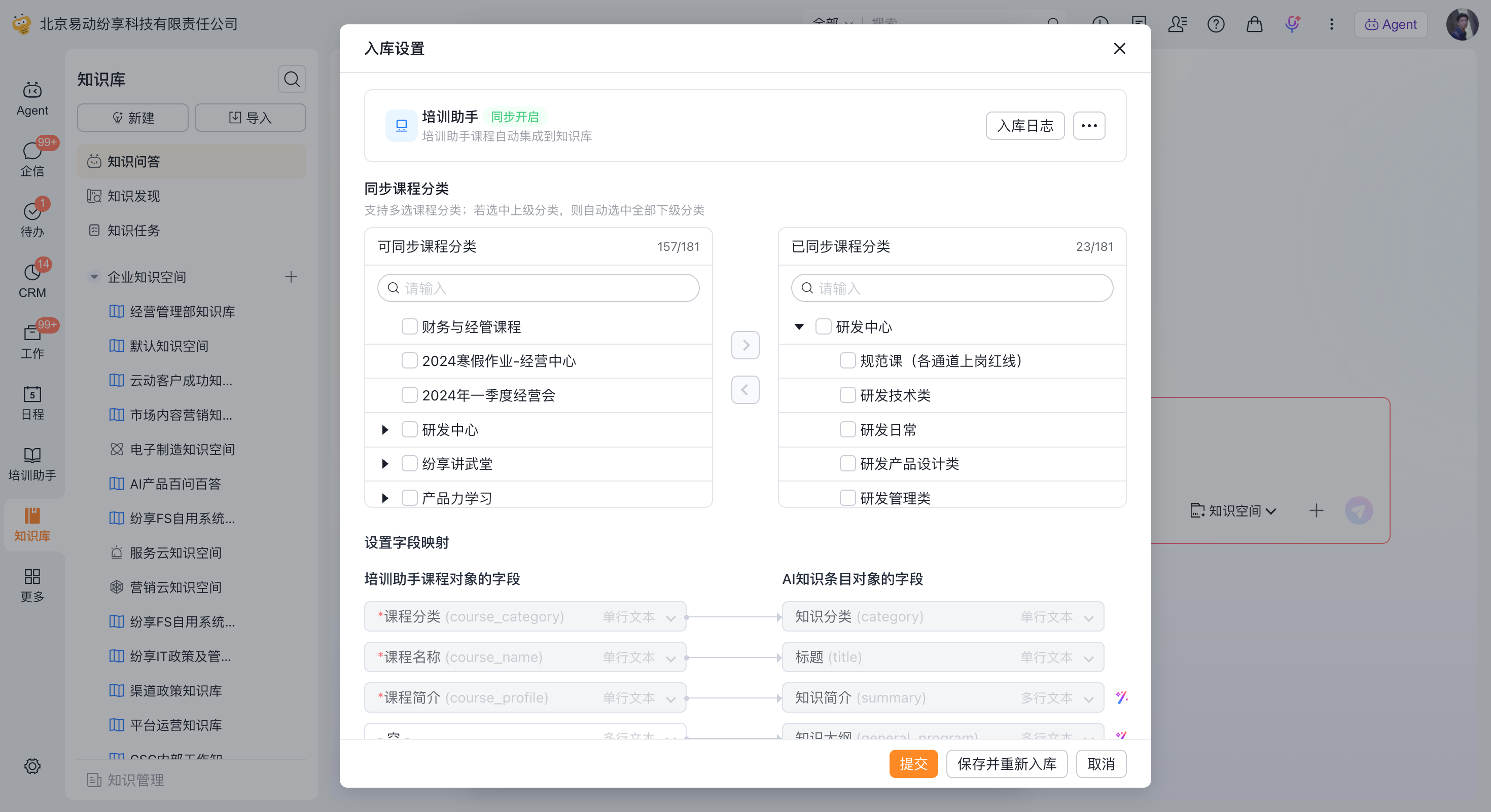
保存配置
- 如需生成知识大纲,开启 AI 增强 并核对目标字段。
- 点击 提交 保存;已有规则需要处理历史课程时,点击 保存并重新入库。
- 在 入库日志 中检查处理结果。
课程内容可能包含讲师信息、课件以及音视频文字内容。完成导入后,应抽查专业术语、数字和关键步骤是否准确。
导入分享数据
适用于把包含指定话题的分享内容转换为知识。
选择分享话题并配置字段
- 在系统数据来源中选择 分享。
- 从 可同步话题 中选择话题,并移动到 已同步话题。
- 配置字段映射。当前页面显示的映射包括:
| 分享字段 | 知识字段 |
|---|---|
| 话题名称 | 知识分类 |
| 内容 | 标题 |
| 空源字段 | 知识简介,可由 AI 生成 |
| 内容 | 图文内容 |
| 附件 | 附件内容 |
| 创建人 | 作者 |
| 固定值“已发布” | 发布状态 |
只有分享内容中包含已选择的话题时,系统才会生成对应知识条目。
保存配置
- 检查已同步话题是否准确。
- 如需生成知识简介,开启 AI 增强 并核对目标字段。
- 点击 提交;已有规则需要处理历史分享时,点击 保存并重新入库。
- 在 入库日志 中检查处理结果。
导入知识文章对象数据
适用于把现有知识文章对象中的记录按筛选条件和字段映射转换为知识。
设置数据范围
- 在系统数据来源中选择 知识文章对象。
当前页面中的业务对象固定显示为KnowledgeArticleObj。 - 在 数据范围 中选择:
- 全部:不附加筛选条件。
- 按条件筛选:只处理满足条件的记录。
- 选择 按条件筛选 后,设置字段、判断条件和值。页面支持使用 且(AND)、或(OR) 组合多个条件。
- 保存前复核筛选逻辑。当前页面可见的规则示例为“发布状态 = 已发布”,这只是当前配置示例,不代表所有企业必须使用同一条件。
- 配置字段映射。当前页面可见的映射包括:
| 知识文章对象字段 | 知识字段 |
|---|---|
| 知识分类 | 知识分类 |
| 标题 | 标题 |
| 知识简介 | 知识简介 |
| 图文内容 | 图文内容 |
| 附件内容 | 附件内容 |
| 发布状态 | 发布状态 |
| 作者 | 作者 |
| 编辑者 | 编辑者 |
| 有效期设置 | 有效期设置 |
| 有效期开始时间 | 有效期开始时间 |
| 有效期结束时间 | 有效期结束时间 |
| 是否有效 | 是否有效 |
| 客户名称 | 专属客户 |
页面还包含“是否内部专属知识”的枚举值映射,应按当前页面显示的源值和目标值逐项核对。
保存配置
- 检查数据范围以及标题、正文、附件、状态、有效期和专属客户等字段映射。
- 如需使用 AI 增强,核对增强字段和提示词。
- 点击 提交;已有规则需要处理历史记录时,点击 保存并重新入库。
- 在 入库日志 中检查处理结果。
导入 CRM 对象数据
适用于把任意选定的 CRM 业务对象记录转换为知识。每个对象使用独立的入库规则。
添加 CRM 对象规则
- 在系统数据来源中选择 CRM 对象。
- 点击 添加对象,在 业务对象 中选择需要导入的 CRM 对象。
- 在 数据范围 中选择 全部 或 按条件筛选。
- 如选择 按条件筛选,设置筛选字段、判断条件和值。页面支持用 且(AND)、或(OR) 组合多个筛选条件。
设置字段映射
CRM 对象字段由所选对象决定,因此不能使用一套固定映射。配置时,将对象字段映射到右侧的 AI 知识条目字段。
页面支持点击 添加字段 继续增加映射。当前页面还支持使用固定值映射,例如把固定值“已发布”映射到发布状态。实际配置时:
- 为标题选择能够稳定标识记录内容的对象字段。
- 按业务内容选择知识简介、图文内容和附件内容的来源字段。
- 检查发布状态和作者的来源;需要固定值时,在页面中选择固定值映射。
- 如需生成或改写摘要等内容,开启 AI 增强 并核对增强目标字段。
- 点击 提交 保存该对象的规则。
管理已有 CRM 对象规则
返回对象规则列表后,可根据规则状态执行操作:
- 运行中:可编辑同步规则、手动更新或停用;删除按钮不可用。
- 未运行:可编辑同步规则、启用或删除;手动更新按钮不可用。
- 编辑已有规则时,可以点击 提交 保存,也可以点击 保存并重新入库,让历史数据按新规则重新处理。
对象、字段和筛选条件均取决于企业的 CRM 配置。本文不列出固定对象名称或固定业务字段,避免把某个租户的自定义对象误写成通用能力。
CRM 对象入库会把符合规则的记录转换为知识;Agent 在提问时实时查询 CRM 数据则仍按对象权限和记录权限读取当前业务数据。两种能力的使用方式和权限校验不同。
配置 AI 增强
各来源均可按需开启 AI 增强。配置时:
[!WARNING]
AI 生成的内容会直接覆盖原字段映射同步到相同目标字段的内容。开启前先确认增强目标字段。
- 打开 AI 增强 开关。
- 选择或检查当前来源对应的增强模板。
- 如使用自定义提示词,确保提示词中已经插入:
- 需要学习的源字段内容。
- 需要增强的目标字段。
- 再次确认目标字段可以被 AI 生成内容覆盖。
- 保存规则后,通过入库结果抽查 AI 生成内容。
“提交”和“保存并重新入库”的区别
| 操作 | 使用时机 | 结果 |
|---|---|---|
| 提交 | 新建规则,或只需要保存当前配置时 | 保存当前规则,后续数据按此执行;返回列表后应检查规则状态 |
| 保存并重新入库 | 已有规则的范围、字段映射或 AI 增强配置发生变化,并且历史数据也需要按新规则处理时 | 保存规则,并重新处理历史数据 |
| 手动更新 | CRM 对象规则处于运行中,需要主动发起一次更新时 | 发起更新;处理结果应结合规则状态检查,如页面提供日志入口则同时检查日志 |
重新入库可能重新生成映射字段或 AI 增强字段。执行前应确认新规则不会覆盖仍需保留的知识内容。
预期结果与验证
保存规则后,至少检查以下内容:
- 范围是否正确:目录、课程分类、分享话题或对象筛选条件是否命中预期数据。
- 标题与正文是否正确:标题、简介和图文内容是否来自预期字段。
- 附件是否完整:文件、课件、音视频内容或 CRM 附件是否进入附件内容。
- 分类与状态是否正确:知识分类、发布状态、有效期和专属客户等属性是否符合规则。
- AI 内容是否可用:开启 AI 增强后,检查被覆盖字段的生成结果。
- 日志是否异常:对于页面提供 入库日志 入口的来源,查看失败或未按预期处理的记录。
常见问题与故障排除
| 问题 | 处理方法 |
|---|---|
| 找不到来源数据 | 检查来源系统权限和目标文件夹资源权限。 |
| 导入范围不正确 | 复核同步目录、分类、话题或对象筛选条件。 |
| AI 内容覆盖原字段 | 关闭对应增强项,或重新选择允许覆盖的目标字段。 |
| 导入任务失败 | 在入库日志或任务中心查看失败原因。 |