
管理审批流程的启停、复用、删除和高级设置。
概述
审批流程创建后,管理员需要持续维护流程状态、匹配优先级、待办进入页面、审批意见、驳回规则、超时提醒和处理人权限。合理的管理规则可减少误触发、漏处理和审批体验不一致。
开始之前
- 您拥有审批流程管理权限。
- 审批流程已创建。
- 您已确认同一对象下多个审批流程的匹配顺序。
管理基础操作
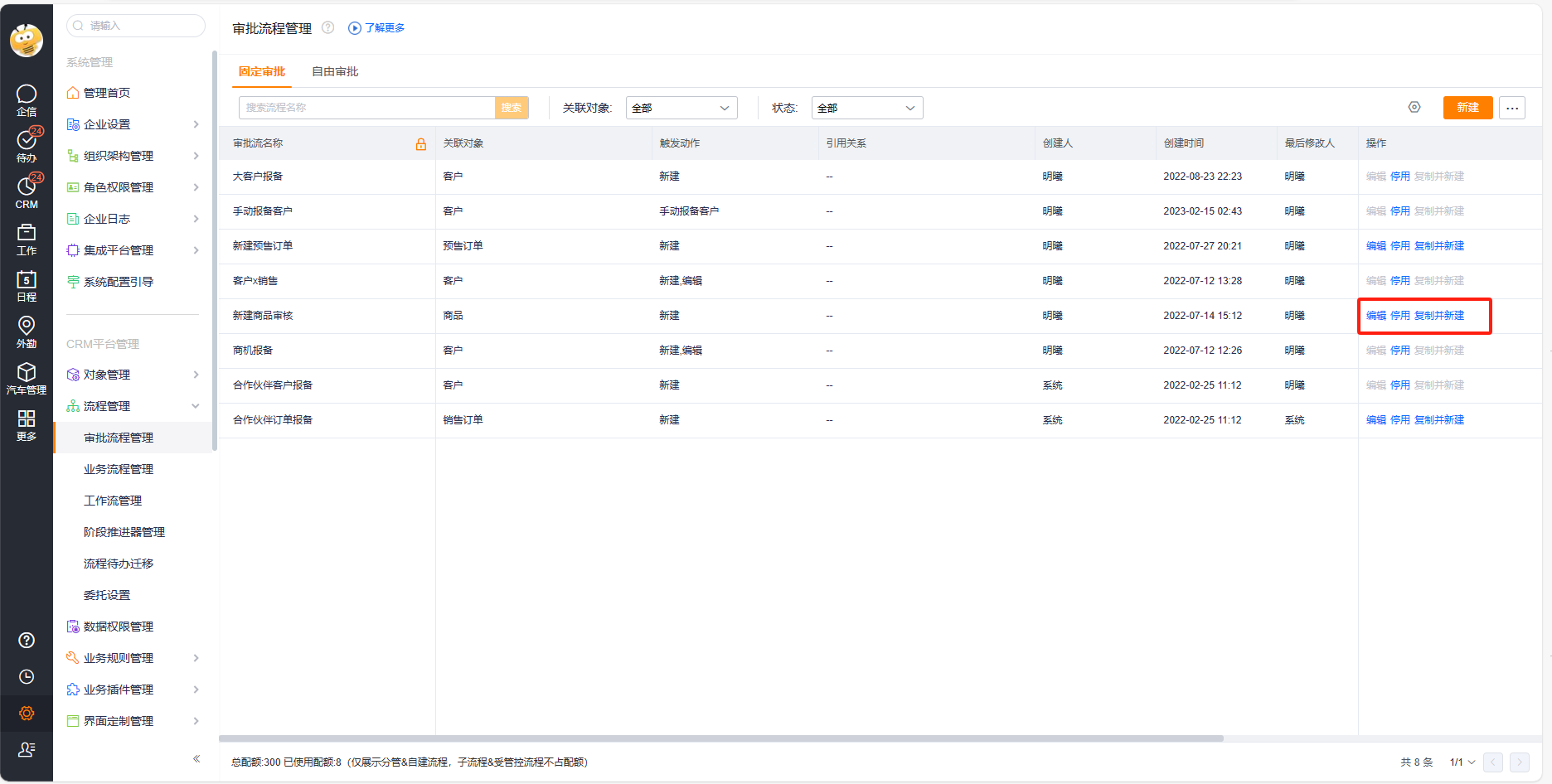
进入 管理后台 > 流程管理 > 审批流程管理 后,可在审批流程列表中管理已有流程。页面默认展示 固定审批 页签,也可切换到 自由审批 查看对应流程。
列表上方支持按 对象、状态 筛选流程,也可通过搜索框按流程名称搜索。列表中可查看审批流程名称、API Name、描述、触发对象、触发动作、引用关系和操作项,便于确认流程适用范围和当前状态。
| 操作 | 说明 |
|---|---|
| 新建 | 创建新的审批流程。可在列表右上角点击 新建 进入创建流程页面 |
| 编辑 | 重新编辑审批流程;API 名称和对象不可修改 |
| 启用 | 启用后流程可被发起。停用状态的流程会显示 启用 操作 |
| 停用 | 停用后流程不可被发起。启用状态的流程会显示 停用 操作 |
| 复用并新建 | 复制当前流程配置并新建审批流;复用后可更改关联对象 |
| 删除 | 已停用流程可删除;删除后原审批实例仍支持查询和查看详情 |
| 导出 | 导出审批流程列表数据。可在列表右上角点击 导出 操作 |
| 全局配置 | 进入审批流程全局配置页面,统一维护流程相关公共设置 |
[!NOTE]
列表底部会显示审批流程总配额和已使用配额。截图示例中,总配额为 300,已使用配额为 18;仅展示分管与自建流程,子流程和受管控流程不占配额。
全局设置
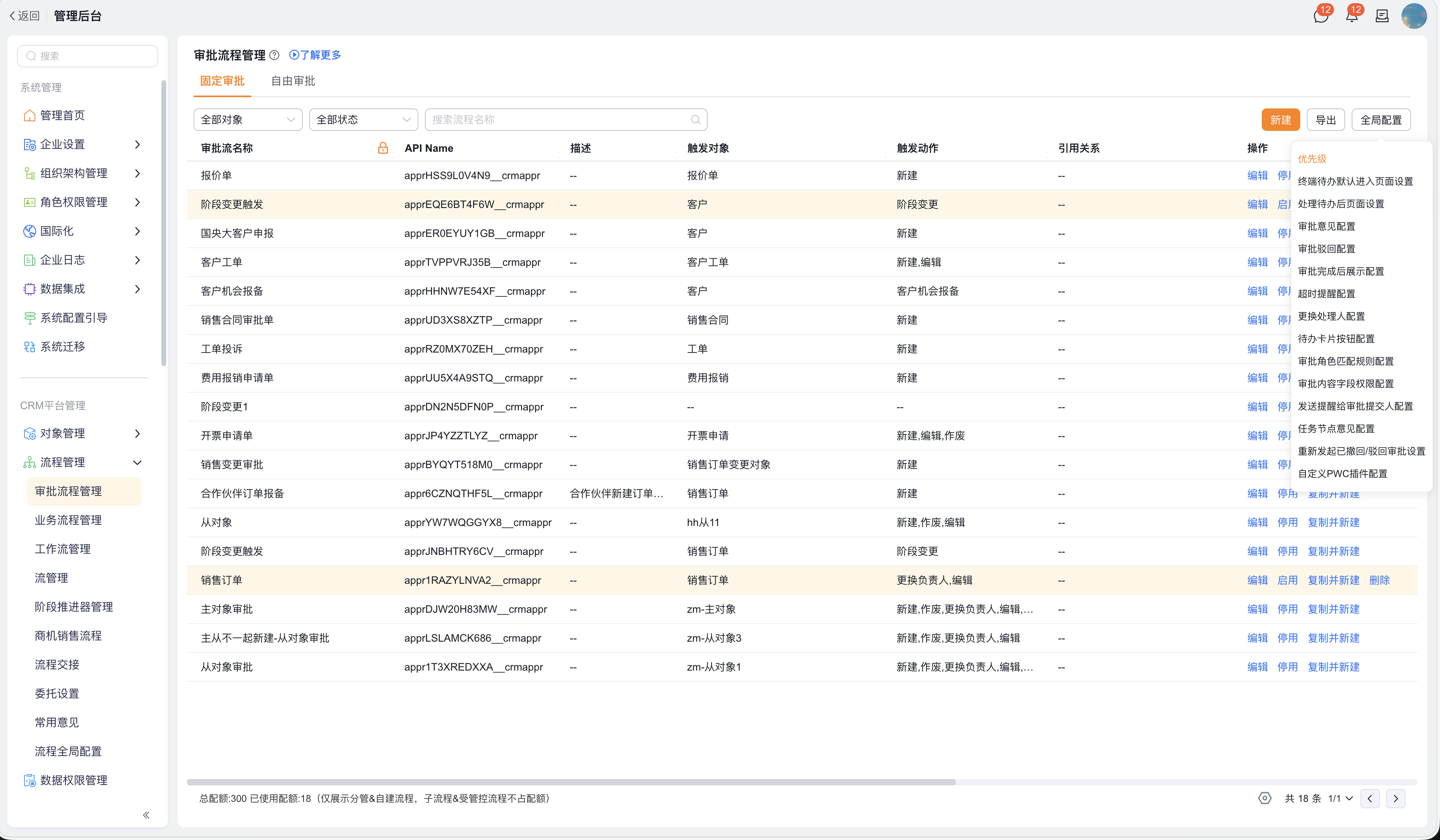
在审批流程管理列表右上角点击 全局配置,可打开审批流程全局设置菜单。全局设置用于统一维护审批流程的公共规则,影响审批流程的触发顺序、待办处理体验、审批意见、驳回、超时提醒和权限控制等。
全局设置菜单包含以下配置入口:
| 设置项 | 用途 |
|---|---|
| 优先级 | 控制同一对象下多个审批流程的匹配顺序 |
| 终端待办默认进入页面设置 | 控制终端待办默认进入审批详情页或数据详情页 |
| 处理待办后页面设置 | 控制网页端、移动端处理待办后的跳转方式 |
| 审批意见配置 | 控制同意、驳回时意见是否必填及意见展示方式 |
| 审批驳回配置 | 控制驳回后的默认流转方式 |
| 审批完成后展示配置 | 控制数据详情页是否默认展示最新审批详情 |
| 超时提醒配置 | 控制审批任务超时后的提醒规则和提醒动作 |
| 更换处理人配置 | 控制更换审批处理人时是否校验功能权限 |
| 待办卡片按钮配置 | 控制待办卡片是否展示流程任务的全部操作按钮 |
| 审批角色匹配规则配置 | 控制审批角色按发起人部门或数据归属部门匹配 |
| 审批内容字段权限配置 | 控制审批内容是否遵循字段权限 |
| 发送提醒给审批提交人配置 | 控制审批进行中或完成时是否提醒审批提交人 |
| 任务节点意见配置 | 控制任务节点完成时是否允许填写意见 |
| 重新发起已撤回/驳回审批设置 | 控制已撤回或已驳回的审批是否可重新发起 |
| 自定义 PWC 插件配置 | 扩展待办列表和审批详情页的自定义交互 |
配置审批流程优先级
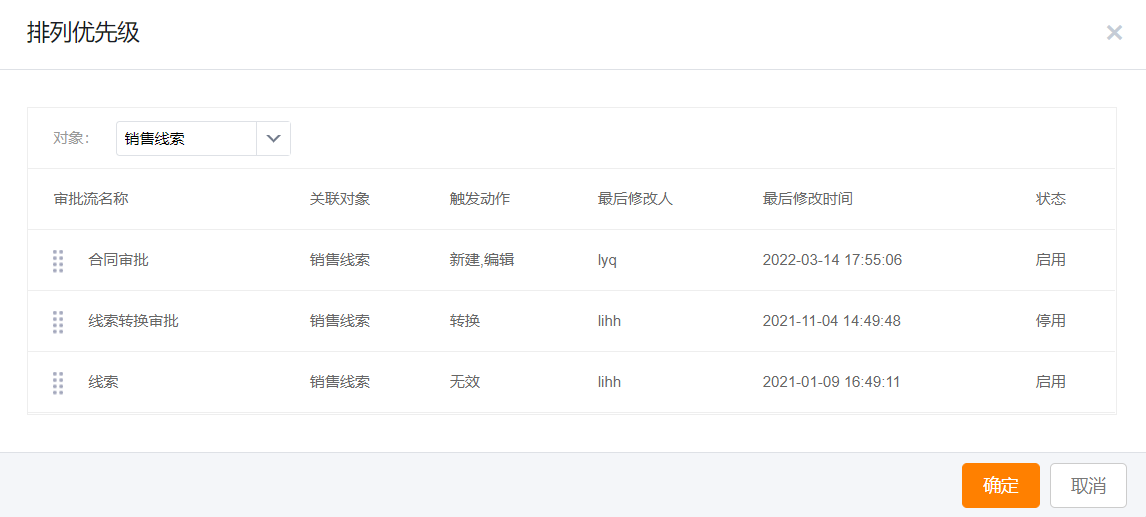
同一对象下存在多个审批流程时,可通过 优先级 控制自动触发顺序。对象操作触发审批时,系统会按优先级从上到下匹配流程,优先命中排列靠前的流程。
- 在审批流程管理列表右上角点击 全局配置。
- 在下拉菜单中选择 优先级。
- 在弹窗中选择需要配置的 对象。
- 查看该对象下的审批流程列表。列表展示审批流程名称、触发对象、触发动作、最后修改人、最后修改时间、状态和操作。
- 拖动流程左侧的排序图标调整流程顺序。
- 如需将某个流程快速调整到最前,可点击该流程右侧的 置顶。
- 点击 确定 保存设置,或点击 取消 放弃修改。
[!NOTE]
优先级按对象维度配置。截图示例中选择对象 AccountObj 后,列表展示客户对象下的多个审批流程,包括启用和停用状态。建议优先确认触发对象、触发动作和状态,再调整顺序。
配置终端待办默认进入页面
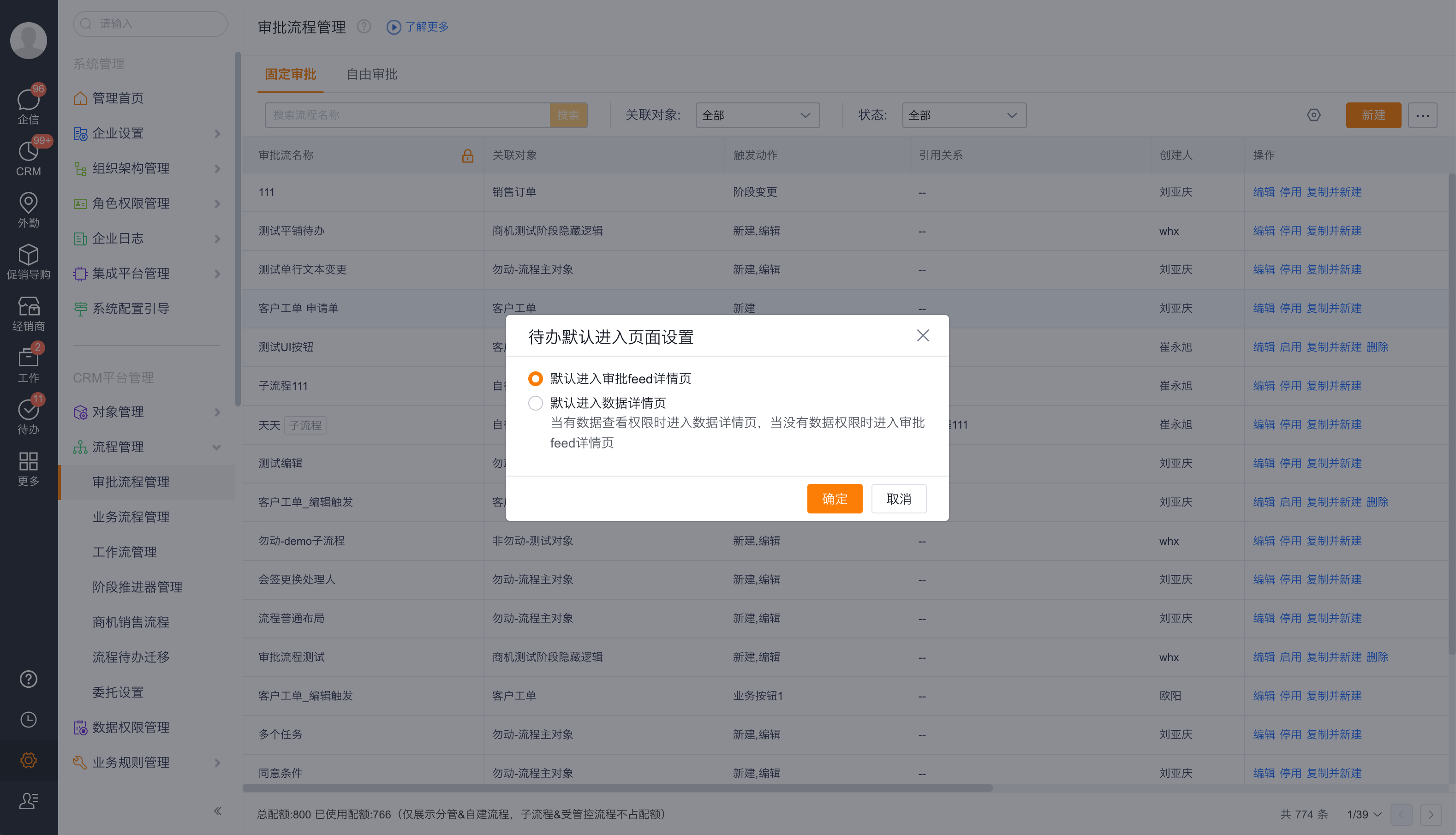
终端待办默认进入页面设置用于控制用户从终端待办打开审批任务时,默认进入 审批详情页 还是 数据详情页。
| 选项 | 说明 |
|---|---|
| 默认进入审批详情页 | 用户打开待办后进入审批 feed 详情页,主要查看和处理审批流转信息 |
| 默认进入数据详情页 | 用户打开待办后优先进入业务数据详情页,便于结合完整业务数据处理审批 |
选择 默认进入数据详情页 时,系统会根据用户的数据查看权限决定实际进入页面:
- 当用户有数据查看权限时,进入数据详情页。
- 当用户没有数据查看权限时,进入审批 feed 详情页。
配置完成后,点击 确定 保存设置;如不需要保存,点击 取消。
[!NOTE]
终端待办进入数据详情页依赖数据查看权限。若审批人经常需要结合业务字段判断是否同意,建议选择默认进入数据详情页,并同步检查审批人的数据查看权限。
配置处理待办后页面设置
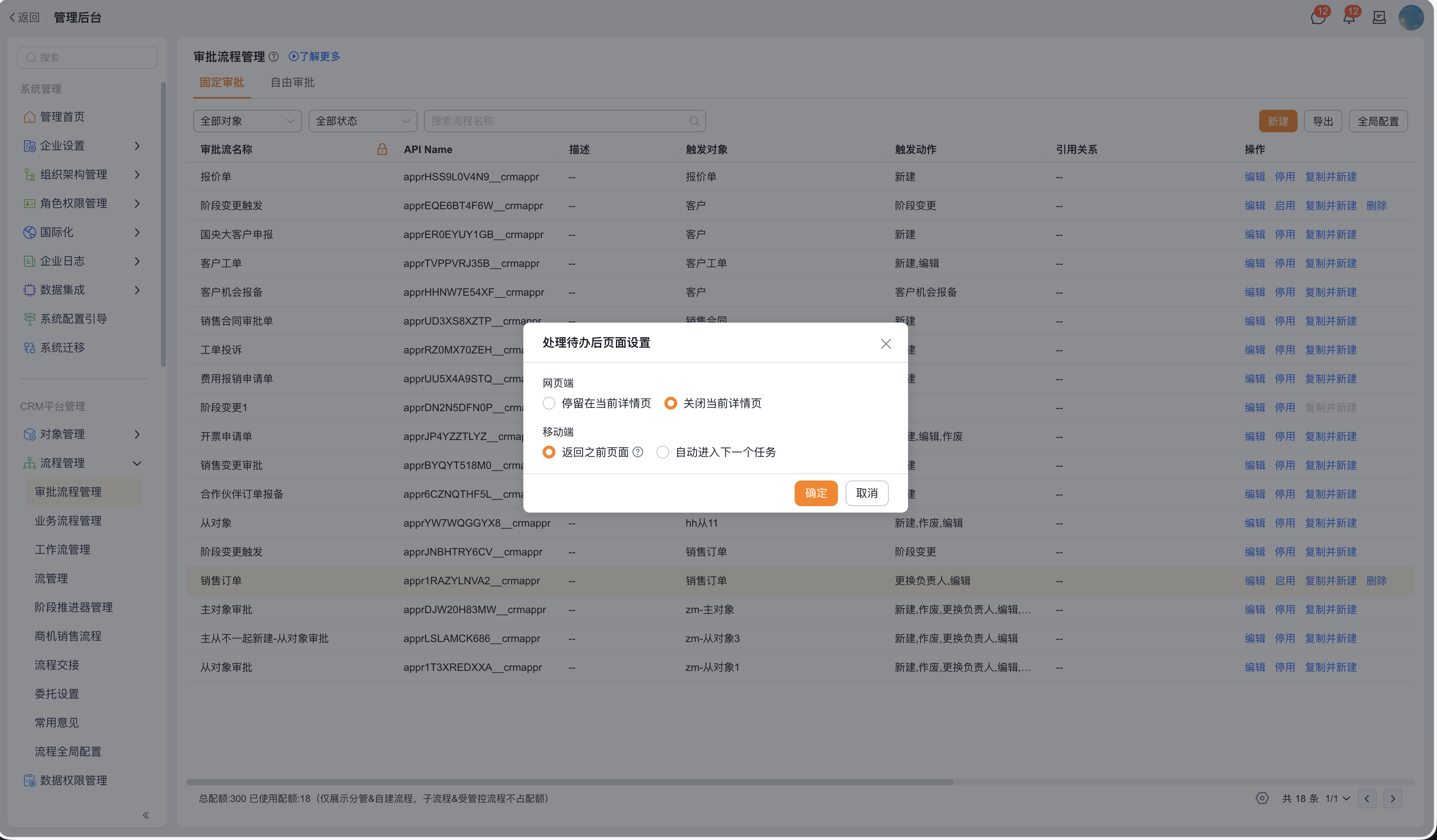
处理待办后页面设置用于控制审批人处理完待办后的页面跳转行为,分别支持配置 网页端 和 移动端。
| 终端 | 选项 | 说明 |
|---|---|---|
| 网页端 | 停留在当前详情页 | 处理待办后仍停留在当前详情页,便于审批人继续查看或复核当前审批信息 |
| 网页端 | 关闭当前详情页 | 处理待办后关闭当前详情页,适合连续处理多个待办的场景 |
| 移动端 | 返回之前页面 | 处理待办后返回进入待办前的页面 |
| 移动端 | 自动进入下一个任务 | 处理待办后自动打开下一个待处理任务,适合移动端连续审批场景 |
配置步骤:
- 在审批流程管理列表右上角点击 全局配置。
- 在下拉菜单中选择 处理待办后页面设置。
- 在弹窗中分别设置 网页端 和 移动端 的处理后行为。
- 点击 确定 保存设置,或点击 取消 放弃修改。
[!NOTE]
如果审批人主要在网页端批量处理待办,可选择关闭当前详情页;如果审批人主要在移动端连续审批,可选择自动进入下一个任务。截图示例中,网页端选择“关闭当前详情页”,移动端选择“返回之前页面”。
配置审批意见
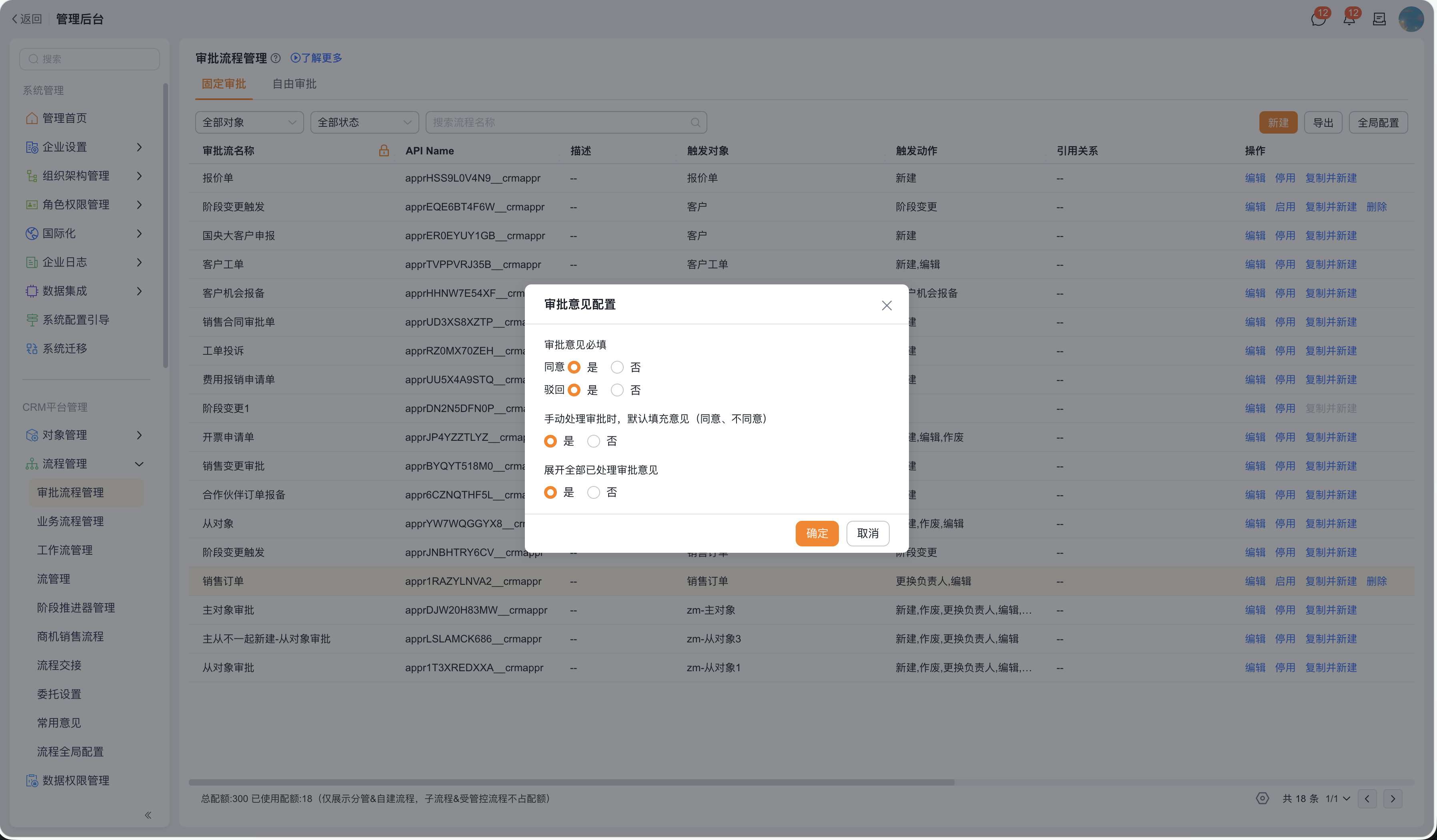
审批意见配置用于控制审批人处理审批时,是否必须填写审批意见、是否自动填充默认意见,以及已处理意见的默认展示方式。
| 配置项 | 选项 | 说明 |
|---|---|---|
| 审批意见必填 - 同意 | 是 / 否 | 设置审批人点击 同意 时是否必须填写审批意见 |
| 审批意见必填 - 驳回 | 是 / 否 | 设置审批人点击 驳回 时是否必须填写审批意见 |
| 手动处理审批时,默认填充意见 | 是 / 否 | 选择 是 后,手动处理审批时系统会按处理结果默认填充“同意”或“不同意” |
| 展开全部已处理审批意见 | 是 / 否 | 选择 是 后,审批详情中已处理节点的审批意见默认全部展开 |
配置步骤:
- 在审批流程管理列表右上角点击 全局配置。
- 在下拉菜单中选择 审批意见配置。
- 在弹窗中分别设置同意、驳回时审批意见是否必填。
- 设置手动处理审批时是否默认填充意见。
- 设置是否默认展开全部已处理审批意见。
- 点击 确定 保存设置,或点击 取消 放弃修改。
[!NOTE]
截图示例中,同意和驳回时审批意见均设置为必填,手动处理审批时会默认填充意见,已处理审批意见也会默认全部展开。若审批意见用于审计或复盘,建议将关键处理动作的意见设置为必填。
配置审批驳回规则
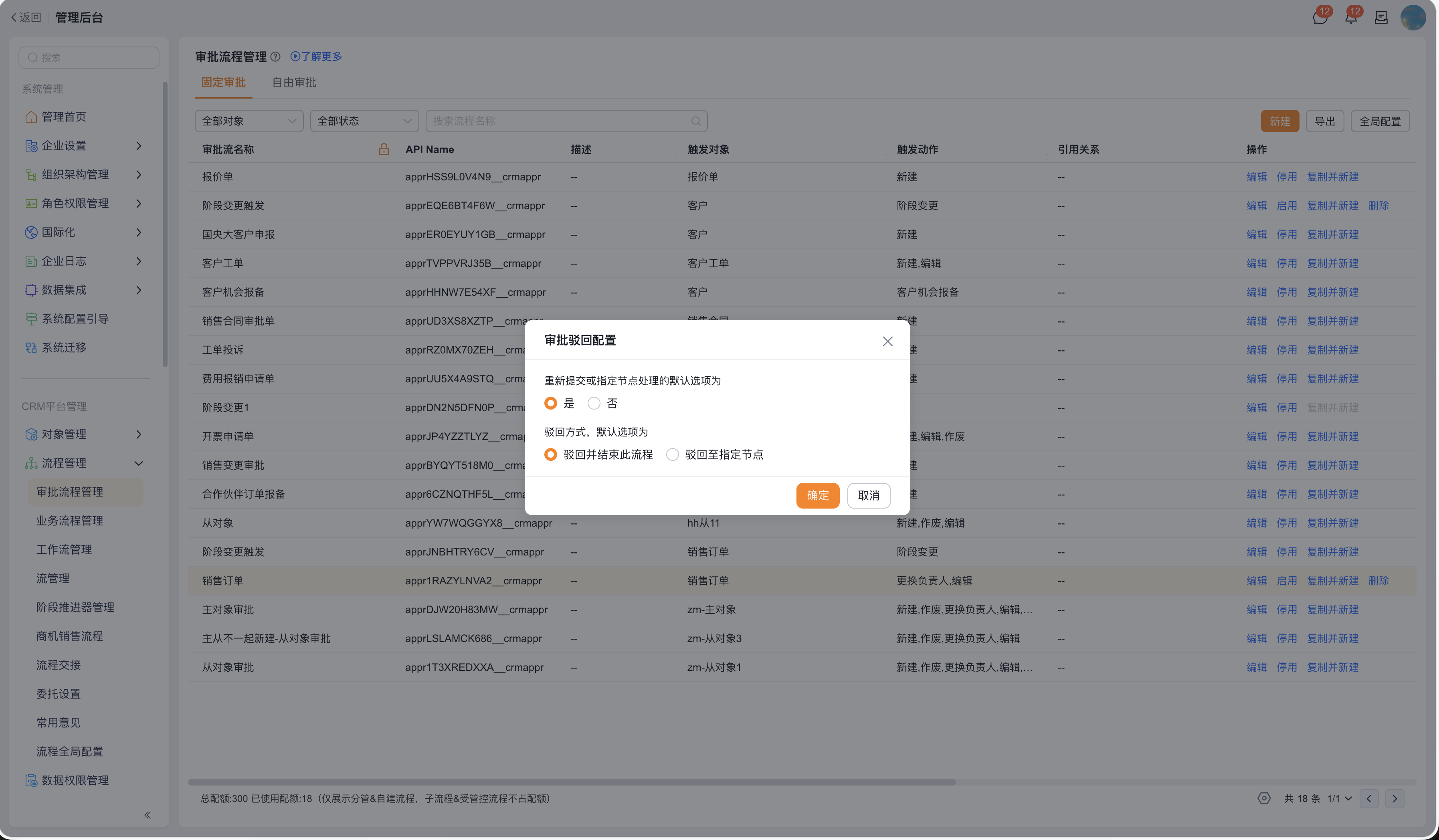
审批驳回配置用于控制审批人驳回审批后,流程默认如何继续处理。可统一设置重新提交或指定节点处理时的默认选项,以及审批被驳回后的默认流转方式。
| 配置项 | 选项 | 说明 |
|---|---|---|
| 重新提交或指定节点处理的默认选项 | 是 / 否 | 设置驳回后重新提交或指定节点处理时,是否默认采用该处理方式 |
| 驳回方式,默认选项为 | 驳回并结束此流程 / 驳回至指定节点 | 设置审批人驳回时默认选中的驳回方式 |
| 驳回方式 | 适用场景 |
|---|---|
| 驳回并结束此流程 | 审批发现严重错误,不需要继续流转,需要终止当前流程 |
| 驳回至指定节点 | 需要退回指定节点补充、修改或重新处理,再继续流转 |
配置步骤:
- 在审批流程管理列表右上角点击 全局配置。
- 在下拉菜单中选择 审批驳回配置。
- 设置 重新提交或指定节点处理的默认选项为 是或否。
- 设置默认驳回方式,可选择 驳回并结束此流程 或 驳回至指定节点。
- 点击 确定 保存设置,或点击 取消 放弃修改。
[!NOTE]
截图示例中,“重新提交或指定节点处理的默认选项为”设置为“是”,“驳回方式”默认选择“驳回并结束此流程”。如果审批被驳回后通常需要申请人修改并重新提交,建议结合业务流程确认是否选择驳回至指定节点。
配置审批完成后展示
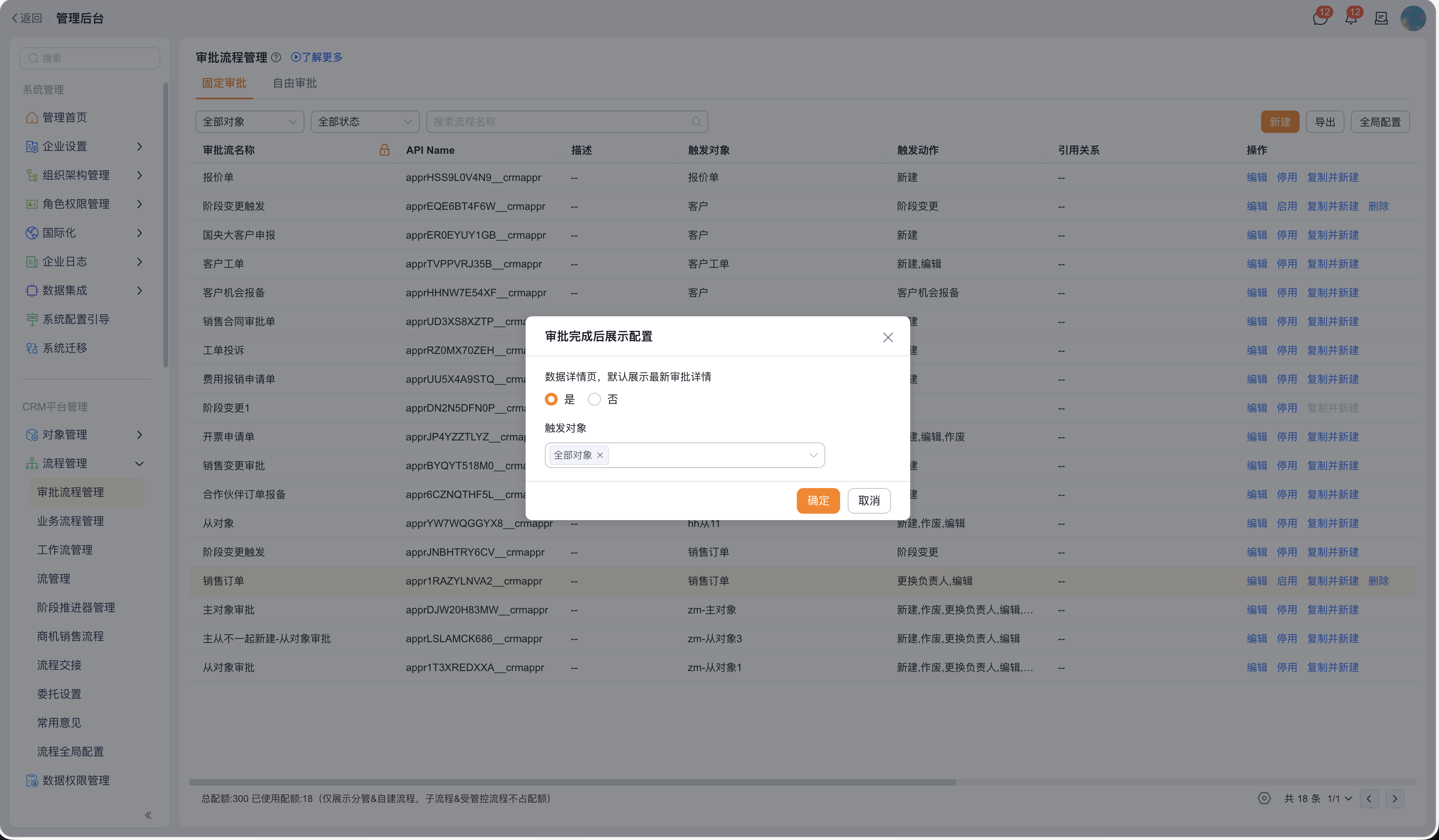
审批完成后展示配置用于控制审批完成后,在数据详情页是否默认展示最新审批详情。
| 选项 | 说明 |
|---|---|
| 是 | 用户查看数据详情页时默认展示最新审批详情,便于快速查看最近一次审批结果 |
| 否 | 用户查看数据详情页时不默认展示最新审批详情,页面保持原有展示方式 |
配置步骤:
- 在审批流程管理列表右上角点击 全局配置。
- 在下拉菜单中选择 审批完成后展示配置。
- 在弹窗中选择是否默认展示最新审批详情。
- 点击 确定 保存设置,或点击 取消 放弃修改。
[!NOTE]
截图示例中选择的是“是”,即数据详情页默认展示最新审批详情。若业务人员在查看数据时需要同时了解审批状态,建议开启该配置。
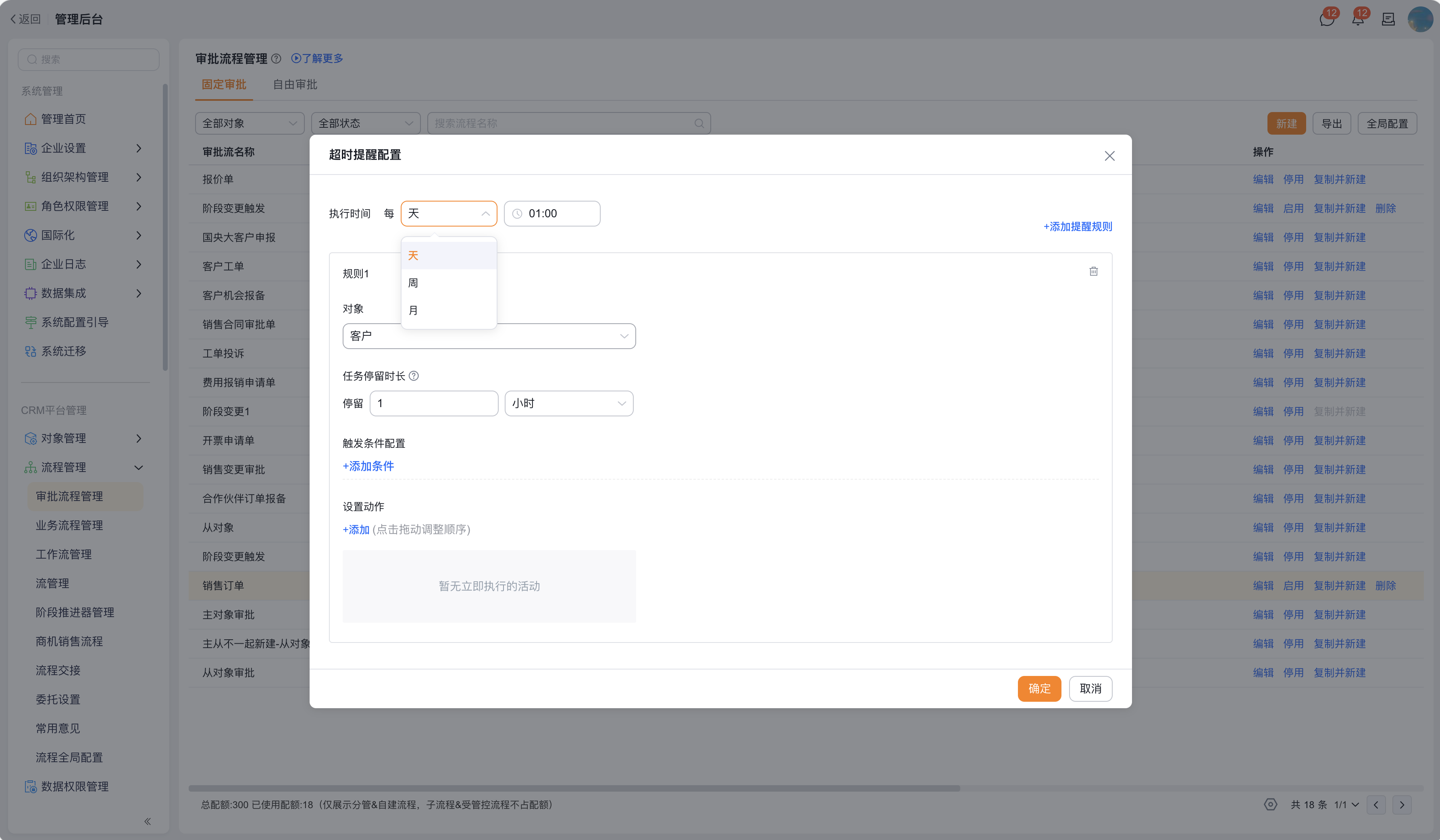
配置超时提醒
超时提醒配置用于在审批任务停留超过指定时长后,按设定的执行时间和提醒规则发送提醒,避免待办长期未处理。
| 配置项 | 说明 |
|---|---|
| 执行时间 | 设置系统检查并执行提醒规则的周期和时间。周期支持 天、周、月,并可指定具体执行时间 |
| 提醒规则 | 可添加一条或多条提醒规则。每条规则按对象、任务停留时长、触发条件和设置动作独立配置 |
| 对象 | 选择适用的业务对象,例如客户 |
| 任务停留时长 | 设置待办任务停留多久后触发提醒,支持按小时等时间单位配置 |
| 触发条件配置 | 可点击 添加条件,使用对象字段限定提醒触发范围 |
| 设置动作 | 可点击 添加 配置提醒动作,支持 CRM 提醒、短信通知、邮件通知;多个动作可拖动调整执行顺序 |
配置步骤:
- 在审批流程管理列表右上角点击 全局配置。
- 在下拉菜单中选择 超时提醒配置。
- 设置 执行时间,选择每天、每周或每月,并指定执行时间。
- 在规则区域选择适用 对象。
- 设置 任务停留时长,例如停留 1 小时后提醒。
- 如需限定提醒范围,点击 添加条件 配置触发条件。
- 在 设置动作 中点击 添加,选择 CRM 提醒、短信通知或邮件通知。
- 如需配置多条规则,点击 添加提醒规则。
- 点击 确定 保存设置,或点击 取消 放弃修改。
[!NOTE]
截图示例中,执行时间设置为每天 01:00,规则对象为“客户”,任务停留时长为 1 小时。提醒动作支持 CRM 提醒、短信通知和邮件通知;如果配置多个动作,可通过拖动调整执行顺序。
配置更换处理人权限
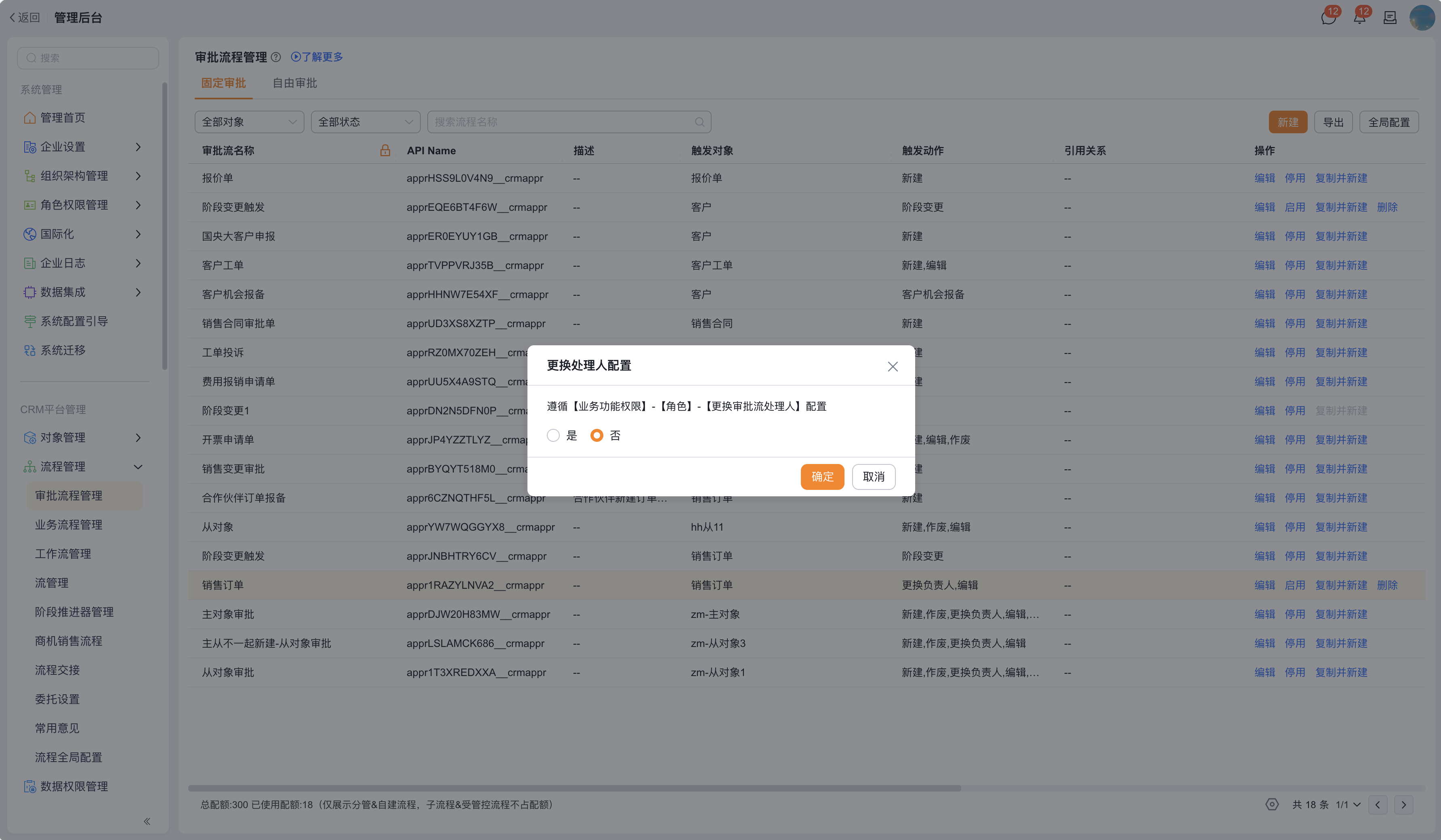
更换处理人配置用于控制更换审批处理人时,是否遵循 业务功能权限 > 角色 > 更换审批流处理人 的权限配置。
| 选项 | 说明 |
|---|---|
| 是 | 更换审批处理人时,系统校验业务功能权限中“更换审批流处理人”的角色权限。只有具备对应权限的用户才可更换处理人 |
| 否 | 更换审批处理人时,不按该业务功能权限进行额外控制 |
配置步骤:
- 在审批流程管理列表右上角点击 全局配置。
- 在下拉菜单中选择 更换处理人配置。
- 在弹窗中设置是否 遵循【业务功能权限】-【角色】-【更换审批流处理人】配置。
- 点击 确定 保存设置,或点击 取消 放弃修改。
[!NOTE]
截图示例中选择的是“否”。如果企业需要严格控制谁可以调整审批任务处理人,建议选择“是”,并同步检查对应角色是否已配置“更换审批流处理人”权限。
配置待办卡片按钮
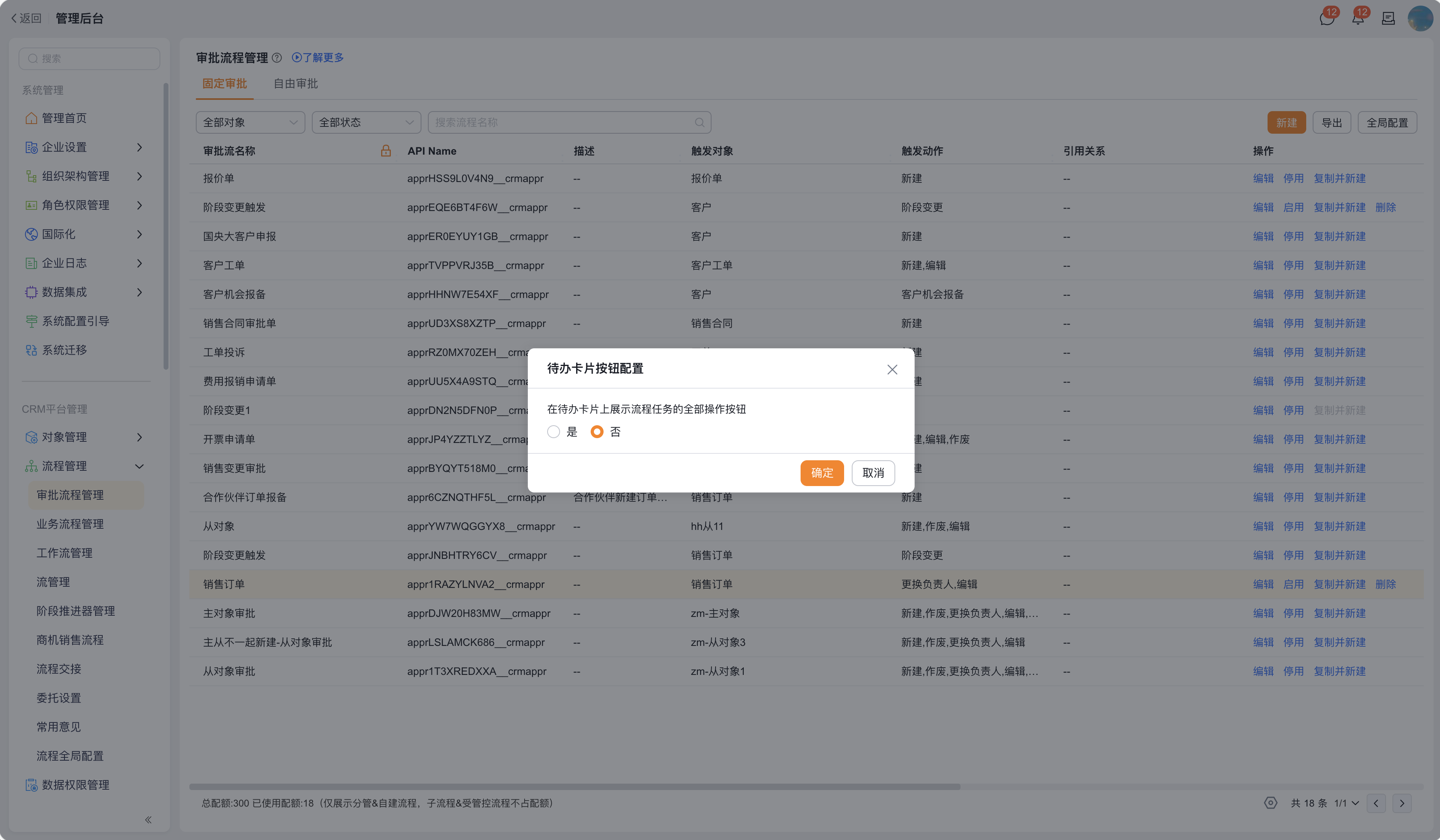
待办卡片按钮配置用于控制待办卡片上是否展示流程任务的全部操作按钮。开启后,用户可在待办卡片上直接看到更多处理入口;关闭后,待办卡片仅展示必要操作,页面更简洁。
| 选项 | 说明 |
|---|---|
| 是 | 在待办卡片上展示流程任务的全部操作按钮,便于审批人在卡片上快速处理任务 |
| 否 | 不在待办卡片上展示全部操作按钮,仅保留默认展示方式 |
配置步骤:
- 在审批流程管理列表右上角点击 全局配置。
- 在下拉菜单中选择 待办卡片按钮配置。
- 在弹窗中设置是否 在待办卡片上展示流程任务的全部操作按钮。
- 点击 确定 保存设置,或点击 取消 放弃修改。
[!NOTE]
截图示例中选择的是“否”。如果审批人需要在待办卡片上直接完成更多处理动作,可选择“是”;如果希望待办卡片保持简洁,可选择“否”。
配置审批角色匹配规则
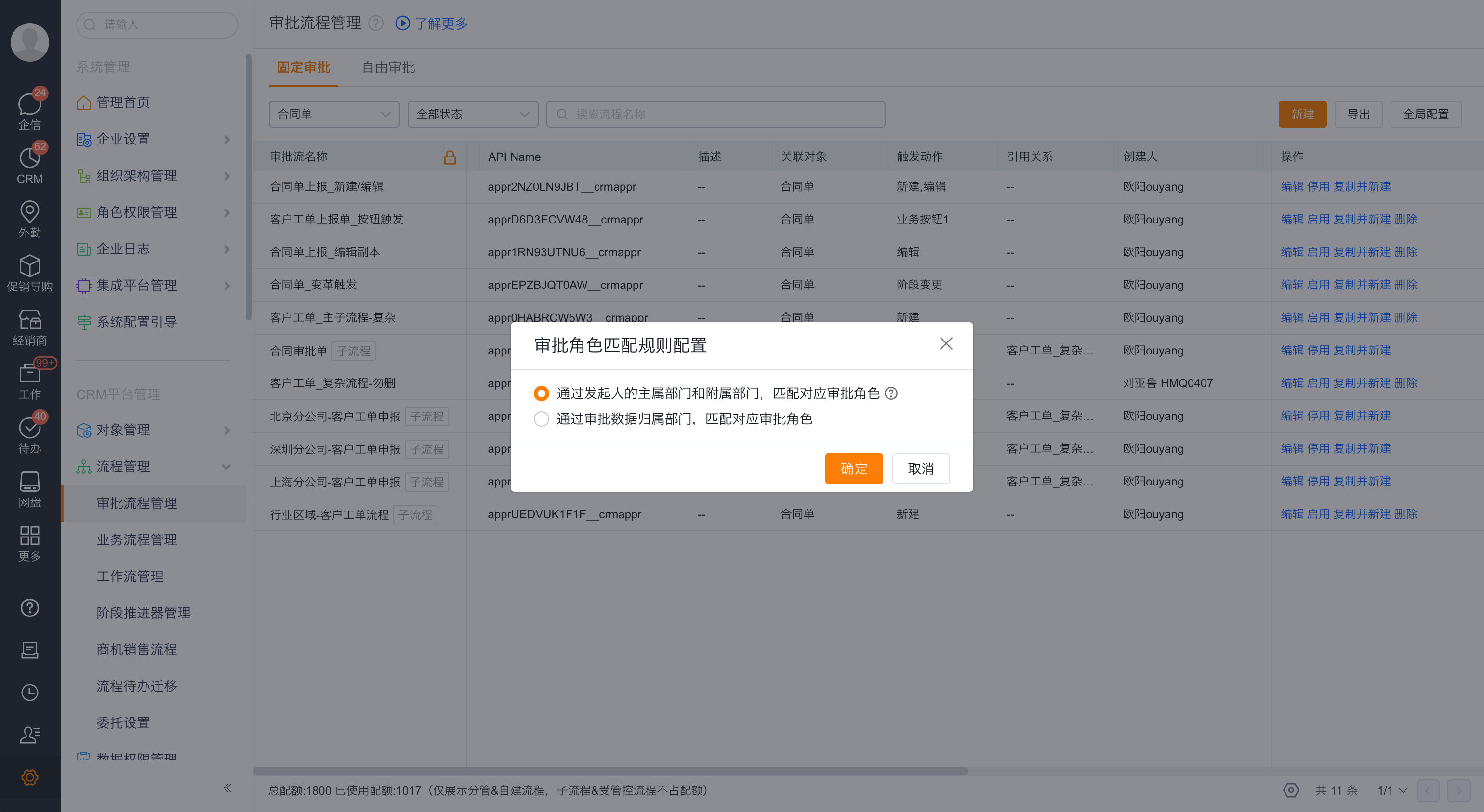
审批角色匹配规则支持两种方式:
| 匹配方式 | 说明 |
|---|---|
| 通过发起人的主属部门和附属部门匹配 | 节点处理人配置审批角色时,系统按发起人的主属部门和附属部门匹配审批部门 |
| 通过审批数据归属部门匹配 | 系统仅匹配提交数据归属部门对应的审批范围 |
若审批数据归属部门为空,默认解析的审批处理人为空。关键流程建议配置默认处理人。
配置审批内容字段权限
审批内容字段权限用于控制编辑触发审批下的审批内容是否遵循字段权限。
[!NOTE]
该设置仅限查看编辑类型的审批内容。
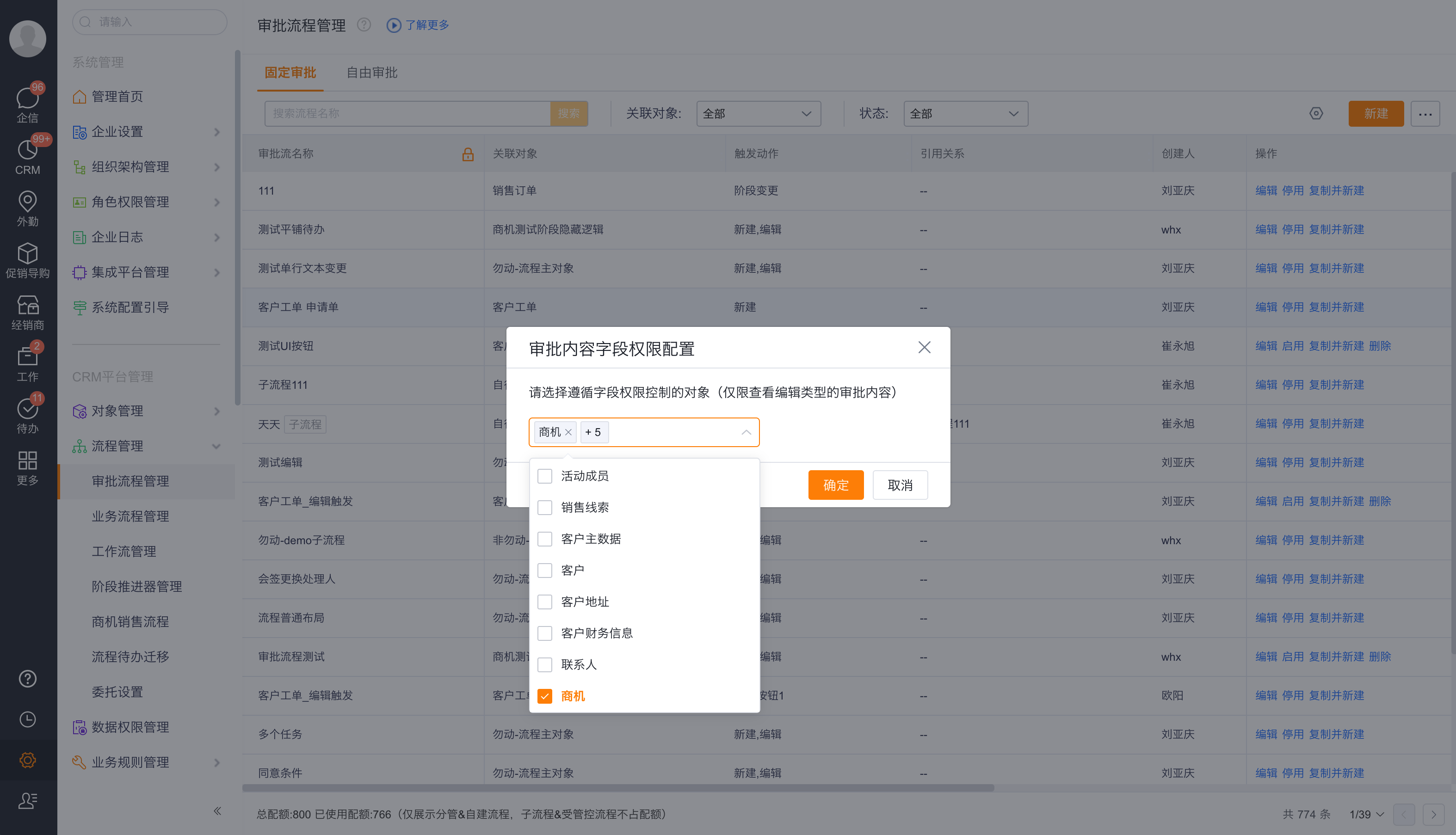
配置发送提醒给审批提交人
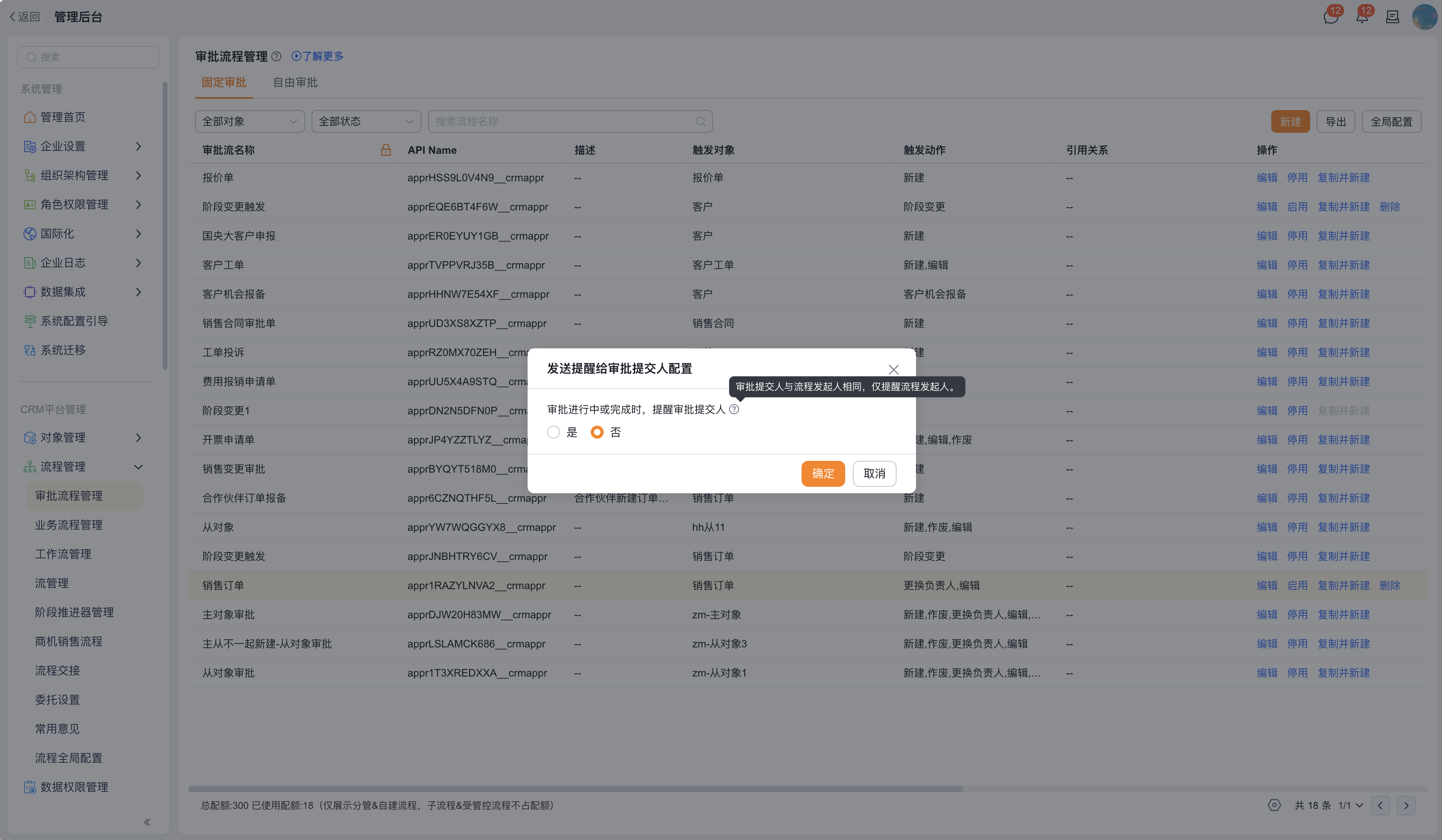
发送提醒给审批提交人配置用于控制审批进行中或审批完成时,是否向审批提交人发送提醒。
| 选项 | 说明 |
|---|---|
| 是 | 审批进行中或完成时,向审批提交人发送提醒,便于提交人及时了解审批进展和结果 |
| 否 | 审批进行中或完成时,不额外向审批提交人发送提醒 |
配置步骤:
- 在审批流程管理列表右上角点击 全局配置。
- 在下拉菜单中选择 发送提醒给审批提交人配置。
- 在弹窗中设置 审批进行中或完成时,提醒审批提交人 为是或否。
- 点击 确定 保存设置,或点击 取消 放弃修改。
[!NOTE]
截图示例中选择的是“否”。当审批提交人与流程发起人相同时,系统仅提醒流程发起人,避免重复提醒。
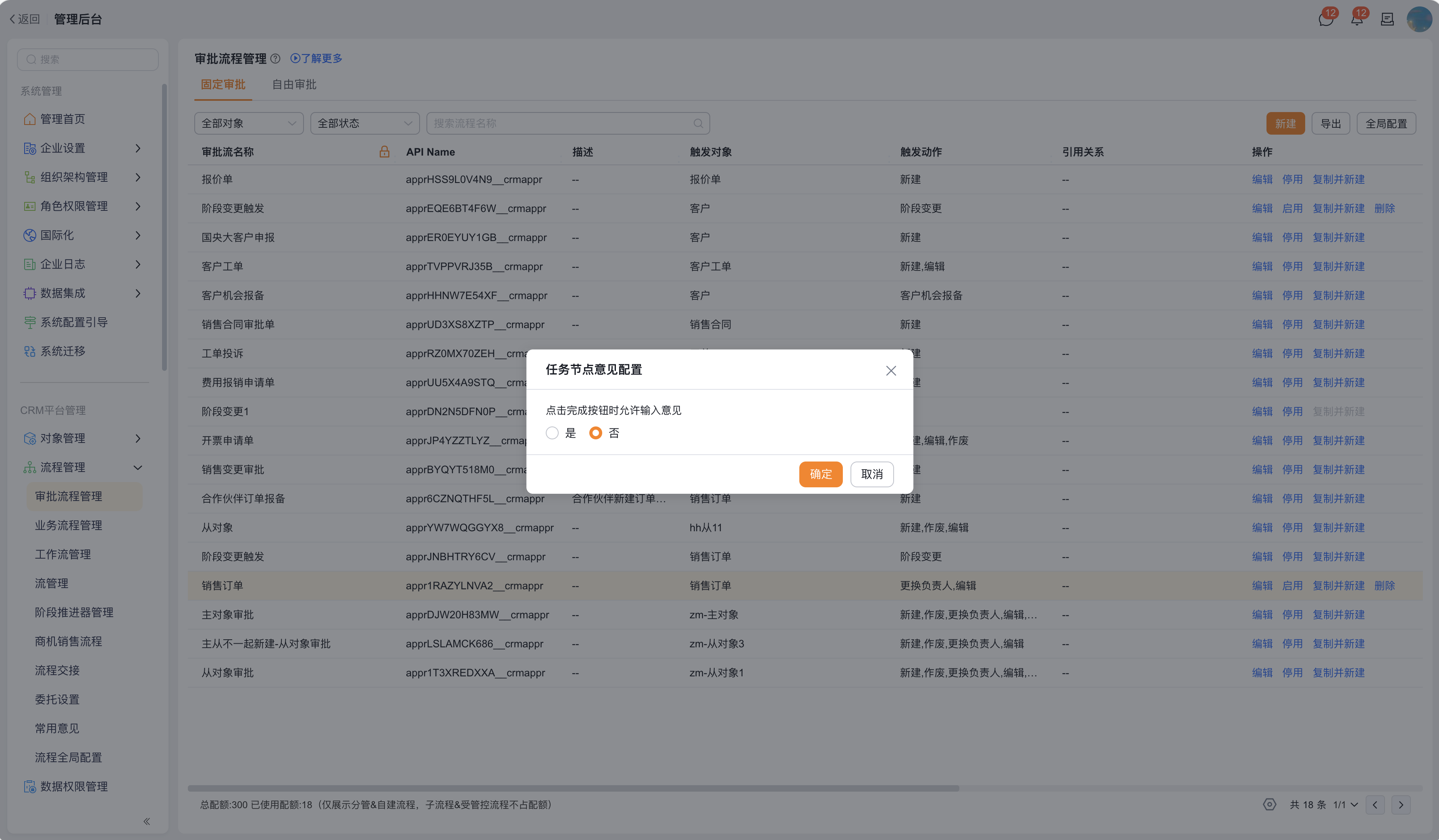
配置任务节点意见
任务节点意见配置用于控制任务节点点击完成按钮时,是否允许处理人输入意见。开启后,处理人在完成任务节点时可补充处理说明;关闭后,完成任务节点时不展示意见输入入口。
| 选项 | 说明 |
|---|---|
| 是 | 点击完成按钮时允许输入意见,适合需要记录节点处理说明、补充信息或执行结果的场景 |
| 否 | 点击完成按钮时不允许输入意见,适合仅需完成任务、不需要记录处理说明的场景 |
配置步骤:
- 在审批流程管理列表右上角点击 全局配置。
- 在下拉菜单中选择 任务节点意见配置。
- 在弹窗中设置 点击完成按钮时允许输入意见 为是或否。
- 点击 确定 保存设置,或点击 取消 放弃修改。
[!NOTE]
截图示例中选择的是“否”。若任务节点的处理意见需要用于后续审计、复盘或交接,建议选择“是”。
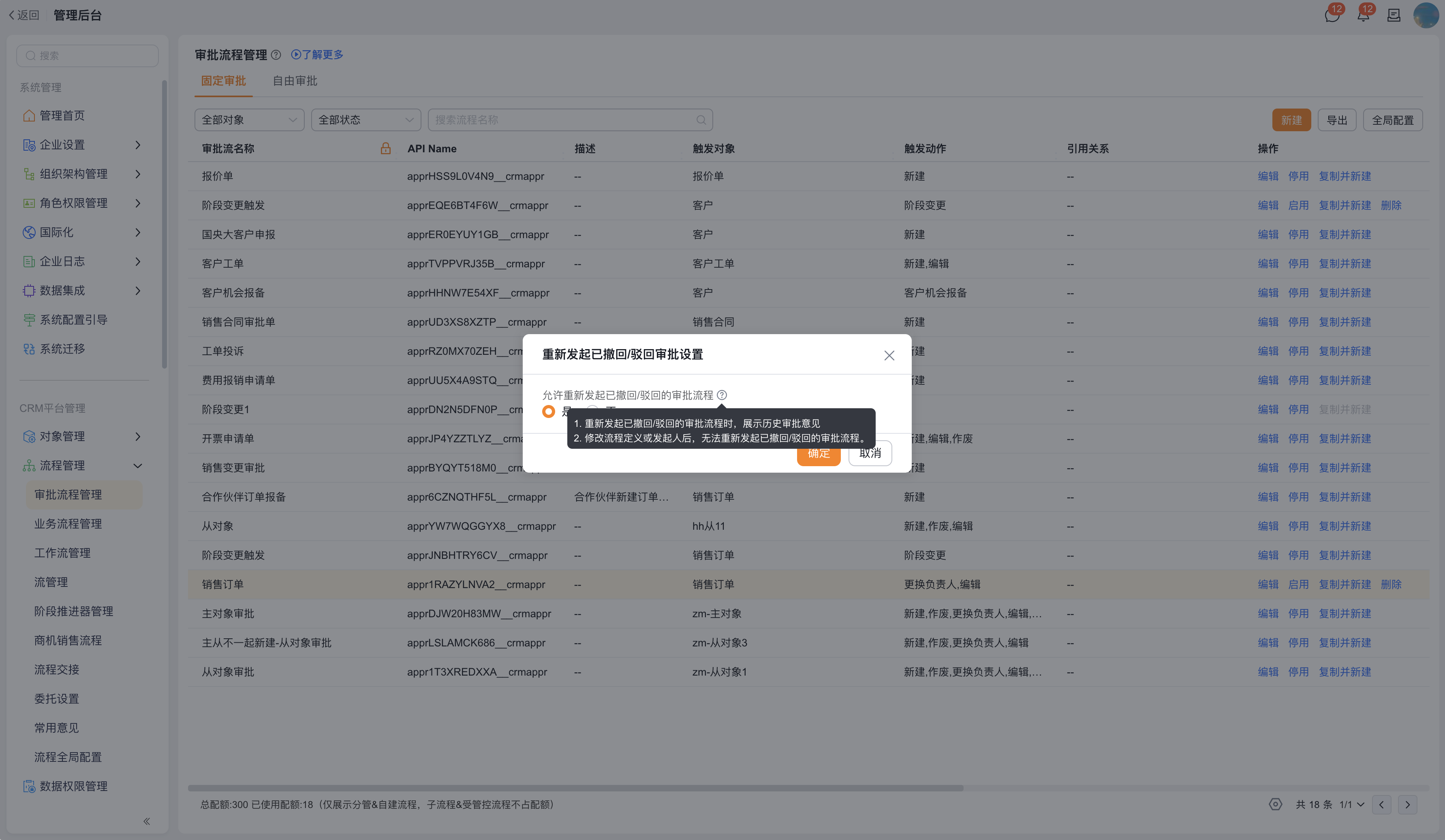
重新发起已撤回/驳回审批设置
重新发起已撤回/驳回审批设置用于控制审批被撤回或驳回后,是否允许重新发起。
| 选项 | 说明 |
|---|---|
| 是 | 允许重新发起已撤回或已驳回的审批流程,便于在修正后再次提交 |
| 否 | 不允许重新发起已撤回或已驳回的审批流程 |
配置步骤:
- 在审批流程管理列表右上角点击 全局配置。
- 在下拉菜单中选择 重新发起已撤回/驳回审批设置。
- 在弹窗中设置是否 允许重新发起已撤回/驳回的审批流程。
- 点击 确定 保存设置,或点击 取消 放弃修改。
[!NOTE]
截图示例中选择的是“是”。开启后,重新发起已撤回或驳回的审批流程时会展示历史审批意见;修改流程定义或发起人后,可能无法重新发起已撤回或驳回的审批流程。
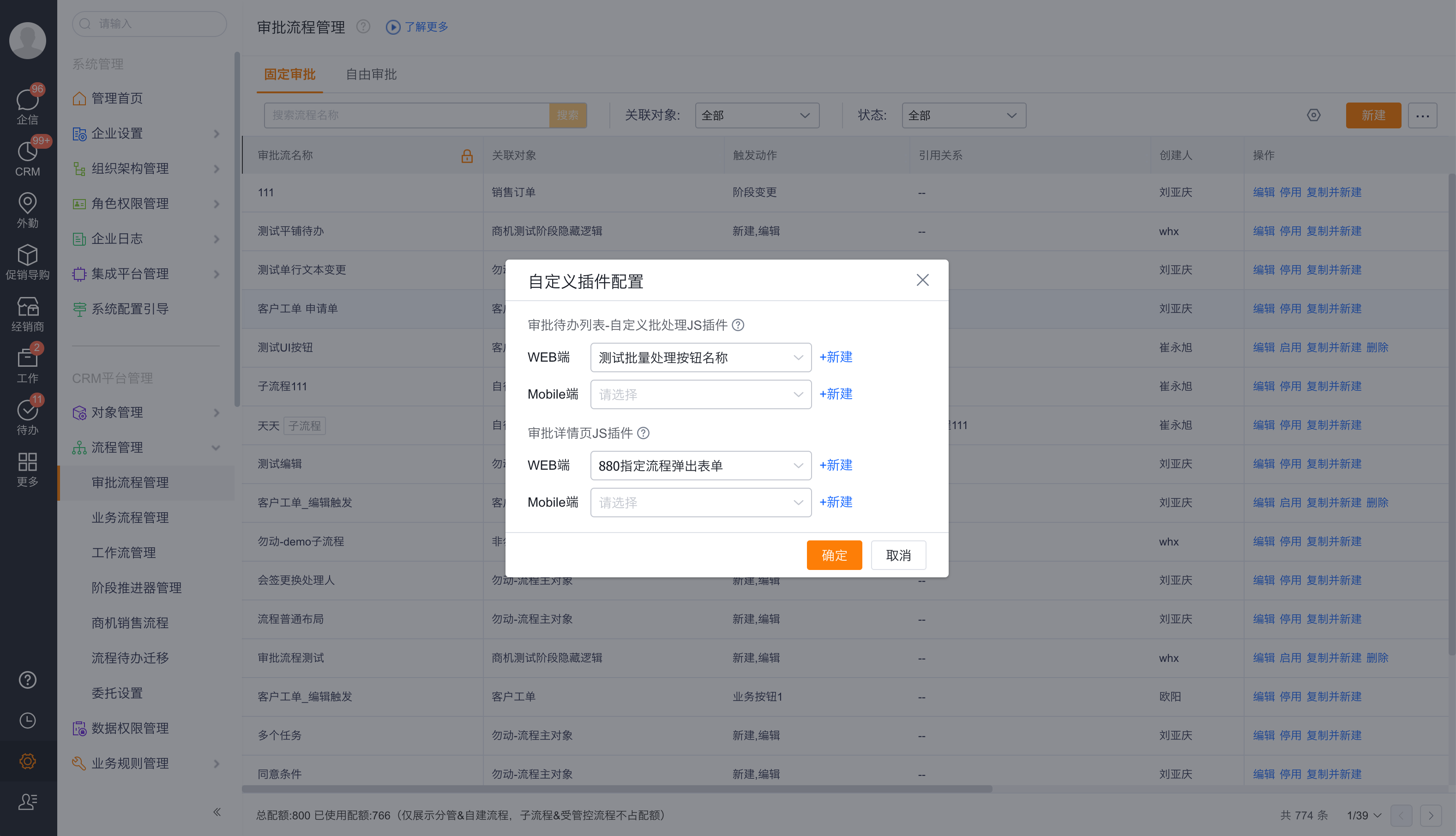
自定义PWC插件配置
自定义插件可通过 PWC-JS 插件控制待办列表批量处理按钮显隐、审批详情页处理审批时是否强制展示审批内容填写弹窗。
预期结果与验证
- 使用测试对象触发审批流程。
- 检查是否按优先级命中目标流程。
- 使用普通用户账号处理待办。
- 验证待办进入页面、意见必填、驳回路径和超时提醒。
- 如启用字段权限或插件,验证用户端展示效果。